
Manual do Utilizador
|
|
|
- Patrícia Sintra Anjos
- 10 Há anos
- Visualizações:
Transcrição
1 Manual do Utilizador

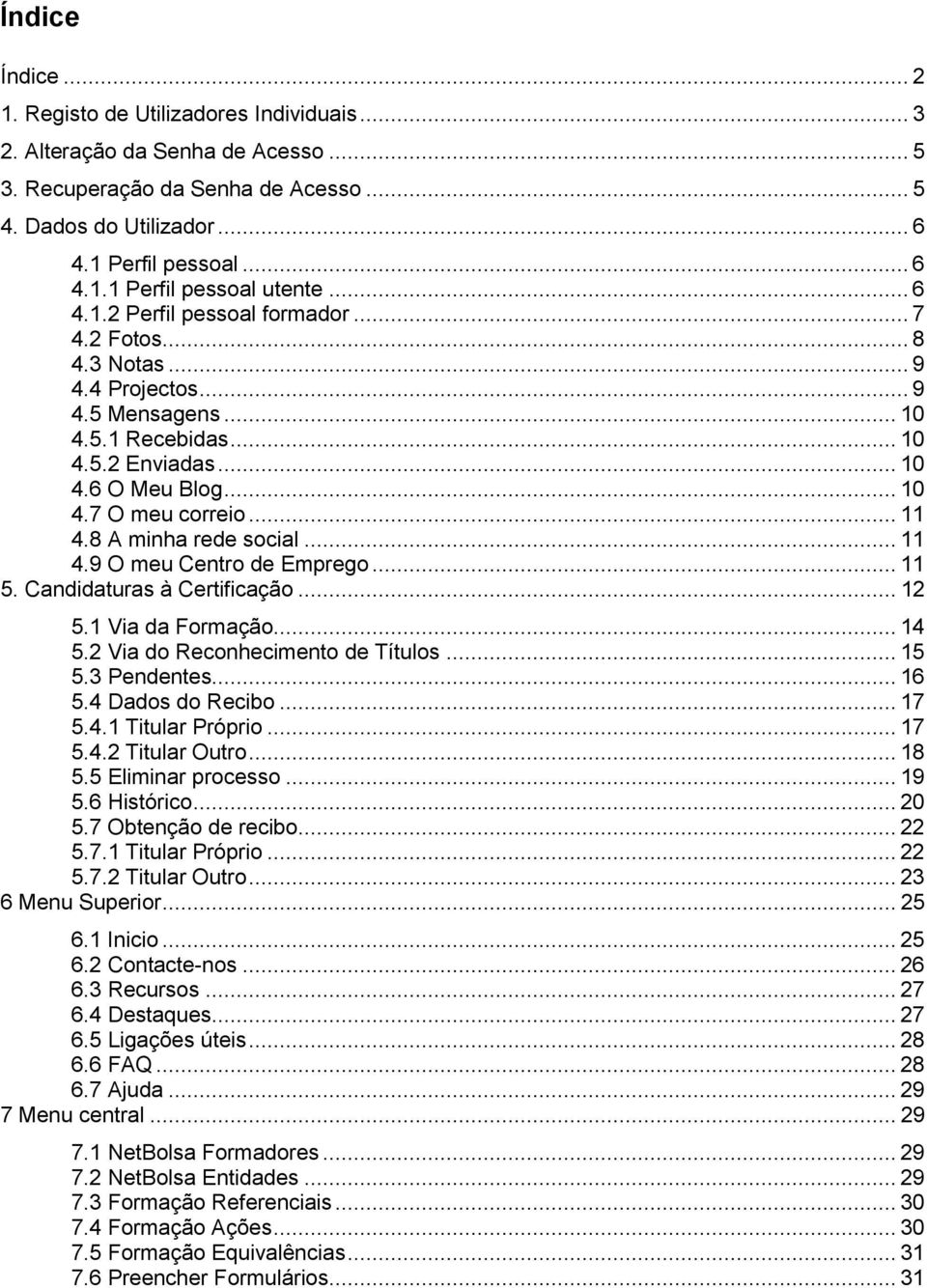
2 Índice Índice Registo de Utilizadores Individuais Alteração da Senha de Acesso Recuperação da Senha de Acesso Dados do Utilizador Perfil pessoal Perfil pessoal utente Perfil pessoal formador Fotos Notas Projectos Mensagens Recebidas Enviadas O Meu Blog O meu correio A minha rede social O meu Centro de Emprego Candidaturas à Certificação Via da Formação Via do Reconhecimento de Títulos Pendentes Dados do Recibo Titular Próprio Titular Outro Eliminar processo Histórico Obtenção de recibo Titular Próprio Titular Outro Menu Superior Inicio Contacte-nos Recursos Destaques Ligações úteis FAQ Ajuda Menu central NetBolsa Formadores NetBolsa Entidades Formação Referenciais Formação Ações Formação Equivalências Preencher Formulários... 31
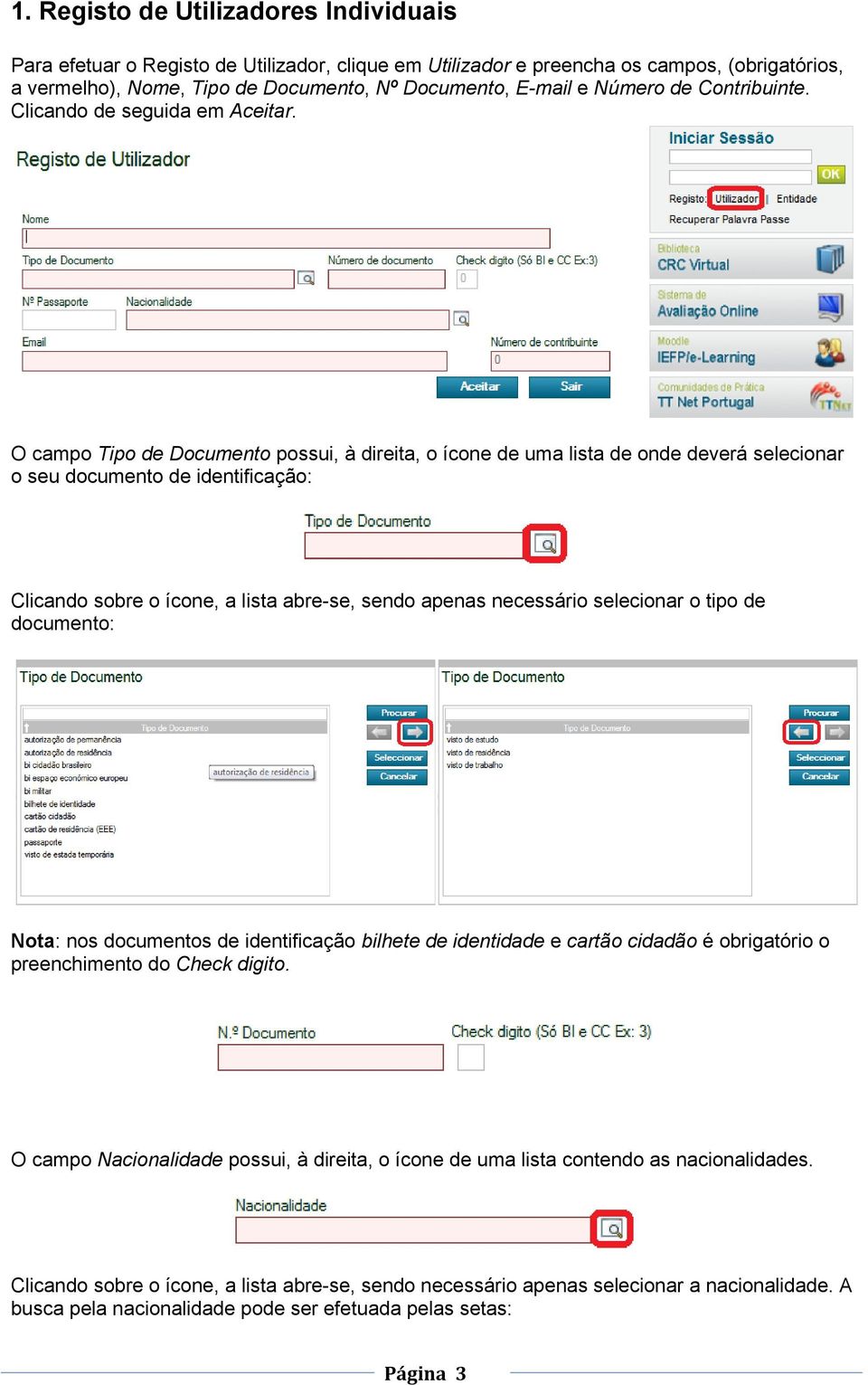
3 1. Registo de Utilizadores Individuais Para efetuar o Registo de Utilizador, clique em Utilizador e preencha os campos, (obrigatórios, a vermelho), Nome, Tipo de Documento, Nº Documento, e Número de Contribuinte. Clicando de seguida em Aceitar. O campo Tipo de Documento possui, à direita, o ícone de uma lista de onde deverá selecionar o seu documento de identificação: Clicando sobre o ícone, a lista abre-se, sendo apenas necessário selecionar o tipo de documento: Nota: nos documentos de identificação bilhete de identidade e cartão cidadão é obrigatório o preenchimento do Check digito. O campo Nacionalidade possui, à direita, o ícone de uma lista contendo as nacionalidades. Clicando sobre o ícone, a lista abre-se, sendo necessário apenas selecionar a nacionalidade. A busca pela nacionalidade pode ser efetuada pelas setas: Página 3
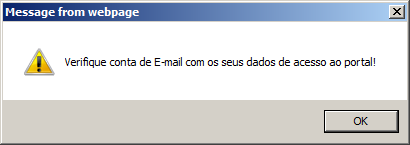
4 Ou utilizando o filtro, onde poderá ser escrita a palavra na sua totalidade, (neste caso a pesquisa terá que ser feita por case sensitive), ou apenas parte dela, caso em que deverá ser precedida e seguida do símbolo %, como no exemplo abaixo. Depois de preencher todos os campos e carregar no botão Aceitar, os seus dados irão ser validados pelo netforce. Se tudo for aceite irá aparecer a seguinte mensagem de aviso. Página 4

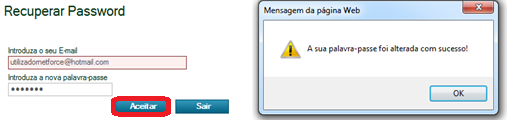
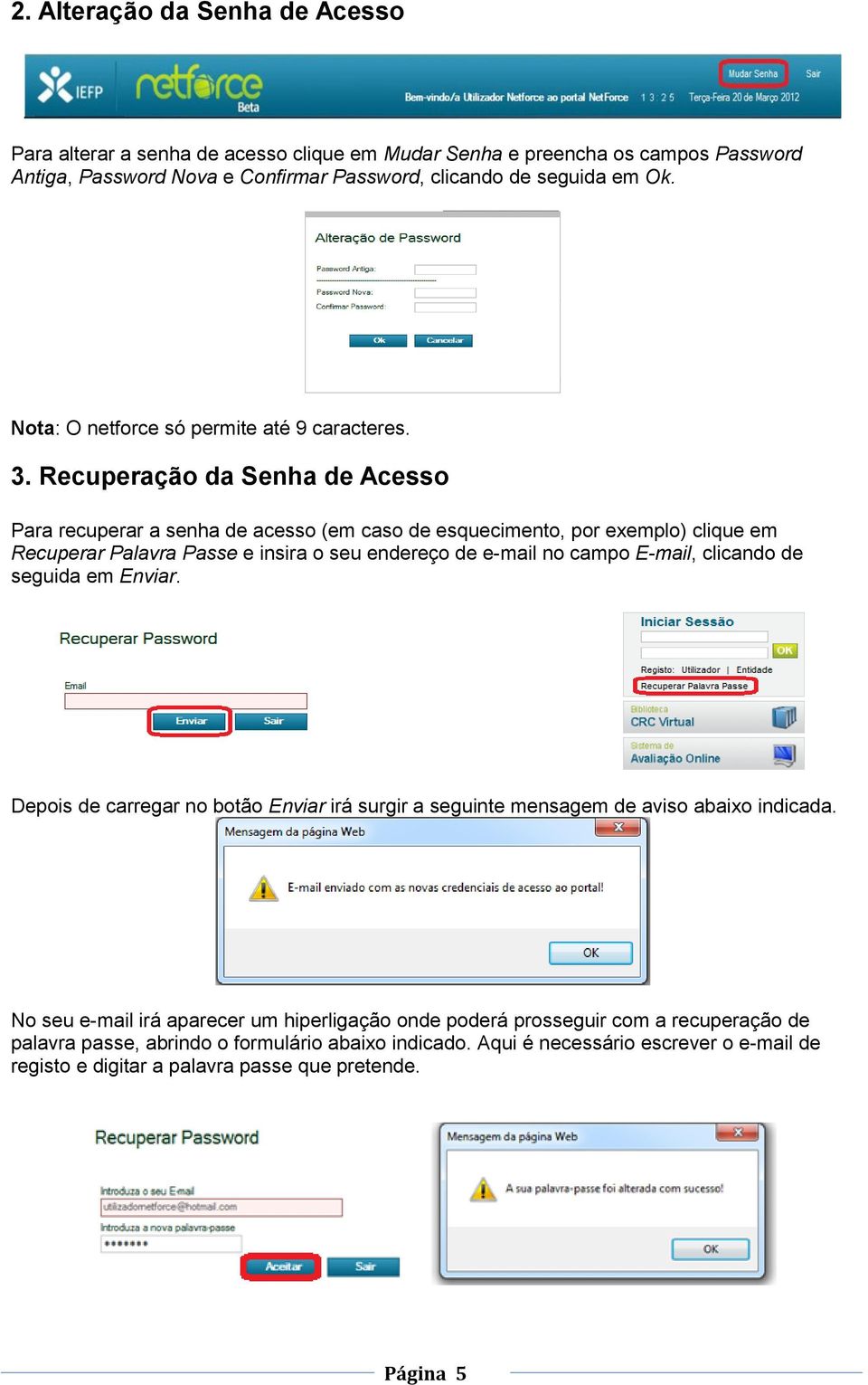
5 2. Alteração da Senha de Acesso Para alterar a senha de acesso clique em Mudar Senha e preencha os campos Password Antiga, Password Nova e Confirmar Password, clicando de seguida em Ok. Nota: O netforce só permite até 9 caracteres. 3. Recuperação da Senha de Acesso Para recuperar a senha de acesso (em caso de esquecimento, por exemplo) clique em Recuperar Palavra Passe e insira o seu endereço de no campo , clicando de seguida em Enviar. Depois de carregar no botão Enviar irá surgir a seguinte mensagem de aviso abaixo indicada. No seu irá aparecer um hiperligação onde poderá prosseguir com a recuperação de palavra passe, abrindo o formulário abaixo indicado. Aqui é necessário escrever o de registo e digitar a palavra passe que pretende. Página 5
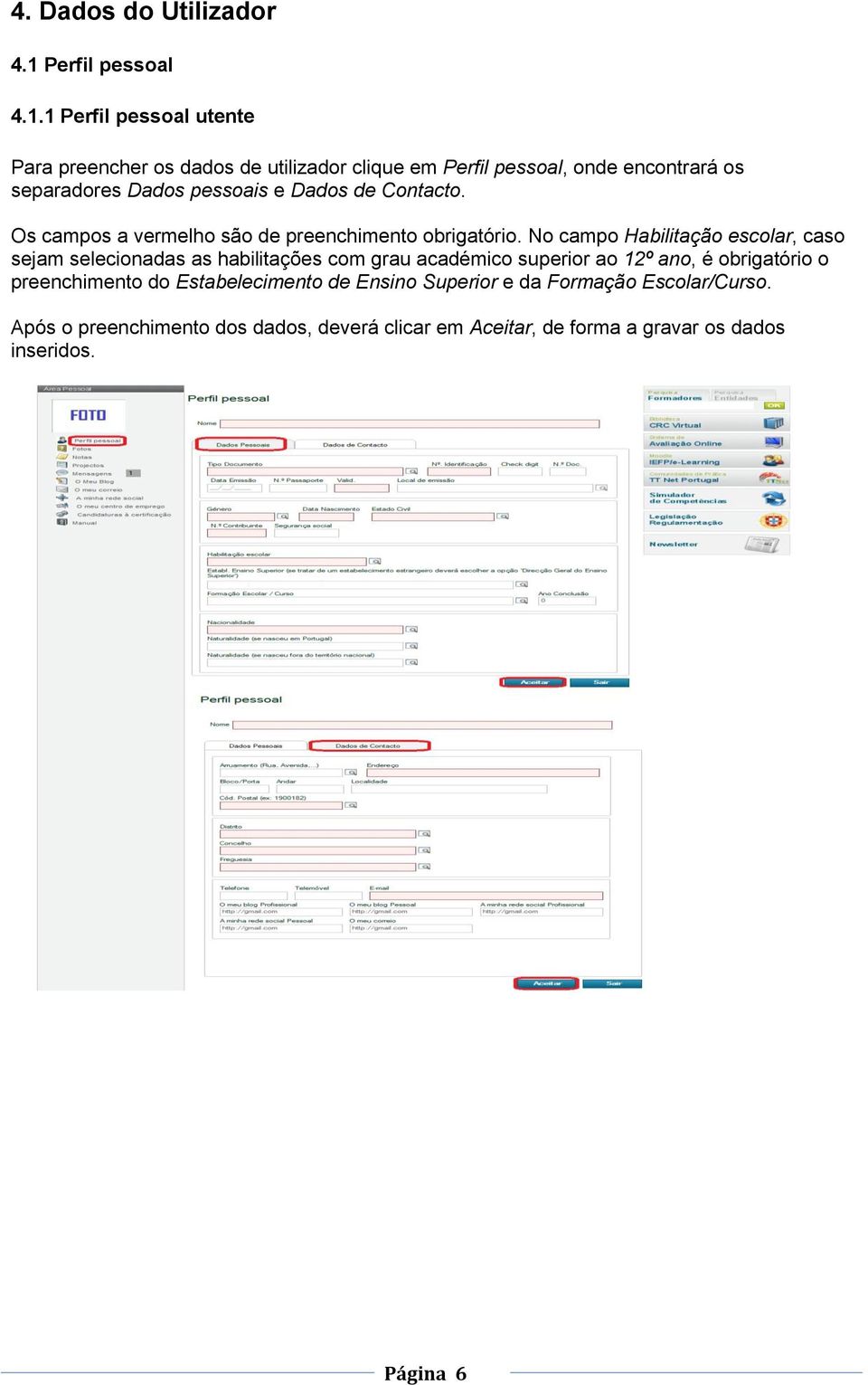
6 4. Dados do Utilizador 4.1 Perfil pessoal Perfil pessoal utente Para preencher os dados de utilizador clique em Perfil pessoal, onde encontrará os separadores Dados pessoais e Dados de Contacto. Os campos a vermelho são de preenchimento obrigatório. No campo Habilitação escolar, caso sejam selecionadas as habilitações com grau académico superior ao 12º ano, é obrigatório o preenchimento do Estabelecimento de Ensino Superior e da Formação Escolar/Curso. Após o preenchimento dos dados, deverá clicar em Aceitar, de forma a gravar os dados inseridos. Página 6
7 4.1.2 Perfil pessoal formador Os formadores depois de terem um processo de certificação concluido e deferido no separador Histórico devem ir ao Perfil pessoal e preencher os novos separadores. No separador Habilitações deverá inserir as suas habilitações académicas. No separador Regiões poderá consultar em que zonas do país pode dar formação. No separador Dados Públicos e Privados pode indicar quais os seus dados que irão aparecer na bolsa nacional de formadores. Página 7

8 No separador Competências deverá inserir as competências que possui. No separador Questionários só aparecem registos quando a sua entidade formadora, submeteu a ação que frequentou. Nesses casos só tem de selecionar o registo e carregar no botão Alterar, para poder preencher o seu questionário de satisfação do curso que frequentou. No fim de preencher todos os separadores deverá fazer Aceitar. 4.2 Fotos A opção Fotos permite inserir ou eliminar fotografias. Permite também definir uma das suas fotografias da galeria, como foto de perfil. Primeiro tem de inseri-la na galeria e carregar no botão Aceitar. Após a fotografia estar na galeria, basta fazer duplo clique na mesma e carregar na opção definir como foto de perfil, como demonstra a imagem abaixo. Página 8

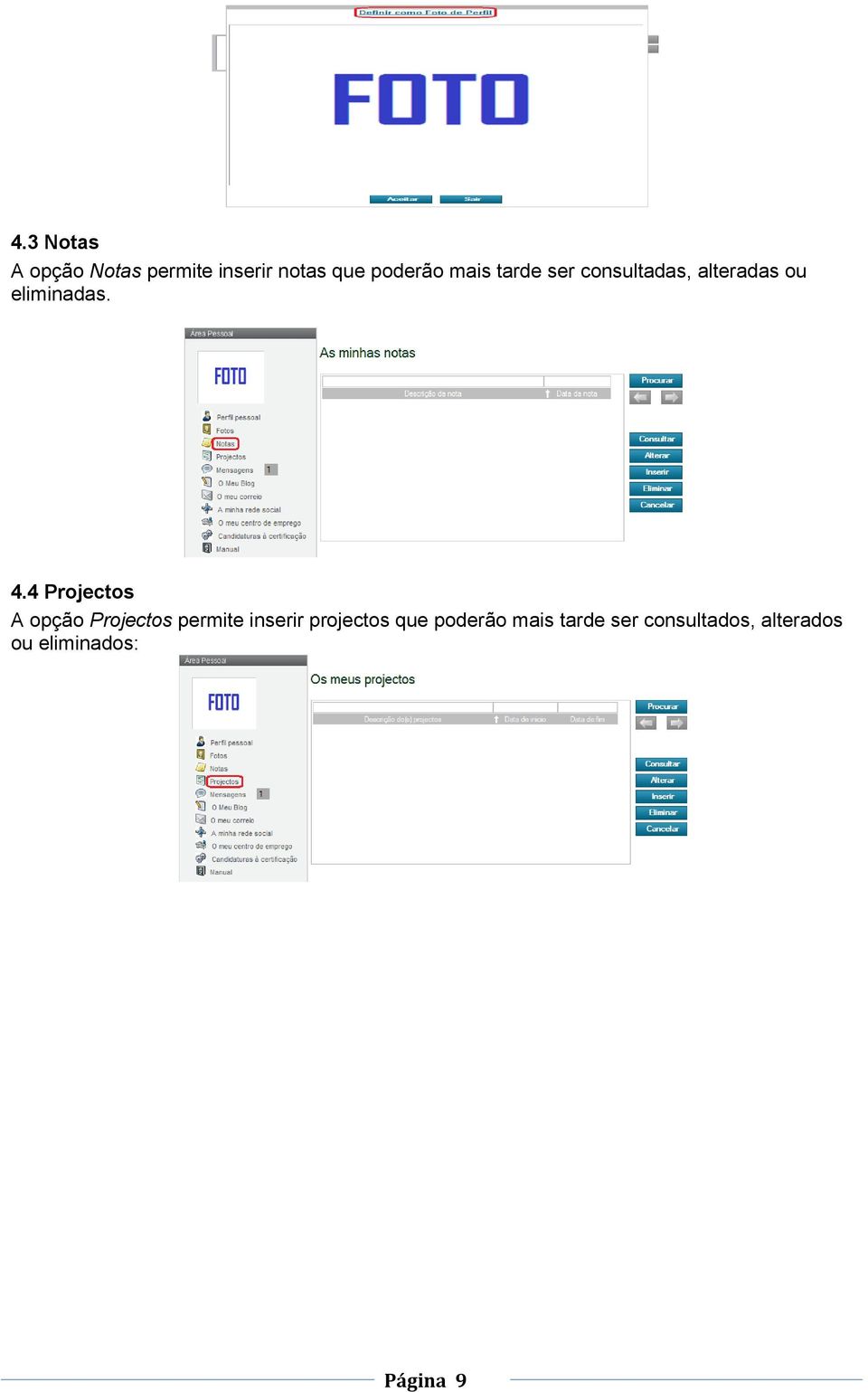
9 4.3 Notas A opção Notas permite inserir notas que poderão mais tarde ser consultadas, alteradas ou eliminadas. 4.4 Projectos A opção Projectos permite inserir projectos que poderão mais tarde ser consultados, alterados ou eliminados: Página 9
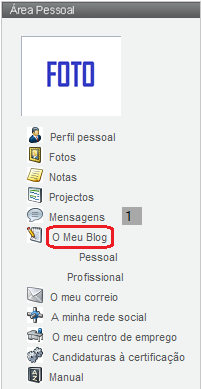
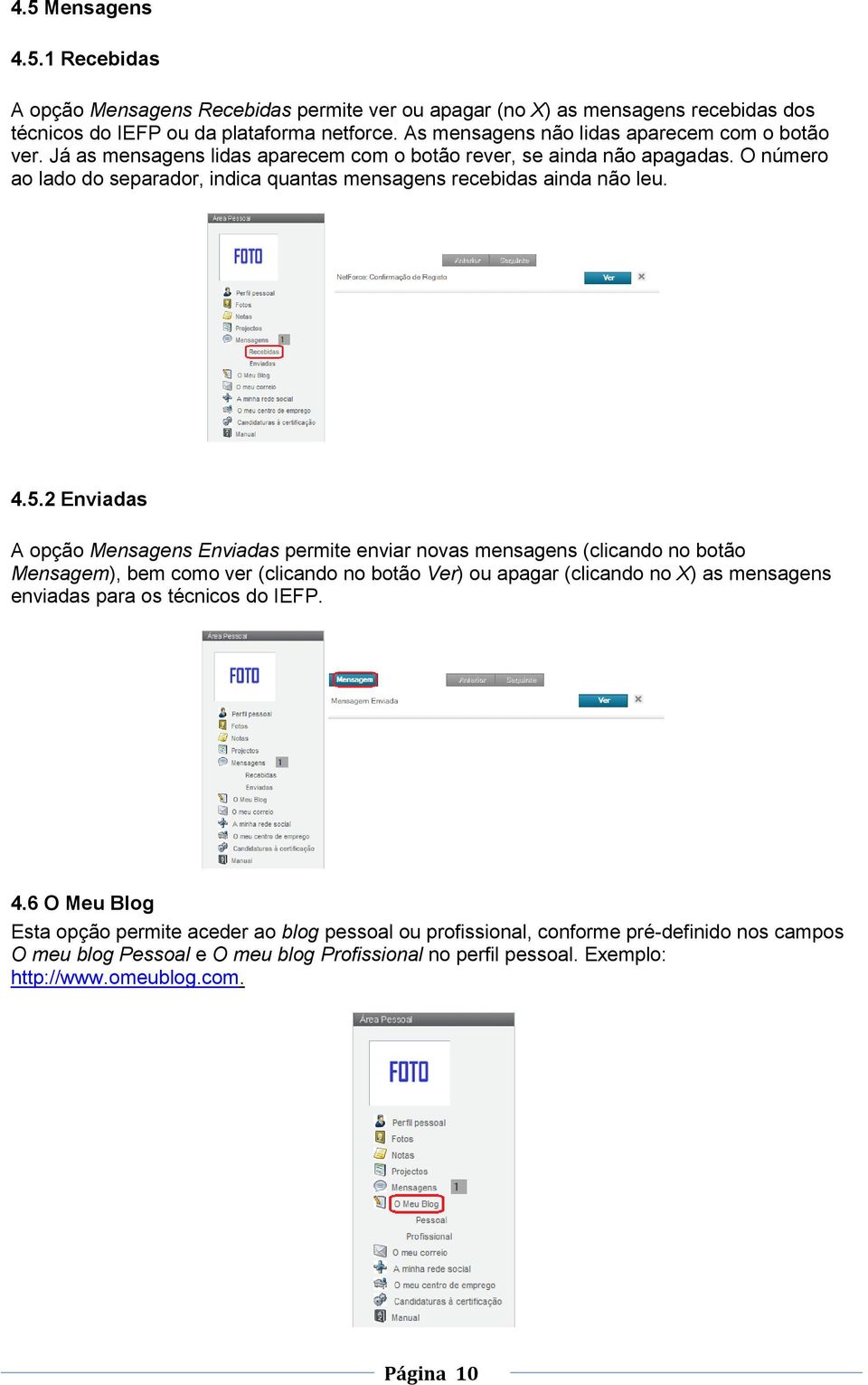
10 4.5 Mensagens Recebidas A opção Mensagens Recebidas permite ver ou apagar (no X) as mensagens recebidas dos técnicos do IEFP ou da plataforma netforce. As mensagens não lidas aparecem com o botão ver. Já as mensagens lidas aparecem com o botão rever, se ainda não apagadas. O número ao lado do separador, indica quantas mensagens recebidas ainda não leu Enviadas A opção Mensagens Enviadas permite enviar novas mensagens (clicando no botão Mensagem), bem como ver (clicando no botão Ver) ou apagar (clicando no X) as mensagens enviadas para os técnicos do IEFP. 4.6 O Meu Blog Esta opção permite aceder ao blog pessoal ou profissional, conforme pré-definido nos campos O meu blog Pessoal e O meu blog Profissional no perfil pessoal. Exemplo: Página 10
11 4.7 O meu correio Esta opção permite aceder à caixa de correio pessoal, conforme pré-definido no campo O meu correio do Perfil pessoal. Exemplo: A minha rede social Esta opção permite aceder à rede social pessoal ou profissional, conforme pré-definido nos campos A minha rede social pessoal e A minha rede social profissional, no Perfil pessoal. Exemplo: O meu Centro de Emprego Na opção O meu centro de emprego podem ser consultados os dados relativos ao Centro de Emprego em que o utilizador está inscrito. Nota: Só poderá aceder a esta opção, quando preencher o o Perfil pessoal. Página 11


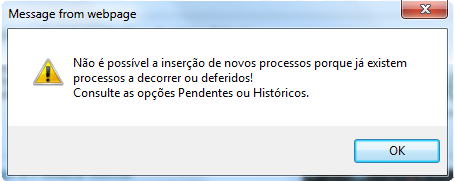
12 5. Candidaturas à Certificação O menu Candidaturas à certificação contém toda a informação sobre os seus processos de certificação. Para inserir uma nova candidatura deverá carregar no separador Novo. Caso não tenha o Perfil pessoal atualizado irá surgir a seguinte mensagem de aviso. Nota: Terá que ir ao Perfil pessoal e atualizar os seus dados. No caso de já ter algum processo a decorrer ou deferido, irá surgir a seguinte mensagem de aviso. Página 12
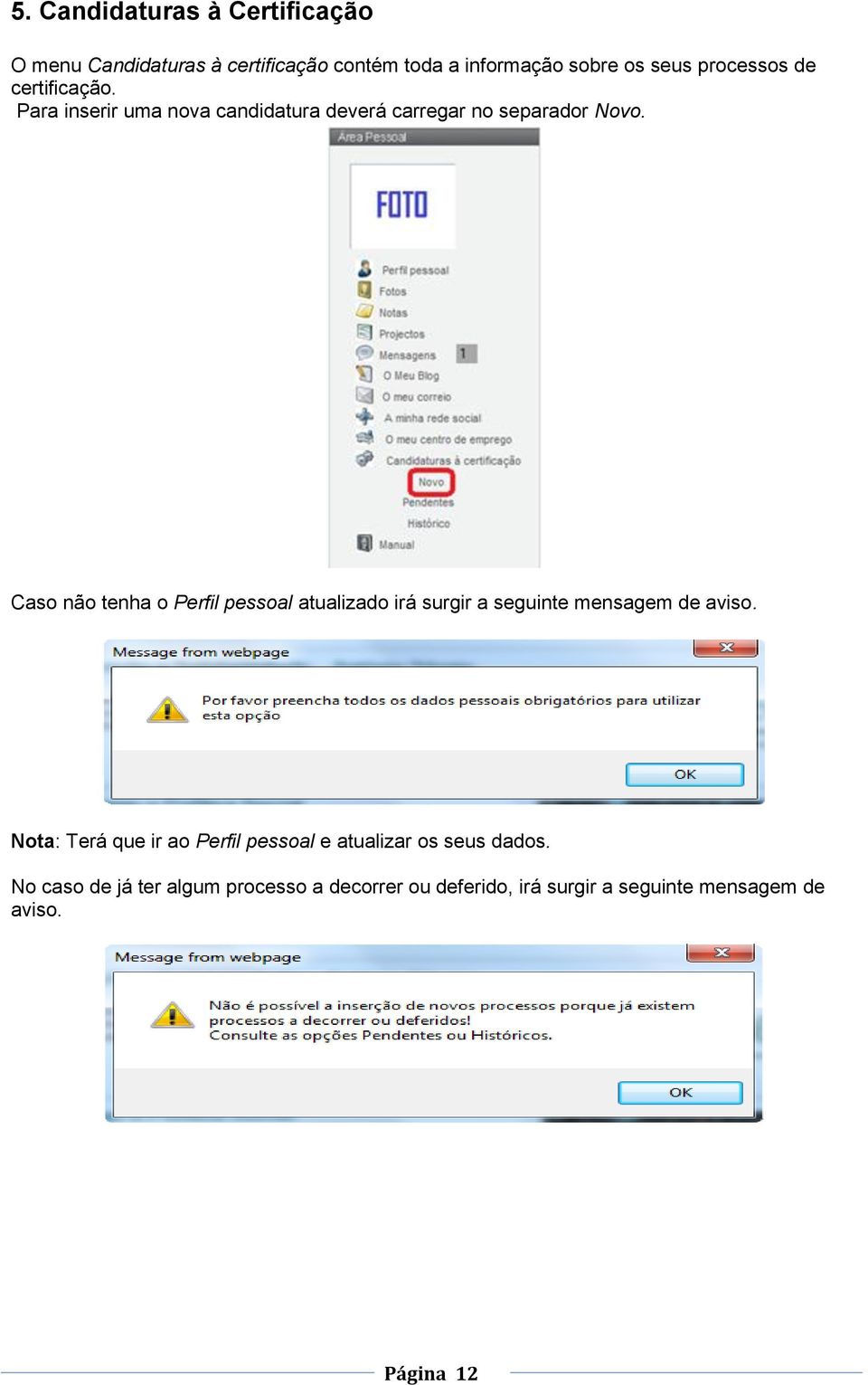
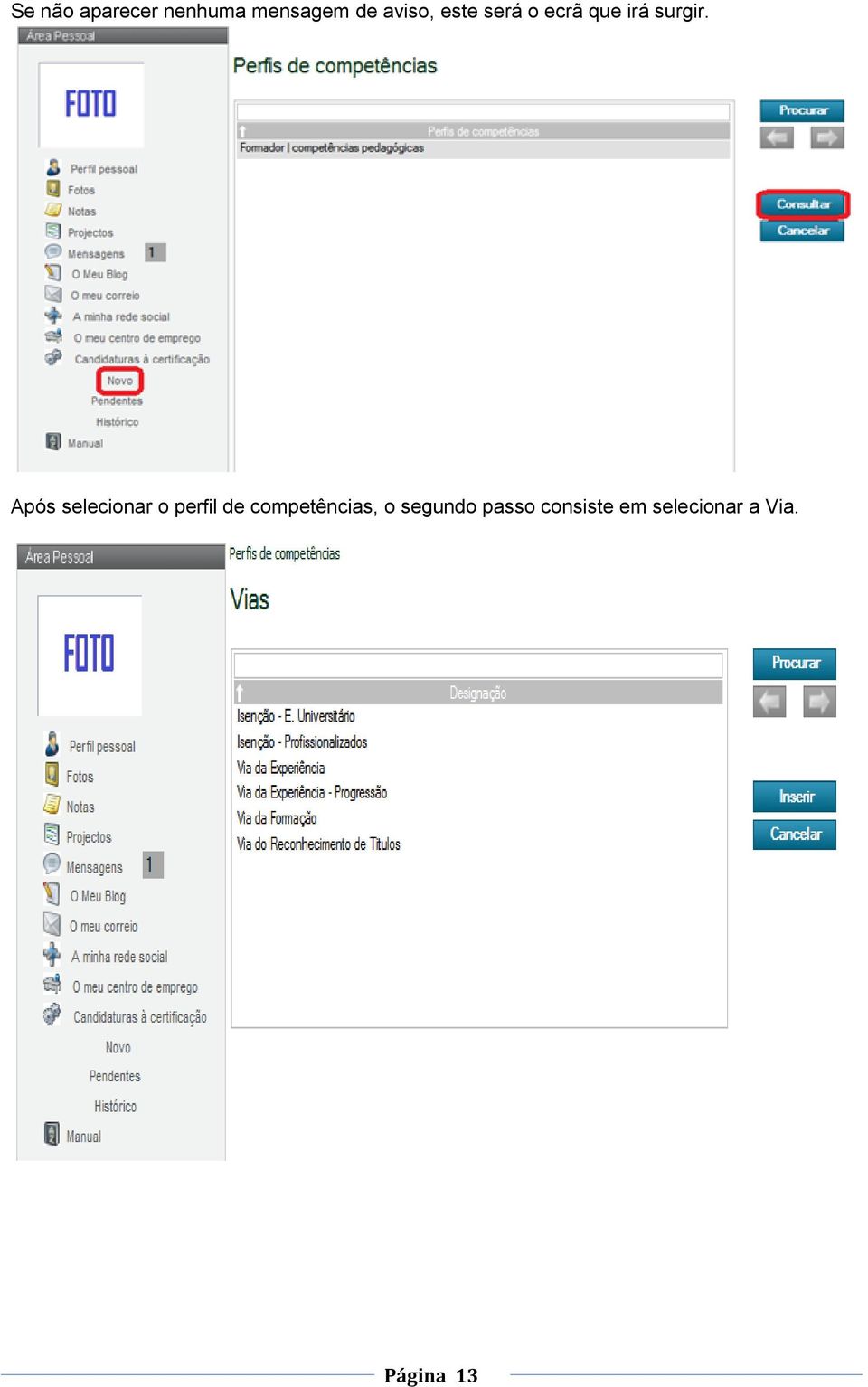
13 Se não aparecer nenhuma mensagem de aviso, este será o ecrã que irá surgir. Após selecionar o perfil de competências, o segundo passo consiste em selecionar a Via. Página 13
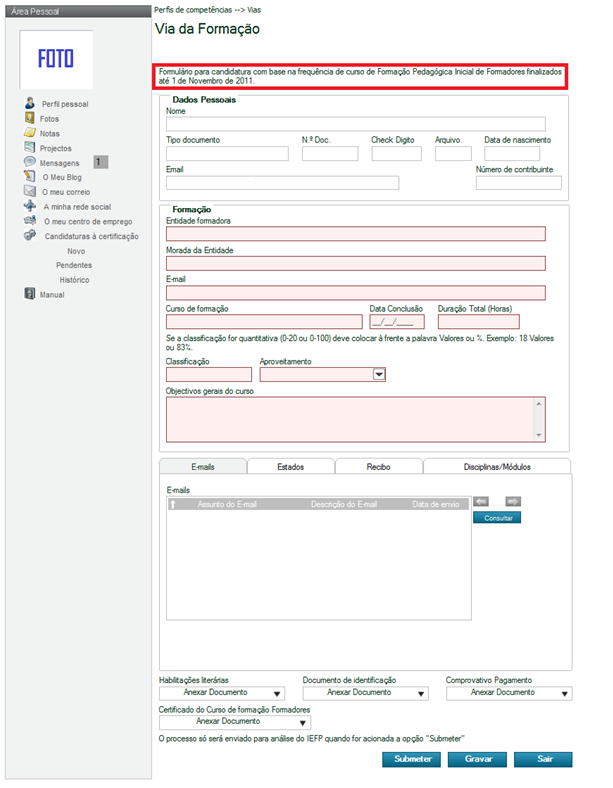
14 5.1 Via da Formação Na hipótese Via da Formação, é necessário preencher o seguinte formulário. Tenha em atenção que os separadores Recibo e Disciplinas/Módulos são de preenchimento obrigatório. Alguns documentos que são pedidos para anexar, são de carácter obrigatório. Aviso: caso a sua ação de formação tenha terminado após o dia 1 de Novembro de 2011, deverá ser a sua entidade formadora a submetê-lo na ação. Página 14

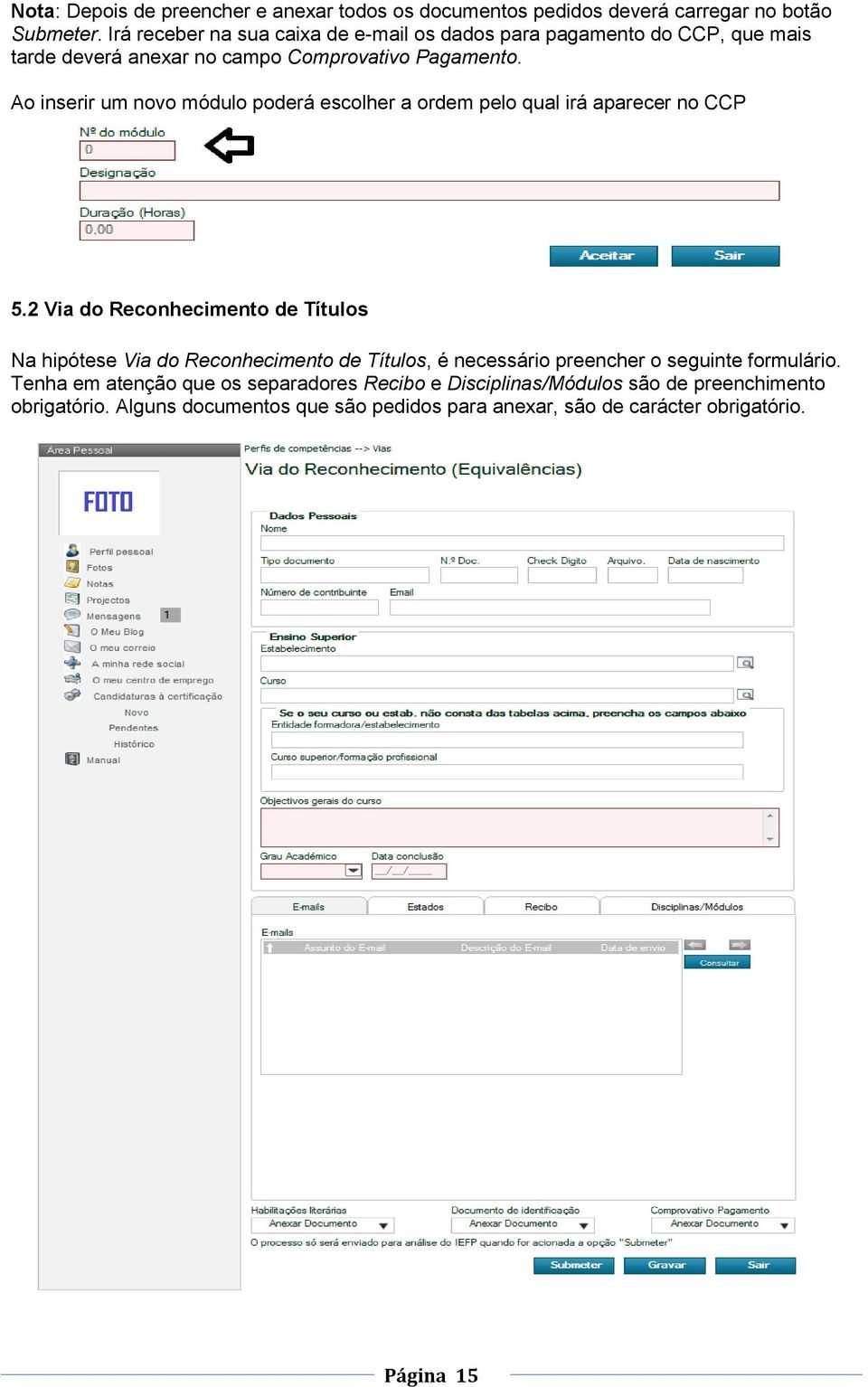
15 Nota: Depois de preencher e anexar todos os documentos pedidos deverá carregar no botão Submeter. Irá receber na sua caixa de os dados para pagamento do CCP, que mais tarde deverá anexar no campo Comprovativo Pagamento. Ao inserir um novo módulo poderá escolher a ordem pelo qual irá aparecer no CCP 5.2 Via do Reconhecimento de Títulos Na hipótese Via do Reconhecimento de Títulos, é necessário preencher o seguinte formulário. Tenha em atenção que os separadores Recibo e Disciplinas/Módulos são de preenchimento obrigatório. Alguns documentos que são pedidos para anexar, são de carácter obrigatório. Página 15
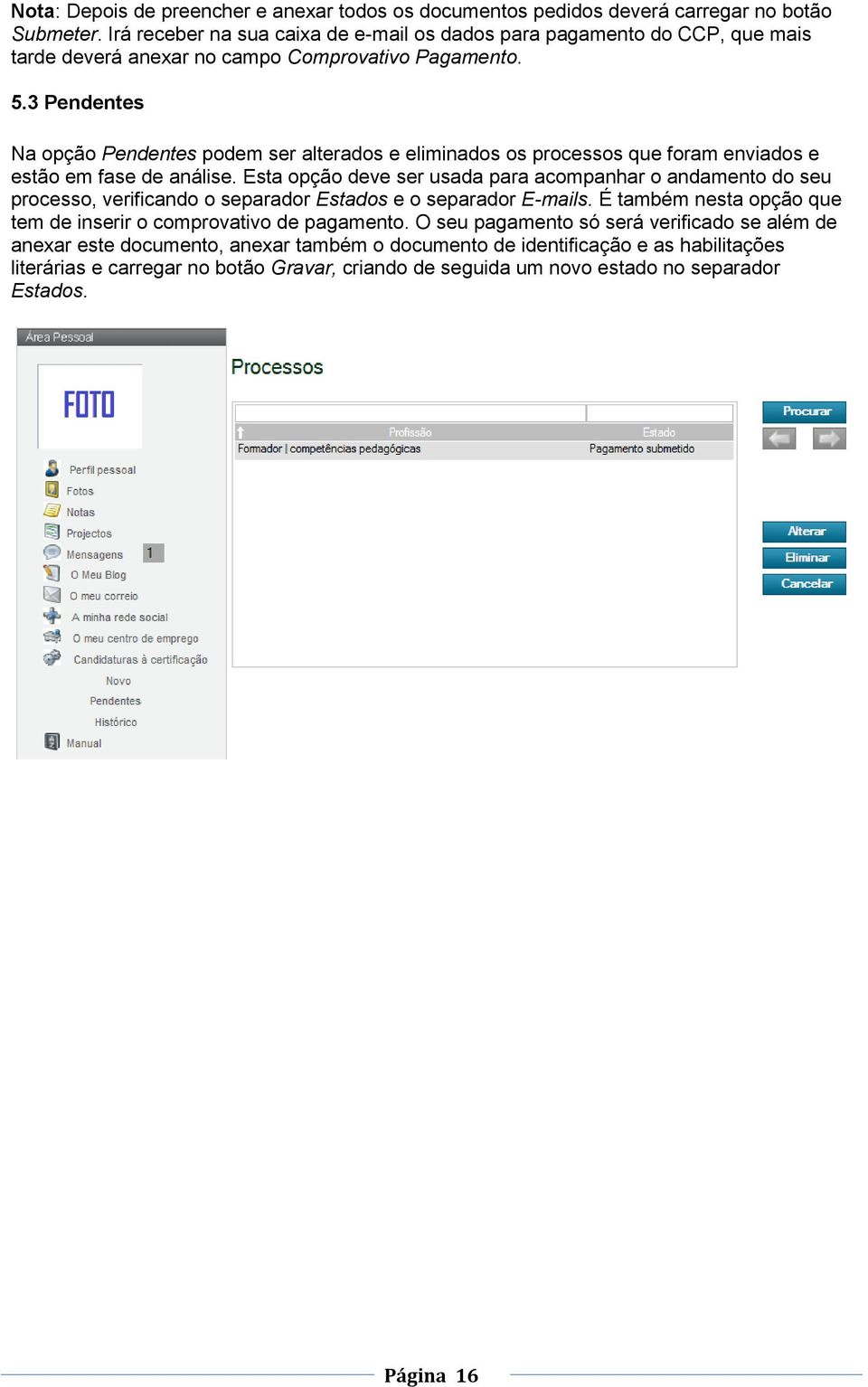
16 Nota: Depois de preencher e anexar todos os documentos pedidos deverá carregar no botão Submeter. Irá receber na sua caixa de os dados para pagamento do CCP, que mais tarde deverá anexar no campo Comprovativo Pagamento. 5.3 Pendentes Na opção Pendentes podem ser alterados e eliminados os processos que foram enviados e estão em fase de análise. Esta opção deve ser usada para acompanhar o andamento do seu processo, verificando o separador Estados e o separador s. É também nesta opção que tem de inserir o comprovativo de pagamento. O seu pagamento só será verificado se além de anexar este documento, anexar também o documento de identificação e as habilitações literárias e carregar no botão Gravar, criando de seguida um novo estado no separador Estados. Página 16
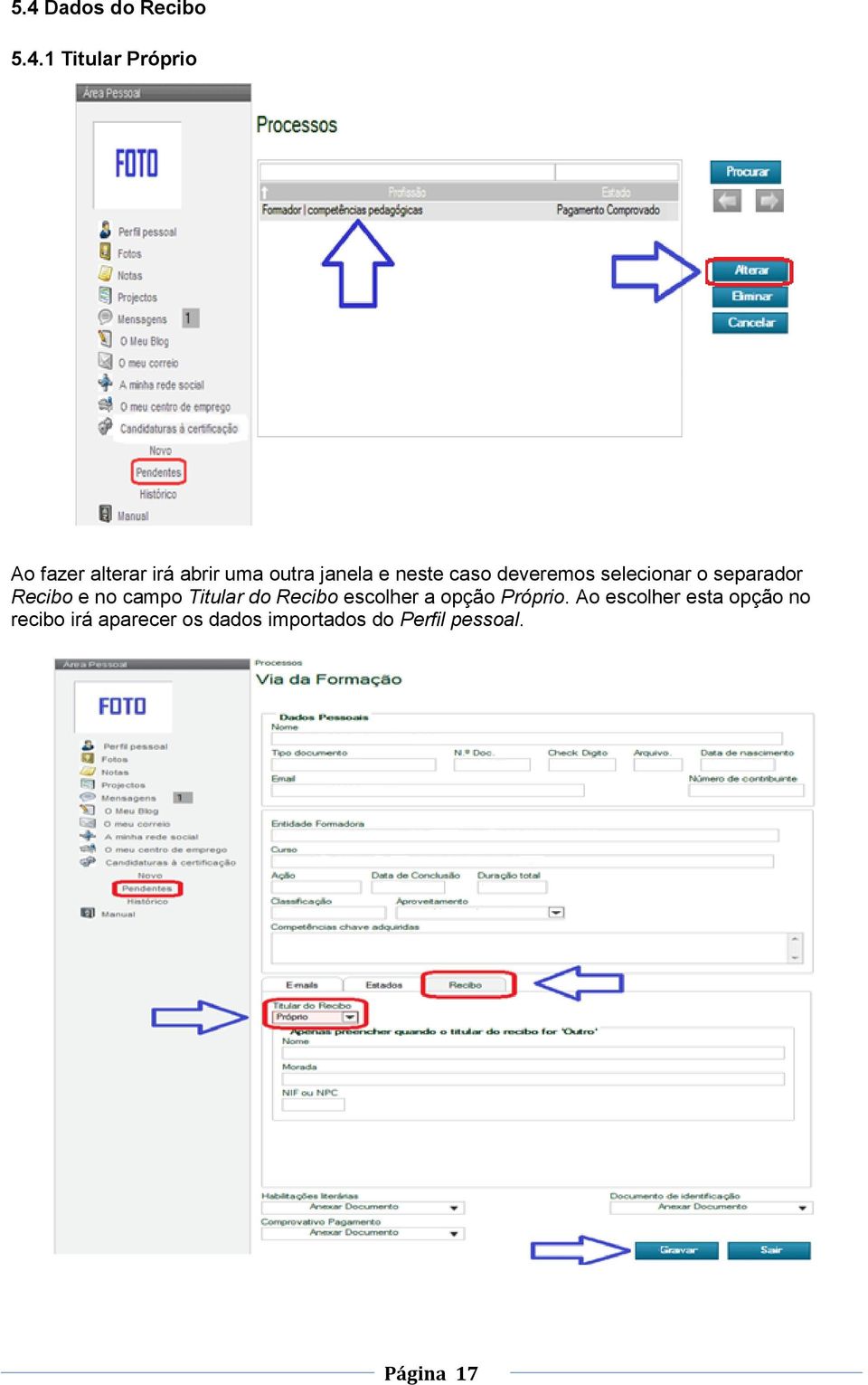
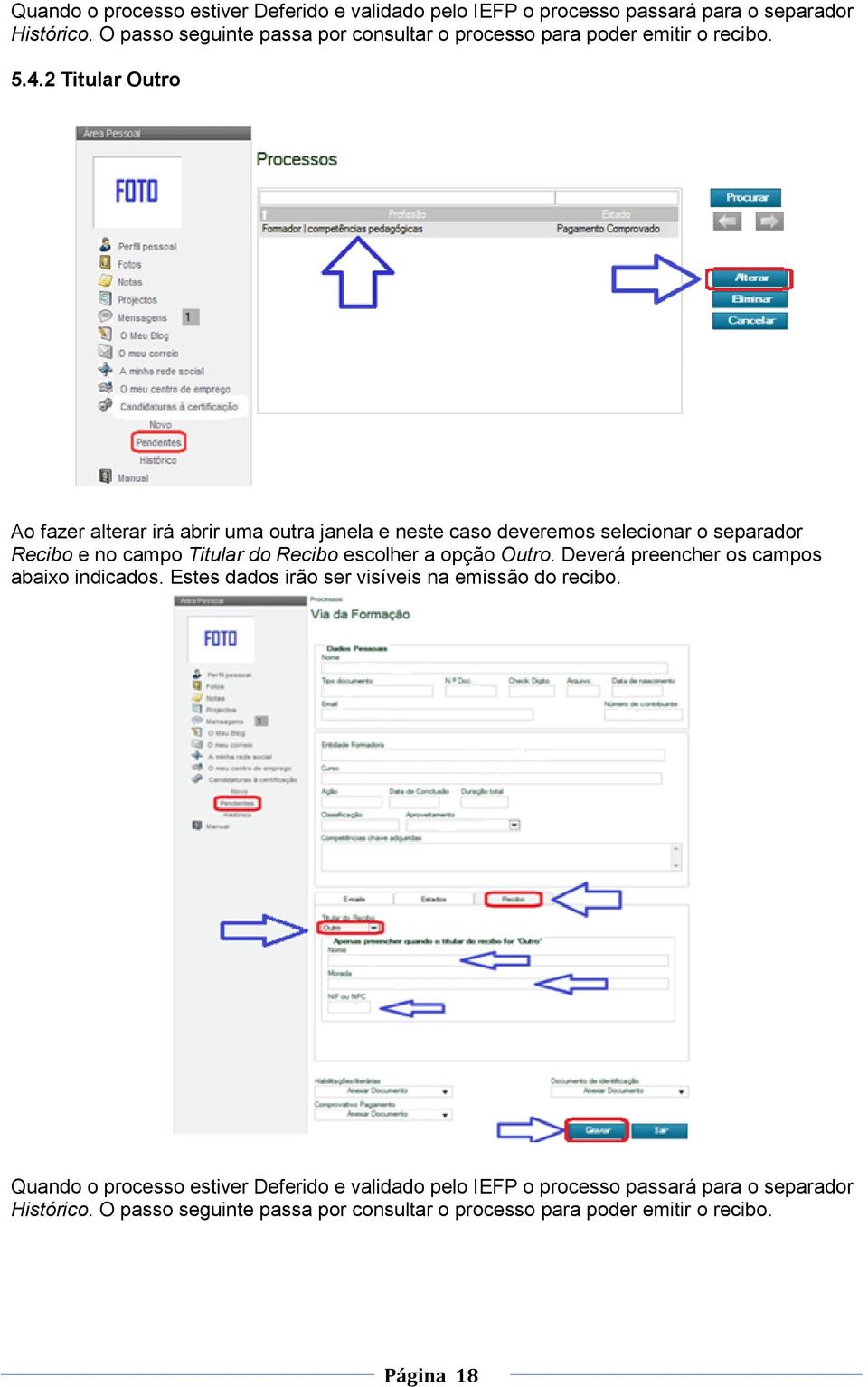
17 5.4 Dados do Recibo Titular Próprio Ao fazer alterar irá abrir uma outra janela e neste caso deveremos selecionar o separador Recibo e no campo Titular do Recibo escolher a opção Próprio. Ao escolher esta opção no recibo irá aparecer os dados importados do Perfil pessoal. Página 17

18 Quando o processo estiver Deferido e validado pelo IEFP o processo passará para o separador Histórico. O passo seguinte passa por consultar o processo para poder emitir o recibo Titular Outro Ao fazer alterar irá abrir uma outra janela e neste caso deveremos selecionar o separador Recibo e no campo Titular do Recibo escolher a opção Outro. Deverá preencher os campos abaixo indicados. Estes dados irão ser visíveis na emissão do recibo. Quando o processo estiver Deferido e validado pelo IEFP o processo passará para o separador Histórico. O passo seguinte passa por consultar o processo para poder emitir o recibo. Página 18
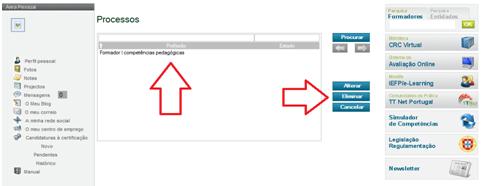
19 5.5 Eliminar processo De forma a eliminar um processo criado deve selecionar uma linha e carregar no botão Eliminar. Caso o seu processo já esteja submetido irá surgir a seguinte mensagem de aviso. Nota: verifique se é mesmo esse o passo que pretende. Caso já tenha efetuado o pagamento, esse valor não será reembolsado. Para eliminar o processo neste caso contacte para o [email protected] indicando os seus dados pessoais. Se não aparecer nenhuma mensagem de aviso o passo seguinte será gravar a ação efetuada. Página 19

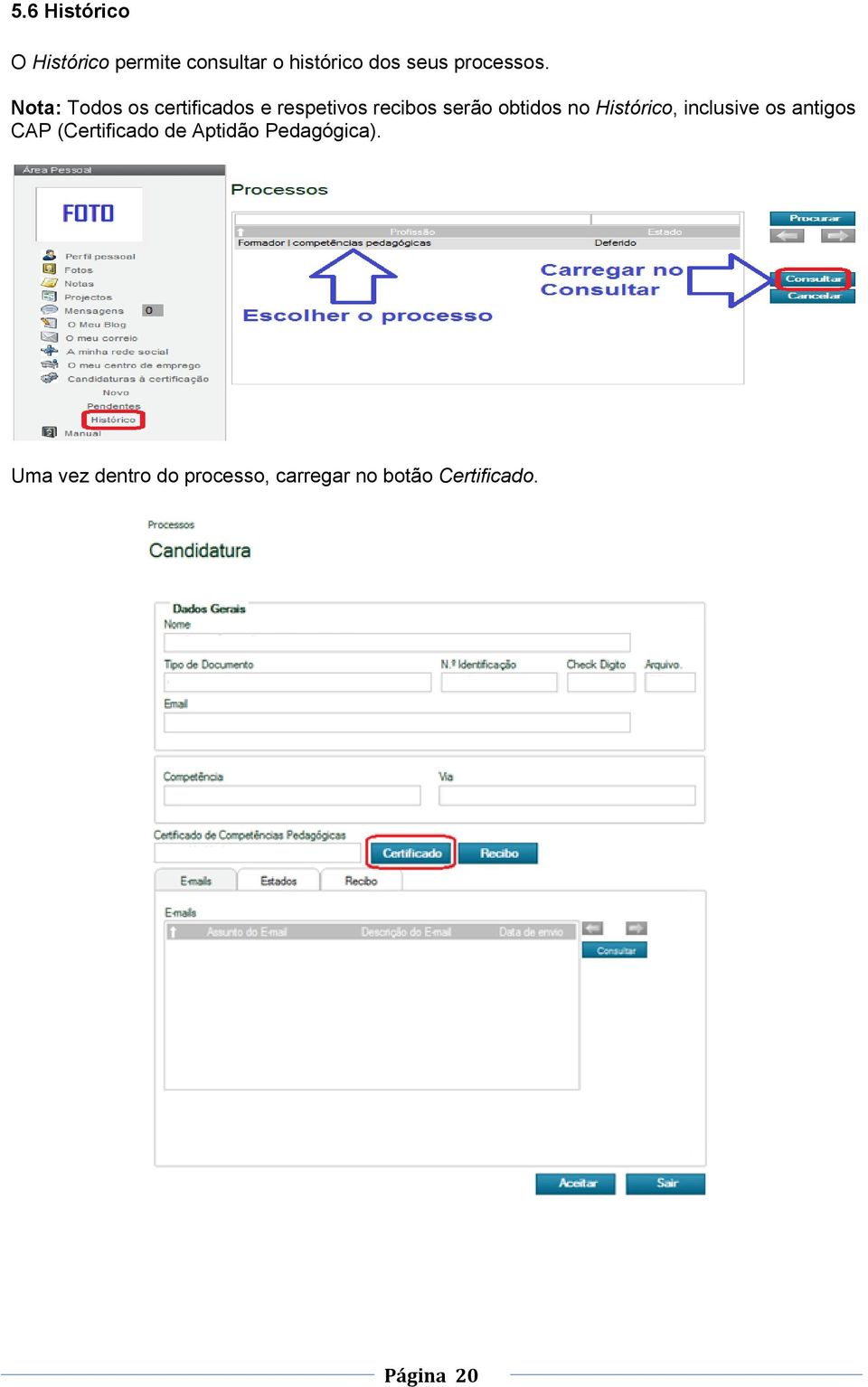
20 5.6 Histórico O Histórico permite consultar o histórico dos seus processos. Nota: Todos os certificados e respetivos recibos serão obtidos no Histórico, inclusive os antigos CAP (Certificado de Aptidão Pedagógica). Uma vez dentro do processo, carregar no botão Certificado. Página 20
21 De seguida poderá gravar ou imprimir o Certificado. Nota: Se verificar que os seus dados no certificado estão incorretos ou incompletos, basta ir ao seu Perfil Pessoal e atualizar os seus dados de modo a corrigir o certificado. Página 21
22 5.7 Obtenção de recibo Titular Próprio Qando o processo estiver concluído, o processo passará para o separador Histórico. O passo seguinte passa por consultar o processo para poder emitir o recibo Ao fazer consultar irá abrir uma nova janela no qual poderá consultar/imprimir/gravar o recibo carregando no botão Recibo. Página 22
23 Por fim irá visualizar o recibo Titular Outro Quando o processo estiver concluído, o processo passará para o separador Histórico. O passo seguinte passa por consultar o processo para poder emitir o recibo. Ao fazer consultar irá abrir uma nova janela no qual poderá consultar/imprimir/gravar o recibo selecionando o botão Recibo. Página 23
24 Por fim irá visualizar o recibo. Página 24
25 6 Menu Superior 6.1 Inicio No menu superior ao carregar em Inicio e no separador Netforce irá aparecer informações relativas ao portal. Ao carregar no separador DFP/CNQ irá surgir informações relativas ao departamento de formação profissional e ao Centro Nacional de Qualificação de Formadores. Ao carregar no separador Regras Conduta irá surgir as politicas de privacidade e termos de utilização do netforce. Página 25
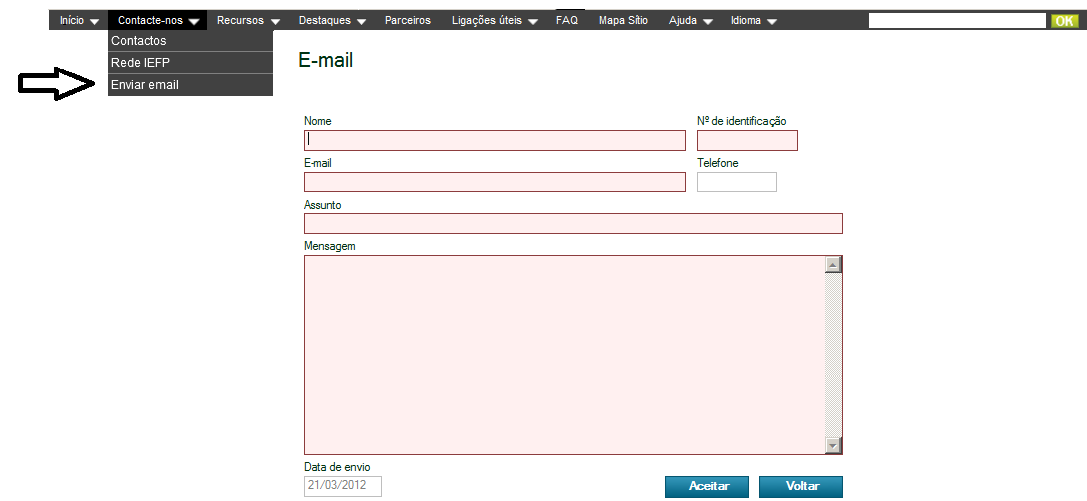
26 6.2 Contacte-nos Ao carregar no separador Contactos irão surgir os contactos dos serviços centrais e das delegações regionais. No separador Enviar permite enviar s para o apoio técnico do netforce. É importante que nesta opção nos indique detalhadamente o problema indicando-nos os seus dados pessoais e o de registo se tiver. Página 26
27 6.3 Recursos Ao clicar no separador Publicações irá surgir a lista de publicações do netforce. 6.4 Destaques Ao carregar no separador Notícias irão aparecer todas as notícias que o IEFP carregou no portal netforce Ao carregar no separador Eventos poderá visualizar os próximos eventos. Página 27
28 6.5 Ligações úteis Lista de links nacionais que o IEFP considera serem importantes. Lista de links internacionais que o IEFP considera serem importantes. 6.6 FAQ Esta opção permite consultar as FAQs ( Frequently Asked Questions Perguntas Frequentes) Página 28
29 6.7 Ajuda Ao carregar no separador Utentes irá abrir numa nova janela o Manual do Utilizador que poderá guardar ou imprimir. Ao carregar no separador Entidades irá abrir numa nova janela o Manual da Entidade que poderá guardar ou imprimir. 7 Menu central 7.1 NetBolsa Formadores Esta opção de menu só está ativa para as entidades formadoras. Sendo formador irá aparecer o seguinte ecrã. 7.2 NetBolsa Entidades Esta opção de menu permite-lhe fazer uma pesquisa rápida ou avançada de uma entidade formadora. Página 29
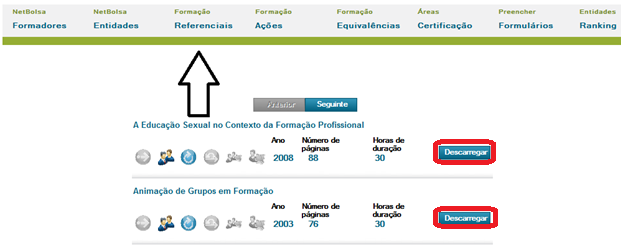
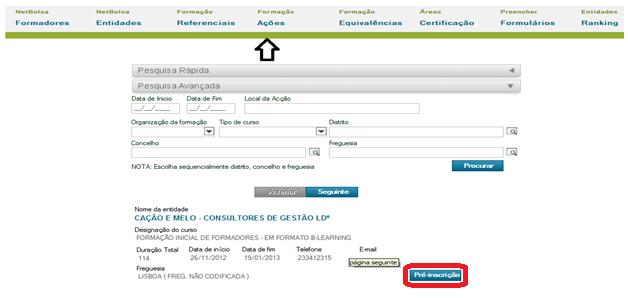
30 7.3 Formação Referenciais Na opção de menu Formação Referenciais o portal netforce disponibiliza uma variedade de referenciais de formação contínua na área da formação de formadores, que poderão ser utilizados pelas entidades formadoras. Basta clicar no botão Descarregar para ficar com o documento completo em PDF. 7.4 Formação Ações Esta opção de menu permite-lhe pesquisar de uma forma rápida ou avançada uma ação de formação. Ao clicar no botão pré-inscrição irá ser enviado um à entidade formadora com um pré-registo seu. Nota:este botão só fica ativo se estiver registado no site. Página 30
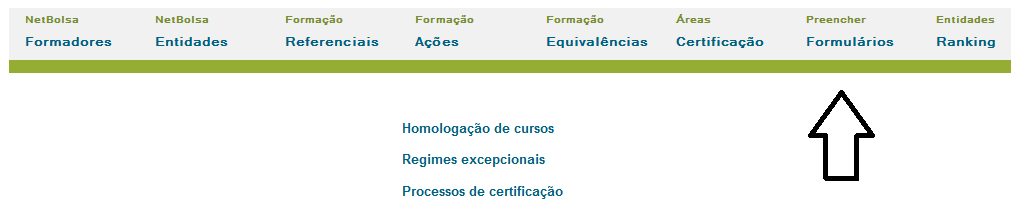
31 7.5 Formação Equivalências Esta opção de menu permite-lhe fazer uma pesquisa rápida ou avançada das universidades/ cursos que dão equivalências ao CCP. 7.6 Preencher Formulários Links diretos para preencher os formulários de certificação, pedidos de regime excepcional e homologação de cursos. Nota:os links só funcionam se estiver registado no site. Página 31
Manual de Utilizador Utentes 2015-01.V01 DEPARTAMENTO DE FORMAÇÃO PROFISSIONAL
 DEPARTAMENTO DE FORMAÇÃO PROFISSIONAL DIREÇÃO DE SERVIÇOS DE QUALIFICAÇÃO Centro Nacional de Qualificação de Formadores Manual de Utilizador Utentes 2015-01.V01 Índice Índice... 2 1. Introdução... 4 1.1.
EAmb V.1 ESPOSENDE AMBIENTE. GestProcessos Online. Manual do Utilizador
 EAmb V.1 ESPOSENDE AMBIENTE GestProcessos Online Manual do Utilizador GestProcessos Online GABINETE DE SISTEMAS DE INFORMAÇÃO E COMUNICAÇÃO EAmb Esposende Ambiente, EEM Rua da Ribeira 4740-245 - Esposende
Guia de Acesso/Apresentação de Pedidos de Apoio Sistema de Informação RURAL
 Guia de Acesso/Apresentação de Pedidos de Apoio Sistema de Informação RURAL Índice 1. Introdução...3 2. Home Page...3 3. Pedido de Senha...4 3.1 Proponente...5 3.2 Técnico Qualificado...5 3.3 Proponente/Técnico
Plataforma de Benefícios Públicos Acesso externo
 Índice 1. Acesso à Plataforma... 2 2. Consulta dos Programas de Beneficios Públicos em Curso... 3 3. Entrar na Plataforma... 4 4. Consultar/Entregar Documentos... 5 5. Consultar... 7 6. Entregar Comprovativos
Manual de Utilizador Entidades 2015-08.V01 DEPARTAMENTO DE FORMAÇÃO PROFISSIONAL
 DEPARTAMENTO DE FORMAÇÃO PROFISSIONAL DIREÇÃO DE SERVIÇOS DE QUALIFICAÇÃO Centro Nacional de Qualificação de Formadores Manual de Utilizador Entidades 2015-08.V01 Índice Índice... 2 1. Introdução... 4
ADSE DIRETA MANUAL DE UTILIZAÇÃO PARA PRESTADORES DA REDE DA ADSE
 ADSE DIRETA MANUAL DE UTILIZAÇÃO PARA PRESTADORES DA REDE DA ADSE 2 ÍNDICE ADSE Direta... 4 Serviços Disponíveis... 6 Atividade Convencionada... 7 Atualizar/Propor Locais de Prestação... 9 Propor Novo
Resumo das funcionalidades
 Resumo das funcionalidades Menu MENU Dados Cadastrais Atualizar Cadastro Troca Senha Grupo Usuários Incluir Atualizar Funcionários Incluir Atualizar Atualizar Uso Diário Importar Instruções Processar Status
GRUPO ARESTO E-CRM CONTÁBIL. Rua: Farjalla Koraicho, 49 sl 02 11 5565 6259 [email protected]
 GRUPO ARESTO Rua: Farjalla Koraicho, 49 sl 02 11 5565 6259 [email protected] E-CRM CONTÁBIL Conheça o e-crm Contábil, a nova ferramenta que o nosso escritório colocou a sua disposição. Com ele, nosso
Cadastramento e compra de vale transporte para o Cartão Metrocard Metropolitano Integrado. Em substituição ao Vale Transporte Temporário de Papel
 Cadastramento e compra de vale transporte para o Cartão Metrocard Metropolitano Integrado Em substituição ao Vale Transporte Temporário de Papel Acesso para cadastramento da empresa 2 Caso já tenha se
Procedimento para inscrição online 2015/16
 Procedimento para inscrição online 2015/16 Passo 1. Aceder à Secretaria Virtual A inscrição deverá ser realizada no netp@ - Portal de serviços académicos, em: https://academico.ualg.pt Passo 2. Efetuar
1.1 Candidaturas on-line
 1.1 Candidaturas on-line Este manual é um documento de passo a passo de como efetuar a sua candidatura. As imagens apresentadas são exemplos do processo de candidaturas. De acordo com o regime de candidatura
Manual para inscrição on-line dos alunos que se inscrevem pela 1ª vez
 Manual para inscrição on-line dos alunos que se inscrevem pela 1ª vez Processo de Matricula - Alunos 1º Ano 1ª Vez O processo de matrícula consiste em 3 passos: 1. Pagamento e entrega de documentos (nos
CSSNET CANDIDATURAS ONLINE
 CSSNET CANDIDATURAS ONLINE f d. c a n d i d a t u r a s. u l i s b o a. p t Para efetuar o processo de candidatura deverá aceder ao site abaixo indicado. Link: https://fd.candidaturas.ulisboa.pt (Portal
Comunicação de Dados de Autenticação e Credenciais de Acesso para Resposta ao Inquérito
 Mais informação Acesso ao Sistema de Transferência Electrónica de dados de Inquéritos (STEDI). Onde se acede ao sistema de entrega de Inquéritos? Deverá aceder ao sistema através do site do GEP www.gep.mtss.gov.pt
M a n u a l d o C a n d i d a t o
 Para efetuar o processo de candidatura deve aceder ao link: http://ff.academicos.ul.pt/cssnetff Tenha sempre em atenção que durante o seu processo de candidatura todos os campos assinalados com * são de
Quer se Cadastrar na Petrobras?
 MT-611-00009 Última Atualização 25/04/2012 Quer se Cadastrar na Petrobras? Como dar início ao processo de cadastramento na Petrobras: Para dar início ao processo de cadastramento na Petrobras, é necessário
Manual do Utilizador do Registo Prévio (Entidades Coletivas e Singulares)
 POLÍCIA DE SEGURANÇA PÚBLICA DIRECÇÃO NACIONAL Plataforma eletrónica SISTEMA INTEGRADO DE GESTÃO DE SEGURANÇA PRIVADA (SIGESP) Manual do Utilizador do Registo Prévio (Entidades Coletivas e Singulares)
CSSnet - candidaturas on-line
 CSSnet - candidaturas on-line Passamos a apresentar, os passos que deverá seguir para realizar a sua candidatura on-line, chamando a atenção para alguns aspetos a ter em conta. Leia, atentamente, todas
Manual de Utilização Portal de Serviços do Inmetro nos Estados - PSIE
 Manual de Utilização Portal de Serviços do Inmetro nos Estados - PSIE Sumário PRESTAÇÃO DE CONTAS DE ETIQUETAS DE REPARO...3 Figura 1.0...3 Figura 2.0...4 Figura 3.0...5 Figura 4.0...5 1. Proprietário
Supply4Galp (S4G) FAQs Fornecedores Versão 1.0 03.02.2014
 Lista de FAQs 1. Registo de Fornecedor e Gestão da Conta... 4 Q1. Quando tento fazer um novo registo na Plataforma S4G, recebo uma mensagem a indicar que a minha empresa já se encontra registada.... 4
Manual de acesso ao UNICURITIBA Virtual (Moodle) para alunos
 Manual de acesso ao UNICURITIBA Virtual (Moodle) para alunos 2015 Sumário Acessando o UNICURITIBA Virtual... 3 Conhecendo o UNICURITIBA Virtual... 4 1. Foto do Perfil... 4 2. Campo de Busca... 5 3. Bloco
Manual para Envio de Petição Inicial
 Manual para Envio de Petição Inicial 1. Após abrir a página do PROJUDI, digite seu usuário e senha 1.1. Para advogados o usuário é o cpf.adv (ex: 12345678900.adv) 1.2. Após digitar os dados (login e senha),
MANUAL DO CANDIDATO 2014-15
 MANUAL DO CANDIDATO 2014-15 1.1 Candidaturas Online Para iniciar o processo de candidatura o candidato deverá aceder ao portal do IGOT http://www.igot.ulisboa.pt e clicar no separador «CANDIDATURAS»: Para
Portal Fornecedores 1
 Portal Fornecedores 1 o endereço Internet: http://www.jumbo.pt/pfornecedores 2 3 O Fluxo da Informação Inscrição no Portal Atualizar Dados / Gerir Utilizadores Aprovar Inscrição Manutenção de Artigos Aprovar
Plataforma de Inventários. Setembro de 2013
 Plataforma de Inventários Setembro de 2013 Ligações externas Home Page * do site www.inventarios.pt Página inicial Acedendo a www.inventarios.pt no browser, a página inicial será parecida a esta. Página
Manual Passo a Passo
 Manual Passo a Passo 2015 ACESSO SELEÇÃO DE RA SELEÇÃO DO PRODUTO CARRINHO DE COMPRAS FECHAR PEDIDO ENDEREÇO DE ENTREGA TIPO DE FRETE INFORMAÇÃO DE PAGAMENTO PAGAMENTO CARTÃO DE CRÉDITO PAGAMENTO BOLETO
Portal Online. Manual Operacional. Estudantes
 Portal Online Manual Operacional Estudantes Londrina 2015 Sumário Início... 3 Acesso... 3 Recuperação de senha... 3 Alteração de senha... 4 Tela inicial... 5 Avaliação institucional... 6 Ouvidoria... 7
Está apto a utilizar o sistema, o usuário que tenha conhecimentos básicos de informática e navegação na internet.
 Conteúdo 1. Descrição geral 2 2. Resumo das funcionalidades 3 3. Efetuar cadastro no sistema 4 4. Acessar o sistema 6 5. Funcionalidades do menu 7 5.1 Dados cadastrais 7 5.2 Grupos de usuários 7 5.3 Funcionários
Sistema de Chamados Protega
 SUMÁRIO 1. INTRODUÇÃO... 3 2. REALIZANDO ACESSO AO SISTEMA DE CHAMADOS... 4 2.1 DETALHES DA PÁGINA INICIAL... 5 3. ABERTURA DE CHAMADO... 6 3.1 DESTACANDO CAMPOS DO FORMULÁRIO... 6 3.2 CAMPOS OBRIGATÓRIOS:...
Gabinete de Imagem e Comunicação do IPBeja. Índice
 V.2.0 Índice 1 Introdução... 3 2 Página inicial do Site do Curso... 4 1.1 Estrutura da Página inicial... 4 1.2 Aceder ao Site do Curso... 6 1.3 Iniciar Sessão... 7 1.4 Encerrar Sessão... 8 1.5 Formatação
Manual de utilização da aplicação web Gestão de Delegados de Informação Médica
 Manual de utilização da aplicação web Gestão de Delegados de Informação Médica 1.1 Pedido de Login de Novas Entidades. Este ecrã irá proporcionar à entidade a realização do pedido de login. Para proceder
Grupo Projeção. Portal Acadêmico. - Ambiente do Aluno -
 Grupo Projeção Portal Acadêmico - Ambiente do Aluno - Março / 2011 1 Índice Apresentando o Portal Acadêmico: Ambiente do Aluno... 3 Iniciando no ambiente do Aluno... 4 Meu Perfil... 6 Avisos... 6 Processos
WEBSITE DEFIR PRO WWW.DEFIR.NET
 MANUAL DO UTILIZADOR WEBSITE DEFIR PRO WWW.DEFIR.NET 1. 2. PÁGINA INICIAL... 3 CARACTERÍSTICAS... 3 2.1. 2.2. APRESENTAÇÃO E ESPECIFICAÇÕES... 3 TUTORIAIS... 4 3. DOWNLOADS... 5 3.1. 3.2. ENCOMENDAS (NOVOS
Manual Q-Acadêmico 2.0 Módulo Web - Aluno
 Manual Q-Acadêmico 2.0 Módulo Web - Aluno Índice 1 Acessando o sistema via internet...3 2 Funcionalidades...6 2.1 Horário Individual...7 2.2 Calendário Acadêmico...8 2.3 Biblioteca...9 2.3.1 Consultar
Sistema de Informação Integrado da Universidade de Évora
 Sistema de Informação Integrado da Universidade de Évora Perfil Candidato MANUAL DE UTILIZAÇÃO Módulo: Candidaturas online (2.º/3.º Ciclo, e outros cursos não conferentes de Grau) O Módulo de Candidaturas
Manual do Sistema de Cadastro de Cultivares Locais, Tradicionais e Crioulas
 Ministério do Desenvolvimento Agrário Secretaria da Agricultura Familiar Departamento de Financiamento e Proteção da Produção Seguro da Agricultura Familiar Manual do Sistema de Cadastro de Cultivares
Contratação de Escola. Manual de Utilizador - Candidato
 - Janeiro de 2012 Índice Conteúdo 1 ENQUADRAMENTO... 5 1.1 Aspetos gerais... 5 1.2 Principais Orientações... 5 1.3 Normas Importantes de Acesso e Utilização da Aplicação... 5 1.4 Definições, Abreviaturas,
Moodle - CEAD Manual do Estudante
 Moodle - CEAD Manual do Estudante Índice Introdução 3 Acessando o Ambiente 4 Acessando o Curso 5 Navegando no Ambiente do Curso 5 Box Participantes 5 Box Atividades 5 Box Buscar nos Fóruns 5 Box Administração
PORTAL DE RELACIONAMENTO GROUP
 PORTAL DE RELACIONAMENTO GROUP MANUAL DO USUÁRIO Portal de Relacionamento - Manual do usuário... 1 SUMÁRIO 1. Informações gerais... 3 2. Sobre este documento... 3 3. Suporte técnico... 3 4. Visão Geral
MANUAL VTWEB CLIENT URBANO
 MANUAL VTWEB CLIENT URBANO A marca do melhor atendimento. Conteúdo... 2 1. Descrição... 3 2. Cadastro no sistema... 3 2.1. Pessoa Jurídica... 3 2.2. Pessoa Física... 5 2.3. Concluir o cadastro... 6 3.
Guião do processo de Candidatura On-line a um Curso de Pós Graduação
 Direcção de Tecnologias e Sistemas de Informação Guião do processo de Candidatura On-line a um Curso de Pós Graduação Para iniciar o processo de candidatura on-line a um curso de pós-graduação, o candidato
I. COMO FAZER O REGISTO NA PLATAFORMA MOODLE 3 II. COMO ACEDER (ENTRAR) NO MOODLE DA ESCOLA 1
 Novembro.2010 Índice I. COMO FAZER O REGISTO NA PLATAFORMA MOODLE 3 II. COMO ACEDER (ENTRAR) NO MOODLE DA ESCOLA 1 III. COMO INSERIR MATERIAL PEDAGÓGICO (ANEXAR FICHEIROS) 1 IV. CRIAR UM GLOSSÁRIO 5 V.
Está apto a utilizar o sistema, o usuário que tenha conhecimentos básicos de informática e navegação na internet.
 1. Descrição Geral Este manual descreve as operações disponíveis no módulo VTWEB Client, cuja finalidade é gerenciar cadastros de funcionários, realização de pedidos e controle financeiro dos pedidos.
Manual das funcionalidades Webmail AASP
 Manual das funcionalidades Webmail AASP 1. Configurações iniciais 2. Regras 3. Histórico da conta 4. Autorresposta 5. Dados de acesso (alterando senha de acesso) 6. Identidade (assinatura) 7. Redirecionamento
POLÍCIA DE SEGURANÇA PÚBLICA
 POLÍCIA DE SEGURANÇA PÚBLICA DIRECÇÃO NACIONAL Plataforma eletrónica Versão 1.0 Departamento de Segurança Privada Abril de 2012 Manual do Utilizador dos Serviços Online do SIGESP Versão 1.0 (30 de abril
CRASP. Conteúdo Sobre o sistema...
 CRASP Conteúdo Sobre o sistema...... 2 Acessando o sistema...... 2 Registro de chamados... 3 Anexando arquivos ao chamado aberto... 4 Acompanhamento do chamado... 6 Registrando uma ocorrência no chamado
MANUAL DO ALUNO EAD 1
 MANUAL DO ALUNO EAD 1 2 1. CADASTRAMENTO NO AMBIENTE VIRTUAL DE APRENDIZAGEM Após navegar até o PORTAL DA SOLDASOFT (www.soldasoft.com.br), vá até o AMBIENTE DE APRENDIZAGEM (www.soldasoft.com.br/cursos).
Registo de Produtores de Pilhas e Acumuladores
 MANUAL DE PROCEDIMENTOS Registo de Produtores de Pilhas e Acumuladores Ecopilhas Sociedade Gestora de Resíduos de Pilhas e Acumuladores, Lda. JUNHO 2011 Índice 1. Início do Registo de Produtor de Pilhas
Sistema integrado de Aquisição de Vale-transporte para Cartões Eletrônicos. SBCTrans
 Sistema integrado de Aquisição de Vale-transporte para Cartões Eletrônicos SBCTrans A tecnologia facilitando a vida do cidadão Índice Cadastro e Primeiro Acesso... 05 Acessando o Sistema... 08 Menu de
MANUAL DE NAVEGAÇÃO UNICURITIBA VIRTUAL
 MANUAL DE NAVEGAÇÃO UNICURITIBA VIRTUAL ACESSANDO O UNICURITIBA VIRTUAL Acesse o site do UNICURITIBA: http://unicuritiba.edu.br Clique no link Portal do Aluno, que fica no canto superior direito. Dentro
BEM VINDOS AO DHL WEB SHIPPING GUIA DE USO
 Envio de Remessas Online BEM VINDOS AO DHL WEB SHIPPING GUIA DE USO webshipping.dhl.com ACESSE O DHL WEB SHIPPING DE QUALQUER LUGAR DO MUNDO. Ideal para qualquer empresa com acesso à internet, o DHL Web
Sumário. Tutorial: Editor de Exercícios Online para o professor
 1 Sumário Inserir Exercícios... 4 Minhas Avaliações... 5 Cadastrar perguntas... 7 Inserindo imagens... 10 Inserindo arquivos... 13 Inserindo vídeos... 15 Gerenciador de fórmulas e equações matemáticas...
BEMVINDO AO ONLINE SHIPPING MANUAL
 Online Shipping BEMVINDO AO ONLINE SHIPPING MANUAL EM VIAGEM OU NO ESCRITÓRIO, O ONLINE SHIPPING LEVA-O LÁ. É ideal para empresas com um pequeno volume de envios, secretariados, receções, viajantes frequentes
SERVIÇOS REQUERIMENTO
 1 / 15 todos os direitos reservados. ÍNDICE Introdução... 3 Acesso Restrito... 4 Cadastro... 4 Serviços Requerimento... 6 Certidão Web... 7 Certidão Simplificada... 8 Certidão Específica... 10 Certidão
MANUAL DO UTILIZADOR
 MANUAL DO UTILIZADOR SISTEMA DE INFORMAÇÃO FORMAÇÃO CONTÍNUA (Art.21.º do Decreto-Lei n.º22/2014, de 11 de fevereiro) 6 de julho de 2015 Índice 1. ENQUADRAMENTO... 5 1.1 Objetivo... 5 1.2 Contactos Úteis...
Manual Utilizador - Gestão de Processos de Acidentes de Trabalho e Doenças Profissionais - Front-Office
 Manual Utilizador - Gestão de Processos de Acidentes de Trabalho e - Front-Office V1.0 Página 1 Índice Índice... 2 1. Introdução... 3 2. Instruções Gerais... 4 2.1 Acesso... 5 2.1.1 Regras para Aceder
Manual do Usuário. E-DOC Peticionamento Eletrônico TST
 E-DOC Peticionamento APRESENTAÇÃO O sistema E-DOC substituirá o atual sistema existente. Este sistema permitirá o controle de petições que utiliza certificado digital para autenticação de carga de documentos.
Sistema de Gestão de Recursos de Aprendizagem
 Sistema de Gestão de Recursos de Aprendizagem Ambiente Virtual de Aprendizagem (Moodle) - - Atualizado em 29/07/20 ÍNDICE DE FIGURAS Figura Página de acesso ao SIGRA... 7 Figura 2 Portal de Cursos... 8
Manual SAGe Versão 1.2
 Manual SAGe Versão 1.2 Cadastramento de Usuário (a partir da versão 12.08.01 ) Conteúdo Introdução... 2 Cadastramento... 2 Desvendando a tela inicial... 4 Completando seus dados cadastrais... 5 Não lembro
Aquisição de Créditos Eletrônicos. [email protected]
 Loja Virtual Aquisição de Créditos Eletrônicos 1 [email protected] O que é a Loja Virtual Ferramenta que possibilita a aquisição de créditos eletrônicos diretamente pelo site da SPTrans. 2 Quem
Tutorial Ouvidoria. Acesso, Utilização, Visualização das Manifestações e Resposta ao Manifestante
 Tutorial Ouvidoria Acesso, Utilização, Visualização das Manifestações e Resposta ao Manifestante Como acessar a Ouvidoria? 1. Primeiramente acesse o site de sua instituição, como exemplo vamos utilizar
Office 365 Manual Outlook 365 Web Application
 Office 365 Manual Outlook 365 Web Application Requisitos para usar o Office 365: Ter instalado pelo menos a versão 7 do Internet Explorer, Mozilla Firefox 15, Google Chrome 21 ou Safari no Mac. O que é
GUIA PRÁTICO PROVA ESCOLAR (Abono de Família para Crianças e Jovens e Bolsa de Estudo)
 GUIA PRÁTICO PROVA ESCOLAR (Abono de Família para Crianças e Jovens e Bolsa de Estudo) INSTITUTO DA SEGURANÇA SOCIAL, I.P ISS, I.P. Pág. 1/14 FICHA TÉCNICA TÍTULO Guia Prático Prova Escolar (Abono de Família
Manual de uso do aplicativo Filho Sem Fila
 Manual de uso do aplicativo Filho Sem Fila Código escola Ao abrir o aplicativo, será exibida tela solicitando o código da escola que utilizará o sistema. Para acessar, basta digitar o código fornecido
BALCÃO DIGITAL. Manual de Utilização
 BALCÃO DIGITAL Manual de Utilização BALCÃO DIGITAL 2 ÍNDICE COMO ADERIR ADESÃO À CARTEIRA DE SERVIÇOS DO BALCÃO DIGITAL ACTIVAÇÃO DA CARTEIRA DE SERVIÇOS DO BALCÃO DIGITAL Contratos Comunicar Leitura Adesão
Sistema de Inscrições Automáticas na Internet. Manual do Utilizador
 Sistema de Inscrições Automáticas na Internet Manual do Utilizador Versão 1.6 Agosto de 2005 O Sistema de Inscrições Automáticas está disponível nos seguintes anos: 1ºano (repetentes), 2ºano, 3ºano e 4ºano
Consultório On-line. Tudo o que você precisa em um só lugar.
 Índice 1) Acesso ao sistema 2) Recepção do paciente 3) Envio do atendimento para faturamento: consulta médica ou procedimentos simples 4) Envio do atendimento para faturamento: procedimentos previamente
Renovação Online de Certificados Digitais A3 (Com Boleto Bancário)
 Renovação Online de Certificados Digitais A3 (Com Boleto Bancário) Guia de Orientação Todos os direitos reservados. Imprensa Oficial do Estado S.A. 2013 Página 1 de 47 Índice PRÉ-REQUISITOS PARA INSTALAÇÃO...
Guia do Candidato. http://www.dges.mec.pt/wwwbeon/
 http://www.dges.mec.pt/wwwbeon/ Recomendações Gerais para Preenchimento do Formulário de Candidatura: Reunir informação: Para o correcto preenchimento do formulário de candidatura deverá ter consigo os
SISTEMA DE GESTÃO DE CREDENCIADOS - SGC MANUAL DO CANDIDATO CREDENCIADOS. 0800 570 0800 / www.sebrae.com.br
 SISTEMA DE GESTÃO DE - SGC MANUAL DO CANDIDATO SISTEMA DE GESTÃO DE - SGC PESSOA JURÍDICA SISTEMA DE GESTÃO DE - SGC Identificação do Edital Para fazer a inscrição, o candidato (Representante Legada da
Manual de uso do RM Portal Acessando o portal
 Manual de uso do RM Portal Acessando o portal 1º) Deve-se abrir um browser de internet (Utilizar o Internet Explorer para uma melhor visualização do portal). Após o browser aberto, deve-se digitar o endereço
INTRODUÇÃO AO AMBIENTE MOODLE DA UFPA. Guia rápido
 INTRODUÇÃO AO AMBIENTE MOODLE DA UFPA Guia rápido A PLATAFORMA MOODLE Moodle (Modular Object Oriented Distance LEarning) é um Sistema para Gerenciamento de Cursos (SGC). Trata-se de um programa para computador
INSTRUÇÕES PARA INSCRIÇÕES EM EVENTOS DO CÂMPUS POSSE
 1 INSTRUÇÕES PARA INSCRIÇÕES EM EVENTOS DO CÂMPUS POSSE Com a finalidade de simplificar as inscrições em eventos promovidos pelo Câmpus Posse da Universidade Estadual de Goiás (UEG), assim como facilitar
MANUAL DE SUBMISSÃO DE PEDIDOS PARA EMISSÃO DE CERTIFICADOS DE UM MEDICAMENTO MODELO OMS E DECLARAÇÕES DE MEDICAMENTOS
 MANUAL DE SUBMISSÃO DE PEDIDOS PARA EMISSÃO DE CERTIFICADOS DE UM MEDICAMENTO MODELO OMS E DECLARAÇÕES DE MEDICAMENTOS GLOSSÁRIO... 2 INTRODUÇÃO... 3 Objectivo... 3 DEFINIÇÕES... 3 Certificado de um medicamento
Plataforma Colaborativa Gestão e Arquivo Digital de Documentos e Mensagens
 Pasta O / Entrada e Digitalização O / Back-Office O / Tratar Mensagem O / Registo de Entrada O / Pesquisa e Arquivo O / Recolha de Estatísticas Plataforma Colaborativa Gestão e Arquivo Digital de Documentos
BIBLIOTECA ANACOM MANUAL DO UTILIZADOR
 BIBLIOTECA ANACOM MANUAL DO UTILIZADOR ÍNDICE Biblioteca ANACOM - Manual do utilizador... 2 Página de entrada... 3 Barra de menus da Biblioteca ANACOM... 3 Tipos de pesquisa... 3 Pesquisa simples... 3
GUIA PASSO A PASSO PARA REALIZAR A VOTAÇÃO VIA INTERNET. [SISTEMA DE VOTAÇÃO ON-LINE CFC/CRCs] Sistema para eleições dos CRCs
![GUIA PASSO A PASSO PARA REALIZAR A VOTAÇÃO VIA INTERNET. [SISTEMA DE VOTAÇÃO ON-LINE CFC/CRCs] Sistema para eleições dos CRCs](/thumbs/24/2945443.jpg "GUIA PASSO A PASSO PARA REALIZAR A VOTAÇÃO VIA INTERNET. [SISTEMA DE VOTAÇÃO ON-LINE CFC/CRCs] Sistema para eleições dos CRCs") GUIA PASSO A PASSO PARA REALIZAR A VOTAÇÃO VIA INTERNET [SISTEMA DE VOTAÇÃO ON-LINE CFC/CRCs] Sistema para eleições dos CRCs Sumário PROCEDIMENTOS PARA EFETUAR O PROCESSO DE VOTAÇÃO... 3 1. TROCA DE SENHA
GUIA PASSO A PASSO PARA REALIZAR A VOTAÇÃO VIA INTERNET [SISTEMA DE VOTAÇÃO ON-LINE CFC/CRCs] Sistema para eleições dos CRCs Sumário PROCEDIMENTOS PARA EFETUAR O PROCESSO DE VOTAÇÃO... 3 1. TROCA DE SENHA
SISTEMA DE GESTÃO DE CREDENCIADOS - SGC MANUAL DO CANDIDATO
 MANUAL DO CANDIDATO Para participar do processo de credenciamento, acesse o site do Sebrae/SC em www.sebrae-sc.com.br, clique em Soluções deste Estado e depois clique em Seja consultor e/ou instrutor.
Manual de Utilizador Documentos de Transporte. TOConline. Suporte. Página - 1
 TOConline Suporte Página - 1 Documentos de Transporte Manual de Utilizador Página - 2 Índice Criação de um documento de transporte... 4 Definições de empresa- Criação de moradas adicionais... 9 Comunicação
SISTEMA DE GESTÃO DE CREDENCIADOS - SGC
 MANUAL DO CANDIDATO Para realizar a inscrição o candidato deve: 1º - Ler o Edital disponível no site do SEBRAE; Passo a passo: Acesse o site: http://www.sebrae.com.br/ Clique naseção SobreoSEBRAE Nabarraesquerdadapágina,cliquenoitem
Passo a Passo do Checkout no SIGLA Digital
 Página 1 de 7 Passo a Passo do Checkout no SIGLA Digital Este é um dos principais módulos do Sigla Digital. Utilizado para vendas no balcão por ser uma venda rápida, mais simples, onde não é necessário
Manual do Usuário ipedidos MILI S.A. - D.T.I.
 Manual do Usuário ipedidos MILI S.A. - D.T.I. MILI S.A. - D.T.I. Índice 1 ACESSANDO O PORTAL IPEDIDOS... 3 1.1 Login...5 1.2 Tela Principal, Mensagens e Atendimento On-line...6 2 CADASTRAR... 10 2.1 Pedido...10
Manual de Utilização
 Estamos definitivamente na era digital. Era da velocidade cada vez maior da informação. Era da otimização do tempo. O novo Sistema Integrado de Saúde Amil, SiSAmil, mostra toda a evolução da empresa nesse
Sistema de Gestão de Ciclo de Vida de Farmácias AVP003. Manual de Utilizador Externo - Entregas ao Domicílio e Vendas via Internet
 Sistema de Gestão de Ciclo de Vida de Farmácias AVP003 Manual de Utilizador Externo - Entregas ao Domicílio e Vendas via de Índice 1 Introdução... 4 1.1 Objetivo...4 1.2 Funcionalidades...5 1.3 Autenticação...5
Manual de acesso ao UNICURITIBA Virtual (Moodle) para alunos EAD
 1 Manual de acesso ao UNICURITIBA Virtual (Moodle) para alunos EAD 2015 2 Sumário Acessando o UNICURITIBA Virtual... 4 Conhecendo o UNICURITIBA Virtual... 5 1. Foto do Perfil... 5 2. Campo de Busca...
ZSRest e ZSPos Multiposto
 ZSRest e ZSPos Multiposto 1 2 Este manual serve para o ajudar na configuração multiposto do ZSRest e ZSPos. Após a Instalação do ZSRest e ZSPos, é necessário configurar uma porta estática no SQL Server.
VIAÇÃO SÃO BENTO LTDA.
 VIAÇÃO SÃO BENTO LTDA. SISTEMA AUTOMÁTICO DE BILHETAGEM ELETRÔNICA MANUAL DO VTWEB CLIENT CADASTROS /PEDIDOS E PROCEDIMENTOS Resumo Esse manual tem como o seu objetivo principal a orientação de uso do
Manual de Utilização Sisamil - Sistema Integrado de Saúde Amil Manual de Utilização 1 54
 Manual de Utilização 1 54 Estamos definitivamente na era digital. Era da velocidade cada vez maior da informação. Era da otimização do tempo. O novo Sistema Integrado de Saúde Amil, SiSAmil, mostra toda
Versão Data Autor(es) Revisor(es) Alterações Aprovação 1.0 2013 11 20 M.B. Elisa Decq. Regina Bento Mota 1.01 2013 12 09 M.B.
 Manual PASEP Controlo do documento Versão Data Autor(es) Revisor(es) Alterações Aprovação 1.0 2013 11 20 M.B. Elisa Decq Regina Bento Mota 1.01 2013 12 09 M.B. Elisa Decq Mota Regina Bento PASEP v.1.01
Manual de Utilização MU003-1.0/2013 ISPADIGITAL/e-Campus(Perfil utilizador - Estudante)
 Manual de Utilização MU003-1.0/2013 ISPADIGITAL/e-Campus(Perfil utilizador - Estudante) 1. Introdução I 2. Primeiros passos I 3. Unidade Curricular I 4. Recursos e atividades O e-campus do ISPA - Instituto
Manual do Sistema de Apoio Operadores CDL
 N / Rev.: Manual 751.1/02 Este documento não deve ser reproduzido sem autorização da FCDL/SC Aprovação: Representante da Direção Ademir Ruschel Elaboração: Supervisor da Qualidade Sílvia Regina Pelicioli
Tutorial Novo Portal do Aluno
 Projeto: IFMG Instituto Federal Minas Gerais Tutorial Novo Portal do Aluno Roteiro: Login no Portal do Aluno O site para acesso ao portal do aluno é: https://meu.ifmg.edu.br/ No campo usuário e senha devem
Script de Configuração dos E-mails @SEE (Webmail /Outlook Express)
 Script de Configuração dos E-mails @SEE (Webmail /Outlook Express) A Secretaria de Estado da Educação está disponibilizando uma nova ferramenta para acesso ao e-mail @see. Essa nova ferramenta permitirá
Recomendações gerais para o preenchimento do Formulário de Candidatura
 Recomendações gerais para o preenchimento do Formulário de Candidatura ANTES do preenchimento da candidatura: o que precisa saber/fazer? Consultar as Normas do Programa e as Perguntas mais Frequentes disponíveis
CGA Directa. Manual do Utilizador. Acesso, Adesão e Lista de Subscritores
 CGA Directa Manual do Utilizador Acesso, Adesão e Lista de Subscritores Versão 1.00 de 10 de Março de 2008 Índice Pág. Introdução 3 Capítulo 1 Capítulo 2 Capítulo 3 Acesso Acesso 4 Adesão Adesão 5 2.1
POLÍCIA DE SEGURANÇA PÚBLICA
 POLÍCIA DE SEGURANÇA PÚBLICA DIRECÇÃO NACIONAL Plataforma eletrónica Versão 2 Departamento de Segurança Privada Março de 2014 Manual do Utilizador dos Serviços Online do SIGESP Versão 2. (Março de 2014)
REMOÇÃO 2015 Versão 10/04/2015
 Versão 10/04/2015 SUMÁRIO INTRODUÇÃO... 03 ACESSANDO O SISTEMA... 04 CONSULTA DE VAGAS... 06 CRIAR SOLICITAÇÃO PARA REMOÇÃO 2015... 09 PREENCHENDO A COMARCA/FORO... 10 ALTERANDO A SOLICITAÇÃO CADASTRADA...