
Índice. Índice de figuras
|
|
|
- Sabina Lisboa Bayer
- 10 Há anos
- Visualizações:
Transcrição
1 PASSO-A-PASSO
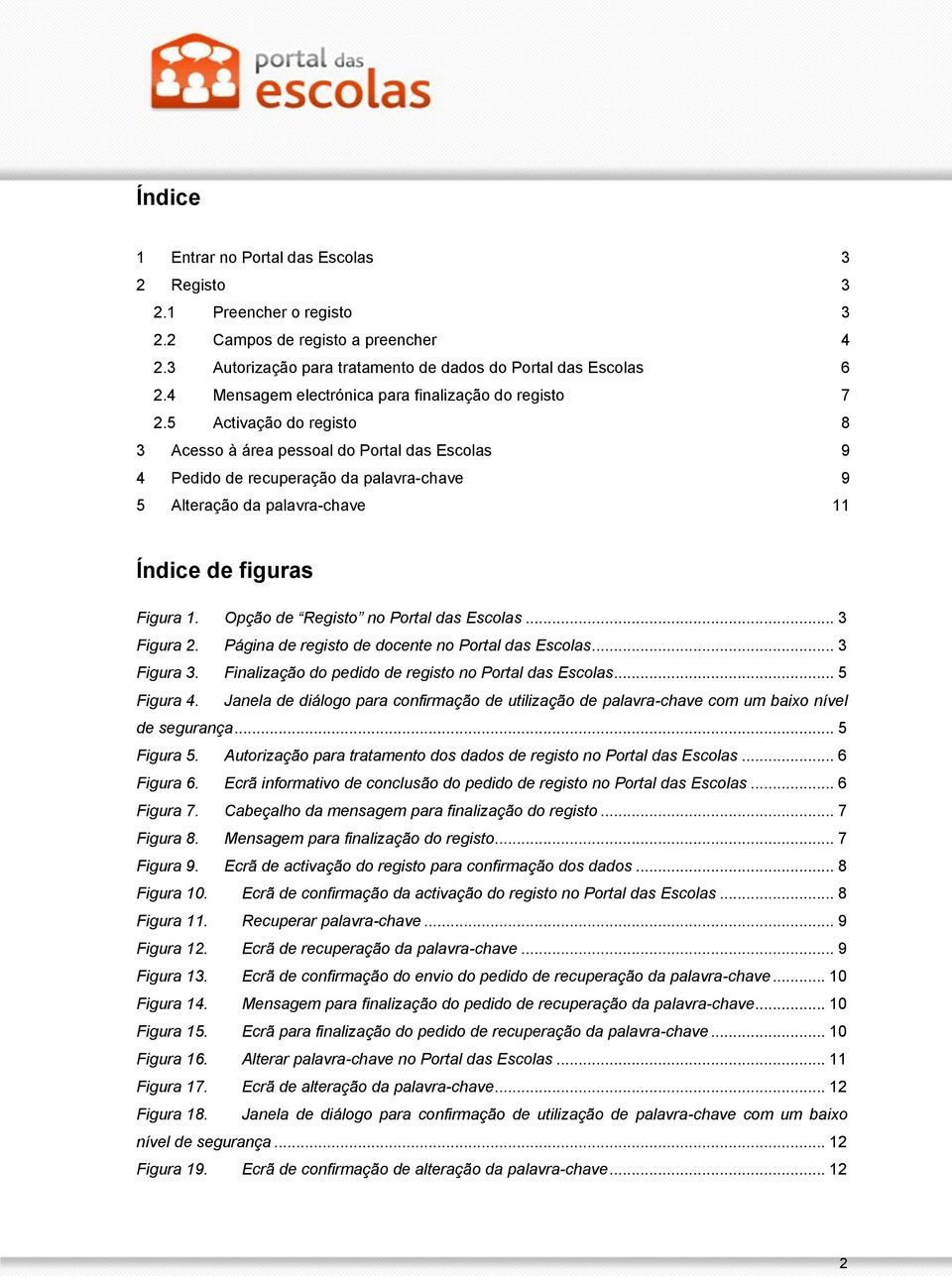
2 Índice 1 Entrar no Portal das Escolas 3 2 Registo Preencher o registo Campos de registo a preencher Autorização para tratamento de dados do Portal das Escolas Mensagem electrónica para finalização do registo Activação do registo 8 3 Acesso à área pessoal do Portal das Escolas 9 4 Pedido de recuperação da palavra-chave 9 5 Alteração da palavra-chave 11 Índice de figuras Figura 1. Opção de Registo no Portal das Escolas... 3 Figura 2. Página de registo de docente no Portal das Escolas... 3 Figura 3. Finalização do pedido de registo no Portal das Escolas... 5 Figura 4. Janela de diálogo para confirmação de utilização de palavra-chave com um baixo nível de segurança... 5 Figura 5. Autorização para tratamento dos dados de registo no Portal das Escolas... 6 Figura 6. Ecrã informativo de conclusão do pedido de registo no Portal das Escolas... 6 Figura 7. Cabeçalho da mensagem para finalização do registo... 7 Figura 8. Mensagem para finalização do registo... 7 Figura 9. Ecrã de activação do registo para confirmação dos dados... 8 Figura 10. Ecrã de confirmação da activação do registo no Portal das Escolas... 8 Figura 11. Recuperar palavra-chave... 9 Figura 12. Ecrã de recuperação da palavra-chave... 9 Figura 13. Ecrã de confirmação do envio do pedido de recuperação da palavra-chave Figura 14. Mensagem para finalização do pedido de recuperação da palavra-chave Figura 15. Ecrã para finalização do pedido de recuperação da palavra-chave Figura 16. Alterar palavra-chave no Portal das Escolas Figura 17. Ecrã de alteração da palavra-chave Figura 18. Janela de diálogo para confirmação de utilização de palavra-chave com um baixo nível de segurança Figura 19. Ecrã de confirmação de alteração da palavra-chave
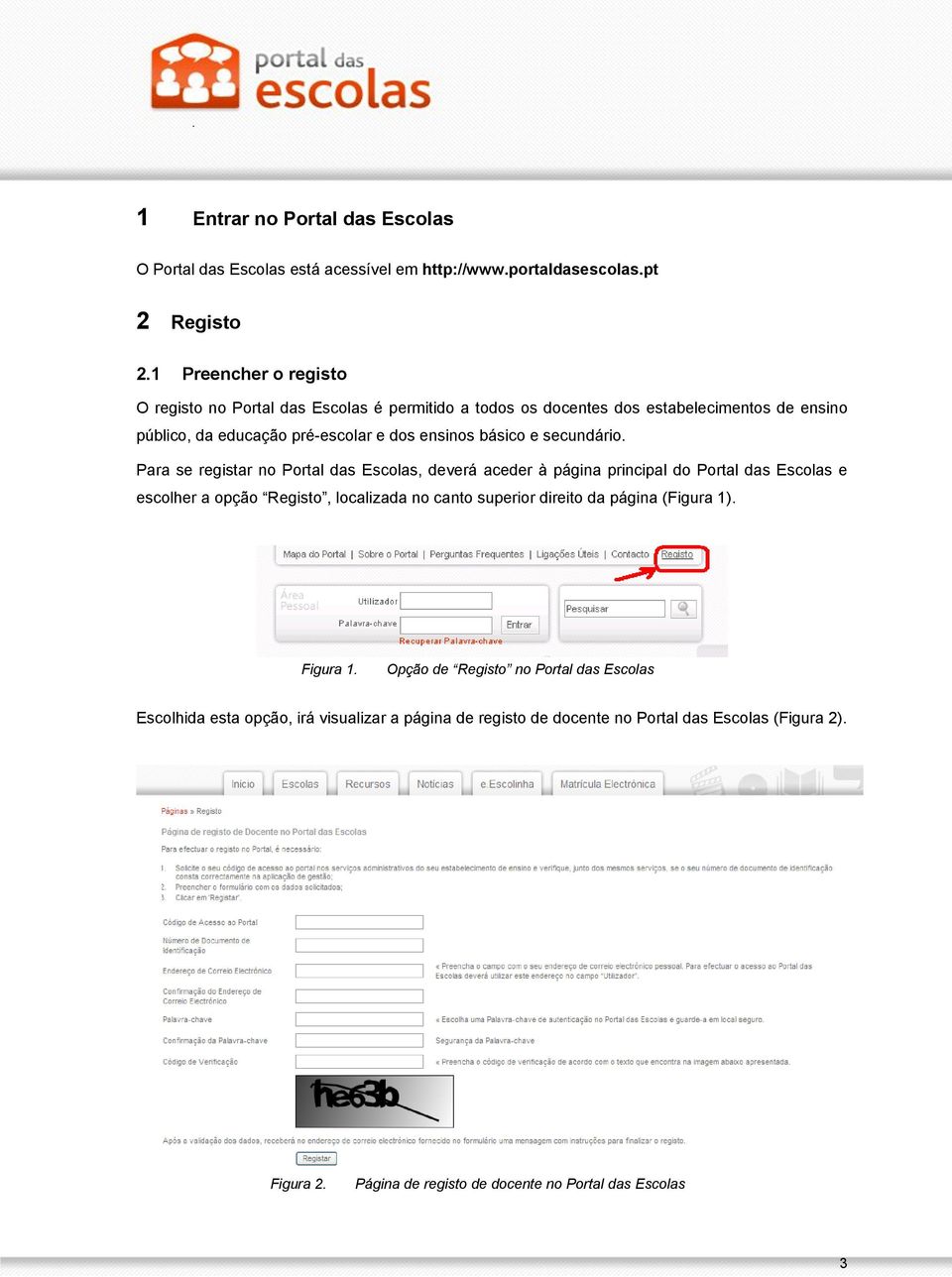
3 1 Entrar no Portal das Escolas O Portal das Escolas está acessível em 2 Registo 2.1 Preencher o registo O registo no Portal das Escolas é permitido a todos os docentes dos estabelecimentos de ensino público, da educação pré-escolar e dos ensinos básico e secundário. Para se registar no Portal das Escolas, deverá aceder à página principal do Portal das Escolas e escolher a opção Registo, localizada no canto superior direito da página (Figura 1). Figura 1. Opção de Registo no Portal das Escolas Escolhida esta opção, irá visualizar a página de registo de docente no Portal das Escolas (Figura 2). Figura 2. Página de registo de docente no Portal das Escolas 3
4 2.2 Campos de registo a preencher Os campos de registo a preencher são os seguintes: a. Código de acesso ao Portal das Escolas; b. Número do Documento de Identificação (BI/CC); c. Endereço de Correio Electrónico; d. Palavra-Chave; e. Confirmação da Palavra-Chave; f. Código de Verificação. a. Código de acesso ao Portal das Escolas Os códigos de acesso ao Portal das Escolas são: O Código e-professor atribuído aos docentes colocados no estabelecimento de ensino onde exerceram funções até ao ano lectivo 2008/2009 (inclusive); O Código Portal das Escolas, atribuído/a atribuir aos docentes colocados no estabelecimento de ensino onde exercem funções a partir do ano lectivo de 2009/2010. Os códigos de acesso devem ser solicitados junto dos serviços administrativos do estabelecimento de ensino onde o docente exerce funções. Os códigos encontram-se disponíveis na área reservada da aplicação do MISI. O Código atribuído ao docente mantem-se, mesmo quando muda de estabelecimento de ensino. Algumas notas importantes: O código está disponível para os docentes dos estabelecimentos de ensino público, da educação pré-escolar e dos ensinos básico e secundário; No caso do docente não ter código atribuído, cabe aos serviços administrativos/direcção do estabelecimento de ensino onde o docente exerce funções verificar se a informação do docente estava incluída nos dados do estabelecimento que foram recentemente exportados para o MISI; Qualquer situação anómala, referente aos códigos, deverá ser verificada junto do MISI. b. Número do Documento de Identificação (BI/CC) O Número do Documento Identificação (Bilhete de Identidade/Cartão de Cidadão) assegura, juntamente com os códigos de acesso ao Portal das Escolas, que a pessoa que se está a registar é um docente. 4


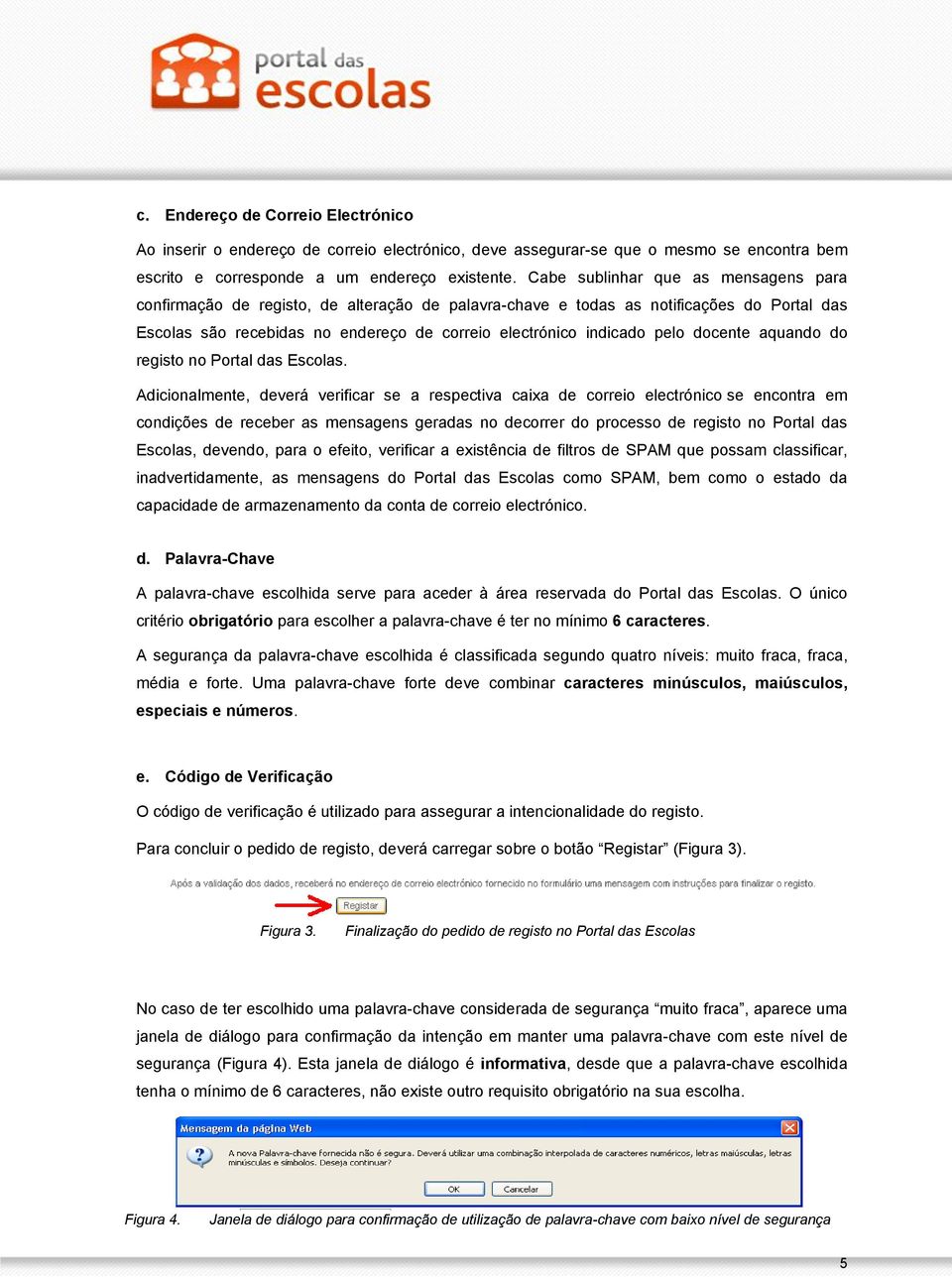
5 c. Endereço de Correio Electrónico Ao inserir o endereço de correio electrónico, deve assegurar-se que o mesmo se encontra bem escrito e corresponde a um endereço existente. Cabe sublinhar que as mensagens para confirmação de registo, de alteração de palavra-chave e todas as notificações do Portal das Escolas são recebidas no endereço de correio electrónico indicado pelo docente aquando do registo no Portal das Escolas. Adicionalmente, deverá verificar se a respectiva caixa de correio electrónico se encontra em condições de receber as mensagens geradas no decorrer do processo de registo no Portal das Escolas, devendo, para o efeito, verificar a existência de filtros de SPAM que possam classificar, inadvertidamente, as mensagens do Portal das Escolas como SPAM, bem como o estado da capacidade de armazenamento da conta de correio electrónico. d. Palavra-Chave A palavra-chave escolhida serve para aceder à área reservada do Portal das Escolas. O único critério obrigatório para escolher a palavra-chave é ter no mínimo 6 caracteres. A segurança da palavra-chave escolhida é classificada segundo quatro níveis: muito fraca, fraca, média e forte. Uma palavra-chave forte deve combinar caracteres minúsculos, maiúsculos, especiais e números. e. Código de Verificação O código de verificação é utilizado para assegurar a intencionalidade do registo. Para concluir o pedido de registo, deverá carregar sobre o botão Registar (Figura 3). Figura 3. Finalização do pedido de registo no Portal das Escolas No caso de ter escolhido uma palavra-chave considerada de segurança muito fraca, aparece uma janela de diálogo para confirmação da intenção em manter uma palavra-chave com este nível de segurança (Figura 4). Esta janela de diálogo é informativa, desde que a palavra-chave escolhida tenha o mínimo de 6 caracteres, não existe outro requisito obrigatório na sua escolha. Figura 4. Janela de diálogo para confirmação de utilização de palavra-chave com baixo nível de segurança 5
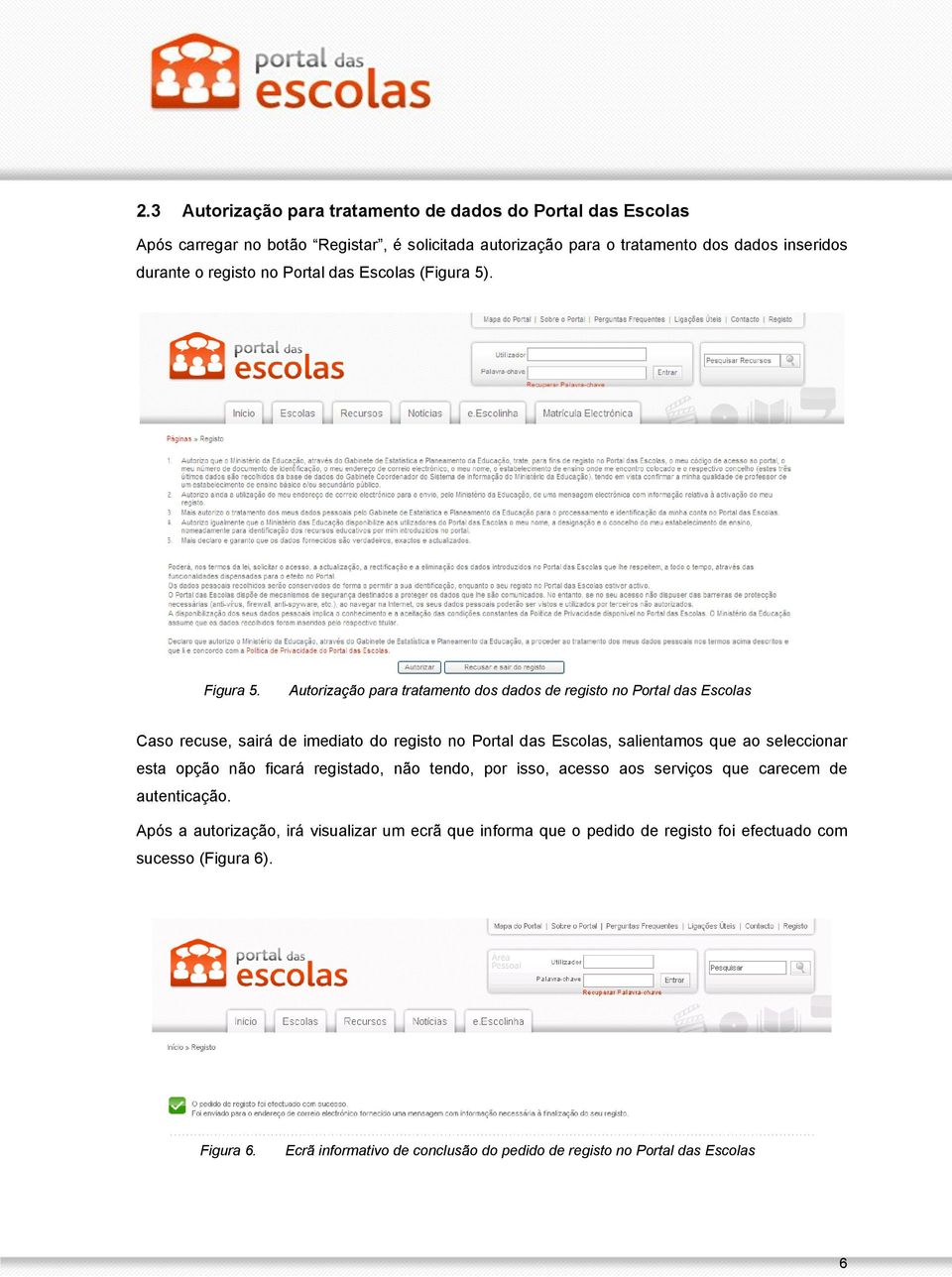
6 2.3 Autorização para tratamento de dados do Portal das Escolas Após carregar no botão Registar, é solicitada autorização para o tratamento dos dados inseridos durante o registo no Portal das Escolas (Figura 5). Figura 5. Autorização para tratamento dos dados de registo no Portal das Escolas Caso recuse, sairá de imediato do registo no Portal das Escolas, salientamos que ao seleccionar esta opção não ficará registado, não tendo, por isso, acesso aos serviços que carecem de autenticação. Após a autorização, irá visualizar um ecrã que informa que o pedido de registo foi efectuado com sucesso (Figura 6). Figura 6. Ecrã informativo de conclusão do pedido de registo no Portal das Escolas 6
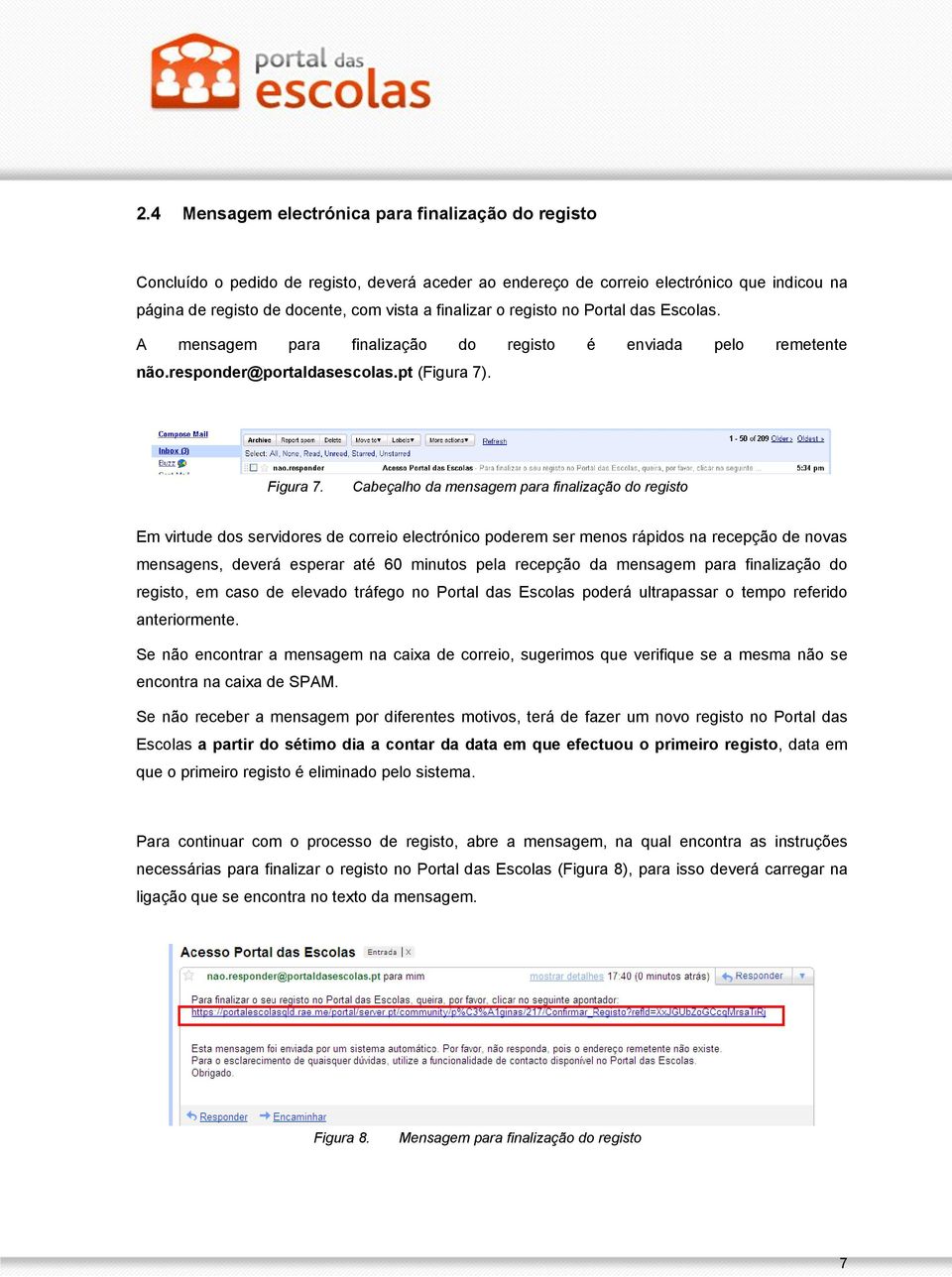
7 2.4 Mensagem electrónica para finalização do registo Concluído o pedido de registo, deverá aceder ao endereço de correio electrónico que indicou na página de registo de docente, com vista a finalizar o registo no Portal das Escolas. A mensagem para finalização do registo é enviada pelo remetente nã[email protected] (Figura 7). Figura 7. Cabeçalho da mensagem para finalização do registo Em virtude dos servidores de correio electrónico poderem ser menos rápidos na recepção de novas mensagens, deverá esperar até 60 minutos pela recepção da mensagem para finalização do registo, em caso de elevado tráfego no Portal das Escolas poderá ultrapassar o tempo referido anteriormente. Se não encontrar a mensagem na caixa de correio, sugerimos que verifique se a mesma não se encontra na caixa de SPAM. Se não receber a mensagem por diferentes motivos, terá de fazer um novo registo no Portal das Escolas a partir do sétimo dia a contar da data em que efectuou o primeiro registo, data em que o primeiro registo é eliminado pelo sistema. Para continuar com o processo de registo, abre a mensagem, na qual encontra as instruções necessárias para finalizar o registo no Portal das Escolas (Figura 8), para isso deverá carregar na ligação que se encontra no texto da mensagem. Figura 8. Mensagem para finalização do registo 7
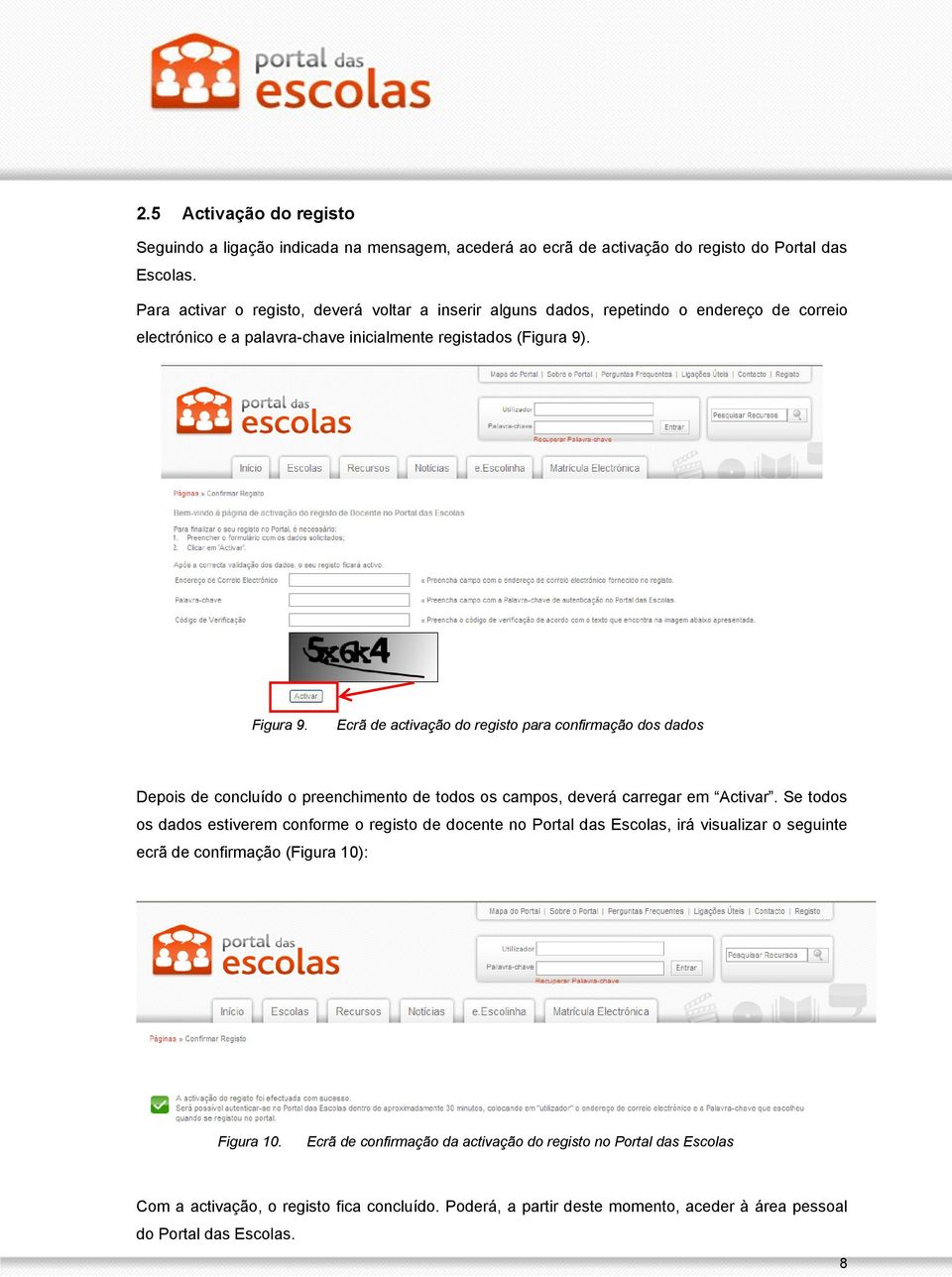
8 2.5 Activação do registo Seguindo a ligação indicada na mensagem, acederá ao ecrã de activação do registo do Portal das Escolas. Para activar o registo, deverá voltar a inserir alguns dados, repetindo o endereço de correio electrónico e a palavra-chave inicialmente registados (Figura 9). Figura 9. Ecrã de activação do registo para confirmação dos dados Depois de concluído o preenchimento de todos os campos, deverá carregar em Activar. Se todos os dados estiverem conforme o registo de docente no Portal das Escolas, irá visualizar o seguinte ecrã de confirmação (Figura 10): Figura 10. Ecrã de confirmação da activação do registo no Portal das Escolas Com a activação, o registo fica concluído. Poderá, a partir deste momento, aceder à área pessoal do Portal das Escolas. 8
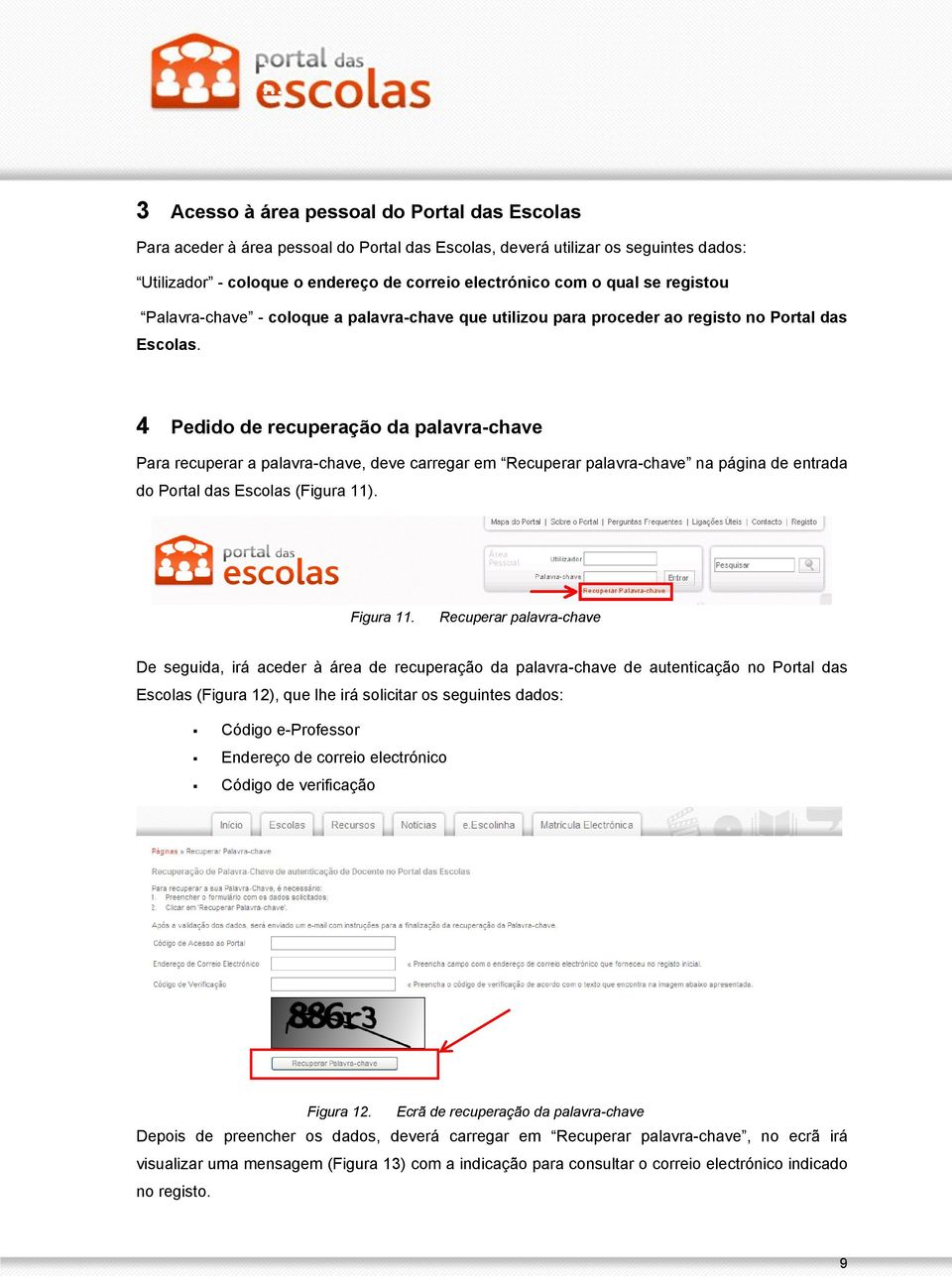
9 3 Acesso à área pessoal do Portal das Escolas Para aceder à área pessoal do Portal das Escolas, deverá utilizar os seguintes dados: Utilizador - coloque o endereço de correio electrónico com o qual se registou Palavra-chave - coloque a palavra-chave que utilizou para proceder ao registo no Portal das Escolas. 4 Pedido de recuperação da palavra-chave Para recuperar a palavra-chave, deve carregar em Recuperar palavra-chave na página de entrada do Portal das Escolas (Figura 11). Figura 11. Recuperar palavra-chave De seguida, irá aceder à área de recuperação da palavra-chave de autenticação no Portal das Escolas (Figura 12), que lhe irá solicitar os seguintes dados: Código e-professor Endereço de correio electrónico Código de verificação Figura 12. Ecrã de recuperação da palavra-chave Depois de preencher os dados, deverá carregar em Recuperar palavra-chave, no ecrã irá visualizar uma mensagem (Figura 13) com a indicação para consultar o correio electrónico indicado no registo. 9
10 Figura 13. Ecrã de confirmação do envio do pedido de recuperação da palavra-chave Quando abrir a mensagem, encontra as instruções para finalizar a recuperação da palavra-chave (Figura 14), para isso deverá carregar na ligação que se encontra no texto da mensagem. Figura 14. Mensagem para finalização do pedido de recuperação da palavra-chave Seguindo a ligação indicada na mensagem, acederá ao ecrã de recuperação da palavra-chave de acesso ao Portal das Escolas. Neste ecrã deverá inserir o endereço de correio electrónico com o qual se registou no Portal das Escolas, seguido da palavra-chave que pretende, repetindo-a no campo seguinte para finalizar o processo. Figura 15. Ecrã para finalização do pedido de recuperação da palavra-chave Pode agora usar esta nova palavra-chave para aceder à área reservada do Portal das Escolas. 10

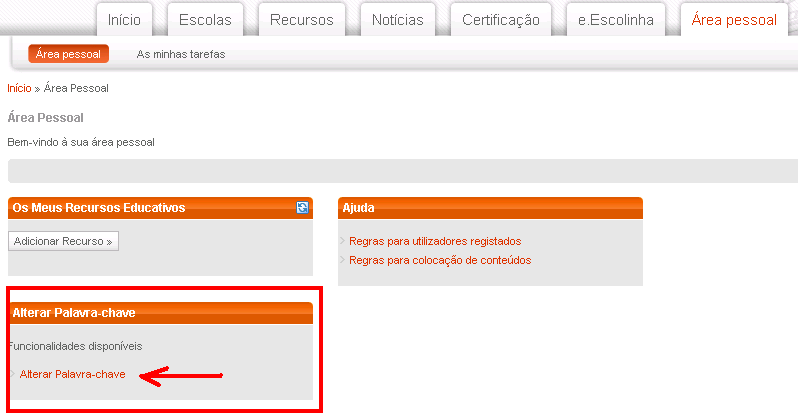
11 5 Alteração da palavra-chave Para alterar a palavra-chave, deverá autenticar-se no Portal das Escolas, preenchendo os campos de utilizador e palavra-chave, e aceder ao separador Área Pessoal (Figura 16). Figura 16. Alterar palavra-chave no Portal das Escolas De seguida, irá aceder ao ecrã de alteração da palavra-chave (Figura 17), que tem os seguintes campos para preenchimento: Palavra-chave actual Nova palavra-chave Confirmação da nova palavra-chave Código de verificação Palavra-chave actual: deve inserir a palavra-chave que utilizou para se autenticar no Portal das Escolas. Nova palavra-chave: deve inserir a nova palavra-chave que pretende utilizar para autenticação no Portal das Escolas. Tenha em atenção os requisitos para a escolha da palavra-chave, nomeadamente: Mínimo de 6 caracteres. Uma palavra-chave forte deve combinar caracteres minúsculos, maiúsculos, especiais e números. Confirmação da nova palavra-chave: deve inserir novamente a palavra-chave escolhida, com que preencheu o campo anterior, para evitar enganos ou erros de tipografia. Depois de concluir o preenchimento dos campos do ecrã, deve carregar em Alterar palavra-chave. 11
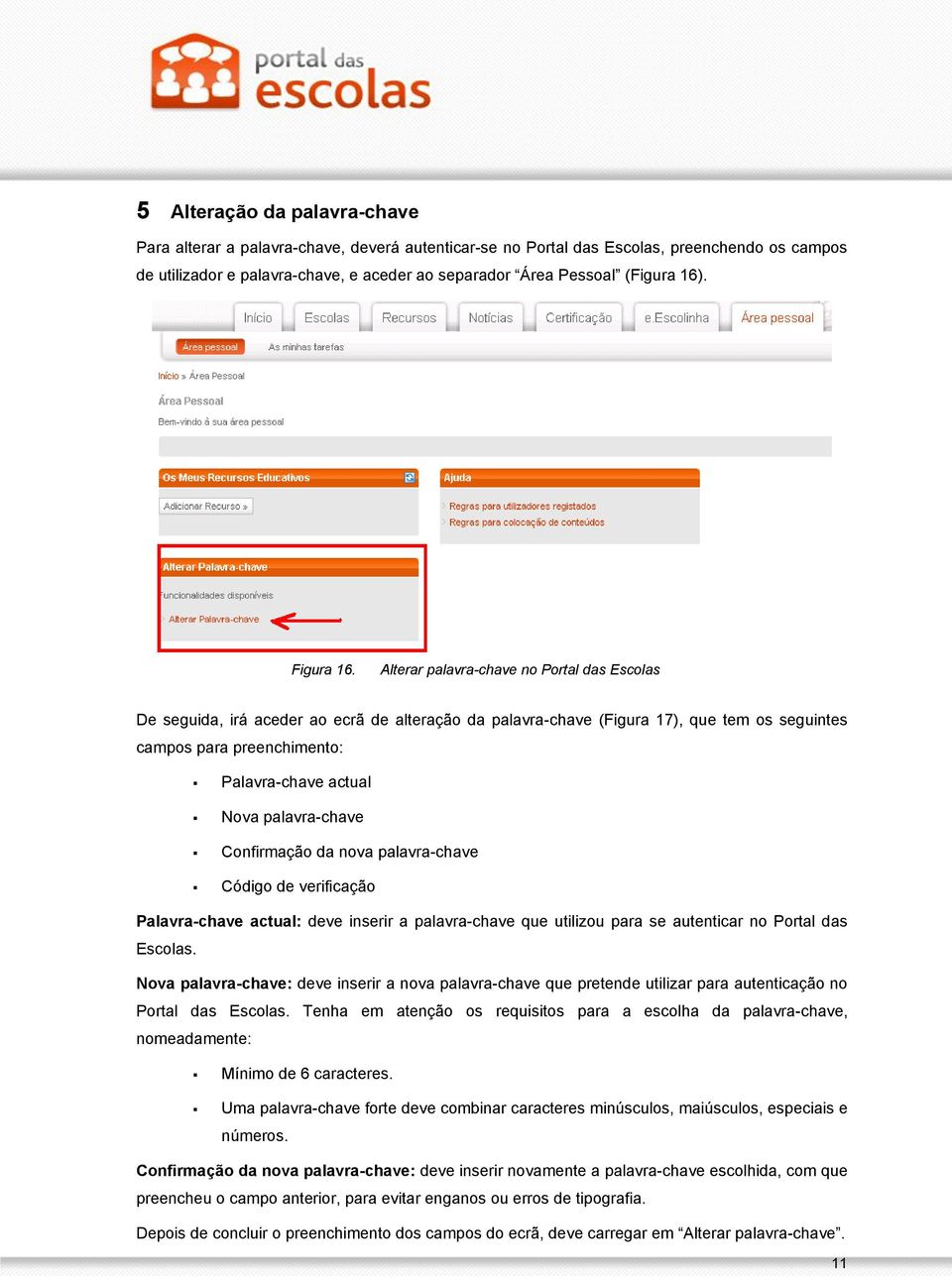
12 Figura 17. Ecrã de alteração da palavra-chave No caso de ter escolhido uma palavra-chave considerada de segurança muito fraca, aparece uma janela de diálogo para confirmação da intenção em manter uma palavra-chave com este nível de segurança (Figura 18). Esta janela de diálogo é informativa, desde que a palavra-chave escolhida tenha o mínimo de 6 caracteres, não existe outro requisito obrigatório na sua escolha. Figura 18. Janela de diálogo para confirmação de utilização de palavra-chave com baixo nível de segurança Depois de carregar em Alterar palavra-chave, aparece um ecrã de confirmação de alteração da palavra-chave (Figura 19). Figura 19. Ecrã de confirmação de alteração da palavra-chave Está concluída a alteração da palavra-chave. A partir de agora deverá utilizar a nova palavra-chave para autenticação no Portal das Escolas. 12
BALCÃO DIGITAL. Manual de Utilização
 BALCÃO DIGITAL Manual de Utilização BALCÃO DIGITAL 2 ÍNDICE COMO ADERIR ADESÃO À CARTEIRA DE SERVIÇOS DO BALCÃO DIGITAL ACTIVAÇÃO DA CARTEIRA DE SERVIÇOS DO BALCÃO DIGITAL Contratos Comunicar Leitura Adesão
M a n u a l d o C a n d i d a t o
 Para efectuar o processo de candidatura deverá aceder ao site abaixo indicado. Link: http://ff.academicos.ul.pt/cssnetff Para iniciar o processo é necessário clicar no tipo de curso que se pretende candidatar,
CGA Directa. Manual do Utilizador. Acesso, Adesão e Lista de Subscritores
 CGA Directa Manual do Utilizador Acesso, Adesão e Lista de Subscritores Versão 1.00 de 10 de Março de 2008 Índice Pág. Introdução 3 Capítulo 1 Capítulo 2 Capítulo 3 Acesso Acesso 4 Adesão Adesão 5 2.1
Conselho Geral da Ordem Dos Advogados Departamento Informático. Índice:
 Nota Introdutória: Este documento irá guiá-lo(a) através dos procedimentos necessários para obtenção correcta do seu Certificado Digital. Por favor consulte o índice de modo a encontrar, de uma forma mais
Sistema de Certificação de Competências TIC
 Sistema de Certificação de Competências TIC Portal das Escolas Manual de Utilizador INDICE 1 Introdução... 5 1.1 Sistema de formação e certificação de competências TIC...6 1.1.1 Processo de certificação
POLÍCIA DE SEGURANÇA PÚBLICA
 POLÍCIA DE SEGURANÇA PÚBLICA DIRECÇÃO NACIONAL Plataforma eletrónica Versão 1.0 Departamento de Segurança Privada Abril de 2012 Manual do Utilizador dos Serviços Online do SIGESP Versão 1.0 (30 de abril
Java Mail Server. Manual do Utilizador
 Java Mail Server Manual do Utilizador Introdução às Redes e Comunicações 2002/2003 Java Mail Client Janela de Ligação O Java Mail Client (JMC), assim que é inicializado, mostra uma janela que irá possibilitar
CSSnet INSTITUTO SUPERIOR DE ENGENHARIA DE COIMBRA MANUAL DE CANDIDATURA Revisão 2
 l CSSnet INSTITUTO SUPERIOR DE ENGENHARIA DE COIMBRA MANUAL DE CANDIDATURA Revisão 2 Este documento é da exclusiva propriedade da Digitalis Informática, Lda, encontrando-se devidamente protegido pela lei
MANUAL DO UTILIZADOR
 MANUAL DO UTILIZADOR SISTEMA DE INFORMAÇÃO FORMAÇÃO CONTÍNUA (Art.21.º do Decreto-Lei n.º22/2014, de 11 de fevereiro) 6 de julho de 2015 Índice 1. ENQUADRAMENTO... 5 1.1 Objetivo... 5 1.2 Contactos Úteis...
Manual de Procedimentos. Câmaras Municipais
 Manual de Procedimentos Câmaras Municipais índice PÁGINA INICIAL... 4 1. Acesso à área reservada... 4 2. Recuperar senha de acesso... 4 3. Lembrar palavra-passe... 5 4. Consulta de legislação relacionada
Guia do Signatário SAP DocuSign
 Guia do Signatário SAP DocuSign Índice 1. Guia do Signatário SAP DocuSign... 2 2. Receber uma notificação por e-mail... 2 3. Assinar o documento... 3 4. Outras opções... 4 4.1 Terminar mais tarde... 4
MATRÍCULA ELECTRÓNICA. Manual do Utilizador
 MATRÍCULA ELECTRÓNICA Manual do Utilizador ÍNDICE 1 PREÂMBULO... 2 2 UTILIZAÇÃO PELOS ENCARREGADOS DE EDUCAÇÃO... 3 2.1 Matrícula Electrónica - Acesso através do Portal das Escolas... 3 2.2 Registo de
M a n u a l d o C a n d i d a t o
 Para efetuar o processo de candidatura deve aceder ao link: http://ff.academicos.ul.pt/cssnetff Tenha sempre em atenção que durante o seu processo de candidatura todos os campos assinalados com * são de
Guia do Candidato. http://www.dges.mec.pt/wwwbeon/
 http://www.dges.mec.pt/wwwbeon/ Recomendações Gerais para Preenchimento do Formulário de Candidatura: Reunir informação: Para o correcto preenchimento do formulário de candidatura deverá ter consigo os
Manual de Utilizador. Disciplina de Projecto de Sistemas Industriais. Escola Superior de Tecnologia. Instituto Politécnico de Castelo Branco
 Escola Superior de Tecnologia Instituto Politécnico de Castelo Branco Departamento de Informática Curso de Engenharia Informática Disciplina de Projecto de Sistemas Industriais Ano Lectivo de 2005/2006
Webmail@IPVC. Configuração de contas em Microsoft Outlook 2003/Mozilla Thunderbird
 Webmail@IPVC Configuração de contas em Microsoft Outlook 2003/Mozilla Thunderbird Documento Realizado por: Pedro Barbosa Documento Revisto por: Pedro Sousa Documento Realizado por: Pedro Barbosa Página
1.1 Candidaturas on-line
 1.1 Candidaturas on-line Este manual é um documento de passo a passo de como efetuar a sua candidatura. As imagens apresentadas são exemplos do processo de candidaturas. De acordo com o regime de candidatura
WINCODE SOFTWARE E CONTABILIDADE S.A. MyEnsino Manual da Área Reservada de Professores
 MyEnsino Manual da Área Reservada de Professores ENTRADA: Abrir o browser de internet e digitar um dos seguintes endereços: Para aceder à área reservada de alunos: http://myescola.exemplo.pt Para aceder
Novo Formato de Logins Manual de Consulta
 Gestão Integrada de Acessos Novo Formato de Logins Manual de Consulta Gestão Integrada de Acessos Histórico de Alterações Versão Descrição Autor Data 1.0 Versão inicial DSI/PPQ 2014-07-11 Controlo do documento
Guia de Utilização. Acesso Universal
 Guia de Utilização Índice PREÂMBULO...3 ACESSO À PLATAFORMA...3 ÁREA DE TRABALHO...4 APRESENTAR PROPOSTAS...9 RECEPÇÃO DE ADJUDICAÇÃO...18 PARAMETRIZAÇÃO DA EMPRESA...19 Acesso universal Proibida a reprodução.
1.1 Candidaturas on-line
 1.1 Candidaturas on-line Para efectuar o processo de candidatura o candidato deverá aceder ao portal do ICS e clicar na informação com a
Registo do utilizador no Portal IFAP. - Manual do Utilizador -
 Registo do utilizador no Portal IFAP - Manual do Utilizador - Registo do beneficiário no Portal IFAP Manual do Utilizador 1. Introdução... 2 2. Pressupostos... 2 3. Informação necessária para o registo
MANUAL DO UTILIZADOR SISTEMA DE ACONSELHAMENTO AGRÍCOLA PEDIDO DE AUTORIZAÇÃO PEDIDO DE INFORMAÇÃO
 MANUAL DO UTILIZADOR SISTEMA DE ACONSELHAMENTO AGRÍCOLA PEDIDO DE AUTORIZAÇÃO PEDIDO DE INFORMAÇÃO Índice 1. INTRODUÇÃO... 5 1.1. Considerações Gerais... 5 1.2. Portal do IFAP... 6 1.3. Acesso à aplicação...11
Configuração do cliente de e-mail (Microsoft Outlook)
 De modo a melhorar os serviços informáticos disponibilizados à comunidade do ISMT foi melhorado o sistema de correio electrónico (e-mail). Esta reestruturação implica algumas alterações no acesso a estes
Instruções para aceder ao correio electrónico via web
 Caro utilizador(a) Tendo por objectivo a melhoria constante das soluções disponibilizadas a toda a comunidade do Instituto Politécnico de Santarém, tanto ao nível de serviços de rede como sistema de informação.
Registo de Produtores de Pilhas e Acumuladores
 MANUAL DE PROCEDIMENTOS Registo de Produtores de Pilhas e Acumuladores Ecopilhas Sociedade Gestora de Resíduos de Pilhas e Acumuladores, Lda. JUNHO 2011 Índice 1. Início do Registo de Produtor de Pilhas
Índice. Como aceder ao serviço de Certificação PME? Como efectuar uma operação de renovação da certificação?
 Índice Como aceder ao serviço de Certificação PME? Como efectuar uma operação de renovação da certificação? Como efectuar uma operação de confirmação de estimativas? Como aceder ao Serviço de Certificação
Procedimentos para a divulgação de eventos no site da ECUM
 Procedimentos para a divulgação de eventos no site da ECUM Pressupostos introdutórios 3 Descrição da tarefa 4 Autenticação/Login 4 Página de entrada 4 Criar um novo evento 5 Colocar um evento em destaque
COMPETÊNCIAS BÁSICAS EM TIC NAS EB1
 COMPETÊNCIAS BÁSICAS EM TIC NAS EB1 Oficina do Correio Para saber mais sobre Correio electrónico 1. Dicas para melhor gerir e organizar o Correio Electrónico utilizando o Outlook Express Criar Pastas Escrever
Quando tiver tudo preenchido, pressione o botão. Abre outro formulário, que deverá preencher, pressionando no final do. Figura 1
 C r i a r u m B l o g n o G uião E l a b o r a d o p o r : M a r i a d e B a l s a m ã o M e n d e s 2 2 C r i a r u m B l o g n o Criar o Blog Para criar um Blog, no Blogger, abra o site: http://www.blogger.com/start?hl=pt-
POLÍCIA DE SEGURANÇA PÚBLICA
 POLÍCIA DE SEGURANÇA PÚBLICA DIRECÇÃO NACIONAL Plataforma eletrónica Versão 2 Departamento de Segurança Privada Março de 2014 Manual do Utilizador dos Serviços Online do SIGESP Versão 2. (Março de 2014)
PONTO DE CONTATO ELETRÓNICO COM OS TRIBUNAIS ARBITRAIS
 PONTO DE CONTATO ELETRÓNICO COM OS TRIBUNAIS ARBITRAIS MANUAL DE UTILIZADOR INFARMED - Autoridade Nacional do Medicamento e Produtos de Saúde, I.P. Parque de Saúde de Lisboa - Avenida do Brasil, 53 1749-004
INTRANET OPEN BUSINESS ANGELS
 INTRANET OPEN BUSINESS ANGELS anual Índice de conteúdos INTRODUÇÃO...3 CONFIGURAR DADOS PESSOAIS...5 Preferências Pessoais...6 Alterar senha...7 Consultar dados...8 SECÇÃO INTRANET...9 Conteúdo Intranet...12
Registo do utilizador no Portal IFAP. - Manual do Utilizador -
 Registo do utilizador no Portal IFAP - Manual do Utilizador - Registo do beneficiário no Portal IFAP Manual do Utilizador 1. Introdução... 2 2. Pressupostos... 2 3. Informação necessária para o registo
Guia do Candidato. http://www.dges.mec.pt/wwwbeon/
 http://www.dges.mec.pt/wwwbeon/ Recomendações Gerais para Preenchimento do Formulário de Candidatura Para o correto preenchimento do formulário de candidatura deverá ter consigo os seguintes documentos,
Comunicação de Dados de Autenticação e Credenciais de Acesso para Resposta ao Inquérito
 Mais informação Acesso ao Sistema de Transferência Electrónica de dados de Inquéritos (STEDI). Onde se acede ao sistema de entrega de Inquéritos? Deverá aceder ao sistema através do site do GEP www.gep.mtss.gov.pt
Manual de Candidatura Online 2010/2011
 Manual de Candidatura Online 2010/2011 O Manual de Candidatura on-line 2010/2011, indica-lhe os passos a seguir para aceder à candidatura on-line, registar-se ou autenticar-se, entrar no Boletim de candidatura,
Plataforma de Benefícios Públicos Acesso externo
 Índice 1. Acesso à Plataforma... 2 2. Consulta dos Programas de Beneficios Públicos em Curso... 3 3. Entrar na Plataforma... 4 4. Consultar/Entregar Documentos... 5 5. Consultar... 7 6. Entregar Comprovativos
GUIA PARA O PREENCHIMENTO DOS FORMULÁRIOS ENTIDADE GESTORA ERP PORTUGAL
 GUIA PARA O PREENCHIMENTO DOS FORMULÁRIOS ENTIDADE GESTORA ERP PORTUGAL Versão: 1.0 Data: 05-06-2009 Índice Acesso e estados dos Formulários... 3 Escolha do Formulário e submissão... 4 Bases para a navegação
SIBA SISTEMA DE INFORMAÇÃO DE BOLETINS DE ALOJAMENTO MANUAL DE UTILIZADOR
 SIBA SISTEMA DE INFORMAÇÃO DE BOLETINS DE ALOJAMENTO MANUAL DE UTILIZADOR VERSÃO DATA DESCRIÇÃO AUTOR 1.0 24-10-2008 VERSÃO INICAL LÍDIA AGOSTINHO 1.1 20-11-2008 ACTUALIZAÇÃO DE ECRANS LÍDIA AGOSTINHO
TRABALHADORES INDEPENDENTES SEGURANÇA SOCIAL DIRETA
 TRABALHADORES INDEPENDENTES SEGURANÇA SOCIAL DIRETA PASSO-A-PASSO PARA SOLICITAR PEDIDO DE ALTERAÇÃO DE ESCALÃO ATRAVÉS DA SEGURANÇA SOCIAL DIRETA Aceda à Segurança Social Direta, em https:///consultas/ssdirecta/
Guia de Acesso/Apresentação de Pedidos de Apoio Sistema de Informação RURAL
 Guia de Acesso/Apresentação de Pedidos de Apoio Sistema de Informação RURAL Índice 1. Introdução...3 2. Home Page...3 3. Pedido de Senha...4 3.1 Proponente...5 3.2 Técnico Qualificado...5 3.3 Proponente/Técnico
MANUAL UTILIZADOR SERVIÇO FTP
 Edição: 1.0 Data: 07/08/15 Pág.: 1/10 O sistema de FTP é um serviço de transmissão de ficheiros bilateral, disponibilizado pela Monoquadros para os seus parceiros de negócio, com vista á fácil e rápida
ZS Rest. Manual Avançado. Ementas : Email e SMS. v2011
 Manual Avançado Ementas : Email e SMS v2011 1. Índice 2. INTRODUÇÃO... 2 3. INICIAR O ZSRest FrontOffice... 3 1 4. CONFIGURAÇÃO INICIAL... 4 b) Configurar E-Mail... 4 c) Configurar SMS... 5 i. Configurar
SISTEMA DE INFORMAÇÃO DAS PARTICIPAÇÕES DO ESTADO
 SISTEMA DE INFORMAÇÃO DAS PARTICIPAÇÕES DO ESTADO SIPART (versão Setembro/2004) Manual de Utilização ÍNDICE 1. INTRODUÇÃO...3 2. ACEDER À APLICAÇÃO...4 3. CRIAR NOVO UTILIZADOR...5 4. CARACTERIZAÇÃO GERAL
Para criar a conta faça clique no separador. Abre um formulário com campos que terá que preencher. Basta ir seguindo
 CRIAR UMA CONTA DE CORREIO ELECTRÓNICO Ex: No hotmail: Abrir o Explorer Na barra de endereços escrever: http://www.hotmail.com Surge a página representada na fig.1. Fig. 1 Para criar a conta faça clique
Manual do Fénix. Inscrições (Portal do Estudante) Serviços de Informática 2011-09-08 (Versão 2.0)
 Manual do Fénix Inscrições (Portal do Estudante) Serviços de Informática 2011-09-08 (Versão 2.0) Este manual tem como objectivo auxiliar os alunos na inscrição às unidades curriculares. Índice 1 Entrar
Manual Sistema de Autorização Online GW
 Sistema de Autorização Online GW Sumário Introdução...3 Acesso ao sistema...4 Logar no sistema...4 Autorizando uma nova consulta...5 Autorizando exames e/ou procedimentos...9 Cancelamento de guias autorizadas...15
TCEnet. Manual Técnico. Responsável Operacional das Entidades
 TCEnet Manual Técnico Responsável Operacional das Entidades 1 Índice 1. Introdução... 3 2. Características... 3 3. Papéis dos Envolvidos... 3 4. Utilização do TCEnet... 4 4.1. Geração do e-tcenet... 4
Manual SAGe Versão 1.2
 Manual SAGe Versão 1.2 Cadastramento de Usuário (a partir da versão 12.08.01 ) Conteúdo Introdução... 2 Cadastramento... 2 Desvendando a tela inicial... 4 Completando seus dados cadastrais... 5 Não lembro
CANDIDATURAS ON LINE CSS NET FMV-ULISBOA. 1.1 Candidaturas on-line
 1.1 Candidaturas on-line css net Para efectuar o processo de candidatura o candidato deverá aceder à pagina de internet da Faculdade http://www.fmv.ulisboa.pt e aceder através de candidatos/condições de
PORTAL DE RELACIONAMENTO GROUP
 PORTAL DE RELACIONAMENTO GROUP MANUAL DO USUÁRIO Portal de Relacionamento - Manual do usuário... 1 SUMÁRIO 1. Informações gerais... 3 2. Sobre este documento... 3 3. Suporte técnico... 3 4. Visão Geral
Manual SRCT - v.ps.2 UTILIZADORES. Apoio à gestão das Declarações de Vendas dos Produtos de Saúde. Contacto: taxa.04@infarmed.
 Manual SRCT - v.ps.2 UTILIZADORES Apoio à gestão das Declarações de Vendas dos Produtos de Saúde Contacto: [email protected] 2008/Setembro NOTAS EXPLICATIVAS 1. As Declaração de Vendas a que se referem
APOIO AO BENEFICIÁRIO - FEDER - - MAIS CENTRO - GUIA DE SUBMISSÃO ELECTRÓNICA DOS PEDIDOS DE PAGAMENTO
 APOIO AO BENEFICIÁRIO - FEDER - - MAIS CENTRO - GUIA DE SUBMISSÃO ELECTRÓNICA DOS PEDIDOS DE PAGAMENTO GUIA DE PREENCHIMENTO: - SUBMISSÃO ELECTRÓNICA DOS PEDIDOS DE PAGAMENTO - SUBMISSÃO DE CHECK-LIST
Manual do Utilizador do Registo Prévio (Entidades Coletivas e Singulares)
 POLÍCIA DE SEGURANÇA PÚBLICA DIRECÇÃO NACIONAL Plataforma eletrónica SISTEMA INTEGRADO DE GESTÃO DE SEGURANÇA PRIVADA (SIGESP) Manual do Utilizador do Registo Prévio (Entidades Coletivas e Singulares)
MAIL DINÂMICO O QUE É? . É UM MÓDULO DO SIGARRA QUE PRETENDE FACILITAR A COMUNICAÇÃO
 MAIL DINÂMICO O QUE É?. É UM MÓDULO DO SIGARRA QUE PRETENDE FACILITAR A COMUNICAÇÃO. PERMITE O ENVIO DE MENSAGENS DE CORREIO ELECTRÓNICO PARA UM OU PARA VÁRIOS DESTINATÁRIOS EM SIMULTÂNEO. FUNCIONA DE
Procedimento para inscrição online 2015/16
 Procedimento para inscrição online 2015/16 Passo 1. Aceder à Secretaria Virtual A inscrição deverá ser realizada no netp@ - Portal de serviços académicos, em: https://academico.ualg.pt Passo 2. Efetuar
DOCUMENTO DE APOIO À APLICAÇÃO
 DOCUMENTO DE APOIO À APLICAÇÃO CHEQUE PRINT Versão 1.0 de 01-01-2010 Um produto da empresa World Solutions Unip. Lda. Telefone +351 22 9720375 E-Mail: INTRODUÇÃO Este documento tem como finalidade servir
Manual do Utilizador
 Manual do Utilizador Índice Índice... 2 1. Registo de Utilizadores Individuais... 3 2. Alteração da Senha de Acesso... 5 3. Recuperação da Senha de Acesso... 5 4. Dados do Utilizador... 6 4.1 Perfil pessoal...
Manual de digitação de contas Portal AFPERGS
 Manual de digitação de contas Portal AFPERGS 1 Sumário Acesso à função digitação de contas... 3 O que é a Função digitação de contas (DC)... 4 Como proceder na função digitação de conta médica (DC)...
Serviço Carta-Cheque. Adesão e Utilização no portal http://corp.millenniumbcp.pt
 Serviço Carta-Cheque Adesão e Utilização no portal http://corp.millenniumbcp.pt Serviço Carta-Cheque A A adesão ao Serviço A adesão ao Serviço de Carta Cheque em 1. Aceder a Pagamentos / Carta Cheque 2.
- Instruções para Aplicação de Geração do Ficheiro Prestação -
 ACSS Administração Central do Sistema de Saúde, I.P. - Instruções para Aplicação de Geração do Ficheiro Prestação - Meios Complementares de Diagnóstico e Terapêutica Novembro de 2013 1/24 ÍNDICE ÍNDICE...
PRIMAVERA EXPRESS: Funcionalidades do Produto
 PRIMAVERA EXPRESS: Funcionalidades do Produto Como efetuo a mudança de ano do Ponto de Venda? No Programa Express aceda a Tabelas Pontos de Venda Postos de Venda abrir o separador Movimentos Caixa e: -
Manual de Utilizador Carregamento e Processamento de Ficheiros via Internet Banking. Português - V1
 Manual de Utilizador Carregamento e Processamento de Ficheiros via Internet Banking Português - Índice Introdução... 2 Capitulo I... 3 1.1 Localização da funcionalidade... 3 1.2 Tipo de Ficheiros... 3
Versão 1.0. [08.02.2012] 2012, Portugal - Efacec Sistemas de Gestão S.A. Todos os direitos reservados. 1
![Versão 1.0. [08.02.2012] 2012, Portugal - Efacec Sistemas de Gestão S.A. Todos os direitos reservados. 1](/thumbs/25/5382460.jpg "Versão 1.0. [08.02.2012] 2012, Portugal - Efacec Sistemas de Gestão S.A. Todos os direitos reservados. 1") Copyright 2012 Efacec Todos os direitos reservados. Não é permitida qualquer cópia, reprodução, transmissão ou utilização deste documento sem a prévia autorização escrita da Efacec Sistemas de Gestão S.A.
Copyright 2012 Efacec Todos os direitos reservados. Não é permitida qualquer cópia, reprodução, transmissão ou utilização deste documento sem a prévia autorização escrita da Efacec Sistemas de Gestão S.A.
CSSnet - candidaturas on-line
 CSSnet - candidaturas on-line Passamos a apresentar, os passos que deverá seguir para realizar a sua candidatura on-line, chamando a atenção para alguns aspetos a ter em conta. Leia, atentamente, todas
MANUAL DO CANDIDATO 2014-15
 MANUAL DO CANDIDATO 2014-15 1.1 Candidaturas Online Para iniciar o processo de candidatura o candidato deverá aceder ao portal do IGOT http://www.igot.ulisboa.pt e clicar no separador «CANDIDATURAS»: Para
SERVIÇ OS DO PEDIDO ONLINE DA PROPRIEDADE INTELECTUAL
 SERVIÇ OS DO PEDIDO ONLINE DA PROPRIEDADE INTELECTUAL Manual de Utilização Direcção dos Serviços de Economia do Governo da RAEM Novembro de 2014 SERVIÇ OS DO PEDIDO ONLINE DA PROPRIEDADE INTELECTUAL Manual
MANUAL DE INSTRUÇÕES
 DIRECÇÃO GERAL DOS RECURSOS HUMANOS DA EDUCAÇÃO DIRECÇÃO DE SERVIÇOS DE SISTEMAS DE INFORMAÇÃO MANUAL DE INSTRUÇÕES (APENAS PARA ESCOLAS) MANIFESTAÇÃO DE NECESSIDADES PARA COLOCAÇÕES CÍCLICAS ANO ESCOLAR
Realizador por: Prof. José Santos
 Realizador por: Prof. José Santos Objectivo Este guia tem como objectivo fornecer aos Encarregados de Educação uma breve explicação sobre o funcionamento da Plataforma de Aprendizagem Moodle do Colégio
Aplicações de Escritório Electrónico
 Universidade de Aveiro Escola Superior de Tecnologia e Gestão de Águeda Curso de Especialização Tecnológica em Práticas Administrativas e Tradução Aplicações de Escritório Electrónico Folha de trabalho
SRCT Sistema de Gestão de Receitas e Cobrança de Taxas
 01-01-2006 SRCT Sistema de Gestão de Receitas e Cobrança de Taxas Rev 1.0 1 INDICE 1 Indice... 2 2 Introdução... 3 2.1 Acesso ao sistema... 3 3 Login... 4 3.1 Primeiro Login... 4 4 Gestão de Declarações...
Utilização do Webmail da UFS
 Universidade Federal de Sergipe Centro de Processamento de Dados Coordenação de Redes de Computadores Utilização do Webmail da UFS Procedimento Com o intuito de facilitar a execução dos passos, este tutorial
Plano E-commerce Guia de início rápido. Plano E-commerce. Guia de início rápido
 Plano E-commerce 1 ÍNDICE 1 GUIA DE INÍCIO RÁPIDO... 3 2 WEB SITE DE ADMINISTRAÇÃO... 3 3 ASSISTENTE DE CONFIGURAÇÃO... 4 4 CRIAR CATEGORIAS... 7 5 CRIAR PRODUTOS... 9 6 VERIFICAR OPÇÕES IMPORTANTES DO
CÂMARA MUNICIPAL DE LISBOA
 2014 CÂMARA MUNICIPAL DE LISBOA Direcção Municipal de Habitação e Desenvolvimento Social [DOCUMENTO DE APOIO À CANDIDATURA ON LINE ] Para mais esclarecimentos, ligue para 21 798 86 01/ 86 55 ou através
Internet Update de PaintManager TM. Manual de instalação e utilização do programa de actualização
 Internet Update de PaintManager TM Manual de instalação e utilização do programa de actualização ÍNDICE O que é o programa Internet Update? 3 Como se instala e executa o programa? 3 Aceder ao programa
Procedimento de Registo Obrigatório ERS
 Procedimento de Registo Obrigatório ERS Antes de iniciar o seu processo de registo, leia atentamente a Portaria 52/2011, de 27 de Janeiro e a Nota explicativa que se segue. Para a realização do Pedido
MANUAL INOVAR ALUNOS Área Docente
 MANUAL INOVAR ALUNOS Área Docente Índice INOVAR ALUNOS Área Docente 1. Menu Eventos... 2 2. Menu Inicial - Faltas... 4 2.1. Inserir Faltas... 5 2.1.1. Falta por aluno... 5 2.1.2. Por disciplina... 5 2.1.
Complemento ao Manual de Utilizador Plataforma de Estágios TIC
 Complemento ao Manual de Utilizador Plataforma de Estágios TIC Direccionado para as escolas www.estagiostic.gov.pt Índice 1. Objectivo da Plataforma... 2 2. Acesso restrito... 2 3. Perfis... 2 3.1. O administrador...
TUTORIAL. Como criar um blogue/página pessoal no WordPress
 TUTORIAL Como criar um blogue/página pessoal no WordPress Índice Criar o blogue... 3 Alterar as definições gerais... 4 Alterar tema... 6 Criar Páginas... 7 Colocar Posts (citações)... 9 Upload de ficheiros...
Plataforma. Manual de Utilização Acesso ao Procedimento Fornecedor. Electrónica BizGov
 Plataforma Manual de Utilização Acesso ao Procedimento Fornecedor Electrónica BizGov 2010 Índice 1 Solicitar acesso ao procedimento 2 Anexar comprovativo de Pagamento de Peças Procedimentais 3 Aceitar
Manual de Utilização. Site Manager. Tecnologia ao serviço do Mundo Rural
 Manual de Utilização Site Manager Tecnologia ao serviço do Mundo Rural Índice 1. Acesso ao Site Manager...3 2. Construção/Alteração do Menu Principal...4 3. Inserção/ Alteração de Conteúdos...7 4. Upload
Script de Configuração dos E-mails @SEE (Webmail /Outlook Express)
 Script de Configuração dos E-mails @SEE (Webmail /Outlook Express) A Secretaria de Estado da Educação está disponibilizando uma nova ferramenta para acesso ao e-mail @see. Essa nova ferramenta permitirá
Manual de utilização da aplicação web Gestão de Delegados de Informação Médica
 Manual de utilização da aplicação web Gestão de Delegados de Informação Médica 1.1 Pedido de Login de Novas Entidades. Este ecrã irá proporcionar à entidade a realização do pedido de login. Para proceder
EAmb V.1 ESPOSENDE AMBIENTE. GestProcessos Online. Manual do Utilizador
 EAmb V.1 ESPOSENDE AMBIENTE GestProcessos Online Manual do Utilizador GestProcessos Online GABINETE DE SISTEMAS DE INFORMAÇÃO E COMUNICAÇÃO EAmb Esposende Ambiente, EEM Rua da Ribeira 4740-245 - Esposende
1 - Imprimir documentos na rede da escola.
 1 - Imprimir documentos na rede da escola. 1.1 - Entrar no sistema interno da escola (escopal.edu) Inserir o seu Nome de Utilizador Inserir a sua Palavra - passe Seleccionar ESCOPAL 1.2 Instalar a impressora
Módulo de Administração de Utilizadores
 base Módulo de Administração de Utilizadores Versão 2.0 Manual do utilizador Janeiro 2002 Ficha técnica Título BIBLIObase : Módulo de Administração de Utilizadores: versão 2.0 : manual do utilizador Autores
MANUAL DE PROCEDIMENTOS
 1ª FASE: PRÉ-REGISTO DE UNIDADES HOTELEIRAS (WWW.SEF.PT, opção Boletins de Alojamento /Pré-Registo de Unidades Hoteleiras) - Caso não tenham o Código de Actividade Económica presente, poderão aceder aos
Serviço de Email institucional. Direcção de Serviços de Gestão e Modernização Gabinete de Gestão do PTE
 Serviço de Email institucional Direcção de Serviços de Gestão e Modernização Gabinete de Gestão do PTE Versão 1.0.9 22 07 2010 Índice I. Enquadramento... 1 II. Aceder à caixa de correio electrónico @escolas.min-edu.pt...
PROJ. Nº 528362 LLP-1-2012-1-NL-ERASMUS-ECUE
 REDIVE GUIA LMS PROJ. Nº 528362 LLP-1-2012-1-NL-ERASMUS-ECUE Projecto financiado com o apoio da Comissão Europeia. A informação contida nesta publicação vincula exclusivamente o autor, não sendo a Comissão
ACUMULAÇÃO DE FUNÇÕES
 ACUMULAÇÃO DE FUNÇÕES MANUAL DE APOIO Este manual de apoio destina-se aos docentes do ensino oficial que pretendam requerer autorização para acumular funções. Exceptuam-se aqueles que se encontram na situação
Guia Rápido do Contacts
 Guia Rápido do Contacts IPBRICK SA 12 de Novembro de 2014 1 Conteúdo 1 Introdução 3 2 IPBrick - Contactos 3 2.1 Separador Administração........................ 4 2.1.1 Requisitos dos ficheiros.csv..................
Guia de Candidatura. Av. Duque D Ávila, 137 1069-016 Lisboa PORTUGAL Tel: 213 126 000 Fax: 213 126 001 www.dges.mctes.pt
 Av. Duque D Ávila, 137 1069-016 Lisboa PORTUGAL Tel: 213 126 000 Fax: 213 126 001 www.dges.mctes.pt Recomendações Gerais para Preenchimento do Formulário de Candidatura: Reunir informação: Para o correcto
Guia para Submissão de Pedido de Pre-LEI junto da London Stock Exchange i
 Guia para Submissão de Pedido de Pre-LEI junto da London Stock Exchange i 1. Efectuar registo no site Aceder a https://www.unavista.londonstockexchange.com/datasolutions/login.html e carregar no botão
Manual de Serviços WEB
 Manual de Serviços WEB Guias www.expresso24.pt Env_R1.1 Pag. 1 de 6 I Guias inserção de nova guia A opção de Guias permite fazer a gestão de guias do dia: Gravação Consulta Eliminação Logo que entra na
Autorização de Intercâmbio pela Web
 Autorização de Intercâmbio pela Web Exclusivamente para Cooperados UNIODONTO DO RIO DE JANEIRO COOPERATIVA ODONTOLÓGICA LTDA. Av. Passos, 120 / 11º andar - Centro - Rio de Janeiro - CEP 20051-040 Tel.:
Guia rápido do utilizador
 Guia rápido do utilizador Índice Relatório de roubo 3 Criar um novo relatório de roubo 4 Fornecer detalhes do relatório de roubo Secção 1. Especificar o computador 5 Fornecer detalhes do relatório de roubo