
Acesso à plataforma File Sender
|
|
|
- Gabriel Henrique Balsemão Furtado
- 10 Há anos
- Visualizações:
Transcrição
1 Acesso à plataforma File Sender Autor: ENSP - Gabinete de Informática Data: 15/12/2014 Objetivo: Descrever os procedimentos para o processo de acesso ao serviço de envio de ficheiros de grandes dimensões File Sender Controlo de versões: Versão Data Autor Nuno Bento 1
2 Índice 1 Introdução Pré Requisitos, Configurações e Limitações Iniciar a sessão Enviar um ficheiro Terminar a sessão
3 1 Introdução Este documento tem como objetivo explicar o processo de acesso à plataforma de envio de ficheiros de grandes dimensões File Sender. O File Sender é uma plataforma destinada à comunidade académica e científica de Portugal, que permite enviar ficheiros de grandes dimensões para um ou mais destinatários. Este é um serviço gerido tecnicamente pela Fundação para a Computação Científica Nacional (FCCN). O Gabinete de Informática da ENSP garante o acesso à plataforma não tendo qualquer intervenção na gestão desta. O File Sender está englobado no projeto de serviços federados da FCCN. Conheça aqui os outros serviços disponíveis, na ENSP, no âmbito deste projeto: Para utilizar o serviço tem que aceitar a política de utilização da RCTS - 3
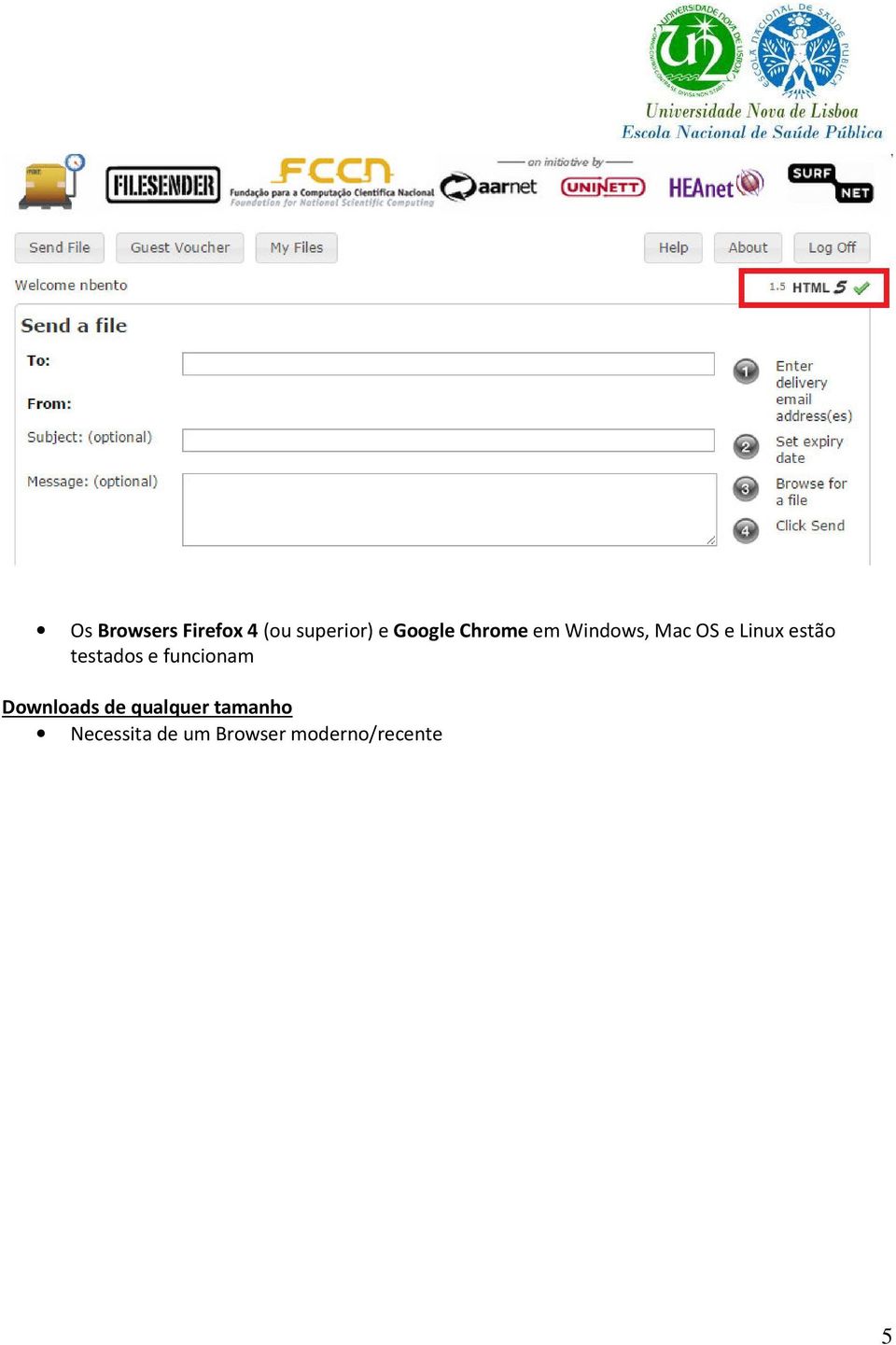
4 2 Pré Requisitos, Configurações e Limitações 2.1 Pré Requisitos Os serviços federados da FCCN utilizam as credenciais de acesso nativas de cada instituição. Os pré-requisitos para acesso à plataforma File Sender são os seguintes: Acesso à Internet Conhecer o seu Nome do utilizador (Username) da ENSP Conhecer a sua Palavra Passe (Password) de utilizador da ENSP 2.2 Configurações e Limitações Configurações Os ficheiros ficam disponíveis para download por um período limitado de tempo, depois do qual são apagados de forma permanente (sem possibilidade de recuperação) O File Sender não envia notificações de não entrega de mensagens de , se o endereço de destino estiver inacessível Limitações Número máximo de recipientes por até 100 s de destino separados por vírgula ou ponto e vírgula Número máximo de ficheiros por upload: número máximo de 1 ficheiro. Para fazer o upload de vários ficheiros numa transação, comprima num ficheiro único primeiro Tamanho máximo do ficheiro por upload, apenas com Adobe Flash: 2 GB Tamanho máximo do ficheiro por upload, com HTML 5: 100 GB Validade máxima de cada ficheiro: 60 dias Uploads de qualquer tamanho com HTML 5 Se o símbolo estiver visível no canto superior direito do File Sender este método funciona para si: 4
5 Os Browsers Firefox 4 (ou superior) e Google Chrome em Windows, Mac OS e Linux estão testados e funcionam Downloads de qualquer tamanho Necessita de um Browser moderno/recente 5
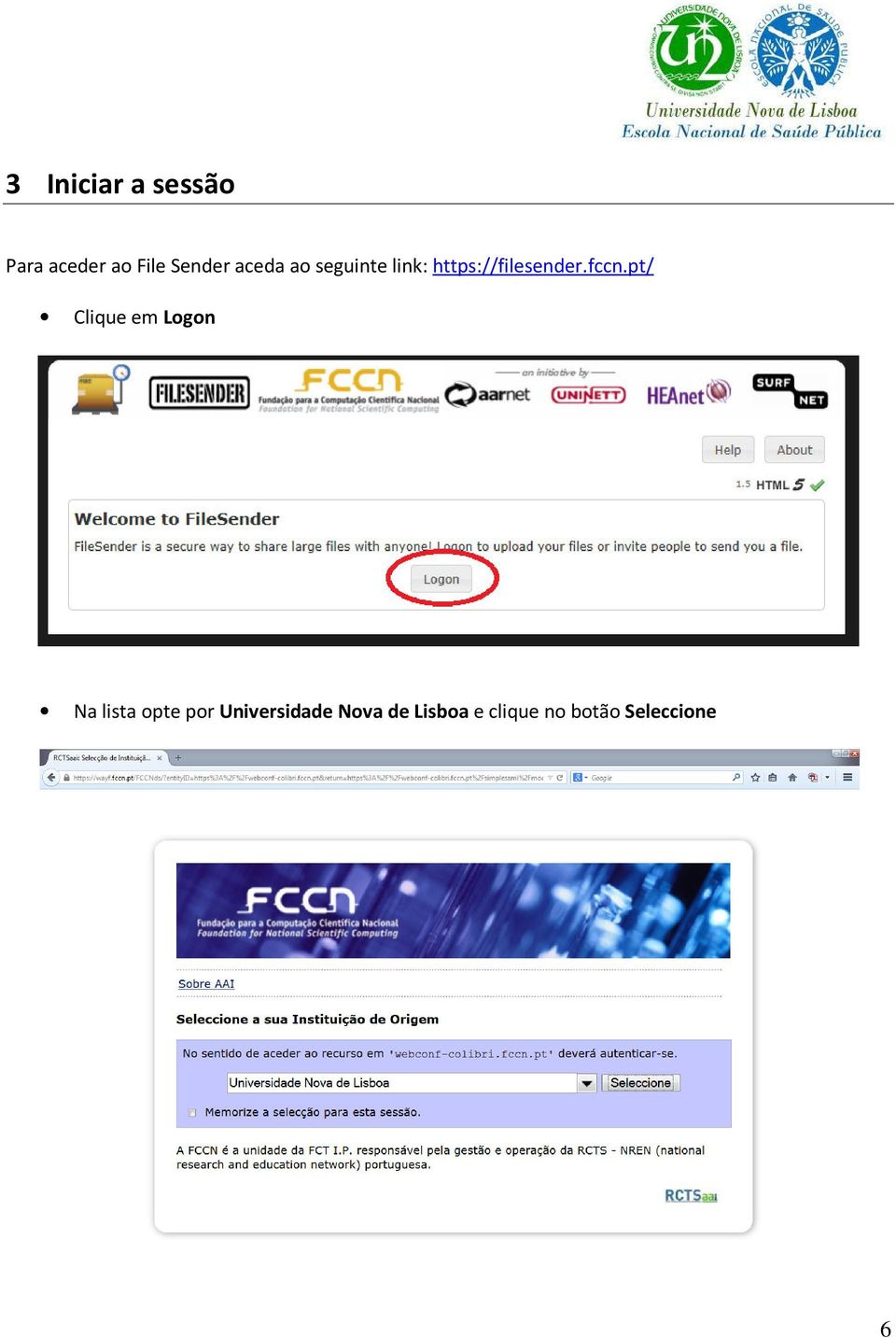
6 3 Iniciar a sessão Para aceder ao File Sender aceda ao seguinte link: Clique em Logon Na lista opte por Universidade Nova de Lisboa e clique no botão Seleccione 6
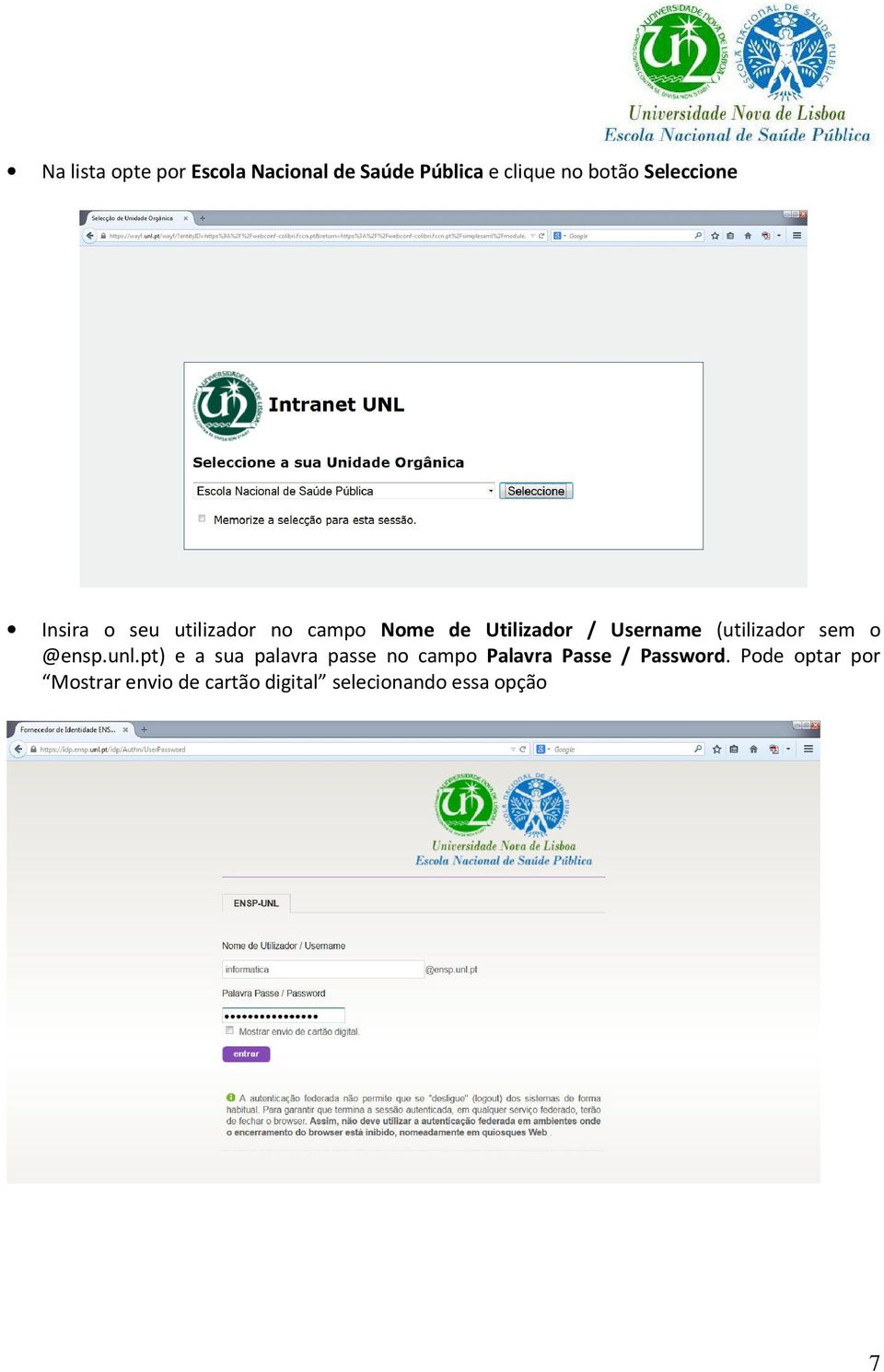
7 Na lista opte por Escola Nacional de Saúde Pública e clique no botão Seleccione Insira o seu utilizador no campo Nome de Utilizador / Username (utilizador sem e a sua palavra passe no campo Palavra Passe / Password. Pode optar por Mostrar envio de cartão digital selecionando essa opção 7
8 Na primeira utilização de um serviço federado da FCCN são apresentados os Termos e condições de utilização. Leia os termos e caso os aceite clique no botão Confirmar Tendo optado pela visualização do envio do cartão digital, será apresentada a seguinte janela com a informação que é transferida da ENSP para a plataforma. Caso queira que essa janela não seja novamente apresentada, selecione a opção Não apresente novamente esta página e clique no botão Confirme 8

9 Se a página seguinte for apresentada o Login foi feito com sucesso e pode utilizar a plataforma No canto superior direito tem acesso à ajuda disponibilizada pela FCCN. 9
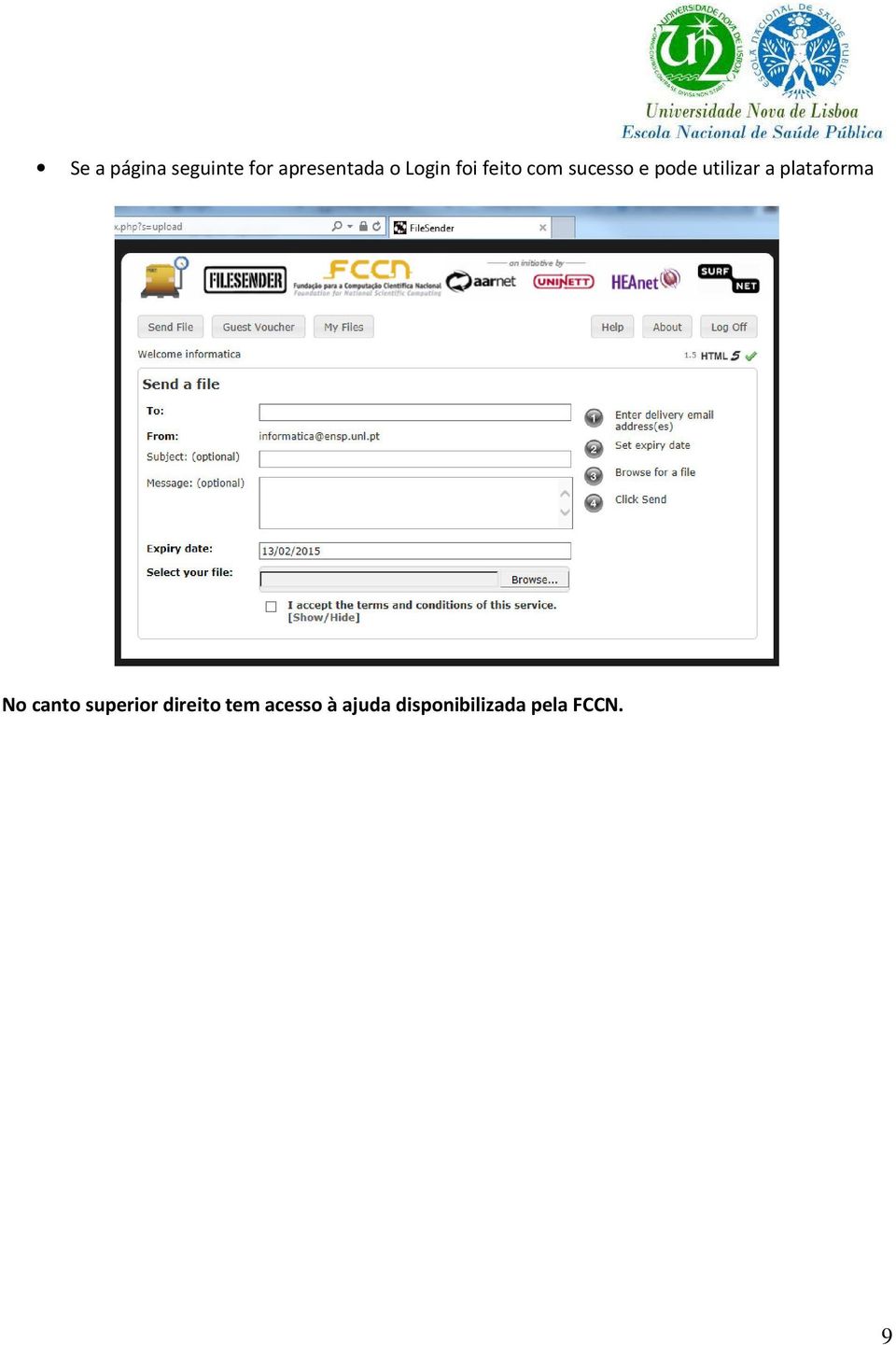
10 4 Enviar um ficheiro Para enviar um ficheiro, siga as instruções assinaladas no ponto 2 da imagem seguinte. No campo To pode inserir mais do que um endereço de destino, cada um separado por ponto e vírgula, conforme pode ver no ponto 1 Se o ficheiro for enviado com sucesso, é apresentada a seguinte mensagem 10

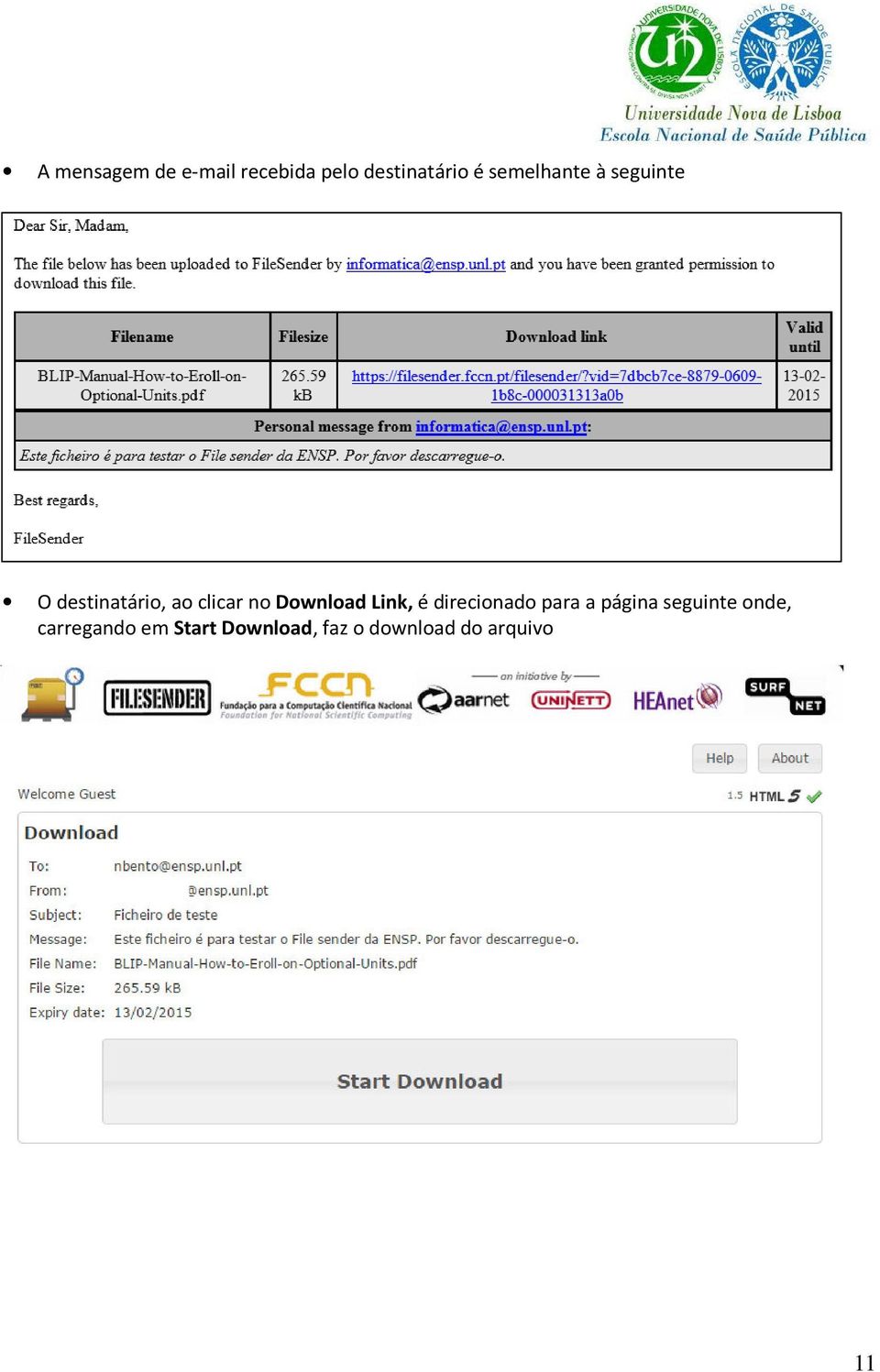
11 A mensagem de recebida pelo destinatário é semelhante à seguinte O destinatário, ao clicar no Download Link, é direcionado para a página seguinte onde, carregando em Start Download, faz o download do arquivo 11
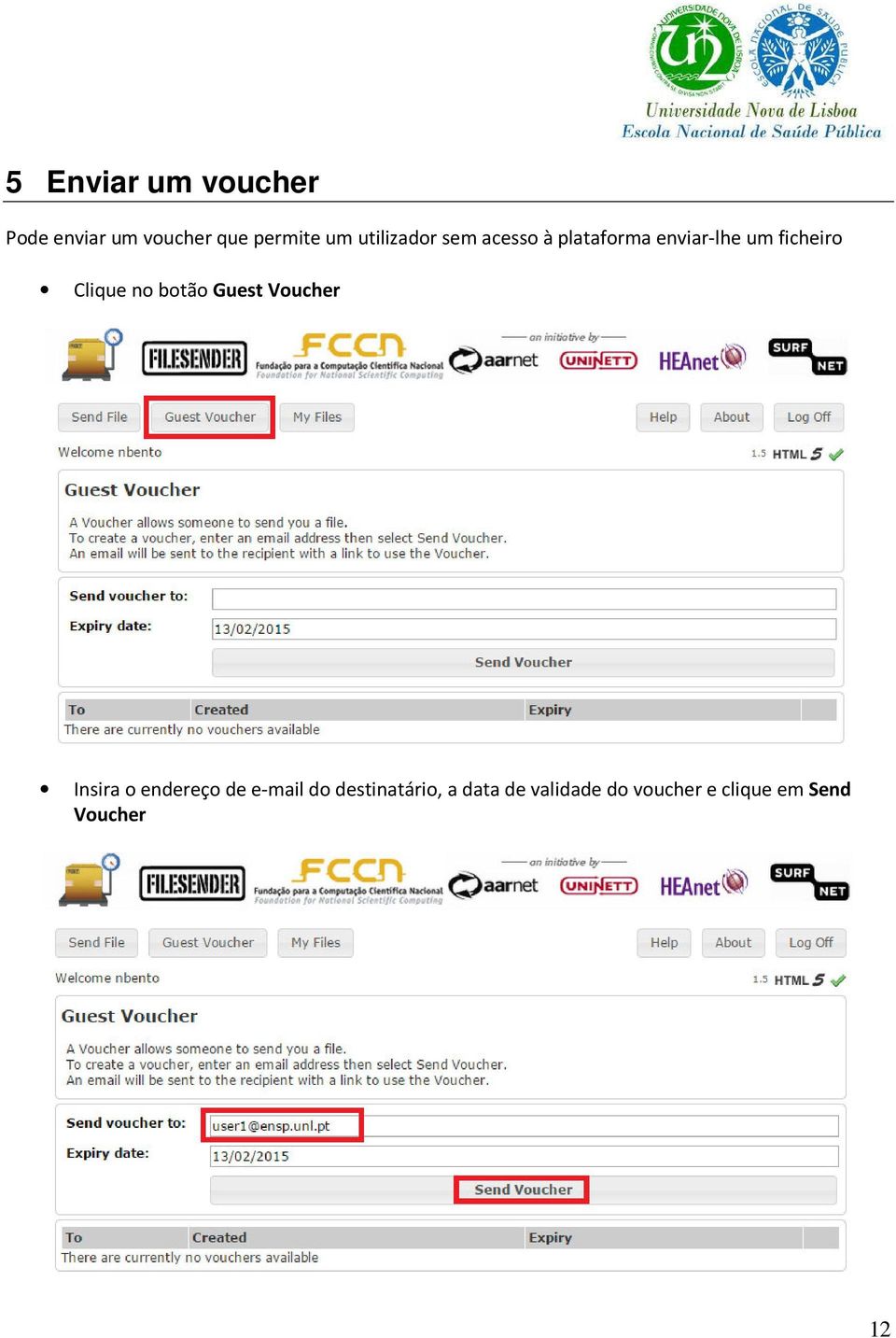
12 5 Enviar um voucher Pode enviar um voucher que permite um utilizador sem acesso à plataforma enviar-lhe um ficheiro Clique no botão Guest Voucher Insira o endereço de do destinatário, a data de validade do voucher e clique em Send Voucher 12
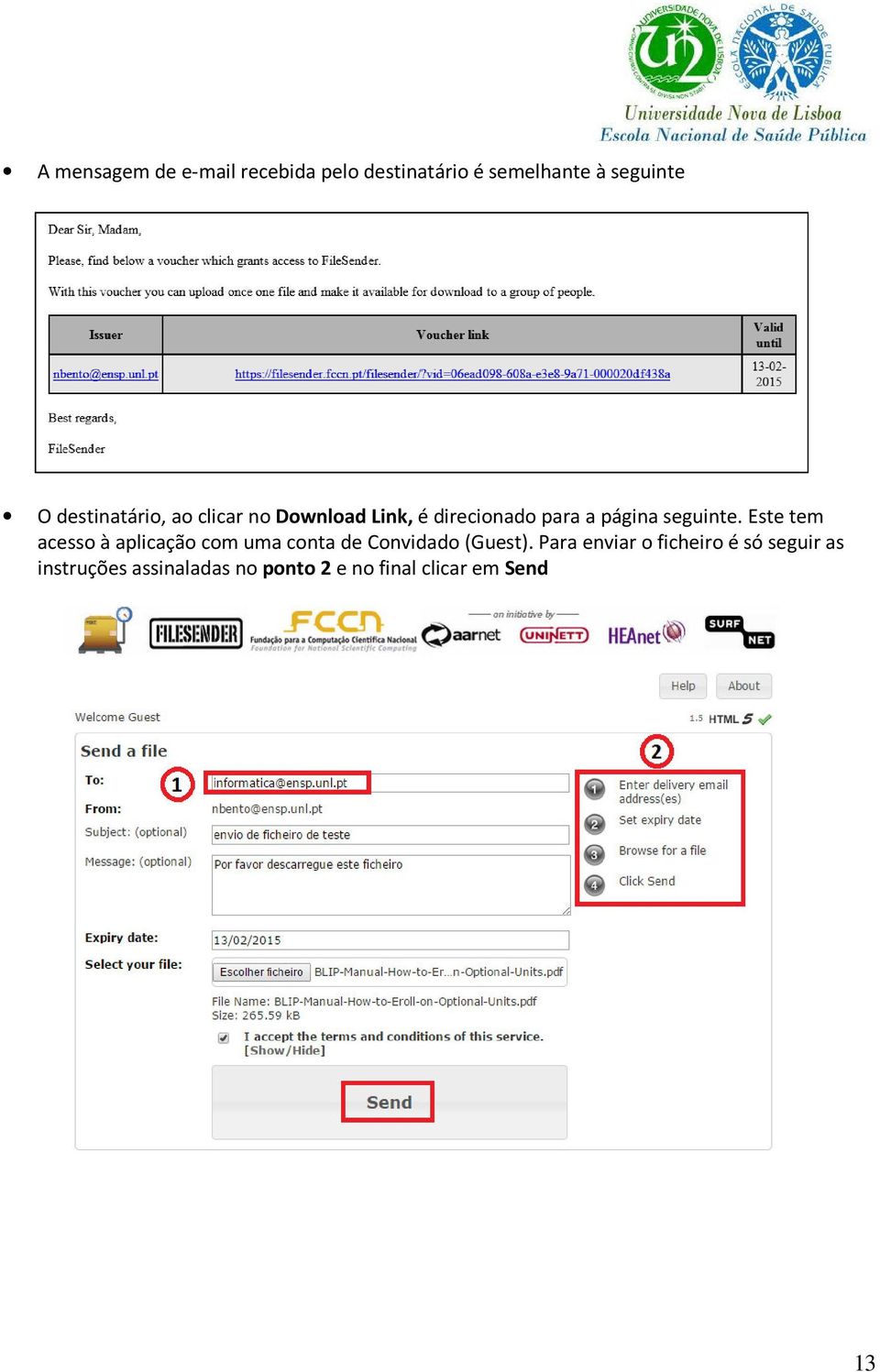
13 A mensagem de recebida pelo destinatário é semelhante à seguinte O destinatário, ao clicar no Download Link, é direcionado para a página seguinte. Este tem acesso à aplicação com uma conta de Convidado (Guest). Para enviar o ficheiro é só seguir as instruções assinaladas no ponto 2 e no final clicar em Send 13
14 6 Terminar a sessão Para desligar a sessão do File Sender clique no botão Log Off no canto superior direito A sessão só fica totalmente encerrada quando a janela do Browser for fechada 14

UIFCUL. Unidade de Informática Faculdade de Ciências Universidade de Lisboa
 Faculdade de Ciências Universidade de Lisboa Manual de instalação do Colibri 1.0 - Docentes - - Investigadores - - Alunos - Pré-Requisitos O Colibri é um Ambiente de Colaboração WEB usado para a realização
Utilização do Sistema de Impressão da UBI
 Utilização do Sistema de Impressão da UBI UTILIZADORES COM SISTEMA OPERATIVO WINDOWS E CONTA @UBI.PT Para utilizar o novo sistema de impressão disponibilizado pela UBI é necessário ter saldo positivo na
Como funciona a MEO Cloud?
 Boas-vindas O que é a MEO Cloud? A MEO Cloud é um serviço da Portugal Telecom, lançado a 10 de Dezembro de 2012, de alojamento e sincronização de ficheiros. Ao criar uma conta na MEO Cloud fica com 16
FAQ S Sistema de Informação da Organização do Estado (SIOE) Registar Recursos Humanos
 FAQ S Sistema de Informação da Organização do Estado (SIOE) Registar Recursos Humanos Técnicas Junho de 2012 (data da última atualização 30/06/2012) ÍNDICE 1. Quais os pré-requisitos do posto de trabalho
Manual de Utilização COPAMAIL. Zimbra Versão 8.0.2
 Manual de Utilização COPAMAIL Zimbra Versão 8.0.2 Sumário ACESSANDO O EMAIL... 1 ESCREVENDO MENSAGENS E ANEXANDO ARQUIVOS... 1 ADICIONANDO CONTATOS... 4 ADICIONANDO GRUPOS DE CONTATOS... 6 ADICIONANDO
TUTORIAL GOOGLE DRIVE
 TUTORIAL GOOGLE DRIVE Armazenar e compartilhar arquivos ou pastas no google drive. Para compartilhar e armazenar arquivos no google drive é necessário ter uma conta google ou conta no gmail. Após criar
Guia Rápido de Vodafone Conferencing
 Guia de Utilizador Vodafone Guia Rápido de Vodafone Conferencing O seu pequeno manual para criar, participar e realizar reuniões de Vodafone Conferencing. Vodafone Conferencing Visão geral O que é uma
Manual utilização. Dezembro 2011. Instituto Politécnico de Viseu
 Manual utilização Dezembro 2011 Instituto Politécnico de Viseu 1 Índice Zona pública... 3 Envio da ideia de negócio... 3 Inscrição nas Oficinas E... 4 Zona privada... 5 Administração... 5 Gestão de utilizadores...
O que é a assinatura digital?... 3
 Conteúdo O que é a assinatura digital?... 3 A que entidades posso recorrer para obter o certificado digital e a chave privada que me permitem apor assinaturas eletrónicas avançadas?... 3 Quais são os sistemas
Manual do Utilizador MAC OS
 Manual do Utilizador MAC OS Impressoras de Rede / Sistemas Operativos MAC OS Versão 1.1, Setembro de 2012 Quaisquer duvidas podem ser esclarecidas através do email: [email protected] Serviços de Informática,
Manual do Utilizador. Impressoras de Rede / Sistemas Operativos Windows. Versão 1.3, Novembro de 2013
 Manual do Utilizador Impressoras de Rede / Sistemas Operativos Windows Versão 1.3, Novembro de 2013 Quaisquer duvidas podem ser esclarecidas através do email: [email protected] Serviços de Informática, ESMAE
Gabinete de Imagem e Comunicação do IPBeja. Índice
 V.2.0 Índice 1 Introdução... 3 2 Página inicial do Site do Curso... 4 1.1 Estrutura da Página inicial... 4 1.2 Aceder ao Site do Curso... 6 1.3 Iniciar Sessão... 7 1.4 Encerrar Sessão... 8 1.5 Formatação
PROJ. Nº 528362 LLP-1-2012-1-NL-ERASMUS-ECUE
 REDIVE GUIA LMS PROJ. Nº 528362 LLP-1-2012-1-NL-ERASMUS-ECUE Projecto financiado com o apoio da Comissão Europeia. A informação contida nesta publicação vincula exclusivamente o autor, não sendo a Comissão
Guia do Signatário SAP DocuSign
 Guia do Signatário SAP DocuSign Índice 1. Guia do Signatário SAP DocuSign... 2 2. Receber uma notificação por e-mail... 2 3. Assinar o documento... 3 4. Outras opções... 4 4.1 Terminar mais tarde... 4
CSSNET CANDIDATURAS ONLINE
 CSSNET CANDIDATURAS ONLINE f d. c a n d i d a t u r a s. u l i s b o a. p t Para efetuar o processo de candidatura deverá aceder ao site abaixo indicado. Link: https://fd.candidaturas.ulisboa.pt (Portal
MANUAL DO UTILIZADOR
 MANUAL DO UTILIZADOR SISTEMA DE INFORMAÇÃO FORMAÇÃO CONTÍNUA (Art.21.º do Decreto-Lei n.º22/2014, de 11 de fevereiro) 6 de julho de 2015 Índice 1. ENQUADRAMENTO... 5 1.1 Objetivo... 5 1.2 Contactos Úteis...
Conselho Geral da Ordem Dos Advogados Departamento Informático. Índice:
 Nota Introdutória: Este documento irá guiá-lo(a) através dos procedimentos necessários para obtenção correcta do seu Certificado Digital. Por favor consulte o índice de modo a encontrar, de uma forma mais
Sistema de impressão da Divisão de Informática
 Sistema de impressão da Índice 1Introdução... 4 2Configuração de impressoras no sistema MacOS X...5 2.1Instalação de Papercut...5 2.2Adição de impressoras...8 2.3Observações MacOS X...10 3Instalação de
PONTO DE CONTATO ELETRÓNICO COM OS TRIBUNAIS ARBITRAIS
 PONTO DE CONTATO ELETRÓNICO COM OS TRIBUNAIS ARBITRAIS MANUAL DE UTILIZADOR INFARMED - Autoridade Nacional do Medicamento e Produtos de Saúde, I.P. Parque de Saúde de Lisboa - Avenida do Brasil, 53 1749-004
Office 365 Manual Outlook 365 Web Application
 Office 365 Manual Outlook 365 Web Application Requisitos para usar o Office 365: Ter instalado pelo menos a versão 7 do Internet Explorer, Mozilla Firefox 15, Google Chrome 21 ou Safari no Mac. O que é
Tutorial de configuração de rede wireless ISPGayaRadius
 Tutorial de configuração de rede wireless ISPGayaRadius 1 Índice Como configurar a rede wireless do ISPGayaRadius no Windows XP?...3 Como configurar a rede wireless do ISPGayaRadius no Windows Vista ou
Manual de Utilizador. Caderno. Recursos da Unidade Curricular. Gabinete de Ensino à Distância do IPP. http://eweb.ipportalegre.pt. ged@ipportalegre.
 Manual de Utilizador Caderno Recursos da Unidade Curricular Gabinete de Ensino à Distância do IPP http://eweb.ipportalegre.pt [email protected] Índice RECURSOS... 1 ADICIONAR E CONFIGURAR RECURSOS...
ZS Rest. Manual Avançado. Ementas : Email e SMS. v2011
 Manual Avançado Ementas : Email e SMS v2011 1. Índice 2. INTRODUÇÃO... 2 3. INICIAR O ZSRest FrontOffice... 3 1 4. CONFIGURAÇÃO INICIAL... 4 b) Configurar E-Mail... 4 c) Configurar SMS... 5 i. Configurar
GIAE ONLINE. J.P.M & Abreu, Lda.
 GIAE ONLINE 1 Índice Índice 2 Índice de Figuras 3 1. Introdução 4 2. Aquisição de Refeições 5 3. Limitar consumo diário 7 4. Controlo de sessões 9 5. Configuração das novas funcionalidades na área de administração
15/8/2007 Gerencia de Tecnologia da Informação Claudia M.S. Tomaz
 15/8/2007 Gerencia de Tecnologia da Informação Claudia M.S. Tomaz MANUAL DE UTILIZAÇÃO DO WEBMAIL GETEC 01 2/13 Como acessar o Webmail da Secretaria de Educação? Para utilizar o Webmail da Secretaria de
Guia do Candidato. http://www.dges.mec.pt/wwwbeon/
 http://www.dges.mec.pt/wwwbeon/ Recomendações Gerais para Preenchimento do Formulário de Candidatura Para o correto preenchimento do formulário de candidatura deverá ter consigo os seguintes documentos,
Está apto a utilizar o sistema, o usuário que tenha conhecimentos básicos de informática e navegação na internet.
 1. Descrição Geral Este manual descreve as operações disponíveis no módulo VTWEB Client, cuja finalidade é gerenciar cadastros de funcionários, realização de pedidos e controle financeiro dos pedidos.
Manual de baixa do Certificado Digital AR SOLUTI. Versão 2.0 de 22 de Maio de 2014. Classificação: Ostensiva
 Catalogação do Documento Titulo Classificação Versão 2.0 de 22 de Maio de 2014 Autor Raphael Reis Aprovador Bruno Barros Número de páginas 43 Página 2 de 43 Sumário 1 Sistema operacional compatível para
Manual para inserir documentos no sistema Projudi
 TRIBUNAL DE JUSTIÇA DO ESTADO DO PARÁ SECRETARIA DE INFORMÁTICA Manual para inserir documentos no sistema Projudi O Projudi só aceita o envio de arquivos assinados, existem três formas de realizar a assinatura
Índice Apresentação... 3 Mensagens... 4 Tickets... 6 Cadastro de Tickets... 6 Acompanhamento de Tickets:...9 Entregas... 11 Storage...
 Índice Apresentação... 3 Mensagens... 4 Tickets... 6 Cadastro de Tickets... 6 Acompanhamento de Tickets:...9 Entregas... 11 Storage... 12 Apresentação O Pitstop foi desenvolvido pela Interact com o objetivo
MANUAL DO PROGRAMA CSPSNet
 MANUAL DO PROGRAMA CSPSNet Qualquer dúvida entre em contato: (33)32795093 01 USUÁRIO/CSPSNet O sistema CSPSNet está configurado para funcionar corretamente nos seguintes browsers: Internet Explorer 8.0,
Anote aqui as informações necessárias:
 banco de mídias Anote aqui as informações necessárias: URL E-mail Senha Sumário Instruções de uso Cadastro Login Página principal Abrir arquivos Área de trabalho Refine sua pesquisa Menu superior Fazer
MANUAL DO USUÁRIO. Ferramenta de Fidelização Eletrônica ÁGUA DOCE SABORES DO BRASIL. Interface de OPERAÇÃO (no caixa)
 MANUAL DO USUÁRIO Ferramenta de Fidelização Eletrônica ÁGUA DOCE SABORES DO BRASIL Interface de OPERAÇÃO (no caixa) http://abf.e-deploy.com.br/operacao/ Versão 1.0 Conteúdo Sobre o programa fidelidade
DHL PROVIEW MANUAL O DHL PROVIEW DÁ-LHE TOTAL CONTROLO SOBRE OS SEUS ENVIOS.
 Online Shipping DHL PROVIEW MANUAL O DHL PROVIEW DÁ-LHE TOTAL CONTROLO SOBRE OS SEUS ENVIOS. O DHL ProView é uma ferramenta on-line de seguimento de envios lhe permite gerir todos os seus envios e notificações.
Manual de Operação do Sistema de Tickets Support Suite
 Manual de Operação do Sistema de Tickets Support Suite Sumário Acessando a página do HelpDesk helpdesk.virtuem.com.br... 3 Criando um Ticket... 6 Visualizando Tickets Existentes... 9 Respondendo um Ticket...
Como acessar o novo webmail da Educação? Manual do Usuário. 15/9/2009 Gerencia de Suporte, Redes e Novas Tecnologias Claudia M.S.
 Como acessar o novo webmail da Educação? Manual do Usuário 15/9/2009 Gerencia de Suporte, Redes e Novas Tecnologias Claudia M.S. Tomaz IT.002 02 2/14 Como acessar o Webmail da Secretaria de Educação? Para
EAmb V.1 ESPOSENDE AMBIENTE. GestProcessos Online. Manual do Utilizador
 EAmb V.1 ESPOSENDE AMBIENTE GestProcessos Online Manual do Utilizador GestProcessos Online GABINETE DE SISTEMAS DE INFORMAÇÃO E COMUNICAÇÃO EAmb Esposende Ambiente, EEM Rua da Ribeira 4740-245 - Esposende
Guia de Consulta Rápida. Portal do Professor
 Guia de Consulta Rápida Portal do Professor Última atualização: 07/12/2015 ÍNDICE 1. Acessando o Portal... 3 2. Quadro de Horários... 5 3. Alterando a Senha... 6 4. Alterando a Filial... 7 5. Fale Conosco...
Manual de uso do RM Portal Acessando o portal
 Manual de uso do RM Portal Acessando o portal 1º) Deve-se abrir um browser de internet (Utilizar o Internet Explorer para uma melhor visualização do portal). Após o browser aberto, deve-se digitar o endereço
MANUAL DE INSTALAÇÃO 1) ORACLE VIRTUALBOX ; 2) MICROSOFT WINDOWS ; 3) SUMÁRIOS GENEPLUS.
 PROGRAMA EMBRAPA DE MELHORAMENTO DE GADO DE CORTE MANUAL DE INSTALAÇÃO 1) ORACLE VIRTUALBOX ; 2) MICROSOFT WINDOWS ; 3) SUMÁRIOS GENEPLUS. MANUAL DE INSTALAÇÃO: 1) ORACLE VIRTUALBOX ; 2) MICROSOFT WINDOWS
Quick Reference. Configuração do acesso Wireless para a Rede da Escola
 Quick Reference Configuração do acesso Wireless para a Rede da Escola PT Comunicações, S. A. Rua Andrade Corvo, nº 6 1050-000 Lisboa Portugal Tel: (351) 21 500 20 00 Pagina 1 de 14 Índice 1. Configuração
Manual do MySuite. O MySuite é a solução adotada pela MKData para gerenciar o atendimento aos clientes.
 Manual do MySuite O MySuite é a solução adotada pela MKData para gerenciar o atendimento aos clientes. Esta ferramenta visa agilizar e priorizar o suporte técnico, criando um canal de interatividade no
FACULDADE DE ADMINISTRAÇÃO E NEGÓCIOS DE SERGIPE
 FACULDADE DE ADMINISTRAÇÃO E NEGÓCIOS DE SERGIPE Manual de Utilização do MSDN-AA Software Center Aracaju/SE 2009 Sumário Apresentação... 3 1. Solicitando ativação no MSDN-AA... 3 2. Acessando o Portal
Sumário INTRODUÇÃO... 3. 1. Acesso ao Ambiente do Aluno... 4. 2. Ferramentas e Configurações... 5. 2.1 Ver Perfil... 5. 2.2 Modificar Perfil...
 Sumário INTRODUÇÃO... 3 1. Acesso ao Ambiente do Aluno... 4 2. Ferramentas e Configurações... 5 2.1 Ver Perfil... 5 2.2 Modificar Perfil... 6 2.3 Alterar Senha... 11 2.4 Mensagens... 11 2.4.1 Mandando
SECUNDÁRIA DE CAMARATE DIGIT@L. Plataforma Office 365. Alojamento de ficheiros - OneDrive para Empresas
 SECUNDÁRIA DE CAMARATE DIGIT@L Plataforma Office 365 Alojamento de ficheiros - OneDrive para Empresas Conteúdo Nota prévia... 2 Alojamento de ficheiros o OneDrive para Empresas... 2 Funcionalidades do
E.E.E.B. Professor José Fernandes de Oliveira. Manual de Uso. Sistema Interno (Professores)
 E.E.E.B. Professor José Fernandes de Oliveira Manual de Uso Sistema Interno (Professores) Desenvolvido por Six Interfaces www.6i.com.br Telefone: (54) 3232.8486 Suporte: [email protected] Sumário Acessar
Universidade Federal de São Carlos Secretaria Geral de Informática
 DeASU Departamento de Apoio e Suporte ao Usuário Help Desk - SIn Tutorial Cliente Setembro / 2015 GUIA DE UTILIZAÇÃO DO SISTEMA DE AUTOATENDIMENTO E SUPORTE AO USUÁRIO Elaborado por: Maro R F Trench Analista
GUIA DE PROCEDIMENTOS PARA ACESSO VIA FTP
 INFORMÁTICA mai/11 Pág. I.1 ACESSO VIA FTP GUIA DE PROCEDIMENTOS PARA ACESSO VIA FTP INFORMÁTICA mai/11 Pág. I.2 ÍNDICE I INTRODUÇÃO... I.3 II III ACESSO PELO WINDOWS EXPLORER... II.1 ACESSO PELO NAVEGADOR
Equipa PTE. Janeiro 2012
 Janeiro 2012 Equipa PTE Índice Introdução... 3 Registo Online... 3 Instalação... 6 Dropbox Online... 9 Separador Files (Ficheiros)... 10 Restaurar arquivos... 11 Recuperar arquivos... 11 Separador "Events"...
Plataforma de correio eletrónico Microsoft Office 365
 1 Plataforma de correio eletrónico Microsoft Office 365 A plataforma Microsoft Office 365 disponibiliza a toda a comunidade académica um conjunto de recursos que permite suportar o trabalho colaborativo
UNIVERSIDADE TECNOLOGIA FEDERAL DO PARANÁ. Owncloud SERVIÇO DE COMPARTILHAMENTO EM NUVEM. Manual
 UNIVERSIDADE TECNOLOGIA FEDERAL DO PARANÁ Owncloud SERVIÇO DE COMPARTILHAMENTO EM NUVEM Manual DIRETORIA DE GESTÃO DE TECNOLOGIA DA INFORMAÇÃO DIRGTI 2015 Sumário 1. Introdução... 3 2. Acessando o serviço...
Manual XML-Validador-Conversor Registar recursos humanos
 Manual XML-Validador-Conversor Registar recursos humanos Sistema de Informação da Organização do Estado (SIOE-RH) XML março de 2012 Introdução De acordo com o previsto na Lei n.º 57/2011, de 28 de novembro,
SPARK - Comunicador Instantâneo MANUAL DO USUÁRIO
 SPARK - Comunicador Instantâneo MANUAL DO USUÁRIO BOA VISTA/RR NOVEMBRO DE 2011 Este manual tem por finalidade esclarecer o funcionamento do SPARK ao servidor interessado em usar este comunicador instantâneo.
MANUAL DO PRESTADOR UPLOAD DE ARQUIVO TISS
 MANUAL DO PRESTADOR UPLOAD DE ARQUIVO TISS 1 Sumário Introdução... 3 Funcionalidades... 3 Requisitos Necessários... 3 Acesso ao Upload de Arquivo TISS... 3 Upload de Arquivo TISS... 5 Erros mais frequentes
Recuperar e assinar um requerimento em PDF
 Os requerimentos entregues através dos Serviços On-line devem ser assinados com o cartão de cidadão, após submissão com sucesso As instruções que se seguem permitem exemplificar como proceder para recuperar
MANUAL INOVA RECARGA 29/01/2015
 2015 MANUAL INOVA RECARGA 29/01/2015 Manual de Instalação e Utilização do InovaRecarga Para confecção desse manual, foi usado o Sistema Operacional Windows 7 Ultimate 64 Bits. Algumas divergências podem
WINCODE SOFTWARE E CONTABILIDADE S.A. MyEnsino Manual da Área Reservada de Professores
 MyEnsino Manual da Área Reservada de Professores ENTRADA: Abrir o browser de internet e digitar um dos seguintes endereços: Para aceder à área reservada de alunos: http://myescola.exemplo.pt Para aceder
1 MANUAL DO CANDIDATO 2016-17
 1 MANUAL DO CANDIDATO 2016-17 (Aconselha-se que utilize preferencialmente os browsers Firefox 3+, Safari ou Chrome ) 1.1 Acesso à plataforma Para iniciar o processo de candidatura o candidato deverá aceder
Para inicializar o Cambridge LMS - Estudantes
 Para inicializar o Cambridge LMS - Estudantes 1. Antes de iniciar Antes de iniciar a utilização do LMS, o utilizador deve verificar se o computador a ser utilizado atende aos requisitos mínimos necessários
MANUAL PORTAL CLIENTE AVANÇO
 MANUAL PORTAL CLIENTE AVANÇO [Digite seu endereço] [Digite seu telefone] [Digite seu endereço de email] MANUAL MANUAL AVANÇO INFORMÁTICA AVANÇO INFORMÁTICA Material Desenvolvido para Suporte Avanço Autor:
Administração da disciplina
 Administração da disciplina Agrupamento Vertical de Escolas de Tarouca Documento disponível em: http://avetar.no-ip.org 1.Acesso e utilização da plataforma:. Seleccione a opção Entrar, que se encontra
Manual de Inscrição. Browsers recomendados: Microsoft Internet Explorer 10, Firefox 3+, Safari ou Chrome
 Inscrições na fase da dissertação/tese no ano letivo 2015-2016 nos Cursos de 2.º e 3.º Ciclos da Faculdade de Direito da Universidade de Lisboa, através do Portal Académico netp@/secretaria Virtual da
Consulado Geral de Portugal em Macau e Hong. Serviços Online. Kong. https://www.cgportugal.org/ www.facebook.com/cgmohk
 Serviços Online Consulado Geral de Portugal em Macau e Hong Kong 2015 https://www.cgportugal.org/ www.facebook.com/cgmohk ÍNDICE I. Fazer o registo no sistema... 2 II. Enviar dados para receber notificações
Tutorial Zotero (UFJF)
 Tutorial Zotero (UFJF) Um guia elaborado pelo GET Luiz Gonzaga Engenharia de Produção / UFJF Elaboração Felipe Oliveira Gustavo Mol Maria Daibert 1 Introdução O Zotero Um gerenciador de citações. Projetado
CRASP. Conteúdo Sobre o sistema...
 CRASP Conteúdo Sobre o sistema...... 2 Acessando o sistema...... 2 Registro de chamados... 3 Anexando arquivos ao chamado aberto... 4 Acompanhamento do chamado... 6 Registrando uma ocorrência no chamado
Introdução à aplicação Web
 Introdução à aplicação Web A aplicação Web SanDisk +Cloud é uma interface com base na Web para aceder ao seu conteúdo e gerir a sua conta. Com a aplicação Web poderá reproduzir música, ver filmes, ver
First Step Linux. Instalação do VirtualBox Para instalar o software VirtualBox siga os seguintes passos :
 First Step LINUX First Step Linux Experimente o Linux É possível experimentar o Linux sem alterar o sistema operativo actual do seu computador. Com o software Virtual Box consegue criar um ambiente virtual
Manual de baixa do Certificado Digital AR SOLUTI. Versão 2.0 de 7 de Maio de 2014. Classificação: Ostensiva
 Catalogação do Documento Titulo Classificação Versão 2.0 de 7 de Maio de 2014 Autor Raphael Reis Aprovador Bruno Barros Número de páginas 57 Página 2 de 57 Sumário 1 Sistema operacional compatível para
JUNTA COMERCIAL DO ESTADO DO RIO DE JANEIRO DOWNLOAD
 DOWNLOAD Após finalizar o seu pedido, todas as solicitações de qualquer tipo de certidão são listadas nesta página. Se o status da certidão requerida estiver como 'efetuar download', clique na certidão
FERRAMENTAS DE COLABORAÇÃO CORPORATIVA
 FERRAMENTAS DE COLABORAÇÃO CORPORATIVA Compartilhamento de Arquivos no Google Drive Sumário (Clique sobre a opção desejada para ir direto à página correspondente) Utilização do Google Grupos Introdução...
V 1.0 LINAEDUCA - GUIA DE USO
 V 1.0 LINAEDUCA - GUIA DE USO ARGO Internet ARGO.com.br 2013 Sumário 1. Instalação... 2 1.1 Windows... 2 2 Guia de Uso... 5 2.1 Inicialização... 5 2.1.1 Modo Casa... 5 2.1.2 Modo escola... 6 2.2 Cadastro
Onde e como publicar apresentações de slides?
 Onde e como publicar apresentações de slides? Como incorporá-las em seu blog? Faça uma apresentação e depois vá até o endereço: http://www.slideshare.net O SlideShare é um serviço que permite partilharmos
Vigilantos. Manual do Usuário Laboratório
 Vigilantos. Manual do Usuário Laboratório Copyright 2006 http://vigilantos.dive.sc.gov.br Todos os direitos reservados. Nenhuma parte deste documento pode ser reproduzida, distribuída ou utilizada sem
Manual do Ambiente Moodle para Alunos
 UNIVERSIDADE FEDERAL DA FRONTEIRA SUL Manual do Ambiente Moodle para Alunos Versão 1.0b Setembro/2011 Direitos Autorais: Essa apostila está licenciada sob uma Licença Creative Commons 3.0 Atribuição de
Tutorial do administrador do HelpCenterLive (Sistema de Ajuda)
 Tutorial do administrador do HelpCenterLive (Sistema de Ajuda) Sumário Introdução...3 Entrar (Login)...3 Página Inicial (Home Page)...4 Ajuda...5 Conversação (Chat)...6 Mensagens Registradas...7 Registros...8
ALUNES MANUAL DO USUÁRIO. Guia rápido Alunes
 ALUNES MANUAL DO USUÁRIO Guia rápido Alunes 1 Manual de Instruções Versão 2.0 Alunes Informática 2 Sumário Introdução... 5 Pré-requisitos... 5 Principal/Home... 6 Como editar texto do home... 7 Desvendando
MANUAL DO USUÁRIO Plataforma Web de 1ª VIA
 MANUAL DO USUÁRIO Plataforma Web de 1ª VIA 1 Índice - Site para o envio de mensagens de texto (SMS) de 1ª via... 03 - Centro de Aplicativos(APPs) para o envio de mensagens... 03 - Quick SMS envio de até
BAIXA E INSTALAÇÃO DO CERTIFICADO DIGITAL
 BAIXA E INSTALAÇÃO DO CERTIFICADO DIGITAL A1 Sumário Orientações Iniciais... 3 1. Mozilla Firefox... 4 2. Acessando o sistema... 4 3. Baixando e Instalando um certificado Tipo A1... 5 4. Backup do certificado
Configuração do email da UFS no Outlook 2007
 Universidade Federal de Sergipe Centro de Processamento de Dados Coordenação de Redes de Computadores Configuração do email da UFS no Outlook 2007 Conteúdo Pág Configuração Básica... 01 Teste da Configuração
Manual do Aluno. NetAula. Manual produzido pela Coordenadoria de Capacitação e Formação Continuada 1
 Manual do Aluno NetAula Manual produzido pela Coordenadoria de Capacitação e Formação Continuada 1 Manual do Aluno NetAula Caro aluno da EAD da ULBRA Para você ter acesso às salas das disciplinas ofertadas
Portal do Documento Eletrônico Seguro
 Página1 s-doc Portal do Documento Eletrônico Seguro Manual do Usuário Produzido por: Informática Educativa Página2 Índice 1. O que é s-doc... 03 2. Instalação Plugin Assinatura... 04 3. Instalação Silverlight...
Instruções para o participante no Curso de e-learning. Esquizofrenia Questões Aprofundadas
 Instruções para o participante no Curso de e-learning CONTEÚDO Pág. 1 Introdução 3 2 - Aceder ao site 2.1 Entrar em www.saude-mental.net 3 2.2 Aceder ao e-learning Saúde Mental 4 2.3 Introdução do seu
WebUntis. Livro de Ponto Digital INFORARIOS SOFTWARE, LDA
 WebUntis Livro de Ponto Digital INFORARIOS SOFTWARE, LDA 2013 Login na plataforma WebUntis 1. Escrever o endereço do WebUntis na barra de endereços do browser https://euterpe.webuntis.com/webuntis/ Definido
LinkCities MANUAL GESTOR DE CONTEÚDOS. Cities all together, make a better world. Copyright 2014 Link Think. Todos os direitos reservados.
 LinkCities Cities all together, make a better world MANUAL GESTOR DE CONTEÚDOS Introdução Bem vindos ao LinkCities! O LinkCities é uma plataforma online dirigida aos profissionais e cidades que compõem
Manual para configurações de uso do VideoChat Google Chrome
 Manual para configurações de uso do VideoChat Google Chrome 1- Quais os requisitos básicos para o funcionamento do VideoChat? 2- Não consigo chamar ninguém para uma conversa no VideoChat 3- Meu microfone
Projeto ECA na Escola - Plataforma de Educação à Distância
 Página1 Apresentação Projeto ECA na Escola - Plataforma de Educação à Distância Olá Participante do Projeto ECA na Escola, Este tutorial pretende auxiliá-lo na navegação na Plataforma de Educação à Distância
Guia de instalação do Player Displr Windows 7, 8.1 e 10
 Guia de instalação do Player Displr Windows 7, 8.1 e 10 Versão 1.0 www.displr.com Índice 1- Requisitos mínimos do sistema... 3 2- Preparação da instalação... 3 3- Assistente de instalação... 4 3.1 Bem-vindo
CENTRO UNIVERSITÁRIO CATÓLICA DE SANTA CATARINA PRÓ-REITORIA ACADÊMICA NÚCLEO DE EDUCAÇÃO EM AMBIENTES DIGITAIS NEAD
 0 CENTRO UNIVERSITÁRIO CATÓLICA DE SANTA CATARINA PRÓ-REITORIA ACADÊMICA NÚCLEO DE EDUCAÇÃO EM AMBIENTES DIGITAIS NEAD ORIENTAÇÕES SOBRE USO DO AMBIENTE VIRTUAL DE APRENDIZAGEM (MOODLE) PARA DISPONIBILIZAÇÃO
MANUAL DE UTILIZAÇÃO DO E-MAIL 12-2008 EQUIPA TIC
 MANUAL DE UTILIZAÇÃO DO E-MAIL 12-2008 EQUIPA TIC OPÇÕES DE ACESSO Passo 1 Abrir o browser (Internet Explorer, Firefox ou outro) e escrever na barra de endereços mail.esmcastilho.pt ou email.esmcastilho.pt.
Moodle - CEAD Manual do Estudante
 Moodle - CEAD Manual do Estudante Índice Introdução 3 Acessando o Ambiente 4 Acessando o Curso 5 Navegando no Ambiente do Curso 5 Box Participantes 5 Box Atividades 5 Box Buscar nos Fóruns 5 Box Administração
Instituto Brasileiro de Informação em Ciência e Tecnologia. ibict. Autores
 Autores Autores normalmente podem se cadastrar e submeter seus trabalhos através do sistema. O Autor envia o documento original, alimenta os metadados (ou a indexação associada ao documento) de seu trabalho,
Renovação Online de Certificados Digitais A1
 Renovação Online de Certificados Digitais A1 Guia de Orientação Todos os direitos reservados. Imprensa Oficial do Estado S.A. 2014 Página 1 de 33 Índice PRÉ-REQUISITOS PARA INSTALAÇÃO... 3 INICIANDO A
Plataforma de correio eletrónico Microsoft Office 365
 1 Plataforma de correio eletrónico Microsoft Office 365 A plataforma Microsoft Office 365 disponibiliza a toda a comunidade académica um conjunto de recursos que permite suportar o trabalho colaborativo
Guia Prático de Acesso
 Guia Prático de Acesso 1. Como acessar o novo e-volution? O acesso ao novo e-volution é feito através do endereço novo.evolution.com.br. Identifique abaixo as possíveis formas de acesso: 1.1 Se você já
Programação 2008/2009 MEEC Guia de instalação do PC de programação
 Programação 2008/2009 MEEC Guia de instalação do PC de programação Requisitos: PC 1Gbyte de memória Windows, Linux ou Mac OS X. Aplicação Virtualbox. (www.virtualbox.org) O uso de máquinas virtuais permite
MANUAL DE UTILIZAÇÃO Instrução para uso do Certificado Digital com MAC OS e Safesign Standart
 MANUAL DE UTILIZAÇÃO Instrução para uso do Certificado Digital com MAC OS e Safesign Standart 2014 - VALID Certificadora Digital Controle de Versões Autor Descrição Versão Data Edvando Ramos Versão inicial
Qlik Sense Cloud. Qlik Sense 2.0.2 Copyright 1993-2015 QlikTech International AB. Todos os direitos reservados.
 Qlik Sense Cloud Qlik Sense 2.0.2 Copyright 1993-2015 QlikTech International AB. Todos os direitos reservados. Copyright 1993-2015 QlikTech International AB. Todos os direitos reservados. Qlik, QlikTech,