
Manual de Usuário - TWSACARS
|
|
|
- William Benke Sampaio
- 10 Há anos
- Visualizações:
Transcrição
1 Manual de Usuário - TWSACARS Marcelo Pires TrueWings Virtual Airlines 01/01/2013
2 Conteúdo 1 - Como instalar Como configurar Como utilizar o TWSACARS Guia PIREP Iniciar vôo padrão com PIREP reservado no site da TrueWings Vôo chater... 10

3 1 - Como instalar Faça download do aplicativo para sua estação pelo site da Truewings, através do ícone downloads no despacho operacional virtual (D.O.V). Abaixo link da versão TWS ACARS Clique para executar o arquivo carregado. Aparecerá a tela como a seguir. Clique em Executar Clique Next Escolha o diretório a ser instalado e clique em Next. Na tela a seguir também clique Next.

4 Aguarde a instalação finalizar Após a instalação finalizada clique Close.
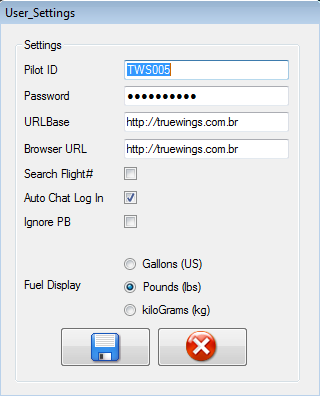
5 2 - Como configurar Clique no atalho que foi instalado pelo aplicativo em programas do seu menu iniciar. Sugerimos criar um atalho na sua área de trabalho. Clique para executar o aplicativo. Aparecerá a tela abaixo, porém o campo Pilot ID será preenchido com TWSXXXX Acesse o menu Info -> Settings. Uma tela parecido com esta abaixo aparecerá. Os campos não estarão corretamente preenchidos. Campo Pilot ID Password URL Base Browser URL Search Flight# Auto Chat Log In Ignore PB Fuel Display Descrição Identificador do piloto na Truewings e utilizado para login no site principal da truewings ( e no TWSACARS Senha única e intransferível do piloto a ser utilizada para login no site da truewings ( e no TWSACARS Opcional Opcional Se marcado ignorará o Push Pack. Estando desmarcado, o TWSACARKS somente poderá ser iniciado com a aeronave com o Parking Brake ativado Escolha em que unidade de medida deseja visualizar

6 3 - Como utilizar o TWSACARS Guia PIREP Através desta guia, será possível efetuar login no servidor da TrueWings e no Flight Simulator, para configurar os dados do seu vôo, iniciar o registro do vôo e enviar o PIREP (Pilot Report) gravado para ser avaliado e registrado no site da Truewings e IVAO. A seguir os procedimentos de como configurar um vôo e enviar o PIREP. Abra o TWSACARS e clique na guia PIREP (por padrão já vem nesta guia) - Abra seu Flight Simulator - Clique no Botão Log In aparecerá este ícone indicando que o Login foi realizado com sucesso - Clique no botão Connect to FS Aparecerá a mensagem acima e o Ícone ao lado, caso o TWSACARS não consiga efetuar conexão com o Flight Simulator. E Verifique a instalação do seu IVAP ou FSUIPC

7 - Se a conexão for estabelecida, aparecerá o Ícone abaix - Há duas formas de configurar seu vôo. a) vôo agendado e reservado através do site da Truewings b) vôo não agendado e não registrado através do site da Truewings Iniciar vôo padrão com PIREP reservado no site da TrueWings - Clique no botão Get Flight Info A mensagem abaixo aparecerá caso não tenha ainda efetuado reserva pelo site da TrueWings - Na tela a seguir aparecerá os dados do vôo reservado pelo site da Truewings o TWSACARS sempre buscará o seu próximo vôo caso tenha reservado mais de um vôo Analise os dados apresentados sobre seu vôo. É permitido alteração no campo Flight Level. Confira se a altitude sugerida é adequada para o trecho a ser realizado e preencha conforme aprovado pelo ATC (caso este esteja conectado e o solicite alteração durante a aprovação do plano de vôo).
8 O quadro 1 apresenta as informações do piloto e da aeronave. Campo Pilot Information Flight Progress Descrição Este campo possui informações do piloto, onde consta seu Pilot ID, Primeiro Nome, Cargo, Base (HUB) e o número de horas de vôos realizados pela VA Indica o percentual que falta para chegada ao destino do seu plano de vôo. Neste caso como estamos em solo na origem, ainda restam 100% do trajeto para chegar ao destino. Aircraft Information Mostra a foto da aeronave o código ICAO / Categoria leve (L - Low), Média (M - Médium), Pesada (H - Heavy) e J (Jumbo)), além de detalhes operacionais importantes, conforme a seguir ICAO Airframe Registration Range Max PAX MTOW Max Cargo Cruise Código oficial da Aeronave na organização internacional de aviação civil (International Civil Aviation Organization) Estrutura mecânica da aeronave (fuselagem, asas, trem de pouso, etc) Código do registro da aeronave na truewings É a distância máxima de alcance de vôo da aeronave. A medida mostrada é em milhas náuticas. Neste caso são 7242 milhas ou aproximadamente KM. Capacidade máxima de passageiros (PAX - Passenger) - Medida é unidade. No exemplo 298 passageiros Maximum Take-off Weight - Peso máximo para decolagem com segurança. A unidade está em Kilogramas. Peso máximo (Max Payload) da aeronave que inclui o peso da aeronave (fuselagem e demais componentes), combustível, carga nos compartimentos e passageiros). A medida está kilogramas. Altitude máxima de alcance da aeronave. A medida está em feets (pés). O quadro 2 apresenta as informações dos dados do seu vôo reservado e algumas configurações de abastecimento da aeronave em solo e que mudam ao longo do vôo. Campo Flight Number Flight Level Aircraft Reg Aircraft Type Departure ICAO Sch. Departure Time Arrival ICAO Sch. Arrival Time PAX Sch. Flight Time Actual Fligh Time Actual Depart Time Fuel Start (lbs) Flight Phase Fuel Used (lbs) Landing Rate Route Comments Descrição Número do vôo reservado no site da Truewings É o nível de vôo planejado para cruzeiro na rota. Deve ser alterado caso o ATC solicite durante a aprovação do plano de vôo. Este campo pode ser alterado. Código do registro da aeronave na truewings Tipo da aeronave (código ICAO) Código ICAO do aeródromo de origem Hora e minuto programado para iniciar a viagem Código ICAO do aeródromo de destino Hora e minuto programado para chegada no aeroporto de destino Quantidade de passageiros embarcados na aeronave Tempo em horas e minutos estimado de duração da viagem Tempo em horas e minutos de duração atual do vôo Hora e minuto de início da viagem (conta a partir do momento que clica no Botão Start Flight) Quantidade de combustível abastecido na aeronave (em libras) Mostra as etapas do vôo. Exemplos: Boarding, Taxi to Runway, Landing, Cruise, Flught Level, Approaching, Landing, Taxi to Gate, Arrived Quantidade de combustível consumido até a etapa de vôo já realizada. Esta quantidade vai aumentando ao longo do vôo. Quantidade de fts/min (feets/minuto) que a aeronave tocou o solo no pouso. Esta medida é apresentada com valor negativo. Exemplo: -245, Quanto mais próximo de 0 (zero) melhor é o pouso. Na Truewings não são aceitos pousos com valores igual a zero ou positivo. Este campo é preenchido com a sugestão da Truewings mas pode ser alterada pelo piloto caso deseje ou seja solicitado pelo ATC. Campo livre e poder ser utilizado para registrar algum comentário sobre o seu

9 vôo, caso algo de anormal ocorra e deseje registrar para uma futura análise do Staff caso conteste a aprovação do seu vôo. Após conferir e ajustar todos os campos do seu plano de vôo, caso identifique erro e se desejar cancelar este plano de vôo, basta clicar no botao Clear Flight Data. Se estiver tudo correto, inicie o registro do seu vôo, clicando no botão Start Flight. Após finalizado o seu vôo, quando estiver finalizado o taxi até o terminal e no Portão de desembarque, clique no botão Stop Flight. Caso deseje enviar os dados de registro do seu vôo para a TrueWings, para que este seja contabilizado no seu livro de vôo pela companhia, clique no botão File PIREP. Se por algum motivo não desejar registrar este vôo na Truewings, basta clicar no botão Clear PIREP. Mas atenção. Se escolher esta opção não haverá forma de recuperar seu registro de vôo e envio para a companhia. Outras mensagens de erro podem ocorrer. 1 - Finalizar um vôo não iniciar 2 - Iniciar o vôo com a aeronave em movimento
10 Vôos CHATERS TrueWings Somente são permitidos vôos chaters pela TWS pilotos participantes de eventos oficiais da IVAO ou TWS. Pilotos flagrados em vôos chaters em fora destas duas situações tão o vôo excluído podendo ter o registro cancelado na companhia.
ROTEIRO DE INSTALAÇÃO
 ROTEIRO DE INSTALAÇÃO O objetivo deste roteiro é descrever os passos para a instalação do sistema UNICO, afim, de auxiliar os técnicos e evitar possíveis dúvidas e erros de instalação. Instalador O instalador
Cadastramento de usuário. Acesse o site www.tefmatic.com.br. Clique no link Criar uma conta.
 1 Tutorial Tefmatic. Index: Cadastro de usuário no site Pag. 02 Cadastro de empresa parceira Pag. 04 Cadastro de clientes Pag. 05 Abertura de chamado técnico - Pag. 06 Impressão de boletos segunda via.
Procedimento para Atualização do DDFinance
 Procedimento para Atualização do DDFinance Importante! Faça o backup do Banco de Dados antes de executar o procedimento. O processo de atualização deve ser executado diretamente no servidor para sistemas
Manual do usuário. Softcall Java. versão 1.0.5
 Manual do usuário Softcall Java versão 1.0.5 Sumário Iniciando SoftCall...3 Tela Principal...3 Configurando o SoftCall...4 Agenda...5 Incluindo um contato...5 Procurando um contato...6 Apagando um contato...6
Manual de Instalação e Configuração. Módulo Remote. (G2KA) para NFSE. v1.0
 Manual de Instalação e Configuração Módulo Remote (G2KA) para NFSE v1.0 Página 1 Sumário 1 Download e Instalação... 3 2 Configuração... 5 3 Inicialização Manual... 8 4 Inicialização via serviço do Windows...
MANUAL DE UTILIZAÇÃO DA CENTRAL DE ATENDIMENTO PAIVA PIOVESAN
 MANUAL DE UTILIZAÇÃO DA CENTRAL DE ATENDIMENTO PAIVA PIOVESAN CONTEÚDO: 1 Instruções para acesso a Central de Atendimento Página 3 2 Instruções para criação e edição de Atendimentos Página 4 a 09 3 Instruções
Configurando DDNS no Stand Alone
 Configurando DDNS no Stand Alone Abra o seu navegador de internet e acesse o endereço http://www.advr.com.tw(ou, http://59.124.143.151 ). Clique em Register para efetuar o cadastro de um novo grupo.(foto
COMO INSTALAR O CATÁLOGO
 Este guia tem por finalidade detalhar as etapas de instalação do catálogo e assume que o arquivo de instalação já foi baixado de nosso site. Caso não tenho sido feita a etapa anterior favor consultar o
Procedimentos para Reinstalação do Sisloc
 Procedimentos para Reinstalação do Sisloc Sumário: 1. Informações Gerais... 3 2. Criação de backups importantes... 3 3. Reinstalação do Sisloc... 4 Passo a passo... 4 4. Instalação da base de dados Sisloc...
SPARK - Comunicador Instantâneo MANUAL DO USUÁRIO
 SPARK - Comunicador Instantâneo MANUAL DO USUÁRIO BOA VISTA/RR NOVEMBRO DE 2011 Este manual tem por finalidade esclarecer o funcionamento do SPARK ao servidor interessado em usar este comunicador instantâneo.
Núcleo de Tecnologias Interativas de Aprendizagem.
 Núcleo de Tecnologias Interativas de Aprendizagem. TUTORIAL MOODLE Titulo: Primeiro Acesso a Plataforma MOODLE. Autor: NUTEIA Data de Criação: 03 / 02 / 2008. Atualizado em: 16 / 03 / 2012. 1ª Etapa 01
b 1 Copyright 2008-2012 In9 Mídia Soluções Digitais Inc. All rights reserved.
 b 1 Conteúdo Capítulo 1... 3 Instalando o Neonews... 3 Neonews no Linux... 6 Capítulo 2... 7 Configurando o NeoNews... 7 Capítulo 3... 13 Teclas de Atalho do NeoNews Player... 13 2 Capítulo 1 Instalando
Data: 22 de junho de 2004. E-mail: [email protected]
 Data: 22 de junho de 2004. E-mail: [email protected] Manual do Suporte LZT LZT Soluções em Informática Sumário VPN...3 O que é VPN...3 Configurando a VPN...3 Conectando a VPN... 14 Possíveis erros...16 Desconectando
E&L Protocolo, Documentos Eletrônicos e Processos Perguntas Frequentes
 E&L Protocolo, Documentos Eletrônicos e Processos Perguntas Frequentes 1. É possível excluir um processo que já foi enviado? Só será possível excluir o processo se o mesmo ainda não tiver sido recebido.
Moodle - CEAD Manual do Estudante
 Moodle - CEAD Manual do Estudante Índice Introdução 3 Acessando o Ambiente 4 Acessando o Curso 5 Navegando no Ambiente do Curso 5 Box Participantes 5 Box Atividades 5 Box Buscar nos Fóruns 5 Box Administração
GUIA INTEGRA SERVICES E STATUS MONITOR
 GUIA INTEGRA SERVICES E STATUS MONITOR 1 - Integra Services Atenção: o Integra Services está disponível a partir da versão 2.0 do software Urano Integra. O Integra Services é um aplicativo que faz parte
1 REQUISITOS BÁSICOS PARA INSTALAR O SMS PC REMOTO
 1 ÍNDICE 1 REQUISITOS BÁSICOS PARA INSTALAR O SMS PC REMOTO... 3 1.1 REQUISITOS BASICOS DE SOFTWARE... 3 1.2 REQUISITOS BASICOS DE HARDWARE... 3 2 EXECUTANDO O INSTALADOR... 3 2.1 PASSO 01... 3 2.2 PASSO
Manual de Instalação SystemFarma AutoCred
 Manual de Instalação SystemFarma AutoCred Requisitos do Sistema Para iniciar a instalação é necessário antes verificar os seguintes requisitos do sistema: Windows 98 ou superior com no mínimo 32 MB de
Backup (cópia de segurança) e restauração de informações no
 Backup (cópia de segurança) e restauração de informações no Pag.2 Backup (cópia de segurança) Após acessar a Intranet da Unimep, para abrir o Ambiente Virtual de Aprendizagem-Moodle, clique sobre seu link
Faturamento Eletrônico - CASSEMS
 1 Conteúdo 1. Informações Iniciais... 3 1.1. Sobre o documento... 3 1.2. Organização deste Documento... 3 2. Orientações Básicas... 3 2.1. Sobre o Faturamento Digital... 3 3. Instalação do Sistema... 4
Procedimentos para configurar o Motion Detection no D-ViewCam 1 Para configurar o Motion Detection no D-ViewCam, é necessário que a câmera IP esteja
 Procedimentos para configurar o Motion Detection no D-ViewCam 1 Para configurar o Motion Detection no D-ViewCam, é necessário que a câmera IP esteja conectada ao software (D-ViewCam). 1 2 Abra o D-ViewCam
SUMÁRIO Acesso ao sistema... 2 Atendente... 3
 SUMÁRIO Acesso ao sistema... 2 1. Login no sistema... 2 Atendente... 3 1. Abrindo uma nova Solicitação... 3 1. Consultando Solicitações... 5 2. Fazendo uma Consulta Avançada... 6 3. Alterando dados da
GUIA PRÁTICO DE INSTALAÇÃO
 GUIA PRÁTICO DE INSTALAÇÃO 1 1. PROCEDIMENTOS ANTES DA INSTALAÇÃO SIGEP WEB - Gerenciador de Postagens dos Correios 1.1. Solicitar Senha para Fechamento de PLP Solicitar ao seu consultor comercial a senha
INTEGRAÇÃO BASIC E-COMMERCE Loja Virtual RAKUTEN SHOPPING ONLINE
 INTEGRAÇÃO BASIC E-COMMERCE Loja Virtual RAKUTEN SHOPPING ONLINE Millennium Network Autor: Millennium Network (Wanderley Almeida) Processo: Integração Basic x Rakuten e-commerce (Lojas virtuais) Nome do
Anote aqui as informações necessárias:
 banco de mídias Anote aqui as informações necessárias: URL E-mail Senha Sumário Instruções de uso Cadastro Login Página principal Abrir arquivos Área de trabalho Refine sua pesquisa Menu superior Fazer
Tutorial do Sistema de Requerimentos On-line
 Tutorial do Sistema de Requerimentos On-line Atenção: Os requerimentos de segunda oportunidade, matrícula em disciplina, rematrícula, matrícula em dependência e trabalhos orientados só poderão ser abertos
PROCEDIMENTOS PARA A INSTALAÇÃO E UTILIZAÇÃO DO APLICATIVO DE LEILÃO ELETRÔNICO DA CONAB
 PROCEDIMENTOS PARA A INSTALAÇÃO E UTILIZAÇÃO DO APLICATIVO DE LEILÃO ELETRÔNICO DA CONAB Sumep Julho/2006 PROCEDIMENTOS PARA A INSTALAÇÃO E UTILIZAÇÃO DO APLICATIVO DE LEILÃO ELETRÔNICO DA CONAB Objetivo
Procedimentos para Utilização do SAVI
 Procedimentos para Utilização do SAVI 1. Acessando o sistema Para acessar o sistema é necessário ter instalado em seu sistema o navegador Firefox. Uma vez que ele esteja disponível acesse o link: HTTP://
Manual Operacional do Sistema de Concessão de Diárias e Passagens - SCDP Solicitante (ABRIL 2009)
 Manual Operacional do Sistema de Concessão de Diárias e Passagens - SCDP Solicitante (ABRIL 2009) Índice 1. Incluir uma Proposta de Concessão de Diárias e Passagens PCDP...3 1.1.Viagem Nacional...6 1.2.
GUIA BÁSICO DA SALA VIRTUAL
 Ambiente Virtual de Aprendizagem - MOODLE GUIA BÁSICO DA SALA VIRTUAL http://salavirtual.faculdadesaoluiz.edu.br SUMÁRIO 1. Acessando Turmas 4 2. Inserindo Material 4 3. Enviando Mensagem aos Alunos 6
GUIA ENVIO DE EXTRATO POR E-MAIL
 GUIA ENVIO DE EXTRATO POR E-MAIL ÍNDICE ITEM Página 1. Objetivo...3 2. Requisitos...3 3. Configurações...3 Página 2 de 11 1. Objetivo Este guia tem como objetivo orientar sobre como realizar a configuração
E&L Controle de Frotas. Perguntas Frequentes
 E&L Controle de Frotas Perguntas Frequentes 1. Quando ocorre a integração com o patrimônio e no cadastro de veículos na aba patrimônio o veículo não aparece, qual o procedimento a ser feito para que o
Guia Rápido do Usuário
 CERTIDÕES UNIFICADAS Guia Rápido do Usuário CERTUNI Versão 1.0.0 CASA DA MOEDA DO BRASIL Conteúdo Acessando o Sistema... 3 Alterando Senhas... 3 Encerrando sua Sessão... 4 Gerando Pedido... 4 Alterando
Procedimentos para Instalação do SISLOC
 Procedimentos para Instalação do SISLOC Sumário 1. Informações Gerais...3 2. Instalação do SISLOC...3 Passo a passo...3 3. Instalação da Base de Dados SISLOC... 11 Passo a passo... 11 4. Instalação de
v1.3 Guia rápido para sala virtual Para palestrantes e convidados NEaD - Núcleo de Educação a Distância da Unesp Núcleo de Educação a Distância
 NEaD - Núcleo de Educação a Distância da Unesp Guia rápido para sala virtual Para palestrantes e convidados Núcleo de Educação a Distância [email protected] v1.3 Sumário Revisões... 3 I - Sala Virtual-Preparação
Escritório Virtual Administrativo
 1 Treinamento Módulos Escritório Virtual Administrativo Sistema Office Instruções para configuração e utilização do módulo Escritório Virtual e módulo Administrativo do sistema Office 2 3 1. Escritório
Manual de Instalação do Hábil Enterprise NFC-e Gratuito. Hábil Enterprise NFC-e Gratuito 2013-2015 by Koinonia Software Ltda.
 Manual de Instalação do Hábil Enterprise NFC-e Gratuito Hábil Enterprise NFC-e Gratuito 2013-2015 by Ltda. (0xx46) 3225-6234 I Manual de Instalação Índice Cap. I 1 1 1 As orientações abaixo devem ser utilizadas
SCIM 1.0. Guia Rápido. Instalando, Parametrizando e Utilizando o Sistema de Controle Interno Municipal. Introdução
 SCIM 1.0 Guia Rápido Instalando, Parametrizando e Utilizando o Sistema de Controle Interno Municipal Introdução Nesta Edição O sistema de Controle Interno administra o questionário que será usado no chek-list
Obs: É necessário utilizar um computador com sistema operacional Windows 7.
 Instalando os Pré-Requisitos Os arquivos dos 'Pré-Requisitos' estão localizados na pasta Pré-Requisitos do CD HyTracks que você recebeu. Os arquivos também podem ser encontrados no servidor. (www.hytracks.com.br/pre-requisitos.zip).
Manual do Anunciante
 Manual do Anunciante 1 - Compra de Pacotes Bit Turs Abaixo será listado passo a passo o processo de como será executada a compra de moedas Bit Turs para que você possa anunciar seus produtos em nosso portal.
Manual Ilustrado Menu Pronto Atendimento
 Junho - 2014 Índice Título do documento 1. Objetivos... 3 2. Introdução... 3 3. Painel de Classificação de Risco... 4 3.1. Configurando a Unidade... 5 3.2. Cadastrando Agenda para Médicos Plantonistas...
Manual de Operação do Sistema de Tickets Support Suite
 Manual de Operação do Sistema de Tickets Support Suite Sumário Acessando a página do HelpDesk helpdesk.virtuem.com.br... 3 Criando um Ticket... 6 Visualizando Tickets Existentes... 9 Respondendo um Ticket...
Procedimentos para Instalação do Sisloc
 Procedimentos para Instalação do Sisloc Sumário: 1. Informações Gerais... 3 2. Instalação do Sisloc... 3 Passo a passo... 3 3. Instalação da base de dados Sisloc... 16 Passo a passo... 16 4. Instalação
SOLICITAÇÃO DE CERTIFICADO SERVIDOR WEB MICROSOFT IIS 5.x
 SOLICITAÇÃO DE CERTIFICADO SERVIDOR WEB MICROSOFT IIS 5.x Para confecção desse manual, foi usado o Sistema Operacional Windows XP Professional com SP2 e Servidor Web Microsoft IIS 5.1. Algumas divergências
Guia de usuário Auvo @
 Guia de usuário Auvo @ Sobre a Auvo O Auvo é um serviço gratuito que comunica todas as pessoas de sua empresa em todas as plataformas (desktop, web e mobile) de maneira muito fácil. Além disso nós ajudamos
Treinamento. Módulo. Escritório Virtual. Sistema Office. Instruções para configuração e utilização do módulo Escritório Virtual do sistema Office
 Treinamento Módulo Escritório Virtual Sistema Office Instruções para configuração e utilização do módulo Escritório Virtual do sistema Office 1. Atualização do sistema Para que este novo módulo seja ativado,
Qlik Sense Cloud. Qlik Sense 2.0.2 Copyright 1993-2015 QlikTech International AB. Todos os direitos reservados.
 Qlik Sense Cloud Qlik Sense 2.0.2 Copyright 1993-2015 QlikTech International AB. Todos os direitos reservados. Copyright 1993-2015 QlikTech International AB. Todos os direitos reservados. Qlik, QlikTech,
MicroWork TOUCH CRM. Considerações Gerais
 Considerações Gerais O é uma importante ferramenta para o controle de fluxo de loja de sua concessionária. Através deste aplicativo, sua recepcionista de showroom registrará os dados de contato de todos
Presskit Guia Rápido. Release 2.0. Presskit
 Presskit Guia Rápido Release 2.0 Presskit 06/07/2009 Sumário 1 Login 2 Login e Senha...................................... 2 Esqueci minha senha.................................. 2 Fale Com o Suporte...................................
MANUAL DO ADMINISTRADOR LOCAL. Entidade Municipal
 MANUAL DO ADMINISTRADOR LOCAL Entidade Municipal Abril / 2011 ÍNDICE Objetivos do Sistema de Registro de Integrado - REGIN... 3 Principais Módulos do Sistema... 4 Módulo Controle de Acesso... 5 Módulo
MANUAL DO ALUNO 4LEARN
 MANUAL DO ALUNO 4LEARN Elaborado : Profª Yara Cristina C. Rocha Miranda Email: [email protected] 1 Instruções de acesso ao 4Learn para o Aluno 1. Acessando o Ambiente 2. Verificando Slides
OneDrive: saiba como usar a nuvem da Microsoft
 OneDrive: saiba como usar a nuvem da Microsoft O OneDrive é um serviço de armazenamento na nuvem da Microsoft que oferece a opção de guardar até 7 GB de arquivos grátis na rede. Ou seja, o usuário pode
MANUAL DOS LIVROS DIGITAIS COLÉGIO E PRÉ-VESTIBULAR SOMA
 MANUAL DOS LIVROS DIGITAIS COLÉGIO E PRÉ-VESTIBULAR SOMA Download dos Livros Para baixar os livros para o seu tablet, você deverá clicar no ícone Internet (1) do mesmo. Existem duas formas de acessá-lo:
Manual de usuário. do sistema multicálculo CotakWeb
 Manual de usuário do sistema multicálculo CotakWeb Belo Horizonte 01 de setembro de 2010 1 Sumário 1. CANAIS DE ATENDIMENTO... 3 2. DOWNLOAD DO APLICATIVO... 3 3. LOGIN... 3 4. CONFIGURAÇÃO... 4 4.1. PARÂMETROS
Operações de Caixa. Versão 2.0. Manual destinado à implantadores, técnicos do suporte e usuários finais
 Operações de Caixa Versão 2.0 Manual destinado à implantadores, técnicos do suporte e usuários finais Sumário Introdução... 3 Suprimento... 3 Sangria... 4 Abertura de Caixa... 6 Fechamento de Caixa...
Manual Q-Acadêmico 2.0 Módulo Web - Aluno
 Manual Q-Acadêmico 2.0 Módulo Web - Aluno Índice 1 Acessando o sistema via internet...3 2 Funcionalidades...6 2.1 Horário Individual...7 2.2 Calendário Acadêmico...8 2.3 Biblioteca...9 2.3.1 Consultar
Manual do Usuário CFCWeb BA
 ÍNDICE Acesso ao sistema... 2 Tela Principal... 3 Cadastro de Candidatos... 5 Agenda Teórico... 6 Agenda Prático... 7 Consulta Agendamentos do Candidato por Serviço... 9 Cadastro de Grade Horária... 10
TUTORIAL: MANTENDO O BANCO DE DADOS DE SEU SITE DENTRO DO DOMÍNIO DA USP USANDO O SSH!
 UNIVERSIDADE DE SÃO PAULO (USP) ESCOLA DE ARTES, CIÊNCIAS E HUMANIDADES (EACH) TUTORIAL: MANTENDO O BANCO DE DADOS DE SEU SITE DENTRO DO DOMÍNIO DA USP USANDO O SSH! Autoria e revisão por: PET Sistemas
Como configurar a aparência do meu site?
 Como configurar a aparência do meu site? Para configurar a aparência do seu site, acesse no HiDoctor o menu "Especial/ Configuração/ MedSync/Site Médico" e clique no botão Editar o meu site (1). Após clicar
BACKUP ONLINE PASSOS PARA CONFIGURAÇÃO INICIAL DO PRODUTO
 BACKUP ONLINE PASSOS PARA CONFIGURAÇÃO INICIAL DO PRODUTO Criação de Conta de Usuário...03 Edição da Conta de Usuário...10 Download do Backup Online Embratel...10 Descrição dos Conjuntos de Cópia de Segurança...19
MANUAL DE INSTALAÇÃO DO ODONTO TECHNOLOGY
 MANUAL DE INSTALAÇÃO DO ODONTO TECHNOLOGY 1 Índice I - Prefácio...3 II - Instalação do tipo servidor...4 III Obter o nome do computador servidor...17 IV Instalação do tipo cliente...19 V Como inserir a
Instalando o plugin CDT 4.0
 Instalando o plugin CDT 4.0 Abra o Eclipse, acesse help/software updates/ find and install. Escolha a opção search for new features to install e depois clique em next. Instalando o plugin CDT 4.0 Na janela
Portaria Express 3.0
 Portaria Express 3.0 A portaria do seu condomínio mais segura e eficiente. Com a preocupação cada vez mais necessária de segurança nos condomínio e empresas, investe-se muito em segurança. Câmeras, cercas,
REP idx. Manual de integração com Ponto Secullum 4
 REP idx Manual de integração com Ponto Secullum 4 Esse manual é fornecido da forma como está e as informações nele contidas estão sujeitas a mudanças sem aviso prévio. As imagens neste manual são unicamente
Eletron-DS Pedido Eletrônico 1
 1 2 Eletron-DS Julho / 2010 3 Índice Sistema... 4 Menu Digitar Pedido... 6 Menu Consultar Pedidos... 9 Menu Conexão Fornecedor... 10 4 Sistema Pré-requesitos: - Windows Vista ou Superior; - Acesso a Internet.
SSE 3.0 Guia Rápido Parametrizando o SISTEMA DE SECRETARIA Nesta Edição Configurando a Conexão com o Banco de Dados
 SSE 3.0 Guia Rápido Parametrizando o SISTEMA DE SECRETARIA Nesta Edição 1 Configurando a Conexão com o Banco de Dados 2 Primeiro Acesso ao Sistema Manutenção de Usuários 3 Parametrizando o Sistema Configura
O presente documento apresenta um passo a passo para os seguintes processos:
 O presente documento apresenta um passo a passo para os seguintes processos: 1. Instalação do Sistema Sicredi Cobrança Integrada 2. Envio dos arquivos remessa - CRM 3. Leitura dos arquivos retorno - CRT
GUIA DE USO SERVIÇOS PARA IMOBILIÁRIAS
 GUIA DE USO SERVIÇOS PARA IMOBILIÁRIAS Diretoria Comercial Corporativa Página 2 de 14 Sumário 1 Introdução... 4 2 Acessando os serviços para Imobiliárias... 5 3 Gerenciando clientes... 8 4 Serviços...
Manual de Instalação (TEF LOJA)
 Este documento não deve ser reproduzido sem autorização da FCDL/SC Aprovação: Representante da Direção Ademir Ruschel Elaboração: Supervisor da Qualidade Sílvia Regina Pelicioli Manual de (Neste documento
CRASP. Conteúdo Sobre o sistema...
 CRASP Conteúdo Sobre o sistema...... 2 Acessando o sistema...... 2 Registro de chamados... 3 Anexando arquivos ao chamado aberto... 4 Acompanhamento do chamado... 6 Registrando uma ocorrência no chamado
SophiA Biblioteca - Treinamento Cadastro de Usuários
 SophiA Biblioteca - Treinamento Cadastro de Usuários Para realizar um cadastro de usuário, clique na aba USUÁRIOS e em seguida no botão. Aba Dados Nome: cadastro do nome do novo usuário. Código: É possível
1. Escritório Virtual... 5. 1.1. Atualização do sistema...5. 1.2. Instalação e ativação do sistema de Conexão...5
 1 2 Índice 1. Escritório Virtual... 5 1.1. Atualização do sistema...5 1.2. Instalação e ativação do sistema de Conexão...5 1.3. Cadastro do Escritório...5 1.4. Logo Marca do Escritório...6...6 1.5. Cadastro
Dicas para Realizar sua Inscrição na Segunda Fase do Sistema Seriado de Avaliação
 Dicas para Realizar sua Inscrição na Segunda Fase do Sistema Seriado de Avaliação ATENÇÃO! É importante a leitura detalhada do Manual do Candidato para conhecer as normas do Processo de Ingresso. Primeiro
Atualizador Utilizando o Assistente e Validador de Configurações
 Atualizador SisMoura Atualizador Utilizando o Assistente e Validador de Configurações Objetivo: Descrever os procedimentos de atualização do sistema, e utilização do assistente e validador de configurações.
Manual de Instalação ( Client / Server ) Versão 1.0
 1 pág. PROCEDIMENTO DE INSTALAÇÃO DO SGCOM ATENÇÃO: É OBRIGATÓRIO UMA CONEXÃO COM A INTERNET PARA EXECUTAR A INSTALAÇÃO DO SGCOM. Após o Download do instalador do SGCOM versão Server e Client no site www.sgcom.inf.br
Processo Digital Gerir Combustível Manual do Usuário
 Governo do Estado do Rio de Janeiro Secretaria de Estado da Casa Civil Subsecretaria de Gestão Superintendência de Gestão do Processo Digital Processo Digital Gerir Combustível Manual do Usuário Histórico
Manual Sistema de Autorização Online GW
 Sistema de Autorização Online GW Sumário Introdução...3 Acesso ao sistema...4 Logar no sistema...4 Autorizando uma nova consulta...5 Autorizando exames e/ou procedimentos...9 Cancelamento de guias autorizadas...15
Manual do MySuite. O MySuite é a solução adotada pela MKData para gerenciar o atendimento aos clientes.
 Manual do MySuite O MySuite é a solução adotada pela MKData para gerenciar o atendimento aos clientes. Esta ferramenta visa agilizar e priorizar o suporte técnico, criando um canal de interatividade no
Tutorial Wireless para Windows XP IA- UNESP v8
 Tutorial Wireless para Windows XP IA- UNESP v8 1. Fazer o download do Programa Wireless-unesp.exe no site: http://www.ia.unesp.br/home/redesemfio/wireless-unesp_.exe 2. Verificar se o seu PC está com o
VISTORIA DO SISTEMA REGIN PREFEITURAS
 Página 1 / 29 ÍNDICE ÍNDICE... 2 APRESENTAÇÃO... 3 MÓDULO DE ACESSO... 3 CONFIGURAÇÃO MÓDULO VISTORIA... 4 ANÁLISE DOS PROTOCOLOS... 5 CONTROLE DE EXPORTAÇÃO MÓDULO VISTORIA... 8 DISPOSITIVO REGIN PREFEITURA...
Instrução de acesso ao DVR da Yoko Modelo RYK925x Via Software.
 Instrução de acesso ao DVR da Yoko Modelo RYK925x Via Software. 1 - Instalar o Software que está no CD (Yoko H264\setup.exe) ou Fazer o Download do software do através do site abaixo: http://cameras.khronos.ind.br:1061/clientes/aplicativos/yokoprata/
Instalando software MÉDICO Online no servidor
 Instalando software MÉDICO Online no servidor A máquina denominada Servidora é a que armazenará o banco de dados do software (arquivo responsável pelas informações inseridas), compartilhando com as demais
Instalação do VOL Backup para Desktops
 Este é o guia de instalação e configuração da ferramenta VOL Backup para desktops. Deve ser seguido caso você queira instalar ou reinstalar o VOL Backup em sistemas Windows 2000, XP, Vista ou 7, 32 ou
TRBOnet MDC. Guia de Instalação
 TRBOnet MDC Guia de Instalação Versão 1.8 NEOCOM Ltd 1. Instalação dos Aplicativos Adicionais Para começar: um computador com um sistema operacional (WIN XP, VISTA ou WIN 7) instalado. Você recebeu um
Print Audit 6 - SQL Server 2005 Express Edition Installation Guide
 Print Audit 6 - SQL Server 2005 Express Edition Installation Guide Resumo Este é um guia passo a passo para instalar o SQL Server 2005 Express Edition como base de dados para o Print Audit 6. Pré-Requisitos
Nova Central de Atendimento Logicorp
 1. INICIAR O NAVEGADOR DE INTERNET Acessar a página da Logicorp no link: http://www.logicorp.net.br/index.html 2. ACESSANDO A ÁREA DE ATENDIMENTO DO NOSSO SITE Na parte superior clique em Atendimento.
PORTAL DE COMPRAS SÃO JOSÉ DO RIO PRETO
 Compra Direta - Guia do Fornecedor PORTAL DE COMPRAS SÃO JOSÉ DO RIO PRETO Página As informações contidas neste documento, incluindo quaisquer URLs e outras possíveis referências a web sites, estão sujeitas
Índice. Manual Backup Online. 03 Capítulo 1: Visão Geral
 Índice 03 Capítulo 1: Visão Geral 04 Capítulo 2: Conta de Usuário 04 Criação 08 Edição 09 Grupo de Usuários 10 Informações da Conta 12 Capítulo 3: Download do Backup Online Embratel 16 Capítulo 4: Cópia
www.aluminiocba.com.br Manual do Usuário Certificação
 Manual do Usuário Certificação Manual do Usuário - Certificação Versão 1.0 Página 2 CBA Online Manual do Usuário Certificação Versão 1.1 19 de maio de 2004 Companhia Brasileira de Alumínio Departamento
MANUAL Credenciados SGMC Sistema de Gestão de Modalidades de Credenciamento
 MANUAL Credenciados SGMC Sistema de Gestão de Modalidades de Credenciamento SEBRAE-GO 1 Sumário Introdução... 3 1) Acesso ao Sistema... 4 1.1. LOGIN... 4 1.2. ALTERAR SENHA... 7 1.3. RECUPERAR SENHA...
Manual de baixa do Certificado Digital AR SOLUTI. Versão 2.0 de 7 de Maio de 2014. Classificação: Ostensiva
 Catalogação do Documento Titulo Classificação Versão 2.0 de 7 de Maio de 2014 Autor Raphael Reis Aprovador Bruno Barros Número de páginas 57 Página 2 de 57 Sumário 1 Sistema operacional compatível para
HelpAndManual_unregistered_evaluation_copy Manual de Instalação do VisualControl
 HelpAndManual_unregistered_evaluation_copy Manual de Instalação do VisualControl I Manual de Instalação do VisualControl Tabela de Conteúdo Parte I Bem Vindo 1 Parte II Instalação 1 1 Instalação Firebird...
6 - Apresentação do Painel de Controle do software DVR-Viewer. Itens Descrição 1 Lista do DVR: Adiciona/Modifica/Apaga a lista de DVRs conectados.
 Instrução de acesso ao DVR da Yoko modelo Pentaplex. Via Software. 1 - Instalar o Software que esta no CD (Yoko H264\setup.exe) ou Fazer o Download do software do através do site abaixo: ( caso o navegador
Atualização De Mapas GPS Apontador. 1º Acessar site: www.naviextras.com 2º Selecione o Idioma para Português no seu canto direito.
 Atualização De Mapas GPS Apontador 1º Acessar site: www.naviextras.com 2º Selecione o Idioma para Português no seu canto direito. 3º Clique na Opção Registrar 4º Selecione o Dispositivo Apontador e o Modelo
MANUAL PRÁTICO DE INSERÇÃO PROJETO DE TUTORIA ACADÊMICA
 MANUAL PRÁTICO DE INSERÇÃO PROJETO DE TUTORIA ACADÊMICA 2014 ACESSO AO SISTEMA Após acessar o site da UNIPAR www.unipar.br, deve-se acessar o link Diretorias Ensino Superior, e no campo Programa de Tutoria
NewAgent enterprise-brain
 Manual NewAgent enterprise-brain Configuração Manual NewAgent enterprise-brain Configuração Este manual de uso irá ajudá-lo na utilização de todas as funções administrativas que a NewAgent possui e assim,
BH PARK Software de Estacionamento
 BH PARK Software de Estacionamento WWW.ASASSOFTWARES.COM.BR Índice 1 Informações Básicas... 1 1.1 Sair da aplicação... 1 1.2 Travar aplicação... 1 1.3 Licenciando a aplicação... 1 1.4 Contrato de Manutenção...