
Site do Advogado Manual
|
|
|
- Aparecida Cerveira Aragão
- 10 Há anos
- Visualizações:
Transcrição
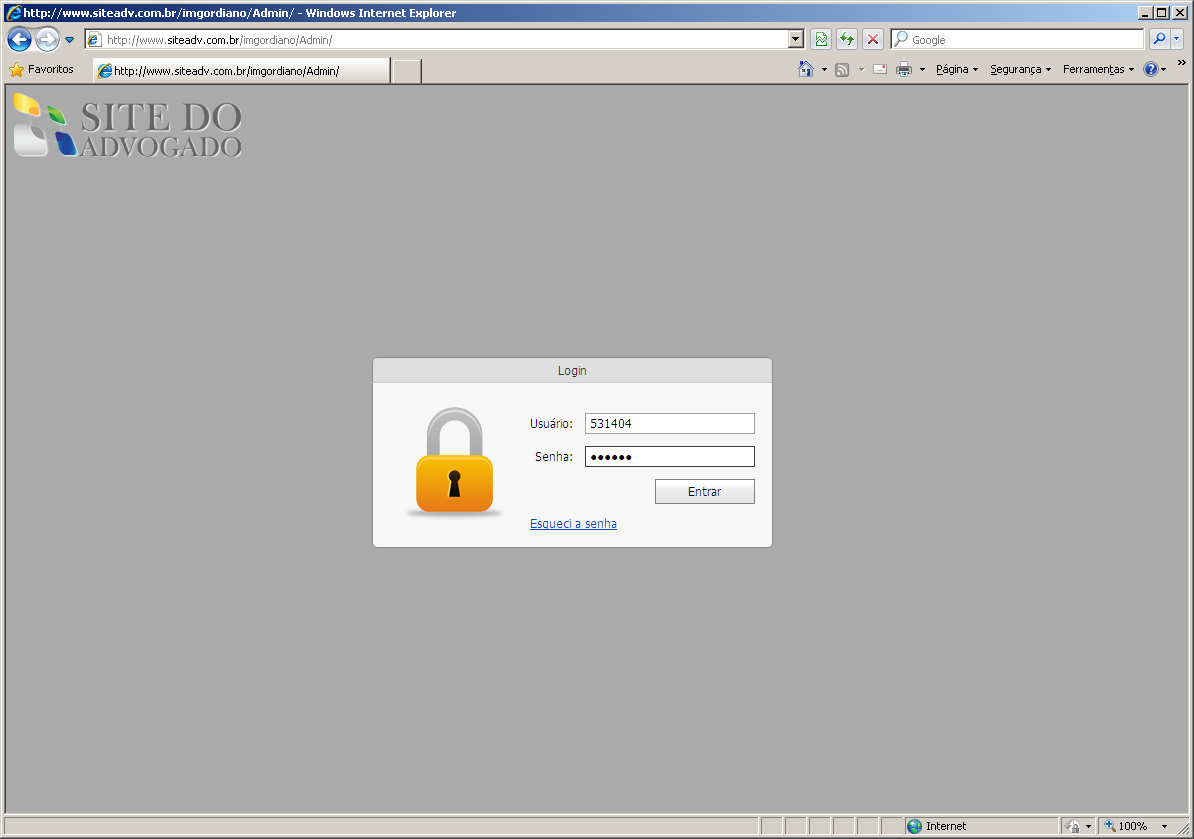
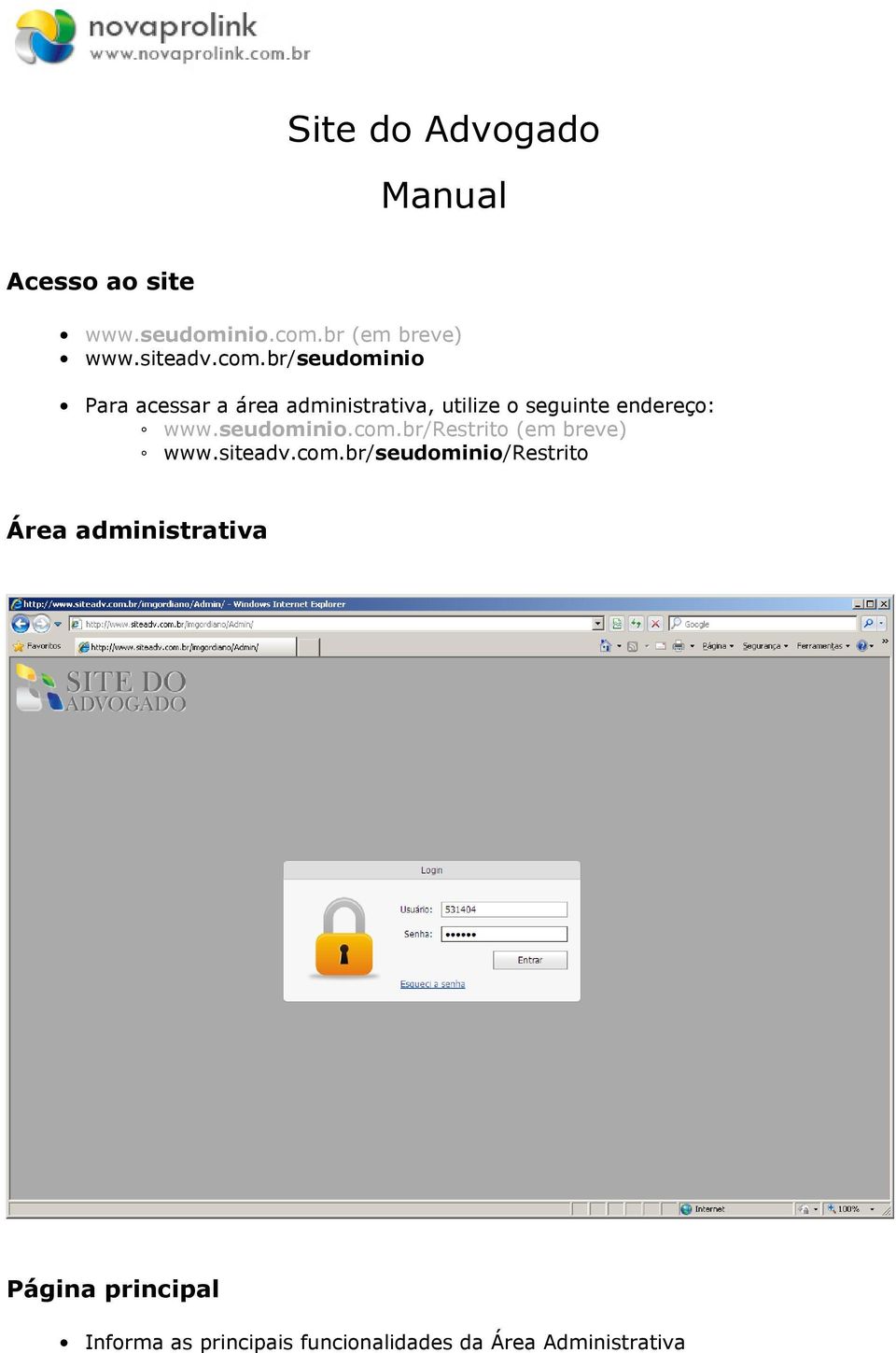
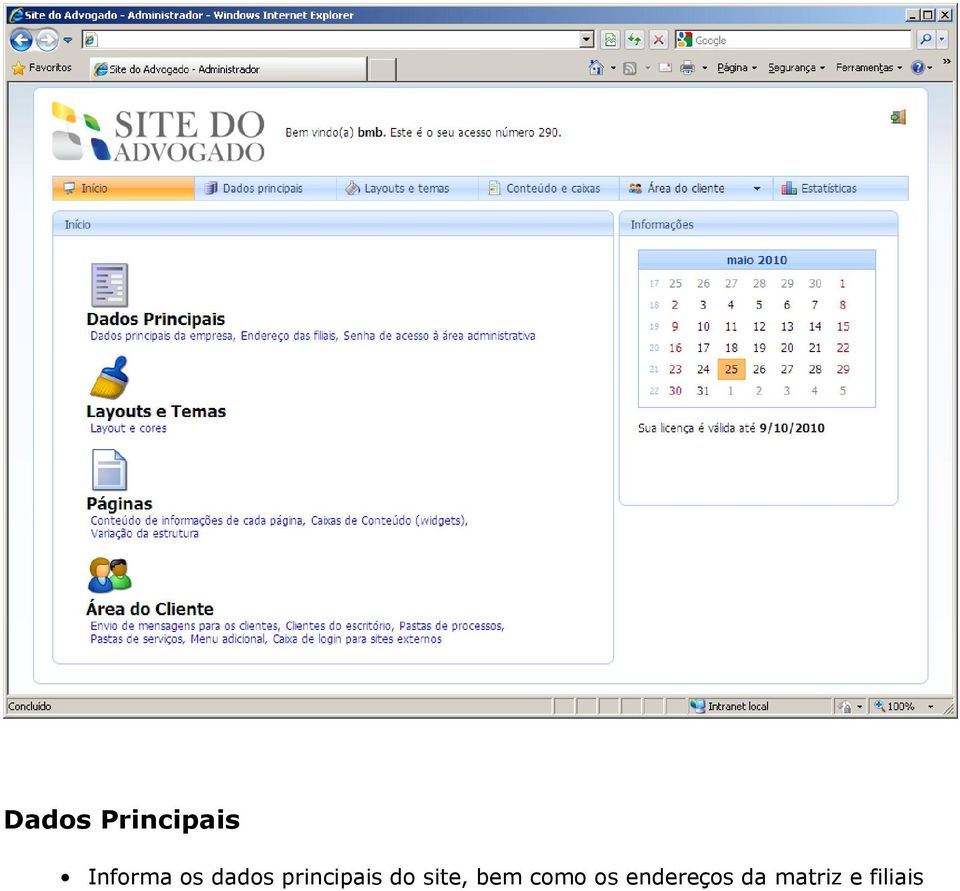
1 Site do Advogado Manual Acesso ao site (em breve) Para acessar a área administrativa, utilize o seguinte endereço: (em breve) Área administrativa Página principal Informa as principais funcionalidades da Área Administrativa
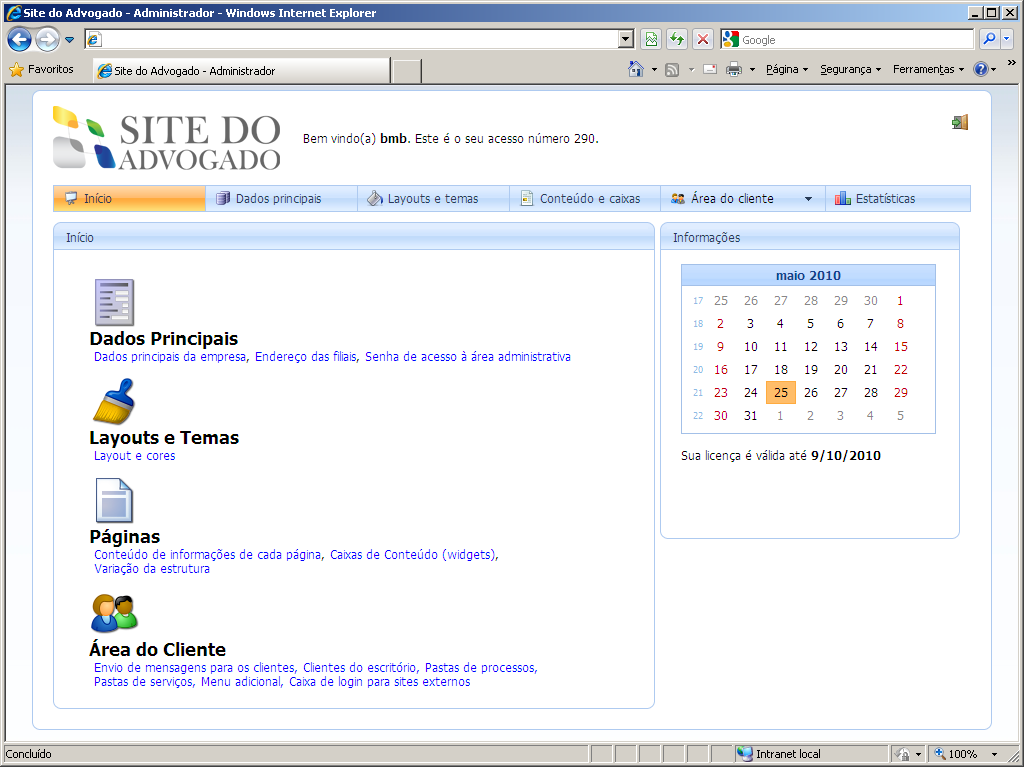
2 Dados Principais Informa os dados principais do site, bem como os endereços da matriz e filiais
3 Para alterar os dados principais do site, clique no botão "Alterar" da caixa "Dados Principais do Site":

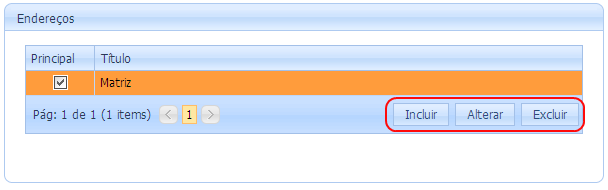
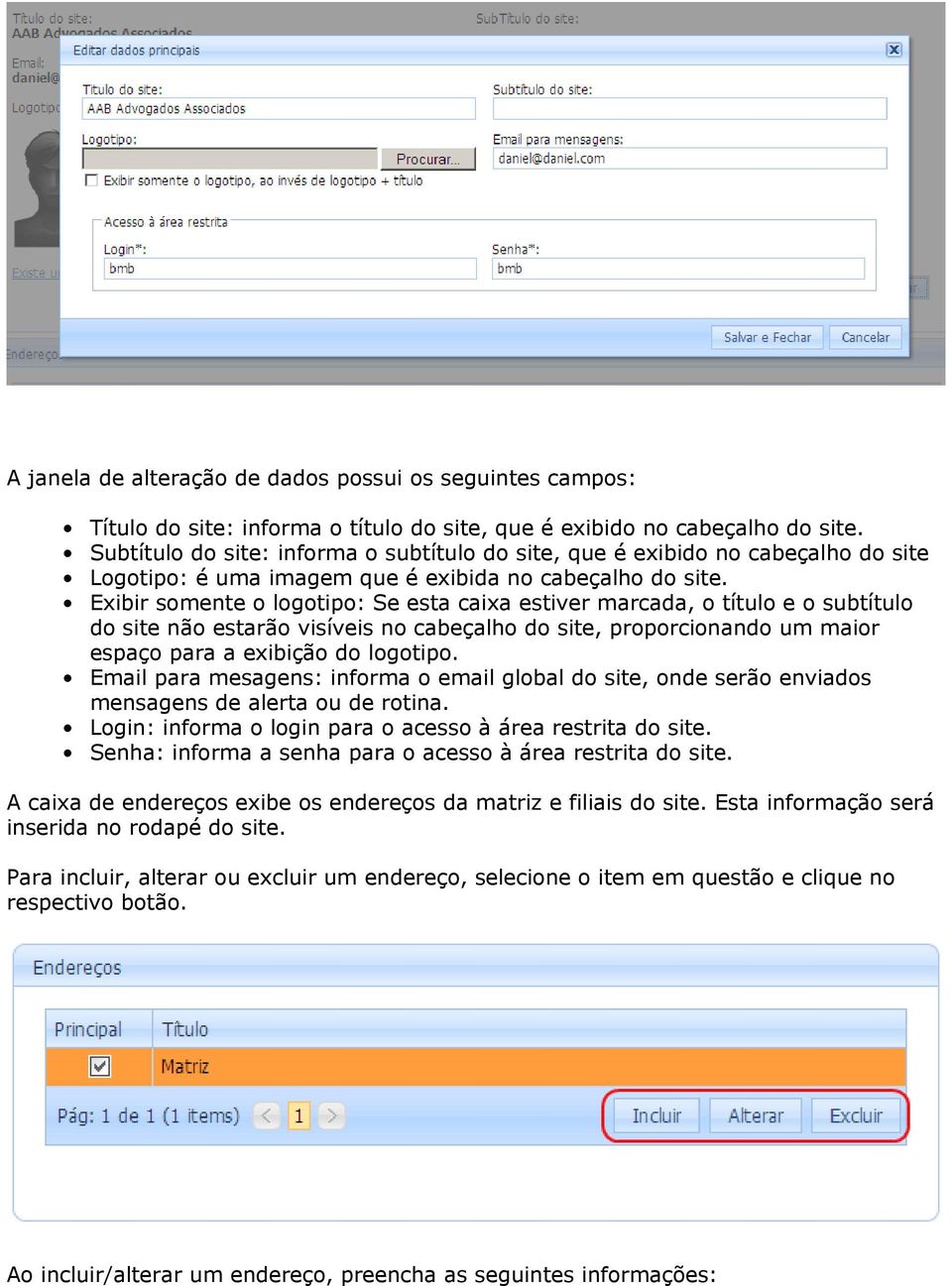
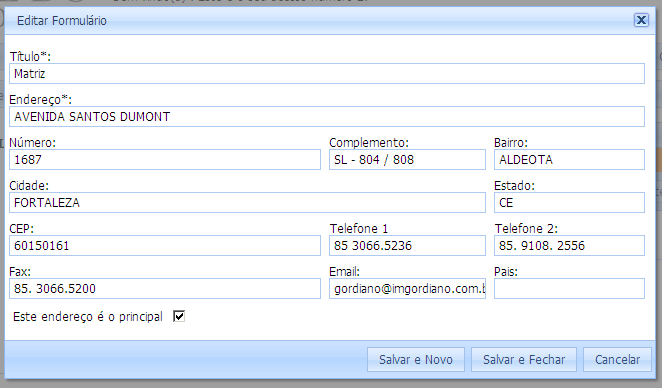
4 A janela de alteração de dados possui os seguintes campos: Título do site: informa o título do site, que é exibido no cabeçalho do site. Subtítulo do site: informa o subtítulo do site, que é exibido no cabeçalho do site Logotipo: é uma imagem que é exibida no cabeçalho do site. Exibir somente o logotipo: Se esta caixa estiver marcada, o título e o subtítulo do site não estarão visíveis no cabeçalho do site, proporcionando um maior espaço para a exibição do logotipo. para mesagens: informa o global do site, onde serão enviados mensagens de alerta ou de rotina. Login: informa o login para o acesso à área restrita do site. Senha: informa a senha para o acesso à área restrita do site. A caixa de endereços exibe os endereços da matriz e filiais do site. Esta informação será inserida no rodapé do site. Para incluir, alterar ou excluir um endereço, selecione o item em questão e clique no respectivo botão. Ao incluir/alterar um endereço, preencha as seguintes informações:
5 Layouts e Temas Nesta tela pode-se alterar o Tema do site ou o Layout. O Layout altera totalmente a estrutura do site, reposicionando o título, o menu, as caixas de widgets etc. O Tema mantém esta estrutura, mas altera a cor do site e dos seus componentes.

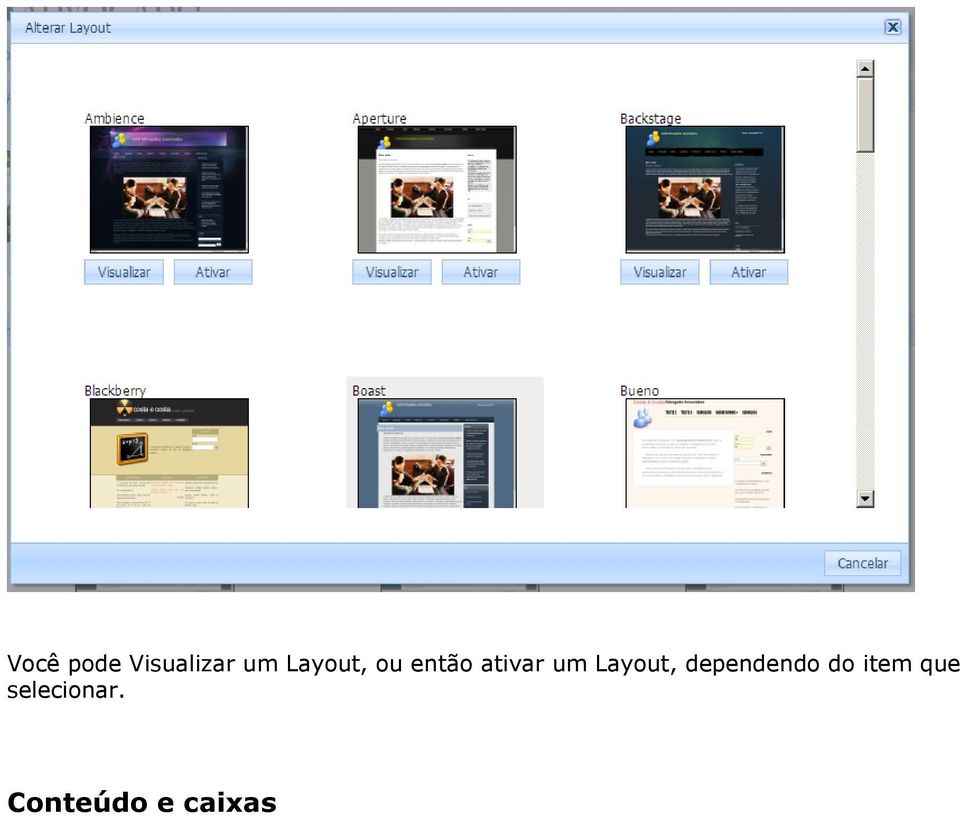
6 Para alterar o tema, basta clicar no item "selecionar", na caixa "Temas". Para alterar o Layout do site, clique no botão "Alterar Layout".

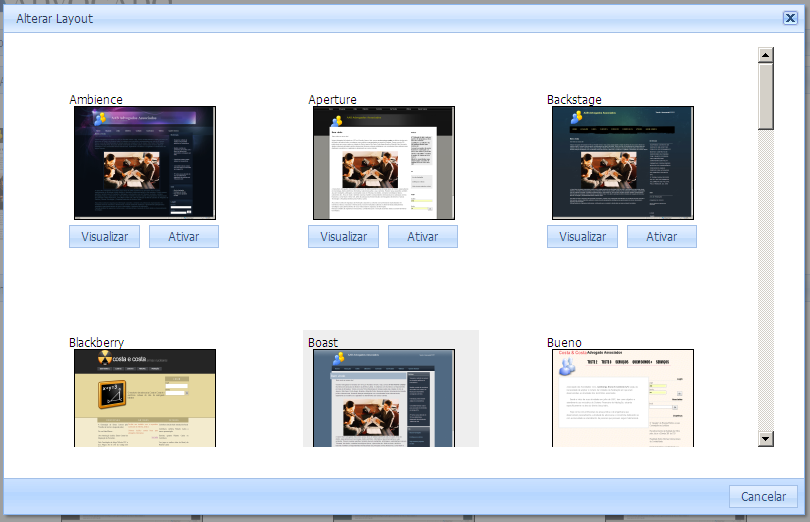
7 Você pode Visualizar um Layout, ou então ativar um Layout, dependendo do item que selecionar. Conteúdo e caixas
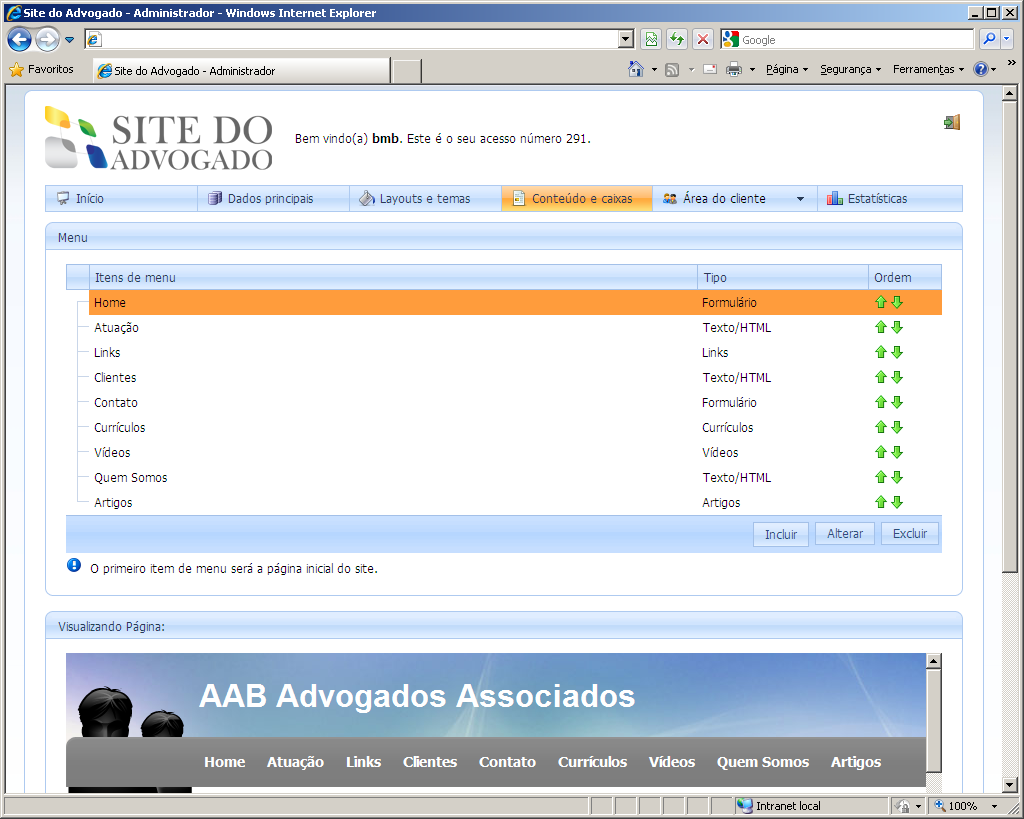
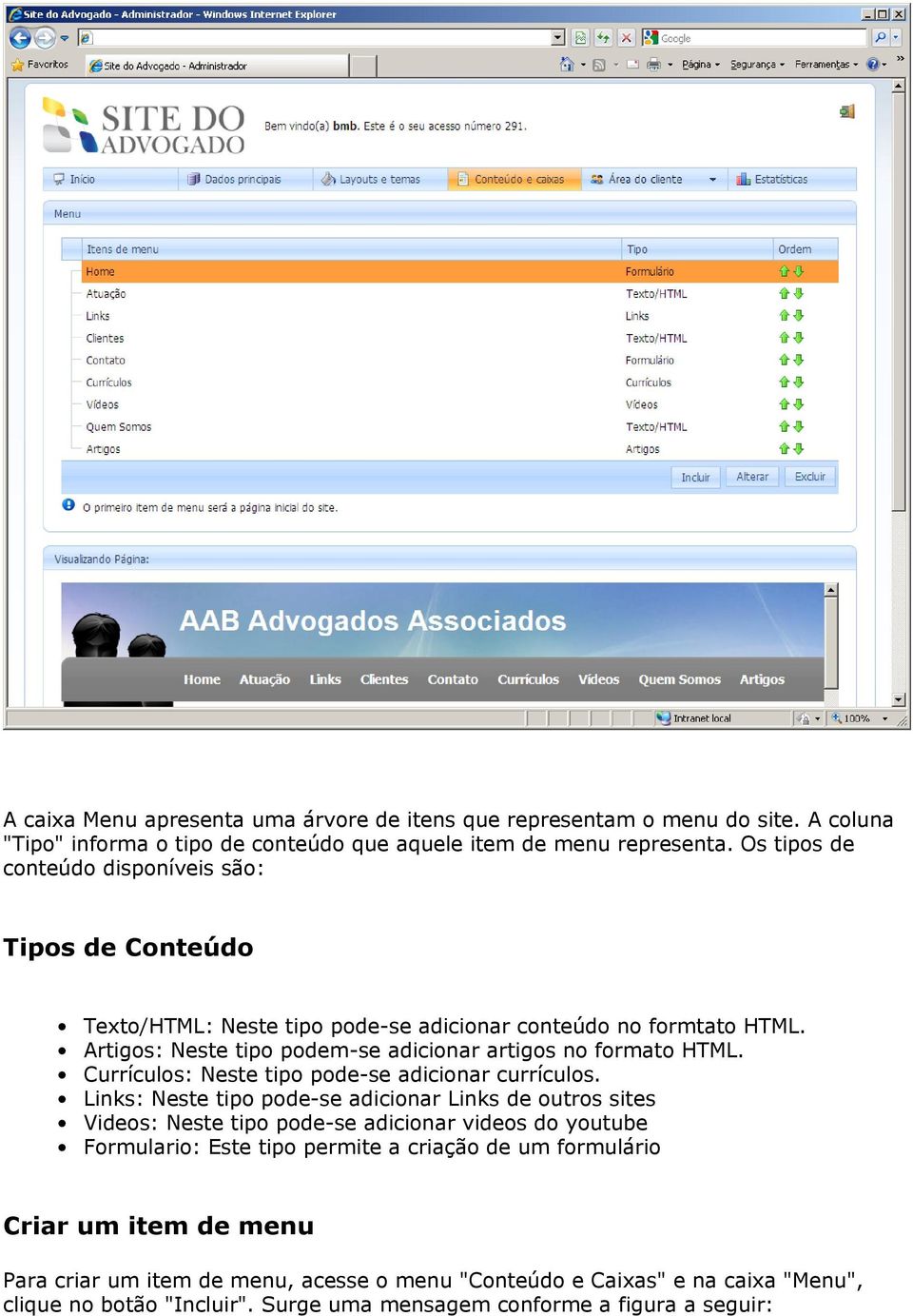
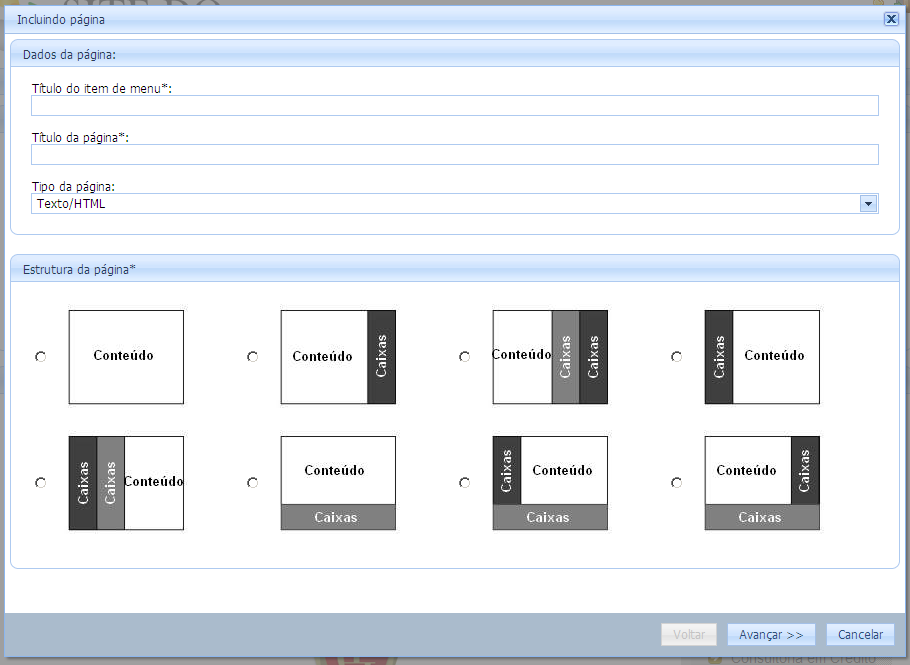
8 A caixa Menu apresenta uma árvore de itens que representam o menu do site. A coluna "Tipo" informa o tipo de conteúdo que aquele item de menu representa. Os tipos de conteúdo disponíveis são: Tipos de Conteúdo Texto/HTML: Neste tipo pode-se adicionar conteúdo no formtato HTML. Artigos: Neste tipo podem-se adicionar artigos no formato HTML. Currículos: Neste tipo pode-se adicionar currículos. Links: Neste tipo pode-se adicionar Links de outros sites Videos: Neste tipo pode-se adicionar videos do youtube Formulario: Este tipo permite a criação de um formulário Criar um item de menu Para criar um item de menu, acesse o menu "Conteúdo e Caixas" e na caixa "Menu", clique no botão "Incluir". Surge uma mensagem conforme a figura a seguir:
9 Selecione a opção desejada e clique em OK. Surge a seguinte tela: Nesta tela, na caixa "Dados da página", preencha os seguintes campos: Título do item de menu: É o titulo que irá aparecer no menu do site. O preenchimento é obrigatório. Título da página: É o título da página a ser criada. Tipo da página: É o tipo da página que será relacionada ao menu. Os tipos disponíveis são: Texto/HTML Artigos Currículos Links Vídeos Formulário A caixa "estrutura da página" define como a página será criada no site:
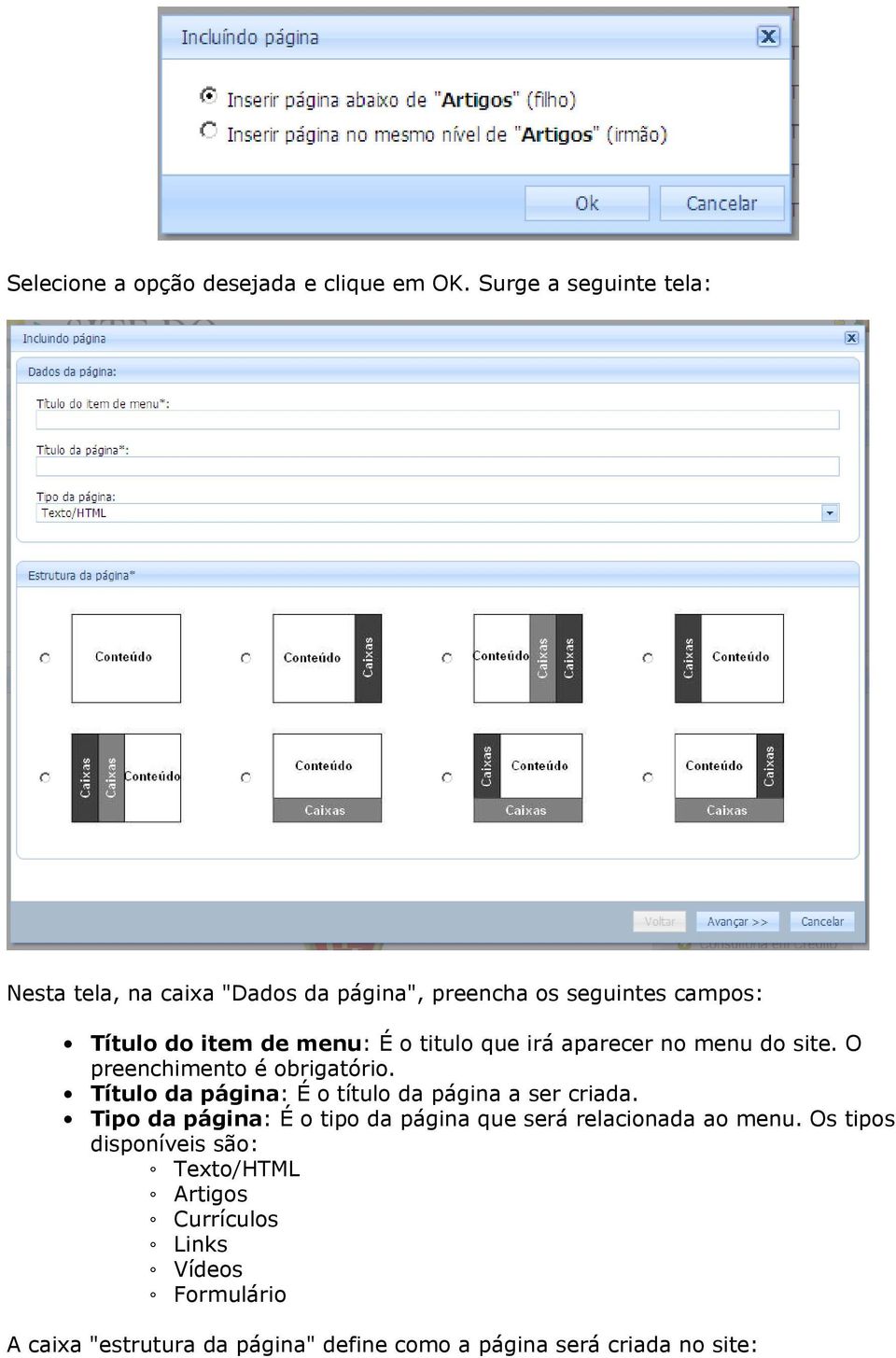
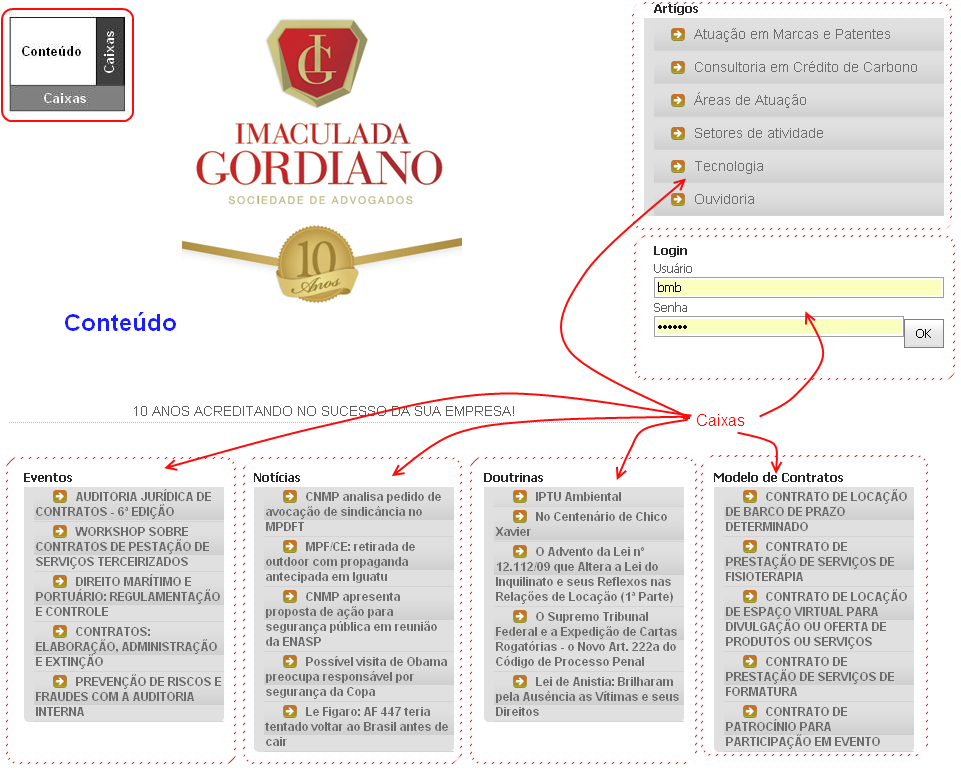
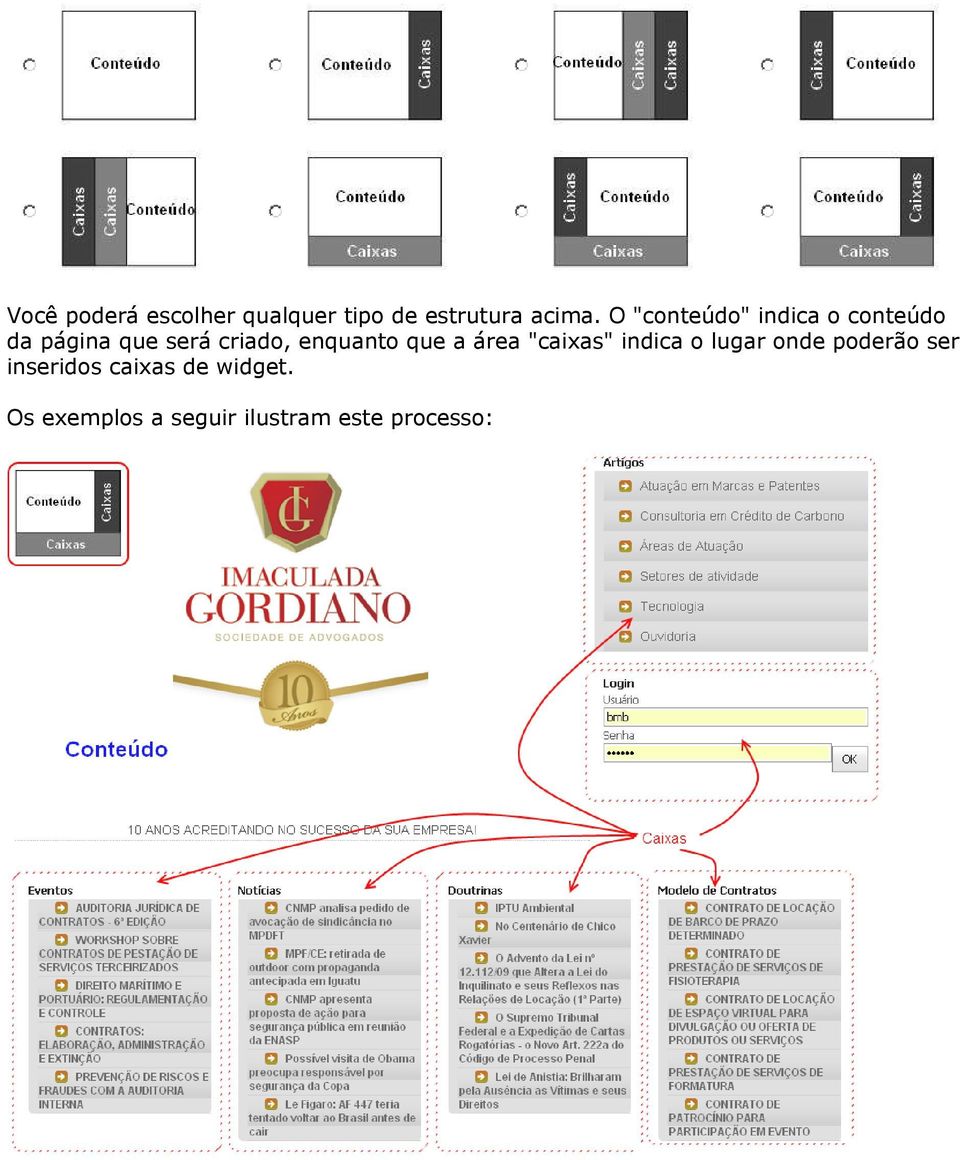
10 Você poderá escolher qualquer tipo de estrutura acima. O "conteúdo" indica o conteúdo da página que será criado, enquanto que a área "caixas" indica o lugar onde poderão ser inseridos caixas de widget. Os exemplos a seguir ilustram este processo:
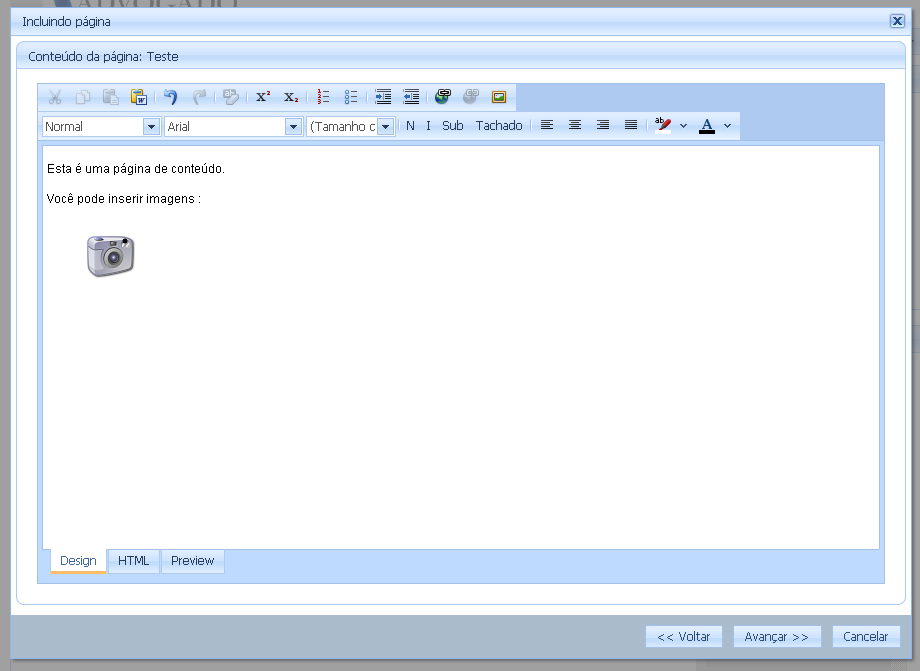
11 Após escolher a estrutura, clique no botão "Avançar". A próxima tela depende do tipo de conteúdo que foi escolhido. TEXTO/HTML
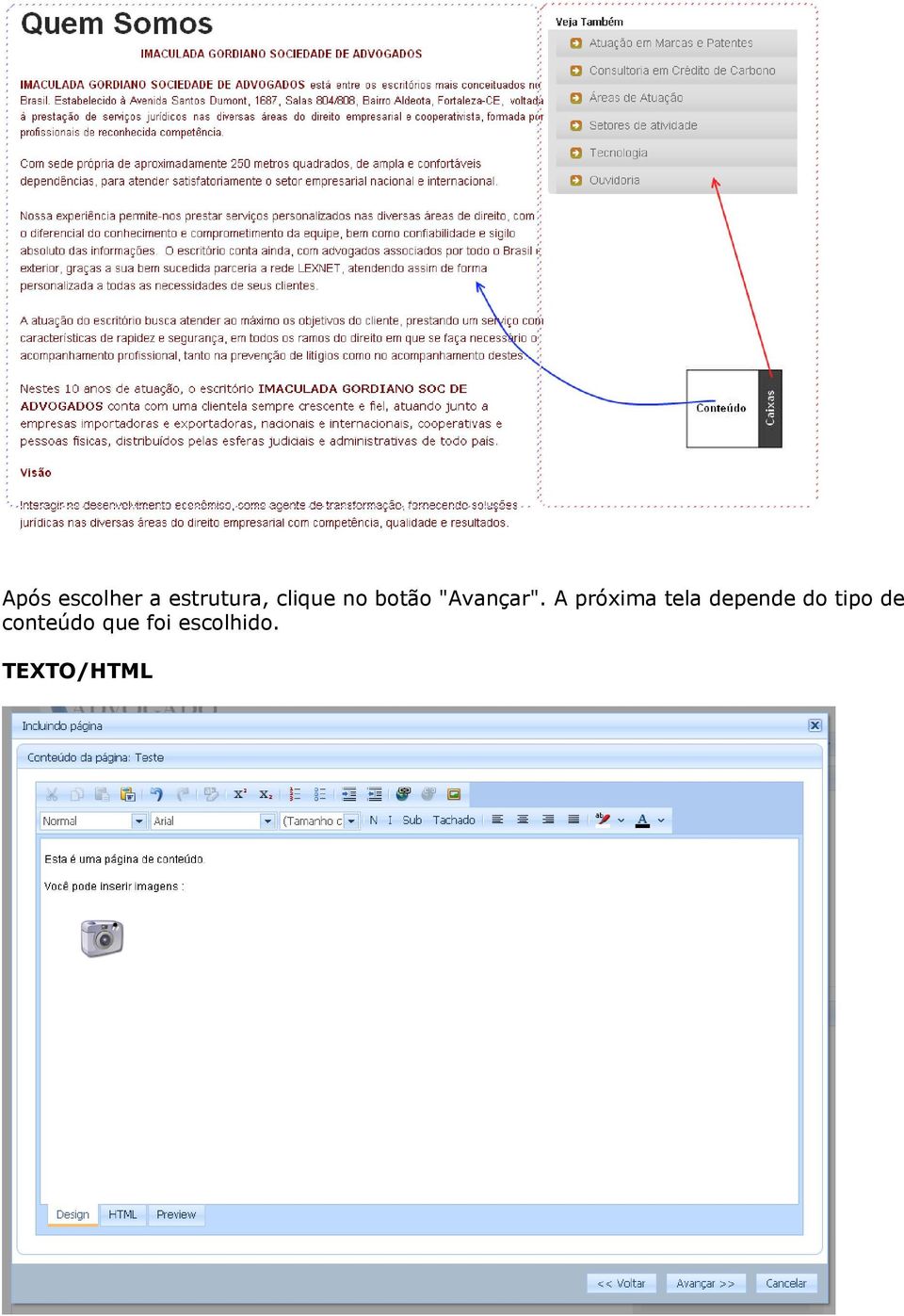
12 ARTIGOS Currículos


13 Links Vídeos

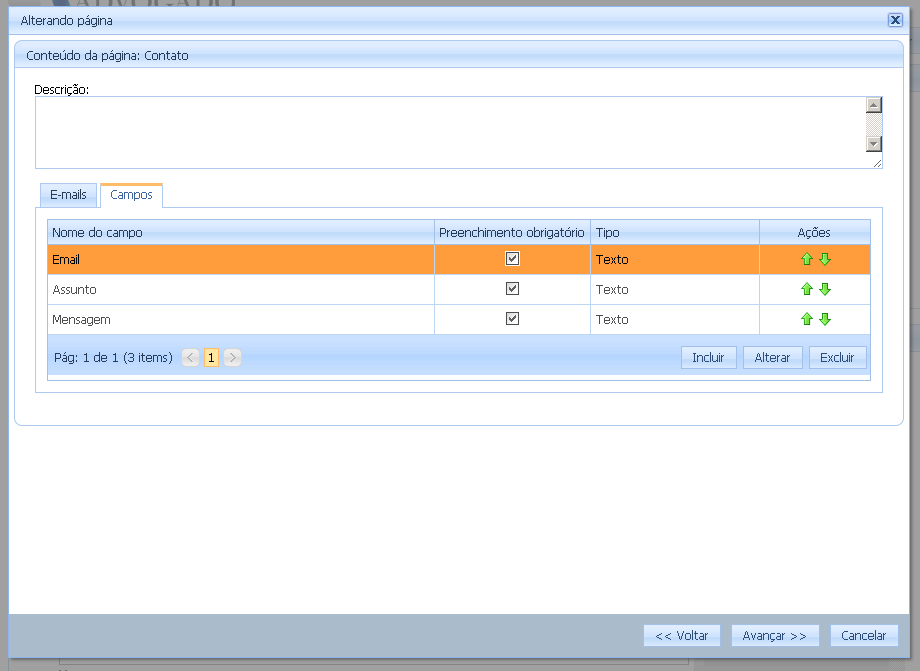
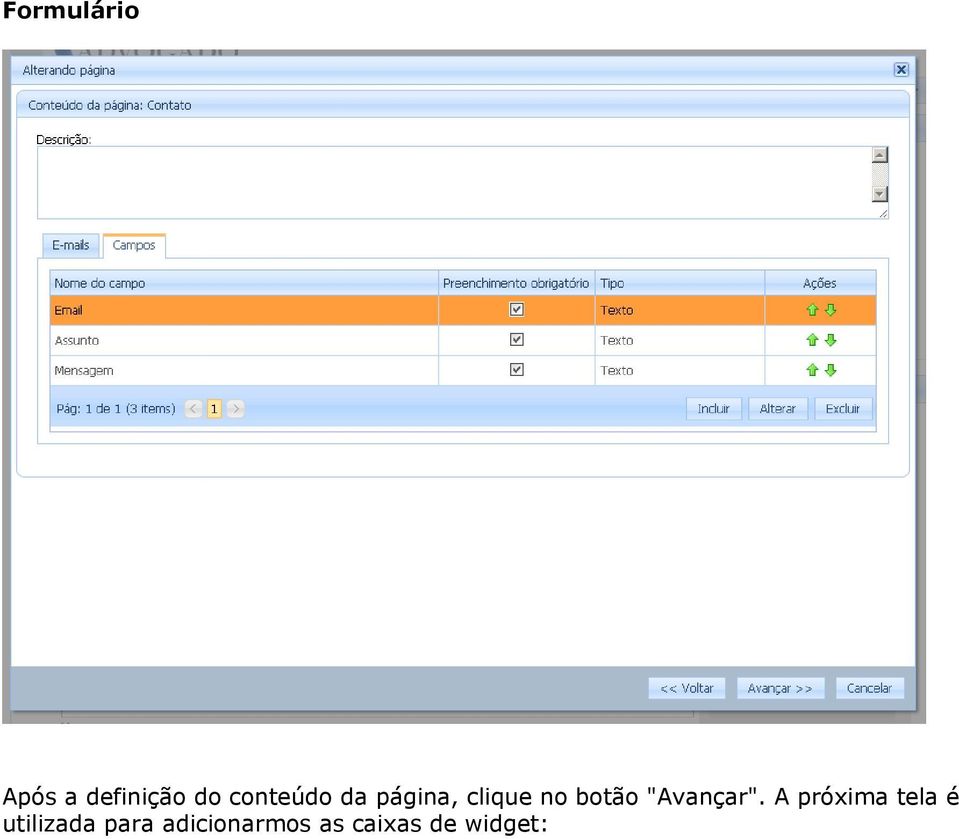
14 Formulário Após a definição do conteúdo da página, clique no botão "Avançar". A próxima tela é utilizada para adicionarmos as caixas de widget:
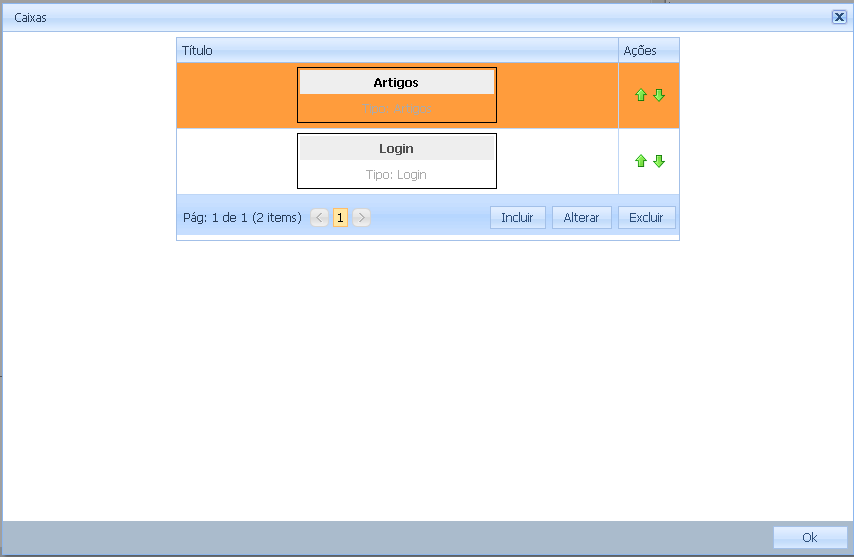
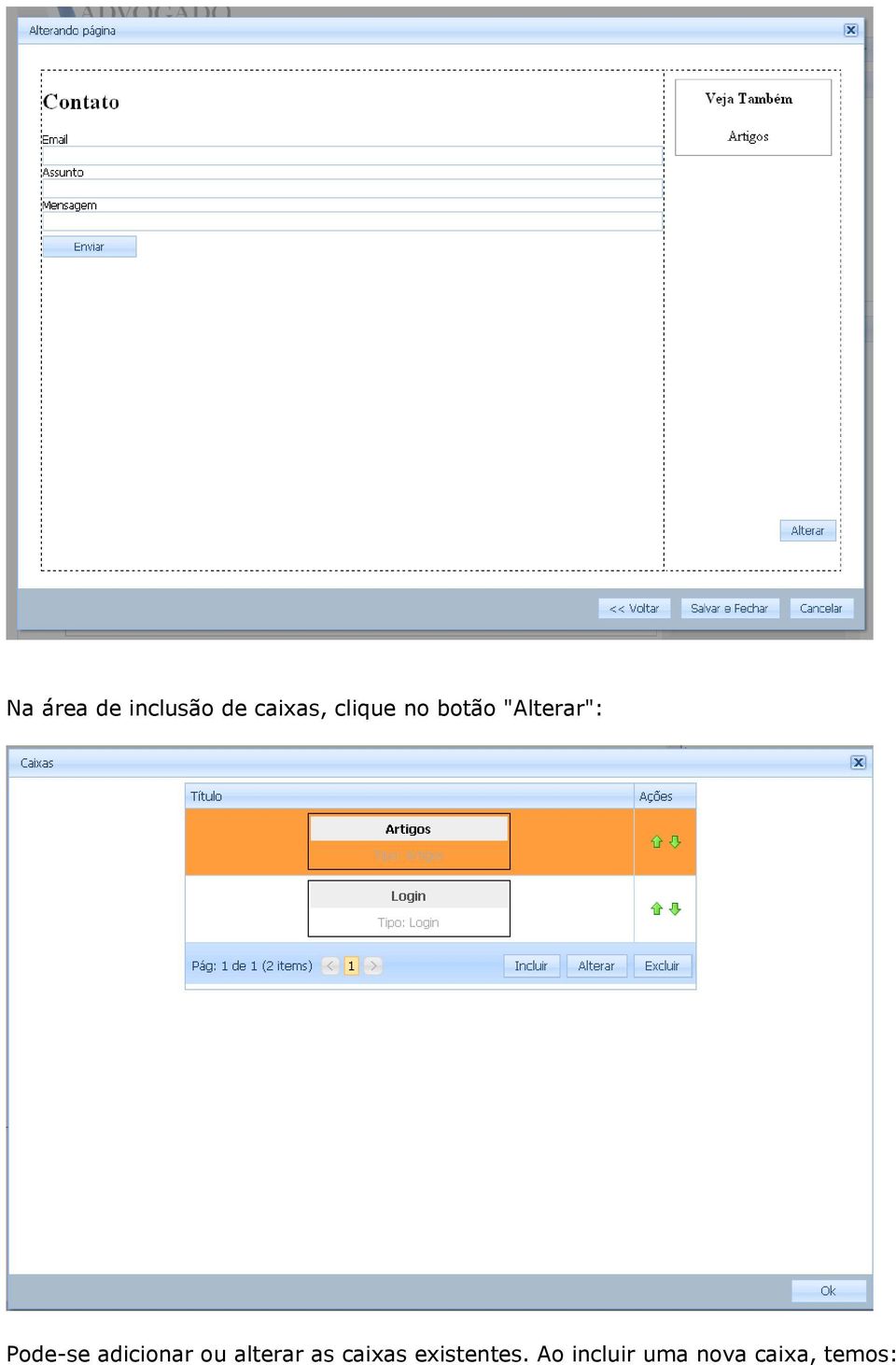
15 Na área de inclusão de caixas, clique no botão "Alterar": Pode-se adicionar ou alterar as caixas existentes. Ao incluir uma nova caixa, temos:
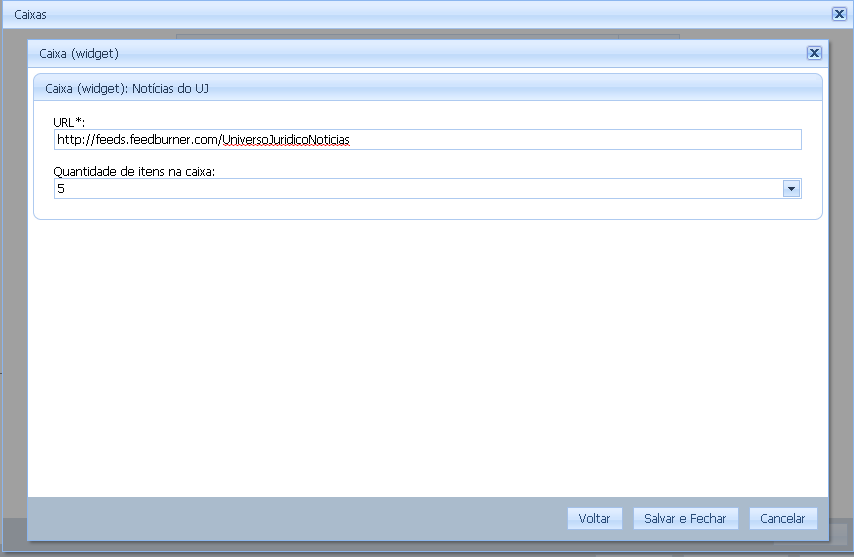
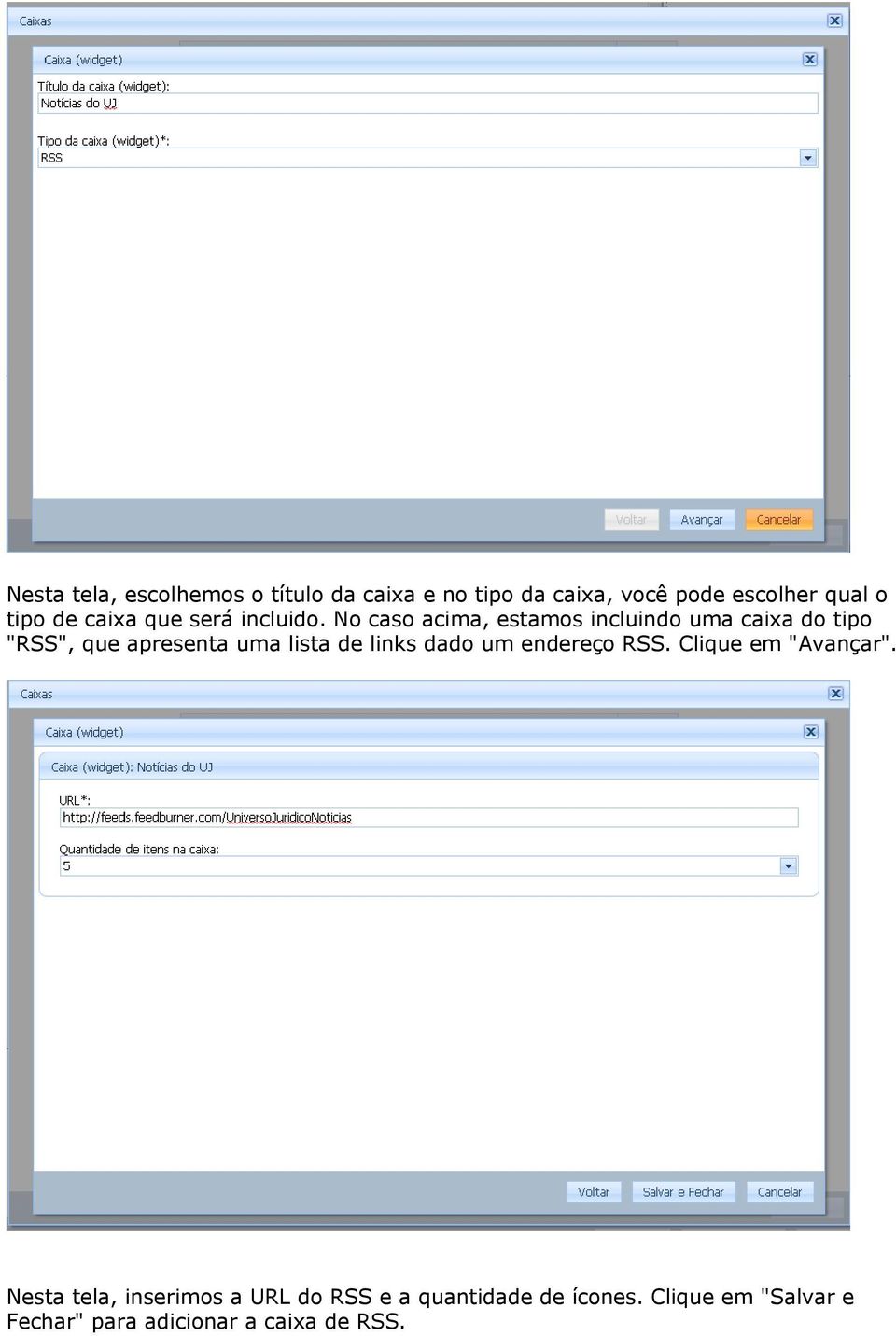
16 Nesta tela, escolhemos o título da caixa e no tipo da caixa, você pode escolher qual o tipo de caixa que será incluido. No caso acima, estamos incluindo uma caixa do tipo "RSS", que apresenta uma lista de links dado um endereço RSS. Clique em "Avançar". Nesta tela, inserimos a URL do RSS e a quantidade de ícones. Clique em "Salvar e Fechar" para adicionar a caixa de RSS.
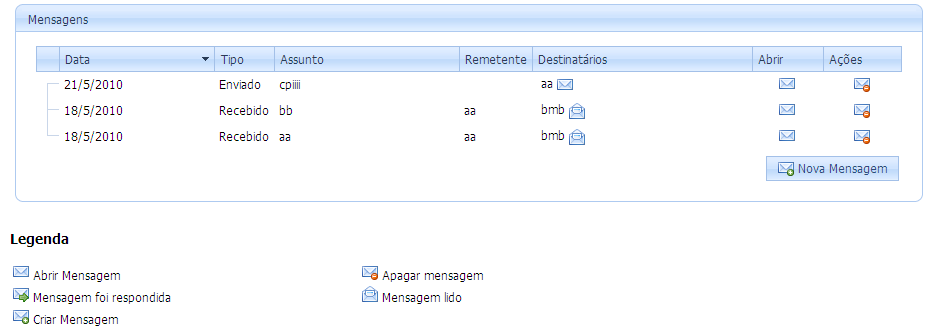
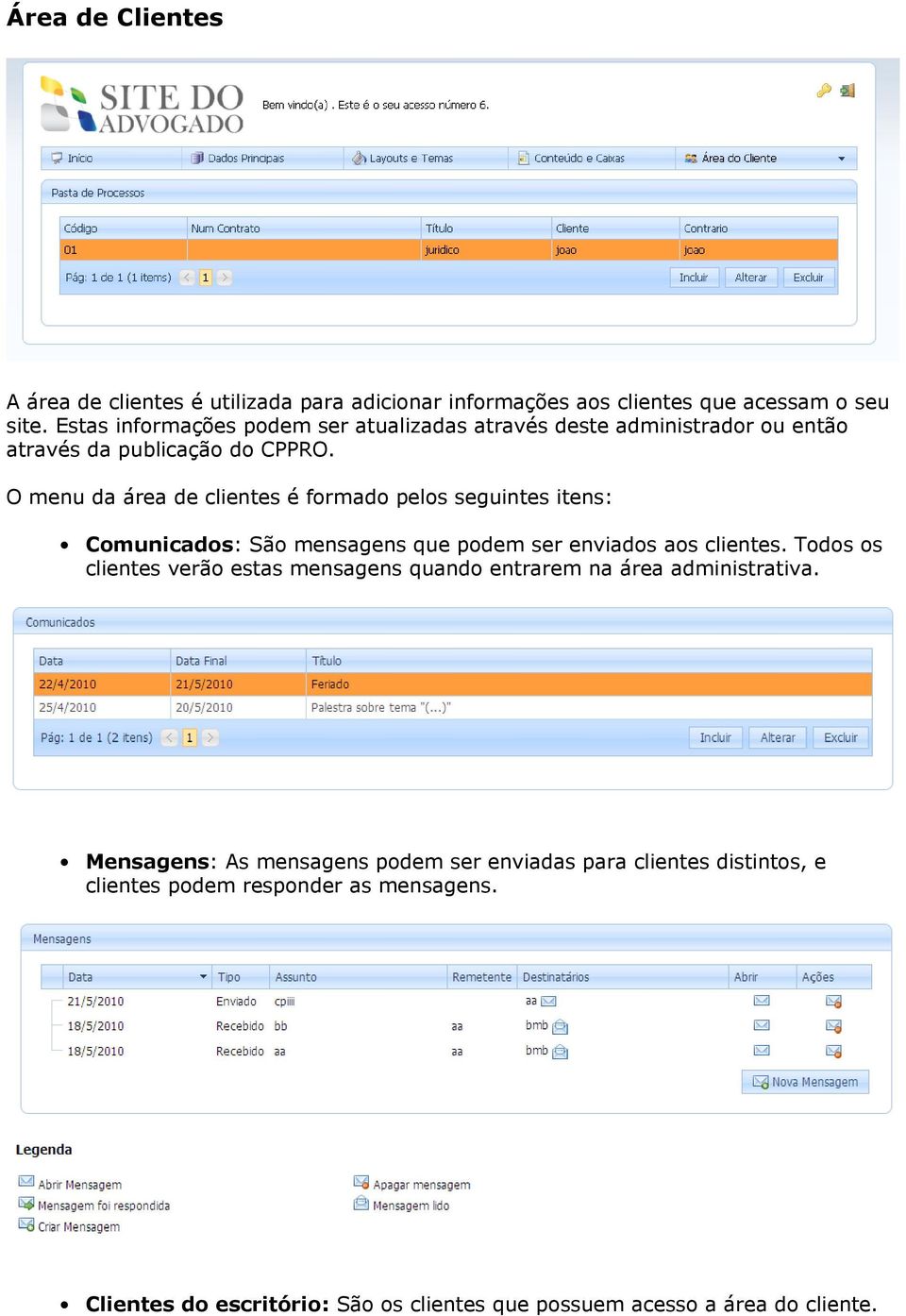
17 Área de Clientes A área de clientes é utilizada para adicionar informações aos clientes que acessam o seu site. Estas informações podem ser atualizadas através deste administrador ou então através da publicação do CPPRO. O menu da área de clientes é formado pelos seguintes itens: Comunicados: São mensagens que podem ser enviados aos clientes. Todos os clientes verão estas mensagens quando entrarem na área administrativa. Mensagens: As mensagens podem ser enviadas para clientes distintos, e clientes podem responder as mensagens. Clientes do escritório: São os clientes que possuem acesso a área do cliente.
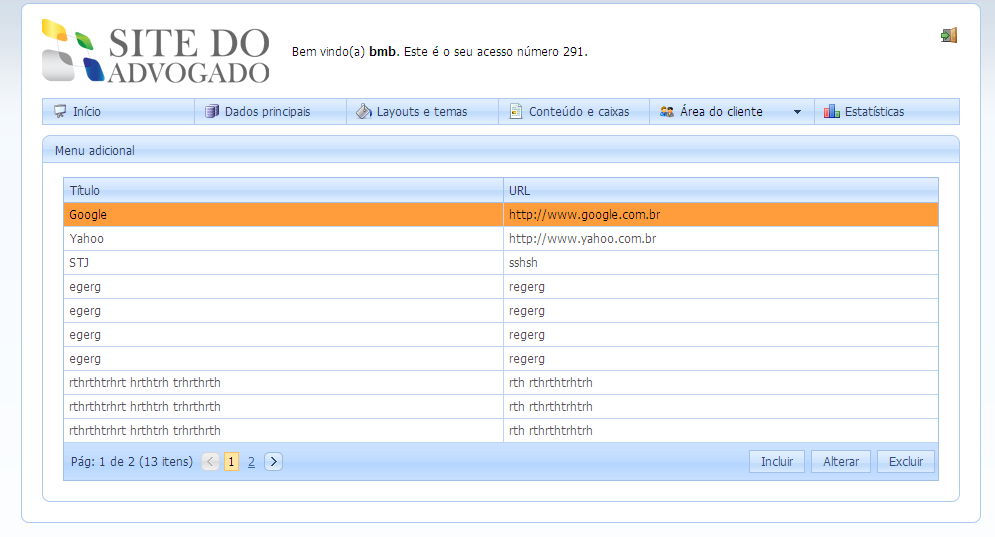
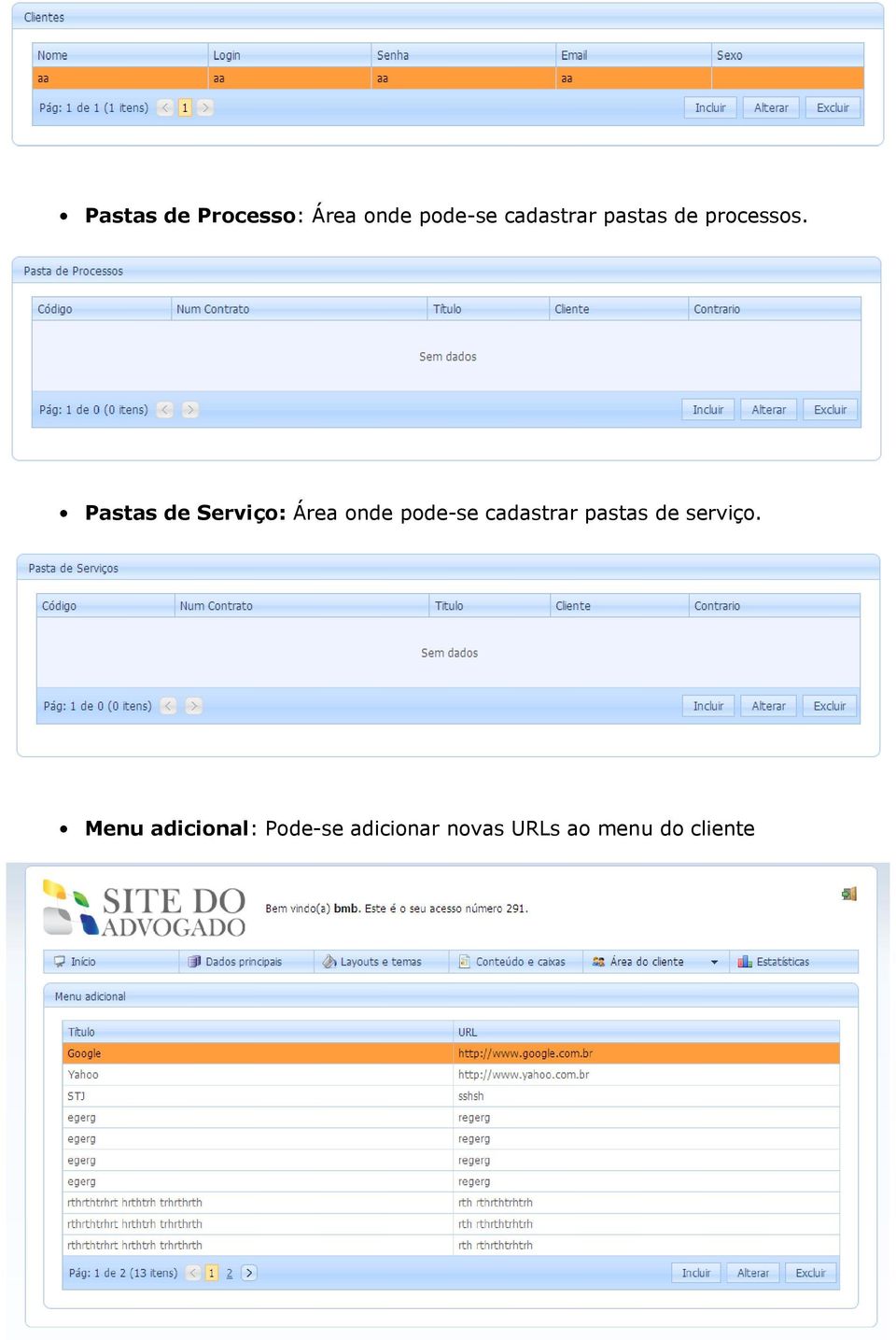
18 Pastas de Processo: Área onde pode-se cadastrar pastas de processos. Pastas de Serviço: Área onde pode-se cadastrar pastas de serviço. Menu adicional: Pode-se adicionar novas URLs ao menu do cliente

19 Caixa de login externo: Gera um login para a área de clientes, que pode ser utilizado em um site externo ao site do advogado.

Sistema de Gerenciamento Remoto www.pevermelho.art.br
 Sistema de Gerenciamento Remoto www.pevermelho.art.br 1 - SOBRE O SGR Este manual irá lhe ajudar a entender o funcionamento do SGR (Sistema de Gerenciamento Remoto) permitindo assim que você possa atualizar
Utilização do Webmail da UFS
 Universidade Federal de Sergipe Centro de Processamento de Dados Coordenação de Redes de Computadores Utilização do Webmail da UFS Procedimento Com o intuito de facilitar a execução dos passos, este tutorial
Manual do Painel Administrativo
 Manual do Painel Administrativo versão 1.0 Autores César A Miggiolaro Marcos J Lazarin Índice Índice... 2 Figuras... 3 Inicio... 5 Funcionalidades... 7 Analytics... 9 Cidades... 9 Conteúdo... 10 Referência...
Manual do Usuário Cidadão SIC Serviço de informação ao cidadão
 Manual do Usuário Cidadão SIC Serviço de informação ao cidadão NOVOSIS 3ª Versão Conteúdo Introdução... 3 Principais recursos:... 4 Para o cidadão:... 4 Para os órgãos públicos:... 4 Como Utilizar o SIC...
Portal Institucional do IFPB
 Capacitação para utilização do Portal Institucional do IFPB Introdução O objetivo dessa treinamento é apresentar o site do IFPB, e capacitar os novos usuários para utilizar suas principais ferramentas
Manual de Gerenciamento de Conteúdo
 Manual de Gerenciamento de Conteúdo 1 Sumário 1) O que é um Gerenciador de Conteúdo...3 2) Como o Site está Estruturado...3 3) Como Gerenciar o Conteúdo do Site...5 3.1) Adicionar Itens no Menu de Navegação...6
WebEDI - Tumelero Manual de Utilização
 WebEDI - Tumelero Manual de Utilização Pedidos de Compra Notas Fiscais Relação de Produtos 1. INTRODUÇÃO Esse documento descreve o novo processo de comunicação e troca de arquivos entre a TUMELERO e seus
Como funciona? SUMÁRIO
 SUMÁRIO 1. Introdução... 2 2. Benefícios e Vantagens... 2 3. Como utilizar?... 2 3.1. Criar Chave / Senha de Usuário... 2 3.2. Recursos da Barra Superior... 2 3.2.1. Opções... 3 3.2.1.1. Mover Para...
Tutorial do Sistema de Requerimentos On-line
 Tutorial do Sistema de Requerimentos On-line Atenção: Os requerimentos de segunda oportunidade, matrícula em disciplina, rematrícula, matrícula em dependência e trabalhos orientados só poderão ser abertos
Construtor de sites SoftPixel GUIA RÁPIDO - 1 -
 GUIA RÁPIDO - 1 - Sumário Introdução...3 Por que utilizar o Construtor de Sites?...3 Vantagens do Construtor de Sites...3 Conceitos básicos...3 Configuração básica do site...5 Definindo o layout/template
Tutorial WEB CONTENT MANAGEMENT [WCM] Obtenha benefícios a partir das aplicações customizadas da ADMT.
![Tutorial WEB CONTENT MANAGEMENT [WCM] Obtenha benefícios a partir das aplicações customizadas da ADMT.](/thumbs/22/1603074.jpg "Tutorial WEB CONTENT MANAGEMENT [WCM] Obtenha benefícios a partir das aplicações customizadas da ADMT.") Tutorial WEB CONTENT MANAGEMENT [WCM] Obtenha benefícios a partir das aplicações customizadas da ADMT. PÁGINA: 2 de 21 Nenhuma parte deste documento pode ser utilizado ou reproduzido, em qualquer meio
Tutorial WEB CONTENT MANAGEMENT [WCM] Obtenha benefícios a partir das aplicações customizadas da ADMT. PÁGINA: 2 de 21 Nenhuma parte deste documento pode ser utilizado ou reproduzido, em qualquer meio
Ambiente Virtual de Aprendizagem. Tutorial Básico. UEM - Núcleo de Educação a Distância 1
 Ambiente Virtual de Aprendizagem Tutorial Básico UEM - Núcleo de Educação a Distância 1 Ambiente Virtual de Aprendizagem Tutorial Básico - Tópicos ACESSANDO O AMBIENTE VIRTUAL (AVA) MATERIAL DE APOIO FÓRUM
Manual do Usuário Gerenciador de Conteúdo do Site: www.semarh.goias.gov.br/
 1 Manual do Usuário Gerenciador de Conteúdo do Site: www.semarh.goias.gov.br/ 1) O acesso ao sistema é realizado através do link: http://www.semarhtemplate.go.gov.br/sistema/ obs.: após o lançamento do
Cotação Eletrônica. 1º Passo: Configure o e-mail em que será utilizado para envio das. cotações.
 Cotação Eletrônica 1º Passo: Configure o e-mail em que será utilizado para envio das cotações. Na tela Configurações do Sistema do módulo Retaguarda selecione a opção MOURAMAIL na configuração Modo de
P á g i n a 1 MANUAL DE UTILIZAÇÃO DO PORTAL UNIR
 P á g i n a 1 MANUAL DE UTILIZAÇÃO DO PORTAL UNIR P á g i n a 2 Sumário 1. Efetuar login... 3 2. Gerenciar Notícias... 5 2.1 Cadastrar Notícias... 6 2.2 Editar Notícia... 7 2.3 Excluir Notícia... 8 3.
ALUNES MANUAL DO USUÁRIO. Guia rápido Alunes
 ALUNES MANUAL DO USUÁRIO Guia rápido Alunes 1 Manual de Instruções Versão 2.0 Alunes Informática 2 Sumário Introdução... 5 Pré-requisitos... 5 Principal/Home... 6 Como editar texto do home... 7 Desvendando
Portal do Magistrado Guia Rápido Atualização Cadastral e Inclusão de IRPF
 Acesso ao Portal do Magistrado Como entrar no Portal do Magistrado: ENDEREÇO ELETRÔNICO: www.portaldomagistrado.tjsp.jus.br/ptlpdb/ Conecte seu Certificado Digital ao computador e informe sua Senha de
WORD. Professor: Leandro Crescencio E-mail: [email protected]. http://www.inf.ufsm.br/~leandromc. Colégio Politécnico 1
 WORD Professor: Leandro Crescencio E-mail: [email protected] http://www.inf.ufsm.br/~leandromc Colégio Politécnico 1 WORD Mala direta Cartas Modelo Mesclar Etiquetas de endereçamento Formulários Barra
Manual para utilização das ferramentas de edição Intranet e Internet.
 Manual para utilização das ferramentas de edição Intranet e Internet. Atualizando os dados da página 1º Passo: O usuário deverá entrar com a sua matrícula e sua senha. A senha é a mesma utilizada para
Manual da Turma Virtual: MATERIAIS. Para acessar a turma virtual com o perfil Docente, siga o caminho indicado abaixo:
 Manual da Turma Virtual: MATERIAIS Para acessar a turma virtual com o perfil Docente, siga o caminho indicado abaixo: MENU TURMA VIRTUAL MENU MATERIAIS CONTEÚDO/PÁGINA WEB Esta operação possibilita que
MANUAL DE REFERÊNCIA DO CLIENTE S
 MANUAL DE REFERÊNCIA DO CLIENTE S SUMÁRIO APRESENTAÇÃO... 3 CADASTRANDO-SE NO SISTEMA... 4 CADASTRANDO UM FAMILIAR... 7 ACESSANDO O SISTEMA já sou cadastrado... 8 COMO AGENDAR UMA CONSULTA pesquisar horários...
Cadastro de Corretores Manual do Usuário
 susep 2012 Cadastro de Corretores SUSEP - CGETI - COSIM Fevereiro/2012 Conteúdo Apresentação...3 Mapa do Sistema de Cadastro de Corretores...4 Padrões...5 Acesso ao Sistema...6 Menu Principal...6 Informações
MANUAL VERSÃO 2.13 1
 1 SUMÁRIO INTRODUÇÃO... 3 1. O QUE É O EOL?... 3 2. ACESSANDO O EOL... 3 3. TELA INICIAL... 4 4. EXAMES ADMISSIONAIS... 4 5. MUDANÇA DE FUNÇÃO... 6 6. EXAMES DEMISSIONAL E RETORNO AO TRABALHO... 7 7. EXAMES
Manual WebAdmin News
 Manual WebAdmin News 20/12/2008 Login: Com a integração das páginas de notícias ao site atual da empresa, você consegue publicar notícias e artigos com a cara da sua empresa, sem precisar conhecer os detalhes
CORPO DE BOMBEIROS MILITAR DO DISTRITO FEDERAL. CERBERUS Manual do sistema Versão 1.0
 CORPO DE BOMBEIROS MILITAR DO DISTRITO FEDERAL CERBERUS Manual do sistema HISTÓRICO DA REVISÃO Data Versão Descrição Autor 07/08/2014 1.0 Criação do documento Antonio Rogério da Costa Silva LISTA DE FIGURAS
GERENCIADOR DE CONTEÚDO
 1/1313 MANUAL DO USUÁRIO GERENCIADOR DE CONTEÚDO CRISTAL 2/13 ÍNDICE 1. OBJETIVO......3 2. OPERAÇÃO DOS MÓDULOS......3 2.1 GERENCIADOR DE CONTEÚDO......3 2.2 ADMINISTRAÇÃO......4 Perfil de Acesso:... 4
Moodle - CEAD Manual do Estudante
 Moodle - CEAD Manual do Estudante Índice Introdução 3 Acessando o Ambiente 4 Acessando o Curso 5 Navegando no Ambiente do Curso 5 Box Participantes 5 Box Atividades 5 Box Buscar nos Fóruns 5 Box Administração
Manual Sistema Proac Editais. Dúvidas Frequentes
 Manual Sistema Proac Editais Dúvidas Frequentes Conteúdo 1. Acesso ao sistema... 3 1.1. Como efetuar Login... 3 1.2. Como recuperar a Senha... 3 1.3. Como fazer um Novo Cadastro de Proponente... 4 1.4.
Cadastramento e compra de vale transporte para o Cartão Metrocard Metropolitano Integrado. Em substituição ao Vale Transporte Temporário de Papel
 Cadastramento e compra de vale transporte para o Cartão Metrocard Metropolitano Integrado Em substituição ao Vale Transporte Temporário de Papel Acesso para cadastramento da empresa 2 Caso já tenha se
COMO SOLICITAR O CADASTRO DE UM ITEM SSA Central de Cadastro
 COMO SOLICITAR O CADASTRO DE UM ITEM SSA Central de Cadastro Índice 1. Fluxo de Solicitação 2. Acesso ao Aplicativo 3. Alteração de Senha 4. Opções do Menu 5. Pesquisar um item já existente 6. Como criar
CRASP. Conteúdo Sobre o sistema...
 CRASP Conteúdo Sobre o sistema...... 2 Acessando o sistema...... 2 Registro de chamados... 3 Anexando arquivos ao chamado aberto... 4 Acompanhamento do chamado... 6 Registrando uma ocorrência no chamado
FCT Faculdade de Ciências e Tecnologia Serviço Técnico de Informática STI SGCD Sistema Gerenciador de Conteúdos Dinâmicos
 FCT Faculdade de Ciências e Tecnologia Serviço Técnico de Informática STI SGCD Sistema Gerenciador de Conteúdos Dinâmicos Manual do Usuário Presidente Prudente, outubro de 2010 Índice 1. Introdução e Instruções
Tema UFPel 2.0 WP Institucional Guia de Opções de Personalização
 Tema UFPel 2.0 WP Institucional Guia de Opções de Personalização Sumário 1. Configurações Iniciais...2 1.1. Configurando o Menu Personalizado...2 1.2. Configurando os Widgets...3 2. Localize o nome de
Manual da Central de Atendimento ao Cliente Sami Sistemas
 Manual da Central de Atendimento ao Cliente Sami Sistemas 1. Introdução O presente documento tem por finalidade apresentar a Central de Relacionamento do cliente, documentando todos os processos, as atividades
NewAgent enterprise-brain
 Manual NewAgent enterprise-brain Configuração Manual NewAgent enterprise-brain Configuração Este manual de uso irá ajudá-lo na utilização de todas as funções administrativas que a NewAgent possui e assim,
MANUAL DE UTILIZAÇÃO DO WEBMAIL SBC
 MANUAL DE UTILIZAÇÃO DO WEBMAIL SBC SUMÁRIO 1 - Tela de Login...03 2 - Caixa de Entrada...04 3 - Escrever Mensagem...06 4 - Preferências...07 4.1 - Configurações Gerais...07 4.2 - Trocar Senha...07 4.3
O que você precisa entender:
 Webmatic A comunicação do futuro entre seu escritório e seus clientes. O Webmatic permite aos clientes do seu escritório contábil 24h de acesso fácil e ágil, a todos os dados gerados pelo sistema Folhamatic,
MANUAL DE UTILIZAÇÃO SISTEMA DE CADASTRO INTRANET
 MANUAL DE UTILIZAÇÃO SISTEMA DE CADASTRO INTRANET I Sumário 1. Objetivo do Documento... 1 2. Início... 1 3. Cadastro de Pessoa Física... 3 3.1. Preenchimentos Obrigatórios.... 4 3.2. Acesso aos Campos
MANUAL VERSÃO 2.11 1
 1 SUMÁRIO 1 INTRODUÇÃO... 3 2 O QUE É O EOL?... 3 3 ACESSO AO CLIENTE... 3 4 ACESSANDO O EOL... 3 5 TELA INICIAL... 4 6 EXAMES ADMISSIONAIS... 5 7 MUDANÇA DE FUNÇÃO... 7 8 EXAMES DEMISSIONAL E RETORNO
Manual das funcionalidades Webmail AASP
 Manual das funcionalidades Webmail AASP 1. Configurações iniciais 2. Regras 3. Histórico da conta 4. Autorresposta 5. Dados de acesso (alterando senha de acesso) 6. Identidade (assinatura) 7. Redirecionamento
ÍNDICE MANUAL SITE ADMINISTRÁVEL TV. 1. Introdução 2. Acessando o site administrável/webtv SITE ADMINISTRÁVEL 3. CONFIGURAÇÕES
 MANUAL SITE ADMINISTRÁVEL TV ÍNDICE 1. Introdução 2. Acessando o site administrável/webtv SITE ADMINISTRÁVEL 3. CONFIGURAÇÕES 3.1 - Dados Cadastrais 3.2 - Noticias 3.3 Redes Sociais 3.4 - Player 4. DESIGN
Tutorial Chat Online
 Tutorial Chat Online Como funciona o Chat Online... 2 Tela de gerenciamento do Chat... 2 Personalizando o Atendimento... 3 Departamentos... 3 Criar Departamento... 3 Gerar Código HTML... 4 Operadores...
UNIVERSIDADE FEDERAL DO AMAPÁ NÚCLEO DE TECNOLOGIA DA INFORMAÇÃO. Manual de Avaliação de Desempenho Cadastro
 UNIVERSIDADE FEDERAL DO AMAPÁ NÚCLEO DE TECNOLOGIA DA INFORMAÇÃO Manual de Avaliação de Desempenho Cadastro UNIFAP MACAPÁ-AP 2013 S U M Á R I O 1 Tela de Login...2 2 Acessando ao submenu cadastro de avaliação
Gerenciamento Do Escritório Virtual Utilizando O Sistema Web Contábil IDEAL. Atendimento: Tel : (11) 3857-9007 - e-mail: suporte@webcontabil.
 Gerenciamento Do Escritório Virtual Utilizando O Sistema Web Contábil 2010 IDEAL Última Atualização: 01/2010 Atendimento: Tel : (11) 3857-9007 - e-mail: [email protected] ÁREA DE ADMINISTRAÇÃO A
Requisições de Materiais - Almoxarifado Módulo Portal Administrativo - SIPAC
 1 Requisições de Materiais - Almoxarifado Módulo Portal Administrativo - SIPAC Perfil: Requisitor e Autorizador de solicitações de materiais de consumo 2 Maceió, Fevereiro de 2013. Histório de versões
Vendas. Manual do Usuário. Copyright 2014 - ControleNaNet
 Manual do Usuário Copyright 2014 - ControleNaNet Conteúdo A Ficha de Vendas...3 Os Recibos...6 Como imprimir?...7 As Listagens...9 Clientes... 10 Consulta... 11 Inclusão... 13 Alteração... 14 Exclusão...
Portal de Internet ABDI
 Portal de Internet ABDI 1 Histórico de Revisões Data Versão Autor Descrição 26/10/11 1.0 Jucelio Araújo Criação do documento 25/10/13 2.0 Públia Pires Atualização do documento 04/11/2013 3.0 Ana Carolina
Tutorial Folha Express. Como otimizar a confecção da folha de pagamento.
 Tutorial Folha Express Como otimizar a confecção da folha de pagamento. Índice Apresentação Pág. 2 Passo 1 Pág. 3 Disponibilização da Folha de Pagamento Passo 2 Pág. 5 Exportação de clientes e Folha de
SIGECORS. Sistema de Gerenciamento de Resíduos Sólidos Industriais
 SIGECORS Sistema de Gerenciamento de Resíduos Sólidos Industriais Outubro 2008 Índice 1. Registrando Usuários 2. Acesso ao Sistema 3. Logar no Sistema 4. Esquecimento de Senha 5. Alteração de Senha 6.
1.INDÍCE... ERROR! BOOKMARK NOT DEFINED. 3.CONSULTA CIRCULARES... 6 5.PROMOÇÕES E EVENTOS... 8. Consultando Promoções e Eventos 8.
 Indíce 1.INDÍCE... ERROR! BOOKMARK NOT DEFINED. 2.QUADRO DE AVISOS... 4 3.CONSULTA CIRCULARES... 6 4.CONSULTA NOTÍCIAS... 7 5.PROMOÇÕES E EVENTOS... 8 Consultando Promoções e Eventos 8 6.CONSULTAS GERAIS...
VALIDADOR DE ARQUIVOS SICREDI (VAS) Cobrança e Convênios
 VALIDADOR DE ARQUIVOS SICREDI (VAS) Cobrança e Convênios Atrelada ao processo: Validação de layout dos arquivos de convênios/cobrança de um novo convênio/cedente Classificação da informação: uso interno
Portal Gestão de Recebimentos
 Portal Gestão de Recebimentos Introdução O Portal Gestão de Recebimentos proporciona agilidade e rapidez na interação dos clientes HSBC com seus fornecedores. Permite a você consultar as operações liberadas
Manual Instalação Pedido Eletrônico
 Manual Instalação Pedido Eletrônico 1 Cliente que não utiliza o Boomerang, mas possui um sistema compatível. 1.1 Instalação do Boomerang Inserir o CD no drive do computador, clicar no botão INICIAR e em
Sumário. Capítulo 2 Iniciando o TR4... 8 2.1 Como efetuar o login... 8
 1 Sumário Capítulo 1 Introdução ao TR4... 4 1.1 Requisitos Mínimos... 4 1.2 Layout do Sistema... 5 1.3 Legenda... 5 1.4 Visão geral das funcionalidades... 6 1.4.1 O Menu Administração... 6 1.4.2 O Menu
Resumo das funcionalidades
 Resumo das funcionalidades Menu MENU Dados Cadastrais Atualizar Cadastro Troca Senha Grupo Usuários Incluir Atualizar Funcionários Incluir Atualizar Atualizar Uso Diário Importar Instruções Processar Status
Portal Online. Manual Operacional. Estudantes
 Portal Online Manual Operacional Estudantes Londrina 2015 Sumário Início... 3 Acesso... 3 Recuperação de senha... 3 Alteração de senha... 4 Tela inicial... 5 Avaliação institucional... 6 Ouvidoria... 7
USANDO O ROUNDCUBE WEBMAIL
 USANDO O ROUNDCUBE WEBMAIL ATENÇÃO! Para utilizar este tutorial não se esqueça: Onde estiver escrito seusite.com.br substitua pelo ENDEREÇO do seu site (domínio). Ex.: Se o endereço do seu site é casadecarnessilva.net
Follow-Up Acompanhamento Eletrônico de Processos (versão 3.0) Manual do Sistema. 1. Como acessar o sistema Requisitos mínimos e compatibilidade
 do Sistema Índice Página 1. Como acessar o sistema 1.1 Requisitos mínimos e compatibilidade 03 2. Como configurar o Sistema 2.1 Painel de Controle 2.2 Informando o nome da Comissária 2.3 Escolhendo a Cor
Curso de Capacitação em Gerenciador de Conteúdo PLONE
 Curso de Capacitação em Gerenciador de Conteúdo PLONE 1 Índice Estrutura Viewlets 21 Portlets 26 2 Estrutura Intermediário Depois de conhecer a estrutura principal do Plone e realizar as configurações
Manual de Atualização MATERIAL DE APOIO - KB IMÓVEIS
 1 2 Manual de Atualização MATERIAL DE APOIO - KB IMÓVEIS Login é a área de autenticação do sistema. Por questões de segurança, é necessário que o usuário se identifique, impedindo a entrada de pessoas
Guia Rápido Portal do Paciente
 Guia Rápido Portal do Paciente Departamento de Radiodiagnostico por Imagem 1 Sumário 1. Introdução...3 2. Cadastro do Usuário e Primeiro Acesso...3 3. Recursos do Portal...5 3.1. Exames anteriores...6
Manual de uso do aplicativo Filho Sem Fila
 Manual de uso do aplicativo Filho Sem Fila Código escola Ao abrir o aplicativo, será exibida tela solicitando o código da escola que utilizará o sistema. Para acessar, basta digitar o código fornecido
CORREIO inotes. Para acessar o Correio inotes é necessário acessar a Internet.
 CORREIO inotes Para acessar o Correio inotes é necessário acessar a Internet. Na sua Área de Trabalho execute dois cliques rápidos no ícone do Internet Explorer. Ao ser exibida a primeira tela do Internet
Manual de Uso. Intranet
 Manual de Uso Intranet última atualização: setembro de 2013 1 2 Sumário 1- Acesso 04 2- Gerenciamento de páginas 04 3- Gerenciamento de layout e aparência das páginas 3.1- Layout 3.3- Aparência 07 07 08
SEFO 1.0: Software de Estúdio de Fotos Online. Investigação Contextual. Funções do Sistema. Protótipo de baixa fidelidade
 SEFO 1.0: Software de Estúdio de Fotos Online O software será uma base administrativa para cadastro de eventos e fotos de clientes. Investigação Contextual Constatamos que uma base administrativa de um
1. 1. COMO ACESSAR O CURSO
 1. 1. COMO ACESSAR O CURSO 1.1. Para ter acesso ao curso, digite: https://www.nec.fct.unesp.br/~teleduc/ 1.2. Abrirá a página a seguir, então, é só posicionar o cursor sobre Cursos: 1.3. Em seguida clique
Vamos criar uma nova Página chamada Serviços. Clique em Adicionar Nova.
 3.5 Páginas: Ao clicar em Páginas, são exibidas todas as páginas criadas para o Blog. No nosso exemplo já existirá uma página com o Título Página de Exemplo, criada quando o WorPress foi instalado. Ao
Manual Email marketing v.240215
 1º Passo Acessar a página www.marketing.vardigital.com.br e fazer login com os seguintes dados: Usuário: email@dominio Senha: var@emkt 2º Passo A página seguinte é o painel geral de administração, sendo
Guia operação site www.atu.com.br
 Guia operação site www.atu.com.br OBS: as telas no site bem como no sistema de gestão poderão sofrer alguma alteração, com base nos exemplos ilustrativos deste manual. 1. Objetivo Este guia tem como objetivo
CLM ONLINE. Documento CLM Controller Reprodução e divulgação proibidas
 CLM ONLINE Doc.: Manual do Usuário Versão: V 2.0 Data: 18 de setembro de 2014 CLM Controller Rua João Anes, 122 Lapa São Paulo SP Tel. + 55 11 36 43 56 00 Fax + 55 11 36 43 56 03 Copyright 2014 CLM Controller
MANUAL Credenciados SGMC Sistema de Gestão de Modalidades de Credenciamento
 MANUAL Credenciados SGMC Sistema de Gestão de Modalidades de Credenciamento SEBRAE-GO 1 Sumário Introdução... 3 1) Acesso ao Sistema... 4 1.1. LOGIN... 4 1.2. ALTERAR SENHA... 7 1.3. RECUPERAR SENHA...
Apresentando o novo modelo de atendimento Centro Marista de Serviços - CMS. Curitiba, Julho de 2014
 Apresentando o novo modelo de atendimento Centro Marista de Serviços - CMS Curitiba, Julho de 2014 Vamos à prática: Como abrir um chamado? Entre na ferramenta com seu login e senha de rede (a mesma que
Plataforma NetAula. Ambiente Aluno. Prof. Alexandre Moroni
 Plataforma NetAula Ambiente Aluno Prof. Alexandre Moroni Acessando o site do CEULJI http://www.ulbrajp.edu.br/site/ Acessando o Autoatendimento Entrar com Login e Senha - ENTER Acessando NETAULA Plataforma
4. Uso do SIG para gestão de informações do Dia C
 Manual de Orientação para Inscrição e Preenchimento e Envio de Relatórios do Dia C com uso do Sistema de Informações Gerenciais do Sistema Ocemg SIG 1. Objetivo Este manual tem por objetivo instruir os
MANUAL DO SIGPOL 3.0 MÓDULO DOCUMENTOS
 MANUAL DO SIGPOL 3.0 MÓDULO DOCUMENTOS TUTORIAL MÓDULO DOCUMENTOS O Sistema Integrado de Gestão Policial SIGPOL - oferece a seus usuários um mecanismo de confecção e tramitação informatizada de documentos
MINISTÉRIO DO DESENVOLVIMENTO AGRÁRIO SUBSECRETARIA DE PLANEJAMENTO, ORÇAMENTO E ADMINISTRAÇÃO COORDENAÇÃO-GERAL DE MODERNIZAÇÃO E INFORMÁTICA
 MINISTÉRIO DO DESENVOLVIMENTO AGRÁRIO SUBSECRETARIA DE PLANEJAMENTO, ORÇAMENTO E ADMINISTRAÇÃO COORDENAÇÃO-GERAL DE MODERNIZAÇÃO E INFORMÁTICA SACI LIVRE SISTEMA DE ADMINISTRAÇÃO DE CONTEÚDO INSTITUCIONAL
Está apto a utilizar o sistema, o usuário que tenha conhecimentos básicos de informática e navegação na internet.
 1. Descrição Geral Este manual descreve as operações disponíveis no módulo VTWEB Client, cuja finalidade é gerenciar cadastros de funcionários, realização de pedidos e controle financeiro dos pedidos.
GUIA RÁPIDO DE UTILIZAÇÃO DO PORTAL DO AFRAFEP SAÚDE
 GUIA RÁPIDO DE UTILIZAÇÃO DO PORTAL DO AFRAFEP SAÚDE INTRODUÇÃO O portal do Afrafep Saúde é um sistema WEB integrado ao sistema HEALTH*Tools. O site consiste em uma área onde os Usuários e a Rede Credenciada,
TUTORIAL DO ALUNO. Olá, bem vindo à plataforma de cursos a distância da Uniapae!!!
 TUTORIAL DO ALUNO Olá, bem vindo à plataforma de cursos a distância da Uniapae!!! O Moodle é a plataforma de ensino a distância utilizada pela Uniapae sendo a unidade de ensino para rápida capacitação
Portal. Endosso ON Line
 Portal Endosso ON Line Resumo Objetivo: Apresentar as novidades do Endosso Web. 1. O que há de novo? 2. Como Calcular um Endosso; 3. Como imprimir uma cotação, proposta e boleto. 4. Como efetivar um endosso;
e-ouv Passo-a-passo Sistema de Ouvidorias do Poder Executivo Federal Junho, 2015 Controladoria-Geral da União
 e-ouv Passo-a-passo Sistema de Ouvidorias do Poder Executivo Federal Junho, 2015 Sumário 1. Acesso ao sistema... 3 2. Funcionalidades do sistema... 5 3. Como tratar manifestações... 14 3.1 Detalhar...
Manual do usuário. v1.0
 Manual do usuário v1.0 1 Iniciando com o Vivo Gestão 1. como fazer login a. 1º acesso b. como recuperar a senha c. escolher uma conta ou grupo (hierarquia de contas) 2. como consultar... de uma linha a.
Configuração do email da UFS no Outlook 2007
 Universidade Federal de Sergipe Centro de Processamento de Dados Coordenação de Redes de Computadores Configuração do email da UFS no Outlook 2007 Conteúdo Pág Configuração Básica... 01 Teste da Configuração
MANUAL VTWEB CLIENT URBANO
 MANUAL VTWEB CLIENT URBANO A marca do melhor atendimento. Conteúdo... 2 1. Descrição... 3 2. Cadastro no sistema... 3 2.1. Pessoa Jurídica... 3 2.2. Pessoa Física... 5 2.3. Concluir o cadastro... 6 3.
MANUAL DE NAVEGAÇÃO DO MILLENNIUM BUSINESS
 MANUAL DE NAVEGAÇÃO DO MILLENNIUM BUSINESS 1 Conteúdo Apresentação... 3 1 Página Principal do Sistema... 4 2 Telas de busca... 8 3 Teclas de Navegação... 11 4 Tela de Menu de Relatório... 12 5 Telas de
MANUAL VERSÃO 4.14 0
 0 SUMÁRIO INTRODUÇÃO... 2 1. O QUE É O EOL?... 2 2. ACESSANDO O EOL... 2 3. TELA INICIAL... 3 4. EXAMES ADMISSIONAIS... 4 5. MUDANÇA DE FUNÇÃO... 7 6. EXAMES DEMISSIONAL E RETORNO AO TRABALHO... 8 7. EXAMES
Passo a Passo do Cadastro Empresas no SIGLA Digital
 Página 1 de 7 Passo a Passo do Cadastro Empresas no SIGLA Digital O cadastro de Empresas permite cadastrar quais empresas estarão configuradas para utilizar o SIGLA Digital. Caso necessário cadastrar uma
Manual do usuário APRESENTAÇÃO... 2 ACESSO AO SISTEMA... 3 CONHECENDO O SISTEMA...4 MENU ADMINISTRATIVO... 5 MENU FINANCEIRO... 6 MENU CONSULTA...
 Manual do usuário APRESENTAÇÃO... 2 ACESSO AO SISTEMA... 3 CONHECENDO O SISTEMA...4 MENU ADMINISTRATIVO... 5 MENU FINANCEIRO... 6 MENU CONSULTA... 7 MENU TABELA...8 CADASTRANDO USUÁRIO (LOGIN)...11 PERMISSÃO
SISTEMA DE GESTÃO PARTIDÁRIA. Manual do usuário APRESENTAÇÃO... 2 ACESSO AO SISTEMA... 3 CONHECENDO O SISTEMA...4 MENU ADMINISTRATIVO...
 Manual do usuário APRESENTAÇÃO... 2 ACESSO AO SISTEMA... 3 CONHECENDO O SISTEMA...4 MENU ADMINISTRATIVO... 5 MENU FINANCEIRO... 6 MENU CONSULTA... 7 MENU TABELA...8 CADASTRANDO USUÁRIO (LOGIN)...11 PERMISSÃO
Orientações para o uso do webmail da CODEVASF
 Orientações para o uso do webmail da CODEVASF Índice: Página Inicial 2 Correio 2 Enviando uma mensagem Catálogo de endereços 2 3 Configurando o catálogo de endereços 3 Adicionando um contato 4 Enviando
O Oficina Integrada é um sistema completo para o controle e gerenciamento de oficinas mecânicas. É o primeiro e único software que controla o fluxo
 O Oficina Integrada é um sistema completo para o controle e gerenciamento de oficinas mecânicas. É o primeiro e único software que controla o fluxo em sua oficina. O sistema foi desenvolvido para ser utilizado
Núcleo de Tecnologias Interativas de Aprendizagem.
 Núcleo de Tecnologias Interativas de Aprendizagem. TUTORIAL MOODLE Titulo: Primeiro Acesso a Plataforma MOODLE. Autor: NUTEIA Data de Criação: 03 / 02 / 2008. Atualizado em: 16 / 03 / 2012. 1ª Etapa 01
ÍNDICE Acesso ao Portal... 2 Serviços Disponíveis... 3 Respondendo às Solicitações de Cotação... 6 Salvando a Solicitação de Cotação...
 ÍNDICE 1. Acesso ao Portal... 2 2. Serviços Disponíveis... 3 2.1. Conferir/alterar os dados cadastrais do fornecedor... 4 2.2. Visualizar os pedidos pendentes... 4 2.3. Consultar a previsão de pagamentos...
Treinamento. Módulo. Escritório Virtual. Sistema Office. Instruções para configuração e utilização do módulo Escritório Virtual do sistema Office
 Treinamento Módulo Escritório Virtual Sistema Office Instruções para configuração e utilização do módulo Escritório Virtual do sistema Office 1. Atualização do sistema Para que este novo módulo seja ativado,
MANUAL DO GERENCIADOR ESCOLAR WEB
 CNS LEARNING MANUAL DO GERENCIADOR ESCOLAR WEB Versão Online 13 Índice ÍNDICE... 1 VISÃO GERAL... 2 CONCEITO E APRESENTAÇÃO VISUAL... 2 PRINCIPAIS MÓDULOS... 3 ESTRUTURAÇÃO... 3 CURSOS... 4 TURMAS... 4
GRUPO ARESTO E-CRM CONTÁBIL. Rua: Farjalla Koraicho, 49 sl 02 11 5565 6259 [email protected]
 GRUPO ARESTO Rua: Farjalla Koraicho, 49 sl 02 11 5565 6259 [email protected] E-CRM CONTÁBIL Conheça o e-crm Contábil, a nova ferramenta que o nosso escritório colocou a sua disposição. Com ele, nosso
Cadastros e Acessos. Conhecimento global. Foco local. www.audatex.com.br / www.solerainc.com Versão 1.0
 Cadastros e Acessos Conhecimento global. Foco local. www.audatex.com.br / www.solerainc.com Versão 1.0 Histórico das versões VER DATA AUTOR DESCRIÇÃO DA MODIFICAÇÃO 1.0 18/08/2010 MT Versão Inicial Índice
Questionários MT-611-00004 Última Atualização 25/04/2012
 Questionários MT-611-00004 Última Atualização 25/04/2012 I. Objetivos Após completar este módulo de capacitação você será capaz de: 1. Entender os conceitos envolvidos no processo de avaliação realizado