
EXCEL Atividade Prática
|
|
|
- Gabriel Covalski de Almeida
- 9 Há anos
- Visualizações:
Transcrição

1 EXCEL Atividade Prática Construa a Planilha exatamente conforme a figura abaixo (o gráfico será feito posteriormente). Siga as instruções contidas nas observações abaixo e utilize os Comandos básicos apresentados a partir da página 2 desta apostila. Observações: i. Custo de Produtos por Supermercado em: Arial, tamanho 14, negrito, sublinhado. ii. O texto nas linhas 3,9,10,11 e na primeira coluna (coluna A) está em NEGRITO. iii. Note que a linha 11 é mais alta que as demais linhas e a coluna E mais estreita. iv. Todos os valores estão formatados para apresentar duas casas decimais. v. A coluna F (MAIOR PREÇO) usa a função MÁXIMO. Exemplo: =maximo(b4:d4) vi. A coluna G (MENOR PREÇO) usa a função MÍNIMO. Exemplo: =minimo(b7:d7) vii. A coluna H (PREÇO MÉDIO) usa a função MÉDIA. Exemplo: =média(b5:d5) viii. A linha PREVISÃO DE AUMENTO (5%) usa fórmulas do tipo =B9*5% ix. Não esquecer de incluir as linhas de grade (contorno das células) e o fundo cinza que aparece em algumas células. Atenção: apenas nas células dentro da faixa B4 até D8 você irá digitar os valores, todas as outras células contendo número possuem fórmula.
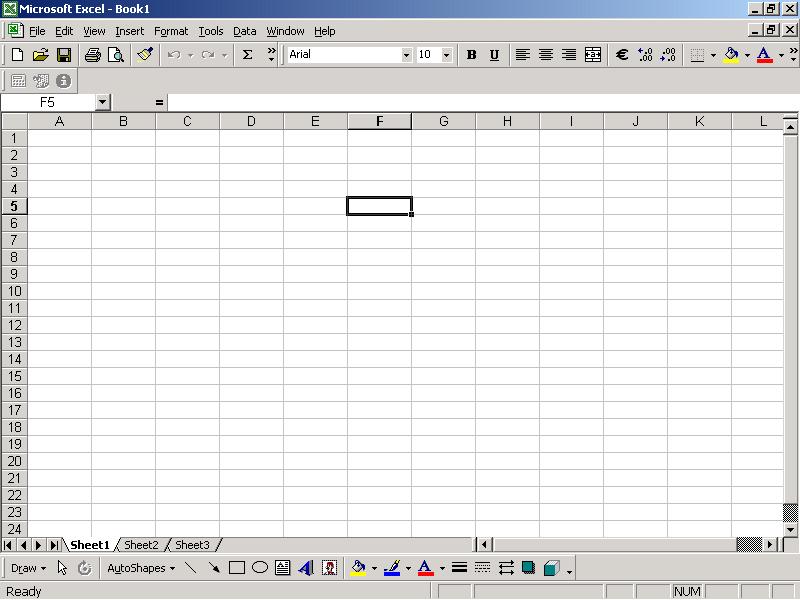
2 EXCEL Comandos básicos para construir uma planilha 1. Célula: Encontro de uma linha com uma coluna. Colunas A, B, C, D,... Numeração das Linhas Célula Ativa: F5 2. Movimentação: Para caminhar pelas células de uma planilha temos 2 possibilidades principais: Utilizar as teclas de direção do teclado (,,, ) até chegar na célula desejada. Dar um clique com o mouse na célula desejada. 3. Alterar o conteúdo de uma célula: Quando uma célula já possui conteúdo (texto ou número dentro da célula) e você precisa alterar uma parte deste conteúdo, há 2 possibilidades: Dar 2 cliques com mouse sobre a célula e alterar o conteúdo. Dar 1 clique com mouse sobre a célula, pressionar a tecla <F2> e alterar o conteúdo. 4. Formatar o conteúdo de uma célula (use a Barra de Formatação): Aumentar as casas decimais Diminuir as casas decimais Contorno da Célula Cor da Fonte A Direita A esquerda Cor do preenchimento Fonte Tamanho Negrito Itálico Centralizado Separador de milhar Sublinhado

3 Aplicação: Utilizar os botões da Barra de Formatação apresentados acima para formatar a planilha conforme o modelo (textos em negrito, algumas células com preenchimento colorido, tamanho da fonte do título, desenhar o contorno das células (borda), etc). 5. O botão MESCLAR Serve para transformar duas ou mais células em uma única célula. Basta selecionar as células que você deseja mesclar e, a seguir, clicar no botão mesclar. Faremos o exercício relativo ao botão mesclar no próximo item. 6. Selecionar células de forma contínua Assim como você faz no Word para selecionar parte de um texto, basta clicar com o botão esquerdo do mouse e arrastar sobre as células que deseja selecionar. Selecionar várias células facilita o processo de formatação. Veja: - Ao clicar no botão Mesclar, toda a área selecionada se transforma em uma única célula. Aplicação: Selecionar as células A1, B1 e C1 e clicar no botão Mesclar. - Ao clicar no botão Aumentar casas decimais, toda a área que estiver selecionada contendo números ganhará mais casas decimais. Aplicação: Selecionar a faixa de células que vai de B4 até D8 e clicar 2 vezes no botão Aumentar casas decimais 7. Aumentar ou Diminuir a largura de uma COLUNA Basta clicar na barra do lado direito da coluna que se deseja alterar a largura e arrastar para a direita (para aumentar) ou para a esquerda (para diminuir a largura). Aplicação: Diminua a largura da coluna E.
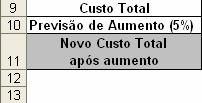
4 8. Aumentar ou Diminuir a altura de uma LINHA Basta clicar e arrastar a divisória inferior da linha para baixo (aumentar a altura) ou para cima (para diminuir a altura). Aplicação: Aumentar a altura da linha Digitar duas linhas de texto na mesma célula Basta posicionar o ponto de inserção (cursor) no local cujo texto seguinte você deseja transferir para outra linha da célula e teclar <ALT> + <Enter>. Aplicação: Pressionar <F2> sobre a célula A11, posicionar o cursor após a palavra Total e teclar <ALT> + <Enter>. Pressione <Enter> novamente para confirmar. 10. Escrever fórmulas e funções simples A grande utilidade do Excel é realizar cálculos automaticamente. Para isso, precisamos digitar fórmulas, ou funções, em células cujo valor depende do conteúdo de outras células. Utilizamos operadores nas fórmulas como os que estão listados a seguir: + Soma - Subtração * Multiplicação / Divisão ^ Potenciação Para o Excel entender que você está digitando uma fórmula e não um texto, é preciso digitar o sinal de igual ( = ) como primeiro caractere antes da fórmula. Por exemplo, se você quiser somar 10 com 12, é só digitar a seguinte expressão em uma célula qualquer: = Após digitar a expressão, basta pressionar a tecla <Enter> e o resultado do cálculo (22) aparecerá na célula. Para que o Excel possa atualizar automaticamente os valores dos cálculos, devemos criar fórmulas que se referem aos endereços das células que contém os valores que farão parte da fórmula. Exemplo: =K22+K23+K24+K25 ou =SOMA(K22:K25), onde K22:K25 indica uma faixa de células contendo os valores que serão somados. O símbolo : é utilizado para representar uma seleção\faixa de células.
5 Aplicação: Usar a função SOMA para calcular o Custo Total (soma dos preços do arroz, feijão, carne, ovo e macarrão) de cada supermercado. a. Selecione a célula B9 b. Digite: =SOMA(B4:B8) Agora monte as fórmulas para calcular o Custo Total dos outros dois supermercados (células C9 e D9). Aplicação: Para calcular a Previsão de Aumento de 5% sobre o Custo Total de cada supermercado, siga os passos abaixo. a. Selecione a célula B10 b. Digite: =B9*5% (esta fórmula calcula quando é 5% do Custo Total, ou seja, 5% da célula B9 ). Agora monte as fórmulas para calcular a Previsão de Aumento (5%) dos outros dois supermercados (células C10 e D10). Aplicação: O Novo Custo Total é a soma do custo total com a previsão de aumento de 5%. Siga as instruções para calculá-lo. a. Selecione a célula B11 b. Digite: =B9 + B10 Agora monte as fórmulas para calcular o Novo Custo Total dos outros dois supermercados (células C11 e D11). Aplicação: As células da coluna F ( Maior Preço ) informam qual o maior valor de cada produto entre os três supermercados (as colunas B, C e D). Faça: a. Selecione a célula F4 b. Digite: =MÁXIMO(B4:D4) As células da coluna G ( Menor Preço ) informam qual o menor valor de cada produto entre os três supermercados (as colunas B, C e D). Faça: a. Selecione a célula G4 b. Digite: =MÍNIMO(B4:D4) As células da coluna H ( Preço Médio ) informam qual a média dos valores de cada produto nos três supermercados (as colunas B, C e D). Faça: a. Selecione a célula H4 b. Digite: =MÉDIA(B4:D4)
6 11. Copiar fórmula de uma célula para outra Você deve, sempre que possível, copiar o conteúdo de uma célula para outra(s), isto diminuirá muito o tempo de digitação, principalmente em relação às fórmulas. Existem várias técnicas diferentes para realizar cópia em uma planilha. Apresentaremos a seguir uma delas (a mais utilizada para copiar fórmulas). Aplicação: Vamos copiar a fórmula que digitamos na célula F4 ( Maior Preço do arroz) para as células abaixo dela (assim saberemos qual o Maior Preço de cada produto). Siga os passos seguintes: a. Selecione a célula F4 (esta é a célula que contém a fórmula que desejamos copiar para as células abaixo dela); b. Posicione o ponteiro do mouse no canto inferior direito, até que ele se transforme no sinal mais ( + ), como na figura abaixo; c. Pressione o botão esquerdo do mouse e, sem soltar, arraste até que a moldura englobe a faixa de células que vai da F4 até a F11; d. Agora solte o botão esquerdo do mouse; e. Clique sobre qualquer outra célula da planilha para desmarcar a seleção. Observações: Veja que a fórmula contida na célula F4 foi copiada para cada uma das células contidas na faixa que selecionamos (F4 até F11) e que o cálculo foi feito automaticamente. Selecione, por exemplo, a célula F6 e veja que a fórmula contida nesta célula é semelhante, mas não é igual, a fórmula que foi copiada da célula F4. O Excel é inteligente, ele faz uma cópia relativa, ou seja, ele ajusta a fórmula conforme a célula. Na célula F6 ele obtém o maior dos preços na linha 6 enquanto que, na célula F4 a fórmula buscava o maior dos preços na linha 4. Aplicação: Agora repita o procedimento para copiar a fórmula da célula G4 ( Menor Preço ) e também a fórmula da célula H4 ( Preço Médio ) para a células abaixo destas.
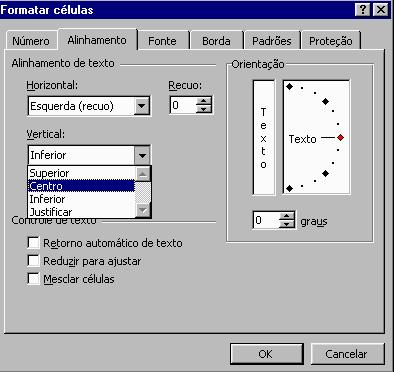
7 12. Alinhar Células - Vertical Além do alinhamento horizontal (já apresentado no item 4), você pode alinhar verticalmente o conteúdo de uma célula. Proceda da seguinte forma: Aplicação: Vamos centralizar verticalmente todo o conteúdo da linha 11. a. Selecione a faixa de células de A11 até H11 b. Dê um clique no menu Formatar na barra de menus; c. Dê um clique na opção Células; d. Na caixa de diálogo Formatar Células, dê um clique na guia Alinhamento; e. Dê um clique na caixa de listagem Vertical (veja figura abaixo); f. Escolha a opção Centro e dê um clique no botão OK. Observação: note que os dados ficaram centralizados verticalmente.
Interface. Movimentação na planilha
 EXCEL Excel é uma das melhores planilhas existentes no mercado. As planilhas eletrônicas são programas que se assemelham a uma folha de trabalho, na qual podemos colocar dados ou valores em forma de tabela
PLANILHA ELETRÔNICA EXCEL
 1 INSTITUTO FEDERAL DE EDUCAÇÃO, CIÊNCIA E TECNOLOGIA DO RIO GRANDE DO NORTE CAMPUS JOÃO CÂMARA PLANILHA ELETRÔNICA EXCEL Nickerson Fonseca Ferreira [email protected] Conceitos básicos de
Prof. Flávio Barros. Planilha Eletrônica
 Prof. Flávio Barros [email protected] Planilha Eletrônica Roteiro Planilha Eletrônica Introdução Objetivos Interfaces e recursos necessários Manipulando tabelas Gráficos: tipos e manipulação Contextualização
Capítulo 2 - Primeiros Cálculos
 Capítulo 2 - Primeiros Cálculos Para iniciarmos este capítulo, vamos criar a planilha abaixo: Primeiro cria-se a planilha, efetua-se os cálculos e depois aplica-se a formatação: de fontes e alinhamentos
Oficina: Planilha Eletrônica
 Governo do Estado do Pará Secretaria de Estado de Educação Secretaria Adjunta de Ensino Diretoria de Educação para Diversidade, Inclusão e Cidadania Coordenação de Tecnologia Aplicada à Educação Núcleo
Aula 02 Calc Noções Iniciais e Formatação
 Instituto Federal de Educação, Ciência e Tecnologia do Rio Grande do Norte Campus Currais Novos Tecnologia em Alimentos Disciplina: Informática Aula 02 Calc Noções Iniciais e Formatação Prof. Diego Pereira
Capítulo 2 - Primeiros Cálculos
 Capítulo 2 - Primeiros Cálculos Para iniciarmos este capítulo, vamos criar a planilha abaixo: Primeiro cria-se a planilha, efetua-se os cálculos e depois aplica-se a formatação: De fontes e alinhamentos
Inserindo Quebra de Página
 Inserindo Quebra de Página Quando estamos digitando um texto ou elaborando um documento, podemos por algum motivo, querer que estes terminem em um determinado ponto da página (antes do seu final) e começar
Microsoft Excel INTRODUÇÃO PARTE 1
 Microsoft Excel INTRODUÇÃO PARTE 1 Índice 01-) Ativando o Excel... 2 a-) No botão Iniciar... 2 b-) via Mouse... 2 c-) Ativando pelo nome do programa.... 3 02-) Barra de Ferramentas do Excel... 3 a-) Barra
Módulo I. Desejamos boa sorte e bom estudo! Em caso de dúvidas, contate-nos pelo site Atenciosamente Equipe Cursos 24 Horas
 Excel 2013 Módulo I Parabéns por participar de um curso dos Cursos 24 Horas. Você está investindo no seu futuro! Esperamos que este seja o começo de um grande sucesso em sua carreira. Desejamos boa sorte
MICROSOFT EXCEL - AULA NÚMERO 03
 MICROSOFT EXCEL - AULA NÚMERO 03 Formatando Seus Dados Quando você trabalha numa planilha a ser usada numa apresentação ou relatório, é importante que as informações sejam claras e fáceis de entender.
Gilberto Carniatto Instrutor de Educação Profissional no Senac/RO
 Um livro para aprendizado autônomo de construção de planilhas eletrônicas Gilberto Carniatto Instrutor de Educação Profissional no Senac/RO Pra você que gosta de ir além e procura fazer o seu melhor todos
Aula Número 03. Sumário
 Aula Número 03 Sumário Formatando Dados Automaticamente... 33 Fim da Aula número 03... 40 Aníbal Vieira Goiânia - 2011 MICROSOFT EXCEL - AULA NÚMERO 03 Formatando Seus Dados Quando você trabalha numa planilha
APOSTILA Uso do Programa EXCEL
 1 APOSTILA Uso do Programa EXCEL Vanessa Monteiro Cesnik LabPOT Laboratório de Psicologia Organizacional e do Trabalho 2 Apresentação do Excel Pasta de trabalho: é um arquivo de excel. Planilha: é uma
Aula 01 Microsoft Excel 2016
 Aula 01 Microsoft Excel 2016 Prof. Claudio Benossi Prof. Rodrigo Achar Prof. Wagner Tufano São Paulo SP 2018 1 01 Informações sobre a interface Aprender a trabalhar com o Excel pode ser o divisor de águas
Tela do MS Word 2010 Barra de Título Régua Horizontal Menu Arquivo Grupo Janela de Documento Guia Barra de Ponto de Ferramentas Inserção de Acesso
 1 Tela do MS Word 2010 Título Menu Arquivo Ferramentas de Acesso Rápido Guia Grupo Régua Horizontal Janela de Documento Ponto de Inserção Régua Vertical Rolagem Vertical Zoom Status Botões de Visualização
Figura 1 - Planilha Relatório de Notas 1
 Microsoft Excel Aula 2 Objetivo Explorar e fixar: Seleção de células, linhas e colunas Inclusão de colunas Inclusão de linhas Uso das funções SE, MÁXIMO, MÉDIA, MÍNIMO, ContSe, SOMA Ordenação de dados
Unidade 2: Navegação e Edição Básica
 Unidade 2: Navegação e Edição Básica 2.0 Introdução Na Unidade 1: O Painel de Controle do Excel foram descritos os vários componentes da interface do Excel. Esta segunda unidade mostra os usos mais básicos
Apostila 1 - Excel Recursos das planilhas eletrônicas para elaboração de conteúdos digitais para o ensino da matemática no ensino médio
 Ação PROEXT2015: Desenvolvimento e implementação de software educacional para a área de matemática, voltado para escolas de ensino médio da Rede Pública de Educação Básica dezembro de 2016 a novembro de
Curso Básico de Microsoft Office Excel 2010
 UNIVERSIDADE FEDERAL DO PARÁ PRÓ-REITORIA DE EXTENSÃO INSTITUTO DE CIÊNCIAS EXATAS E NATURAIS PROJETO DE EXTENSÃO: INCLUSÃO DIGITAL DE ESTUDANTES DE ESCOLAS PÚBLICAS DO ENTORNO DA UNIVERSIDADE FEDERAL
Conhecendo a aba Início
 Conhecendo a aba Início Grupo: Células... pág. 2 1º Exercício... pág. 6 Grupo: Alinhamento... pág. 7 2º Exercício... pág. 7 Grupo: Número... pág. 8 3º Exercício... pág. 9 Grupo: Fonte... pág. 10 4º Exercício...
Apostila de Excel 2007
 1 Apostila de Excel 2007 Índice 1-Guias do excel... 3 1.1 Início... 3 1.2 Inserir... 4 1.3 Layout de Página... 5 1.4 Formulas... 6 1.5 Dados... 7 1.6 Revisão... 8 1.7 Exibição... 9 2 Conceito de células...
LibreOffice Calc: aula 2
 Universidade Federal de Uberlândia Faculdade de Computação GMA038 Introdução à Ciência da Computação Prof. Renato Pimentel Objetivos Explorar e fixar: LibreOffice Calc: aula 2 Seleção de células, linhas
LibreOffice Calc: aula 1
 Universidade Federal de Uberlândia Faculdade de Computação GMA038 Introdução à Ciência da Computação Prof. Renato Pimentel LibreOffice Calc: aula 1 Objetivos Apresentar o LibreOffice Calc Criar uma planilha
Tecnologia da Informação Prof. MsC. Mário Henrique de Souza Pardo Resumo Aula 2
 Tecnologia da Informação Prof. MsC. Mário Henrique de Souza Pardo Resumo Aula 2 1 MS-Excel Melhorando a aparência da sua planilha Alinhando dados digitados Quando você digita textos muitos longos, eles
EXCEL 2010 Desenvolvida exclusivamente para o Apostilando.com por Marcos Paulo Furlan
 EXCEL 2010 Desenvolvida exclusivamente para o Apostilando.com por Marcos Paulo Furlan ÍNDICE ÍNDICE... 2 MS EXCEL 2010... 2 Interface... 3 Guias de Planilha... 3 Movimentação na planilha... 4 Entrada de
EXCEL BÁSICO. Acesso ao site do DATASUS. Acesso à informação Tabnet Estatísticas vitais 16/09/2016
 EXCEL BÁSICO Universidade de Brasília Disciplina de Informação e Informática em Saúde Maria Paula Zaitune Acesso ao site do DATASUS www.datasus.gov.br Acesso à informação Tabnet Estatísticas vitais 1 2
Revisão de Word 2007
 1. Entre no Word 2007. Clique INICIAR. Leve o mouse em TODOS OS PROGRAMAS. Leve o mouse em MICROSOFT OFFICE Clique em MICROSOFT OFFICE WORD 2007. 2. Digite: CEBRAC e pressione ENTER. 3. Digite: =RAND(5,6)
Formatação, Fórmulas, Gráficos, Classificação e Filtros no Calc
 Prof. Diego Pereira Informática Informática Formatação, Fórmulas, Gráficos, Classificação e Filtros no Calc Objetivos Conhecer os principais pontos referentes a formatação de
ÍNDICE CAPÍTULO 1... CAPÍTULO 2... CAPÍTULO
 ÍNDICE CAPÍTULO 1... Iniciando o Excel 2016...8 Conhecendo a Tela do Excel...9 Planilha...13 Controlando a Altura da Linha...14 Controlando a Largura da Coluna...16 Abrindo uma Planilha...19 Novo documento...21
Microsoft Excel. Área de Trabalho do Ms Excel
 Microsoft Excel Microsoft Excel Área de Trabalho do Ms Excel O Microsoft Excel atualmente é o programa de folha de cálculo mais popular do mercado. As planilhas eletrônicas agilizam muito todas as tarefas
Trabalhando com Microsoft Word Denise P. Batalha
 Trabalhando com Microsoft Word 2007 Denise P. Batalha SUMÁRIO Apresentação... 2 Conceito de processador de texto...3 Como iniciar Microsoft Word 2007......4 Conhecendo a janela do Word...5 Iniciando um
Estes são alguns dos principais recursos do OpenOffice.org Calc:
 1 Introdução Como já foi mencionado no módulo de OpenOffice Writer, o OpenOffice.org é o conjunto de aplicativos direcionado ao uso em escritório (Office) fornecido com o Ubuntu. O Office é um conjunto
Produtividade é resultado do esforço inteligente
 Produtividade é resultado do esforço inteligente Quem Somos Empresa especializada em melhoria de processos através de: Soluções em Office; Desenvolvimento de Sistemas; Treinamentos; Palestras e; Assessorias.
INFORMÁTICA. 02. Com relação à figura abaixo e ao Word, marque a opção correta:
 INFORMÁTICA 01. Todos os aplicativos abaixo são usados para edição de texto, EXCETO a) WordPad b) NotePad c) MS Word d) Windows Media Player e) BrOffice.org Writer 01. D Comentário: Os aplicativos que
Oficina: Processador de Texto
 Governo do Estado do Pará Secretaria de Estado de Educação Secretaria Adjunta de Ensino Diretoria de Educação para Diversidade, Inclusão e Cidadania Coordenação de Tecnologia Aplicada à Educação Núcleo
Escola Secundária c/ 3º Ciclo de Ferreira Dias. CURSOS PROFISSIONAIS Ano Letivo 2012 / Atividade 8
 Atividade 8 Nesta ficha deve executar um conjunto de instruções sobre uma folha de cálculo no computador do laboratório e submete-la para o seguinte endereço de email: [email protected] 1. A
Entendendo as janelas do Windows Uma janela é uma área retangular exibida na tela onde os programas são executados.
 Windows Menu Entendendo as janelas do Windows Uma janela é uma área retangular exibida na tela onde os programas são executados. Minimizar Fechar Maximizar/restaurar Uma janela é composta de vários elementos
2.8 Inserindo Objetos. Campos
 2.8 Inserindo Objetos Vamos relacionar todos os comandos necessários para inserir novos elementos no texto, incluindo seção, notas de rodapé, caracteres especiais, fotos, objetos, gráficos, tabelas. Na
Editor de Texto. Microsoft Word 2007
 Editor de Texto Microsoft Word 2007 Conteúdo O ambiente de trabalho do Word 2007 Criação do primeiro documento O trabalho com arquivos Edição do texto Formatação e impressão do documento Cabeçalho e rodapé
SUMÁRIO. Excel
 SUMÁRIO CAPÍTULO 1... Iniciando o Excel 2013... 11 Conhecendo a Tela Do Excel...12 Planilha...15 Controlando a Altura da Linha...16 Controlando a Largura da Coluna...18 Abrindo uma Planilha...21 Novo documento...23
Tutorial básico excel 2000
 Tutorial básico excel 2000 Unicentro Izabela Hendrix Faculdade de Arquitetura e Urbanismo Informática Aplicada à Arquitetura Prof. Willi de Barros Gonçalves Conceito de planilha eletrônica O Excel usa
Inserindo Imagem. Inserindo uma imagem a partir da Galeria
 Inserindo Imagem No writer, para inserir uma imagem é muito simples. Para isso, basta clicar no menu Inserir Figura (De um arquivo, Digitalizar, Galeria do Fontwork). É possível modificar os atributos
APRESENTAÇÃO ELETRÔNICA POWER POINT
 1 INSTITUTO FEDERAL DE EDUCAÇÃO, CIÊNCIA E TECNOLOGIA DO RIO GRANDE DO NORTE CAMPUS JOÃO CÂMARA APRESENTAÇÃO ELETRÔNICA POWER POINT Nickerson Fonseca Ferreira [email protected] Ambiente de
Tabelas Dinâmicas. 1º Passo Abrir o arquivo com a tabela que você deseja transformar em tabela dinâmica.
 Tabelas Dinâmicas Ao utilizar o Excel para manipulação de Banco de Dados, é possível gerencia-las com o uso de tabelas dinâmicas para facilitar a comparação, elaboração de relatórios e acesso aos dados
Formatação personalizada
 Formatação personalizada Para mudar a aparência de um texto é necessário selecioná-lo* e utilizar uma ou mais opções de formatos, os quais podem ser aplicados: * Para selecionar um texto, você deve clicar,
Introdução a Tecnologia da Informação
 Introdução a Tecnologia da Informação Informática Básica Planilha de cálculos Prof. Jonatas Bastos p Faz parte do pacote Microsoft Office; p Software com muitos recursos para construção de planilhas de
Microsoft Word 2010 NORMA ABNT para Trabalhos Acadêmicos Conceitos Básicos
 Microsoft Word 2010 NORMA ABNT para Trabalhos Acadêmicos Conceitos Básicos [email protected] SUMÁRIO Iniciando o Word... 1 Conhecendo a Ferramenta... 1 Menu Layout da Página... 2 Capa... 3 Folha
Controle de Versões Versão Data Autor Notas da Revisão 1 20/02/2018 Silvio Fagundes. Versão inicial adequada ao Plano de Trabalho Docente proposto.
 Controle de Versões Versão Data Autor Notas da Revisão 1 20/02/2018 Silvio Fagundes Versão inicial adequada ao Plano de Trabalho Docente proposto. Sumário 1 Conceitos Básicos... 2 1.1 Pasta de Trabalho
ALTERNANDO ENTRE TEXTOS ABERTOS
 Agora apague o que estiver escrito na etiqueta e digite o texto que quiser colocar o efeito, depois selecione uma área vazia do texto para que o processo se conclua. ALTERNANDO ENTRE TEXTOS ABERTOS Para
Oficina: Editor de Texto
 Governo do Estado do Pará Secretaria de Estado de Educação Secretaria Adjunta de Ensino Diretoria de Educação para Diversidade, Inclusão e Cidadania Coordenação de Tecnologia Aplicada à Educação Núcleo
Desvendando o Excel. Prof. Bruno Gomes
 Desvendando o Excel Prof. Bruno Gomes [email protected] http://www.profbrunogomes.com.br @profbrunogomes Quem é Bruno? Professor de Sistemas de Informação do IFRN/Cang Doutor em Engenharia Elétrica
Informática Básica. Aula 2.9 Formatação no Writer. Prof. Dr. Bruno Moreno
 Informática Básica Aula 2.9 Formatação no Writer Prof. Dr. Bruno Moreno [email protected] 2 Notas de Rodapé Menu Inserir / Notas de Rodapé Para isso, o cursor de texto deve estar onde a nota será
Excel Prof. André Aparecido da Silva Disponível em:
 Excel 2013 Prof. André Aparecido da Silva Disponível em: http://www.oxnar.com.br/aulas 1 O programa O Excel 2013 é um software (programa) capaz de elaborar planilhas de cálculos com fórmulas complexas,
Folha de cálculo Microsoft Excel
 TIC Excel Folha de cálculo Microsoft Excel O Microsoft Excel é um programa que faz parte do conjunto de aplicações que constituem o Microsoft Office. Para além de ser uma excelente ferramenta para a realização
OPENOFFICE CALC JUSIANA DO PRADO. OpenOffice.org Calc Jusiana do Prado
 2 OPENOFFICE CALC JUSIANA DO PRADO SUMÁRIO OPENOFFICE CALC... 4 O QUE É PLANILHA?... 4 COLUNA... 4 LINHA... 4 CÉLULA... 4 AMBIENTE DE TRABALHO... 4 BARRAS DE FERRAMENTAS... 5 BARRA DE FÓRMULAS... 5 CAIXA
PLANILHA ELETRÔNICA EXCEL
 1 INSTITUTO FEDERAL DE EDUCAÇÃO, CIÊNCIA E TECNOLOGIA DO RIO GRANDE DO NORTE CAMPUS JOÃO CÂMARA PLANILHA ELETRÔNICA EXCEL Nickerson Fonseca Ferreira [email protected] Fórmulas com funções
Parte IV Como projetar um layout de página
 Parte IV Como projetar um layout de página Parte IV Utilize as ferramentas de projetos visuais do Dreamweaver para criar layouts de página sofisticados. Esta seção contém os seguintes capítulos: Capítulo
BrOffice Calc e Planilhas de Cálculos. Por: André Aparecido da Silva
 BrOffice Calc e Planilhas de Cálculos Por: André Aparecido da Silva [email protected] 1 O broffice Calc. O BrOffice Calc é uma planilha eletrônica, sendo portanto uma ferramenta para fazer cálculos,
TÉCNICO LEGISLATIVO Câmara dos Deputados INFORMÁTICA. Prof. Paulo França
 TÉCNICO LEGISLATIVO Câmara dos Deputados INFORMÁTICA Prof. Paulo França CÂMARA DOS DEPUTADOS 1. PLANILHAS ELETRÔNICAS 2. EDITORES DE TEXTO 3. SEGURANÇA DA INFORMAÇÃO 4. CONCEITOS FUNDAMENTAIS DE INTERNET
Aula 2: BrOffice Calc Trabalhando com planilhas em grupo
 Aula 2: BrOffice Calc Trabalhando com planilhas em grupo Você verá por aqui... Nesta aula, iremos continuar nosso estudo sobre o BrOffice Calc e: aprender a ganhar produtividade, trabalhando com planilhas
Escola Secundária Ferreira Dias Agualva - Sintra CURSOS PROFISSIONAIS. Atividade 4
 Atividade 4 Nesta ficha deve executar um conjunto de instruções sobre uma folha de cálculo no computador do laboratório e submete-la por correio eletrónico [email protected]. 1. A primeira tarefa
Unidade 8: Edição. 8.0 Introdução. 8.1 Copiar. Noções básicas
 Unidade 8: Edição 8.0 Introdução Grande parte da edição no Excel é semelhante à edição em outros aplicativos do Microsoft Office. Portanto, se você sabe como copiar e colar texto no Word, você saberá como
INICIANDO O POWERPOINT 2000
 INICIANDO O POWERPOINT 2000 Para iniciar o PowerPoint 2000. A partir da Barra de tarefas, clique sobre o botão Iniciar/Programas/Microsoft PowerPoint. Você terá a sua disposição algumas opções, que lhe
Introdução ao Excel 2007
 Status Habilitado Conteúdo Introdução ao Excel 2007 Iniciar Todos os Programas e Microsoft Excel. Quando você cria uma planilha nova, a tela do computador é dividida em linhas e colunas, formando uma grade.
Exercício 1. Quadro Formatar células. Separador Alinhamento. Cláusula Unir Células
 Exercício 1 1- Abra um novo Livro no Microsoft Excel. Com a ajuda do rato clique no botão Iniciar que se encontra no canto inferior esquerdo do seu ambiente de trabalho, aponte para Programas menu Microsoft
Para abrir um documento deve utilizar uma das abordagens seguintes.
 RESUMO O software Excel apresenta as melhores condições para se elaborar as ferramentas estratégicas de importância inigualável para o Planejamento das Estruturas, que proporcionam inclusive extrema versatilidade
Writer. Interface e Formatação de Estilos
 Writer Interface e Formatação de Estilos INTERFACE É composta pela organização dos menus e atalhos que compõem o programa, que dão acesso às suas funcionalidades. É interessante conhecer a interface de
LibreOffice. Writer AULA ORGANIZANDO INFORMAÇÕES. Vencer não é competir com o outro. É derrotar seus inimigos interiores. Roberto Shinyashiki
 LibreOffice Writer AULA ORGANIZANDO INFORMAÇÕES 7 Vencer não é competir com o outro. É derrotar seus inimigos interiores. Roberto Shinyashiki Autor: Emerson Luiz Florentino Borges Pró-Reitoria de Extensão
Curso Avançado de Excel
 Multidisciplinar Curso Avançado de Excel para Gestão no Agronegócio João Gabriel D. F. Branco CAPÍTULO 1 1. Revisão de excel básico 1.1 Planilhas eletrônicas As planilhas eletrônicas ficarão na história
Introdução à Lógica de Programação e Aplicativos Instrumentais
 MATEMÁTICA Tema da aula: Introdução à Lógica de Programação e Aplicativos Instrumentais Professor: Dr. Rodrigo Choji de Freitas 2 Algoritmo AREACIRCUNFERENCIA VAR RAIO, AREA: REAL INÍCIO ESCREVA ( DIGITE
AULA. Calc. LibreOffice EDITANDO E FORMATANDO UMA PLANILHA
 LibreOffice Calc AULA 1 EDITANDO E FORMATANDO UMA PLANILHA A maior de todas as ignorâncias é rejeitar algo sobre o qual nada se sabe. (H. Jackson Brown) Autor: Emerson Luiz Florentino Borges Pró-Reitoria
Verificação Ortográfica
 Verificação Ortográfica Podemos verificar a ortografia de uma só vez depois de concluir a digitação de um documento. Utilizamos a verificação ortográfica e gramatical automática para reduzir ao máximo
O PowerPoint é um programa componente da suíte Office da Microsoft.
 Introdução O PowerPoint é um programa componente da suíte Office da Microsoft. Permite a criação e exibição de apresentações cujo objetivo é informar sobre um determinado tema, serviço ou produto, possibilitando
EXCEL. Professor: Leandro Crescencio Colégio Politécnico 1
 EXCEL Professor: Leandro Crescencio E-mail: [email protected] http://www.inf.ufsm.br/~leandromc Colégio Politécnico 1 Excel Faixas Nomear um intervalo de células Utilizar nome de faixas em fórmulas
LibreOffice Calc: aula 3
 Universidade Federal de Uberlândia Faculdade de Computação GMA038 Introdução à Ciência da Computação Prof. Renato Pimentel Objetivos LibreOffice Calc: aula 3 Apresentar a criação de um gráfico no LibreOffice
Excel 2010 CAPÍTULO 1... CAPÍTULO
 EXCEL 2010 INTRODUÇÃO O Microsoft Offi ce Excel 2010 é uma ferramenta poderosa que você pode usar para criar e formatar planilhas, bem como analisar e compartilhar informações para tomar decisões mais
Excel Prof. André Aparecido da Silva Disponível em:
 Excel 2013 Prof. André Aparecido da Silva Disponível em: http://www.oxnar.com.br/aulas 1 O programa O Excel 2013 é um software (programa) capaz de elaborar planilhas de cálculos com fórmulas complexas,
OBJETIVOS: Esta apostila apresenta de forma simples, objetiva e eficiente alguns recursos oferecidos para a edição de textos.
 OBJETIVOS: Esta apostila apresenta de forma simples, objetiva e eficiente alguns recursos oferecidos para a edição de textos. A idéia é facilitar o aprendizado através das telas capturadas, apresentando
Informática. Comparando Microsoft Excel e Libre Office Calc. Professor Márcio Hunecke.
 Informática Comparando Microsoft Excel e Libre Office Calc. Professor Márcio Hunecke www.acasadoconcurseiro.com.br Informática COMPARANDO MICROSOFT EXCEL 2010 E LIBREOFFICE CALC 4.3 Tela Inicial O LibreOffice
Excel Prof. André Aparecido da Silva Disponível em:
 Excel 2013 Prof. André Aparecido da Silva Disponível em: http://www.oxnar.com.br/aulas 1 O programa O Excel 2013 é um software (programa) capaz de elaborar planilhas de cálculos com fórmulas complexas,
BrOffice Calc e Planilhas de Cálculos. Por: André Aparecido da Silva
 BrOffice Calc e Planilhas de Cálculos Por: André Aparecido da Silva [email protected] 1 O broffice Calc. O BrOffice Calc é uma planilha eletrônica, sendo portanto uma ferramenta para fazer cálculos,
Trabalhando com Editor de Textos MS-WORD
 Trabalhando com Editor de Textos MS-WORD MS-WORD - Iniciando Iniciar o MS-WORD: Utilizando o atalho na área de trabalho; Utilizando o botão Iniciar (Iniciar - Programas). Ao ser iniciado, o MS-WORD apresenta
Assembleia Legislativa do Estado de Goiás
 Assembleia Legislativa do Estado de Goiás Índice 1- INTRODUÇÃO... 3 2 - CONHECENDO O AMBIENTE DE TRABALHO DO EXCEL... 4 3 - FORMATANDO UMA PLANILHA... 6 3.1 BORDAS, FORMATAÇÃO MONETÁRIA E SOMBREAMENTO...
AULA. Calc. LibreOffice INSERINDO FUNÇÕES
 LibreOffice Calc AULA INSERINDO FUNÇÕES 4 "Você pode encarar um erro como uma besteira a ser esquecida, ou como um resultado que aponta uma nova direção". Steve Jobs Autor: Emerson Luiz Florentino Borges
O campo demarcado em vermelho indica a fórmula que foi inserida na célula A1.
 Este conteúdo faz parte da série: Excel Fórmulas Básicas Ver 10 posts dessa série O Excel possui diversas funções para realizar das operações simples até as mais complexas. Uma das funções essenciais no
EXCEL. Professor: Leandro Crescencio Colégio Politécnico 1
 EXCEL Professor: Leandro Crescencio E-mail: [email protected] http://www.inf.ufsm.br/~leandromc Colégio Politécnico 1 Excel Introdução Como iniciar o Excel Estrutura da Janela do Excel (barra de títulos,
Tecnologias da informação e comunicação
 TIC Excel Tecnologias da informação e comunicação Módulo n.º 1 (32 horas) Folha de cálculo MS Excel Módulo n.º 2 (32 horas) Gestão de bases de dados MS Access Módulo n.º 3 (36 horas) Páginas web Avaliação
Introdução à Informática. Aula 07 MS WORD. Prof. Fábio Nelson
 Aula 07 MS WORD Tabelas Tabela é um recurso do Word, que nos permite criar uma tabela mais limitada que a do Excel, mas possuindo ampla aplicação. 2 Para inserir uma tabela, clique no botão tabela na barra