
Aula 01 Microsoft Excel 2016
|
|
|
- Danilo de Vieira Fernandes
- 7 Há anos
- Visualizações:
Transcrição
1 Aula 01 Microsoft Excel 2016 Prof. Claudio Benossi Prof. Rodrigo Achar Prof. Wagner Tufano São Paulo SP
2 01 Informações sobre a interface Aprender a trabalhar com o Excel pode ser o divisor de águas em ser aprovado para uma vaga onde trabalhar com essa ferramenta é um item obrigatório. Nesta disciplina você irá aprender conceitos do Excel para iniciantes e conforme as aulas vão evoluindo vamos aplicar fórmulas, formulários, planilhas, calendário entre outros itens. Esta é a primeira aula de Excel 2016 e você irá aprender a criar novas planilhas, faixa de opções, trabalhar com zoom, abrir novo documento, a diferença entre salvar e salvar como, imprimir e usar a barra de acesso rápido. Dica Importante! É comum para a maioria das pessoas pular as aulas básicas pela ansiedade em começar a executar fórmulas ou a criar planilhas no Excel. Eu sempre sugiro que não deixe de fazer estas aulas mesmo porque haverá momentos que as informações contidas nestas aulas iniciais serão usadas e é aí que você irá perceber que o tempo que se perde para aprender a configurar algo simples irá quebrar o raciocínio de execução do projeto em desenvolvimento Vamos começar a usar o Excel No topo da interface do Excel encontramos a Faixa de Opções. Nesta faixa se encontra as Guias que são os menus disponíveis para acessar as ferramentas que o Excel oferece. 2
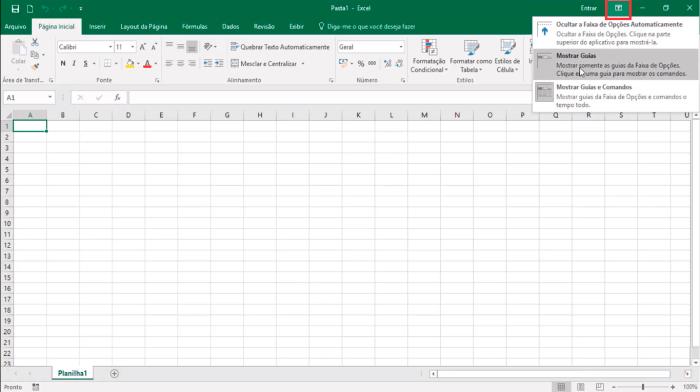

3 A faixa de opções pode ser fixa ou pode pode-se deixa-la oculta. Para fazer este comando clique no ícone Faixa de Opções e aparecerá 3 opções para escolher. A 1º opção é Ocultar a Faixa de Opções Automaticamente. Ocultar a Faixa de Opções é ideal para pessoas que gostam de trabalhar com o campo visual limpo. Para mostrar a barra novamente clique na parte superior do Excel. 3
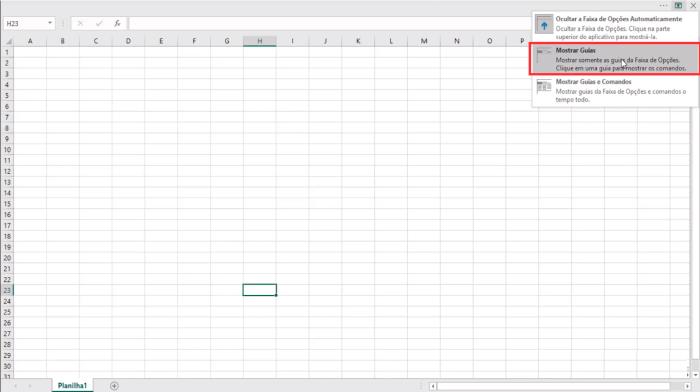
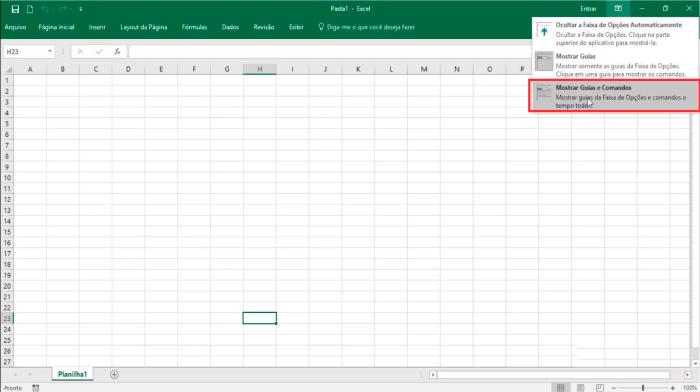
4 A 2º opção é Mostrar Guias. Essa opção lembra os Menus das primeiras versões do Excel, onde se faz necessário clicar sobre cada menu para que apareça os botões de cada grupo de ferramenta. A 3º opção é Mostrar Guias. Essa opção mostrar as Guias da Faixa de Opções e comandos o tempo todo e é esta opção padrão do Excel
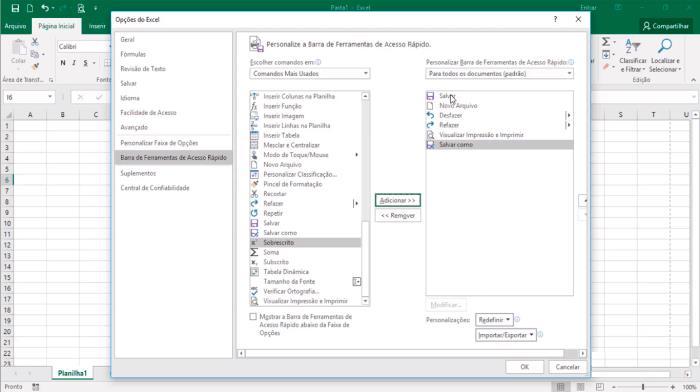
5 Entenda a Barra de Acesso Rápido No topo do Excel há um ícone para colocar atalhos para as ferramentas que você mais usa. Clicando neste botão algumas opções de ferramentas irão aparecer, clicando sobre elas automaticamente um atalho será criado na barra de acesso rápido. Para outras opções de ferramentas clique em Mais Comandos Para adicionar a ferramenta desejada clique sobre ela e depois em Adicionar. Para remover, clique sobre a opção desejada e depois em Remover. 5
6 Aprenda a colocar uma nova Planilha dentro do mesmo documento no Excel Para adicionar uma planilha no documento que já está aberto clique no botão na parte inferior esquerda do programa. que se encontra 6
7 Aprenda Guias de Planilhas do Excel 2016 com Exercícios Práticos - Como inserir, duplicar alterar a cor e Proteger Guias de Planilhas do Excel Vamos dar continuidade nossa aula, vamos aprender a trabalhar com Guias de Planilha. Para seu aprendizado ser melhor eu sugiro que tente fazer os exercícios antes de iniciar esta aula. Baixe a Planilha para praticar os Exercícios de Guia de Planilha. Exercício Excel 01 O desafio proposto é escrever Vendedor 1, Vendedor 2, Vendedor 3 e Vendedor 4 nas cores e posições que estão na planilha que você baixou. 7
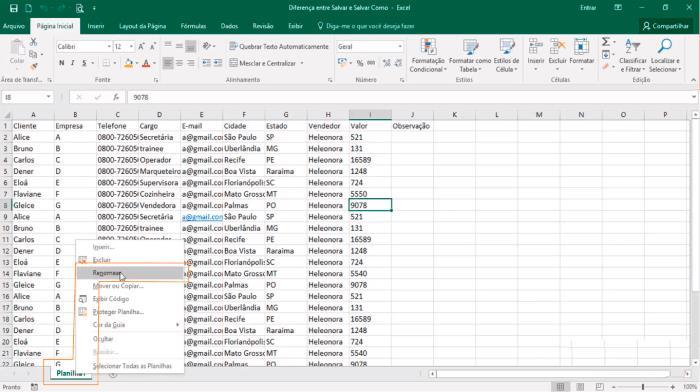
8 Bom, vamos dar início a nossa Aula. Nossa primeira atividade será renomear a Guia Planilha 1 para Vendedor 1. Para fazer isto clique com o botão direito sobre a Guia em seguida clique em Renomear e escreva Vendedor 1 ou o nome que você desejar. 8
9 Aprenda a adicionar nova Guia no Excel Para adicionar nova Guia ou melhor uma nova Planilha clique no ícone e automaticamente novas Guias serão adicionadas. Crie mais três novas Guias e altere o nome delas para Vendedor 2 até Vendedor 4. 9

10 Como Colocar Cor nas Guias Colocar cor nas Guias é tão simples como renomear. Para fazer isto clique com o botão direito do mouse e vá em Cor da Guia e escolha a cor desejada. Altere a cor das Guias de cada vendedor para azul, amarelo, vermelho e verde respectivamente. 10
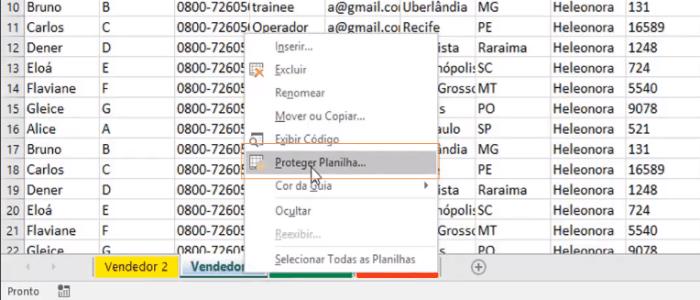
11 Vamos aprender agora a mover estas Guias. Vamos considerar que uma Guia esteja no local errado ou simplesmente você quer alterar a posição dessa Guia por algum motivo. Saiba que é possível alterar as posições delas sem perder o conteúdo já desenvolvido. Para mover a Guia clique sobre ela e segure, depois arraste para a posição desejada. Para ter certeza que está funcionando é só observar se um ícone de documento apareceu no ponteiro do mouse e se um triangulo preto está indicando a posição que a Guia será movida Aprenda a Proteger com Senha as Planilhas do Excel Proteger uma planilha contra alteração, exclusão ou até mesmo cópia pode ser extremamente importante principalmente quando mais de uma pessoa têm acesso ao mesmo documento, mas não nas mesmas Planilhas. Para colocar senha nas Planilhas clique com o botão direito do mouse sobre a Guia desejada e depois em Proteger Planilha. Por padrão, o Excel trás 3 opções já selecionadas para serem protegidas. Você pode desmarcar esta opção ou selecionar novas opções. Após definir as opções que serão bloqueadas insira uma senha e tenha a certeza que não se esquecerá dela. 11


12 Após proteger a planilha só será possível editá-la ou fazer qualquer alteração com a planilha desprotegida com a senha que foi adicionada. Quando se tentar fazer qualquer alteração no documento com a planilha protegida com senha uma mensagem será mostrada para que a planilha seja desbloqueada Duplicando a Guia Para duplicar as informações contidas numa Planilha clique sobre a Guia desejada com o mouse e com a tecla Ctrl pressionada, depois arraste para o local desejado. Perceba na imagem abaixo que o Vendedor 1 está com outras duas Guias com Vendedor 1 (2) e Vendedor 1 (3). Isto significa que esta planilha foi duplicada duas vezes. 12
13 Aprenda a Diferença entre Salvar e Salvar Como no Excel Nessa aula vamos aprender as diferenças entre Salvar e Salvar Como no Excel 2016, parece algo simples para ser ensinado em um curso mas acredito que essa pequena informação fará a diferença no seu trabalho. O que você aprender aqui poderá ser usado para o Word e Power Point. Salvar e Salvar como tem finalidades diferentes, por isso, é importante aprender a diferenças entre elas e principalmente saber identificar quando o arquivo não está salvo. Quando se abre um novo documento por padrão o arquivo não está salvo. Para identificar o nome do arquivo leia no topo do Excel o nome corresponde ao documento. Caso esteja Pasta1, Pasta 2, Pasta 3, significa que o documento não está salvo. 13
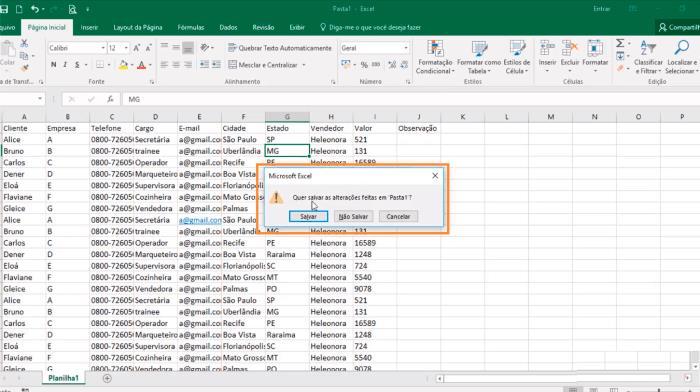
14 Caso você queira fechar o documento sem salvar o Excel irá abrir uma caixa com a seguinte informação. Quer Salvar as Alterações feitas em Pasta1? Clicando em Não Salvar tudo que foi criado será perdido, clicando em Cancelar o documento volta para a tela de edição e o mais indicado quando esta caixa aparece é clicar em Salvar, assim uma nova tela ira se abrir para que o arquivo seja salvo. Outro caminho para salvar o documento e sendo este o mais indicado é clicar diretamente no botão Salvar. Clique primeiro em Arquivo e depois em Salvar e escolha o local onde deseja armazenar o documento. 14
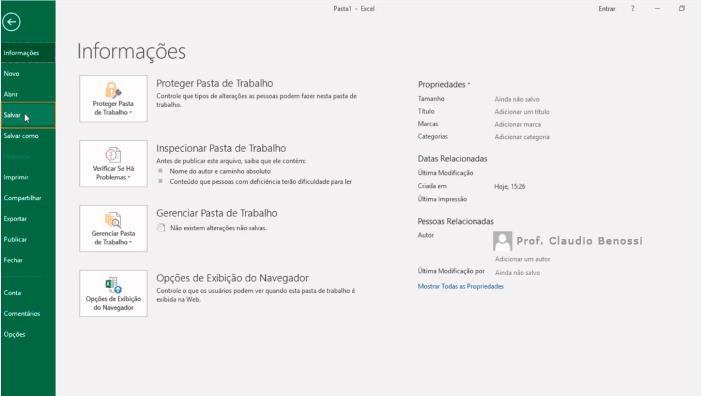
15 Salvar como é usado principalmente quando se desejar salvar um arquivo já salvo, mas deseja usar as informações deste documento para outro documento. Não entendeu ainda???? Facilitando a sua vida salvar como nada mais é que uma cópia do arquivo original, renomeando para o nome desejado. 15
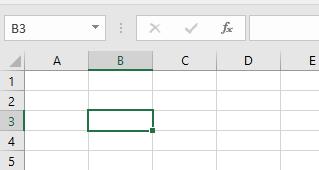
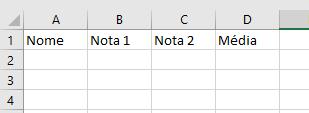
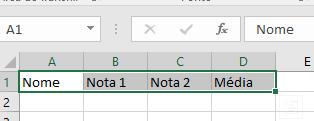
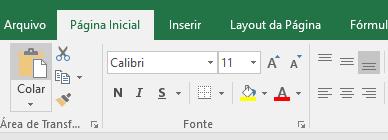
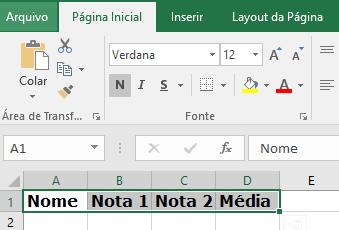
16 02 Manipulando as Células do Excel O Excel é uma planilha eletrônica composta por células (Encontro entre Coluna e Linha). Ex.: B3 Vamos criar uma planilha para usar como exemplo, conforme a imagem abaixo: Vamos colocar essas informações em destaque, colocando as informações em negrito, alterando a fonte e o tamanho: a-) Selecione as células com o auxílio do mouse, dessa forma podemos alterar a configuração de várias células ao mesmo tempo: b-) Através da barra de menu, altere os a configuração dessas células: 16
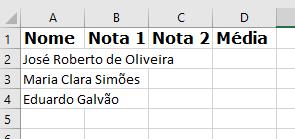
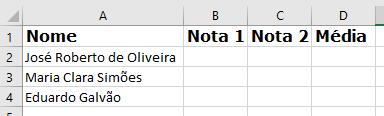

17 Exemplo: Agora vamos inserir algumas informações: Como é possível visualizar na imagem acima, os nomes ultrapassam o espaço (largura) da célula A, nesse caso, é necessário ajustar a largura da coluna, para isso, posicione o cursor do mouse entre as Colunas A e B: O cursor deve mudar de forma, nesse momento você pode dar um duplo click, e a coluna vai ajustar a largura automaticamente de acordo com o conteúdo da célula: Você também pode, ao invés de dar um duplo click, clicar e arrastar até a largura que desejar 17
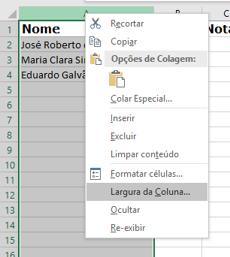
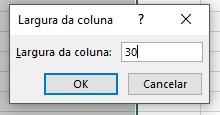
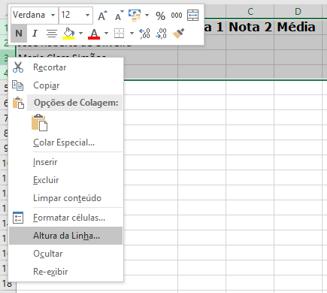
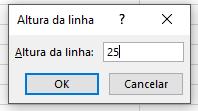
18 Ou ainda, você pode clicar em cima da(s) célula(s) que deseja alterar a largura da coluna e selecionar a opção Largura da Coluna e determinar a largura desejada, exemplo igual a 30. Também é possível alterar a altura das células, seguindo a mesma lógica, como exemplo, vamos alterar a altura das células das linhas 1 até 4, colocando uma altura igual a
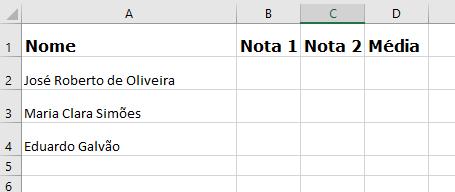
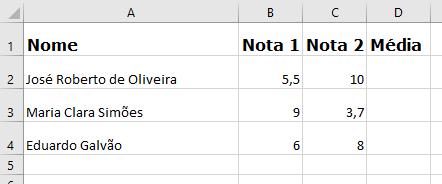
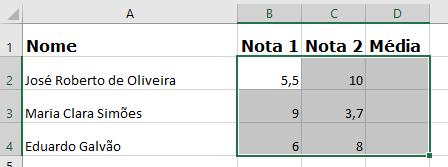
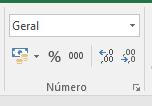
19 Resultado: Agora vamos inserir as notas: Depois vamos formatar as células que contém as notas e também as células que vão armazenar as médias, para isso, selecione as células: Vamos alterar usando a barra de ferramentas: 19
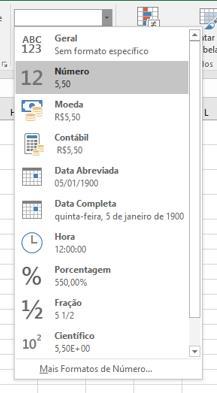
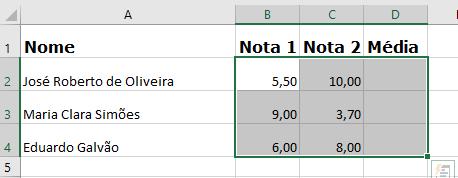
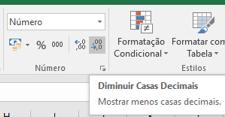
20 Selecione a opção número: Resultado: Agora vamos ajustar as casas decimais: 20
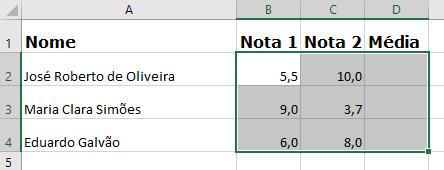
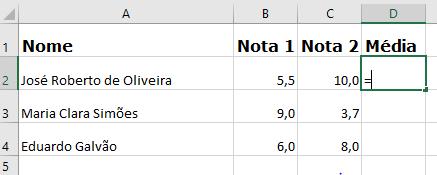
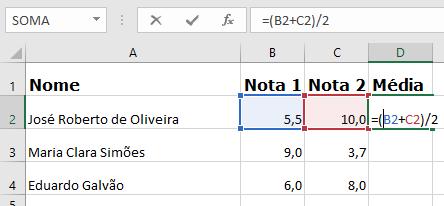
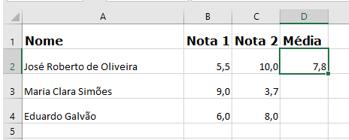
21 Resultado: 02- Calcular a Média Para realizar cálculos, formulas e funções no Excel devemos iniciar com o sinal de = (igual). Não é necessário digitar os valores na formula, somente o endereço da célula que contém a informação desejada: Importante! Foi necessário inserir a soma da nota 1 com a nota 2 entre parênteses para depois realizar a divisão, lembrando que de acordo com a precedência da matemática, primeiro divisão e multiplicação, depois subtração e adição, sem isso, ele primeiro iria dividir a nota 2 por 2 e depois somar a nota 1. Não é necessário fazer isso nas células D3 e D4, podemos simplesmente, duplicar a formula da célula D2 para as demais abaixo. Para duplicar a formula (tipo colar e copiar), vamos clicar no canto inferior do lado direito. 21
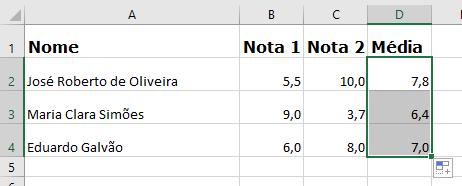
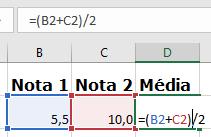
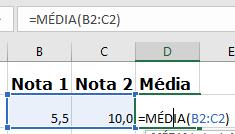
22 Com o botão do mouse pressionado, arraste para baixo. Outra forma mais eficiente para calcular a média, seria usar a função média, ou seja, no lugar de: Usaríamos assim: 22
Aula 01 Excel Prof. Claudio Benossi
 Aula 01 Excel 2016 Prof. Claudio Benossi São Paulo SP 2018 1 01 Informações sobre a interface Aprender a trabalhar com o Excel pode ser o divisor de águas em ser aprovado para uma vaga onde trabalhar com
Introdução a Tecnologia da Informação
 Introdução a Tecnologia da Informação Informática Básica Planilha de cálculos Prof. Jonatas Bastos p Faz parte do pacote Microsoft Office; p Software com muitos recursos para construção de planilhas de
SUMÁRIO. Excel
 SUMÁRIO CAPÍTULO 1... Iniciando o Excel 2013... 11 Conhecendo a Tela Do Excel...12 Planilha...15 Controlando a Altura da Linha...16 Controlando a Largura da Coluna...18 Abrindo uma Planilha...21 Novo documento...23
Entendendo as janelas do Windows Uma janela é uma área retangular exibida na tela onde os programas são executados.
 Windows Menu Entendendo as janelas do Windows Uma janela é uma área retangular exibida na tela onde os programas são executados. Minimizar Fechar Maximizar/restaurar Uma janela é composta de vários elementos
Microsoft Word 2010 NORMA ABNT para Trabalhos Acadêmicos Conceitos Básicos
 Microsoft Word 2010 NORMA ABNT para Trabalhos Acadêmicos Conceitos Básicos [email protected] SUMÁRIO Iniciando o Word... 1 Conhecendo a Ferramenta... 1 Menu Layout da Página... 2 Capa... 3 Folha
Produtividade é resultado do esforço inteligente
 Produtividade é resultado do esforço inteligente Quem Somos Empresa especializada em melhoria de processos através de: Soluções em Office; Desenvolvimento de Sistemas; Treinamentos; Palestras e; Assessorias.
Prof. Flávio Barros. Planilha Eletrônica
 Prof. Flávio Barros [email protected] Planilha Eletrônica Roteiro Planilha Eletrônica Introdução Objetivos Interfaces e recursos necessários Manipulando tabelas Gráficos: tipos e manipulação Contextualização
Interface. Movimentação na planilha
 EXCEL Excel é uma das melhores planilhas existentes no mercado. As planilhas eletrônicas são programas que se assemelham a uma folha de trabalho, na qual podemos colocar dados ou valores em forma de tabela
Para abrir um documento deve utilizar uma das abordagens seguintes.
 RESUMO O software Excel apresenta as melhores condições para se elaborar as ferramentas estratégicas de importância inigualável para o Planejamento das Estruturas, que proporcionam inclusive extrema versatilidade
PLANILHA ELETRÔNICA EXCEL
 1 INSTITUTO FEDERAL DE EDUCAÇÃO, CIÊNCIA E TECNOLOGIA DO RIO GRANDE DO NORTE CAMPUS JOÃO CÂMARA PLANILHA ELETRÔNICA EXCEL Nickerson Fonseca Ferreira [email protected] Conceitos básicos de
Excel Prof. André Aparecido da Silva Disponível em:
 Excel 2013 Prof. André Aparecido da Silva Disponível em: http://www.oxnar.com.br/aulas 1 O programa O Excel 2013 é um software (programa) capaz de elaborar planilhas de cálculos com fórmulas complexas,
Apostila Impress 01. Partes da Janela Principal do Impress
 1 Apostila Impress 01 Partes da Janela Principal do Impress A janela principal do Impress tem três partes: - o Painel de Slides; - Área de Trabalho; - e Painel de Tarefas. Adicionalmente, diversas barras
Unidade 2: Navegação e Edição Básica
 Unidade 2: Navegação e Edição Básica 2.0 Introdução Na Unidade 1: O Painel de Controle do Excel foram descritos os vários componentes da interface do Excel. Esta segunda unidade mostra os usos mais básicos
APRESENTAÇÃO ELETRÔNICA POWER POINT
 1 INSTITUTO FEDERAL DE EDUCAÇÃO, CIÊNCIA E TECNOLOGIA DO RIO GRANDE DO NORTE CAMPUS JOÃO CÂMARA APRESENTAÇÃO ELETRÔNICA POWER POINT Nickerson Fonseca Ferreira [email protected] Ambiente de
Excel Prof. André Aparecido da Silva Disponível em:
 Excel 2013 Prof. André Aparecido da Silva Disponível em: http://www.oxnar.com.br/aulas 1 O programa O Excel 2013 é um software (programa) capaz de elaborar planilhas de cálculos com fórmulas complexas,
Unidade 8: Edição. 8.0 Introdução. 8.1 Copiar. Noções básicas
 Unidade 8: Edição 8.0 Introdução Grande parte da edição no Excel é semelhante à edição em outros aplicativos do Microsoft Office. Portanto, se você sabe como copiar e colar texto no Word, você saberá como
Capítulo 1... Iniciando o Word Conhecendo a tela do word...10 Exercício...14
 SUMÁRIO Capítulo 1... Iniciando o Word 2013...9 Conhecendo a tela do word...10 Exercício...14 Capítulo 2... Apredendo a digitar um texto...17 Iniciando a digitação...20 Salvando o documento...22 Senha
APOSTILA Uso do Programa EXCEL
 1 APOSTILA Uso do Programa EXCEL Vanessa Monteiro Cesnik LabPOT Laboratório de Psicologia Organizacional e do Trabalho 2 Apresentação do Excel Pasta de trabalho: é um arquivo de excel. Planilha: é uma
Campo de coluna: é um campo retirado da lista de dados e atribuído a uma orientação de coluna na tabela dinâmica.
 Sumário Conceito Criação de uma tabela dinâmica (Parte 1) Parte 2 Parte 3 Alterando o layout da tabela dinâmica (Parte 1) Parte 2 Parte 3 Parte 4 Conceito Tabela dinâmica é uma tabela utilizada para exibir
Excel Prof. André Aparecido da Silva Disponível em:
 Excel 2013 Prof. André Aparecido da Silva Disponível em: http://www.oxnar.com.br/aulas 1 O programa O Excel 2013 é um software (programa) capaz de elaborar planilhas de cálculos com fórmulas complexas,
BROFFICE.ORG IMPRESS 2.0
 BROFFICE.ORG IMPRESS 2.0 O BrOffice.org Impress permite criar apresentações de slides profissionais que podem conter gráficos, objetos de desenho, texto, multimídia e vários outros itens. Se desejar, você
Introdução a Tecnologia da Informação
 Introdução a Tecnologia da Informação Informática Básica Software de apresentação Prof. Jonatas Bastos Power Point p Faz parte do pacote Microsoft Office; p Software com muitos recursos para construção
EXCEL Atividade Prática
 EXCEL Atividade Prática Construa a Planilha exatamente conforme a figura abaixo (o gráfico será feito posteriormente). Siga as instruções contidas nas observações abaixo e utilize os Comandos básicos apresentados
CAPÍTULO 1... Iniciando o Word Conhecendo a tela do word...10 Exercício...14
 ÍNDICE CAPÍTULO 1... Iniciando o Word 2016...9 Conhecendo a tela do word...10 Exercício...14 CAPÍTULO 2... Modos de exibição...16 Iniciando a digitação...19 Salvando o documento...21 Senha para seus documentos...23
Figura 1 - Planilha Relatório de Notas 1
 Microsoft Excel Aula 2 Objetivo Explorar e fixar: Seleção de células, linhas e colunas Inclusão de colunas Inclusão de linhas Uso das funções SE, MÁXIMO, MÉDIA, MÍNIMO, ContSe, SOMA Ordenação de dados
LibreOffice Calc: aula 1
 Universidade Federal de Uberlândia Faculdade de Computação GMA038 Introdução à Ciência da Computação Prof. Renato Pimentel LibreOffice Calc: aula 1 Objetivos Apresentar o LibreOffice Calc Criar uma planilha
ALTERNANDO ENTRE TEXTOS ABERTOS
 Agora apague o que estiver escrito na etiqueta e digite o texto que quiser colocar o efeito, depois selecione uma área vazia do texto para que o processo se conclua. ALTERNANDO ENTRE TEXTOS ABERTOS Para
2.8 Inserindo Objetos. Campos
 2.8 Inserindo Objetos Vamos relacionar todos os comandos necessários para inserir novos elementos no texto, incluindo seção, notas de rodapé, caracteres especiais, fotos, objetos, gráficos, tabelas. Na
Executar uma macro clicando em um botão da Barra de Ferramentas de Acesso Rápido
 Página 1 de 8 Excel > Macros Executar uma macro Mostrar tudo Há várias maneiras de executar uma macro no Microsoft Excel. Macro é uma ação ou um conjunto de ações que você pode usar para automatizar tarefas.
Aula 2: BrOffice Calc Trabalhando com planilhas em grupo
 Aula 2: BrOffice Calc Trabalhando com planilhas em grupo Você verá por aqui... Nesta aula, iremos continuar nosso estudo sobre o BrOffice Calc e: aprender a ganhar produtividade, trabalhando com planilhas
AULA 3: Criando Cruzadinhas com o Calc
 AULA 3: Criando Cruzadinhas com o Calc Atividade 3: Criando Cruzadinhas (propósito pedagógico) Ferramentas utilizadas: mesclar células, formatar texto (negrito, cor e itálico), listas, centralizar texto,
Módulo 5. Microsoft Office Power Point 2007 Projeto Unifap Digital
 Módulo 5 Microsoft Office Power Point 2007 Projeto Unifap Digital 1 Sumário Aula 1... 3 Microsoft Office Power Point... 3 Modos de exibição do Power point... 3 Tema... 4 Adicionar um novo slide... 5 Reorganizar
MANUAL DE UTILIZAÇÃO DO SOFTWARE DE IMPRESSÃO DE ETIQUETAS MOORE.
 MANUAL DE UTILIZAÇÃO DO SOFTWARE DE IMPRESSÃO DE ETIQUETAS MOORE. Uma marca de sucesso da 1 CONTEÚDO 3 3 3 4 4 5 5 6 6 6 6 7 7 7 7 8 9 9 10 10 10 11 11 11 11 12 12 13 SOFTWARE DE IMPRESSÃO DE ETIQUETAS
Dados dinâmicos em um relatório de Tabela Dinâmica ou de Gráfico
 Página 1 de 8 Excel > Analisando dados > Relatórios da Tabela Dinâmica > Design e layout Dados dinâmicos em um relatório de Tabela Dinâmica ou de Gráfico Dinâmico Mostrar tudo No Microsoft Excel 2010,
MICROSOFT EXCEL - AULA NÚMERO 03
 MICROSOFT EXCEL - AULA NÚMERO 03 Formatando Seus Dados Quando você trabalha numa planilha a ser usada numa apresentação ou relatório, é importante que as informações sejam claras e fáceis de entender.
Oficina: Planilha Eletrônica
 Governo do Estado do Pará Secretaria de Estado de Educação Secretaria Adjunta de Ensino Diretoria de Educação para Diversidade, Inclusão e Cidadania Coordenação de Tecnologia Aplicada à Educação Núcleo
Tutorial básico excel 2000
 Tutorial básico excel 2000 Unicentro Izabela Hendrix Faculdade de Arquitetura e Urbanismo Informática Aplicada à Arquitetura Prof. Willi de Barros Gonçalves Conceito de planilha eletrônica O Excel usa
Jclic Alfabeto Sonoro
 Prefeitura de Volta Redonda Secretaria Municipal de Educação Implementação de Informática Aplicada à Educação Produção de tutoriais Suellem Oliveira Jclic Alfabeto Sonoro Para a produção deste Tutorial
Desvendando o Excel. Prof. Bruno Gomes
 Desvendando o Excel Prof. Bruno Gomes [email protected] http://www.profbrunogomes.com.br @profbrunogomes Quem é Bruno? Professor de Sistemas de Informação do IFRN/Cang Doutor em Engenharia Elétrica
Microsoft Excel INTRODUÇÃO PARTE 1
 Microsoft Excel INTRODUÇÃO PARTE 1 Índice 01-) Ativando o Excel... 2 a-) No botão Iniciar... 2 b-) via Mouse... 2 c-) Ativando pelo nome do programa.... 3 02-) Barra de Ferramentas do Excel... 3 a-) Barra
Apostila de Excel 2007
 1 Apostila de Excel 2007 Índice 1-Guias do excel... 3 1.1 Início... 3 1.2 Inserir... 4 1.3 Layout de Página... 5 1.4 Formulas... 6 1.5 Dados... 7 1.6 Revisão... 8 1.7 Exibição... 9 2 Conceito de células...
LibreOffice Calc (Editor de planilha eletrônica) Lara Popov Zambiasi Bazzi Oberderfer professores.chapeco.ifsc.edu.
 LibreOffice Calc (Editor de planilha eletrônica) Lara Popov Zambiasi Bazzi Oberderfer larapopov@ifscedubr professoreschapecoifscedubr/lara Libre Office Calc É um editor de planilha eletrônica, que tem
Atalho de teclado CTRL + P
 Este conteúdo faz parte da série: Excel VBA Ver 6 posts dessa série Existem algumas maneiras simples de você visualizar exatamente o que quer imprimir no Excel. Vamos ver as 3 principais maneiras de se
Tutorial para Power Point
 Tutorial para Power Point Sumário PowerPoint 2010... pág 03 PowerPoint 2016... pág 23 Boas Práticas e Dicas... pág 43 2 Power Point 2010 Criando uma Apresentação Quando abrir o seu PowerPoint, basta clicar
Vejamos agora as ferramentas mais utilizadas para criação de imagens:
 Vejamos agora as ferramentas mais utilizadas para criação de imagens: Lápis: Apenas mantenha pressionado o botão do mouse sobre a área em branco, e arraste para desenhar. Pincel: Tem a mesma função do
BrOffice Calc e Planilhas de Cálculos. Por: André Aparecido da Silva
 BrOffice Calc e Planilhas de Cálculos Por: André Aparecido da Silva [email protected] 1 O broffice Calc. O BrOffice Calc é uma planilha eletrônica, sendo portanto uma ferramenta para fazer cálculos,
EXCEL 2010 Desenvolvida exclusivamente para o Apostilando.com por Marcos Paulo Furlan
 EXCEL 2010 Desenvolvida exclusivamente para o Apostilando.com por Marcos Paulo Furlan ÍNDICE ÍNDICE... 2 MS EXCEL 2010... 2 Interface... 3 Guias de Planilha... 3 Movimentação na planilha... 4 Entrada de
220 ATALHOS DE TECLADO DO EXCEL
 220 ATALHOS DE TECLADO DO EXCEL para aumentar sua produtividade Torne-se um expert no Excel! Desenvolvido por Marcos Rieper, fundador do Guia do Excel ÍNDICE ARQUIVO FAIXA DE OPÇÕES ARRASTAR E SOLTAR ATIVAR
Editor de Texto. Microsoft Word 2007
 Editor de Texto Microsoft Word 2007 Conteúdo O ambiente de trabalho do Word 2007 Criação do primeiro documento O trabalho com arquivos Edição do texto Formatação e impressão do documento Cabeçalho e rodapé
Como abrir arquivo XML no Excel
 Um arquivo no formato XML é um documento com dados organizados de forma hierárquica. Como você pode ver na imagem acima, ele já vem todo organizado e é muito útil para armazenar dados de forma simples,
1. Introdução O que é Microsoft PowerPoint Recursos de PowerPoint. Introdução
 1. Introdução 1.1. O que é Microsoft PowerPoint 2007 Microsoft Office PowerPoint 2007 é um software de apresentação gráfica produzido pela Microsoft Corporation para o sistema operacional Microsoft Windows.
10 Hiperlinks e Mala Direta
 1 Word 2013 10 Hiperlinks e Mala Direta 10.1. Hiperlinks 10.1.1. Criar um Hiperlink 10.1.2. Criar um Hiperlink Para Outro Documento 10.1.3. Criar Ligação Dentro do Documento 10.1.4. Remover Hiperlinks
Apostila de Windows Movie Maker
 Apostila de Windows Movie Maker Autor: João Paulo da Silva Apostila de Windows Movie Maker Autor: João Paulo da Silva 2 Índice Introdução ao Windows Movie Maker...03 O que é o Windows Movie Maker?...03
Módulo I. Desejamos boa sorte e bom estudo! Em caso de dúvidas, contate-nos pelo site Atenciosamente Equipe Cursos 24 Horas
 Excel 2013 Módulo I Parabéns por participar de um curso dos Cursos 24 Horas. Você está investindo no seu futuro! Esperamos que este seja o começo de um grande sucesso em sua carreira. Desejamos boa sorte
Manual de Utilização do software Colacril Office para criação e impressão de etiquetas. Manual de Utilização
 Manual de Utilização do software Colacril Office para criação e impressão de etiquetas. Manual de Utilização Conteúdo Colacril Office... 3 Instalação do Colacril... 3 Inicialização do Colacril Office...
Manual de Utilização do Webmail v1.1
 Manual de Utilização do Webmail v1.1 (mail.ufvjm.edu.br) 1 Sumário Como Fazer o Login...3 Como Alterar a Senha...4 Como Enviar um E-mail...5 Como Criar uma Assinatura de E-mail...11 Como Criar Filtros...13
WINRAR COMPACTADOR E DESCOMPACTADOR DE ARQUIVOS
 1 Instalando Logo após a instalação do WinRAR, você define quais tipos de arquivos devem ser associados a ele, ou seja, aqueles arquivos que automaticamente executam o WinRAR após serem executados. Você
Informática. Comparando Microsoft Excel e Libre Office Calc. Professor Márcio Hunecke.
 Informática Comparando Microsoft Excel e Libre Office Calc. Professor Márcio Hunecke www.acasadoconcurseiro.com.br Informática COMPARANDO MICROSOFT EXCEL 2010 E LIBREOFFICE CALC 4.3 Tela Inicial O LibreOffice
Ambiente de programação
 EXPLORANDO O O que é o SCRATCH? O software Scratch é um ambiente para a criação de jogos, histórias e animações, usando raciocínio lógico. A partir desta ferramenta é possível exercitar conceitos de lógica
ÍNDICE CAPÍTULO 1... CAPÍTULO 2... CAPÍTULO
 ÍNDICE CAPÍTULO 1... Iniciando o Excel 2016...8 Conhecendo a Tela do Excel...9 Planilha...13 Controlando a Altura da Linha...14 Controlando a Largura da Coluna...16 Abrindo uma Planilha...19 Novo documento...21
COMECE A TRABALHAR COM A NOVA TELA DE VENDAS: VANTAGENS DE PERSONALIZAR SUA PRÓPRIA TELA DE VENDAS:
 COMECE A TRABALHAR COM A NOVA TELA DE VENDAS: NESTE VÍDEO, VOCÊ VAI APRENDER A CONFIGURAR E MONTAR SUA PRÓPRIA TELA DE VENDAS. DEPOIS, VOCÊ E TODOS SEUS VENDEDORES, VÃO COMEÇAR A VENDER PELA INTERNET MAIS
Aula Número 03. Sumário
 Aula Número 03 Sumário Formatando Dados Automaticamente... 33 Fim da Aula número 03... 40 Aníbal Vieira Goiânia - 2011 MICROSOFT EXCEL - AULA NÚMERO 03 Formatando Seus Dados Quando você trabalha numa planilha
NIVELAMENTO DE INFORMÁTICA. Professor: Cleber Semensate
 NIVELAMENTO DE INFORMÁTICA Professor: Cleber Semensate 1 Cronograma: Revisão Gráficos Imagens Editando Imagens - Removendo o plano de fundo Videos e Audios Temas para Apresentação Exercício de Fixação
1. Transposição de dados de linhas para colunas
 Como se sabe, o Excel é uma das mais completas ferramentas para se trabalhar com planilhas, gráficos, cálculos e relatórios. Frequentemente adotado no ambiente corporativo para melhor gestão de tarefas,
QI Escolas e Faculdades
 QI Escolas e Faculdades Automação de Escritório I 2011/1 Miguel Neumann [email protected] Software para elaborar planilhas eletrônicas, produzido pela Microsoft O Excel faz parte do "Office", um conjunto
Excel Tabela Dinâmica - Incrementando seus conhecimentos e Aperfeiçoando a sua prática Excel 2010 Uso inteligente da Tabela Dinâmica
 Excel Tabela Dinâmica - Incrementando seus conhecimentos e Aperfeiçoando a sua prática Excel 2010 Uso inteligente da Tabela Dinâmica Incrementando Seus conhecimentos Aperfeiçoando A sua prática Página
ÍNDICE. PowerPoint CAPÍTULO 1... CAPÍTULO 2... CAPÍTULO 3...
 ÍNDICE CAPÍTULO 1... Iniciando o PowerPoint 2016...08 Conhecendo a tela...09 Exibir réguas e grades...14 Slide mestre...16 Iniciar uma apresentação em branco...17 Abrir uma apresentação existente...17
INSTITUTO FEDERAL DE EDUCAÇÃO, CIÊNCIA E TECNOLOGIA DO RIO GRANDE DO NORTE CAMPUS JOÃO CÂMARA APRESENTAÇÃO ELETRÔNICA POWER POINT (CONTINUAÇÃO)
 1 INSTITUTO FEDERAL DE EDUCAÇÃO, CIÊNCIA E TECNOLOGIA DO RIO GRANDE DO NORTE CAMPUS JOÃO CÂMARA APRESENTAÇÃO ELETRÔNICA POWER POINT (CONTINUAÇÃO) Nickerson Fonseca Ferreira [email protected]
08. A figura seguinte representa uma tela do Excel XP.
 INFORMÁTICA A figura acima mostra uma janela do Windows XP, contendo informações acerca de uma lista de arquivos. Com relação a essa janela e ao Windows XP, responda a questão 01. 01. Ao se clicar o menu,
Plano de Aula - Calc cód Horas/Aula
 Plano de Aula - Calc 4.2. - cód. 5624-16 Horas/Aula Aula 1 Capítulo 1 - Introdução ao Calc 4.2. Aula 2 Continuação do Capítulo 1 - Introdução ao Calc 4.2. Capítulo 2 - Atividades Iniciais Aula 3 Continuação
Aula 02 - Microsoft Excel 2016
 Aula 02 - Microsoft Excel 2016 Prof. Claudio Benossi Prof. Rodrigo Achar Prof. Wagner Tufano São Paulo SP 2018 01 Operações Matemáticas Para fazer cálculos, basta escrever uma equação aritmética com o
SISTEMA ADM ERP - MANUAL DO USUÁRIO. Conceitos Básicos
 SISTEMA ADM ERP - MANUAL DO USUÁRIO Conceitos Básicos Sumário Introdução... 3 Acessando o sistema e fazendo Login... 3 Elementos do Sistema... 5 Abas/Guias... 5 Barra de Ferramentas... 5 Cabeçalhos de
Calc. É o editor de planilhas eletrônicas semelhante ao excel do microsoft office.
 É o editor de planilhas eletrônicas semelhante ao excel do microsoft office. 02 Barra de Fórmulas: se divide nas caixas Área da Planilha e Linha de Entrada; 03 Planilha: é toda a área quadriculada. Cada
INICIANDO O POWERPOINT 2000
 INICIANDO O POWERPOINT 2000 Para iniciar o PowerPoint 2000. A partir da Barra de tarefas, clique sobre o botão Iniciar/Programas/Microsoft PowerPoint. Você terá a sua disposição algumas opções, que lhe
CURSO DE INFORMÁTICA BÁSICA AULA 3 NOÇÕES BÁSICAS DE MICROSOFT WORD
 CURSO DE INFORMÁTICA BÁSICA AULA 3 NOÇÕES BÁSICAS DE MICROSOFT WORD Relembrando... Gabinete Relembrando... São três passos básicos para ligar o Computador Relembrando... Área de trabalho Barra de tarefas
Módulo 03. Trabalhando com listas, imagens e tabelas
 Módulo 03 Trabalhando com listas, imagens e tabelas Apresentação do módulo 03 Objetivos do módulo Boas vindas ao terceiro módulo do curso Primeiros Passos no Word. Neste módulo vamos saber como utilizar
NIVELAMENTO DE INFORMÁTICA. Professor: Cleber Semensate
 NIVELAMENTO DE INFORMÁTICA Professor: Cleber Semensate 1 Cronograma: Histórico e Origem Similares Modo de Trabalho Iniciando o PowerPoint Salvando Documento Iniciando PowerPoint a partir de um Documento
Questionário de revisão para AV1 de Informática Aplicada Valor 1,0 ponto - Deverá ser entregue no dia da prova.
 Questionário de revisão para AV1 de Informática Aplicada Valor 1,0 ponto - Deverá ser entregue no dia da prova. 1) Observe os seguintes procedimentos para copiar um arquivo de uma pasta para outra pasta
TURMA VIRTUAL DOCENTE SIGAA
 TURMA VIRTUAL DOCENTE SIGAA Universidade Federal de Sergipe Núcleo de Tecnologia da Informação 2016 www.ufs.br NTI - 2105-6583 / 2105-6584 DAA 2105-6503 Turma virtual Docente: Objetivo Auxiliar aos docentes
1) Índice...1 2) Tela de login...2 3) Opção ) Receber ) Ferramentas...4 6) Visualização em Árvore...5 7) Menu contextual...
 1) Índice 1) Índice...1 2) Tela de login....2 3) Opção E-mail:...3 4) Receber e-mail...3 5) Ferramentas...4 6) Visualização em Árvore...5 7) Menu contextual...6 7) Menu contextual...6 8) Adicionar Pasta...6
Excel BÁSICO Aula 4 Tratamento de Dados. Prof. Cassiano Isler Turma 4
 Excel BÁSICO 4 Tratamento de Dados Prof. Cassiano Isler 2016.2 - Turma 4 Prof. Cassiano Isler Excel BÁSICO - 4 2 / 36 GÓMEZ, Luis Alberto. Excel para engenheiros. Visual Books, 2009. Capítulo 1. Disponível
SINECON CARREGA CSV. 2) Converter todas as colunas, exceto de números, para o formato Texto, fazendo:
 SINECON CARREGA CSV ROTEIRO DE IMPORTAÇÃO CSV SINECON A PARTIR DE PLANILHA EXCEL 02/03/2017 1) Gerar a planilha Excel do Arquivo Texto desejado (Ex. EPCTAS CADASTRO DE DESPESAS) com os títulos das colunas
Tela do MS Word 2010 Barra de Título Régua Horizontal Menu Arquivo Grupo Janela de Documento Guia Barra de Ponto de Ferramentas Inserção de Acesso
 1 Tela do MS Word 2010 Título Menu Arquivo Ferramentas de Acesso Rápido Guia Grupo Régua Horizontal Janela de Documento Ponto de Inserção Régua Vertical Rolagem Vertical Zoom Status Botões de Visualização
Os arquivos podem conter qualquer tipo de informação: Texto Sons (Músicas) Imagens (Fotos, etc.) Vídeos E podem ser Programas de Computador
 1. IDENTIFICANDO ARQUIVOS E PASTAS Arquivos Nos computadores todos os dados estão codificados (guardados/gravados) dentro de arquivos. O tempo todo criamos, alteramos e usamos arquivos no computador. Os
Prof. Claudio Benossi
 Prof. Claudio Benossi São Paulo SP 2018 1 Índice 01 Conhecendo a interface do Power Point 2016... 2 Iniciando um documento em branco... 4 Painel de Slide no Power Point 2016... 7 Abrindo Apresentação no
EXCEL BÁSICO. Acesso ao site do DATASUS. Acesso à informação Tabnet Estatísticas vitais 16/09/2016
 EXCEL BÁSICO Universidade de Brasília Disciplina de Informação e Informática em Saúde Maria Paula Zaitune Acesso ao site do DATASUS www.datasus.gov.br Acesso à informação Tabnet Estatísticas vitais 1 2
BrOffice Calc e Planilhas de Cálculos. Por: André Aparecido da Silva
 BrOffice Calc e Planilhas de Cálculos Por: André Aparecido da Silva [email protected] 1 O broffice Calc. O BrOffice Calc é uma planilha eletrônica, sendo portanto uma ferramenta para fazer cálculos,
A Professora: Vanda Pereira. Ambiente de Trabalho. Estrutura de uma Folha de Cálculo. Microsoft Office Excel Módulo 1
 1 A Professora: Vanda Pereira Ambiente de Trabalho e Estrutura de uma Folha de Cálculo Módulo 1 Microsoft Office Excel 2010 Introdução à folha de cálculo O ambiente de trabalho do Microsoft Excel 2 O ambiente
INFORMÁTICA PARA CONCURSO MINISTÉRIO PÚBLICO DO PARÁ Cargo: AUXILIAR DE ADMINISTRAÇÃO.
 INFORMÁTICA PARA CONCURSO MINISTÉRIO PÚBLICO DO PARÁ 2019. Cargo: AUXILIAR DE ADMINISTRAÇÃO. CONCEITOS BÁSICOS E UTILIZAÇÃO DE APLICATIVOS PARA EDIÇÃO DE TEXTOS, PLANILHAS ELETRÔNICAS E APRESENTAÇÕES:
Apostila 1 - Excel Recursos das planilhas eletrônicas para elaboração de conteúdos digitais para o ensino da matemática no ensino médio
 Ação PROEXT2015: Desenvolvimento e implementação de software educacional para a área de matemática, voltado para escolas de ensino médio da Rede Pública de Educação Básica dezembro de 2016 a novembro de
 MATÉRIA DE MICROSOFT WORD REGRAS BÁSICAS PARA A DIGITAÇÃO DE UM TEXTO 1. Nunca defina parágrafos ou alinhamentos de texto utilizando a tecla espaço do teclado; Dica.: Muitos usuários marcam parágrafo utilizando
O PowerPoint é um programa componente da suíte Office da Microsoft.
 Introdução O PowerPoint é um programa componente da suíte Office da Microsoft. Permite a criação e exibição de apresentações cujo objetivo é informar sobre um determinado tema, serviço ou produto, possibilitando
Curso Básico de Microsoft Office Excel 2010
 UNIVERSIDADE FEDERAL DO PARÁ PRÓ-REITORIA DE EXTENSÃO INSTITUTO DE CIÊNCIAS EXATAS E NATURAIS PROJETO DE EXTENSÃO: INCLUSÃO DIGITAL DE ESTUDANTES DE ESCOLAS PÚBLICAS DO ENTORNO DA UNIVERSIDADE FEDERAL
Instituto Federal do Rio Grande do Norte IFRN Caicó Curso de Informática Básica INFORMÁTICA BÁSICA CONCEITOS BÁSICOS
 Instituto Federal do Rio Grande do Norte IFRN Caicó Curso de Informática Básica INFORMÁTICA BÁSICA CONCEITOS BÁSICOS WINDOWS 7 Área de Trabalho Desktop (Área de trabalho) Ícones Menu iniciar Barra de tarefas
Manual do usuário. Tradezone Desktop
 Manual do usuário Tradezone Desktop 1 Introdução A plataforma TradeZone Desktop, é uma ferramenta operacional completa que possibilita a análise de ativos e a realização de operações utilizando o método