
PLANILHA ELETRÔNICA EXCEL
|
|
|
- Isabela Lopes Ramires
- 9 Há anos
- Visualizações:
Transcrição

1 1 INSTITUTO FEDERAL DE EDUCAÇÃO, CIÊNCIA E TECNOLOGIA DO RIO GRANDE DO NORTE CAMPUS JOÃO CÂMARA PLANILHA ELETRÔNICA EXCEL Nickerson Fonseca Ferreira [email protected]
2 Conceitos básicos de planilha 2 Célula: é um quadrado de uma planilha, onde podemos inserir texto, números e fórmulas; Linha: São representadas por números; Colunas: São representados por letras.
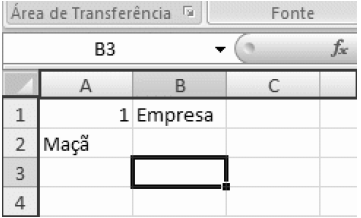
3 Conceitos básicos de planilha 3 A Palavra Maçã é localizada na Coluna A e Linha 2. Em qual célula está localizada a palavra Maçã? Resposta: A2 O que está escrito na célula B1? Resposta: Empresa
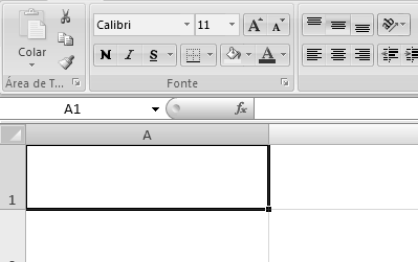
4 Inserindo dados 4 Selecione a célula A1. A célula selecionada se chama a "célula ativa".
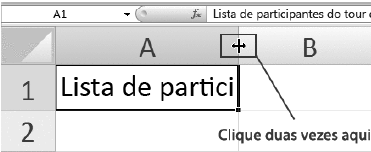
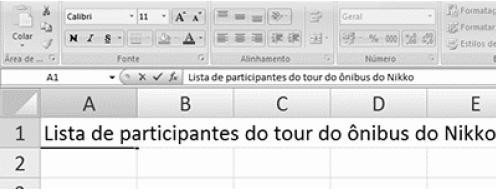
5 Inserindo dados 5 Digite Lista de participantes do tour do ônibus do Nikko e pressione ENTER. Se o texto digitado for maior que o tamanho da célula? Posicione o cursor entre a coluna A e a coluna B. Quando você fizer isso, ele se transformará em uma cruz. Clique duas vezes no local. Clicando duas vezes ajusta a célula de acordo com a largura mais apropriada
6 Selecionar, cortar, copiar e colar 6 Selecionando: clique numa célula e, sem largar o mouse, arraste-o na horizontal e na vertical, de forma a selecionar a área que pretende.
7 Selecionar, cortar, copiar e colar 7 Selecionando células não contínuas: basta, ao realizarmos as seleções com o mouse, pressionar a tecla Ctrl do teclado. Neste exemplo, selecionamos apenas as células de B5 até D5 e de B8 até D8. Note como nas réguas de designação das linhas e colunas há uma mudança de cor para ajudar a visualizar as células selecionadas.
8 Selecionar, cortar, copiar e colar 8 Depois de selecionado o texto podemos usar as tecla convencionais para copiar (Ctrl+C), cortar (Ctrl+X) e colar (Ctrl+V). ou recorrer ao menu de contexto com o botão direito do mouse.
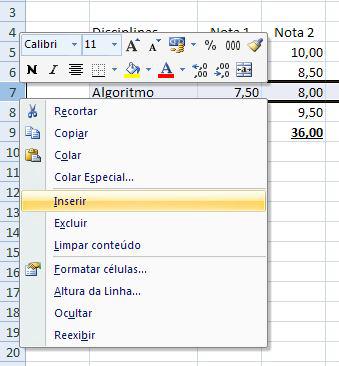
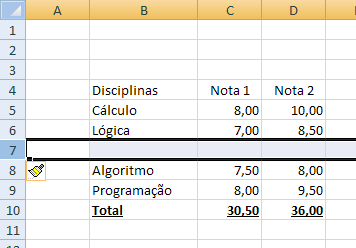
9 Inserir e apagar linhas e colunas 9 Para introduzir uma linha comece por clicar no número da linha, do lado esquerdo da folha. A nova linha será inserida acima da linha selecionada. Depois, clique com o botão direito do rato, e escolha a opção Inserir.
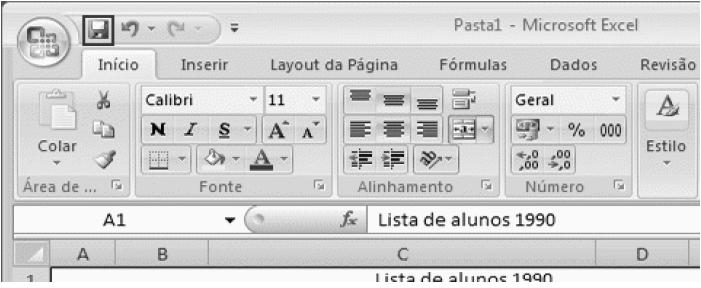
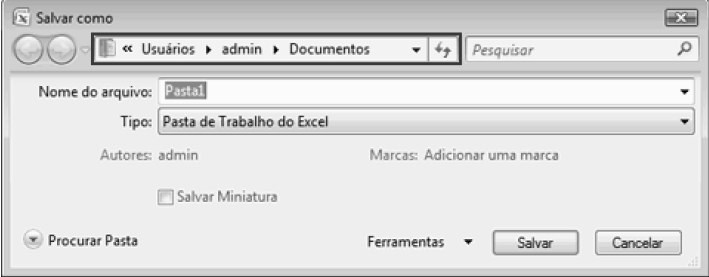
10 Salvando uma planilha 10 Para salvar uma planilha clique em (botão salvar) Especifique o local para salvar a planilha. Neste Exemplo o local é a pasta Documentos. "Pasta1" aparece na caixa Nome de arquivo para você. Para alterar o nome do arquivo, digite um novo nome de arquivo. Clique em Salvar.
11 Abrindo uma planilha 11 Clique em Documentos. (botão Iniciar) e em Meus O arquivo salvo está na pasta Meus Documentos. Clique duas vezes no arquivo. A tela de inicialização do Excel é exibida, e a planilha aparece.
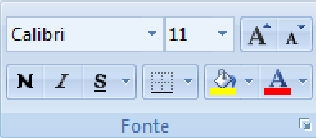
12 Formatando células 12 A formatação está disponível na guia Inicio na faixa de Opções. Seção Fonte: Você pode mudar o visual das letras, números ou outros caracteres digitados das células selecionadas. Seção Alinhamento: Você pode modificar o alinhamento das letras, números ou outros caracteres digitados das células selecionadas. Seção Número: Você pode formatar os números das células selecionadas.

13 Formatando células 13 Botão Nome Função Fonte Tamanho da fonte Negrito Itálico Sublinhado Borda Inferior Cor de Preenchimento Altera Fonte Altera o tamanho da fonte Aplica negrito ao texto selecionado. Formata o texto selecionado em itálico. Desenha uma linha sob o texto selecionado. Aplica uma borda à célula atualmente selecionada. Colore o plano de fundo das células selecionadas.
14 Fórmulas com operadores básicos 14 Para indicarmos que determinada célula vai servir para realizar um cálculo, devemos sempre por começar por introduzir o sinal de igual =. Os operadores básicos são: + é o operador de soma; - é o operador de subtração; * é o operador de multiplicação; / é o operador de divisão; Por exemplo, ao introduzir =E5+E6, está efetivamente a somar os valores das células E5 e E6;
15 Fórmulas com funções (SOMA) 15 A função SOMA permite somar o conteúdo de duas ou mais células e é especialmente útil para séries de células. Usa-se da seguinte forma: =SOMA() em que podemos colocar entre os parênteses células ou séries de células.
16 Fórmulas com funções (MÉDIA) 16 Esta função faz exatamente o que o seu nome sugere, ou seja, uma média aritmética simples dos valores constantes nas células indicadas como argumento (soma dos valores das células dividido pelo número de células com valores).
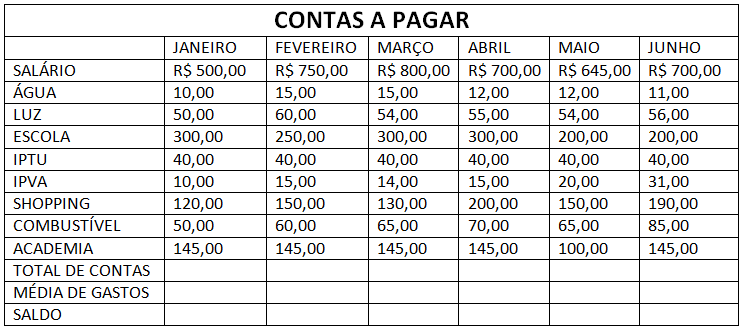
17 17 Exercício
Interface. Movimentação na planilha
 EXCEL Excel é uma das melhores planilhas existentes no mercado. As planilhas eletrônicas são programas que se assemelham a uma folha de trabalho, na qual podemos colocar dados ou valores em forma de tabela
SUMÁRIO. Excel
 SUMÁRIO CAPÍTULO 1... Iniciando o Excel 2013... 11 Conhecendo a Tela Do Excel...12 Planilha...15 Controlando a Altura da Linha...16 Controlando a Largura da Coluna...18 Abrindo uma Planilha...21 Novo documento...23
Manual de Utilização do software Colacril Office para criação e impressão de etiquetas. Manual de Utilização
 Manual de Utilização do software Colacril Office para criação e impressão de etiquetas. Manual de Utilização Conteúdo Colacril Office... 3 Instalação do Colacril... 3 Inicialização do Colacril Office...
Excel Prof. André Aparecido da Silva Disponível em:
 Excel 2013 Prof. André Aparecido da Silva Disponível em: http://www.oxnar.com.br/aulas 1 O programa O Excel 2013 é um software (programa) capaz de elaborar planilhas de cálculos com fórmulas complexas,
Capítulo 2 - Primeiros Cálculos
 Capítulo 2 - Primeiros Cálculos Para iniciarmos este capítulo, vamos criar a planilha abaixo: Primeiro cria-se a planilha, efetua-se os cálculos e depois aplica-se a formatação: de fontes e alinhamentos
MANUAL DE UTILIZAÇÃO DO SOFTWARE DE IMPRESSÃO DE ETIQUETAS MOORE.
 MANUAL DE UTILIZAÇÃO DO SOFTWARE DE IMPRESSÃO DE ETIQUETAS MOORE. Uma marca de sucesso da 1 CONTEÚDO 3 3 3 4 4 5 5 6 6 6 6 7 7 7 7 8 9 9 10 10 10 11 11 11 11 12 12 13 SOFTWARE DE IMPRESSÃO DE ETIQUETAS
Prof. Flávio Barros. Planilha Eletrônica
 Prof. Flávio Barros [email protected] Planilha Eletrônica Roteiro Planilha Eletrônica Introdução Objetivos Interfaces e recursos necessários Manipulando tabelas Gráficos: tipos e manipulação Contextualização
EXCEL Atividade Prática
 EXCEL Atividade Prática Construa a Planilha exatamente conforme a figura abaixo (o gráfico será feito posteriormente). Siga as instruções contidas nas observações abaixo e utilize os Comandos básicos apresentados
Desvendando o Excel. Prof. Bruno Gomes
 Desvendando o Excel Prof. Bruno Gomes [email protected] http://www.profbrunogomes.com.br @profbrunogomes Quem é Bruno? Professor de Sistemas de Informação do IFRN/Cang Doutor em Engenharia Elétrica
Capítulo 1... Iniciando o Word Conhecendo a tela do word...10 Exercício...14
 SUMÁRIO Capítulo 1... Iniciando o Word 2013...9 Conhecendo a tela do word...10 Exercício...14 Capítulo 2... Apredendo a digitar um texto...17 Iniciando a digitação...20 Salvando o documento...22 Senha
Capítulo 2 - Primeiros Cálculos
 Capítulo 2 - Primeiros Cálculos Para iniciarmos este capítulo, vamos criar a planilha abaixo: Primeiro cria-se a planilha, efetua-se os cálculos e depois aplica-se a formatação: De fontes e alinhamentos
Curso Básico de Microsoft Office Excel 2010
 UNIVERSIDADE FEDERAL DO PARÁ PRÓ-REITORIA DE EXTENSÃO INSTITUTO DE CIÊNCIAS EXATAS E NATURAIS PROJETO DE EXTENSÃO: INCLUSÃO DIGITAL DE ESTUDANTES DE ESCOLAS PÚBLICAS DO ENTORNO DA UNIVERSIDADE FEDERAL
Para abrir um documento deve utilizar uma das abordagens seguintes.
 RESUMO O software Excel apresenta as melhores condições para se elaborar as ferramentas estratégicas de importância inigualável para o Planejamento das Estruturas, que proporcionam inclusive extrema versatilidade
Trabalhando com Microsoft Word Denise P. Batalha
 Trabalhando com Microsoft Word 2007 Denise P. Batalha SUMÁRIO Apresentação... 2 Conceito de processador de texto...3 Como iniciar Microsoft Word 2007......4 Conhecendo a janela do Word...5 Iniciando um
Microsoft Excel INTRODUÇÃO PARTE 1
 Microsoft Excel INTRODUÇÃO PARTE 1 Índice 01-) Ativando o Excel... 2 a-) No botão Iniciar... 2 b-) via Mouse... 2 c-) Ativando pelo nome do programa.... 3 02-) Barra de Ferramentas do Excel... 3 a-) Barra
ÍNDICE CAPÍTULO 1... CAPÍTULO 2... CAPÍTULO
 ÍNDICE CAPÍTULO 1... Iniciando o Excel 2016...8 Conhecendo a Tela do Excel...9 Planilha...13 Controlando a Altura da Linha...14 Controlando a Largura da Coluna...16 Abrindo uma Planilha...19 Novo documento...21
Entendendo as janelas do Windows Uma janela é uma área retangular exibida na tela onde os programas são executados.
 Windows Menu Entendendo as janelas do Windows Uma janela é uma área retangular exibida na tela onde os programas são executados. Minimizar Fechar Maximizar/restaurar Uma janela é composta de vários elementos
BrOffice Calc e Planilhas de Cálculos. Por: André Aparecido da Silva
 BrOffice Calc e Planilhas de Cálculos Por: André Aparecido da Silva [email protected] 1 O broffice Calc. O BrOffice Calc é uma planilha eletrônica, sendo portanto uma ferramenta para fazer cálculos,
Excel Prof. André Aparecido da Silva Disponível em:
 Excel 2013 Prof. André Aparecido da Silva Disponível em: http://www.oxnar.com.br/aulas 1 O programa O Excel 2013 é um software (programa) capaz de elaborar planilhas de cálculos com fórmulas complexas,
Excel Prof. André Aparecido da Silva Disponível em:
 Excel 2013 Prof. André Aparecido da Silva Disponível em: http://www.oxnar.com.br/aulas 1 O programa O Excel 2013 é um software (programa) capaz de elaborar planilhas de cálculos com fórmulas complexas,
BrOffice Calc e Planilhas de Cálculos. Por: André Aparecido da Silva
 BrOffice Calc e Planilhas de Cálculos Por: André Aparecido da Silva [email protected] 1 O broffice Calc. O BrOffice Calc é uma planilha eletrônica, sendo portanto uma ferramenta para fazer cálculos,
Estes são alguns dos principais recursos do OpenOffice.org Calc:
 1 Introdução Como já foi mencionado no módulo de OpenOffice Writer, o OpenOffice.org é o conjunto de aplicativos direcionado ao uso em escritório (Office) fornecido com o Ubuntu. O Office é um conjunto
Unidade 2: Navegação e Edição Básica
 Unidade 2: Navegação e Edição Básica 2.0 Introdução Na Unidade 1: O Painel de Controle do Excel foram descritos os vários componentes da interface do Excel. Esta segunda unidade mostra os usos mais básicos
Excel 2010 CAPÍTULO 1... CAPÍTULO
 EXCEL 2010 INTRODUÇÃO O Microsoft Offi ce Excel 2010 é uma ferramenta poderosa que você pode usar para criar e formatar planilhas, bem como analisar e compartilhar informações para tomar decisões mais
Controle de Versões Versão Data Autor Notas da Revisão 1 20/02/2018 Silvio Fagundes. Versão inicial adequada ao Plano de Trabalho Docente proposto.
 Controle de Versões Versão Data Autor Notas da Revisão 1 20/02/2018 Silvio Fagundes Versão inicial adequada ao Plano de Trabalho Docente proposto. Sumário 1 Conceitos Básicos... 2 1.1 Pasta de Trabalho
Introdução a Tecnologia da Informação
 Introdução a Tecnologia da Informação Informática Básica Planilha de cálculos Prof. Jonatas Bastos p Faz parte do pacote Microsoft Office; p Software com muitos recursos para construção de planilhas de
Oficina: Planilha Eletrônica
 Governo do Estado do Pará Secretaria de Estado de Educação Secretaria Adjunta de Ensino Diretoria de Educação para Diversidade, Inclusão e Cidadania Coordenação de Tecnologia Aplicada à Educação Núcleo
Graduado em Analises e Desenvolvimento de Sistemas Analista de Sistemas (Seplag) Instrutor(Egp-Ce) Professor(CEPEP)
 Professor: Venicio Paulo Mourão Saldanha Site: www.veniciopaulo.com Graduado em Analises e Desenvolvimento de Sistemas Analista de Sistemas (Seplag) Instrutor(Egp-Ce) Professor(CEPEP) INTRODUÇÃO AO EXCEL
EXCEL. Professor: Leandro Crescencio Colégio Politécnico 1
 EXCEL Professor: Leandro Crescencio E-mail: [email protected] http://www.inf.ufsm.br/~leandromc Colégio Politécnico 1 Excel Introdução Como iniciar o Excel Estrutura da Janela do Excel (barra de títulos,
EXCEL BÁSICO. Acesso ao site do DATASUS. Acesso à informação Tabnet Estatísticas vitais 16/09/2016
 EXCEL BÁSICO Universidade de Brasília Disciplina de Informação e Informática em Saúde Maria Paula Zaitune Acesso ao site do DATASUS www.datasus.gov.br Acesso à informação Tabnet Estatísticas vitais 1 2
Aula 01 Microsoft Excel 2016
 Aula 01 Microsoft Excel 2016 Prof. Claudio Benossi Prof. Rodrigo Achar Prof. Wagner Tufano São Paulo SP 2018 1 01 Informações sobre a interface Aprender a trabalhar com o Excel pode ser o divisor de águas
Módulo I. Desejamos boa sorte e bom estudo! Em caso de dúvidas, contate-nos pelo site Atenciosamente Equipe Cursos 24 Horas
 Excel 2013 Módulo I Parabéns por participar de um curso dos Cursos 24 Horas. Você está investindo no seu futuro! Esperamos que este seja o começo de um grande sucesso em sua carreira. Desejamos boa sorte
Conhecendo a aba Início
 Conhecendo a aba Início Grupo: Células... pág. 2 1º Exercício... pág. 6 Grupo: Alinhamento... pág. 7 2º Exercício... pág. 7 Grupo: Número... pág. 8 3º Exercício... pág. 9 Grupo: Fonte... pág. 10 4º Exercício...
Oficina: Processador de Texto
 Governo do Estado do Pará Secretaria de Estado de Educação Secretaria Adjunta de Ensino Diretoria de Educação para Diversidade, Inclusão e Cidadania Coordenação de Tecnologia Aplicada à Educação Núcleo
EXCEL 2010 Desenvolvida exclusivamente para o Apostilando.com por Marcos Paulo Furlan
 EXCEL 2010 Desenvolvida exclusivamente para o Apostilando.com por Marcos Paulo Furlan ÍNDICE ÍNDICE... 2 MS EXCEL 2010... 2 Interface... 3 Guias de Planilha... 3 Movimentação na planilha... 4 Entrada de
Aula 02 Calc Noções Iniciais e Formatação
 Instituto Federal de Educação, Ciência e Tecnologia do Rio Grande do Norte Campus Currais Novos Tecnologia em Alimentos Disciplina: Informática Aula 02 Calc Noções Iniciais e Formatação Prof. Diego Pereira
Tutorial básico excel 2000
 Tutorial básico excel 2000 Unicentro Izabela Hendrix Faculdade de Arquitetura e Urbanismo Informática Aplicada à Arquitetura Prof. Willi de Barros Gonçalves Conceito de planilha eletrônica O Excel usa
TÉCNICO LEGISLATIVO Câmara dos Deputados INFORMÁTICA. Prof. Paulo França
 TÉCNICO LEGISLATIVO Câmara dos Deputados INFORMÁTICA Prof. Paulo França CÂMARA DOS DEPUTADOS 1. PLANILHAS ELETRÔNICAS 2. EDITORES DE TEXTO 3. SEGURANÇA DA INFORMAÇÃO 4. CONCEITOS FUNDAMENTAIS DE INTERNET
FORMAÇÃO DE MICROSOFT EXCEL 2010
 FORMAÇÃO DE MICROSOFT EXCEL 2010 Mário de Almeida Pedro, M. Sc. Novembro 2013 Bemvindo Identificação da UFCD UFCD nº 0756 Folha de Cálculo, com a duração de 50 horas Microsoft Excel 2010 Objectivos: No
CURSO DE INFORMÁTICA BÁSICA AULA 3 NOÇÕES BÁSICAS DE MICROSOFT WORD
 CURSO DE INFORMÁTICA BÁSICA AULA 3 NOÇÕES BÁSICAS DE MICROSOFT WORD Relembrando... Gabinete Relembrando... São três passos básicos para ligar o Computador Relembrando... Área de trabalho Barra de tarefas
APRESENTAÇÃO ELETRÔNICA POWER POINT
 1 INSTITUTO FEDERAL DE EDUCAÇÃO, CIÊNCIA E TECNOLOGIA DO RIO GRANDE DO NORTE CAMPUS JOÃO CÂMARA APRESENTAÇÃO ELETRÔNICA POWER POINT Nickerson Fonseca Ferreira [email protected] Ambiente de
Excel avançado Professor: Enir da Silva Fonseca. Introdução
 Introdução O Microsoft Excel é um programa para construção de planilhas eletrônicas Tabelas simples e complexas, em que as informações são digitadas em pequenos retângulos chamadas de células, as células
Oficina: Editor de Texto
 Governo do Estado do Pará Secretaria de Estado de Educação Secretaria Adjunta de Ensino Diretoria de Educação para Diversidade, Inclusão e Cidadania Coordenação de Tecnologia Aplicada à Educação Núcleo
Editor de Texto. Microsoft Word 2007
 Editor de Texto Microsoft Word 2007 Conteúdo O ambiente de trabalho do Word 2007 Criação do primeiro documento O trabalho com arquivos Edição do texto Formatação e impressão do documento Cabeçalho e rodapé
APOSTILA Uso do Programa EXCEL
 1 APOSTILA Uso do Programa EXCEL Vanessa Monteiro Cesnik LabPOT Laboratório de Psicologia Organizacional e do Trabalho 2 Apresentação do Excel Pasta de trabalho: é um arquivo de excel. Planilha: é uma
2.8 Inserindo Objetos. Campos
 2.8 Inserindo Objetos Vamos relacionar todos os comandos necessários para inserir novos elementos no texto, incluindo seção, notas de rodapé, caracteres especiais, fotos, objetos, gráficos, tabelas. Na
PLANILHA ELETRÔNICA EXCEL
 1 INSTITUTO FEDERAL DE EDUCAÇÃO, CIÊNCIA E TECNOLOGIA DO RIO GRANDE DO NORTE CAMPUS JOÃO CÂMARA PLANILHA ELETRÔNICA EXCEL Nickerson Fonseca Ferreira [email protected] Fórmulas com funções
Partes Principais da Janela 3/26
 EDITOR DE TEXTO Write O Writer é o responsável pela edição de texto dos aplicativos do LibreOffice. Ele possui as características habituais de um processador de texto: inserir e editar texto, verificação
Figura 1 - Planilha Relatório de Notas 1
 Microsoft Excel Aula 2 Objetivo Explorar e fixar: Seleção de células, linhas e colunas Inclusão de colunas Inclusão de linhas Uso das funções SE, MÁXIMO, MÉDIA, MÍNIMO, ContSe, SOMA Ordenação de dados
1. A figura acima ilustra uma janela do BrOfficeWrite. Com base na figura e acerca do BrOffice Write, assinale a opção correta.
 Broffice.org Augusto Cesar Informática Para Concursos 1. A figura acima ilustra uma janela do BrOfficeWrite. Com base na figura e acerca do BrOffice Write, assinale a opção correta. A) Para se alterar
Formatação, Fórmulas, Gráficos, Classificação e Filtros no Calc
 Prof. Diego Pereira Informática Informática Formatação, Fórmulas, Gráficos, Classificação e Filtros no Calc Objetivos Conhecer os principais pontos referentes a formatação de
AULA. Calc. LibreOffice EDITANDO E FORMATANDO UMA PLANILHA
 LibreOffice Calc AULA 1 EDITANDO E FORMATANDO UMA PLANILHA A maior de todas as ignorâncias é rejeitar algo sobre o qual nada se sabe. (H. Jackson Brown) Autor: Emerson Luiz Florentino Borges Pró-Reitoria
OPENOFFICE CALC JUSIANA DO PRADO. OpenOffice.org Calc Jusiana do Prado
 2 OPENOFFICE CALC JUSIANA DO PRADO SUMÁRIO OPENOFFICE CALC... 4 O QUE É PLANILHA?... 4 COLUNA... 4 LINHA... 4 CÉLULA... 4 AMBIENTE DE TRABALHO... 4 BARRAS DE FERRAMENTAS... 5 BARRA DE FÓRMULAS... 5 CAIXA
Unidade 8: Edição. 8.0 Introdução. 8.1 Copiar. Noções básicas
 Unidade 8: Edição 8.0 Introdução Grande parte da edição no Excel é semelhante à edição em outros aplicativos do Microsoft Office. Portanto, se você sabe como copiar e colar texto no Word, você saberá como
1. Transposição de dados de linhas para colunas
 Como se sabe, o Excel é uma das mais completas ferramentas para se trabalhar com planilhas, gráficos, cálculos e relatórios. Frequentemente adotado no ambiente corporativo para melhor gestão de tarefas,
Inserindo Quebra de Página
 Inserindo Quebra de Página Quando estamos digitando um texto ou elaborando um documento, podemos por algum motivo, querer que estes terminem em um determinado ponto da página (antes do seu final) e começar
01 Q Noções de Informática Planilhas Eletrônicas Microsoft Excel e BrOffice.org
 01 Q126231 Noções de Informática Planilhas Eletrônicas Microsoft Excel e BrOffice.org Calc BETA Ano: 2011 Banca: FCC Órgão: TRE APProva: Analista Judiciário Contabilidade Em relação ao BrOffice.org 3.1,
Tutorial Word 2007 FONTE: UNICAMP
 Tutorial Word 2007 FONTE: UNICAMP Índice: Apresentação _ 3 O que é o Word 3 Iniciando o Word _ 3 Representação Gráfica de Interface do Word _ 4 Abrindo um documento _ 5 Formatação de Texto _6 Inserindo
INSTITUTO FEDERAL DE EDUCAÇÃO, CIÊNCIA E TECNOLOGIA DO RIO GRANDE DO NORTE CAMPUS JOÃO CÂMARA APRESENTAÇÃO ELETRÔNICA POWER POINT (CONTINUAÇÃO)
 1 INSTITUTO FEDERAL DE EDUCAÇÃO, CIÊNCIA E TECNOLOGIA DO RIO GRANDE DO NORTE CAMPUS JOÃO CÂMARA APRESENTAÇÃO ELETRÔNICA POWER POINT (CONTINUAÇÃO) Nickerson Fonseca Ferreira [email protected]
ALTERNANDO ENTRE TEXTOS ABERTOS
 Agora apague o que estiver escrito na etiqueta e digite o texto que quiser colocar o efeito, depois selecione uma área vazia do texto para que o processo se conclua. ALTERNANDO ENTRE TEXTOS ABERTOS Para
MICROSOFT EXCEL - AULA NÚMERO 03
 MICROSOFT EXCEL - AULA NÚMERO 03 Formatando Seus Dados Quando você trabalha numa planilha a ser usada numa apresentação ou relatório, é importante que as informações sejam claras e fáceis de entender.
CAPÍTULO 1... Iniciando o Word Conhecendo a tela do word...10 Exercício...14
 ÍNDICE CAPÍTULO 1... Iniciando o Word 2016...9 Conhecendo a tela do word...10 Exercício...14 CAPÍTULO 2... Modos de exibição...16 Iniciando a digitação...19 Salvando o documento...21 Senha para seus documentos...23
Inserindo Imagem. Inserindo uma imagem a partir da Galeria
 Inserindo Imagem No writer, para inserir uma imagem é muito simples. Para isso, basta clicar no menu Inserir Figura (De um arquivo, Digitalizar, Galeria do Fontwork). É possível modificar os atributos
Trabalhando com Editor de Textos MS-WORD
 Trabalhando com Editor de Textos MS-WORD MS-WORD - Iniciando Iniciar o MS-WORD: Utilizando o atalho na área de trabalho; Utilizando o botão Iniciar (Iniciar - Programas). Ao ser iniciado, o MS-WORD apresenta
Obrigado por adquirir o GNOTE da IDEON Brazil, o mais moderno gerenciador de conteúdos da Internet.
 Obrigado por adquirir o GNOTE da IDEON Brazil, o mais moderno gerenciador de conteúdos da Internet. Esse manual foi desenvolvido com o intuito de que você use de maneira eficaz os recursos que ele oferece
Informática Básica. Aula 2.9 Formatação no Writer. Prof. Dr. Bruno Moreno
 Informática Básica Aula 2.9 Formatação no Writer Prof. Dr. Bruno Moreno [email protected] 2 Notas de Rodapé Menu Inserir / Notas de Rodapé Para isso, o cursor de texto deve estar onde a nota será
EDITOR DE TEXTOS MICROSOFT OFFICE WORD 2007
 EDITOR DE TEXTOS MICROSOFT OFFICE WORD 2007 PROFª. CRISTINA MARTINS 1 MICROSOFT OFFICE WORD 2007 Um editor de texto é um programa que permite criar arquivos com formatação de cartas, resumos, currículos,
Tela do MS Word 2010 Barra de Título Régua Horizontal Menu Arquivo Grupo Janela de Documento Guia Barra de Ponto de Ferramentas Inserção de Acesso
 1 Tela do MS Word 2010 Título Menu Arquivo Ferramentas de Acesso Rápido Guia Grupo Régua Horizontal Janela de Documento Ponto de Inserção Régua Vertical Rolagem Vertical Zoom Status Botões de Visualização
Aula 4 Microsoft PowerPoint 2003: Criando uma Apresentação
 Universidade de São Paulo/Faculdade de Saúde Pública Curso de Saúde Pública Disciplina: HEP 147 Informática I Aula 4 Microsoft PowerPoint 2003: Criando uma Apresentação 1 Introdução ao Microsoft PowerPoint
Produtividade é resultado do esforço inteligente
 Produtividade é resultado do esforço inteligente Quem Somos Empresa especializada em melhoria de processos através de: Soluções em Office; Desenvolvimento de Sistemas; Treinamentos; Palestras e; Assessorias.
LibreOffice Calc: aula 2
 Universidade Federal de Uberlândia Faculdade de Computação GMA038 Introdução à Ciência da Computação Prof. Renato Pimentel Objetivos Explorar e fixar: LibreOffice Calc: aula 2 Seleção de células, linhas
Calc. Interface, Formatação e Cálculos
 Calc Interface, Formatação e Cálculos INTERFACE Tal como no Writer, a Interface do Calc composta pela organização dos menus e atalhos que compõem o programa, que dão acesso às suas funcionalidades. É interessante
Assembleia Legislativa do Estado de Goiás
 Assembleia Legislativa do Estado de Goiás Índice 1- INTRODUÇÃO... 3 2 - CONHECENDO O AMBIENTE DE TRABALHO DO EXCEL... 4 3 - FORMATANDO UMA PLANILHA... 6 3.1 BORDAS, FORMATAÇÃO MONETÁRIA E SOMBREAMENTO...
Verificação Ortográfica
 Verificação Ortográfica Podemos verificar a ortografia de uma só vez depois de concluir a digitação de um documento. Utilizamos a verificação ortográfica e gramatical automática para reduzir ao máximo
Uniguaçu União das Escolas Superiores do Vale do Iguaçu. Prof. Cleverson Bússolo Klettenberg. Microsoft Excel
 Uniguaçu União das Escolas Superiores do Vale do Iguaçu Prof. Cleverson Bússolo Klettenberg Microsoft Excel Professor Cleverson B. Klettenberg Página 1 O que é Microsoft Excel O Microsoft Excel é um programa
Microsoft Excel: # 1
 Microsoft Excel O que é? É um poderoso programa de folha de cálculo Para que serve? Serve para facilitar a gestão de vastos conjuntos de informação que envolvam principalmente o cálculo de dependências
NIVELAMENTO DE INFORMÁTICA. Professor: Cleber Semensate
 NIVELAMENTO DE INFORMÁTICA Professor: Cleber Semensate 1 Cronograma: Histórico e Origem Similares Modo de Trabalho Iniciando o PowerPoint Salvando Documento Iniciando PowerPoint a partir de um Documento
EXCEL MÓDULO 1 Fernando Andrade
 EXCEL MÓDULO 1 Fernando Andrade www.pessoasetecnologia.com.br [email protected] Índice Conceitos importantes... 4 Faixa de opções... 4 Guias adicionais... 5 Iniciadores de caixas de diálogos
Aula Número 03. Sumário
 Aula Número 03 Sumário Formatando Dados Automaticamente... 33 Fim da Aula número 03... 40 Aníbal Vieira Goiânia - 2011 MICROSOFT EXCEL - AULA NÚMERO 03 Formatando Seus Dados Quando você trabalha numa planilha
Informática básica Microsoft Office - Excel. Professor: Francisco Ary
 Informática básica Microsoft Office - Excel Professor: Francisco Ary Introdução A parti desta aula iremos aprender o que é e para que serve o Microsoft Excel. O Microsoft Excel é mais um aplicativo do
Informática. Comparando Microsoft Excel e Libre Office Calc. Professor Márcio Hunecke.
 Informática Comparando Microsoft Excel e Libre Office Calc. Professor Márcio Hunecke www.acasadoconcurseiro.com.br Informática COMPARANDO MICROSOFT EXCEL 2010 E LIBREOFFICE CALC 4.3 Tela Inicial O LibreOffice
Introdução à Informática. Aula 07 MS WORD. Prof. Fábio Nelson
 Aula 07 MS WORD Tabelas Tabela é um recurso do Word, que nos permite criar uma tabela mais limitada que a do Excel, mas possuindo ampla aplicação. 2 Para inserir uma tabela, clique no botão tabela na barra
INFORMÁTICA. 02. Com relação à figura abaixo e ao Word, marque a opção correta:
 INFORMÁTICA 01. Todos os aplicativos abaixo são usados para edição de texto, EXCETO a) WordPad b) NotePad c) MS Word d) Windows Media Player e) BrOffice.org Writer 01. D Comentário: Os aplicativos que
AULA 3: Criando Cruzadinhas com o Calc
 AULA 3: Criando Cruzadinhas com o Calc Atividade 3: Criando Cruzadinhas (propósito pedagógico) Ferramentas utilizadas: mesclar células, formatar texto (negrito, cor e itálico), listas, centralizar texto,
Sumário 1. INICIANDO O MICROSOFT WORD Regras básicas para a digitação de um texto Verificando a ortografia e a gramática do
 Sumário 1. INICIANDO O MICROSOFT WORD 2013...2 1.1 Regras básicas para a digitação de um texto... 3 1.2 Verificando a ortografia e a gramática do texto... 3 1.3 Localizando ou substituindo uma palavra
Manual do OpenOffice Calc. Curso Básico
 Manual do OpenOffice Calc Curso Básico Caro usuário, A adoção do OpenOffice está proporcionando à Assembléia uma grande economia de recursos, pois trata-se de um pacote gratuito de softwares. Seu editor
220 ATALHOS DE TECLADO DO EXCEL
 220 ATALHOS DE TECLADO DO EXCEL para aumentar sua produtividade Torne-se um expert no Excel! Desenvolvido por Marcos Rieper, fundador do Guia do Excel ÍNDICE ARQUIVO FAIXA DE OPÇÕES ARRASTAR E SOLTAR ATIVAR
Figura Formate os valores apresentados em euros, com o respectivo símbolo e zero casas
 TIC Tecnologias de Informação e Comunicação Professor: Marcos Alvarães 1. Criar gráficos 1.1. O Microsoft Excel suporta inúmeros tipos de gráfico para o ajudar a apresentar os dados de forma relevante
Tabelas Dinâmicas. 1º Passo Abrir o arquivo com a tabela que você deseja transformar em tabela dinâmica.
 Tabelas Dinâmicas Ao utilizar o Excel para manipulação de Banco de Dados, é possível gerencia-las com o uso de tabelas dinâmicas para facilitar a comparação, elaboração de relatórios e acesso aos dados
Desenvolvida exclusivamente para a DÍGITU S INFORMÁTICA & COMÉRCIO, por James Ribeiro Guimarães.
 Desenvolvida exclusivamente para a DÍGITU S INFORMÁTICA & COMÉRCIO, por James Ribeiro Guimarães. MS WORD 2013 O Word faz parte da suíte de aplicativos Office, e é considerado um dos principais produtos