
Calc. Interface, Formatação e Cálculos
|
|
|
- Ângelo da Fonseca
- 7 Há anos
- Visualizações:
Transcrição
1 Calc Interface, Formatação e Cálculos
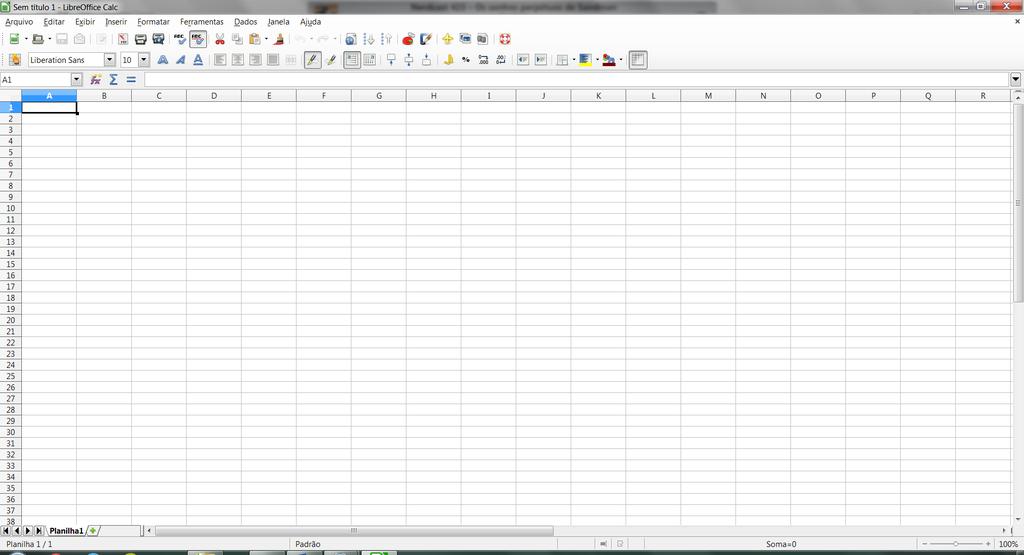
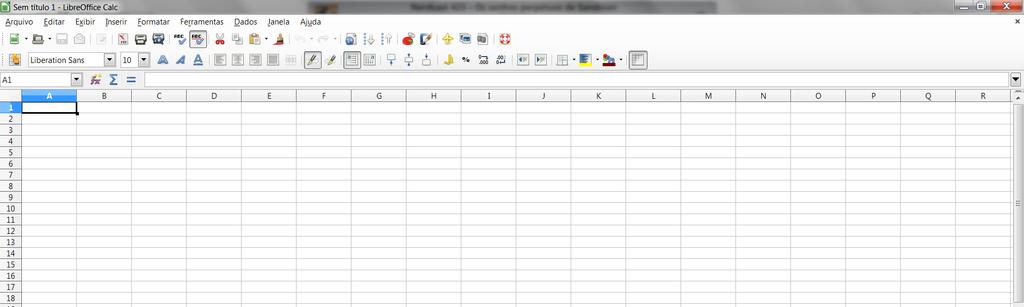
2 INTERFACE Tal como no Writer, a Interface do Calc composta pela organização dos menus e atalhos que compõem o programa, que dão acesso às suas funcionalidades. É interessante conhecer a interface de qualquer programa que se queira utilizar para aproveitar ao máximo e obter um produto melhor e feito mais rapidamente.

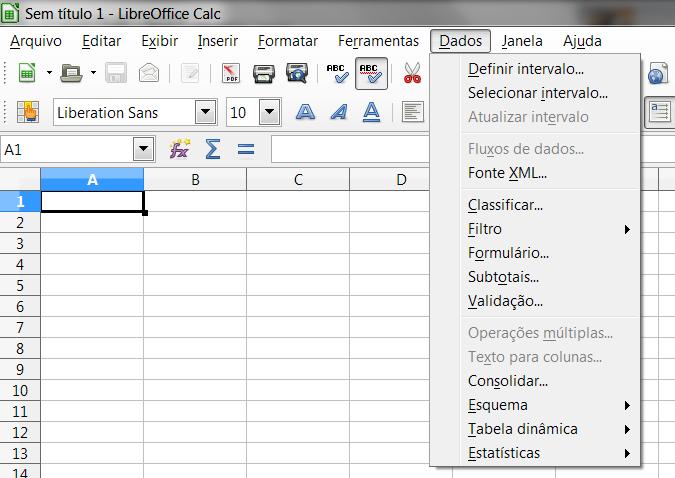
3 INTERFACE BARRA DE MENUS: barra que reúne todos os comandos e utilidades do programa reunidos por tipo. A Barra de Menus do Calc é praticamente igual à do Writer, sendo interessante destacar a o menu Dados.


4 INTERFACE 1ª BARRA DE BOTÕES: primeira barra de botões de atalhos. Contém os atalhos mais comuns entre todos os programas, tais como NOVO ARQUIVO, ABRIR ARQUIVO, SALVAR ARQUIVO, IMPRIMIR, COPIAR, RECORTAR, COLAR, ETC. 2ª BARRA DE BOTÕES: segunda barra de botões de atalhos. Contém os atalhos específicos do programa. A barra do CALC parece um pouco com a barra vista no WRITER, pois também possui os botões e campos de formatação de texto.
5 INTERFACE CÉLULA: é a unidade básica de uma planilha eletrônica. Pode ser entendida como um espaço de armazenamento de informação.
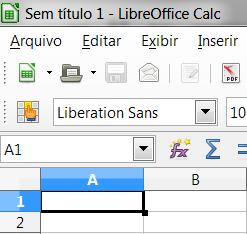
6 INTERFACE JANELA DE ENDEREÇO(S): é onde são exibidos os endereços das células ativas.
7 INTERFACE ENDEREÇO DE CÉLULA: Cada célula possui um endereço que é composto pela associação entre a identificação da Coluna e da Linha onde ela se localiza. No exemplo, como a célula selecionada fica na Coluna A e na Linha 1, seu endereço é A1.
8 INTERFACE ENDEREÇO DE CÉLULA ATIVA: Célula ativa é aquela que está selecionada no momento.
9 INTERFACE SELEÇÃO DE CÉLULA(S): Pode-se selecionar células de 3 formas no Calc: 1. Individualmente; 2. Intervalos; 3. Alternadamente.
10 INTERFACE SELEÇÃO INDIVIDUAL: Pode ser feito simplesmente clicando sobre a célula desejada ou movendo a seleção somente com os direcionais do teclado. A janela de endereços exibe somente o endereço da célula selecionada (A1).
11 INTERFACE SELEÇÃO DE INTERVALO: É a seleção de células contíguas (uma ao lado da outra). Pode ser feito clicando-se na primeira célula do intervalo e, em seguida, arrastando-se o mouse até ter desenhado um retângulo que contenha todas as células que se deseja ter no intervalo. Também pode ser feita clicando-se a célula de um dos cantos do retângulo, segurar a tecla shift do teclado e clicar no canto diagonalmente oposto do retângulo, soltando a tecla shift em seguida. Ainda pode ser feita com o teclado, posicionando inicialmente a célula ativa num dos cantos do retângulo, clicando e segurando a tecla Shift e movimentando a célula ativa com os direcionais do teclado até atingir o canto diagonalmente oposto do retângulo desejado, soltando-se a tecla Shift em seguida.
12 INTERFACE SELEÇÃO DE INTERVALO: A janela de endereços irá exibir o intervalo como sendo o endereço da célula do canto superior esquerdo do retângulo seguida por dois pontos e depois do endereço da célula do canto inferior direito do retângulo. No exemplo o intervalo e representado por B3:E8
13 INTERFACE SELEÇÃO ALTERNADA: É quando se seleciona mais de uma célula sem que elas sejam contíguas (uma ao lado da outra). Para isso, pode-se clicar nas células que se deseja selecionar tendo o botão Ctrl apertado enquanto é feita a seleção. A janela de endereços irá indicar apenas o endereço da última célula selecionada no processo.
14 INTERFACE FORMATAÇÃO DO CONTEÚDO DA CÉLULA: A formatação do conteúdo da célula será feito em boa parte da mesma forma que em outros programas, como o Writer.
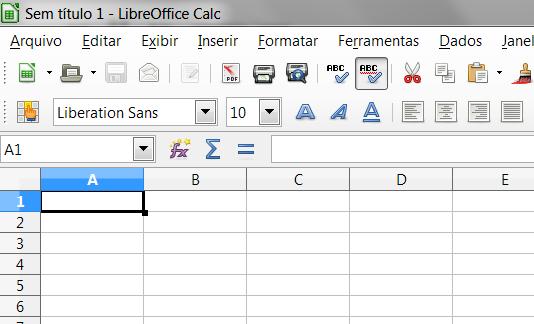
15 INTERFACE FORMATAÇÃO DO CONTEÚDO DA CÉLULA: A formatação do conteúdo da célula será feito em boa parte da mesma forma que em outros programas, como o Writer.
16 INTERFACE FORMATAÇÃO DO CONTEÚDO DA CÉLULA: Além das ferramentas comuns ao Writer existem os atalhos de formatação específicos do Calc, tais como o de orientação do texto, posicionamento vertical do conteúdo, formatos numéricos (monetário, porcentagem, acréscimo e redução de casas decimais), bordas, cor de fundo, de fonte e exibição ou ocultação da grade (linhas que dividem as células)
17 FÓRMULAS FÓRMULAS: são instruções que são dadas para que o Calc execute alguma tarefa. Tais instruções são dadas na linguagem do Calc, também chamada de sintaxe. Tarefa Somar dois números A e B Multiplicar dois números A e B Determinar o quadrado de um número A Determinar a raiz de um número A Linguagem normal A + B A x B Sintaxe Calc =A+B =A*B A² =A^2 A =raiz(a) Uma fórmula pode ser inserida em uma célula de duas formas: 1. assistente de fórmulas; ou 2. digitação no teclado.
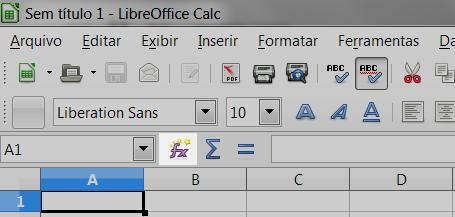
18 FÓRMULAS ASSISTENTE DE FÓRMULAS: um auxiliar muito importante para o uso de fórmulas, pode ser acionado clicando-se no botão fx ao lado da janela de endereços.
19 FÓRMULAS CATEGORIA: separa as funções (ou fórmulas) de acordo com a sua principal utilização; FUNÇÃO: lista todas as fórmulas dentro de uma determinada categoria; FÓRMULA: mostra a sintaxe da fórmula a medida que é elaborada.
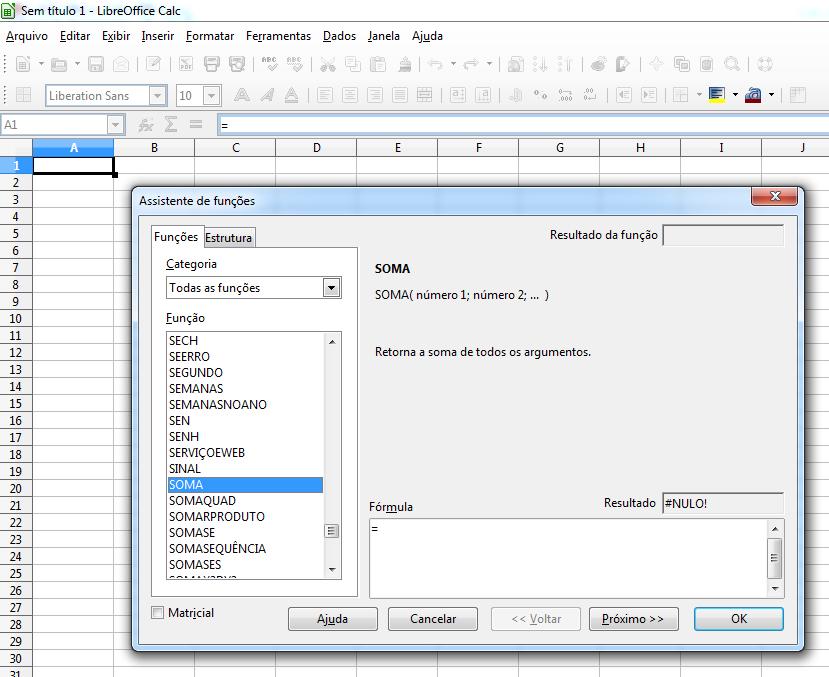
20 FÓRMULAS SELECIONE A FUNÇÃO: procure a função que deseja. É interessante acompanhar a descrição que acompanha cada uma das funções. Após selecionada a função, clique no botão Próximo>>. Nesse exemplo estamos usando a função SOMA.
21 FÓRMULAS SELECIONE A FUNÇÃO: procure a função que deseja. É interessante acompanhar a descrição que acompanha cada uma das funções. Após selecionada a função, clique no botão Próximo>>.
22 FÓRMULAS A função SOMA executa a soma de todos os argumentos listados (até um total de 30 argumentos). Para isso é necessário listar os argumentos que serão somados. Pode-se listar diretamente números ou informar o endereço de células onde os números serão colocados para que a soma seja efetuada.
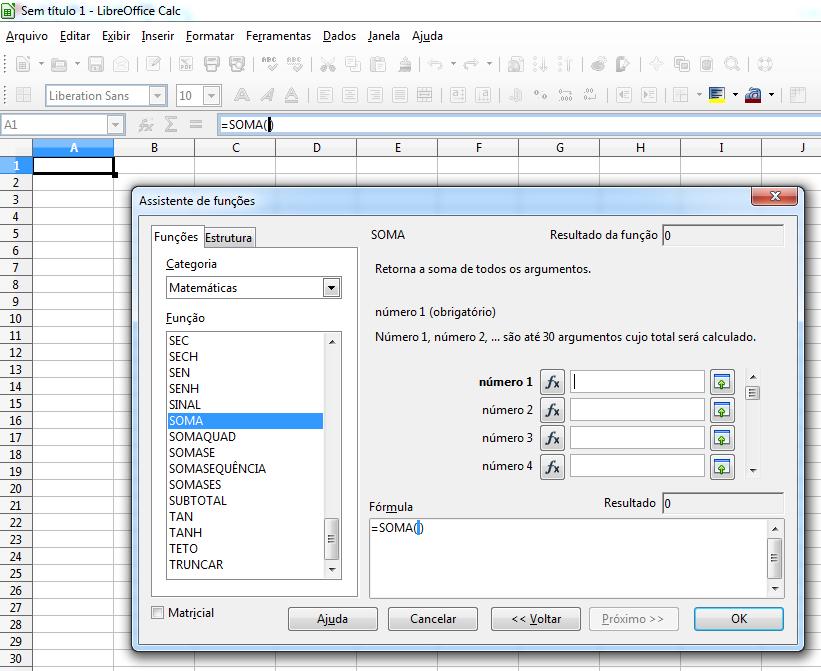
23 FÓRMULAS Ao se clicar no botão Encolher o assistente reduz de tamanho, expondo mais área da tela, permitindo que seja feita a seleção de uma célula ou de um intervalo de células (contíguas).

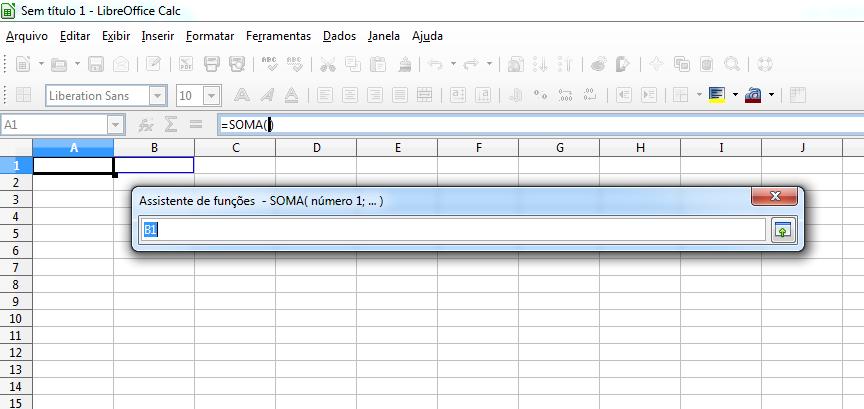
24 FÓRMULAS Depois de efetuar a seleção da célula ou intervalo de células, deve clicar novamente no botão Encolher.
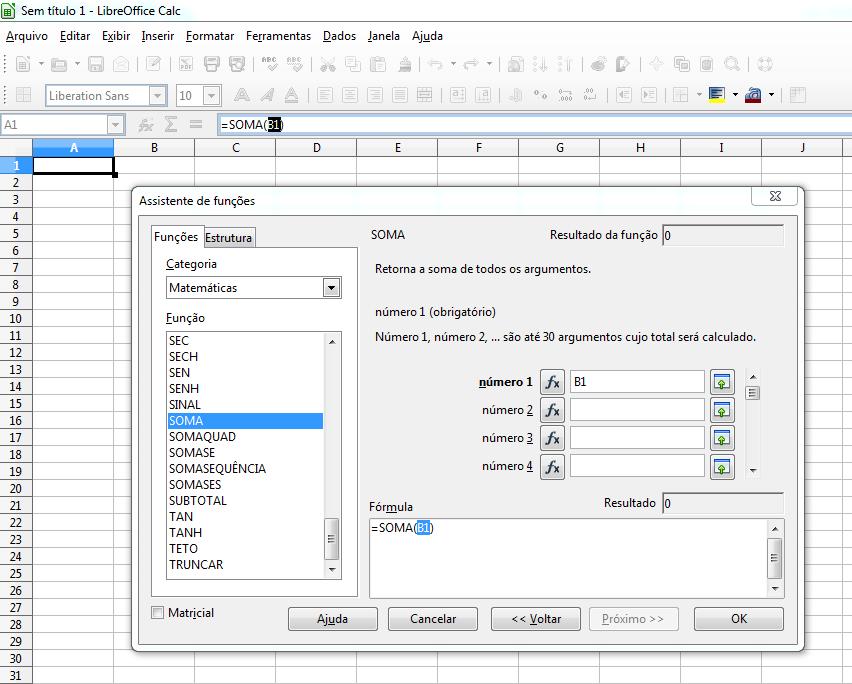
25 FÓRMULAS Assim o assistente de formulas retorna ao seu tamanho original, exibindo a fórmula (sintaxe) com a adição do endereço da célula ou intervalo selecionado.
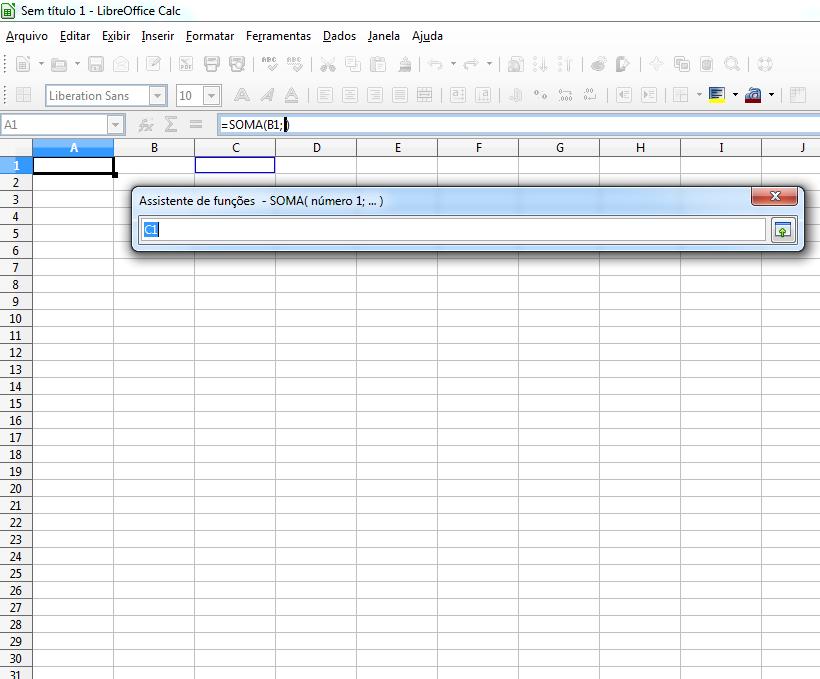
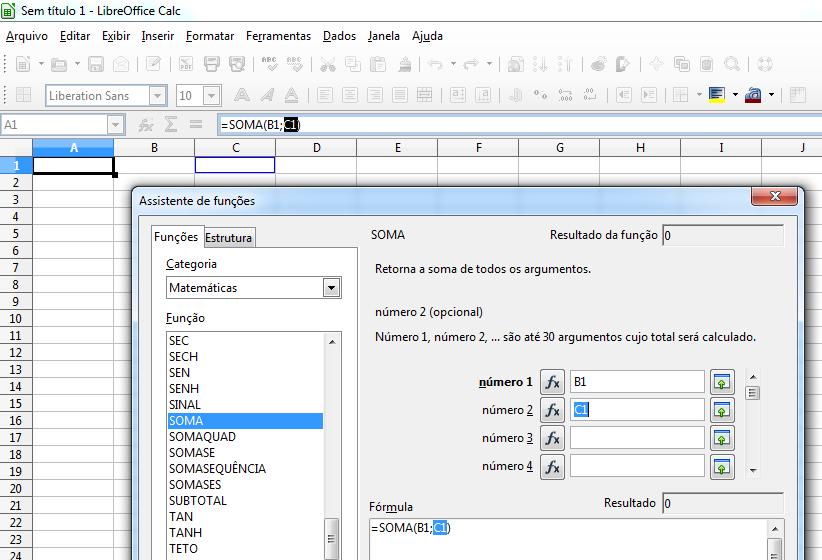
26 FÓRMULAS O processo pode ser repetido até que se atinja o limite de 30 argumentos.
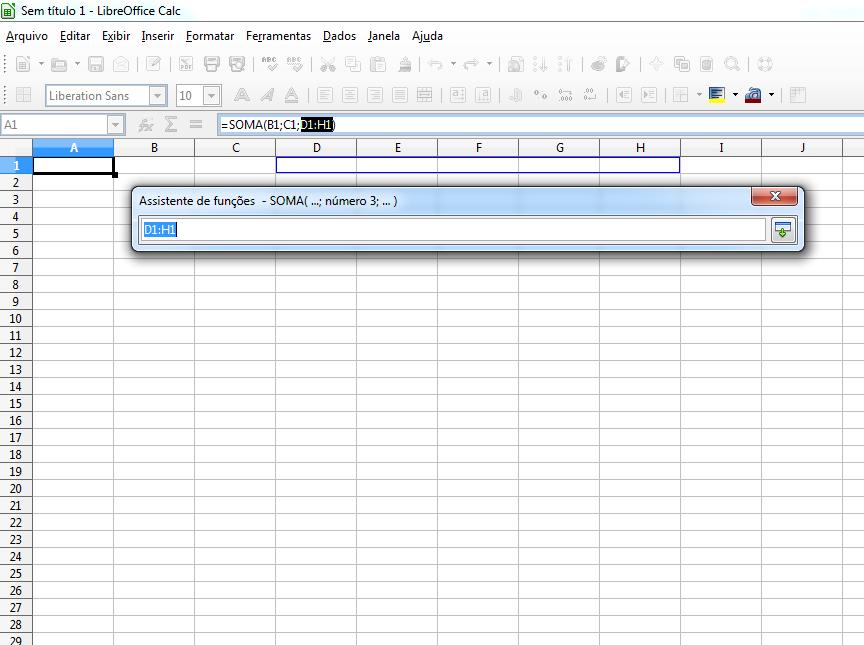
27 FÓRMULAS Aqui pode ser observado o processo para se adicionar um intervalo de células. No exemplo, foi selecionado o intervalo D1:H1.
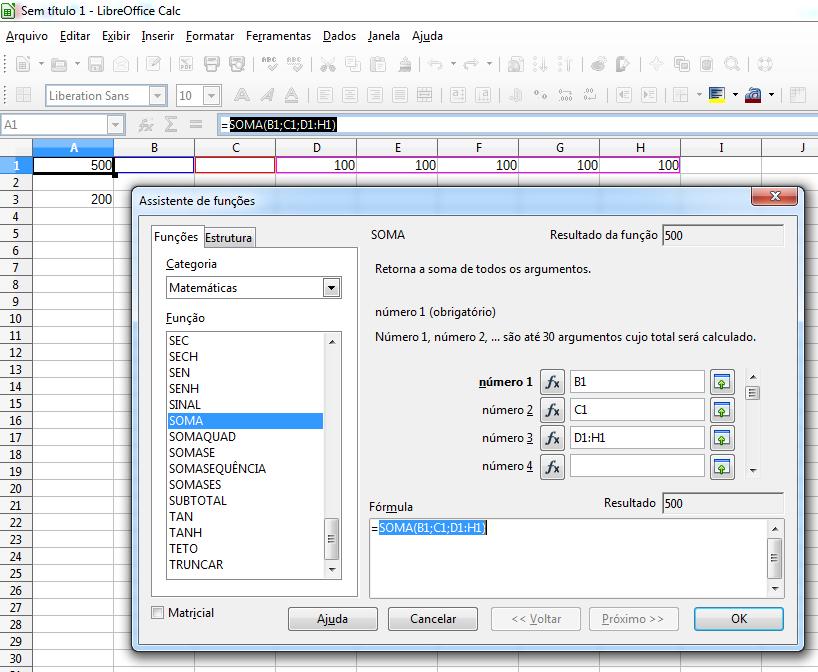
28 FÓRMULAS Por fim, quando forem selecionados todos os argumentos que se queira incluir na fórmula, basta clicar no botão OK!
29 FÓRMULAS Em seguida pode ser observado o resultado da fórmula apresentado na célula onde foi inserida. No exemplo executado, como as células B1, C1 e D1 a H1 não possuem valores, a fórmula resulta em 0 (zero)!
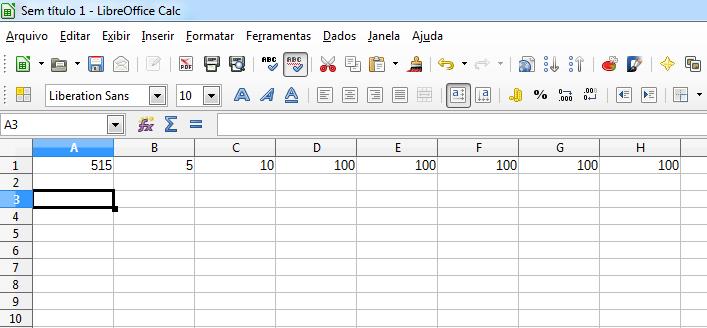
30 FÓRMULAS Observe a mudança do valor apresentado na célula A1 a medida que valores são inseridos nas células B1, C1 e D1 a H1 respectivamente.
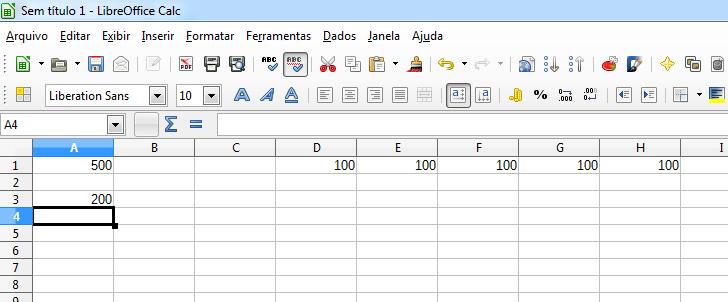
31 FÓRMULAS A outra forma de se inserir uma fórmula em uma célula é digitando-a. Entretanto, para isso é importante conhecer a sintaxe da função ou funções que se quer inserir, uma vez que o Calc não consegue interpretar as instruções em nossa linguagem corriqueira, como ilustrado anteriormente.
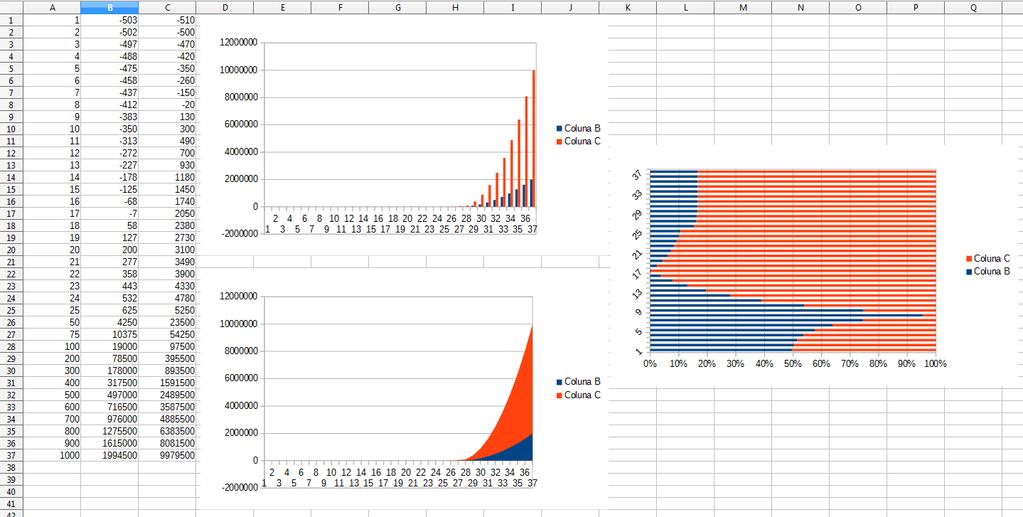
32 GRÁFICOS GRÁFICOS: são representações de dados numéricos utilizados principalmente para facilitar a interpretação de tais dados. Podem assumir vários formatos de acordo com o tipo de informação e o tipo de comparação ou interpretação que queira ser feita.
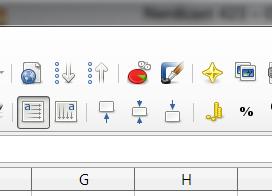
33 GRÁFICOS ASSISTENTE DE GRÁFICOS: o Calc utiliza um assistente de gráficos para a elaboração inicial dos seus gráficos, que pode ser acessado pelo botão de atalho indicado na figura abaixo.
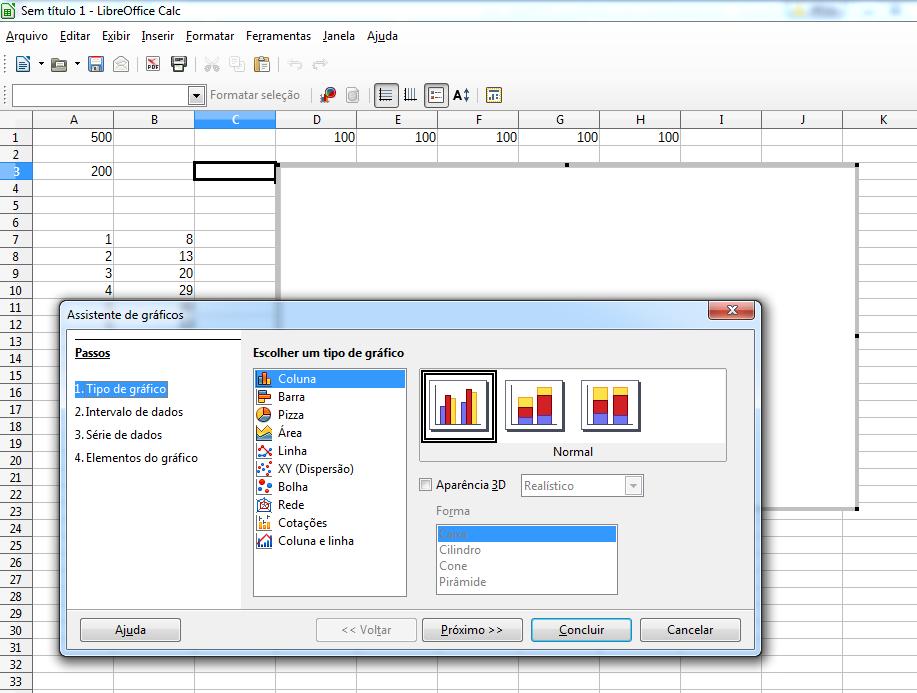
34 GRÁFICOS ASSISTENTE DE GRÁFICOS: ao iniciar o assistente, é aberta uma área onde o gráfico será representado. A posição inicial desta área não é importante (ao menos que impeça a visualização de dados que serão utilizados na sua elaboração) pois a área pode ser movida depois do gráfico elaborado.
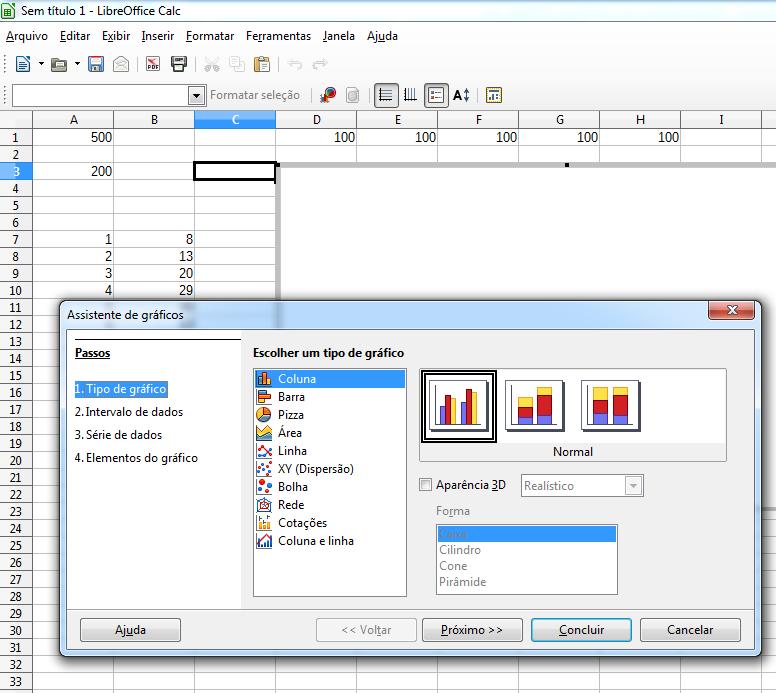
35 GRÁFICOS ASSISTENTE DE GRÁFICOS: ao iniciar o assistente, é aberta uma área onde o gráfico será representado. A posição inicial desta área não é importante (ao menos que impeça a visualização de dados que serão utilizados na sua elaboração) pois a área pode ser movida depois do gráfico elaborado.
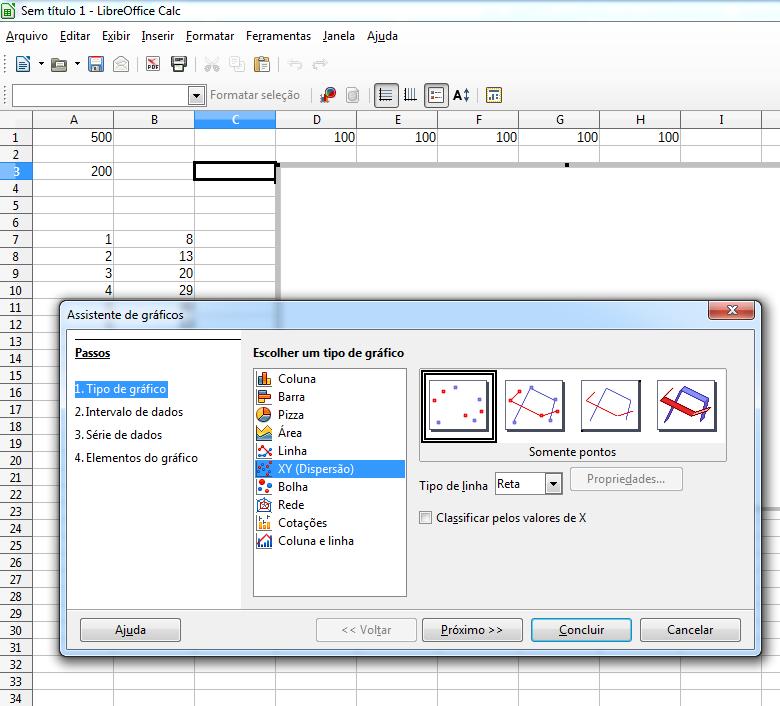
36 GRÁFICOS TIPO DE GRÁFICO: a primeira coisa que deve ser selecionada é o tipo de gráfico que deseja ser elaborado. Deve-se escolher o tipo principal e qual das suas variações deverá ser adotada. Depois de selecionado o tipo e variação, clique duas vezes no botão Próximo>>.
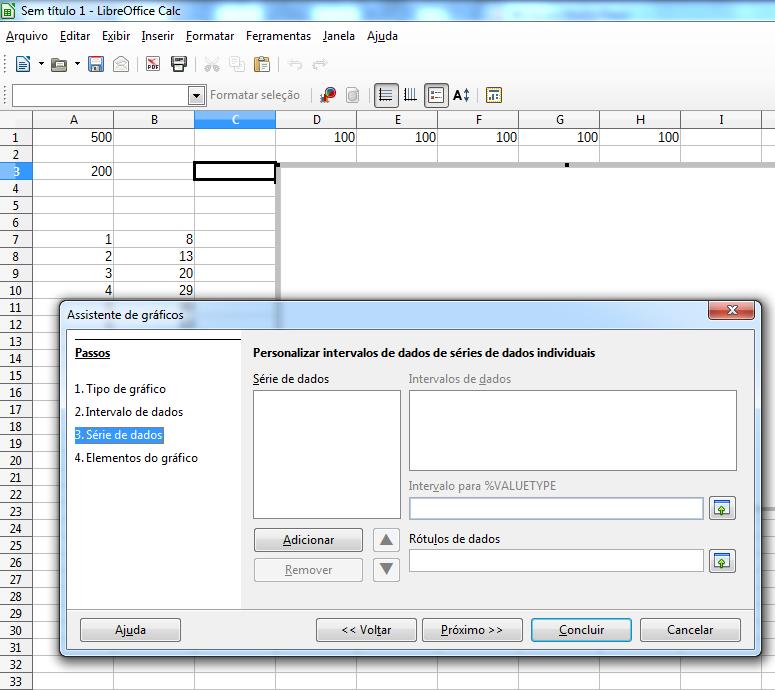
37 GRÁFICOS Série de Dados: é cada conjunto de dados que se deseja inserir para comparação em um gráfico. Neste exemplo, como estamos fazendo um gráfico cartesiano, iremos inserir apenas uma série de dados. Para tanto, basta clicar no botão Adicionar.
38 GRÁFICOS Intervalo de dados: para o gráfico de dispersão do exemplo será necessário inserir para cada série de dados as informações para Nome (opcional), valores para X e valores para Y.
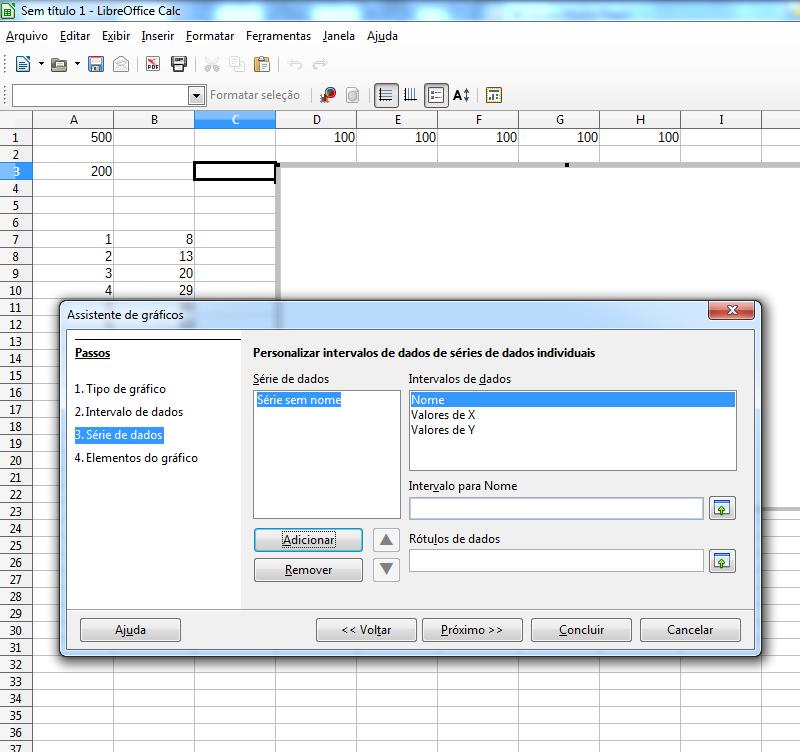
39 GRÁFICOS Selecione a opção Valores de X e depois clique no botão Selecionar intervalo de dados (destacado)
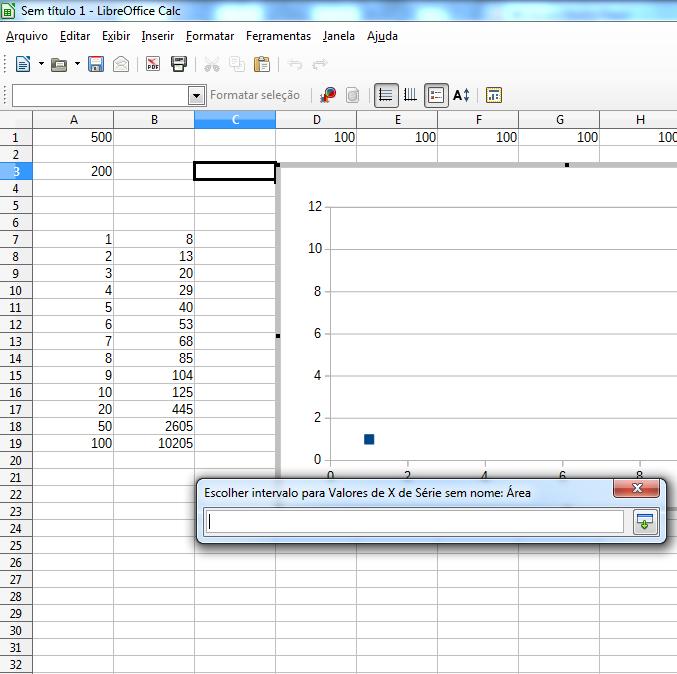
40 GRÁFICOS Selecione o intervalo de células que contenham os valores de X do gráfico. No exemplo, o intervalo selecionado para os valores de X é A7:A19.
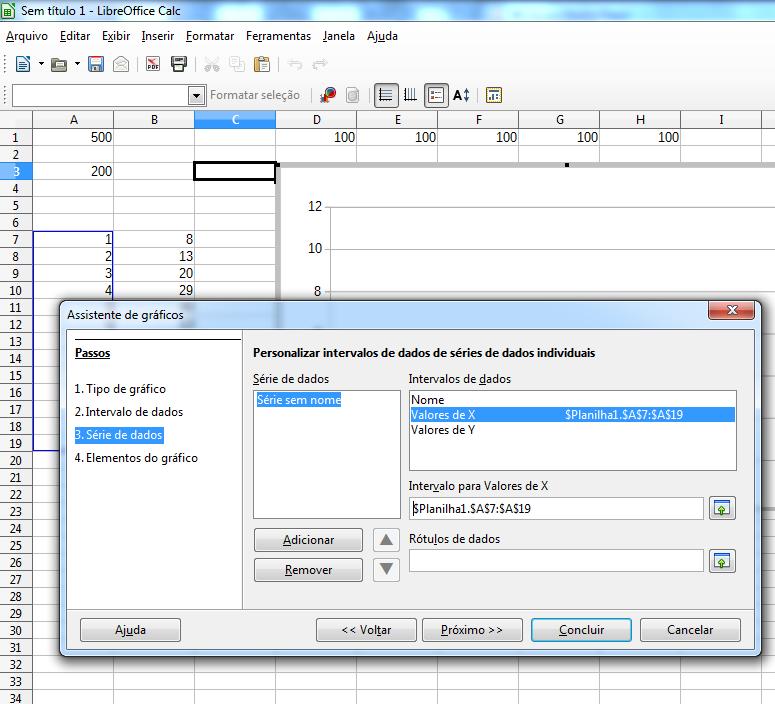
41 GRÁFICOS Em seguida, selecione o Intervalo de dados para os Valores de Y e clique no botão Selecionar intervalo de dados (destacado)
42 GRÁFICOS Selecione o intervalo de células que contenham os valores de Y do gráfico. No exemplo, o intervalo selecionado para os valores de Y é B7:B19.
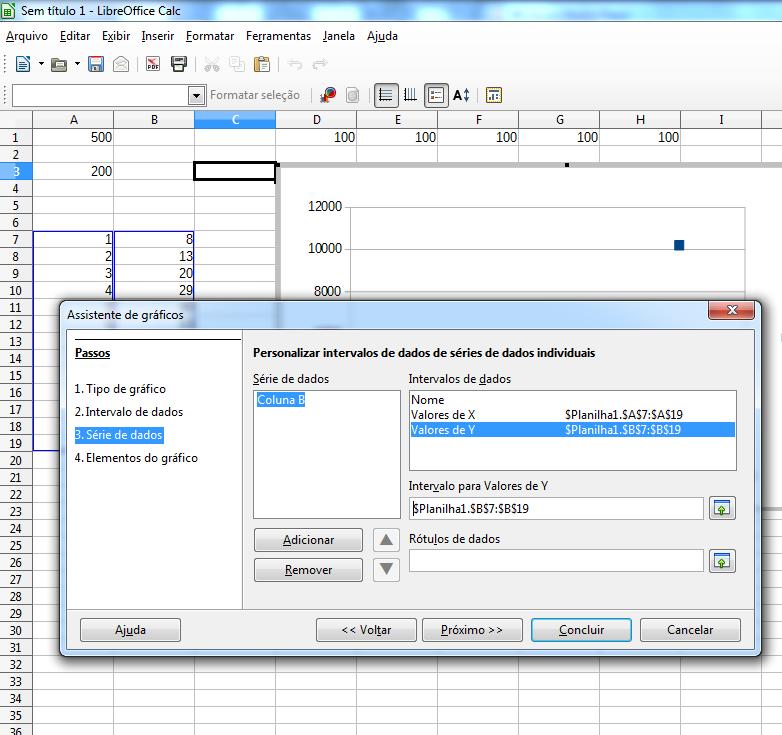
43 GRÁFICOS Depois disso, clique em Concluir.
44 GRÁFICOS O resultado apresentado para o exemplo será o gráfico acima. Ele pode ser editado para que tenha características mais adequadas, de acordo com a intensão de quem o está elaborando.
45 GRÁFICOS O resultado apresentado para o exemplo será o gráfico acima. Ele pode ser editado para que tenha características mais adequadas, de acordo com a intensão de quem o está elaborando.
MANUAL DE UTILIZAÇÃO DO SOFTWARE DE IMPRESSÃO DE ETIQUETAS MOORE.
 MANUAL DE UTILIZAÇÃO DO SOFTWARE DE IMPRESSÃO DE ETIQUETAS MOORE. Uma marca de sucesso da 1 CONTEÚDO 3 3 3 4 4 5 5 6 6 6 6 7 7 7 7 8 9 9 10 10 10 11 11 11 11 12 12 13 SOFTWARE DE IMPRESSÃO DE ETIQUETAS
Manual de Utilização do software Colacril Office para criação e impressão de etiquetas. Manual de Utilização
 Manual de Utilização do software Colacril Office para criação e impressão de etiquetas. Manual de Utilização Conteúdo Colacril Office... 3 Instalação do Colacril... 3 Inicialização do Colacril Office...
Interface. Movimentação na planilha
 EXCEL Excel é uma das melhores planilhas existentes no mercado. As planilhas eletrônicas são programas que se assemelham a uma folha de trabalho, na qual podemos colocar dados ou valores em forma de tabela
Introdução a Tecnologia da Informação
 Introdução a Tecnologia da Informação Informática Básica Planilha de cálculos Prof. Jonatas Bastos p Faz parte do pacote Microsoft Office; p Software com muitos recursos para construção de planilhas de
Excel Prof. André Aparecido da Silva Disponível em:
 Excel 2013 Prof. André Aparecido da Silva Disponível em: http://www.oxnar.com.br/aulas 1 O programa O Excel 2013 é um software (programa) capaz de elaborar planilhas de cálculos com fórmulas complexas,
Excel INTERMEDIÁRIO. Prof. Cassiano Isler Turma 3
 INTERMEDIÁRIO Gráficos Prof. Cassiano Isler 2017.1 - Turma 3 por Prof. Cassiano Isler INTERMEDIÁRIO - Aula 1 2 / 67 por GÓMEZ, Luis Alberto. para engenheiros. Visual Books, 2009. Capítulo 2. Disponível
Excel Prof. André Aparecido da Silva Disponível em:
 Excel 2013 Prof. André Aparecido da Silva Disponível em: http://www.oxnar.com.br/aulas 1 O programa O Excel 2013 é um software (programa) capaz de elaborar planilhas de cálculos com fórmulas complexas,
1. A figura acima ilustra uma janela do BrOfficeWrite. Com base na figura e acerca do BrOffice Write, assinale a opção correta.
 Broffice.org Augusto Cesar Informática Para Concursos 1. A figura acima ilustra uma janela do BrOfficeWrite. Com base na figura e acerca do BrOffice Write, assinale a opção correta. A) Para se alterar
Aula 02 Calc Noções Iniciais e Formatação
 Instituto Federal de Educação, Ciência e Tecnologia do Rio Grande do Norte Campus Currais Novos Tecnologia em Alimentos Disciplina: Informática Aula 02 Calc Noções Iniciais e Formatação Prof. Diego Pereira
PLANILHA ELETRÔNICA EXCEL
 1 INSTITUTO FEDERAL DE EDUCAÇÃO, CIÊNCIA E TECNOLOGIA DO RIO GRANDE DO NORTE CAMPUS JOÃO CÂMARA PLANILHA ELETRÔNICA EXCEL Nickerson Fonseca Ferreira [email protected] Conceitos básicos de
Writer. Interface e Formatação de Estilos
 Writer Interface e Formatação de Estilos INTERFACE É composta pela organização dos menus e atalhos que compõem o programa, que dão acesso às suas funcionalidades. É interessante conhecer a interface de
Inserindo Imagem. Inserindo uma imagem a partir da Galeria
 Inserindo Imagem No writer, para inserir uma imagem é muito simples. Para isso, basta clicar no menu Inserir Figura (De um arquivo, Digitalizar, Galeria do Fontwork). É possível modificar os atributos
Tela do MS Word 2010 Barra de Título Régua Horizontal Menu Arquivo Grupo Janela de Documento Guia Barra de Ponto de Ferramentas Inserção de Acesso
 1 Tela do MS Word 2010 Título Menu Arquivo Ferramentas de Acesso Rápido Guia Grupo Régua Horizontal Janela de Documento Ponto de Inserção Régua Vertical Rolagem Vertical Zoom Status Botões de Visualização
Unidade 8: Edição. 8.0 Introdução. 8.1 Copiar. Noções básicas
 Unidade 8: Edição 8.0 Introdução Grande parte da edição no Excel é semelhante à edição em outros aplicativos do Microsoft Office. Portanto, se você sabe como copiar e colar texto no Word, você saberá como
Partes Principais da Janela 3/26
 EDITOR DE TEXTO Write O Writer é o responsável pela edição de texto dos aplicativos do LibreOffice. Ele possui as características habituais de um processador de texto: inserir e editar texto, verificação
APRESENTAÇÃO ELETRÔNICA POWER POINT
 1 INSTITUTO FEDERAL DE EDUCAÇÃO, CIÊNCIA E TECNOLOGIA DO RIO GRANDE DO NORTE CAMPUS JOÃO CÂMARA APRESENTAÇÃO ELETRÔNICA POWER POINT Nickerson Fonseca Ferreira [email protected] Ambiente de
Manual Sistema de Automação de Pedidos Data C
 Manual Sistema de Automação de Pedidos Data C Ubá 2011 Sumário 1- Acesso... 3 2- Acesso do Representante... 3 2.1- Menu... 7 2.1.1- Arquivo > Sair... 10 2.1.2- Meus Pedidos> Lançamentos... 10 2.1.3- Meus
Prof. Flávio Barros. Planilha Eletrônica
 Prof. Flávio Barros [email protected] Planilha Eletrônica Roteiro Planilha Eletrônica Introdução Objetivos Interfaces e recursos necessários Manipulando tabelas Gráficos: tipos e manipulação Contextualização
BrOffice Calc e Planilhas de Cálculos. Por: André Aparecido da Silva
 BrOffice Calc e Planilhas de Cálculos Por: André Aparecido da Silva [email protected] 1 O broffice Calc. O BrOffice Calc é uma planilha eletrônica, sendo portanto uma ferramenta para fazer cálculos,
Criar ou excluir um relatório de tabela dinâmica ou de gráfico
 Página 1 de 11 Excel > Analisando dados > Relatórios da Tabela Dinâmica > Fundamentos da Tabela Dinâmica Criar ou excluir um relatório de tabela dinâmica ou de gráfico dinâmico Mostrar tudo Para analisar
Informática. Comparando Microsoft Excel e Libre Office Calc. Professor Márcio Hunecke.
 Informática Comparando Microsoft Excel e Libre Office Calc. Professor Márcio Hunecke www.acasadoconcurseiro.com.br Informática COMPARANDO MICROSOFT EXCEL 2010 E LIBREOFFICE CALC 4.3 Tela Inicial O LibreOffice
Capítulo 2 - Primeiros Cálculos
 Capítulo 2 - Primeiros Cálculos Para iniciarmos este capítulo, vamos criar a planilha abaixo: Primeiro cria-se a planilha, efetua-se os cálculos e depois aplica-se a formatação: de fontes e alinhamentos
Aula 07 Excel
 Aula 07 Excel 2007-2010 Prof. Esp. Luiz Antônio Meira 1 Microsoft Excel O Excel é uma das melhores planilhas existentes no mercado. As planilhas eletrônicas são programas que se assemelham a uma folha
BrOffice Calc e Planilhas de Cálculos. Por: André Aparecido da Silva
 BrOffice Calc e Planilhas de Cálculos Por: André Aparecido da Silva [email protected] 1 O broffice Calc. O BrOffice Calc é uma planilha eletrônica, sendo portanto uma ferramenta para fazer cálculos,
Controle de Versões Versão Data Autor Notas da Revisão 1 20/02/2018 Silvio Fagundes. Versão inicial adequada ao Plano de Trabalho Docente proposto.
 Controle de Versões Versão Data Autor Notas da Revisão 1 20/02/2018 Silvio Fagundes Versão inicial adequada ao Plano de Trabalho Docente proposto. Sumário 1 Conceitos Básicos... 2 1.1 Pasta de Trabalho
Excel Prof. André Aparecido da Silva Disponível em:
 Excel 2013 Prof. André Aparecido da Silva Disponível em: http://www.oxnar.com.br/aulas 1 O programa O Excel 2013 é um software (programa) capaz de elaborar planilhas de cálculos com fórmulas complexas,
Trabalhando com Editor de Textos MS-WORD
 Trabalhando com Editor de Textos MS-WORD MS-WORD - Iniciando Iniciar o MS-WORD: Utilizando o atalho na área de trabalho; Utilizando o botão Iniciar (Iniciar - Programas). Ao ser iniciado, o MS-WORD apresenta
WINRAR COMPACTADOR E DESCOMPACTADOR DE ARQUIVOS
 1 Instalando Logo após a instalação do WinRAR, você define quais tipos de arquivos devem ser associados a ele, ou seja, aqueles arquivos que automaticamente executam o WinRAR após serem executados. Você
Uso do auto preenchimento para inserir dados
 Uso do auto preenchimento para inserir dados Página - 1/7 Uso do auto preenchimento para inserir dados O auto preenchimento é mais um dos poderosos recursos que o Excel oferece de modo a facilitar o trabalho.
Aula 01 Microsoft Excel 2016
 Aula 01 Microsoft Excel 2016 Prof. Claudio Benossi Prof. Rodrigo Achar Prof. Wagner Tufano São Paulo SP 2018 1 01 Informações sobre a interface Aprender a trabalhar com o Excel pode ser o divisor de águas
2.8 Inserindo Objetos. Campos
 2.8 Inserindo Objetos Vamos relacionar todos os comandos necessários para inserir novos elementos no texto, incluindo seção, notas de rodapé, caracteres especiais, fotos, objetos, gráficos, tabelas. Na
Produtividade é resultado do esforço inteligente
 Produtividade é resultado do esforço inteligente Quem Somos Empresa especializada em melhoria de processos através de: Soluções em Office; Desenvolvimento de Sistemas; Treinamentos; Palestras e; Assessorias.
MICROSOFT EXCEL - AULA NÚMERO 03
 MICROSOFT EXCEL - AULA NÚMERO 03 Formatando Seus Dados Quando você trabalha numa planilha a ser usada numa apresentação ou relatório, é importante que as informações sejam claras e fáceis de entender.
Microsoft Excel INTRODUÇÃO PARTE 1
 Microsoft Excel INTRODUÇÃO PARTE 1 Índice 01-) Ativando o Excel... 2 a-) No botão Iniciar... 2 b-) via Mouse... 2 c-) Ativando pelo nome do programa.... 3 02-) Barra de Ferramentas do Excel... 3 a-) Barra
CENTRO PAULA SOUZA ETEC PADRE JOSÉ NUNES DIAS APLICATIVOS INFORMATIZADOS WORD 2007 PROFESSORA: ALINE PRISCILA SCHMIDT ALUNO:
 CENTRO PAULA SOUZA ETEC PADRE JOSÉ NUNES DIAS APLICATIVOS INFORMATIZADOS WORD 2007 PROFESSORA: ALINE PRISCILA SCHMIDT ALUNO: Monte Aprazível 2011 O Word 2007 é o processador de texto mais conhecido e utilizado
BROFFICE MALA DIRETA CONFIGURAÇÃO Por Erico R. Silva, junho 2007
 BROFFICE MALA DIRETA CONFIGURAÇÃO Por Erico R. Silva, junho 2007 DESCRIÇÃO Este documento explica todos os passos necessários para criar uma mala direta através do BrOffice Writer, e como resolver os principais
08. A figura seguinte representa uma tela do Excel XP.
 INFORMÁTICA A figura acima mostra uma janela do Windows XP, contendo informações acerca de uma lista de arquivos. Com relação a essa janela e ao Windows XP, responda a questão 01. 01. Ao se clicar o menu,
SUMÁRIO. Excel
 SUMÁRIO CAPÍTULO 1... Iniciando o Excel 2013... 11 Conhecendo a Tela Do Excel...12 Planilha...15 Controlando a Altura da Linha...16 Controlando a Largura da Coluna...18 Abrindo uma Planilha...21 Novo documento...23
Apostila de Windows Movie Maker
 Apostila de Windows Movie Maker Autor: João Paulo da Silva Apostila de Windows Movie Maker Autor: João Paulo da Silva 2 Índice Introdução ao Windows Movie Maker...03 O que é o Windows Movie Maker?...03
Exercícios em Excel. Analise a planilha mostrada na figura abaixo e, a partir das informações apresentadas, responda às questões seguintes:
 Exercícios em Excel Analise a planilha mostrada na figura abaixo e, a partir das informações apresentadas, responda às questões seguintes: 1) Com relação às informações presentes na figura anterior e aos
Atalhos de teclado do Excel 2010
 Excel2010EssencialAtalhosDedoRevisado.docx 1 Atalhos de teclado do Excel 2010 Movimentação pela planilha s de navegação (,,, ) Ctrl + s de navegação (,,, ). s de navegação (,,, ) (ScrollLock) Home Home
Capítulo 2 - Primeiros Cálculos
 Capítulo 2 - Primeiros Cálculos Para iniciarmos este capítulo, vamos criar a planilha abaixo: Primeiro cria-se a planilha, efetua-se os cálculos e depois aplica-se a formatação: De fontes e alinhamentos
Oficina: Planilha Eletrônica
 Governo do Estado do Pará Secretaria de Estado de Educação Secretaria Adjunta de Ensino Diretoria de Educação para Diversidade, Inclusão e Cidadania Coordenação de Tecnologia Aplicada à Educação Núcleo
INFORMÁTICA. 02. Com relação à figura abaixo e ao Word, marque a opção correta:
 INFORMÁTICA 01. Todos os aplicativos abaixo são usados para edição de texto, EXCETO a) WordPad b) NotePad c) MS Word d) Windows Media Player e) BrOffice.org Writer 01. D Comentário: Os aplicativos que
Instruções para uso do HEMERA Sistematizador GHOEM de Textualizações Sumário
 Instruções para uso do HEMERA Sistematizador GHOEM de Textualizações Sumário Acessando o sistema... 02 Cadastros... 03 Usuários... 03 Depoentes... 04 Trabalhos... 04 Depoimentos... 05 Parágrafos... 06
Apostila Impress 01. Partes da Janela Principal do Impress
 1 Apostila Impress 01 Partes da Janela Principal do Impress A janela principal do Impress tem três partes: - o Painel de Slides; - Área de Trabalho; - e Painel de Tarefas. Adicionalmente, diversas barras
Calc. É o editor de planilhas eletrônicas semelhante ao excel do microsoft office.
 É o editor de planilhas eletrônicas semelhante ao excel do microsoft office. 02 Barra de Fórmulas: se divide nas caixas Área da Planilha e Linha de Entrada; 03 Planilha: é toda a área quadriculada. Cada
Criando uma mala direta com o Microsoft Word e Excel
 Criando uma mala direta com o Microsoft Word e Excel É possível usar o recurso "Mala direta" no Microsoft Word para criar e imprimir etiquetas para envio em massa usando os dados de uma planilha do Microsoft
Aula Número 03. Sumário
 Aula Número 03 Sumário Formatando Dados Automaticamente... 33 Fim da Aula número 03... 40 Aníbal Vieira Goiânia - 2011 MICROSOFT EXCEL - AULA NÚMERO 03 Formatando Seus Dados Quando você trabalha numa planilha
Excel Tabela Dinâmica - Incrementando seus conhecimentos e Aperfeiçoando a sua prática Excel 2010 Uso inteligente da Tabela Dinâmica
 Excel Tabela Dinâmica - Incrementando seus conhecimentos e Aperfeiçoando a sua prática Excel 2010 Uso inteligente da Tabela Dinâmica Incrementando Seus conhecimentos Aperfeiçoando A sua prática Página
(Nível Intermediário)
 (Nível Intermediário) Fabrício Soares Cruz Alta, Abril de 2015. 2 SUMÁRIO AULA 1... 3 1.1 ORGANIZAÇÃO DE INFORMAÇÕES NO EXCEL... 3 1.2 CONSTRUÇÃO E USO DE FILTROS... 6 1.3 DICAS PARA IMPRESSÃO NO EXCEL:...
Editor de Texto. Microsoft Word 2007
 Editor de Texto Microsoft Word 2007 Conteúdo O ambiente de trabalho do Word 2007 Criação do primeiro documento O trabalho com arquivos Edição do texto Formatação e impressão do documento Cabeçalho e rodapé
Tela Inicial do Writer
 UbuntUCA Instituto Compartilhado: uma parceria IFRN e uma escola estadual para manutenção do projeto de inclusão digital de um computador por aluno (UCA) Writer O Writer é o editor de textos do UbuntUCA,
Xubuntu O Xubuntu é um derivado da distribuição Ubuntu GNU/Linux que utiliza o ambiente Xfce que, utilizando menos recursos de sistema,
 Xubuntu 14.04 O Xubuntu é um derivado da distribuição Ubuntu GNU/Linux que utiliza o ambiente Xfce que, utilizando menos recursos de sistema, funciona melhor com computadores mais antigos. É pensado para
OPENOFFICE CALC JUSIANA DO PRADO. OpenOffice.org Calc Jusiana do Prado
 2 OPENOFFICE CALC JUSIANA DO PRADO SUMÁRIO OPENOFFICE CALC... 4 O QUE É PLANILHA?... 4 COLUNA... 4 LINHA... 4 CÉLULA... 4 AMBIENTE DE TRABALHO... 4 BARRAS DE FERRAMENTAS... 5 BARRA DE FÓRMULAS... 5 CAIXA
EXCEL. Professor: Leandro Crescencio Colégio Politécnico 1
 EXCEL Professor: Leandro Crescencio E-mail: [email protected] http://www.inf.ufsm.br/~leandromc Colégio Politécnico 1 Excel Introdução Como iniciar o Excel Estrutura da Janela do Excel (barra de títulos,
Como abrir arquivo XML no Excel
 Um arquivo no formato XML é um documento com dados organizados de forma hierárquica. Como você pode ver na imagem acima, ele já vem todo organizado e é muito útil para armazenar dados de forma simples,
LibreOffice Calc (Editor de planilha eletrônica) Lara Popov Zambiasi Bazzi Oberderfer professores.chapeco.ifsc.edu.
 LibreOffice Calc (Editor de planilha eletrônica) Lara Popov Zambiasi Bazzi Oberderfer larapopov@ifscedubr professoreschapecoifscedubr/lara Libre Office Calc É um editor de planilha eletrônica, que tem
1. Introdução O que é Microsoft PowerPoint Recursos de PowerPoint. Introdução
 1. Introdução 1.1. O que é Microsoft PowerPoint 2007 Microsoft Office PowerPoint 2007 é um software de apresentação gráfica produzido pela Microsoft Corporation para o sistema operacional Microsoft Windows.
INFORMÁTICA (PC-SP / ESCRIVÃO / VUNESP / 2014)
 INFORMÁTICA (PC-SP / ESCRIVÃO / VUNESP / 2014) 81. No sistema operacional Windows 7, em sua configuração padrão, deseja-se organizar os arquivos de maior interesse, de modo que eles possam ser vistos a
LibreOffice Calc: aula 1
 Universidade Federal de Uberlândia Faculdade de Computação GMA038 Introdução à Ciência da Computação Prof. Renato Pimentel LibreOffice Calc: aula 1 Objetivos Apresentar o LibreOffice Calc Criar uma planilha
1. Transposição de dados de linhas para colunas
 Como se sabe, o Excel é uma das mais completas ferramentas para se trabalhar com planilhas, gráficos, cálculos e relatórios. Frequentemente adotado no ambiente corporativo para melhor gestão de tarefas,
Informática. Microsoft Word 2013 e Writer. Professor Marcelo Leal.
 Informática Microsoft Word 2013 e Writer Professor Marcelo Leal www.acasadoconcurseiro.com.br Informática Aula XX MICROSOFT WORD 2013 E WRITER SUÍTES DE ESCRITÓRIO Conjuntos de programas (aplicativos)
Tabela Dinâmica MS-Excel
 Tabela Dinâmica MS-Excel Sumário Tabela Dinâmica... 3 Antes de começar... 5 Criar uma Tabela Dinâmica... 6 Trabalhando com a lista Campos da Tabela Dinâmica... 8 Valores da Tabela Dinâmica... 10 Mostrar
TÉCNICO LEGISLATIVO Câmara dos Deputados INFORMÁTICA. Prof. Paulo França
 TÉCNICO LEGISLATIVO Câmara dos Deputados INFORMÁTICA Prof. Paulo França CÂMARA DOS DEPUTADOS 1. PLANILHAS ELETRÔNICAS 2. EDITORES DE TEXTO 3. SEGURANÇA DA INFORMAÇÃO 4. CONCEITOS FUNDAMENTAIS DE INTERNET
GUIA DO PLANO DE AULA PORTAL EDUCACIONAL TOTVS
 GUIA DO PLANO DE AULA PORTAL EDUCACIONAL TOTVS SUMÁRIO Dúvidas e Apoio... 2 1 ACESSANDO ATIVIDADES ACADÊMICAS pelo Minha Unisinos... 2 2 ACESSANDO O PORTAL EDUCACIONAL (TOTVS) PELO DIÁRIO DE CLASSE...
Unidade 2: Navegação e Edição Básica
 Unidade 2: Navegação e Edição Básica 2.0 Introdução Na Unidade 1: O Painel de Controle do Excel foram descritos os vários componentes da interface do Excel. Esta segunda unidade mostra os usos mais básicos
Estes são alguns dos principais recursos do OpenOffice.org Calc:
 1 Introdução Como já foi mencionado no módulo de OpenOffice Writer, o OpenOffice.org é o conjunto de aplicativos direcionado ao uso em escritório (Office) fornecido com o Ubuntu. O Office é um conjunto
Iniciando um novo arquivo
 1 Sumário Iniciando o WinZip... 3 Iniciando um novo arquivo... 3 Abrindo e restaurando os arquivos... 5 Iniciando o WinRAR... 8 Criando um arquivo compactado.....9 Abrindo e restaurando um arquivo WinRAR...
Sumário Objetivos Estudo de caso 1 Criação de template Exercício 1 Detalhamento da peça Exemplo... 23
 Sumário Sumário... 2 1. Objetivos... 3 1. Estudo de caso 1 Criação de template... 4 1.1. Exercício 1 Detalhamento da peça Exemplo... 23 2 1. Objetivos Nesta lição, iremos abordar o processo de elaboração
Aula 5 PROCESSAMENTO DE PLANILHAS COM O MICROSOFT EXCEL 27/02/2016 1
 Aula 5 PROCESSAMENTO DE PLANILHAS COM O MICROSOFT EXCEL 27/02/2016 [email protected] 1 Agenda Nesta aula iremos aprender: Operações básicas; Layouts de página; Linhas, colunas e endereçamento de célula;
Entendendo as janelas do Windows Uma janela é uma área retangular exibida na tela onde os programas são executados.
 Windows Menu Entendendo as janelas do Windows Uma janela é uma área retangular exibida na tela onde os programas são executados. Minimizar Fechar Maximizar/restaurar Uma janela é composta de vários elementos
Escola Secundária c/ 3º Ciclo de Ferreira Dias. CURSOS PROFISSIONAIS Ano Letivo 2012 / Atividade 2
 Atividade 2 Nesta ficha deve executar um conjunto de instruções sobre uma folha de cálculo no computador do laboratório e submete-la no Moodle. 1. A primeira tarefa a efectuar depois de abrir um novo livro
Uma pasta é pouco mais que um contêiner no qual é possível armazenar arquivos. Se
 9. ARQUIVOS E PASTAS 9.1 O QUE SÃO ARQUIVOS E PASTAS? Um arquivo é muito parecido com um documento digitado que você poderia encontrar na mesa de alguém ou em um arquivo convencional. É um item que contém
COMO CRIAR PEDIDOS A PARTIR DA CESTA DE PRODUTOS
 Esse guia considera que o catálogo já esteja atualizado, caso haja dúvidas de como atualizar o catálogo favor consultar o Guia de Atualização do Catálogo. Abra o programa e clique no botão Clique aqui
NIVELAMENTO DE INFORMÁTICA. Professor: Cleber Semensate
 NIVELAMENTO DE INFORMÁTICA Professor: Cleber Semensate 1 Cronograma: Histórico e Origem Similares Modo de Trabalho Iniciando o PowerPoint Salvando Documento Iniciando PowerPoint a partir de um Documento
Os arquivos podem conter qualquer tipo de informação: Texto Sons (Músicas) Imagens (Fotos, etc.) Vídeos E podem ser Programas de Computador
 1. IDENTIFICANDO ARQUIVOS E PASTAS Arquivos Nos computadores todos os dados estão codificados (guardados/gravados) dentro de arquivos. O tempo todo criamos, alteramos e usamos arquivos no computador. Os
EXCEL Atividade Prática
 EXCEL Atividade Prática Construa a Planilha exatamente conforme a figura abaixo (o gráfico será feito posteriormente). Siga as instruções contidas nas observações abaixo e utilize os Comandos básicos apresentados
TRABALHANDO COM FUNÇÕES
 TRABALHANDO COM FUNÇÕES Um dos principais recursos do Excel é o seu poder de executar cálculos. Alguns cálculos podem exigir fórmulas muito complexas e parte destes cálculos podem utilizar determinadas
Informática. LibreOffice Calc. Professor Rodrigo Schaeffer.
 Informática LibreOffice Calc Professor Rodrigo Schaeffer www.acasadoconcurseiro.com.br Informática LibreOffice Calc Prof. Rodrigo Schaeffer LIBREOFFICE CALC 5 O LibreOffice é uma suíte de produtividade
Plano de Aula - Calc cód Horas/Aula
 Plano de Aula - Calc 4.2. - cód. 5624-16 Horas/Aula Aula 1 Capítulo 1 - Introdução ao Calc 4.2. Aula 2 Continuação do Capítulo 1 - Introdução ao Calc 4.2. Capítulo 2 - Atividades Iniciais Aula 3 Continuação
Como exibir a guia Desenvolvedor no Excel
 Este conteúdo faz parte da série: Excel Gráficos Ver 9 posts dessa série As caixas de combinação oferecem ótimas possibilidades para uma melhor visualização de dados no Excel, permitindo uma interação
Introdução à Lógica de Programação e Aplicativos Instrumentais
 MATEMÁTICA Tema da aula: Introdução à Lógica de Programação e Aplicativos Instrumentais Professor: Dr. Rodrigo Choji de Freitas 2 Algoritmo AREACIRCUNFERENCIA VAR RAIO, AREA: REAL INÍCIO ESCREVA ( DIGITE
Tutorial básico excel 2000
 Tutorial básico excel 2000 Unicentro Izabela Hendrix Faculdade de Arquitetura e Urbanismo Informática Aplicada à Arquitetura Prof. Willi de Barros Gonçalves Conceito de planilha eletrônica O Excel usa
EXCEL. Professor: Leandro Crescencio Colégio Politécnico 1
 EXCEL Professor: Leandro Crescencio E-mail: [email protected] http://www.inf.ufsm.br/~leandromc Colégio Politécnico 1 Excel Faixas Nomear um intervalo de células Utilizar nome de faixas em fórmulas
10 Hiperlinks e Mala Direta
 1 Word 2013 10 Hiperlinks e Mala Direta 10.1. Hiperlinks 10.1.1. Criar um Hiperlink 10.1.2. Criar um Hiperlink Para Outro Documento 10.1.3. Criar Ligação Dentro do Documento 10.1.4. Remover Hiperlinks
Informática Prof. Rodrigo Schaeffer
 Técnico Judiciário Área Administrativa Informática Prof. Rodrigo Schaeffer Informática Professor Rodrigo Schaeffer www.acasadoconcurseiro.com.br Edital INFORMÁTICA: Sistemas operacionais: Windows XP/7.
01 Q Noções de Informática Planilhas Eletrônicas Microsoft Excel e BrOffice.org
 01 Q126231 Noções de Informática Planilhas Eletrônicas Microsoft Excel e BrOffice.org Calc BETA Ano: 2011 Banca: FCC Órgão: TRE APProva: Analista Judiciário Contabilidade Em relação ao BrOffice.org 3.1,
Curso Básico de Microsoft Office Excel 2010
 UNIVERSIDADE FEDERAL DO PARÁ PRÓ-REITORIA DE EXTENSÃO INSTITUTO DE CIÊNCIAS EXATAS E NATURAIS PROJETO DE EXTENSÃO: INCLUSÃO DIGITAL DE ESTUDANTES DE ESCOLAS PÚBLICAS DO ENTORNO DA UNIVERSIDADE FEDERAL
% &'( )( (*+( *, No módulo Spectrum (Hub), acesse o menu Arquivo / Abrir Característica, como demonstra a figura abaixo.
 !"##$ Olá, amigos usuários do Datalyzer Spectrum. % &'( )( (*+( *, Neste mês, demonstraremos um recurso utilizado para anexar arquivos às instruções de medição que podem ser usados pelos operadores do
PLANILHA ELETRÔNICA EXCEL
 1 INSTITUTO FEDERAL DE EDUCAÇÃO, CIÊNCIA E TECNOLOGIA DO RIO GRANDE DO NORTE CAMPUS JOÃO CÂMARA PLANILHA ELETRÔNICA EXCEL Nickerson Fonseca Ferreira [email protected] Fórmulas com funções
Manual de instalação e operação do Sistema Supervisório MMS-03
 Manual de instalação e operação do Sistema Supervisório MMS-03 Sumário 1. Instalação...2 1.1. Instalar o arquivo InstalaSupervisório MMS-03...2 1.2. Identificar e definir a porta serial...2 2. Interface