
Módulo 5. Microsoft Office Power Point 2007 Projeto Unifap Digital
|
|
|
- Flávio Paiva Vilalobos
- 8 Há anos
- Visualizações:
Transcrição


1 Módulo 5 Microsoft Office Power Point 2007 Projeto Unifap Digital 1
2 Sumário Aula Microsoft Office Power Point... 3 Modos de exibição do Power point... 3 Tema... 4 Adicionar um novo slide... 5 Reorganizar a ordem dos slides... 6 Excluir um slide... 6 Layout de slide... 7 Aula Alterar Plano de Fundo... 8 Transição de Slides... 9 Animações... 9 Aplicar um efeito de animação a um texto ou objeto... 9 Exibir Apresentação Aula Inserir imagens Inserir Clip-art Inserir formas Aula Criar Álbum de Fotografia Inserir SmartArt Aula Inserir gráficos Inserir tabela Aula Inserir vídeo Inserir áudio Aula Cabeçalho e rodapé Inserir numeração Salvar as apresentações do Power Point como PDF Referências Bibliográficas... 22
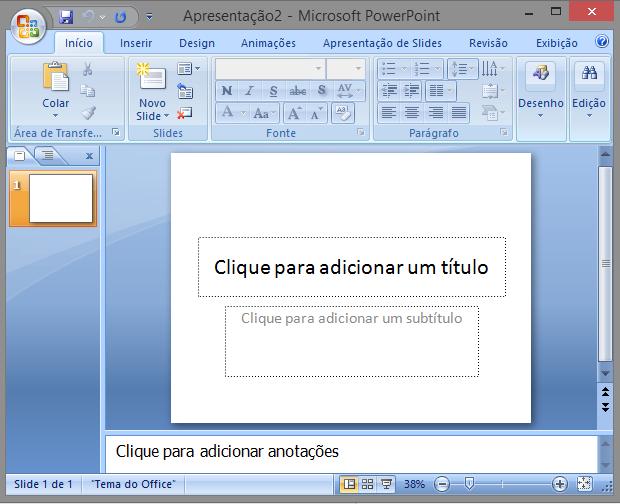

3 Aula 1 Microsoft Office Power Point O PowerPoint 2007 permite um acesso prático, fácil e criativo para todas as necessidades de apresentações, além de dispor de diversos recursos novos e aprimorados que as tornarão dinâmicas e atraentes, como as novas capacidades para os gráficos, temas do PowerPoint e ferramentas de formatação aprimoradas para tipografia. Assim o programa carrega o objetivo maior de criar e apresentar Slides. Tela inicial do Powerpoint Modos de exibição do Power point Você pode encontrar os modos de exibição do PowerPoint em dois lugares: Na guia Exibição, no grupo Modos de Exibição de Apresentações, onde todos os modos de exibição estão disponíveis. Em uma barra de fácil acesso, localizada na parte inferior da janela do PowerPoint, onde estão disponíveis os principais modos de exibição (Normal, Classificação de Slides e Apresentação de Slides).

4 O modo de exibição Normal é o principal modo de edição, onde você escreve e projeta a sua apresentação. Tema No PowerPoint, você verá alguns modelos e temas internos. Um tema é um design de slide que contém correspondências de cores, fontes e efeitos especiais como sombras, reflexos, dentre outros recursos. 1. Clique na guia Design DICA: Para visualizar a aparência que o slide terá com um tema aplicado, coloque o ponteiro do mouse sobre a miniatura de cada tema. 2. Clique no tema com as cores, as fontes e os efeitos desejados
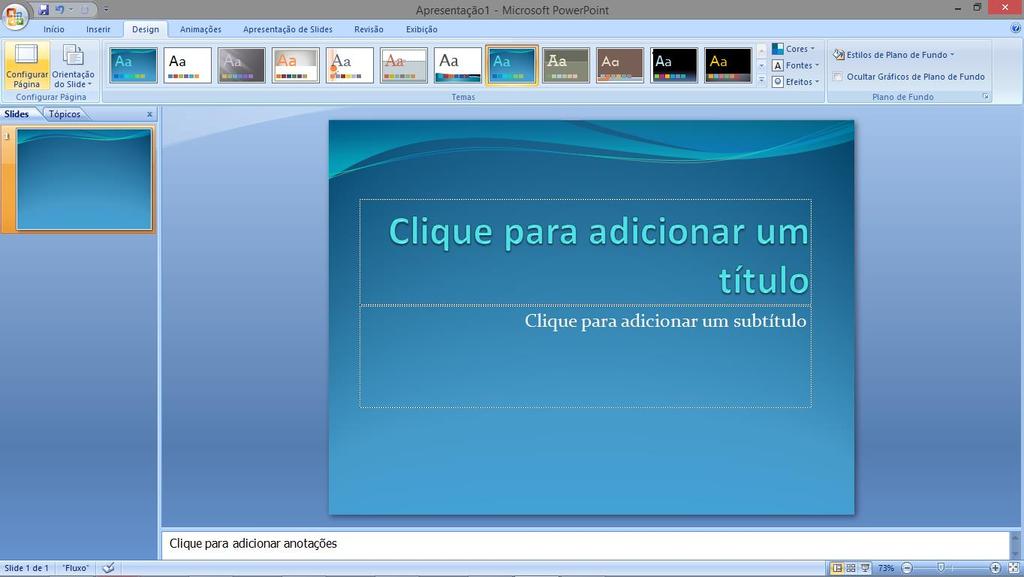
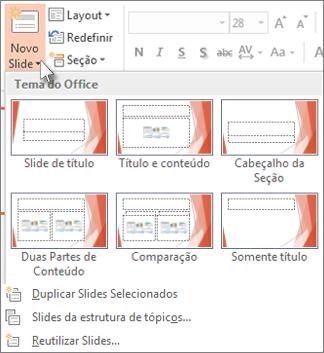
5 Se você mudar de ideia, poderá sempre alterar o tema ou variação na guia Design. Adicionar um novo slide No painel de miniaturas de slides à esquerda, clique no slide depois do qual deseja adicionar o novo slide. 1. Na guia Início, clique em Novo Slide. 2. Na galeria de layouts, clique no layout desejado para o seu novo slide. Dica: O layout de slide contém espaços reservados para texto, vídeos, fotos, gráficos, formas, clip-art, uma tela de fundo e formatação de temas, como cores, fontes e efeitos.

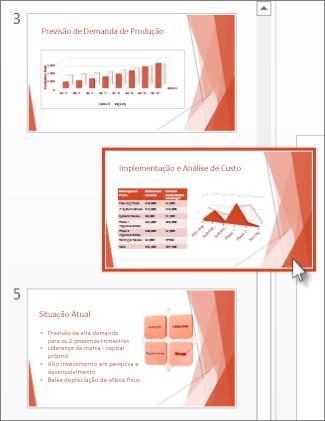
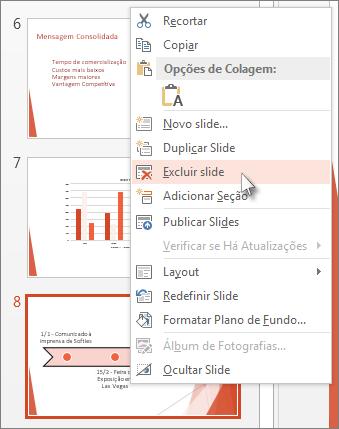
6 3. Seu novo slide é inserido, e você pode clicar dentro de um espaço reservado para começar a adicionar conteúdo. Reorganizar a ordem dos slides No painel à esquerda, clique na miniatura do slide que deseja mover e então arraste-o para o novo local. Excluir um slide No painel à esquerda, clique com o botão direito do mouse na miniatura de slide que você deseja excluir e então clique em Excluir Slide.
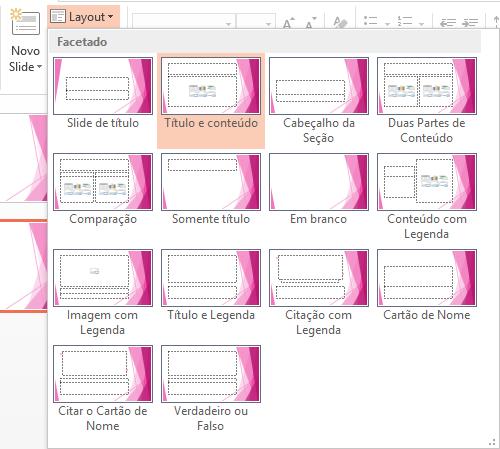
7 Layout de slide Se não encontrar um layout de slide que corresponda ao conteúdo dos slides, você poderá alterar um layout existente. 1. Na guia Página Inicial, clique em Layout e selecione o layout desejado.
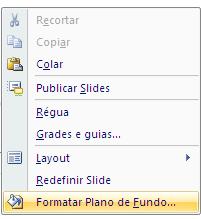
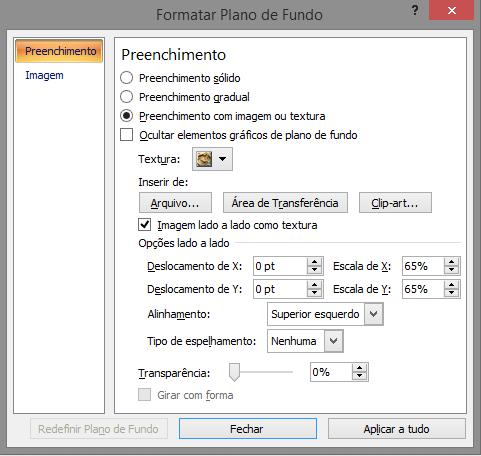
8 Aula 2 Alterar Plano de Fundo Clicar com o botão direito do mouse sobre ele, e em seguida clicar em Formatar Plano de Fundo. Na caixa de diálogo aparecerá várias opções de formatação de plano de fundo. Você deve clicar aplicar a tudo para inserir a mudança a todos os slides, mas se for alterar apenas o slide atual clicar em fechar.
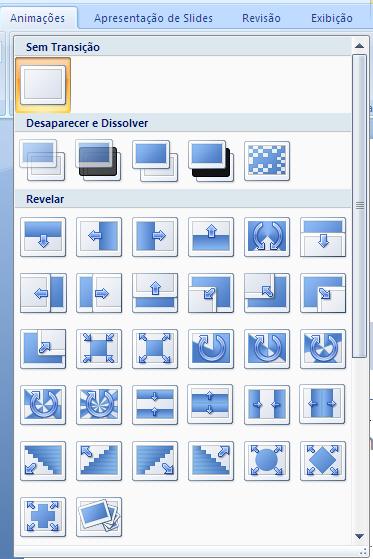
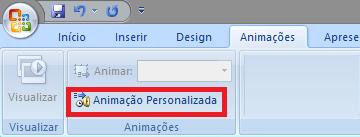
9 Transição de Slides A Microsoft Office PowerPoint 2007 inclui vários tipos diferentes de transições de slides. Basta clicar no guia transição e escolher a transição de slide desejada. Animações Anime textos ou objetos em sua apresentação para dar a elas efeitos sonoros ou efeitos visuais, incluindo o movimento. Você pode usar animação para se concentrar em pontos importantes, controlar o fluxo de informações e para aumentar o interesse visualizador em sua apresentação. Aplicar um efeito de animação a um texto ou objeto 1. Selecione o texto ou objeto que você deseja animar. 2. Na guia Animações, no grupo Animações, clique em Animação Personalizada 3. Clique em Adicionar efeito, no painel de tarefas personalizar animação.

10 4. Selecione o efeito de animação desejado: Para tornar o texto ou objeto entrarem com um efeito, clique em entrada e, em seguida, clique em um efeito. Para adicionar efeitos, como um efeito de rotação, a um texto ou objeto que já está visível no slide, clique em Ênfase e, em seguida, clique em um efeito. Para adicionar um efeito que faça o texto ou um objeto sair do slide em algum momento, clique em Saída e, em seguida, clique em um efeito. Exibir Apresentação Para exibir uma apresentação de slides no Power Point. 1. Clique na guia Apresentação de Slides, grupo Iniciar Apresentação de Slides 2. Clique na opção Do começo ou pressione a tecla F5, para iniciar a apresentação a partir do primeiro slide. 3. Clique na opção Do Slide Atual, ou pressione simultaneamente as teclas SHIFT e F5, para iniciar a apresentação a partir do slide atual.
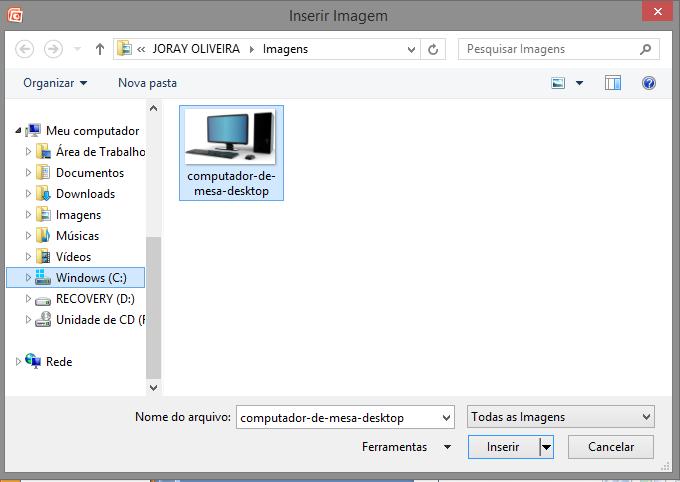

11 Aula 3 Inserir imagens 1. Clique na guia inserir, grupo ilustrações, opção imagem 2. Na caixa de diálogo, localize no computador a figura e dê dois cliques rápidos na imagem desejada. 3. A imagem será inserida no slide. 11
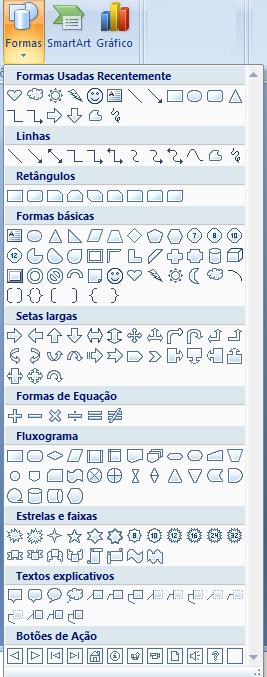

12 Inserir Clip-art 1. Clique na guia inserir, grupo ilustrações, opção Clip-art 2. Localize a imagem no painel e clique na imagem desejada Inserir formas 1. Clique na guia inserir, grupo ilustrações, opção Formas 2. Clique na forma desejada 3. Aplique no slide 12
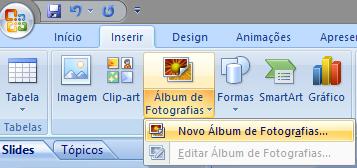

13 Aula 4 Criar Álbum de Fotografia 1. Na guia Inserir, clique em Álbum de fotografias e, em seguida, Novo Álbum de Fotografias 2. Quando a tela de criação for aberta, clique em Arquivo/disco para escolher as fotografias que vão fazer parte do álbum e pressione Inserir para confirmar a adição; Dica: para selecionar várias fotos seguidas, deixe pressionada a tecla Shift e clique sobre os itens. Para marcar mais de uma foto, mas que não esteja em sequência, utilize o Ctrl e clique nas imagens que você gostaria de selecionar, uma a uma. 3. Após você ter inserido todas as imagens que gostaria, clique em Criar para que o PowerPoint gere o álbum de fotografia; 13
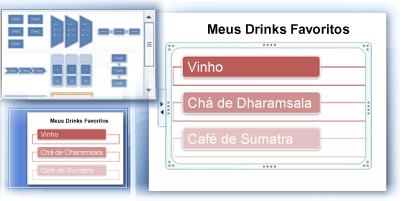
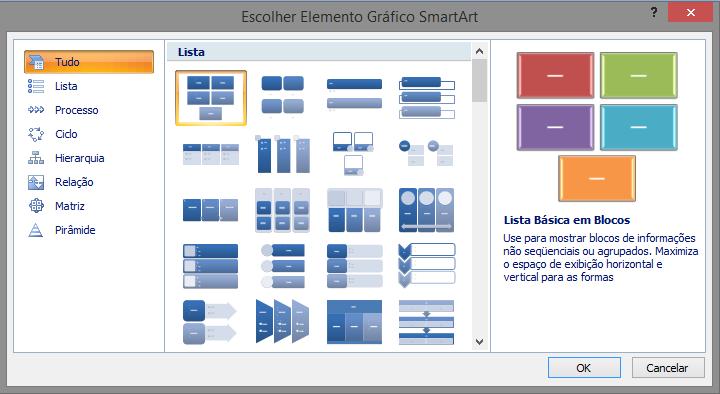
14 Inserir SmartArt Um elemento gráfico SmartArt é uma representação visual de suas informações que você pode rapidamente e facilmente cria, escolhendo entre vários layouts diferentes, efetivamente se comunicar sua mensagem ou ideias. 1. Na guia Inserir, no grupo Ilustrações, clique em SmartArt. 2. Na caixa de diálogo Escolher Elemento Gráfico SmartArt, clique no tipo e no layout desejados. 3. Para digitar o texto, Clique em [Texto] no painel Texto e, em seguida, digite o texto. 14
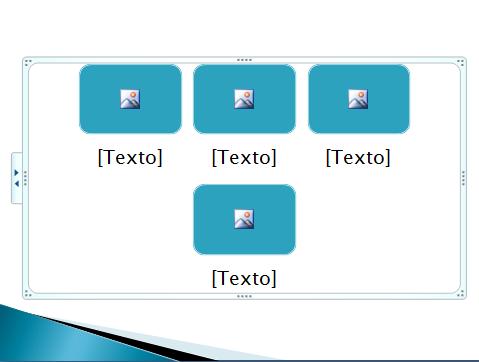
15 OBSERVAÇÕES : Se o painel Texto não estiver visível, clique no controle. 15
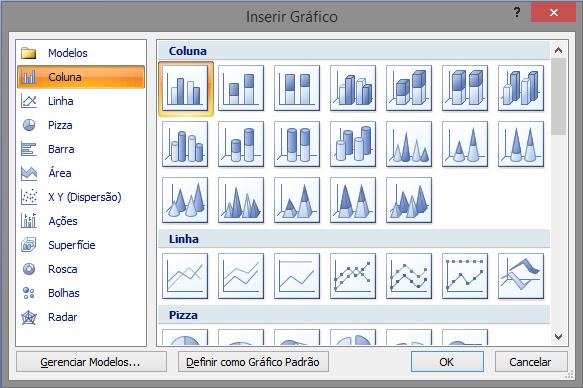
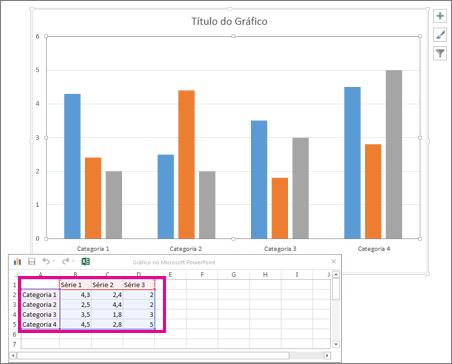
16 Aula 5 Inserir gráficos Para criar um gráfico simples a partir do zero no PowerPoint 1. Clique na guia inserir, grupo ilustrações, opção Gráfico 2. Clique no tipo de gráfico e depois clique duas vezes no gráfico desejado. 3. Na planilha exibida, substitua os dados padrão pelas suas próprias informações. 4. Quando terminar, feche a planilha. 16
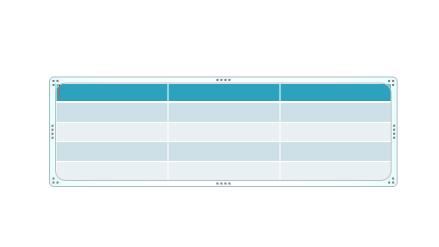
17 Inserir tabela 1. Selecione o slide ao qual deseja adicionar uma tabela. 2. Na guia Inserir, no grupo Tabelas, clique em Tabela. 3. Insira os dados na tabela 17
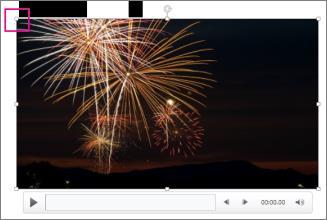
18 Aula 6 Inserir vídeo 1. Na guia Inserir, no grupo Clipes Mídia, clique em Filme. 2. Na caixa de diálogo Inserir Vídeo, localize e clique no vídeo que deseja inserir e clique em Inserir. 3. Se necessário, clique na alça de dimensionamento de canto do vídeo e arraste para dimensioná-lo de forma a se ajustar à tela de fundo inteira do slide. Inserir áudio 1. Na guia Inserir, no grupo Clipes Mídia, clique em Som. 2. Clique em Som do Arquivo, localize o clipe de áudio desejado e clique em Inserir. Quando você adiciona música ou outros sons a um slide, os controles de mídia são exibidos no slide. 18
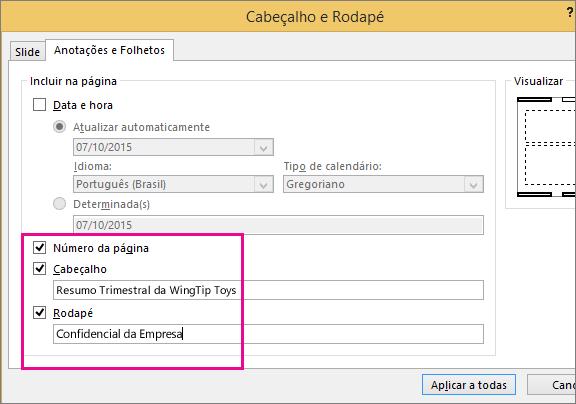
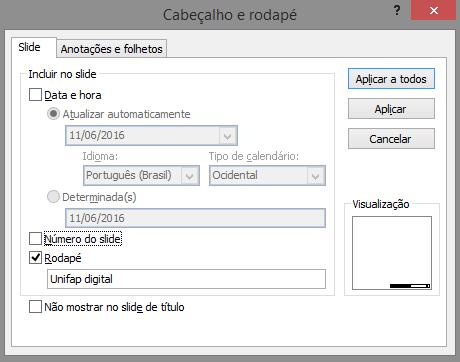
19 Aula 7 Cabeçalho e rodapé Cabeçalhos e rodapés são ótimos lugares para adicionar o título da apresentação, a data, a hora ou outras informações à parte superior ou inferior dos folhetos e das páginas de anotações. PowerPoint atualmente não dá suporte a cabeçalhos de adição para próprios slides de apresentação. Você só pode adicionar cabeçalhos à sua apresentação no modo de exibição de Folheto ou Anotações. 1. Na guia Inserir, grupo Texto, escolha Cabeçalho e Rodapé. 2. Para adicionar cabeçalhos e rodapés a anotações ou folhetos, na guia anotações e folhetos, verifique o cabeçalho, rodapé ou ambos e digite o texto que você deseja que apareça na parte superior ou inferior de cada página de anotações ou folhetos. 3. Para adicionar rodapés aos slides, na guia Slide, marque rodapé e digite o texto que você deseja que apareça na parte inferior dos slides. 19
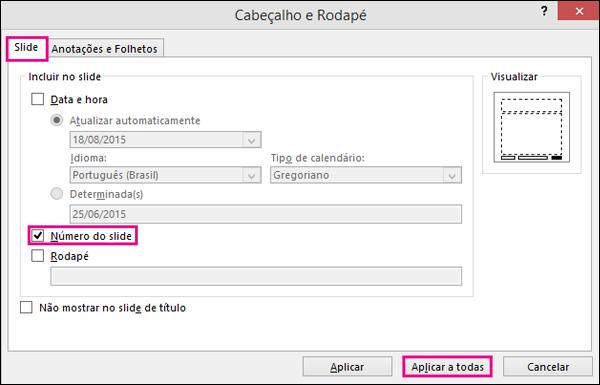
20 4. Clique em Aplicar a Todos. Inserir numeração 1. Na guia Inserir, grupo Texto, selecione Número do Slide. 2. Na guia Slide, marque a caixa Número do Slide. OBSERVAÇÃO : Se não desejar que um número apareça no slide de título, marque também a caixa Não mostrar no slide de título. 3. Selecione Aplicar a Todos. 20
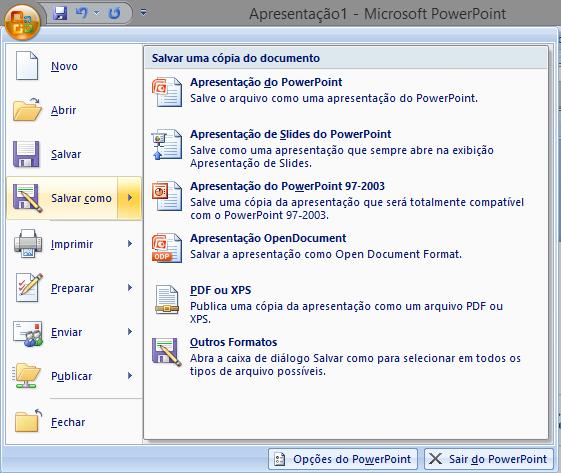
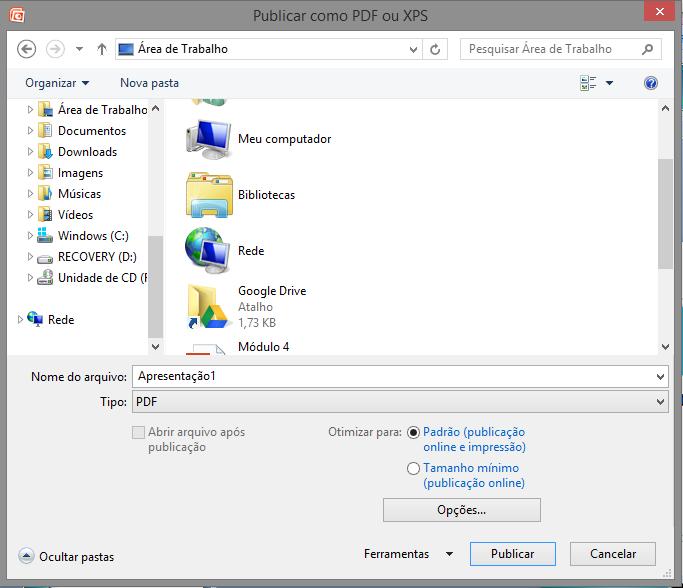
21 Salvar as apresentações do Power Point como PDF O PDF preserva a formatação do documento e possibilita o compartilhamento de arquivos. Quando um arquivo no formato PDF é visualizado online ou impresso, ele mantém o formato que você definiu para ele. 1. Clique na guia Botão Office. 2. Passe o cursor do mouse em Salvar como. E em seguida Clique na opção Pdf ou Xps, que aparecerá no lado direito. 3. Nomeie o arquivo e clique em Publicar 21
22 Referências Bibliográficas Ajuda do PowerPoint. Disponível em: Acessado em 11 de Junho de PowerPoint: Como criar um álbum de fotos. Disponível em: Acessado em 11 de Junho de
APRESENTAÇÃO ELETRÔNICA POWER POINT
 1 INSTITUTO FEDERAL DE EDUCAÇÃO, CIÊNCIA E TECNOLOGIA DO RIO GRANDE DO NORTE CAMPUS JOÃO CÂMARA APRESENTAÇÃO ELETRÔNICA POWER POINT Nickerson Fonseca Ferreira [email protected] Ambiente de
INSTITUTO FEDERAL DE EDUCAÇÃO, CIÊNCIA E TECNOLOGIA DO RIO GRANDE DO NORTE CAMPUS JOÃO CÂMARA APRESENTAÇÃO ELETRÔNICA POWER POINT (CONTINUAÇÃO)
 1 INSTITUTO FEDERAL DE EDUCAÇÃO, CIÊNCIA E TECNOLOGIA DO RIO GRANDE DO NORTE CAMPUS JOÃO CÂMARA APRESENTAÇÃO ELETRÔNICA POWER POINT (CONTINUAÇÃO) Nickerson Fonseca Ferreira [email protected]
Introdução a Tecnologia da Informação
 Introdução a Tecnologia da Informação Informática Básica Software de apresentação Prof. Jonatas Bastos Power Point p Faz parte do pacote Microsoft Office; p Software com muitos recursos para construção
FTAD Formação Técnica em Administração. Aula 03 Prof. Arlindo Neto
 FTAD Formação Técnica em Administração Aula 03 Prof. Arlindo Neto COMPETÊNCIAS QUE TRABALHAREMOS NESTE MÓDULO Elaborar uma apresentação no formato slides; Microsoft Office Power Point 2007 O Microsoft
O PowerPoint é um programa componente da suíte Office da Microsoft.
 Introdução O PowerPoint é um programa componente da suíte Office da Microsoft. Permite a criação e exibição de apresentações cujo objetivo é informar sobre um determinado tema, serviço ou produto, possibilitando
CURSO DE POWER POINT EXERCÍCIO 1 Iniciando
 PASSO 1 No Power Point na janela para crie sua primeira apresentação selecione uma apresentação em branco. Página 1 de 15 PASSO 2 Selecione o primeiro tipo da Janela Novo Slide que conterá o título e o
Formação do Microsoft Office PowerPoint 2007
 ICSF Formação apresenta: Formação do Microsoft Office PowerPoint 2007 Mário de Almeida Pedro, M. Sc. Fevereiro 2014 Bem-vindo Mário de Almeida Pedro, M. Sc. Fevereiro 2014 Identificação da UFCD UFCD nº
1. Introdução O que é Microsoft PowerPoint Recursos de PowerPoint. Introdução
 1. Introdução 1.1. O que é Microsoft PowerPoint 2007 Microsoft Office PowerPoint 2007 é um software de apresentação gráfica produzido pela Microsoft Corporation para o sistema operacional Microsoft Windows.
Aula 4 Microsoft PowerPoint 2003: Criando uma Apresentação
 Universidade de São Paulo/Faculdade de Saúde Pública Curso de Saúde Pública Disciplina: HEP 147 Informática I Aula 4 Microsoft PowerPoint 2003: Criando uma Apresentação 1 Introdução ao Microsoft PowerPoint
INICIANDO O POWERPOINT 2000
 INICIANDO O POWERPOINT 2000 Para iniciar o PowerPoint 2000. A partir da Barra de tarefas, clique sobre o botão Iniciar/Programas/Microsoft PowerPoint. Você terá a sua disposição algumas opções, que lhe
NIVELAMENTO DE INFORMÁTICA. Professor: Cleber Semensate
 NIVELAMENTO DE INFORMÁTICA Professor: Cleber Semensate 1 Cronograma: Revisão da Aula Anterior Animação entre slides Transição entre slides SmartArt Exercício de Fixação 2 Revisão MICROSOFT POWER POINT
Curso Introdução à Educação Digital - Carga Horária: 40 horas (30 presenciais + 10 EaD)
 ******* Editor de Apresentação de slides O Microsoft PowerPoint é um aplicativo do pacote Office que permite a criação e exibição de apresentações com textos, imagens, sons, e vídeos, estes podem ser animados
BROFFICE.ORG IMPRESS 2.0
 BROFFICE.ORG IMPRESS 2.0 O BrOffice.org Impress permite criar apresentações de slides profissionais que podem conter gráficos, objetos de desenho, texto, multimídia e vários outros itens. Se desejar, você
Profª. Maria José da Silva Página 1
 E-Mail: [email protected] Profª. Maria José da Silva Página 1 Sumário Introdução 03 A Janela PowerPoint 04 Excluindo Slides 06 Criando Apresentação 06 Salvando o Documento 07 Configurando a
ÍNDICE. PowerPoint CAPÍTULO 1... CAPÍTULO 2... CAPÍTULO 3...
 ÍNDICE CAPÍTULO 1... Iniciando o PowerPoint 2016...08 Conhecendo a tela...09 Exibir réguas e grades...14 Slide mestre...16 Iniciar uma apresentação em branco...17 Abrir uma apresentação existente...17
Apostila Impress 01. Partes da Janela Principal do Impress
 1 Apostila Impress 01 Partes da Janela Principal do Impress A janela principal do Impress tem três partes: - o Painel de Slides; - Área de Trabalho; - e Painel de Tarefas. Adicionalmente, diversas barras
Plano de Aula - PowerPoint cód Horas/Aula
 Aula 1 Capítulo 1 - Introdução ao PowerPoint 2010 Aula 2 Continuação do Capítulo 1 - Introdução ao PowerPoint 2010 Plano de Aula - PowerPoint 2010 - cód. 4227 16 Horas/Aula 1.1. Novidades do PowerPoint
Copyright by Monica Alvarez Rimoli, Dados para Catalogação. Alvares Rimoli, Monica. Microsoft PowerPoint Campinas: Editora Komedi, 2008.
 Microsoft PowerPoint 2007 K O M E D I Copyright by Monica Alvarez Rimoli, 2008 Dados para Catalogação Alvares Rimoli, Monica Microsoft PowerPoint 2007 PPTC1.0 Campinas: Editora Komedi, 2008. 94 p. Diretor:
SELECIONANDO E AGRUPANDO OBJETOS
 SELECIONANDO E AGRUPANDO OBJETOS Quando acrescentamos recursos como uma Auto forma, um Gráfico, uma figura de Clip-art no seu slide, será criado um objeto. Um objeto é uma área retangular do slide, definida
Sumário. Apresentações básicas. 1 Como explorar o PowerPoint Parte 1
 Introdução...xiii A quem este livro se destina... xiii Como o livro está organizado... xiii Como baixar os arquivos de prática... xiv Suporte técnico... xvii Parte 1 Apresentações básicas 1 Como explorar
Informática. LibreOffice Impress. Professor Márcio Hunecke.
 Informática LibreOffice Impress Professor Márcio Hunecke Informática Aula XX LIBREOFFICE IMPRESS Modos de Exibição Normal Alterna para a exibição normal, na qual é possível criar e editar slides. Estrutura
é usado para fechar a janela do são telas que podem conter textos, imagens, vídeos, sons e efeitos visuais.
 ATIVIDADES - CAPÍTULO 1 1 Caça-palavras - Localize as seguintes palavras: aplicativo apresentações efeitos imagens powerpoint slides sons vídeos textos F O R S L I D E S T E N D U T A B F O R T R U D O
Tutorial para Power Point
 Tutorial para Power Point Sumário PowerPoint 2010... pág 03 PowerPoint 2016... pág 23 Boas Práticas e Dicas... pág 43 2 Power Point 2010 Criando uma Apresentação Quando abrir o seu PowerPoint, basta clicar
[GUIA RÁPIDO: OFFICE SWAY]
![[GUIA RÁPIDO: OFFICE SWAY]](/thumbs/64/51779424.jpg "[GUIA RÁPIDO: OFFICE SWAY]") [GUIA RÁPIDO: OFFICE SWAY] O Sway é uma ferramenta para a criação de materiais online, funcionando como um painel em que podem ser colocados elementos dinâmicos e interativos. Ele se baseia no conceito
[GUIA RÁPIDO: OFFICE SWAY] O Sway é uma ferramenta para a criação de materiais online, funcionando como um painel em que podem ser colocados elementos dinâmicos e interativos. Ele se baseia no conceito
Guia prático do. Passo a passo
 Guia prático do BrOffice.org IMPRESS Passo a passo Licenciamento de Uso desta Documentação Este material foi elaborado por Mônica Figueira Câmara, baseado no arquivo de Ajuda do BROffice.org e segue os
Executar uma macro clicando em um botão da Barra de Ferramentas de Acesso Rápido
 Página 1 de 8 Excel > Macros Executar uma macro Mostrar tudo Há várias maneiras de executar uma macro no Microsoft Excel. Macro é uma ação ou um conjunto de ações que você pode usar para automatizar tarefas.
Apresentação do Microsoft Word
 Aula 01 Apresentação do Microsoft Word O Microsoft Word é um dos mais populares editores de textos utilizados atualmente, ou seja, é o primeiro a ser escolhido quando se deseja criar trabalhos científicos
Capítulo 1... Iniciando o Word Conhecendo a tela do word...10 Exercício...14
 SUMÁRIO Capítulo 1... Iniciando o Word 2013...9 Conhecendo a tela do word...10 Exercício...14 Capítulo 2... Apredendo a digitar um texto...17 Iniciando a digitação...20 Salvando o documento...22 Senha
Curso Técnico em Informática. Sistema Educacional Galileu. A interface do PowerPoint. Barra do Título. Barra de Menu. Barra de Formatação
 Microsoft PowerPoint O Microsoft PowerPoint é uma ferramenta ou gerador de apresentações, palestras, workshops, campanhas publicitárias, utilizados por vários profissionais, entre eles executivos, publicitários,
Aula 6 EXPONDO RESULTADOS COM O MICROSOFT POWER POINT 08/03/2016 1
 Aula 6 EXPONDO RESULTADOS COM O MICROSOFT POWER POINT 08/03/2016 [email protected] 1 Agenda Nesta aula iremos aprender: Operações básicas; Inserções; Edição e formatação de slides o SLIDE MESTRE;
Paginação no Word º Passo: Deixe o cursor no final da página anterior que você quer paginar.
 Paginação no Word 2003 1º Passo: Deixe o cursor no final da página anterior que você quer paginar. 2º Passo: Clique no menu Inserir Quebra... 3º Passo: No Tipo de quebras de seção marcar a opção Próxima
Aprendendo o PowerPoint
 Aprendendo o PowerPoint Prof. Claudio A. B. Tiellet Parte I Capítulo 1 Introdução O PowerPoint é um programa para apresentações. Apresentações são exibições de imagens na tela do micro em forma de eslaides,
Migrando para o PowerPoint 2010
 Neste guia Microsoft O Microsoft PowerPoint 2010 está com visual bem diferente, por isso, criamos este guia para ajudar você a minimizar a curva de aprendizado. Leia-o para saber as partes principais da
Para abrir um documento deve utilizar uma das abordagens seguintes.
 RESUMO O software Excel apresenta as melhores condições para se elaborar as ferramentas estratégicas de importância inigualável para o Planejamento das Estruturas, que proporcionam inclusive extrema versatilidade
Microsoft Word 2010 NORMA ABNT para Trabalhos Acadêmicos Conceitos Básicos
 Microsoft Word 2010 NORMA ABNT para Trabalhos Acadêmicos Conceitos Básicos [email protected] SUMÁRIO Iniciando o Word... 1 Conhecendo a Ferramenta... 1 Menu Layout da Página... 2 Capa... 3 Folha
CRIANDO UMA APRESENTAÇÃO NO POWER POINT 2016
 1 CRIANDO UMA APRESENTAÇÃO NO POWER POINT 2016 Professor Felipe Pusanovsky de Barros P rovavelmente você conhece o Power Point. Seja através de trabalhos de escola, faculdade, na empresa onde trabalha
Microsoft PowerPoint. A seguir podemos observar a janela do Microsoft PowerPoint. Observe: Slide
 Microsoft PowerPoint A seguir podemos observar a janela do Microsoft PowerPoint. Observe: Slide Dica: O botão, localizado, no lado direito do zoom, na barra de status, ajusta o slide à janela atual. E
NIVELAMENTO DE INFORMÁTICA. Professor: Cleber Semensate
 NIVELAMENTO DE INFORMÁTICA Professor: Cleber Semensate 1 Cronograma: Histórico e Origem Similares Modo de Trabalho Iniciando o PowerPoint Salvando Documento Iniciando PowerPoint a partir de um Documento
Plano de Aula - PowerPoint cód Horas/Aula
 Aula 1 Capítulo 1 - Introdução ao PowerPoint 2016 Aula 2 Continuação do Capítulo 1 - Introdução ao PowerPoint 2016 Plano de Aula - PowerPoint 2016 - cód. 6289 16 Horas/Aula 1. Introdução ao PowerPoint
Plano de Aula - PowerPoint cód Horas/Aula
 Aula 1 Capítulo 1 - Introdução ao PowerPoint 2013 Aula 2 Continuação do Capítulo 1 - Introdução ao PowerPoint 2013 Plano de Aula - PowerPoint 2013 - cód. 5462 16 Horas/Aula 1.1. Novidades do PowerPoint
Prof. Rafael Araújo. O Word 2007 apresenta uma série de alterações em sua estrutura gráfica, alterações estas que visam facilitar sua utilização.
 WORD 2007 Prof. Rafael Araújo O Word 2007 apresenta uma série de alterações em sua estrutura gráfica, alterações estas que visam facilitar sua utilização. O AMBIENTE DE TRABALHO DO WORD 03 04 02 01 05
10 Hiperlinks e Mala Direta
 1 Word 2013 10 Hiperlinks e Mala Direta 10.1. Hiperlinks 10.1.1. Criar um Hiperlink 10.1.2. Criar um Hiperlink Para Outro Documento 10.1.3. Criar Ligação Dentro do Documento 10.1.4. Remover Hiperlinks
Softwares de Apresentação Power Point
 Softwares de Apresentação Power Point Ameliara Freire ([email protected]) André Aziz ([email protected]) Francielle Santos ([email protected]) 1 Apresentação do Power Point: Elementos
Microsoft Power Point. Escrito por Neri Neitzke Ter, 07 de Novembro de :40 - Power Point
 Power Point O Microsoft PowerPoint é um programa utilizado para criação/edição e exibição de apresentações gráficas, originalmente escrito para o sistema operacional Windows e portado para a plataforma
Editor de Texto. Microsoft Word 2007
 Editor de Texto Microsoft Word 2007 Conteúdo O ambiente de trabalho do Word 2007 Criação do primeiro documento O trabalho com arquivos Edição do texto Formatação e impressão do documento Cabeçalho e rodapé
Entendendo as janelas do Windows Uma janela é uma área retangular exibida na tela onde os programas são executados.
 Windows Menu Entendendo as janelas do Windows Uma janela é uma área retangular exibida na tela onde os programas são executados. Minimizar Fechar Maximizar/restaurar Uma janela é composta de vários elementos
Informática. Microsoft PowerPoint Professor Márcio Hunecke.
 Informática Microsoft PowerPoint 2010 Professor Márcio Hunecke www.acasadoconcurseiro.com.br Informática MICROSOFT POWERPOINT 2010 O espaço de trabalho, ou Modo de Exibição Normal, foi desenvolvido para
Produtividade é resultado do esforço inteligente
 Produtividade é resultado do esforço inteligente Quem Somos Empresa especializada em melhoria de processos através de: Soluções em Office; Desenvolvimento de Sistemas; Treinamentos; Palestras e; Assessorias.
OpenOffice.org. tutorial apresentação
 tutorial apresentação Criar uma nova apresentação Assistente Apresentação Inserir diapositivos Seleccionar diapositivos Formatar uma página Formatar diapositivos Vistas do espaço de trabalho Iniciar apresentação
Universidade Tecnológica Federal do Paraná Programa de Educação Tutorial PET PETAMB/Conexões dos Saberes APOSTILA POWERPOINT PET AMB UTFPR-MD
 Universidade Tecnológica Federal do Paraná Programa de Educação Tutorial PET PETAMB/Conexões dos Saberes APOSTILA POWERPOINT PET AMB UTFPR-MD MEDIANEIRA 2016 Power Point Básico 1 Sumário POWER POINT...
MICROSOFT OFFICE POWERPOINT 2007
 MICROSOFT OFFICE POWERPOINT 2007 ÍNDICE CAPÍTULO 1 INICIANDO O POWERPOINT 2007...7 CONHECENDO A TELA...7 USANDO MODELOS...13 CAPÍTULO 2 DESIGN DO SLIDE...19 INICIAR COM UM DESIGN DO SLIDE...21 INICIAR
Apostila Power Point 2010 Curso básico Apresentação de Slides
 20 Apostila Power Point 200 Curso básico Apresentação de Slides Curso básico de Power Point 200 CRAS BUMBA MEU BOI Tutorial online Microsoft Office - por Elvio Rogério Scaravelli 08/08/20 Sumário Introdução
Usar segmentações de dados para filtrar dados de Tabela Dinâmica
 Página 1 de 8 Excel > Analisando dados > Relatórios da Tabela Dinâmica > Usando a Tabela Dinâmica e o Assistente de Tabela Dinâmica Usar segmentações de dados para filtrar dados de Tabela Dinâmica Mostrar
NOÇÕES DE INFORMÁTICA ALISSON CLEITON MÓDULO VII
 NOÇÕES DE INFORMÁTICA ALISSON CLEITON MÓDULO VII 1. Ao salvarmos uma típica apresentação do MSPowerPoint 2010 em nosso HD, a extensão padrão do arquivo será: A).xlsx B).ppt C).pdf D).xls E).pptx 2. Com
Como criar uma história
 O da Microsoft permite, a partir de um conjunto de imagens, fazer um vídeo, adicionando som (músicas ou narração por voz recorrendo ao microfone) e movimento (transições e efeitos). São estes movimentos
Plano de Aula - PowerPoint cód Horas/Aula
 Plano de Aula - PowerPoint 2007 - cód. 2865-16 Horas/Aula Aula 1 Capítulo 1 - Introdução Aula 2 Continuação do Capítulo 1 - Introdução Aula 3 Continuação do Capítulo 1 - Introdução Aula 4 Continuação do
PowerPoint CAPÍTULO 1... CAPÍTULO 2... CAPÍTULO 3...
 POWERPOINT 2010 INTRODUÇÃO O PowerPoint 2010 permite que os usuários criem rapidamente apresentações dinâmicas, de alto impacto, enquanto integra fl uxo de trabalho e maneiras de compartilhar informações
Microsoft PowerPoint 2003
 Página 1 de 32 Índice Conteúdo Nº de página Introdução 3 Área de Trabalho 5 Criando uma nova apresentação 7 Guardar Apresentação 8 Inserir Diapositivos 10 Fechar Apresentação 12 Abrindo Documentos 13 Configurar
Criar um gráfico do início ao fim
 Página 1 de 18 Excel > Gráficos > Criando gráficos Criar um gráfico do início ao fim Mostrar tudo O Microsoft Excel não fornece mais o assistente de gráfico. Como alternativa, crie um gráfico básico clicando
Microsoft PowerPoint
 Microsoft Microsoft é utilizado para desenvolver apresentações. Os trabalhos desenvolvidos com este aplicativo normalmente são apresentados com o auxílio de um datashow. Apresentações - Conjunto de slides
Aula 01 Microsoft Excel 2016
 Aula 01 Microsoft Excel 2016 Prof. Claudio Benossi Prof. Rodrigo Achar Prof. Wagner Tufano São Paulo SP 2018 1 01 Informações sobre a interface Aprender a trabalhar com o Excel pode ser o divisor de águas
Inserindo Imagem. Inserindo uma imagem a partir da Galeria
 Inserindo Imagem No writer, para inserir uma imagem é muito simples. Para isso, basta clicar no menu Inserir Figura (De um arquivo, Digitalizar, Galeria do Fontwork). É possível modificar os atributos
AULA: BrOffice Impress segunda parte
 AULA: BrOffice Impress segunda parte Objetivos Ter uma visão geral do BrOffice Impress; Aprender a trabalhar com o modo de exibição dos slides; Saber utilizar cores ou textura em segundo plano; Aprender
1. A figura acima ilustra uma janela do BrOfficeWrite. Com base na figura e acerca do BrOffice Write, assinale a opção correta.
 Broffice.org Augusto Cesar Informática Para Concursos 1. A figura acima ilustra uma janela do BrOfficeWrite. Com base na figura e acerca do BrOffice Write, assinale a opção correta. A) Para se alterar
BROFFICE.ORG IMPRESS
 BROFFICE.ORG IMPRESS O Impress é um dos aplicativos do pacote openoffice.org que permite a criação e exibição de apresentações, cujo objetivo é informar sobre um determinado tema, serviço ou produto, possibilitando
Pré-requisitos. Para começar
 Pré-requisitos Windows Live Movie Maker; Arquivos de vídeo, fotos e músicas (o que você preferir). Para começar Abrir o Windows Live Movie Maker, clique no Botão INICIAR do seu computador Preparando o
Prof. Claudio Benossi
 Prof. Claudio Benossi São Paulo SP 2018 1 Índice 01 Conhecendo a interface do Power Point 2016... 2 Iniciando um documento em branco... 4 Painel de Slide no Power Point 2016... 7 Abrindo Apresentação no
Informática para Concursos
 Informática para Concursos Professor: Thiago Waltz Ferramentas Multimídia a) Ferramentas Multimídia Multimídia: Multimídia é a combinação, controlada por computador, de pelo menos um tipo de mídia estática
PowerPoint
 PowerPoint Geral Quem perguntou? X X X 6, 7, 1, 2, 3, 4, 5 X O que é? O PowerPoint é um aplicativo visual e gráfico, usado principalmente para criar apresentações. Com ele, você pode criar, visualizar
POWER POINT XP. Autor: Hélio Dos Santos Duarte. PowerPoint 2002 XP
 POWER POINT XP Autor: Hélio Dos Santos Duarte 1 POWER POINT XP Índice Microsoft... 3 Iniciando o Microsoft... 4 Iniciando o Documento... 4 Salvando o Documento... 9 Fechando o Documento... 10 Abrindo o
Informática para Concursos 1
 QUESTÕES CESPE POWER POINT QUESTÕES POWER POINT - CESPE CEF-CAIXA ECONÔMICA EDERAL TÉCNICO BANCÁRIO - 30/04/2006 - A janela do PowerPoint 2003 a seguir apresenta, no slide em edição, outras informações
UNIVERSIDADE FEDERAL DE PELOTAS. Índice
 Índice Capítulo 11 Formatação... 2 Guias e Réguas... 2 Definindo ações a objetos... 2 Botões de ação... 4 Inserindo Cabeçalho e Rodapé... 4 Propriedades... 5! Informações Gerais... 5! Informações de Resumo...
Bem-vindo ao Picture Package Producer2
 Manual do Picture Package Producer2 Bem-vindo ao Picture Package Producer2 Bem-vindo ao Picture Package Producer2 Iniciar e sair do Picture Package Producer2 Passo 1: Selecionando imagens Passo 2: Verificando
INFORMÁTICA PARA CONCURSO MINISTÉRIO PÚBLICO DO PARÁ Cargo: AUXILIAR DE ADMINISTRAÇÃO.
 INFORMÁTICA PARA CONCURSO MINISTÉRIO PÚBLICO DO PARÁ 2019. Cargo: AUXILIAR DE ADMINISTRAÇÃO. CONCEITOS BÁSICOS E UTILIZAÇÃO DE APLICATIVOS PARA EDIÇÃO DE TEXTOS, PLANILHAS ELETRÔNICAS E APRESENTAÇÕES:
Este arquivo é parte integrante do CD MEGA CURSOS Acesse -
 Índice Microsoft...3 Iniciando o Microsoft...4 Iniciando o Documento...4 Salvando o Documento...9 Fechando o Documento...10 Abrindo o Documento...11 Configurando a página...12 Imprimindo o Documento...13
Gráficos Excel Dados da planilha. Gráfico criado a partir de dados de planilha
 Gráficos Excel 2007 Para criar um gráfico básico no Excel, o qual você possa modificar e formatar posteriormente comece inserindo os dados do gráfico em uma planilha. Em seguida, basta selecionar esses
Criar ou excluir um relatório de tabela dinâmica ou de gráfico
 Página 1 de 11 Excel > Analisando dados > Relatórios da Tabela Dinâmica > Fundamentos da Tabela Dinâmica Criar ou excluir um relatório de tabela dinâmica ou de gráfico dinâmico Mostrar tudo Para analisar
Como usar o Caderno Digital?
 Como usar o Caderno Digital? www.plurall.net @plurallnet 1. Acesse plurall.net e faça login normalmente! Olá, vamos começar? Nesse tutorial você vai conhecer um pouco mais sobre o Caderno Digital. Agora
Faixa de Opções, Ajuda e outros atalhos de teclado do Microsoft Office. Acesso pelo teclado à Faixa de Opções da Office Fluent
 Página 1 de 8 Página Inicial do Excel > Acessibilidade Faixa de Opções, Ajuda e outros atalhos de teclado do Microsoft Office Ocultar tudo É possível usar o teclado para acessar comandos na Faixa de Opções,
Passo 3: Preparando-se para a criação de seu vídeo de curta duração/apresentação de slides
 Bem-vindo ao Picture Package Producer2 Iniciar e sair do Picture Package Producer2 Passo 1: Selecionando imagens Passo 2: Verificando as imagens selecionadas Passo 3: Preparando-se para a criação de seu
Sumário 1. INICIANDO O MICROSOFT WORD Regras básicas para a digitação de um texto Verificando a ortografia e a gramática do
 Sumário 1. INICIANDO O MICROSOFT WORD 2013...2 1.1 Regras básicas para a digitação de um texto... 3 1.2 Verificando a ortografia e a gramática do texto... 3 1.3 Localizando ou substituindo uma palavra
1. Introdução a Microsoft Word
 1. Introdução a Microsoft Word Introdução a Microsoft Word Microsoft Office Word 2007 1 é um processador de textos concebido especificamente para o ambiente operacional Windows. O Microsoft Office Word
Trabalhando com Editor de Textos MS-WORD
 Trabalhando com Editor de Textos MS-WORD MS-WORD - Iniciando Iniciar o MS-WORD: Utilizando o atalho na área de trabalho; Utilizando o botão Iniciar (Iniciar - Programas). Ao ser iniciado, o MS-WORD apresenta
Inserindo Quebra de Página
 Inserindo Quebra de Página Quando estamos digitando um texto ou elaborando um documento, podemos por algum motivo, querer que estes terminem em um determinado ponto da página (antes do seu final) e começar
ROBERTO OLIVEIRA CUNHA
 LEIAME Apresentação Nenhuma informação do TUTORIAL DO MICRO- SOFT OFFICE PUBLISHER 2003 poderá ser copiada, movida ou modificada sem autorização prévia e escrita do Programador Roberto Oliveira Cunha.
Word 2010 Avançado Plano de Aula 24 Aulas (aulas de 1 Hora)
 5546 - Word 2010 Avançado Plano de Aula 24 Aulas (aulas de 1 Hora) Aula 1 Capítulo 1 - Introdução aos Recursos Avançados do Word 1.1. Configurar as Margens e a Página do Documento......22 1.2. Alterar
Apostila de Windows Movie Maker
 Apostila de Windows Movie Maker Autor: João Paulo da Silva Apostila de Windows Movie Maker Autor: João Paulo da Silva 2 Índice Introdução ao Windows Movie Maker...03 O que é o Windows Movie Maker?...03
Informática. BrOffice Impress Resumido. Professor Márcio Hunecke.
 Informática BrOffice Impress Resumido Professor Márcio Hunecke www.acasadoconcurseiro.com.br Informática BROFFICE IMPRESS RESUMIDO Informações do Produto O BrOffice é um conjunto de aplicativos para escritório
CAPÍTULO 1... Iniciando o Word Conhecendo a tela do word...10 Exercício...14
 ÍNDICE CAPÍTULO 1... Iniciando o Word 2016...9 Conhecendo a tela do word...10 Exercício...14 CAPÍTULO 2... Modos de exibição...16 Iniciando a digitação...19 Salvando o documento...21 Senha para seus documentos...23
Usar minigráficos para mostrar tendências de dados
 Página 1 de 5 Excel > Planilhas > Exibindo dados Novidade no Microsoft Excel 2010, um minigráfico é um pequeno gráfico em uma célula de planilha que fornece uma representação visual de dados. Use minigráficos
Plano de Aula - Impress cód Horas/Aula
 Plano de Aula - Impress 4.2. - cód. 5649-16 Horas/Aula Aula 1 Capítulo 1 - Introdução ao Impress 4.2. Aula 2 Continuação do Capítulo 1 - Introdução ao Impress 4.2. Aula 3 Capítulo 2 - Slides Aula 4 Continuação
TUTORIAL DO BLOG IMES-CATANDUVA Profº M. Sc. Marcelo Mazetto Moala Profº Esp. Antonio Marcio Paschoal
 TUTORIAL DO BLOG IMES-CATANDUVA Profº M. Sc. Marcelo Mazetto Moala Profº Esp. Antonio Marcio Paschoal 1/32 O endereço do site da WordPress é: http://pt-br.wordpress.com/?ref=footer Este pode ser acessado
Informática Básica Eletrotécnica/Mecânica
 Informática Básica Eletrotécnica/Mecânica Edilson Hipolito da Silva [email protected] - http://www.hipolito.info Aula 06 - Informática Básica - Introdução LibreOffice Roteiro Introdução Impress