
PowerPoint
|
|
|
- Luiz Fagundes Aquino
- 9 Há anos
- Visualizações:
Transcrição
1 PowerPoint
2 Geral Quem perguntou? X X X 6, 7, 1, 2, 3, 4, 5 X
3 O que é? O PowerPoint é um aplicativo visual e gráfico, usado principalmente para criar apresentações. Com ele, você pode criar, visualizar e mostrar apresentações de slides que combinam texto, formas, imagens, gráficos, animações, tabelas, vídeos e muito mais. Fonte Microsof
4 Ícones 2003 Aplicativo Arquivo 2010
5 Características Extensão.ppt.pptx Modo Apresentação.pps.ppsx Menu Guia Referência
6 Slide (Eslaide) Uma apresentação é formada por um ou mais slides que são quadros contendo texto ou material multimídia, esses quadros se intercalam criando um fluxo contínuo de conteúdo. Criar um novo slide é um processo simples, sendo necessário somente selecionar o layout desejado. Novo slide Inserir >> Novo Slide Página Iniciar >> Novo Slide Tecla atalho CTRL + M
7 Layout (Leiaute) É um esboço mostrando a distribuição de cada elemento no slide, onde ao selecionar um layout já fica definido onde se deve incluir texto, imagem, tabela etc. O layout não é definitivo e pode ser alterado para cada slide ou ajustado manualmente conforme a necessidade Layouts Layouts de texto: 4 tipos Layouts de conteúdo: 7 tipos Layouts de texto e conteúdo: 7 tipos Outros Layouts: 9 tipos 2010 Slide de titulo Titulo e conteúdo Cabeçalho da seção Duas partes de conteúdo Comparação Somente titulo Em branco Conteúdo com legenda Imagem com legenda
8 Execução O PowerPoint ao ser iniciado entra no modo Normal onde é possível criar e editar slides, para dar inicio a apresentação é necessário passar para o modo Apresentação de slides Inicio Apresentações >> Exibir Apresentação ou pressionando F5 Apresentação de Slides >> Do Começo ou pressionando F5 Atual Shif+F5 Apresentação de Slides >> Do Slide Atual ou pressionando Shif+F5 Avançar Retroceder ENTER, Barra de espaço ou seta para direita Backspace ou seta para esquerda
9 Modo de exibição O PowerPoint possui 3 modos básicos de exibição: Normal, Classificação de Slides, Anotações onde para se alternar entre modos pode-se utilizar os ícones na barra de status ou pelo menu/guia. Normal Classificação 2003 Exibir >> Normal Exibir >> Classificação de slides Anotações Leitura Exibir >> Anotações não possui 2010 Exibição >> Normal Exibição >> Classificação de Slides Exibição >> Anotações Exibição >> Modo de Exibição de Leitura
10 Plano de fundo Podemos configurar o plano de fundos dos slides com uma cor sólida, cor gradiente, uma textura ou uma figura qualquer Formatar >> Plano de fundo Design >> Estilos de Plano de Fundo
11 Temas Um conjunto de elementos de design unificados para fornecer uma aparência ao documento usando cores, fontes e elementos gráficos. Fonte Microsof 2003 Formatar >> Design do slide Design
12 Slide mestre Um slide mestre é o slide principal em uma hierarquia de slides que armazena todas as informações sobre o tema e os layouts de slide de uma apresentação, inclusive o plano de fundo, a cor, as fontes, os efeitos, os tamanhos de espaços reservados e o posicionamento. Fonte Microsof 2003 Exibir >> Mestre >> Slide mestre 2010 Exibição >> Slide Mestre

13
14 Transição As transições de slide são os efeitos semelhantes a animação que ocorrem no modo de exibição Apresentação de Slides quando você move de um slide para o próximo. É possível controlar a velocidade de cada efeito de transição de slides e também adicionar som. Fonte Microsof 2003 Apresentações >> Transição de slides 2010 Transições
15 Testar intervalo Usando uma apresentação de auto execução, você pode comunicar suas informações sem um apresentador... é possível configurar uma apresentação para execução autônoma em um estande... ou pode enviar um CD com uma apresentação de auto execução para um cliente. Fonte Microsof 2003 Apresentações >> Testar intervalos 2010 Apresentação de Slides >> Testar Intervalos
16 SmartArt Um elemento gráfico SmartArt é uma representação visual de suas informações que você pode criar com rapidez e facilidade, escolhendo entre vários layouts diferentes, para comunicar suas mensagens ou ideias com eficiência. Fonte Microsof O recurso SmartArt esta disponível somente para o PowerPoint 2010 na guia Inserir opção SmartArt, na versão 2003 é possível encontrar recurso similar no menu Inserir >> Diagramas, porém com bem menos opções.
17 SmartArt: Exemplo Item 2 Item 1 Item 3 G r u p o Grupo 3 2 Grupo 1
18 Formas Você pode adicionar uma forma ao seu arquivo ou combinar várias formas para fazer um desenho ou uma forma mais complexa. As formas disponíveis incluem linhas, formas geométricas básicas, setas, formas de equação, formas de fluxograma, estrelas, faixas e textos explicativos. Fonte Microsof
19
20 Forma: Para frente, para trás
21
22
23
24 Forma: Agrupar
25
26
27
28 Linhas de grade As linhas de grade facilitam o alinhamento de formas e objetos... oferecendo uma dica visual em relação aos objetos e o slide, documento ou planilha. No Microsoft Office Excel 2007, a finalidade principal das linhas de grade é distinguir os limites da célula. Fonte Microsof
29 Impressão Atalho CTRL + P A impressão no Microsof Office assim como na maioria dos aplicativos não tem grandes alterações, entretanto o PowerPoint traz alguns opções de seleção exclusivas, são elas: Anotações Slides em página inteira Até 6 slides por página Até 9 slides por página
30
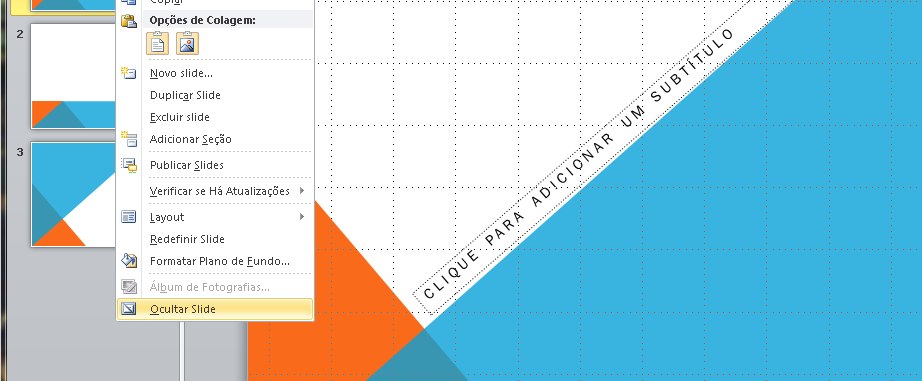
31 Excluir/Ocultar slide Se houver um slide de que você necessite em sua apresentação, mas você não deseja que ele apareça na apresentação de slides, é possível ocultá-lo. Fonte Microsof
INSTITUTO FEDERAL DE EDUCAÇÃO, CIÊNCIA E TECNOLOGIA DO RIO GRANDE DO NORTE CAMPUS JOÃO CÂMARA APRESENTAÇÃO ELETRÔNICA POWER POINT (CONTINUAÇÃO)
 1 INSTITUTO FEDERAL DE EDUCAÇÃO, CIÊNCIA E TECNOLOGIA DO RIO GRANDE DO NORTE CAMPUS JOÃO CÂMARA APRESENTAÇÃO ELETRÔNICA POWER POINT (CONTINUAÇÃO) Nickerson Fonseca Ferreira [email protected]
Introdução a Tecnologia da Informação
 Introdução a Tecnologia da Informação Informática Básica Software de apresentação Prof. Jonatas Bastos Power Point p Faz parte do pacote Microsoft Office; p Software com muitos recursos para construção
Sumário. Apresentações básicas. 1 Como explorar o PowerPoint Parte 1
 Introdução...xiii A quem este livro se destina... xiii Como o livro está organizado... xiii Como baixar os arquivos de prática... xiv Suporte técnico... xvii Parte 1 Apresentações básicas 1 Como explorar
ÍNDICE. PowerPoint CAPÍTULO 1... CAPÍTULO 2... CAPÍTULO 3...
 ÍNDICE CAPÍTULO 1... Iniciando o PowerPoint 2016...08 Conhecendo a tela...09 Exibir réguas e grades...14 Slide mestre...16 Iniciar uma apresentação em branco...17 Abrir uma apresentação existente...17
Módulo 5. Microsoft Office Power Point 2007 Projeto Unifap Digital
 Módulo 5 Microsoft Office Power Point 2007 Projeto Unifap Digital 1 Sumário Aula 1... 3 Microsoft Office Power Point... 3 Modos de exibição do Power point... 3 Tema... 4 Adicionar um novo slide... 5 Reorganizar
Microsoft PowerPoint. A seguir podemos observar a janela do Microsoft PowerPoint. Observe: Slide
 Microsoft PowerPoint A seguir podemos observar a janela do Microsoft PowerPoint. Observe: Slide Dica: O botão, localizado, no lado direito do zoom, na barra de status, ajusta o slide à janela atual. E
Plano de Aula - PowerPoint cód Horas/Aula
 Aula 1 Capítulo 1 - Introdução ao PowerPoint 2016 Aula 2 Continuação do Capítulo 1 - Introdução ao PowerPoint 2016 Plano de Aula - PowerPoint 2016 - cód. 6289 16 Horas/Aula 1. Introdução ao PowerPoint
Plano de Aula - PowerPoint cód Horas/Aula
 Aula 1 Capítulo 1 - Introdução ao PowerPoint 2010 Aula 2 Continuação do Capítulo 1 - Introdução ao PowerPoint 2010 Plano de Aula - PowerPoint 2010 - cód. 4227 16 Horas/Aula 1.1. Novidades do PowerPoint
Plano de Aula - PowerPoint cód Horas/Aula
 Aula 1 Capítulo 1 - Introdução ao PowerPoint 2013 Aula 2 Continuação do Capítulo 1 - Introdução ao PowerPoint 2013 Plano de Aula - PowerPoint 2013 - cód. 5462 16 Horas/Aula 1.1. Novidades do PowerPoint
Plano de Aula - Impress cód Horas/Aula
 Plano de Aula - Impress 4.2. - cód. 5649-16 Horas/Aula Aula 1 Capítulo 1 - Introdução ao Impress 4.2. Aula 2 Continuação do Capítulo 1 - Introdução ao Impress 4.2. Aula 3 Capítulo 2 - Slides Aula 4 Continuação
CURSO DE POWER POINT EXERCÍCIO 1 Iniciando
 PASSO 1 No Power Point na janela para crie sua primeira apresentação selecione uma apresentação em branco. Página 1 de 15 PASSO 2 Selecione o primeiro tipo da Janela Novo Slide que conterá o título e o
NOÇÕES DE INFORMÁTICA ALISSON CLEITON MÓDULO VII
 NOÇÕES DE INFORMÁTICA ALISSON CLEITON MÓDULO VII 1. Ao salvarmos uma típica apresentação do MSPowerPoint 2010 em nosso HD, a extensão padrão do arquivo será: A).xlsx B).ppt C).pdf D).xls E).pptx 2. Com
1. Introdução O que é Microsoft PowerPoint Recursos de PowerPoint. Introdução
 1. Introdução 1.1. O que é Microsoft PowerPoint 2007 Microsoft Office PowerPoint 2007 é um software de apresentação gráfica produzido pela Microsoft Corporation para o sistema operacional Microsoft Windows.
Trabalhando com Editor de Textos MS-WORD
 Trabalhando com Editor de Textos MS-WORD MS-WORD - Iniciando Iniciar o MS-WORD: Utilizando o atalho na área de trabalho; Utilizando o botão Iniciar (Iniciar - Programas). Ao ser iniciado, o MS-WORD apresenta
é usado para fechar a janela do são telas que podem conter textos, imagens, vídeos, sons e efeitos visuais.
 ATIVIDADES - CAPÍTULO 1 1 Caça-palavras - Localize as seguintes palavras: aplicativo apresentações efeitos imagens powerpoint slides sons vídeos textos F O R S L I D E S T E N D U T A B F O R T R U D O
SELECIONANDO E AGRUPANDO OBJETOS
 SELECIONANDO E AGRUPANDO OBJETOS Quando acrescentamos recursos como uma Auto forma, um Gráfico, uma figura de Clip-art no seu slide, será criado um objeto. Um objeto é uma área retangular do slide, definida
APRESENTAÇÃO ELETRÔNICA POWER POINT
 1 INSTITUTO FEDERAL DE EDUCAÇÃO, CIÊNCIA E TECNOLOGIA DO RIO GRANDE DO NORTE CAMPUS JOÃO CÂMARA APRESENTAÇÃO ELETRÔNICA POWER POINT Nickerson Fonseca Ferreira [email protected] Ambiente de
Escrivão e Agente de Polícia
 Escrivão e Agente de Polícia Questões Aula 11 Informática Prof. Renato da Costa Informática Aula XX PREFEITURA DE ALTO PIRIQUI PA KLC 2016 1. O MS-Power Point é um software que pode acompanhar o pacote
Aula 4 Microsoft PowerPoint 2003: Criando uma Apresentação
 Universidade de São Paulo/Faculdade de Saúde Pública Curso de Saúde Pública Disciplina: HEP 147 Informática I Aula 4 Microsoft PowerPoint 2003: Criando uma Apresentação 1 Introdução ao Microsoft PowerPoint
Aprendendo o PowerPoint
 Aprendendo o PowerPoint Prof. Claudio A. B. Tiellet Parte I Capítulo 1 Introdução O PowerPoint é um programa para apresentações. Apresentações são exibições de imagens na tela do micro em forma de eslaides,
 POWERPOINT O PowerPoint é um software de apresentação multimídia. As apresentações elaboradas por ele, podem ser diretamente exibidas no monitor de vídeo de um computador ou projetadas através de dispositivos
Informática. Microsoft Outlook Professor Márcio Hunecke.
 Informática Microsoft Outlook 2007 Professor Márcio Hunecke www.acasadoconcurseiro.com.br Informática MICROSOFT OUTLOOK O QUE É O OUTLOOK? O Microsoft Outlook 2007 oferece excelentes ferramentas de gerenciamento
Guia prático do. Passo a passo
 Guia prático do BrOffice.org IMPRESS Passo a passo Licenciamento de Uso desta Documentação Este material foi elaborado por Mônica Figueira Câmara, baseado no arquivo de Ajuda do BROffice.org e segue os
INICIANDO O POWERPOINT 2000
 INICIANDO O POWERPOINT 2000 Para iniciar o PowerPoint 2000. A partir da Barra de tarefas, clique sobre o botão Iniciar/Programas/Microsoft PowerPoint. Você terá a sua disposição algumas opções, que lhe
Profª. Maria José da Silva Página 1
 E-Mail: [email protected] Profª. Maria José da Silva Página 1 Sumário Introdução 03 A Janela PowerPoint 04 Excluindo Slides 06 Criando Apresentação 06 Salvando o Documento 07 Configurando a
NIVELAMENTO DE INFORMÁTICA. Professor: Cleber Semensate
 NIVELAMENTO DE INFORMÁTICA Professor: Cleber Semensate 1 Cronograma: Revisão da Aula Anterior Animação entre slides Transição entre slides SmartArt Exercício de Fixação 2 Revisão MICROSOFT POWER POINT
Plano de Aula - Impress cód Horas/Aula
 Plano de Aula - Impress 3.4. - cód. 4649-16 Horas/Aula Aula 1 Capítulo 1 - Introdução ao Impress 3.4 Aula 2 Continuação do Capítulo 1 - Introdução ao Impress 3.4 Aula 3 Continuação do Capítulo 1 - Introdução
PowerPoint CAPÍTULO 1... CAPÍTULO 2... CAPÍTULO 3...
 POWERPOINT 2010 INTRODUÇÃO O PowerPoint 2010 permite que os usuários criem rapidamente apresentações dinâmicas, de alto impacto, enquanto integra fl uxo de trabalho e maneiras de compartilhar informações
NOÇÕES BÁSICAS DE INFORMÁTICA
 NOÇÕES BÁSICAS DE INFORMÁTICA 20 QUESTÕES DE PROVAS DA VUNESP SOLDADO 2ª CLASSE PM-SP POR ASSUNTOS COM GABARITOS Edição março 2018 TODOS OS DIREITOS RESERVADOS. É vedada a reprodução total ou parcial deste
FTAD Formação Técnica em Administração. Aula 03 Prof. Arlindo Neto
 FTAD Formação Técnica em Administração Aula 03 Prof. Arlindo Neto COMPETÊNCIAS QUE TRABALHAREMOS NESTE MÓDULO Elaborar uma apresentação no formato slides; Microsoft Office Power Point 2007 O Microsoft
MICROSOFT OFFICE POWERPOINT 2007
 MICROSOFT OFFICE POWERPOINT 2007 ÍNDICE CAPÍTULO 1 INICIANDO O POWERPOINT 2007...7 CONHECENDO A TELA...7 USANDO MODELOS...13 CAPÍTULO 2 DESIGN DO SLIDE...19 INICIAR COM UM DESIGN DO SLIDE...21 INICIAR
Curso Introdução à Educação Digital - Carga Horária: 40 horas (30 presenciais + 10 EaD)
 ******* Editor de Apresentação de slides O Microsoft PowerPoint é um aplicativo do pacote Office que permite a criação e exibição de apresentações com textos, imagens, sons, e vídeos, estes podem ser animados
Plano de Aula - PowerPoint cód Horas/Aula
 Plano de Aula - PowerPoint 2007 - cód. 2865-16 Horas/Aula Aula 1 Capítulo 1 - Introdução Aula 2 Continuação do Capítulo 1 - Introdução Aula 3 Continuação do Capítulo 1 - Introdução Aula 4 Continuação do
Formação do Microsoft Office PowerPoint 2007
 ICSF Formação apresenta: Formação do Microsoft Office PowerPoint 2007 Mário de Almeida Pedro, M. Sc. Fevereiro 2014 Bem-vindo Mário de Almeida Pedro, M. Sc. Fevereiro 2014 Identificação da UFCD UFCD nº
Curso Técnico em Informática. Sistema Educacional Galileu. A interface do PowerPoint. Barra do Título. Barra de Menu. Barra de Formatação
 Microsoft PowerPoint O Microsoft PowerPoint é uma ferramenta ou gerador de apresentações, palestras, workshops, campanhas publicitárias, utilizados por vários profissionais, entre eles executivos, publicitários,
Informática. Microsoft Outlook Professor Márcio Hunecke.
 Informática Microsoft Outlook 2010 Professor Márcio Hunecke www.acasadoconcurseiro.com.br Informática MICROSOFT OUTLOOK O QUE É O OUTLOOK? O Microsoft Outlook 2010 oferece excelentes ferramentas de gerenciamento
Informática. Microsoft Outlook Professor Márcio Hunecke.
 Informática Microsoft Outlook 2016 Professor Márcio Hunecke www.acasadoconcurseiro.com.br Informática MICROSOFT OUTLOOK 2016 O QUE É O OUTLOOK? O Microsoft Outlook 2016 oferece excelentes ferramentas
Informática. Microsoft PowerPoint Professor Márcio Hunecke.
 Informática Microsoft PowerPoint 2010 Professor Márcio Hunecke www.acasadoconcurseiro.com.br Informática MICROSOFT POWERPOINT 2010 O espaço de trabalho, ou Modo de Exibição Normal, foi desenvolvido para
Informática. Microsoft Word 2013 e Writer. Professor Marcelo Leal.
 Informática Microsoft Word 2013 e Writer Professor Marcelo Leal www.acasadoconcurseiro.com.br Informática Aula XX MICROSOFT WORD 2013 E WRITER SUÍTES DE ESCRITÓRIO Conjuntos de programas (aplicativos)
Excel 2010 Plano de Aula - 16 Aulas (Aulas de 1 Hora).
 4097 - Excel 2010 Plano de Aula - 16 Aulas (Aulas de 1 Hora). Aula 1 Capítulo 1 - Introdução ao Microsoft Excel 2010 1.1. Novidades do Excel 2010... 21 1.2. Abrir o Programa... 22 1.3. Janela do Excel
1. A figura acima ilustra uma janela do BrOfficeWrite. Com base na figura e acerca do BrOffice Write, assinale a opção correta.
 Broffice.org Augusto Cesar Informática Para Concursos 1. A figura acima ilustra uma janela do BrOfficeWrite. Com base na figura e acerca do BrOffice Write, assinale a opção correta. A) Para se alterar
17/04/ :30 Leite Júnior QUESTÕES CESGRANRIO 17/04/2012 AO VIVO
 QUESTÕES CESGRANRIO 17/04/2012 AO VIVO CONCURSO: PROMINP CARGO: NÍVEL MÉDIO Para responder às questões de nos 41 a 47, considere as configurações padrões do sistema operacional Windows XP em português.
Excel 2016 Plano de Aula - 16 Horas (Aulas de 1 Hora)
 6272 - Excel 2016 Plano de Aula - 16 Horas (Aulas de 1 Hora) Aula 1 Capítulo 1 - Introdução ao Microsoft Excel 2016 1. Introdução ao Microsoft Excel 2016...21 1.1. Abrir o Programa...23 1.1.1. Abrir uma
Informática. LibreOffice Impress. Professor Márcio Hunecke.
 Informática LibreOffice Impress Professor Márcio Hunecke Informática Aula XX LIBREOFFICE IMPRESS Modos de Exibição Normal Alterna para a exibição normal, na qual é possível criar e editar slides. Estrutura
O PowerPoint é um programa componente da suíte Office da Microsoft.
 Introdução O PowerPoint é um programa componente da suíte Office da Microsoft. Permite a criação e exibição de apresentações cujo objetivo é informar sobre um determinado tema, serviço ou produto, possibilitando
INFORMÁTICA (PC-SP / ESCRIVÃO / VUNESP / 2014)
 INFORMÁTICA (PC-SP / ESCRIVÃO / VUNESP / 2014) 81. No sistema operacional Windows 7, em sua configuração padrão, deseja-se organizar os arquivos de maior interesse, de modo que eles possam ser vistos a
Plano de Aula - Excel cód Horas/Aula
 Aula 1 Capítulo 1 - Introdução ao Microsoft Excel 2016 Aula 2 Capítulo 2 - Pastas e Células Plano de Aula - Excel 2016 - cód. 6271 16 Horas/Aula 1. Introdução ao Microsoft Excel 2016...21 1.1. Abrir o
Excel INTERMEDIÁRIO. Prof. Cassiano Isler Turma 3
 INTERMEDIÁRIO Gráficos Prof. Cassiano Isler 2017.1 - Turma 3 por Prof. Cassiano Isler INTERMEDIÁRIO - Aula 1 2 / 67 por GÓMEZ, Luis Alberto. para engenheiros. Visual Books, 2009. Capítulo 2. Disponível
Produtividade é resultado do esforço inteligente
 Produtividade é resultado do esforço inteligente Quem Somos Empresa especializada em melhoria de processos através de: Soluções em Office; Desenvolvimento de Sistemas; Treinamentos; Palestras e; Assessorias.
BROFFICE.ORG IMPRESS 2.0
 BROFFICE.ORG IMPRESS 2.0 O BrOffice.org Impress permite criar apresentações de slides profissionais que podem conter gráficos, objetos de desenho, texto, multimídia e vários outros itens. Se desejar, você
Tutorial para Power Point
 Tutorial para Power Point Sumário PowerPoint 2010... pág 03 PowerPoint 2016... pág 23 Boas Práticas e Dicas... pág 43 2 Power Point 2010 Criando uma Apresentação Quando abrir o seu PowerPoint, basta clicar
Para abrir um documento deve utilizar uma das abordagens seguintes.
 RESUMO O software Excel apresenta as melhores condições para se elaborar as ferramentas estratégicas de importância inigualável para o Planejamento das Estruturas, que proporcionam inclusive extrema versatilidade
Informática. Comparando Microsoft Word e LibreOffice Writer. Professor Márcio Hunecke.
 Informática Comparando Microsoft Word e LibreOffice Writer Professor Márcio Hunecke www.acasadoconcurseiro.com.br Informática COMPARANDO MICROSOFT WORD E LIBREOFFICE WRITER 4.3 Tela Inicial O LibreOffice
OpenOffice.org. tutorial apresentação
 tutorial apresentação Criar uma nova apresentação Assistente Apresentação Inserir diapositivos Seleccionar diapositivos Formatar uma página Formatar diapositivos Vistas do espaço de trabalho Iniciar apresentação
Informática. Comparando Microsoft Excel e Libre Office Calc. Professor Márcio Hunecke.
 Informática Comparando Microsoft Excel e Libre Office Calc. Professor Márcio Hunecke www.acasadoconcurseiro.com.br Informática COMPARANDO MICROSOFT EXCEL 2010 E LIBREOFFICE CALC 4.3 Tela Inicial O LibreOffice
Softwares, Aplicativos e Sistemas Operacionais
 Softwares, Aplicativos e Sistemas Operacionais Aula 06 Libre Office Arthur Porto - IFNMG Campus Salinas [email protected] arthurporto.com.br Aula 06 Libre Office Softwares, Aplicativos e Sistemas
AULA: BrOffice Impress segunda parte
 AULA: BrOffice Impress segunda parte Objetivos Ter uma visão geral do BrOffice Impress; Aprender a trabalhar com o modo de exibição dos slides; Saber utilizar cores ou textura em segundo plano; Aprender
PLANO DE CURSO. NOME DA AÇÃO: Noções Básicas do Pacote Office Word, PowerPoint e Excel 2. OBJETIVOS EDUCACIONAIS DO EVENTO DE CAPACITAÇÃO
 PLANO DE CURSO NOME DA AÇÃO: Noções Básicas do Pacote Office Word, PowerPoint e Excel 1. EMENTA Conceitos Básicos de Informática. Ferramentas de Edição de Texto no Microsoft Word. Formatação, Seções, Colunas,
Informática para Concursos 1
 QUESTÕES CESPE POWER POINT QUESTÕES POWER POINT - CESPE CEF-CAIXA ECONÔMICA EDERAL TÉCNICO BANCÁRIO - 30/04/2006 - A janela do PowerPoint 2003 a seguir apresenta, no slide em edição, outras informações
Copyright by Monica Alvarez Rimoli, Dados para Catalogação. Alvares Rimoli, Monica. Microsoft PowerPoint Campinas: Editora Komedi, 2008.
 Microsoft PowerPoint 2007 K O M E D I Copyright by Monica Alvarez Rimoli, 2008 Dados para Catalogação Alvares Rimoli, Monica Microsoft PowerPoint 2007 PPTC1.0 Campinas: Editora Komedi, 2008. 94 p. Diretor:
Usar segmentações de dados para filtrar dados de Tabela Dinâmica
 Página 1 de 8 Excel > Analisando dados > Relatórios da Tabela Dinâmica > Usando a Tabela Dinâmica e o Assistente de Tabela Dinâmica Usar segmentações de dados para filtrar dados de Tabela Dinâmica Mostrar
Utilizar o Aplicativo PowerPoint como meio de apresentação multimídia.
 UNIDADE IV APRESENTAÇÃO MULTIMÍDIA Professor Me. Silvio Silvestre Barczsz Objetivo de Aprendizagem Utilizar o Aplicativo PowerPoint como meio de apresentação multimídia. Plano de Estudo A seguir, apresentam-se
Aula 6 EXPONDO RESULTADOS COM O MICROSOFT POWER POINT 08/03/2016 1
 Aula 6 EXPONDO RESULTADOS COM O MICROSOFT POWER POINT 08/03/2016 [email protected] 1 Agenda Nesta aula iremos aprender: Operações básicas; Inserções; Edição e formatação de slides o SLIDE MESTRE;
INFORMÁTICA QUESTÕES DO WORD
 INFORMÁTICA QUESTÕES DO WORD Prof. Filipe Melo 13) A barra de ferramentas de acesso rápido do Word 2007 pode ser personalizada. Considere a figura abaixo e indique a ordem (da esquerda para a direita)
AULA 13 Plugin TerraPrint
 13.1 AULA 13 Plugin TerraPrint Esta aula apresenta as funcionalidades básicas do plugin de diagramação de impressão do TerraView denominado TerraPrint. Nela será utilizado o mesmo banco de dados criado
Informática. Apresentações Google. Professor Márcio Hunecke.
 Informática Apresentações Google Professor Márcio Hunecke www.acasadoconcurseiro.com.br Informática APRESENTAÇÕES GOOGLE O Google Apresentações é um editor de apresentações que faz parte do Google Docs,
Excel Prof. André Aparecido da Silva Disponível em:
 Excel 2013 Prof. André Aparecido da Silva Disponível em: http://www.oxnar.com.br/aulas 1 O programa O Excel 2013 é um software (programa) capaz de elaborar planilhas de cálculos com fórmulas complexas,
Word
 Word Geral Quem perguntou? X X X 6, 7, 8, 9, 10, 11, 12, 13, 14, 15, 16, 17 1, 2, 3, 4, 5 18, 19, 20, 21, O que é? O Word é um software que permite que você crie documentos em um computador... Além disso,
Capítulo 1... Iniciando o Word Conhecendo a tela do word...10 Exercício...14
 SUMÁRIO Capítulo 1... Iniciando o Word 2013...9 Conhecendo a tela do word...10 Exercício...14 Capítulo 2... Apredendo a digitar um texto...17 Iniciando a digitação...20 Salvando o documento...22 Senha
Plano de Aula - Draw cód Horas/Aula
 Plano de Aula - Draw 4.2. - cód. 5645-16 Horas/Aula Aula 1 Capítulo 1 - Introdução Aula 2 Continuação do Capítulo 1 - Introdução Aula 3 Continuação do Capítulo 1 - Introdução Capítulo 2 - Documentos do
Apostila de Excel 2007
 1 Apostila de Excel 2007 Índice 1-Guias do excel... 3 1.1 Início... 3 1.2 Inserir... 4 1.3 Layout de Página... 5 1.4 Formulas... 6 1.5 Dados... 7 1.6 Revisão... 8 1.7 Exibição... 9 2 Conceito de células...
OBJETIVOS: Esta apostila apresenta de forma simples, objetiva e eficiente alguns recursos de uma ferramenta para Apresentações Multimídia.
 OBJETIVOS: Esta apostila apresenta de forma simples, objetiva e eficiente alguns recursos de uma ferramenta para Apresentações Multimídia. TEXTO: A idéia é facilitar o aprendizado através das telas capturadas,
Executar uma macro clicando em um botão da Barra de Ferramentas de Acesso Rápido
 Página 1 de 8 Excel > Macros Executar uma macro Mostrar tudo Há várias maneiras de executar uma macro no Microsoft Excel. Macro é uma ação ou um conjunto de ações que você pode usar para automatizar tarefas.
Prof. Renato da Costa
 FAIXA DE OPÇÕES BARRA DE FERRAMENTAS DE ACESSO RÁPIDO Salvar Desfazer digitação Repetir digitação GUIA INÍCIO Colar Recortar Copiar Formatar pincel Fonte Tamanho da fonte Aumentar fonte Reduzir fonte Limpar
Informática. BrOffice Impress Resumido. Professor Márcio Hunecke.
 Informática BrOffice Impress Resumido Professor Márcio Hunecke www.acasadoconcurseiro.com.br Informática BROFFICE IMPRESS RESUMIDO Informações do Produto O BrOffice é um conjunto de aplicativos para escritório
Este arquivo é parte integrante do CD MEGA CURSOS Acesse -
 Índice Microsoft...3 Iniciando o Microsoft...4 Iniciando o Documento...4 Salvando o Documento...9 Fechando o Documento...10 Abrindo o Documento...11 Configurando a página...12 Imprimindo o Documento...13
Plano de Aula - Word cód Horas/Aula
 Aula 1 Capítulo 1 - Introdução Aula 2 Capítulo 2 - Documentos Plano de Aula - Word 2016 - cód. 6268 16 Horas/Aula 1. Introdução...19 1.1. Novidades da Versão 2016...21 1.1.1. Diga-me o que Você Deseja
Comparações entre Microsoft Word e Broffice.org Writer
 Diferenças entre Microsoft Office e BrOffice.org Para começar vale esclarecer algumas dúvidas. www.professorfabricio.com O que é Microsoft Office? Microsoft Office diz respeito a uma coletânea de programas
Gráficos Excel Dados da planilha. Gráfico criado a partir de dados de planilha
 Gráficos Excel 2007 Para criar um gráfico básico no Excel, o qual você possa modificar e formatar posteriormente comece inserindo os dados do gráfico em uma planilha. Em seguida, basta selecionar esses
POWER POINT XP. Autor: Hélio Dos Santos Duarte. PowerPoint 2002 XP
 POWER POINT XP Autor: Hélio Dos Santos Duarte 1 POWER POINT XP Índice Microsoft... 3 Iniciando o Microsoft... 4 Iniciando o Documento... 4 Salvando o Documento... 9 Fechando o Documento... 10 Abrindo o
Plano de Aula - Word cód Horas/Aula
 Aula 1 Capítulo 1 - Introdução ao Office Word 2013 Aula 2 Capítulo 2 - Documentos Plano de Aula - Word 2013 - cód. 5279 16 Horas/Aula 1.1. Novidades da Versão 2013... 21 1.1.1. Interface Renovada... 21
INFORMÁTICA. 02. O ícone abaixo, encontrado no Windows Explorer informa que o dispositivo:
 INFORMÁTICA 01. Ao se arrastar um arquivo de uma pasta para outra, utilizando somente o botão direito do mouse, dentro de uma mesma unidade de disco no Windows Explorer: a) O arquivo é copiado para a pasta
78. A Área de Transferência do MS-Office 2016 permite que dados sejam transferidos entre os diversos aplicativos. Suponha que um usuário tenha aberto
 77. No sistema operacional Windows 10, em sua configuração padrão, um usuário aciona o Explorador de Arquivos, seleciona um arquivo e pressiona a tecla F3. Em seguida, (A) o arquivo será deletado definitivamente.
DreamweaverCC Plano de Aula - 24 Aulas (Aulas de 1 Hora).
 6188 - DreamweaverCC Plano de Aula - 24 Aulas (Aulas de 1 Hora). Aula 1 Capítulo 1 - Noções Básicas 1.1. Novidades do Dreamweaver CC... 23 1.1.1. Aplicativo Creative Cloud... 24 1.2. Área de Trabalho...
Plano de Aula - DreamWeaver CC - cód Horas/Aula
 Plano de Aula - DreamWeaver CC - cód. 6188 24 Horas/Aula Aula 1 Capítulo 1 - Noções Básicas Aula 2 1 - Noções Básicas Aula 3 Capítulo 2 - Site do DreamWeaver Aula 4 2 - Site do DreamWeaver 1.1. Novidades
NIVELAMENTO DE INFORMÁTICA. Professor: Cleber Semensate
 NIVELAMENTO DE INFORMÁTICA Professor: Cleber Semensate 1 Cronograma: Histórico e Origem Similares Modo de Trabalho Iniciando o PowerPoint Salvando Documento Iniciando PowerPoint a partir de um Documento
Faixa de Opções, Ajuda e outros atalhos de teclado do Microsoft Office. Acesso pelo teclado à Faixa de Opções da Office Fluent
 Página 1 de 8 Página Inicial do Excel > Acessibilidade Faixa de Opções, Ajuda e outros atalhos de teclado do Microsoft Office Ocultar tudo É possível usar o teclado para acessar comandos na Faixa de Opções,
Usar minigráficos para mostrar tendências de dados
 Página 1 de 5 Excel > Planilhas > Exibindo dados Novidade no Microsoft Excel 2010, um minigráfico é um pequeno gráfico em uma célula de planilha que fornece uma representação visual de dados. Use minigráficos
Microsoft PowerPoint 2003
 Página 1 de 32 Índice Conteúdo Nº de página Introdução 3 Área de Trabalho 5 Criando uma nova apresentação 7 Guardar Apresentação 8 Inserir Diapositivos 10 Fechar Apresentação 12 Abrindo Documentos 13 Configurar
Criar um gráfico do início ao fim
 Página 1 de 18 Excel > Gráficos > Criando gráficos Criar um gráfico do início ao fim Mostrar tudo O Microsoft Excel não fornece mais o assistente de gráfico. Como alternativa, crie um gráfico básico clicando
Microsoft Word Informática Instrumental Profe: Regiane Klidzio Curso: Ed. Física. Seção 2
 Microsoft Word 2007 Informática Instrumental Profe: Regiane Klidzio Curso: Ed. Física 1 Microsoft Word O Microsoft Word é um processador de textos, utilizado para criar e editar diversos tipos de documentos
Interface gráfica do LibreOffice Impress. Aula 11
 Interface gráfica do LibreOffice Impress Aula 11 Sumário Acessando o LibreOffice Impress Janela do LibreOffice Impress Barras de ferramentas padrão, apresentação e desenho Acessando o LibreOffice Impress
Universidade Tecnológica Federal do Paraná Programa de Educação Tutorial PET PETAMB/Conexões dos Saberes APOSTILA POWERPOINT PET AMB UTFPR-MD
 Universidade Tecnológica Federal do Paraná Programa de Educação Tutorial PET PETAMB/Conexões dos Saberes APOSTILA POWERPOINT PET AMB UTFPR-MD MEDIANEIRA 2016 Power Point Básico 1 Sumário POWER POINT...
CURSO: Descrição do Curso
 INFORMÁTICA PACOTE 3. OFFICE Carga horária WINDOWS, WORD, EXCEL E POWERPOINT NIVEL INTERMÉDIO Destinatários CURSO: Objectivos do Curso O presente curso tem como objectivos dotar os formandos de conhecimentos