
NOVO PROCESSO DEVOLUÇÃO COM CONFERÊNCIA
|
|
|
- Ágatha Sintra Dias
- 9 Há anos
- Visualizações:
Transcrição
1 NOVO PROCESSO DEVOLUÇÃO COM CONFERÊNCIA 1. O que é Devolução? 1 2. Novo Processo de Devolução 1 3. Devolução com Conferência Configurações para Devolução com Conferência Realizando uma Devolução com Conferência Devolução Parcial do Pedido - Dano no transporte Devolução Parcial do Pedido - Defeito no produto Devolução total do pedido Desistência Devolução total do pedido - Não fez o Pedido Realizando a Conferência da Devolução Conferência inconsistente Conferência de produtos que não fazem parte da Devolução Conferindo a Nota fiscal de entrada da Devolução Ativação de Conta Corrente Residual Como consultar um pedido que possui Devolução? 22
2 Este documento apresenta orientações sobre o processo de Devolução com Conferência, através de atendimento SAC. Público Alvo: Atendimento Back Office Operador 1. O que é Devolução? Quando a Central de Serviços recebe produtos devolvidos por motivo de desistência ou defeito, o simples retorno destes produtos não é suficiente para que este processo esteja finalizado. Obrigações fiscais e processuais devem ser realizadas para que a Central de Serviços esteja em dia com suas obrigações acessórias. Quando uma Devolução de produtos acontece é importante que, além de atualizar estoques, esta Devolução gere notas fiscais de retorno. 2. Novo Processo de Devolução A partir de agora, ao gerar um SAC de Devolução, o sistema fará automaticamente todo o processo, desde o movimento de estoque no GERA, emissão da nota de entrada de Devolução e a integração dessa informação com o Practico Live. O Novo processo de Devolução pode ocorrer por dois caminhos: Devolução Simplificada: Indicado para Centrais de Serviços que realizam suas devoluções diretamente no balcão. Neste processo a Devolução ocorrerá em apenas uma etapa de forma simples e mais rápida, sem um processo de Conferência do que está sendo devolvido. Devolução com Conferência: Indicado para Centrais de Serviços que possuem processos logísticos específicos para a Devolução de produtos. Neste processo além da Devolução realizada via SAC, teremos uma etapa de Conferência que ocorrerá com o auxilio do GERA. Agora que você já decidiu o melhor modelo para sua Central de Serviços, acesse o documento de acordo com sua escolha e inicie as configurações. 1
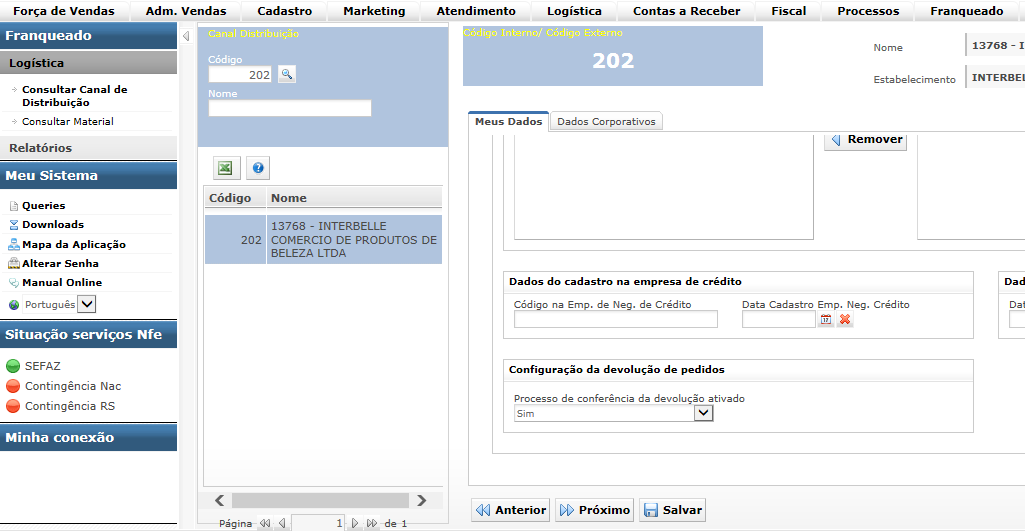
3 3. Devolução com Conferência 3.1 Configurações para Devolução com Conferência Para parametrizar a Devolução com Conferência para sua Central de Serviços, veja os passos abaixo. Acesse a aba Franqueado > Logística > Consultar Canal de Distribuição. Localize seu CD e na aba Meus Dados localize o campo Configuração da Devolução de pedidos. Nele haverá duas opções. Selecione a opção SIM. Esta opção indica que a operação de Devolução será concluída em duas etapas, primeiro na tela de atendimento SAC e depois na tela de Conferência de coleta. Neste caso, a Devolução só será finalizada após a Central de Serviços realizar a Conferência dos itens. Assim que finalizado o atendimento, a Devolução vai aguardar a Conferência manual. Finalizada a Conferência, a Nota fiscal de Devolução será gerada automaticamente e o processo de Devolução estará concluído. Ao final das parametrizações, clique em Salvar. As demais parametrizações já estarão prontas, pois foram feitas pela Franqueadora. Então, vamos ver como fica uma Devolução, já no novo processo? 2
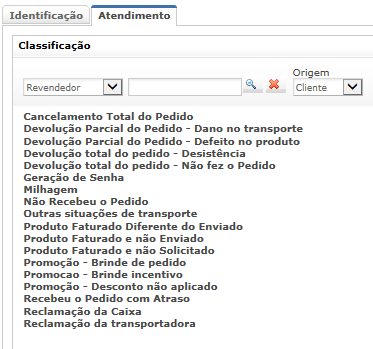
4 3.2 Realizando uma Devolução com Conferência O processo de Devolução se inicia com a abertura de um atendimento SAC. Você vai notar que as descrições das opções de SAC ficaram mais intuitivas. Acesse a aba Atendimento > SAC > Novo Atendimento. Selecione o Revendedor para o qual deseja cadastrar o atendimento SAC e clique em Pesquisar. Os dados do Revendedor e os Atendimentos SAC abertos anteriormente serão apresentados na parte inferior da tela. Para iniciar um novo SAC clique na aba Atendimento. Na tela Classificação, escolhendo a opção Revendedor. Todas as opções de Atendimentos SAC serão apresentadas: 3
5 As opções de Atendimento SAC relacionadas à Devolução são os seguintes: Devolução Parcial do Pedido - Dano no transporte Esta opção deve ser utilizada quando o Revendedor deseja devolver apenas alguns produtos do pedido, por motivo de Danos no transporte. Este processo vai gerar uma nota de entrada de Devolução dos itens devolvidos. A nota de saída, emitida no momento do faturamento do pedido continuará válida. As perguntas a serem respondidas serão estas: Somente pedidos com o status Entregue e Em transporte poderão ser devolvidos. Depois de respondê-las, clique em Confirmar. Verifique como será a Devolução dos valores ou itens e escolha qual ação será tomada: Aberta: Em análise: Significa que a tomada de ação está em análise e aguarda a ação de um responsável; Aberta Encaminhada: A tomada de ação foi encaminhada ao responsável que avaliará a solicitação; Encerrada Não procede: A solicitação não procede e será encerra o atendimento SAC. A Devolução não ocorrerá; 4
6 Encerrada Envio do produto no próximo pedido: Significa que a Devolução foi aceita e que haverá envio de novo item igual a este em próximo produto; Encerrada PRÓXIMO pedido descontar o valor do produto: A Devolução foi aceita e será concedido desconto referente ao valor da Devolução no próximo pedido. Atenção! Este desconto será concedido como Crédito na CC residual. Este só será aplicado em próximo pedido se a conta estiver ativa. Você deve ativar a conta para que os próximos pedidos recebam o desconto. Vide no item 3.4 como reativar conta. Encerrada - MESMO boleto descontar o valor do produto: Significa que a Devolução foi aceita e que no mesmo boleto será descontado o valor deste produto para pagamento do pedido. Importante! Deverá ser emitido novo boleto após esta ação com o valor atualizado. Esta ação só poderá ser selecionada se o boleto ainda não foi pago. Se por acaso o boleto já foi pago e esta opção foi selecionada, o crédito será lançado em CC Residual. As opções abaixo não devem ser utilizadas na operação Boticário: o Encerrada Envio de Produto Cancelado Manualmente; o Encerrada Pedido SAC Cancelado (Ocorrência Operacional BOT); o Encerrada Pedido SAC Cancelado (Notificação SAC); o Encerrada Pedido SAC Cancelado (Consulta de Pedido). 5

7 Registre algum comentário, se houver. Ao final, clique em Confirmar. O resultado da solicitação de Devolução será apresentado. Para que a Devolução seja finalizada, falta o processo de Conferência. Confira o item Devolução Parcial do Pedido - Defeito no produto Esta opção deve ser utilizada quando o Revendedor deseja devolver apenas alguns produtos do pedido, por motivo de Desistência ou Defeito. Este processo vai gerar uma nota de entrada de Devolução dos itens devolvidos. A nota de saída, emitida no momento do faturamento do pedido continuará válida. As perguntas a serem respondidas serão estas: 6
8 Somente pedidos com o status Entregue e Em transporte poderão ser devolvidos. Depois de respondê-las, clique em Confirmar. Verifique como será a Devolução dos valores ou itens e escolha qual ação será tomada: Aberta: Em análise: Significa que a tomada de ação está em análise e aguarda a ação de um responsável; Aberta Encaminhada: A tomada de ação foi encaminhada ao responsável que avaliará a solicitação; Encerrada Não procede: A solicitação não procede e será encerra o atendimento SAC. A Devolução não ocorrerá; Encerrada Envio do produto no próximo pedido: Significa que a Devolução foi aceita e que haverá envio de novo item igual a este em próximo produto; Encerrada PRÓXIMO pedido descontar o valor do produto: A Devolução foi aceita e será concedido desconto referente ao valor da Devolução no próximo pedido. Atenção! Este desconto será concedido como Crédito na CC residual. Este só será aplicado em próximo pedido se a conta estiver ativa. Você deve ativar a conta para que os próximos pedidos recebam o desconto. Vide no item 3.4 como reativar conta. Encerrada - MESMO boleto descontar o valor do produto: Significa que a Devolução foi aceita e que no mesmo boleto será descontado o valor deste produto para pagamento do pedido. Importante! Deverá ser emitido novo boleto após esta ação com o valor atualizado. Esta ação só poderá ser selecionada se o boleto ainda não foi pago. Se por acaso o boleto já foi pago e esta opção foi selecionada, o crédito será lançado em CC Residual. As opções abaixo não devem ser utilizadas na operação Boticário: 7
9 o o o o Encerrada Envio de Produto Cancelado Manualmente; Encerrada Pedido SAC Cancelado (Ocorrência Operacional BOT); Encerrada Pedido SAC Cancelado (Notificação SAC); Encerrada Pedido SAC Cancelado (Consulta de Pedido). Registre algum comentário, se houver. Ao final, clique em Confirmar. 8

10 O resultado da solicitação de Devolução será apresentado. Para que a Devolução seja finalizada, falta o processo de Conferência. Confira o item Devolução total do pedido Desistência Esta opção deve ser utilizada quando o Revendedor deseja devolver todos os itens do pedido, por motivo de desistência. Este processo vai gerar uma nota de entrada de Devolução dos itens devolvidos. A nota de saída, emitida no momento do faturamento do pedido continuará válida. As perguntas a serem respondidas serão estas: Somente pedidos com o status Entregue e Em transporte poderão ser devolvidos. Depois de respondê-las, clique em Confirmar. Verifique como será a Devolução dos valores ou itens e escolha qual ação será tomada: Aberta: Em análise: Significa que a tomada de ação está em análise e aguarda a ação de um responsável; Aberta Encaminhada: A tomada de ação foi encaminhada ao responsável que avaliará a solicitação; 9
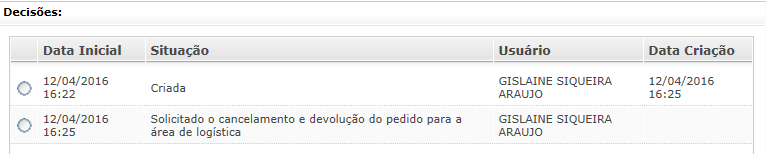
11 Encerrada Não procede: A solicitação não procede e será encerra o atendimento SAC. A Devolução não ocorrerá; Encerrada Solicitado o cancelamento e Devolução do pedido para a área de logística: Significa que a Devolução foi aceita, que os produtos serão recolhidos e que os valores serão creditados ao cliente, se o título original do pedido estiver em aberto, este será cancelado. Caso o título esteja liquidado o valor será lançado em CC Residual. Registre algum comentário, se houver. Ao final, clique em Confirmar. O resultado da solicitação de Devolução será apresentado. 10
12 Para que a Devolução seja finalizada, falta o processo de Conferência. Confira o item Devolução total do pedido - Não fez o Pedido Esta opção deve ser utilizada quando o revendedor afirma não ter realizado o pedido. Neste caso a Devolução será para todos os itens do pedido. A pergunta a ser respondida será esta: Somente pedidos com o status Entregue e Em transporte poderão ser devolvidos. Depois de respondê-las, clique em Confirmar. Verifique como será a Devolução dos valores ou itens e escolha qual ação será tomada: Aberta: Em análise: Significa que a tomada de ação está em análise e aguarda a ação de um responsável; Aberta Encaminhada: A tomada de ação foi encaminhada ao responsável que avaliará a solicitação; Encerrada Não procede: A solicitação não procede e será encerra o atendimento SAC. A Devolução não ocorrerá; Encerrada Solicitado o cancelamento e Devolução do pedido para a área de logística: Significa que a Devolução foi aceita, que os produtos serão recolhidos e que os valores serão creditados ao cliente, se o título original do pedido estiver em aberto, este será cancelado. Caso o título esteja liquidado o valor será lançado em CC Residual. Registre algum comentário, se houver. Registre algum comentário, se houver. 11
13 Registre algum comentário, se houver. Ao final, clique em Confirmar. O resultado da solicitação de Devolução será apresentado. Para que a Devolução seja finalizada, falta o processo de Conferência. Confira o item
14 3.3 Realizando a Conferência da Devolução Antes de iniciar a Conferência, a Devolução terá o status Aberto. (Para ter acesso a esta tela acesse Logística > Retorno de Material > Gerenciar Retorno de Materiais > Pesquisa pelo número do pedido.) Para iniciar a Conferência dos itens devolvidos acesse a aba Logística > Retorno de Material > Conferir coleta. Nesta opção é possível localizar a Devolução pelo código da minuta ou pelo código da Devolução. Caso você não saiba este código, altere a consulta para a marcação Devolução e clique na Lupa. Uma tela de busca será apresentada. Informe os filtros desejados como o número do pedido, por exemplo. 13
15 Atenção! Se o usuário que está realizando a pesquisa for responsável por alguma Estrutura Comercial, o campo Cód. Estr. Comercial virá preenchido com o código da estrutura pelo qual o usuário é Responsável. Se desejar, o usuário pode apagar este campo e prosseguir com a escolha dos demais filtros. Em seguida, clique em Pesquisar. O resultado da pesquisa mostrará a Devolução correspondente. Nela é possível verificar o código da Devolução e a situação pendente da Conferência. Selecione a Devolução e clique em Selecionar. 14
16 A Devolução selecionada aparecerá na tela inicial de Conferência. Clique em Próximo para iniciar. Escolha a Devolução e clique em Ok. v A tela de Conferência é aberta. Nela, serão apresentados os campos para informar os materiais no momento da Conferência (seja por digitação ou por leitura do código de barras), os materiais contidos no pedido e suas quantidades originais, quantidade de materiais conferidos, quantidade de materiais a conferir e os botões Reiniciar Conferência, Cancelar Conferência e Finalizar Conferência. v v 15
17 Conforme os produtos são conferidos, seja pela leitura do código de barras, seja pela digitação do código do produto, note que no campo onde estão descritas as quantidades a serem conferidas, o número vai alterando, conforme figura abaixo: Conforme as Conferências prosseguem, as linhas vão desaparecendo, conforme figura abaixo: Depois de conferidos todos os itens, o correto é que nenhuma linha exista no campo de descrição dos materiais. Nesta tela também estão disponíveis os seguintes botões: Reiniciar Conferência: Reinicia a Conferência que está sendo executada; Cancelar a Conferência: Cancela a Conferência neste momento. Isso não significa que ela não tenha que ser feita posteriormente. O Status da Conferência ainda ficará como Pendente ; Finalizar a Conferência: Finaliza a Conferência que está sendo executada. Se a contagem foi finalizada o processo é encerrado com sucesso. Se faltar a contagem de algum item, o status da Conferência ainda constará como Pendente. Clicando em Finalizar a Conferência, a seguinte mensagem será apresentada: 16
18 Se todos os itens foram contados e a contagem finalizada com sucesso, ao consultar novamente esta Devolução na tela Retorno de Materiais > Gerenciar Retorno de Materiais, ela aparecerá com o seguinte status: Para confirmar se esta Devolução ocorreu com sucesso, gerando nota fiscal de entrada da Devolução, consulte o item Conferência inconsistente Produtos conferidos a mais Durante o processo de Conferência podemos ter erros operacionais, como informar mais de uma vez um item, ou até mesmo a digitação errada de um produto. O sistema permitirá esse tipo de adição, contabilizará esses itens e ao finalizar o processo de Conferência, trará a mensagem de que a Conferência foi finalizada com sucesso. Mesmo apresentando esta mensagem, apenas os itens que faziam parte da Devolução original (registrada no SAC) serão contabilizados para a movimentação de estoque e ressarcimento do Revendedor, se houver. Produtos conferidos a menos Vão existir situações em que serão recolhidos itens a menor que a quantidade informada na Devolução (Registrada no SAC). Neste caso, veja como o sistema vai se comportar. Supomos que você iniciou uma Conferência e ao final verificou que faltam 2 itens. 17
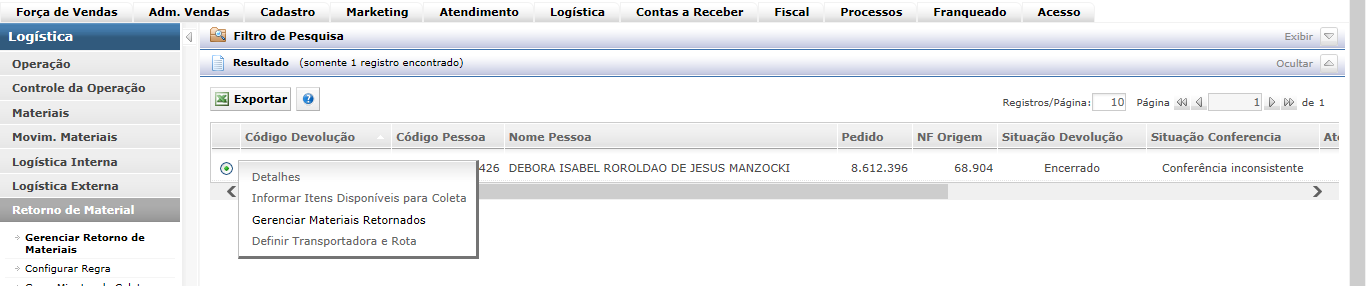
19 Ao finalizar esta Conferência, utilizando o botão Finalizar Conferência, o sistema apresentará a seguinte mensagem: Ao acessar esta Devolução em Retorno de Material > Gerenciar Retorno de Materiais, ela apresentará os seguintes status: Você poderá finalizar a Conferência desta forma. A falta de item não impedirá a finalização, mas informará em seu status a inconsistência. Atenção! Os itens não conferidos nesta coleta não poderão ser recebidos posteriormente. Estes então devem ser considerados como perdidos. Para confirmar se a nota fiscal de entrada de Devolução desta Devolução foi emitida com sucesso, apenas com os itens conferidos, consulte o item
20 3.3.2 Conferência de produtos que não fazem parte da Devolução Se durante o processo de Conferência (conforme descrito nos itens anteriores), algum produto que não esteja descrito na Devolução seja digitado ou bipado, o sistema apresentará a seguinte mensagem: Este material não será considerado na Conferência da Devolução, apesar de adicionar um item na contagem da tela. Ao finalizar a Conferência, apenas os itens previstos originalmente (Registrados no SAC) serão considerados para movimentação de estoque e ressarcimento do Revendedor, se houver. 3.4 Conferindo a Nota fiscal de entrada da Devolução Para confirmar se a nota fiscal da Devolução foi emitida com sucesso acesse a aba Fiscal > Notas Fiscais > Gerenciar Notas fiscais. Realize o filtro desejado, geralmente pelo número do pedido e clique em Pesquisar. 19
21 Note que duas notas foram apresentadas, uma de saída e uma de entrada. A de saída refere-se a nota que foi gerada no momento do faturamento do pedido e a de entrada refere-se a Devolução deste produto emitida a poucos minutos atrás. Para confirmar se a Devolução ocorreu com sucesso, precisamos nos certificar que esta nota tenha sido aceita pela SEFAZ de seu Estado. Para isso, consulte a coluna Mensagem. Nela, deve conter a frase Autorizado o uso da NF-e. É possível que sejam geradas duas notas de entrada para a Devolução. Isso acontece porque nela há produtos com CFOP s diferentes, como no caso de Brinde e Venda. Nesta situação, o sistema cria uma nota para cada CFOP. 20
22 3.5 Ativação de Conta Corrente Residual Caso a Devolução gere um crédito para o Revendedor, este será creditado na Conta Corrente Residual, porém só poderá ser utilizado se a conta estiver ativa. Por padrão, as contas estão inativas para que a Central de Serviços tenha maior controle sobre a concessão de créditos. Para ativar uma conta acesse Contas a Receber > CC Residual > Gerenciar Conta-corrente do Cliente. Informe os filtros desejados e clique em Pesquisar, conforme figura abaixo: O resultado da pesquisa mostrará quais são os saldos da Conta Corrente Residual deste Revendedor e seus status. A coluna Situação mostra se a Conta está ativa ou não. Se estiver ativa, os créditos serão concedidos ao Revendedor em próximo pedido. Vamos tomar como exemplo o seguinte crédito abaixo: Este consta como inativo e trata-se de um crédito de R$ 153,00 que pode ser concedido em próximo pedido para este Revendedor. Para ativá-lo, selecione o crédito e clique em Reativar conta. 21
23 A seguinte mensagem será apresentada: A situação do crédito passa a constar como Ativa. Isso significa que o mesmo está disponível para o Revendedor em próximo pedido. 3.6 Como consultar um pedido que possui Devolução? Para consultar se um pedido sofreu ou não Devolução, seja ela total ou parcial, acesse a aba Atendimento > Pedidos > Consultar Pedidos. Localize o pedido através dos filtros desejados e clique em Pesquisar. Caso a Devolução seja parcial, a Situação Comercial do pedido será a mesma (Transporte ou Entregue). Você verá informações sobre a Devolução acessando o pedido e clicando na opção Ver detalhes do pedido. 22
24 Acesse a aba Nota Fiscal. Nela constará o campo Número. Nele será informado o número da nota fiscal referente a este pedido. Como este pedido sofreu Devolução de um dos 2 (dois) itens solicitados, este campo vai apresentar duas notas fiscais. Uma de Saída (emitida no faturamento do pedido) e uma de entrada de Devolução (emitida quando houve a Devolução de um dos itens), conforme mostram as figuras abaixo: Observação: Selecionando uma das notas acima o sistema traz os detalhes da nota. Esta informação pode ser mais detalhada ainda, clicando na flecha para baixo. 23
25 Selecionando a outra nota, as informações da Devolução serão apresentadas. Para pedidos que são devolvidos na sua totalidade o processo é muito parecido. A única diferença é que, ao consultar o pedido, a situação comercial dele aparece como Cancelado, conforme figura abaixo: Podemos ver a diferença entre um pedido Devolvido e um pedido Cancelado quando acessamos os detalhes destes pedidos. 24
26 Ambos estarão com a Situação comercial Cancelado. A diferença é que ao consultarmos a aba Nota Fiscal, se houver nota fiscal de saída e depois nota fiscal de entrada, trata-se de Devolução. Se houver apenas nota fiscal de saída, trata-se de Cancelamento. Para finalizar o processo de Devolução Simplificada, fique atento aos pontos abaixo: Devolução de Pedidos Pagos com Cartão de Crédito: o Pedidos faturados e devolvidos no mesmo dia poderão ser estornados diretamente no sistema Gera. O valor será estornado da fatura do cliente; o Pedidos faturados num prazo maior e devolvidos deverão ser estornados junto às Administradoras de Cartão. Não há possibilidade de cancelar uma nota de Devolução. Caso a Revendedora desista da Devolução, deve captar um novo pedido com os itens que desejar; Em virtude de o novo processo ser automatizado não há necessidade de realizar a entrada manual destes produtos no Practico Live a partir de 03/05/2016, como era feito no processo antigo. 25
NOVO PROCESSO DEVOLUÇÃO SIMPLIFICADA
 NOVO PROCESSO DEVOLUÇÃO SIMPLIFICADA 1. O que é Devolução? 1 2. Novo Processo de Devolução 1 3. Devolução Simplificada 2 3.1 Configurações para Devolução Simplificada 2 3.2 Realizando uma Devolução Simplificada
Solicitar Portabilidade
 Solicitar Portabilidade 1 1. Digite o nº do CPF 2. Digite o nº do Acesso que está sendo atendido (em alternativa ao CPF) 3. Clique em Pesquisar 1 2 3 2 A Criação de Ordem é feita através da Tela de Relacionamento.
Como Funciona: Esta tela é utilizada para consultar as movimentações relacionadas a consignação.
 Como Consultar Movimentações? FC02 as Sistema: Futura Consignação Caminho: Consignação>Consulta Referência: FC02 Versão: 2016.03.14 Como Funciona: Esta tela é utilizada para consultar as movimentações
MELHORIAS GERA PACOTE 2
 MELHORIAS GERA PACOTE 2 1. Pagamento e Retirada (Checkout) 1 1.1. Pagamento A Combinar na Retirada 1 1.2.Tela de Pagamento e Retirada (CheckOut) 5 1.3. Opções de Pesquisa 6 1.3.1Pesquisa por Revendedor
MANUAL DE UTILIZAÇÃO DO SISTEMA Cartório 24 Horas
 MANUAL DE UTILIZAÇÃO DO SISTEMA Cartório 24 Horas INTRODUÇÃO A Extranet Cartório 24 Horas permite a solicitação de qualquer tipo de Certidão junto aos Cartórios e outros órgãos de todos os estados Brasileiros.
Passo a passo Cotação e Emissão
 Passo a passo Cotação e Emissão 1º COTAÇÃO - informe os dados da viagem para o sistema indicar o plano ideal. IMPORTANTE! 1. Escolha o motivo da viagem. 2. Informe o período, destino e idade dos passageiros
Como Realizar o Cadastro de Comandas Extraviadas? FGS17
 Como Realizar o Cadastro de Comandas Extraviadas? FGS17 Sistema: Gourmet Server Caminho: Cadastros>Restaurante>Comandas Extraviadas Referência: FGS17 Versão: 2016.04.11 Como funciona: A tela de Comandas
GERA INVENTÁRIO INVENTÁRIO
 Olá! Você verá a seguir um importante treinamento que vai facilitar suas atividades diárias! Ao acessá-lo pela primeira vez, procure assistir até o final. Caso não consiga, você poderá reiniciar de onde
O sistema VirtualRepre - Off-Line tem como principal função, a inclusão de Cadastro de Clientes e Pedido de Venda, quando o representante não tiver
 V.2 1 O sistema VirtualRepre - Off-Line tem como principal função, a inclusão de Cadastro de Clientes e Pedido de Venda, quando o representante não tiver acesso a conexão com Internet. É um aplicativo
Procedimento para Gerar Pedido de Devolução
 Procedimento para Gerar Pedido de Devolução O procedimento a seguir irá demonstrar como gerar um pedido a partir de uma devolução do cliente e assim gerar também uma nota de crédito para o cliente. 1º
Troca por Produto. Introdução. Atalho. Introdução Filtros Troca por Produto
 Troca por Produto Atalho Introdução Filtros Troca por Produto Introdução Através desta rotina será possível realizar o lançamento de devoluções ou crédito ao cliente. Desta forma, para cada troca lançada,
APOSTILA PORTAL VERSÃO: MASTER
 APOSTILA PORTAL VERSÃO: MASTER Sumário Sumário... 2 ACESSAR O PORTAL... 4 TELA INICIAL... 5 1º Recurso: BEM VINDO... 5 Altere sua senha... 5 Gerencie seus emissores... 6 Voucher com logomarca padronizada...
Proposta Online Passo a Passo
 Proposta Online Passo a Passo Índice 1. Introdução 03 2. Como acessar 06 3. Visão Geral 09 4. Nova Cotação 12 5. Preenchimento de Proposta 26 6. Proposta em Análise 44 7. Corrigindo uma Proposta 47 8.
MANUAL FINANCEIRO Sumário
 MANUAL FINANCEIRO Sumário DESPESAS... 3 COMO CADASTRAR UMA DESPESA?... 3 COMO PAGO UMA DESPESA?... 5 COMO ALTERAR OS DADOS DE UMA DESPESA?... 6 COMO EXLUIR UMA DESPESA?... 7 COMO FAÇO PARA AGRUPAR AS DESPESAS?...
ACESSO AO PORTAL. Para acessar o Portal entre no site Área Restrita Portal de Pedidos
 Manual Portal 1 ACESSO AO PORTAL 2 Para acessar o Portal entre no site www.latinex.com.br Área Restrita Portal de Pedidos Insira Usuário e Senha, selecione LATINEX no quadro abaixo e clique em ACESSAR
Guia de Usuário Linx Devolução de Venda. Documentação - Joinville
 Guia de Usuário Linx Devolução de Venda Documentação - Joinville Apresentação Após a emissão de uma nota de saída, caso haja necessidade, é possível realizar a devolução da venda. Portanto, com intuito
MANUAL DE UTILIZAÇÃO DEVOLUÇÃO COM REFERENCIA NFE
 MANUAL DE UTILIZAÇÃO DEVOLUÇÃO COM REFERENCIA NFE Este manual tem como finalidade instruir a utilização da tela de Devolução com Referência NFE. OBS.: AS CORES DESTACADAS CORRESPONDEM AS CORES DESTACAS
Manual do Financeiro
 Manual do Financeiro Sumário Introdução....3 Geral.....4 Resumo....5 Empresas.....6 Cobrança Automatizada....7 Detalhamento da Empresa...9 Dar baixa em Cobrança....10 Fechamento e Boleto....11 Contas a
Emissão de Pedidos. Informações relativas a Emissão de Pedidos, e a Produção e Gerenciamento do Estoque. dos Produtos produzidos.
 Emissão de Pedidos Informações relativas a Emissão de Pedidos, e a Produção e Gerenciamento do Estoque dos Produtos produzidos. Emissão do Pedido Produção dos Produtos Importar pedido de e-commerce Magento
Como Fazer Renegociação de Parcelas (Contas a Receber)? FS136
 Como Fazer Renegociação de Parcelas (Contas a Receber)? FS136 Sistema: Futura Server Caminho: Contas a Receber>Renegociação de Parcelas Referência: FS136 Versão: 2016.02.15 Como Funciona: Esta tela é utilizada
Módulo Administrativo enota NFS-e
 Módulo Administrativo enota NFS-e Sistema Administrativo de NFS-e do Município Manual do Administrador Criado por: Informática Educativa Índice 1. Sistema Administração... 03 2. Prestadores... 04 3. RPS...
Como Gerar Instruções de Boletos? - FS133.2
 Como Gerar Instruções de Boletos? - FS133.2 Caminho: Contas a Receber>Boleto>Boleto Instrução Referência: FS133.2 Versão: 2017.01.16 Como Funciona: A tela de Instruções de Boletos permite gerar instruções
MANUAL DO SISTEMA MÓDULO FINANCEIRO PIRACICABA, 15 DE NOVEMBRO DE 2016 VERSÃO 1.1 BETA
 MANUAL DO SISTEMA MÓDULO FINANCEIRO PIRACICABA, 15 DE NOVEMBRO DE 2016 VERSÃO 1.1 BETA 1 Índice Pág. Características Técnicas... 3 Atalho Módulo Financeiro... 4 Contas à Pagar... 5 Contas à Receber...
MANUAL VTWEB CLIENT SUBURBANO
 MANUAL VTWEB CLIENT SUBURBANO .Conteúdo... 2 1. Descrição... 3 2. Cadastro no sistema... 3 2.1. Pessoa Jurídica... 3 2.2. Pessoa Física... 5 2.3. Concluir o cadastro... 6 3. Acessar o sistema... 6 3.1.
Índice CENTRAL DE CLIENTE... 3 Inicial... 4 Cadatro NOVO... 5 Ferramentas da Central de Clientes... 6 Parceiro GAZIN... 7 Consulta a Notas Fiscais...
 Índice CENTRAL DE CLIENTE... 3 Inicial... 4 Cadatro NOVO... 5 Ferramentas da Central de Clientes... 6 Parceiro GAZIN... 7 Consulta a Notas Fiscais... 9 Relação de Notas Fiscais do Período... 10 Consulta
AUTORIZADOR ELETRÔNICO ELOSAÚDE
 Página 1 de 21 AUTORIZADOR ELETRÔNICO ELOSAÚDE Conheça o Autorizador Eletrônico da ELOSAÚDE. Mais facilidade para o seu dia-a-dia, mas agilidade para os beneficiários. Índice Pré-requisitos de sistema
MANUAL. Certificado de Origem Digital PERFIL PRODUTOR. Versão
 MANUAL Certificado de Origem Digital PERFIL PRODUTOR Versão 2.2.15 Sumário 1. INICIALIZANDO NO SISTEMA... 2 2. ACESSANDO O SISTEMA... 3 3. MENSAGEM ENCAMINHADA PELO SISTEMA.... 4 4. CADASTRANDO SUAS MERCADORIAS...
Procedimento Operacional Padrão. Websios/SIOS
 1/27 1.0 Objetivo Protocolar para encaminhamento para o faturamento SANCOOP as guias provenientes dos atendimentos realizados nos hospitais, clínicas e consultório 2.0 Aplicação Setor de Recepção e Comunicação.
Ajuste de Estoque. Para realizar o ajuste do estoque proceda da seguinte forma:
 Ajuste de Estoque O objetivo desse procedimento é corrigir o estoque dos produtos registrados no sistema em comparação ao estoque físico do estabelecimento. Para realizar o ajuste do estoque proceda da
Manual do Portal do Fornecedor. isupplier
 isupplier Revisão 02 Julho 2016 Sumário 1 Acesso ao portal isupplier... 03 2 Home Funções da Tela Inicial... 05 3 Ordens de Compra Consultar Ordens de Compra... 07 4 Entregas Consultar Entregas... 13 5
Guia de Implantação Bluesoft ERP. Movimentação de Locais de Estoque CD COM e SEM Endereçamento Logístico
 Guia de Implantação Bluesoft ERP Movimentação de Locais de Estoque CD COM e SEM Endereçamento Logístico Guia de Implantação MOVIMENTAÇÕES DE LOCAIS DE ESTOQUE (CD) O objetivo deste GUIA é auxiliar os profissionais
MANUAL VTWEB CLIENT URBANO
 MANUAL VTWEB CLIENT URBANO Conteúdo... 2 1. Descrição... 3 2. Cadastro no sistema... 3 2.1. Pessoa Jurídica... 3 2.2. Pessoa Física... 5 2.3. Concluir o cadastro... 6 3. Acessar o sistema... 6 3.1. Autenticar
ou (11) capital ou demais localidades Fechamento (11) , (11) , Atendimento
 Índice Apresentação...Erro! Indicador não definido. 1. Agilidade no Fechamento de Serviços... 3.1 Acionamento Eletrônico...Erro! Indicador não definido. Acessando o JUVO... 5 1. Alterando seu usuário e
MANUAL DE UTILIZAÇÃO EM CONSULTÓRIOS E CLÍNICAS
 MANUAL DE UTILIZAÇÃO EM CONSULTÓRIOS E CLÍNICAS Fevereiro de 2018 Sumário LOGIN acesso ao sistema... 3 IDENTIFICAÇÃO DO PRESTADOR... 4 CHECKIN identificação do beneficiário... 5 REGISTRO DE EXAMES... 8
GERA CAPTAÇÃO DE PEDIDOS
 Olá! Você verá a seguir um importante treinamento que vai facilitar suas atividades diárias! Ao acessá-lo pela primeira vez, procure assistir até o final. Caso não consiga, você poderá reiniciar de onde
Patrimônio ÍNDICE. ERP ( Controle de Frotas ) 1- Implantação bens móveis simples Implantação Automática 06
 1 2 Patrimônio ÍNDICE ERP ( Controle de Frotas ) 1- Implantação bens móveis simples 04 1.1- Implantação Automática 06 1.2- Implantação via Nota de Compra 07 2- Transferência de Bens 08 3- Transferência
DEPARTAMENTOS - PEDIDOS POR DEMANDA
 DEPARTAMENTOS - PEDIDOS POR DEMANDA Este informativo tem a finalidade de orientar o Departamento Pioneer a realizar seus pedidos utilizando o novo site disponibilizado pela empresa SQ Service. A SQ Service
TUTORIAL PROCESSO DE GARANTIA
 Sumário Apresentação... 2 1. Procedimentos iniciais... 2 2. Entradada de Garantia... 4 2.1 Realizar Entrada Por Devolução de Cliente... 5 2.2 Realizar Entrada Por Devolução de Cliente Avulsa... 7 3. Acompanhamento
MANUAL DE UTILIZAÇÃO PORTAL DO CLIENTE MAN ATD 001 VERSÃO 07
 MANUAL DE UTILIZAÇÃO PORTAL DO CLIENTE MAN ATD 001 VERSÃO 07 ÍNDICE PORTAL DE CLIENTES Selecione o tópico desejado para obter ajuda Esqueci minha senha Alterar idioma Alterar senha Acessar portal Como
Trocas e Devoluções - PDV
 Trocas e Devoluções - PDV F u t u r a S i s t e m a s Trocas e Devoluções Neste Manual Acessando o 3 Funcionalidades do 5 Efetuando uma Venda 6 Inserindo um Cliente na Venda 10 Menu Fiscal 11 Localizar
MANUAL MÓDULO PESSOA FÍSICA
 Sistema de Bilhetagem Eletrônica MANUAL MÓDULO PESSOA FÍSICA Revisão 03 / Outubro 2017 Índice "! #$% %&' (%! " ) " *$)$$, %+, -%& Introdução O Módulo Pessoa Física é um conjunto de páginas web que permitem
ARGO DESPESAS FECHAMENTO DE FATURA
 ARGO DESPESAS FECHAMENTO DE FATURA Sumário 1.Introdução... 3 2.Importar Fatura... 3 2.1 Formatos aceitos... 4 3.Lançamento de Despesas da Fatura... 4 4.Fechamento de Fatura... 6 5.Conferência e Aprovação...
GPROTECH. Gestor4_PAF-ECF
 GPROTECH Gestão de Processos & Tecnologia Ltda. Gestor4_PAF-ECF MÓDULO INTEGRAÇÃO GPROTECH - Gestão de Processos & Tecnologia LTDA. CNPJ 05.371.599/0001-93 AVENIDA SANTOS DUMONT, 1740, SALA 308 CEP: 60.150-161
PASSO A PASSO SISTEMA ON LINE
 PASSO A PASSO SISTEMA ON LINE 1 Para acesso do novo sistema de aprovação continua o mesmo site www.uniodontosjc.com.br acesse o Portal cooperado, Clique em aprovação Online. Irá acessar essa pagina Login
Table of Contents. WinThor 7. Index Ordem... de Serviço Acompanhamento... Ordem de Serviço Como acompanhar... a Ordem de Serviço
 Table of Contents WinThor 7 1 35 - Ordem... de Serviço 7 3502 - Acompanhamento... Ordem de Serviço 7 Como acompanhar... a Ordem de Serviço 7 Emitir relatórios... 8 Veja também... 10 3503 - Manter... Ordem
TUTORIAL CENTRAL DE COMPRAS DE CONSUMO - ROTINA 3422
 Sumário Apresentação... 2 1. Procedimentos Iniciais... 3 2. Cadastrar Produtos de consumo... 3 3. Realizar Pedido de Compra de Bem de Consumo... 5 4. Editar, Excluir ou Liberar um Pedido de Compra... 10
Manual Cadastro de Cliente
 Manual Cadastro de Cliente Loja - Versão 15.2.1900 Retaguarda - Versão 6.8.1900 Atualizado:17/07/2017 atualização 06.08.14 Manual Cadastro de Clientes O Cadastro de Clientes é uma função que permite aos
Plataforma Sage Resumo da Escrituração
 Plataforma Sage Resumo da Escrituração Objetivo Disponibilizado na Plataforma Sage um painel de controle e acompanhamento sobre o status das importações das notas fiscais de saída e entrada, de forma a
Manual de Instruções. Cadastro de Contribuinte e Configuração de usuário para emissão de NFS-e. SapiturISSQN Versão 1.0 1
 Manual de Instruções Cadastro de Contribuinte e Configuração de usuário para emissão de NFS-e 1 1. Cadastro de Novo Prestador de Serviço. Quando o usuário acessar o sistema de NFS-e Sapitur ISSQN, vai
 Consulta (10101012) Para realizar a execução de consulta é necessário realizar o acesso ao link abaixo, com usuário e senha informado no e-mail encaminhado pela equipe de credenciamento. http://2234prd.plano.cloudmv.com.br/mvautorizadorguias/
BASCODE CLOUD BUSINESS APPLICATIONS
 CLOUD BUSINESS APPLICATIONS Sistema de Gestão Empresarial Emissão Notas Fiscais Eletrônicas (Fornecedor/Consumidor) Controle de Estoque Emissão de Pedidos / Serviços Fluxo de Caixa / A Pagar e A Receber
SUMÁRIO. 1. Conhecendo o sistema Certidões Negativas Cadastros das certidões... 6
 SUMÁRIO 1. Conhecendo o sistema... 3 2. Certidões Negativas... 5 2.1 Cadastros das certidões... 6 2.2 Exclusões de Negativas cadastradas com erro... 7 3. Geração de Anexo de Nota Fiscal... 8 3.1. Como
MANUAL DO SISTEMA. Versão 6.08
 MANUAL DO SISTEMA Versão 6.08 Receber...3 Cadastro de Duplicatas...3 Aba Geral...4 Aba Duplicatas Vinculadas...6 Aba Configurações para o DRG...7 Aba Configurações Nota Promissória...8 Formas de Pagamentos...9
Informativo de atualizações NFSe
 Informativo de atualizações NFSe 1. Admin Portal de gerenciamento de NFS-es e RPSs da prefeitura. 1.1 Telas RPS e NFSe - Foram corrigidos os filtros da tela de RPS e NFS-e. 1.2 Tela GIAs - Foi inserida
MANUAL DE INSTRUÇÕES DO SISTEMA DE RESTAURANTE UNIVERSITÁRIO MÓDULO FINANÇAS
 MANUAL DE INSTRUÇÕES DO SISTEMA DE RESTAURANTE UNIVERSITÁRIO MÓDULO FINANÇAS ACESSO AO SISTEMA Este manual visa informar os recursos do Sistema de Restaurante Universitário. O sistema possui recursos que
TUTORIAL DEVOLUÇÃO A FORNECEDOR
 Sumário Apresentação... 1 1. Procedimentos iniciais... 1 2. Devolução a Fornecedor Gerando Desconto na Duplicata... 2 3. Devolução a Fornecedor Gerando uma Verba... 4 4. Devolução a Fornecedor Gerando
Índice. Manual de Registro de Bicicletas
 Índice Introdução...3 Login/Cadastro...4 Login...4 Cadastro...4 Nova solicitação...5 Selecionando o serviço...5 Dados da Bike...6 Proprietários...6 Dados da bike...6 Fotos...7 Informações e caracteristicas...7
MANUAL. Certificado de Origem Digital PERFIL EXPORTADOR. Versão
 MANUAL Certificado de Origem Digital PERFIL EXPORTADOR Versão 2.2.15 Sumário 1. Inicializando no sistema... 3 2. Acessando o sistema... 4 3. Mensagem encaminhada pelo sistema.... 4 4. Emitindo um novo
Como emitir uma NF-e pelo sistema Gestão Empresarial?
 Como emitir uma NF-e pelo sistema Gestão Empresarial? O que é preciso cadastrar para emitir uma Nota Fiscal? Para que você consiga fazer a emissão da sua nota corretamente é necessário alguns cadastros
Manual Devolução. 1 Conceito. 2 Requisitos. 3 Configurações. 3.2 Motivo de Movimentação. Sumário
 Manual Devolução 1 Conceito 2 Requisitos 3 Configurações 3.2 Motivo de Movimentação 3.3 Natureza de Operação 4 Funcionalidades 4.1 Devolução de Aferição 4.2 Devolução a Fornecedor 4.3 Devolução de Venda
Manual de Normas e Procedimentos
 Manual de Processos do Eris Lojas Off-line - Acessar Eris_Offline - Acessar PDV Página 1 de 37 Emissão de Cupom Fiscal (venda) - Selecionar Emitir Cupom Fiscal (Pedido) Página 2 de 37 Abrirá a tela abaixo:
TUTORIAL CAEX AMBIENTE ADMINISTRAÇÃO Orientações a Coordenadores de Ação, Coordenadores Adjuntos de Ação e Gestores de Presença
 TUTORIAL CAEX AMBIENTE ADMINISTRAÇÃO Orientações a Coordenadores de Ação, Coordenadores Adjuntos de Ação e Gestores de Presença Gerência de Programas e Projetos Pró-Reitoria de Extensão Universidade Federal
Manual do Usuário. MedLink Dental
 Manual do Usuário MedLink Dental Índice 1. Acessando o Medlink Dental:... 3 2. Menu Horizontal:... 4 3. Paciente:... 5 3.1. Cadastrando o paciente:... 6 3.2. Cadastrando o Convênio do Paciente:... 7 4.
1. Tela de Acesso pg Cadastro pg Abas de navegação pg Abas dados cadastrais pg Aba grupo de usuários pg.
 Sumário 1. Tela de Acesso pg. 2 2. Cadastro pg. 3 3. Abas de navegação pg. 5 4. Abas dados cadastrais pg. 5 5. Aba grupo de usuários pg. 6 6. Aba cadastro de funcionários pg. 7 7. Pedidos pg. 12 8. Cartões
MANUAL DE INSTRUÇÕES DO SISTEMA DE RESTAURANTE UNIVERSITÁRIO MÓDULO CONTROLE DE FUNCIONÁRIOS
 MANUAL DE INSTRUÇÕES DO SISTEMA DE RESTAURANTE UNIVERSITÁRIO MÓDULO CONTROLE DE FUNCIONÁRIOS ACESSO AO SISTEMA Este manual visa informar os recursos do Sistema de Restaurante Universitário. O sistema possui
MANUAL DE INSTRUÇÕES DO SISTEMA DE RESTAURANTE UNIVERSITÁRIO MÓDULO CONTROLE DE ALUNOS
 MANUAL DE INSTRUÇÕES DO SISTEMA DE RESTAURANTE UNIVERSITÁRIO MÓDULO CONTROLE DE ALUNOS ACESSO AO SISTEMA Este manual visa informar os recursos do Sistema de Restaurante Universitário. O sistema possui
NFe - Nota Fiscal Eletrônica
 NFe - Nota Fiscal Eletrônica Emitir NFe - sistema básico Emissão de NFe - sistema básico Cancelamento de NFe Inutilização de NFe Emitir NFe - sistema completo Emissão de NFe para Veículos Novos Emissão
Entrada de Mercadoria
 Entrada de Mercadoria Para cadastrar ou gerenciar uma Entrada de Mercadoria acesse o menu: Compras > Entrada de Mercadoria. Em seguida clique no botão 1 / 23 Dados da entrada No campo Fornecedor informe
RESTAURANTE UNIVERSITÁRIO
 RESTAURANTE UNIVERSITÁRIO Universidade Federal de Sergipe Núcleo de Tecnologia da Informação 2018 www.ufs.br NTI - 3194-6583 / 3194-6584 RESTAURANTE UNIVERSITÁRIO Objetivo: Este manual pretende auxiliar
GUIA RÁPIDO DO USUÁRIO (SempreNFCE)
 GUIA RÁPIDO DO USUÁRIO () Acesse nossos manuais em: ead.sempretecnologia.com.br Sumário Configurações iniciais... 3 Acessando o sistema... 3 Alterando a senha de acesso... 3 Cadastrando clientes... 4 Cadastrando
1 Após realizar login, clique sobre o item de menu [Receptivo] que está localizado no topo da tela.
![1 Após realizar login, clique sobre o item de menu [Receptivo] que está localizado no topo da tela.](/thumbs/57/40787722.jpg "1 Após realizar login, clique sobre o item de menu [Receptivo] que está localizado no topo da tela.") Receptivo Como iniciar um atendimento? 1 Após realizar login, clique sobre o item de menu [Receptivo] que está localizado no topo da tela. 2 O sistema exibirá os quadros de avisos, ocorrências e eventos.
Receptivo Como iniciar um atendimento? 1 Após realizar login, clique sobre o item de menu [Receptivo] que está localizado no topo da tela. 2 O sistema exibirá os quadros de avisos, ocorrências e eventos.
MANUAL. Usuário Cliente
 MANUAL Usuário Cliente ÍNDICE 1. SISTEMA DE DEVOLUÇÃO WEB... 4 1.1 Solicitação da devolução... 4 1.2 Prazos... 4 1.3 Autorização de Devolução... 5 1.4 Coleta de Mercadoria... 5 1.5 Acompanhamento da Devolução...
Manual de Utilização Logicorp Phoenix ERP. Pedido de Vendas. ML-01 Versão 4_7_3. ERP Estoque Rafael Marin 30/08/2012 ML01_04 Luis Perim
 Manual de Utilização Logicorp Phoenix ERP Pedido de Vendas ML-01 Versão 4_7_3 Departamento: Módulo: Coordenador de Projetos: Data: Número de Controle: Desenvolvido por: ERP Estoque Rafael Marin 30/08/2012
Processo de Balanço de Estoque (Inventário de Estoque)
 Processo de Balanço de Estoque (Inventário de Estoque) Introdução O Inventário de Estoque (Balanço) é uma atividade realizada em determinados períodos de tempo, em que todos os itens do estoque são contados,
EASETE SISTEMAS LTDA ME. SPACE - ERP - SISTEMA DE GESTÃO INTEGRADA Manual do Usuário. v
 EASETE SISTEMAS LTDA ME SPACE - ERP - SISTEMA DE GESTÃO INTEGRADA Manual do Usuário v2016.01 1 SUMÁRIO 1. INTRODUÇÃO... 3 2. PRIMEIRO ACESSO COMO ADMINISTRADOR... 4 3. CONFIGURAÇÕES... 4 3.1 ALTERAR SENHA...