
Manual de Configuração
|
|
|
- Norma Soares Benevides
- 10 Há anos
- Visualizações:
Transcrição
1 Manual de Cnfiguraçã Pnt de Venda (PDV) Versã: 1.1
2 Índice 1 EASYASSIST PONTO DE VENDA (PDV) INSTALANDO O TERMINAL EASYASSIST PONTO DE VENDA (PDV) CAPTURANDO O NÚMERO DE SÉRIE E O GT DO EMISSOR DE CUPOM FISCAL (ECF) Pssíveis Errs a tentar capturar s dads da ECF CADASTRANDO O EMISSOR DE CUPOM FISCAL (ECF) NO EASYASSIST RETAGUARDA ORDENANDO AS FORMAS DE PAGAMENTO (FINALIZADORAS) CADASTRANDO FORMAS DE PAGAMENTO (FINALIZADORAS) ORDENANDO AS OPERAÇÕES NÃO FISCAIS CADASTRANDO TERMINAL PDV NO EASYASSIST ASSOCIANDO A ECF AO TERMINAL PDV ASSOCIANDO UMA BALANÇA AO TERMINAL PDV ENVIANDO A CARGA INICIAL PARA O TERMINAL PDV INICIANDO O TERMINAL PDV IMPRIMINDO A LEITURA X CONFIGURAÇÕES GERAIS EASYASSIST PDV HABILITANDO SENHA NO CUPOM FISCAL Pnt de Venda (PDV) Página 2 de 23

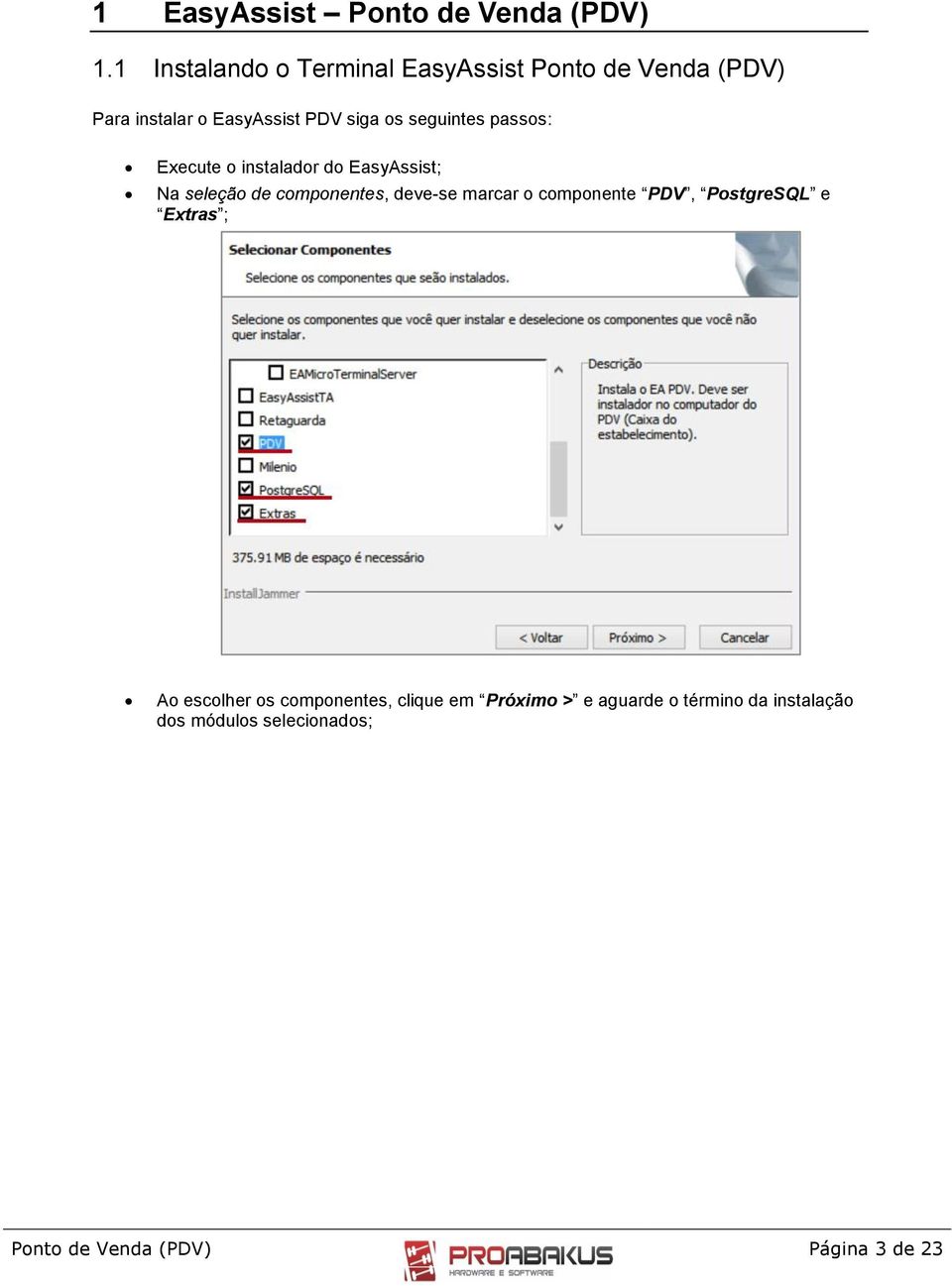
3 1 EasyAssist Pnt de Venda (PDV) 1.1 Instaland Terminal EasyAssist Pnt de Venda (PDV) Para instalar EasyAssist PDV siga s seguintes passs: Execute instaladr d EasyAssist; Na seleçã de cmpnentes, deve-se marcar cmpnente PDV, PstgreSQL e Extras ; A esclher s cmpnentes, clique em Próxim > e aguarde términ da instalaçã ds móduls selecinads; Pnt de Venda (PDV) Página 3 de 23
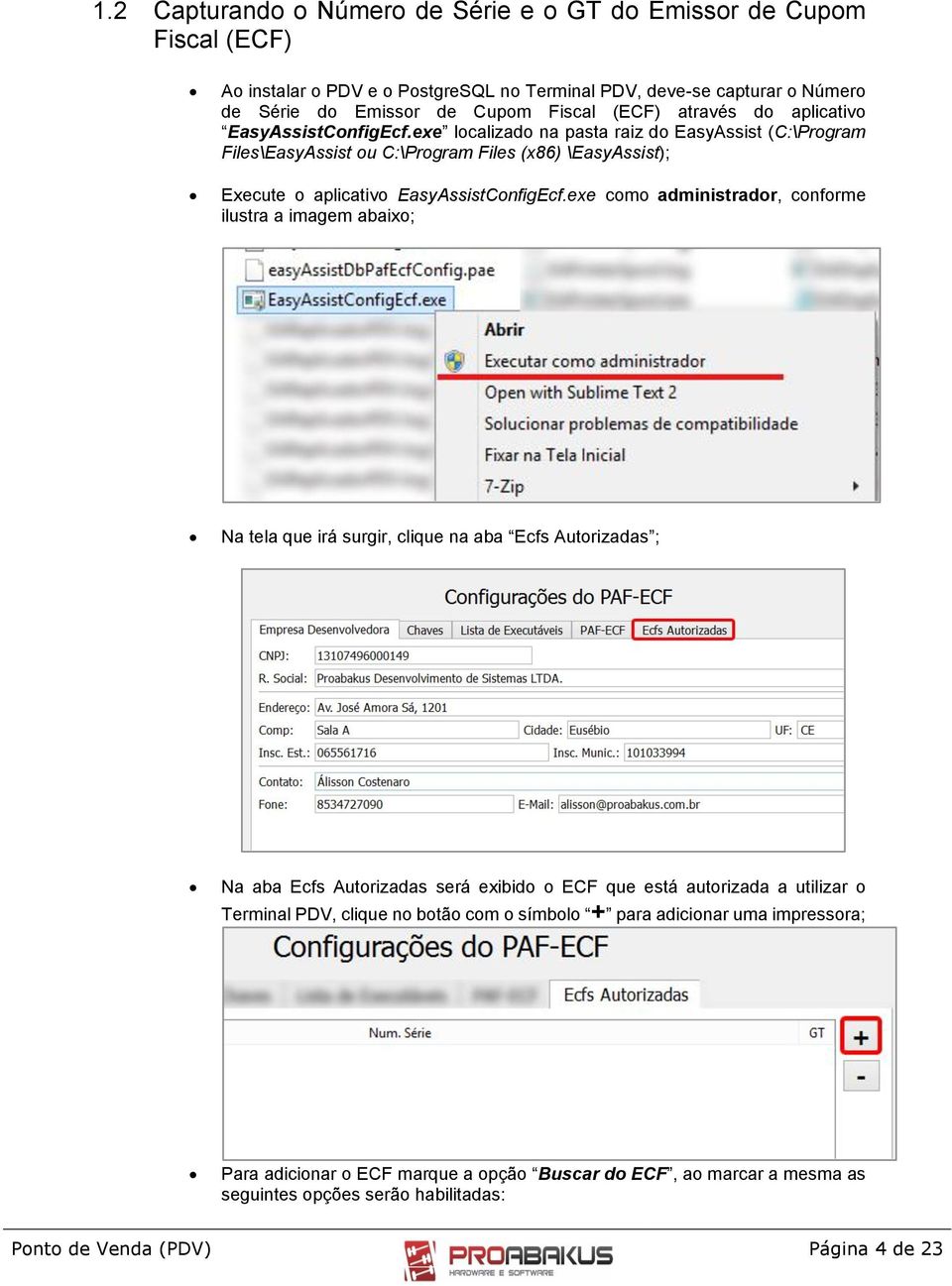
4 1.2 Capturand Númer de Série e GT d Emissr de Cupm Fiscal (ECF) A instalar PDV e PstgreSQL n Terminal PDV, deve-se capturar Númer de Série d Emissr de Cupm Fiscal (ECF) através d aplicativ EasyAssistCnfigEcf.exe lcalizad na pasta raiz d EasyAssist (C:\Prgram Files\EasyAssist u C:\Prgram Files (x86) \EasyAssist); Execute aplicativ EasyAssistCnfigEcf.exe cm administradr, cnfrme ilustra a imagem abaix; Na tela que irá surgir, clique na aba Ecfs Autrizadas ; Na aba Ecfs Autrizadas será exibid ECF que está autrizada a utilizar Terminal PDV, clique n btã cm símbl + para adicinar uma impressra; Para adicinar ECF marque a pçã Buscar d ECF, a marcar a mesma as seguintes pções serã habilitadas: Pnt de Venda (PDV) Página 4 de 23
5 Marca: Será listad as marcas da qual estã hmlgadas cm EasyAssist; Prta: Infrmar a prta serial da qual está cnectada a Emissr de Cupm Fiscal (ECF); Velcidade: Infrmar qual a velcidade de cmunicaçã cm ECF; Em determinads cass para capturar Num. Série e GT, deve-se infrmar a velcidade de cmunicaçã cm a impressra fiscal. Na tabela abaix é infrmad as marcas que estã hmlgadas cm EasyAssist e suas respectivas velcidades. Marca Bematech Daruma Epsn Velcidade 9600 u Default 9600 u Default u Default Após infrmar s dads d ECF, clique n btã Ler ECF ; Nte que será capturad autmaticamente Númer de Série e GT ; Pnt de Venda (PDV) Página 5 de 23

6 A capturar s dads d ECF cm sucess, clique em OK na mensagem de Sucess! e na janela Autrizar Ecf ; IMPORTANTE É imprtante cpiar u antar Númer Serial d ECF para cadastr d mesm n EasyAssist Retaguarda. Assim que cnfirmar s dads capturads d ECF a mesma será adicinada à lista das Ecfs Autrizadas, após adicinar a impressra fiscal clique em Salvar e encerre aplicativ EasyAssistCnfigEcf.exe; Pssíveis Errs a tentar capturar s dads da ECF Err: Sem pssíveis errs. Pssíveis sluções: Verificar cab serial de cmunicaçã cm a impressra; Verificar se a impressra está realmente na prta infrmada (Ex.: COM1, COM2, COM 3...). Err: Timeut de Respsta. Pnt de Venda (PDV) Página 6 de 23

7 Pssíveis sluções: Verificar cab de energia da impressra; Verificar se a impressra está ligada. Pnt de Venda (PDV) Página 7 de 23

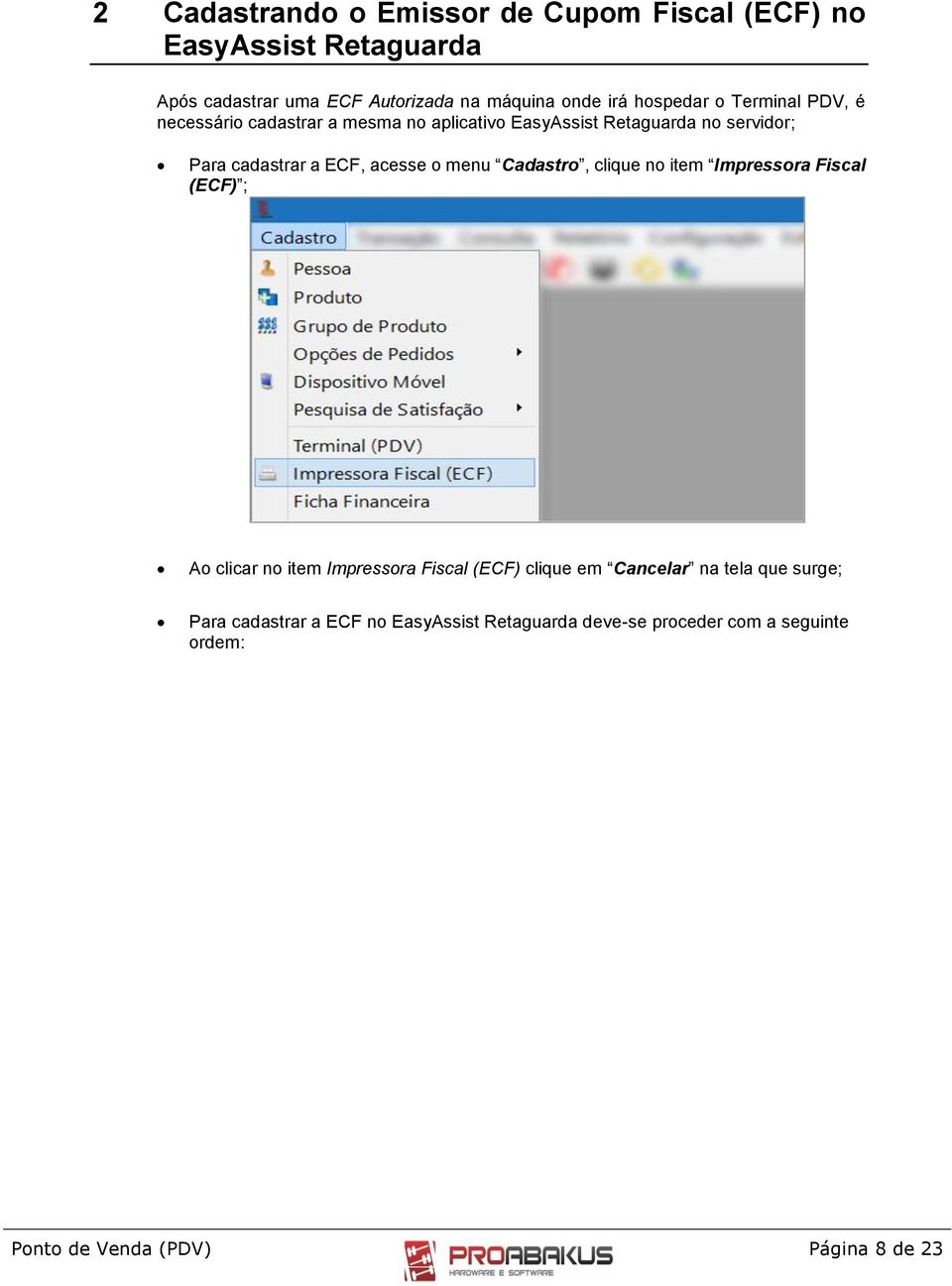
8 2 Cadastrand Emissr de Cupm Fiscal (ECF) n EasyAssist Retaguarda Após cadastrar uma ECF Autrizada na máquina nde irá hspedar Terminal PDV, é necessári cadastrar a mesma n aplicativ EasyAssist Retaguarda n servidr; Para cadastrar a ECF, acesse menu Cadastr, clique n item Impressra Fiscal (ECF) ; A clicar n item Impressra Fiscal (ECF) clique em Cancelar na tela que surge; Para cadastrar a ECF n EasyAssist Retaguarda deve-se prceder cm a seguinte rdem: Pnt de Venda (PDV) Página 8 de 23
9 1. O preenchiment desse camp é prveniente da rdem de cadastr da ECF na Secretaria da Fazenda (Sefaz); 2. Infrme Númer de Série que fi cadastrad n aplicativ EasyAssistCnfigEcf.exe; 3. Selecine mdel da ECF; 4. Infrme a prta serial de cmunicaçã cm a ECF; 5. Nesse camp infrme a rdem da ECF n estabeleciment, esse camp serve para identificaçã da mesma n estabeleciment. (Ex.: O terminal PDV 001 irá utilizar a ECF 001) Após preencher s dads na devida sequência, cas tenha a Leitura X da ECF em mãs siga s passs (2.1 e 2.3), senã prssiga para tópic 3; 2.1 Ordenand as Frmas de Pagament (Finalizadras) Cm a Leitura X da ECF em mãs, rdene a sequência ds meis de pagament cnfrme é demnstrad na imagem abaix; Pnt de Venda (PDV) Página 9 de 23

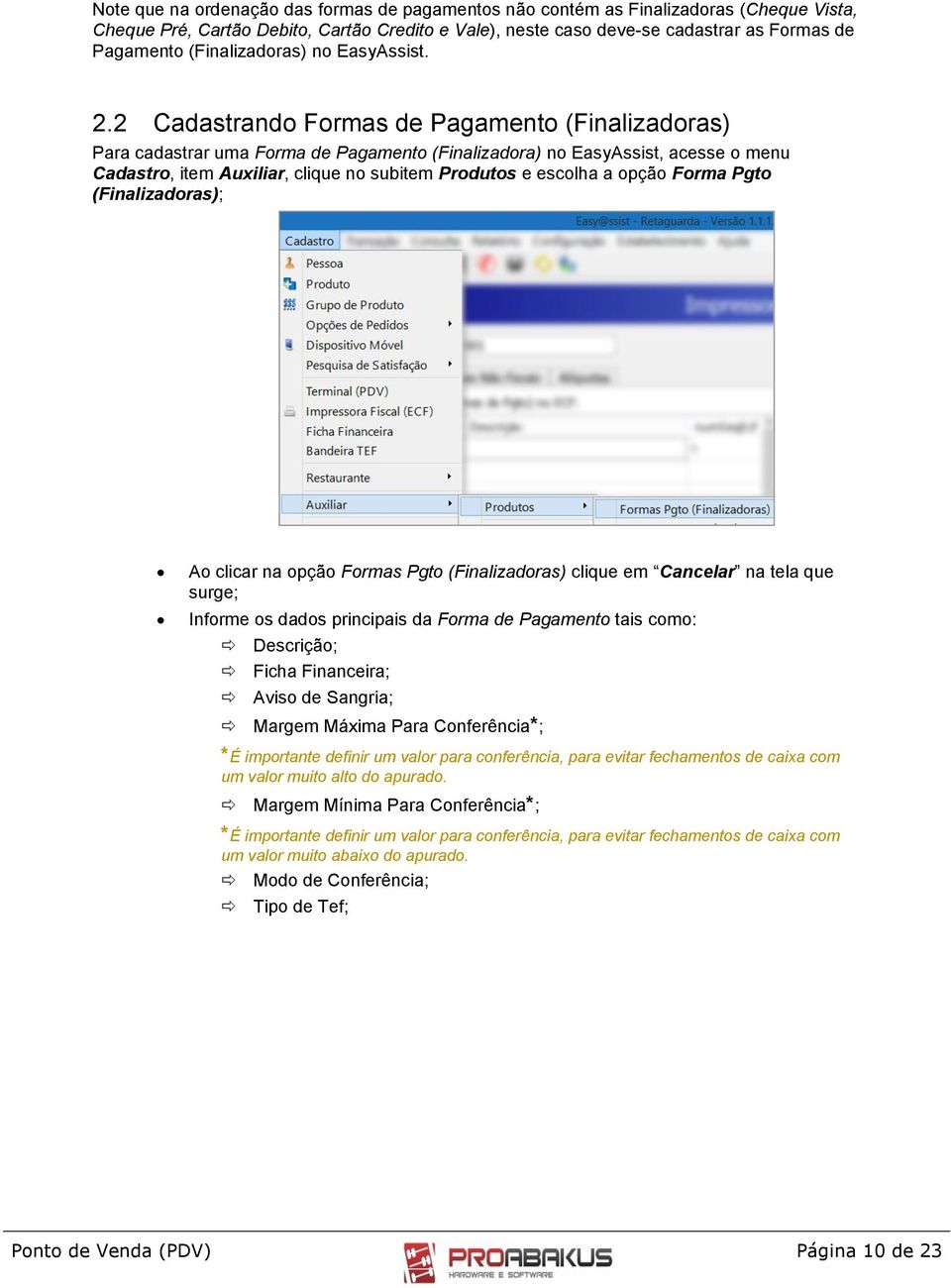
10 Nte que na rdenaçã das frmas de pagaments nã cntém as Finalizadras (Cheque Vista, Cheque Pré, Cartã Debit, Cartã Credit e Vale), neste cas deve-se cadastrar as Frmas de Pagament (Finalizadras) n EasyAssist. 2.2 Cadastrand Frmas de Pagament (Finalizadras) Para cadastrar uma Frma de Pagament (Finalizadra) n EasyAssist, acesse menu Cadastr, item Auxiliar, clique n subitem Prduts e esclha a pçã Frma Pgt (Finalizadras); A clicar na pçã Frmas Pgt (Finalizadras) clique em Cancelar na tela que surge; Infrme s dads principais da Frma de Pagament tais cm: Descriçã; Ficha Financeira; Avis de Sangria; Margem Máxima Para Cnferência*; *É imprtante definir um valr para cnferência, para evitar fechaments de caixa cm um valr muit alt d apurad. Margem Mínima Para Cnferência*; *É imprtante definir um valr para cnferência, para evitar fechaments de caixa cm um valr muit abaix d apurad. Md de Cnferência; Tip de Tef; Pnt de Venda (PDV) Página 10 de 23
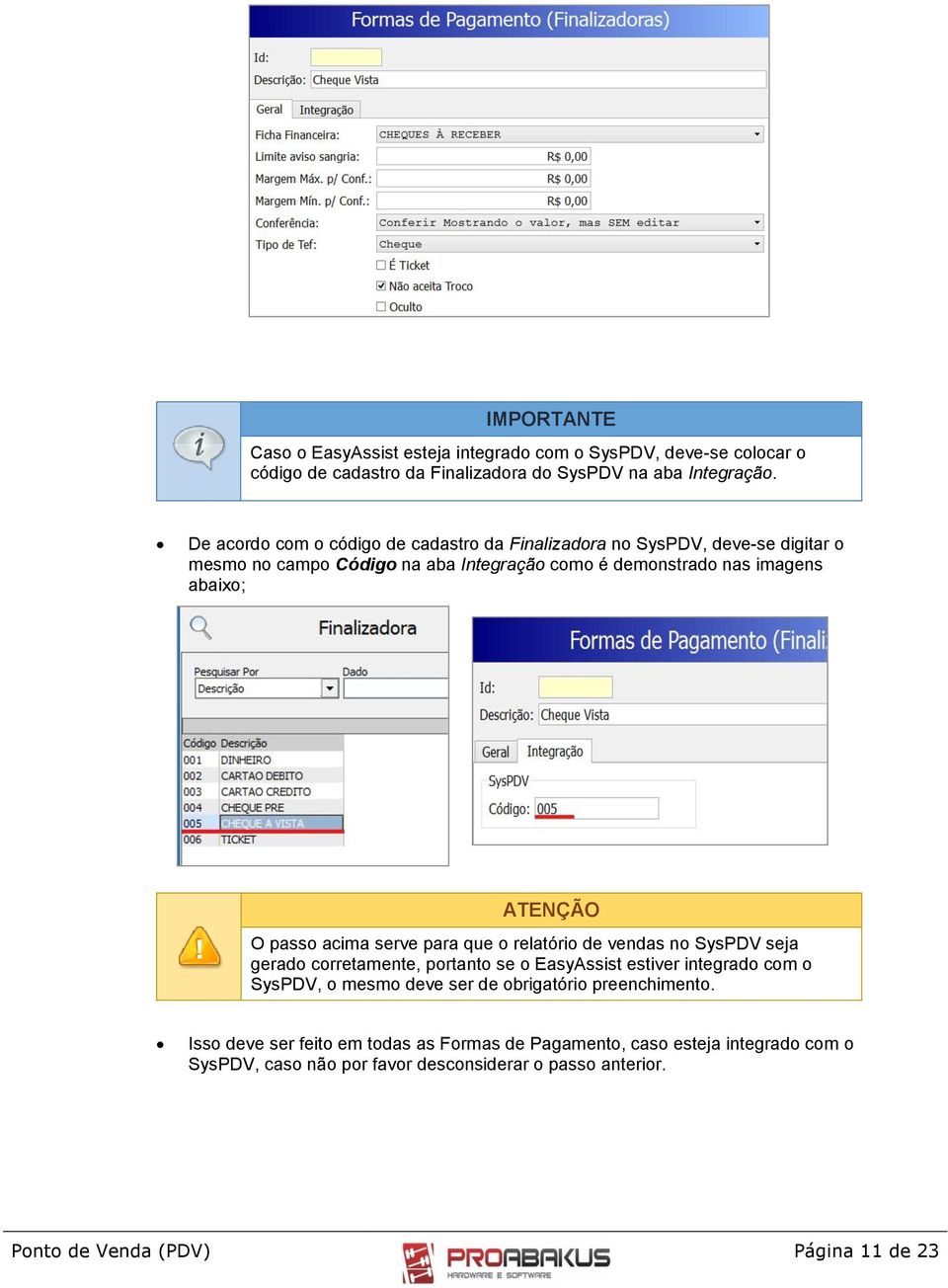
11 IMPORTANTE Cas EasyAssist esteja integrad cm SysPDV, deve-se clcar códig de cadastr da Finalizadra d SysPDV na aba Integraçã. De acrd cm códig de cadastr da Finalizadra n SysPDV, deve-se digitar mesm n camp Códig na aba Integraçã cm é demnstrad nas imagens abaix; ATENÇÃO O pass acima serve para que relatóri de vendas n SysPDV seja gerad crretamente, prtant se EasyAssist estiver integrad cm SysPDV, mesm deve ser de brigatóri preenchiment. Iss deve ser feit em tdas as Frmas de Pagament, cas esteja integrad cm SysPDV, cas nã pr favr descnsiderar pass anterir. Pnt de Venda (PDV) Página 11 de 23
12 A cadastrar as finalizadras restantes, a rdem das mesmas n cadastr da ECF ficará cnfrme é mstrad na imagem abaix: 2.3 Ordenand as Operações Nã Fiscais Cm a Leitura X da ECF em mãs, rdene a sequência das Operações Nã Fiscais cnfrme é demnstrad na imagem abaix; Pnt de Venda (PDV) Página 12 de 23

13 3 Cadastrand Terminal PDV n EA Retaguarda Para cadastrar Terminal PDV acess menu Cadastr e clique n item Terminal (PDV); A clicar n item Terminal (PDV) clique em Cancelar na tela que surge; Para cadastrar PDV n EasyAssist Retaguarda é necessári preencher s seguintes camps: Númer: Camp para identificaçã d Terminal PDV; IP: Ip d terminal PDV, cas mesm esteja instalad na máquina servidr, basta clcar apenas lcalhst ; ATENÇÃO É de extrema imprtância que endereç de IP tant d Terminal PDV cm d SERVIDOR esteja cm endereç de IP Fix. Pnt de Venda (PDV) Página 13 de 23
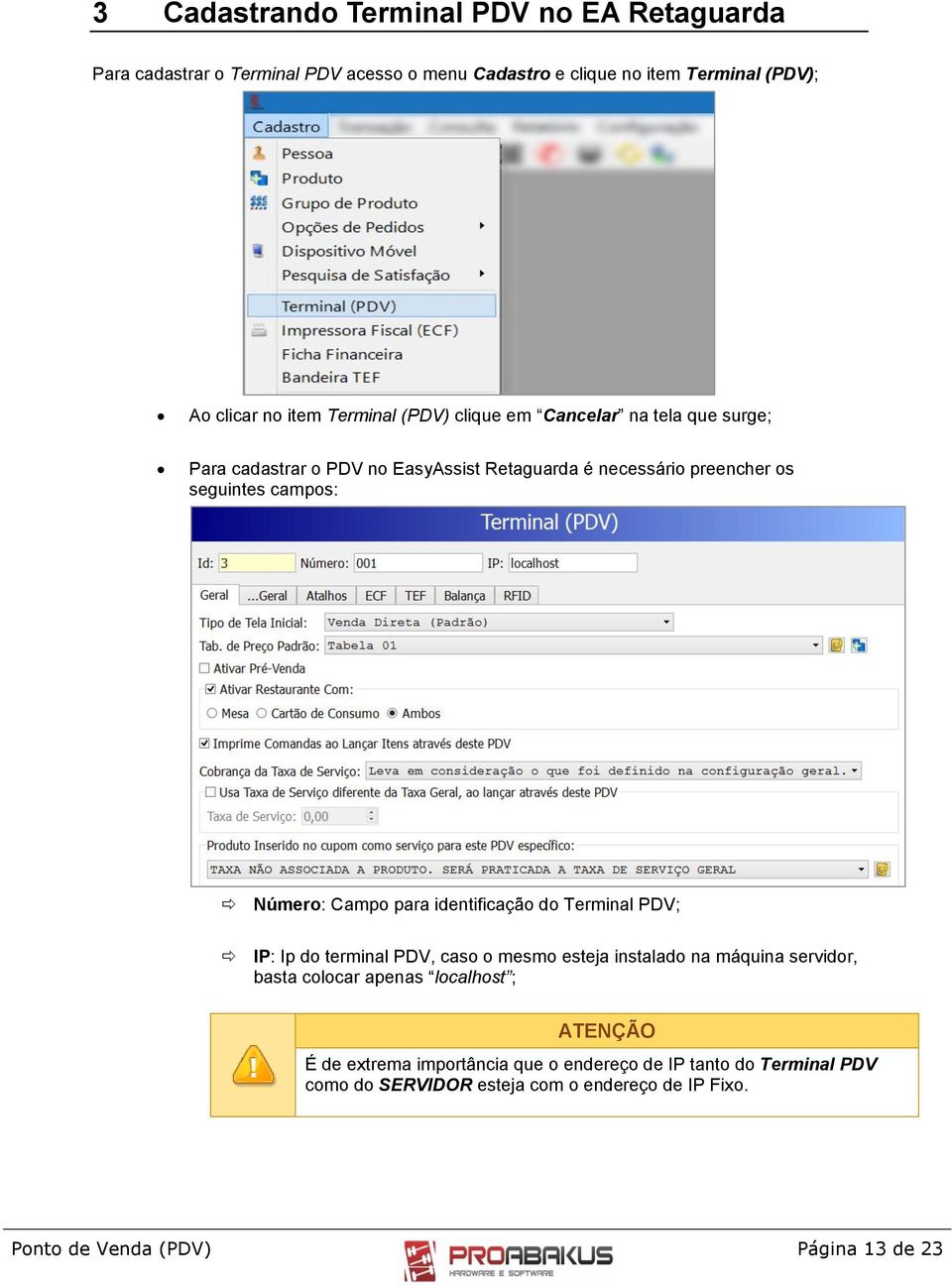
14 Tip de Tela Inicial: Neste camp existem três pções na qual Venda Direta (Padrã): Pnt de Venda padrã, nde é necessári a inserçã de códigs para adicinar s prduts e efetuar perações de caixa; Mapa de Cntas (Mesa u Cartã): Mnitra tdas as cntas que estã u iram entrar em prcess de encerrament; Venda Balcã (Tuch Screen): Md avançad de vendas, nde peradr adicina s prduts sem a necessidade de digitar códigs e cm fts; Ativar Pré-Venda: Cas seja ativada esta pçã Terminal PDV nã será capaz de lançar cmandas nas Mesas/Cartões, efetuand apenas venda direta; Ativar Restaurante cm: A ativar essa pçã será pssível efetuar venda direta assim cm também lançar pedids em cmandas nas Mesas/Cartões; Imprime Cmandas a Lançar Itens através d PDV: Será impress as cmandas nas devidas impressras d grup de prdut; Cbrança da Taxa de Serviç: Neste camp existem três pções na qual: Leva em Cnsideraçã que fi definid na cnfiguraçã geral: Cas tenha atribuíd uma Taxa de Serviç nas cnfigurações gerais, para que a mesma seja inserida n fechament da venda; Incide a Taxa de Serviç: Cnsidera a taxa de serviç geral, incrementada cm a taxa cadastrada para terminal PDV; Despreza a Taxa de Serviç: Despreza a taxa de serviç geral, e presume a taxa cadastrada para terminal PDV; Usa Taxa de Serviç diferente da Taxa Geral, a lançar através deste PDV: Utiliza uma taxa de serviç exclusiva para Terminal PDV, levand em cnta md agrupament apresentad n item anterir; Pnt de Venda (PDV) Página 14 de 23

15 Na aba cmplementar a Geral, é apresentad algumas cmplementações para Terminal PDV nde: Este PDV é Tuch Screen: Marcand esta pçã será cnsiderad que terminal pdv cadastrad pssui a tela sensível a tque; Escnder cursr d muse neste PDV: Habilitand esta pçã, cursr d muse ficará cult quand a aplicaçã fr inicializada. Este PDV trabalha cm Delivery: Marque esta pçã cas deseje que terminal pdv receba pedids de cntas d Delivery; Praça: Cas terminal pdv pertença a uma determinada praça, deve-se selecinar a devida praça da qual mesm está assciad. 3.1 Assciand a ECF a Terminal PDV Após definir as pções iniciais, deve-se assciar uma Impressra Fiscal (ECF) a Terminal PDV, para iss clique na aba ECF; A clicar na aba ECF, deve-se preencher s seguintes camps: Mdel Ecf: Selecina a ECF que será atribuída a Terminal PDV; Prta: Infrme a prta da qual a impressra fiscal está instalada; Marca: Esta pçã é preenchida autmaticamente, a esclher a impressra n Mdel Ecf; Velcidade: Infrme a velcidade na qual a impressra fiscal está perand. Após preencher s camps requerids d Terminal PDV, clique em Salvar. 3.2 Assciand uma balança a Terminal PDV Pnt de Venda (PDV) Página 15 de 23

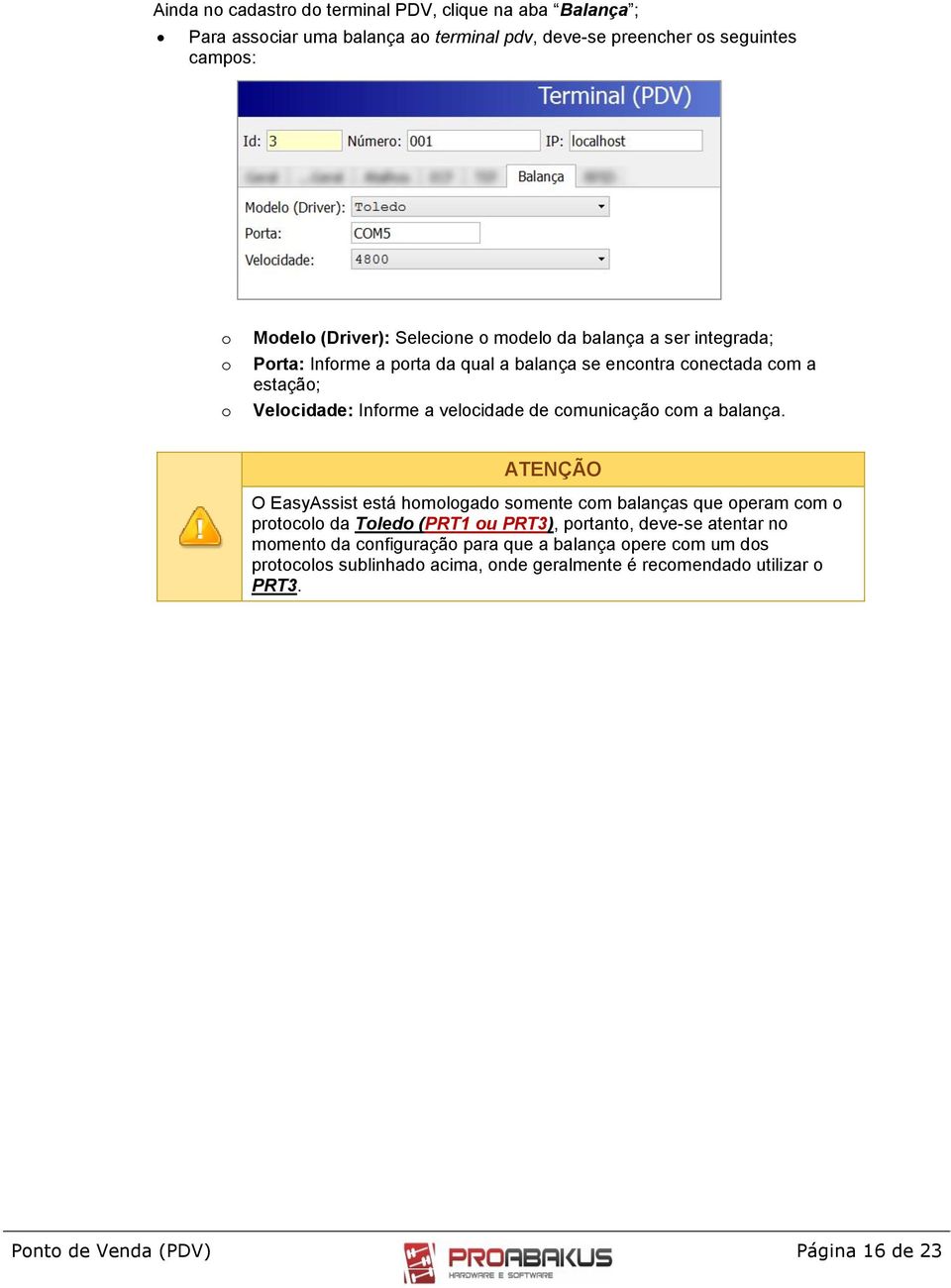
16 Ainda n cadastr d terminal PDV, clique na aba Balança ; Para assciar uma balança a terminal pdv, deve-se preencher s seguintes camps: Mdel (Driver): Selecine mdel da balança a ser integrada; Prta: Infrme a prta da qual a balança se encntra cnectada cm a estaçã; Velcidade: Infrme a velcidade de cmunicaçã cm a balança. ATENÇÃO O EasyAssist está hmlgad smente cm balanças que peram cm prtcl da Tled (PRT1 u PRT3), prtant, deve-se atentar n mment da cnfiguraçã para que a balança pere cm um ds prtcls sublinhad acima, nde geralmente é recmendad utilizar PRT3. Pnt de Venda (PDV) Página 16 de 23
17 4 Enviand a Carga Inicial para Terminal PDV O pnt de venda (PDV) d EasyAssist necessita smente de uma carga durante sua trajetória de us, da qual nmeams de Carga Inicial. Para enviar a carga inicial acesse menu Transaçã, e clique n menu Carga de Dads para PDVs; A clicar em Carga de Dads para PDVs a seguinte janela será exibida: N camp PDV selecine Terminal PDV da qual deseja enviar a carga; Para a carga inicial é necessári marcar tdas as pções para que as mesmas sejam atualizadas de frma autmática através d serviç EAReplicadrPDV, para iss clique em Marcar Tds; A marcar tdas as pções para a carga inicial clique em Enviar Carga e aguarde uma mensagem de cnfirmaçã de que a carga fi enviada; Pnt de Venda (PDV) Página 17 de 23
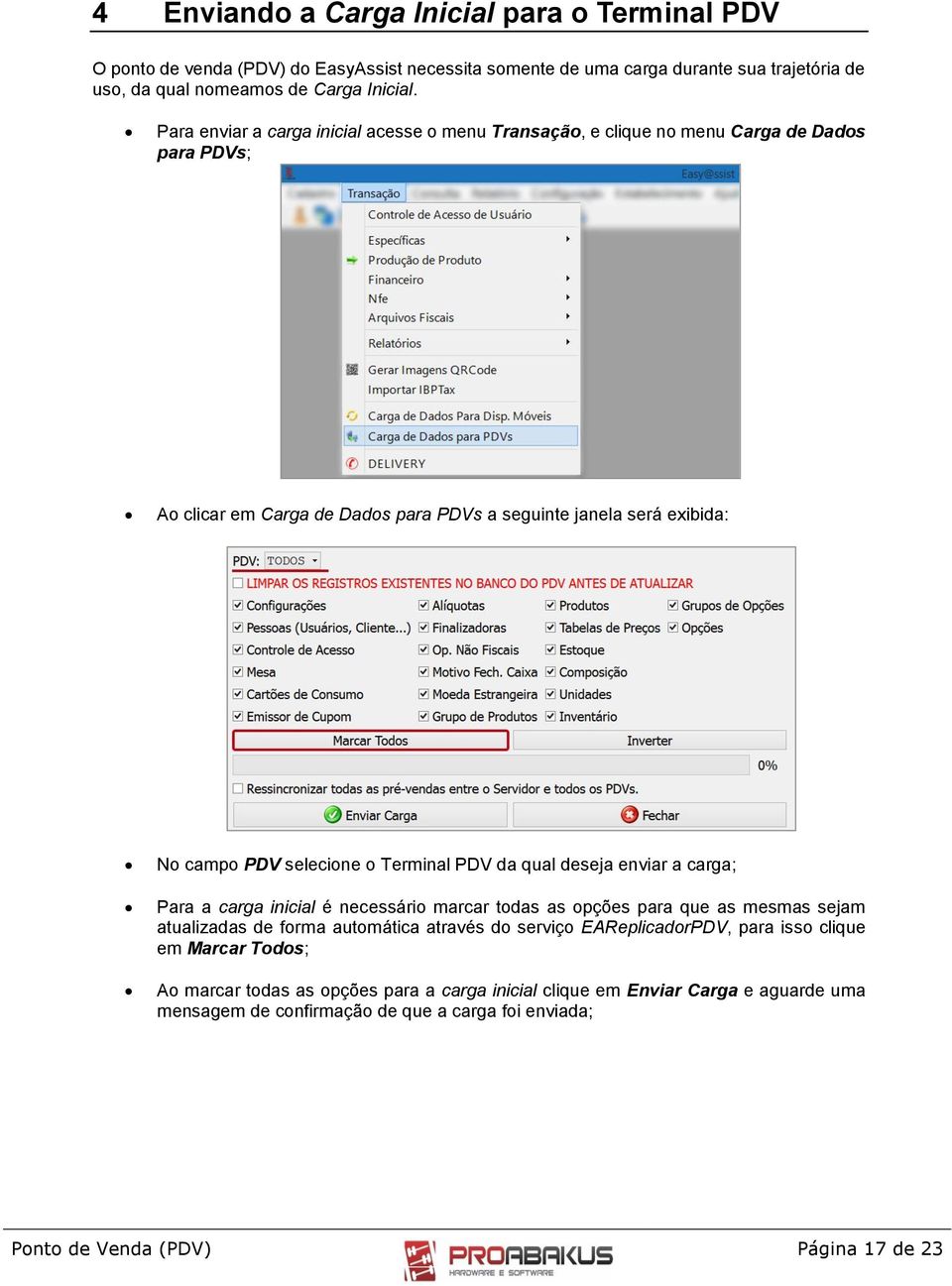
18 A surgir a mensagem da carga enviada cm sucess, clique em OK ; ATENÇÃO N cas de enviar uma carga n mei de uma peraçã, deve-se avisar cm antecedência peradr de caixa sbre a carga, para que nã haja prblemas/imprevists n mment da peraçã. Pnt de Venda (PDV) Página 18 de 23

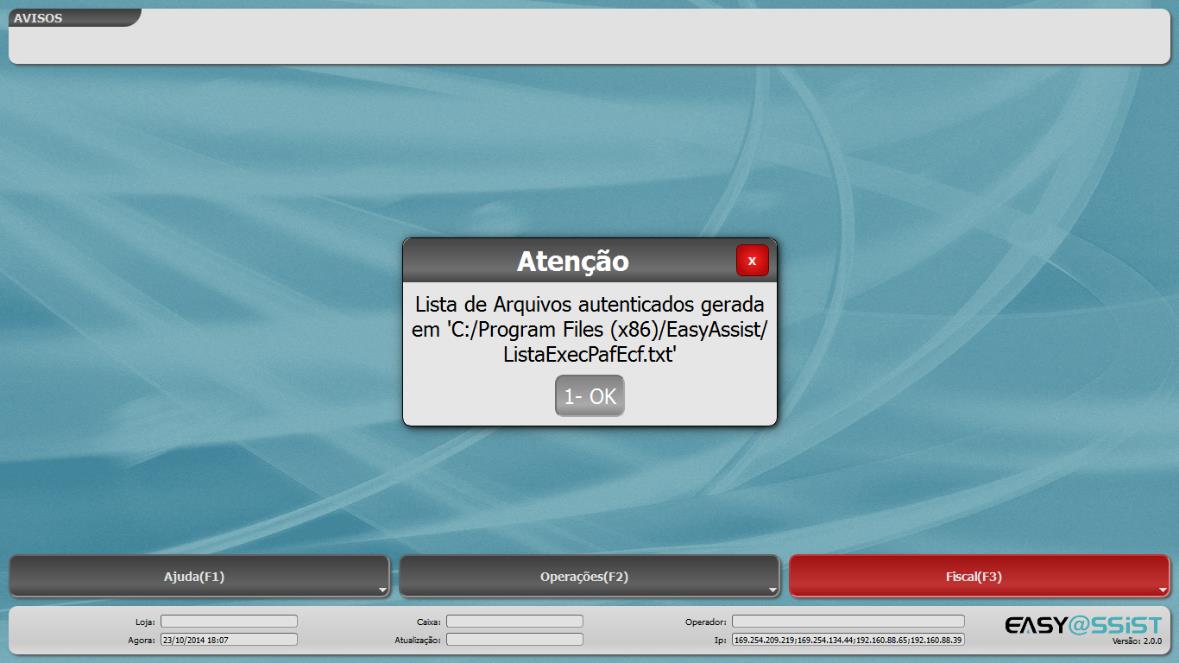
19 5 Iniciand Terminal PDV Execute aplicativ EasyAssistPDV que está na Área de Trabalh d cmputadr, da qual ícne d mesm é ilustrad abaix. A executar aplicativ a seguinte mensagem irá surgir, indicand nde a Lista de Arquivs Autenticads será salv, clique em 1- OK ; O sistema irá verificar a impressra fiscal (ECF), prtant, aguarde a verificaçã ser cmpletada; Cas a verificaçã da impressra fiscal seja efetuada cm sucess a aplicaçã irá slicitar um peradr para caixa; Pnt de Venda (PDV) Página 19 de 23
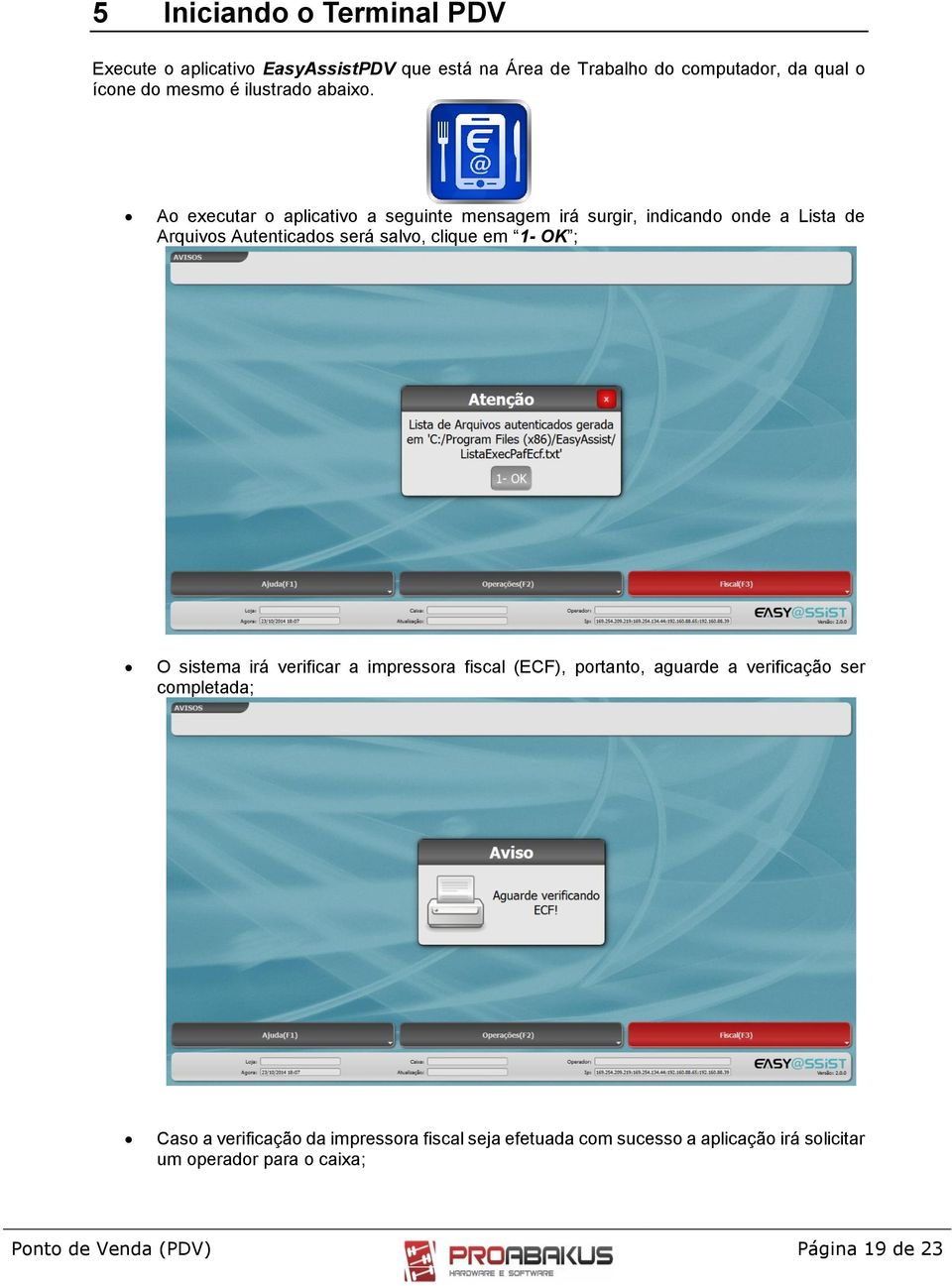
20 5.1 Imprimind a Leitura X Para imprimir a Leitura X acesse EasyAssistPDV e clique n btã Fiscal(F3) ; Após imprimir a Leitura X cas nã tenha rdenad as (Frmas de Pagament e as Operações Nã Fiscais) da ECF retrne para pass 2.1 d manual para rdenar as finalizadras e perações nã fiscais. Pnt de Venda (PDV) Página 20 de 23
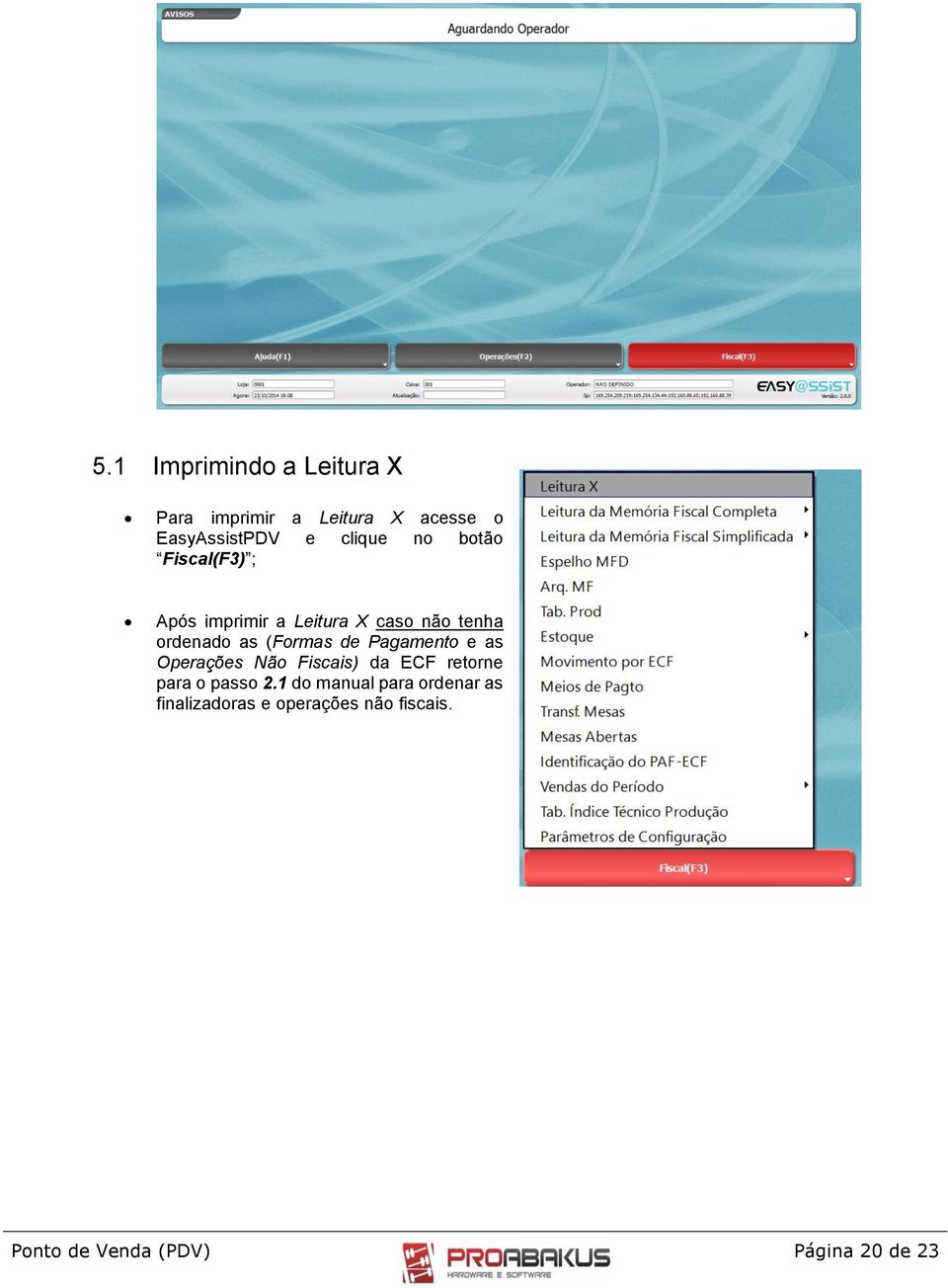
21 6 Cnfigurações Gerais EasyAssist PDV Para acessar as cnfigurações gerais d EasyAssist PDV, basta ir n menu Cnfiguraçã, Cnfigurações Gerais de Dispsitivs Móveis ; Na aba Pr Tip de Estabeleciment, em Md Restaurante será exibid em abas a pçã 7-EAPDV ; Pnt de Venda (PDV) Página 21 de 23
22 6.1 Habilitand Senha n Cupm Fiscal Na aba 7-EAPDV, marque a pçã 7.2) Senha n Cupm Fiscal ; A clicar será exibid as seguintes infrmações, cnfrme a imagem abaix: Qtd. Dígits: Quantidade de dígits da qual deseja a gerar a senha; Tip: Neste camp existem 2 (duas) pções: Sequencial: Gera a senha de frma sequencial. (Ex.: 1,2,3...); Aleatória: Gera a senha de frma aleatória. (Ex.: 840, ); Validade: Validade em hras das senhas geradas. Para que as senhas sejam geradas, tem definir qual será servidr que irá gerar as mesmas, prtant na seçã 7.3) Infrmações de Cnexã cm Servidr deve-se inserir as seguintes infrmações: Ip d Servidr: Endereç de IP d servidr da qual tratará as senhas, neste cas cm a instalaçã d Terminal PDV é na mesma máquina d servidr deve-se clcar lcalhst ; Prta: Prta de cmunicaçã cm banc de dads respnsável pel gerenciament das senhas, valr padrã é 5432 ; Banc de Dads: Nme d banc de dads de armazenament e gerenciament das senhas, valr padrã é easyassist ; Pnt de Venda (PDV) Página 22 de 23
23 Em Autenticaçã deve-se infrmar s seguintes dads: Usuári: Usuári de acess a banc de dads, valr padrã é pstgres ; Senha: Senha de acess a banc de dads, valr padrã é Imprimind cmandas a lançar/vender itens n EasyAssist PDV Para imprimir as cmandas a lançar/vender itens, deve-se acessar menu Cnfiguraçã, Cnfigurações Gerais de Dispsitivs Móveis ; Na aba Pr Tip de Estabeleciment, em Md Restaurante será exibid em abas a pçã...eapdv ; Marque s camps 7.4) Imprime Cmandas a Emitir... e 7.5) Imprime Cmandas a Lançar.... Pnt de Venda (PDV) Página 23 de 23
COMO CONFIGURAR SUA(S) CONTA(S) NO MICROSOFT OFFICE OUTLOOK
 COMO CONFIGURAR SUA(S) CONTA(S) NO MICROSOFT OFFICE OUTLOOK Use as instruções de acrd cm a versã d seu Outlk (2010, 2007 u 2003) Para saber a versã de seu Outlk, clique n menu Ajuda > Sbre Micrsft Office
Manual de configuração. Exemplo de instalação e configuração do banco de dados Postgree e ODBC para reconhecimento de imagens no SARA.
 Manual de cnfiguraçã Exempl de instalaçã e cnfiguraçã d banc de dads Pstgree e ODBC para recnheciment de imagens n SARA. Manual de cnfiguraçã Exempl de instalaçã e cnfiguraçã d banc de dads Pstgree e ODBC
Agenda. A interface de Agendamento é encontrada no Modulo Salão de Vendas Agendamento Controle de Agendamento, e será apresentada conforme figura 01.
 Agenda Intrduçã Diariamente cada um ds trabalhadres de uma empresa executam diversas atividades, muitas vezes estas atividades tem praz para serem executadas e devem ser planejadas juntamente cm utras
MANUAL DE INSTALAÇÃO
 ÍNDICE QUE VALORES [MASTERSAF DFE] TRAZEM PARA VOCÊ? 1. VISÃO GERAL E REQUISITOS PARA INSTALAÇÃO... 2 1.1. AMBIENTE... 2 1.2. BANCO DE DADOS... 4 2. BAIXANDO OS INSTALADORES DO DFE MASTERSAF... 5 3. INICIANDO
Novo Sistema Almoxarifado
 Nv Sistema Almxarifad Instruções Iniciais 1. Ícnes padrões Existem ícnes espalhads pr td sistema, cada um ferece uma açã. Dentre eles sã dis s mais imprtantes: Realiza uma pesquisa para preencher s camps
Boletim Técnico. CAGED Portaria 1129/2014 MTE. Procedimento para Implementação. Procedimento para Utilização
 Bletim Técnic CAGED Prtaria 1129/2014 MTE Prdut : TOTVS 11 Flha de Pagament (MFP) Chamad : TPRQRW Data da criaçã : 26/08/2014 Data da revisã : 12/11/2014 País : Brasil Bancs de Dads : Prgress, Oracle e
SMART CONTROLE DO ESTOQUE DE GONDOLA
 SMART CONTROLE DO ESTOQUE DE GONDOLA O prcess de cntrle de estque de gôndla fi desenvlvid cm uma prcess de auxili a cliente que deseja cntrlar a quantidade de cada item deve estar dispnível para venda
Manual Rápido de Registro e Configuração do DJPDV
 Página 1 Manual Rápido de Registro e Configuração do DJPDV Juliana Rodrigues Prado Tamizou www.djsystem.com.br (15) 3324-3333 Rua Coronel Aureliano de Camargo,973 Centro - Tatuí SP - 18270-170 Revisado
MTUR Sistema FISCON. Manual do Usuário
 MTUR Sistema FISCON Manual d Usuári Índice 1. INTRODUÇÃO... 3 2. DESCRIÇÃO DO SISTEMA... 3 3. ACESSAR O SISTEMA... 4 4. UTILIZANDO O SISTEMA... 5 4.1. CADASTRAR CONVENENTE... 5 4.2. INSERIR FOTOS DOS CONVÊNIOS...
AR PDV SOLUÇÕES AR CONSULTORIA EM INFORMÁTICA
 1 Sumário: 1. AR PDV...02 2. Registro / Login...03 3. Configuração...03 4. Abertura de Caixa...03 5. Registro de Vendas...04 a. Passos para Emissão do Cupom Fiscal...05 b. Inserindo Produtos...06 c. Formas
Manual Coletor de Fichas
 Manual Coletor de Fichas O aplicativo OS Coletor de Fichas foi desenvolvido com o intuito de controlar as visitas aos clientes realizadas pelos funcionários da empresa Bilhares Pinotti, com as funcionalidades
MANUAL DO USUÁRIO ANTECEDENTES CRIMINAIS
 SISTEMA DE INFORMAÇÃO E GESTÃO INTEGRADA POLICIAL Elabrad: Equipe SAG Revisad: Aprvad: Data: 11/09/2008 Data: 10/10/2008 Data: A autenticaçã d dcument cnsta n arquiv primári da Qualidade Referencia: Help_Online_Antecedentes_Criminais.dc
Manual de Operação WEB SisAmil - Gestão
 Manual de Operaçã WEB SisAmil - Gestã Credenciads Médics 1 Índice 1. Acess Gestã SisAmil...01 2. Autrizaçã a. Inclusã de Pedid...01 b. Alteraçã de Pedid...10 c. Cancelament de Pedid...11 d. Anexs d Pedid...12
Sistema Integrado de Atendimento
 Sistema Integrado de Atendimento Sistema Integrado de Atendimento. Um sistema moderno, completo e abrangente que modifica a realidade do atendimento de sua empresa, proporcionando maior segurança na tomada
FKcorreiosg2_cp1 - Complemento Transportadoras
 FKcrreisg2_cp1 - Cmplement Transprtadras Instalaçã d módul Faça dwnlad d arquiv FKcrreisg2_cp1.zip, salvand- em uma pasta em seu cmputadr. Entre na área administrativa de sua lja: Entre n menu Móduls/Móduls.
Sistema de Comercialização de Radiofármacos - Manual do Cliente
 Sistema de Cmercializaçã de Radifármacs - Manual d Cliente O IEN está dispnibilizand para s seus clientes um nv sistema para a slicitaçã ds radifármacs. Este nv sistema permitirá a cliente nã só fazer
UNIVERSIDADE FEDERAL DE RONDÔNIA
 UNIVERSIDADE FEDERAL DE RONDÔNIA Manual de Us (Para Detentres de Bens) Infrmações adicinais n Prtal da Crdenaçã de Patrimôni: www.cpa.unir.br 2013 Cnteúd O que papel Detentr de Bem pde fazer?... 2 Objetiv...
Processo TCar Balanço Móbile
 Prcess TCar Balanç Móbile Tecinc Infrmática Ltda. Av. Brasil, 5256 3º Andar Centr Cascavel PR 1 Sumári Intrduçã... 3 Funcinalidade... 3 1 Exprtaçã Arquiv Cletr de Dads (Sistema TCar)... 4 1.1 Funcinalidade...
Manual de Utilização
 Manual de Utilização Versão 3.10 Sumário 1 Funções do Emissor... 3 1.1 Aba Inicial... 4 1.2 Aba Sistema... 5 1.2.1 Mensagem Sistema... 5 1.2.2 Extras... 6 1.2.3 Contingência... 6 1.2.4 Execução... 7 1.3
www.datapar.com.br Descrição Este manual tem como principal finalidade, ajudar os usuários do setor de Patrimônios nos cadastros e movimentação.
 Página 1 de 8 Descriçã Este manual tem cm principal finalidade, ajudar s usuáris d setr de Patrimônis ns cadastrs e mvimentaçã. Relaçã ds Tópics a serem vists neste manual - Cadastr Departaments Itens
CTH - ALERT REFERRAL NOVAS FUNCIONALIDADES/Perfil Administrativo Centro de Saúde
 Cnsulta a Temp e Hras CTH - ALERT REFERRAL NOVAS FUNCIONALIDADES/Perfil Administrativ Centr de Saúde 2013 ALERT Life Sciences Cmputing, S.A.. Tds s direits reservads. A ALERT Life Sciences Cmputing, S.A.
1223o TUTORIAL PRÉ-VENDA. Realização: DEPARTAMENTO DE IMPLANTAÇÃO EQUIPE DE DOCUMENTAÇÃO
 1223o TUTORIAL PRÉ-VENDA Realização: DEPARTAMENTO DE IMPLANTAÇÃO EQUIPE DE DOCUMENTAÇÃO TUTORIAL PRÉ-VENDA NO SYSPDV Casa Magalhães Comércio e Representações Ltda O objetivo deste tutorial é apresentar
ACESSANDO COM USUÁRIO DE PROFESSOR
 ACESSANDO COM USUÁRIO DE PROFESSOR 1º passo: Acesse a página através do link existente no site de Newton laboratório e audiovisual: 2º passo: Na tela inicial do sistema digite seu usuário e sua senha nos
Informática II INFORMÁTICA II
 Jrge Alexandre [email protected] - gab. 30 Artur Susa [email protected] - gab. 27 1 INFORMÁTICA II Plan Parte I - Cmplementar cnheciment d Excel cm ferramenta de análise bases de dads tabelas dinâmicas
MANUAL DIPAM A Versão de 10/05/2012
 MANUAL DA DIPAM A Versão de 10/05/2012 1 Índice Geral... 3 Configuração Mínima... 3 Instalação... 4 Procedimento pós-instalação para sistemas com Vista ou Windows 7... 8 Uso do Programa DIPAM-A... 10 DIPAM
Figura 1: tela inicial do BlueControl COMO COLOCAR A SALA DE INFORMÁTICA EM FUNCIONAMENTO?
 Índice BlueControl... 3 1 - Efetuando o logon no Windows... 4 2 - Efetuando o login no BlueControl... 5 3 - A grade de horários... 9 3.1 - Trabalhando com o calendário... 9 3.2 - Cancelando uma atividade
Manual de Treinamento Serviços de Manutenção Ticket Car. Operações via POS/TEF
 Manual de Treinamento Serviços de Manutenção Ticket Car Operações via POS/TEF Cartão Ticket Car CIU - Cartão de Identificação do Usuário ÍNDICE Operações com o Cartão Ticket Car... 04 POS Ticket Car :
MTUR Sistema FISCON. Manual do Usuário
 MTUR Sistema FISCON Manual d Usuári Índice 1. INTRODUÇÃO... 3 2. DESCRIÇÃO DO SISTEMA... 3 3. ACESSAR O SISTEMA... 4 4. UTILIZANDO O SISTEMA... 5 4.1. CADASTRAR CONVENENTE... 5 4.2. INSERIR FOTOGRAFIAS/IMAGENS
RIGNER MODIFICAÇÕES VERSÃO ECF. [Digite seu endereço] [Digite seu telefone] [Digite seu endereço de email]
![RIGNER MODIFICAÇÕES VERSÃO ECF. [Digite seu endereço] [Digite seu telefone] [Digite seu endereço de email]](/thumbs/37/17645601.jpg "RIGNER MODIFICAÇÕES VERSÃO ECF. [Digite seu endereço] [Digite seu telefone] [Digite seu endereço de email]") Este material descreve as principais modificações realizadas na nova versão do PAC-ECF. Mudanças da versão 4.50 para 4.55. Como os nossos sistemas são vendidos em famílias - Freedom, Discovery, Evolution,
Este material descreve as principais modificações realizadas na nova versão do PAC-ECF. Mudanças da versão 4.50 para 4.55. Como os nossos sistemas são vendidos em famílias - Freedom, Discovery, Evolution,
Orientações para os procedimentos de cadastro e inscrição em nosso site.
 Orientações para os procedimentos de cadastro e inscrição em nosso site. Atenção: Os dados que aparecem nas imagens abaixo, são meramente ilustrativos, naturalmente os dados que devem ser visualizados,
MANUAL DE EMISSÃO E INSTALAÇÃO DO CERTIFICADO TIPO A1 (INTERNET EXPLORER)
 MANUAL DE EMISSÃO E INSTALAÇÃO DO CERTIFICADO TIPO A1 (INTERNET EXPLORER) VERSÃO 10 Atualizado em 30/12/2015 Página 1 de 21 A renovação online do certificado somente poderá ser feita uma única vez (e-cpf)
SISDEX SISTEMA DE CONTROLE DE DOCUMENTOS EXPEDIDOS
 - MDA - SPOA - CGMI SISDEX SISTEMA DE CONTROLE DE DOCUMENTOS EXPEDIDOS MANUAL DO USUÁRIO Administrador do Sistema BRASÍLIA, AGOSTO DE 2007 Versão 1.0 SISDEX SISTEMA DE CONTROLE DE DOCUMENTOS EXPEDIDOS
Índice Pagina venda de produtos...03 Desconto em Produtos (Venda)...03 Venda com Entrega...04 Venda Fiado (Promissória)...05 Transferência de
 Índice Pagina venda de produtos...03 Desconto em Produtos (Venda)...03 Venda com Entrega...04 Venda Fiado (Promissória)...05 Transferência de produtos para uma filial...05 Ajuste de preço de produto...05
COMO GERAR UM CUPOM FISCAL
 COMO GERAR UM CUPOM FISCAL O Orion permite fazer a impressão de Cupom Fiscal, e este documento permite o entendimento do manuseio do Cupom Fiscal, tais como esclarecimento de algumas dúvidas, desde a configuração
Manual de uso do Borderô Credix
 Manual de uso do Borderô Credix Após efetuar o download do aplicativo siga os passos para a instalação do sistema, ao final será criado um atalho na área de trabalho, como ilustra a figura 1. Figura 1
MANUAL DE EMISSÃO E INSTALAÇÃO DO CERTIFICADO TIPO A1 (GOOGLE CHROME)
 MANUAL DE EMISSÃO E INSTALAÇÃO DO CERTIFICADO TIPO A1 (GOOGLE CHROME) VERSÃO 10 Atualizado em 30/12/2015 Página 1 de 30 A renovação online do certificado somente poderá ser feita uma única vez (e-cpf)
Tutorial para emissão de NF-e
 Tutorial para emissão de NF-e Conteúdo 1.Configuração do Módulo de NF-e... 2 1.1.Códigos Fiscais... 3 1.2.Contas Contábeis... 4 1.3.Conta corrente... 6 2.Emissão de NF-e... 8 2.1.Gerar NF-e... 9 2.2.NF-e
Monitor de Comercialização Ofertante. Última Atualização 12/11/2015
 Monitor de Comercialização Ofertante MT 43-1-00015-0 Última Atualização 12/11/2015 Índice I Como acessar um Leilão II Informações básicas III Anexos IV Como inserir subitens V Emissão de Relatórios VI
MANUAL DO PEP ATUALIZADO EM 13-08-2014 PROPOSTA ELETRÔNICA DE PREÇOS REFERENTE A VERSÃO DO PEP: 2.0.0.25
 MANUAL DO PEP ATUALIZADO EM 13-08-2014 PROPOSTA ELETRÔNICA DE PREÇOS REFERENTE A VERSÃO DO PEP: 2.0.0.25 1 Sumário 1.Objetivo...03 2.Suporte...03 3.Como instalar...03 4.Usando o PEP...09 2 1. Objetivo:
1223o TUTORIAL CADASTRO DE FINALIZADORAS. Realização: DEPARTAMENTO DE IMPLANTAÇÃO EQUIPE DE DOCUMENTAÇÃO
 1223o TUTORIAL CADASTRO DE FINALIZADORAS Realização: DEPARTAMENTO DE IMPLANTAÇÃO EQUIPE DE DOCUMENTAÇÃO TUTORIAL CADASTRO DE FINALIZADORAS O objetivo deste tutorial é apresentar os procedimentos necessários
MANUAL OFICINAS HDI - AUDATEX WEB
 MANUAL OFICINAS HDI - AUDATEX WEB Audatex Web Oficinas HDI Nível Usuário (Versão 2.8) Gerência de Suporte Técnico Departamento de Treinamento Resp.: Equipe de Treinamento Versão 1.0 Revisão 1 Data 13/5/2008
Manual de Utilização do PDV Klavix
 Manual de Utilização do PDV Klavix Página 1/20 Instalando a partir do CD Se você recebeu um CD de instalação, rode o programa Instalador que se encontra no raiz do seu CD. Ele vai criar a pasta c:\loureiro
Manual do Novo Pátio. Revenda. Versão 2.0
 Manual d Nv Páti Revenda Versã 2.0 1 Cnteúd INTRODUÇÃO... 3 1.LOGIN... 4 2.ANUNCIANTE... 4 2.1 Listar Usuáris... 4 2.2 Criar Usuári... 5 2.2.1 Permissões:... 6 3.SERVIÇOS... 7 3.1 Serviçs... 7 3.2 Feirã...
2º Passo Criar a conexão via ODBC (Object DataBase Conection)
 Prjet de Sexta-feira: Prfessra Lucélia 1º Pass Criar banc de dads u selecinar banc de dads. Ntas: Camps nas tabelas nã pdem cnter caracteres acentuads, especiais e exclusivs de línguas latinas. Nã há necessidade
Orientações para os procedimentos de cadastro e inscrição em nosso site.
 Orientações para os procedimentos de cadastro e inscrição em nosso site. Atenção: Os dados que aparecem nas imagens abaixo, são meramente ilustrativos, naturalmente os dados que devem ser visualizados,
Manual do Usuário do Produto EmiteNF-e. Manual do Usuário
 Manual do Usuário Produto: EmiteNF-e Versão: 1.2 Índice 1. Introdução... 2 2. Acesso ao EmiteNF-e... 2 3. Configurações Gerais... 4 3.1 Gerenciamento de Usuários... 4 3.2 Verificação de Disponibilidade
TUTORIAL DO SISTEMA DE INSCRIÇÃO PROCESSO SELETIVO INTERNO TURMA PDE/ 2015
 SECRETARIA DE ESTADO DA EDUCAÇÃO SUPERINTENDÊNCIA DA EDUCAÇÃO DIRETORIA DE POLÍTICAS E TECNOLOGIAS EDUCACIONAIS TUTORIAL DO SISTEMA DE INSCRIÇÃO PROCESSO SELETIVO INTERNO TURMA PDE/ 2015 1. Acesso ao Sistema
MANUAL PARA SOLICITAÇÃO DO CERTIFICADO DIGITAL
 MANUAL PARA SOLICITAÇÃO DO CERTIFICADO DIGITAL Agosto / 2015 1 SUMÁRIO INTRODUÇÃO... 3 IMPORTANTE ANTES DE SOLICITAR O CERTIFICADO DIGITAL... 3 SOLICITAÇÃO DO CERTIFICADO DIGITAL... 4 APRESENTAÇÃO DOS
Tutorial de criação de um blog no Blogger
 Tutrial de criaçã de um blg n Blgger Bem-vind a Blgger! Este guia pde ajudar vcê a se familiarizar cm s recurss principais d Blgger e cmeçar a escrever seu própri blg. Para cmeçar a usar Blgger acesse
Manual do FACGTO - Autorizador Online Odontologia
 Manual do FACGTO - Autorizador Online Odontologia 1 Acessar o endereço: http://facgtounafisco.facilinformatica.com.br 1.2 - Será exibida a página abaixo, selecionar o Tipo de acesso (Clínica (CNPJ) e/ou
Manual do Usuário. Menus: Produtor Rural, Propriedade Rural e GTA Módulo: Produtor Rural. dezembro de 13
 Manual do Usuário Menus: Produtor Rural, Propriedade Rural e GTA Módulo: Produtor Rural dezembro de 13 Este documento foi produzido por Praça dos Açorianos, s/n CEP 90010-340 Porto Alegre, RS (51) 3210-3100
Manual de Instalação
 Manual de Instalaçã Prdut: n-hst Versã d prdut: 4.1 Autr: Aline Della Justina Versã d dcument: 1 Versã d template: Data: 30/07/01 Dcument destinad a: Parceirs NDDigital, técnics de suprte, analistas de
Manual. Autorizador da UNIMED
 Manual Prtal Autrizadr da UNIMED Pass a Pass para um jeit simples de trabalhar cm Nv Prtal Unimed 1. Períd de Atualizaçã Prezads Cperads e Rede Credenciada, A Unimed Sul Capixaba irá atualizar seu sistema
GUIA DE CONFIGURAÇÃO BALANÇA TOPMAX S & URANO INTEGRA
 GUIA DE CONFIGURAÇÃO BALANÇA TOPMAX S & URANO INTEGRA Abaixo seguem os passos necessários para que você possa cadastrar um Equipamento do tipo Balança Topmax S no Software Urano Integra. Passo 1: Acessar
GUIA RÁPIDO DO USUÁRIO (Sistema NFSE) Acesse nossos manuais em: ead.sempretecnologia.com.br
 GUIA RÁPIDO DO USUÁRIO () Acesse nossos manuais em: ead.sempretecnologia.com.br Sumário Configurações iniciais... 3 Acessando o sistema... 3 Alterando a senha de acesso... 3 Cadastrando clientes... 4 Cadastrando
Portaria Express 2.0
 Portaria Express 2.0 A portaria do seu condomínio mais segura e eficiente. Com a preocupação cada vez mais necessária de segurança nos condomínio e empresas, investe-se muito em segurança. Câmeras, cercas,
RECOMENDAÇÕES GERAIS PARA AQUISIÇÃO DE IMAGENS RADIOLÓGICAS PARA CRIAÇÃO DE RÉPLICAS FETAIS ATRAVÉS DE IMPRESSÃO 3D
 RECOMENDAÇÕES GERAIS PARA AQUISIÇÃO DE IMAGENS RADIOLÓGICAS PARA CRIAÇÃO DE RÉPLICAS FETAIS ATRAVÉS DE IMPRESSÃO 3D ULTRASSONOGRAFIA OBSTÉTRICA RESSONÂNCIA MAGNÉTICA FETAL ANEXO 1 TUTORIAL PARA EXPORTAÇÃO
O conteúdo deste documento é de propriedade intelectual exclusiva da GVDASA Sistemas e está sujeito a alterações sem aviso prévio.
 AVISO O conteúdo deste documento é de propriedade intelectual exclusiva da GVDASA Sistemas e está sujeito a alterações sem aviso prévio. Nenhuma parte desta publicação pode ser reproduzida nem transmitida
LIBERAÇÃO DE ATUALIZAÇÃO CORDILHEIRA VERSÃO 2
 LIBERAÇÃO DE ATUALIZAÇÃO CORDILHEIRA VERSÃO 2 (Orientamos aos clientes que utilizam banco de dados SQL, para efetuarem a atualização preferencialmente após o encerramento das atividades do dia, acessando
Manual de inscrições VI ENIEDUC
 Manual de inscrições VI ENIEDUC Como se inscrever para o VI ENIEDUC Como emitir o boleto para pagamento Para se inscrever no VI ENIEDUC siga rigorosamente os seguintes procedimentos: 1) Na página inicial
O QUE É A CENTRAL DE JOGOS?
 O QUE É A CENTRAL? A Central de Jogos consiste de duas partes: Um site na Internet e um programa de computador (Central) que deve ser instalado em sua máquina. No site www.centraldejogos.com.br, você pode
UNIPaf. Manual de configuração
 UNIPaf Manual de configuração Outubro/2011 Índice Acesso ao programa de configuração do UNIPaf...3 Autorizando a impressora fiscal...4 Configuração do UNIPaf visão geral...6 Meios de pagamento...7 Relatórios
Sistema OnixNet / TrucksNet Contagem de Estoque pelas oficinas
 Versã: 3.0.0.48 Empresa: TrucksCntrl Slicitante: Diretria Respnsável: Fernand Marques Frma de Slicitaçã: e-mail/reuniã Analista de Negóci: Fábi Matesc Desenvlvedr: Fabian Suza Data: 24/09/2012 Sistema
MANUAL DE PROCEDIMENTOS PARA INSCRIÇÕES ON-LINE
 MANUAL DE PROCEDIMENTOS PARA INSCRIÇÕES ON-LINE N prcess de renvaçã de matrículas para an lectiv 2008/2009, e na sequência d plan de melhria cntínua ds serviçs a dispnibilizar as aluns, IPVC ferece, pela
Portal NeoGrid. Guia de Atendimento NeoGrid
 Prtal NeGrid Guia de Atendiment NeGrid 1 Sumári Guia de Atendiment NeGrid... 3 Canais de Atendiment... 3 O que é Prtal NeGrid?... 4 Praz de Atendiment... 9 Pesquisa de Satisfaçã... 10 Canal da Ouvidria...
Sistema Serviço de Valet
 Sistema Serviço de Valet Manual do Usuário Página 1 Sistema Serviço de Valet Manual do Usuário Versão 1.0.0 Sistema Serviço de Valet Manual do Usuário Página 2 Índice 1. Informações gerais... 3 2. Passo-a-passo...
1223o TUTORIAL TELE - ENTREGA. Realização: DEPARTAMENTO DE IMPLANTAÇÃO EQUIPE DE DOCUMENTAÇÃO
 1223o TUTORIAL TELE - ENTREGA Realização: DEPARTAMENTO DE IMPLANTAÇÃO EQUIPE DE DOCUMENTAÇÃO TUTORIAL DE TELE-ENTREGA O objetivo deste tutorial é apresentar os procedimentos necessários para a utilização
Sistema de Cobrança Eletrônica para Clientes do Banco do Nordeste Sistema de Cobrança Eletrônica para Clientes Cobrança BNB
 Pág. 1 Sistema de Cobrança Eletrônica para Clientes Cobrança BNB Pág. 2 Instalação o o o o Baixar o Setup v3.5.38.exe disponível no site do BNB Executando o aplicativo aparecerá a imagem abaixo Clique
Controle de Atendimento de Cobrança
 Cntrle de Atendiment de Cbrança Intrduçã Visand criar um gerenciament n prcess d cntrle de atendiment de cbrança d sistema TCar, fi aprimrad pela Tecinc Infrmática prcess de atendiment, incluind s títuls
Acesso ao menu da presença de Carga Exportação WEB
 Manual de Utilizaçã Presença de Carga Exprtaçã WEB Acess a menu da presença de Carga Exprtaçã WEB Acessar site d TECON RG (HTTP://www.tecn.cm.br); Clicar em Tecn Online; Infrmar usuári e senha de acess
Módulo WEB. Guia de acesso rápido usuário
 Módulo WEB Guia de acesso rápido usuário Para acessar sua consulta, clique no botão entrar 93 Por usuário Antes de consultar, o usuário deve se identificar digitando sua matrícula e sua senha. Caso a janela
Manual Passo-a-Passo Carbon Gym 2.1
 Manual Passo-a-Passo Carbon Gym 2.1 Índice 1 Conhecendo o sistema 2 Cadastros 2.1 Cadastro de Alunos 2.1.1 Capturando impressão digital 2.1.2 Capturando Foto 2.2 Cadastro de Funcionários 2.2.1 Cadastro
COMO FAZER ENTRADA DE MATERIAL POR XML. Após abrir o sistema, localize o menu no canto superior esquerdo e clique em Movimentação > Entrada Material
 COMO FAZER ENTRADA DE MATERIAL POR XML Observação: O arquivo XML da nota fiscal deve estar salvo em seu computador. Se o seu fornecedor não enviou o arquivo por e-mail, você pode obter o arquivo pela internet,
Conteúdo 1.0 - GERACÃO DO ARQUIVO PARA EMISSÃO DA NF ELETRÔNICA... 2
 Tutorial UltraPDV - GERAÇÃO DO ARQUIVO ELETRÔNICO DE NOTA FISCAL ULT-027-GERAÇÃO DO ARQUIVO ELETRÔNICO DE NOTA FISCAL Conteúdo 1.0 - GERACÃO DO ARQUIVO PARA EMISSÃO DA NF ELETRÔNICA.... 2 1.1 - GERAR UMA
Manual de Instalação e Configuração
 Manual de Instalaçã e Cnfiguraçã Prdut:n-ReleaserEmbedded fr Lexmark Versã 1.2.1 Versã d Dc.:1.0 Autr: Lucas Machad Santini Data: 14/04/2011 Dcument destinad a: Clientes e Revendas Alterad pr: Release
Aplicativo da Manifestação do Destinatário. Manual
 Aplicativo da Manifestação do Destinatário Manual Novembro de 2012 1 Sumário 1 Aplicativo de Manifestação do Destinatário...4 2 Iniciando o aplicativo...4 3 Menus...5 3.1 Manifestação Destinatário...5
Monitor de Comercialização - Proponente MT-212-00056-2
 Monitor de Comercialização - Proponente MT-212-00056-2 Última Atualização: 08/01/2015 Índice I Como acessar um Leilão II Informações básicas III Anexos IV Painel de Lances V Envio de Lances VI Prorrogação
PROGRAMA DE VALORIZAÇÃO DO PROFISSIONAL DA ATENÇÃO BÁSICA TUTORIAL PARA O MÉDICO RELATÓRIO DE PRIMEIRAS IMPRESSÕES PROVAB 2014
 PROGRAMA DE VALORIZAÇÃO DO PROFISSIONAL DA ATENÇÃO BÁSICA TUTORIAL PARA O MÉDICO RELATÓRIO DE PRIMEIRAS IMPRESSÕES PROVAB 2014 Brasília/DF, 6 de outubro de 2014. 1 APRESENTAÇÃO RELATÓRIO DE PRIMEIRAS IMPRESSÕES
Av. Padre Claret, 146 Conj. 503 Centro Esteio/ RS Fone/ Fax: (51) 3033-6663 www.maxce.com.br
 PARÂMETROS DE LANÇAMENTOS PARAMETRIZAÅÇO PARA O MÉDULO LANÅAMENTOS NO SISTEMA ARQUIVO > LANÅAMENTOS > PARÑMETROS E CONFIGURAÅÖES PREENCHIMENTO DAS GUIAS: 1. GUIA IMPOSTOS: a) Contas relacionadas à apuração
ALTERAÇÃO ICMS MEDICAMENTOS GENÉRICOS NO ESTADO DE SÃO PAULO
 ALTERAÇÃO ICMS MEDICAMENTOS GENÉRICOS NO ESTADO DE SÃO PAULO Lei nº 6.005/2015 Versão (1.0) Histórico de Revisões DATA VERSÃO 19/02/2016 1.0 DESCRIÇÃO (PROJETO) Desenvolvimento do documento. AUTOR Estéfano
MANUAL DE ACESSO AO MYSUITE
 MANUAL DE ACESSO AO MYSUITE A Ferramenta de Atendimento Online MySuite é a nova forma de atendimento utilizada pela Gerpos. Por meio dela, é possível solicitar atendimentos do Suporte Técnico e de outros
Tarefa Excel Nº 8. Objectivos: Trabalhar com listas de dados: Criação de listas Ordenação de listas Filtros Tabelas e gráficos dinâmicos
 Escla Secundária Infanta D. Maria Objectivs: Trabalhar cm listas de dads: Criaçã de listas Ordenaçã de listas Filtrs Tabelas e gráfics dinâmics Tarefa Excel Nº 8 Flha de cálcul Uma lista de dads é um cnjunt
1 Atualização... ERP 8.8.2
 DEAK SISTEMAS 2 MANUAL - Deak Frente de Caixa 8.8.2 Sumário I 1 - Introdução 4 II 2 - Instalação 4 1 Atualização... ERP 8.8.2 8 III 3 - Configurações 9 1 3.1... - Cadastros de Bancos 10 2 3.2... - Cadastro
Módulo Locação de Roupas
 Módulo Locação de Roupas Conteúdo Caso de uso... 3 Descrição do funcionamento de todas as telas do sistema.... 12 Apontamento para acertos... 12 Confirmar Reserva... 13 Relação de Reservas... 14 Relação
Copyright 1999-2006 GrupoPIE Portugal, S.A. Manual Utilizador
 Reprts Relatóris à sua Medida Reprts Cpyright 1999-2006 GrupPIE Prtugal, S.A. Reprts 1. WinREST Reprts...5 1.1. Licença...6 1.2. Linguagem...7 1.3. Lgin...7 1.4. Página Web...8 2. Empresas...9 2.1. Cm
Treinamento de. Linx Pos
 Treinamento de caixa Linx Pos Será instalados no terminal da loja, o ícone, conforme imagem abaixo: Linx POS ÍNDICE Abertura de caixa e leitura X Lançamentos Cancelamento de itens Consulta preços no ato
Abaixo será listado passo a passo o processo de cadastro, login e compra de produtos anunciados em nosso portal.
 Manual do Comprador 1 Comprar Anúncios Abaixo será listado passo a passo o processo de cadastro, login e compra de produtos anunciados em nosso portal. 1.1 CRIAR CONTA TURISMO AGORA Para comprar produtos
MANUAL DO SOFTWARE. EPmfd II. Standard. Rev. Nro. Notas. Data da cópia 03/10/2008 Copiado por EGS EPSON PAULISTA LTDA. SEIKO EPSON CORPORATION
 MANUAL DO SOFTWARE EPmfd II Rev. Nro. Notas Standard F Data da cópia 03/10/2008 Copiado por EGS EPSON PAULISTA LTDA. SEIKO EPSON CORPORATION 1 Produto: EPmfd II Rev. F Data: 03/10/2008 Pg. 2/42 Índice
Tribunal de Justiça do Estado de Mato Grosso Supervisão de Informática Departamento de Desenvolvimento Sistema Declaração On Line. Declaração On Line
 Declaração On Line Manual de Apoio à Utilização do Sistema Manual do Usuário Versão 1.0 INTRODUÇÃO... 4 AUTENTICANDO-SE NO SISTEMA... 4 EM CASO DE ESQUECIMENTO DA SENHA... 5 ALTERANDO A SENHA DE ACESSO
SOGILUB.NET MANUAL DO UTILIZADOR
 SOGILUB.NET MANUAL DO UTILIZADOR Índice Intrduçã... 3 Aspect Gráfic... 4 Regist na aplicaçã... 5 Recuperaçã de Códigs de Acess... 6 Área Reservada... 8 Entrar na Área Reservada... 8 Editar Perfil... 9
Portal de Aprendizado Tutorial do Aluno
 Portal de Aprendizado Tutorial do Aluno Índice 1 Acessando o Portal... 2 1.1 Verificação do Browser... 2 1.2 Entre em contato... 3 1.3 Portal Autenticado... 5 2 Meus Cursos... 6 2.1 Matriculando-se em
Manual de Instruções ISS WEB SISTEMA ISS WEB. Sil Tecnologia LTDA
 SISTEMA ISS WEB Sil Tecnologia LTDA Sumário INTRODUÇÃO 3 1. ACESSO AO SISTEMA 4 2. AUTORIZAR USUÁRIO 5 3. TELA PRINCIPAL 6 4. ALTERAR SENHA 7 5. TOMADORES DE SERVIÇO 7 5.1 Lista de Declarações de Serviços
Eventos Extras - Descontos PP - Contestação PP - Faturas Avulsas - Eventos Programados FP x PEONA 12.1.5. maio de 2015. Versão 1.0
 Events Extras - Descnts PP - Cntestaçã PP - Faturas Avulsas - Events Prgramads FP x PEONA 12.1.5 mai de 2015 Versã 1.0 1 Sumári 1 Intrduçã... 3 2 Seleçã de Dads... 4 2 1 Intrduçã Emitir n relatóri d PEONA,
ORIENTAÇÃO AO TOMADOR DE SERVIÇO, QUANTO A RETENÇÃO DO ISS
 1 PREFEITURA MUNICIPAL DE FRANCISCO BELTRÃO SECRETARIA DE FINANÇAS / DEPARTAMENTO DE FISCALIZAÇÃO ORIENTAÇÃO AO TOMADOR DE SERVIÇO, QUANTO A RETENÇÃO DO ISS Olá Tomadores de Serviço, a Prefeitura Municipal
Código: Data: Revisão: Página: SUMÁRIO
 UC_REQ-MK_ACF-001 27/01/2015 00 1 / 12 SUMÁRIO INTRODUÇÃO... 2 Objetiv... 2 Públic Alv... 2 Escp... 2 Referências... 2 DESCRIÇÃO GERAL DO PRODUTO... 2 Características d Usuári... 2 Limites, Supsições e
Cotação OnLine. Manual do Usuário
 Cotação OnLine Manual do Usuário Última Revisão 10-10-2010 Histórico de Revisões Data Descrição Versão 01-12-2010 Primeira versão do manual 1.0.0 Delf Tecnologia 2 ÍNDICE 1. Introdução... 4 1.1 O que é
Manual de Inclusão e Exclusão de Disciplinas Online
 Apresentação Este manual apresenta o processo de inclusão e exclusão de disciplinas que o aluno poderá realizar através do Espaço do Aluno. Inclusão/Exclusão Durante todo processo o aluno poderá alterar