
MOODLE: actividade WiKi
|
|
|
- Ana Clara Dinis Viveiros
- 10 Há anos
- Visualizações:
Transcrição
1 MOODLE: actividade WiKi Documentos de apoio à utilização educativa do Moodle
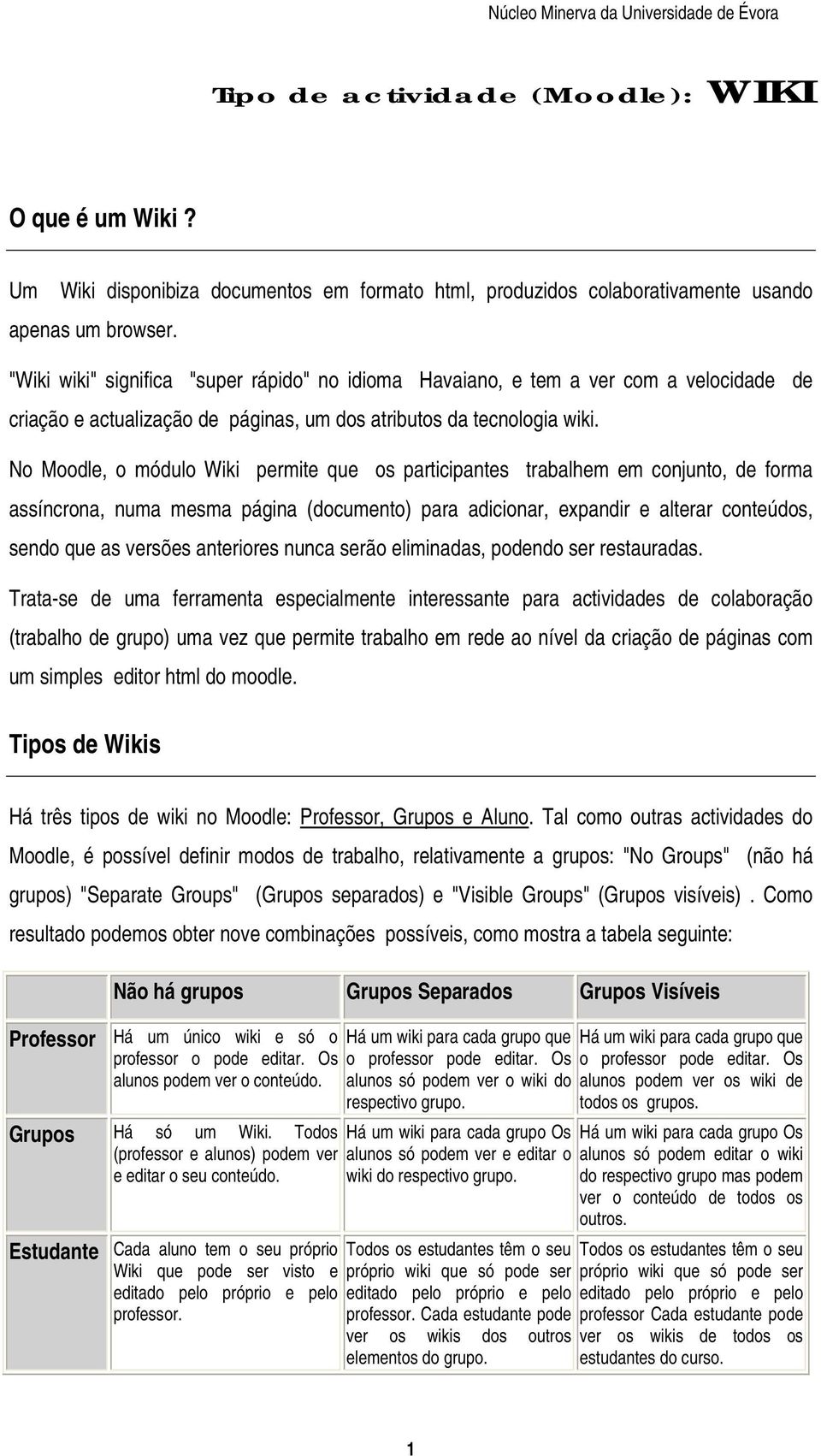
2 Tipo de actividade (Moodle): WIKI O que é um Wiki? Um Wiki disponibiza documentos em formato html, produzidos colaborativamente usando apenas um browser. "Wiki wiki" significa "super rápido" no idioma Havaiano, e tem a ver com a velocidade de criação e actualização de páginas, um dos atributos da tecnologia wiki. No Moodle, o módulo Wiki permite que os participantes trabalhem em conjunto, de forma assíncrona, numa mesma página (documento) para adicionar, expandir e alterar conteúdos, sendo que as versões anteriores nunca serão eliminadas, podendo ser restauradas. Trata-se de uma ferramenta especialmente interessante para actividades de colaboração (trabalho de grupo) uma vez que permite trabalho em rede ao nível da criação de páginas com um simples editor html do moodle. Tipos de Wikis Há três tipos de wiki no Moodle: Professor, Grupos e Aluno. Tal como outras actividades do Moodle, é possível definir modos de trabalho, relativamente a grupos: "No Groups" (não há grupos) "Separate Groups" (Grupos separados) e "Visible Groups" (Grupos visíveis). Como resultado podemos obter nove combinações possíveis, como mostra a tabela seguinte: Não há grupos Grupos Separados Grupos Visíveis Professor Há um único wiki e só o professor o pode editar. Os alunos podem ver o conteúdo. Grupos Há só um Wiki. Todos (professor e alunos) podem ver e editar o seu conteúdo. Estudante Cada aluno tem o seu próprio Wiki que pode ser visto e professor. Há um wiki para cada grupo que o professor pode editar. Os alunos só podem ver o wiki do respectivo grupo. Há um wiki para cada grupo Os alunos só podem ver e editar o wiki do respectivo grupo. Todos os estudantes têm o seu próprio wiki que só pode ser professor. Cada estudante pode ver os wikis dos outros elementos do grupo. Há um wiki para cada grupo que o professor pode editar. Os alunos podem ver os wiki de todos os grupos. Há um wiki para cada grupo Os alunos só podem editar o wiki do respectivo grupo mas podem ver o conteúdo de todos os outros. Todos os estudantes têm o seu próprio wiki que só pode ser professor Cada estudante pode ver os wikis de todos os estudantes do curso. 1
3 Embora o trabalho com wikis possa revestir diversas modalidades, o recurso a esta ferramenta em actividades de trabalho a distância torna-se mais eficaz nas situações em os alunos (participantes de um curso ou disciplina) formam pequenos grupos e em que cada grupo tem o seu próprio WIKI. Neste caso, cada elemento do grupo, incluindo o professor pode ver e editar o respectivo wiki. Numa situação típica de trabalho de grupo [Wiki Type = Groups; Group setting = Separate groups) os alunos trabalham no respectivo grupo sem visualizarem o trabalho dos restantes grupos. Na fase de realização do trabalho criação colaborativa de um documento no wiki o professor pode criar um fórum (configurando-o para grupos separados) ou recorrer à ferramenta de diálogo. Uma vez concluída a tarefa, ou terminado o prazo estabelecido, o professor pode então alterar a configuração do WIKi tornando os grupos visíveis para que todos possam ver o trabalho dos diferentes grupos. Na ausência de grupos e em situações em que o nº total de alunos não seja demasiado elevado, o professor pode preferir que todos os alunos participem na produção de um documento comum. Neste caso, o professor ao criar o wiki deverá explicitar, na configuração, a inexistência de grupos. Uma outra abordagem na utilização de Wikis, permite que cada estudante tenha o seu próprio wiki que o professor pode utilizar para disponibilizar recursos específicos, personalizando a tarefa. Complementarmente às funcionalidades básicas, os wikis dispõem também de ferramentas de administração, permitindo ao por exemplo, apagar páginas (obsoletas, vazias ou sem interesse) e marcar páginas só de leitura (se por alguma razão pretender que os alunos não as possam a alterar). Adicionar novas páginas a um Wiki Existem duas formas de criação de páginas nos Wikis: a) Usar letras maiúsculas no nome de um tópico. Ex: NovaPágina b) Escrever um tópico entre parênteses rectos. Ex: [Nova Página] 2
4 O nome dado a uma nova página wiki aparece seguido de um?. Para editar e adicionar conteúdo bastará clicar no?, escrever o conteúdo e, no final, gravar. Exportar páginas wiki Uma vez terminadas os trabalhos, as páginas (wiki) podem ser exportadas como um ficheiro Zip. A função de exportação é uma das opções no menu descendente Choose wiki links. Nota: Embora os anexos e imagens possam ser exportados com o wiki, os links destes ficheiros binários podem não funcionar na versão exportada. Para saber mais sobre wikis Para obter informação sobre as potencialidades e limitações deste tipo de actividade consulte alguns recursos disponíveis na web, nomeadamente: WikiBibliografia For teachers New to wikis ) WikiAndBlog 3
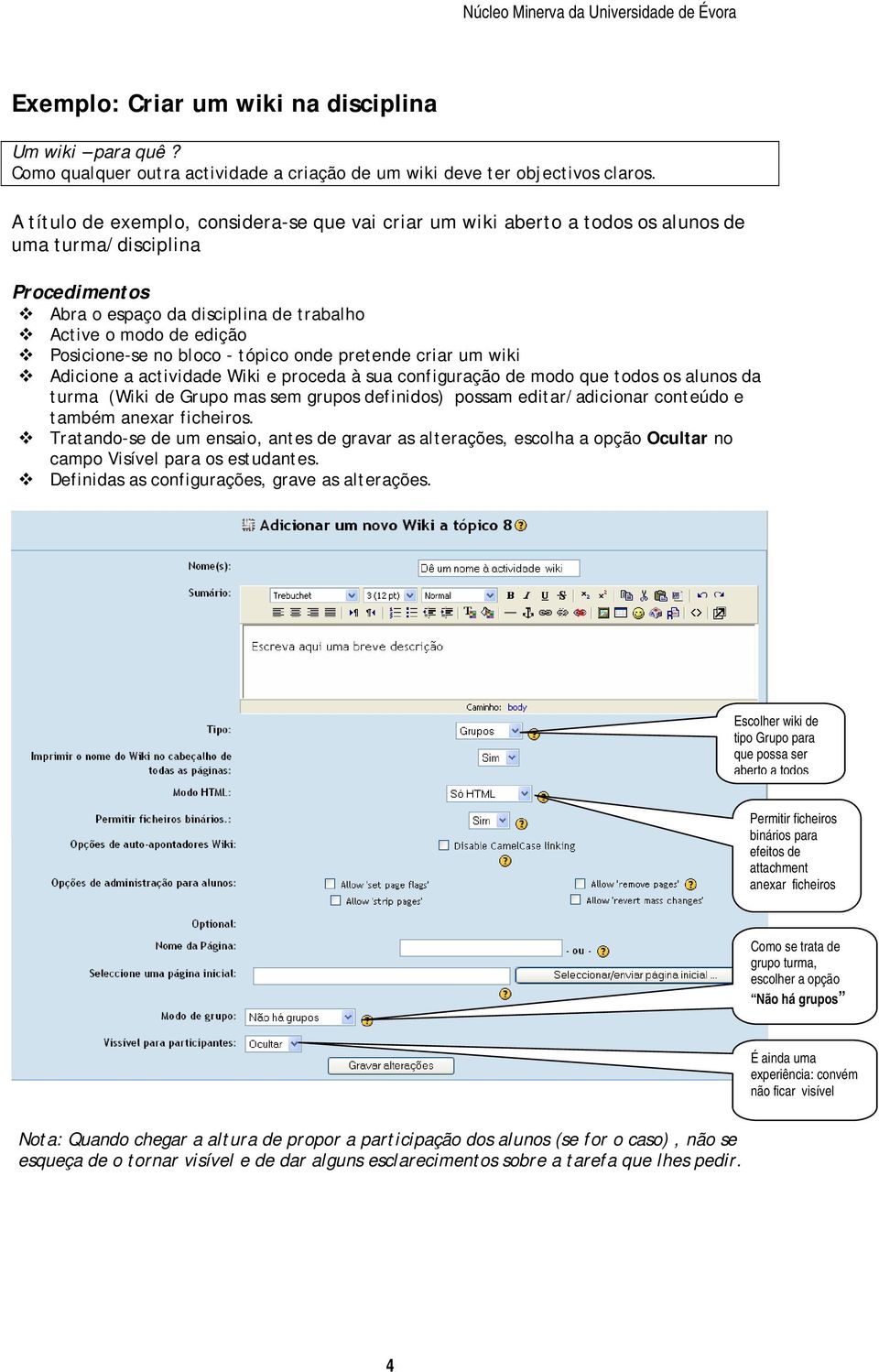
5 Exemplo: Criar um wiki na disciplina Um wiki para quê? Como qualquer outra actividade a criação de um wiki deve ter objectivos claros. A título de exemplo, considera-se que vai criar um wiki aberto a todos os alunos de uma turma/disciplina Procedimentos Abra o espaço da disciplina de trabalho Active o modo de edição Posicione-se no bloco - tópico onde pretende criar um wiki Adicione a actividade Wiki e proceda à sua configuração de modo que todos os alunos da turma (Wiki de Grupo mas sem grupos definidos) possam editar/adicionar conteúdo e também anexar ficheiros. Tratando-se de um ensaio, antes de gravar as alterações, escolha a opção Ocultar no campo Visível para os estudantes. Definidas as configurações, grave as alterações. Escolher wiki de tipo Grupo para que possa ser aberto a todos Permitir ficheiros binários para efeitos de attachment anexar ficheiros Como se trata de grupo turma, escolher a opção Não há grupos É ainda uma experiência: convém não ficar visível Nota: Quando chegar a altura de propor a participação dos alunos (se for o caso), não se esqueça de o tornar visível e de dar alguns esclarecimentos sobre a tarefa que lhes pedir. 4
1.2. Na pasta Os meus documentos, crie um website de uma página, com o nome paggrupo.
 Objectivos: Inserir texto numa página web. Formatar caracteres e parágrafos. Criar listas com marcas, com números ou com imagens. Aplicar limites e sombreados a texto e/ou parágrafos. Formatar páginas
Manual de Transição TWT Sítio de Disciplina para Moodle 2.6
 Universidade Católica Portuguesa Direcção de Sistemas de Informação Manual de Transição TWT Sítio de Disciplina para Moodle 2.6 Manual de utilização - Docentes DSI Outubro 2014 V2.6 ÍNDICE 1 OBJETIVO DESTE
COORDENAÇÃO DE EAD MANUAL DE UTILIZAÇÃO DO MOODLE 2.6 PERFIL ALUNO. Versão 1.0
 COORDENAÇÃO DE EAD MANUAL DE UTILIZAÇÃO DO MOODLE 2.6 PERFIL ALUNO Versão 1.0 2015 SUMÁRIO 1. O MOODLE 3 2. Acesso à Plataforma 3 2.1. Cadastrar-se em uma disciplina 4 2.2. Página Inicial do Curso 5 3.
DotNetNuke. Gestão de Conteúdos. Módulos - II. Inserção de conteúdos nos módulos. Módulo de Text/HTML. Módulo de Sre-Notícias. Módulo de Sre-Formação
 Gestão de Conteúdos DotNetNuke Módulos - II Inserção de conteúdos nos módulos Módulo de Text/HTML Módulo de Sre-Notícias Módulo de Sre-Formação Conteúdos dos módulos Na lição: Módulos-I já foi dito que
Estas orientações foram desenvolvidas para Professores Administradores que se estejam a iniciar no TwinSpace. As orientações irão ajudá-lo a:
 Bem-vindo(a) Orientações TwinSpace Estas orientações foram desenvolvidas para Professores Administradores que se estejam a iniciar no TwinSpace. As orientações irão ajudá-lo a: - Aceder ao seu TwinSpace
Partilha online 3.1. Edição 1
 Partilha online 3.1 Edição 1 2008 Nokia. Todos os direitos reservados. Nokia, Nokia Connecting People e Nseries são marcas comerciais ou marcas registadas da Nokia Corporation. Nokia tune é uma marca sonora
CENTRO UNIVERSITÁRIO DE ENSINO SUPERIOR DO AMAZONAS - CIESA CENTRO DE PROCESSAMENTO DE DADOS CPD MANUAL DE UTILIZAÇÃO DO MOODLE 2.
 CENTRO UNIVERSITÁRIO DE ENSINO SUPERIOR DO AMAZONAS - CIESA CENTRO DE PROCESSAMENTO DE DADOS CPD MANUAL DE UTILIZAÇÃO DO MOODLE 2.8 PERFIL ALUNO Versão 1.0 2015 CENTRO UNIVERSITÁRIO DE ENSINO SUPERIOR
Manual de Utilizador. Caderno. Recursos da Unidade Curricular. Gabinete de Ensino à Distância do IPP. http://eweb.ipportalegre.pt. ged@ipportalegre.
 Manual de Utilizador Caderno Recursos da Unidade Curricular Gabinete de Ensino à Distância do IPP http://eweb.ipportalegre.pt [email protected] Índice RECURSOS... 1 ADICIONAR E CONFIGURAR RECURSOS...
Manual de Transição TWT Sítio de Disciplina para Moodle 2.6
 Universidade Católica Portuguesa Direção de Sistemas de Informação Manual de Transição TWT Sítio de Disciplina para Moodle 2.6 Manual de utilização - Alunos DSI Outubro 2014 V2.6 ÍNDICE 1 OBJETIVO DESTE
COMPETÊNCIAS BÁSICAS EM TIC NAS EB1. Oficina da Internet
 COMPETÊNCIAS BÁSICAS EM TIC NAS EB1 Oficina da Internet Utilização Educativa da Internet Guião de iniciação à consulta e pesquisa de informação na Web Índice Introdução... 2 Alguns conceitos básicos...2
Guia da Internet. Página 1
 Guia da Internet Utilização da Internet Introdução... 2 Alguns conceitos básicos... 2 Endereços (URL)... 2 Páginas Web... 3 Abrir o Internet Explorer... 3 O ecrã do Internet Explorer... 4 A Barra de Ferramentas
UNIDADE 1 TECNOLOGIAS DA INFORMAÇÃO E COMUNICAÇÃO
 Ensino Regular Diurno Disciplina: T.I.C. Professores: Paula Dias Curso: AC/EC1 Ano: 9.º Turma(s): 2 Diagnosticar o estádio de desenvolvimento das competências em TIC dos alunos. Conhecer os conceitos básicos
Guia rápido de criação e gestão de um espaço no SAPO Campus
 Guia rápido de criação e gestão de um espaço no SAPO Campus O SAPO Campus é uma plataforma online, disponível em http://campus.sapo.pt, que permite a comunicação e a colaboração entre membros de uma Instituição
MANUAL MOODLE - PROFESSORES
 MANUAL MOODLE - PROFESSORES VERSÃO 2.5 Faculdades Projeção FACULDADE PROJEÇÃO Prof. Oswaldo Luiz Saenger Presidente Prof.ª Catarina Fontoura Costa Diretora Geral das Unidades Educacionais Prof. José Sérgio
Relatório SHST - 2003
 Relatório da Actividade dos Serviços de Segurança, Higiene e Saúde no Trabalho Relatório SHST - 2003 Programa de Recolha da Informação Manual de Operação Versão 1.0 DEEP Departamento de Estudos, Estatística
Ensinar o conceito de regressão linear com o Geogebra
 Ensinar o conceito de regressão linear com o Geogebra Versão 1.0, Dezembro de 2009 Objectivo Esta actividade é orientada para o professor que pretenda criar actividades para os alunos sobre regressão linear,
Tutorial Moodle ESDM - professores
 Primeira entrada: Tutorial Moodle ESDM - professores USUÁRIO - MODIFICAR PERFIL No primeiro login/entrada no MOODLE aparecerá a tela do PERFIL para que o usuário complete seus dados. EDITANDO O PERFIL
ESTRATÉGIAS /ACTIVIDADES. Fazer uma abordagem teórica e simples
 Conhecer os conceitos básicos relacionados com as Tecnologias da Informação e Comunicação (TIC). Conhecer a terminologia relacionada com as TIC Caracterizar informação Identificar e caracterizar as áreas
NÚCLEO DE TECNOLOGIA DA INFORMAÇÃO E COMUNICAÇÃO NTIC MANUAL DE UTILIZAÇÃO DO MOODLE 2.6 PERFIL PROFESSOR
 NÚCLEO DE TECNOLOGIA DA INFORMAÇÃO E COMUNICAÇÃO NTIC MANUAL DE UTILIZAÇÃO DO MOODLE 2.6 PERFIL PROFESSOR 2014 NÚCLEO DE TECNOLOGIA DA INFORMAÇÃO E COMUNICAÇÃO NTIC MANUAL DE UTILIZAÇÃO DO MOODLE 2.6 PERFIL
INSTITUTO UNIVERSITÁRIO DE EDUCAÇÃO ESCOLA DE FORMAÇÃO DE PROFESSORES DA PRAIA. Praia, maio de 2014. Elaborado por: João dos Santos
 INSTITUTO UNIVERSITÁRIO DE EDUCAÇÃO ESCOLA DE FORMAÇÃO DE PROFESSORES DA PRAIA Praia, maio de 2014. Elaborado por: João dos Santos Índice Geral 1. Apresentação... 3 2. Como aceder a plataforma Moodle da
Portal do Projeto Tempo de Ser
 Sumário Portal do Projeto Tempo de Ser O que é um Wiki?...2 Documentos...2 Localizando documentos...3 Links...3 Criando um Documento...4 Criando um link...4 Editando um Documento...5 Sintaxe Básica...5
1 Contextualização 3 2 Administração do Joomla 5 3 Painel de controlo 6 3.1 Menu sítio 6 3.2 Menu utilizadores 7 3.3 Outras funcionalidades 8 4
 1 Contextualização 3 2 Administração do Joomla 5 3 Painel de controlo 6 3.1 Menu sítio 6 3.2 Menu utilizadores 7 3.3 Outras funcionalidades 8 4 Sistema de armazenamento e criação de conteúdos 9 4.1 Criar
PREFEITURA MUNICIPAL DE BOM DESPACHO-MG PROCESSO SELETIVO SIMPLIFICADO - EDITAL 001/2009 CARGO: COORDENADOR DE INCLUSÃO DIGITAL CADERNO DE PROVAS
 CADERNO DE PROVAS 1 A prova terá a duração de duas horas, incluindo o tempo necessário para o preenchimento do gabarito. 2 Marque as respostas no caderno de provas, deixe para preencher o gabarito depois
Como produzir e publicar uma apresentação online dinâmica (Prezi)
 Como produzir e publicar uma apresentação online dinâmica (Prezi) Este módulo irá ensinar-lhe como produzir e publicar uma apresentação online dinâmica usando o programa Prezi. A produção de uma apresentação
DIRETORIA DE TECNOLOGIA DA INFORMAÇÃO SETOR DE ESTÚDIO E SUPORTE MANUAL DE UTILIZAÇÃO DO WEBMAIL DA FTC EAD
 DIRETORIA DE TECNOLOGIA DA INFORMAÇÃO SETOR DE ESTÚDIO E SUPORTE MANUAL DE UTILIZAÇÃO DO WEBMAIL DA FTC EAD Salvador Bahia Março/2010 MANUAL DE UTILIZAÇÃO DO WEBMAIL Este manual contém a descrição das
Introdução : 1. Temas Abordados no Livro 1. Novidades no Excel 2010 2. 1. Explorando o ExceI2010... 3. 1.1. O Microsoft Excel 3
 ~ Indice Introdução : 1 Temas Abordados no Livro 1 Novidades no Excel 2010 2 1. Explorando o ExceI2010...... 3 1.1. O Microsoft Excel 3 1.2. Acesso ao Microsoft Excel 3 1.3. Componentes do Ecrã de Abertura
TIC Tecnologias da Informação e Comunicação 10º Ano
 TIC Tecnologias da Informação e Comunicação 10º Ano Unidades Conteúdos Objectivos Gerais Nº Aulas (tempos) Módulo 1 Folha de Cálculo Microsoft Excel 2010 Introdução à folha de cálculo o Personalização
Introdução... 3. 1ª Parte - Acesso à Aplicação Avaliação Online... 4 I Aceder à Aplicação... 4 1. Inscrição... 4 2. Acesso à Aplicação...
 Índice Introdução... 3 1ª Parte - Acesso à Aplicação Avaliação Online... 4 I Aceder à Aplicação... 4 1. Inscrição... 4 2. Acesso à Aplicação... 4 II Entrada na Aplicação... 5 1. Informações... 6 1. Avaliação
Administrando um curso em Moodle (1.6.5+)
 Administrando um curso em Moodle (1.6.5+) Athail Rangel Pulino 2 Ficha Técnica Título Administrando um curso em Moodle Autor Athail Rangel Pulino Filho Copyright Creative Commons Edição Agosto 2007 Administrando
MANUAL DE PROCEDIMENTOS PLATAFORMA DE INSCRIÇÕES ONLINE
 A época de 2012/2013 terá um novo recurso para a Filiação e Inscrições em Provas para os Clubes, Equipas e Agentes Desportivos, tendo sido criada para o efeito uma nova Plataforma de Inscrições Online.
Introdução ao MS PowerPoint
 Introdução ao MS PowerPoint Pré-requisitos: Windows e Word Software utilizado: Windows xp, PowerPoint 2003 O PowerPoint é um software utilizado para criar apresentações multimédia sobre vários temas ou
Conselho Geral da Ordem Dos Advogados Departamento Informático
 DIFICULDADES NA UTILIZAÇÃO DO CERTIFICADO DIGITAL NO PORTAL DOS INVENTÁRIOS: No âmbito das dificuldades que têm existido no portal dos inventários, quer na fase da autenticação, com o Certificado Digital,
Formador: Carlos Maia
 Formador: Carlos Maia Iniciar o MS Excel MS Excel - Introdução 1 Ajuda Se ainda não estiver visível a ajuda do Excel do lado direito do ecrã, basta clicar sobre Ajuda do Microsoft Excel no menu Ajuda,
Manual de Utilização - Backoffice
 Manual de Utilização - Backoffice ÍNDICE 1. LOGIN DE ACESSO 2. SEPARADORES 2.1 PROMOÇÕES 2.2 GESTÃO DE CENTROS E LOJAS 2.3 GESTÃO DE PÁGINA DO LOJISTA 2.4 GESTÃO DE UTILIZADORES 2.5 ALERTAS 3. VALIDAÇÃO
Administração da disciplina
 Administração da disciplina Agrupamento Vertical de Escolas de Tarouca Documento disponível em: http://avetar.no-ip.org 1.Acesso e utilização da plataforma:. Seleccione a opção Entrar, que se encontra
Openshot Video Editor Instalação e Configuração
 Openshot Video Editor Instalação e Configuração Adriana Mello Guimarães Luís Pinheiro Nuno Fernandes Índice 1. INTRODUÇÃO... 1 2. INSTALAÇÃO PARA SISTEMAS WINDOWS... 2 2.1. OBTER O OPENSHOT... 2 2.2. INSTALAR
MANTENHA-SE INFORMADO
 MANTENHA-SE INFORMADO * O leitor consente, de forma expressa, a incorporação e o tratamento dos seus dados nos ficheiros automatizados da responsabilidade do Centro Atlântico, para os fins comerciais e
MANUAL DE UTILIZAÇÃO DO E-MAIL 12-2008 EQUIPA TIC
 MANUAL DE UTILIZAÇÃO DO E-MAIL 12-2008 EQUIPA TIC OPÇÕES DE ACESSO Passo 1 Abrir o browser (Internet Explorer, Firefox ou outro) e escrever na barra de endereços mail.esmcastilho.pt ou email.esmcastilho.pt.
1. Criar uma nova apresentação
 MANUAL DO Baixa da Banheira, 2006 1. Criar uma nova apresentação Para iniciar uma sessão de trabalho no PowerPoint é necessário criar uma nova apresentação para depois trabalhar a mesma. Ao iniciar uma
MAGic. Software para ampliação de ecrã
 MAGic Software para ampliação de ecrã Introdução: O MAGic é uma solução de software ideal tanto para os utilizadores de computador com baixa visão, como para todos aqueles que passam muito tempo à frente
Instituto Politécnico de Tomar Escola Superior de Tecnologia de Abrantes Curso Superior de Comunicação Social. Exercicio Nº 4 de Word
 Instituto Politécnico de Tomar Escola Superior de Tecnologia de Abrantes Curso Superior de Comunicação Social Exercicio Nº 4 de Word Objectivo específico: Estilos, Tipos de letra, Colunas, Capitular. Numa
Manual de Utilizador. //Internet Banking. BNI Online. www.bni.ao
 ÍNDICE Introdução Informações Gerais Acesso ao Serviço Fazer Login Documentos Electrónicos Posição Integrada Agenda Vencimentos Contas à Ordem Transferências Personalizar Financiamentos Moeda Estrangeira
Módulo de registo de eventos. guia de utilização
 Módulo de registo de eventos guia de utilização versão 2011.09 Setembro 2011 Ficha técnica Título Biblio.net registo de eventos : guia de utilização Autor António Manuel Freire Co-Autor Licínia Santos
Manual do Fénix. Gestão de Curriculum. SI 11-10-2010 (Versão 1.0)
 Manual do Fénix Gestão de Curriculum SI 11-10-2010 (Versão 1.0) Este manual tem como objectivo auxiliar a tarefa de gestão do portal curriculum por parte dos docentes. Índice Abreviaturas... 3 1. Entrar
PowerPoint 2003. Operações básicas, criação de uma apresentação, edição e formatação, inserção de gráficos e desenhos
 PowerPoint 2003 Operações básicas, criação de uma apresentação, edição e formatação, inserção de gráficos e desenhos Introdução Utilizamos o PowerPoint para serviços de criação de apresentações diversas.
Tutorial 7 Fóruns no Moodle
 Tutorial 7 Fóruns no Moodle O Fórum é uma atividade do Moodle que permite uma comunicação assíncrona entre os participantes de uma comunidade virtual. A comunicação assíncrona estabelecida em fóruns acontece
Criação de Páginas Web - MS Word 2000
 Gestão Comercial e da Produção Informática I 2003/04 Ficha de Trabalho N.º 9 Criação de Páginas Web - MS Word 2000 1. Criação de uma página Web (HTML): Escreva o seu texto e introduza as imagens pretendidas
GESTÃO DE INFORMAÇÃO PESSOAL OUTLOOK (1)
 GESTÃO DE INFORMAÇÃO PESSOAL OUTLOOK (1) MICROSOFT OUTLOOK 2003 - OBJECTIVOS OBJECTIVOS: Enumerar as principais funcionalidades do Outlook; Demonstrar a utilização das ferramentas do correio electrónico;
Escola Superior de Tecnologia de Abrantes Ficha de Trabalho Nº 2 Word
 Ficha de Trabalho Nº 2 Objectivo específico: Trabalhar com documentos longos, vistas, mapa do documento e índices 1. Importe no o ficheiro multimédia.txt que se encontra no site da disciplina. 2. Guarde
ESCOLA Pe JOÃO UMBERTO SACHET LUCIANA BATISTA DE OLIVEIRA CATARINO
 ESCOLA Pe JOÃO UMBERTO SACHET LUCIANA BATISTA DE OLIVEIRA CATARINO APLICATIVOS E AMBIENTES DE APRENDIZAGEM COLABORATIVOS COMO FERRAMENTA TECNOLÓGICA PARA FORMAÇÃO DO QUADRO DOCENTE E ADMINISTRATIVO DA
Como usar o Espaço Virtual etwinning. Bem-vindo ao Espaço Virtual etwinning!
 Como usar o Espaço Virtual etwinning Bem-vindo ao Espaço Virtual etwinning! O Espaço Virtual (TwinSpace) destina-se à comunicação e à colaboração para a realização das actividades das parcerias etwinning.
Facturação Guia do Utilizador
 Facturação Guia do Utilizador Facturação Como se utiliza 2 1 Como se utiliza Todas as opções do sistema estão acessíveis através do menu: ou do menu: O Menu caracteriza-se pelas seguintes funcionalidades:
Ferramentas Web, Web 2.0 e Software Livre em EVT
 E s t u d o s o b r e a i n t e g r a ç ã o d e f e r r a m e n t a s d i g i t a i s n o c u r r í c u l o d a d i s c i p l i n a d e E d u c a ç ã o V i s u a l e T e c n o l ó g i c a Anim8or M a n
Catálogo Nacional de Compras Públicas. Manual de Fornecedores
 10 de Julho de 2009 Índice 1. Introdução... 3 1.1. Objectivo... 3 2. Fornecedor... 4 2.1. AQs/CPAs... 4 2.2. Contratos... 4 2.3. Grupos AQ/CPA... 5 3. Carregamento e Actualização do Catálogo... 7 3.1.
Manual Web.Newhotel Configuração NewHotel
 Manual Web.Newhotel Configuração NewHotel Versão: 1.1 Rev. 2008-11-17 Av. Almirante Gago Coutinho, 70 1700-031 Lisboa PORTUGAL Tel. 21 7817810, 53-52631959 Faxx 21 7971579 [email protected] [email protected]
Avaliação do Desempenho do. Pessoal Docente. Manual de Utilizador
 Avaliação do Desempenho do Pessoal Docente Manual de Utilizador Junho de 2011 V6 Índice 1 ENQUADRAMENTO... 4 1.1 Aspectos gerais... 4 1.2 Normas importantes de acesso e utilização da aplicação... 4 1.3
www. t PAGINANAHORA Guia de gestão de conteúdos
 www. t PAGINANAHORA Guia de gestão de conteúdos PAGINANAHORA www.paginanahora.pt Bem-vindo ao Sistema e Gestão de Conteúdos! A partir deste sistema de backoffice poderá editar e personalizar o conteúdo
PAINEL DE ADMINISTRADOR
 PAINEL DE ADMINISTRADOR IMPORTANTE: O Painel de administrador APENAS deverá ser utilizado pelo responsável do sistema. são: Nesta aplicação, poderá configurar todo o sistema de facturação. As opções do
Oficina de Construção de Páginas Web
 COMPETÊNCIAS BÁSICAS EM TIC NAS EB1 Oficina de Construção de Páginas Web Criação e Publicação Guião Páginas WWW com o editor do Microsoft Office Word 2003 1. Introdução. 2. Abrir uma página Web. 3. Guardar
Manual do Aluno Moodle
 Manual do Aluno Moodle Site: Moodle PUCRS Pontifícia Universidade Católica do Rio Grande do Sul Curso: Moodle PUCRS Pontifícia Universidade Católica do Rio Grande do Sul Livro: Manual do Aluno Moodle Impresso
Módulo 1 Microsoft Word 2007 ( 4 Horas)
 No final deste módulo o formando deverá estar apto a: Enunciar a definição do Microsoft Word 2007; Reconhecer as principais vantagens da utilização; Distinguir as diferentes áreas do ambiente de trabalho
Em FORMATO E-LEARNING PQ 11.04.A Página 1 de 6
 Página 1 de 6 1. FUNCIONAMENTO Os cursos na modalidade de e-learning do são frequentados totalmente online, à exceção do Curso de Trabalhador Designado para a Segurança e Saúde no Trabalho em que a 1ª
, Todos os programas, Microsoft Office PowerPoint. Através de um atalho que poderá estar no Ambiente de Trabalho
 SESSÃO DE TRABALHO Objectivos: Cuidados a ter na criação de Apresentações Formatar texto Inserir imagens Inserir sons Aplicar Movimentos: Transição entre diapositivos Animação personalizada Alterar o modelo
TUTORIAL DO ASSISTENTE VIRTUAL (QUICK START)
 TUTORIAL DO ASSISTENTE VIRTUAL (QUICK START) VERSÃO DO ASSISTENTE VIRTUAL: 1.3.1 POR ADS DIGITAL (WWW.ADSDIGITAL.COM.BR) 1 º Passo: Endereços do Assistente Virtual Para uso/perguntas código_cliente.adsdigital.com.br
Alteração do POC (Decreto de Lei nº. 35/2005) no sispoc
 DOSPrinter Manual do Utilizador Alteração do POC (Decreto de Lei nº. 35/2005) no sispoc Data última versão: 20.03.2006 Versão : 1.1 Data criação: 01.03.2006 Faro R. Dr. José Filipe Alvares, 31 8005-220
Criar um formulário do tipo Diálogo modal ; Alterar a cor de fundo de um formulário; Inserir botões de comando e caixas de texto;
 FICHA OBJECTIVO Construir Construir formulários na base de dados Diplomas em Diário da República Um formulário é utilizado, em primeiro lugar, para introduzir, eliminar ou apresentar dados numa base de
Conectar diferentes pesquisas na internet por um menu
 Conectar diferentes pesquisas na internet por um menu Pré requisitos: Elaboração de questionário Formulário multimídia Publicação na internet Uso de senhas na Web Visualização condicionada ao perfil A
UTILIZANDO RECURSOS E ATIVIDADES NO MOODLE
 UTILIZANDO RECURSOS E ATIVIDADES NO MOODLE Luanna Azevedo Cruz Polyana Ribas Bernardes 2015 2015 1. INTRODUÇÃO Para utilizar as funcionalidades acesse o Moodle: http://moodle.ead.ufvjm.edu.br/ e clique
Manual de Utilizador Plataforma de Estágios TIC. www.estagiostic.gov.pt
 Manual de Utilizador Plataforma de Estágios TIC www.estagiostic.gov.pt 1 Índice 1 Introdução 3 1.1 Programa de Estágios TIC 3 1.2 Objectivo da plataforma 3 1.3 Perfis 4 1.3.1 Escola 4 1.3.2 Empresa 4 1.3.3
IBM SmartCloud para Social Business. Manual do Utilizador do IBM SmartCloud Engage e IBM SmartCloud Connections
 IBM SmartCloud para Social Business Manual do Utilizador do IBM SmartCloud Engage e IBM SmartCloud Connections IBM SmartCloud para Social Business Manual do Utilizador do IBM SmartCloud Engage e IBM SmartCloud
Guião de utilização da plataforma moodle para Professor
 Guião de utilização da plataforma moodle para Professor http://elearning.up.ac.mz http://www.ceadup.edu.mz E-mail: [email protected] [email protected] Maputo, 2013 Introdução Há alguns anos atrás, para
XPontos. Manual de Instruções
 XPontos Manual de Instruções 2 XPontos LIGAR O EQUIPAMENTO Na parte inferior do equipamento, ligar o cabo de alimentação de acordo com a ilustração. COLOCAR O ROLO PARA IMPRESSÃO Pressionar o botão OPEN
Gestor de Janelas Gnome
 6 3 5 Gestor de Janelas Gnome Nesta secção será explicado o funcionamento de um dos ambientes gráficos disponíveis no seu Linux Caixa Mágica, o Gnome. Na figura 5.1 apresentamos o GDM, o sistema gráfico
PROCEDIMENTO DO CLIENTE
 PROCEDIMENTO DO CLIENTE Título: Plug-in Guia de Empresas Objetivo: Aprender a utilizar a ferramenta. Onde: Empresa Quem: Cliente Quando: Início A ferramenta de Guia de Empresas é uma ferramenta desenvolvida
Blogues - Pequeno guião de construção. Servidor utilizado
 http://nonio.fc.ul.pt Blogues - Pequeno guião de construção Servidor utilizado http://www.blogger.com Modos de aceder: No Google in English http://www.google.com/ Aqui escolha even more Aí vai ter acesso
Manual do Fénix. Portal Secretaria da Escola Portal Conselho Científico Portal Direcção de Curso. Candidatura Online para o 2.
 Manual do Fénix Portal Secretaria da Escola Portal Conselho Científico Portal Direcção de Curso Candidatura Online para o 2. º Ciclo SI (Versão 1.0) Maio 2011 Este manual tem como objectivo auxiliar na
RESPONSÁVEIS COM CONTAS JULGADAS IRREGULARES Publicação de Informações na internet
 RESPONSÁVEIS COM CONTAS JULGADAS IRREGULARES Publicação de Informações na internet Este documento apresenta orientações para a publicação, na internet, das relações de responsáveis com contas julgadas
Manual do Usuário CMS WordPress Versão atual: 3.0
 Manual do Usuário CMS WordPress Versão atual: 3.0 1 - Introdução O Centro de Gestão do Conhecimento Organizacional, CGCO, criou, em março de 2008, uma equipe para atender à demanda de criação de novos
MANUAL DE UTILIZAÇÃO DO SISTEMA HERMES
 MANUAL DE UTILIZAÇÃO DO SISTEMA HERMES 1. Introdução Esse documento tem por objetivo descrever o funcionamento e formas de utilização do módulo de Requisição de Materiais do Sistema de Controle Patrimonial
1. Verificar se a Microsoft.NET Framework 2.0 está instalada. Se não estiver, efectuar o download a partir do link e instalar:
 SigmaDoc INSTALAÇÃO/ACTUALIZAÇÃO Para efectuar a actualização, proceder do seguinte modo: 1. Verificar se a Microsoft.NET Framework 2.0 está instalada. Se não estiver, efectuar o download a partir do link
PLANEAMENTO DO SITE. - Objectivos. - Público-alvo. -Estrutura. - Navegação
 PLANEAMENTO DO SITE Desenhar e planear o site tendo em conta: - Objectivos - Público-alvo -Estrutura - Navegação MCM 2007 1 Objectivos Entender a posição do cliente O que se pretende com a criação do site?
DISCIPLINA: Tecnologias da Informação e Comunicação ANO: 9º. Windows 7 Office 2010 Internet Explorer. Cd-roms COMPETÊNCIAS A DESENVOLVER
 ESCOLA SECUNDÁRIA DE MANUEL DA FONSECA 3º Ciclo Ensino Básico/Secundário PLANIFICAÇÃO ANUAL DE CONTEÚDOS GRUPO 550 - Informática ANO LECTIVO 2012/2013 DISCIPLINA: Tecnologias da Informação e Comunicação
a p r e s e n t a CARTILHA WIKI
 a p r e s e n t a CARTILHA WIKI ÍNDICE Registrando - se e Logando - se, 03 Adicionando páginas, 04 Editando, 05 Formatando, 06 Adicionando links, 10 REGISTRANDO-SE E LOGANDO-SE Você pode ler páginas do
Guia de Utilização Gestão de Mensagens Fornecedor Janeiro 2010 PLATAFORMA ELECTRÓNICA VORTAL
 Guia de Utilização Gestão de Mensagens Fornecedor Janeiro 2010 PLATAFORMA ELECTRÓNICA VORTAL Índice Novo Serviço de Gestão de Mensagens... 3 Criar Mensagens... 4 Layout Criar Mensagens... 4 Processo Criar
GIAE ONLINE GIAE ONLINE. J.P.M & Abreu, Lda.
 GIE ONLINE 1 Índice Índice 2 Índice de Figuras 3 1. Introdução 4 2. Novas funcionalidades 5 2.1. Mensagens 5 2.1.1. Recebidas 6 2.1.2. Enviadas 6 2.1.3. Enviar Mensagem 6 2.2. Consulta de Extracto 9 2.3.
1.2.1. Legislação referente ao Patrimônio Cultural Brasileiro
 O CNART Bem vindo(a) ao CNART! Este sistema foi desenvolvido pelo IPHAN para registrar os negociantes e agentes de leilão que comercializam objetos com valor histórico e artístico no país. Apresentamos,
Work Flow no EGS F&B Control
 Work Flow no EGS F&B Control Work Flow EGS F&B Ver. 10.3.0 Página 1 1. Requisição interna Na Opção Existência / Lista de requisições deverão as secções criar os seus pedidos. Criando nova requisição. Esta
Como fazer uma pesquisa de Imagens
 Como fazer uma pesquisa de Imagens Nesta etapa irá aprender como fazer uma pesquisa de imagens no motor de pesquisa Google e ficará a saber como: Reconhecer as diferentes opções do menu de pesquisa Pesquisar
Neste tópico, você aprenderá a criar facilmente um banco de dados para uma nova empresa e a definir configurações comuns de uma empresa no SAP
 Neste tópico, você aprenderá a criar facilmente um banco de dados para uma nova empresa e a definir configurações comuns de uma empresa no SAP Business One, em apenas uma etapa usando um assistente guiado.
ferramentas e funcionalidades básicas
 ferramentas e funcionalidades básicas MOODLE - Tipos de Actividades Núcleo Minerva da Universidade de Évora Referendo A actividade Referendo permite ao professor fazer, por exemplo, uma sondagem de opinião
Ficha prática de PowerPoint
 Abrir o Microsoft PowerPoint e premir o botão Novo Diapositivo 1 1. Introduzir o título e subtítulo de acordo com o diapositivo 1 2. Introduzir a palavra TIC através do WordArt (ver diapositivo 1) 3. Escolher
COMO TRABALHAR COM O MICROSOFT FRONTPAGE 2003
 COMO TRABALHAR COM O MICROSOFT FRONTPAGE 2003 O Microsoft FrontPage é uma aplicação que permite: A criação de páginas HTML (H ypertext Markup Language) num ambiente WYSIWYG (What You See Is What You Get)