
Ensinar o conceito de regressão linear com o Geogebra
|
|
|
- Milton Coelho Guterres
- 10 Há anos
- Visualizações:
Transcrição

1 Ensinar o conceito de regressão linear com o Geogebra Versão 1.0, Dezembro de 2009 Objectivo Esta actividade é orientada para o professor que pretenda criar actividades para os alunos sobre regressão linear, recorrendo ao Geogebra. O código-fonte das construções apresentadas assim como as actividades exportadas tal como serão vistas pelos alunos podem ser encontradas na pasta Geogebra/fontes. Pretende-se que o aluno se possa inteirar do significado de uma regressão linear do seguinte modo: (A) inicialmente, o aluno pode mover pontos experimentais e verificar qual é o efeito na recta que melhor ajusta os pontos; (B) em seguida, a recta é fixa e uma variação nos pontos experimentais reflecte-se nas distâncias quadradas à recta, que aumentam ou diminuem; (C) depois, uma vez fixos os pontos, o aluno tentará ajustar o declive da recta e a ordenada na origem de forma a minimizar o erro do ajuste; (D) para finalizar, compara o resultado das suas tentativas com aquele obtido pela regressão linear. Créditos e Licença O projecto CIENCEDUC é uma iniciativa do Departamento de Ciências do Instituto Superior de Ciências da Saúde Norte (ISCS-N) que visa a formação em Ciências fundamentais. O ISCS-N é uma instituição do grupo CESPU. Morada: Departamento de Ciências (ISCS-N), R. Central de Gandra, 1317, Gandra PRD, PORTUGAL [email protected] Website: Telefone: Licença deste documento: Creative Commons Attribution/Share-Alike 3.0 1/13
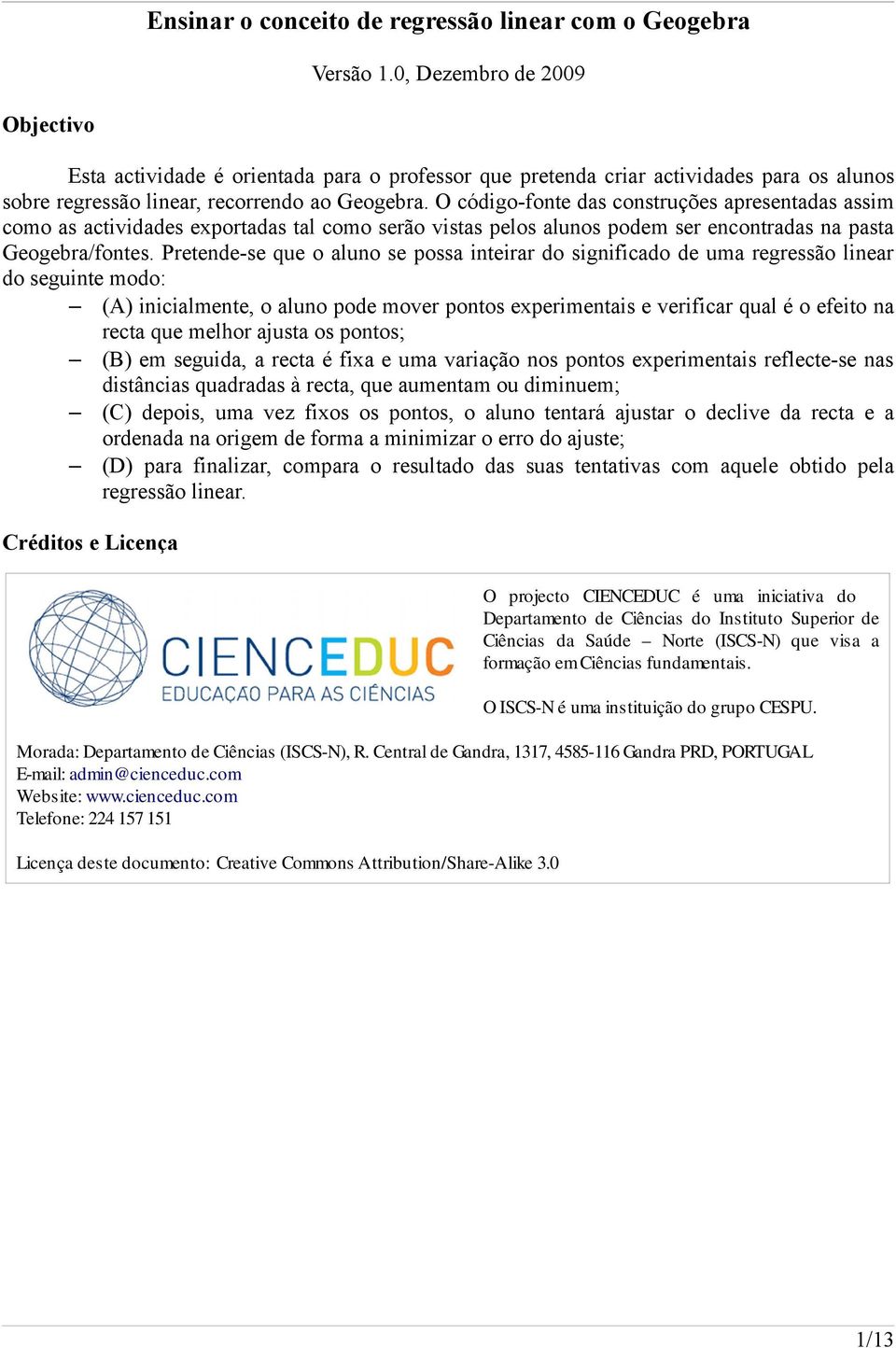

2 Procedimento A) 1. Comece por gerar um conjunto de pontos aleatórios, escolhendo a ferramenta Novo Ponto 2. Em seguida, escolha a ferramenta Recta de regressão 2/13
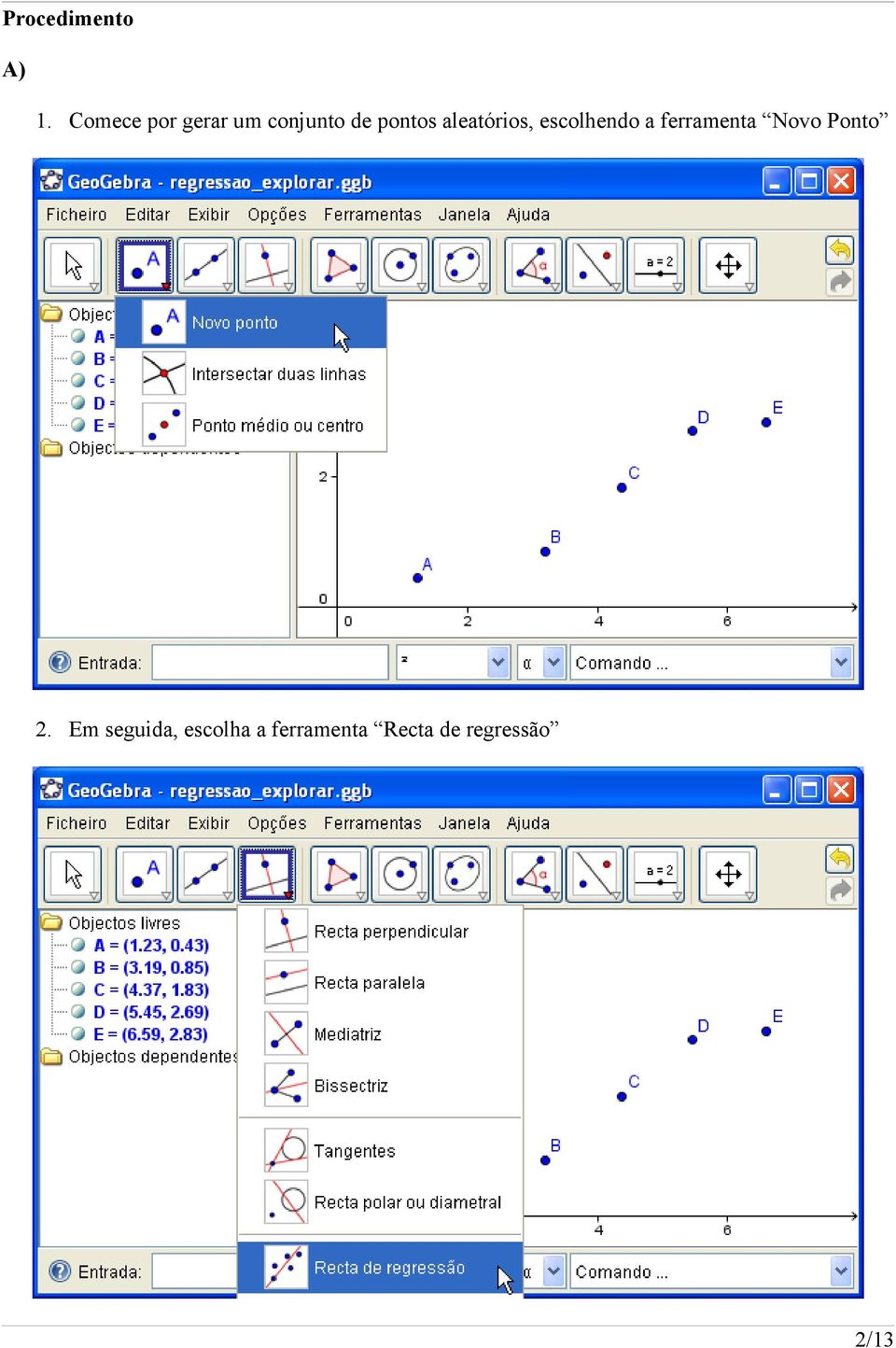

3 3. Seleccione todos os pontos experimentais. É apresentada a recta que melhor ajusta os pontos. 4. Queremos mostrar a equação da recta no gráfico. Para isso, clicamos com o botão direito do rato em cima da recta a e escolhemos Equação y=ax+b. 3/13
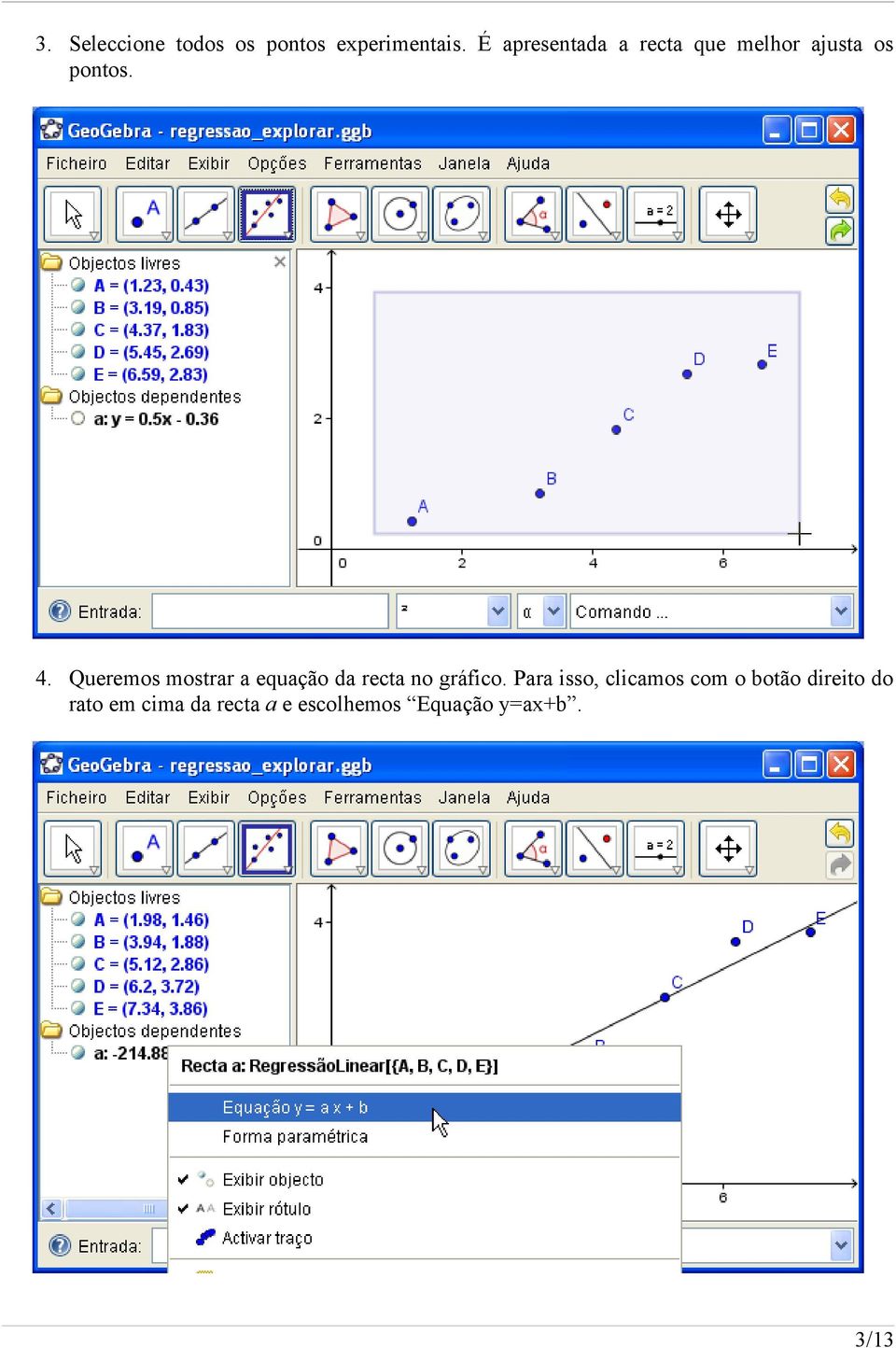
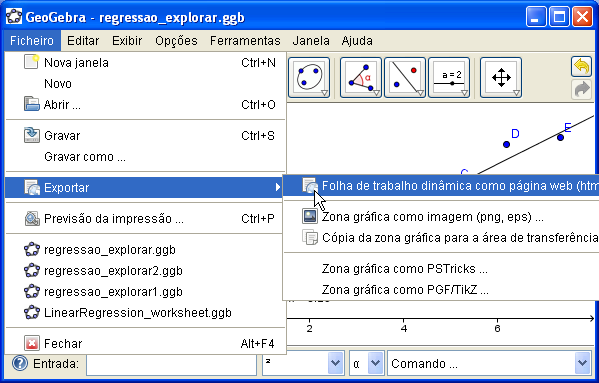
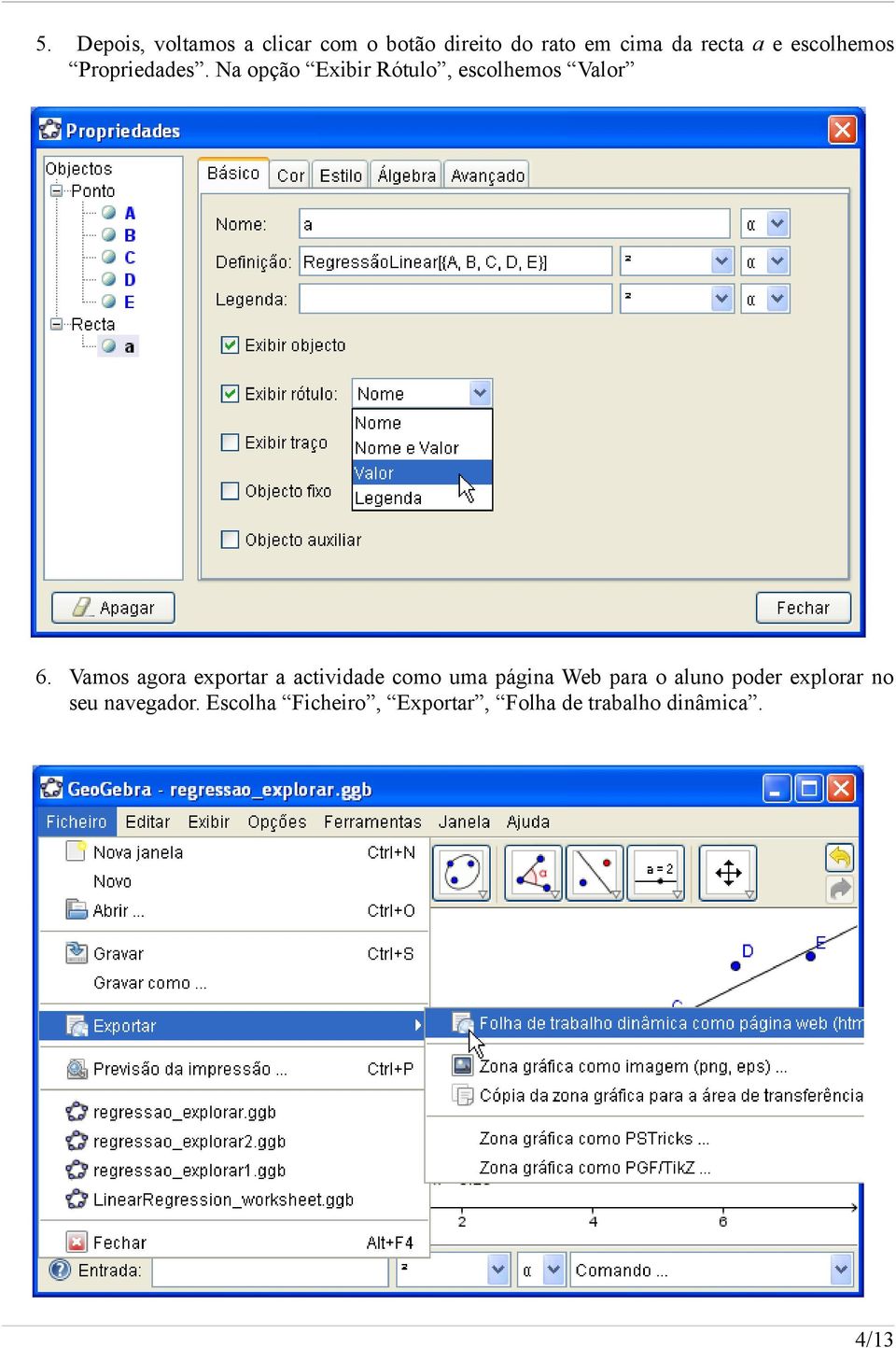
4 5. Depois, voltamos a clicar com o botão direito do rato em cima da recta a e escolhemos Propriedades. Na opção Exibir Rótulo, escolhemos Valor 6. Vamos agora exportar a actividade como uma página Web para o aluno poder explorar no seu navegador. Escolha Ficheiro, Exportar, Folha de trabalho dinâmica. 4/13
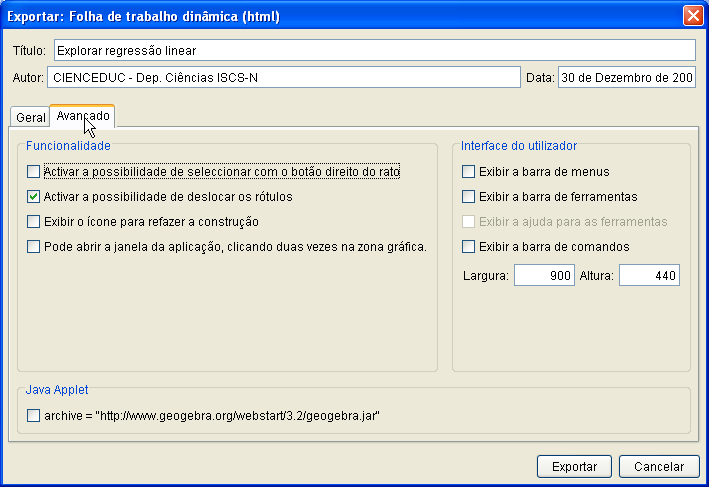
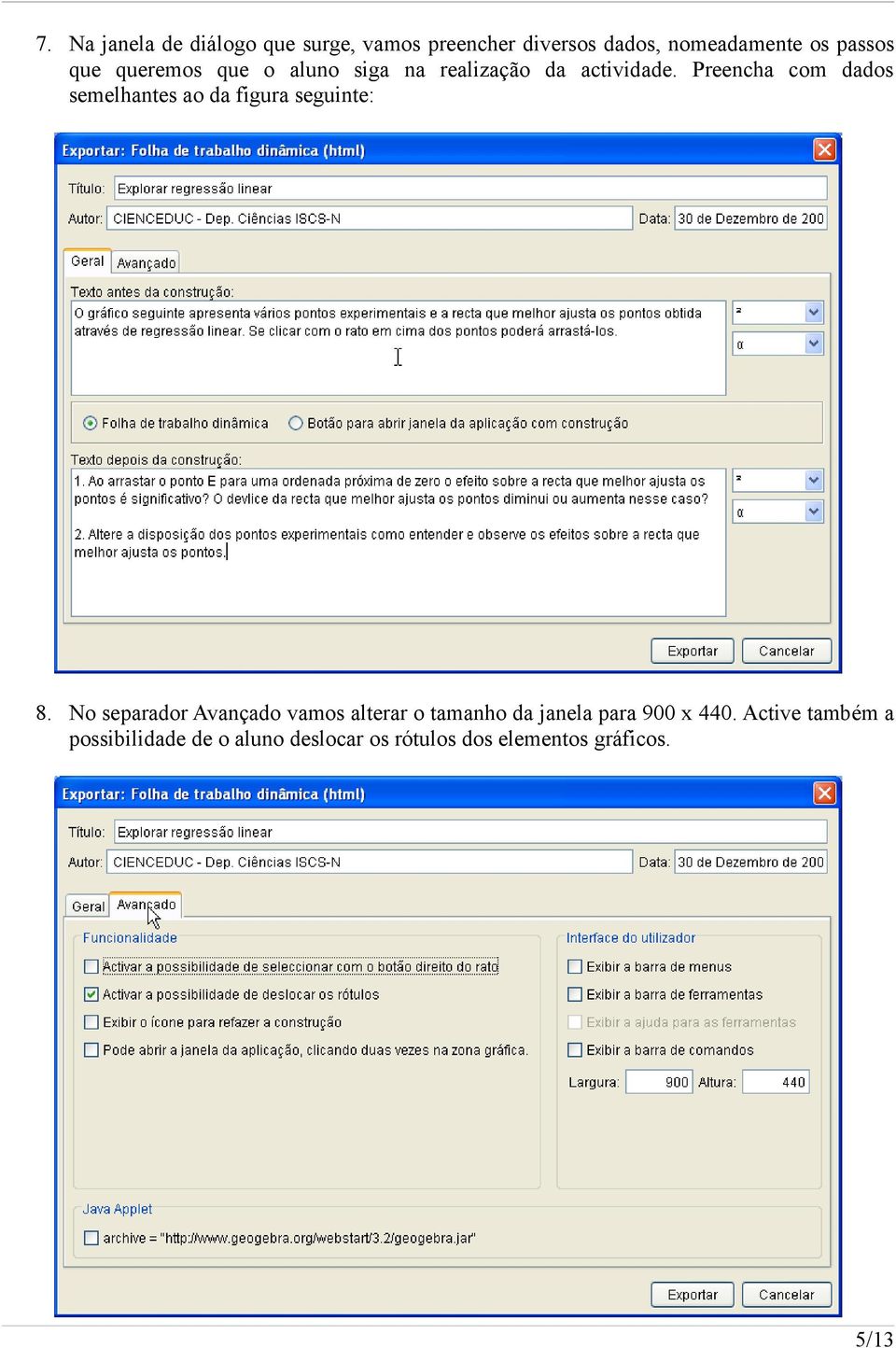
5 7. Na janela de diálogo que surge, vamos preencher diversos dados, nomeadamente os passos que queremos que o aluno siga na realização da actividade. Preencha com dados semelhantes ao da figura seguinte: 8. No separador Avançado vamos alterar o tamanho da janela para 900 x 440. Active também a possibilidade de o aluno deslocar os rótulos dos elementos gráficos. 5/13
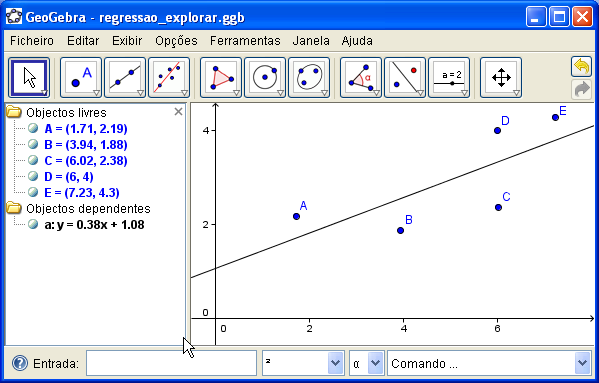
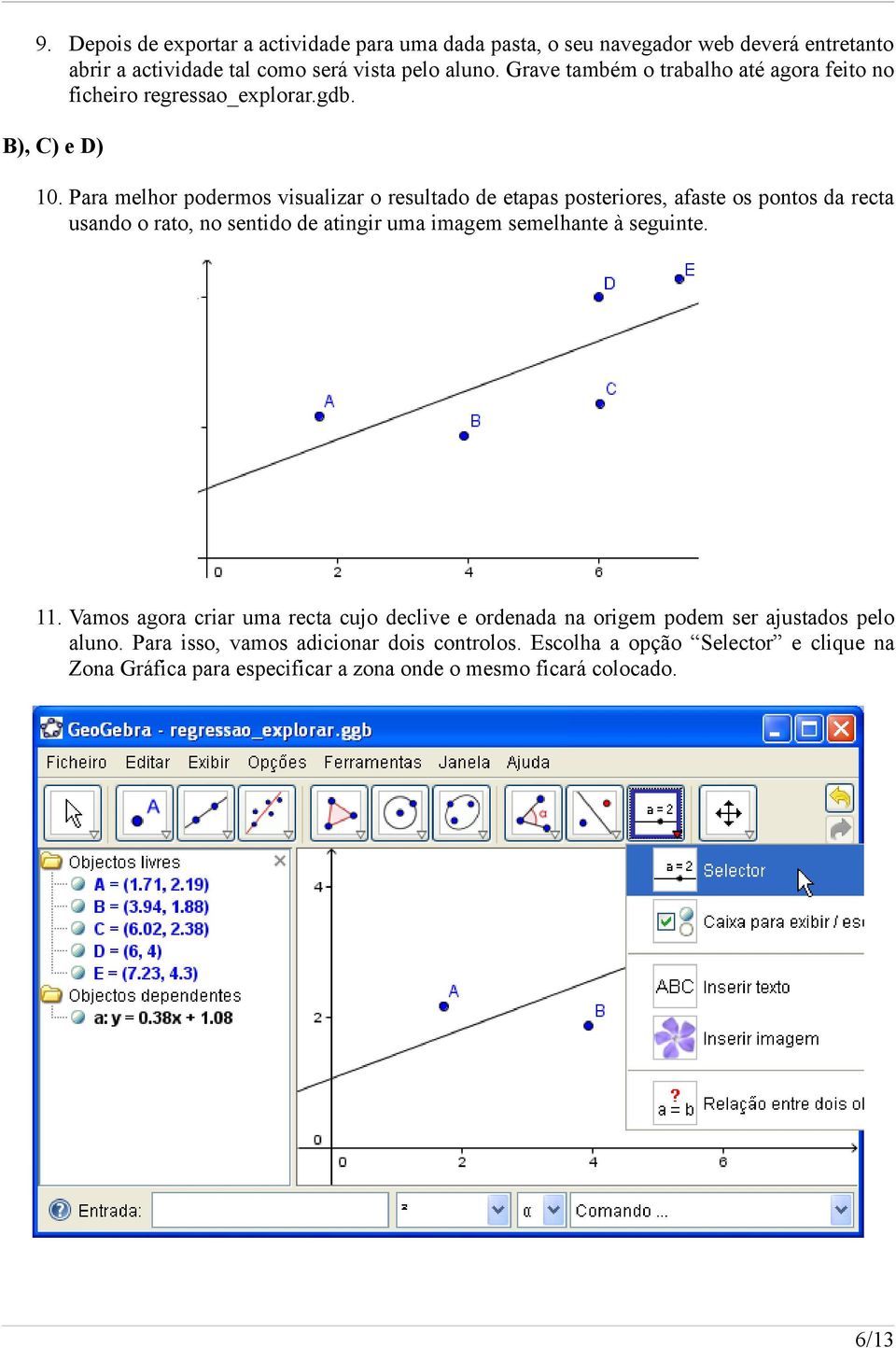
6 9. Depois de exportar a actividade para uma dada pasta, o seu navegador web deverá entretanto abrir a actividade tal como será vista pelo aluno. Grave também o trabalho até agora feito no ficheiro regressao_explorar.gdb. B), C) e D) 10. Para melhor podermos visualizar o resultado de etapas posteriores, afaste os pontos da recta usando o rato, no sentido de atingir uma imagem semelhante à seguinte. 11. Vamos agora criar uma recta cujo declive e ordenada na origem podem ser ajustados pelo aluno. Para isso, vamos adicionar dois controlos. Escolha a opção Selector e clique na Zona Gráfica para especificar a zona onde o mesmo ficará colocado. 6/13
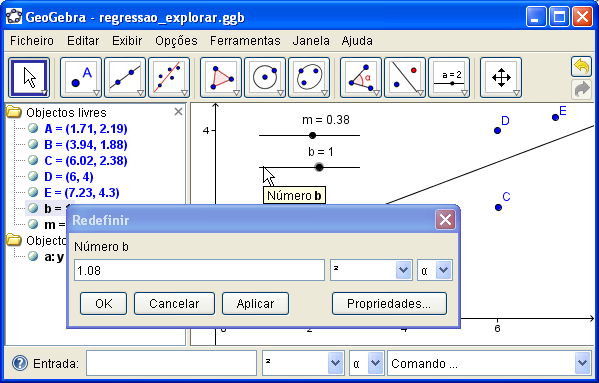
7 12. Dê o nome de m para significar declive e aceite os valores padrão. 13. Repita os dois passos anteriores para criar um selector da ordenada na origem de nome b, aceitando os valores padrão sugeridos. 14. Faça duplo-clique sobre os selectores para alterarmos os seus valores actuais. Atribua os valores quer para o declive quer para a ordenada na origem da recta de regressão linear actual. 15. Vamos agora criar uma nova recta à custa de m e de b. Para isso, definimos uma função na linha de comandos do Geogebra, semelhante à seguinte: 7/13


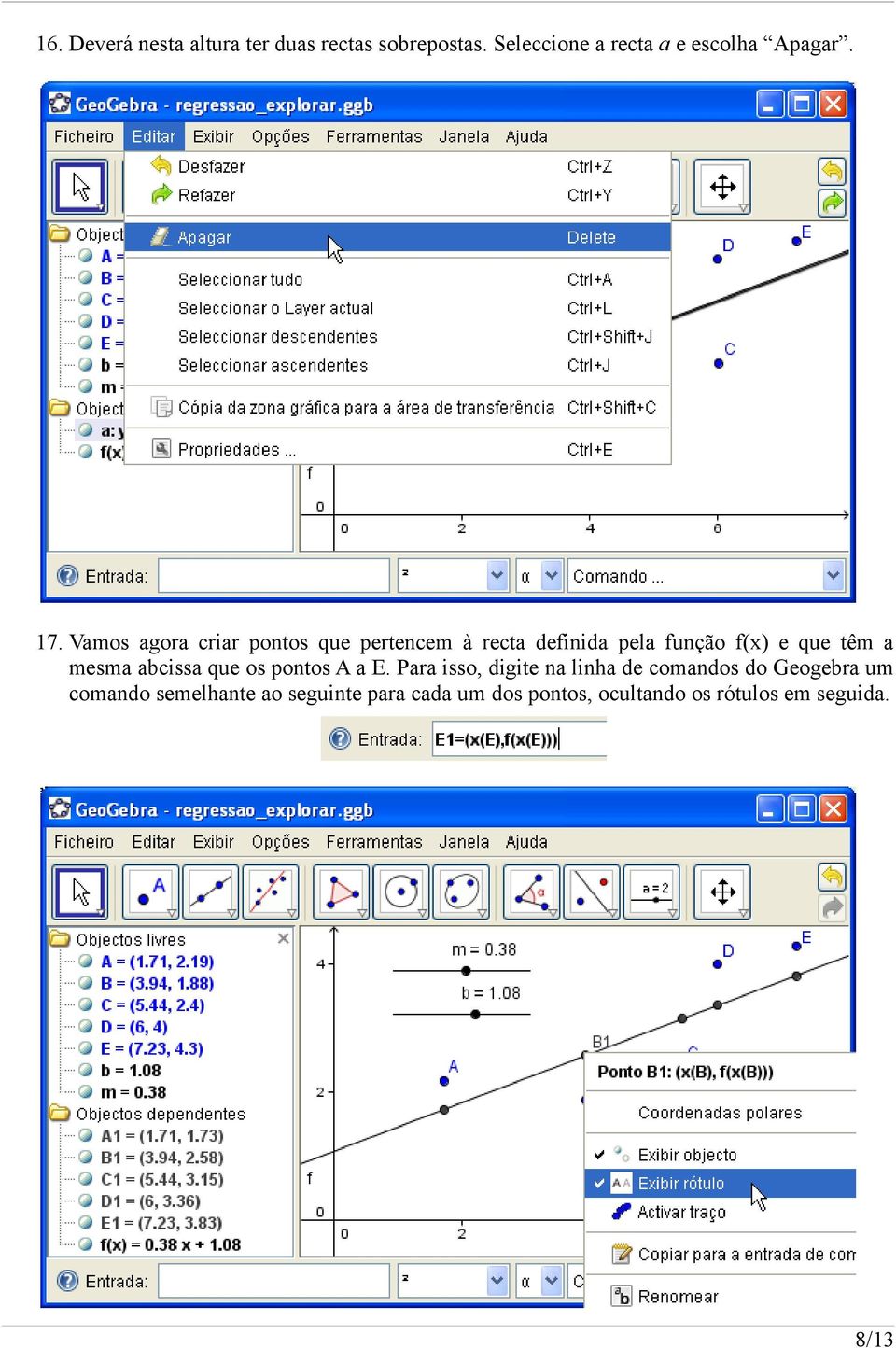
8 16. Deverá nesta altura ter duas rectas sobrepostas. Seleccione a recta a e escolha Apagar. 17. Vamos agora criar pontos que pertencem à recta definida pela função f(x) e que têm a mesma abcissa que os pontos A a E. Para isso, digite na linha de comandos do Geogebra um comando semelhante ao seguinte para cada um dos pontos, ocultando os rótulos em seguida. 8/13
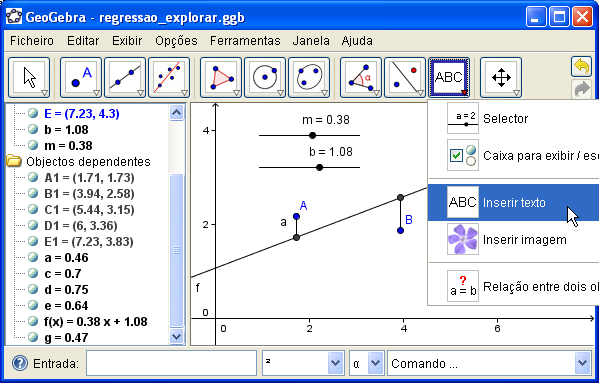
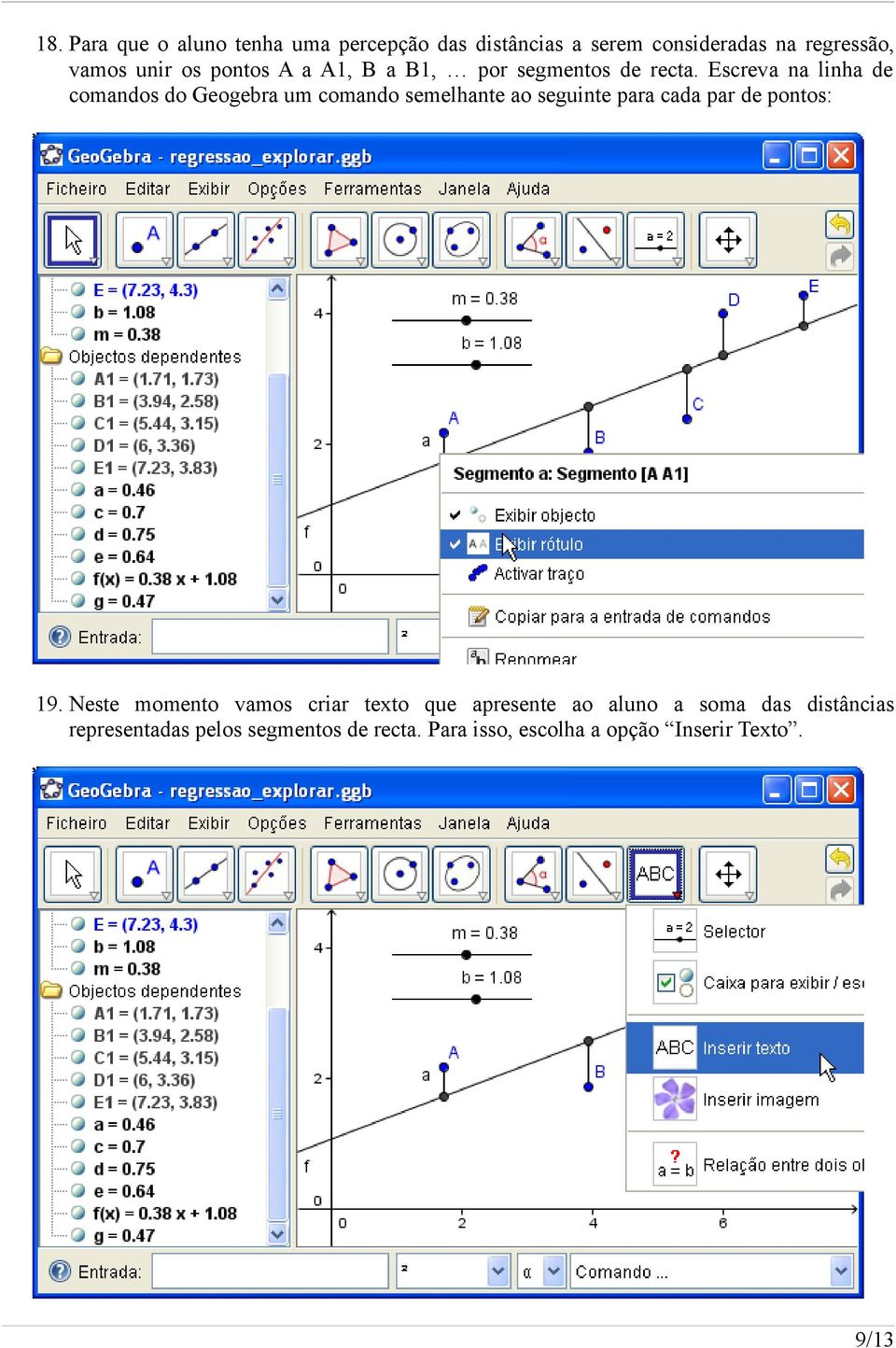
9 18. Para que o aluno tenha uma percepção das distâncias a serem consideradas na regressão, vamos unir os pontos A a A1, B a B1, por segmentos de recta. Escreva na linha de comandos do Geogebra um comando semelhante ao seguinte para cada par de pontos: 19. Neste momento vamos criar texto que apresente ao aluno a soma das distâncias representadas pelos segmentos de recta. Para isso, escolha a opção Inserir Texto. 9/13
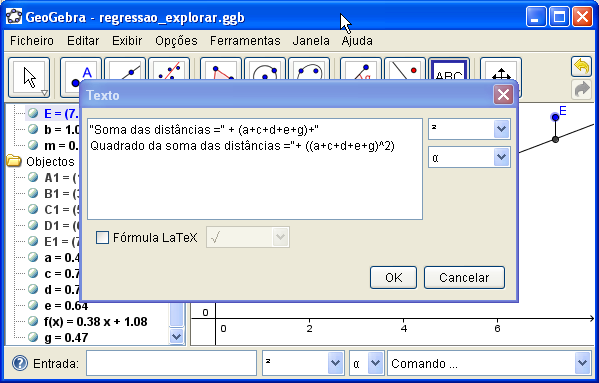
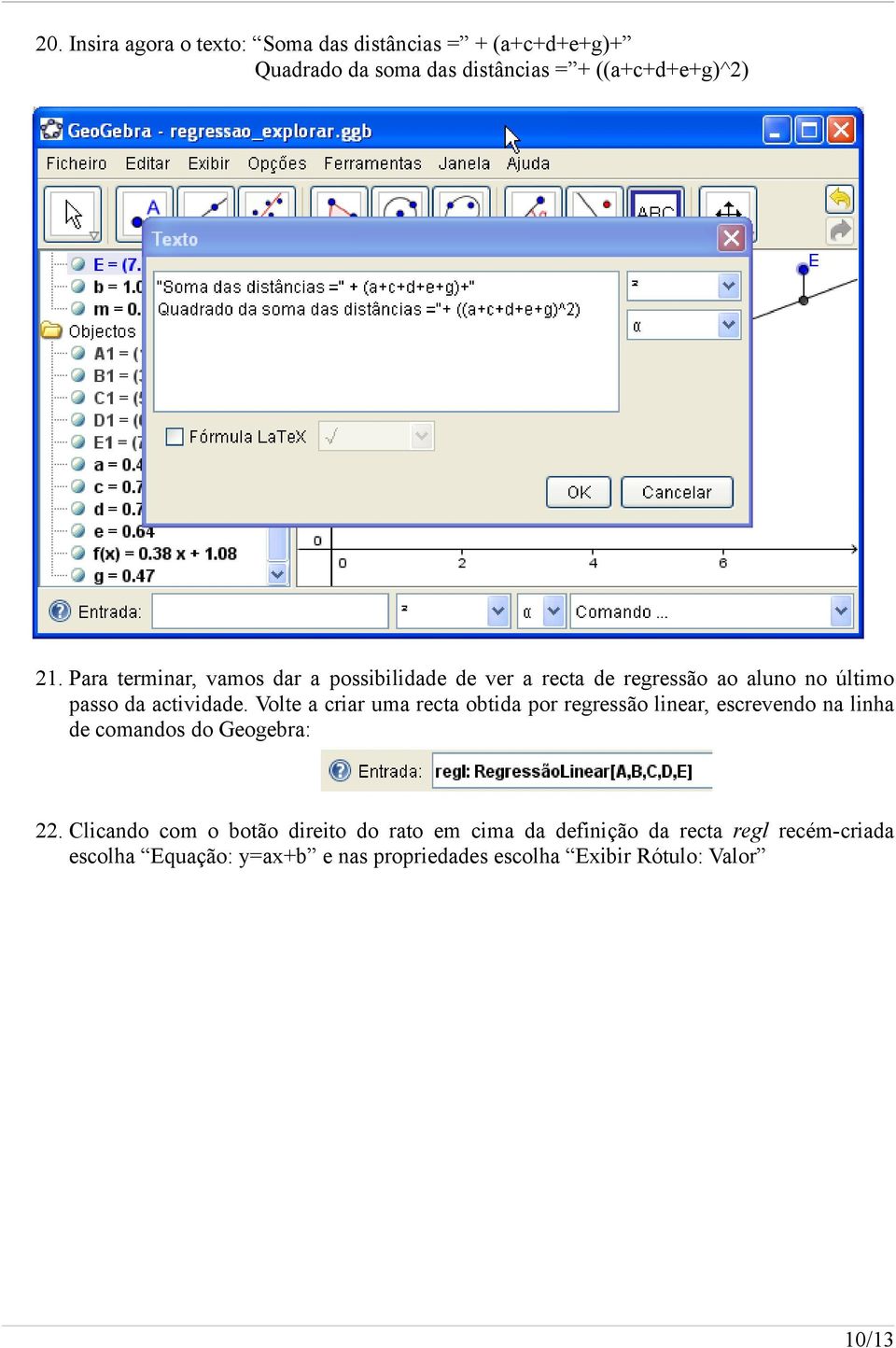
10 20. Insira agora o texto: Soma das distâncias = + (a+c+d+e+g)+ Quadrado da soma das distâncias = + ((a+c+d+e+g)^2) 21. Para terminar, vamos dar a possibilidade de ver a recta de regressão ao aluno no último passo da actividade. Volte a criar uma recta obtida por regressão linear, escrevendo na linha de comandos do Geogebra: 22. Clicando com o botão direito do rato em cima da definição da recta regl recém-criada escolha Equação: y=ax+b e nas propriedades escolha Exibir Rótulo: Valor 10/13
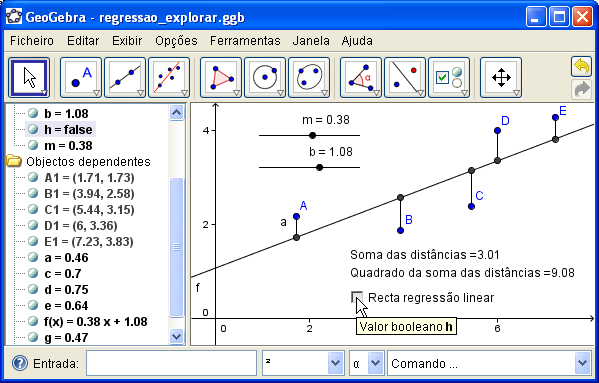
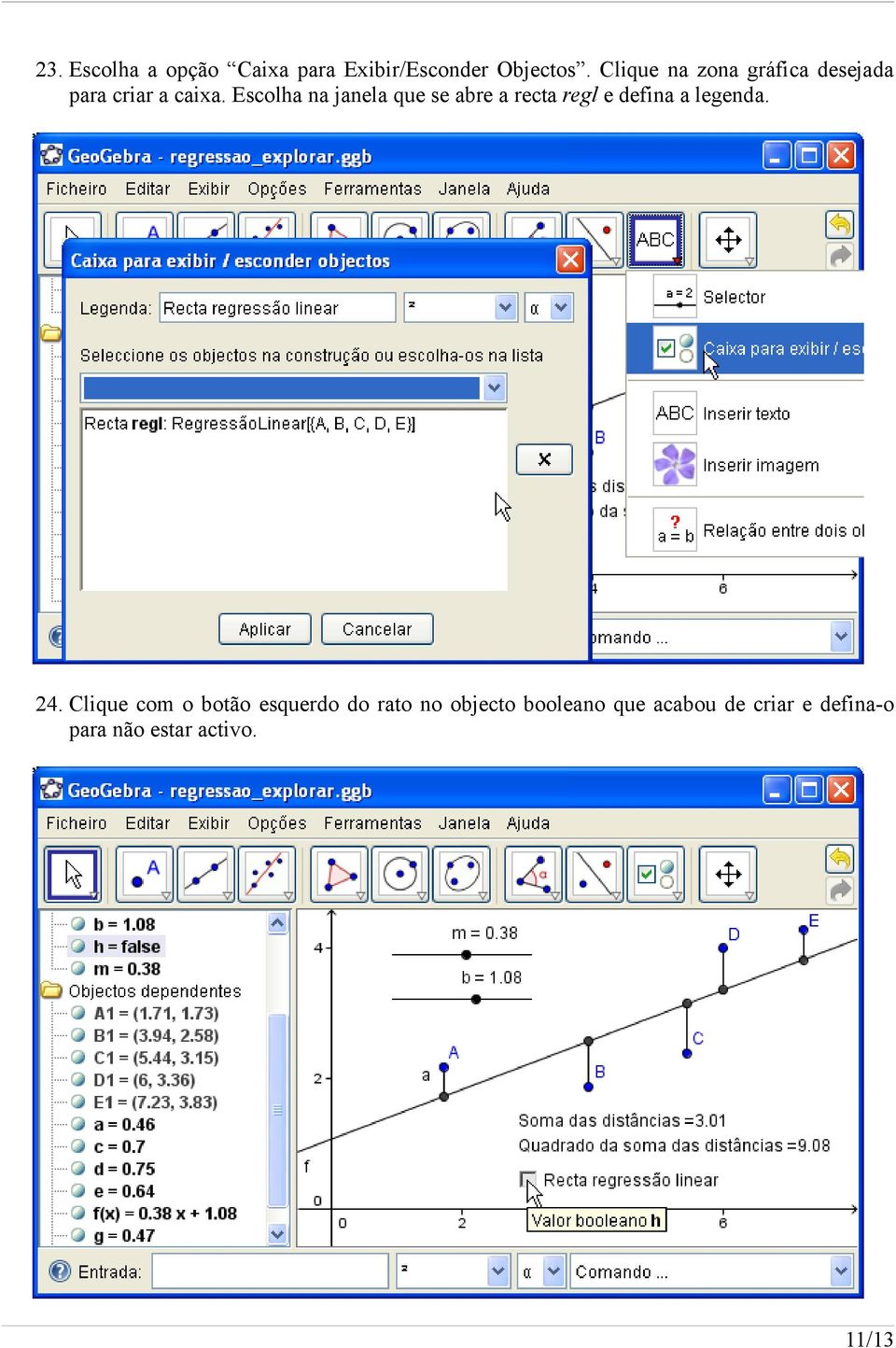
11 23. Escolha a opção Caixa para Exibir/Esconder Objectos. Clique na zona gráfica desejada para criar a caixa. Escolha na janela que se abre a recta regl e defina a legenda. 24. Clique com o botão esquerdo do rato no objecto booleano que acabou de criar e defina-o para não estar activo. 11/13
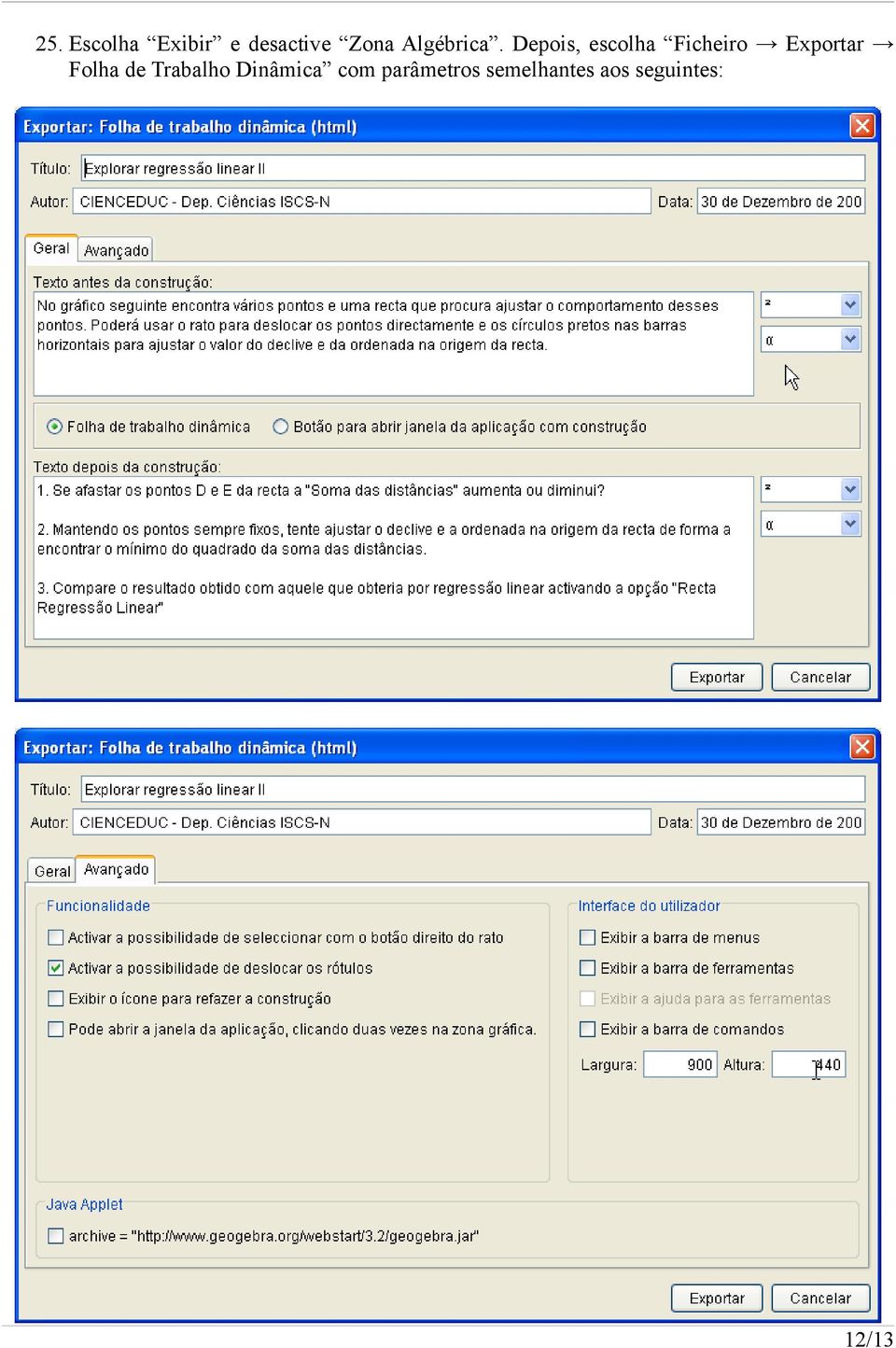
12 25. Escolha Exibir e desactive Zona Algébrica. Depois, escolha Ficheiro Exportar Folha de Trabalho Dinâmica com parâmetros semelhantes aos seguintes: 12/13
13 26. Depois de exportar a actividade para uma dada pasta, o seu navegador web deverá entretanto abrir a actividade tal como será vista pelo aluno. Grave também o trabalho até agora feito no ficheiro regressao_explorar2.gdb. FIM 13/13
1 o º ciclo. Índice TUTORIAL
 1 o º ciclo Índice ABRIR O WORD..2 E AGORA VAMOS À ESCRITA....4 TIPO DE LETRA.. 5 IMAGENS E GRAFISMOS...5 GUARDAR UM DOCUMENTO...6 IMPRIMIR UM DOCUMENTO...7 SAIR DO DOCUMENTO E DO WORD. 8 TUTORIAL O que
Criar um formulário do tipo Diálogo modal ; Alterar a cor de fundo de um formulário; Inserir botões de comando e caixas de texto;
 FICHA OBJECTIVO Construir Construir formulários na base de dados Diplomas em Diário da República Um formulário é utilizado, em primeiro lugar, para introduzir, eliminar ou apresentar dados numa base de
GeoMafra SIG Municipal
 GeoMafra SIG Municipal O projecto GeoMafra constitui uma ferramenta de trabalho que visa melhorar e homogeneizar a qualidade dos serviços prestados pela autarquia. O seu novo ambiente de trabalho optimiza
GeoGebra Quickstart Guía Rápida de Referência sobre GeoGebra www.geogebra.at autor: Markus Hohenwarter [email protected].
 GeoGebra Quickstart Guía Rápida de Referência sobre GeoGebra www.geogebra.at autor: Markus Hohenwarter [email protected] Introdução Geometria, Álgebra e Cálculo estão disponíveis no programa
1. Criar uma nova apresentação
 MANUAL DO Baixa da Banheira, 2006 1. Criar uma nova apresentação Para iniciar uma sessão de trabalho no PowerPoint é necessário criar uma nova apresentação para depois trabalhar a mesma. Ao iniciar uma
DotNetNuke. Gestão de Conteúdos. Módulos - II. Inserção de conteúdos nos módulos. Módulo de Text/HTML. Módulo de Sre-Notícias. Módulo de Sre-Formação
 Gestão de Conteúdos DotNetNuke Módulos - II Inserção de conteúdos nos módulos Módulo de Text/HTML Módulo de Sre-Notícias Módulo de Sre-Formação Conteúdos dos módulos Na lição: Módulos-I já foi dito que
Introdução ao MS PowerPoint
 Introdução ao MS PowerPoint Pré-requisitos: Windows e Word Software utilizado: Windows xp, PowerPoint 2003 O PowerPoint é um software utilizado para criar apresentações multimédia sobre vários temas ou
1.2. Na pasta Os meus documentos, crie um website de uma página, com o nome paggrupo.
 Objectivos: Inserir texto numa página web. Formatar caracteres e parágrafos. Criar listas com marcas, com números ou com imagens. Aplicar limites e sombreados a texto e/ou parágrafos. Formatar páginas
Manual de Utilizador. Caderno. Recursos da Unidade Curricular. Gabinete de Ensino à Distância do IPP. http://eweb.ipportalegre.pt. ged@ipportalegre.
 Manual de Utilizador Caderno Recursos da Unidade Curricular Gabinete de Ensino à Distância do IPP http://eweb.ipportalegre.pt [email protected] Índice RECURSOS... 1 ADICIONAR E CONFIGURAR RECURSOS...
Formador: Carlos Maia
 Formador: Carlos Maia Iniciar o MS Excel MS Excel - Introdução 1 Ajuda Se ainda não estiver visível a ajuda do Excel do lado direito do ecrã, basta clicar sobre Ajuda do Microsoft Excel no menu Ajuda,
GESTÃO DE INFORMAÇÃO PESSOAL OUTLOOK (1)
 GESTÃO DE INFORMAÇÃO PESSOAL OUTLOOK (1) MICROSOFT OUTLOOK 2003 - OBJECTIVOS OBJECTIVOS: Enumerar as principais funcionalidades do Outlook; Demonstrar a utilização das ferramentas do correio electrónico;
Oficina de Construção de Páginas Web
 COMPETÊNCIAS BÁSICAS EM TIC NAS EB1 Oficina de Construção de Páginas Web Criação e Publicação Actividades de exploração Objectivo Explorar as funcionalidades essenciais do Programa, na perspectiva da construção/actualização
Alguns truques do Excel. 1- Títulos com inclinação. 2- Preencha automaticamente células em branco
 Alguns truques do Excel 1- Títulos com inclinação No Excel é possível colocar o conteúdo das células na vertical. Para além disto, pode-se escolher o grau de inclinação. Para isto, seleccione as células
Gestor de Janelas Gnome
 6 3 5 Gestor de Janelas Gnome Nesta secção será explicado o funcionamento de um dos ambientes gráficos disponíveis no seu Linux Caixa Mágica, o Gnome. Na figura 5.1 apresentamos o GDM, o sistema gráfico
UNIDADE 2: Sistema Operativo em Ambiente Gráfico
 UNIDADE 2: Sistema Operativo em Ambiente Gráfico Ambiente de trabalho Configurações Acessórios O Sistema Operativo (SO) é o conjunto de programas fundamentais que permitem que o computador funcione e comunique
Bem-vindo ao nosso mundo virtual! Guia do Portal de Ensino à Distância da Get Training 1
 Após uma experiência formativa de mais de 20 anos em formação presencial, e tendo sempre como princípios a inovação e a satisfação do cliente, é com grande satisfação que a Get Training implementa este
Como produzir e publicar uma apresentação online dinâmica (Prezi)
 Como produzir e publicar uma apresentação online dinâmica (Prezi) Este módulo irá ensinar-lhe como produzir e publicar uma apresentação online dinâmica usando o programa Prezi. A produção de uma apresentação
Como enviar e receber correio eletrónico utilizando o Gmail
 Como enviar e receber correio eletrónico utilizando o Gmail Este módulo pressupõe que que já tenha criado uma conta de correio eletrónico no Gmail (caso já não se recorde como deve fazer, consulte o nosso
Manual do Utilizador. Janeiro de 2012.
 Janeiro de 2012. Índice 1. Introdução 2 Geral 2 Específico 2 Configurável 2 2. Acesso ao adapro 3 3. Descrição 4 Descrição Geral. 4 Funcionalidades específicas de um processador de textos. 5 Documento
Oficina de Construção de Páginas Web
 COMPETÊNCIAS BÁSICAS EM TIC NAS EB1 Oficina de Construção de Páginas Web Criação e Publicação Guião Páginas WWW com o editor do Microsoft Office Word 2003 1. Introdução. 2. Abrir uma página Web. 3. Guardar
Como Fazer um Vídeo no Windows Live Movie Maker
 Como Fazer um Vídeo no Windows Live Movie Maker Versão deste documento: 1 Data de edição deste documento: 12 de Julho de 2011 1. Vá ao Iniciar -> Todos os Programas -> Windows Live Movie Maker Iniciar
Ajuda do software OBELISK top2 V3.0
 Ajuda do software OBELISK top2 V3.0 Índice Índice 1 Introdução 2 2 Ajuda da ajuda 3 3 Iniciar o programa 3 4 Interface do utilizador 4 5 Configurações do programa 6 6 Programar comutações 8 7 Programar
Sistema topograph 98. Tutorial Módulo Fundiário
 Sistema topograph 98 Tutorial Módulo Fundiário Preparando o desenho para o Módulo Fundiário _ 1. Na área de trabalho do Windows, procure o ícone do topograph e dê um duplo clique sobre ele para carregar
Quickstart. O que é o GeoGebra?
 Quickstart O que é o GeoGebra? Software de Geometria Dinâmica Para a aprendizagem e ensino em todos os níveis de ensino Junta geometria interativa, álgebra, tabelas, gráficos, cálculo e estatística Software
Usando o NVU Parte 2: Inserindo imagens
 Usando o NVU Parte 2: Inserindo imagens Simão Pedro P. Marinho Para uso exclusivo por alunos da PUC Minas Inserindo uma imagem que está no seu computador Inserindo uma imagem que já está na Internet Inserindo
Actividade 1 Uma direcção, dois sentidos...
 1 Actividade 1 Uma direcção, dois sentidos... Duas partículas A e B movem-se rectilineamente, de acordo com as equações: x A = 4,0-2,0 t (SI) x B = -2,0 + 4,0 t (SI). a) Esboce as trajectórias das partículas
Manual de operação do sistema Desenhador Geográfico. 05/2012 Versão 2.2.14.1
 Manual de operação do sistema Desenhador Geográfico 05/2012 Versão 2.2.14.1 Conteúdo Ferramentas de Edição... 3 1) Barra de ferramentas de edição... 3 2) Inserir uma geometria... 4 2) Ferramenta Snap...
MANUAL DE UTILIZAÇÃO. EcclesiaSoft 2012. v.01
 MANUAL DE UTILIZAÇÃO EcclesiaSoft 2012 v.01 1 CONTEÚDO 1. Apresentação:... 4 2. Instalação... 5 3. Configurações iniciais... 5 4. Secretaria... 6 4.1. Criação de uma nova ficha... 8 4.2. Listagem de Pessoas...
GUIA DE CRIAÇÃO DE APRESENTAÇÕES MICROSOFT POWER POINT
 Nuno Azevedo 2005/06 ESCOLA BÁSICA B INTEGRADA DE ANGRA DO HEROÍSMO GUIA DE CRIAÇÃO DE APRESENTAÇÕES MICROSOFT POWER POINT A Janela de apresentação do Programa Barras de menus, padrão e de formatação Área
Aula 01 Conceitos Iniciais sobre Excel 2010
 Aula 01 Conceitos Iniciais sobre Excel 2010 Professor: Bruno Gomes Disciplina: Informática Básica Curso: Gestão de Turismo Sumário da aula: 1. Abrindo o Excel; 2. Conhecendo a Tela do Excel. 3. Inserindo
Folha de Cálculo Introdução à Folha de Cálculo
 Introdução à Folha de Cálculo O Excel é uma folha de cálculo capaz de guardar dados, executar cálculos e gerar gráficos. Introdução à Folha de Cálculo Uma folha de cálculo, por exemplo o Excel, permite
UNIVERSIDADE FEDERAL DO AMAPÁ PRÓ REITORIA DE ADMINISTRAÇÃO E PLANEJAMENTO DEPARTAMENTO DE INFORMÁTICA. Manual do Moodle- Sala virtual
 UNIVERSIDADE FEDERAL DO AMAPÁ PRÓ REITORIA DE ADMINISTRAÇÃO E PLANEJAMENTO DEPARTAMENTO DE INFORMÁTICA Manual do Moodle- Sala virtual UNIFAP MACAPÁ-AP 2012 S U M Á R I O 1 Tela de Login...3 2 Tela Meus
Manual de Transição TWT Sítio de Disciplina para Moodle 2.6
 Universidade Católica Portuguesa Direcção de Sistemas de Informação Manual de Transição TWT Sítio de Disciplina para Moodle 2.6 Manual de utilização - Docentes DSI Outubro 2014 V2.6 ÍNDICE 1 OBJETIVO DESTE
MOODLE: actividade WiKi
 MOODLE: actividade WiKi Documentos de apoio à utilização educativa do Moodle Tipo de actividade (Moodle): WIKI O que é um Wiki? Um Wiki disponibiza documentos em formato html, produzidos colaborativamente
MANTENHA-SE INFORMADO
 MANTENHA-SE INFORMADO * O leitor consente, de forma expressa, a incorporação e o tratamento dos seus dados nos ficheiros automatizados da responsabilidade do Centro Atlântico, para os fins comerciais e
JClic o que é? JClic como se pode usar nas aulas?
 JClic o que é? O JClic é um programa educativo que permite a criação de atividades didáticas e multimédia relacionadas com um tema à escolha tais como puzzles, exercícios de associações, exercícios com
Introdução... 3. 1ª Parte - Acesso à Aplicação Avaliação Online... 4 I Aceder à Aplicação... 4 1. Inscrição... 4 2. Acesso à Aplicação...
 Índice Introdução... 3 1ª Parte - Acesso à Aplicação Avaliação Online... 4 I Aceder à Aplicação... 4 1. Inscrição... 4 2. Acesso à Aplicação... 4 II Entrada na Aplicação... 5 1. Informações... 6 1. Avaliação
Introdução aos Sistemas Informáticos
 I 1. Veja o conteúdo do disco rígido abrindo O meu computador, mude de vistas e comente. 2. Se lhe for possível, mude a hora e a data do sistema através do Painel de Controlo para a meia noite do dia 1
ESCOLA EB2,3/S Dr. ISIDORO DE SOUSA
 ESCOLA EB2,3/S Dr. ISIDORO DE SOUSA Passos para Ligar 1. Verificar se o projector de Vídeo está ligado à corrente tomada do lado esquerdo do quadro, junto à porta, caso não esteja ligue a ficha tripla
Sumário. 1. Instalando a Chave de Proteção 3. 2. Novas características da versão 1.3.8 3. 3. Instalando o PhotoFacil Álbum 4
 1 Sumário 1. Instalando a Chave de Proteção 3 2. Novas características da versão 1.3.8 3 3. Instalando o PhotoFacil Álbum 4 4. Executando o PhotoFacil Álbum 9 3.1. Verificação da Chave 9 3.1.1. Erro 0001-7
Alteração do POC (Decreto de Lei nº. 35/2005) no sispoc
 DOSPrinter Manual do Utilizador Alteração do POC (Decreto de Lei nº. 35/2005) no sispoc Data última versão: 20.03.2006 Versão : 1.1 Data criação: 01.03.2006 Faro R. Dr. José Filipe Alvares, 31 8005-220
Centro de Competência Entre Mar e Serra. Guia
 SMART Notebook Software Guia O Software Notebook permite criar, organizar e guardar notas num quadro interactivo SMART Board (em modo projectado e não-projectado), num computador pessoal e, em seguida,
UNIDADE 2: Sistema Operativo em Ambiente Gráfico
 Ambiente Gráfico Configurações Acessórios O Sistema Operativo (SO) é o conjunto de programas fundamentais que permitem que o computador funcione e que comunique com o exterior. Actualmente o Windows é
Manual para criar actividades com o Jclic. Versão 1.0. Manual de Luís Vives Traduzido e adaptado por. Milena Jorge
 Versão 1.0 Manual de Luís Vives Traduzido e adaptado por [email protected] 1 PROJECTO N.º 2 Criação de uma sopa de letras com conteúdo associado........ 4 Actividade proposta n.º
Organização Deste TUTORIAL: Multiplicadoras: Adriana Sousa. Edna Maria Souza Rabelo. Soraia Campos Santos COORDENAÇÃO: Elmara Pereira de Souza
 Software aplicado a Educação Tutorial HOT POTATOES NTE 16 VITÓRIA DA CONQUISTA 2007 1 Organização Deste TUTORIAL: Multiplicadoras: Adriana Sousa Cláudia Suely Pinheiro de Souza Edna Maria Souza Rabelo
1.1. Clique no botão Iniciar, seleccione Todos os programas, Microsoft Office e no submenu aberto escolha o programa Microsoft FrontPage.
 Objectivos: Identificar os elementos do Ambiente de trabalho do Microsoft FrontPage Criar um website Fechar um website Abrir um website Modos de visualização de um website Criar, eliminar, abrir e fechar
7. Gestão de ficheiros em X Window. 7.1. O Konqueror
 7. Gestão de ficheiros em X Window 7.1. O Konqueror 1 O Konqueror O ambiente gráfico KDE do Linux possuí um programa, denominado Konqueror (Figura 1.95), que além de ser um navegador Web, é também um gestor
Como produzir um texto no computador.
 Como produzir um texto no computador. Antes de aprender como produzir um texto no computador e algumas das funcionalidades básicas que o processador de texto oferece, deve ler os seguintes tutoriais: Conhecer
Manual do Usuário ipedidos MILI S.A. - D.T.I.
 Manual do Usuário ipedidos MILI S.A. - D.T.I. MILI S.A. - D.T.I. Índice 1 ACESSANDO O PORTAL IPEDIDOS... 3 1.1 Login...5 1.2 Tela Principal, Mensagens e Atendimento On-line...6 2 CADASTRAR... 10 2.1 Pedido...10
Módulo 1 Microsoft Word 2007 ( 4 Horas)
 No final deste módulo o formando deverá estar apto a: Enunciar a definição do Microsoft Word 2007; Reconhecer as principais vantagens da utilização; Distinguir as diferentes áreas do ambiente de trabalho
Manual do Utilizador. Manual do Utilizador Modelo10 no sisgep. Data última versão: 16.02.2007 Versão : 1.2. Data criação: 26.02.
 Manual do Utilizador Modelo10 no sisgep Manual do Utilizador Modelo10 no sisgep Data última versão: 16.02.2007 Versão : 1.2 Data criação: 26.02.2004 Faro R. Dr. José Filipe Alvares, 31 8005-220 FARO Telf.
RELATÓRIO. Geogebra- Uma visita aos programas de Matemática dos 2º e 3º ciclos. Formanda: Célia Rute Silva C. Sousa Formador: Luís Roçadas
 RELATÓRIO Geogebra- Uma visita aos programas de Matemática dos 2º e 3º ciclos Formanda: Célia Rute Silva C. Sousa Formador: Luís Roçadas Índice Enquadramento da actividade ------------------------------------3
Manual do Fénix. Portal Secretaria da Escola Portal Conselho Científico Portal Direcção de Curso. Candidatura Online para o 2.
 Manual do Fénix Portal Secretaria da Escola Portal Conselho Científico Portal Direcção de Curso Candidatura Online para o 2. º Ciclo SI (Versão 1.0) Maio 2011 Este manual tem como objectivo auxiliar na
CentreWare Web 5.8.107 e superior Agosto de 2013 702P01949. Xerox CentreWare Web Identificar e Aplicar o Firmware Patch para Escanear
 CentreWare Web 5.8.107 e superior Agosto de 2013 702P01949 Identificar e Aplicar o Firmware Patch para Escanear 2013 Xerox Corporation. Todos os direitos reservados. Xerox, Xerox e Design, CentreWare,
Actividade: Semelhança de triângulos
 Apêndice 5 A Nota Explicativa Actividade: Semelhança de triângulos A tarefa de geometria dinâmica proposta, tem como principal objectivo proporcionar o envolvimento dos alunos em ambientes geométricos
8. Perguntas e Respostas
 Arquimedes Manual do Utilizador 185 8. Perguntas e Respostas 8.1. Aparência Para conservar a disposição na qual estão expostas as B.D. no ecrã e para que em posteriores sessões de trabalho tenham a mesma
Criando campanhas e gerando pedidos de venda com o Telemarketing
 Criando campanhas e gerando pedidos de venda com o Telemarketing Escrito por: Paulo Antônio Leandro Florentino de Carvalho Sumário Criando uma nova campanha Adicionando novo cliente à campanha Excluindo
1. Verificar se a Microsoft.NET Framework 2.0 está instalada. Se não estiver, efectuar o download a partir do link e instalar:
 SigmaDoc INSTALAÇÃO/ACTUALIZAÇÃO Para efectuar a actualização, proceder do seguinte modo: 1. Verificar se a Microsoft.NET Framework 2.0 está instalada. Se não estiver, efectuar o download a partir do link
SECRETARIA DE ESTADO DA EDUCAÇÃO DE SANTA CATARINA PONTO SECULLUM 4 SISTEMA DE CONTROLE DE PONTO MANUAL PARA A GERÊNCIA DE GESTÃO DE PESSOAS
 SECRETARIA DE ESTADO DA EDUCAÇÃO DE SANTA CATARINA PONTO SECULLUM 4 SISTEMA DE CONTROLE DE PONTO MANUAL PARA A GERÊNCIA DE GESTÃO DE PESSOAS SUMÁRIO 1 ABRINDO O SISTEMA... 3 1.1 ÍCONE DO PROGRAMA NA VERSÃO
Cadeira de Tecnologias de Informação Ano lectivo 2009/10 Access 2007
 Cadeira de Tecnologias de Informação Ano lectivo 2009/10 Access 2007 TI2009/2010_1 Índice Iniciar a Aplicação e Abrir/Criar um Novo Ficheiro Comando Base de Dados Vazia Descrição do ambiente de trabalho
16 - SCARTA. 1. Abrir o SCARTA clicando no ícone que se encontra na área de trabalho (Fig.1). Fig.1- Ícone do SCARTA
 16 - SCARTA Módulo do SPRING que permite editar uma carta e gerar arquivo para impressão, permitindo a apresentação na forma de um documento cartográfico. 1. Abrir o SCARTA clicando no ícone que se encontra
Catálogo Nacional de Compras Públicas. Manual de Fornecedores
 10 de Julho de 2009 Índice 1. Introdução... 3 1.1. Objectivo... 3 2. Fornecedor... 4 2.1. AQs/CPAs... 4 2.2. Contratos... 4 2.3. Grupos AQ/CPA... 5 3. Carregamento e Actualização do Catálogo... 7 3.1.
Wordpress - Designtec. Manual básico de gerenciamento Práticas de Geografia
 Wordpress - Designtec Manual básico de gerenciamento Práticas de Geografia 1 Índice Acessando o painel administrativo... 3 Gerenciamento de edições... 3 Gerenciamento de artigos... 3 Publicando mídias...
O QUE É A CENTRAL DE JOGOS?
 O QUE É A CENTRAL? A Central de Jogos consiste de duas partes: Um site na Internet e um programa de computador (Central) que deve ser instalado em sua máquina. No site www.centraldejogos.com.br, você pode
Sistemas Operacionais. Curso Técnico Integrado Profa: Michelle Nery
 Sistemas Operacionais Curso Técnico Integrado Profa: Michelle Nery Conteúdo Programático CONTAS DE E GRUPOS DE O Microsoft Management Console - MMC Permissões de Segurança de um Console Contas de Usuários
Como criar e publicar um Website na Web 2.0 (Wordpress)
 Como criar e publicar um Website na Web 2.0 (Wordpress) Este módulo irá ensinar-lhe como criar e publicar uma página de Internet (Webpage) na Web 2.0 usando o programa Wordpress. A produção e publicação
Como fazer uma pesquisa de Imagens
 Como fazer uma pesquisa de Imagens Nesta etapa irá aprender como fazer uma pesquisa de imagens no motor de pesquisa Google e ficará a saber como: Reconhecer as diferentes opções do menu de pesquisa Pesquisar
,QWURGXomRDR(GLWRUGH $SUHVHQWDo}HV3RZHU3RLQW
 Universidade Federal de Viçosa Departamento de Informática,QWURGXomRDR(GLWRUGH $SUHVHQWDo}HV3RZHU3RLQW Flaviano Aguiar Liziane Santos Soares Jugurta Lisboa Filho (Orientador) PROJETO UNESC@LA Setembro
Administração da disciplina
 Administração da disciplina Agrupamento Vertical de Escolas de Tarouca Documento disponível em: http://avetar.no-ip.org 1.Acesso e utilização da plataforma:. Seleccione a opção Entrar, que se encontra
Manual do Usuário. Protocolo
 Manual do Usuário Protocolo Índice de capítulos Parte I - Processos............................... 01 1 - Buscar................................ 01 2 - Listar................................ 02 3 - Abertura..............................
Tutorial Agenda. Conteúdo. Tutorial Agenda
 Tutorial Agenda Conteúdo 1 Criar Grupos de Agenda... 1 2 Como Visualizar Eventos Cadastrados... 3 3 Incluir Tarefas... 6 4 Incluir Funcionário Novo em uma Agenda Existente... 8 A agenda do sistema funcionará
MANUAL DE UTILIZAÇÃO DO E-MAIL 12-2008 EQUIPA TIC
 MANUAL DE UTILIZAÇÃO DO E-MAIL 12-2008 EQUIPA TIC OPÇÕES DE ACESSO Passo 1 Abrir o browser (Internet Explorer, Firefox ou outro) e escrever na barra de endereços mail.esmcastilho.pt ou email.esmcastilho.pt.
SIMULAÇÃO DO MOVIMENTO DE QUEDA DE UM CORPO COM E SEM RESISTÊNCIA DO AR
 FACULDADE DE CIÊNCIAS DA UNIVERSIDADE DO PORTO DEPARTAMENTO DE FÍSICA- FORMAÇÃO CONTÍNUA 29 SIMULAÇÃO DO MOVIMENTO DE QUEDA DE UM CORPO COM E SEM RESISTÊNCIA DO AR Actividades de sala de aula com a calculadora
MANUAL DE UTILIZAÇÃO DOMINIO ATENDIMENTO
 Rua Afonso Arrechea, 240, Santo Ant. do Sudoeste - PR Tel 46 3563-1518 Fax 46 3563-3780 [email protected] www.diferencialcontabil.cnt.br MANUAL DE UTILIZAÇÃO DOMINIO ATENDIMENTO VERSÃO
www. t PAGINANAHORA Guia de gestão de conteúdos
 www. t PAGINANAHORA Guia de gestão de conteúdos PAGINANAHORA www.paginanahora.pt Bem-vindo ao Sistema e Gestão de Conteúdos! A partir deste sistema de backoffice poderá editar e personalizar o conteúdo
Abra o ficheiro «Formulário de Candidatura» e guarde-o no seu computador
 NOTA PRÉVIA As candidaturas ao Programa de Financiamento a projectos pelo INR, I.P. implicam 2 momentos distintos e complementares: Efetuar a candidatura on-line, através da plataforma web disponível no
Conectar diferentes pesquisas na internet por um menu
 Conectar diferentes pesquisas na internet por um menu Pré requisitos: Elaboração de questionário Formulário multimídia Publicação na internet Uso de senhas na Web Visualização condicionada ao perfil A
SIGA-CEIVAP MANUAL DO USUÁRIO 1
 SIGA-CEIVAP MANUAL DO USUÁRIO 1 SIGA-CEIVAP MANUAL DO USUÁRIO 2 SUMÁRIO 1. APRESENTAÇÃO... 3 1.1 SIGA-CEIVAP... 3 2. FUNCIONALIDADES COMUNS AOS USUÁRIOS... 3 2.1 ACESSO AO SISTEMA... 3 2.1.1 ACESSANDO
Manual de Utilização - Backoffice
 Manual de Utilização - Backoffice ÍNDICE 1. LOGIN DE ACESSO 2. SEPARADORES 2.1 PROMOÇÕES 2.2 GESTÃO DE CENTROS E LOJAS 2.3 GESTÃO DE PÁGINA DO LOJISTA 2.4 GESTÃO DE UTILIZADORES 2.5 ALERTAS 3. VALIDAÇÃO
DOMINE O EXCEL 2007. 16-09-2008 Fascículo 1
 DOMINE O EXCEL 2007 16-09-2008 Introdução ao Microsoft Excel 2007 O ambiente de trabalho O Friso e os Tabuladores do Excel 2007 O Excel possui várias versões sendo que, para a plataforma Windows, a mais
GIGrecibos. Sistema de Emissão de Recibos de Donativos. Para Igrejas. Produzido e distribuído por: VIBISinfor Rua Nova, 10 7490-250 MORA
 wgig GIGrecibos Sistema de Emissão de Recibos de Donativos Para Igrejas Produzido e distribuído por: VIBISinfor Rua Nova, 10 7490-250 MORA tel: 266403273 www.vibis.com 1 Conteúdo wgig... 1 Avisos legais...
Este tutorial tem por objectivo explicar como trabalhar com o Microsoft Office PowerPoint.
 INTRODUÇÃO Este tutorial tem por objectivo explicar como trabalhar com o Microsoft Office PowerPoint. Tudo o que for dito referir-se-á ao PowerPoint 2000, versão em língua portuguesa (de Portugal), programa
Como incorporar música. numa apresentação de. PowerPoint?
 Centro de Formação da Associação Educativa para o Desenvolvimento da Criatividade Como incorporar música numa apresentação de PowerPoint? Na maior parte das vezes o problema põe-se porque o PowerPoint
Tarefa 18: Criar Tabelas Dinâmicas a partir de Listas de Excel
 Tarefa 18: Criar Tabelas Dinâmicas a partir de 1. Alguns conceitos sobre Tabelas Dinâmicas Com tabelas dinâmicas podemos criar dinâmica e imediatamente resumos de uma lista Excel ou de uma base de dados
COMPETÊNCIAS BÁSICAS EM TIC NAS EB1
 COMPETÊNCIAS BÁSICAS EM TIC NAS EB1 Oficina do Correio Para saber mais sobre Correio electrónico 1. Dicas para melhor gerir e organizar o Correio Electrónico utilizando o Outlook Express Criar Pastas Escrever
Fluxo de trabalho do Capture Pro Software: Indexação de código de barras e separação de documentos
 Este procedimento corresponde ao fluxo de trabalho de Indexação de código de barras e de separação de documentos no programa de treinamento do Capture Pro Software. As etapas do procedimento encontram-se
Tecnologias da Informação e Comunicação: Sistema Operativo em Ambiente Gráfico
 Tecnologias da Informação e Comunicação UNIDADE 1 Tecnologias da Informação e Comunicação: Sistema Operativo em Ambiente Gráfico 1º Período Elementos básicos da interface gráfica do Windows (continuação).
Sistema Operativo em Ambiente Gráfico
 Sistema Operativo em Ambiente Gráfico Criação e eliminação de atalhos Para criar atalhos, escolher um dos seguintes procedimentos: 1. Clicar no ambiente de trabalho com o botão secundário (direito) do
Sistema Operativo em Ambiente Gráfico
 Sistema Operativo em Ambiente Gráfico Sistema Operativo Conjunto de programas fundamentais que permitem que o computador funcione e comunique com o exterior; Windows: sistema operativo mais utilizado nos
Folha de Cálculo (Excel)
 Tecnologias de Informação e Comunicação Folha de Cálculo (Excel) Professor: Rafael Vieira. 1. Introdução à folha de cálculo o nome folha de cálculo atribuído a este tipo de programas, deve-se, principalmente,
GERANDO RECIBOS ELEITORAIS
 GERANDO RECIBOS ELEITORAIS O prestador de contas deve acessar o Sistema de Requisição de Recibos Eleitorais (SRE), disponível na página de internet deste Tribunal (http://www.trerj.gov.br/site/eleicoes/2014/,
No final desta sessão o formando deverá ser capaz de aceder ao Word e iniciar um novo documento.
 Sessão nº 2 Iniciar um novo documento Objectivos: No final desta sessão o formando deverá ser capaz de aceder ao Word e iniciar um novo documento. Iniciar um novo documento Ao iniciar-se o Word, este apresenta
Configurações das notificações do sistema. Mike McBride Tradução: Lisiane Sztoltz
 Configurações das notificações do sistema Mike McBride Tradução: Lisiane Sztoltz 2 Conteúdo 1 Configurações das notificações do sistema 4 1.1 Aplicativos.......................................... 4 1.1.1
Windows Live Movie Maker
 Windows Live Movie Maker Passo-a-passo para Professores Criar um filme com o Windows Live Movie Maker Descarregue o programa 1. Visite o site http://explore.live.com/windows-live-movie-maker e descarregue
Aoentrar na sua cx de email vc terá uma tela como a abaixo :
 MANUAL DA SUA CX DE EMAIL ( ROUNDCUBE ) Aoentrar na sua cx de email vc terá uma tela como a abaixo : 1. No centro da tela temos a lista de mensagens. Nesta lista serão exibidas as mensagens das pastas
MANUAL DO UTILIZADOR
 MANUAL DO UTILIZADOR Índice 1 Apresentação... 3 2 Registo no ClinicBase... 3 3 Login... 3 4 Área Privada... 3 4.1 Os meus pacientes... 3 4.1.1 Criar novo Paciente... 3 4.1.2 Procura Paciente... 4 4.1.3