
Microsoft PowerPoint XP. Módulo I I
|
|
|
- Roberto Benevides Lisboa
- 10 Há anos
- Visualizações:
Transcrição
1 FUNCICI MG ESCOLA TÉCNICA DE FORMAÇÃO GERENCIAL DE CONTAGEM CURSO TÉCNICO AMBIENTAL E DE SEGURANÇA APOSTILA BÁSICA: Microsoft PowerPoint XP Módulo I I Elaborada por: Walter Santos 2007
2 2 S U M Á R I O 1. INTRODUÇÃO INICIANDO O POWERPOINT ÁREA DE TRABALHO MODOS DE EXIBIÇÃO MODO NORMAL MODO CLASSIFICAÇÃO DE SLIDES MODO APRESENTAÇÃO DE SLIDES MODO SLIDES MODO ESTRUTURA DE TÓPICOS CRIANDO APRESENTAÇÕES APRESENTAÇÃO EM BRANCO INSERINDO NOVO SLIDE SALVANDO A APRESENTAÇÃO SALVANDO O ARQUIVO NOVAMENTE FORMATANDO O PLANO DE FUNDO SLIDE MESTRE DESIGN DO SLIDE TRABALHANDO COM TEXTOS FORMATANDO TEXTO TRABALHANDO COM FIGURAS, CLIP-ART E AUTOFORMAS FORMATANDO OS OBJETOS DE DESENHO PREENCHIMENTO DE OBJETOS COR DA LINHA COR DA FONTE ESTILO DA LINHA APLICAÇÃO DE SOMBRA APLICAÇÃO DE EFEITOS 3D ORDEM DOS OBJETOS AGRUPAMENTO DE OBJETOS BOTÕES DE AÇÃO TRANSIÇÃO DE SLIDES APLICANDO ANIMAÇÕES PERSONALIZADAS APLICAR UMA ANIMAÇÃO PERSONALIZADA REFERÊNCIA BIBLIOGRÁFICA
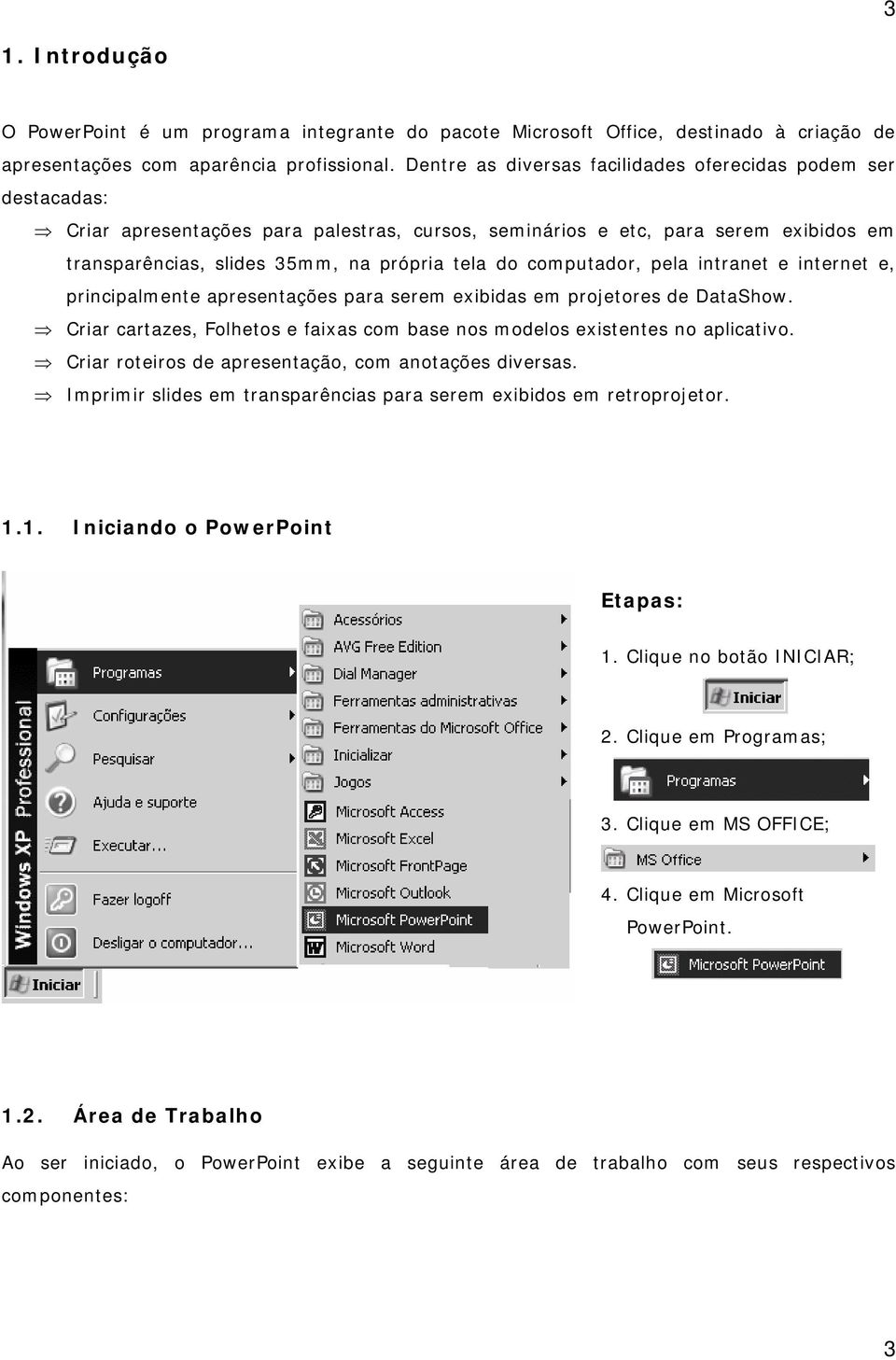
3 3 1. Introdução O PowerPoint é um programa integrante do pacote Microsoft Office, destinado à criação de apresentações com aparência profissional. Dentre as diversas facilidades oferecidas podem ser destacadas: Criar apresentações para palestras, cursos, seminários e etc, para serem exibidos em transparências, slides 35mm, na própria tela do computador, pela intranet e internet e, principalmente apresentações para serem exibidas em projetores de DataShow. Criar cartazes, Folhetos e faixas com base nos modelos existentes no aplicativo. Criar roteiros de apresentação, com anotações diversas. Imprimir slides em transparências para serem exibidos em retroprojetor Iniciando o PowerPoint Etapas: 1. Clique no botão INICIAR; 2. Clique em Programas; 3. Clique em MS OFFICE; 4. Clique em Microsoft PowerPoint Área de Trabalho Ao ser iniciado, o PowerPoint exibe a seguinte área de trabalho com seus respectivos componentes: 3
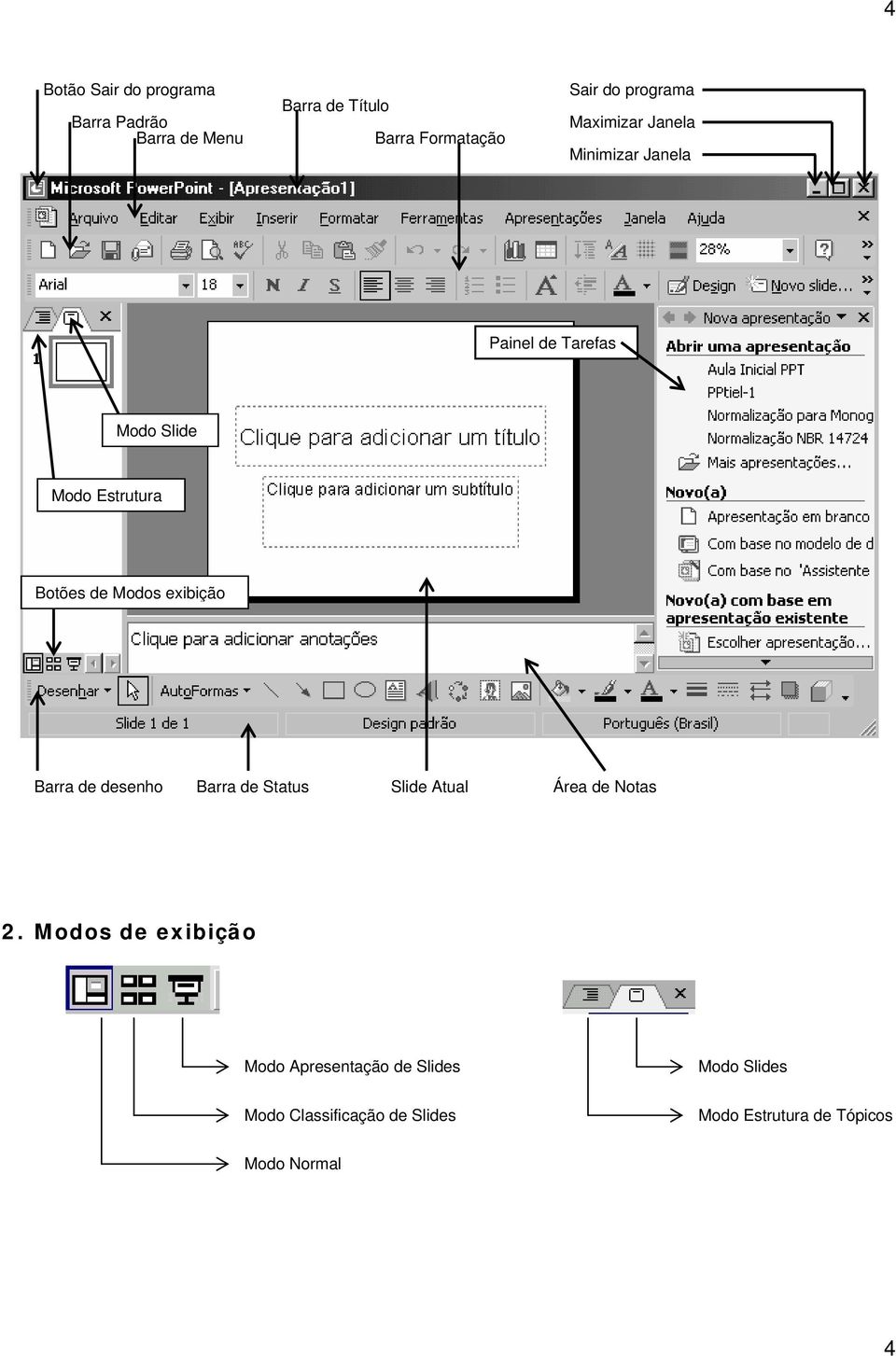
4 4 Botão Sair do programa Barra Padrão Barra de Menu Barra de Título Barra Formatação Sair do programa Maximizar Janela Minimizar Janela Painel de Tarefas Modo Slide Modo Estrutura Botões de Modos exibição Barra de desenho Barra de Status Slide Atual Área de Notas 2. Modos de exibição Modo Apresentação de Slides Modo Slides Modo Classificação de Slides Modo Estrutura de Tópicos Modo Normal 4
5 Modo Normal É o modo no qual você pode trabalhar em um slide de cada vez ou organizar a estrutura de todos os slides da apresentação Modo Classificação de Slides Exibe versões em miniatura de todos os slides de uma apresentação, juntamente com o texto e os elementos gráficos. No modo de classificação de slides, você pode reordenar slides, adicionar transições e efeitos de animação e definir intervalos de tempo para apresentações eletrônicas de slides. No Modo Classificação Slides você visualiza todos os slides em miniatura, podendo selecioná-los aleatoriamente, apagando, mudando de posição e etc Modo Apresentação de Slides É o modo no qual você irá exibir a apresentação com todos os efeitos e sons. É o que costumamos chamar de rodar a apresentação. 5
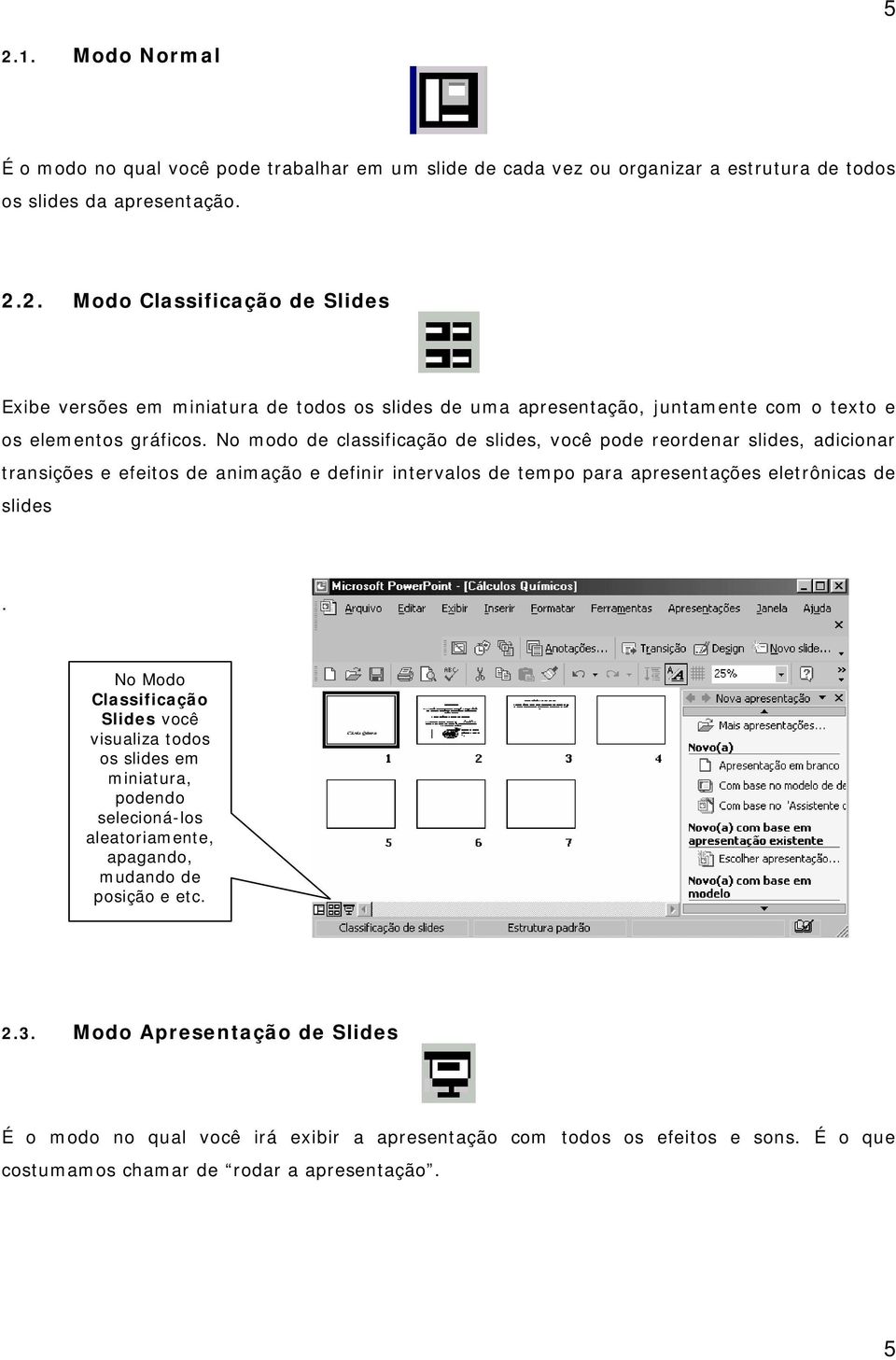
6 2.4. Modo Slides 6 Exibe somente os Slides no painel à esquerda do Slide Atual. É ideal para trabalhar com imagens e efeitos de animação. No Modo Slides você visualiza todos os slides neste painel, também podendo selecioná-los aleatoriamente, apagando, mudando de posição e etc Modo Estrutura de Tópicos Permite que seja visualizado somente o texto dos slides, sendo muito útil quando se trabalha em slides com muitas figuras, tornando mais rápida a tarefa de revisar os textos. No Modo Estrutura de Tópicos você visualiza todo o conteúdo em texto dos slides, podendo selecioná-los aleatoriamente, revisá-los e alterá-los no próprio painel. 6
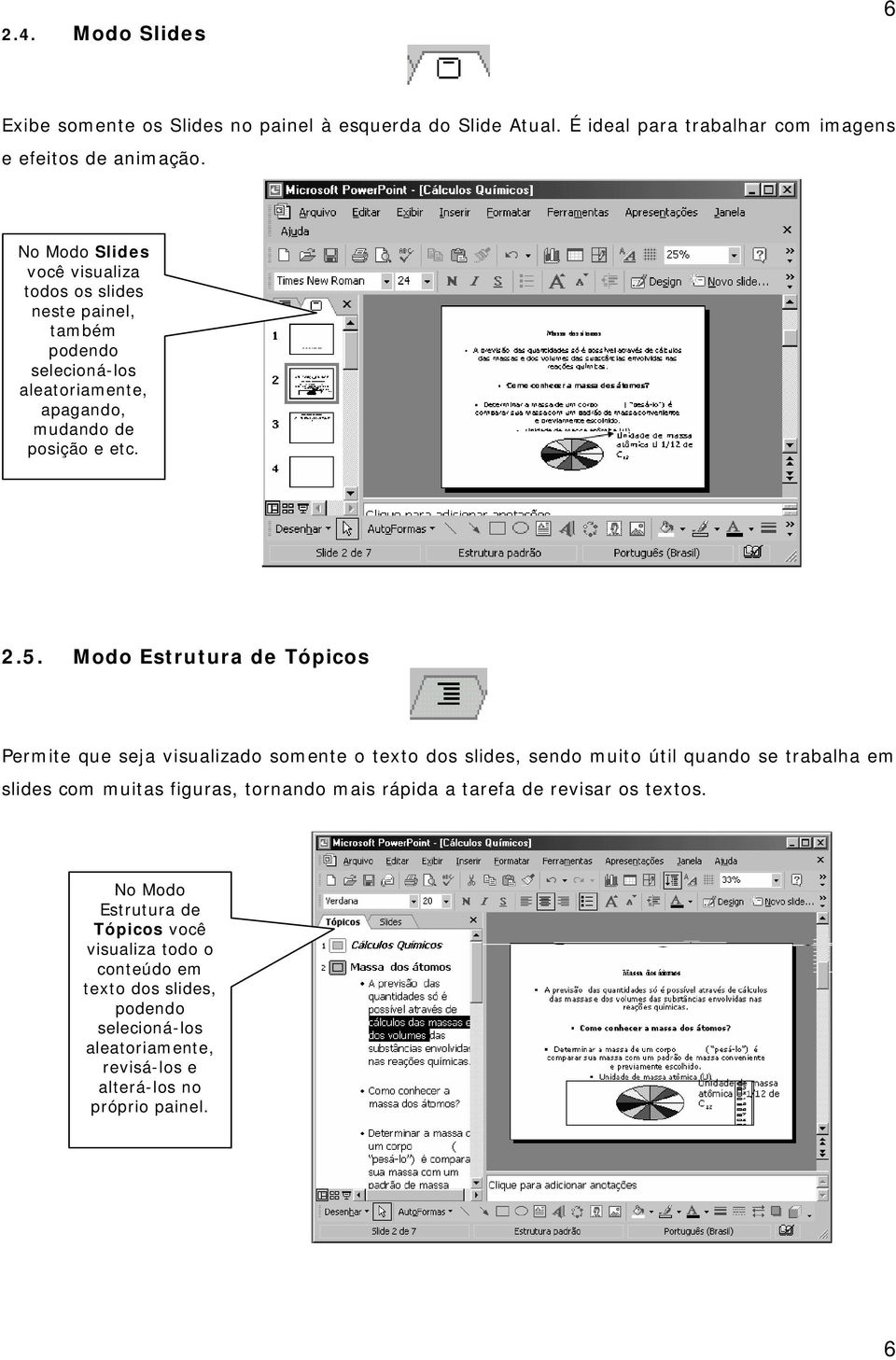
7 3. Criando Apresentações Apresentação em branco Ao iniciarmos o PowerPoint devemos definir em primeiro lugar o Layout 1 do slide clicando na opção Apresentação em branco no painel de tarefas para termos acesso aos modelos de layout, conforme mostra a figura: Clicando na opção, o Painel de tarefas exibirá vários modelos de Layouts (Título, Texto, conteúdo e etc). Escolha aquele que irá atendêlo. V j fi Depois de escolhido o layout do primeiro slide, podemos dar continuidade na seqüência dos outros slides Inserindo Novo Slide Para inserir um novo slide, clicar no Menu > Inserir > Novo Slide ou localizado na barra de formatação. Defina um novo layout para o novo seguindo o mesmo procedimento citado anteriormente, se necessário. 1 O layout é a maneira como os itens são organizados em um slide. O layout contém espaços reservados que, por sua vez, contêm texto, como títulos e listas com marcadores, e conteúdo do slide, como tabelas, gráficos, figuras, formas e clipart. 7
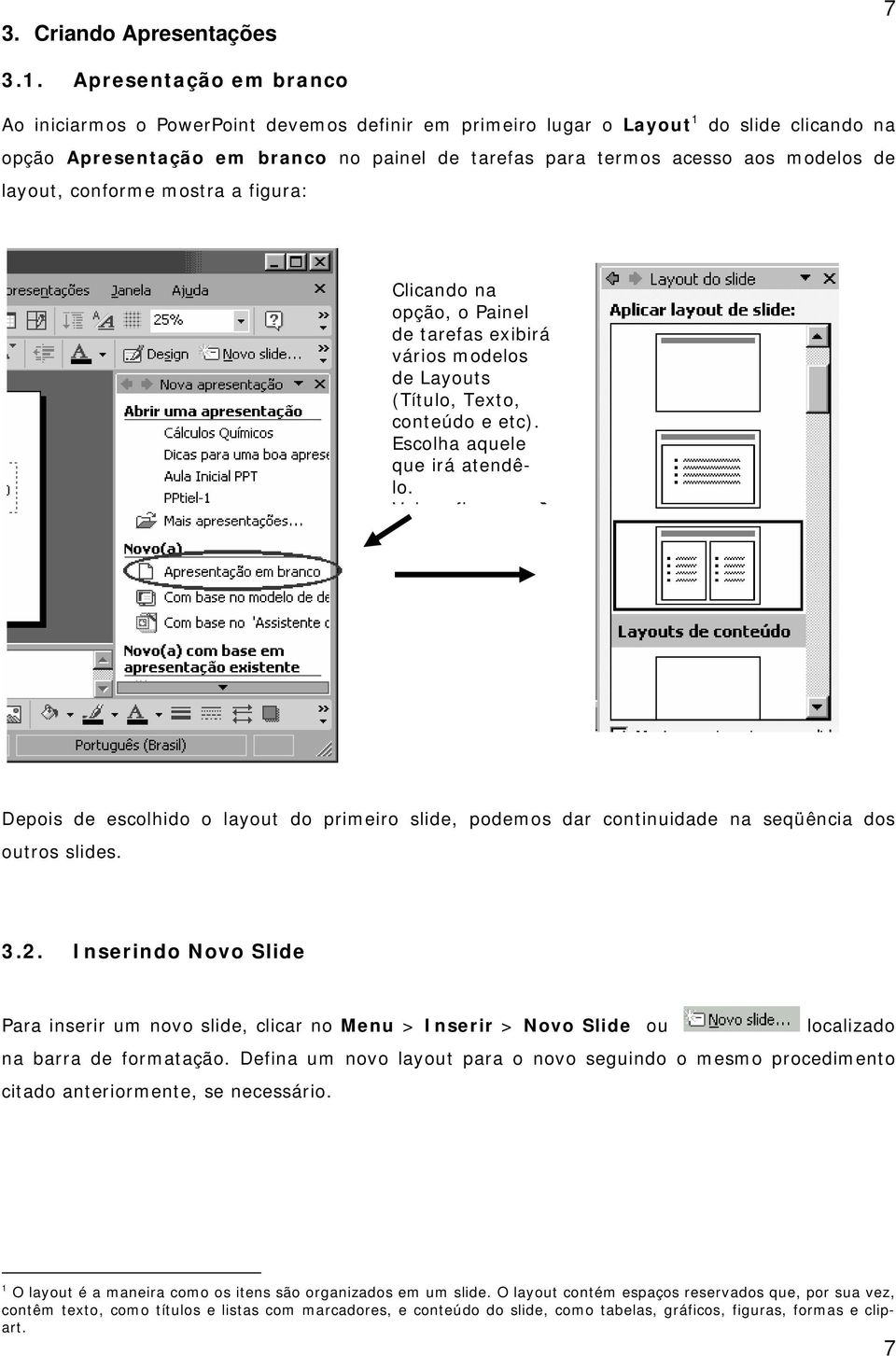
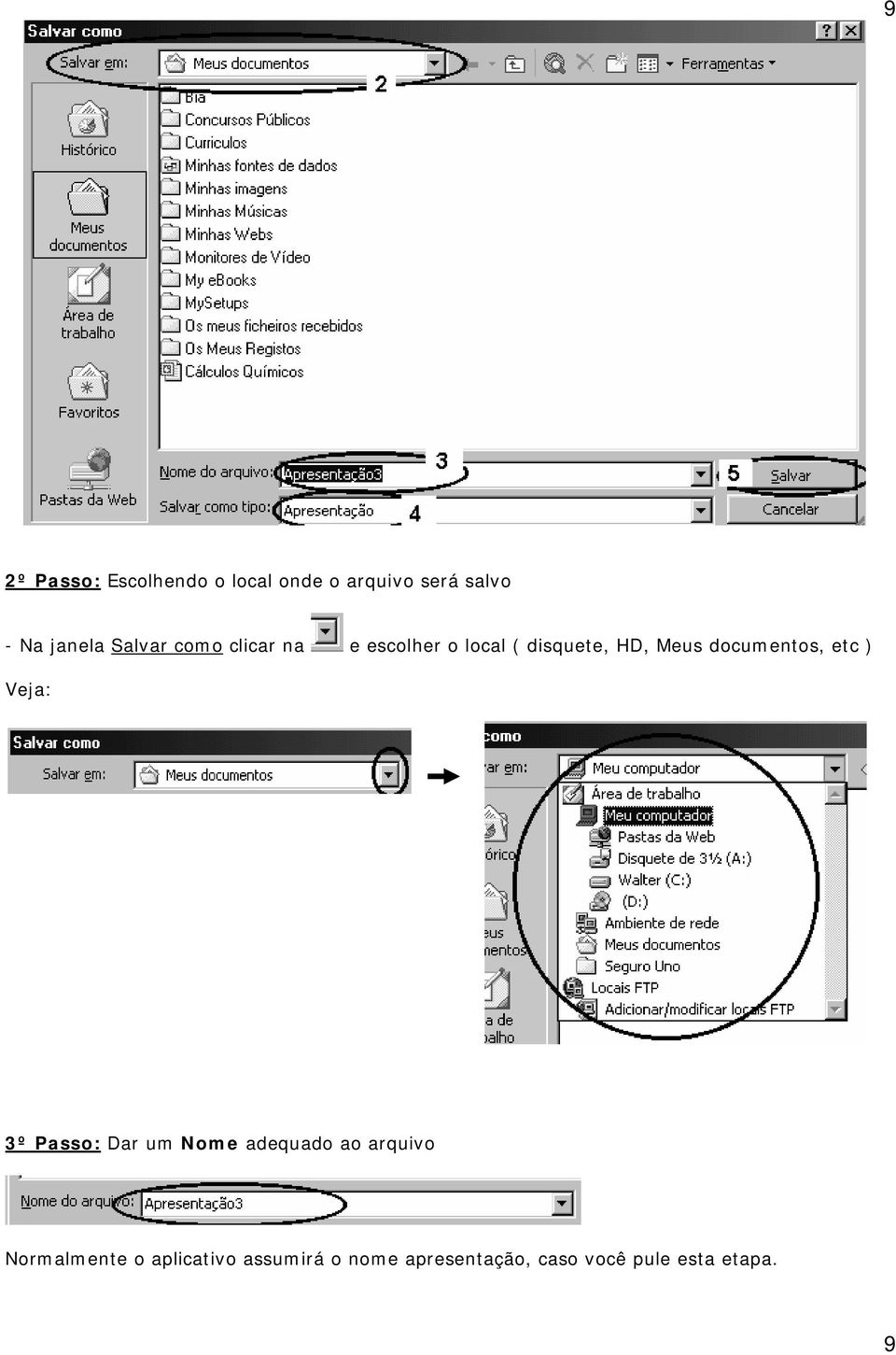
8 Veja: 8 4. Salvando a Apresentação Mesmo se tratando de uma pequena apresentação é importante que seja salva o quanto antes em lugar seguro. É também aconselhável que o arquivo (apresentação) seja salvo a medida que vão sendo concluídas etapas para que não perca o trabalho ou parte dele, devido a algum imprevisto. Salvando pela 1ª vez Importante! Salvar um arquivo pela primeira vez consiste em definir o local onde o mesmo será salvo, um nome que identifique claramente à apresentação (arquivo) e se necessário um tipo (.pps,.ppt, e etc) diferenciado do padrão do aplicativo. 1º Passo: Abrindo o Menu Salvando um arquivo passo a passo - Clicar no Menu > Arquivo > Salvar ou Salvar como... Clicando em salvar ou salvar como abrirá a seguinte janela: 8
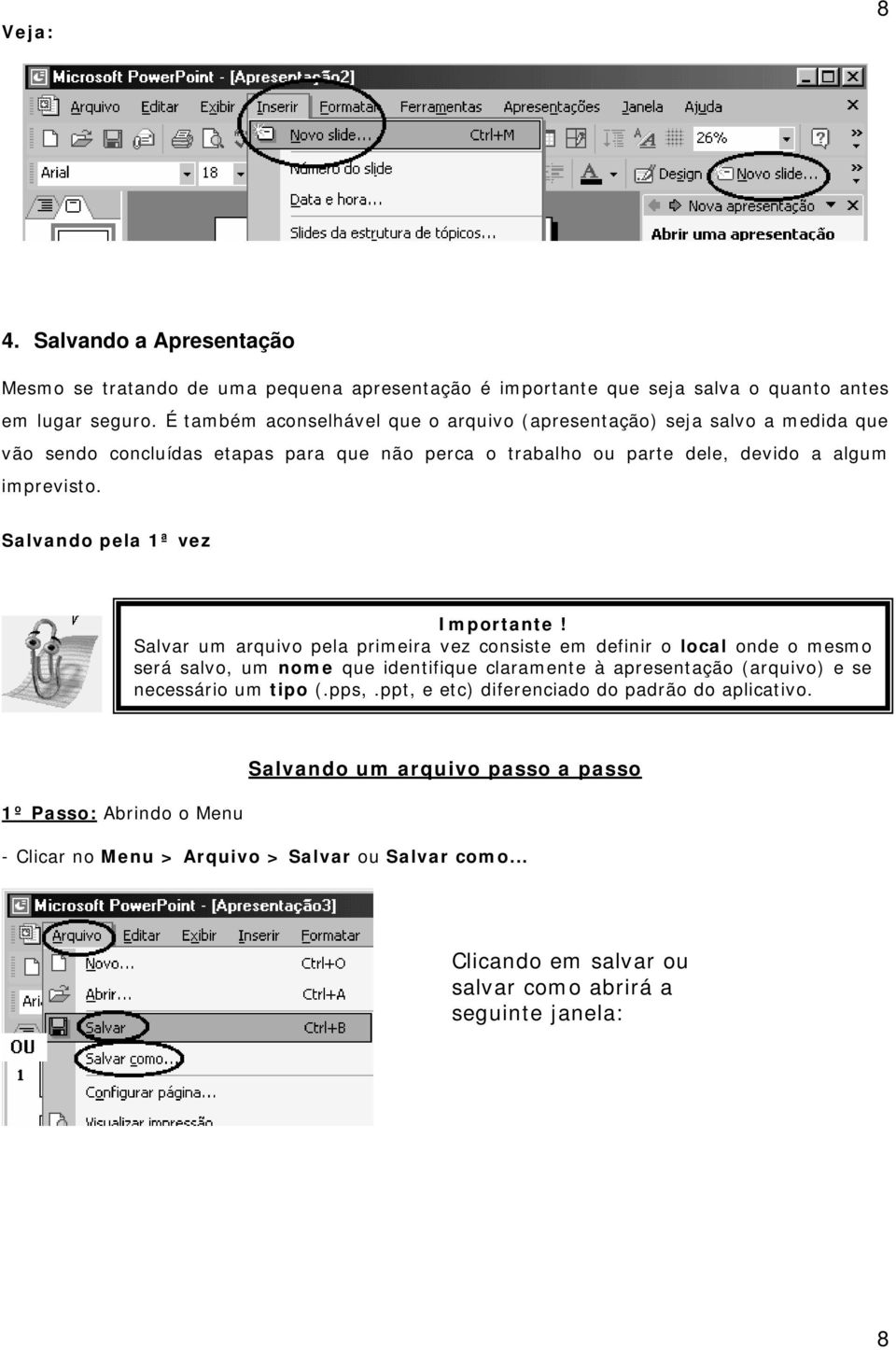
9 9 2º Passo: Escolhendo o local onde o arquivo será salvo - Na janela Salvar como clicar na e escolher o local ( disquete, HD, Meus documentos, etc ) Veja: 3º Passo: Dar um Nome adequado ao arquivo Normalmente o aplicativo assumirá o nome apresentação, caso você pule esta etapa. 9
10 4º Passo: Escolher o tipo necessário 10 Esta etapa nem sempre é utilizada, pois tem como padrão o tipo Apresentação (.ppt), mas é importante conhecer as opções contidas nesta caixa. 5º Passo: Concluindo o Salvamento do arquivo Depois concluídos os passos anteriores é feita a conformação ou conclusão clicando no botão: 4.1. Salvando o arquivo novamente Todo arquivo, a partir do momento que já foi salvo uma vez, não é mais necessário passar por todas as etapas anteriores ou seja, não é preciso definir local, nome e tipo novamente, basta clicar no Menu > Salvar ou então clicar no botão localizado na barra padrão : 5. Formatando o Plano de Fundo É a formatação ou recurso utilizado para melhorar a apresentação do Slide, onde podemos definir uma cor, textura, padrão ou imagem para o plano de fundo. Como fazer? 1º Clicar no Menu > Formatar > Plano de Fundo 10
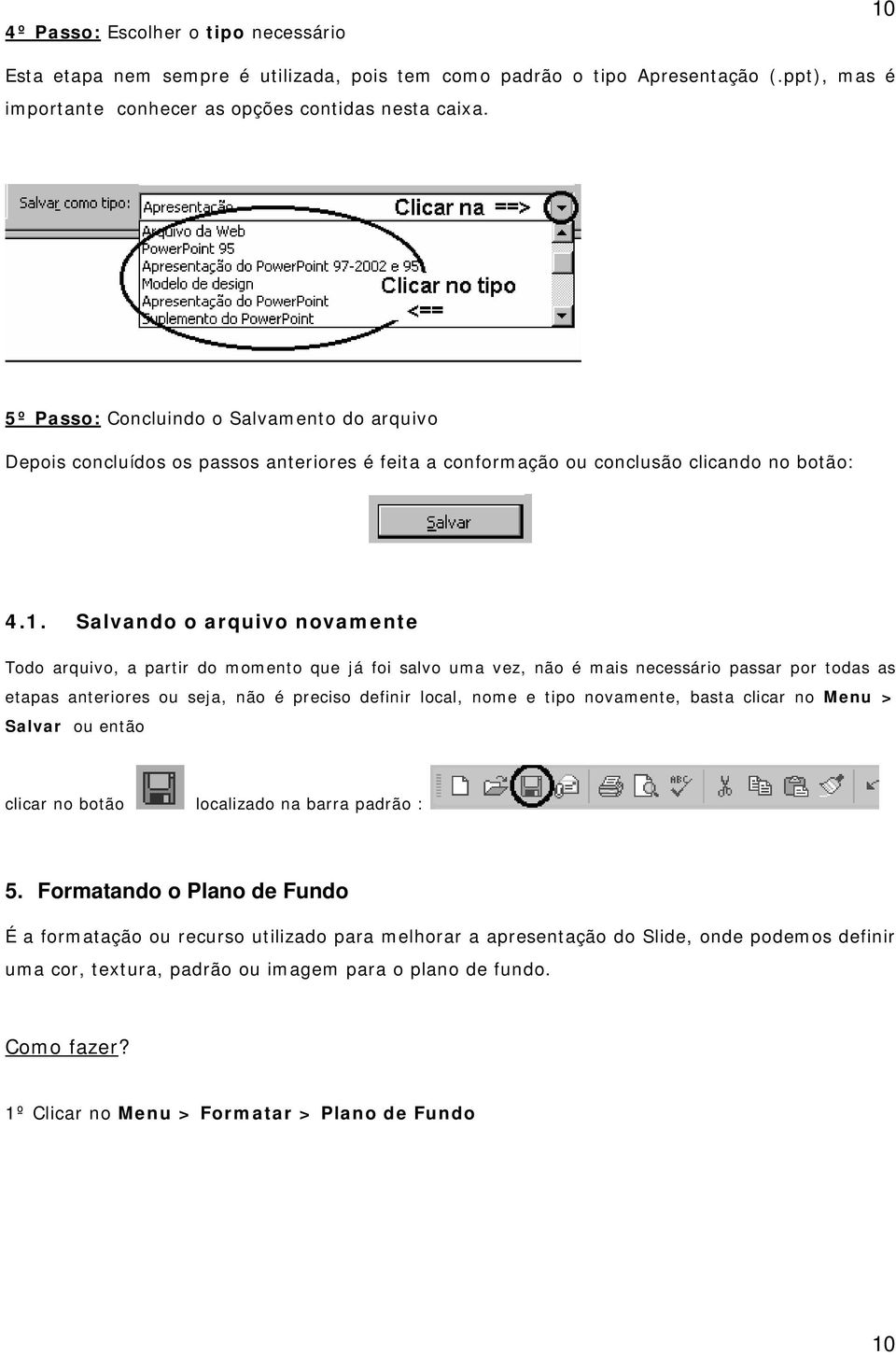
11 11 2º Clicar na seta indicada na janela abaixo e escolher a cor e/ou efeito Neste caso existem 2 opções: 1 Definir uma cor como plano de fundo Conforme pode ser visto na figura ao lado, podemos formatar o fundo do Slide utilizando uma cor padrão ou mesmo uma personalizada. 11
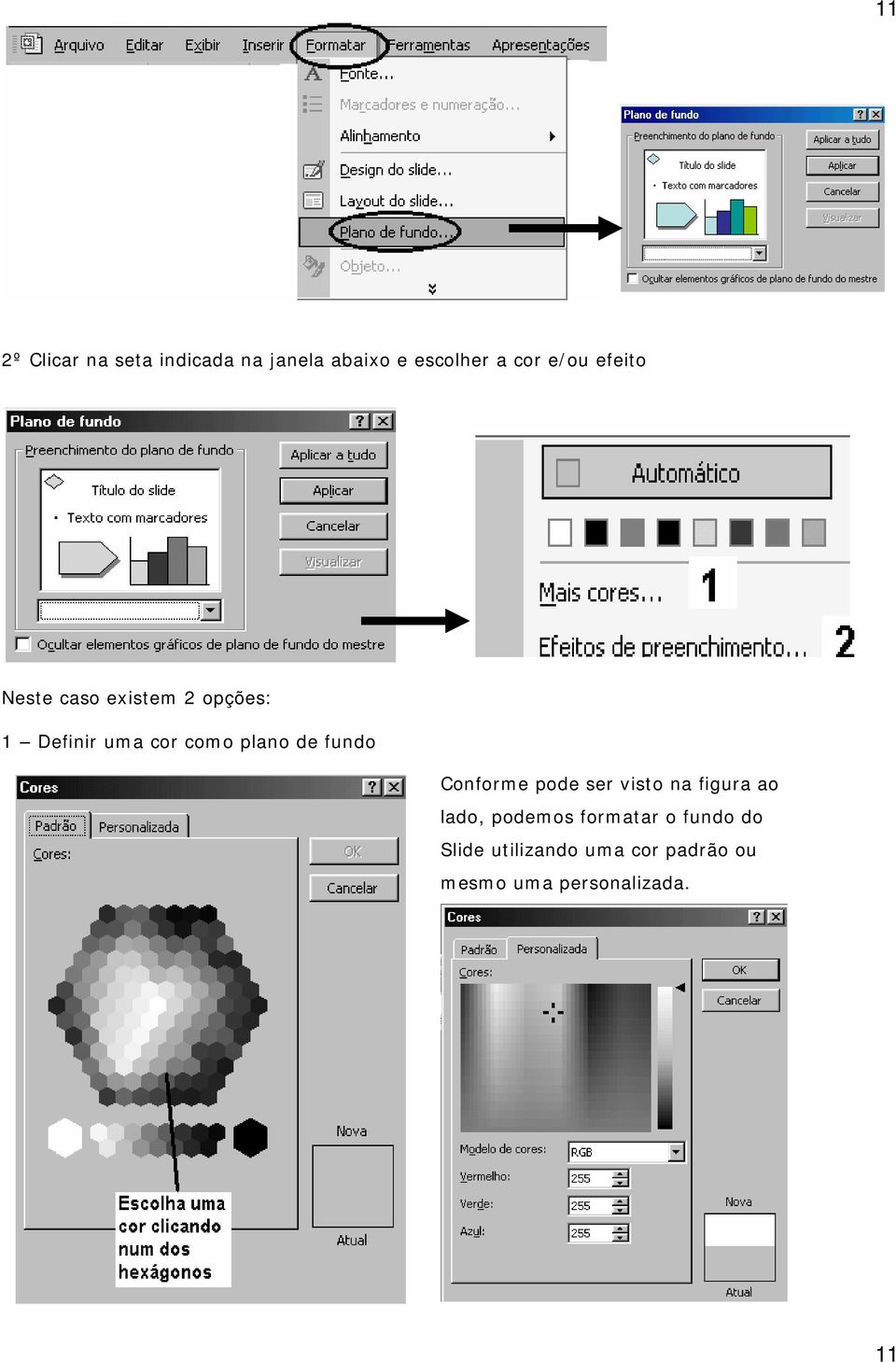
12 Definir um efeito de preenchimento Na figura ao lado pode-se observar quatro guias na caixa, sendo que cada uma delas tem uma função específica. São elas: 1 Gradiente: Permite definir degrades de cores com ou sem sombreamento. 2 Textura: Permite escolher um tipo específico para o fundo do Slide. 3 Padrão: Usando uma cor base, pode-se aplicar hachuras no plano de fundo. 4 Figura: Permite colocar uma figura, foto ou imagem como plano de fundo do Slide. 6. Slide Mestre Exibe o slide mestre onde você pode definir a formatação e o layout padrão para todos os slides, menos para os slides de título (que são controlados pelo título mestre). Por exemplo, alterne para o modo de slide mestre para definir a fonte padrão ou para adicionar uma ilustração (como o logotipo da sua empresa) em cada slide. Não adicione texto no modo de slide mestre; volte ao modo normal para adicionar texto, Fechando-o através do botão. Barra Fer. Slide Mestre 12

13 7. Design do Slide 13 Exibe o painel de tarefas Design do slide no qual você pode selecionar modelos de designs, esquemas de cor e esquemas de animação ou seja, em vez de formatar um Plano de Fundo podemos aplicar um modelo já existente no aplicativo. Como fazer? Aqui você escolhe o modelo desejado. 8. Trabalhando com Textos O PowerPoint não permite a digitação de texto diretamente em sua área de trabalho (slide). Para isso devemos utilizar uma caixa de texto. Como fazer? 1º Passo: Clicar no Menu > Inserir > Caixa de Texto OU Clique diretamente no botão caixa de texto na Barra de Desenho: 13
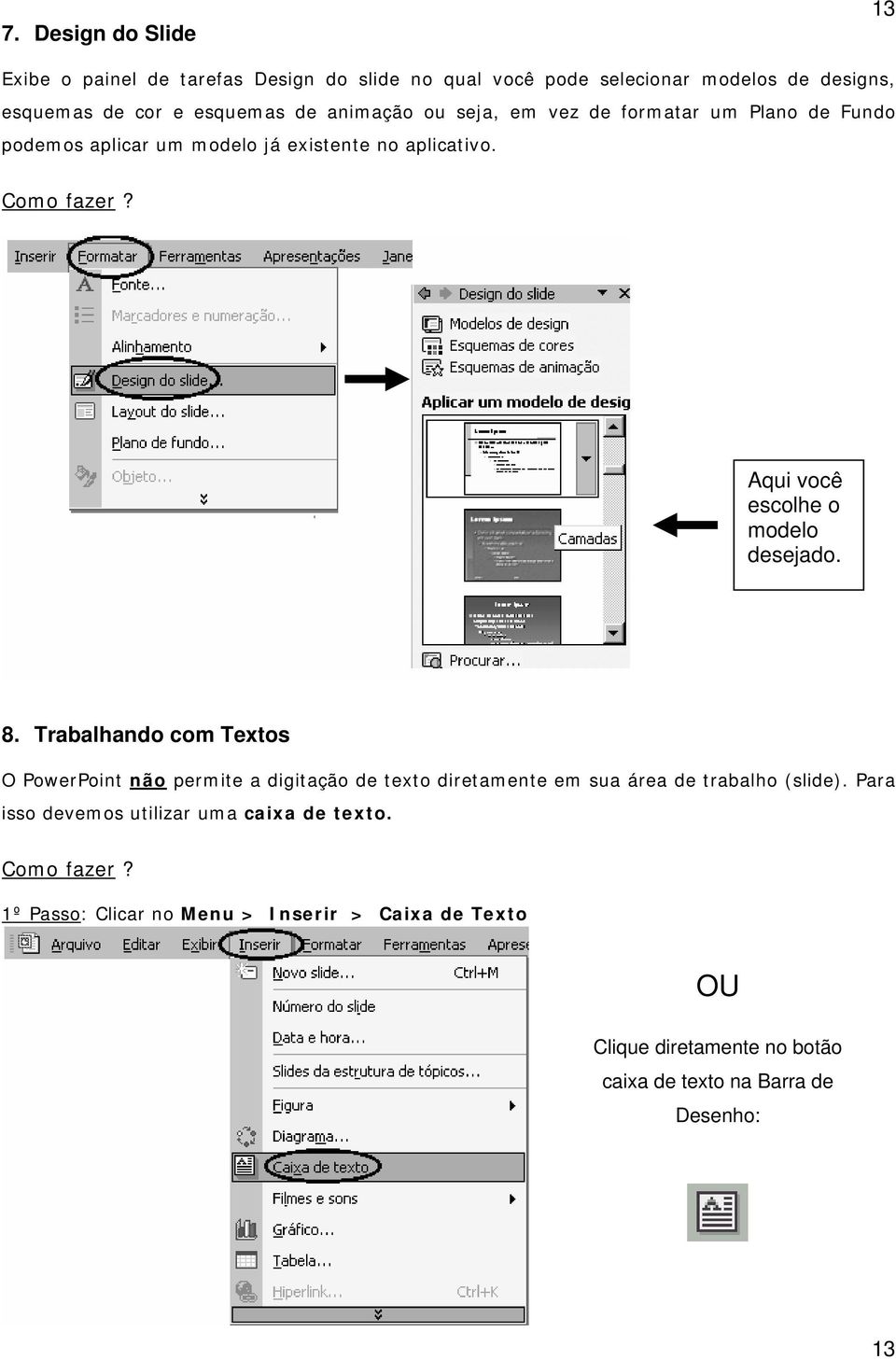
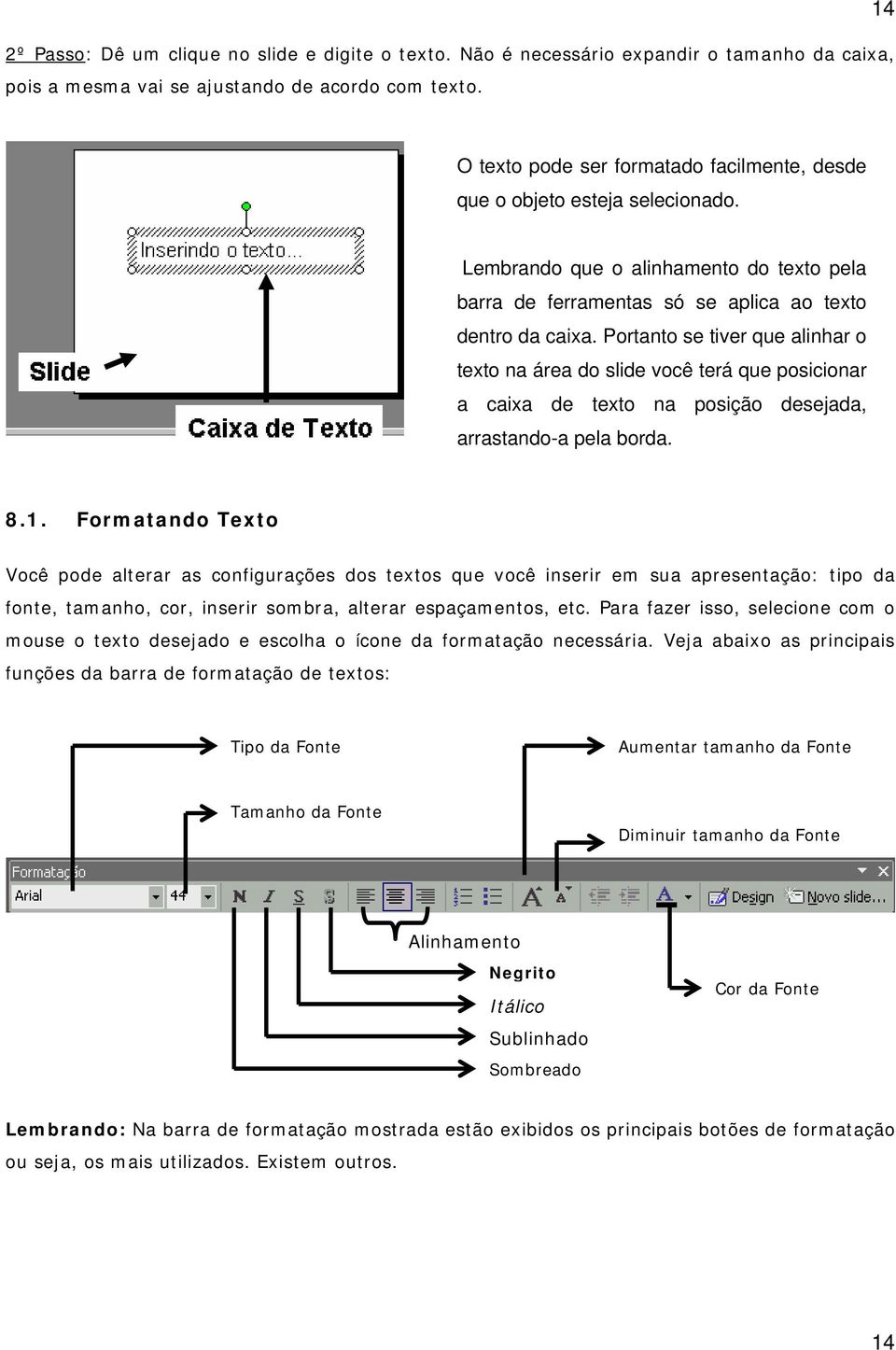
14 2º Passo: Dê um clique no slide e digite o texto. Não é necessário expandir o tamanho da caixa, pois a mesma vai se ajustando de acordo com texto. 14 O texto pode ser formatado facilmente, desde que o objeto esteja selecionado. Lembrando que o alinhamento do texto pela barra de ferramentas só se aplica ao texto dentro da caixa. Portanto se tiver que alinhar o texto na área do slide você terá que posicionar a caixa de texto na posição desejada, arrastando-a pela borda Formatando Texto Você pode alterar as configurações dos textos que você inserir em sua apresentação: tipo da fonte, tamanho, cor, inserir sombra, alterar espaçamentos, etc. Para fazer isso, selecione com o mouse o texto desejado e escolha o ícone da formatação necessária. Veja abaixo as principais funções da barra de formatação de textos: Tipo da Fonte Aumentar tamanho da Fonte Tamanho da Fonte Diminuir tamanho da Fonte Alinhamento Negrito Itálico Sublinhado Sombreado Cor da Fonte Lembrando: Na barra de formatação mostrada estão exibidos os principais botões de formatação ou seja, os mais utilizados. Existem outros. 14
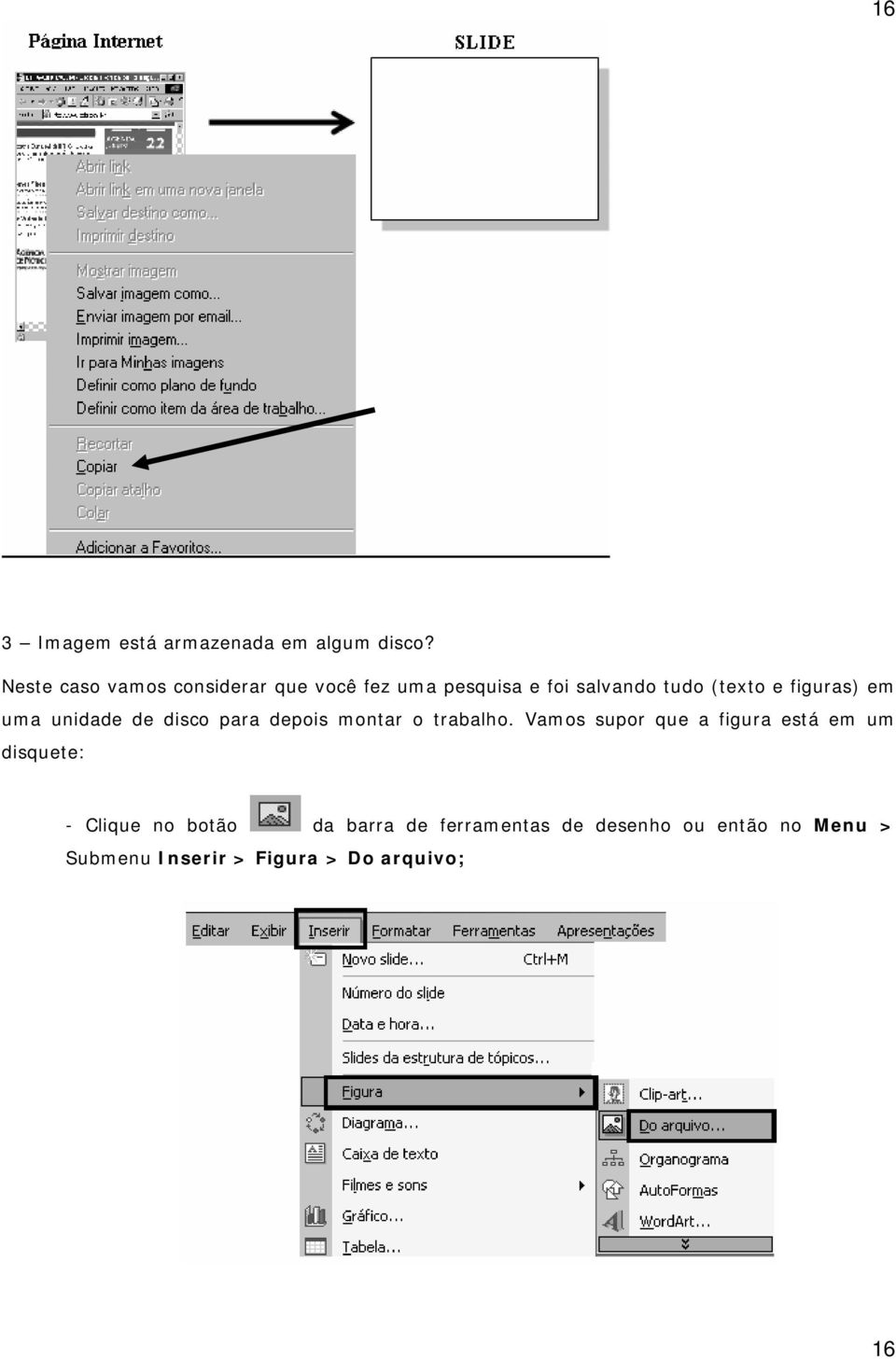
15 9. Trabalhando com Figuras, Clip-art e Autoformas 15 No PowerPoint podemos inserir praticamente qualquer tipo de figura ou imagem. É bem semelhante com o Word e o Excel, permite que uma imagem ou figura seja colada diretamente em sua área de trabalho (Slide) ou então, inserida através da Barra de desenho ou mesmo pela Barra de Menu > SubMenu Inserir. Barra de Ferramentas de Desenho Como Fazer se 1 Imagem estiver em um documento qualquer? - Posicione o ponteiro do Mouse em cima da imagem e ative o Menu flutuante (Botão da direita); - Clicar em Copiar e depois Colar diretamente no Slide (Botão da direita). 2 Imagem de uma página da Internet? - Posicione o ponteiro do Mouse em cima da imagem e ative o Menu flutuante (Botão da direita); - Se no Menu possuir a opção copiar, clique em copiar e Cole direto no Slide; - Se não existir a opção copiar selecione a figura e copie. 15

16 16 3 Imagem está armazenada em algum disco? Neste caso vamos considerar que você fez uma pesquisa e foi salvando tudo (texto e figuras) em uma unidade de disco para depois montar o trabalho. Vamos supor que a figura está em um disquete: - Clique no botão da barra de ferramentas de desenho ou então no Menu > Submenu Inserir > Figura > Do arquivo; 16
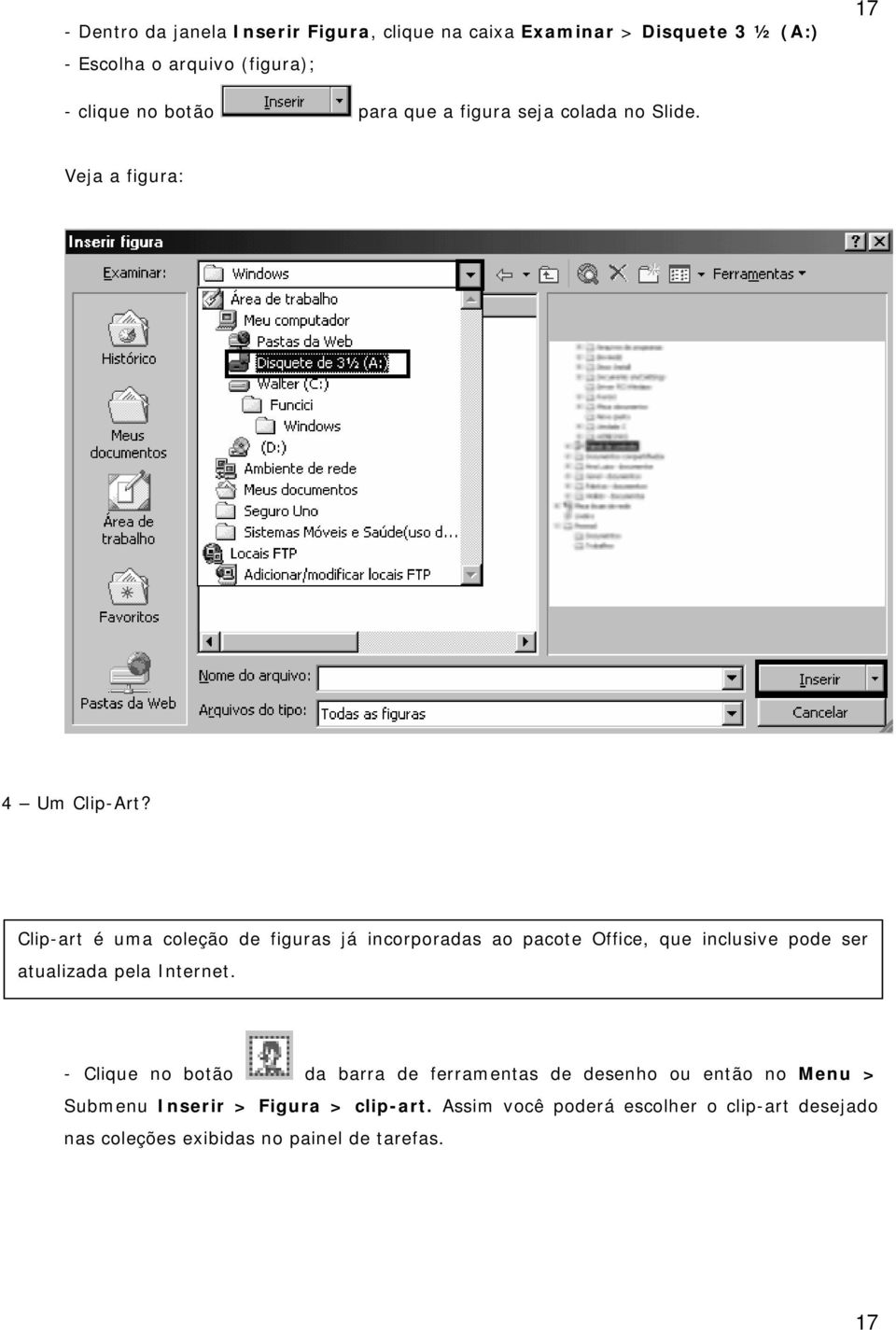
17 - Dentro da janela Inserir Figura, clique na caixa Examinar > Disquete 3 ½ (A:) - Escolha o arquivo (figura); 17 - clique no botão para que a figura seja colada no Slide. Veja a figura: 4 Um Clip-Art? Clip-art é uma coleção de figuras já incorporadas ao pacote Office, que inclusive pode ser atualizada pela Internet. - Clique no botão da barra de ferramentas de desenho ou então no Menu > Submenu Inserir > Figura > clip-art. Assim você poderá escolher o clip-art desejado nas coleções exibidas no painel de tarefas. 17
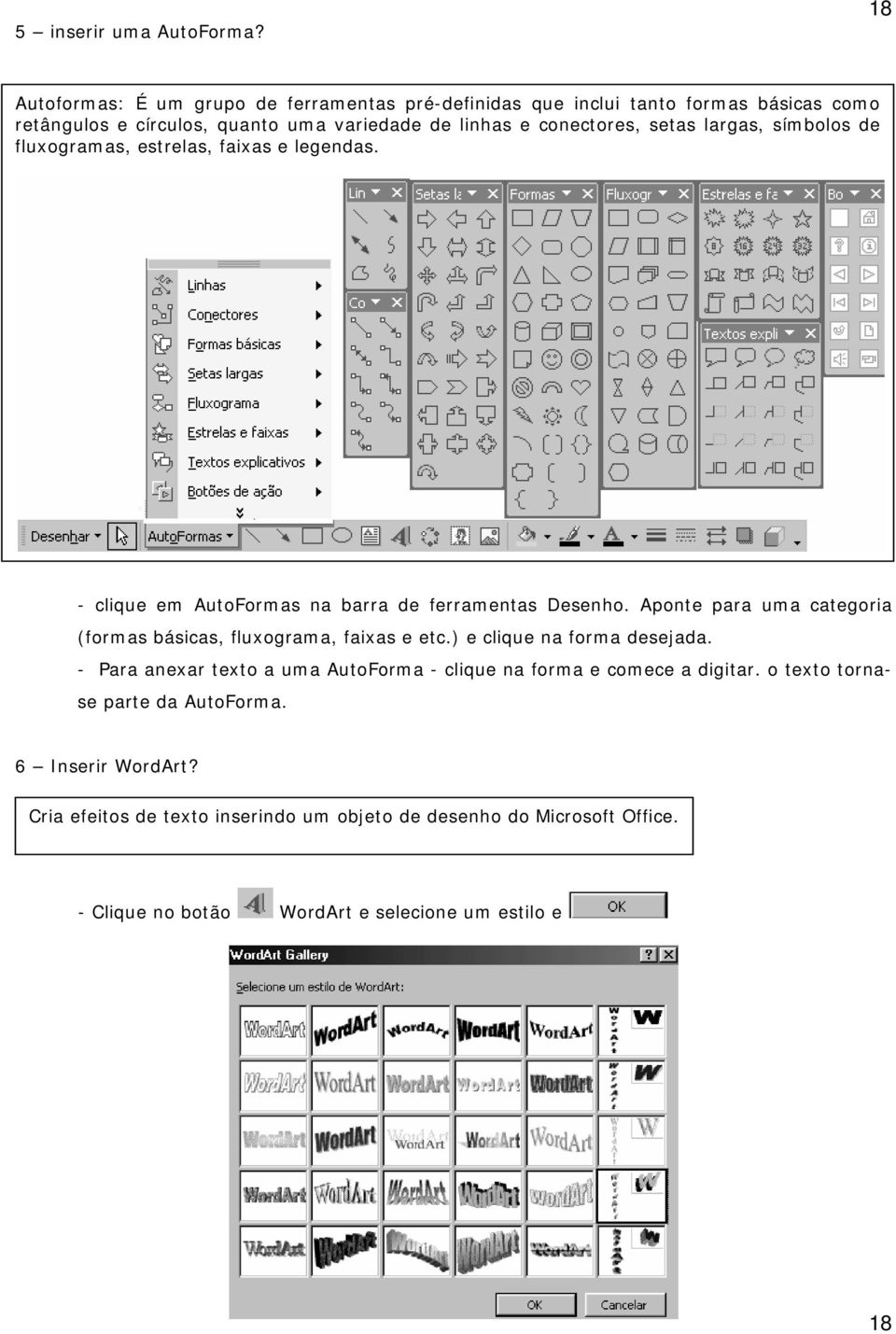
18 5 inserir uma AutoForma? 18 Autoformas: É um grupo de ferramentas pré-definidas que inclui tanto formas básicas como retângulos e círculos, quanto uma variedade de linhas e conectores, setas largas, símbolos de fluxogramas, estrelas, faixas e legendas. - clique em AutoFormas na barra de ferramentas Desenho. Aponte para uma categoria (formas básicas, fluxograma, faixas e etc.) e clique na forma desejada. - Para anexar texto a uma AutoForma - clique na forma e comece a digitar. o texto tornase parte da AutoForma. 6 Inserir WordArt? Cria efeitos de texto inserindo um objeto de desenho do Microsoft Office. - Clique no botão WordArt e selecione um estilo e 18
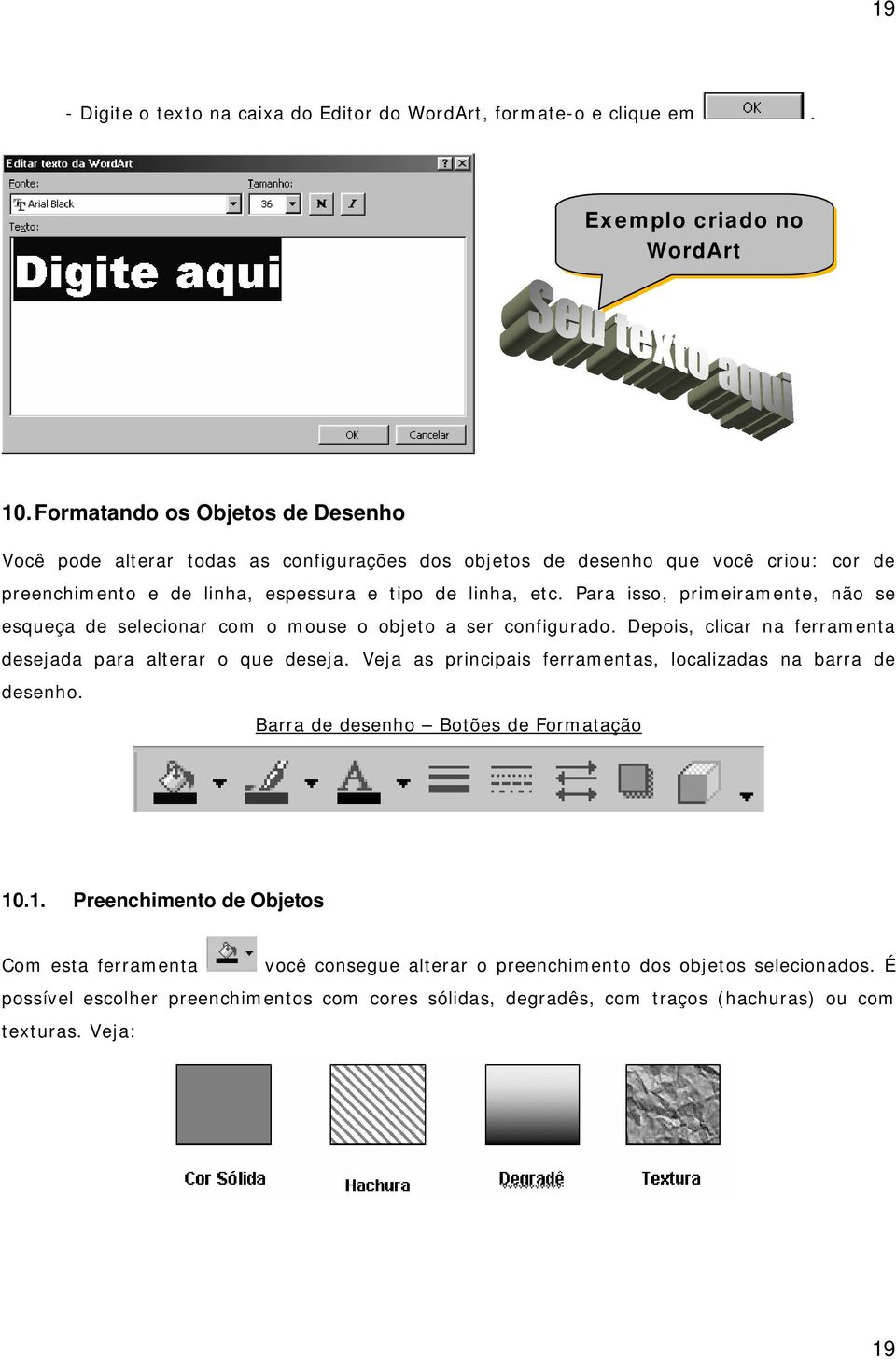
19 19 - Digite o texto na caixa do Editor do WordArt, formate-o e clique em. Exemplo criado no WordArt 10. Formatando os Objetos de Desenho Você pode alterar todas as configurações dos objetos de desenho que você criou: cor de preenchimento e de linha, espessura e tipo de linha, etc. Para isso, primeiramente, não se esqueça de selecionar com o mouse o objeto a ser configurado. Depois, clicar na ferramenta desejada para alterar o que deseja. Veja as principais ferramentas, localizadas na barra de desenho. Barra de desenho Botões de Formatação Preenchimento de Objetos Com esta ferramenta você consegue alterar o preenchimento dos objetos selecionados. É possível escolher preenchimentos com cores sólidas, degradês, com traços (hachuras) ou com texturas. Veja: 19
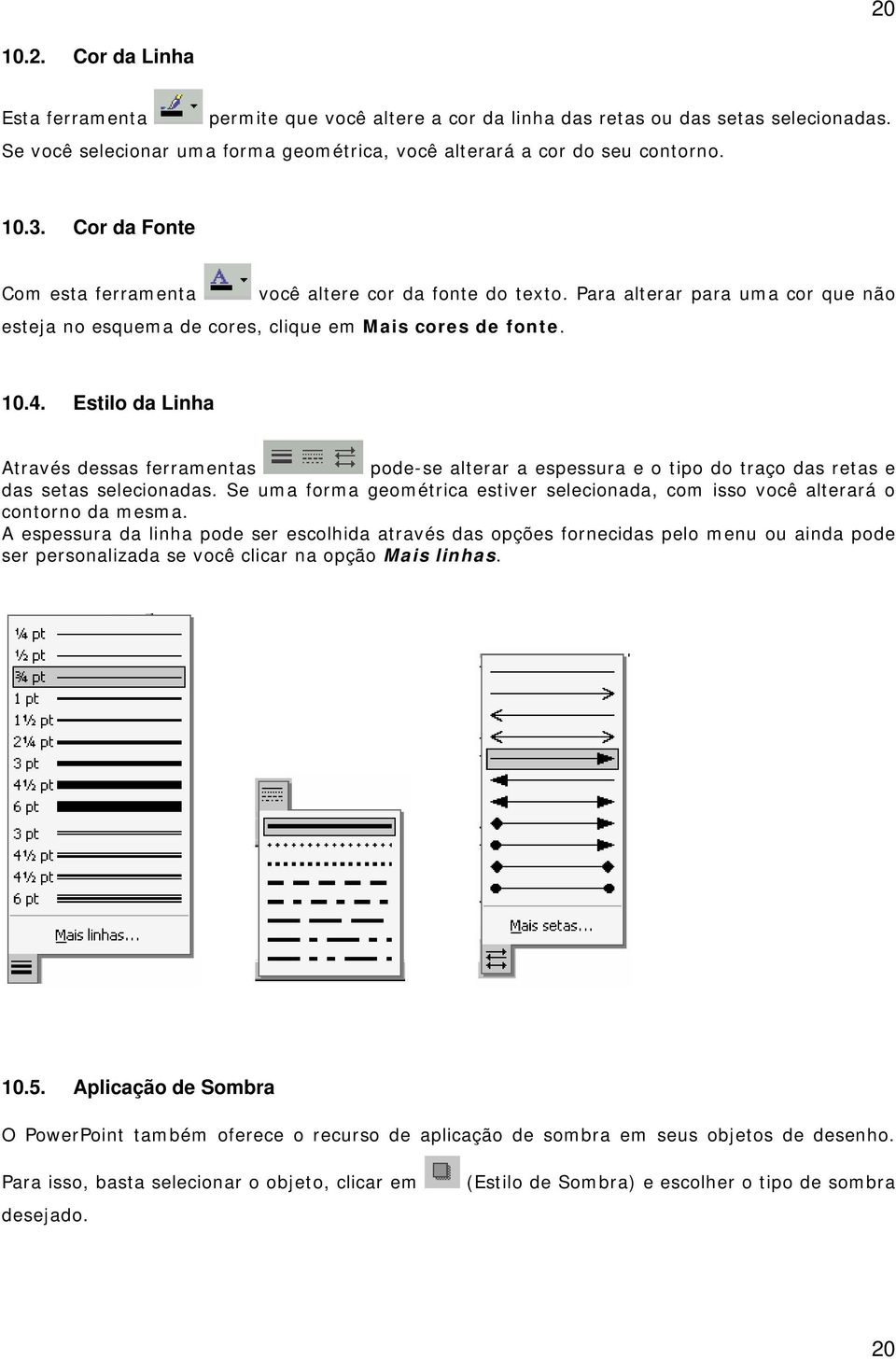
20 Cor da Linha Esta ferramenta permite que você altere a cor da linha das retas ou das setas selecionadas. Se você selecionar uma forma geométrica, você alterará a cor do seu contorno Cor da Fonte Com esta ferramenta você altere cor da fonte do texto. Para alterar para uma cor que não esteja no esquema de cores, clique em Mais cores de fonte Estilo da Linha Através dessas ferramentas pode-se alterar a espessura e o tipo do traço das retas e das setas selecionadas. Se uma forma geométrica estiver selecionada, com isso você alterará o contorno da mesma. A espessura da linha pode ser escolhida através das opções fornecidas pelo menu ou ainda pode ser personalizada se você clicar na opção Mais linhas Aplicação de Sombra O PowerPoint também oferece o recurso de aplicação de sombra em seus objetos de desenho. Para isso, basta selecionar o objeto, clicar em desejado. (Estilo de Sombra) e escolher o tipo de sombra 20
21 21 Formatação de Sombra Adicional As sombras aplicadas podem ser configuradas na janela Definições de Sombra. Para exibir esta janela, clicar em Definições de sombra no menu da ferramenta sombra. Veja na figura acima as funções de cada botão desta janela. Não se esqueça que para alterar essas configurações, primeiramente você precisa selecionar o objeto Aplicação de Efeitos 3D Para inserir efeitos 3D em seus objetos de desenho, selecione o objeto desejado e escolha o efeito, clicando em (estilo 3D). Para alterar as configurações do efeito aplicado clique no item Definições de 3D. Veja a janela de Definições de 3D e as funções de suas ferramentas de definição 3D: 11. Ordem dos Objetos Conforme você vai desenhando objetos de desenho em seus slides, estes vão formando uma pilha, ou seja, os que foram desenhados por último ficam acima dos que foram desenhados primeiramente. Para alterar esse posicionamento, selecione o objeto desejado e clique com o 21
22 22 botão da direita do mouse e escolha o item Ordem. Você também pode utilizar a barra de ferramentas de desenho, botão Desenhar e escolher o item Ordem. Depois, basta escolher o novo posicionamento (trazer para frente, trazer para trás, etc) Veja a figura: 12. Agrupamento de Objetos Através dessas ferramentas pode-se agrupar e desagrupar os objetos de desenhos. Agrupar: - Selecione os objetos que você deseja agrupar. - Na barra de ferramentas Desenho, clique em Desenhar e em Agrupar. Se preferir pode usar o botão direito do mouse. 22
23 23 Desagrupar: - Selecione o grupo que você deseja desagrupar. - Na barra de ferramentas Desenho, clique em Desenhar e em Desagrupar. Se preferir pode usar o botão direito do mouse. 13. Botões de Ação Os botões de ação permitem criar botões de navegação iguais aos das páginas de Internet. Trabalha-se com eles do mesmo modo que as outras opções de autoformas, mas quando inseridos aparece uma caixa de diálogo com as configurações, onde definimos a ação que o botão irá executar. 14. Transição de Slides Adiciona ou altera o efeito especial da apresentação de um slide. Por exemplo, você pode reproduzir um som quando o slide aparecer ou pode fazer com que o slide surja gradativamente a partir de um fundo preto. 23
24 Como Fazer? 24 - Selecione o modo de exibição para Classificação de Slides; - Clique no Menu > Apresntações > Transição de Slides; - No painel de tarefas, selecione o efeito desejado (1); - Modifique e configure, se necessário, as seguintes opções: Velocidade (2) Som (3) Ao clicar com mouse (4) Automaticamente após (5) 1 2 e 3 4 e 5 Você pode definir um tempo em Segundos para a transição de um Slide para o outro. 15. Aplicando animações personalizadas Clique em Menu > Apresentações > Personalizar animações Personalizar animações significa adicionar ou alterar os efeitos de animação visual ou de som do slide atual. Os efeitos de animação incluem sons, movimentação de objetos e texto, e filmes que ocorrem durante uma apresentação de slides. Algumas Possibilidades: - O texto pode ter pontos de marcadores surgindo da esquerda; - Aparecer uma palavra de cada vez; - Reproduzir o som de aplausos quando uma figura for revelada; - Vários efeitos de animação a um mesmo texto ou objeto. - Existência de efeitos para entrada do objeto ou texto no slide; - Ênfase daqueles já existentes no slide; - Saída do objeto ou texto do slide; - Possibilidade de estabelecer trajetórias para animação. 24
25 25 A seguir você pode acompanhar a seqüência para aplicar uma animação personalizada ao um texto ou objeto (extraído da ajuda do PowerPoint) Aplicar uma animação personalizada Aplicar uma animação personalizada 1. No modo de exibição normal, exiba o slide que contém o texto ou os objetos que você deseja animar. 2. Selecione o objeto que você deseja animar. 3. No menu Apresentações, clique em Personalizar animação. 4. No painel de tarefas Personalizar animação, clique em, e siga um ou mais destes procedimentos: o Se quiser que o texto ou o objeto entre na apresentação com um efeito, aponte para Entrada e a seguir clique em um efeito. o Se quiser adicionar um efeito ao texto ou a um objeto existente no slide, aponte para Ênfase e a seguir clique em um efeito. o Se quiser adicionar um efeito ao texto ou a um objeto que o faça sair do slide num determinado ponto, aponte para em um efeito. Saída e a seguir clique o Se quiser adicionar um efeito ao texto ou a um objeto siga uma trajetória predefinida, aponte para trajetória, definindo-a no Slide. Trajetória e a seguir clique na o Caso queira remover um efeito, selecione o objeto do efeito, visualize-o no painel de tarefas e clique em. Lembrando que cada uma destas opções tem também outros parâmetros que podem ser modificados como: 25
26 26 Dica: Se você visualiza animações de um slide usando o botão Reproduzir no painel de tarefas Personalizar animação, você não precisa clicar para disparar as seqüências da animação. Para ver como animações disparadas funcionam, clique no botão Apresentações. 16. Referência bibliográfica - Manual do usuário Microsoft PowerPoint XP - Assistente de Ajuda do Powerpoint XP 26
Para o OpenOffice Impress, assim como para vários softwares de apresentação, uma apresentação é um conjunto de slides.
 OPENOFFICE IMPRESS 1. O QUE É UMA APRESENTAÇÃO Para o OpenOffice Impress, assim como para vários softwares de apresentação, uma apresentação é um conjunto de slides. Em cada slide podemos ter vários elementos
Professor Paulo Lorini Najar
 Microsoft PowerPoint O Microsoft PowerPoint é uma ferramenta ou gerador de apresentações, palestras, workshops, campanhas publicitárias, utilizados por vários profissionais, entre eles executivos, publicitários,
Superintendência Regional de Ensino de Ubá - MG Núcleo de Tecnologia Educacional NTE/Ubá. LibreOffice Impress Editor de Apresentação
 Superintendência Regional de Ensino de Ubá - MG Núcleo de Tecnologia Educacional NTE/Ubá LibreOffice Impress Editor de Apresentação Iniciando o Impress no Linux Educacional 4 1. Clique no botão 'LE' no
FEMA Fundação Educacional Machado de Assis INFORMÁTICA Técnico em Segurança do Trabalho P OW ERPOI NT. Escola Técnica Machado de Assis Imprensa
 P OW ERPOI NT 1 INTRODUÇÃO... 3 1. Iniciando o PowerPoint... 3 2. Assistente de AutoConteúdo... 4 3. Modelo... 5 4. Iniciar uma apresentação em branco... 6 5. Modo de Exibição... 6 6. Slide Mestre... 7
Para o PowerPoint, assim como para vários softwares de apresentação, uma apresentação é um conjunto de slides.
 POWERPOINT 1. O QUE É UMA APRESENTAÇÃO Para o PowerPoint, assim como para vários softwares de apresentação, uma apresentação é um conjunto de slides. Em cada slide podemos ter vários elementos ou objetos
OFICINA DE POWER POINT
 OFICINA DE POWER POINT Barra de Ferramentas Padrão Barra de Ferramentas Formatação Barra de Menus Modos de Visualização Painéis de Tarefas Barra de Ferramentas Desenho Profª. Maria Adelina Raupp Sganzerla
Barra de ferramentas padrão. Barra de formatação. Barra de desenho Painel de Tarefas
 Microsoft Power Point 2003 No Microsoft PowerPoint 2003, você cria sua apresentação usando apenas um arquivo, ele contém tudo o que você precisa uma estrutura para sua apresentação, os slides, o material
Sumário - Power Point
 Power Point Sumário - Power Point 1. INICIANDO O POWERPOINT... 116 2. APRESENTAÇÃO DA JANELA DO POWERPOINT... 117 3. CONCEITOS BÁSICOS DO POWERPOINT... 118 4. INICIANDO UMA APRESENTAÇÃO... 118 4.1 Autolayouts
Ferramentas de desenho
 É na barra de desenho que estão localizadas as principais ferramentas de construção de figuras. Geralmente esta barra localiza-se na parte inferior do ambiente de trabalho. Se essa barra não estiver sendo
Microsoft Office PowerPoint 2007
 INTRODUÇÃO AO MICROSOFT POWERPOINT 2007 O Microsoft Office PowerPoint 2007 é um programa destinado à criação de apresentação através de Slides. A apresentação é um conjunto de Sides que são exibidos em
Conteúdos. Orientações para PowerPoint. Abrindo o PowerPoint. Escolhendo o Layout. Colocando botões e ações
 Conteúdos Orientações para PowerPoint Colocando botões e ações Anita Raquel Cestari da Silva Grando Barra menus Barra formatação Barra padrão Barra de visualização Barra de desenho Animação Ações Configurando
CADERNOS DE INFORMÁTICA Nº 1. Fundamentos de Informática I - Word 2010. Sumário
 CADERNO DE INFORMÁTICA FACITA Faculdade de Itápolis Aplicativos Editores de Texto WORD 2007/2010 Sumário Editor de texto... 3 Iniciando Microsoft Word... 4 Fichários:... 4 Atalhos... 5 Área de Trabalho:
Introdução ao MS PowerPoint
 Introdução ao MS PowerPoint Pré-requisitos: Windows e Word Software utilizado: Windows xp, PowerPoint 2003 O PowerPoint é um software utilizado para criar apresentações multimédia sobre vários temas ou
ANDRÉ APARECIDO DA SILVA APOSTILA BÁSICA SOBRE O POWERPOINT 2007
 ANDRÉ APARECIDO DA SILVA APOSTILA BÁSICA SOBRE O POWERPOINT 2007 CURITIBA 2015 2 SUMÁRIO INTRODUÇÃO AO MICROSOFT POWERPOINT 2007... 3 JANELA PRINCIPAL... 3 1 - BOTÃO OFFICE... 4 2 - FERRAMENTAS DE ACESSO
Serviço Técnico de Informática. Curso Básico de PowerPoint
 Serviço Técnico de Informática Curso Básico de PowerPoint Instrutor: Tiago Souza e Silva de Moura Maio/2005 O Microsoft PowerPoint No Microsoft PowerPoint, você cria sua apresentação usando apenas um arquivo
APOSTILA DE INFORMÁTICA MICROSOFT WORD 2012
 APOSTILA DE INFORMÁTICA MICROSOFT WORD 2012 Profa Responsável Fabiana P. Masson Caravieri SUMÁRIO 1. MICROSOFT WORD 2010.... 3 1.1 INICIANDO O WORD 2010.... 3 2. Pagina Inicial.... 6 2.1 Aba arquivo...
Microsoft PowerPoint
 Microsoft PowerPoint Microsoft PowerPoint é utilizado para desenvolver apresentações. Os trabalhos desenvolvidos com este aplicativo normalmente são apresentados com o auxílio de um datashow. Apresentações
Aula 8 POWER POINT. Patrícia Soares de Lima. META Aprender a utilizar o Power Point como ferramenta pedagógica nas aulas de Química.
 Aula 8 POWER POINT META Aprender a utilizar o Power Point como ferramenta pedagógica nas aulas de Química. OBJETIVOS Ao final desta aula, o aluno deverá: Discutir, de forma breve, a utilização deste software
Informática básica Telecentro/Infocentro Acessa-SP
 Informática básica Telecentro/Infocentro Acessa-SP Aula de hoje: Verificando data e hora, desligando o computador, janelas, copiar colar, excluindo um arquivo. Prof: Lucas Aureo Guidastre Verificando data
1. Criar uma nova apresentação
 MANUAL DO Baixa da Banheira, 2006 1. Criar uma nova apresentação Para iniciar uma sessão de trabalho no PowerPoint é necessário criar uma nova apresentação para depois trabalhar a mesma. Ao iniciar uma
O EDITOR DE APRESENTAÇÕES POWER POINT
 O EDITOR DE APRESENTAÇÕES POWER POINT O Power Point é um poderoso editor de apresentações muito utilizado quando for preciso fazer a exibição de trabalhos, projetos, aulas e afins em slides coloridos e
Para criar uma nova apresentação: 1.Escolha a opção Apresentação em Branco Clique no botão Ok
 Microsoft P ow erp oint Apresentação Microsoft PowerPoint é utilizado para desenvolver apresentações. Os trabalhos desenvolvidos com este aplicativo normalmente são apresentados com o auxílio de um data
LICENCIAMENTO DE USO. Este documento é propriedade intelectual 2002 do Centro de Computação da Unicamp e distribuído sob os seguintes termos:
 LICENCIAMENTO DE USO Este documento é propriedade intelectual 2002 do Centro de Computação da Unicamp e distribuído sob os seguintes termos: 1. As apostilas publicadas pelo Centro de Computação da Unicamp
Etec. Cel. Fernando Febeliano da Costa
 Ao iniciar o Microsoft PowerPoint 2003, surgirá uma janela do lado direito chamada Painel de Tarefas. É um novo conceito que contém ferramentas e informações de forma centralizadora, onde podemos criar
Migrando para o Word 2010
 Neste guia O Microsoft Word 2010 está com visual bem diferente, por isso, criamos este guia para ajudar você a minimizar a curva de aprendizado. Leia-o para saber as partes principais da nova interface,
O Windows também é um programa de computador, mas ele faz parte de um grupo de programas especiais: os Sistemas Operacionais.
 MICROSOFT WINDOWS O Windows também é um programa de computador, mas ele faz parte de um grupo de programas especiais: os Sistemas Operacionais. Apresentaremos a seguir o Windows 7 (uma das versões do Windows)
Amostra OpenOffice.org 2.0 Writer SUMÁRIO
 Amostra OpenOffice.org 2.0 Writer SUMÁRIO 1. INTRODUÇÃO 2. INSERIR TEXTO 3. SALVAR UM DOCUMENTO 4. FECHAR UM DOCUMENTO 5. INICIAR UM NOVO DOCUMENTO 6. ABRIR UM DOCUMENTO 7. SELECIONAR TEXTO 8. RECORTAR,
Universidade Federal de Santa Maria UFSM Centro de Tecnologia CT. Power Point. Básico
 Universidade Federal de Santa Maria UFSM Centro de Tecnologia CT Power Point Básico Santa Maria, julho de 2006 O Power Point é um aplicativo do Microsoft Office direcionado à criação de apresentações.
Aula 5 Microsoft PowerPoint 2003: Criando uma Apresentação
 Universidade de São Paulo/Faculdade de Saúde Pública Curso de Saúde Pública Disciplina: HEP 147 - Informática Aula 5 Microsoft PowerPoint 2003: Criando uma Apresentação 1 Introdução ao Microsoft PowerPoint
PowerPoint 2003. Operações básicas, criação de uma apresentação, edição e formatação, inserção de gráficos e desenhos
 PowerPoint 2003 Operações básicas, criação de uma apresentação, edição e formatação, inserção de gráficos e desenhos Introdução Utilizamos o PowerPoint para serviços de criação de apresentações diversas.
Apostila de PowerPoint 2013
 Iniciando o Power Point 2013...01 Nova apresentação baseada no modelo...01 Escolhendo o esquema de cores do fundo do slide manualmente...02 Modificando o layout do slide... 03 Inserindo textos no slide...
Treinamento em BrOffice.org Writer
 Treinamento em BrOffice.org Writer 1 Índice I. INTRODUÇÃO...3 II. BARRA DE FERRAMENTAS...3 III. CONFIGURAR PÁGINA...4 1. Tamanho, Margens e Orientação...5 2. Cabeçalhos...6 3. Rodapés...6 4. Numerando
APOSTILA WORD BÁSICO
 APOSTILA WORD BÁSICO Apresentação O WORD é um editor de textos, que pertence ao Pacote Office da Microsoft. Suas principais características são: criação de textos, cartas, memorandos, documentos, mala
Clique no menu Iniciar > Todos os Programas> Microsoft Office > Publisher 2010.
 1 Publisher 2010 O Publisher 2010 é uma versão atualizada para o desenvolvimento e manipulação de publicações. Juntamente com ele você irá criar desde cartões de convite, de mensagens, cartazes e calendários.
Apresentação no Power Point
 PROGRAMA INSTITUCIONAL DE BOLSA DE INICIAÇÃO À DOCÊNCIA PIBID UNIVERSIDADE FEDERAL DO RIO GRANDE DO NORTE SUBPROJETO GEOGRAFIA/CERES PROJETO TECNOLOGIAS DIGITAIS E GEOGRAFIA Apresentação no Power Point
Aula 03 PowerPoint 2007
 Aula 03 PowerPoint 2007 Professor: Bruno Gomes Disciplina: Informática Básica Curso: Gestão de Turismo Sumário da aula: 1. Abrindo o PowerPoint; 2. Conhecendo a Tela do PowerPoint; 3. Criando uma Nova
ALBUM DE FOTOGRAFIAS NO POWER POINT
 ALBUM DE FOTOGRAFIAS NO POWER POINT O PowerPoint é uma poderosa ferramenta que faz parte do pacote Office da Microsoft. O principal uso desse programa é a criação de apresentação de slides, para mostrar
POWER POINT 2003 CARREGANDO O POWER POINT
 ÍNDICE POWER POINT 2003...2 CARREGANDO O POWER POINT...2 JANELA PRINCIPAL...3 PARTES DA JANELA...3 MENUS DO POWER POINT...4 BARRAS DE FERRAMENTAS...6 BARRA DE FERRAMENTA PADRÃO...6 BARRA DE FERRAMENTA
Barra de Títulos. Barra de Menu. Barra de Ferramentas. Barra de Formatação. Painel de Tarefas. Seleção de Modo. Área de Trabalho.
 Conceitos básicos e modos de utilização das ferramentas, aplicativos e procedimentos do Sistema Operacional Windows XP; Classificação de softwares; Principais operações no Windows Explorer: criação e organização
Manual do Usuário CMS WordPress Versão atual: 3.0
 Manual do Usuário CMS WordPress Versão atual: 3.0 1 - Introdução O Centro de Gestão do Conhecimento Organizacional, CGCO, criou, em março de 2008, uma equipe para atender à demanda de criação de novos
PRINCÍPIOS DE INFORMÁTICA PRÁTICA 06 1. OBJETIVO 2. BASE TEÓRICA 3. SEQÜÊNCIA DA AULA. 3.1 Iniciando o PowerPoint
 PRINCÍPIOS DE INFORMÁTICA PRÁTICA 06 1. OBJETIVO Apresentar o PowerPoint, que é o software para montar apresentações na forma de slides da Microsoft. Isso será feito seguindo-se uma seqüência mostrando
Prof Rafael Guem Murakami
 Prof Rafael Guem Murakami São Paulo 2006 Sumário: Definição:... 4 Barra de Formatação:... 4 Configuração de página:... 5 Bordas e Sombreamento:... 6 Índices:... 8 Inserindo Figuras:... 12 Word-Art:...
MICROSOFT POWER POINT
 MICROSOFT POWER POINT Programa destinado a criação e exibição de apresentações em seu computador. Através de ferramentas poderosas, você poderá preparar apresentações profissionais de forma simples e rápida.
Power Point. Autor: Paula Pedone
 Power Point Autor: Paula Pedone INTRODUÇÃO O POWER POINT é um editor de apresentações, pertencente ao Pacote Office da Microsoft. Suas principais características são: criação de apresentações através da
2 A importância e utilização do software de apresentação para o ensino
 UNIDADE IV - SOFTWARES DE APRESENTAÇÃO 1 - Conceito de softwares de apresentação O software de apresentação é um programa computacional que possibilita elaborar apresentações de trabalhos, palestras, seminários,
,QWURGXomRDR(GLWRUGH $SUHVHQWDo}HV3RZHU3RLQW
 Universidade Federal de Viçosa Departamento de Informática,QWURGXomRDR(GLWRUGH $SUHVHQWDo}HV3RZHU3RLQW Flaviano Aguiar Liziane Santos Soares Jugurta Lisboa Filho (Orientador) PROJETO UNESC@LA Setembro
UNIVERSIDADE FEDERAL DO AMAPÁ PRÓ REITORIA DE ADMINISTRAÇÃO E PLANEJAMENTO DEPARTAMENTO DE INFORMÁTICA. Manual do Moodle- Sala virtual
 UNIVERSIDADE FEDERAL DO AMAPÁ PRÓ REITORIA DE ADMINISTRAÇÃO E PLANEJAMENTO DEPARTAMENTO DE INFORMÁTICA Manual do Moodle- Sala virtual UNIFAP MACAPÁ-AP 2012 S U M Á R I O 1 Tela de Login...3 2 Tela Meus
MS PowerPoint. O que é? Gestão Comercial e da Produção
 MS PowerPoint Gestão Comercial e da Produção O que é? O MS-PowerPoint97 é um software para a criação de dispositivos com textos e desenhos, a serem utilizadas como material de suporte para aulas ou palestras
Microsoft PowerPoint 2003
 Página 1 de 36 Índice Conteúdo Nº de página Introdução 3 Área de Trabalho 5 Criando uma nova apresentação 7 Guardar Apresentação 8 Inserir Diapositivos 10 Fechar Apresentação 12 Abrindo Documentos 13 Configurar
PowerPoint 2010 para o Office 365 para empresas
 PowerPoint 2010 para o Office 365 para empresas Faça a migração O Microsoft PowerPoint 2013 tem uma aparência diferente das versões anteriores. Assim, veja a seguir uma visão geral dos novos recursos e
Sumário. 1. Instalando a Chave de Proteção 3. 2. Novas características da versão 1.3.8 3. 3. Instalando o PhotoFacil Álbum 4
 1 Sumário 1. Instalando a Chave de Proteção 3 2. Novas características da versão 1.3.8 3 3. Instalando o PhotoFacil Álbum 4 4. Executando o PhotoFacil Álbum 9 3.1. Verificação da Chave 9 3.1.1. Erro 0001-7
Formador: Carlos Maia
 Formador: Carlos Maia Iniciar o MS Excel MS Excel - Introdução 1 Ajuda Se ainda não estiver visível a ajuda do Excel do lado direito do ecrã, basta clicar sobre Ajuda do Microsoft Excel no menu Ajuda,
UNIVERSIDADE FEDERAL DE PELOTAS. Índice
 Índice Capítulo 10 Inserindo figuras e objetos... 2 Configurando AutoFormas... 2 Criando Caixas de Texto... 3 Inserindo Linhas e Setas... 3 Utilizando WordArt... 4 Inserindo Figuras... 5 Configurando figuras...
Lidar com números e estatísticas não é fácil. Reunir esses números numa apresentação pode ser ainda mais complicado.
 , ()! $ Lidar com números e estatísticas não é fácil. Reunir esses números numa apresentação pode ser ainda mais complicado. Uma estratégia muito utilizada para organizar visualmente informações numéricas
Unidade III 1. APRESENTANDO PLANILHAS ELETRÔNICAS. 1.1) Conceito de Planilha Eletrônica. 1.2) Inicializando o Excel e o Calc
 Unidade III 1. APRESENTANDO PLANILHAS ELETRÔNICAS 1.1) Conceito de Planilha Eletrônica Em certa época, a planilha era um pedaço de papel que os contadores e planejadores de empresas utilizavam para colocar
UNIVERSIDADE FEDERAL DO AMAPÁ PRÓ REITORIA DE ADMINISTRAÇÃO E PLANEJAMENTO DEPARTAMENTO DE INFORMÁTICA TREINAMENTO EM INFORMÁTICA MÓDULO V
 UNIVERSIDADE FEDERAL DO AMAPÁ PRÓ REITORIA DE ADMINISTRAÇÃO E PLANEJAMENTO DEPARTAMENTO DE INFORMÁTICA TREINAMENTO EM INFORMÁTICA MÓDULO V MACAPÁ-AP 2011 UNIVERSIDADE FEDERAL DO AMAPÁ PRÓ REITORIA DE ADMINISTRAÇÃO
PRINCÍPIOS DE INFORMÁTICA PRÁTICA 06 1. OBJETIVO 2. BASE TEÓRICA 3. SEQÜÊNCIA DA AULA. 3.1 Iniciando o PowerPoint
 PRINCÍPIOS DE INFORMÁTICA PRÁTICA 06 1. OBJETIVO Apresentar o PowerPoint, que é o software para montar apresentações na forma de slides da Microsoft. Isso será feito seguindo-se uma seqüência mostrando
DOMINE O EXCEL 2007. 16-09-2008 Fascículo 1
 DOMINE O EXCEL 2007 16-09-2008 Introdução ao Microsoft Excel 2007 O ambiente de trabalho O Friso e os Tabuladores do Excel 2007 O Excel possui várias versões sendo que, para a plataforma Windows, a mais
Turma. PowerPoint 2003
 PowerPoint 2003 Apresentação O Power Point é um aplicativo do Microsoft Office direcionado à criação de apresentações. Com ele você poderá criar rapidamente slides com esquemas, textos animados, sons e
Aula 01 Conceitos Iniciais sobre Excel 2010
 Aula 01 Conceitos Iniciais sobre Excel 2010 Professor: Bruno Gomes Disciplina: Informática Básica Curso: Gestão de Turismo Sumário da aula: 1. Abrindo o Excel; 2. Conhecendo a Tela do Excel. 3. Inserindo
Agente Administrativo do MTE
 PowerPoint 2003 Apresentação O Power Point é um aplicativo do Microsoft Office direcionado à criação de apresentações. Com ele você poderá criar rapidamente slides com esquemas, textos animados, sons e
ROBERTO OLIVEIRA CUNHA
 LEIAME APRESENTAÇÃO Nenhuma informação do TUTORIAL DO MICRO- SOFT OFFICE WORD 2003 poderá ser copiada, movida ou modificada sem autorização prévia e escrita do Programador Roberto Oliveira Cunha. Programador:
Microsoft Powerpoint 2007
 Apostila de informática Breno Damasceno Microsoft Powerpoint 2007 É um software de apresentação multimídia da Microsoft. Com o PowerPoint podemos criar apresentações utilizando recursos de imagem, som
Criar formulários preenchidos pelos usuários no Word
 Página 1 de 5 Word > Criando documentos específicos > Formas Criar formulários preenchidos pelos usuários no Word Usando um modelo, você pode adicionar controles de conteúdo e texto com instrução no Microsoft
PASSO A PASSO MOVIE MAKER
 PASSO A PASSO MOVIE MAKER Nesta etapa, você deverá apresentar o programa e ajudá-los a montarem o filme. Veja como é fácil. Siga as instruções do passo-a-passo: DICA O que é o Movie Maker? Com o Microsoft
Como produzir e publicar uma apresentação online dinâmica (Prezi)
 Como produzir e publicar uma apresentação online dinâmica (Prezi) Este módulo irá ensinar-lhe como produzir e publicar uma apresentação online dinâmica usando o programa Prezi. A produção de uma apresentação
OpenOffice.org Impress
 OpenOffice.org Impress OpenOffice.org Impress - Jusiana do Prado 1 SUMÁRIO CONHEÇA A JANELA PRINCIPAL... 3 EXIBA AS BARRAS DE FERRAMENTAS E OS PAINÉIS QUE SERÃO UTILIZADOS... 3 CONHEÇA OS MODOS DE EXIBIÇÃO
Como criar um blog. Será aberta uma janela onde você deverá especificar o título do blog, o endereço do blog, e o modelo.
 Como criar um blog Criando o blog Vá em www.blogger.com. Entre com sua conta google (a mesma que você usa para acessar o gmail). Escolha um perfil. Na página seguinte, clique no botão novo blog. Será aberta
Apostila para uso do Power Point
 Apostila para uso do Power Point Introdução O Power Point, é um aplicativo da MicroSoft desenvolvido para a elaboração de apresentações. Possui recursos de hipertexto e multimídia como som, imagem, animação,
Figura 1: tela inicial do BlueControl COMO COLOCAR A SALA DE INFORMÁTICA EM FUNCIONAMENTO?
 Índice BlueControl... 3 1 - Efetuando o logon no Windows... 4 2 - Efetuando o login no BlueControl... 5 3 - A grade de horários... 9 3.1 - Trabalhando com o calendário... 9 3.2 - Cancelando uma atividade
OpenOffice Calc Aula 4
 OpenOffice Calc Aula 4 Objetivos: Apresentar a criação de um gráfico no CALC, a partir dos dados em uma planilha Apresentar os diversos tipos de gráficos e suas aplicações (gráfico de coluna, de linha,
Movie Maker. Fazer download de vídeos no You Tube. Para publicar no You Tube. O Windows Movie Maker 2 torna fácil para qualquer pessoa
 Colégio Imperatriz Leopoldina Formação de Professores 2010 Movie Maker Fazer download de vídeos no You Tube O Movie Maker permite a edição de vídeos que estejam publicados no You Tube. É preciso fazer
, Todos os programas, Microsoft Office PowerPoint. Através de um atalho que poderá estar no Ambiente de Trabalho
 SESSÃO DE TRABALHO Objectivos: Cuidados a ter na criação de Apresentações Formatar texto Inserir imagens Inserir sons Aplicar Movimentos: Transição entre diapositivos Animação personalizada Alterar o modelo
Homepage: http://br.geocities.com/leaosouto Índice
 Índice 1- INTRODUÇÃO... 2 1.1- COM O POWERPOINT É POSSÍVEL FAZER:... 2 2- TELA INICIAL E BARRAS... 2 2.1 BARRA DE MENUS... 3 2.2- BARRA DE FERRAMENTAS PADRÃO... 3 2.3- BARRA DE FERRAMENTAS FORMATAÇÃO...
Compositor de Impressão do QGIS
 Compositor de Impressão do QGIS 1. Introdução O Compositor de Impressão é uma ferramenta oferecida pelo QGIS para elaborar a versão final dos mapas que serão impressos. Permite a definição de escala e
BLOG ESCOLAS. Após acessar o seu respectivo blog, você será direcionado a tela a seguir. Vamos conhecê-la um pouco melhor.
 1 CONHECENDO A PÁGINA PRINCIPAL Após acessar o seu respectivo blog, você será direcionado a tela a seguir. Vamos conhecê-la um pouco melhor. PAGINAS- Mostras as paginas do blog LOCALIZADOR área de busca
Apresentar uma ideia ou um material didático. É importante notar que quando se faz uma apresentação o conteúdo deve ser o foco central de atenção.
 Introdução O PowerPoint é um programa componente da suíte Office da Microsoft. Permite a criação e exibição de apresentações cujo objetivo é informar sobre um determinado tema, serviço ou produto, possibilitando
MANUAL DA SECRETARIA
 MANUAL DA SECRETARIA Conteúdo Tela de acesso... 2 Liberação de acesso ao sistema... 3 Funcionários... 3 Secretaria... 5 Tutores... 7 Autores... 8 Configuração dos cursos da Instituição de Ensino... 9 Novo
Introdução Microsoft PowerPoint 2013 apresentações Office PowerPoint 2013 Microsoft PowerPoint 2013 textos planilhas Excel Word
 PowerPoint 2013 Sumário Introdução... 1 Iniciando o PowerPoint 2013... 2 Criando Nova Apresentação... 10 Inserindo Novo Slide... 13 Formatando Slides... 15 Inserindo Imagem e Clip-art... 16 Inserindo Formas...
Estatística no EXCEL
 Estatística no EXCEL Prof. Ms. Osorio Moreira Couto Junior 1. Ferramentas... 2 2. Planilha de dados... 3 2.1. Introdução... 3 2.2. Formatação de células... 4 2.3. Inserir ou Excluir Linhas e Colunas...
Windows Live Movie Maker
 Tutorial Windows Live Movie Maker Editando um vídeo e Publicando no Youtube! Como editar vídeos e publicá-los no YouTube Com o Movie Maker que veio no novo pacote Live da Microsoft é fácil fazer vídeos
Word 1 - Introdução 1.1 - Principais recursos do word 1.2 - A janela de documento 1.3 - Tela principal
 Word 1 - Introdução O Word para Windows ou NT, é um processador de textos cuja finalidade é a de nos ajudar a trabalhar de maneira mais eficiente tanto na elaboração de documentos simples, quanto naqueles
P R O F. P A U L O N A J A R
 www.aprenderdigitalcom.br Pág. 1 de 63. Microsoft Office Word Prof. Paulo Najar ÍNDICE Introdução... 6 Iniciando O Word 2007... 7 Barra de Ferramentas de Acesso Rápido... 7 Desfazer... 7 Refazer... 7 Botão
Guia de Início Rápido
 Guia de Início Rápido O Microsoft PowerPoint 2013 parece diferente das versões anteriores, por isso criamos este guia para ajudar você a minimizar a curva de aprendizado. Encontre o que você precisa Clique
Guia de Início Rápido
 Guia de Início Rápido Microsoft PowerPoint 2013 apresenta uma aparência diferente das versões anteriores; desse modo, criamos este guia para ajudá-lo a minimizar a curva de aprendizado. Encontre o que
SAMUEL INFORMÁTICA SEAP 11-02-2015. Curso Básico de MS Office Word 2010/BrOffice Writer
 SEAP 11-02-2015 SAMUEL INFORMÁTICA Curso Básico de MS Office Word 2010/BrOffice Writer O MS-Word 2010 é um grande processador de texto onde realiza grande parte de serviços de escritórios, cartas, currículos
COLÉGIO ESTADUAL PAULO LEMINSKI APOSTILA SOBRE O BROFFICE IMPRESS
 COLÉGIO ESTADUAL PAULO LEMINSKI APOSTILA SOBRE O BROFFICE IMPRESS CURITIBA 2014 2 Conteúdo Definição:... 2 Detalhando a tela:... 4 BARRA DE FERRAMENTAS DESENHO... 4 PREENCHIMENTOS... 5 RÉGUAS E GUIAS...
Prefeitura de Volta Redonda Secretaria Municipal de Educação Departamento Pedagógico Núcleo de Tecnologia Educacional Volta Redonda NTM
 Prefeitura de Volta Redonda Departamento Pedagógico NTM Planilha Eletrônica Prefeitura de Volta Redonda Departamento Pedagógico NTM Prefeitura de Volta Redonda Departamento Pedagógico NTM Coloque seus
POWERPOINT BÁSICO. Facilitador Alisson Cleiton dos Santos Analista Programador / Professor [email protected]
 POWERPOINT BÁSICO Facilitador Alisson Cleiton dos Santos Analista Programador / Professor [email protected] POWER POINT INICIANDO O POWERPOINT 2000 Para iniciar o PowerPoint 2000. A partir
Microsoft Excel XP. Módulo I I
 FUNCICI MG ESCOLA TÉCNICA DE FORMAÇÃO GERENCIAL DE CONTAGEM CURSO TÉCNICO AMBIENTAL E DE SEGURANÇA APOSTILA: Microsoft Excel XP Módulo I I Elaborada por: Walter Santos 2006 1 S U M Á R I O 1. Introdução:...
Aprendendo Corel Draw 2
 ÍNDICE Introdução Ferramentas do Trabalhando com cores Trabalhando com objetos Transformando objetos desenhados Clonagem de objetos Formatando objetos Preenchimentos e Contornos Preenchimento Gradiente
Índice. Índice... 1. Apresentando o Nextsite... 3. Recursos... 4. Recursos Opcionais... 6. Componentes externos... 7. Gerenciando sua conta...
 Índice Índice... 1 Apresentando o Nextsite... 3 Recursos... 4 Recursos Opcionais... 6 Componentes externos... 7 Gerenciando sua conta... 8 Visualização Geral... 9 Central de mensagens... 12 Minha conta...
Verifique se o Plugin do Flash Player está instalado no seu computador para a navegação adequada no portal.
 1 Tutorial: Blogs no Clickideia Introdução Esse tutorial mostrará as funções básicas da ferramenta de Blog do Portal Educacional Clickideia. Ele foi elaborado pensando em diferentes níveis de usuários
MICROSOFT OFFICE WORD2000 INTERMEDIÁRIO
 MICROSOFT OFFICE WORD2000 INTERMEDIÁRIO Atualização 01/10/2001 2 Objetivo Este treinamento é dirigido a pessoas que desejam aprender como aplicar e criar estilos; criar e formatar tabelas; adicionar formatações
Guia de Início Rápido
 Guia de Início Rápido O Microsoft Word 2013 parece diferente das versões anteriores, por isso criamos este guia para ajudar você a minimizar a curva de aprendizado. Barra de Ferramentas de Acesso Rápido
UTILIZANDO RECURSOS E ATIVIDADES NO MOODLE
 UTILIZANDO RECURSOS E ATIVIDADES NO MOODLE Luanna Azevedo Cruz Polyana Ribas Bernardes 2015 2015 1. INTRODUÇÃO Para utilizar as funcionalidades acesse o Moodle: http://moodle.ead.ufvjm.edu.br/ e clique
Wordpress - Designtec. Manual básico de gerenciamento Práticas de Geografia
 Wordpress - Designtec Manual básico de gerenciamento Práticas de Geografia 1 Índice Acessando o painel administrativo... 3 Gerenciamento de edições... 3 Gerenciamento de artigos... 3 Publicando mídias...
Table of Contents. PowerPoint XP
 Table of Contents Finalizando a apresentação...1 Usando anotações...1 Desfazer e repetir...1 Localizar e substituir...2 Substituir...2 Efeitos de transição...3 Esquema de animação...6 Controlando os tempos
Você vai começar criando o fundo Após criar o fundo, você aplicará o resto dos gráficos e texto da publicidade.
 Trabalhar com layout Bem-vindo ao CorelDRAW, um programa abrangente de desenho e design gráfico baseado em vetor para o profissional gráfico. Este tutorial apresenta as ferramentas de layout e organização
COM O BROFFICE IMPRESS
 Unidade Unidade 5 4 Preparando Compondo suas planilhas apresentações eletrônicas com com o BrOffice o BrOffice Impress Calc UNIDADE 5 PREPARANDO SUAS APRESENTAÇÕES COM O BROFFICE IMPRESS OBJETIVOS ESPECÍFICOS