
Writer Editor de Texto
|
|
|
- Ian Teixeira de Abreu
- 10 Há anos
- Visualizações:
Transcrição
1 Writer Editor de Texto Treinamento Básico do Editor de Textos BrOffice.Org - Writer
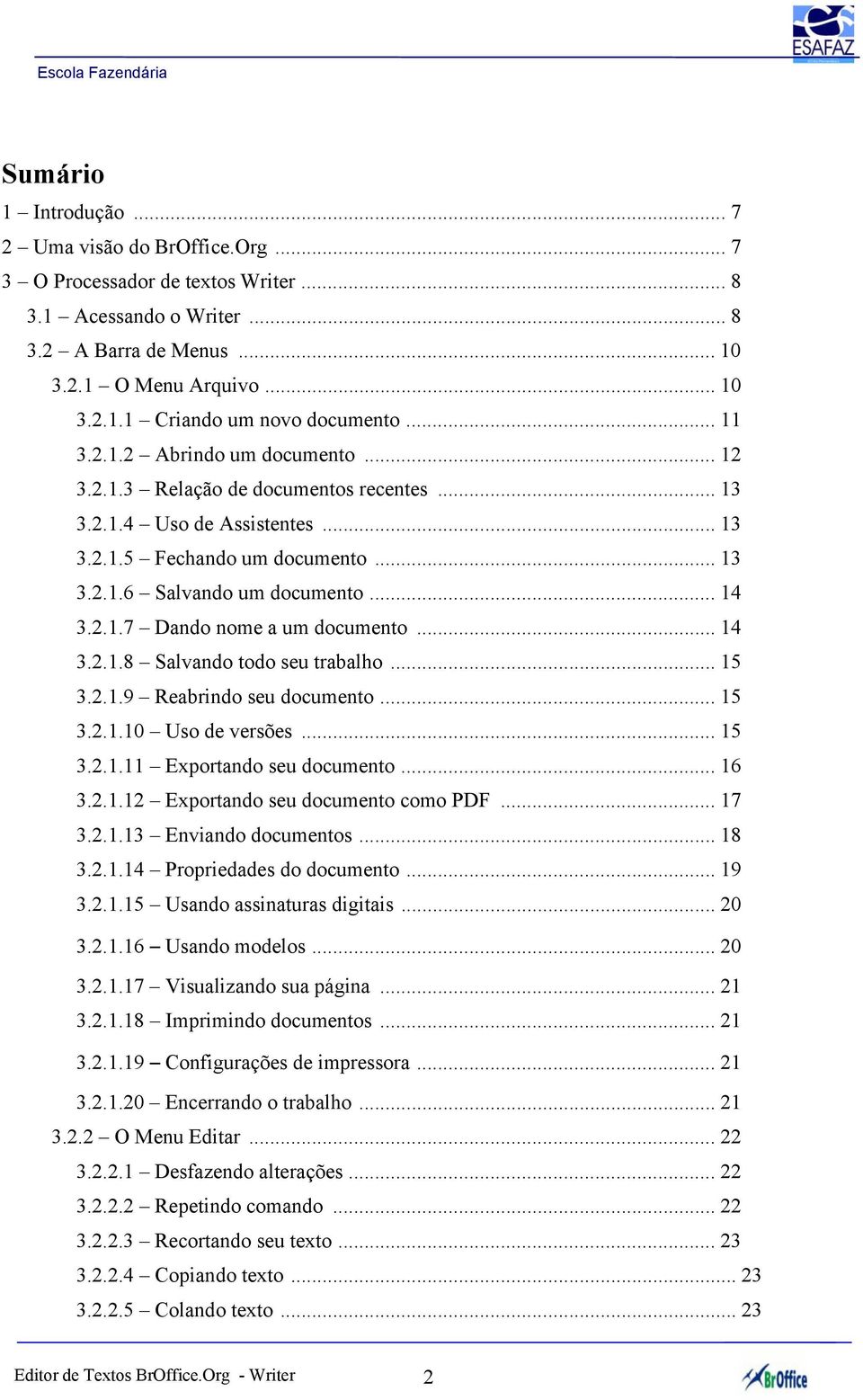
2 Sumário 1 Introdução Uma visão do BrOffice.Org O Processador de textos Writer Acessando o Writer A Barra de Menus O Menu Arquivo Criando um novo documento Abrindo um documento Relação de documentos recentes Uso de Assistentes Fechando um documento Salvando um documento Dando nome a um documento Salvando todo seu trabalho Reabrindo seu documento Uso de versões Exportando seu documento Exportando seu documento como PDF Enviando documentos Propriedades do documento Usando assinaturas digitais Usando modelos Visualizando sua página Imprimindo documentos Configurações de impressora Encerrando o trabalho O Menu Editar Desfazendo alterações Repetindo comando Recortando seu texto Copiando texto Colando texto Editor de Textos BrOffice.Org - Writer 2
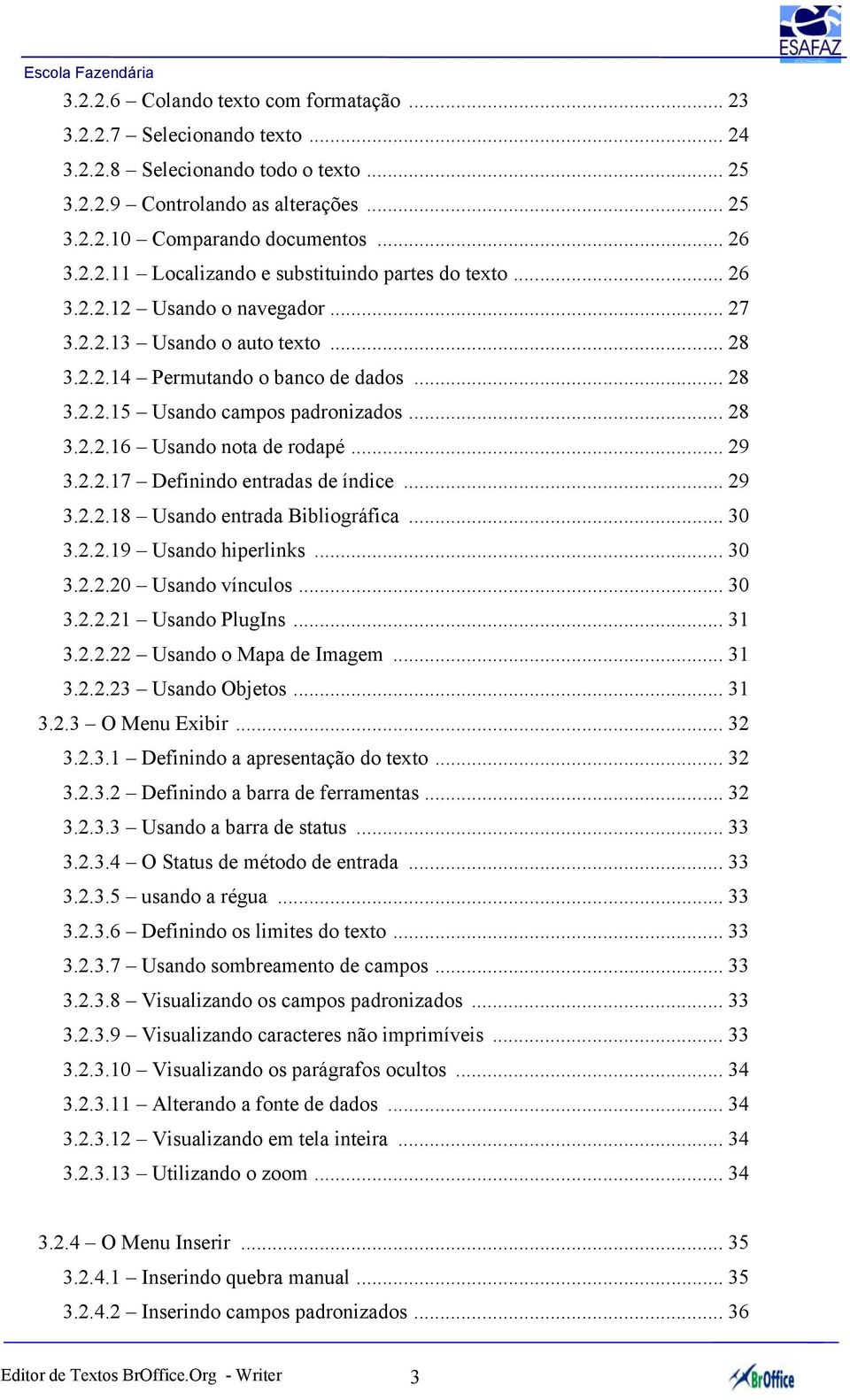
3 Colando texto com formatação Selecionando texto Selecionando todo o texto Controlando as alterações Comparando documentos Localizando e substituindo partes do texto Usando o navegador Usando o auto texto Permutando o banco de dados Usando campos padronizados Usando nota de rodapé Definindo entradas de índice Usando entrada Bibliográfica Usando hiperlinks Usando vínculos Usando PlugIns Usando o Mapa de Imagem Usando Objetos O Menu Exibir Definindo a apresentação do texto Definindo a barra de ferramentas Usando a barra de status O Status de método de entrada usando a régua Definindo os limites do texto Usando sombreamento de campos Visualizando os campos padronizados Visualizando caracteres não imprimíveis Visualizando os parágrafos ocultos Alterando a fonte de dados Visualizando em tela inteira Utilizando o zoom O Menu Inserir Inserindo quebra manual Inserindo campos padronizados Editor de Textos BrOffice.Org - Writer 3
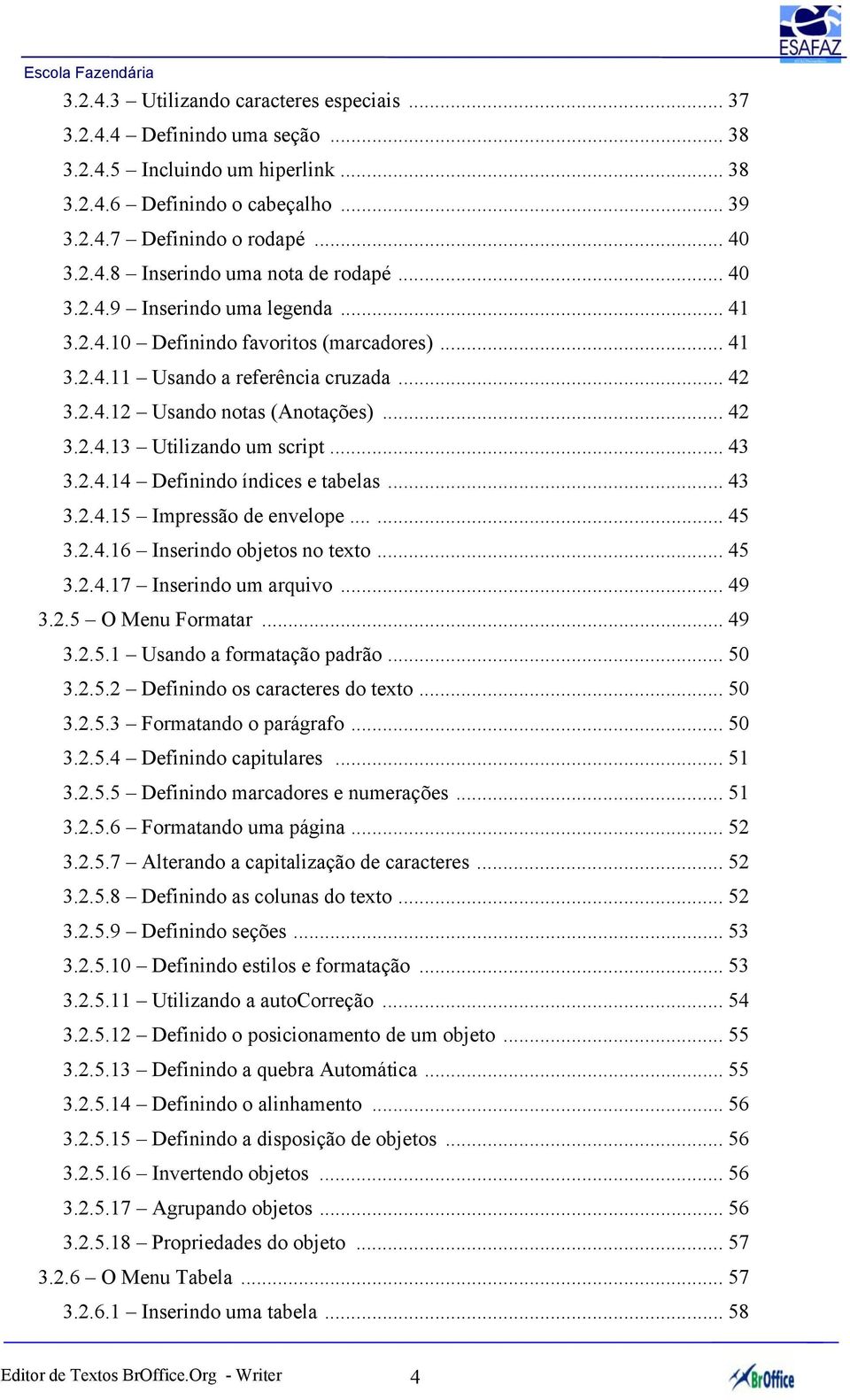
4 Utilizando caracteres especiais Definindo uma seção Incluindo um hiperlink Definindo o cabeçalho Definindo o rodapé Inserindo uma nota de rodapé Inserindo uma legenda Definindo favoritos (marcadores) Usando a referência cruzada Usando notas (Anotações) Utilizando um script Definindo índices e tabelas Impressão de envelope Inserindo objetos no texto Inserindo um arquivo O Menu Formatar Usando a formatação padrão Definindo os caracteres do texto Formatando o parágrafo Definindo capitulares Definindo marcadores e numerações Formatando uma página Alterando a capitalização de caracteres Definindo as colunas do texto Definindo seções Definindo estilos e formatação Utilizando a autocorreção Definido o posicionamento de um objeto Definindo a quebra Automática Definindo o alinhamento Definindo a disposição de objetos Invertendo objetos Agrupando objetos Propriedades do objeto O Menu Tabela Inserindo uma tabela Editor de Textos BrOffice.Org - Writer 4
5 Excluindo uma tabela Selecionando uma tabela Mesclando células Dividindo células Mesclando tabelas Dividindo tabelas Usando a autoformatação de tabelas Usando o autoajuste de tabelas Repetição de linhas do título Convertendo tabelas Classificando tabelas Incluindo fórmulas em uma tabela Definindo o formato numérico Definindo as bordas da tabela Definindo as propriedades da tabela O Menu Ferramentas Usando a verificação ortográfica Configurando o idioma Usando a contagem de palavras Usando a autocorreção Definindo a numeração da estrutura dos tópicos Definindo a numeração de linhas Definindo a exibição de notas de rodapé Usando a gallery (Galeria) Usando o média player Usando o banco de dados bibliográficos Usando o assistente de mala direta Usando a classificação de parágrafos Calculando o valor de uma fórmula Atualizando o conteúdo dinâmico Utilizando Macros Usando o gerenciador de pacotes Definindo o filtro XML Personalizando o BrOffice.Org Usando as opções do BrOffice.Org Editor de Textos BrOffice.Org - Writer 5
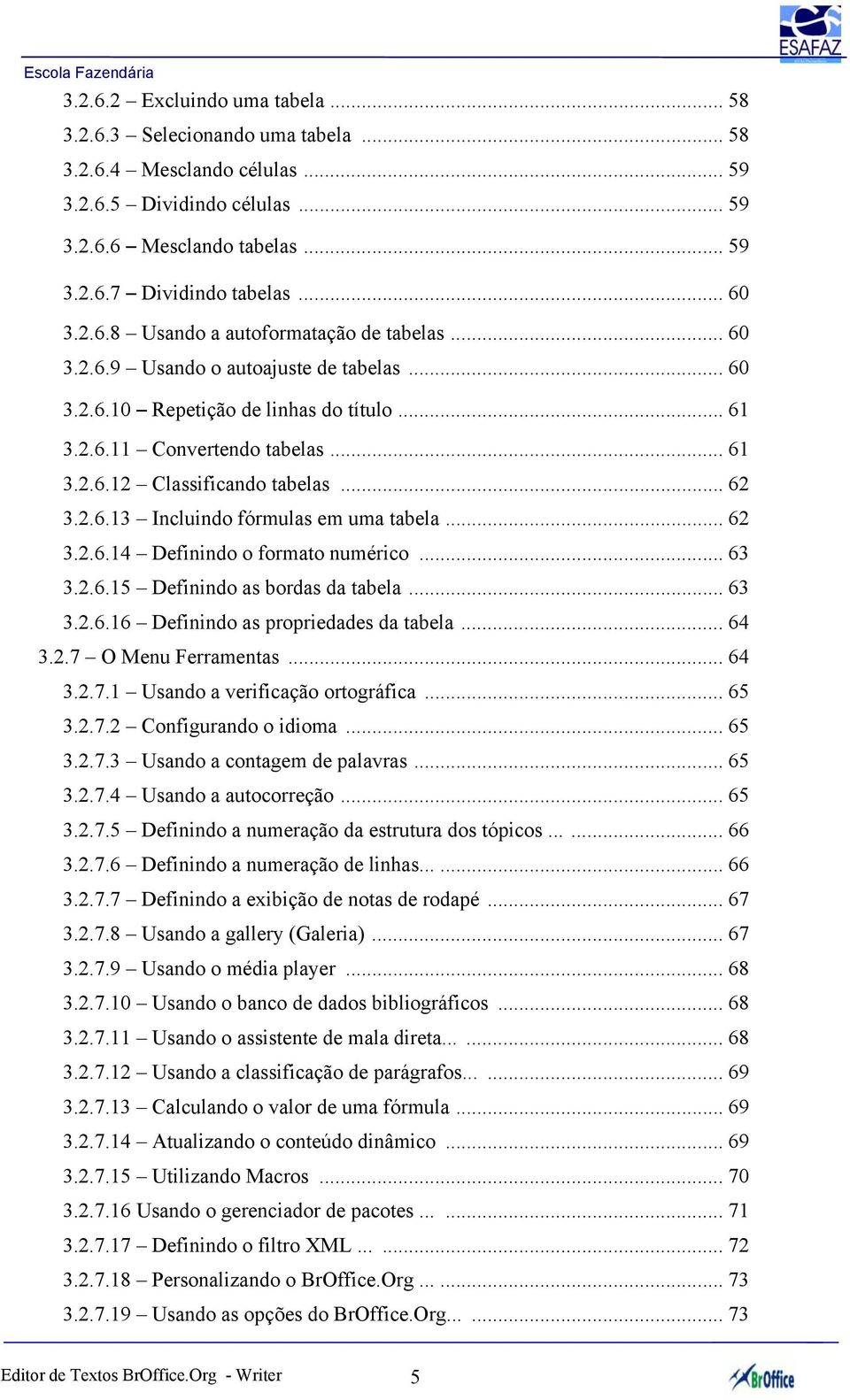
6 3.2.8 O Menu Janela Abrindo uma nova janela Fechando uma janela Verificando as janelas abertas O Menu Ajuda Editor de Textos BrOffice.Org - Writer 6
7 1. Introdução Desde que os microcomputadores passaram a fazer parte da vida diária de pequenas e médias Empresas, na década de 70-80, o Processador de Textos sempre foi uma das aplicações mais utilizadas e que maiores impactos trouxe ao dia-a-dia dos escritórios. Aqueles que tiveram a oportunidade de vivenciar as primeiras experiências com esse tipo de aplicação deverão se lembrar do WordStar, do Corel WordPerfect e do Fácil (um Processador de Textos nacional). O aparecimento do Microsoft Word revolucionou ainda mais esse mercado, estabelecendo um padrão para o formato de gravação de documentos de textos denominado.doc que passou a ser adotado por um grande número de Empresas como forma de garantir o correto intercâmbio de documentos entre diferentes setores e filiais. Posteriormente apareceram as Planilhas Eletrônicas que facilitaram e agilizaram a confecção de documentos contendo cálculos de variadas complexidades. Nessa especialidade reinavam o Visicalc, Corel Quatto Pro, o ótus 123 e o Microsoft Excel. Não demorou para que esses dois tipos de aplicação fossem reunidos em um só pacote, adotando então a denominação de SUITE OFFICE que, um pouco mais tarde, passou ainda a agregar um Editor de Apresentações e um Gerenciador de Banco de Dados (GBD), de pequeno porte, para facilitar ainda mais a vida de todos aqueles que dependiam desse tipo de aplicação para aumentar a eficiência e a eficácia das atividades exercidas em uma Empresa. O BrOffice.Org. é uma SUITE OFFICE, multi-plataforma já que possui versões para o Linux, Microsoft Windows e Solaris, multilingual (traduzido para mais de 80 línguas diferentes) e open source o que significa que sua distribuição e sua utilização podem ser efetuados sem custos para qualquer atividade. Como vantagem adicional o BrOffice.Org também é compatível com o formato de arquivos gerado pela grande maioria das SUITE OFFICE comerciais disponíveis no mercado além de conter todas as facilidades e funcionalidades implementadas por elas. 2 Uma visão do BrOffice.Org O BrOffice.Org é uma SUITE OFFICE, de distribuição gratuita e cujo arquivo fonte é distribuído livremente para qualquer um que quiser estudá-lo ou mesmo alterá-lo. Originado do Projeto StarOffice da Sun, que a partir da versão 5.2 deixou de ser um Software Livre para se tornar Comercial, o Projeto BrOffice.Org foi desenvolvido por uma equipe de profissionais do mundo inteiro e atualmente, em sua versão 2.0, é composto de um Processador de Texto (Writer), uma Planilha Eletrônica (Calc), um Editor de Apresentações (Impress), um Editor Vetorial (Draw), um Editor HTML (Writer/HTML) e um Gerenciador de Banco de Dados (Base). Além dessas aplicações ele possui ainda um Editor de fórmulas Matemáticas (Math). Todas as suas funcionalidades, comandos e funções substituem com vantagens a maioria das SUITES OFFICE existentes comercialmente no mercado Seu desenvolvimento é efetuado em paralelo com o desenvolvimento de novas versões para o StarOffice e ambos continuam mantendo sua compatibilidade apesar de possuírem linhas de desenvolvimento absolutamente próprias. Editor de Textos BrOffice.Org - Writer 7
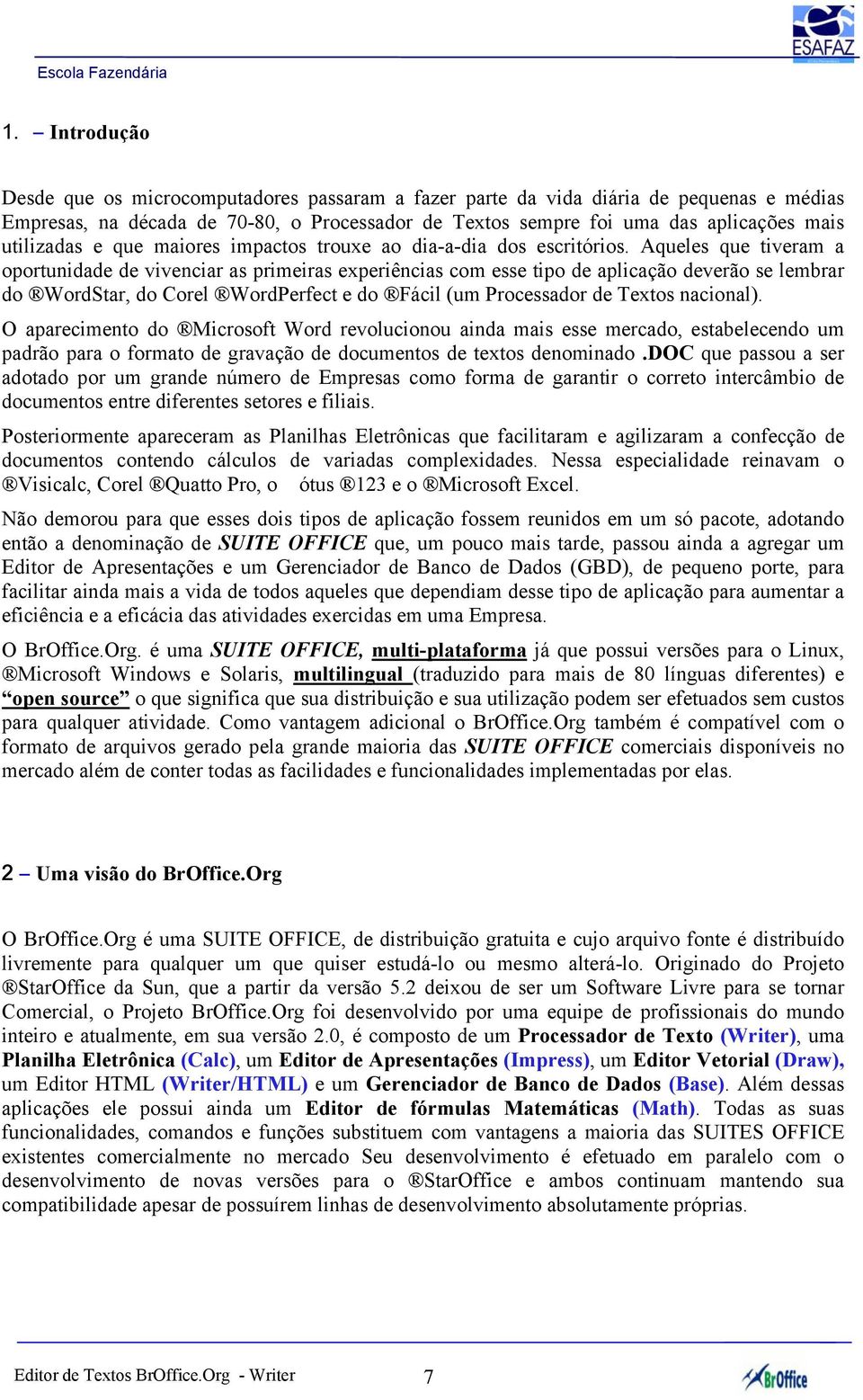
8 3 O Processador de Textos Writer O BrOffice.Org Texto é o processador de textos do BrOffice.Org similar ao StarWriter do StarOffice e ao Microsoft Word e possibilita: Aplicação de uma grande variedade de formatações (tipo, tamanho e coloração das letras, impressão em colunas, alinhamento automático etc); Utilização de figuras, gráficos, símbolos e sons no texto; Movimentação de trechos de um texto dentro dele ou para outros textos; Duplicação de partes ou do texto todo, facilitando correções; e Armazenamento de textos em arquivos, o que permite utilizá-los ou modificá-los no futuro. A partir da versão 2.0 o BrOffice.Org passou a adotar o formato XML denominado OpenDocument, desenvolvido pela OASIS ( Organization for the Advancement of Structured Information Standards), que visa padronizar o formato de arquivos para facilitar seu intercâmbio, passando a usar os seguintes formatos de arquivo: Formato do documento Texto e Modelo de Texto do OpenDocument Documento mestre do OpenDocument Documento HTML Modelo de documento HTML Planilha e Modelo de Planilha do OpenDocument Desenho e Modelo de Desenho do OpenDocument Apresentação e Modelo de Apresentação do OpenDocument Extensão do arquivo *.odt e *.ott *.odm.html *.oth *.ods e *.ots *.odg e *.otg *.odp e *.otp Além de seu formato de gravação de textos padrão o Writer é capaz de abrir e gravar arquivos de textos no formato da maioria dos produtos comerciais, incluindo entre eles o.doc, o que traz uma facilidade ainda maior para o intercâmbio de documentos. 3.1 Acessando o Writer Neste Manual será apresentada a versão para Microsoft Windows tendo em vista que ela ainda é utilizada por um grande número de usuários. De qualquer forma, a utilização do aplicativo é bastante semelhante em qualquer ambiente diferindo apenas em pequenos detalhes como a forma de selecionar os comandos e opções (clique/duplo clique). Assim, ao iniciar seu ambiente Microsoft Windows e instalar o BrOffice.Org você vai notar em sua área de trabalho um ícone como a figura abaixo: Editor de Textos BrOffice.Org - Writer 8
9 Basta um clique duplo sobre o ícone do BrOffice.Org 2.3 e aparecerá a tela seguinte de abertura (splash screen): Na seqüência aparecerá então a tela principal do BrOffice.Org 2.3, no caso já aberto no Writer e com um novo documento pronto para ser editado: Editor de Textos BrOffice.Org - Writer 9
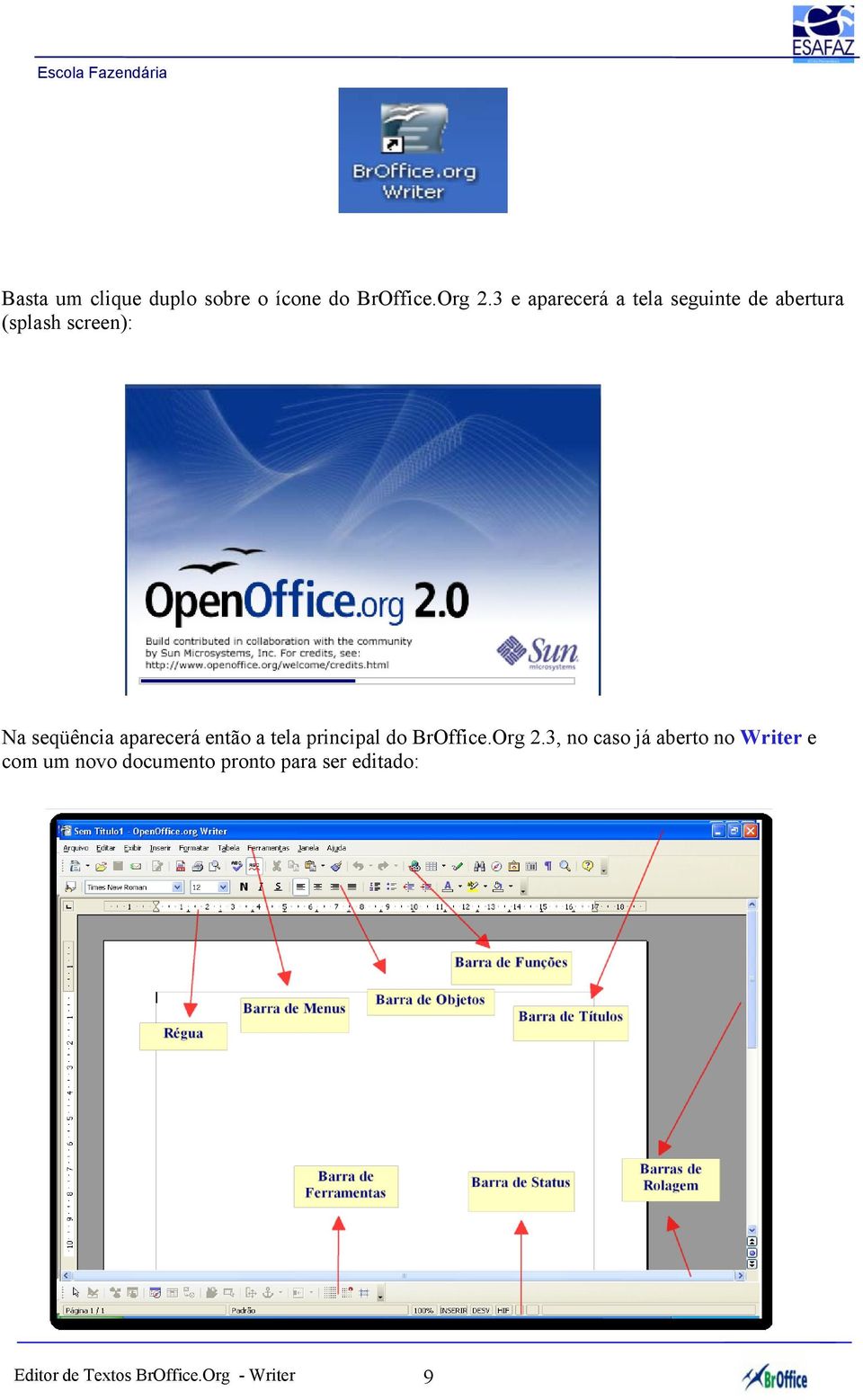
10 A tela principal contém algumas áreas importantes, que serão referenciadas ao longo de todo esse Manual, conforme descrito abaixo: Barra de Títulos: contém o nome do arquivo que está sendo editado, o nome do aplicativo e sua versão, e os botões para minimizar, maximizar/restaurar e encerrar o aplicativo; Barra de Menus: contém os nomes dos menus para acesso às listas de comandos e funções do BrOffice.Org Barra de Ferramentas: Apresenta os botões para acessar os comandos básicos do BrOffice.Org, tais como: abrir, salvar, cortar, copiar, colar, etc; Barra de Objetos: contem os botões para acesso rápido aos comandos de edição de texto, tais como: tipo e tamanho de letras, estilos de parágrafos, etc; Barra de Ferramentas Principal: contem os botões para acesso rápido aos comandos de inserção de tabelas, gráficos, corretor ortográfico etc; Barra de Hiperligações: Permite acesso aos últimos documentos abertos e também à "sites" quando o BrOffice.Org estiver devidamente configurado; Barra de Status: Apresenta informações para orientação do usuário tais como o número da página, zoom, tipo de texto etc; Régua: facilidade utilizada para efetuar medições e configurar tabulações e recuos; Barras de Rolagem: utilizadas para mover e visualizar trechos do seu texto. A partir deste ponto passaremos a descrever os principais comandos e funções desta aplicação de forma a permitir que qualquer usuário, seja ele iniciante ou experiente, seja capaz de criar e editar um texto com formatações e contendo os mais diversos tipos de objetos que venham a ser incluídos nesse texto. 3.2 A Barra de Menus A forma escolhida para demonstrar toda a potencialidade dessa aplicação e para desenvolvimento deste Manual é mostrar cada um de seus Menus e detalhar as funções aí embutidas. Assim passamos em seguida a descrever cada um dos Menus encontrados na Barra de Menus, na exata sequência em que são encontrados O Menu Arquivo Como Menu inicial da Barra de Menus, aqui foram reunidas todas as opções relacionadas à manipulação de arquivos no BrOffice.Org. Ao clicar o Menu ARQUIVO aparecerão todos os submenus a ele relacionados, conforme a figura a seguir: Editor de Textos BrOffice.Org - Writer 10
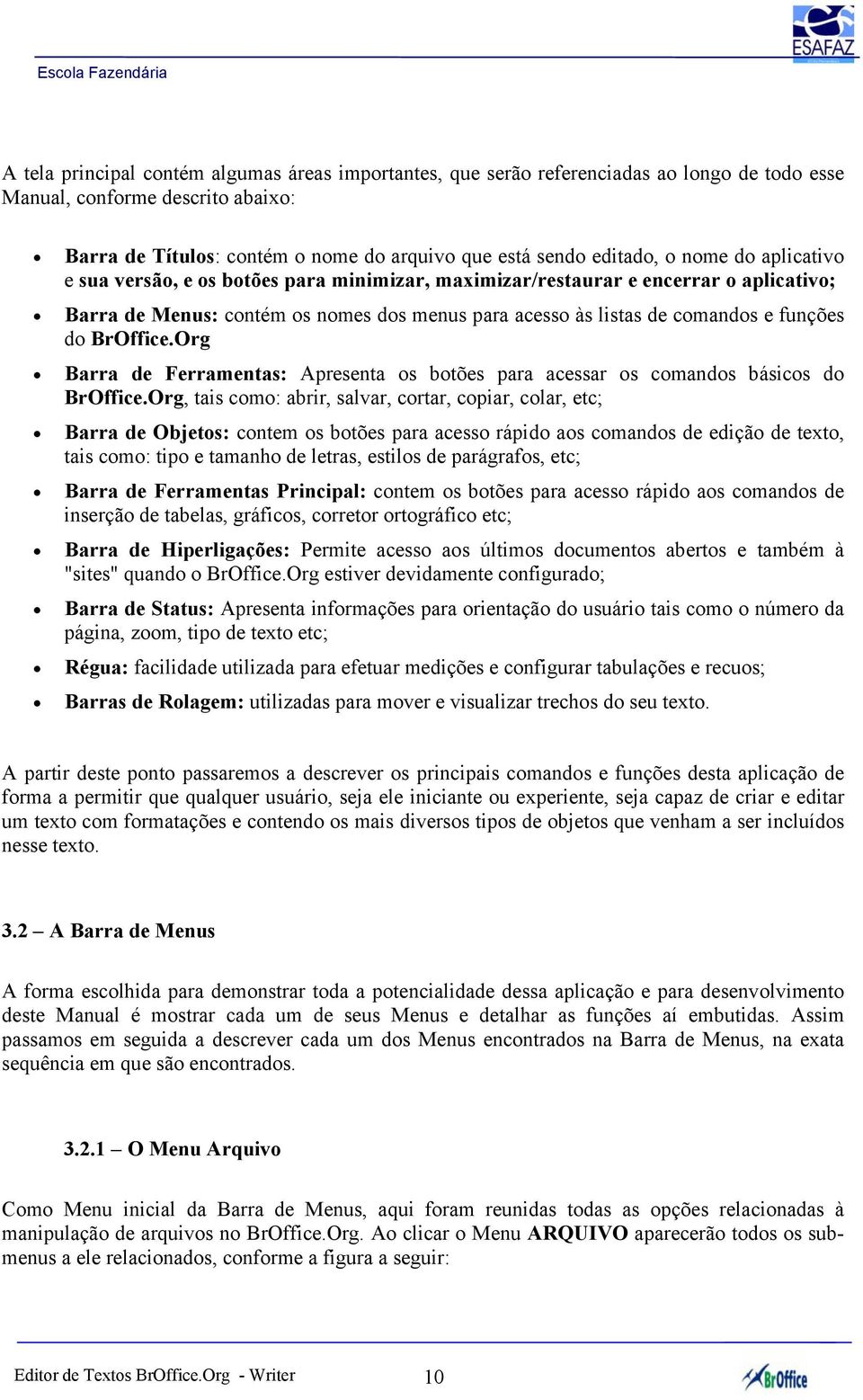
11 Criando um novo documento A primeira opção do Menu Arquivo (Novo) que permite a criação de um novo documento, cujo tipo (texto, planilha, apresentação, desenho, base de dados) deverá ser selecionado a partir de um submenu, conforme figura acima: Dica Uma outra forma de criar novos documentos é utilizando o ícone posicionado na Barra de Funções. Editor de Textos BrOffice.Org - Writer 11
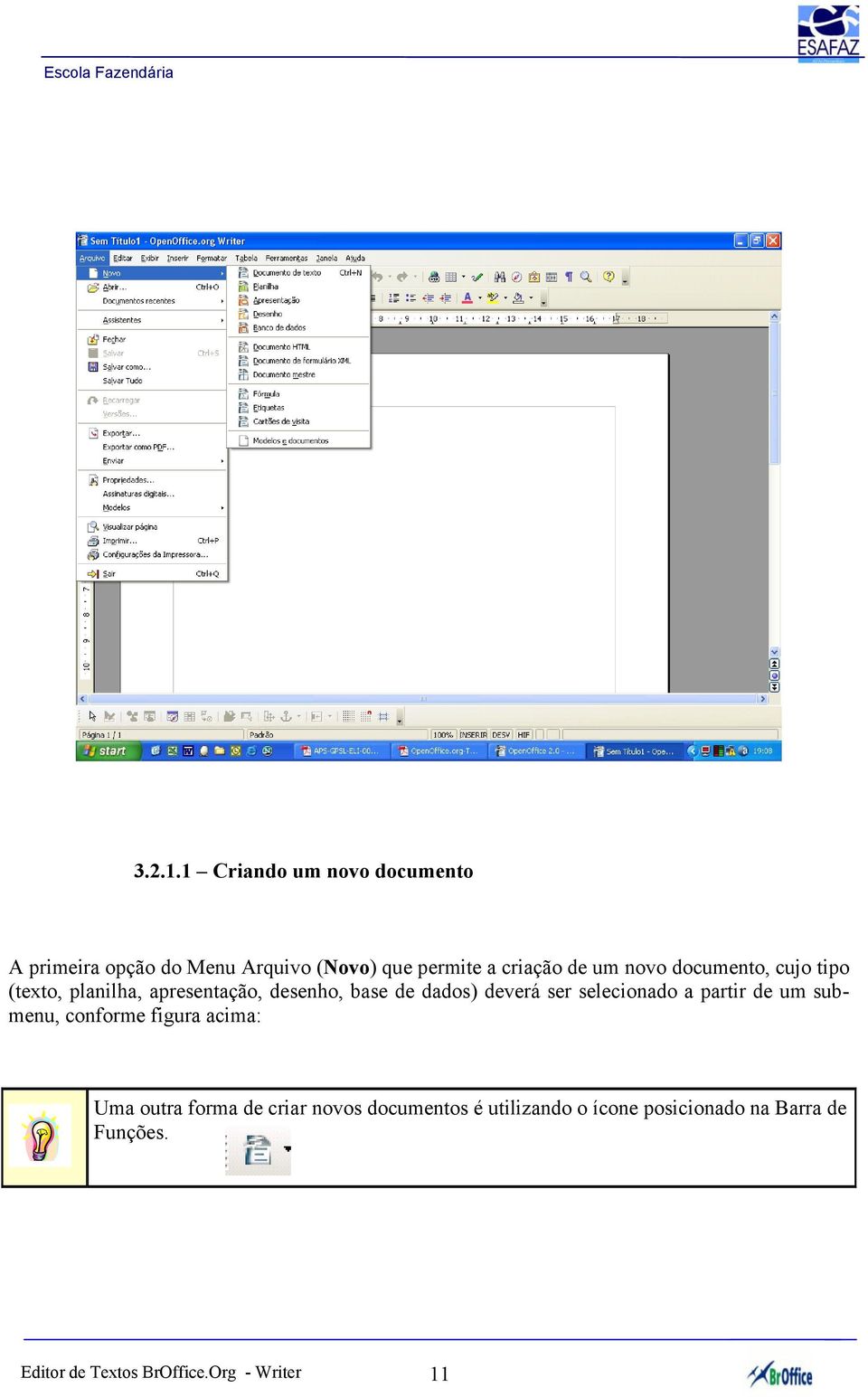
12 Abrindo um documento A segunda opção do Menu Arquivo (Abrir) permite que sejam abertos, para edição, documentos criados anteriormente. Ao ser selecionada esta opção será apresentada em seguida uma Caixa de Diálogo para seleção do arquivo a ser aberto. Arquivos Nome do arq. Dica Uma outra forma de abrir um documento é utilizando o ícone posicionado na Barra de Funções. Editor de Textos BrOffice.Org - Writer 12
13 Relação de Documentos recentes A terceira opção do Menu Arquivo (Documentos recentes), armazena o nome dos dez últimos documentos que foram abertos pelo usuário. Ao clicar sobre o nome de um dos documentos ele será automaticamente aberto para edição Uso de Assistentes A quarta opção do Menu Arquivo (Assistentes) são rotinas (scripts) que facilitam a criação de documentos baseados em modelos, tais como cartas, fax, páginas WEB e outros documentos que possuam um padrão de formatação. O BrOffice.Org já traz uma grande quantidade de modelos para agilizar o trabalho de criação de documentos, mas você poderá também criar novos modelos a partir do sub-menu Modelos que veremos posteriormente ainda dentro do Menu Arquivo Fechando um documento A quinta opção do Menu Arquivo (Fechar) possibilita o fechamento do arquivo que está sendo editado no momento sem que se torne necessário o encerramento do BrOffice.Org. Caso o arquivo contenha alterações que ainda não foram salvas, ele emitirá uma mensagem de alerta que permitirá que o usuário salve as alterações (ou descarte) antes do fechamento do arquivo. Editor de Textos BrOffice.Org - Writer 13
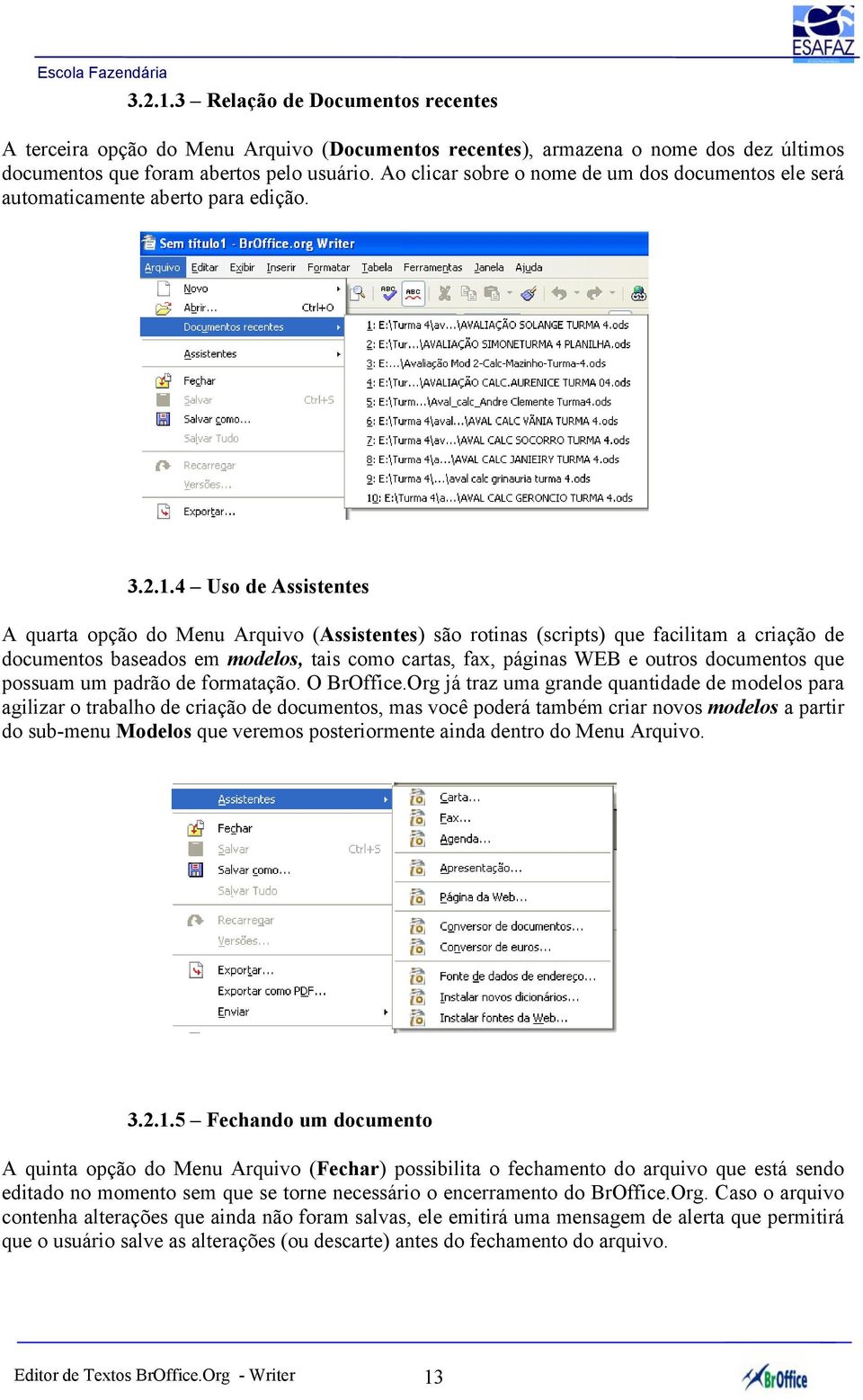
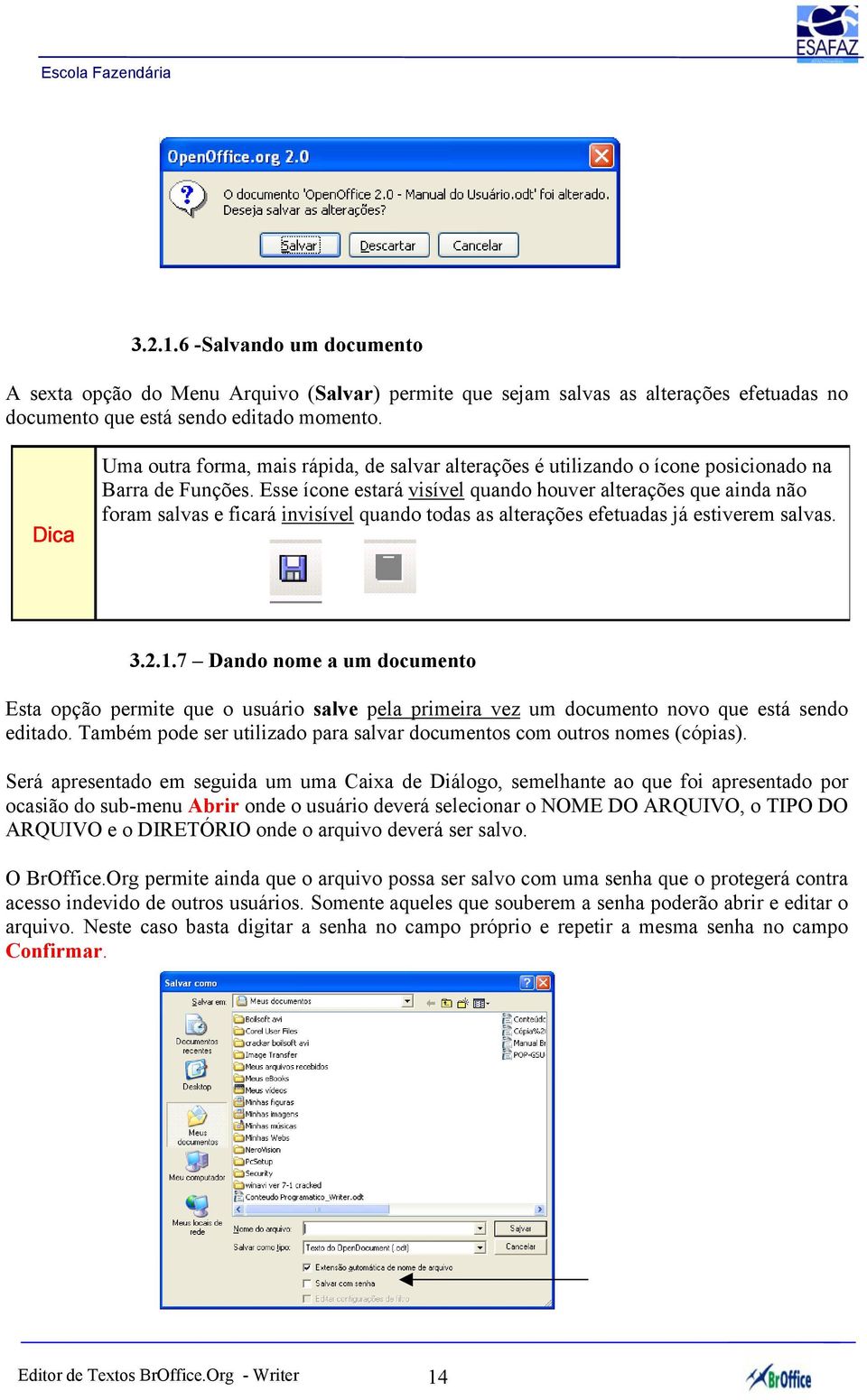
14 Salvando um documento A sexta opção do Menu Arquivo (Salvar) permite que sejam salvas as alterações efetuadas no documento que está sendo editado momento. Dica Uma outra forma, mais rápida, de salvar alterações é utilizando o ícone posicionado na Barra de Funções. Esse ícone estará visível quando houver alterações que ainda não foram salvas e ficará invisível quando todas as alterações efetuadas já estiverem salvas Dando nome a um documento Esta opção permite que o usuário salve pela primeira vez um documento novo que está sendo editado. Também pode ser utilizado para salvar documentos com outros nomes (cópias). Será apresentado em seguida um uma Caixa de Diálogo, semelhante ao que foi apresentado por ocasião do sub-menu Abrir onde o usuário deverá selecionar o NOME DO ARQUIVO, o TIPO DO ARQUIVO e o DIRETÓRIO onde o arquivo deverá ser salvo. O BrOffice.Org permite ainda que o arquivo possa ser salvo com uma senha que o protegerá contra acesso indevido de outros usuários. Somente aqueles que souberem a senha poderão abrir e editar o arquivo. Neste caso basta digitar a senha no campo próprio e repetir a mesma senha no campo Confirmar. Editor de Textos BrOffice.Org - Writer 14
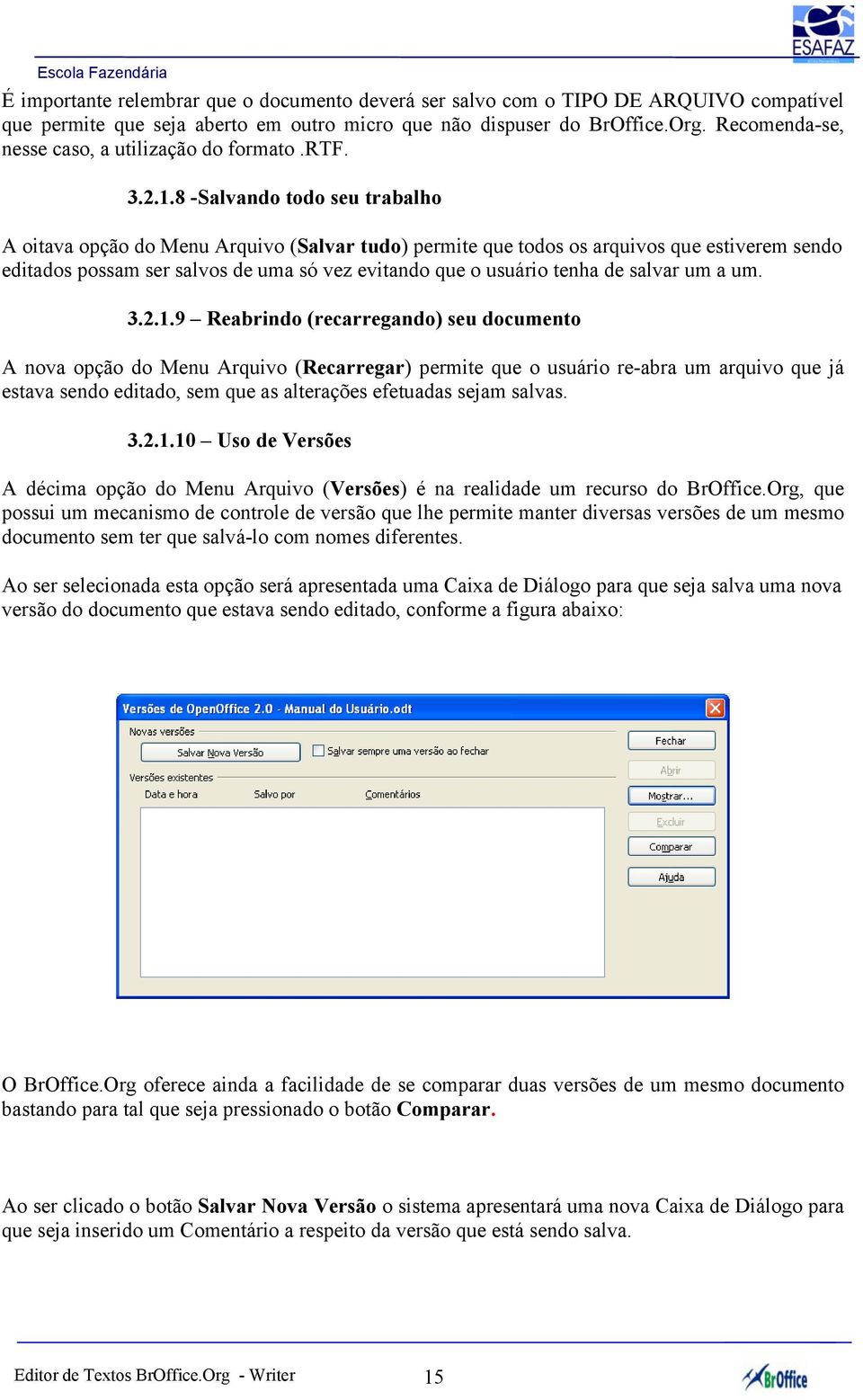
15 É importante relembrar que o documento deverá ser salvo com o TIPO DE ARQUIVO compatível que permite que seja aberto em outro micro que não dispuser do BrOffice.Org. Recomenda-se, nesse caso, a utilização do formato.rtf Salvando todo seu trabalho A oitava opção do Menu Arquivo (Salvar tudo) permite que todos os arquivos que estiverem sendo editados possam ser salvos de uma só vez evitando que o usuário tenha de salvar um a um Reabrindo (recarregando) seu documento A nova opção do Menu Arquivo (Recarregar) permite que o usuário re-abra um arquivo que já estava sendo editado, sem que as alterações efetuadas sejam salvas Uso de Versões A décima opção do Menu Arquivo (Versões) é na realidade um recurso do BrOffice.Org, que possui um mecanismo de controle de versão que lhe permite manter diversas versões de um mesmo documento sem ter que salvá-lo com nomes diferentes. Ao ser selecionada esta opção será apresentada uma Caixa de Diálogo para que seja salva uma nova versão do documento que estava sendo editado, conforme a figura abaixo: O BrOffice.Org oferece ainda a facilidade de se comparar duas versões de um mesmo documento bastando para tal que seja pressionado o botão Comparar. Ao ser clicado o botão Salvar Nova Versão o sistema apresentará uma nova Caixa de Diálogo para que seja inserido um Comentário a respeito da versão que está sendo salva. Editor de Textos BrOffice.Org - Writer 15
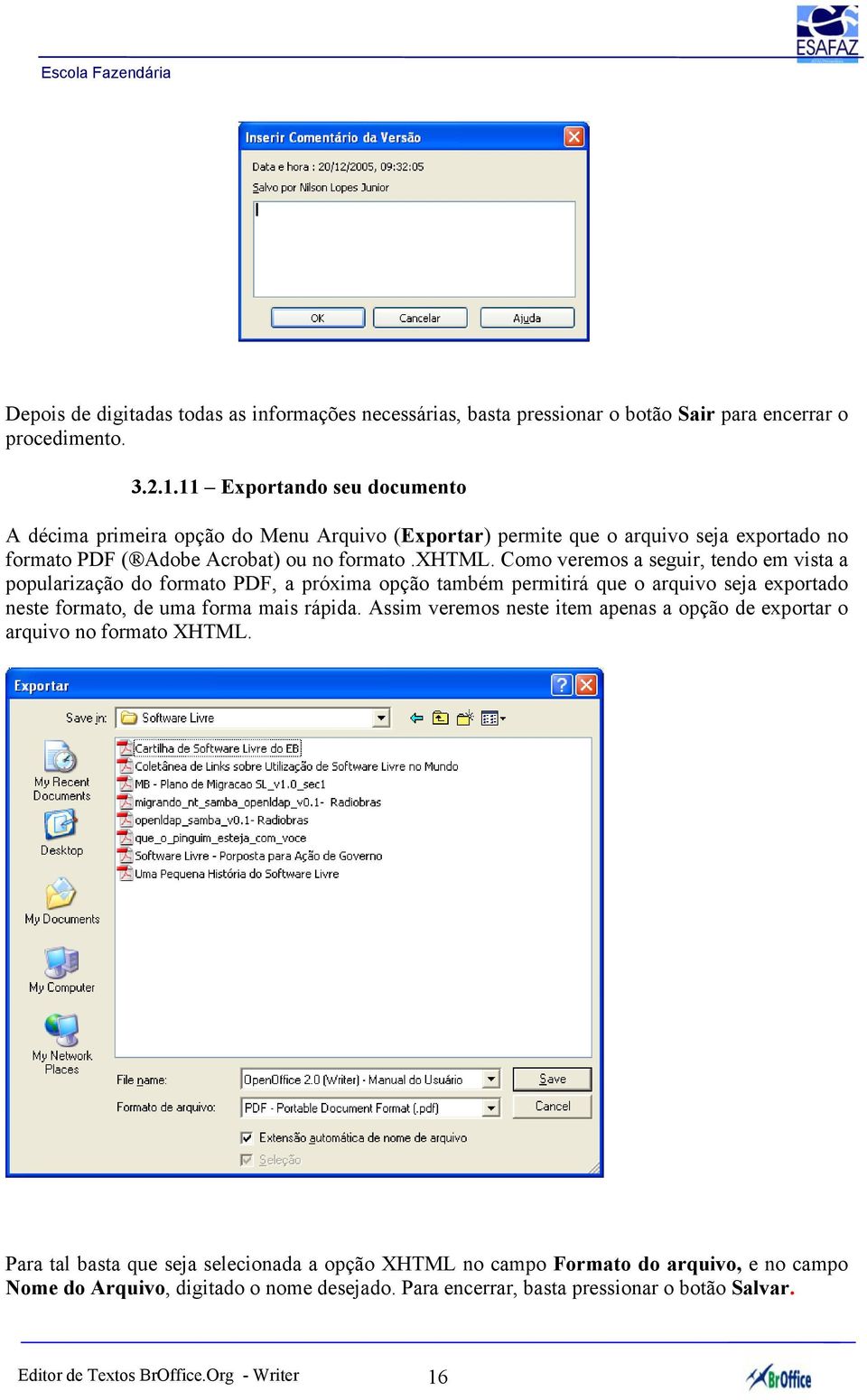
16 Depois de digitadas todas as informações necessárias, basta pressionar o botão Sair para encerrar o procedimento Exportando seu documento A décima primeira opção do Menu Arquivo (Exportar) permite que o arquivo seja exportado no formato PDF ( Adobe Acrobat) ou no formato.xhtml. Como veremos a seguir, tendo em vista a popularização do formato PDF, a próxima opção também permitirá que o arquivo seja exportado neste formato, de uma forma mais rápida. Assim veremos neste item apenas a opção de exportar o arquivo no formato XHTML. Para tal basta que seja selecionada a opção XHTML no campo Formato do arquivo, e no campo Nome do Arquivo, digitado o nome desejado. Para encerrar, basta pressionar o botão Salvar. Editor de Textos BrOffice.Org - Writer 16
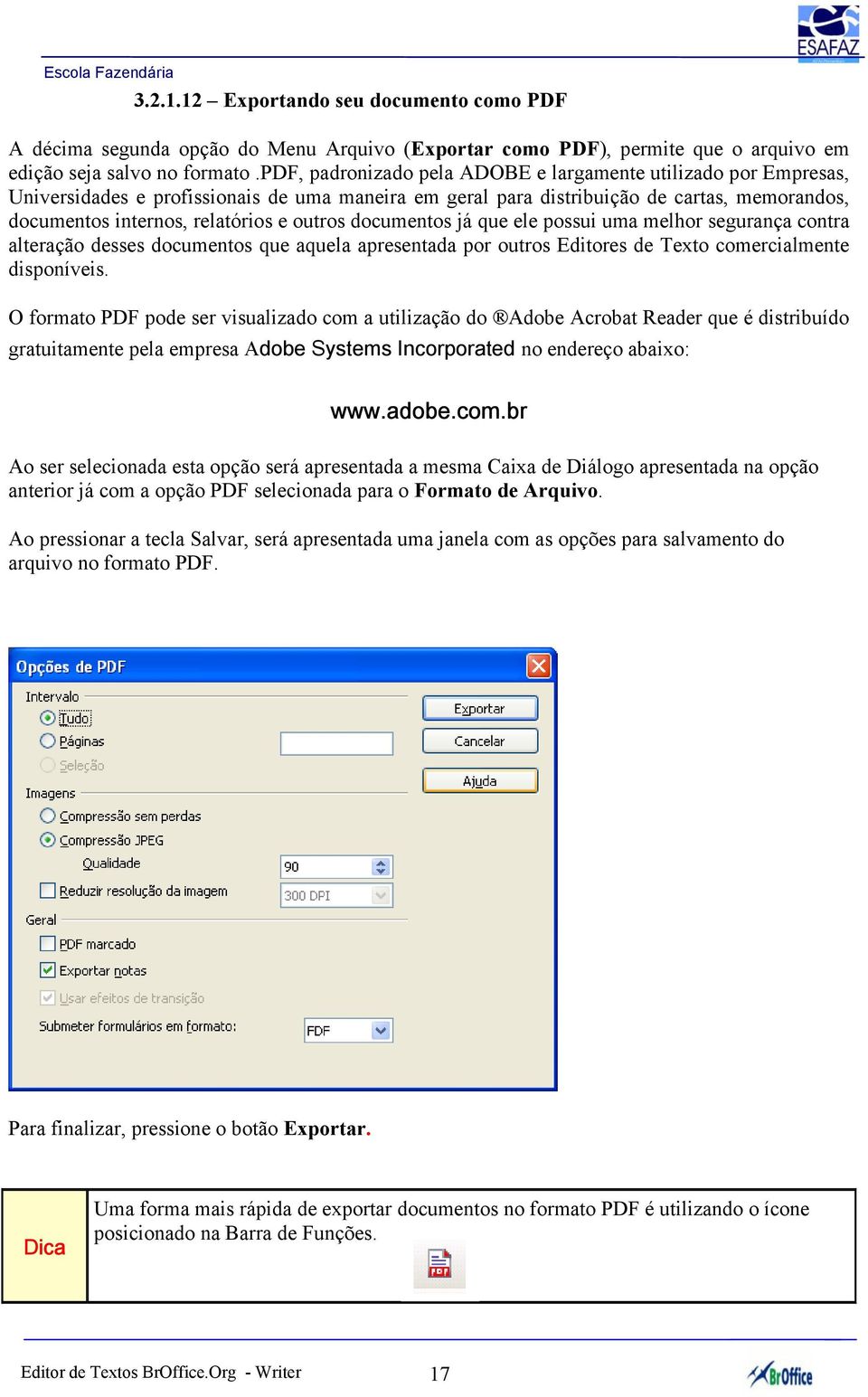
17 Exportando seu documento como PDF A décima segunda opção do Menu Arquivo (Exportar como PDF), permite que o arquivo em edição seja salvo no formato.pdf, padronizado pela ADOBE e largamente utilizado por Empresas, Universidades e profissionais de uma maneira em geral para distribuição de cartas, memorandos, documentos internos, relatórios e outros documentos já que ele possui uma melhor segurança contra alteração desses documentos que aquela apresentada por outros Editores de Texto comercialmente disponíveis. O formato PDF pode ser visualizado com a utilização do Adobe Acrobat Reader que é distribuído gratuitamente pela empresa Adobe Systems Incorporated no endereço abaixo: Ao ser selecionada esta opção será apresentada a mesma Caixa de Diálogo apresentada na opção anterior já com a opção PDF selecionada para o Formato de Arquivo. Ao pressionar a tecla Salvar, será apresentada uma janela com as opções para salvamento do arquivo no formato PDF. Para finalizar, pressione o botão Exportar. Dica Uma forma mais rápida de exportar documentos no formato PDF é utilizando o ícone posicionado na Barra de Funções. Editor de Textos BrOffice.Org - Writer 17
18 Enviando documentos A décima terceira opção do Menu Arquivo (Enviar) permite que o arquivo seja encaminhado ou que se crie outros documentos a partir dele. A opção é composta de 4 partes distintas: Enviar : como como anexo de um arquivo no formato.pdf Criar : um documento Mestre um documento HTML Estrutura de Tópicos: documento de Apresentação cópia para a área de transferência Autoresumo : criar criar como Apresentação a) Enviar como Esta opção permite que o arquivo que está sendo editado seja enviado por , no formato padrão do BrOffice.Org. Ao ser selecionada será iniciado o gerenciador padrão de do usuário (como o Outlook Express, por exemplo). b) Enviar como anexo de arquivo PDF Esta opção funciona exatamente como na opção anterior com a diferença que o arquivo a ser enviado será exportado para o formato.pdf. c) criar um Documento Mestre Um Documento Mestre (extensão.odm) é uma facilidade do BrOffice.Org que permite que você administre documentos grandes (como um livro que contem vários capítulos), e funciona como um recipiente para arquivos individuais do Writer. Os arquivos individuais denominam-se subdocumentos. d) criar um Documento HTML Esta opção permite que seja criado um documento no formato HTML a partir do documento que se encontra em edição. e) Estrutura de Tópicos como Apresentação Esta opção permite que, a partir dos tópicos selecionados pelo usuário no documento em edição (título de capítulos, por exemplo), seja criada uma estrutura de Tópicos no formato de uma nova Apresentação (formato.odp) que poderá posteriormente ser acessado com a utilização do IMPRESS. Editor de Textos BrOffice.Org - Writer 18
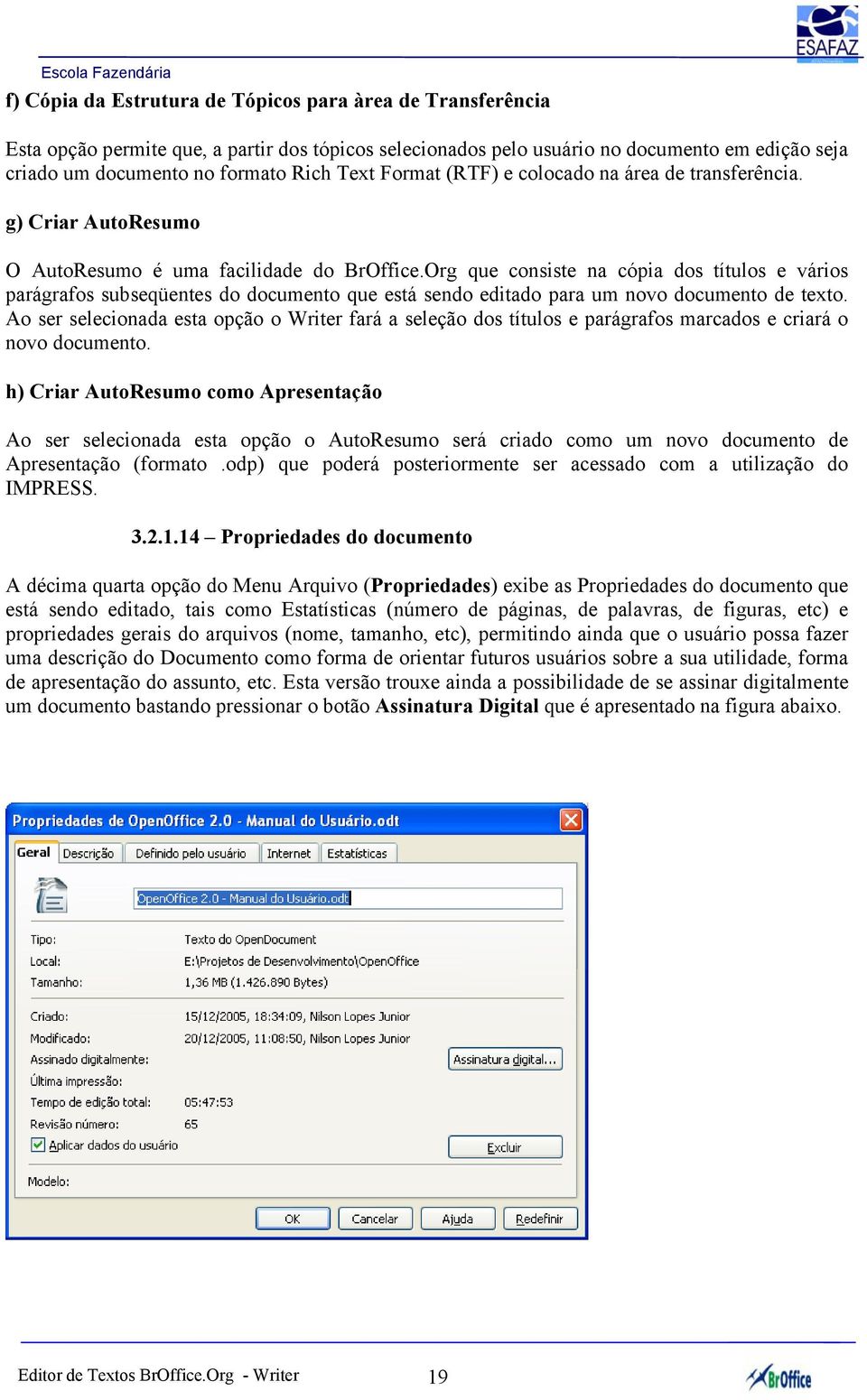
19 f) Cópia da Estrutura de Tópicos para àrea de Transferência Esta opção permite que, a partir dos tópicos selecionados pelo usuário no documento em edição seja criado um documento no formato Rich Text Format (RTF) e colocado na área de transferência. g) Criar AutoResumo O AutoResumo é uma facilidade do BrOffice.Org que consiste na cópia dos títulos e vários parágrafos subseqüentes do documento que está sendo editado para um novo documento de texto. Ao ser selecionada esta opção o Writer fará a seleção dos títulos e parágrafos marcados e criará o novo documento. h) Criar AutoResumo como Apresentação Ao ser selecionada esta opção o AutoResumo será criado como um novo documento de Apresentação (formato.odp) que poderá posteriormente ser acessado com a utilização do IMPRESS Propriedades do documento A décima quarta opção do Menu Arquivo (Propriedades) exibe as Propriedades do documento que está sendo editado, tais como Estatísticas (número de páginas, de palavras, de figuras, etc) e propriedades gerais do arquivos (nome, tamanho, etc), permitindo ainda que o usuário possa fazer uma descrição do Documento como forma de orientar futuros usuários sobre a sua utilidade, forma de apresentação do assunto, etc. Esta versão trouxe ainda a possibilidade de se assinar digitalmente um documento bastando pressionar o botão Assinatura Digital que é apresentado na figura abaixo. Editor de Textos BrOffice.Org - Writer 19
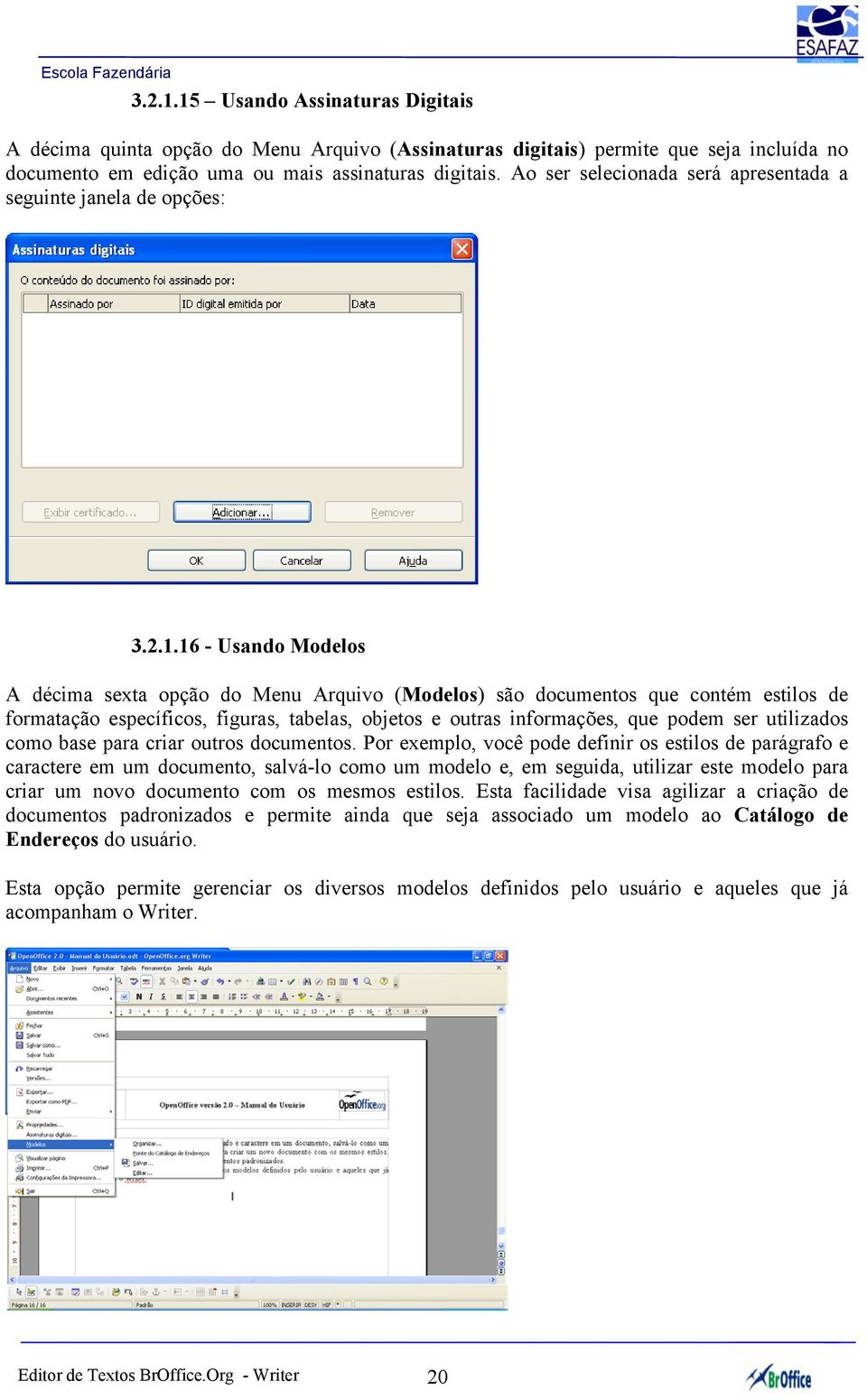
20 Usando Assinaturas Digitais A décima quinta opção do Menu Arquivo (Assinaturas digitais) permite que seja incluída no documento em edição uma ou mais assinaturas digitais. Ao ser selecionada será apresentada a seguinte janela de opções: Usando Modelos A décima sexta opção do Menu Arquivo (Modelos) são documentos que contém estilos de formatação específicos, figuras, tabelas, objetos e outras informações, que podem ser utilizados como base para criar outros documentos. Por exemplo, você pode definir os estilos de parágrafo e caractere em um documento, salvá-lo como um modelo e, em seguida, utilizar este modelo para criar um novo documento com os mesmos estilos. Esta facilidade visa agilizar a criação de documentos padronizados e permite ainda que seja associado um modelo ao Catálogo de Endereços do usuário. Esta opção permite gerenciar os diversos modelos definidos pelo usuário e aqueles que já acompanham o Writer. Editor de Textos BrOffice.Org - Writer 20
21 Visualizando sua Página A décima sétima opção do Menu Arquivo (Visualizar Página), permite que o usuário veja a forma exata como seria impresso seu documento Imprimindo documentos A décima oitava opção do Menu Arquivo (Imprimir), permite a impressão do documento que está sendo editado, em qualquer impressora associada ao micro. Como na maioria dos Editores de Texto, pode-se selecionar a quantidade de páginas que será impressa, a impressora onde será feita a impressão, a quantidade de cópias, etc. Dica Uma outra forma de imprimir documentos é utilizando o ícone posicionado na Barra de Funções Configurações de Impressora Esta opção permite que a(s) impressora(s) conectada(s) à máquina do usuário seja(m) configurada(s) de acordo com a necessidade da impressão que será efetuada Encerrando o trabalho Esta opção permite que o BrOffice.Org seja encerrado e também todos os arquivos que estavam sendo editados no momento. Caso algum dos arquivos possua alteração que ainda não foi salva, o BrOffice.Org apresentará uma janela permitindo que o usuário opte por efetuar o salvamento ou despreze as alterações que já haviam sido feitas. Editor de Textos BrOffice.Org - Writer 21
22 3.2.2 O Menu Editar Neste Menu foram reunidas todas as opções relacionadas à edição propriamente dita do texto no BrOffice.Org. Ao clicar o Menu EDITAR aparecerão todos os sub-menus a ele relacionados, conforme a figura abaixo: Desfazendo alterações A primeira opção do Menu Editar (Desfazer), permite que sejam desfeitas alterações realizadas no texto antes que ele seja salvo, restaurando o documento a um estado anterior à alteração indesejada Repetindo comando A segunda opção do Menu Editar (Repetir), permite que o usuário possa repetir indefinidamente o seu último comando até que seja alcançada a situação mais atual do documento, anterior às alterações indesejadas.. Editor de Textos BrOffice.Org - Writer 22
23 Recortando seu texto A quarta opção do Menu Editar (Recortar), permite que o usuário possa retirar (recortar) o texto selecionado colocando-o para a área de transferência. Dessa forma o usuário poderá usar esse mesmo texto para transferi-lo para outro local no documento, ou mesmo para um outro documento. Dica Uma outra forma, mais rápida, de recortar um texto é utilizando o ícone posicionado na Barra de Funções Copiando texto A quinta opção do Menu Editar (Copiar), permite que o usuário possa copiar um texto selecionado transferindo-o para a área de transferência. Assim o mesmo texto poderá ser posteriormente inserido em outro local do documento, ou em outro documento. Dica Uma outra forma, mais rápida, de copiar um texto é utilizando o ícone posicionado na Barra de Funções Colando texto A sexta opção do Menu Editar (Colar), permite que o texto transferido para a área de transferência seja inserida no local onde se encontra o cursor naquele momento. Essa é a forma utilizada para se transferir um texto de lugar (em combinação com o comando Recortar) e de se repetir o mesmo texto em várias partes do documento (em combinação com o comando Copiar). Dica Uma outra forma, mais rápida, de colar um texto é utilizando o ícone posicionado na Barra de Funções Colando texto com formatação A sétima opção do Menu Editar (Colar especial), como a anterior, permite que o texto transferido para a área de transferência seja inserido no local onde se encontra o cursor naquele momento. A diferença é que agora o usuário poderá selecionar o formato que o texto a ser inserido deverá adotar antes da inserção. Editor de Textos BrOffice.Org - Writer 23
24 Selecionando Texto A oitava opção do Menu Editar (Selecionando texto), permite que o usuário selecione o texto sobre o qual agirão os demais comandos, conforme mostrado na figura a seguir: Existem outras formas de selecionar uma região de texto: a) usando o mouse Dica o Posicione o cursor antes do primeiro caracter do texto a ser selecionado. Em seguida pressione o botão esquerdo do mouse o arraste o cursor até o ponto final do texto a ser selecionado; o para selecionar apenar uma palavra, basta dar dois cliques sobre a palavra; o para selecionar toda uma linha basta dar três cliques sobre ela. b) usando o teclado o Posicione o cursor antes do primeiro caracter do texto a ser selecionado. Em seguida pressione a tecla SHIFT e arraste o cursor até o final do texto a ser selecionado usando as teclas direcionais (seta para cima, para a esquerda, para baixo e para a direita). Editor de Textos BrOffice.Org - Writer 24
25 Selecionando todo o texto A nona opção do Menu Editar (Selecionar tudo), permite que seja selecionado todo o texto do documento que está sendo editado Controlando as alterações A décima opção do Menu Editar (Alterações), é um recurso do BrOffice.Org que permite ao usuário controlar todas as alterações que forem efetuadas em seu texto. Existem várias opções para tal, conforma mostrado na figura abaixo: a) Registro Ao ser selecionada esta opção inicia a gravação das alterações efetuadas no documento, classificando por autor e por data. b) Proteger Registro Ao ser selecionada esta opção impedirá que outro usuário desative a opção de gravação (Registro) das alterações efetuadas no documento. c) Mostrar Ao ser selecionada esta opção permitirá que sejam visualizadas, no texto, todas as alterações efetuadas, que aparecerão em vermelho Editor de Textos BrOffice.Org - Writer 25
26 d) Aceitar ou Rejeitar Ao ser selecionada esta opção abrirá uma Caixa de Diálogo que permitirá ao usuário selecionar aquelas alterações efetuadas no documento que ele deseja confirmar. Para confirmar o usuário deverá selecionar a(s) entrada(s) apresentada(s) e) Comentário Ao ser selecionada esta opção permitirá que o usuário inclua Comentário em cada alteração efetuada no texto. f) Mesclar Documentos Ao ser selecionada esta opção abrirá uma Caixa de Diálogo contendo as modificações de duas cópias do mesmo arquivo e terá a opção de reunir todas essas alterações no documento que está sendo editado no momento Comparando documentos A décima primeira opção do Menu Editar (Comparar documento), permite que o usuário possa comparar dois documentos diferentes fazendo as alterações desejadas no documento que está sendo editado no momento. É um recurso que pode ser utilizado para comparar duas versões de um mesmo documento e conhecer as diferenças entre elas Localizando e Substituindo partes do texto A décima segunda opção do Menu Editar (Localizar e substituir), permite que o usuário localize, dentro do texto que está sendo utilizado, uma palavra ou frase e, opcionalmente, substitua essa palavra por outra ou por um outro grupo de palavras. Ao ser apresentada a Caixa de Diálogos: a) clique no campo Localizar e digite a palavra (ou frase) que deseja encontrar; Editor de Textos BrOffice.Org - Writer 26
27 b) Caso deseje fazer substituição, clique no campo Substituir e digite a palavra (ou frase) que irá substituir a palavra original; c) Clique no Botão Localizar se desejar encontrar palavra a palavra no texto e, caso conclua que ela deva ser substituída, clique no Botão Substituir e assim por diante até o final do texto; d) Caso deseje fazer uma busca completa clique no Botão Localizar Tudo ou, caso deseje fazer uma substituição automática (completa) clique no Botão Substituir Tudo. Dica Uma outra forma, mais rápida, de fazer uma pesquisa (com ou sem substituição) no texto é utilizando o ícone posicionado na Barra de Funções Usando o Navegador A décima terceira opção do Menu Editar (Navegador), é um recurso proporcionado pelo BrOffice.Org que permite que o usuário possa acessar rapidamente diferentes partes do documento e inserir elementos do documento que está sendo editado ou de outros documentos abertos. Editor de Textos BrOffice.Org - Writer 27
28 Usando o AutoTexto A décima quarta opção do Menu Editar (Autotexto), é mais um recurso disponível no BrOffice.Org que visa agilizar a atividade de editar um texto, completando de forma automática as palavras que podem ser digitadas sob a forma de abreviatura. Ao identificar a palavra o AutoTexto vai procurar completar a palavra de forma a evitar que o usuário tenha de digitá-la por completo Permutando o Banco de Dados Como todos os aplicativos do BrOffice.Org trabalham de forma integrada o usuário pode incluir em seus documentos, o conteúdo de campos armazenados em um Bancos de Dados. Esta opção permite que seja alterado o Banco de Dados atualmente em uso por outro Usando Campos padronizados A décima sexta opção do Menu Editar (Campos), permite que o usuário edite Campos padronizados do BrOffice.Org que foram inseridos no documento. Para alterar as propriedades do Campo, posicione o cursor antes do Campo e selecione a opção. Será apresentado em seguida uma Caixa de Diálogo com as propriedades do Campo. No exemplo foi utilizado o Campo Números de Página e na janela aparecem as Propriedades desse Campo que podem ser alteradas pelo usuário. Editor de Textos BrOffice.Org - Writer 28
29 Usando Nota de Rodapé A décima sétima opção do Menu Editar (Nota de rodapé), permite que o usuário edite Notas de Rodapé existentes no texto que está sendo editado. Clicar duas vezes sobre a Nota de Rodapé para que o BrOffice.Org apresente a Caixa de Diálogos abaixo: Definindo Entradas de Índice A décima oitava opção do Menu Editar (Entrada de índice), permite que o usuário edite Entradas de Índice previamente incluídas no texto. Clicar no espaço antes da Entrada ou no próprio Índice e selecionar esta opção quando será apresentada a Caixa de Diálogo a seguir: Editor de Textos BrOffice.Org - Writer 29
30 Usando Entrada Bibliográfica A décima nona opção do Menu Editar (Entrada Bibliográfica), permite que o usuário edite uma Entrada Bibliográfica (bibliografia) que foi previamente inserida no texto. Um clique duplo sobre a Entrada Bibliográfica apresentará a seguinte Caixa de Diálogo Usando hiperlinks A vigésima opção do Menu Editar (Hiperlink), permite que o usuário edite um hiperlink que foi previamente inserido no texto. Selecione o texto que possui um hiperlink e selecione a opção para que seja apresentada a Caixa de Diálogo a seguir: Usando vínculos A vigésima primeira opção do Menu Editar (Vínculos), é um recurso que permite associar um objeto que foi incluído no texto que está sendo editado com sua origem e possibilita que o usuário possa editar as propriedades de um Vínculo existente no texto. Por exemplo, permite associar uma imagem que foi usada no texto com a imagem original. Sempre que a imagem original for modificada a imagem inserida no documento também o será. Clique no objeto que possua o Vínculo a ser editado e selecione a opção para que seja apresentada a Caixa de Diálogo a seguir: Editor de Textos BrOffice.Org - Writer 30
31 File:///C:/Documents and Settings/fernando.alvim/Configurações locais/screenshots/editar_vinculos.png Usando PlugIns Plug-ins, de uma forma geral, são pequenos programas que adicionam novas funcionalidades às aplicações que os utilizam. Um exemplo são os filtros de importação que permitem que o BrOffice.Org possa trabalhar com arquivos gerados por outros produtos tais como o Microsoft Office ou o Adobe Acrobat. Também são chamados Plug-ins as extensões que fornecem funções adicionais aos navegadores da Web tais como o Netscape, Opera, Firefox, Internet Explorer, etc. Esta opção permite habilitar/desabilitar Plug-ins contidos no documento que está sendo editado Usando o Mapa de Imagem Esta opção permite iniciar um Editor de Imagem para edição de imagem inserida no texto que está sendo editado. Clicar na imagem a ser editada e selecionar a opção para que seja apresentado o Editor que permitirá que determinadas áreas da imagem sejam selecionadas para conter hyperlinks gerando o que se chama de Mapa de Imagem Usando Objetos A vigésima quarta opção do Menu Editar (Objetos), permite que seja editado um objeto (imagem, gráfico, som, vídeo, fórmula, etc) seja editado. Clique no objeto a ser editado para que seja apresentado um Editor para o Objeto em questão. Editor de Textos BrOffice.Org - Writer 31
32 3.2.3 O Menu Exibir Neste Menu foram reunidas todas as opções que permitirão ao usuário controlar o aspecto a a apresentação na tela de seu texto, bem como configurar as Barras de Ferramentas e de Status. Ao clicar o Menu EXIBIR aparecerão todos os sub-menus a ele relacionados, conforme a figura abaixo: Definindo a apresentação do texto O BrOffice.Org possui duas formas de visualização do texto, que podem ser selecionadas pelo usuário durante seu trabalho, conforme descrito a seguir. a) Layout de Impressão Permite que o usuário possa ver o texto exatamente como ficará quando for impresso evitando assim a impressão desnecessária de páginas. b) Layout da Web O texto que será apresentado para o usuário no formato de uma página Web Definindo a Barras de Ferramentas A terceira opção do Menu Exibir (Barra de Ferramentas), permite que o usuário possa selecionar as ferramentas que serão apresentadas na Barra de Ferramentas do BrOffice.Org, de forma a permitir um acesso mais rápido a essas ferramentas. Editor de Textos BrOffice.Org - Writer 32
33 Usando a Barra de Status A quarta opção do Menu Exibir (Barra de Status), permite que o usuário opte por visualizar a Barra de Status ou não. Caso esteja marcada a opção, a Barra de Status será mostrada na tela principal O Status de Método de Entrada Esta opção só estará ativa no ambiente UNIX/LINUX e serve para ocultar ou apresentar a janela de e status do IME (Input Method Engine), utilizado para entrada de Internet/Intranet Usando a Régua A sexta opção do Menu Exibir (Régua), permite ocultar ou apresentar a Régua horizontal que é utilizada para ajustar margens de páginas, marcas de tabulação, recuos, bordas, células da tabela, etc Definindo os Limites do Texto A sétima opção do Menu Exibir (Limites de Texto), permite ocultar ou apresentar os limites da área da página que serão impressos. Esses limites aparecem como uma moldura ao redor do texto, delimitando a área que será impressa As linhas de limite não são impressas Usando Sombreamento de Campos A oitava opção do Menu Exibir (Sombreamentos de Campos), permite que sejam preenchidos e mostrados no texto, com uma cor previamente escolhida, todos os campos (predefinidos do BrOffice.Org) inseridos no documento. Dica Esta opção age sobre TODOS os campos inseridos no documento. Se a opção for desativada, TODOS os campos inseridos no documento perderão o sombreamento Visualizando os Campos padronizados A nona opção do Menu Exibir (Campos), permite que seja visualizado um TIPO do campo inserido no documento em lugar do VALOR atribuído a esse campo. No Exemplo anterior, no lugar de 31 apareceria Números de Páginas Visualizando Caracteres não Imprimíveis A décima opção do Menu Exibir (Caracteres não imprimíveis), permite que sejam visualizados no documento os caracteres que normalmente não apareceriam na impressão tais como espaços, tabulações e final de linha que ajudam na formatação do texto. Editor de Textos BrOffice.Org - Writer 33
34 Dica Uma outra forma, mais rápida, de tornar visíveis os caracteres não imprimíveis no texto é utilizando o ícone posicionado na Barra de Funções Visualizando os Parágrafos Ocultos A décima primeira opção do Menu Exibir (Parágrafos ocultos)é uma facilidade do BrOffice.org, que permite esconder parágrafos e mostrá-los apenas em determinadas condições (dependendo do usuário, da máquina em que está sendo editado o documento, etc). Esta opção permite que um parágrafo oculto seja exibido independente desta condição Alterando a Fontes de Dados A décima segunda opção do Menu Exibir (Fontes de dados), permite que um Banco de dados que está sendo utilizado como Fonte de Dados (origem de dados para campos inseridos no documento) seja visualizado sob o formato de Tabela Visualizando em Tela Inteira A forma de apresentação do documento que está sendo editado é normalmente controlado pelas duas primeiras opções desse Menu. A décima terceira opção do Menu Exibir (Tela inteira), permite que o documento seja editado em tela cheia, desaparecendo todos os Menus, Barras, etc., restando apenas a Régua. Para voltar à visualização anterior, basta clicar no botão que será mostrado na tela Utilizando o Zoom A décima quarta opção do Menu Exibir (Zoom), incluída na atual versão do BrOffice.Org, permite que o texto que está sendo editado seja exibido com diferentes graus de ampliação de forma a possibilitar que sejam visualizados detalhes de figuras, tabelas, Notas de Rodapé, Notas Bibliográficas, etc. São várias as formas de apresentação: o Página inteira A página completa é apresentada na tela o Largura de Página Exibe a largura completa da página do documento. Neste caso as bordas superior e inferior da página podem não estar visíveis. Editor de Textos BrOffice.Org - Writer 34
35 o Ideal O BrOffice.Org calcula o tamanho a ser exibido em função da largura da página o 200%, 150%, 100%, 75% e 50% O documento será exibido de acordo com o tamanho selecionado. Por exemplo, se selecionado 200%, o documento será apresentado com um tamanho 2 vezes maior que o real. o Variável O usuário poderá inserir o fator de zoom a ser utilizado para exibição do documento O Menu Inserir Neste Menu foram reunidas todas as opções que permitirão ao usuário incluir no texto diversos tipos de objetos que irão melhorar o seu conteúdo e sua forma de apresentação. Ao clicar o Menu INSERIR aparecerão todos os sub-menus a ele relacionados, conforme a figura abaixo: Inserindo Quebra Manual Durante a edição normal de um texto as quebras (de linha, de página, de coluna) são inseridas de forma automática, sem que o usuário o perceba. Esta opção permite que o usuário inclua no texto uma quebra no meio do texto, em local por ele determinado. Ao ser selecionada esta opção será apresentado uma Caixa de Diálogo com as opções de quebra a serem inseridas: Editor de Textos BrOffice.Org - Writer 35
36 Inserindo Campos padronizados O BrOffice.Org possui um conjunto pré-definido de Campos que são mostrados nessa opção e que podem ser inseridos no texto para apresentar informações existentes no Sistema. Além do conjunto mostrado vários outros tipos de Campos podem ser inseridos. A segunda opção do Menu Inserir (Campos),permite que esses campos sejam selecionados e inseridos no texto no local onde estiver posicionado o cursor. Ao ser selecionada esta opção apresentará os Campos existentes: o Data Data atual armazenada no Sistema o Hora atual Hora atual armazenada no Sistema Editor de Textos BrOffice.Org - Writer 36
37 o Número da Página Número da página onde o campo for inserido. Em cada nova página o valor do Campo será automaticamente atualizado pelo BrOffice.Org o Contagem de Páginas Valor do número total de páginas do documento que está sendo editado. Em caso de alteração desse número de páginas (aumento ou diminuição) o valor do Campo será automaticamente atualizado pelo BrOffice.Org o Assunto Conteúdo do Campo Assunto especificado pelo usuário nas Propriedades do documento. o Título Conteúdo do campo Título especificado pelo usuário nas Propriedades do documento o Autor Conteúdo do Campo Título especificado pelo usuário nas Propriedades do documento o Outros Ao ser selecionada esta opção será apresentada uma Caixa de Diálogo com os diversos tipos de Campos que podem ser inseridos no documento e o formato a ser adotado. Está dividida em 5 tipos de Campos: Documentos, Referência, Funções, Informações do documento e Variáveis. Dica Para atualizar ou alterar as Propriedades do documento basta selecionar a opção Propriedades no Menu Arquivo Utilizando Caracteres Especiais A terceira opção do Menu Inserir (Caracteres especiais), permite que sejam incluídos no texto caracteres especiais que normalmente não são encontrados em teclados. Ao ser selecionada esta opção será apresentada uma Caixa de Diálogo contendo diversos conjuntos de caracteres especiais e os caracteres incluídos em cada um desses conjuntos, como a seguir: Editor de Textos BrOffice.Org - Writer 37
38 Basta selecionar o caractere a ser inserido no texto e pressionar a tecla OK. O caracter escolhido será incluído no local onde se encontra posicionado o cursor Definindo uma Seção A quinta opção do Menu Inserir (Seção), permite que o usuário defina em seu documento várias seções que poderão ser configuradas de forma independente, com formatações diferentes, etc. Ao ser selecionada esta opção será apresentada uma Caixa de Diálogo com as opções de configuração da Seção: Incluindo um hiperlink A sexta opção do Menu Inserir (Hiperlinks), permite que sejam incluídos no texto hiperlinks (hiperligações) que possibilitam a ligação entre dois pontos do documento ou a uma página existentes na Internet/Intranet, tornando um recurso muito útil para navegação dentro do documento e muito utilizado para a confecção de Sumários, etc. Ressalte-se que o hiperlink será inserido em uma parte do texto previamente selecionado e o texto poderá ser diferente do link inserido, conforme mostra o exemplo abaixo: Dica Ao passar o mouse vagarosamente sobre o hiperlink incluído no documento, será mostrado o endereço para o qual ele está apontando. Experimente! Editor de Textos BrOffice.Org - Writer 38
39 Ao ser selecionada esta opção será apresentada uma Caixa de Diálogo com as configurações de cada tipo possível de hiperlinks Definindo o Cabeçalho A sétima opção do Menu Inserir (Cabeçalho), permite que seja definido o cabeçalho que será adicionado a todas as páginas do documento que está sendo editado. A partir da versão 2.0 o BrOffice.Org permite que sejam definidos diferentes tipos de cabeçalhos: o o o o o Padrão Tipo de Cabeçalho que será incluído em TODAS AS PÁGINAS do documento. o Primeira Página Tipo de Cabeçalho que será incluído apenas na PRIMEIRA página do documento possibilitando que seja definida uma melhor formatação e apresentação para esse documentos Editor de Textos BrOffice.Org - Writer 39
40 o Página Inicial Utilizado em conjunto com a opção de Cabeçalho Padrão permite que o Cabeçalho definido seja ou não incluído na página inicial do documento. Dica Para excluir um Cabeçalho que foi inserido no documento basta retirar a seleção efetuada (desmarcar a seleção de Cabeçalho Padrão, por exemplo). O BrOffice.Org ainda perguntará se o usuário deseja realmente excluir o Cabeçalho Definindo o Rodapé A oitava opção do Menu Inserir (Rodapé), permite que o usuário defina o Rodapé que será incluído em cada uma das páginas do documento que está sendo editado. Da mesma forma que o Cabeçalho, existem três tipos de Rodapé: Padrão, Primeira Página e Página Inicial. Dica Tanto no Cabeçalho quanto no Rodapé poderão ser inseridos Campos Padronizados do BrOffice.Org (ver Menu Inserir, opção Campos). Para excluir um Rodapé, o procedimento é exatamente o mesmo da exclusão de Cabeçalhos Inserindo uma Nota de Rodapé A nona opção do Menu Inserir (Notas de rodapé), permite que sejam incluídas Notas de Rodapé no documento que está sendo editado que será incluída no local onde estiver posicionado o cursor naquele momento. Uma Nota de Rodapé é uma nota explicativa que permite que leitores entendam melhor uma definição que foi citada no texto. Ao ser selecionada esta opção será apresentada uma Caixa de Diálogo que permite escolher o tipo de Nota de rodapé e a numeração que será utilizada. Editor de Textos BrOffice.Org - Writer 40
41 Inserindo uma Legenda A décima opção do Menu Inserir (Legenda), permite que seja anexada uma Legenda em um objeto (uma imagem, um tabela, uma planilha, etc) inserido no documento. Ao ser selecionada esta opção será apresentada uma Caixa de Diálogo com as as características a serem atribuídas a Legenda que está sendo editada Definindo Favoritos (Marcadores) A décima primeira opção do Menu Inserir (Favoritos), permite que seja incluído no texto uma marca (Marcador/Favorito) com um nome que permita ao usuário localizar rapidamente esse local no documento. Utilizado em conjunto com a opção de Inserir Hiperlink., permite que o usuário faça uma ligação entre dois pontos de um documento. Ao ser selecionada esta opção será apresentada uma Caixa de Diálogo para que seja informado o nome do local para futuras referências. Editor de Textos BrOffice.Org - Writer 41
42 Usando a Referência Cruzada Uma Referência Cruzada é uma facilidade que permite que o usuário possa localizar rapidamente, dentro de um texto, uma determinada página, Nota de Rodapé, etc. A décima segunda opção do Menu Inserir (Referência cruzada), permite que o usuário crie pontos de Referência Cruzada em seu documento bastando que o cursor seja posicionado no local. Ao ser selecionada a opção será apresentada uma Caixa de Diálogo para que sejam fornecidas as características para definir a Referência Cruzada Usando Notas (Anotações) A décima terceira opção do Menu Inserir (Notas), refere-se a uma facilidade do OpenOffice, que permite que sejam incluídos Notas (comentários, lembretes, etc) no texto que está sendo editado. Dica Uma Nota é indicada no documento por um pequeno retângulo amarelo, que não será impresso, a menos que isso seja configurado pelo usuário. Editor de Textos BrOffice.Org - Writer 42
43 Utilizando um Script A décima quarta opção do Menu Inserir (Script), refere-se a um Script, que é um pequeno programa escrito em uma linguagem própria, que tem por objetivo facilitar a execução de tarefas repetitivas dentro do texto. O BrOffice.Org possui uma linguagem própria (BrOffice.Org Basic) para a geração de macros que também são scripts para uso específico em Processadores de Texto Definindo Índices e Tabelas A décima quinta opção do Menu Inserir (Índices e Tabelas), permite que sejam definidos e criados Índices e Entradas que farão parte dos Índices. A criação de um Índice é feita em duas fases: na primeira fase onde são marcadas as Entradas (frases ou palavras que farão parte do Índice) e na segunda fase é criado o Índice propriamente dito, de forma automática, pelo BrOffice.Org. Ao ser selecionada esta opção será mostrada a Caixa de Diálogo para seleção: Editor de Textos BrOffice.Org - Writer 43
44 Entrada Para inserir uma Entrada, inicialmente selecione a frase ou palavra que fará parte do Índice ou Sumário e depois selecione a opção. A Caixa de Diálogo apresentada em seguida permite que seja selecionado o Tipo de Índice que será criado posteriormente e diversas outras propriedades da Entrada que está sendo criada. Dica Para editar uma Entrada de Índice, posicione o cursor na frete do campo de Entrada que será editado e selecione a opção Entrada de Índice no Menu Editar. - Índices e Sumários Após a criação das Entradas, esta opção permite que seja criado o Índice e, ao ser selecionada será apresentada a Caixa de Diálogo que permite a seleção das propriedades do Índice que será criado. - Entrada Bibliográfica Esta opção permite que seja incluído no texto um tipo de Entrada que é construída a partir de uma Base de Dados Bibliográfica. Editor de Textos BrOffice.Org - Writer 44
45 Impressão de Envelope... A décima sexta opção do Menu Inserir (Impressão), permite que sejam impressos envelopes, já com o com Destinatário (que são obtidos a partir de uma Base de Dados contendo o nome e endereço,etc) e Remetente, para encaminhamento de correspondência. Ao ser selecionada esta opção será mostrada uma Caixa de Diálogos que permite a seleção de propriedades da impressão que será efetuada, conforme a seguir: Inserindo Objetos no texto As opções seguintes se referem a inserção de objetos, de diversos tipos, no texto que está sendo editado. o Quadro Esta opção permite que sejam incluídas molduras no texto, de formatação tais como: tipo da moldura, tamanho, posição na página, etc, segurança do texto, posição da moldura em relação ao texto que a circunda, inclusão de hiperlink, tipo, espessura e espaçamento da borda, cor para o fundo, colunas no interior da moldura para formatação do texto e macros a serem vinculadas a moldura. o Tabela Esta opção permite que seja incluída uma Tabela no texto. Este recurso é muito utilizado como forma de formatação do texto em colunas, ou para conter outros objetos que não devem ser misturados ao texto, como uma imagem. Maiores detalhes a respeito de Tabelas serão fornecido quando o Menu Tabelas for descrito. Editor de Textos BrOffice.Org - Writer 45
46 o Linha Horizontal Esta opção permite que seja incluída uma linha horizontal (Régua) no texto, com várias opções de cor. Ao ser selecionada esta opção será apresentada uma Caixa de Diálogo para seleção: o Figura Esta opção permite que sejam incluídas imagens, de diversos formatos, no texto que está sendo editado. Ao ser selecionada a opção será apresentada uma Caixa de Diálogo que permite selecionar a origem da imagem a ser incluída: o Do Arquivo Esta opção apresentará uma outra Caixa de Diálogo para localização da imagem dentro da máquina do usuário, em um dispositivo da Rede Local (Network) onde estiver conectado ou em um dos periféricos que permitam o armazenamento de arquivos digitais. Editor de Textos BrOffice.Org - Writer 46
47 o Digitalizar Esta opção permite que seja incluída uma imagem no texto obtida a partir da digitalização da imagem através de um scanner ou de uma webcam. o Filme e Som Esta opção permite que seja incluído no texto um arquivo de vídeo ou de som. Ao ser selecionada esta opção será apresentada uma Caixa de Diálogo, idêntica aquela apresentada para seleção do arquivo de imagem que deverá ser utilizada para indicar o arquivo a ser incluído. o Objeto Esta opção permite que seja incluído no texto um objeto diferente daqueles descritos anteriormente, conforme a relação apresentada ao ser selecionada a opção, que pode ser: Editor de Textos BrOffice.Org - Writer 47
48 o Objeto OLE Os objetos OLE (Object Linking and Embedding) são objetos que ao serem incluídos no texto criam também uma vinculação ao objeto original de forma que, ao ser modificado o objeto original, o objeto OLE incluído no texto também será atualizado. o Plug-In Pequeno programa escrito em uma linguagem própria, cujo objetivo é incluir funcionalidades em outros aplicativos tais como Navegadores (browsers), Processadores de Texto, etc. o Som Permite a inclusão de arquivos de som no texto. o Vídeo Permite a inclusão de arquivos de vídeo no texto o Miniaplicativo Um objeto especial contido em uma página da Internet (HTML) escrito na linguagem de programação Java (a linguagem para desenvolvimento de aplicações para Internet mais difundida no mundo) e executado separadamente por seu navegador da Web. São muito utilizados para animações, texto animado, entradas interativas de usuário, jogos e muito mais. o Fórmula Permite a inclusão de fórmulas matemáticas no texto com o auxílio do BrOffice.Org Math, como no exemplo abaixo: raiz b b 2 4 a c 2 a o Gráfico Permite a inclusão de gráficos gerados com o auxílio do BrOffice.Org Calc como no exemplo abaixo: Gráfico para Exemplo de Utilização Coluna 1 Coluna 2 Coluna Linha 1 Linha 2 Linha 3 Linha 4 Editor de Textos BrOffice.Org - Writer 48
49 o Quadro Flutuante Permite a inclusão de molduras (quadros) que depois de configurados, possibilitarão uma melhor formatação do texto com criação de colunas, etc. Ao ser selecionada a opção será apresentada uma Caixa de Diálogo para seleção das propriedades: Inserindo um Arquivo A vigésima quarta opção do Menu Inserir (Inserir arquivo), permite que seja incluído um arquivo no local onde se encontra posicionado o cursor. Ao ser selecionada esta opção será apresentada uma Caixa de Diálogo para seleção do arquivo a ser incluído O Menu Formatar Neste Menu foram reunidas todas as opções que permitirão ao usuário trabalhar a apresentação do texto (formatação) de forma a tornar esse texto mais atrativo e de fácil leitura, com diferentes estilos de parágrafos, diferentes fontes e formatos de caracteres, etc. Ao clicar o Menu FORMATAR aparecerão todos os sub-menus a ele relacionados, conforme a figura abaixo: Editor de Textos BrOffice.Org - Writer 49
50 Usando a Formatação Padrão A primeira opção do Menu Formatar (Formatação padrão), permite que você adote formatações previamente definidas (Estilos) para seu texto, mas também possibilita que você defina uma formatação específica para uma palavra ou texto. Esta opção permite que o usuário altere o tipo de caracter, o formato, a cor, etc Definindo os Caracteres do texto A segunda opção do Menu Formatar (Caractere), permite que seja alterado a Fonte dos caracteres, a cor, o tipo, efeitos a serem utilizados, etc. Ao ser selecionada esta opção será apresentada uma Caixa de Diálogo para seleção da formatação: Formatando o Parágrafo A terceira opção do Menu Formatar (Parágrafo), permite que sejam alteradas configurações do Parágrafo tais como alinhamento, recuo, tabulações, cor do Plano de Fundo, etc. Ao ser selecionada esta opção será apresentada uma Caixa de Diálogo com as opções para seleção. Editor de Textos BrOffice.Org - Writer 50
51 Definindo Capitulares Esta opção está inserida dentro de Parágrafo (item anterior), na aba Capitulares, e permite formatar parágrafos com uma grande letra maiúscula ou mesmo a palavra inicial, conforme é apresentado abaixo: Definindo Marcadores e Numerações a quarta opção do Menu Formatar (Marcadores e numerações), permite que o usuário selecione o tipo de Marcador e de Numeração a ser utilizado no texto. Ao ser selecionada esta opção será apresentada uma Caixa de Diálogo para seleção: Editor de Textos BrOffice.Org - Writer 51
52 Formatando uma Página A quinta opção do Menu Formatar (Página), possibilita que o usuário formate a página de seu texto de forma a adequar ao tipo de documento que será impresso tais como folhetos, livros, brochuras, manuais, etc. Ao ser selecionada esta opção será apresentada uma Caixa de Diálogo para seleção: Alterando a Capitalização de caracteres A sexta opção do Menu Formatar (Alterar capitulação), permite que o usuário altere o formato dos caracteres (maiúsculos ou minúsculos) do texto selecionado Definindo as Colunas do texto A sétma opção do Menu Formatar (Colunas), permite que sejam formatadas colunas para o texto que está sendo editado tais como quantidade de colunas na página, posicionamento dessa colunas, etc. Ao ser selecionada esta opção será apresentada uma Caixa de Diálogo para seleção das propriedades desejadas: Editor de Textos BrOffice.Org - Writer 52
53 Definindo Seções A oitava opção do Menu Formatar (Seções), permite que as propriedades de uma Seção do texto seja formatada com novas opções. Selecionando o botão Opções... o usuário terá acesso a uma Caixa de Diálogo idêntica a que foi apresentada com a opção Seção do Menu Inserir Definindo Estilos e Formatação A nona opção do Menu Formatar (Estilo e Formatação) é uma facilidade do BrOffice.Org que permite que o usuário possa formatar seu texto de uma forma padrão e rápida. Cada Estilo de Formatação possui um conjunto de propriedades (fonte, tamanho do fonte, cor, formatação do parágrafo, cor do fundo, etc) e quando aplicado transmite todas essas propriedades para o texto que está sendo formatado. Esta opção permite que se crie Estilos de Formatação ou que sejam modificados Estilos já existentes no BrOffice.Org. Ao ser selecionada esta opção será apresentada uma Caixa de Diálogo com os diferentes tipos de Estilo existentes (Parágrafo, Caracter, Quadro, Páginas e Lista) e a opção de criar novos Estilos. Editor de Textos BrOffice.Org - Writer 53
54 Utilizando o AutoFormatação A décima opção do Menu Formatar (Autoformatação), permite que seja acionada a facilidade de AutoCorreção do BrOffice.Org e ao ser selecionada apresentará os seguintes tipos de formatação automática: o Ao Digitar Formata automaticamente o documento enquanto ele é digitado. Para definir as opções de formatação, escolha a opção de AutoCorreção no Menu Ferramentas e clique na guia Opções. o Aplicar Formata automaticamente o texto selecionado de acordo com as opções definidas em na opção de AutoCorreção no Menu Ferramentas. o Aplicar e Editar Alterações Formata automaticamente o texto selecionado de acordo com as opções definidas em na pção de AutoCorreção no Menu Ferramentas apresentando cada uma das alterações que serão efetuadas para aceite ou rejeição do usuário. Editor de Textos BrOffice.Org - Writer 54
55 Definido o Posicionamento de um objeto A décima primeira opção do Menu Formatar (Ancoramento), permite definir a forma de ancoramento (posicionamento relativo) de um objeto que foi inserido no texto. Ao ser selecionada a opção serão apresentadas as possibilidades para seleção: Definindo a Quebra Automática A décima segunda opção do Menu Formatar (Quebra automática), permite definir a forma como será efetuada a quebra automática de texto (distribuição do texto) para figuras, quadros e objetos incluídos no texto. Ao ser selecionada a opção serão apresentadas as possíveis formas para seleção Editor de Textos BrOffice.Org - Writer 55
56 Definindo o Alinhamento A décima terceira opção do Menu Formatar (Alinhamento), permite selecionar o alinhamento a ser adotado para o texto selecionado. O Texto pode ser alinhado pela Esquerda, pela Direita, Centralizado na Página ou Justificado (distribuição proporcional de espaços em branco de forma a ocupar toda uma linha antes de passar para a próxima linha) Definindo a Disposição de objetos A décima quarta opção do Menu Formatar (Dispor), permite selecionar o alinhamento (disposição) que os objetos inseridos no documento adotarão em relação aos demais objetos e ao texto que está sendo editado. São as seguintes as possibilidades apresentadas para seleção: o Trazer para a Frente Move o objeto selecionado para o início da ordem de empilhamento, de modo que ele fique na frente dos outros objetos. o Avançar Move o objeto selecionado um nível acima de forma que ele fique mais próximo do início da ordem de empilhamento. o Recuar Move o objeto selecionado um nível abaixo, de modo que ele fique mais distante do início da ordem de empilhamento e mais próximo do final. o Enviar para Trás Move o objeto selecionado para o final da ordem de empilhamento, de modo que ele fique atrás dos outros objetos. o Para Primeiro Plano Move o objeto selecionado para a frente do texto. o Para o Plano de Fundo Move o objeto selecionado para trás do texto Invertendo Objetos A décima quinta opção do Menu Formatar (Inverter), permite que o objeto selecionado seja invertido, vertical ou horizontalmente Agrupando objetos A décima sexta opção do Menu Formatar (Agrupar), permite que dois ou mais objetos selecionados sejam agrupados e passem a se comportar como um só objeto. Ao ser selecionada esta Editor de Textos BrOffice.Org - Writer 56
57 opção apresenta as possibilidades a serem selecionadas para agrupamento/desagrupamento dos objetos Propriedades do Objeto A décima sétima opção do Menu Formatar (Objeto), permite que o objeto (objeto, imagem ou quadro) selecionado possa ter suas propriedades alteradas. Ao ser selecionada esta opção será apresentada uma Caixa de Diálogo com as propriedades que podem ser alteradas. o Quadro Esta opção permite que o Quadro selecionado possa ter suas propriedades alteradas. Ao ser selecionada esta opção será apresentada uma Caixa de Diálogo com as propriedades do Quadro que podem ser alteradas. Essa Caixa de Diálogo é idêntica aquela apresentada quando selecionada a opção Quadro do Menu Inserir. o Figura Esta opção permite que a Figura selecionada possa ter suas propriedades alteradas. Ao ser selecionada esta opção será apresentada uma Caixa de Diálogo com as propriedades da Figura que podem ser alteradas O Menu Tabela Neste Menu foram reunidas todas as opções que permitirão ao usuário trabalhar com Tabelas inseridas no documento. Tabelas são objetos muito utilizados para melhorar a apresentação do texto (formatação) e para facilitar o posicionamento de outros objetos em uma página. Ao clicar o Menu TABELA aparecerão todos os sub-menus a ele relacionados, conforme a figura abaixo: Editor de Textos BrOffice.Org - Writer 57
58 Inserindo uma Tabela A primeira opção do Menu Tabela (Inserir), permite que seja inserida uma Tabela no documento que está sendo editado. Ao ser selecionada esta opção será apresentada uma Caixa de Diálogo para seleção das propriedades da Tabela que será incluída. Ao ser pressionado o botão AutoFormatar será apresentada uma nova Caixa de Diálogo com várias formatações pré-definidas e que visam dar uma maior agilidade ao trabalho de inclusão de Tabelas Excluindo uma Tabela A segunda opção do Menu Tabela (Excluir), permite que seja excluída uma Tabela anteriormente inserida no documento ou parte dela. Para excluir o usuário deverá selecionar a Tabela ou parte dela e selecionar a opção apropriada Selecionando uma Tabela A terceira opção do Menu Tabela (Selecionar), permite que seja selecionada toda uma Tabela anteriormente incluída no documento, ou parte dela e deve ser utilizada em conjunto com as demais opções desse Menu. Editor de Textos BrOffice.Org - Writer 58
59 Mesclando Células A quarta opção do Menu Tabela (Mesclar células), permite que uma ou mais células de uma Tabela (previamente selecionadas) sejam reunidas (mescladas) em uma só como forma de propiciar uma melhor formatação e visualização de seu conteúdo. Antes de Mesclar células Depois de Mesclar células Dividindo Células A quinta opção do Menu Tabela (Dividir células), é justamente o contrário da opção anterior, esta opção permite que duas ou mais células de uma Tabela sejam divididas. Ao ser selecionada, será apresentada uma Caixa de Diálogo para seleção dos critérios a serem adotadas na divisão da(s) célula(s) Mesclando Tabelas A sétima opção do Menu Tabela (Mesclar tabela), permite que duas tabelas consecutivas sejam combinadas em uma única Tabela. Para serem mescladas as tabelas devem estar lado a lado, e não podem estar separadas por um parágrafo vazio. Editor de Textos BrOffice.Org - Writer 59
60 Dividindo Tabelas A oitava opção do Menu Tabela (Dividir célula), permite que a Tabela onde o cursor está posicionado na momento seja dividida em duas tabelas separadas na posição do cursor. Dica Uma outra maneira de acessar esta opção é clicando com o botão direito do mouse no interior de uma célula da Tabela Usando AutoFormatação de Tabelas A nono opção do Menu Tabela (AutoFormatar), permite que o usuário aplique a Tabela um conjunto pré-definido de propriedades tais como tipo de fonte, sombreamento, cor de fundo, etc. Ao ser selecionada a opção será apresentada uma Caixa de Diálogo com os formatos existentes Usando o AutoAjuste de tabelas A décima opção do Menu Tabela (AutoAjustar), permite que o usuário faça o ajustamento da Tabela ou parte dela, de forma automática. Ao ser selecionada esta opção será apresentada uma Caixa de Diálogo para seleção do ajuste a ser efetuado. Editor de Textos BrOffice.Org - Writer 60
61 Repetição de Linhas do Título A décima primeira opção do Menu Tabela (Repetição de linhas de título), quando selecionada, permite que o Título da Tabela seja repetido na nova página a cada vez que a Tabela ultrapassar o tamanho da página atual Convertendo tabelas A décima segunda opção do Menu Tabela (Converter), permite que um texto seja convertido em uma Tabela ou vice-versa. Para converter um texto em Tabela, selecionar o texto e escolher a opção apropriada. Será então apresentada uma Caixa de Diálogo para seleção dos critérios a serem a dotados para conversão. Para converter uma Tabela em texto, selecionar a Tabela (ou arte dela) e escolher a opção apropriada. Será então apresentada uma Caixa de Diálogo para seleção dos critérios a serem adotados para a conversão. Editor de Textos BrOffice.Org - Writer 61
62 Classificando tabelas A décima terceira opção do Menu Tabela (Classificar), permite que seja feita a classificação alfabética e numérica do conteúdo das células de uma Tabela. O Usuário pode definir até três chaves de classificação, e combinar chaves de classificação alfanuméricas e numéricas. Ao ser selecionada esta opção, será apresentada uma Caixa de Diálogo para seleção dos critérios de classificação Incluindo Fórmulas em uma tabela A décima quarta opção do Menu Tabela (Fórmula), permite que sejam incluídas Fórmulas, em uma ou mais células de uma Tabela, propiciando uma forma simples e rápida de efetuar cálculos e mostrar os resultados. Ao ser selecionada esta opção, será apresentada a Barra de Fórmulas para edição da Fórmula a ser inserida. Editor de Textos BrOffice.Org - Writer 62
63 Definindo o Formato Numérico A décima quinta opção do Menu Tabela (Formato numérico), permite que sejam configurados os conteúdos de células existentes nas Tabelas inseridas no documento. Ao ser selecionada esta opção, será apresentada uma Caixa de Diálogo para seleção das propriedades a serem aplicadas. A seleção, será aplicada a célula ou área da Tabela selecionada Definindo as Bordas da Tabela A décima sexta opção do Menu Tabela (Bordas da tabela), permite que o usuário esconda ou apresente as bordas das Tabelas inseridas no documento. Quando selecionada, fará com que as bordas da Tabela selecionada fiquem visíveis. Editor de Textos BrOffice.Org - Writer 63
64 Definindo as Propriedades da tabela A décima sétima opção do Menu Tabela (Propriedades da tabela), permite que sejam alteradas as Propriedades de uma Tabela selecionada tais como o alinhamento das células, a cor do Plano de Fundo, aspecto das bordas da Tabela, etc. Ao ser selecionada esta opção, será apresentada uma Caixa de Diálogo com as propriedades que podem ser alteradas pelo usuário O Menu Ferramentas Neste Menu foram reunidas todas as ferramentas que permitirão ao usuário trabalhar com a edição de seu texto de uma forma mais ágil e eficiente. Ao clicar o Menu FERRAMENTAS aparecerão todos os sub-menus a ele relacionados, conforme a figura abaixo: Editor de Textos BrOffice.Org - Writer 64
65 Usando a Verificação Ortográfica A primeira opção do Menu Ferramentas (Verificação ortográfica), opção permite que o usuário verifique se há erros de grafia no documento ou em parte do documento que está selecionado. Ao ser feita a verificação, a começar do ponto onde se encontra o cursor no momento, serão incluídos os cabeçalhos, rodapés, entradas de índice e notas de rodapé. Dica A Verificação automática do texto é controlada através do ícone ambos posicionados na Barra de Ferramentas. e pelo ícone Configurando o Idioma A segunda opção do Menu Ferramentas (Idioma), permite que sejam configurados os Dicionários utilizados na Verificação Ortográfica, bem como as regras de hifenização utilizadas para o idioma que está sendo usado Usando a Contagem de Palavras A terceira opção do Menu Ferramentas (Contagem de palavras), permite que o usuário possa contar a quantidade de palavras existente em seu documento e, caso exista, no texto selecionado Usando a AutoCorreção A quarta opção do Menu Ferramentas (Autocorreção), permite que o texto vá sendo corrigido a medida em que está sendo digitado. Esta opção permite que o usuário defina os critérios a serem utilizados para a correção do texto. Ao ser selecionada a opção, será apresentada uma Caixa de Diálogo com os critérios para seleção. Editor de Textos BrOffice.Org - Writer 65
66 Definindo a Numeração da Estrutura dos Tópicos A quinta opção do Menu Ferramentas (Numeração da estrutura de tópicos), permite que seja especifico o formato de número, e a hierarquia a ser utilizada para a numeração de capítulos no documento que está sendo editado, e que está diretamente relacionada aos estilos de Parágrafo. Ao ser selecionada esta opção, será apresentada uma Caixa de Diálogo para seleção Definindo a Numeração de Linhas A sexta opção do Menu Ferramentas (Numeração de linhas), permite que seja adicionada ou removida a numeração das linhas do documento que está sendo editado, permitindo ainda que esta Editor de Textos BrOffice.Org - Writer 66
67 numeração seja formatada. Ao ser selecionada esta opção, será mostrada uma Caixa de Diálogo para seleção Definindo a exibição de Notas de Rodapé A sétima opção do Menu Ferramentas (Notas de rodapé), permite que seja configurada a exibição de Notas de Rodapé e Notas de Nota de Fim. Ao ser selecionada esta opção, será apresentada uma Caixa de Diálogo para seleção da configuração a ser utilizada Usando a Gallery (Galeria) A oitava opção do Menu Ferramentas (Gallery), armazena uma grande quantidade de sons e imagens que podem ser inseridas no documento que está seno editado. Ela pode ser aumentada com a adição de novos objetos pelo usuário. Ao ser selecionada esta opção será apresentada logo abaixo da Barra de Ferramentas uma Barra com a Galeria de objetos. Editor de Textos BrOffice.Org - Writer 67
68 Usando o Média Player A nona opção do Menu Ferramentas (Média player), permite que seja aberta uma janela, ao lado do documento que está sendo editado, onde poderão ser ouvidos os sons e vistos os filmes existentes na Galeria de objetos Usando o Banco de Dados Bibliográfico A décima opção do Menu Ferramentas (Banco de dados bibliográfico). O BrOffice.Org possui um Banco de Dados Bibliográfico que o acompanha e que pode ser utilizado para inserir Notas Bibliográficas no documento que está sendo editado. Esta opção permite que esta Banco seja organizado e alterado com a inclusão, exclusão e alteração de registros existentes Usando o Assistente de Mala Direta... A décima primeira opção do Menu Ferramentas (Assistente de mala direta), permite que seja iniciado um Assistente para a confecção de cartas ou s padronizados a serem enviados para uma grande quantidade de pessoas ou Empresas. Ao ser selecionada esta opção, será apresentada uma Caixa de Diálogo com as escolhas iniciais que deverão ser feitas. Pressionando o botão Continuar, o Assistente apresentará as sucessivas opções e aguardará as escolhas efetuadas pelo usuário, até a geração final das cartas ou s. Normalmente cria-se um documento contendo o texto básico para a Mala Direta que contenha os campos a serem preenchidos de forma automática pelo BrOffice.Org para geração da Mala Direta, retirados de um Banco de Dados contendo as informações necessárias, ou inseridos manualmente pelo usuário. Editor de Textos BrOffice.Org - Writer 68
69 Usando a Classificação de parágrafos A décima segunda opção do Menu Ferramentas (Classificar), permite que o usuário faça a classificação alfabética e numérica dos parágrafos selecionados, de acordo com critérios por ele definidos. Ao ser selecionada esta opção, será apresentada uma Caixa de Diálogo com os critérios a serem selecionados: Calculando o valor de uma Fórmula A décima terceira opção do Menu Ferramentas (Calcular), permite que o usuário selecione uma Fórmula inserida no texto, e calcule o resultado que será transferido para a Área de Transferência Atualizando o Conteúdo Dinâmico A décima quarta opção do Menu Ferramentas (Atualizar), permite que sejam atualizados itens contidos no documento, que possuam conteúdo dinâmico tais como Índices e Campos padronizados. O usuário poderá selecionar: o Atualizar Tudo Para atualização de todos os links, campos, índices, índices gerais e formatação de página no documento. o Atualizar Campos Para atualização dos Campos existentes no documento. o Atualizar Vínculos (links) Para atualização dos Links (ligações) existentes no documento. Editor de Textos BrOffice.Org - Writer 69
70 o Atualizar Todos os Gráficos Para atualização de todos os gráficos existentes no documento. o Atualizar Índice Atual Para atualização do Índice onde o cursor estiver posicionado naquele momento. o Atualizar Todos os Índices e Sumários Para atualização de todos os Índices e Índices Gerais existentes no documento. o Atualizar Formatação de Página Para atualização do formato de todas as Página do documento e para recalcular o número de Páginas que é mostrado na Barra de Status do BrOffice.Org Utilizando Macros A décima quinta opção do Menu Ferramentas (Macros), são pequenos programas, contendo uma lógica, utilizados para incluir funcionalidades ou facilidades em documentos do BrOffice.Org que podem ser atribuídas a itens de menu, ícones, controles de caixa de diálogo e eventos. BrOffice.Org oferece suporte às seguintes linguagens de script: BrOffice.Org Basic, JavaScript e BeanShell (Java). Neste Menu estão contidas as facilidades para organizar e editar Macros. Ao ser selecionada esta opção serão apresentas para seleção: Editor de Textos BrOffice.Org - Writer 70
71 o Gravar Macro Esta opção permite que seja iniciada a gravação de uma Macro. A partir de sua seleção todas as teclas pressionadas serão gravadas passando a constituir a lógica da Macro. o Executar Macro Esta opção permite que seja executada uma Macro já existente. o Organizar Macro Esta opção permite que o usuário organize as diversas Macros existentes de acordo com a linguagem utilizada para sua geração. o Assinatura Digital Esta opção permite que sejam incluídas ou excluídas Assinaturas Digitas em Macros, uma segurança a mais proporcionada pelo BrOffice.Org. o Organizar Caixas de Diálogo... Esta opção permite que seja apresentada uma Caixa de Diálogo que permite a organização das Macros existentes Usando o Gerenciador de Pacotes... Ao ser selecionada esta opção permite que seja apresentada uma Caixa de Diálogo com o Gerenciador de Pacotes do BrOffice.Org que permite que sejam gerenciadas extensões (pacotes) que são códigos que aumentam as funcionalidades do BrOffice.Org. Editor de Textos BrOffice.Org - Writer 71
72 Definindo o Filtro XML A décima sétima opção do Menu Ferramentas (Definições do filtro XML), permite que seja apresentada uma Caixa de Diálogo Configurações do filtro XML onde poderão ser gerenciados e testados os filtros para importação e exportação de arquivos no formato XML. Editor de Textos BrOffice.Org - Writer 72
73 Personalizando o BrOffice.Org A décima oitava opção do Menu Ferramentas (Personalizar), permite a apresentação de uma Caixa de Diálogo com as diversas opções para personalização de diversos objetos do BrOffice.Org tais como Menus e Barras, bem como para atribuição de Macros visando a automação de tarefas Usando as Opções do BrOffice.Org... A décima nona opção do Menu Ferramentas (Opções), permite a apresentação de uma Caixa de Diálogo para a configuração personalizada de diversas funcionalidades do BrOffice.Org. Editor de Textos BrOffice.Org - Writer 73
74 3.2.8 O Menu Janela Neste Menu estão reunidas as opções para gerenciamento e manipulação de diversas Janelas que podem estar abertas ao mesmo tempo durante a edição de textos no BrOffice.Org. Ao clicar o Menu Janela aparecerão todos os sub-menus a ele relacionados, conforme a figura abaixo: Abrindo uma Nova Janela Ao ser selecionada esta opção será apresentada uma nova Janela do BrOffice.Org Fechando uma Janela... Ao ser selecionada esta opção permite o fechamento da Janela onde estiver posicionado o cursor no momento Verificando as Janelas Abertas... A parte inferir deste Menu apresenta uma relação contendo o Título de todas as Janelas que se encontram abertas no momento. Ao ser selecionada uma das opções o usuário será transportado para a janela selecionada que passa a ser a Janela atual O Menu Ajuda Este Menu contem a AJUDA do BrOffice.Org que pode ser consultada de diversas formas para uma maior facilidade e conforto do usuário. Toda e qualquer funcionalidade, comando, menu ou facilidade existente poderá ser encontrada aqui com explicações detalhadas, totalmente traduzidas para o português falado no Brasil. Editor de Textos BrOffice.Org - Writer 74
75 Editor de Textos BrOffice.Org - Writer 75
Impress Editor de Apresentação
 Editor de Apresentação O Editor de Apresentações O BrOffice.Org é o Editor de Apresentações do BrOffice.Org similar ao Microsoft PowerPoint Além de seu formato de gravação de textos padrão o é capaz de
Treinamento em BrOffice.org Writer
 Treinamento em BrOffice.org Writer 1 Índice I. INTRODUÇÃO...3 II. BARRA DE FERRAMENTAS...3 III. CONFIGURAR PÁGINA...4 1. Tamanho, Margens e Orientação...5 2. Cabeçalhos...6 3. Rodapés...6 4. Numerando
CADERNOS DE INFORMÁTICA Nº 1. Fundamentos de Informática I - Word 2010. Sumário
 CADERNO DE INFORMÁTICA FACITA Faculdade de Itápolis Aplicativos Editores de Texto WORD 2007/2010 Sumário Editor de texto... 3 Iniciando Microsoft Word... 4 Fichários:... 4 Atalhos... 5 Área de Trabalho:
Conhecendo o BrOffice.org Calc. Por: Paulo Garcez Leães
 Conhecendo o BrOffice.org Calc Por: Paulo Garcez Leães Por que usar Software Livre nas escolas? Economizar dinheiro Evitar cópias não autorizadas de softwares Incentivar o compartilhamento de conhecimento
1 - BrOffice 1.1 - Aplicativos do BrOffice: Writer
 1 - BrOffice A origem do BrOffice.org remonta a meados da década de 90, quando a empresa alemã Star Division criou um pacote de escritório chamado StarOffice e começou a distribuí-lo gratuitamente para
Amostra OpenOffice.org 2.0 Writer SUMÁRIO
 Amostra OpenOffice.org 2.0 Writer SUMÁRIO 1. INTRODUÇÃO 2. INSERIR TEXTO 3. SALVAR UM DOCUMENTO 4. FECHAR UM DOCUMENTO 5. INICIAR UM NOVO DOCUMENTO 6. ABRIR UM DOCUMENTO 7. SELECIONAR TEXTO 8. RECORTAR,
Migrando para o Word 2010
 Neste guia O Microsoft Word 2010 está com visual bem diferente, por isso, criamos este guia para ajudar você a minimizar a curva de aprendizado. Leia-o para saber as partes principais da nova interface,
Professor Paulo Lorini Najar
 Microsoft PowerPoint O Microsoft PowerPoint é uma ferramenta ou gerador de apresentações, palestras, workshops, campanhas publicitárias, utilizados por vários profissionais, entre eles executivos, publicitários,
1. Introdução a Microsoft Excel
 Introdução a Microsoft Excel 1. Introdução a Microsoft Excel 1.1. O que é Microsoft Excel Microsoft Excel é um software de planilha eletrônica produzido pela Microsoft Corporation, para o sistema operacional
LIBREOFFICE: APRESENTAÇÃO COM O IMPRESS. Professor: Francisco Dantas Nobre Neto E-mail: [email protected]
 LIBREOFFICE: APRESENTAÇÃO COM O IMPRESS Professor: Francisco Dantas Nobre Neto E-mail: [email protected] LibreOffice? Suíte de escritório (Office):? Conjunto de programas que permite criar textos,
ROBERTO OLIVEIRA CUNHA
 LEIAME APRESENTAÇÃO Nenhuma informação do TUTORIAL DO MICRO- SOFT OFFICE WORD 2003 poderá ser copiada, movida ou modificada sem autorização prévia e escrita do Programador Roberto Oliveira Cunha. Programador:
Questões de Informática Prova Comentada Ministério Público da União
 NOÇÕES DE INFORMÁTICA QUESTÕES COMENTADAS Prof.: Erion Monteiro Questões de Informática Prova Comentada Ministério Público da União Nível Superior Cargo 1 Analista Administrativo 11/9/2010 Sequencial 015
Apostilas OBJETIVA Atendente Comercial / Carteiro / Op. Triagem e Transbordo CORREIOS - Concurso Público 2015 2º CADERNO. Índice
 2º CADERNO Índice Pg. Microsoft Office: Excel 2010... Exercícios pertinentes... 02 63 Microsoft Office: Power Point 2010... Exercícios pertinentes... 104 146 Internet e Intranet. Conceitos básicos, navegadores
Unidade III 1. APRESENTANDO PLANILHAS ELETRÔNICAS. 1.1) Conceito de Planilha Eletrônica. 1.2) Inicializando o Excel e o Calc
 Unidade III 1. APRESENTANDO PLANILHAS ELETRÔNICAS 1.1) Conceito de Planilha Eletrônica Em certa época, a planilha era um pedaço de papel que os contadores e planejadores de empresas utilizavam para colocar
Figura 1: tela inicial do BlueControl COMO COLOCAR A SALA DE INFORMÁTICA EM FUNCIONAMENTO?
 Índice BlueControl... 3 1 - Efetuando o logon no Windows... 4 2 - Efetuando o login no BlueControl... 5 3 - A grade de horários... 9 3.1 - Trabalhando com o calendário... 9 3.2 - Cancelando uma atividade
MANUAL DO USUÁRIO BROFFICE.ORG WRITER
 Gerência de Gestão de Ambientes - GGA Coordenação de Planejamento, Pesquisa e Capacitação - CPPC MANUAL DO USUÁRIO BROFFICE.ORG WRITER Documento Manual do Usuário BrOffice.org Writer Versão 1.0-1 Equipe
Superintendência Regional de Ensino de Ubá - MG Núcleo de Tecnologia Educacional NTE/Ubá. LibreOffice Impress Editor de Apresentação
 Superintendência Regional de Ensino de Ubá - MG Núcleo de Tecnologia Educacional NTE/Ubá LibreOffice Impress Editor de Apresentação Iniciando o Impress no Linux Educacional 4 1. Clique no botão 'LE' no
Questões de Informática 2011 - Editores de Texto
 1. Existe uma operação específica no Word que serve para destacar um texto selecionado colocando uma moldura colorida em sua volta, como uma caneta "destaque" (iluminadora). Trata-se de a) "Cor da borda".
O Windows também é um programa de computador, mas ele faz parte de um grupo de programas especiais: os Sistemas Operacionais.
 MICROSOFT WINDOWS O Windows também é um programa de computador, mas ele faz parte de um grupo de programas especiais: os Sistemas Operacionais. Apresentaremos a seguir o Windows 7 (uma das versões do Windows)
Manual do Usuário CMS WordPress Versão atual: 3.0
 Manual do Usuário CMS WordPress Versão atual: 3.0 1 - Introdução O Centro de Gestão do Conhecimento Organizacional, CGCO, criou, em março de 2008, uma equipe para atender à demanda de criação de novos
Guia do Usuário. idocs Content Server v.2.0-1 -
 Guia do Usuário idocs Content Server v.2.0-1 - 2013 BBPaper_Ds - 2 - Sumário Introdução... 4 Inicializando a aplicação... 6 Ambiente... 7 Alterando o ambiente... 8 Senhas... 10 Alterando senhas... 10 Elementos
FEMA Fundação Educacional Machado de Assis INFORMÁTICA Técnico em Segurança do Trabalho P OW ERPOI NT. Escola Técnica Machado de Assis Imprensa
 P OW ERPOI NT 1 INTRODUÇÃO... 3 1. Iniciando o PowerPoint... 3 2. Assistente de AutoConteúdo... 4 3. Modelo... 5 4. Iniciar uma apresentação em branco... 6 5. Modo de Exibição... 6 6. Slide Mestre... 7
Do Word 2007 para o Office 365 para empresas
 Do Word 2007 para o Office 365 para empresas Faça a migração O Microsoft Word 2013 para área de trabalho está diferente das versões anteriores. Assim, veja a seguir uma visão geral dos novos recursos e
SAMUEL INFORMÁTICA SEAP 11-02-2015. Curso Básico de MS Office Word 2010/BrOffice Writer
 SEAP 11-02-2015 SAMUEL INFORMÁTICA Curso Básico de MS Office Word 2010/BrOffice Writer O MS-Word 2010 é um grande processador de texto onde realiza grande parte de serviços de escritórios, cartas, currículos
Apostila de Uso do OpenOffice.org Calc 2.0. Projeto Libertas-BR http://www.libertasbr.org.br
 Apostila de Uso do OpenOffice.org Calc 2.0 Projeto Libertas-BR http://www.libertasbr.org.br 6 de dezembro de 2006 Sumário 1 Visão Geral do OpenOffice.org 4 2 Openoffice.org Calc 2.0 6 2.1 Primeiros passos.....................................
MICROSOFT OFFICE WORD2000 INTERMEDIÁRIO
 MICROSOFT OFFICE WORD2000 INTERMEDIÁRIO Atualização 01/10/2001 2 Objetivo Este treinamento é dirigido a pessoas que desejam aprender como aplicar e criar estilos; criar e formatar tabelas; adicionar formatações
APOSTILA WORD BÁSICO
 APOSTILA WORD BÁSICO Apresentação O WORD é um editor de textos, que pertence ao Pacote Office da Microsoft. Suas principais características são: criação de textos, cartas, memorandos, documentos, mala
Conhecendo o BrOffice.org
 Conhecendo o BrOffice.org BrOffice.org Writer BrOffice.org Writer Barra de títulos Barra de Menus Barra de Ferramentas Barra de Menu Arquivo: Comandos aplicados ao documento como abrir, salvar e exportar;
Resumão Writer ( Broffice.org)
 Resumão Writer ( Broffice.org) Resumo BrOffice.org Cespe O Broffice.org é um pacote de programas para escritório, do mesmo nível do pacote Microsoft Office. Os dois pacotes trazem programas parecidos e
6. Enumere de acordo com a primeira: A. Minimizar diminui o aplicativo, deixando-o na Barra de Tarefas.
 LINUX EDUCACIONAL -Assinale a alternativa correta. 1. Para criar uma pasta devemos: Clicar no menu Exibir-Modo de Exibição Clicar com o botão direito onde gostaríamos de criá-la e em seguida Criar Novo
MAIS CONTROLE SOFTWARE Controle Financeiro / Fluxo de Caixa (MCS Versão 2.01.99) Índice
 Item MAIS CONTROLE SOFTWARE Controle Financeiro / Fluxo de Caixa (MCS Versão 2.01.99) Índice Página 1.Apresentação... 4 2.Funcionamento Básico... 4 3.Instalando o MCS... 4, 5, 6 4.Utilizando o MCS Identificando
MANUAL DA SECRETARIA
 MANUAL DA SECRETARIA Conteúdo Tela de acesso... 2 Liberação de acesso ao sistema... 3 Funcionários... 3 Secretaria... 5 Tutores... 7 Autores... 8 Configuração dos cursos da Instituição de Ensino... 9 Novo
Professor Paulo Najar www.aprenderdigital.com.br
 ~ 1 ~ O QUE É O BROFFICE? Broffice.org é o nome de um conjunto de programas de escritório livre (free software), disponível na internet gratuitamente (no site www.broffice.org) que oferece ferramentas
infosolution Consultoria
 infosolution Consultoria Rio de Janeiro RJ Telefone: (021) 2569-1223 2268-5394 e-mail : infosolution Calc Planilha Eletrônica Versão 2.0.1 Abril de 2006 Página 1 de 63 Licenciamento de Uso desta Documentação
Para o OpenOffice Impress, assim como para vários softwares de apresentação, uma apresentação é um conjunto de slides.
 OPENOFFICE IMPRESS 1. O QUE É UMA APRESENTAÇÃO Para o OpenOffice Impress, assim como para vários softwares de apresentação, uma apresentação é um conjunto de slides. Em cada slide podemos ter vários elementos
Aula 01 Conceitos Iniciais sobre Excel 2010
 Aula 01 Conceitos Iniciais sobre Excel 2010 Professor: Bruno Gomes Disciplina: Informática Básica Curso: Gestão de Turismo Sumário da aula: 1. Abrindo o Excel; 2. Conhecendo a Tela do Excel. 3. Inserindo
Para o PowerPoint, assim como para vários softwares de apresentação, uma apresentação é um conjunto de slides.
 POWERPOINT 1. O QUE É UMA APRESENTAÇÃO Para o PowerPoint, assim como para vários softwares de apresentação, uma apresentação é um conjunto de slides. Em cada slide podemos ter vários elementos ou objetos
Entendendo as janelas do Windows Uma janela é uma área retangular exibida na tela onde os programas são executados.
 Windows Menu Entendendo as janelas do Windows Uma janela é uma área retangular exibida na tela onde os programas são executados. Minimizar Fechar Maximizar/restaurar Uma janela é composta de vários elementos
Manual do Sistema "Vida - Controle Financeiro Pessoal" Editorial Brazil Informatica
 Manual do Sistema "Vida - Controle Financeiro Pessoal" Editorial Brazil Informatica I Vida - Controle Financeiro Pessoal Conteúdo Part I Novidades Versão 2.8 (Contas) 2 Part II Novidades Versão 2.9 (Contas)
RESOLUÇÃO Nº 194/2006-CEPE/UNICENTRO
 RESOLUÇÃO Nº 194/2006-CEPE/UNICENTRO Altera os parágrafos 1º e 2º, do art. 1º e o anexo da Resolução nº 224 CEPE/ UNICENTRO, de 21 de dezembro de 2005, e aprova o relatório final. O REITOR DA UNIVERSIDADE
1 ACESSO PARA SECRETÁRIA... 4 2 - CONFIGURAR HORÁRIOS DE ATENDIMENTO... 4 2.1 BLOQUEANDO E HABILITANDO HORÁRIOS... 5 3 PRÉ-DEFININDO PARÂMETROS DE
 2 1 ACESSO PARA SECRETÁRIA... 4 2 - CONFIGURAR HORÁRIOS DE ATENDIMENTO... 4 2.1 BLOQUEANDO E HABILITANDO HORÁRIOS... 5 3 PRÉ-DEFININDO PARÂMETROS DE ATENDIMENTO... 6 4 - A TELA AGENDA... 7 4.1 - TIPOS
INFORMÁTICA BÁSICA. Word. Professor: Enir da Silva Fonseca
 INFORMÁTICA BÁSICA Word Professor: Enir da Silva Fonseca Índice Word... 03 Documento... 03 Iniciando o Word... 03 Teclas especiais... 04 Corrigindo Erros... 04 Localizando e Substituindo o Texto... 07
Guia Rápido do Usuário
 CERTIDÕES UNIFICADAS Guia Rápido do Usuário CERTUNI Versão 1.0.0 CASA DA MOEDA DO BRASIL Conteúdo Acessando o Sistema... 3 Alterando Senhas... 3 Encerrando sua Sessão... 4 Gerando Pedido... 4 Alterando
Simulado Informática Concurso Correios - IDEAL INFO
 Simulado Informática Concurso Correios - IDEAL INFO Esta prova de informática é composta por 20 (vinte) questões de múltipla escolha seguindo o molde adotado pela UnB/CESPE. O tempo para a realização deste
Manual do Usuário. Protocolo
 Manual do Usuário Protocolo Índice de capítulos Parte I - Processos............................... 01 1 - Buscar................................ 01 2 - Listar................................ 02 3 - Abertura..............................
Aula 8 POWER POINT. Patrícia Soares de Lima. META Aprender a utilizar o Power Point como ferramenta pedagógica nas aulas de Química.
 Aula 8 POWER POINT META Aprender a utilizar o Power Point como ferramenta pedagógica nas aulas de Química. OBJETIVOS Ao final desta aula, o aluno deverá: Discutir, de forma breve, a utilização deste software
Estatística no EXCEL
 Estatística no EXCEL Prof. Ms. Osorio Moreira Couto Junior 1. Ferramentas... 2 2. Planilha de dados... 3 2.1. Introdução... 3 2.2. Formatação de células... 4 2.3. Inserir ou Excluir Linhas e Colunas...
Criar formulários preenchidos pelos usuários no Word
 Página 1 de 5 Word > Criando documentos específicos > Formas Criar formulários preenchidos pelos usuários no Word Usando um modelo, você pode adicionar controles de conteúdo e texto com instrução no Microsoft
Portal do Projeto Tempo de Ser
 Sumário Portal do Projeto Tempo de Ser O que é um Wiki?...2 Documentos...2 Localizando documentos...3 Links...3 Criando um Documento...4 Criando um link...4 Editando um Documento...5 Sintaxe Básica...5
Editor de texto Writer
 Prefeitura de Volta Redonda Secretaria Municipal de Educação NTM Núcleo de Tecnologia Educacional Municipal Projeto de Informática Aplicada à Educação de Volta Redonda - VRlivre Editor de texto Writer
MANUAL. Certificado de Origem Digital PERFIL ENTIDADE. Versão 2.2.15
 MANUAL Certificado de Origem Digital PERFIL ENTIDADE Versão 2.2.15 Sumário 1. Inicializando no sistema... 4 2. Perfil de Emissores do Sistema... 4 3. Analisando os certificados emitidos... 5 3.1. Certificados
Tutorial Report Express. Como iniciar o uso dos serviços fazer a diferença.
 Tutorial Report Express Como iniciar o uso dos serviços fazer a diferença. Índice Apresentação Pág. 3 Passo 1 Pág. 4 Instalação do MasterDirect Integrações Passo 2 Pág. 8 Exportar clientes Linha Contábil
Manual de Utilização do PDV Klavix
 Manual de Utilização do PDV Klavix Página 1/20 Instalando a partir do CD Se você recebeu um CD de instalação, rode o programa Instalador que se encontra no raiz do seu CD. Ele vai criar a pasta c:\loureiro
WEBGIS Sistema Informativo Territorial
 PREFEITURA MUNICIPAL DE PONTA GROSSA WEBGIS Sistema Informativo Territorial MANUAL DE UTILIZAÇÃO Autor: Rony Camargo de Brito Primeira edição: 20-06-2008 Atualizado: 08-10-2008 Todos os Direitos Reservados
Sumário. Documentos básicos do Word. 1 Como explorar o Microsoft Word 2013 3. Parte 1
 Introdução...xiii A quem este livro se destina... xiii Como este livro está organizado... xiii Como baixar os arquivos de prática... xiv Suporte técnico... xvi Parte 1 Documentos básicos do Word 1 Como
0079 - Relatórios Protheus
 Relatórios Todos os direitos autorais reservados pela TOTVS S.A. Proibida a reprodução total ou parcial, bem como a armazenagem em sistema de recuperação e a transmissão, de qualquer modo ou por qualquer
Themis Serviços On Line - Publicações
 Nome do documento Guia do Usuário Themis Serviços On Line - Publicações Sumário Introdução:... 3 1 - Cadastro dos Usuários do Themis Serviços On Line:... 3 2 - Acesso ao Sistema Themis Serviços On Line:...
Versão 3.2. 1. Apresentação. Parte I. Vivaldo Armelin Júnior
 Versão 3.2 2010 1. Apresentação Parte I Vivaldo Armelin Júnior Esta é a janela principal do BrOffice Impress. Um programa para edição de apresentações, que é livre, seu código é aberto e ainda... grátis.
ANDRÉ APARECIDO DA SILVA APOSTILA BÁSICA SOBRE O POWERPOINT 2007
 ANDRÉ APARECIDO DA SILVA APOSTILA BÁSICA SOBRE O POWERPOINT 2007 CURITIBA 2015 2 SUMÁRIO INTRODUÇÃO AO MICROSOFT POWERPOINT 2007... 3 JANELA PRINCIPAL... 3 1 - BOTÃO OFFICE... 4 2 - FERRAMENTAS DE ACESSO
Prof Rafael Guem Murakami
 Prof Rafael Guem Murakami São Paulo 2006 Sumário: Definição:... 4 Barra de Formatação:... 4 Configuração de página:... 5 Bordas e Sombreamento:... 6 Índices:... 8 Inserindo Figuras:... 12 Word-Art:...
LGTi Tecnologia. Manual - Outlook Web App. Soluções Inteligentes. Siner Engenharia
 LGTi Tecnologia Soluções Inteligentes Manual - Outlook Web App Siner Engenharia Sumário Acessando o Outlook Web App (Webmail)... 3 Email no Outlook Web App... 5 Criar uma nova mensagem... 6 Trabalhando
Status. Barra de Título. Barra de Menu. Barra de. Ferramentas Padrão. Caixa de nomes. Barra de. Ferramentas de Formatação. Indicadores de Coluna
 O que é uma planilha eletrônica? É um aplicativo que oferece recursos para manipular dados organizados em tabelas. A partir deles pode-se gerar gráficos facilitando a análise e interpretação dos dados
DOMINE O EXCEL 2007. 16-09-2008 Fascículo 1
 DOMINE O EXCEL 2007 16-09-2008 Introdução ao Microsoft Excel 2007 O ambiente de trabalho O Friso e os Tabuladores do Excel 2007 O Excel possui várias versões sendo que, para a plataforma Windows, a mais
Fale.com. Manual do Usuário
 Fale.com Manual do Usuário Serviço Fale.com Índice 1. Introdução 3 2. Instalando o Fale.com 3 a. Configurando o áudio para atendimento pela Internet 9 3. Configurando o Fale.com 14 4. Utilizando o Fale.com
Conectar diferentes pesquisas na internet por um menu
 Conectar diferentes pesquisas na internet por um menu Pré requisitos: Elaboração de questionário Formulário multimídia Publicação na internet Uso de senhas na Web Visualização condicionada ao perfil A
Usando o Conference Manager do Microsoft Outlook
 Usando o Conference Manager do Microsoft Outlook Maio de 2012 Conteúdo Capítulo 1: Usando o Conference Manager do Microsoft Outlook... 5 Introdução ao Conference Manager do Microsoft Outlook... 5 Instalando
CDV. GID Desmanches. Manual do Usuário. Praça dos Açorianos, s/n - CEP 90010-340 Porto Alegre, RS (051) 3210-3100 http:\\www.procergs.com.
 CDV GID Desmanches Manual do Usuário Praça dos Açorianos, s/n - CEP 90010-340 Porto Alegre, RS (051) 3210-3100 http:\\www.procergs.com.br Sumário Administração... 1 Favoritos... 12 Fornecedor... 21 Cadastro...
OFICINA DE POWER POINT
 OFICINA DE POWER POINT Barra de Ferramentas Padrão Barra de Ferramentas Formatação Barra de Menus Modos de Visualização Painéis de Tarefas Barra de Ferramentas Desenho Profª. Maria Adelina Raupp Sganzerla
UNIVERSIDADE FEDERAL DA PARAÍBA PRÓ REITORIA DE EXTENSÃO E ASSUNTOS COMUNITÁRIOS
 UNIVERSIDADE FEDERAL DA PARAÍBA PRÓ REITORIA DE EXTENSÃO E ASSUNTOS COMUNITÁRIOS INCUBADORA DE EMPREENDIMENTOS SOLIDÁRIOS PROJETO TELECENTROS COMUNITÁRIOS Writer É um aplicativo do pacote BrOffice.org
Manual do Teclado de Satisfação Online WebOpinião
 Manual do Teclado de Satisfação Online WebOpinião Versão 1.2.3 27 de novembro de 2015 Departamento de Engenharia de Produto (DENP) SEAT Sistemas Eletrônicos de Atendimento 1. Introdução O Teclado de Satisfação
Microsoft Office PowerPoint 2007
 INTRODUÇÃO AO MICROSOFT POWERPOINT 2007 O Microsoft Office PowerPoint 2007 é um programa destinado à criação de apresentação através de Slides. A apresentação é um conjunto de Sides que são exibidos em
Use a mala direta para criar e imprimir cartas e outros
 Página 1 de 19 Word > Mala direta Use a mala direta para criar e imprimir cartas e outros documentos Ocultar tudo É possível usar a mala direta quando deseja criar um conjunto de documentos, como uma carta
UTILIZANDO RECURSOS E ATIVIDADES NO MOODLE
 UTILIZANDO RECURSOS E ATIVIDADES NO MOODLE Luanna Azevedo Cruz Polyana Ribas Bernardes 2015 2015 1. INTRODUÇÃO Para utilizar as funcionalidades acesse o Moodle: http://moodle.ead.ufvjm.edu.br/ e clique
PEDIDOS WEB MANUAL DO USUÁRIO
 PEDIDOS WEB MANUAL DO USUÁRIO CONTEÚDO Sobre o site... 2 Segurança -Trocar Senha... 4 Segurança Cadastrarusuários... 5 Configurações Preços... 6 Configurações Dados de Contato... 7 Configurações Assinatura
Ajuda On-line - Sistema de Relacionamento com o Cliente. Versão 1.1
 Ajuda On-line - Sistema de Relacionamento com o Cliente Versão 1.1 Sumário Sistema de Relacionamento com Cliente 3 1 Introdução... ao Ambiente do Sistema 4 Acessando... o Sistema 4 Sobre a Tela... do Sistema
UNIVERSIDADE ESTADUAL DE GOIÁS PROCESSO SELETIVO SIMPLIFICADO Edital nº. 003-2010 CARGO: TÉCNICO ADMINISTRATIVO DE NÍVEL MÉDIO
 UNIVERSIDADE ESTADUAL DE GOIÁS PROCESSO SELETIVO SIMPLIFICADO Edital nº. 003-2010 CARGO: TÉCNICO ADMINISTRATIVO DE NÍVEL MÉDIO Nome: RG: CPF: Nº. de inscrição: Função: Este caderno contém a prova de Informática
Notas de versão. Versão 3.16.1.0
 Notas de versão Sistema Gescor Versão 3.16.1.0 Lançamento Abril/2016 Interface - - - - - - - - - - - - - - - - - - - - - - - - - - - - - - - - - - - - - - - - 3 1. Nova interface e usabilidade do sistema.
MANUAL DE UTILIZAÇÃO DO WEBMAIL SBC
 MANUAL DE UTILIZAÇÃO DO WEBMAIL SBC SUMÁRIO 1 - Tela de Login...03 2 - Caixa de Entrada...04 3 - Escrever Mensagem...06 4 - Preferências...07 4.1 - Configurações Gerais...07 4.2 - Trocar Senha...07 4.3
Projeto ECA na Escola - Plataforma de Educação à Distância
 Página1 Apresentação Projeto ECA na Escola - Plataforma de Educação à Distância Olá Participante do Projeto ECA na Escola, Este tutorial pretende auxiliá-lo na navegação na Plataforma de Educação à Distância
Carrera Pessoal 2015. Guia de uso
 Carrera Pessoal 2015 Guia de uso Bem vindo ao Carrera Pessoal 2015, o gerenciador financeiro ideal. Utilizando o Carrera Pessoal você poderá administrar com facilidade as suas finanças e/ou da sua família.
Sumário - Power Point
 Power Point Sumário - Power Point 1. INICIANDO O POWERPOINT... 116 2. APRESENTAÇÃO DA JANELA DO POWERPOINT... 117 3. CONCEITOS BÁSICOS DO POWERPOINT... 118 4. INICIANDO UMA APRESENTAÇÃO... 118 4.1 Autolayouts
Q-Acadêmico. Módulo CIEE - Estágio. Revisão 01
 Q-Acadêmico Módulo CIEE - Estágio Revisão 01 SUMÁRIO 1. VISÃO GERAL DO MÓDULO... 2 1.1 PRÉ-REQUISITOS... 2 2. ORDEM DE CADASTROS PARA UTILIZAÇÃO DO MÓDULO CIEE... 3 2.1 CADASTRANDO EMPRESAS... 3 2.1.1
PowerPoint 2003. Operações básicas, criação de uma apresentação, edição e formatação, inserção de gráficos e desenhos
 PowerPoint 2003 Operações básicas, criação de uma apresentação, edição e formatação, inserção de gráficos e desenhos Introdução Utilizamos o PowerPoint para serviços de criação de apresentações diversas.
Pró-Reitoria de Administração - PRAd Assessoria de Informática - AI SISTEMA DE PUBLICAÇÃO DE LICITAÇÕES. Manual de Procedimentos
 Pró-Reitoria de Administração - PRAd Assessoria de Informática - AI SISTEMA DE PUBLICAÇÃO DE LICITAÇÕES Manual de Procedimentos 2004 SUMÁRIO 1. INTRODUÇÃO...3 2. OBJETIVOS...3 3. ÂMBITO DE APLICAÇÃO...3
Microsoft PowerPoint XP. Módulo I I
 FUNCICI MG ESCOLA TÉCNICA DE FORMAÇÃO GERENCIAL DE CONTAGEM CURSO TÉCNICO AMBIENTAL E DE SEGURANÇA APOSTILA BÁSICA: Microsoft PowerPoint XP Módulo I I Elaborada por: Walter Santos 2007 2 S U M Á R I O
IMPRESSÃO DE DADOS VARIÁVEIS usando Adobe InDesign e OpenOffice.org
 IMPRESSÃO DE DADOS VARIÁVEIS usando Adobe InDesign e OpenOffice.org Neste documento, será mostrado como usar o Adobe InDesign para imprimir dados variáveis gerados/modificados numa planilha da suíte de
E-mail: [email protected] Blog: http://profanadeinformatica.blogspot.c om.br/ Facebook: https://www.facebook.
 Contatos: E-mail: [email protected] Blog: http://profanadeinformatica.blogspot.c om.br/ Facebook: https://www.facebook.com/anapinf Livro Informática para Concursos Teoria e Questões - 3a
Curso Online A Escola no Combate ao Trabalho Infantil Plataforma de Educação à Distância
 Página1 Apresentação Curso Online A Escola no Combate ao Trabalho Infantil Plataforma de Educação à Distância Olá Participante do Curso A Escola no Combate ao Trabalho Infantil (ECTI), Este tutorial pretende
TUTORIAL PMS CARD. Acesse o site: www.pmscard.com.br
 TUTORIAL PMS CARD Acesse o site: www.pmscard.com.br FAÇA O LOGIN Para fazer o login digite o seu e-mail e senha e clique em entrar. SELECIONE A EMPRESA Selecione a empresa na qual deseja utilizar clicando
PROCEDIMENTO DO CLIENTE
 PROCEDIMENTO DO CLIENTE Título: Manual da Loja Virtual. Objetivo: Como anunciar produtos e acompanhar as vendas. Onde: Empresa Quem: Cliente Quando: Início Através deste manual, veremos como anunciar e
Manual de Instalação e Utilização do Sistema Integrado de Secretária (SIS 1.0)
 Parte:Manual Atualização: OriginalPágina 1 Manual de Instalação e Utilização do Sistema Integrado de Secretária () Instalação Se houver alguma versão do FireBird Instalada na máquina desinstale antes de
CCET - CENTRO DE CIÊNCIAS EXATAS E TECNOLÓGICAS Colegiado de Ciência da Computação. Curso de Bacharelado em Ciência da Computação BROFFICE.
 UNIOESTE Universidade Estadual do Oeste do Paraná CCET - CENTRO DE CIÊNCIAS EXATAS E TECNOLÓGICAS Colegiado de Ciência da Computação Curso de Bacharelado em Ciência da Computação BROFFICE.ORG WRITER Autor:
Manual de Rotinas para Usuários. Advogados da União. Procuradoria da União no Estado do Ceará PU/CE SAPIENS. Sistema da AGU de Inteligência Jurídica
 Manual de Rotinas para Usuários Advogados da União Procuradoria da União no Estado do Ceará PU/CE SAPIENS Sistema da AGU de Inteligência Jurídica Versão 1.0 2015 1 INTRODUÇÃO 3 1.1 O QUE É O SAPIENS? 3
Prestador de Serviços
 Copyright 2014 - ControleNaNet Conteúdo A Ficha de Serviços...3 Os Recibos... 5 Como imprimir?... 6 As Listagens...7 Clientes... 9 Consulta...9 Inclusão... 11 Alteração... 12 Exclusão... 13 Serviços...
Curso em Sistema de Editoração Eletrônica de Revistas (SEER) - Tutorial Editores/Editores de Seção
 Curso em Sistema de Editoração Eletrônica de Revistas (SEER) - Tutorial Editores/Editores de Seção AGOSTO 2015 Curso em Sistema de Editoração Eletrônica de Revistas (SEER) Agosto 2015 Editor / Editor de
Como produzir e publicar uma apresentação online dinâmica (Prezi)
 Como produzir e publicar uma apresentação online dinâmica (Prezi) Este módulo irá ensinar-lhe como produzir e publicar uma apresentação online dinâmica usando o programa Prezi. A produção de uma apresentação
MANUAL DO OFICIAL DE JUSTIÇA
 MANUAL DO OFICIAL DE JUSTIÇA TRIBUNAL DE JUSTIÇA DE MATO GROSSO Janeiro 2012 Conteúdo Elaboração do projeto... 3 1. Acesso ao Sistema... 4 2. Tipo de Certificado... 4 2.1. Navegador padrão para acessar
Manual do Usuário do Produto EmiteNF-e. Manual do Usuário
 Manual do Usuário Produto: EmiteNF-e Versão: 1.2 Índice 1. Introdução... 2 2. Acesso ao EmiteNF-e... 2 3. Configurações Gerais... 4 3.1 Gerenciamento de Usuários... 4 3.2 Verificação de Disponibilidade