
ÍNDICE. Página 2 de 27
|
|
|
- Thalita Gusmão Sanches
- 10 Há anos
- Visualizações:
Transcrição
1 Página 1 de 27

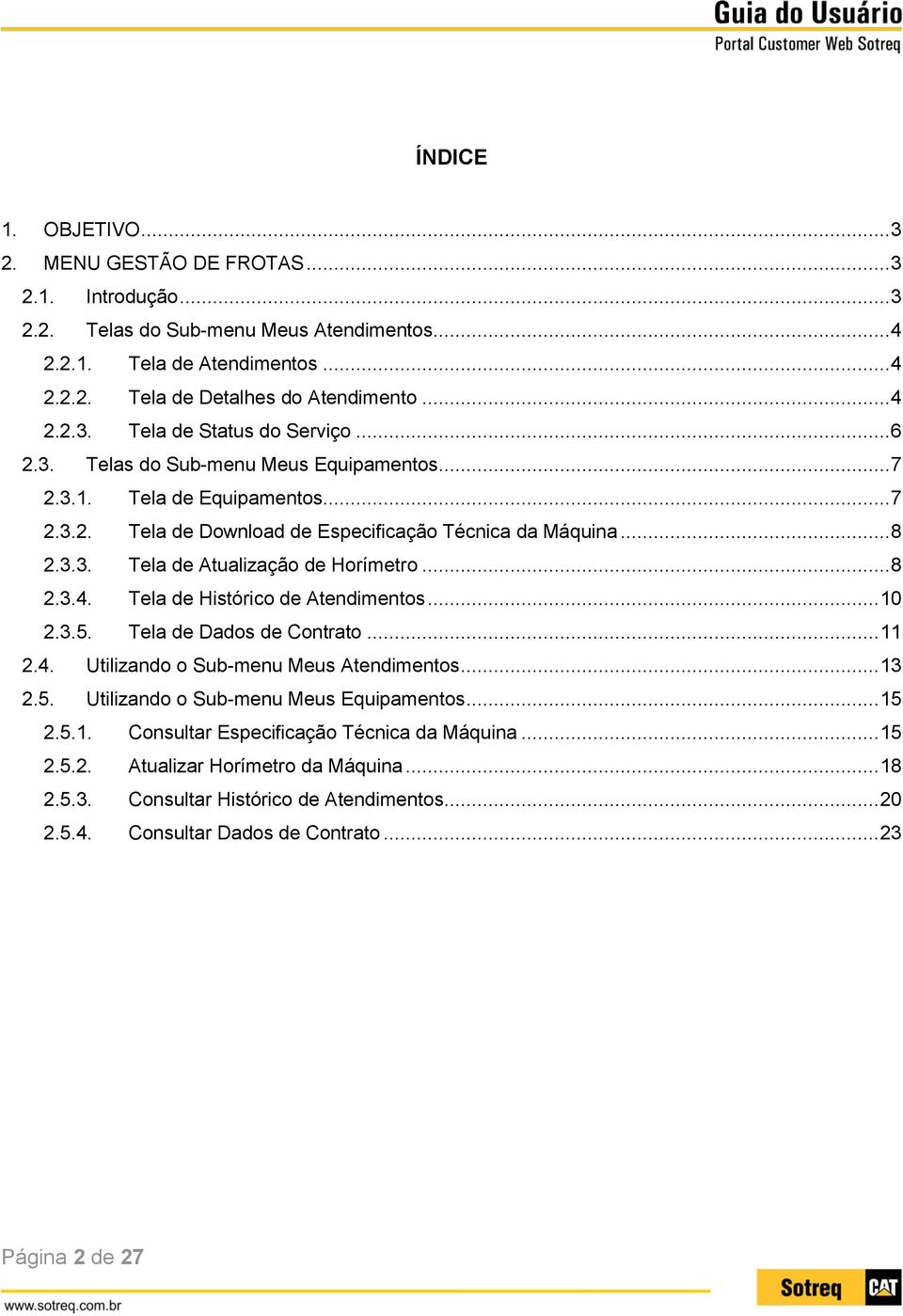
2 ÍNDICE 1. OBJETIVO MENU GESTÃO DE FROTAS Introdução Telas do Sub-menu Meus Atendimentos Tela de Atendimentos Tela de Detalhes do Atendimento Tela de Status do Serviço Telas do Sub-menu Meus Equipamentos Tela de Equipamentos Tela de Download de Especificação Técnica da Máquina Tela de Atualização de Horímetro Tela de Histórico de Atendimentos Tela de Dados de Contrato Utilizando o Sub-menu Meus Atendimentos Utilizando o Sub-menu Meus Equipamentos Consultar Especificação Técnica da Máquina Atualizar Horímetro da Máquina Consultar Histórico de Atendimentos Consultar Dados de Contrato Página 2 de 27
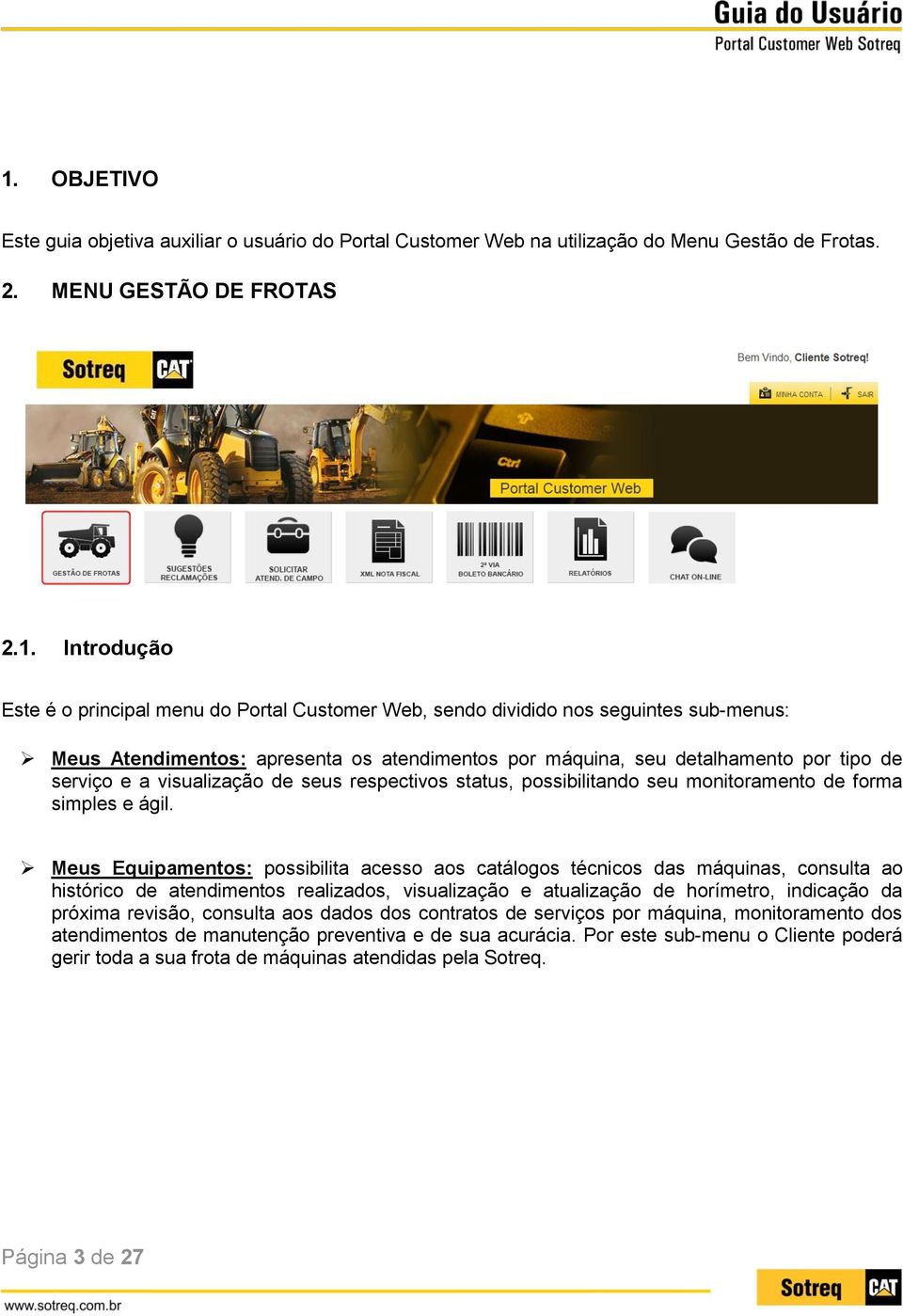
3 1. OBJETIVO Este guia objetiva auxiliar o usuário do Portal Customer Web na utilização do Menu Gestão de Frotas. 2. MENU GESTÃO DE FROTAS 2.1. Introdução Este é o principal menu do Portal Customer Web, sendo dividido nos seguintes sub-menus: Meus Atendimentos: apresenta os atendimentos por máquina, seu detalhamento por tipo de serviço e a visualização de seus respectivos status, possibilitando seu monitoramento de forma simples e ágil. Meus Equipamentos: possibilita acesso aos catálogos técnicos das máquinas, consulta ao histórico de atendimentos realizados, visualização e atualização de horímetro, indicação da próxima revisão, consulta aos dados dos contratos de serviços por máquina, monitoramento dos atendimentos de manutenção preventiva e de sua acurácia. Por este sub-menu o Cliente poderá gerir toda a sua frota de máquinas atendidas pela Sotreq. Página 3 de 27
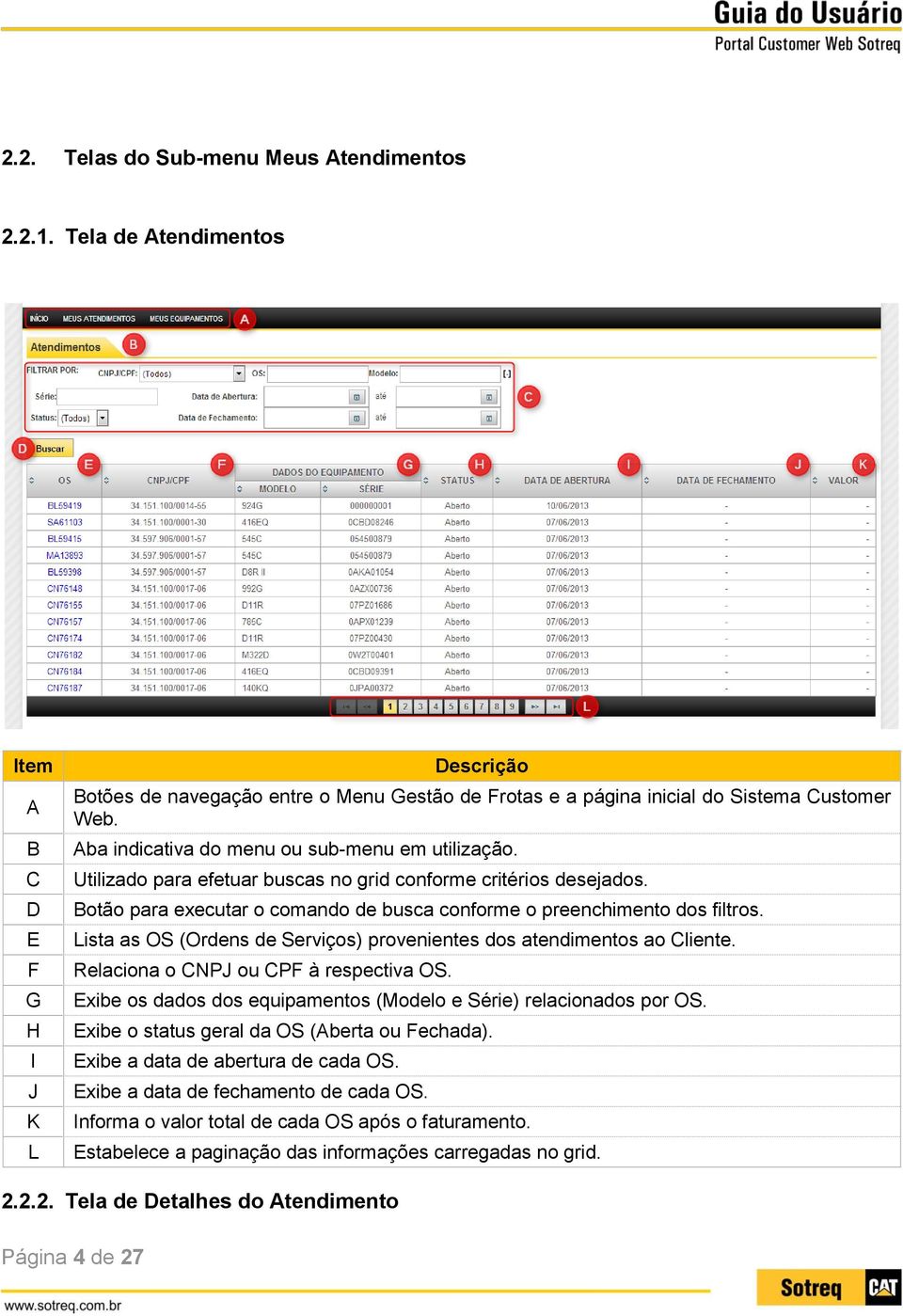
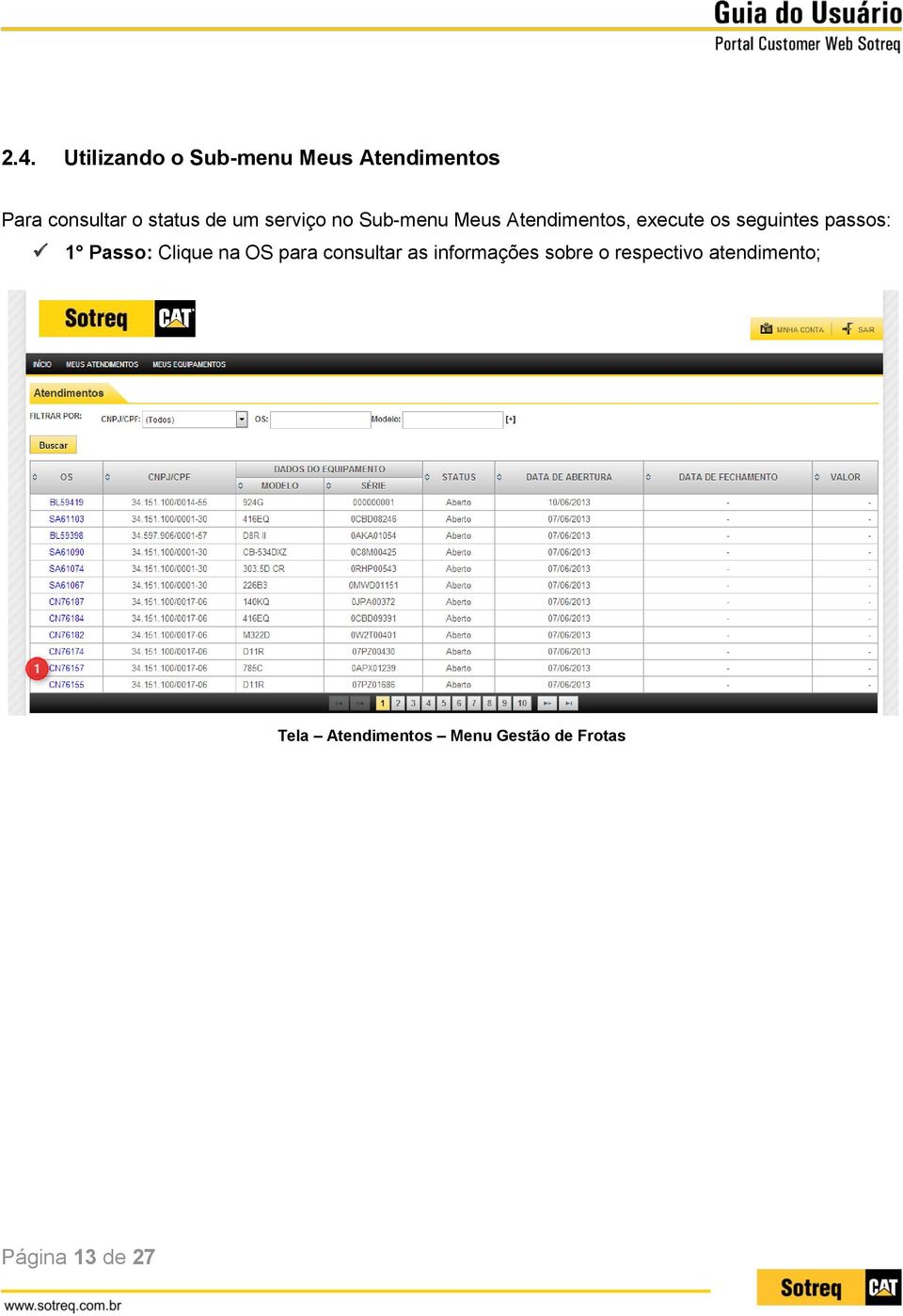
4 2.2. Telas do Sub-menu Meus Atendimentos Tela de Atendimentos Item A B C D E F G H I J K L Descrição Botões de navegação entre o Menu Gestão de Frotas e a página inicial do Sistema Customer Web. Aba indicativa do menu ou sub-menu em utilização. Utilizado para efetuar buscas no grid conforme critérios desejados. Botão para executar o comando de busca conforme o preenchimento dos filtros. Lista as OS (Ordens de Serviços) provenientes dos atendimentos ao Cliente. Relaciona o CNPJ ou CPF à respectiva OS. Exibe os dados dos equipamentos (Modelo e Série) relacionados por OS. Exibe o status geral da OS (Aberta ou Fechada). Exibe a data de abertura de cada OS. Exibe a data de fechamento de cada OS. Informa o valor total de cada OS após o faturamento. Estabelece a paginação das informações carregadas no grid Tela de Detalhes do Atendimento Página 4 de 27
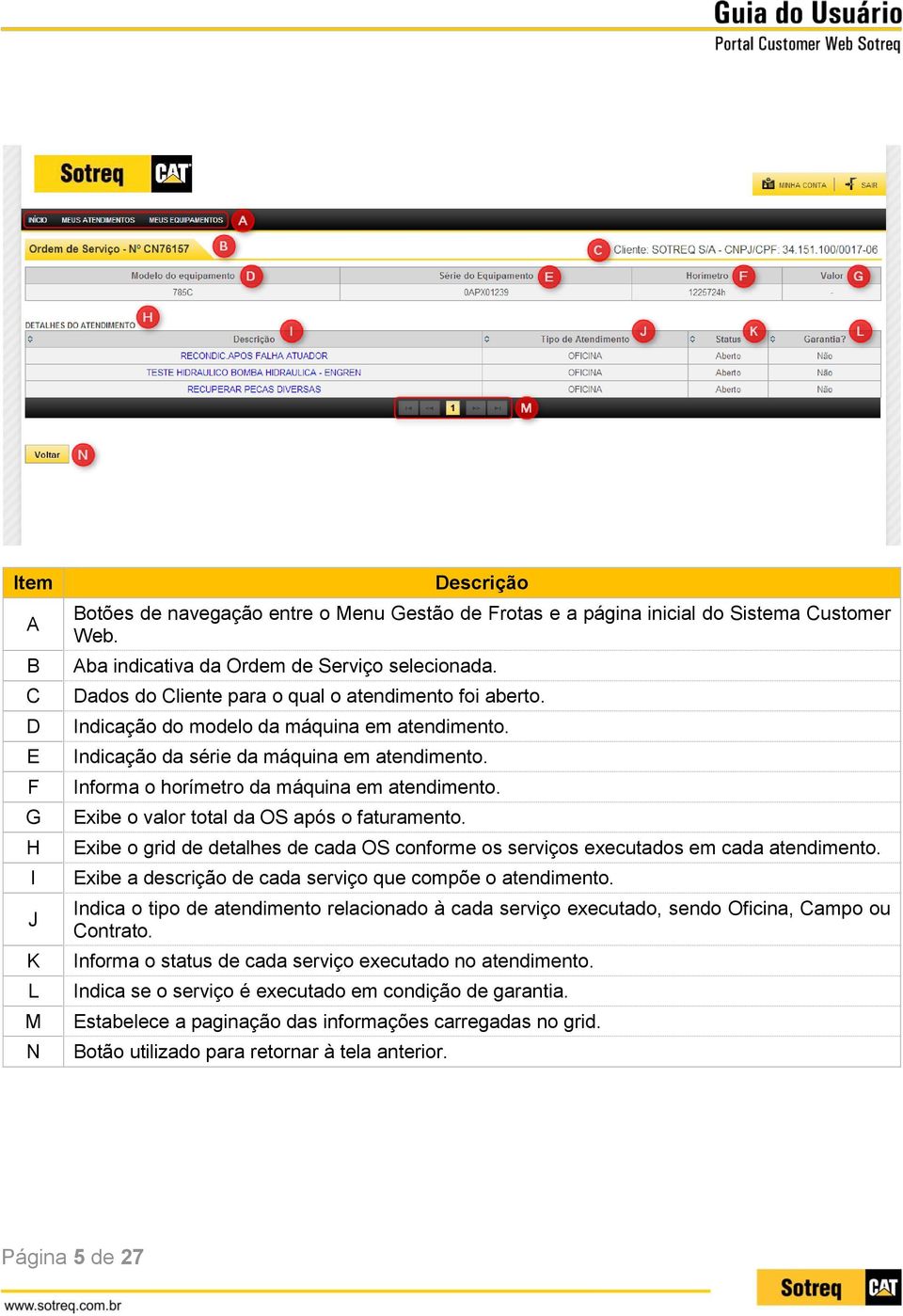
5 Item A B C D E F G H I J K L M N Descrição Botões de navegação entre o Menu Gestão de Frotas e a página inicial do Sistema Customer Web. Aba indicativa da Ordem de Serviço selecionada. Dados do Cliente para o qual o atendimento foi aberto. Indicação do modelo da máquina em atendimento. Indicação da série da máquina em atendimento. Informa o horímetro da máquina em atendimento. Exibe o valor total da OS após o faturamento. Exibe o grid de detalhes de cada OS conforme os serviços executados em cada atendimento. Exibe a descrição de cada serviço que compõe o atendimento. Indica o tipo de atendimento relacionado à cada serviço executado, sendo Oficina, Campo ou Contrato. Informa o status de cada serviço executado no atendimento. Indica se o serviço é executado em condição de garantia. Estabelece a paginação das informações carregadas no grid. Botão utilizado para retornar à tela anterior. Página 5 de 27
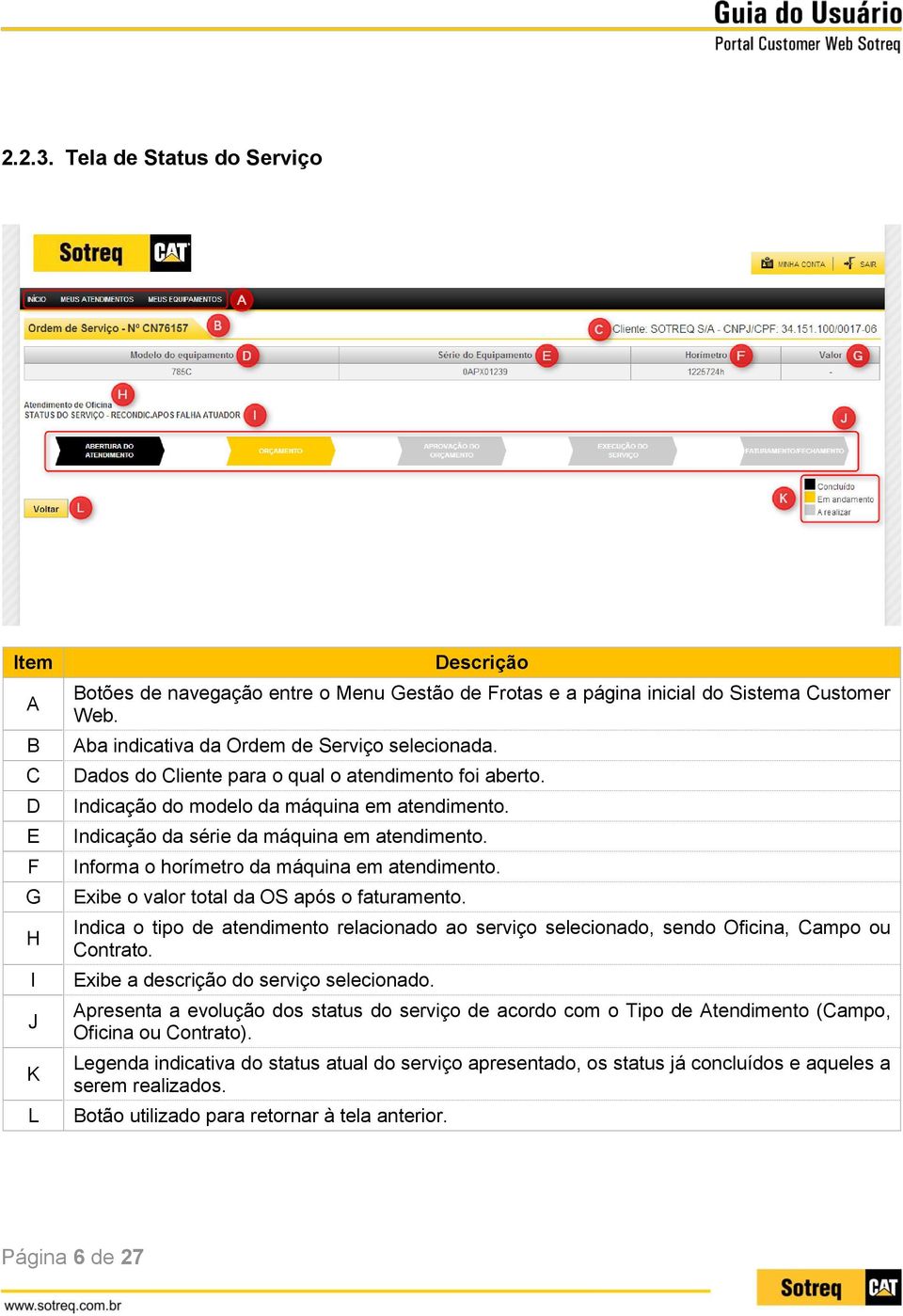
6 Tela de Status do Serviço Item A B C D E F G H I J K L Descrição Botões de navegação entre o Menu Gestão de Frotas e a página inicial do Sistema Customer Web. Aba indicativa da Ordem de Serviço selecionada. Dados do Cliente para o qual o atendimento foi aberto. Indicação do modelo da máquina em atendimento. Indicação da série da máquina em atendimento. Informa o horímetro da máquina em atendimento. Exibe o valor total da OS após o faturamento. Indica o tipo de atendimento relacionado ao serviço selecionado, sendo Oficina, Campo ou Contrato. Exibe a descrição do serviço selecionado. Apresenta a evolução dos status do serviço de acordo com o Tipo de Atendimento (Campo, Oficina ou Contrato). Legenda indicativa do status atual do serviço apresentado, os status já concluídos e aqueles a serem realizados. Botão utilizado para retornar à tela anterior. Página 6 de 27
7 2.3. Telas do Sub-menu Meus Equipamentos Tela de Equipamentos Item A B C D E F G H I J K L Descrição Botões de navegação entre o Menu Gestão de Frotas e a página inicial do Sistema Customer Web. Aba indicativa do menu ou sub-menu em utilização. Utilizado para efetuar buscas no grid conforme critérios desejados. Botão para executar o comando de busca conforme o preenchimento dos filtros. Relaciona o CNPJ ou CPF associados ao usuário. Exibe os modelos de máquinas pertinentes a cada CNPJ ou CPF. Apresenta a descrição de cada modelo relacionado no grid. Exibe as séries relacionadas a cada modelo apresentado. Demonstra o valor do último horímetro atribuído à respectiva série de máquina e o link que permite sua atualização. Apresenta a última data em que o horímetro foi atualizado. Exibe a próxima revisão prevista para a máquina em função do valor de seu horímetro. Apresenta o link para consulta ao histórico dos atendimentos realizados para cada série de máquina. Página 7 de 27
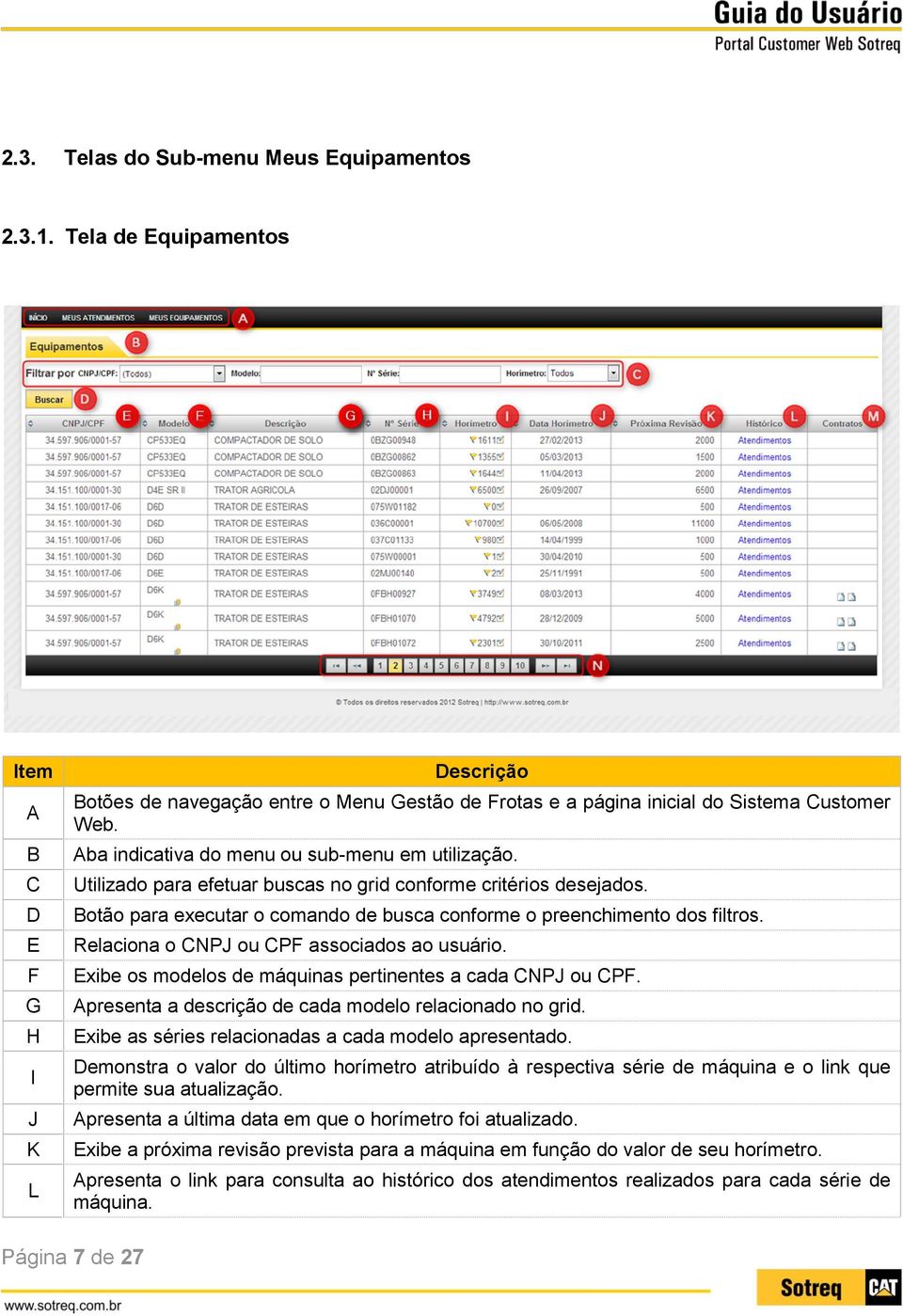
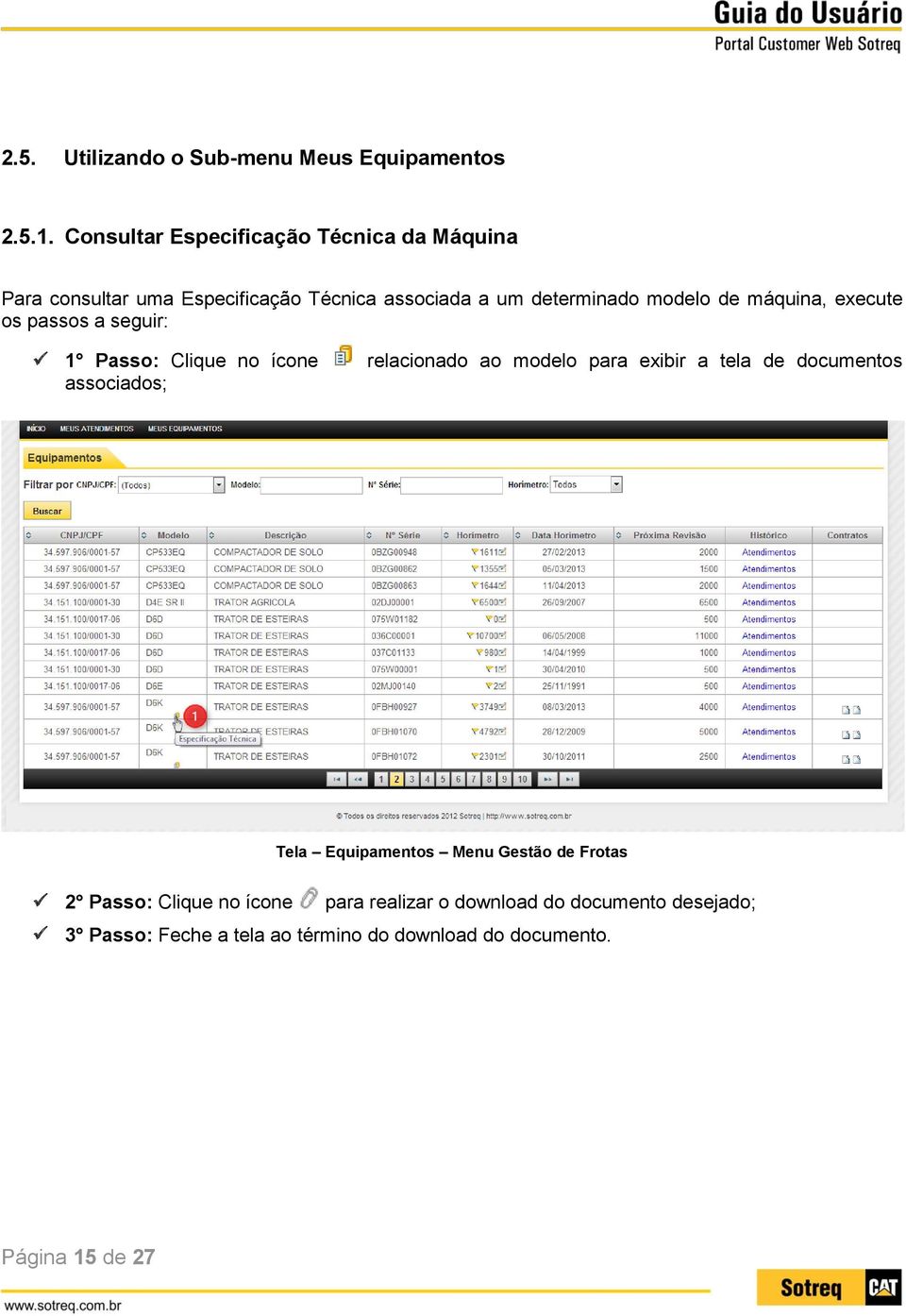
8 Item M N Descrição Apresenta a lista de contratos de serviços vigentes por cada série de máquina. Estabelece a paginação das informações carregadas no grid. Indica que existe uma Especificação Técnica associada ao modelo de máquina permitindo ao usuário a realização de seu download. Indica que o horímetro da máquina está desatualizado há mais de 7 dias. Permite que o usuário atualize o valor do horímetro da máquina selecionada. Indica que a máquina possui contrato de serviço com a Sotreq e permite que o usuário visualize as informações de cada contrato Tela de Download de Especificação Técnica da Máquina Item A B C D E Descrição Exibe a descrição do tipo de documento associado. Exibe o nome do arquivo. Apresenta a extensão do arquivo. Determina a ação de realização do download do documento desejado. Botão utilizado para fechar a tela e retornar à tela de Equipamentos. Ícone que permite ao usuário realizar o download do documento desejado Tela de Atualização de Horímetro Página 8 de 27

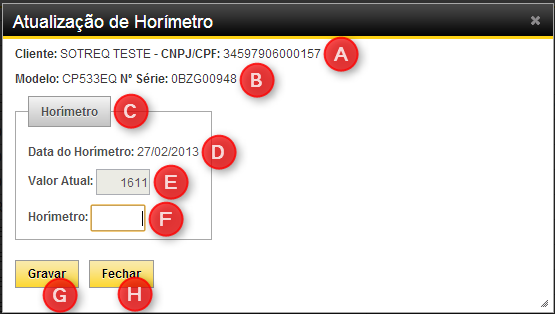
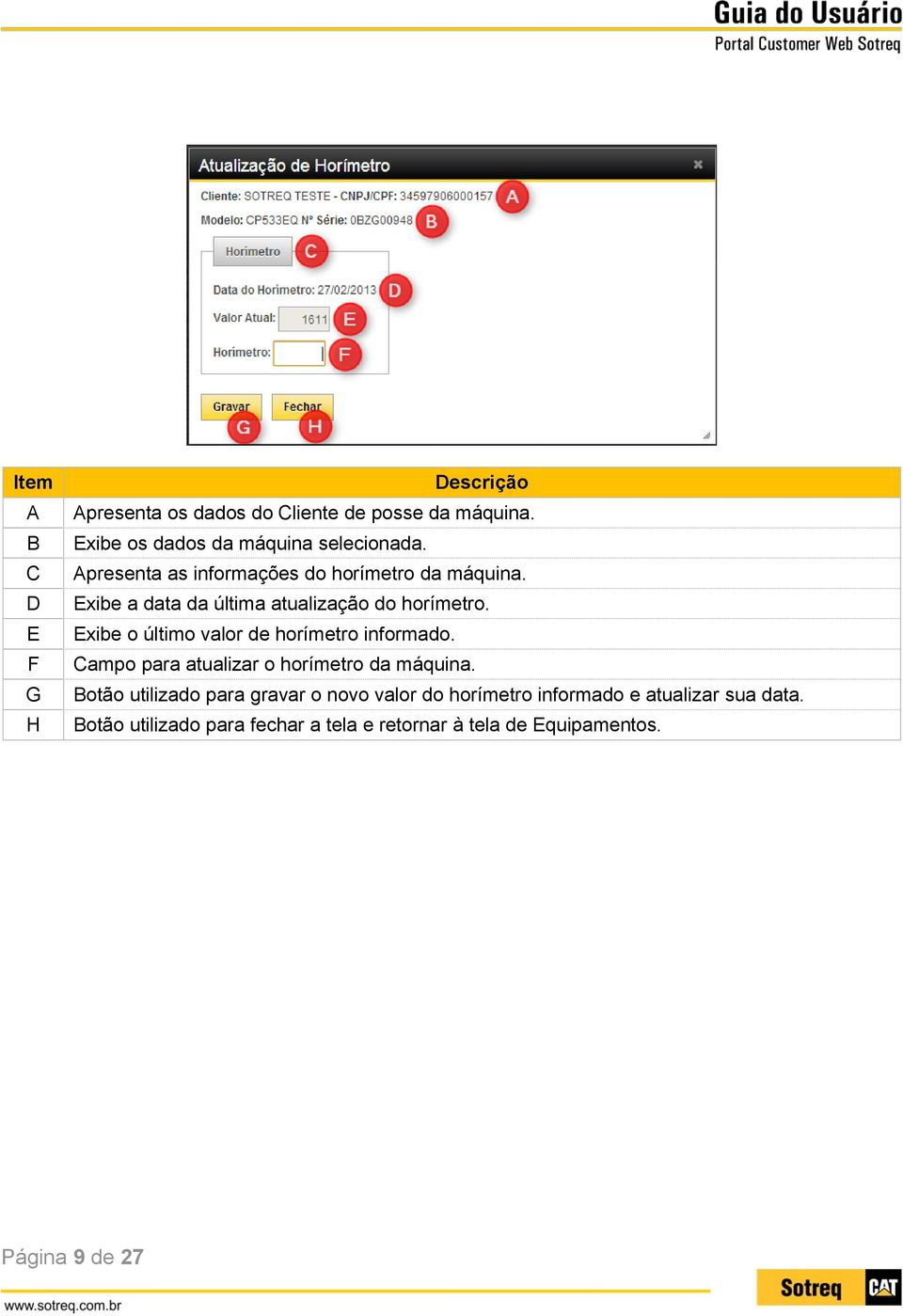
9 Item A B C D E F G H Descrição Apresenta os dados do Cliente de posse da máquina. Exibe os dados da máquina selecionada. Apresenta as informações do horímetro da máquina. Exibe a data da última atualização do horímetro. Exibe o último valor de horímetro informado. Campo para atualizar o horímetro da máquina. Botão utilizado para gravar o novo valor do horímetro informado e atualizar sua data. Botão utilizado para fechar a tela e retornar à tela de Equipamentos. Página 9 de 27
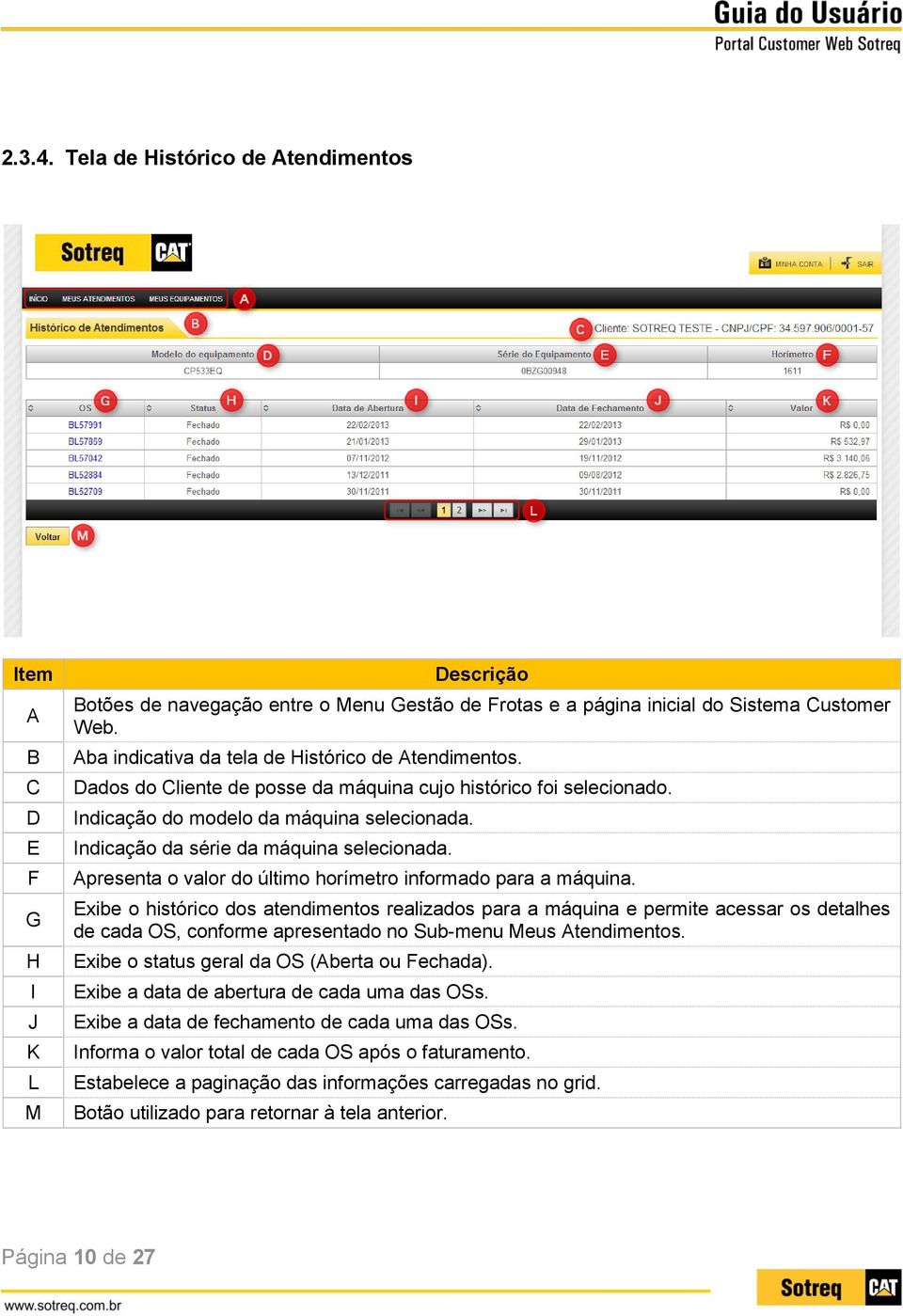
10 Tela de Histórico de Atendimentos Item A B C D E F G H I J K L M Descrição Botões de navegação entre o Menu Gestão de Frotas e a página inicial do Sistema Customer Web. Aba indicativa da tela de Histórico de Atendimentos. Dados do Cliente de posse da máquina cujo histórico foi selecionado. Indicação do modelo da máquina selecionada. Indicação da série da máquina selecionada. Apresenta o valor do último horímetro informado para a máquina. Exibe o histórico dos atendimentos realizados para a máquina e permite acessar os detalhes de cada OS, conforme apresentado no Sub-menu Meus Atendimentos. Exibe o status geral da OS (Aberta ou Fechada). Exibe a data de abertura de cada uma das OSs. Exibe a data de fechamento de cada uma das OSs. Informa o valor total de cada OS após o faturamento. Estabelece a paginação das informações carregadas no grid. Botão utilizado para retornar à tela anterior. Página 10 de 27
11 Tela de Dados de Contrato Item A B C D E Descrição Botões de navegação entre o Menu Gestão de Frotas e a página inicial do Sistema Customer Web. Aba indicativa da tela de Contrato. Dados do Contrato selecionado. Logomarca indicativa do tipo de contrato selecionado. Exibe o prazo de vigência do contrato, apresentando sua data de início e término. Página 11 de 27
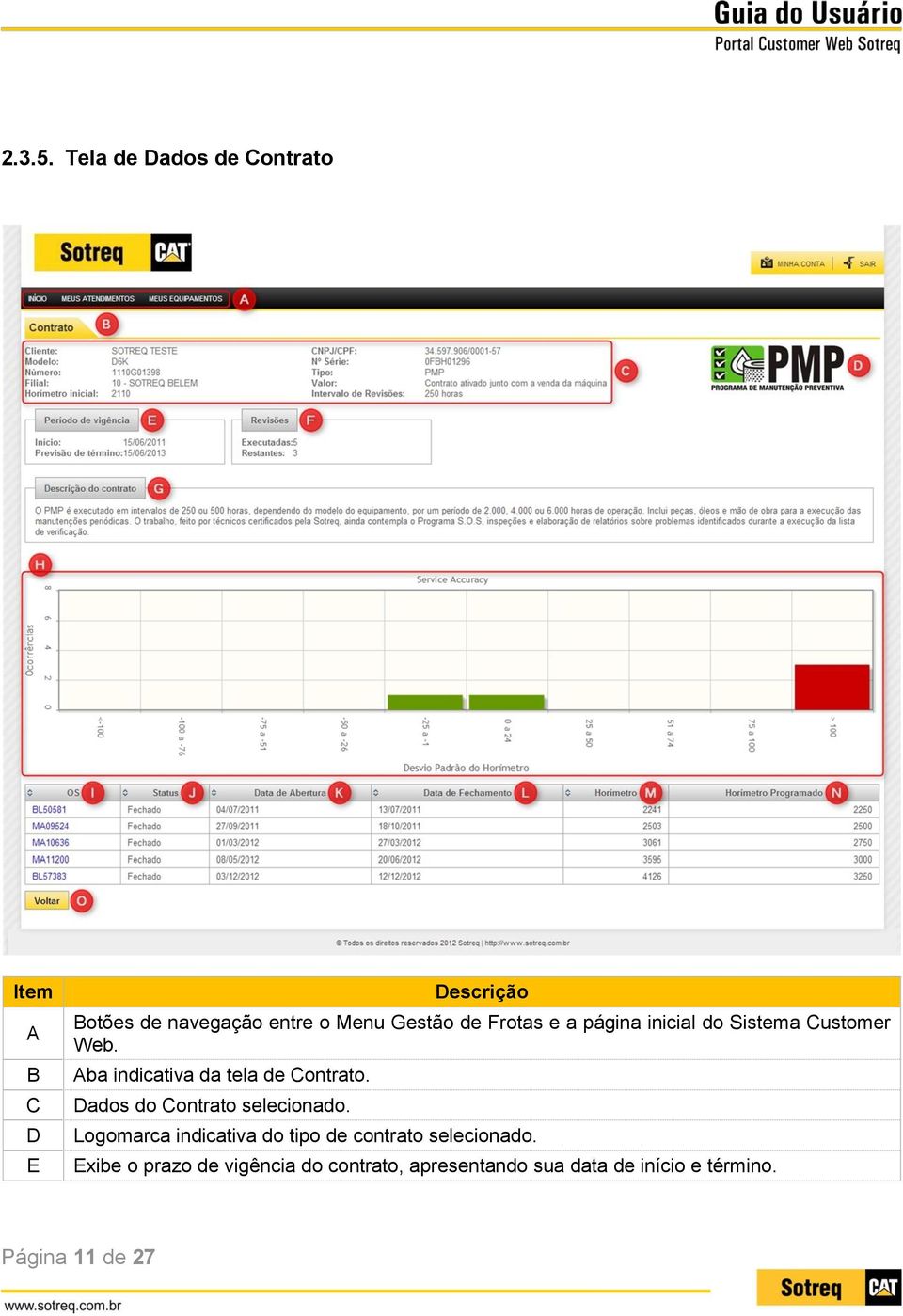
12 Item F G H I J K L M N O Descrição Campo aplicável somente para os contratos PMP, que exibe a relação entre as revisões pendentes e executadas. Apresenta breve descrição do tipo de contrato selecionado, indicando o escopo de serviços abrangido. Item aplicável somente aos contratos de manutenção preventiva, que exibe o histograma da acurácia das revisões executadas em relação ao horímetro ideal, considerando a tolerância de ± 50 horas recomendadas pela Caterpillar. Os atendimentos executados dentro dos limites de tolerância são plotados através das barras na cor verde e aqueles realizados fora dos limites de tolerância são plotados através das barras na cor vermelha. Item aplicável somente aos contratos de manutenção preventiva, que exibe o histórico dos atendimentos de revisão realizados para a máquina e permite acessar os detalhes de cada OS, conforme apresentado no Sub-menu Meus Atendimentos. Exibe o status geral da OS de revisão (Aberta ou Fechada). Exibe a data de abertura de cada OS de revisão elencada. Exibe a data de fechamento de cada OS de revisão elencada. Apresenta o horimetro real da máquina no momento da revisão. Apresenta o horimetro previsto para realização da revisão na máquina. Botão utilizado para retornar à tela anterior. Página 12 de 27
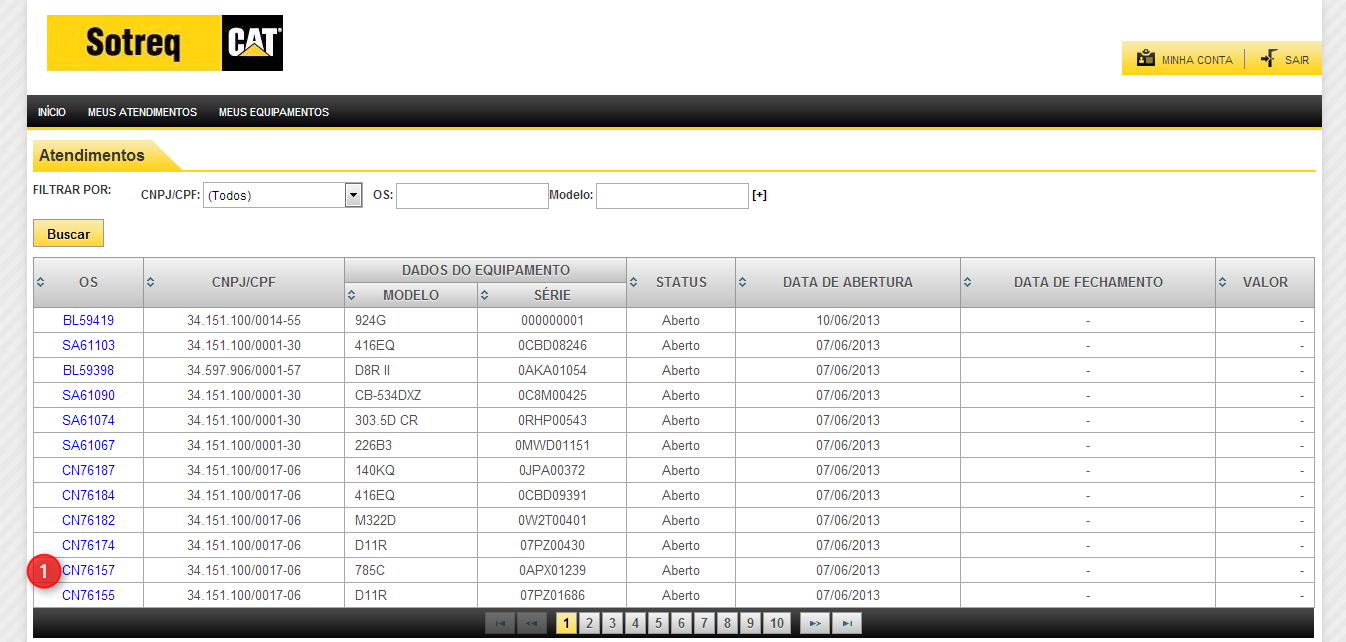
13 2.4. Utilizando o Sub-menu Meus Atendimentos Para consultar o status de um serviço no Sub-menu Meus Atendimentos, execute os seguintes passos: 1 Passo: Clique na OS para consultar as informações sobre o respectivo atendimento; Tela Atendimentos Menu Gestão de Frotas Página 13 de 27
14 2 Passo: Selecione o serviço desejado no grid de detalhe do atendimento; Tela Detalhes do Atendimento (Ex. OS CN76157) Menu Gestão de Frotas 3 Passo: Consulte o fluxo de evolução do status do serviço selecionado. Tela Status do Serviço (Ex. OS CN76157) Menu Gestão de Frotas Página 14 de 27

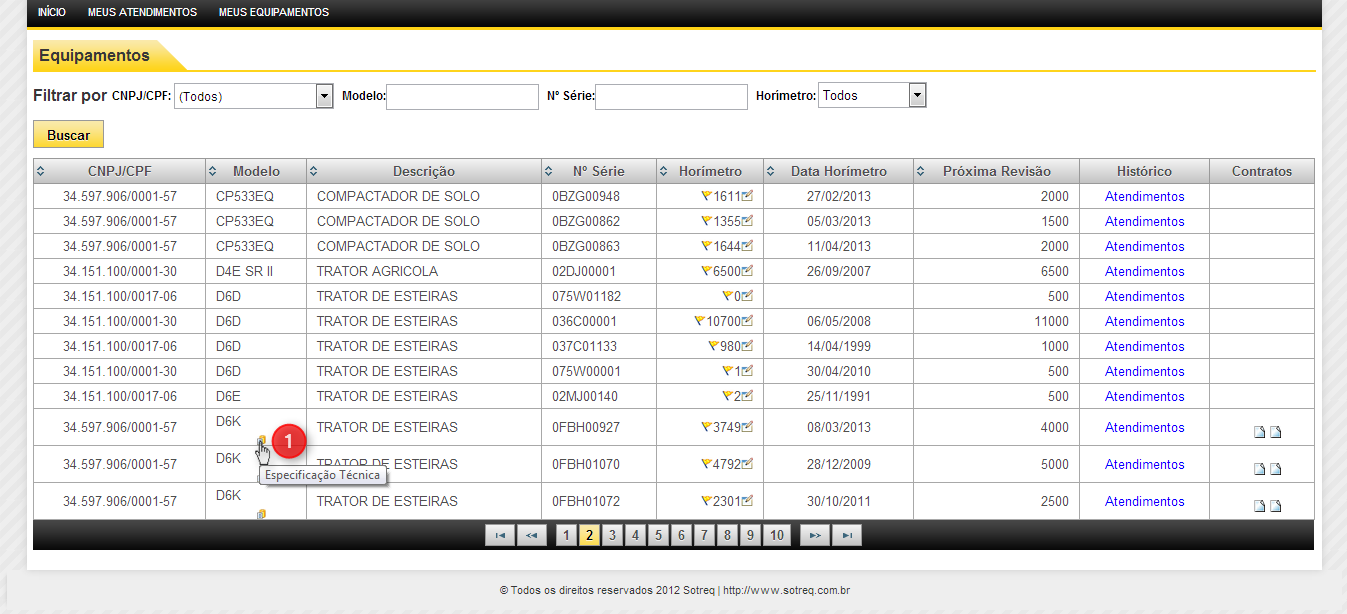
15 2.5. Utilizando o Sub-menu Meus Equipamentos Consultar Especificação Técnica da Máquina Para consultar uma Especificação Técnica associada a um determinado modelo de máquina, execute os passos a seguir: 1 Passo: Clique no ícone associados; relacionado ao modelo para exibir a tela de documentos Tela Equipamentos Menu Gestão de Frotas 2 Passo: Clique no ícone para realizar o download do documento desejado; 3 Passo: Feche a tela ao término do download do documento. Página 15 de 27
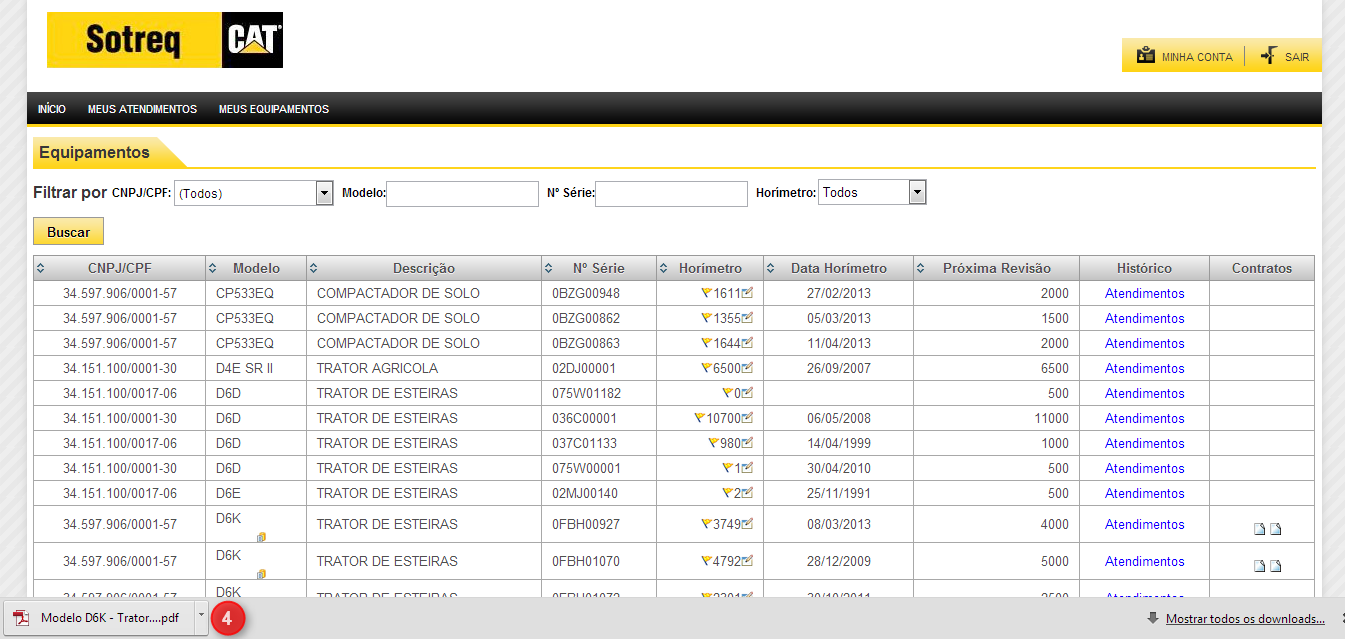
16 Tela Download de Documentos Menu Gestão de Frotas 4 Passo: Selecione o item na barra de download para exibir o documento; Tela Download de Documentos Menu Gestão de Frotas Página 16 de 27
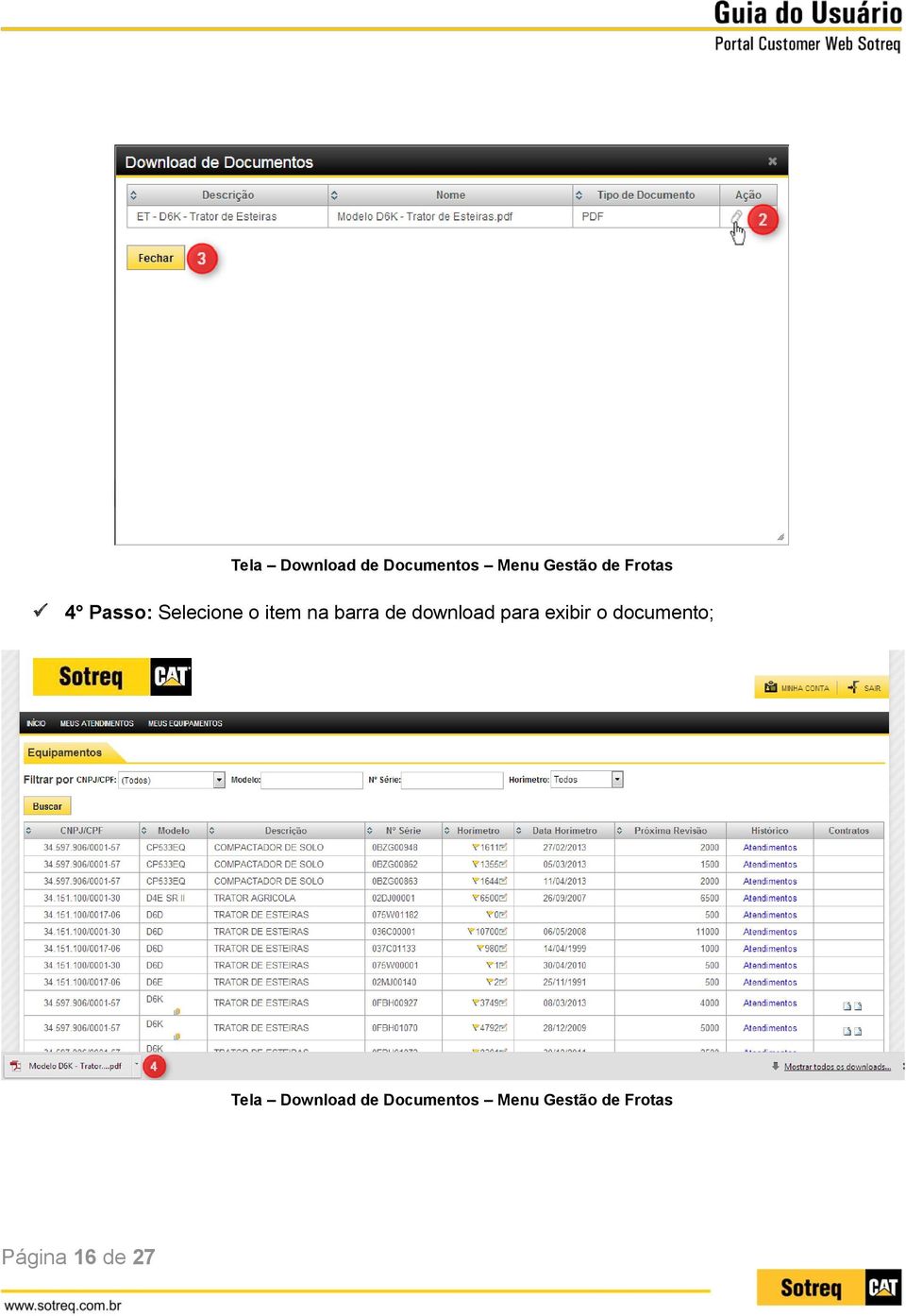
17 5 Passo: Execute a consulta ao documento conforme desejado. Tela Download de Documentos (Ex. Especificação Técnica D6K Trator de Esteiras) Menu Gestão de Frotas Página 17 de 27

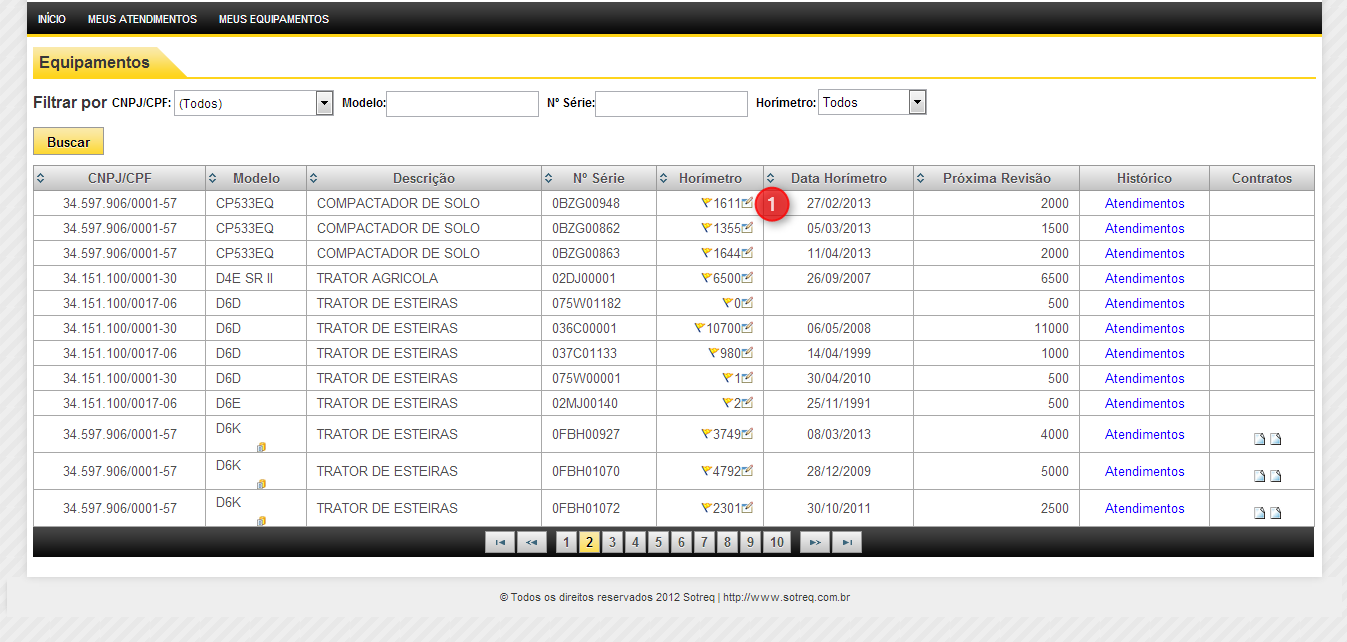
18 Atualizar Horímetro da Máquina Para atualizar o horímetro de uma máquina, execute os breves passos a seguir: 1 Passo: Clique no ícone horímetro; da máquina desejada para exibir a tela de atualização do Tela Equipamentos Menu Gestão de Frotas Página 18 de 27

19 2 Passo: Informe o valor do horímetro atualizado; 3 Passo: Clique em gravar para que o Sistema confirme a alteração efetuada, atualize o valor informado e a data de atualização do horímetro no grid. Tela Atualização de Horímetro Menu Gestão de Frotas Tela Equipamentos Menu Gestão de Frotas Página 19 de 27

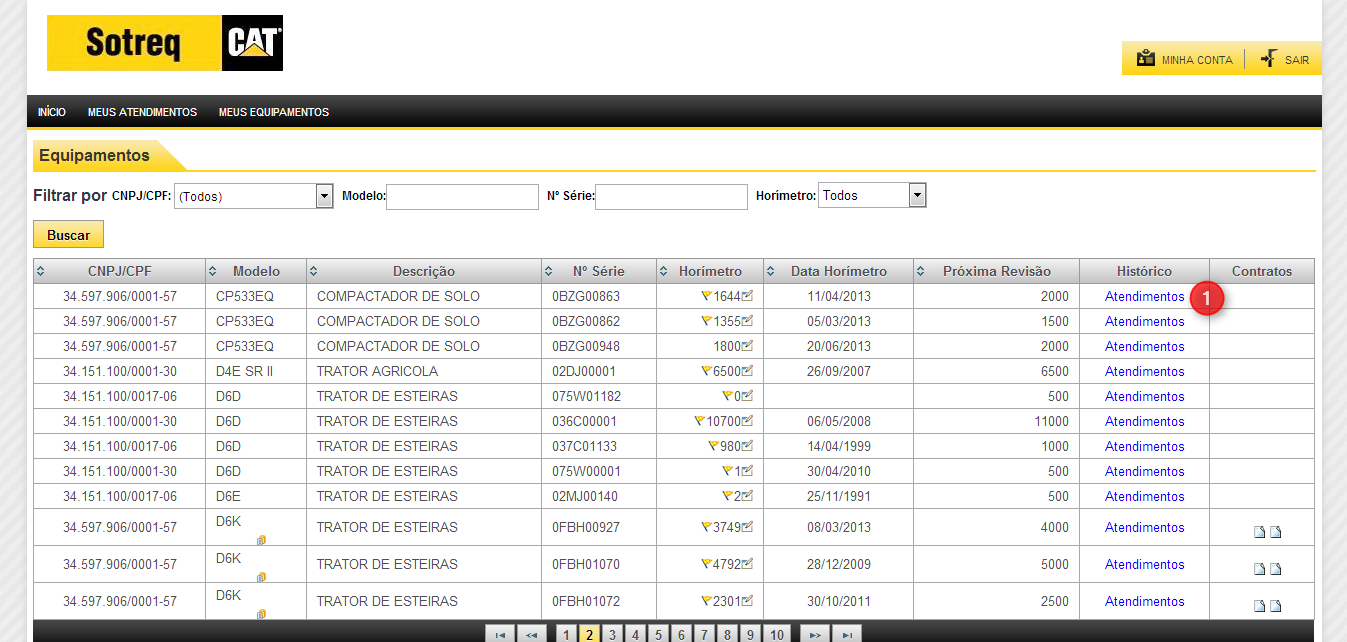
20 Consultar Histórico de Atendimentos Para consultar o histórico de atendimentos de uma determinada máquina, no período de até 10 anos, execute os breves passos a seguir: 1 Passo: Clique no link Atendimentos da máquina desejada para exibir o histórico dos serviços executados; Tela Equipamentos Menu Gestão de Frotas 2 Passo: Visualize o histórico dos atendimentos navegando entre as páginas de dados carregados no grid; 3 Passo: Selecione a OS desejada no grid para visualizar os detalhes do atendimento, conforme apresentado no Sub-menu Meus Atendimentos; Página 20 de 27

21 Tela Histórico de Atendimentos Menu Gestão de Frotas 4 Passo: Clique sobre o serviço desejado para visualizar seu status, conforme apresentado no Sub-menu Meus Atendimentos. Tela Detalhes do Atendimento (Ex. OS BL50226) Menu Gestão de Frotas Página 21 de 27
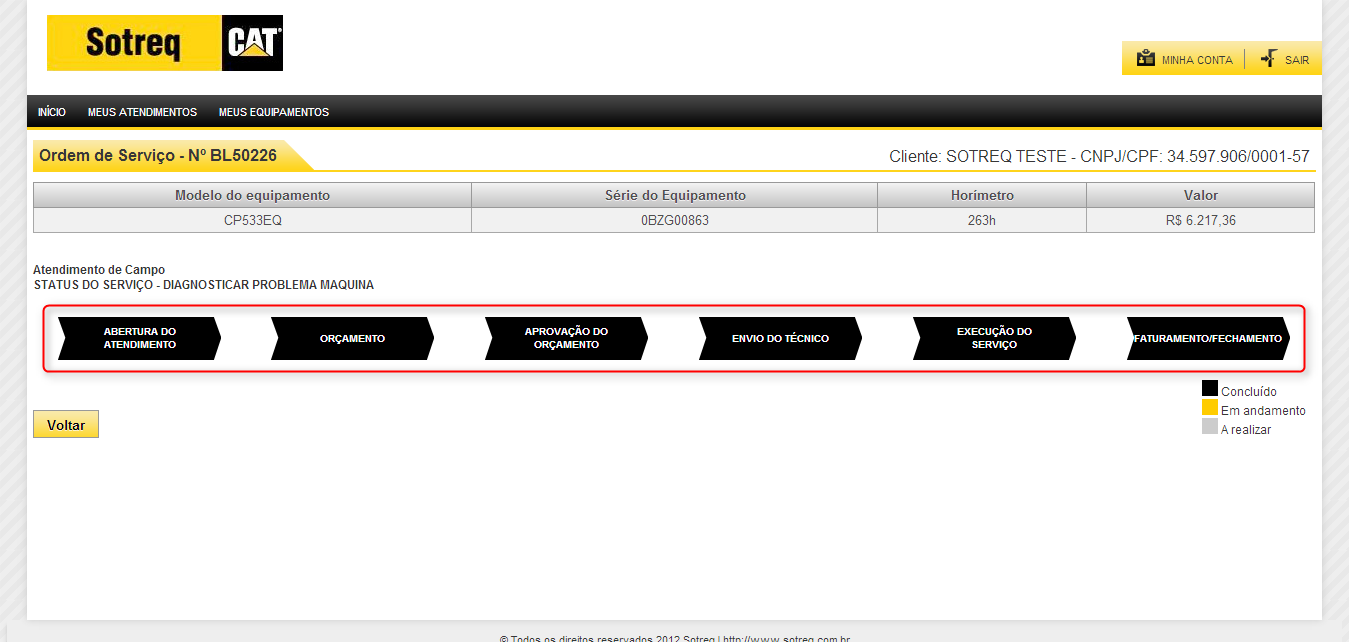
22 Página 22 de 27 Tela Status do Serviço (Ex. OS BL50226) Menu Gestão de Frotas

23 Consultar Dados de Contrato Para consultar um contrato de uma determinada máquina, execute os seguintes passos: 1 Passo: Clique no ícone respectivo contrato; da máquina desejada para exibir a tela com os dados do Tela Equipamentos Menu Gestão de Frotas Página 23 de 27

24 2 Passo: Consulte as informações do contrato; 3 Passo: Caso seja um Contrato PMP e se deseje consultar um determinado atendimento, basta clicar sobre a OS para visualizar seus detalhes, conforme apresentado no Sub-menu Meus Atendimentos; Tela Dados de Contrato (Ex. MaqExtra 0610G00550) Menu Gestão de Frotas Página 24 de 27
25 Página 25 de 27 Tela Dados de Contrato (Ex. PMP 1010G01228) Menu Gestão de Frotas
26 4 Passo: Clique sobre o serviço desejado, no caso de Contrato PMP, para visualizar seu status, conforme apresentado no Sub-menu Meus Atendimentos. Tela Detalhes do Atendimento (Ex. OS BL58261) Menu Gestão de Frotas Tela Status do Serviço (Ex. OS BL58261) Menu Gestão de Frotas Página 26 de 27
27 Página 27 de 27
ÍNDICE. Página 2 de 21
 Página 1 de 21 ÍNDICE 1. OBJETIVO... 3 2. MINHA CONTA... 3 2.1. Introdução... 3 2.2. Telas do Menu Minha Conta... 4 2.2.1. Tela de Dados Cadastrais... 4 2.2.2. Tela Gerenciar Contatos... 5 2.2.3. Tela
Manual do usuário. v1.0
 Manual do usuário v1.0 1 Iniciando com o Vivo Gestão 1. como fazer login a. 1º acesso b. como recuperar a senha c. escolher uma conta ou grupo (hierarquia de contas) 2. como consultar... de uma linha a.
Manual Sistema Proac Editais. Dúvidas Frequentes
 Manual Sistema Proac Editais Dúvidas Frequentes Conteúdo 1. Acesso ao sistema... 3 1.1. Como efetuar Login... 3 1.2. Como recuperar a Senha... 3 1.3. Como fazer um Novo Cadastro de Proponente... 4 1.4.
PLANO DE SAÚDE SÃO CRISTOVÃO SITE - TISS DIGITAÇÃO E ENTREGA DE FATURAMENTO MANUAL DO USUÁRIO (PRESTADOR)
 PLANO DE SAÚDE SÃO CRISTOVÃO SITE - TISS DIGITAÇÃO E ENTREGA DE FATURAMENTO MANUAL DO USUÁRIO (PRESTADOR) Página 1 de 23 Sumário Tela de Login... 03 Menu Principal... 04 Home...05 Alterar meus dados...06
Estimativa de Cálculo e Faturamento
 Estimativa de Cálculo e Faturamento Sumário 1.Objetivo... 3 2. Fluxo de processo à vista e faturado... 3 3. Solicitação de Estimativa... 4 3.1 Gerar Estimativa de Cálculo... 5 4.0 Envio de Comprovante...
INSTRUÇÕES PARA EMISSÃO DE GUIAS AVULSAS
 INSTRUÇÕES PARA EMISSÃO DE GUIAS AVULSAS O sistema de emissão de guias avulsas é destinado aos departamentos de pessoal ou recursos humanos dos empregadores rurais, muitas vezes escritórios de contabilidade.
Manual Operacional SIGA
 SMS - ATTI Julho -2012 Conteúdo Sumário... 2... 3 Consultar Registros... 4 Realizar Atendimento... 9 Adicionar Procedimento... 11 Não Atendimento... 15 Novo Atendimento... 16 Relatórios Dados Estatísticos...
Coordenação de Estágio Integrado. Instruções para o cadastro da contratação de estágio pelo Aluno
 Coordenação de Estágio Integrado Instruções para o cadastro da contratação de estágio pelo Aluno 7 de Novembro de 04 Acesso ao SGE Ao efetuar o login no Sistema de Gestão Acadêmico (SGA), acesse a aba
Manual Operacional. MRS Módulo Renovação de Seguros Crédito Rotativo
 MRS Módulo Renovação de Seguros Crédito Rotativo Histórico do Documento Tipo de Norma: Número: 41 Departamento Responsável: Serviços a Clientes Data de Implantação: 10/04/2008 Data de Revisão: 10/04/2009
Manual Programa SOSView 4.0
 2012 Manual Programa SOSView 4.0 Laboratório SOS Sotreq Versão Manual 1.0 01/03/2012 Página 1 de 52 Manual Programa SOSView 4 Instalação do Programa Utilização em Rede Importação de Amostras Consulta de
Sumário I. Acesso ao sistema CRMTEL II. Como Cadastrar o Cliente III. Cliente já Cadastrado IV. Filtro de Clientes Atribuindo a Segmentação VI.
 Módulo Clientes 2 Sumário I. Acesso ao sistema CRMTEL... 4 II. Como Cadastrar o Cliente... 5 III. Cliente já Cadastrado... 12 IV. Filtro de Clientes... 13 V. Atribuindo a Segmentação... 15 VI. Atribuindo
MANUAL DO SISTEMA GT WEB CALL. Teledata
 MANUAL DO SISTEMA GT WEB CALL Teledata Indíce analítico 1. Prefácio...3 2. Funcionalidades...3 3. Abrir chamados...7 4. Atribuir chamados...9 5. Consultar chamados...10 6. Fechar chamados...12 7. Relatórios...15
Faturamento Eletrônico - CASSEMS
 1 Conteúdo 1. Informações Iniciais... 3 1.1. Sobre o documento... 3 1.2. Organização deste Documento... 3 2. Orientações Básicas... 3 2.1. Sobre o Faturamento Digital... 3 3. Instalação do Sistema... 4
Web Empresas. Agemed Saúde S/A. Versão 03
 2011 Versão 03 Web Empresas Agemed Saúde S/A. Esse documento tem como objetivo orientar as empresas contratantes do plano de saúde Agemed a utilizarem o ambiente Web para realização de movimentações cadastrais
MINISTÉRIO DO PLANEJAMENTO, ORÇAMENTO E GESTÃO SECRETARIA DE LOGÍSTICA E TECNOLOGIA DA INFORMAÇÃO DEPARTAMENTO DE LOGÍSTICA E SERVIÇOS GERAIS
 MINISTÉRIO DO PLANEJAMENTO, ORÇAMENTO E GESTÃO SECRETARIA DE LOGÍSTICA E TECNOLOGIA DA INFORMAÇÃO DEPARTAMENTO DE LOGÍSTICA E SERVIÇOS GERAIS DIVULGAÇÃO DE COMPRAS COTAÇÃO ELETRÔNICA MANUAL DO USUÁRIO
Resumo das funcionalidades
 Resumo das funcionalidades Menu MENU Dados Cadastrais Atualizar Cadastro Troca Senha Grupo Usuários Incluir Atualizar Funcionários Incluir Atualizar Atualizar Uso Diário Importar Instruções Processar Status
Sistema de Gerenciamento Remoto www.pevermelho.art.br
 Sistema de Gerenciamento Remoto www.pevermelho.art.br 1 - SOBRE O SGR Este manual irá lhe ajudar a entender o funcionamento do SGR (Sistema de Gerenciamento Remoto) permitindo assim que você possa atualizar
Cadastro de Corretores Manual do Usuário
 susep 2012 Cadastro de Corretores SUSEP - CGETI - COSIM Fevereiro/2012 Conteúdo Apresentação...3 Mapa do Sistema de Cadastro de Corretores...4 Padrões...5 Acesso ao Sistema...6 Menu Principal...6 Informações
Eventos Anulação e Retificação
 MINISTÉRIO DO PLANEJAMENTO ORÇAMENTO E GESTÃO SECRETARIA DE LOGÍSTICA E TECNOLOGIA DA INFORMAÇÃO DEPARTAMENTO DE GESTÃO ESTRATÉGICA DA INFORMAÇÃO Portal dos Convênios SICONV Eventos Anulação e Retificação
ÍNDICE. Página 2 de 10
 Página 1 de 10 @ ÍNDICE 1. OBJETIVO... 3 2. INTRODUÇÃO AO SISTEMA CUSTOMER WEB... 3 3. ACESSO AO PORTAL CUSTOMER WEB... 3 3.1. Solicitação de Acesso ao Portal... 3 3.2. Níveis de Acesso do Cliente... 4
Sumário. Manual de Acesso Ferramenta Administrativas Acadêmicos. 1. Ferramenta Administrativas (Acadêmicos)... 3
 Sumário Manual de Acesso Ferramenta Administrativas Acadêmicos 1. Ferramenta Administrativas (Acadêmicos)... 3 2 1. Ferramenta Administrativas (Acadêmicos) Manual de Acesso Ferramenta Administrativas Acadêmicos
Relatórios... 23 Documentos... 24 Simulador... 25 Quadrante 1... 28 Quadrante 2... 28 Quadrante 3... 28 Quadrante 4... 28 Alterar Senha...
 Sumário Objetivo... 3 Primeiro acesso (Cadastro de senha)... 4 Recuperação de senha... 5 Acessando a Área Restrita... 7 Sessão... 8 Painel do Participante... 8 Menu... 8 Atualizações... 9 Navegação e usabilidade...
Pagamentos MT-212-00137-6 Última Atualização 06/01/2015
 Pagamentos MT-212-00137-6 Última Atualização 06/01/2015 I. Objetivos Após este módulo de capacitação você será capaz de: Carregar Documentos Fiscais Verificar o status de envio dos documentos fiscais Consultar
ROTEIRO PARA TREINAMENTO DO SAGRES DIÁRIO Guia do Docente
 Conceito ROTEIRO PARA TREINAMENTO DO SAGRES DIÁRIO Guia do Docente O Sagres Diário é uma ferramenta que disponibiliza rotinas que facilitam a comunicação entre a comunidade Docente e Discente de uma instituição,
Guia de Referência 0800net
 Guia de Referência 0800net 1. Apresentação: Com o intuito de melhorar cada vez mais os serviços de atendimento, o Grupo GCI, disponibiliza a Central de Atendimento, através do endereço http://0800net.gci.com.br/.
Sumário I. Acesso ao sistema CRMTEL II. Filtro de Clientes III. Atribuindo a Segmentação Atribuindo o Mailing VI.
 Módulo Clientes 2 Sumário I. Acesso ao sistema CRMTEL... 4 II. Filtro de Clientes... 5 III. Atribuindo a Segmentação... 6 V. Atribuindo o Mailing... 10 VI. Encarteirando Clientes... 12 VII. Relatórios...
KalumaFin. Manual do Usuário
 KalumaFin Manual do Usuário Sumário 1. DICIONÁRIO... 4 1.1 ÍCONES... Erro! Indicador não definido. 1.2 DEFINIÇÕES... 5 2. DESCRIÇÃO DO SISTEMA... 7 3. ACESSAR O SISTEMA... 8 4. PRINCIPAL... 9 4.1 MENU
Deep View CRM Manual Operacional FAC. versão: 2.0.5.3
 Deep View CRM Manual Operacional FAC versão: 2.0.5.3 Deep View CRM É um sistema de CRM (Customer Relationship Management), totalmente desenvolvido em ambiente Web, com funcionalidades integradas que permitem
BI Gerenciamento e Monitoramento de Informações Processuais
 Tribunal de Justiça de Pernambuco Secretaria de Tecnologia da Informação e Comunicação BI Gerenciamento e Monitoramento de Informações Processuais Manual do Usuário Recife - 2014 Histórico de Alterações
Guia Rápido para Acesso, Preenchimento e Envio Formulário de Cadastro da Empresa e Formulário de Projeto
 EDITAL DE SELEÇÃO PÚBLICA MCTI/AEB/FINEP/FNDCT Subvenção Econômica à Inovação Transferência de Tecnologia do SGDC 01/2015 Transferência de Tecnologia Espacial no Âmbito do Decreto nº 7.769 de 28/06/2012
Pagamento - Fornecedor
 Pagamento - Fornecedor MT-212-00137 - 1 Última Atualização 30/08/2014 I. Objetivos Após este módulo de capacitação você será capaz de: Carregar Documentos Fiscais Verificar o status de envio dos documentos
Manual de Usuário Versão 3.0
 Manual de Usuário Versão 3.0 Objetivo Este Manual de Usuário é destinado a todos os usuários do website VisionLink que necessitam monitorar localização, horímetro e condições vitais do equipamento: Clientes
Guia Site Empresarial
 Guia Site Empresarial Índice 1 - Fazer Fatura... 2 1.1 - Fazer uma nova fatura por valores de crédito... 2 1.2 - Fazer fatura alterando limites dos cartões... 6 1.3 - Fazer fatura repetindo última solicitação
Sistema de Prestação de Contas Siprec
 Sistema de Prestação de Contas Siprec Manual de Utilização Perfil Beneficiário Versão 1.3.4 Agosto de 2013 1 SUMÁRIO Manual do Usuário... 3 1. Objetivo do manual... 3 2. Sobre o sistema... 3 3. Quem deve
SISTEMA INTEGRADO DE ADMINISTRAÇÃO DA RECEITA. Módulo Regime Especial Internet
 SISTEMA INTEGRADO DE ADMINISTRAÇÃO DA RECEITA Módulo Regime Especial Internet ÍNDICE 1 INTRODUÇÃO GERAL... 3 2 INTRODUÇÃO AO MÓDULO REGIME ESPECIAL... 3 2.1 SEGURANÇA... 3 2.2 BOTÕES... 3 2.3 PREENCHIMENTO...
Ministério da Cultura
 Ministério da Cultura MANUAL DO PROPONENTE: ADMINISTRATIVO VERSÃO 1.0 HISTÓRICO DE REVISÃO Data Versão Descrição Autor 08/01/2013 1.0 Criação do documento. Aline Oliveira - MINC 3 ÍNDICE 1. APRESENTAÇÃO...
Tutorial Módulo Frequência
 Tutorial Módulo Frequência Sumário 1. Módulo Frequência... 2 1.1. Perfis Envolvidos... 2 2. Operações realizadas pelo Servidor... 2 2.1 Solicitar Afastamento... 2 2.2 Consultar Afastamentos... 4 2.3. Enviar
CORPO DE BOMBEIROS MILITAR DO DISTRITO FEDERAL. CERBERUS Manual do sistema Versão 1.0
 CORPO DE BOMBEIROS MILITAR DO DISTRITO FEDERAL CERBERUS Manual do sistema HISTÓRICO DA REVISÃO Data Versão Descrição Autor 07/08/2014 1.0 Criação do documento Antonio Rogério da Costa Silva LISTA DE FIGURAS
TRANSMISSOR ECF. Sistema de transmissão de arquivos Nota Fiscal Paulista. Manual de Utilização
 TRANSMISSOR ECF Sistema de transmissão de arquivos Nota Fiscal Paulista Manual de Utilização 1. Histórico de alterações Data Versão Alteração 04/12/2012 1 Criação do documento 28/02/2013 2 Revisão 2. Proposta
Guia para consulta do plano de aula, notas e faltas - Alunos
 Guia para consulta do plano de aula, notas e faltas - Alunos 1. Acessando o Portal Educacional (TOTVS) pelo Minha Unisinos... 2 2. Plano de Aula... 4 3. Frequência... 6 4. Notas/faltas por etapa... 9 5.
Manual do sistema SMARsa Web
 Manual do sistema SMARsa Web Módulo Gestão de atividades RS/OS Requisição de serviço/ordem de serviço 1 Sumário INTRODUÇÃO...3 OBJETIVO...3 Bem-vindo ao sistema SMARsa WEB: Módulo gestão de atividades...4
Portal. Endosso ON Line
 Portal Endosso ON Line Resumo Objetivo: Apresentar as novidades do Endosso Web. 1. O que há de novo? 2. Como Calcular um Endosso; 3. Como imprimir uma cotação, proposta e boleto. 4. Como efetivar um endosso;
LINX POSTOS AUTOSYSTEM
 LINX POSTOS AUTOSYSTEM Manual Renegociação de Títulos e Apropriação de Juros Sumário 1 CONCEITO... 3 2 REQUISITOS... 3 3 CONFIGURAÇÕES... 3 3.1 Plano de Contas... 3 3.1.1 Transitória - Renegociação...
MANUAL DO PORTAL DO BENEFICIÁRIO
 MANUAL DO PORTAL DO BENEFICIÁRIO Sumário 1 INTRODUÇÃO... 3 2 SITE DO E-VIDA... 4 3 INÍCIO... 5 4 GUIA MÉDICO... 6 5 PRODUTOS... 6 6 REEMBOLSO... 6 6.2 SITUAÇÃO REEMBOLSO... 7 6.3 CRONOGRAMA REEMBOLSO...
Manual do Programa de Caixa1
 Manual do Programa de Caixa1 Para abrir o sistema de Caixa basta cliclar no ícone do programa. Que abrirá a tela conforme imagem abaixo: Como se pode notar, no menu superior as únicas opções ativas são
Pe P d e i d do d o el e et e rôn ô i n co c SI S TE T E A N A BF B A F R A M R A M Manual de Utilização
 Pedido eletrônico SITE ANBFARMA SITE ANBFARMA Manual de Utilização Tela de Login Link Acesso: http://eanb.anbfarma.com.br/epedido/ Usuário será sempre o CNPJ do cliente sem o MIL contra. A senha será informada
Texto. Assistente de Advogado. 1 de 23
 Assistente de Advogado 1 de 23 Atividades Propostas a) Como acessar a funcionalidade do cadastro do assistente de advogado através do menu de opções; b) Cadastrar um assistente de advogado para o usuário
WorkFlow WEB Caberj v20150127.docx. Manual Atendimento Caberj
 Manual Atendimento Caberj ÍNDICE CARO CREDENCIADO, LEIA COM ATENÇÃO.... 3 ATENDIMENTO... 3 FATURAMENTO... 3 ACESSANDO O MEDLINK WEB... 4 ADMINISTRAÇÃO DE USUÁRIOS... 5 CRIANDO UM NOVO USUÁRIO... 5 EDITANDO
Manual de utilização do módulo de Indisponibilidade de bens
 Manual de utilização do módulo de Indisponibilidade de bens Apresentação Conforme provimento 39/2014, da Corregedoria Nacional da Justiça, fica instituída a Central Nacional de Indisponibilidade de Bens
Manual Operacional SIGA
 SMS - ATTI Maio -2013 Conteúdo Sumário... 2 PPD -IPD... 3 Adicionar Paciente... 4 Laudo Médico... 6 Avaliação do Enfermeiro... 11 Visita Domiciliar... 14 Dados do Paciente no Programa... 16 Histórico do
WorkFlow WEB Volkswagen v20140826.docx. Manual de Atendimento Volkswagen
 Manual de Atendimento Volkswagen ÍNDICE CARO CREDENCIADO, LEIA COM ATENÇÃO.... 3 ATENDIMENTO... 3 FATURAMENTO... 3 ACESSANDO O MEDLINK WEB... 4 ADMINISTRAÇÃO DE USUÁRIOS... 5 CRIANDO UM NOVO USUÁRIO...
MANUAL DO PVP SUMÁRIO
 Manual PVP - Professores SUMÁRIO 1 INTRODUÇÃO... 6 2 ACESSANDO O PVP... 8 3 TELA PRINCIPAL... 10 3.1 USUÁRIO... 10 3.2 INICIAL/PARAR... 10 3.3 RELATÓRIO... 10 3.4 INSTITUIÇÕES... 11 3.5 CONFIGURAR... 11
Faturamento Eletrônico Padrão ANS. Sumário
 Sumário 1. VISÃO GERAL...2 2. CONFIGURAÇÕES...2 2.1 CADASTRAR CONVÊNIOS...3 2.2 CADASTRAR COMPETÊNCIA...4 2.3 CADASTRAR LOTES...4 3. GUIAS DE CONSULTA...5 4. GUIAS DE SP/SADT...5 4. GUIAS DE OUTRAS DESPESAS...6
Ministério da Cultura
 Ministério da Cultura MANUAL DO PROPONENTE: PROPOSTAS VERSÃO 1.1 HISTÓRICO DE REVISÃO Data Versão Descrição Autor 10/11/2011 1.0 Criação do documento. Aline Oliveira - MINC 07/01/2013 1.1 Atualização do
Instalação: permite baixar o pacote de instalação do agente de coleta do sistema.
 O que é o projeto O PROINFODATA - programa de coleta de dados do projeto ProInfo/MEC de inclusão digital nas escolas públicas brasileiras tem como objetivo acompanhar o estado de funcionamento dos laboratórios
Está apto a utilizar o sistema, o usuário que tenha conhecimentos básicos de informática e navegação na internet.
 Conteúdo 1. Descrição geral 2 2. Resumo das funcionalidades 3 3. Efetuar cadastro no sistema 4 4. Acessar o sistema 6 5. Funcionalidades do menu 7 5.1 Dados cadastrais 7 5.2 Grupos de usuários 7 5.3 Funcionários
Portal de Internet ABDI
 Portal de Internet ABDI 1 Histórico de Revisões Data Versão Autor Descrição 26/10/11 1.0 Jucelio Araújo Criação do documento 25/10/13 2.0 Públia Pires Atualização do documento 04/11/2013 3.0 Ana Carolina
MANUAL DO USUÁRIO. Guia de orientações e conceitos para manipulação da plataforma Miraklon. VERSÃO 1.0 12.02.2014. Vigência 12.02.
 MANUAL DO USUÁRIO VERSÃO 1.0 12.02.2014 Vigência 12.02.2014 Guia de orientações e conceitos para manipulação da plataforma Miraklon. SUMÁRIO 1. CONFIGURAÇÕES... 3 1.1 - Dados Gerais... 3 1.2 Formulários...
MANUAL DE AGENDAMENTO DE EXPORTAÇÃO
 MANUAL DE AGENDAMENTO DE EXPORTAÇÃO MANUAL DE AGENDAMENTO DE EXPORTAÇÃO 1 CONTEÚDO ÍNDICE DE FIGURAS ACESSO AO USUÁRIO CADASTRO DE CONTÊINERES REGIME DE EXPORTAÇÃO NOTA FISCAL AGENDAMENTO ALTERAR VEÍCULO/MOTORISTA
PERFIL COORDENADORIA DE APOIO AO ENSINO
 MANUAL DO SISTEMA WEBDIÁRIO PERFIL COORDENADORIA DE APOIO AO ENSINO Diário Eletrônico do Sistema Nambei Versão 1.0-12/11/2014 Sumário 1. Acessar o sistema... 3 2. Alterar senha... 3 3. Alterar foto...
Manual do Sistema. SMARSA WEB Atendimento de Processos
 Manual do Sistema SMARSA WEB Atendimento de Processos Módulo Atendimento ÍNDICE INTRODUÇÃO...1 OBJETIVOS...1 BEM VINDO AO SISTEMA SMARSA WEB MÓDULO ATENDIMENTO...2 TELA DE LOGIN...2 COMO UTILIZAR?... 2
Gestão de Ativos. Manual do Usuário. Treinamento Fase 1 (TRN 01)
 Gestão de Ativos Manual do Usuário Treinamento Fase 1 (TRN 01) Índice 1. Introdução... 3 2. Movimentações de Ativos... 4 2.1. Monitoração... 4 2.1.1. Monitor de Movimentação de Ativos...4 2.2. Transações...15
Apresentando o novo modelo de atendimento Centro Marista de Serviços - CMS. Curitiba, Julho de 2014
 Apresentando o novo modelo de atendimento Centro Marista de Serviços - CMS Curitiba, Julho de 2014 Vamos à prática: Como abrir um chamado? Entre na ferramenta com seu login e senha de rede (a mesma que
Relatório de Notas e Comentários
 Relatório de Notas e Comentários MT-611-00007-7 Última Atualização : 13/08/2013 I. Objetivos Após este módulo de capacitação você será capaz de: 1. Consultar um relatório de notas e seus comentários II.
1. Tela de Acesso pg. 2. 2. Cadastro pg. 3. 3. Abas de navegação pg. 5. 4. Abas dados cadastrais pg. 5. 5. Aba grupo de usuários pg.
 Sumário 1. Tela de Acesso pg. 2 2. Cadastro pg. 3 3. Abas de navegação pg. 5 4. Abas dados cadastrais pg. 5 5. Aba grupo de usuários pg. 6 6. Aba cadastro de funcionários pg. 7 7. Pedidos pg. 12 8. Cartões
Cadastramento e compra de vale transporte para o Cartão Metrocard Metropolitano Integrado. Em substituição ao Vale Transporte Temporário de Papel
 Cadastramento e compra de vale transporte para o Cartão Metrocard Metropolitano Integrado Em substituição ao Vale Transporte Temporário de Papel Acesso para cadastramento da empresa 2 Caso já tenha se
PORTAL NOSSO CORRETOR. Sistema de Solicitação de Cotações Web - SSC
 PORTAL NOSSO CORRETOR Sistema de Solicitação de Cotações Web - SSC Sistema de Solicitação de Cotações 1 Como acessar o novo sistema 2 Como solicitar uma cotação 3 Consulta de cotações Sistema de Solicitação
Módulo Consulta de Contribuinte Internet
 SISTEMA INTEGRADO DE ADMINISTRAÇÃO DA RECEITA Módulo Consulta de Contribuinte Internet ÍNDICE 1 INTRODUÇÃO GERAL... 3 2 INTRODUÇÃO AO MÓDULO CONSULTA DE CONTRIBUINTE... 3 2.1 SEGURANÇA... 3 2.2 BOTÕES...
Manual do Sistema de Apoio Operadores CDL
 N / Rev.: Manual 751.1/02 Este documento não deve ser reproduzido sem autorização da FCDL/SC Aprovação: Representante da Direção Ademir Ruschel Elaboração: Supervisor da Qualidade Sílvia Regina Pelicioli
Requerimento: Digitador de Pedidos ProfarmaNet. Manual de Apoio. Preparado por: Versão: 1.0. Sumário
 Vanderlei Manual de Apoio Resumo Módulo Básico Especifico para Instalação e Usabilidade Lista de Distribuição Nome Área / Função Histórico de modificações Versão Data Descrição Responsável 13/12/2013 Versão
4. SISTEMA PORTAL SUPORTE IMPORTANTE
 4. SISTEMA PORTAL SUPORTE IMPORTANTE Em caso de possuir um chamado aberto acompanhe até finalizar, pois é através da Aba Mensagem que o técnico pode solicitar outras informações detalhadas para solução.
Ministério da Cultura
 Ministério da Cultura MANUAL DO PROPONENTE: PRORROGAÇÃO DO PERÍODO DE CAPTAÇÃO VERSÃO 1.0 HISTÓRICO DE REVISÃO Data Versão Descrição Autor 26/03/2013 1.0 Criação do documento Aline Oliveira - MINC 3 ÍNDICE
UNIVERSIDADE FEDERAL DO VALE DO SÃO FRANCISCO SECRETARIA DE TECNOLOGIA DA INFORMAÇÃO. Manual do Usuário. Programa de Avaliação de Desempenho PROAD
 UNIVERSIDADE FEDERAL DO VALE DO SÃO FRANCISCO SECRETARIA DE TECNOLOGIA DA INFORMAÇÃO Manual do Usuário Programa de Avaliação de Desempenho PROAD Versão 1.0 02/09/2009 Índice 1. Introdução 2. Plataforma
Manual do Usuário CFCWeb BA
 ÍNDICE Acesso ao sistema... 2 Tela Principal... 3 Cadastro de Candidatos... 5 Agenda Teórico... 6 Agenda Prático... 7 Consulta Agendamentos do Candidato por Serviço... 9 Cadastro de Grade Horária... 10
Manual Básico do Usuário. Monitoramento das Metas do Ciclo de Avaliação. de Desempenho Institucional - ADI
 Manual Básico do Usuário Monitoramento das Metas do Ciclo de Avaliação de Desempenho Institucional - ADI CICLO 2015/2016 Brasília DF, Maio de 2015 1 Sumário Pressupostos Legais da ADI:... 3 Monitoramento
Ambiente Virtual de Aprendizagem. Tutorial Básico. UEM - Núcleo de Educação a Distância 1
 Ambiente Virtual de Aprendizagem Tutorial Básico UEM - Núcleo de Educação a Distância 1 Ambiente Virtual de Aprendizagem Tutorial Básico - Tópicos ACESSANDO O AMBIENTE VIRTUAL (AVA) MATERIAL DE APOIO FÓRUM
Instruções de Acesso. Portal de Cliente. Próximo
 Instruções de Acesso Portal de Cliente Primeiramente, confira a configuração de pop-up e versão do seu navegador, conforme instruções abaixo: Os navegadores e versões homologadas, são: Internet Explorer
MANUAL DE LISTA PRESENCIAL E CONFIRMAÇÃO DE ATENDIMENTO
 MANUAL DE LISTA PRESENCIAL E CONFIRMAÇÃO DE ATENDIMENTO Este Manual tem por finalidade orientar o preenchimento do Novo Portal de Serviços de Atendimento ao Prestador na Confirmação de Atendimento e Lista
Sistema de Bilhetagem Eletrônica
 GUIA DE REFERÊNCIA SIB Sistema de Bilhetagem Eletrônica Projeto Sistema de Bilhetagem Eletrônica Documento MR (17/Maio/2011) Tabela 1 Histórico das alterações no documento Data Versão Autor Descrição 09/11/2010
SUMÁRIO Acesso ao sistema... 2 Atendente... 3
 SUMÁRIO Acesso ao sistema... 2 1. Login no sistema... 2 Atendente... 3 1. Abrindo uma nova Solicitação... 3 1. Consultando Solicitações... 5 2. Fazendo uma Consulta Avançada... 6 3. Alterando dados da
Manual ControlWeb 3 Guia do Usuário. Control Loc
 Manual ControlWeb 3 Guia do Usuário http://controlweb.controlloc.com.br Control Loc 2007 Data: 19/06/2007 O QUE É O ControlWeb é uma aplicação de rastreamento e comunicação veicular que utiliza os mais
Versão 1.15. Portal StarTISS. Portal de Digitação e Envio do Faturamento. Manual de Utilização. Versão 1.15 (Agosto/2014)
 Versão 1.15 Portal StarTISS Portal de Digitação e Envio do Faturamento Manual de Utilização Versão 1.15 (Agosto/2014) Conteúdo 1. CONTATOS... 1 2. REQUISITOS NECESSÁRIOS... 1 3. ACESSANDO O PORTAL STARTISS...
Está apto a utilizar o sistema, o usuário que tenha conhecimentos básicos de informática e navegação na internet.
 1. Descrição Geral Este manual descreve as operações disponíveis no módulo VTWEB Client, cuja finalidade é gerenciar cadastros de funcionários, realização de pedidos e controle financeiro dos pedidos.
Ambiente de Pagamentos
 GOVERNO DO ESTADO DE SÃO PAULO SECRETARIA DA FAZENDA COORDENADORIA DA ADMINISTRAÇÃOTRIBUTÁRIA DIRETORIA DE INFORMAÇÕES Ambiente de Pagamentos Manual do Contribuinte Versão 26/09/2011 Índice Analítico 1.
[SISTEMA DE SEGUROS MANUAL DO USUÁRIO]
![[SISTEMA DE SEGUROS MANUAL DO USUÁRIO]](/thumbs/26/7093185.jpg "[SISTEMA DE SEGUROS MANUAL DO USUÁRIO]") Câmara de Dirigentes Lojistas [SISTEMA DE SEGUROS MANUAL DO USUÁRIO] Sumário 1. Controle de versão... 3 2. Objetivo... 4 3. Premissas... 4 4. Acesso ao Sistema de Seguros... 4 5. Página principal do sistema...
Câmara de Dirigentes Lojistas [SISTEMA DE SEGUROS MANUAL DO USUÁRIO] Sumário 1. Controle de versão... 3 2. Objetivo... 4 3. Premissas... 4 4. Acesso ao Sistema de Seguros... 4 5. Página principal do sistema...
PORTAL DE COMPRAS SÃO JOSÉ DO RIO PRETO
 Compra Direta - Guia do Fornecedor PORTAL DE COMPRAS SÃO JOSÉ DO RIO PRETO Página As informações contidas neste documento, incluindo quaisquer URLs e outras possíveis referências a web sites, estão sujeitas
American Express @ Work Guia de Primeiros Passos
 American Express @ Work Guia de Primeiros Passos Utilize o American Express @ Work para gerenciar a Conta do Associado e da sua Empresa, realizar manutenções nas Contas, acessar Relatórios de forma rápida,
Sumário 1. PORTAL DE ACESSO ALUNO... 2 1.1 Associe-se... 2 1.1.1 Cadastro:... 2 1.2 Login / Minha área... 3 1.2.1 Alterar dados cadastrais... 4 1.2.
 Sumário 1. PORTAL DE ACESSO ALUNO... 2 1.1 Associe-se... 2 1.1.1 Cadastro:... 2 1.2 Login / Minha área... 3 1.2.1 Alterar dados cadastrais... 4 1.2.2 Meus endereços... 6 1.2.3 Downloads de materiais...
Manual de Instalação e Utilização
 Manual de Instalação e Utilização DIGITAÇÃO DE PROPOSTAS ORÇAMENTÁRIAS Supervisão de Licitações Índice 1. Instalação do Programa 2. Utilização do Digitação de Propostas 2.1. Importar um arquivo 2.2. Realizar
Guia de usuário Auvo @
 Guia de usuário Auvo @ Sobre a Auvo O Auvo é um serviço gratuito que comunica todas as pessoas de sua empresa em todas as plataformas (desktop, web e mobile) de maneira muito fácil. Além disso nós ajudamos
Construtor de sites SoftPixel GUIA RÁPIDO - 1 -
 GUIA RÁPIDO - 1 - Sumário Introdução...3 Por que utilizar o Construtor de Sites?...3 Vantagens do Construtor de Sites...3 Conceitos básicos...3 Configuração básica do site...5 Definindo o layout/template
Sistema de Chamados Protega
 SUMÁRIO 1. INTRODUÇÃO... 3 2. REALIZANDO ACESSO AO SISTEMA DE CHAMADOS... 4 2.1 DETALHES DA PÁGINA INICIAL... 5 3. ABERTURA DE CHAMADO... 6 3.1 DESTACANDO CAMPOS DO FORMULÁRIO... 6 3.2 CAMPOS OBRIGATÓRIOS:...
Henry Equipamentos Eletrônicos e Sistemas Ltda.
 Henry Equipamentos Eletrônicos e Sistemas Ltda. +55 41 3661-0100 Rua Rio Piquiri, 400 - Jardim Weissópolis - Pinhais/PR - Brasil CEP: 83322-010 CNPJ: 01.245.055/0001-24 Inscrição Estadual: 90.111.008-53
MANUAL DE INSTRUÇÕES DE CONSULTA À AMEDINAL
 MANUAL DE INSTRUÇÕES DE CONSULTA À AMEDINAL ACESSAR AS INFORMAÇÕES DA EMPRESA PELO SITE DA AMEDINAL Entre no site da AMEDINAL, www.amedinal.com.br e acesse a área EXCLUSIVO PARA CLIENTES, localizada na
SIE - SISTEMA DE INFORMAÇÕES PARA O ENSINO OCORRÊNCIA GERAL
 SIE - SISTEMA DE INFORMAÇÕES PARA O ENSINO OCORRÊNCIA GERAL SANTA MARIA FATECIENS 2008 Este manual tem por finalidade apresentar as especificações detalhadas da aplicação de Ocorrência Geral, componente
Modelo R02 - Volume 4 - Aplicativo Web Embarcado
 Modelo R02 - Volume 4 - Aplicativo Web Embarcado INTRODUÇÃO O equipamento Prisma Super Fácil foi desenvolvido com a finalidade de registrar a frequência dos colaboradores obedecendo às especificações da