
Introdução ao STATA vs. 9
|
|
|
- Jónatas Gentil Pinho
- 9 Há anos
- Visualizações:
Transcrição
1 Universidade Federal do Rio de Janeiro Faculdade de Medicina Departamento de Medicina Preventiva Núcleo de Estudos de Saúde Coletiva Disciplina: Modelos de Regressão em Saúde Introdução ao STATA vs. 9 Tania Guillén de Torres Rejane Sobrino Pinheiro 2009
2 Introdução ao STATA 9.0 STATA é um Software estatístico que permite analisar grandes bases de dados, usando métodos estatísticos, que poderiam ir desde uma estatística descritiva simples ate o ajuste de modelos bastante complexos. 1. Vantagens: a) Boa interface com processadores de texto e impressoras b) Requer pouco espaço no disco rígido (winchester) c) Requer pouca memória RAM - se necessário é possível aumenta-la d) Importa arquivos do tipo ASCII e planilhas e) É possível copiar e colar no editor do STATA dados de outras planilhas f) Métodos gráficos poderosos na parte de diagnóstico de modelos g) É atualizado con freqüência - publica o Stata Technical Bulletin. Na página encontram-se disponíveis diversas rotinas que podem ser copiadas para o diretório c:\ado e executadas dentro do Stata. 2. Desvantagens Não importa arquivos de bancos de dados (Dbase, Epi Info, Acces, etc.) diretamente requer de um programa de interface (Stat-Transfer) 3. Particularidades do STATA a) Os comandos podem ser executados através da barra de ferramentas do STATA, ou também através da janela de comandos (neste caso devem ser digitados somente em letra minúscula). b) As linhas que iniciam com um * são consideradas pelo STATA como comentários, nelas pode-se usar letras maiúsculas. c) STATA diferencia as letras maiúsculas das minúsculas nos nomes das variáveis, assim peso1 seria uma variável diferente de Peso1 e de PESO1. d) Possui diretório default de trabalho, geralmente c:\data 4. Operadores usados pelo STATA Operadores Aritméticos + Adição - Subtração * Multiplicação / Divisão ^ exponenciação Operadores Lógicos & e ou ~ ou! não Operadores Relacionais > maior >= maior igual < menor <= menor igual = igual ( Obs. Após o comando if devemos usar == ) ~= diferente!= diferente Obs. As expressões lógicas assumem o valor 1 para verdadeiro e 0 para falso. TGT/RSP 2
3 5. Iniciando o STATA Clicar 2 vezes no ícone do STATA do Windows Caso não exista o ícone clique a seguinte seqüência: iniciar Programas Stata 6.Janelas do STATA A apresentação do STATA é semelhante a qualquer programa windows, apresentando uma barra de ferramentas e diversas janelas que permanecem abertas na sessão Stata. Command : Dos comandos a serem executados Results : Saídas dos comandos digitados Variables : Lista de variáveis do banco em uso Review : Lista de Comandos já executados Graph : Gráficos 6. Barra de Ferramentas do STATA Permite a execução de diversas tarefas de forma análoga à maioria dos programas para o sistema Windows, Os comandos também podem ser digitados a partir da janela dos comandos e se necessario repetidos clicando duas vezes no comando desejado a partir da janela [Review] TGT/RSP 3

4 Opções da Barra de Ferramentas: File: Permite realizar tarefas do tipo: 1. Abrir e salvar bases de dados no formato STATA (*.dta) 2. Abrir e salvar gráficos criados pelo STATA 3. Executar programas de comandos criados pelo usuário (*.do) 4. Abrir e salvar arquivo que guardem as saídas da janela de resultados, 5. Importar e salvar arquivos em formato ASCII. Edit É possível: Copiar e colar: 1. bases de dados 2. Saídas da janela de Resultados em formato texto ou tabela Preferences: Permite personalizar as cores das janelas do Stata Gráficos Voltar as configurações Padrão TGT/RSP 4
5 Data: Descrever o banco de dados Editar a base de dados Sortear o banco Combinar bases de Dados do tipo: Append ou Merge Criar rótulos para a base de dados, variáveis ou categorias de variáveis Mudar o nome das variáveis, eliminar observações / variáveis Procurar observações duplicadas Operações com matrizes Calculadora Graphics: Elaborar gráficos tipo: Histograma Boxplot Barra Setores Dispersao, Diagnósticos para os modelos de regressão Series Temporais Controle de qualidade Etc. TGT/RSP 5

6 Statistics: Estatística descritiva (Médias, proporçoes, intervalos de confiança, testes de hipóteses, etc. Modelos de: Regressão Linear Logística Sobrevida Lineares Generalizados Séries Temporais (Arima, Arch/Garch) Dados Longitudinais Amostragem Complexa Analise Multivariada (Componente principais, Analise Fatorial, etc.) Bootstrap/Jackknife Janela Window Permite ativar as diferentes janelas do Stata: Result, Command,Review, Variables, etc. Janela do HELP: O Stata tem una janela de ajuda que permite lembrar a sintaxe dos comandos, importar e instalar rotinas desenvolvidas por outros pesquisadores, atualizar o programa executável do Stata (watata.exe) etc. Para ativa-la basta clicar no botão [Help] na barra de ferramentas. Na opção Search aparecera a seguinte Janela na qual é possível escolher se a pesquisa será feita no manual do usuário, na internet ou em ambos e a janela [Keywords] permite digitar o nome do comando desejado ou uma palavra chave relacionada ao assunto da pesquisa. TGT/RSP 6
7 Outras opções da Barra de Ferramentas: Janela [Log ]: Permite salvar as saídas da sessão STATA e mostrar o conteúdo do arquivo que guarda as saídas. Clicar no botão: [ Log...] no Menu do Windows ou na opção Log Escolha o diretório e a seguir escreva o nome do arquivo no qual vai salvar as saídas da sessão Stata. O arquivo pode ser novo ou usar um antigo, neste último caso o Stata perguntará se escreve por cima (apaganto o conteúdo) ou continua a escrever a partir da última linha do arquivo Diretório Nome do Arquivo Apertando novamente no botão [ Log...], podem-se escolher as seguintes alternativas: TGT/RSP 7

![..] e na janela Use New Data escolha o diretório e o nome do banco a ser usado.](/docs-images/52/29101597/images/8-0.jpg "Também é possível abrir um banco a partir da janela de comandos, digitando nesta janela o comando use seguido do diretório e nome do arquivo, ex: use c:\data\arq1.dta 7.")
8 olhar as saídas dos comandos executados fecha o arquivo *.log suspende temporariamente a gravação das saídas no arq. log Resume redireciona as saídas novamente ao arq.log 7. Como abrir e Fechar um banco de Dados 7.1 Como usar um banco de dados já existente Clicar no botão [ File ] do menu, a seguir escolha a opção [open...] e na janela Use New Data escolha o diretório e o nome do banco a ser usado. Também é possível abrir um banco a partir da janela de comandos, digitando nesta janela o comando use seguido do diretório e nome do arquivo, ex: use c:\data\arq1.dta 7.2 Como salvar seu banco de dados Os dados podem ser salvos em arquivos usando a barra de menu do Stata ou usando a janela de comandos. Usando a barra de menu: Clicar no botão [ File ] do menu, escolha a opção [save as] e a seguir selecione o diretório e o nome do banco se o arquivo já existe, o Stata perguntará se escreve por cima do arquivo existente [y / n] TGT/RSP 8

9 Usando a janela de comandos, digite save e a seguir o diretório e o nome do arquivo. save "C:\DATA\aula1.dta" se o arquivo já existe, inclua a opção replace: save "C:\DATA\aula1.dta", replace 8. Criando um banco de dados no STATA 8.1. Entrada de Dados: Escolha a opção Data do menu Stata e a seguir Data editor ou Clicar no botão Digitar os dados na planilha Stata - uma coluna por variável e uma linha por paciente. O Stata automaticamente escolhera o tipo da variável de acordo com os valores digitados, vermelho representa uma variável caracter (string), preto uma variável numérica. Para dar nome à variável clique 2 vezes numa célula da coluna correspondente e digite o nome da variável, que deverá ter no máximo 8 caracteres no campo Name e o rótulo da variável no campo Label. TGT/RSP 9

10 Stata usa o ponto. para indicar que a observação é missing Adicionando novas observações Na janela do [Data Editor ], bastará digitar as novas observações nas linhas vazias que se encontram após a última preenchida Adicionando novas variáveis Na janela do editor basta digitar os valores da nova variavel na primeira coluna vazia e depois atribuir-lhe um nome. Não esqueça de apertar o botão [Preserve] para que o Stata guarde as mudanças feitas no banco de dados, a seguir aperte o [X] no canto superior direito para sair da janela do editor. Salve o banco na janela File e escolhendo a opção [Save as], indique a seguir o diretório e escreva o nome do arquivo. 9. Importação / Exportação de Dados Lembre que o Stata tem os recursos do windows copiar=ctrl+c e colar=ctrl+v que permitem importar qualquer planilha tipo windows ou salvar bancos do tipo Stata (*.dta) em outros tipos de planilhas. 9.1 Como importar um banco ASCII Variáveis digitadas separadas por espaços brancos: Os comandos Import na opção [File] do menu Stata ou infile na janela de comandos do STATA permitem ler um banco de dados em formato ASCII. No comando TGT/RSP 10
11 infile deve-se especificar o tipo e o nome de cada variável e indicar o diretório e o nome do banco de dados, exemplo: > infile str10 nome idade using "E:\exexport.dat" > infile id age fev hgt sex smoke using c:\data\fev.dat Uso de um dicionário para ler um banco em formato fixo: O dicionário deve ser escrito em formato ASCII e deve especificar o comando dictionary, o nome do banco contendo os dados em formato ASCII e o tipo e a extensão de cada variável no banco. Por exemplo: 9.2 Como exportar um banco ASCII Para exportar um banco de dados *.dta no formato ASCII, para que possa ser importado por qualquer outro pacote que leia este formato, use os comandos: Export na opção [File] do menu Stata ou outfile na janela de comandos. O comando a seguir, exportaria todas as variáveis do banco Stata em uso para o arquivo exexport.dat em formato ASCII: > outfile using e:\exexport.dat Existe o aplicativo Stata/Transfer do propio STATA que permite transformar bancos tipo Stata para outros formatos, por exemplo DBASE, STATISTICA, SPSS, etc. TGT/RSP 11
Introduçã. ção o ao STATA. ção o ao STATA. Tania Guillén de Torres ([email protected]) Rejane Sobrino Pinheiro (rejane @iesc.ufrj.
 Universidade Federal do Rio de Janeiro Faculdade de Medicina Departamento de Medicina Preventiva Instituto de Estudos de Saúde Coletiva Introduçã ção o ao STATA Introduçã ção o ao STATA O STATA é um Software
APRESENTAÇÃO DO SPSS
 APRESENTAÇÃO DO SPSS O Statistical Package for Social Science for Windows (SPSS) - O SPSS e um software estatístico que permite a utilização de dados em diversos formatos para gerar relatórios, calcular
Ambiente de Programação, rastreamento e entrada de dados. MCG114 Programação de Computadores I. Interpretador de Comandos. Interpretador de Comandos
 MCG114 Programação de Computadores I Profa. Ambiente de Programação, rastreamento e entrada de dados 1 2 Ambiente Python para Programação Ambiente Python para Programação Até agora... Comandos e funções
Introdução a Tecnologia da Informação
 Introdução a Tecnologia da Informação Informática Básica Planilha de cálculos Prof. Jonatas Bastos p Faz parte do pacote Microsoft Office; p Software com muitos recursos para construção de planilhas de
Linguagem R R-Gui e R-Commander
 Linguagem R R-Gui e R-Commander 1 INSTALAÇÃO DO PROGRAMA BÁSICO E PACOTES O sistema é formado por um programa básico (R-Gui) e muitos pacotes com procedimentos adicionais. Tudo é gratuito e com código
Guia de Consulta Rápida
 Guia de Consulta Rápida Exportação de dados Modelo de Preenchimento Importar Planilha Modelo de Planilha de Importação Exportação de dados: Relatório Pessoa Planilha de Endereçamento: Na seção Mala Direta,
Aula 01 Microsoft Excel 2016
 Aula 01 Microsoft Excel 2016 Prof. Claudio Benossi Prof. Rodrigo Achar Prof. Wagner Tufano São Paulo SP 2018 1 01 Informações sobre a interface Aprender a trabalhar com o Excel pode ser o divisor de águas
SPYDER. um ambiente de desenvolvimento integrado (IDE*) para Python. Prof. Carlos Hitoshi Morimoto DCC IME USP Março, 2016
 SPYDER um ambiente de desenvolvimento integrado (IDE*) para Python Prof. Carlos Hitoshi Morimoto DCC IME USP Março, 2016 * IDE = Integrated Development Environment Esta obra está licenciada com uma licença
Unidade 11: Programando Swing com o NetBeans Prof. Daniel Caetano
 Linguagem de Programação 1 Unidade 11: Programando Swing com o NetBeans Prof. Daniel Caetano Objetivo: Construir uma aplicação baseada na classe Jdialog do Java Swing. INTRODUÇÃO Na aula passada vimos
UNIVERSIDADE ESTADUAL PAULISTA Faculdade de Ciências e Tecnologia Campus de Presidente Prudente
 UNIVERSIDADE ESTADUAL PAULISTA Faculdade de Ciências e Tecnologia Campus de Presidente Prudente Minicurso de SPRING 5.2 https://sites.google.com/site/arletemeneguettepdf/spring Profa. Adj. Arlete Meneguette
Rotinas do MULTITERM 95.
 Rotinas do MULTITERM 95 http://www.trados.com I. Para iniciar o programa (já instalado) e criar uma Base de Dados Teminológica: 1) vá em Programas; 2) procure Multiterm; 3) clique no ícone Multiterm 95.
Como publicar páginas Web no GoogleSites
 1 Curso de Formação de Professores em Tecnologia de Informação e de Comunicação Acessível PASSO 1 ACESSE O ENDEREÇO DO GOOGLE SITES Como publicar páginas Web no GoogleSites Ao criar sua conta no Gmail,
Aplicativo de proteção de senha para as unidades de memória flash USB da Verbatim
 Manual do usuário EasyLock da Verbatim Aplicativo de proteção de senha para as unidades de memória flash USB da Verbatim Versão 1.00 Direitos reservados 2010 Verbatim Americas, LLC. Todos os direitos reservados.
BROFFICE.ORG IMPRESS
 BROFFICE.ORG IMPRESS O Impress é um dos aplicativos do pacote openoffice.org que permite a criação e exibição de apresentações, cujo objetivo é informar sobre um determinado tema, serviço ou produto, possibilitando
Manual de utilização da Mini Fábrica de Crachás. parte 2 BRAVASOFT. Implantar e Imprimir Projetos
 Manual de utilização da Mini Fábrica de Crachás parte 2 BRAVASOFT Implantar e Imprimir Projetos Atualizado em: 09/2012 2 1. Sumário 2. Implantar Projeto no Bravasoft... 3 2.1 Arrumar arquivo com dados
Microsoft Excel: # 1
 Microsoft Excel O que é? É um poderoso programa de folha de cálculo Para que serve? Serve para facilitar a gestão de vastos conjuntos de informação que envolvam principalmente o cálculo de dependências
Fixo (41) Vivo (41) Tim (41) Claro (41) OI (41) Sistema Descomplicado CNPJ
 INTRODUÇÃO O Programa pode ser instalado em qualquer equipamento que utilize o sistema operacional Windows 95 ou superior, e seu banco de dados foi desenvolvido em MySQL, sendo necessário sua pré-instalação
Capítulo 1... Iniciando o Word Conhecendo a tela do word...10 Exercício...14
 SUMÁRIO Capítulo 1... Iniciando o Word 2013...9 Conhecendo a tela do word...10 Exercício...14 Capítulo 2... Apredendo a digitar um texto...17 Iniciando a digitação...20 Salvando o documento...22 Senha
INSTALAÇÃO DO CLIENTE LOTUS NOTES ROTEIRO DE INSTALAÇÃO E CONFIGURAÇÃO
 INSTALAÇÃO DO CLIENTE LOTUS NOTES 9.0.1 ROTEIRO DE INSTALAÇÃO E CONFIGURAÇÃO Agosto de 2018 2 Sumário Obtendo o Software Cliente Notes... 3 Requisitos para instalação... 4 Instalando o Cliente Notes versão
Elementos Externos 3D
 Elementos Externos 3D Prezados colegas, A partir da versão V18 do TQS, da mesma forma que podemos fazer a exportação de modelo do TQS para o SketchUp e o Revit podemos fazer a importação de modelos tridimensionais
Manual do usuário. Easy TESTE. (Versão Beta) Abril 2014
 Manual do usuário Easy TESTE (Versão Beta) Abril 2014 HS Informática www.hsinformatica.com.br Sumário Conhecendo a tela principal... 2 Cadastrando um teste... 2 Cadastrando proporcionalidade... 4 Cadastrando
xchekplus Manual do Usuário
 xchekplus Manual do Usuário Termo Aditivo Visão Geral Alterar a senha de administrador padrão Gerenciando Sistema de segurança Inserção de dados manualmente Edição dos valores das DOs das cavidades Usando
Oficina: Planilha Eletrônica
 Governo do Estado do Pará Secretaria de Estado de Educação Secretaria Adjunta de Ensino Diretoria de Educação para Diversidade, Inclusão e Cidadania Coordenação de Tecnologia Aplicada à Educação Núcleo
TICs IVINHEMA-MS
 SECRETARIA DE EDUCAÇÃO DO ESTADO DE MATO GROSSO DO SUL NUCLEO DE TECNOLOGIAS DE NOVA ANDRADINA-MS TECNOLOGIA NA EDUCAÇÃO: ENSINANDO E APRENDENDO COM AS TICS- 2010 CRIANDO SUA WIKISPACES Autor: Profº. Carlos
INFORMÁTICA. Apenas: a) II, III e IV são verdadeiras. b) II, IV e V são verdadeiras. c) II e IV são verdadeiras. d) I, III e IV são falsas.
 INFORMÁTICA 01. Selecione a alternativa correta: I - Nomes de pastas e arquivos podem ser de até 245 caracteres, mas não podem incluir os caracteres *, \ : < >? / II - A extensão do nome do arquivo costuma
FICHA 1. Processamento de dados (x,y,z) para gerar Curvas de Nível no Programa POSIÇÃO
 FICHA 1 Processamento de dados (x,y,z) para gerar Curvas de Nível no Programa POSIÇÃO 1. Criar nova Pasta de Trabalho No Windows Explore criar uma pasta "ALUNO" dentro do diretório C:\Posicao\Demos, onde
IDES E PROGRAMAÇÃO. Prof. Dr. Cláudio Fabiano Motta Toledo PAE: Maurício A Dias
 1 IDES E PROGRAMAÇÃO Prof. Dr. Cláudio Fabiano Motta Toledo PAE: Maurício A Dias {claudio,macdias}@icmc.usp.br 2 Agenda Conceitos Instalação e Configuração Compilação e Execução de Código IDEs Exemplo
Departamento de Informática. Orientações básicas de como utilizar Equipamento Central (BULL)
 Departamento de Informática Orientações básicas de como utilizar Equipamento Central (BULL) Acesso ao Sistema Para utilizar os sistemas BULL devemos primeiramente fazer a conexão com o sistema através
QI Escolas e Faculdades
 QI Escolas e Faculdades Automação de Escritório I 2011/1 Miguel Neumann [email protected] Software para elaborar planilhas eletrônicas, produzido pela Microsoft O Excel faz parte do "Office", um conjunto
Partes Principais da Janela 3/26
 EDITOR DE TEXTO Write O Writer é o responsável pela edição de texto dos aplicativos do LibreOffice. Ele possui as características habituais de um processador de texto: inserir e editar texto, verificação
Introdução ao SciLab. SciLab O que é? Onde obter o programa:
 Introdução ao SciLab SciLab O que é? SciLab é uma plataforma interativa para computação numérica composta de uma rica coleção de algoritmos numéricos e de uma linguagem de programação associada. CN04 2010
Windows - Definição. Windows (pronuncia-se úindôus) é um sistema operacional.
 Windows SISTEMA OPERACIONAL Programa que faz comunicação entre o hardware e os demais softwares. Exemplo: Dos, Windows É o Software principal, controla e gerencia o computador traduzindo suas instruções
Novas Tecnologias no Ensino da Matemática
 UFF Novas Tecnologias no Ensino da Matemática 1 Novas Tecnologias no Ensino da Matemática Humberto José Bortolossi http://www.professores.uff.br/hjbortol/ Lista 8 Prezado aluno, A partir desta lista vamos
MANUAL DE UTILIZAÇÃO COLETOR OPTIMUS METROLOGIC SP5500
 MANUAL DE UTILIZAÇÃO COLETOR OPTIMUS METROLOGIC SP5500 OBJETIVO: AUXILIAR O USUÁRIO A FAZER CONTAGENS DE ESTOQUES E IMPORTÁ-LAS PARA O SIGPOSTO. A CONTAGEM DE ESTOQUE É DIVIDIDA EM 4 ETAPAS, SENDO ELAS:
Manual do painel administrativo. Site Instituto de Oncologia do Vale IOV
 Manual do painel administrativo Site Instituto de Oncologia do Vale IOV 1. Dashboard Essa é a interface do sistema administrativo. Assim que acessar o sistema pede para que o usuário autentique uma conta
Passo-a-passo para desenvolver um Programa usando a Linguagem Python
 Cursos: Engenharia de Produção / Tecnólogo em Gestão da Qualidade Disciplina: Informática Professora: Flávia Pereira de Carvalho Passo-a-passo para desenvolver um Programa usando a Linguagem Python 1)
Exercícios Repetição
 Curso de Engenharia de Controle e Automação Disciplina: Informática para a Automação Professor: Marcelo Cendron Exercícios Repetição 1.1 8.3 Exercícios 1. Faça um programa utilizando o comando while, que
Guia Rápido. Elgin L42-DT Impressora de etiquetas.
 Guia Rápido Elgin L42-DT Impressora de etiquetas. A Impressora térmica de Etiquetas Elgin L42-DT foi desenvolvida para reduzir custos, aumentar a eficiência e oferecer um design compacto. www.bztech.com.br
Vejamos agora as ferramentas mais utilizadas para criação de imagens:
 Vejamos agora as ferramentas mais utilizadas para criação de imagens: Lápis: Apenas mantenha pressionado o botão do mouse sobre a área em branco, e arraste para desenhar. Pincel: Tem a mesma função do
Procedimentos. de Acesso ao Sistema. Integrado TOTVS
 Procedimentos de Acesso ao Sistema Integrado TOTVS Versão 4.0 Outubro / 2016 PROCEDIMENTOS DE ACESSO AO SISTEMA INTEGRADO TOTVS 1 Sumário 1. ACESSANDO O SISTEMA... 3 2. PARAMETRIZANDO O CONTEXTO ACADÊMICO...
SINECON CARREGA CSV. 2) Converter todas as colunas, exceto de números, para o formato Texto, fazendo:
 SINECON CARREGA CSV ROTEIRO DE IMPORTAÇÃO CSV SINECON A PARTIR DE PLANILHA EXCEL 02/03/2017 1) Gerar a planilha Excel do Arquivo Texto desejado (Ex. EPCTAS CADASTRO DE DESPESAS) com os títulos das colunas
Manual Para Cadastro de Temas Livres. Entrada no Sistema. dd dd
 A Sociedade Brasileira de Cardiologia, visando a atender aos anseios da Diretoria Científica e de todos os autores e co-autores de Temas Livres, procurou criar um Sistema Gerenciador de Temas Livres versátil
1 - Ambiente de desenvolvimento
 Neste documento começa-se por apresentar o ambiente de desenvolvimento integrado do Visual Basic (menu bar, toolbars, toolbox, project explorer window, properties window, form designer e code editor window).
Uma pasta é pouco mais que um contêiner no qual é possível armazenar arquivos. Se
 9. ARQUIVOS E PASTAS 9.1 O QUE SÃO ARQUIVOS E PASTAS? Um arquivo é muito parecido com um documento digitado que você poderia encontrar na mesa de alguém ou em um arquivo convencional. É um item que contém
BIBLIOMETRIA ANEXO I COMO EXPORTAR DADOS NAS BASES SCOPUS E EBSCOHOST
 BIBLIOMETRIA ANEXO I COMO EXPORTAR DADOS NAS BASES SCOPUS E EBSCOHOST Os repositórios digitais também podem servir de ferramentas para análise bibliométrica (produtividade de autores, de periódicos, palavras-chave,
Importar e Receber NF-e
 Importar e Receber NF-e Procedimentos prévios para importar: 1. Caso ainda não tenha sido criada, criar na área de trabalho o atalho para a pasta RECEBER. Para isso vá no SGL e clique no menu CADASTRO
Instalação do Oracle VM Virtual Box
 1 de 14 09/08/2012 12:56 Instalação do Oracle VM Virtual Box Após fazer download do Oracle VM VirtualBox o próximo passo é a instalação. Seguindo este tutorial passo-a-passo não haverá qualquer dificuldade
Suporte ao uso do software Origin R para disciplinas de laboratório de Física
 Suporte ao uso do software Origin R para disciplinas de laboratório de Física IFGW, Unicamp 20 de março de 2006 Resumo Este guia visa apresentar conceitos básicos para utilização do software Origin R que
Um ambiente super amigável de trabalho com recursos poderosos de análise e acesso a uma ampla base de dados da economias brasileira e internacional.
 Um ambiente super amigável de trabalho com recursos poderosos de análise e acesso a uma ampla base de dados da economias brasileira e internacional. Mais de 12 mil séries de tempo relativas às economias
Microsoft Excel INTRODUÇÃO PARTE 1
 Microsoft Excel INTRODUÇÃO PARTE 1 Índice 01-) Ativando o Excel... 2 a-) No botão Iniciar... 2 b-) via Mouse... 2 c-) Ativando pelo nome do programa.... 3 02-) Barra de Ferramentas do Excel... 3 a-) Barra
Introdução ao Epi Info - Versão Windows
 Universidade de São Paulo/Faculdade de Saúde Pública Curso de Saúde Pública Disciplina: HEP 147 Informática I Introdução ao Epi Info - Versão Windows Apresentação do Software Criar Ficha (Make View) Cria
Iniciando um novo arquivo
 1 Sumário Iniciando o WinZip... 3 Iniciando um novo arquivo... 3 Abrindo e restaurando os arquivos... 5 Iniciando o WinRAR... 8 Criando um arquivo compactado.....9 Abrindo e restaurando um arquivo WinRAR...
INFORMÁTICA. É correto o que consta APENAS em a) I. b) II. c) III. d) I e III. e) II e III.
 INFORMÁTICA 01. Para que computadores pessoais (PC) possam funcionar, é necessário que eles estejam dotados de recursos tanto de hardware como de software. A esse respeito é correto afirmar que a) a Unidade
Para abrir um documento deve utilizar uma das abordagens seguintes.
 RESUMO O software Excel apresenta as melhores condições para se elaborar as ferramentas estratégicas de importância inigualável para o Planejamento das Estruturas, que proporcionam inclusive extrema versatilidade
Aula 1: Uma introdução ao pacote estatístico R
 1/26 Aula 1: Uma introdução ao pacote estatístico R Marina Silva Paez DME - Instituto de Matematica Universidade Federal do Rio de Janeiro March 6, 2017 2/26 Uma introdução ao pacote estatístico R Ferramenta
PLANILHA, CÉLULAS E CONTEÚDO
 43 Nesse texto apresentamos a Janela Planilha do GeoGebra e alguns de seus recursos para trabalhar em conjunto com as janelas de Álgebra e de Visualização. PLANILHA, CÉLULAS E CONTEÚDO Para abrir a planilha
Manual do Webmail Zimbra TM
 Manual do Webmail Zimbra TM O novo serviço de e-mail da FCT é baseado no software de colaboração Zimbra Suíte de Colaboração. Ele é um sistema de mensagens e colaboração que oferece e-mail seguro e de
Microsoft Word 2010 NORMA ABNT para Trabalhos Acadêmicos Conceitos Básicos
 Microsoft Word 2010 NORMA ABNT para Trabalhos Acadêmicos Conceitos Básicos [email protected] SUMÁRIO Iniciando o Word... 1 Conhecendo a Ferramenta... 1 Menu Layout da Página... 2 Capa... 3 Folha
Usando o email e a Internet
 Usando o email e a Internet Novo no Windows 7? Mesmo que ele tenha muito em comum com a versão do Windows que você usava antes, você ainda pode precisar de uma ajuda para fazer tudo direitinho. Este guia
CURSO DE TUTORIAL 2 DE 5. Robson Santos da Silva
 CURSO DE TUTORIAL 2 DE 5 Espero que você tenha gostado do Tutorial 1. Mas... Caso queira saber ainda mais sobre o Moodle e seu potencial quando utilizado com diferentes recursos que a Web 2.0 oferece gratuitamente...
Primeiros passos das Planilhas de Obra v2.5 Instalação, configuração e primeiros passos para uso das planilhas de obra
 Primeiros passos das Planilhas de Obra v2.5 Instalação, configuração e primeiros passos para uso das planilhas de obra Elaborado pela Equipe Planilhas de Obra.com Conteúdo 1. Preparar inicialização das
APOSTILA DE INFORMÁTICA WORD PAD E TECLADO
 APOSTILA DE INFORMÁTICA WORD PAD E TECLADO Profa Responsável Fabiana P. Masson Caravieri Colaboração das monitoras: Cindy Berti e Laysla Araujo Giovanini SUMÁRIO 1. EDITOR DE TEXTO... 3 1.1. WORDPAD...
Ferramenta 1 -NetBeans 8.0
 Nome do laboratório: Laboratório de Programação Ferramenta 1 -NetBeans 8.0 Elaborado por: Osmar de Oliveira Braz Junior Descrição NetBeans é um ambiente de desenvolvimento integrado (IDE Integrated Development
UTILIZANDO ROBÔTICA NO ENSINO DE PROGRAMAÇÃO DE COMPUTADORES UTILIZAÇÃO DO ROBÔ LEGO MINDSTORMS
 INTRODUÇÃO A PROGRAMAÇÃO UTILIZANDO ROBÔTICA NO ENSINO DE PROGRAMAÇÃO DE COMPUTADORES UTILIZAÇÃO DO ROBÔ LEGO MINDSTORMS ROTEIRO DO CURSO DE PROGRAMAÇÃO Introdução ao ambiente NXT Princípios da programação
Manual de instruções. Botão Esquerdo. Botão Direito. Scroll. Avançar. Escolha DPI. Retroceder
 Manual de instruções Botão Esquerdo Botão Direito Avançar Retroceder Scroll Escolha DPI 1. DPI Max 3200 2. Taxa de frequência 4000 MHz 3. 4 tipos configurações de DPI 4. 4 ciclos de iluminação multicores
Manual Pedido Eletrônico Orgafarma
 Manual Pedido Eletrônico Orgafarma Versão do manual: 1.0 Data: 15/12/2017 Autor: Vitor Souza Sumário Apresentação... 3 Primeiro acesso... 3 Tela principal... 6 Inclusão de pedidos... 6 Importação de pedidos...
O que é e como funciona o VBA no excel?
 Este conteúdo faz parte da série: Excel VBA Ver 6 posts dessa série O Excel já é por si só uma ferramenta poderosa de elaboração de planilhas simples e sofisticadas, capazes de oferecer uma infinidade
STD SERVIÇO DE BACKUP EM NUVEM
 Select Soluções Manual de Instalação Windows SBackup STD SERVIÇO DE BACKUP EM NUVEM Sumário 1. REQUERIMENTOS DE HARDWARE E SOFTWARE... 3 1.1. SOFTWARE... 3 2. PRIMEIROS PASSOS... 4 3. DOWNLOAD E INSTALAÇÃO
BAUR Software para a gestão de dados de medição ITS Lite
 Manual de operação BAUR Software para a gestão de dados de medição ITS Lite (supervisor) Para equipamento para testes de óleo da BAUR B A U R G m b H R a i f f e i s e n s t r. 8 6 8 3 2 S u l z, A u s
MSP430 Lab 02 Criar e Compilar um projeto
 MSP430 Lab 02 Criar e Compilar um projeto Software CCS Neste post iremos criar um novo projeto utilizando a IDE CCS da Texas Instruments, compilar o código feito em linguagem C e fazer o Debug da aplicação
Epi Info. FSP/USP. HEP139 Informática/Nutrição 2011 Denise P Bergamaschi; Patrícia Hinnig
 Epi Info O Epi Info é uma série de programas para o Microsoft Windows para uso por profissionais de saúde pública ao conduzir investigações de surtos epidêmicos, gerenciar bancos de dados para vigilância
Manual Básico EPIINFO
 Manual Básico EPIINFO Disciplina de Políticas Públicas em Alimentação e Nutrição Disciplina de Estágio de Nutrição em Saúde Pública Profª Drª Luciana Cisoto Ribeiro Ribeirão Preto 2017 EPI INFO 7.2 for
Modelo SL355 Dosímetro de Ruído/Registrador de Dados
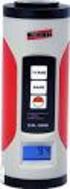 Modelo SL355 Dosímetro de Ruído/Registrador de Dados Guia de Ajuda do Software Versão 1.2 3/2012 Introdução ao Software O software do Dosímetro de Ruído SL355 permite configurar e recuperar os dados gravados
Tutorial: Configuração do CLP Citrino
 Tutorial: Configuração do CLP Citrino Abrir o software Citrino Tools Clicar em: Criar projeto, a tela abaixo é a tela de configuração do CLP. Cada aba refere-se a um tipo de configuração. Clicar em: Arquivo
Excel Tabela Dinâmica - Incrementando seus conhecimentos e Aperfeiçoando a sua prática Excel 2010 Uso inteligente da Tabela Dinâmica
 Excel Tabela Dinâmica - Incrementando seus conhecimentos e Aperfeiçoando a sua prática Excel 2010 Uso inteligente da Tabela Dinâmica Incrementando Seus conhecimentos Aperfeiçoando A sua prática Página
PROCEDIMENTO OPERACIONAL PADRÃO
 PROCEDIMENTOS INICIAIS PROCEDIMENTO OPERACIONAL PADRÃO 01 de 12 1. Abra o software CellSens Dimension. O ícone do software está localizado na área de trabalho. OBSERVAÇÃO: Caso seja necessário trabalhar
R Commander Facilitando o aprendizado da Estatística. George Amarante Melo Jony Arrais Pinto Junior
 R Commander Facilitando o aprendizado da Estatística George Amarante Melo Jony Arrais Pinto Junior Sumário 1 Introdução 2 2 Instalação e abertura do R Commander 3 2.1 Instalação....................................
EXERCÍCIOS COMPLEMENTARES AULA 3
 Pessoal, Apresento uma lista de exercícios (CESPE) complementar à aula 3 sobre o Windows. Ainda pretendo criar uma lista com exercícios específicos para Windows 7, pois não encontrei exercícios recentes
Procedimentos Etiquetas de Preços. Instruções ao fornecedor
 Procedimentos Etiquetas de Preços Instruções ao fornecedor Índice 1. Objetivo...03 2. Portal Marisa... 04 3. Autolog... 07 3.1. Instalação... 07 3.2. Desinstalação... 14 3.3. Impressoras... 18 3.4. Etiquetas
CONTEXTO DO MANUAL Esse manual apresenta o processo de Plano de Trabalho Docente no SIGA.
 Manual de Usuário PLANO DE TRABALHO DOCENTE (Professor Ensino Médio) Modelo 2017 Categoria Pedagógico Processo Plano de Trabalho Docente Data de Revisão 29/01/2017 CONTEXTO DO MANUAL Esse manual apresenta
ALGORITMOS AULA 2. Profª Amanda Gondim
 ALGORITMOS AULA 2 Profª Amanda Gondim LINEARIZAÇÃO DE EXPRESSÕES Para a construção de algoritmos que realizam cálculo matemáticos, todas as expressões aritméticas devem ser linearizadas, ou seja, colocadas
Referência =SOMA(C20:C30) =SOMA(VendasDoPrimeiroTrimestre) Constante =PRODUTO(A5,8.3) =PRODUTO (Preço,ImpostoSobreVendasDeWA)
 Página 1 de 9 Excel > Fórmulas > Trabalhando com nomes e referências de células Definir e usar nomes em fórmulas Mostrar tudo Usando nomes, você pode facilitar muito o entendimento e a manutenção das fórmulas.
CENTRO UNIVERSITÁRIO DA FEI MR Simulação de Processos em Eng. de Materiais. Aula 7. Simulink
 EE CENTRO UNIVERSITÁRIO DA FEI MR070 - Simulação de Processos em Eng. de Materiais Aula 7 Simulink 1 I. Introdução Simulink Básico O SIMULINK é uma extensão gráfica do MATLAB para a simulação dinâmica
ALTERNANDO ENTRE TEXTOS ABERTOS
 Agora apague o que estiver escrito na etiqueta e digite o texto que quiser colocar o efeito, depois selecione uma área vazia do texto para que o processo se conclua. ALTERNANDO ENTRE TEXTOS ABERTOS Para
Tutorial. Edição de DBF usando Excel e Access. Autores: Mauricio Schiavolin Silva, Vitor Pires Vencovsky
 Tutorial Edição de DBF usando Excel e Access Autores: Mauricio Schiavolin Silva, Vitor Pires Vencovsky 1. INTRODUÇÃO Esse tutorial apresentará um procedimento para a edição de arquivos DBF utilizando os
Tutorial Word 2007 FONTE: UNICAMP
 Tutorial Word 2007 FONTE: UNICAMP Índice: Apresentação _ 3 O que é o Word 3 Iniciando o Word _ 3 Representação Gráfica de Interface do Word _ 4 Abrindo um documento _ 5 Formatação de Texto _6 Inserindo