
Guia do Usuário do Cliente do Avigilon Control Center
|
|
|
- Iasmin Zagalo Chaplin
- 10 Há anos
- Visualizações:
Transcrição
1 Guia d Usuári d Cliente d Avigiln Cntrl Center Versã: 4.12 Cre PDF-CLIENT-C-F-Rev1_PT
2 Cpyright 2012 Avigiln. Tds s direits reservads. As infrmações apresentadas estã sujeitas a mdificaçã sem avis prévi. É pribid cpiar, distribuir, publicar, mdificar, u incrprar este dcument, n td u em parte, sem a permissã expressa pr escrit da Avigiln. N event de permissã para cpiar, distribuir, publicar, mdificar, u incrprar este dcument, nã é permitid mudar u apagar a atribuiçã d autr, legenda de marca registrada, u avis de direits autrais. Nenhuma parte desse dcument pde ser reprduzida, mantida em um sistema de recuperaçã, publicada, usada parte explraçã cmercial, u transmitida pr nenhuma frma, eletrônica, mecânica, ftcópia, gravaçã, u de utr md sem a expressa permissã da Avigiln. Avigiln Tel Fax Revisã

3 Cnteúd Intrduçã... 1 O quê é Avigiln Cntrl Center Client?... 1 Requisits d Sistema... 1 Para Mais Infrmações... 2 Avigiln University... 2 Api... 2 Atualizações... 3 Feedback... 3 Iniciand... 4 Iniciand e Fechand Cliente d Avigiln Cntrl Center... 4 Iniciand Sftware de Cliente... 4 Fechand Sftware d Cliente... 5 Descbrind Servidres... 5 Entrand e Saind de Servidres... 6 Fazend Lg In... 7 Terminar Sessã... 8 Navegand n Aplicativ... 8 Adicinand e Remvend Câmeras em uma Visualizaçã Adicinand uma Câmera a uma Visualizaçã Remvend uma Câmera de uma Visualizaçã Visualizand Vídes a Viv e Gravads Cnfiguraçã...12 iii
4 Guia d Usuári d Cliente d Avigiln Cntrl Center Gerenciar Cnexões de Servidr Descbrind Servidres Editand e Apagand uma Cnexã de Servidr Gerenciand Cnexões de Usuári para um Servidr Cnectar/Descnectar Câmeras Descbrind uma Câmera Cnectand uma Câmera a um Servidr Editand a Cnexã da Câmera a Servidr Descnectand uma Câmera de um Servidr Aprimrament de Firmware de Câmera Cnfiguraçã d Servidr Acessand a Cnfiguraçã d Servidr Geral Crngrama de Gravaçã Gravand e Largura de Banda Usuáris e Grups Ntificaçã de Registr d Sistema Prgramand Events de Servidr Cnfiguraçã da Câmera Acessand a Cnfiguraçã da Câmera Geral Rede Imagem e Exibiçã Cmpressã e Taxa de Imagem Dimensões da Imagem Detecçã de Mviment Znas de Privacidade iv

5 Cnteúd Gravaçã Manual Cnfiguraçã de Cliente Acessand a Cnfiguraçã d Cliente Geral Jystick Cnfigurações de Exprtaçã Imprtar Cnfigurações Visualizações...65 O quê sã Visualizações? Adicinand e Remvend uma Visualizaçã Adicinand uma Nva Visualizaçã à Janela d Aplicativ Adicinand uma Visualizaçã a uma Nva Janela Fechand uma Visualizaçã a partir da Janela d Aplicativ Fechand uma Janela Visualizar Leiautes Selecinand um Leiaute para uma Visualizaçã Editand um Leiaute de Visualizaçã Fazend uma Visualizaçã de Tela Cheia Fechar a Tela Cheia Orbitand Através de Visualizações Víde...71 Mnitrand Vídes a Viv Adicinand e Remvend Câmeras em uma Visualizaçã Exibind Vídes a Viv Usand Reprduçã Instantânea Fazend Zm e Panramizand em um Víde Mnitrand Câmeras PTZ Disparand Gravaçã Manual v
6 Guia d Usuári d Cliente d Avigiln Cntrl Center Mnitrand Vídes Gravads Adicinand e Remvend Câmeras em uma Visualizaçã Exibind Vídes Gravads Fazend Zm e Panramizand em um Víde Reprduzind Vídes Gravads Fazend Marcaçã de Vídes Gravads Ajustand a Exibiçã de Vídes em Painéis de Imagens Maximizand um Painel de Imagens Exibind Sbrepsições de Víde Mdificand as Definições de Exibiçã d Painel de Imagens Mdificand as Definições de Exibiçã d Painel de Imagens Exibind Víde Analógic n Md Desentrelaçad Pesquisar...91 Fazend uma Busca de Events Visualizand Resultads da Busca Fazend uma Busca de Marcaçã Visualizand Resultads da Busca de Marcações Fazend uma Busca de Pixels Visualizand Resultads da Busca de Pixel Fazend uma Busca de Miniaturas Visualizand Resultads de Busca de Miniaturas Exprtar...99 Exprtand um Instantâne de uma Imagem Exprtand Vídes e Imagens Gravads Acessand a Aba de Exprtaçã Exprtand Vídes Nativs Exprtand Vídes AVI Exprtand imagens PNG, JPEG u TIFF vi
7 Cnteúd Exprtand PDF u Imagens de Impressã Apêndice Acessand Cliente Web Atualizand Sftware de Cliente Events e Descrições Descrições de Permissã de Grup Descrições de Relatand Bugs Cmands d Teclad Cmands de Painel de Imagens e Câmera Visualizar Cmands Visualizar Cmands de Leiaute Cmands de Reprduçã Cmands PTZ (Digital e Mecânic) Índice vii

8

9 Intrduçã O quê é Avigiln Cntrl Center Client? O sftware Avigiln Cntrl Center Client tralhalha cm sftware Avigiln Cntrl Center Server para lhe dar acess e cntrle sbre seu Sistema de Vigilância de Alta Definiçã Avigiln. O sftware Cliente permite que vcê visualize vídes a viv e gravads e cntrle acess de usuáris a Avigiln Cntrl Center. O sftware Cliente também dá a vcê a habilidade de cnfigurar servidr, câmeras e utrs dispsitivs externs que sejam parte de seu sistema de vigilância. O sftware Cliente pde rdar n mesm cmputadr que sftware Servidr, u rdar em um cmputadr remt que se cnecte cm sftware Servidr através de uma rede de área lcal (LAN) u a uma rede de área sem fi (WAN). Aquil que vcê pde fazer cm sftware Cliente depende da ediçã d sftware Servidr. Há três edições d sftware Servidr dispníveis: Cre, Standard e Enterprise. A Cre cntém tdas as funções essenciais d sftware para mnitrar vídes a viv e gravads. A Standard lhe dá tdas as funções da Cre mais acess à funçã de pnt de vendas, entrada e saída digital, áudi e pções de busca estendida. A ediçã Enterprise lha dá acess à suíte ttal das funções d sftware Cliente, incluind alarmes, réguas, Visualizaçã d Lcal, Páginas Web, Mapas e backup d sistema. Visite site Avigiln para uma visã geral das funções dispníveis em cada ediçã: Uma cópia d sftware Cliente pde ser baixada d site da Avigiln, u instalada cm sftware Servidr. Requisits d Sistema Requisits mínims Requisits recmendads Resluçã d mnitr 1280 x x 1024 Sistema Windws XP cm Service Pack (SP) 2 u Windws XP cm Service Pack (SP) 2 u superir, u Windws 1
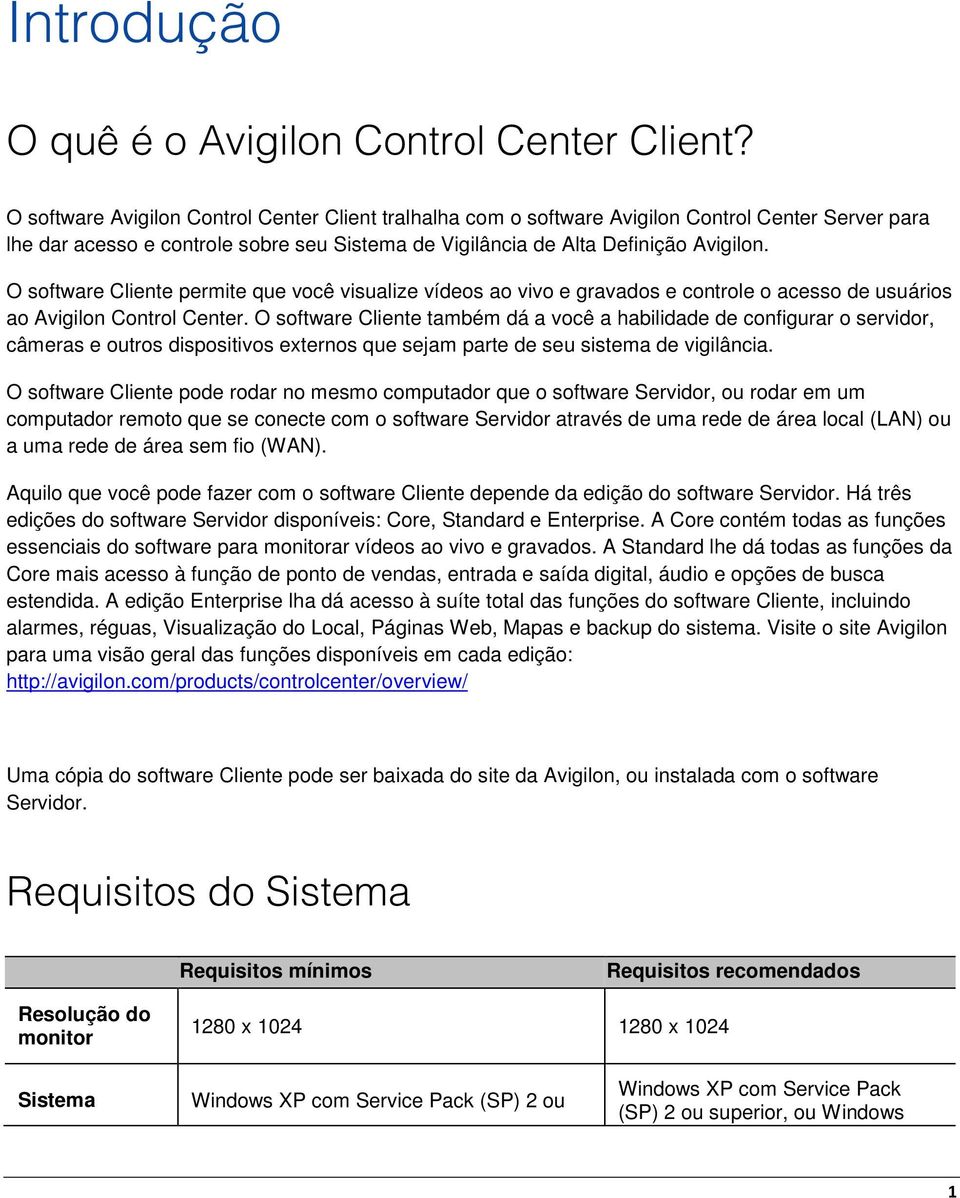
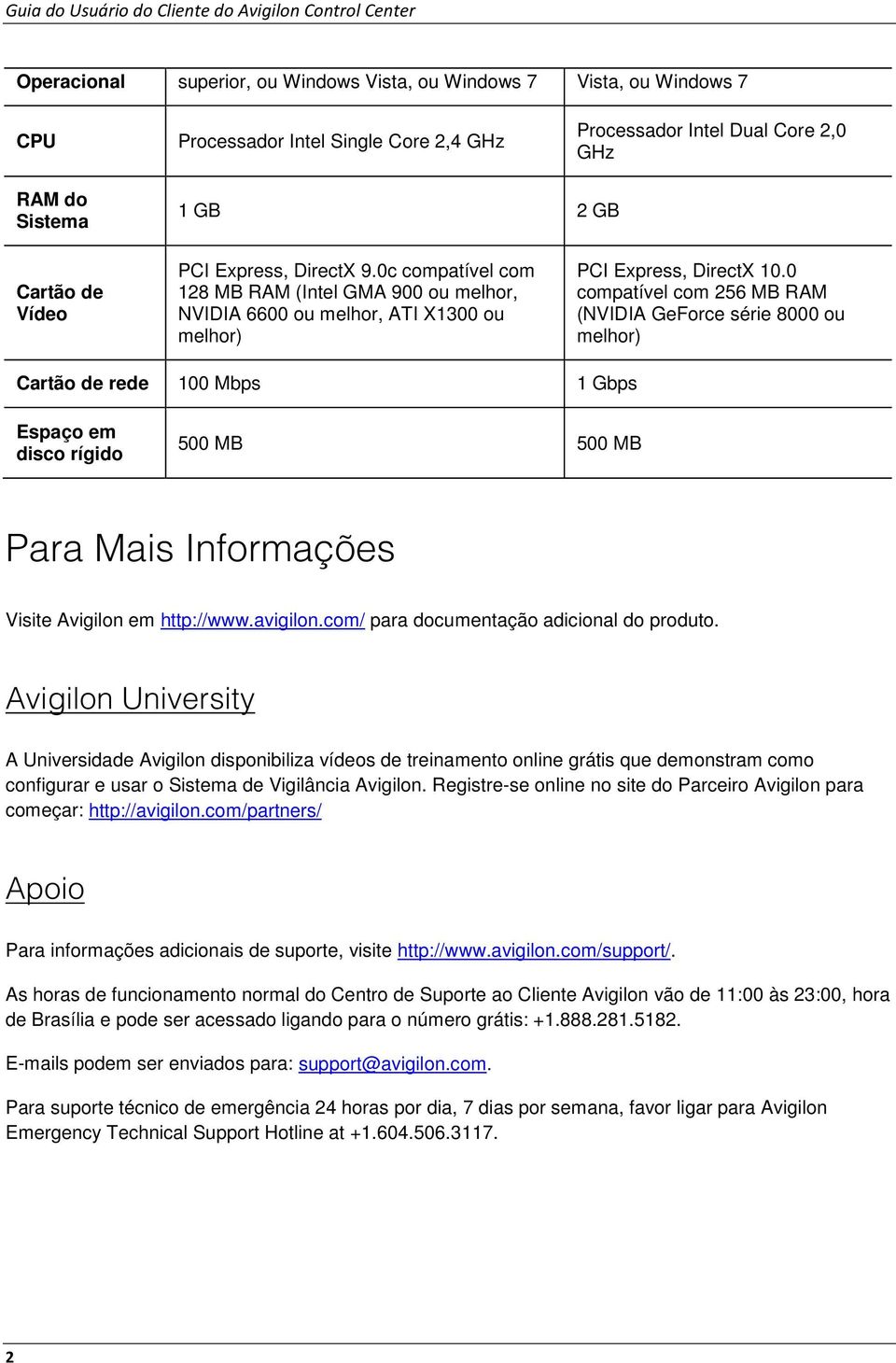
10 Guia d Usuári d Cliente d Avigiln Cntrl Center Operacinal superir, u Windws Vista, u Windws 7 Vista, u Windws 7 CPU Prcessadr Intel Single Cre 2,4 GHz Prcessadr Intel Dual Cre 2,0 GHz RAM d Sistema 1 GB 2 GB Cartã de Víde PCI Express, DirectX 9.0c cmpatível cm 128 MB RAM (Intel GMA 900 u melhr, NVIDIA 6600 u melhr, ATI X1300 u melhr) PCI Express, DirectX 10.0 cmpatível cm 256 MB RAM (NVIDIA GeFrce série 8000 u melhr) Cartã de rede 100 Mbps 1 Gbps Espaç em disc rígid 500 MB 500 MB Para Mais Infrmações Visite Avigiln em para dcumentaçã adicinal d prdut. Avigiln University A Universidade Avigiln dispnibiliza vídes de treinament nline grátis que demnstram cm cnfigurar e usar Sistema de Vigilância Avigiln. Registre-se nline n site d Parceir Avigiln para cmeçar: Api Para infrmações adicinais de suprte, visite As hras de funcinament nrmal d Centr de Suprte a Cliente Avigiln vã de 11:00 às 23:00, hra de Brasília e pde ser acessad ligand para númer grátis: s pdem ser enviads para: [email protected]. Para suprte técnic de emergência 24 hras pr dia, 7 dias pr semana, favr ligar para Avigiln Emergency Technical Supprt Htline at
11 Intrduçã Atualizações Atualizações de sftware e firmware estarã prntas para baixar a estarem dispníveis. Cnsulte para atualizações dispníveis. Feedback Valrizams sua piniã. Visite nssa página de feedback para cmentar sbre nsss prduts e serviçs: 3
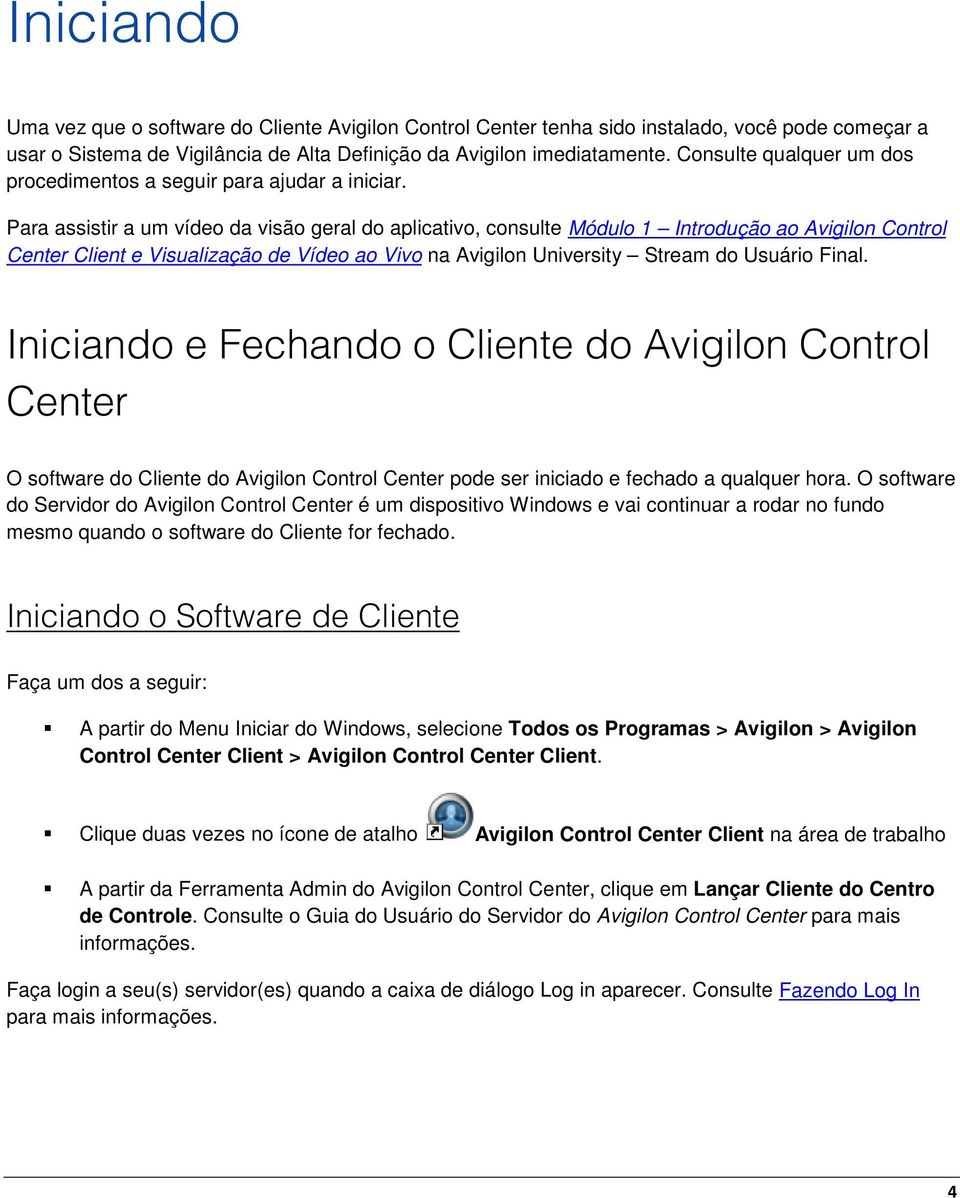
12 Iniciand Uma vez que sftware d Cliente Avigiln Cntrl Center tenha sid instalad, vcê pde cmeçar a usar Sistema de Vigilância de Alta Definiçã da Avigiln imediatamente. Cnsulte qualquer um ds prcediments a seguir para ajudar a iniciar. Para assistir a um víde da visã geral d aplicativ, cnsulte Módul 1 Intrduçã a Avigiln Cntrl Center Client e Visualizaçã de Víde a Viv na Avigiln University Stream d Usuári Final. Iniciand e Fechand Cliente d Avigiln Cntrl Center O sftware d Cliente d Avigiln Cntrl Center pde ser iniciad e fechad a qualquer hra. O sftware d Servidr d Avigiln Cntrl Center é um dispsitiv Windws e vai cntinuar a rdar n fund mesm quand sftware d Cliente fr fechad. Iniciand Sftware de Cliente Faça um ds a seguir: A partir d Menu Iniciar d Windws, selecine Tds s Prgramas > Avigiln > Avigiln Cntrl Center Client > Avigiln Cntrl Center Client. Clique duas vezes n ícne de atalh Avigiln Cntrl Center Client na área de trabalh A partir da Ferramenta Admin d Avigiln Cntrl Center, clique em Lançar Cliente d Centr de Cntrle. Cnsulte Guia d Usuári d Servidr d Avigiln Cntrl Center para mais infrmações. Faça lgin a seu(s) servidr(es) quand a caixa de diálg Lg in aparecer. Cnsulte Fazend Lg In para mais infrmações. 4
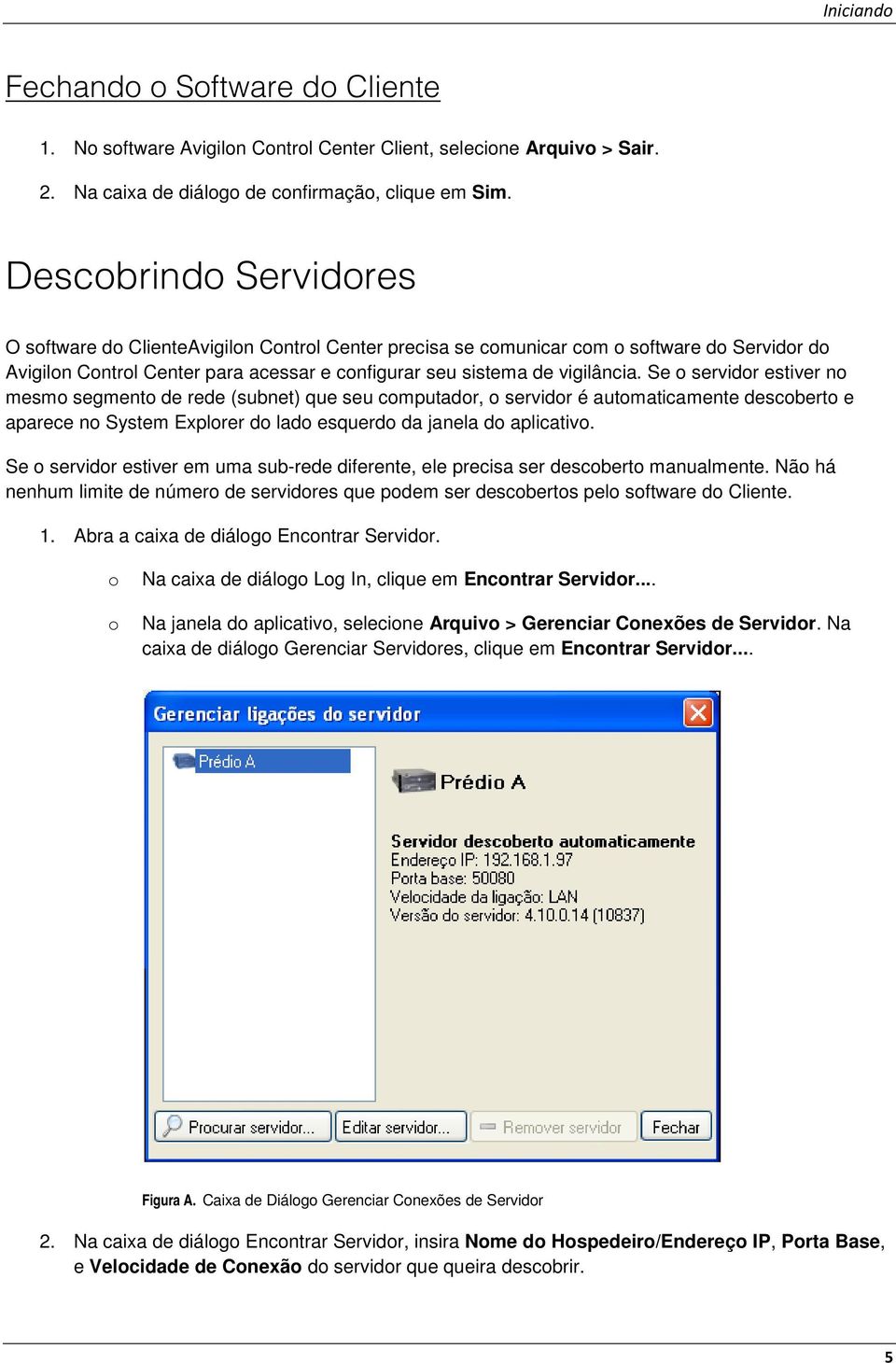
13 Iniciand Fechand Sftware d Cliente 1. N sftware Avigiln Cntrl Center Client, selecine Arquiv > Sair. 2. Na caixa de diálg de cnfirmaçã, clique em Sim. Descbrind Servidres O sftware d ClienteAvigiln Cntrl Center precisa se cmunicar cm sftware d Servidr d Avigiln Cntrl Center para acessar e cnfigurar seu sistema de vigilância. Se servidr estiver n mesm segment de rede (subnet) que seu cmputadr, servidr é autmaticamente descbert e aparece n System Explrer d lad esquerd da janela d aplicativ. Se servidr estiver em uma sub-rede diferente, ele precisa ser descbert manualmente. Nã há nenhum limite de númer de servidres que pdem ser descberts pel sftware d Cliente. 1. Abra a caixa de diálg Encntrar Servidr. Na caixa de diálg Lg In, clique em Encntrar Servidr... Na janela d aplicativ, selecine Arquiv > Gerenciar Cnexões de Servidr. Na caixa de diálg Gerenciar Servidres, clique em Encntrar Servidr... Figura A. Caixa de Diálg Gerenciar Cnexões de Servidr 2. Na caixa de diálg Encntrar Servidr, insira Nme d Hspedeir/Endereç IP, Prta Base, e Velcidade de Cnexã d servidr que queira descbrir. 5
14 Guia d Usuári d Cliente d Avigiln Cntrl Center Figura B. Caixa de diálg Encntrar Servidr A prta base é pr padrã. Vcê pde mudar númer da prta base na Ferramenta Admin d Avigiln Cntrl Center. Cnsulte Guia d Usuári d Avigiln Cntrl Center Server para mais infrmações. 3. Clique em OK. Dica: Defina Velcidade de Cnexã para WAN se vcê estiver em uma rede de faixa de banda baixa (pr exempl, internet u rede sem fi) e selecine LAN se vcê estiver em uma cnexã de rede de faixa de banda alta (pr exempl, rede de escritóri u de casa). Iss ativa Avigiln Cntrl Center para melhr gerenciar sua largura de banda e taxa de imagens. Se servidr fr encntrad, ele vai aparecer na caixa de diálg Gerenciar Cnexões de Servidr. Se servidr nã fr encntrad, cnfira seguinte e tente de nv: As cnexões de rede estã cnfiguradas crretamente. O firewall nã está blqueand aplicativ. O sftware d Servidr d Avigiln Cntrl Center está rdand n servidr. Entrand e Saind de Servidres Para acessar seu Sistema de Vigilância de Alta Definiçã Avigiln através d sftware d Cliente, vcê precisa lgar as servidres rdand sftware de Servidr d Avigiln Cntrl Center. Quand quer que sftware d Cliente detecte um servidr cm sftware d Servidr instalad, vcê recebe uma pçã de lgar. O acess padrã a administradr usa administratr cm nme de usuári e nenhuma senha. Para manter a segurança da cnta d administradr, é recmendad que seu administradr de sistema crie imediatamente uma senha para esta cnta após primeir lgin. Seu administradr de sistema pde entã criar cntas de usuári para utrs usuáris. Se sftware d Cliente nã detectar nenhum servidr, clique em Encntrar Servidr... Cnsulte Descbrind Servidres para mais infrmações. 6

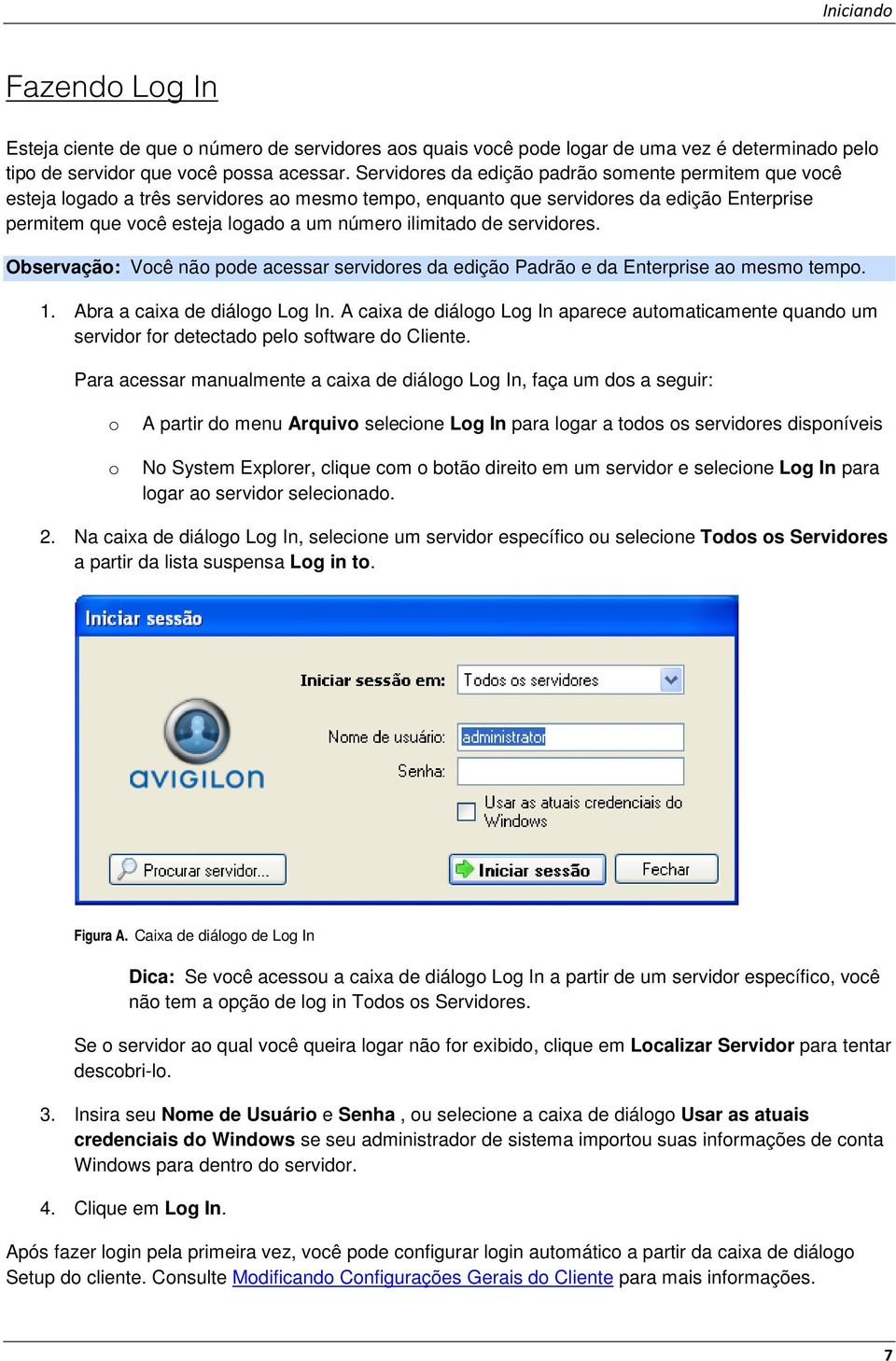
15 Iniciand Fazend Lg In Esteja ciente de que númer de servidres as quais vcê pde lgar de uma vez é determinad pel tip de servidr que vcê pssa acessar. Servidres da ediçã padrã smente permitem que vcê esteja lgad a três servidres a mesm temp, enquant que servidres da ediçã Enterprise permitem que vcê esteja lgad a um númer ilimitad de servidres. Observaçã: Vcê nã pde acessar servidres da ediçã Padrã e da Enterprise a mesm temp. 1. Abra a caixa de diálg Lg In. A caixa de diálg Lg In aparece autmaticamente quand um servidr fr detectad pel sftware d Cliente. Para acessar manualmente a caixa de diálg Lg In, faça um ds a seguir: A partir d menu Arquiv selecine Lg In para lgar a tds s servidres dispníveis N System Explrer, clique cm btã direit em um servidr e selecine Lg In para lgar a servidr selecinad. 2. Na caixa de diálg Lg In, selecine um servidr específic u selecine Tds s Servidres a partir da lista suspensa Lg in t. Figura A. Caixa de diálg de Lg In Dica: Se vcê acessu a caixa de diálg Lg In a partir de um servidr específic, vcê nã tem a pçã de lg in Tds s Servidres. Se servidr a qual vcê queira lgar nã fr exibid, clique em Lcalizar Servidr para tentar descbri-l. 3. Insira seu Nme de Usuári e Senha, u selecine a caixa de diálg Usar as atuais credenciais d Windws se seu administradr de sistema imprtu suas infrmações de cnta Windws para dentr d servidr. 4. Clique em Lg In. Após fazer lgin pela primeira vez, vcê pde cnfigurar lgin autmátic a partir da caixa de diálg Setup d cliente. Cnsulte Mdificand Cnfigurações Gerais d Cliente para mais infrmações. 7
16 Guia d Usuári d Cliente d Avigiln Cntrl Center Terminar Sessã Vcê pde sair de um u de tds s servidres a qualquer hra. Para Terminar sessã em um servidr Fazer iss 1. Clique cm btã direit n System Explrer e entã selecine Terminar Sessã. Terminar sessã em tds s servidres 1. Selecine Arquiv > Sair. 2. Quand a caixa de diálg Lg Out aparecer, clique em Sim. Navegand n Aplicativ Uma vez que vcê faça lgin, a janela d aplicativ d Cliente d Avigiln Cntrl Center está nde vcê cnfiguru seu sistema de vigilância, mnitrament de víde e visualizar, prcurar e exprtar vídes gravads. Observaçã: Algumas características nã sã exibidas se servidr nã tiver a licença requerida, u se vcê nã tiver as permissões de usuári requeridas. 8
17 Iniciand Figura A. Janela d aplicativ Cliente d Avigiln Cntrl Center. Área Espaç de trabalh 1 Barra de menus 2 Barra de Ferramentas 3 Visualizar Descriçã O painel direit nde as abas de funções aparecem. Um menu padrã Windws de aplicativs que dá acess a funções nã dispníveis na barra de ferramentas. Dispnibiliza acess a ferramentas cmumente usadas. Se qualquer btã estiver faltand em sua barra de ferramentas, clique na pequena seta para baix na brda direita da barra de ferramentas para exibir btões cults. Frnece um md de rganizar painéis de imagens. Vcê pde ter múltiplas Visualizações abertas de uma vez. Essa é a aba mais cmum d Espaç de Trabalh. 4 Painel de imagens Exibe vídes a viv u gravads de uma câmera. 9
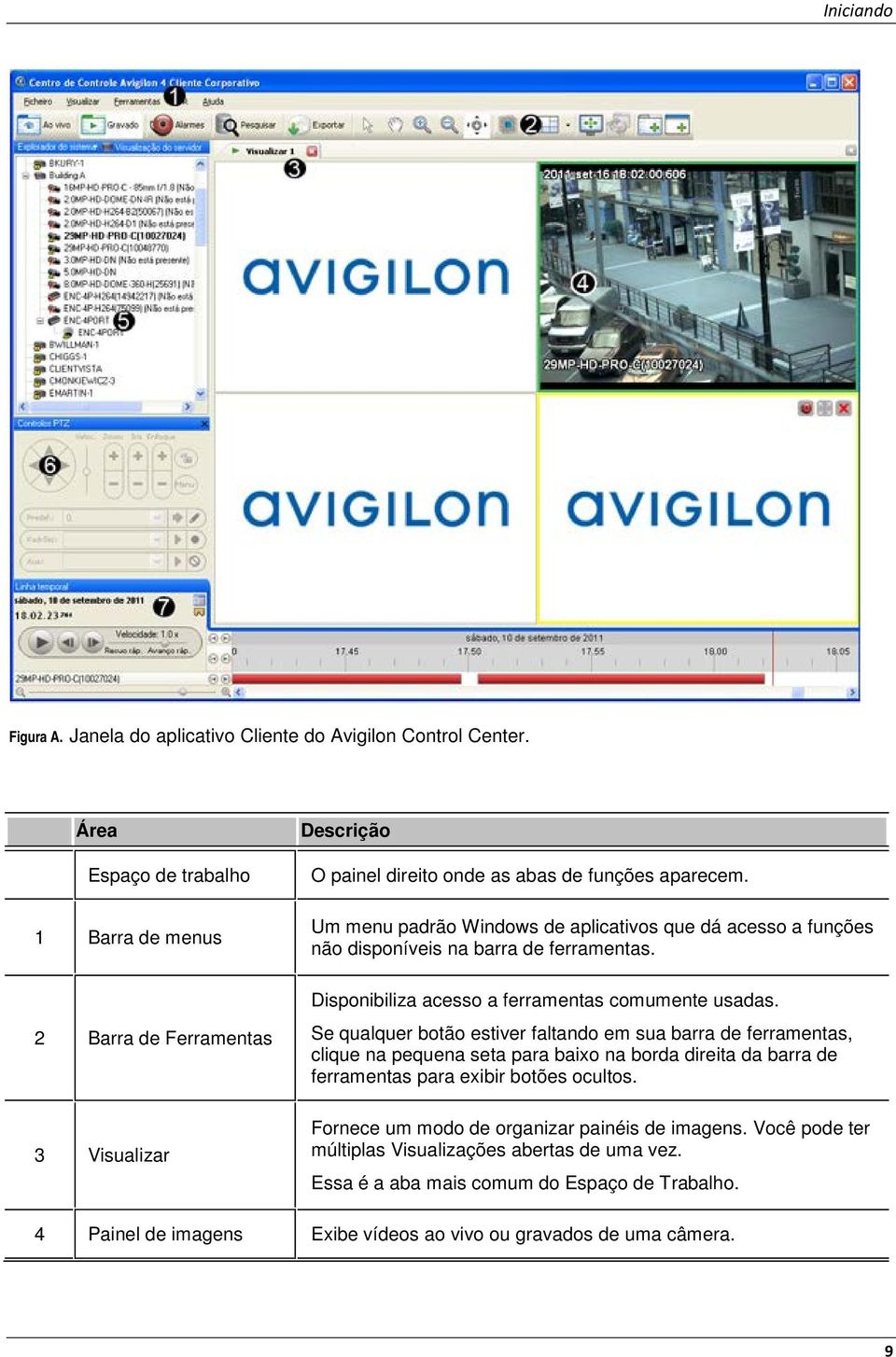
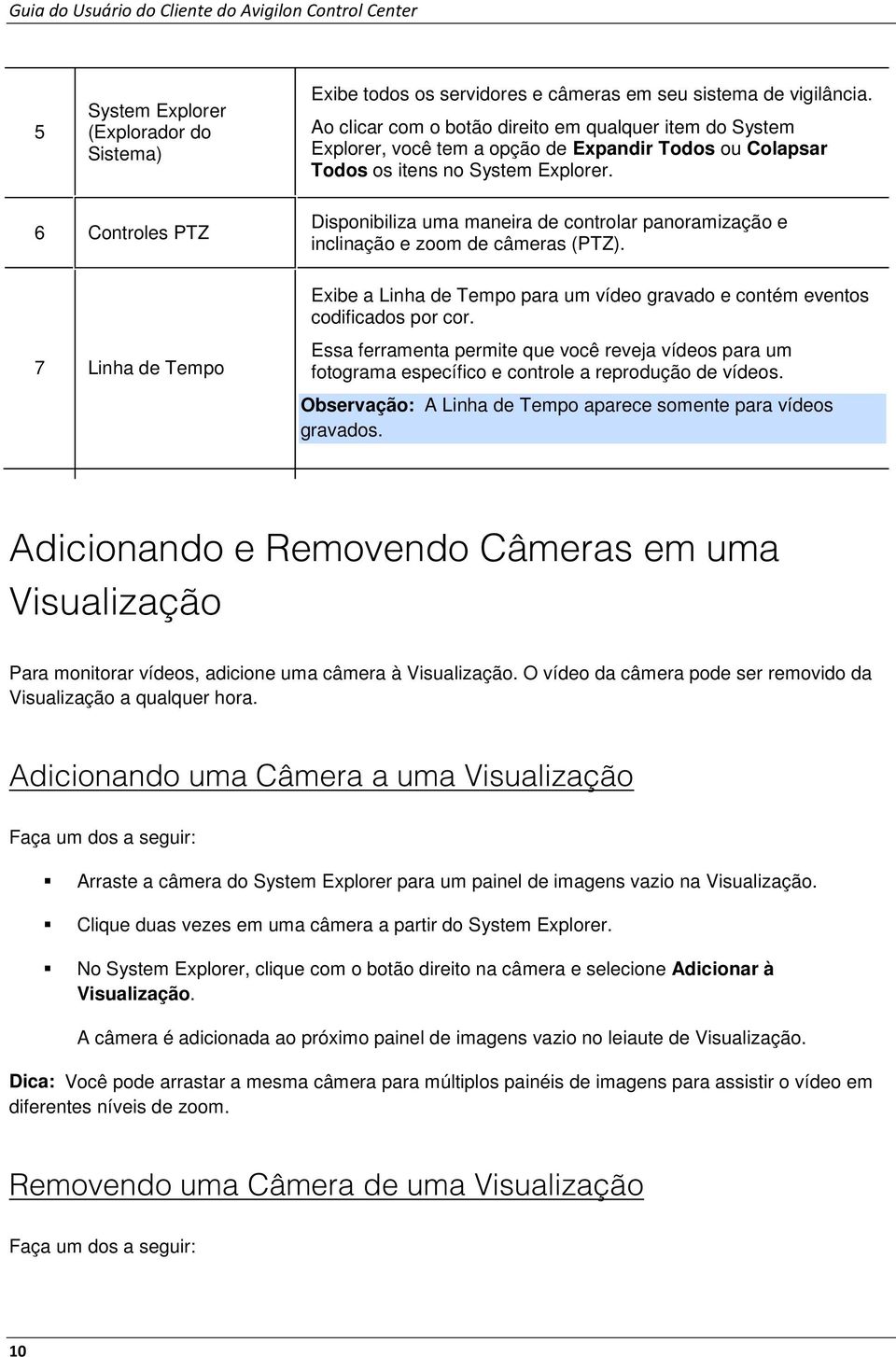
18 Guia d Usuári d Cliente d Avigiln Cntrl Center 5 System Explrer (Explradr d Sistema) Exibe tds s servidres e câmeras em seu sistema de vigilância. A clicar cm btã direit em qualquer item d System Explrer, vcê tem a pçã de Expandir Tds u Clapsar Tds s itens n System Explrer. 6 Cntrles PTZ 7 Linha de Temp Dispnibiliza uma maneira de cntrlar panramizaçã e inclinaçã e zm de câmeras (PTZ). Exibe a Linha de Temp para um víde gravad e cntém events cdificads pr cr. Essa ferramenta permite que vcê reveja vídes para um ftgrama específic e cntrle a reprduçã de vídes. Observaçã: A Linha de Temp aparece smente para vídes gravads. Adicinand e Remvend Câmeras em uma Visualizaçã Para mnitrar vídes, adicine uma câmera à Visualizaçã. O víde da câmera pde ser remvid da Visualizaçã a qualquer hra. Adicinand uma Câmera a uma Visualizaçã Faça um ds a seguir: Arraste a câmera d System Explrer para um painel de imagens vazi na Visualizaçã. Clique duas vezes em uma câmera a partir d System Explrer. N System Explrer, clique cm btã direit na câmera e selecine Adicinar à Visualizaçã. A câmera é adicinada a próxim painel de imagens vazi n leiaute de Visualizaçã. Dica: Vcê pde arrastar a mesma câmera para múltipls painéis de imagens para assistir víde em diferentes níveis de zm. Remvend uma Câmera de uma Visualizaçã Faça um ds a seguir: 10
19 Iniciand Clique cm btã direit n painel de imagens e selecine Fechar. Dentr painel de imagens, clique em Fechar. Visualizand Vídes a Viv e Gravads Observaçã: Algumas características nã sã exibidas se servidr nã tiver a licença requerida, u se vcê nã tiver as permissões de usuári requeridas. A mnitrar vídes, vcê pde esclher assistir vídes a viv u gravads na mesma Visualizaçã, u só um tip de víde pr Visualizaçã. Uma vez que tenha adicinad as câmeras necessárias à Visualizaçã, faça seguinte: 1. Para mudar a Visualizaçã entre vídes a viv e gravads, faça um ds a seguir: Selecine Visualizaçã > a Viv u Gravad. Na barra de ferramentas, selecine u A Viv u Gravad. 2. Para mudar de painéis unics de imagens entre vídes a viv u gravads, clique cm btã direit n painel de imagens e selecine u A Viv u Gravad. Painéis de imagens exibind vídes a viv têm uma brda azul, enquant que aqueles que exibam vídes gravads têm uma brda verde. 11

20 Cnfiguraçã As cnfigurações padrã n sftware Cliente d Avigiln Cntrl Center permitem que vcê cmece a trabalhar cm aplicativ imediatamente após a instalaçã. Se vcê tiver requisits especiais, cnsulte as seções a seguir para cnfigurar suas definições: Observaçã: Algumas características nã sã exibidas se servidr nã tiver a licença requerida, u se vcê nã tiver as permissões de usuári requeridas. Gerenciar Cnexões de Servidr A iniciar aplicativ, vcê autmaticamente tem acess a tds s servidres cnectads à sua rede. Se precisar acessar um servidr que esteja em um segment de rede diferente, vcê precisa descbrir servidr manualmente. Uma vez que esteja cnectad a um servidr, vcê também pde mdificar cm se cnecta a ele. Descbrind Servidres O sftware d ClienteAvigiln Cntrl Center precisa se cmunicar cm sftware d Servidr d Avigiln Cntrl Center para acessar e cnfigurar seu sistema de vigilância. Se servidr estiver n mesm segment de rede (subnet) que seu cmputadr, servidr é autmaticamente descbert e aparece n System Explrer d lad esquerd da janela d aplicativ. Se servidr estiver em uma sub-rede diferente, ele precisa ser descbert manualmente. Nã há nenhum limite de númer de servidres que pdem ser descberts pel sftware d Cliente. 1. Abra a caixa de diálg Encntrar Servidr. Na caixa de diálg Lg In, clique em Encntrar Servidr... Na janela d aplicativ, selecine Arquiv > Gerenciar Cnexões de Servidr. Na caixa de diálg Gerenciar Servidres, clique em Encntrar Servidr... 12
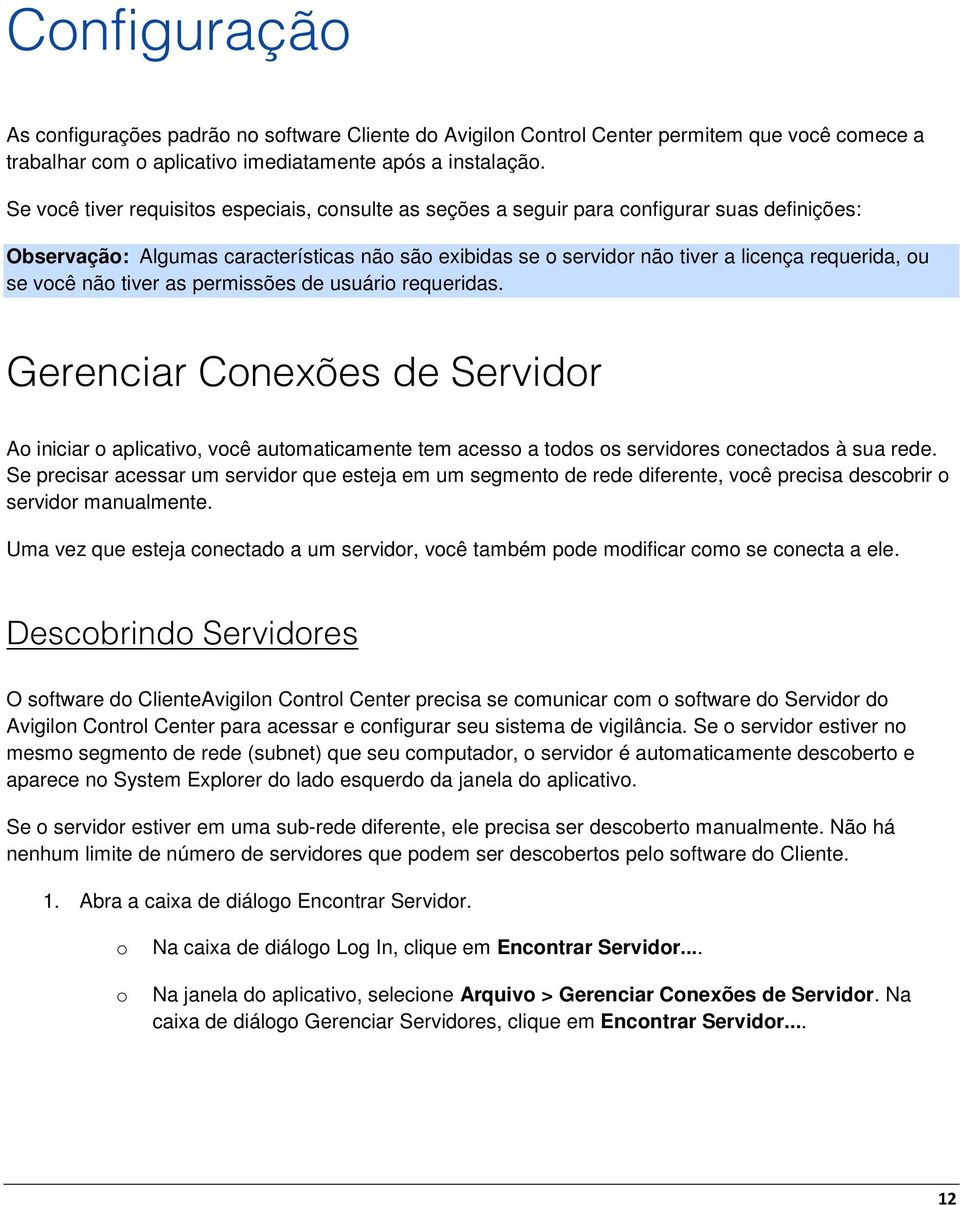
21 Cnfiguraçã Figura A. Caixa de Diálg Gerenciar Cnexões de Servidr 2. Na caixa de diálg Encntrar Servidr, insira Nme d Hspedeir/Endereç IP, Prta Base, e Velcidade de Cnexã d servidr que queira descbrir. Figura B. Caixa de diálg Encntrar Servidr A prta base é pr padrã. Vcê pde mudar númer da prta base na Ferramenta Admin d Avigiln Cntrl Center. Cnsulte Guia d Usuári d Avigiln Cntrl Center Server para mais infrmações. 3. Clique em OK. Dica: Defina Velcidade de Cnexã para WAN se vcê estiver em uma rede de faixa de banda baixa (pr exempl, internet u rede sem fi) e selecine LAN se vcê estiver em uma cnexã de rede de faixa de banda alta (pr exempl, rede de escritóri u de casa). Iss ativa Avigiln Cntrl Center para melhr gerenciar sua largura de banda e taxa de imagens. Se servidr fr encntrad, ele vai aparecer na caixa de diálg Gerenciar Cnexões de Servidr. 13
22 Guia d Usuári d Cliente d Avigiln Cntrl Center Se servidr nã fr encntrad, cnfira seguinte e tente de nv: As cnexões de rede estã cnfiguradas crretamente. O firewall nã está blqueand aplicativ. O sftware d Servidr d Avigiln Cntrl Center está rdand n servidr. Editand e Apagand uma Cnexã de Servidr Use a caixa de diálg Gerenciar Cnexões de Servidr para editar e apagar suas cnexões de servidr. 1. Selecine Arquiv > Gerenciar Cnexões de Servidr. Figura A. Caixa de Diálg Gerenciar Cnexões de Servidr 2. Selecine um servidr na lista Servidr e entã faça um ds a seguir: Observaçã: Vcê nã pde remver u editar endereç IP e prta base de servidres que sejam autmaticamente descberts. Para editar a cnexã de servidr, clique em Editar. Atualize Endereç IP, Prta Base e Velcidade de Cnexã d servidr cnfrme necessári e entã clique em OK. Cnsulte Descbrind Servidres para detalhes sbre as pções de ediçã. Para editar a cnexã de servidr, clique em Remver Servidr. 14
23 Cnfiguraçã Gerenciand Cnexões de Usuári para um Servidr Servidres de ediçã padrã permitem smente 5 usuáris estarem lgads a mesm temp. Se vcê fr sext usuári a lgar n servidr, vcê vai receber uma mensagem de err. Entretant, se vcê fr um administradr, u tiver permissões de usuári de Gerenciar sessã de usuárivcê tem a pçã de sbrescrever status de lgin de um utr usuári e substituí-l. 1. Inicie a sessã n servidr. Cnsulte Entrand e Saind de Servidres para mais infrmações. A seguinte caixa de diálg é exibida. Figura A. Caixa de diálg de Lg In 2. Selecine usuári que queira substituir. 3. Clique em OK. Agra vcê vai ser lgad a servidr. O usuári que vcê substituir vai ver a seguinte mensagem: Figura B. Mensagem de lgut 15
24 Guia d Usuári d Cliente d Avigiln Cntrl Center Cnectar/Descnectar Câmeras Vcê pde cnectar e descnectar câmeras a servidres usand a caixa de diálg Ligar/Desligar Câmeras. O status de cnexã de uma câmera é indicad pel ícne a lad d nme da câmera n System Explrer. Ícne Definiçã Câmera Cnectada A câmera já está cnectada a servidr. Aprimrament da Câmera A câmera está cnectada a servidr e atualmente aprimrand seu firmware. Ícne de Err de Cnexã de Câmera A câmera nã cnsegue se cnectar a um servidr. Ist pde ser prque a câmera nã está mais na rede u há um cnflit de rede. Câmera Descnectada Sem ícne A câmera está descnectada, mas há víde gravad da câmera ainda n servidr. A câmera está descnectada e nã há nenhum víde gravad restante n servidr. Descbrind uma Câmera Quand câmeras estã cnectadas à rede, elas devem ser autmaticamente descbertas pel sftware de Cliente d Avigiln Cntrl Center. Se uma câmera nã fr autmaticamente descberta, vcê pde tentar descbri-la manualmente na rede. A partir d menu Ferramentas, selecine Ligar/Desligar Câmeras. Na janela Ligar/Desligar Câmeras, tdas as câmeras Avigiln e ONVIF cnectadas a mesm segment de rede (sub-rede) que Servidr d Avigiln Cntrl Center sã autmaticamente detectadas e aparecem na lista Câmeras Descbertas. Se a câmera que vcê queira cnectar estiver em uma sub-rede diferente, u fi fabricada pr terceirs, faça seguinte: 1. N alt da caixa de diálg Ligar/Desligar Câmeras, clique em Prcurar Câmera... 16
25 Cnfiguraçã 2. Na caixa de diálg Prcurar Câmera, cmplete s seguintes camps: Figura A. Caixa de diálg Prcurar Câmera: Endereç IP Figura B. Caixa de diálg Prcurar Câmera: Faixa d endereç IP Pesquisar a partir d servidr: selecine servidr a qual queira cnectar a câmera: Tip de pesquisa: selecinar um tip de pesquisa: Tip de câmera: selecine a marca da câmera. Dica: Selecine ONVIF para descbrir câmeras que sejam cmpatíveis ONVIF. Endereç IP/Nme d anfitriã: (Apenas para busca de Endereç IP) insira endereç IP u hstname. O gateway e endereç IP da câmera e d servidr precisam ser cnfigurads crretamente para que a câmera seja encntrada. Iniciar Endereç IP e Terminar Endereç IP: (Apenas para busca de Faixa de Endereç IP) insira s endereçs IP de iníci e fim. Apenas endereçs dentr daquela faixa vã ser prcurads para tip de câmera selecinad. Prta de Cntrle: insira númer da prta de cntrle da câmera. Frneça Nme de Usuári e Senha para a câmera se necessári. 3. Clique em OK. Se a câmera fr descberta, vai aparecer na lista Câmeras Descbertas. Vcê agra pde cnectar a câmera a um servidr. Cnectand uma Câmera a um Servidr Uma vez que a câmera tenha sid descberta na rede, pde ser cnectada a servidr. 17
26 Guia d Usuári d Cliente d Avigiln Cntrl Center 1. A partir d menu Ferramentas, selecine Ligar/Desligar Câmeras. A caixa de diálg Ligar/Desligar Câmeras aparece. Figura A. Caixa de diálg Ligar/Desligar Câmeras 2. Na área Câmeras Descbertas, selecine uma câmera e entã clique em Ligar Na caixa de diálg Ligar Câmera, selecine servidr a qual queira que a câmera se cnecte. Figura B. Caixa de diálg Cnectar Câmera: 4. Clique em OK. 18
27 Cnfiguraçã 5. Se a câmera fr prtegida pr senha, a caixa de diálg Autenticaçã de Câmera aparece. Insira nme de usuári e senha da câmera e entã clique em OK. Editand a Cnexã da Câmera a Servidr 1. A partir d menu Ferramentas, selecine Ligar/Desligar Câmeras. 2. Na caixa de diálg Ligar/Desligar Câmeras, selecine a cnexã de câmera que vcê queira editar da lista Câmeras Cnectadas. 3. Clique em Editar Cnsulte Cnectand uma Câmera a um Servidr para detalhes sbre as pções de ediçã. 4. Clique em OK. Descnectand uma Câmera de um Servidr 1. A partir d menu Ferramentas, selecine Ligar/Desligar Câmeras. 2. Na caixa de diálg Ligar/Desligar Câmeras, selecine a câmera que vcê queira descnectar da lista Câmeras Cnectadas e entã faça um ds a seguir: Clique em Desligar. A câmera é descnectada d servidr e mvida para a lista Câmeras Descbertas. Arraste a câmera para a lista Câmeras Descbertas. Aprimrament de Firmware de Câmera Atualizações de firmware sã tipicamente incluídas cm s pactes de atualizações d Servidr d Avigiln Cntrl Center. Atualizações de firmware de câmera sã baixads autmaticamente e instalads na câmera. Quand firmware está send aprimrad, vídes daquela câmera nã pdem ser exibids e System Explrer vai exibir seguinte símbl a lad da câmera. Figura A. System Explrer: aprimrament de firmware de câmera 19
28 Guia d Usuári d Cliente d Avigiln Cntrl Center Quand aprimrament de firmware está cmplet, System Explrer vai exibir ícne Câmera Cnectada nvamente e vídes da câmera vã ser exibids. Cnfiguraçã d Servidr A caixa de diálg Cnfiguraçã d servidr é respnsável pr tdas as funções d Avigiln Cntrl Center que sã cnfiguradas e armazenadas n servidr. Cnsulte qualquer das seções a seguir para acessar e cnfigurar a definiçã de servidr. Observaçã: Algumas características nã sã exibidas se servidr nã tiver a licença requerida, u se vcê nã tiver as permissões de usuári requeridas. Acessand a Cnfiguraçã d Servidr Faça um ds passs a seguir para abrir a caixa de diálg cnfiguraçã d Servidr: Selecine Ferramentas > Cnfigurar... e entã selecine servidr que queira cnfigurar a partir d painel esquerd. N painel System Explrer, clique cm btã direit n servidr e selecine Cnfigurar. Observaçã: Algumas características nã sã exibidas se servidr nã tiver a licença requerida, u se vcê nã tiver as permissões de usuári requeridas. 20
29 Cnfiguraçã Figura A. Caixa de diálg Cnfigurar de servidr Geral Use a caixa de diálg Geral para mdificar nme que servidr exibe n System Explrer. Alterar Nme d Servidr O nme padrã para servidr pde nã ser útil para seus prpósits. Use a caixa de diálg Geral para mdificar nme d servidr para alg mais significativ para seu sistema de vigilância. 1. Clique cm btã direit n System Explrer e entã selecine Cnfigurar para abrir a caixa de diálg de cnfiguraçã d servidr. Cnsulte Acessand a Cnfiguraçã d Servidr para mais infrmações. 2. Clique em Geral. 3. Na caixa de diálg Geral, insira um nv nme de servidr. 21
30 Guia d Usuári d Cliente d Avigiln Cntrl Center Figura A. Caixa de diálg Geral 4. Clique em OK. Crngrama de Gravaçã Use a caixa de diálg Prgramaçã de Gravaçã para definir a prgramaçã de gravaçã para as câmeras cnectadas a servidr. Pr padrã, Avigiln Cntrl Center está cnfigurad para gravar mviment e events cnfigurads quand eles crrem. Uma vez que a prgramaçã de gravaçã esteja definida, gravações da câmera sã feitas autmaticamente. Usand Mdels para Mdificar a Prgramaçã de Gravaçã A prgramaçã de gravaçã é cnfigurada usand mdels que dizem às câmeras quê gravar e quand gravar. Pr exempl, vcê pde criar um mdel de prgramaçã de gravaçã para s dias de semana e utr para fim de semana. Observaçã: Algumas características nã sã exibidas se servidr nã tiver a licença requerida, u se vcê nã tiver as permissões de usuári requeridas. Adicinand um Mdel 1. Clique cm btã direit n System Explrer e entã selecine Cnfigurar para abrir a caixa de diálg de cnfiguraçã d servidr. Cnsulte Acessand a Cnfiguraçã d Servidr para mais infrmações. 2. Clique em Calendári. 3. Na caixa de diálg Calendári, clique em Adicinar Mdel n painel Mdels. 22
31 Cnfiguraçã Figura A. Caixa de diálg Prgramaçã 4. Insira um nme para mdel. 5. Clique n btã Definir Área e entã clique u arraste cursr através da linha de temp d Md de Gravaçã para definir s tips de events que as câmeras vã gravar através d dia. Md de Gravaçã Definiçã Cntínu Gravar vídes cnstantemente. Mviment Gravar vídes apenas quand mviment fr detectad. 6. Para desativar gravaçã em partes d mdel, clique n btã Limpar Área e entã clique u arraste cursr através da linha de temp para remver as áreas de gravaçã definidas. 7. Se câmeras nã estiverem gravand n md Cntínu dia inteir, vcê pde definir câmeras para gravar imagens de referência entre events na prgramaçã de gravaçã. Selecine Gravar uma imagem de referência a cada: marque a caixa e entã defina temp entre cada imagem de referência. Editand e Apagand um Mdel 1. Clique cm btã direit n System Explrer e entã selecine Cnfigurar para abrir a caixa de diálg de cnfiguraçã d servidr. Cnsulte Acessand a Cnfiguraçã d Servidr para mais infrmações. 2. Clique em Prgramaçã 3. Na caixa de diálg Prgramaçã, selecine um mdel d painel Templates e faça um ds a seguir: Para editar um mdel, mdifique a prgramaçã. Para renmear um mdel, clique em Renmear Mdel e insira um nv nme. Para apagar um mdel, clique em Apagar Mdel. 4. Clique em OK. 23
32 Guia d Usuári d Cliente d Avigiln Cntrl Center Cnfigurand um Crngrama de Gravaçã Semanal Vcê pde definir prgramaçã de uma semana de gravaçã aplicand mdels a câmeras para cada dia da semana. 1. Clique cm btã direit n System Explrer e entã selecine Cnfigurar para abrir a caixa de diálg de cnfiguraçã d servidr. Cnsulte Acessand a Cnfiguraçã d Servidr para mais infrmações. 2. Clique em Prgramaçã de Gravaçã 3. Na caixa de diálg Prgramaçã de Gravaçã, selecine um mdel d painel Mdel. 4. Na área Semana Padrã, selecine as câmeras e dias da semana as quais este mdel se aplica. Figura A. Caixa de diálg Prgramaçã de Gravaçã: Semana Padrã 5. Clique em OK. Gravand e Largura de Banda Enquant que a caixa de diálg Schedule [Crngrama] define que as câmeras gravam, a caixa de diálg Recrding and Bandwidth [Gravaçã e Largura de Banda] define pr quant temp as gravações da câmera sã mantidas. Vcê pde usar a caixa de diálg Recrding and Bandwidth [Gravaçã e Largura de Banda] para mdificar temp de gravaçã dispnível e s temps máxims de gravaçã para cada câmera que esteja cnectada a servidr. Mdificand Cnfigurações de Gravaçã 1. Clique cm btã direit n System Explrer e entã selecine Cnfigurar para abrir a caixa de diálg de cnfiguraçã d servidr. Cnsulte Acessand a Cnfiguraçã d Servidr para mais infrmações. 2. Clique em Recrding and Bandwidth [Gravand e Largura de Banda]. A caixa de diálg Recrding and Bandwidth [Gravaçã e Largura de Banda] aparece. 24
33 Cnfiguraçã Figura A. Caixa de diálg Recrding and Bandwidth [Gravaçã e Largura de Banda] A cluna Data Aging [Temp de Gravaçã Dispnível] exibe uma estimativa d temp de gravaçã que está dispnível a cada taxa de imagem dada a quantidade de espaç n servidr. Para câmeras de cmpressã em JPEG2000 u JPEG, data aging está dispnível em três taxas. Full Image Rate and Reslutin [Taxa e Resluçã de Imagem Ttais] mantém sua qualidade riginal, enquant quehalf Image Rate [Metade da Taxa de Imagem] descarta metade ds dads gravads para dar espaç para nvas gravações equarter Image Rate [Um Quart de Taxa de Imagem] mantém ¼ ds dads riginais gravads, de md que vcê ainda pssa ver vídes mais antigs. Para câmeras H.264 que suprtem data aging [temp de gravaçã dispnível], este temp está dispnível em duas taxas. Full Image Rate and Reslutin [Taxa e Resluçã Ttais da Imagem] mantém a alta qualidade riginal d víde e a stream secundária d víde de baixa resluçã. Lw Reslutin [Baixa Resluçã] mantém apenas a stream secundária de víde de baixa resluçã. Observaçã: Data aging [temp de gravaçã dispnível] smente pde crrer quand a stream secundária estiver ativada. Para câmeras H.264 que nã suprtem data aging, apenas víde Full Image Rate and Reslutin [Taxa e Resluçã Ttais de Imagem] é mantid. 3. Na cluna Data Aging [Temp de Gravaçã Dispnível], mva s cntrles deslizantes para ajustar a quantidade de temp de víde que é armazenada em cada taxa de imagem. Para mdificar as cnfigurações de data aging para tdas as câmeras cncatenadas, mva cntrle deslizante para uma câmera cncatenada e tdas as câmeras cncatenadas sã atualizadas. 25
34 Guia d Usuári d Cliente d Avigiln Cntrl Center Para mdificar a definiçã de temp de gravaçã dispnível para uma câmera, quebre a ligaçã dela cm as utras clicand n ícne d Link à esquerda d nme da câmera e entã faça suas mdificações. 4. Na cluna Max. Recrd Time [Temp Máxim de Gravaçã], insira manualmente um temp de gravaçã u selecine uma das pções da lista suspensa para cada câmera. 5. Clique em OK. Observaçã: Se temp estimad na cluna Ttal Recrd Time [Temp de Gravaçã Ttal] fr menr que que estiver definid na cluna Max. Recrd Time [Temp Máxim de Gravaçã], temp real de gravaçã da câmera pde ser menr que que estiver definid. Usuáris e Grups Quand usuáris sã adicinads a Avigiln Cntrl Center, a eles é designad um grup de acess que define as permissões deles n servidr. Use a caixa de diálg Users and Grups para criar e gerenciar usuáris e grups. Adicinand um Usuári 1. Clique cm btã direit n System Explrer e entã selecine Cnfigurar para abrir a caixa de diálg de cnfiguraçã d servidr. Cnsulte Acessand a Cnfiguraçã d Servidr para mais infrmações. 2. Clique em Usuáris e Grups. 3. Na caixa de diálg Usuáris e Grups, clique em Adicinar Usuári 26
35 Cnfiguraçã Figura A. Caixa de diálg Usuáris e Grups 4. Quand a caixa de diálg Adicinar Usuári aparecer, cmplete a área de Infrmaçã d Usuári. 27
36 Guia d Usuári d Cliente d Avigiln Cntrl Center Figura B. Caixa de diálg Adicinar Usuári, aba Geral 5. Se nã quiser que este usuári fique ativ ainda, selecine a caixa de marcaçã Desativar Usuári. Usuáris desativads estã n sistema mas nã pdem acessar servidr. 6. Na área Lgin Timeut, selecine a caixa de marcaçã Ativar temp limite de lgin para limitar a quantidade de temp que usuári pde estar lgad enquant aplicativ estiver cis. 7. Na área Senha, cmplete s camps seguintes: Senha: insira uma senha para usuári. Cnfirmar Senha: digite a senha nvamente. Requerer mudança de senha n próxim lgin: selecine esta caixa de marcaçã se usuári tiver que substituir a senha após primeir lgin. 28
37 Cnfiguraçã Expiraçã da Senha (Dias): especifique númer de dias antes que a senha precise ser mudada. A senha nunca expira: selecine esta caixa de marcaçã se a senha nunca precisar ser mudada. 8. Selecine a aba Membr de e selecine a caixa de marcaçã a lad de cada grup de acess a qual usuári pertença. As utras duas clunas exibem as permissões ligadas a grup selecinad. Caixa de diálg Add User, aba Member Of 9. Clique em OK. O usuári é adicinad a servidr. Editand e Apagand um Usuári Vcê pde editar e apagar usuáris cnfrme necessári. Observaçã: Se um usuári tiver acess a mais de um servidr, as mudanças a usuári precisam ser feitas em cada servidr. 29
38 Guia d Usuári d Cliente d Avigiln Cntrl Center 1. Clique cm btã direit n System Explrer e entã selecine Cnfigurar para abrir a caixa de diálg de cnfiguraçã d servidr. Cnsulte Acessand a Cnfiguraçã d Servidr para mais infrmações. 2. Clique em Usuáris e Grups. 3. Na caixa de diálg Users and Grups, selecine um usuári e entã faça um ds a seguir: Para editar as infrmações d usuári, clique em Editar Usuári. Cnsulte Adicinand um Usuári para detalhes sbre as pções de ediçã. Para apagar usuári, clique em Apagar Usuári. Observaçã: Os usuáris imprtads através da aba Active Directry nã pdem ser apagads, smente desativads. Adicinand Grups Grups definem a quais funções s usuáris têm acess. Crie nvs grups para adaptar que s usuáris pdem acessar. 1. Clique cm btã direit n System Explrer e entã selecine Cnfigurar para abrir a caixa de diálg de cnfiguraçã d servidr. Cnsulte Acessand a Cnfiguraçã d Servidr para mais infrmações. 2. Clique em Usuáris e Grups. 3. Na caixa de diálg Users and Grups, selecine a aba Grups e clique em Adicinar Grup. 30
39 Cnfiguraçã Figura A. Caixa de diálg User and Grups 4. Na caixa de diálg Add Grup, selecine um grup para usar cm mdel para seu nv grup e clique em OK. Figura B. Caixa de diálg Adicinar Grup 5. Na caixa de diálg Edit Grup, dê um nme a nv grup e entã selecine as permissões e direits de acess de câmera para grup. Limpe a caixa de marcaçã de qualquer funçã u câmera que vcê nã queira que grup acesse. 31
40 Guia d Usuári d Cliente d Avigiln Cntrl Center Figura C. Caixa de diálg Editar Grup: Aba Grup 6. Selecine a aba Members para adicinar usuáris a grup. 32
41 Cnfiguraçã Figura D. Caixa de diálg Editar Grup: Abra Membrs a. Clique em Adicinar Usuári. b. Selecine s usuáris que devem fazer parte deste nv grup. 33
42 Guia d Usuári d Cliente d Avigiln Cntrl Center Figura E. Caixa de diálg adicinar usuáris a grups c. Clique em OK. Os usuáris sã adicinads à lista de Membrs. Se um usuári fr adicinad a grup através da caixa de diálg Add User u Edit User, usuári é autmaticamente adicinad à lista de Membrs d grup. 7. Clique em OK para salvar nv grup. Editand e Apagand um Grup Vcê pde mdificar permissões de acess para um cnjunt de usuáris editand grup de acess deles. Observaçã: Grups de Diretóri Ativ smente pdem ser apagads na aba Active Directry, 1. Clique cm btã direit n System Explrer e entã selecine Cnfigurar para abrir a caixa de diálg de cnfiguraçã d servidr. Cnsulte Acessand a Cnfiguraçã d Servidr para mais infrmações. 2. Clique em Users and Grups e selecine a aba Grups. 3. Selecine um grup e faça um ds a seguir: Para editar grup, clique em Editar Grup. Cnsulte Adicinand Grups para detalhes sbre as pções de ediçã. Para apagar um grup, clique em Apagar Grup. Observaçã: Grups padrã nã pdem ser apagads. 34
43 Cnfiguraçã Ntificaçã de Use a caixa de diálg Ntificaçã de para preparar servidr para enviar mensagens de em respsta a events específics. Vcê pde definir que events requeiram ntificaçã de e quem receba s s. Cnfigurand Servidr de Antes de s s pderem ser enviads, servidr precisa ser cnfigurad para enviar s. 1. Clique cm btã direit n System Explrer e entã selecine Cnfigurar para abrir a caixa de diálg de cnfiguraçã d servidr. Cnsulte Acessand a Cnfiguraçã d Servidr para mais infrmações. 2. Clique em Ntificaçã de 3. Na caixa de diálg Ntificatin, selecine a aba Servidr de . Figura A. Caixa de diálg Ntificações de Aba Server 4. Na área Cnfigurações de Servidr de , cmplete seguinte a. Nme d Remetente: insira um nme para servidr enviand . b. Endereç de d Remetente: insira um endereç de que servidr pssa usar para enviar s. c. Linha d Assunt: insira uma linha de assunt padrã para tds s s enviads pr este servidr. 35
44 Guia d Usuári d Cliente d Avigiln Cntrl Center d. Servidr SMTP: insira endereç d servidr SMTP usad pel . e. Prta: insira a prta SMTP. f. Temp limite (segunds): insira númer máxim de segunds que servidr vai tentar enviar um antes de desistir. 5. (Opcinal) Se servidr de usar criptgrafia, vcê pde selecinar a caixa de marcaçã Usar cnexã segura (TLS/SSL). 6. (Opcinal) Se a cnta de tiver um nme de usuári e senha, selecine a caixa de marcaçã Servidr requer autentificaçã. a. Insira Nme de Usuári e Senha para a cnta de Clique em OK. Cnfigurand Ntificaçã de Na caixa de diálg Ntificaçã de , vcê pde criar grups de ntificaçã de para especificar quem vai receber ntificações de quand um event crrer. 1. Clique cm btã direit n System Explrer e entã selecine Cnfigurar para abrir a caixa de diálg de cnfiguraçã d servidr. Cnsulte Acessand a Cnfiguraçã d Servidr para mais infrmações. 2. Clique em Ntificaçã de 3. Na caixa de diálg Ntificatin, certifique-se de que a aba Ntificatin esteja selecinada. 4. Clique em Adicinar. 36
45 Cnfiguraçã Figura A. Caixa de diálg Ntificações de 5. Insira um nme para nv grup de Na área Receptres de , adicine tds s usuáris, grups e s que sejam parte deste grup de . Faça qualquer um ds a seguir: Clique em Adicinar Usuári/Grup para adicinar um usuári u grup de acess d Avigiln Cntrl Center. Na caixa de diálg, selecine tds s usuáris e grups requerids e clique em OK. Clique em Adicinar para adicinar s individuais. Na caixa de diálg, insira endereç de e entã clique em OK. Dica: Certifique-se de que s usuáris e grups Avigiln adicinads à lista Receptres de tenham um válid em suas cntas de usuári. 7. Clique em Enviar de Teste para enviar um de teste para tds na lista de Receptres de . 37
46 Guia d Usuári d Cliente d Avigiln Cntrl Center 8. Na área Dispar de , selecine tds s events sbre s quais este grup de vai ser ntificad. Clique n text azul para definir s requisits de event. 9. Para anexar um instantâne d event de ntificaçã de , selecine a caixa de marcaçã Anexar imagens da(s) câmera(s) cnectada(s) a event. Observaçã: Esta pçã está desativada se smente Events de Sistema estiver selecinad, pis as câmeras nã pdem ser cnectadas a Events de Sistema. 10. Na área Prgramaçã de , selecine uma prgramaçã para a ntificaçã de . Cnsulte Agendand Events d Servidr para mais infrmações. 11. Para limitar númer de s enviads, insira a quantidade de temp entre cada n camp Enviar pel mens a cada: 12. Clique em OK. Editand e Apagand uma Ntificaçã de Vcê pde editar s detalhes de uma ntificaçã de u apagar a ntificaçã de quand nã fr mais necessária. 1. Clique cm btã direit n System Explrer e entã selecine Cnfigurar para abrir a caixa de diálg de cnfiguraçã d servidr. Cnsulte Acessand a Cnfiguraçã d Servidr para mais infrmações. 2. Clique em Ntificaçã de 3. Na caixa de diálg Ntificatin, certifique-se de que a aba Ntificatin esteja selecinada e entã faça um ds a seguir: Para editar a ntificaçã de , selecine Grup de e faça as mudanças necessárias. Cnsulte Cnfigurand Ntificações de para detalhes sbre as pções de ediçã. Para apagar a ntificaçã de , selecine Grup de e clique em Remver. Registr d Sistema O registr d sistema grava events que crram n Avigiln Cntrl Center. Ist pde ser útil para rastrear us d sistema e diagnsticar questões. Vcê pde filtrar s itens exibids n registr e salvar registr em um arquiv separad para enviar a suprte Avigiln. Observaçã: O registr d sistema mantém uma antaçã ds events d sistema pr até 90 dias. 38
47 Cnfiguraçã Cnsultar Registr d Sistema 1. Clique cm btã direit n System Explrer e entã selecine Cnfigurar para abrir a caixa de diálg de cnfiguraçã d servidr. Cnsulte Acessand a Cnfiguraçã d Servidr para mais infrmações. 2. Clique em Registr d Sistema. 3. Na caixa de diálg System Lg, selecine s events que queira exibir na área Tips de Events a Exibir e entã clique em Iniciar Busca. Os resultads da busca sã exibids n painel esquerd. Figura A. Caixa de diálg Registr d Sistema 4. Selecine um resultad para exibir s detalhes de events à direita. 5. Para salvar resultads de busca d registr, clique em Salvar events para arquiv... e salve arquiv. 6. Clique em Fechar. 39
48 Guia d Usuári d Cliente d Avigiln Cntrl Center Prgramand Events de Servidr Events de servidr sã ações disparadas dentr d Servidr d Avigiln Cntrl Center que nã estã relacinadas a gravaçã de víde, cm ntificações de . A cnfigurar um event de servidr, vcê recebe a pçã de designar uma prgramaçã para event. As prgramações cntrlam quand events sã ativads a hras específicas durante um dia u smente em dias específics. Quand vcê chega à página de prgramaçã enquant cnfigura um event, vcê tem a pçã de selecinar uma prgramaçã existente u criar uma nva. Figura A. Opçã de prgramaçã 1. Para usar uma prgramaçã cnfigurada, selecine uma pçã da lista suspensa. A pçã padrã é Always [Sempre], que permite que um event rde cnstantemente. 2. Para criar u editar uma prgramaçã, clique em. 1. Figura B. Caixa de diálg Editar Prgramações. a. Para adicinar uma nva prgramaçã, clique em Adicinar e entã insira um nme para a nva prgramaçã. b. Para editar uma prgramaçã, selecine uma a partir da lista e faça as mudanças requeridas. c. Ns camps Iniciar e Terminar, insira a hra para a qual event é ativad. d. N camp Data de Iníci, insira quand a prgramaçã cmeçaria. e. Na área Padrã de Recrrência, selecine cm que frequência vcê quer que event seja ativad. 40
49 Cnfiguraçã 1. Opçã Diariamente Semanalmente Mensalmente Anualmente Descriçã O event seria ativad diariamente na mesma hra. Selecine númer de dias entre cada recrrência de prgramaçã. O event seria ativad semanalmente n(s) mesm(s) dia(s) e hra. Selecine (s) dia(s) da semana e entã selecine númer de semanas entre cada recrrência de prgramaçã. O event seria ativad uma vez pr mês n mesm dia e hra. Selecine um dia específic u dia da semana e entã selecine númer de meses entre cada recrrência de prgramaçã. O event seria ativad uma vez pr an n mesm dia e hra. Selecine um dia específic u dia da semana e mês e entã selecine númer de ans entre cada recrrência de prgramaçã Clique em OK. Cnfiguraçã da Câmera A caixa de diálg Cnfiguraçã de câmera é respnsável pr tdas as funções que cntrlam câmeras e s dipsitivs que pdem ser cnectads a câmeras. Cnsulte qualquer das seções a seguir para acessar e cnfigurar a definiçã de câmera. Observaçã: Algumas características nã sã exibidas se servidr nã tiver a licença requerida, u se vcê nã tiver as permissões de usuári requeridas. Observaçã: A caixa de diálg pde aparecer diferente dependend da câmera. Algumas pções estã desativadas u cultas se nã frem suprtadas pela câmera. Acessand a Cnfiguraçã da Câmera Faça um ds passs a seguir para abrir a caixa de diálg Cnfiguraçã da câmera: Selecine Ferramentas > Cnfigurar... e entã selecine a câmera que queira cnfigurar a partir d painel esquerd. 41
50 Guia d Usuári d Cliente d Avigiln Cntrl Center N painel System Explrer, clique cm btã direit na câmera e selecine Cnfigurar. Observaçã: Algumas características nã sã exibidas se servidr nã tiver a licença requerida, u se vcê nã tiver as permissões de usuári requeridas. Observaçã: A caixa de diálg pde aparecer diferente dependend da câmera. Algumas pções estã desativadas u cultas se nã frem suprtadas pela câmera. Figura A. Caixa de diálg Cnfigurar de câmera Geral Use a caixa de diálg Geral para definir a identidade da câmera e cnfigurar as definições PTZ da câmera. Vcê também pde reinicializar a câmera através da caixa de diálg Geral. Cnfigurand a Identidade da Câmera Na caixa de diálg General da câmera, vcê pde dar um nme à câmera, descrever a lcalizaçã dela e dar a ela uma ID lógica. A ID lógica é necessária para usar cmand de teclad da câmera. 42
51 Cnfiguraçã Observaçã: A caixa de diálg pde aparecer diferente dependend da câmera. Algumas pções estã desativadas u cultas se nã frem suprtadas pela câmera. 1. Clique cm btã direit n System Explrer e entã selecine Cnfigurar para abrir a caixa de diálg de cnfiguraçã da câmera. Cnsulte Acessand a Cnfiguraçã da Câmera para mais infrmações 2. Clique em General [Geral]. A caixa de diálg General [Geral] é exibida. Figura A. Caixa de diálg geral 3. N camp Camera Name [Nme da Câmera], dê um nme significativ a ela para ajudar a identificá-la. Pr padrã, númer de mdel da câmera é usad cm nme da câmera. 4. N camp Camera Lcatin [Lcalizaça da Câmera], descreva a lcalizaçã dela. 5. N camp Lgical ID [ID Lógica], insira um númer exclusiv para permitir que aplicativs e integrações identifiquem esta câmera. 6. Para desativar s LEDs na câmera, selecine Disable camera status LEDs [Desativar s LEDs de status da câmera]. Iss pde ser necessári se a câmera fr instalada em um lcal dissimulad. 7. Se a câmera tiver um zm e fc de lente mtrizads, a caixa de marcaçã Enable PTZ Cntrls [Ativar Cntrles PTZ] é exibida. Quand selecinada, s usuáris pdem cntrlar zm e fc da câmera através d painel de cntrle PTZ. Cnsulte Cntrlling PTZ Câmeras [Cntrland Câmeras PTZ] para mais infrmações. 8. Clique em OK. 43
52 Guia d Usuári d Cliente d Avigiln Cntrl Center Cnfigurand PTZ Use a caixa de diálg General da câmera para ativar e cnfigurar as funções de panrâmica, inclinaçã e zm (PTZ) para câmeras Avigiln. Dispsitivs PTZ sã cnectads a câmeras Avigiln através de entradas RS-485. Câmeras PTZ de terceirs nã pdem ser cnfiguradas através d Avigiln Cntrl Center. 1. Clique cm btã direit n System Explrer e entã selecine Cnfigurar para abrir a caixa de diálg de cnfiguraçã da câmera. Cnsulte Acessand a Cnfiguraçã da Câmera para mais infrmações 2. Clique em General [Geral]. A caixa de diálg General [Geral] aparece. 3. Na área PTZ, marque a caixa de seleçã Enable PTZ [Ativar PTZ]. Observaçã: Se as seguintes pções nã frem exibidas, a câmera tem smente um zm mtrizad e lente de fc e nã pde desempenhar PTZ cmplet. Marcar a caixa de seleçã Enable PTZ Cntrls [Ativar Cntrles PTZ] vai permitir que usuáris cntrlem zm e fc através d painel de cntrle PTZ. 4. Na lista suspensa Prtcl [Prtcl], selecine prtcl PTZ adequad. Os prtcls dispníveis incluem: American Dynamics Sensrmatic AXSYS AXSYS DCU Ernitec ERNA Hneywell Diamnd Kalatel ASCII Pelc D Pelc P TEB Ligne Vicn extended Vicn nrmal Videtec Legacy Videtec MACRO 5. Insira Dip Switch Address, Baud Rate e Parity para dispsitiv PTZ. 6. Clique em OK. 44
53 Cnfiguraçã Reinicializand a Câmera Vcê pde reiniciar tdas as câmeras Avigiln através da caixa de diálg Geral. Esta funçã nã está dispniviel para câmeras de terceirs. 1. Clique cm btã direit n System Explrer e entã selecine Cnfigurar para abrir a caixa de diálg de cnfiguraçã da câmera. Cnsulte Acessand a Cnfiguraçã da Câmera para mais infrmações 2. Clique em Geral. A caixa de diálg Geral aparece. 3. Clique em Reinicializar a Câmera. A câmera se descnecta d Avigiln Cntrl Center e desliga. A se ligar nvamente, a câmera deve se recnectar autmaticamente cm Avigiln Cntrl Center. Rede Use a caixa de diálg Rede de câmera para mdificar cm uma câmera se cnecta à rede d servidr. Observaçã: A caixa de diálg pde aparecer diferente dependend da câmera. Algumas pções estã desativadas u cultas se nã frem suprtadas pela câmera. Alterand Definições da Rede de Câmera 1. Clique cm btã direit na câmera e selecine Cnfiguraçã para abrir a caixa de diálg de cnfiguraçã da câmera. 2. Clique em Rede. 3. Na caixa de diálg Rede, selecine cm a câmera btém um endereç de IP: 45
54 Guia d Usuári d Cliente d Avigiln Cntrl Center Figura A. Caixa de diálg Rede Obter um endereç de IP autmaticamente selecine essa pçã para a câmera se cnectar à rede através de um endereç de IP designad autmaticamente. A câmera vai tentar bter um endereç a partir de um servidr DHCP [Prtcl de Cnfiguraçã Hst Dinâmic]. Se nã cnseguir, a câmera vai tentar endereçs padrã na faixa x.x. Usar seguinte endereç IP: selecine essa pçã para designar manualmente um endereç de IP estátic para a câmera. Insira Endereç de IP, Máscara de Sub-rede e Prta de Acess que vcê queira que a câmera use. 4. Selecine a caixa de seleçã Prta de Cntrle para cnectar à câmera. Essa prta é também usada para descbrir manualmente a câmera na rede. 5. Selecine a caixa de seleçã Ativar Cmunicaçã de Grup de Entidades ara ativar streaming multicast a partir da câmera. Vcê precisa ativar multicast para cnfigurar cnexões redundantes a múltipls servidres. Use Endereç de IP, TTL e A Prta Base, u insira seus própris valres. 6. Clique em OK. 46
55 Cnfiguraçã Imagem e Exibiçã Use a caixa de diálg Imagem e Exibiçã para cntrlar as cnfigurações de exibiçã da câmera para vídes gravads e a viv. Mdificand uma Imagem da Câmera e Cnfigurações de Exibiçã Observaçã: A caixa de diálg pde aparecer diferente dependend da câmera. Algumas pções estã desativadas u cultas se nã frem suprtadas pela câmera. 1. Clique cm btã direit n System Explrer e entã selecine Cnfigurar para abrir a caixa de diálg de cnfiguraçã da câmera. Cnsulte Acessand a Cnfiguraçã da Câmera para mais infrmações 2. Clique em Imagem e Exibiçã 3. Na caixa de diálg Imagem e Exibiçã, faça as mudanças necessárias para ajustar as definições de imagem da câmera. Uma previsã de suas mudanças é exibida n painel de imagens. Dica: Use as pções Expsiçã Máxima, Ganh Máxim e Priridade para cntrlar cmprtament de baixa luminsidade. Figura A. Caixa de Diálg Imagem e Exibiçã 47
56 Guia d Usuári d Cliente d Avigiln Cntrl Center Opçã Expsiçã Descriçã Vcê pde permitir que a câmera cntrle a expsiçã, selecinand Autmátic, u pde definir uma taxa específica de expsiçã. Observaçã: Aumentar temp de expsiçã manual pde afetar a taxa da imagem. Íris Filtr de Crte IV: Cntrle de Tremulaçã Cmpensaçã de Luz de Fund Expsiçã Máxima Ganh Máxim Priridade Saturaçã Vcê pde permitir que a câmera cntrle a íris, selecinand Autmátic, u pde defini-la manualmente para Abrir u Fechada. Vcê pde permitir que a câmera cntrle filtr de crte infravermelh, selecinand Autmátic, ajustar a câmera para md Cr u Mncrmátic. Se sua imagem de víde tremular pr causa de luzes flurescentes a redr dela, vcê pde reduzir s efeits de tremulaçã clcand Cntrle de Tremulaçã na mesma frequência que suas luzes. Geralmente, na Eurpa é de 50Hz e na América d Nrte de 60Hz. Se sua cena tiver áreas de luz intensa que trnem a imagem ttal muit escura, mva deslizadr de Cmpensaçã de Luz de Fund até que alcance uma imagem bem expsta. Vcê pde limitar ajuste de expsiçã autmática selecinand um nível de expsiçã máxim. Definind um nível de expsiçã máxim para situações de baixa luminsidade, vcê pde cntrlar temp de expsiçã da câmera na quantidade máxima de luz sem criar imagens brradas. Vcê pde limitar ajuste de ganh autmátic selecinand um nível de ganh máxim. Definind nível de ganh máxim para situações de baixa luminsidade, vcê pde maximizar s detalhes de uma imagem sem criar ruíd excessiv nelas. Vcê pde definir Taxa de Imagem u Expsiçã cm a priridade. Quand definida para Taxa de Imagem, a câmera vai manter a taxa de imagem definida cm a priridade e nã vai ajustar a expsiçã além d que pde ser gravad para a taxa de imagem definida. Quand definida para Expsiçã, a câmera vai manter a expsiçã definida cm a priridade e nã vai cancelar a taxa de imagem definida para alcançar a melhr imagem pssível. Vcê pde ajustar a intensidade de cr d víde mvend deslizadr de Saturaçã de Cr até que a imagem de víde satisfaça seus requisits. 48
57 Cnfiguraçã Afinaçã Rtaçã da imagem Balanç de Brancs Vcê pde ajustar a nitidez d víde para trnar as brdas ds bjets mais visíveis. Mva deslizadr de Afinaçã até que a imagem de víde satisfaça seus requisits. Vcê pde mdificar a rtaçã d víde capturad. Vcê pde girar víde 90, 180 u 270 graus ns sentid hrári. Vcê pde cntrlar as definições de balanç de brancs para ajustar diferenças em luz. Vcê pde permitir que a câmera cntrle balanç de brancs, selecinand Autmátic, u selecinand Persnalizad e definir manualmente s ajustes de Vermelh e Azul. 4. Para fcar a câmera, cnsulte Fcand a Lente da Câmera. 5. Clique em Aplicar a Câmeras... para aplicar as mesmas cnfigurações a utras câmeras d mesm mdel. 6. Clique em OK. Fazend Zm e Fcand a Lente da Câmera Se vcê tiver uma câmera cm zm e fc eletrônic, vcê pde fazer zm e fcar através da caixa de diálg Imagem e Exibiçã. Observaçã: A caixa de diálg pde aparecer diferente dependend da câmera. Algumas pções estã desativadas u cultas se nã frem suprtadas pela câmera. 1. Clique cm btã direit n System Explrer e entã selecine Cnfigurar para abrir a caixa de diálg de cnfiguraçã da câmera. Cnsulte Acessand a Cnfiguraçã da Câmera para mais infrmações 2. Clique em Imagem e Exibiçã A caixa diálg Imagem e Exibiçã aparece. 3. Se a câmera tiver uma funçã de autfcagem embutida, vcê pde esclher um ds a seguir: Fcagem Cntínua: a câmera vai fcar autmaticamente quand quer que a cena mude. Pule próxim pass. Fcagem Manual: vcê pde fcar manualmente através ds btões de FcImagem e Exibiçã. Uma vez que fc esteja definid manualmente, nã vai mudar. 4. Enquant vcê visualiza painel de imagens da câmera, cmplete s passs a seguir para fazer zm e fcar: Dica: Para câmeras Avigiln HD Prfessinal, a lente vai ser ajustada para md de autfcagem (AF) na câmera. Se a câmera nã detectar a lente, s btões Fc nã sã exibids
58 Guia d Usuári d Cliente d Avigiln Cntrl Center a. Use s btões de Zm para fazer zm na distância em que queira fcar. b. Na lista suspensa Íris selecine Abrir Quand a íris estiver ttalmente aberta, a prfundidade de camp da câmera é mais curt. c. Use s btões Fc até que a imagem fique nítida. Btã Descriçã A câmera vai fcar autmaticamente uma vez. Fcad tã pert de zer quant pssível Grande pass em direçã a zer Pequen pass em direçã a zer Pequen pass em direçã a infinit Grande pass em direçã a infinit Infinit 4. Clique em Aplicar a Câmeras... para aplicar as mesmas cnfigurações a utras câmeras d mesm mdel. 5. Clique em OK. Cmpressã e Taxa de Imagem Use a caixa de diálg Cmpressã e Taxa de Imagem da câmera para mdificar as cnfigurações de cmpressã e qualidade de imagens da câmera para enviar dads de imagem pela rede. Observaçã: A caixa de diálg pde aparecer diferente dependend da câmera. Algumas pções estã desativadas u cultas se nã frem suprtadas pela câmera. Mdificand Cnfigurações de Cmpressã e Taxa de Imagem 1. Clique cm btã direit n System Explrer e entã selecine Cnfiguraçã para abrir a caixa de diálg de cnfiguraçã da câmera. 2. Clique em Cmpressã e Taxa de Imagem. A caixa diálg de Cmpressã e Taxa de Imagem aparece. 50
59 Cnfiguraçã Figura A. Caixa de diálg de Cmpressã e Taxa de Imagem A área de largura de banda dá uma estimativa da largura de banda usada pela câmera cm as cnfigurações atuais. Ajuste as cnfigurações cnfrme necessári. Observaçã: Para câmeras capazes de manter múltiplas streams, as cnfigurações nessa caixa de diálg afetam apenas a stream primária. 3. N camp Frmat selecine frmat de streaming preferid. 4. N camp Taxa de Imagem, mva deslizadr para selecinar quantas imagens pr segund (ips) vcê queira que a câmera crra através da rede. 5. N camp Qualidade de imagem, selecine númer de qualidade de imagem desejad. A cnfiguraçã de qualidade de imagem 1 vai prduzir víde de mais alta qualidade e requerer máxim de largura de banda. 6. N camp Taxa Máxima de Bits, selecine a largura de banda máxima que a câmera pde usar em kilbits pr segund (kbps). 7. N camp Resluçã selecine a resluçã preferida de imagem. 8. N camp Interval d ftgrama-chave, insira númer de ftgramas preferids entre cada ftgrama-chave. 9. Se sua câmera suprtar múltiplas streams de víde, vcê pde marcar a caixa de seleçã Ativar stream de visualizaçã a viv secundária. Quand ativada, a stream de visualizaçã a viv secundária é uma stream de víde de resluçã mais baixa que é autmaticamente exibida quand vcê mnitra vídes em uma rede que nã tenha largura de banda bastante para exibir a stream de visualizaçã a viv primária. 51
60 Guia d Usuári d Cliente d Avigiln Cntrl Center 10. Clique em Aplicar às Câmeras... para aplicar as mesmas cnfigurações a utras câmeras d mesm mdel. 11. Clique em OK. Dimensões da Imagem Use a caixa de diálg Dimensões da Imagem para definir as dimensões da imagem para a câmera. Vcê pde recrtar a imagem de víde para reduzir a largura de banda e aumentar a taxa máxima de imagem. Mdificand as Cnfigurações de Dimensões da Imagem 1. Clique cm btã direit n System Explrer e entã selecine Cnfigurar para abrir a caixa de diálg de cnfiguraçã da câmera. Cnsulte Acessand a Cnfiguraçã da Câmera para mais infrmações 2. Clique em Dimensões da Imagem 3. Na caixa de diálg Dimensões da Imagem, ajuste as dimensões da imagem fazend um ds a seguir: Arraste as brdas da imagem até que víde seja recrtad para caber em seus requisits. Mdifique s valres para camptp, Esquerda, Largura, e Altura. 52
61 Cnfiguraçã Figura A. Caixa de diálg Dimensões da Imagem 4. Clique em OK. Detecçã de Mviment Na caixa de diálg Detecçã de Mviment, vcê pde definir áreas de detecçã de mviment específicas e cnfigurar a sensibilidade e limite da câmera para mviment. Selecinand uma Área para Detectar Mviment Na caixa de diálg Detecçã de Mviment, vcê pde definir as áreas verdes de detecçã de mviment n camp de visã da câmera. A detecçã de mviment é ignrada nas áreas nã destacadas em verde. 1. Clique cm btã direit n System Explrer e entã selecine Cnfigurar para abrir a caixa de diálg de cnfiguraçã da câmera. Cnsulte Acessand a Cnfiguraçã da Câmera para mais infrmações 2. Clique em Detecçã de Mviment. 3. Na caixa de diálg Detecçã de Mviment, use as ferramentas acima d painel de imagens para definir a área verde de detecçã de mviment: 53
62 Guia d Usuári d Cliente d Avigiln Cntrl Center Definir Área: selecine este btã e entã desenhe retânguls verdes para definir as áreas de detecçã de mviment. Vcê pde desenhar múltipls retânguls para criar sua área de detecçã de mviment. Limpar Área: selecine este btã para desenhar retânguls para apagar seções da área de detecçã de mviment. Desenhar: selecine este btã e desenhe manualmente áreas de detecçã de mviment cm seu muse. Esta ferramenta permite que vcê seja bem específic e destaque frmas incmuns. Definir Tud: clique neste btã para destacar painel de imagens inteir para detecçã de mviment. Limpar Tud: clique neste btã para limpar painel de imagens inteir para áreas de detecçã de mviment. Figura A. Caixa de diálg Detecçã de Mviment 4. Clique em OK. Para definir a sensibilidade e limite para a área de detecçã de mviment, cnsulte Cntrland Sensibilidade e Limite. Cntrland Sensibilidade e Limite de Mviment Na caixa de diálg Detecçã de Mviment, vcê pde cntrlar a sensibilidade e limite da câmera para mviment. Vcê também pde definir quant temp deve ser gravad antes e após cada event de mviment. 54
63 Cnfiguraçã 1. Clique cm btã direit n System Explrer e entã selecine Cnfigurar para abrir a caixa de diálg de cnfiguraçã da câmera. Cnsulte Acessand a Cnfiguraçã da Câmera para mais infrmações 2. Clique em Detecçã de Mviment. A caixa de diálg Detecçã de Mviment aparece. 3. Mva cntrle deslizante Sensibilidade para ajustar quant cada pixel precisa mudar antes de ser cnsiderad em mviment. Quant mais alta a sensibilidade, menr a quantidade de mudança de pixel necessária antes que mviment seja detectad. 4. Mva cntrle deslizante Limite para ajustar quants pixels devem mudar antes que a imagem seja cnsiderada cm tend mviment. Quant mair limite, mair númer de pixels precisa mudar antes que a imagem seja cnsiderada cm tend mviment. Dica: O indicadr Mviment acima d cntrle deslizante Limite vai se mver para indicar quant de mviment está crrend na cena atual. Apenas quand indicadr de mviment se mver para a direita d marcadr Limite é que a câmera vai ntar mviment. 5. Nas caixas Temp de Gravaçã Pré-mviment e Temp de Gravaçã Pós-mviment, especificam pr quant temp víde é gravad antes e após event de mviment. 6. Clique em OK. Znas de Privacidade Vcê pde definir znas de privacidade n camp de visã da câmera para blquear áreas que nã queira ver u gravar. Adicinand uma Zna de Privacidade Observaçã: Vcê pde adicinar nã mais que 4 znas de privacidade pr câmera. 1. Clique cm btã direit n System Explrer e entã selecine Cnfigurar para abrir a caixa de diálg de cnfiguraçã da câmera. Cnsulte Acessand a Cnfiguraçã da Câmera para mais infrmações 2. Clique em Privacy Znes [Znas de Privacidade]. 3. Na caixa de diálg Privacy Znes [Znas de Privacidade], clique em Add [Adicinar] e uma caixa verde aparecerá n painel de imagens. 55
64 Guia d Usuári d Cliente d Avigiln Cntrl Center Figura A. Privacy Znes dialg bx [caixa de diálg Znas de Privacidade] 4. Mva e redefina tamanh da caixa verde até que cubra a área que vcê queira blquear. 5. Se estiver adicinand znas de privacidade a uma câmera PTZ, as seguintes duas pções sã exibidas acima d painel de imagens. Selecine esta pçã para ativar md PTZ. O md PTZ permite que vcê faça panrâmica e incline camp de visã da câmera para nde a zna de privacidade precise estar. Para detalhes sbre cm usar s cntrles de panrâmica e inclinaçã, cnsulte Cntrlling PTZ Câmeras [Cntrland Câmeras PTZ]. Selecine esta pçã para desativar md PTZ. 6. Clique em OK. Editand e Apagand uma Zna de Privacidade 1. Clique cm btã direit n System Explrer e entã selecine Cnfigurar para abrir a caixa de diálg de cnfiguraçã da câmera. Cnsulte Acessand a Cnfiguraçã da Câmera para mais infrmações 56
65 Cnfiguraçã 2. Clique em Znas de Privacidade. 3. Na caixa de diálg Znas de Privacidade, selecine uma zna de privacidade a partir de lista de Zna de Privacidade e faça um ds a seguir: Para editar a zna de privacidade, ajuste a caixa verde na imagem. Para apagar a zna de privacidade, clique em Apagar. 4. Clique em OK. Gravaçã Manual Vcê pde definir manualmente uma câmera para gravar events fra da prgramaçã de gravaçã da câmera. A gravaçã manual smente pde ser ativada a assistir vídes a viv. Cnsulte Disparand a Gravaçã Manual para mais infrmações. Use a caixa de diálg Gravaçã Manual para definir temp máxim de gravaçã para cada câmera. Mdificand as Cnfigurações de Gravaçã Manual 1. Clique cm btã direit n System Explrer e entã selecine Cnfigurar para abrir a caixa de diálg de cnfiguraçã da câmera. Cnsulte Acessand a Cnfiguraçã da Câmera para mais infrmações 2. Clique em Gravaçã Manual. A caixa de diálg Gravaçã Manual aparece OK
66 Guia d Usuári d Cliente d Avigiln Cntrl Center Cnfiguraçã de Cliente A caixa de diálg Cnfiguraçã d Cliente é respnsável pr tdas as funções d Avigiln Cntrl Center que sã cnfiguradas e armazenadas n cmputadr d cliente lcal. Cnsulte qualquer das seções a seguir para acessar e cnfigurar a definiçã de cliente. Acessand a Cnfiguraçã d Cliente Faça um ds passs a seguir para abrir a caixa de diálg Cnfiguraçã d cliente: Selecine Ferramentas > Cnfigurar... e selecine cliente lcal d painel esquerd. N painel System Explrer, clique cm btã direit n cliente lcal e selecine Cnfigurar. Figura A. Caixa de diálg Cnfigurar d cliente 58
67 Cnfiguraçã Geral Use a caixa de diálg Geral d cliente para mdificar suas preferências de aplicativ lcal. Mdificand as Cnfigurações de Cliente Gerais 1. Clique cm btã direit n System Explrer e entã selecine Cnfigurar para abrir a caixa de diálg de cnfiguraçã d cliente. Para mais infrmações, cnsulte Acessand a Cnfiguraçã d Cliente. 2. Clique em General [Geral]. 3. Na caixa de diálg General [Geral], faça as mdificações necessárias: Figura A. Caixa de diálg geral Salvar/restaurar leiaute da janela: marque esta caixa de seleçã se quiser que aplicativ se lembre de suas preferências de leiaute. Lançar tela cheia autmaticamente: marque esta caixa de seleçã se quiser que aplicativ lance autmaticamente a tela cheia a cada vez que iniciar. Exibir mensagens na tela: marque esta caixa de seleçã se quiser que aplicativ exiba mensagens de ntificações de events através da caixa de diálg suspensa Events. As ntificações de events incluem events de recnheciment de placa de 59
68 Guia d Usuári d Cliente d Avigiln Cntrl Center licença, de sistema e de regras. Se a caixa de seleçã fr desmarcada, tdas as ntificações de events sã cultadas. Temp de demra de cicl: insira númer de segunds que aplicativ espera antes que passe cicl para uma Visualizaçã diferente. Cnsulte Cycling Thrugh Views [Fazend Cicls Através de Visualizações para mais infrmações. Idima: selecine um idima a partir da lista suspensa para mdificar idima d aplicativ. Selecine Windws Default [Windws Padrã] para que aplicativ exiba autmaticamente mesm idima que cliente lcal. Lgar em servidres autmaticamente: marque esta caixa de seleçã para lgar autmaticamente em tds s servidres que estejam dispníveis na rede. Selecine tip de lgin que vcê use: Windws Authenticatin [Autenticaçã d Windws] seu lgin Windws; u Using saved user name and passwrd [Usand nme de usuári e senha salvs] seu nme de usuári e senha d Avigiln Cntrl Center. Na área Maximum Incming Client Bandwidth [Largura de Banda Máxima de Entrada d Cliente], vcê pde definir quant de largura de banda é permitida para entrar n cliente. Iss deve incluir vide streaming. 4. Clique em OK. Selecine Unlimited [Ilimitada], u selecine Other [Outra] e especifique máxim de kilbits pr segund (kbits/s) que deseje permitir. Jystick Dis tips de jysticks sã suprtads: Jysticks Micrsft DirectX USB padrã e Teclad Jystick Avigiln Prfissinal. Use a caixa de diálg d jystick para cnfigurar as definições de jystick. Cnfigurand um Jystick USB Padrã Use a caixa de diálg Jystick para cnfigurar s btões usads em seu jystick Micrsft DirectX USB padrã. 1. Cnecte jystick. 2. Clique cm btã direit n System Explrer e entã selecine Cnfigurar para abrir a caixa de diálg de cnfiguraçã d cliente. Para mais infrmações, cnsulte Acessand a Cnfiguraçã d Cliente. 3. Clique em Jystick. 60
69 Cnfiguraçã 4. Se jystick nã fr autmaticamente detectad, uma mensagem de err vai aparecer. Clique em Prcurar Jysticks... Observaçã: A mensagem de err nã vai aparecer se jystick fi detectad. Quand jystick é detectad, a caixa de diálg Jystick aparece. Figura A. Caixa de diálg Jystick 5. Cnfigure uma açã para cada btã n jystick: a. Pressine um btã n jystick e a etiqueta n btã é destacada na caixa de diálg Jystick. b. Selecine uma açã para btã na lista suspensa. c. Repita este prcediment para cada btã d jystick. 6. Clique em OK. Cnfigurand um Teclad Jystick Avigiln Prfissinal O Teclad de Jystick Avigiln Prfissinal é um dispsitiv de extensã USB que cntém um jystick para cntrlar zm e panramizaçã dentr de painéis de imagens, um cntrle de psicinament para cntrlar a Linha de Temp e um teclad prgramad cm s cmands de teclad d aplicativ. Cnsulte Cmands de Teclad para s cmands de teclad que cntrlam aplicativ. Pr padrã, teclad é instalad n md destr. Use a caixa de diálg d jystick para cnfigurar md canht. 1. Cnecte teclad. 61
70 Guia d Usuári d Cliente d Avigiln Cntrl Center 2. Clique cm btã direit n System Explrer e entã selecine Cnfigurar para abrir a caixa de diálg de cnfiguraçã d cliente. Para mais infrmações, cnsulte Acessand a Cnfiguraçã d Cliente. 3. Clique em Jystick. 4. Se teclad nã fr autmaticamente detectad, uma mensagem de err vai aparecer. Clique em Prcurar Jysticks... Observaçã: A mensagem de err nã vai aparecer se teclad fi detectad. Quand teclad é detectad, a caixa de diálg Jystick aparece. Figura A. Caixa de diálg Jystick 5. Selecine a caixa de marcaçã Ativar md lad esquerd. 6. Clique em OK. O teclad agra está cnfigurad para md canht. Gire teclad até que jystick esteja na esquerda e cntrle de psicinament na direita. Reinstale a capa d teclad numéric e de setas cm as etiquetas d btã Visualizaçã n tp. Cnfigurações de Exprtaçã Vcê pde exprtar suas cnfigurações persnalizadas a partir d cliente lcal de md que se pssa fazer backup delas u usar em um cmputadr diferente. Estas cnfigurações incluem definições gerais d cliente, jystick, mapas, visualizações salvas, páginas web e Visualizaçã d Lcal. Para exprtar cnfigurações cm Prgramações de Gravaçã, Usuáris e Grups, cnfigurações de POS Fnte e de Cnexã de Dispsitivs, cnsulte Guia d Usuári d Servidr d Avigiln Cntrl Center. Observaçã: Algumas características nã sã exibidas se servidr nã tiver a licença requerida, u se vcê nã tiver as permissões de usuári requeridas. 62
71 Cnfiguraçã Exprtand Cnfigurações de Clientes 1. Clique cm btã direit n System Explrer e entã selecine Cnfigurar para abrir a caixa de diálg de cnfiguraçã d cliente. Para mais infrmações, cnsulte Acessand a Cnfiguraçã d Cliente. 2. Clique em Exprtar Resultads. 3. Selecine as cnfigurações que queira exprtar. Figura A. Caixa de diálg Exprtar Cnfigurações As cnfigurações Gerais incluem qualidade de exibiçã, desentrelaçament, servidres adicinads manualmente, revestiments de imagens e velcidade de cnexã d cliente. 4. Clique em OK. 5. Na caixa de diálg Salvar cm, nmeie e salve arquiv. As cnfigurações de cliente exprtadas smente pdem ser salvas n frmat Avigiln Arquiv de Cnfigurações d Cliente (.avc). Imprtar Cnfigurações Imprte e use cnfigurações que fram exprtadas anterirmente d cliente lcal u de um cmputadr diferente. Observaçã: As cnfigurações imprtadas vã sbrescrever as cnfigurações d cliente atual. 63
72 Guia d Usuári d Cliente d Avigiln Cntrl Center Imprtand Cnfigurações de Clientes 1. Clique cm btã direit n System Explrer e entã selecine Cnfigurar para abrir a caixa de diálg de cnfiguraçã d cliente. Para mais infrmações, cnsulte Acessand a Cnfiguraçã d Cliente. 2. Clique em Imprtar Resultads. 3. Na caixa de diálg Selecinar Arquiv de nde Imprtar, encntre Arquiv de Cnfigurações d Cliente (.avc) Avigiln que queira imprtar e entã clique em Abrir. 4. Selecine as cnfigurações que queira imprtar. Figura A. Caixa de diálg Imprtar Cnfigurações 5. Clique em OK. 64
73 Visualizações O quê sã Visualizações? Uma Visualizaçã é uma aba cmpsta de painéis de imagens que permitem que vcê rganize cm vídes sã exibids. Px, vcê pde esclher exibir vídes de múltiplas câmeras a mesm temp usand leiautes diferentes. Adicinand e Remvend uma Visualizaçã Visualizações permitem que vcê persnalize cm mnitra vídes. Vcê pde adicinar uma nva Visualizaçã a uma janela existente u abrir uma nva Visualizaçã em sua própria janela para fazer us de múltipls mnitres. Visualizações também pdem ser remvidas cnfrme requerid. Adicinand uma Nva Visualizaçã à Janela d Aplicativ Faça um ds a seguir: Selecine Arquiv > Nva Visualizaçã. A partir da farra de ferramentas, clique n btã Nva visualizaçã. Adicinand uma Visualizaçã a uma Nva Janela Faça um ds a seguir: Selecine Arquiv > Nva Visualizaçã. 65
74 Guia d Usuári d Cliente d Avigiln Cntrl Center A partir da farra de ferramentas, clique n btã Nva Janela. Uma nva janela aparece. Vcê pde agra psicinar essa janela para fazer us de múltipls mnitres. Fechand uma Visualizaçã a partir da Janela d Aplicativ Faça um ds a seguir: Selecine Arquiv > Fechar Visualizaçã. Na aba Visualizaçã, clique btã Fechar Visualizaçã. Fechand uma Janela Faça um ds a seguir: Selecine Arquiv > Fechar Janela. Clique n btã Fechar n cant superir da janela. Visualizar Leiautes Vcê pde rganizar cm vídes sã exibids através de leiautes de Visualizaçã Vcê pde esclher exibir víde a partir de uma câmera diferente em cada painel de imagens, u exibir vídes a partir da mesma câmera em níveis diferentes de zm. Há 10 leiautes pré-cnfigurads que vcê pde editar para se encaixarem em suas necessidades. Selecinand um Leiaute para uma Visualizaçã Vcê pde rganizar cm vídes sã exibids, selecinand um leiaute de Visualizaçã. A figura mstra s leiautes de Visualizaçã padrã. Selecine Visualizaçã > Leiautes > Nº Divisã. Na barra de ferramentas, selecine btã Alterar Leiaute e entã selecine uma das pções de leiaute. 66
75 Visualizações Figura A. Leiautes na barra de ferramentas Editand um Leiaute de Visualizaçã Se s leiautes de Visualizaçã padrã nã satisfizerem seus requisits de vigilância, vcê pde persnalizar um leiaute de Visualizaçã. 1. Na barra de ferramentas, selecine btã Alterar Leiaute e entã selecine Editar Leiautes. 67
76 Guia d Usuári d Cliente d Avigiln Cntrl Center Figura A. Leiautes na Barra de Ferramentas 2. Na caixa de dialg Editar Leiautes, selecine leiaute que queira mdificar. 3. Insira númer de Clunas e Linhas que queira em seu leiaute. 4. N diagrama de leiaute, faça qualquer um ds a seguir para padrnizar ainda mais leiaute. 68
77 Visualizações Figura B. Caixa de diálg Editar Leiaute Para criar um painel de imagens mair, selecine uma linha cinza para apagar a brda entre dis painéis de imagens. Quand uma linha estiver destacada em vermelh, ela pde ser apagada. Para restaurar um painel de imagens, selecine uma linha pntilhada para dividir um painel de imagens grande em dis. Quand uma linha estiver destacada em verde, ela pde ser restaurada. Para restaurar tds s leiautes de Visualizaçã padrã, clique em Restaurar Padrões. Tds s leiautes padrã na lista de leiautes vã ser substituíds. Observaçã: Vcê só pde adicinar u subtrair linhas para criar uma frma retangular. 5. Clique em OK para salvar suas mdificações. O leiaute de Visualizaçã anterir fi substituíd pr seu leiaute persnalizad. Dica: Os cmands de teclad usads para acessar leiautes de visualizaçã estã encadeads à psiçã d leiaute na lista de Visualizaçã de Leiautes. Pr exempl, se seu leiaute persnalizad estiver clcad n alt da lista de leiautes (leiaute 1), vcê pde pressinar Alt + 1 para usar aquele leiaute. 69
78 Guia d Usuári d Cliente d Avigiln Cntrl Center Fazend uma Visualizaçã de Tela Cheia Vcê pde maximizar uma Visualizaçã para fazer us ttal de um mnitr. Na barra de ferramentas, clique em Tela Cheia. Fechar a Tela Cheia Na barra de ferramentas n alt à esquerda da tela, clique em Fechar Tela Cheia. Dica: A barra de ferramenta é cultada quand aplicativ estiver cis. Mva seu muse para exibir a barra de ferramenta. Orbitand Através de Visualizações Uma vez que vcê tenha cnfigurações múltiplas de Visualizações, vcê pde rtacinar através das Visualizações exibind cada uma fr uns pucs segunds. Iss é útil a mnitrar um grande númer de câmeras. 1. Ativar a funçã Aba de Rtaçã: A partir d menu Visualizaçã, selecine Alternar Visualizações. Na barra de ferramentas, clique em Alternar Visualizações. Para mdificar temp de duraçã d cicl, cnsulte Mdificand Cnfigurações Gerais de Cliente para mais infrmações. 70
79 Víde O sftware Cliente d Avigiln Cntrl Center permite que vcê mnitre vídes a viv e gravads de múltiplas câmeras. Enquant mnitra víde, vcê tem acess a cntrles PTZ, zm digital, áudi, gravaçã manual, saídas digitais, e utras cnfigurações de reprduçã. Para assistir a um víde das funções de víde d aplicativ, cnsulte Módul 1 Intrduçã a Avigiln Cntrl Center Client e Visualizaçã de Víde a Viv e Módul 2 Identificand, Fazend Marcações e Exprtand Vídes na Avigiln University Stream d Usuári Final. Observaçã: Algumas características nã sã exibidas se servidr nã tiver a licença requerida, u se vcê nã tiver as permissões de usuári requeridas. Mnitrand Vídes a Viv Enquant mnitra vídes a viv, vcê pde fazer qualquer um ds seguintes prcediments. Adicinand e Remvend Câmeras em uma Visualizaçã Para mnitrar vídes, adicine uma câmera à Visualizaçã. O víde da câmera pde ser remvid da Visualizaçã a qualquer hra. Adicinand uma Câmera a uma Visualizaçã Faça um ds a seguir: Arraste a câmera d System Explrer para um painel de imagens vazi na Visualizaçã. Clique duas vezes em uma câmera a partir d System Explrer. N System Explrer, clique cm btã direit na câmera e selecine Adicinar à Visualizaçã. A câmera é adicinada a próxim painel de imagens vazi n leiaute de Visualizaçã. 71
80 Guia d Usuári d Cliente d Avigiln Cntrl Center Dica: Vcê pde arrastar a mesma câmera para múltipls painéis de imagens para assistir víde em diferentes níveis de zm. Remvend uma Câmera de uma Visualizaçã Faça um ds a seguir: Clique cm btã direit n painel de imagens e selecine Fechar. Dentr painel de imagens, clique em Fechar. Exibind Vídes a Viv Uma vez que uma câmera tenha sid adicinada a um painel de imagens, vcê pde esclher assistir à stream de víde a viv. Vcê pde definir a Visualizaçã inteira para exibir vídes a viv, u só definir painéis específics de imagens para exibirem vídes a viv. Vídes a viv têm uma brda azul a redr d painel de imagens. Para exibir vídes a viv em uma Visualizaçã, faça um ds a seguir: Selecine Visualizaçã > a Viv. Na barra de ferramentas, selecine A Viv. Para mudar para um únic painel de imagens para exibir vídes a viv, clique cm btã direit n painel de imagens e selecine A Viv. Usand Reprduçã Instantânea Para rever um event que acabu de acntecer, vcê pde acessar imediatamente vídes gravads recentemente através da funçã reprduçã instantânea. Clique cm btã direit em um painel de imagem a viv e selecine uma das pções de reprduçã imediata. Reprduçã - 30 segunds Reprduçã - 60 segunds Reprduçã - 90 segunds O painel de imagem imediatamente reprduz s vídes mais recentes gravads na câmera. 72
81 Víde Fazend Zm e Panramizand em um Víde As ferramentas de zm e panramizaçã permitem que vcê fque em regiões específicas em um víde de câmera. Usand as Ferramentas de Zm O md mais cmum de fazer e tirar zm da imagem de víde é girar rda de rlament em seu muse. O sftware inclui também um cnjunt de ferramentas de zm que pdem ser usadas cm seu muse: 1. Selecinar uma ferramenta de zm: A partir d menu Ferramentas selecine Ferramenta de aument d zm u Ferramenta de reduçã d zm. Na barra de ferramentas, clique em Ferramenta de aument d zm u Ferramenta de reduçã d zm. 2. Clique n painel de imagens até que alcance a prfundidade de zm desejada. Usand as Ferramentas de Panramizaçã Vcê pde clicar cm btã direit dentr de um painel de imagens para panramizar a imagem de víde. Ou pde usar a ferramenta Panramizar: 1. Selecine a ferramenta Pan: A partir d menu Ferramentas, selecine Ferramenta de Panrâmica. Na barra de ferramentas, clique em Ferramenta de Panrâmica. 2. Arraste a imagem de víde em qualquer direçã para dentr d painel de imagens. Mnitrand Câmeras PTZ Câmeras PTZ pdem ser cntrladas através ds cntrles na tela d painel de imagens u usand as ferramentas n painel de cntrle PTZ. Esteja ciente de que algumas das ferramentas pdem nã ser exibidas se nã frem suprtadas pr sua câmera. 73
82 Guia d Usuári d Cliente d Avigiln Cntrl Center Cntrland Câmeras PTZ Os cntrles Pan, Tilt, Zm [Panrâmica, Inclinaçã, Zm] (PTZ) permitem que vcê cntrle câmeras cm funções PTZ. Vcê pde cntrlar uma câmera PTZ usand cntrles na tela u usand as ferramentas n painel de cntrle PTZ. Cnsulte Keybard Cmmands [Cmands d Teclad] para utrs mds de usar cntrles PTZ. 1. Para exibir s cntrles PTZ, faça um ds a seguir: A partir d menu Tls [Ferramentas], selecine PTZ Cntrls [Cntrles PTZ]. Na barra de ferramentas, clique em PTZ Cntrls [Cntrles PTZ]. Os Cntrles PTZ sã exibids abaix d System Explrer. Se s cntrles PTZ estiverem indispníveis, selecine um painel de imagens que esteja exibind víde de uma câmera PTZ. Observaçã: Os cntrles pdem aparecer diferentes dependend da câmera. Algumas pções estã desativadas u cultas se nã frem suprtadas pela câmera. Figura A. Cntrles PTZ 2. Para panrâmica u inclinaçã, faça um ds a seguir: Clique ns btões de seta rednds Pan/Tilt [Panrâmica/Inclinaçã] ns Cntrles PTZ. A velcidade ds mviments panrama/inclinaçã pdem ser ajustads usandse cntrle deslizante Speed [Velcidade]. N painel de imagens, arraste seu muse d centr para mver a câmera naquela direçã. Quant mais lnge cursr estiver d centr de painel de imagens, mais rápid a câmera vai se mver. Se a câmera suprtar Clicar para Centralizar, clique em qualquer lcal d painel de imagens para centralizar a câmera àquele pnt. 74
83 Víde Figura B. Cntrles PTZ na Tela 3. Use s utrs cntrles PTZ para fazer qualquer um ds a seguir: Açã Cntrle Prcediment Fazer zm Clique ns btões e. Clique n painel de imagens e use a rda d muse para entrar e sair d zm. Se a câmera suprtar Arrastar para fazer Zm, clique e arraste para criar uma caixa verde para definir a área em que vcê queira fazer zm e visualizar. Clique cm btã direit n painel de imagens e selecine Zm Out Full. Para cntrlar Íris u Fc Clique ns btões e. Para prgramar uma prédefiniçã PTZ 1. Mva camp de visã da câmera para a psiçã. 75
84 Guia d Usuári d Cliente d Avigiln Cntrl Center 2. N painel de cntrles PTZ Cntrls, selecine um númer pré-definid e clique em. 3. Na caixa de diálg Nme Pré-definid, insira um nme para a pré-definiçã e clique em OK. Para ativar uma prédefiniçã PTZ Para retrnar à psiçã prédefinida da Página Inicial Selecine uma pré-definiçã e clique em. Se a câmera PTZ suprtar uma psiçã de pré-definiçã da Página Inicial, btã é ativad. Clique n btã para vltar a câmera à sua psiçã de Página Inicial. Para prgramar um padrã PTZ 1. N painel de cntrles PTZ, selecine um númer de padrã e clique em. 2. Use s cntrles PTZ para mver a câmera e criar padrã. 3. Clique em. Para ativar um padrã PTZ Para ativar uma turnê PTZ N painel de cntrles PTZ, selecine um númer de padrã e clique em. O padrã vai se repetir até que seja parad u utr padrã seja rdad. N painel de cntrles PTZ, selecine um númer de turnê e clique em. A turnê vai se repetir até ser parada u até que utrs cntrles PTZ sejam usads. Para prgramar uma turnê PTZ, cnsulte Prgramming PTZ Turs [Prgramand Turnês PTZ]. 76
85 Víde Para ativar um cmand auxiliar 1. Selecine um númer de cmand auxiliar e clique em. 2. Clique em para desligar a saída auxiliar. 1. Clique n btã Menu. 2. N painel de cntrle PTZ, use s btões Pan/Tilt [Panrâmica/Inclinaçã] para navegar pel menu. Para exibir menu de tela da câmera PTZ Use s btões Pan/Tilt [Panrâmica/Inclinaçã] para navegar pel menu. Use s btões Zm para mdificar suas esclhas de seleçã. Use s btões Fcus para cnfirmar u cancelar suas seleções. Para travar s cntrles PTZ Clique em. Nenhum utr usuári vai ser capaz de usar s cntrles PTZ para esta câmera até que vcê destrave s cntrles u faça lgut. Prgramand Turnês PTZ Se a câmera PTZ suprtar turnês de guarda, as turnês vã ser prgramadas através d Painel de Cntrle PTZ. A turnês permitem que a câmera PTZ se mva autmaticamente entre uma série de psições pré-definidas e pdem ser ajustadas para pausar em cada pré-definiçã pr uma quantidade de temp específica para mnitrament de víde. 1. Crie tdas as pré-definições PTZ que precisar para esta turnê. Cnsulte Cntrlling PTZ Câmeras [Cntrland Câmeras PTZ] para mais infrmações. 2. N painel de cntrle PTZ, selecine um númer de turnê e clique em. A caixa de diálg Edit PTZ Tur [Editar Turnê PTZ] é exibida. 77
86 Guia d Usuári d Cliente d Avigiln Cntrl Center Figura A. Caixa de diálg Edit PTZ Tur [Editar Turnê PTZ] 3. Na caixa de diálg Edit PTZ Tur [Editar Turnê PTZ], dê um nme à turnê. 4. N camp Tur Pause Duratin [Duraçã de Pausa da Turnê], insira a quantidade de temp antes que a turnê se repita. As turnês se repetem até serem paradas manualmente, u até que utrs cntrles PTZ sejam usads. 5. Na lista suspensa Tur Mde [Md de Turnê], selecine um ds a seguir: Sequencial: a câmera PTZ irá para cada pré-definiçã na rdem definida. Aleatóri: a câmera PTZ irá para cada pré-definiçã em rdem aleatória. 6. Selecine a caixa de marcaçã Set as default tur [Definir cm turnê padrã] se quiser que esta turnê rde autmaticamente. 78
87 Víde O camp Default Tur Idle Start Time [Hra de Iníci de Temp Ocis da Turnê] está agra habilitad, insira a quantidade de temp que a câmera PTZ precisa ficar cisa antes que esta turnê cmece autmaticamente. 7. Para adicinar uma pré-definiçã, clique em e uma pré-definiçã é adicinada à lista. 6. a. Na cluna Preset [Pré-definiçã], selecine uma pré-definiçã a partir da lista suspensa. b. Na cluna Mve Speed [Mver Velcidade], insira quã rápid queira que a câmera PTZ se mva para esta pré-definiçã. A velcidade é de 80% pr padrã. c. Na cluna View Time [Visualizaçã de Temp], insira a quantidade de temp que queira que a câmera PTZ permaneça nesta psiçã pré-definida. O temp de visualizaçã é de 10 segunds pr padrã. d. Repita pass 7 até que tdas as pré-definições para esta turnê tenham sid adicinadas. 7. Para remver uma pré-definiçã, selecine-a e entã clique em. 8. Para rerdenar uma pré-definiçã, selecine-a e entã clique em u. A rdem de prédefiniçã afeta apenas turnês que usem md Sequencial. 9. Clique em OK para salvar a turnê. Disparand Gravaçã Manual As câmeras sã cnfiguradas para seguir uma prgramaçã de gravaçã. Se um event crrer fra da prgramaçã de gravaçã de uma câmera, vcê pde clicar n ícne indicadr de gravaçã para frçar a câmera a gravar event. Cnsulte Prgramaçã para mais infrmações sbre prgramações de gravaçã. A sbrepsiçã d Indicadr de Gravaçã precisa estar ativada para que a gravaçã manual funcine. Cnsulte Exibind Sbrepsições de Víde para mais infrmações. A tabela a seguir explica s diferentes estads de gravaçã da câmera. Azul = gravand Vermelh = gravaçã disparada pr um event Cinza = nã gravand 79
88 Guia d Usuári d Cliente d Avigiln Cntrl Center Iniciand e Parand Gravaçã Manual N cant superir esquerd d painel de imagens, clique n ícne Indicadr de Gravaçã para iniciar a gravaçã manual. O indicadr de gravaçã é destacad em azul para mstrar que a câmera está gravand. A gravaçã manual cntinua até que seja parada, u até que temp máxim de gravaçã manual seja atingid. Clique n indicadr de gravaçã nvamente para parar a gravaçã manual. O temp máxim de gravaçã manual é cnfigurad na caixa de diálg Manual Recrding, cnsulte Cnfigurações de Gravaçã Manual para mais infrmações. Mnitrand Vídes Gravads Enquant mnitra vídes gravads, vcê pde fazer qualquer um ds seguintes prcediments: Adicinand e Remvend Câmeras em uma Visualizaçã Para mnitrar vídes, adicine uma câmera à Visualizaçã. O víde da câmera pde ser remvid da Visualizaçã a qualquer hra. Adicinand uma Câmera a uma Visualizaçã Faça um ds a seguir: Arraste a câmera d System Explrer para um painel de imagens vazi na Visualizaçã. Clique duas vezes em uma câmera a partir d System Explrer. N System Explrer, clique cm btã direit na câmera e selecine Adicinar à Visualizaçã. A câmera é adicinada a próxim painel de imagens vazi n leiaute de Visualizaçã. 80
89 Víde Dica: Vcê pde arrastar a mesma câmera para múltipls painéis de imagens para assistir víde em diferentes níveis de zm. Remvend uma Câmera de uma Visualizaçã Faça um ds a seguir: Clique cm btã direit n painel de imagens e selecine Fechar. Dentr painel de imagens, clique em Fechar. Exibind Vídes Gravads Uma vez que uma câmera tenha sid adicinada a um painel de imagens, vcê pde esclher assistir a víde gravad na câmera. Vcê pde definir a Visualizaçã inteira para exibir vídes gravads, u só definir painéis específics de imagens para exibirem vídes gravads. Vídes gravads têm uma brda verde a redr d painel de imagens. Para exibir vídes gravads em uma Visualizaçã, faça um ds a seguir: Selecine Visualizaçã > Gravad. Na barra de ferramentas, selecine Gravad Para mudar para um únic painel de imagens para exibir vídes gravads, clique cm btã direit n painel de imagens e selecine Gravad. Fazend Zm e Panramizand em um Víde As ferramentas de zm e panramizaçã permitem que vcê fque em regiões específicas em um víde de câmera. Usand as Ferramentas de Zm O md mais cmum de fazer e tirar zm da imagem de víde é girar rda de rlament em seu muse. O sftware inclui também um cnjunt de ferramentas de zm que pdem ser usadas cm seu muse: 1. Selecinar uma ferramenta de zm: A partir d menu Ferramentas selecine Ferramenta de aument d zm u Ferramenta de reduçã d zm. 81
90 Guia d Usuári d Cliente d Avigiln Cntrl Center Na barra de ferramentas, clique em Ferramenta de aument d zm u Ferramenta de reduçã d zm. 2. Clique n painel de imagens até que alcance a prfundidade de zm desejada. Usand as Ferramentas de Panramizaçã Vcê pde clicar cm btã direit dentr de um painel de imagens para panramizar a imagem de víde. Ou pde usar a ferramenta Panramizar: 1. Selecine a ferramenta Pan: A partir d menu Ferramentas, selecine Ferramenta de Panrâmica. Na barra de ferramentas, clique em Ferramenta de Panrâmica. 2. Arraste a imagem de víde em qualquer direçã para dentr d painel de imagens. Reprduzind Vídes Gravads A Linha de Temp exibe quand um víde fi gravad e permite que vcê reprduza as gravações. As barras clridas na Linha de Temp mstram históric de gravaçã da câmera: Uma barra vermelha mstra que a câmera gravu um event de mviment. Uma barra azul mstra que a câmera gravu víde. Áreas brancas mstram que a câmera nã gravu nenhum víde. Uma barra laranja é uma marcaçã n históric de gravaçã da câmera. Cnsulte Fazend Marcaçã de Vídes Gravads para mais infrmações sbre marcadres. 82
91 Víde Figura A. Ferramentas de reprduçã na Linha de Temp Use qualquer um ds seguintes cntrles para reprduzir s arquivs de víde gravads: Açã Cntrle Prcediment Para selecinar uma hra de reprduçã Para adicinar uma marcaçã Clique n ícne d calendári e selecine uma data e hra. Ou clique em um pnt na Linha de Temp. Clique em Adicinar Marcadr para adicinar uma marcaçã na Linha de Temp Para cmeçar a reprduçã Clique em Reprduzir. Para parar a reprduçã Clique em Pausa. Para mver um ftgrama à frente Clique em Pass para frente. Para mver um ftgrama atrás Clique em Pass para trás. Para cntrlar a direçã e velcidade de reprduçã Arraste deslizadr para a direita para mver víde para frente. Arraste deslizadr para a esquerda para mver víde para trás. Quant mais lnge deslizadr estiver d centr, mais rápida a velcidade de reprduçã. 83
92 Guia d Usuári d Cliente d Avigiln Cntrl Center Para pular para frente u para trás na Linha de Temp. Para expandir a Linha de Temp para um mment específic n temp Na Linha de Temp, clique em um ds btões Ir para Frente u Ir para Trás para se mver para diferentes pnts na Linha de Temp. Mva deslizadr na parte inferir direita para fazer e tirar zm na Linha de Temp. Ou, vcê pde clcar muse em cima da Linha de Temp e usar a rda de rlagem para pôr e tirar zm na Linha de Temp. Para centralizar a Linha de Temp n marcadr de temp Clique cm btã direit na Linha de Temp e selecine Centralizar n Marcadr. Para se mver através da Linha de Temp rapidamente cm marcadr de temp Para panramizar a Linha de Temp Arraste marcadr de temp através da Linha de Temp. Mva a barra de rlagem hrizntal sb a Linha de Temp. Ou, clique cm btã direit e arraste a Linha de Temp. Fazend Marcaçã de Vídes Gravads Vcê pde adicinar marcações a vídes gravads para ajudar a encntrar e rever um event mais tarde. Vídes cm marcaçã pdem ser prtegids cntra limpeza de dads agendada de md que víde nunca seja apagad. Adicinand uma Marcaçã 1. Para abrir a caixa de diálg Editar Marcaçã, faça um ds a seguir: Na Linha de Temp, clique em Adicinar Marcadr. Arraste marcadr de temp para nde vcê queira cmeçar a marcaçã e entã clique cm btã direit e selecine Adicinar Marcadr. 84
93 Víde A caixa de diálg Editar Marcaçã aparece e a faixa de temp da marcaçã é destacada na Linha de Temp. Figura A. Caixa de diálg Adicinar Marcaçã 2. Insira um nme para a marcaçã. 3. N painel Câmeras, selecine tdas as câmeras que estejam encadeadas a esta marcaçã. Observaçã: Vcê só pde marcar múltiplas câmeras a partir d mesm servidr. 4. Na área Faixa de Temp a Marcar, insira a hra que queira sua marcaçã. Vcê pde também mver s marcadres de faixa de hra na Linha de Temp para ajustar a faixa de temp. 5. N camp Descriçã, insira qualquer infrmaçã sbre a marcaçã. 6. Para prteger víde de marcaçã cntra apagament, esclha a caixa de seleçã Prteger dads d marcadr. 85
94 Guia d Usuári d Cliente d Avigiln Cntrl Center 7. Clique em OK. Observaçã: Marcações prtegidas nunca sã apagadas. Esteja ciente de que víde cm marcaçã tmam espaç e se trnam s vídes mais antigs n servidr. Editand, Apagand u Exprtand uma marcaçã 1. Clique na marcaçã na Linha de Temp e entã faça um ds a seguir: Figura B. Prpriedades da marcaçã Para Editar uma marcaçã Apagar uma marcaçã Exprtar uma marcaçã Fazer iss... Clique em Editar e entã faça suas mudanças. Clique em Excluir. Quand a caixa de diálg de cnfirmaçã aparecer, clique em Sim. Clique em Exprtar e entã cmplete a aba Exprt. A editar um marcadr, cnsulte Adicinand um Marcadr para detalhes sbre pções de ediçã. A exprtar um marcadr, cnsulte Exprtand Vídes e Imagens Gravads para infrmações sbre as pções de exprtaçã. 86
95 Víde Ajustand a Exibiçã de Vídes em Painéis de Imagens Vcê pde ajustar as cnfigurações de exibiçã d painel de imagens para melhrar a exibiçã de vídes em seu mnitr. Maximizand um Painel de Imagens Vcê pde maximizar um painel de imagens para expandir a exibiçã de víde. Maximizand um Painel de Imagens Faça um ds a seguir: Clique cm btã direit em um painel de imagens e selecine Maximizar. Dentr painel de imagens, clique em Maximizar. Clique duas vezes n painel de imagens. Restaurand um Painel de Imagens Faça um ds a seguir: Clique cm btã direit n painel de imagens maximizad e selecine Restaurar para baix. Dentr painel de imagens, clique em Restaurar para baix. Clique duas vezes n painel de imagens. Exibind Sbrepsições de Víde A mnitrar vídes em uma Visualizaçã, vcê pde selecinar tip de infrmaçã que é exibida sbre víde. Selecine Visualizaçã > Sbrepsições de Imagens e entã selecine um u mais ds a seguir: Opçã Nme da Câmera Descriçã Exibe n nme dad à câmera. 87
96 Guia d Usuári d Cliente d Avigiln Cntrl Center Lcalizaçã da Câmera Sel de data e hra Indicadr de Gravaçã Exibe n nme d lcal dad à câmera. (Apenas víde gravads) Exibe sel de data e hra da expsiçã para víde. (Vídes a viv apenas) Exibe status de gravaçã de uma câmera. O status de gravaçã é indicad pel ícne de Indicadr de Gravaçã n cant esquerd superir d painel de imagens. A cr d ícne mstra status de gravaçã da câmera. Vermelh: gravaçã disparada pr um event Azul: gravand Cinza: nã gravand Selecine a caixa de seleçã Indicadr de Gravaçã a qualquer hra para cmeçar gravaçã manual. Actividade de Mviment Destaca s events de mviment detectads em vermelh. Mdificand as Definições de Exibiçã d Painel de Imagens Se vcê nã tiver largura de banda de rede suficiente u pder de prcessament, vcê pde nã ser capaz de assistir vídes cm ttal taxa de imagem e ttal qualidade. Vcê pde induzir s painéis de imagens a exibirem vídes em alta qualidade e baixa taxa de ftgramas, u baixa qualidade e alta taxa de ftgramas. As definições Mdificar a Qualidade de Exibiçã afetam apenas a exibiçã d painel de imagens e nã afetam a real qualidade d víde u taxa de imagem entre a câmera e servidr. Para mdificar as definições de exibiçã real de exibiçã da câmera, cnsulte Cmpressã e Taxa de Imagem. 1. Abra a caixa de diálg Mdificar a Qualidade de Exibiçã. Selecine Ferramentas > Alterar Qualidade da Visualizaçã. Na barra de ferramentas, clique em Alterar Qualidade de Visualizaçã. 2. Na caixa de diálg Alterar qualidade de visualizaçã, selecine um ds a seguir: 88
97 Víde Figura A. Caixa de diálg Alterar Qualidade de Visualizaçã Máxima: exibe a resluçã ttal d víde cm a menr taxa de imagem. Elevada: exibe 1/4 da resluçã ttal d víde. Média: exibe 1/16 da resluçã ttal d víde. Baixa: exibe 1/64 resluçã ttal d víde cm a mais alta taxa de imagem. 3. Esclha a caixa de seleçã Mncrmátic para exibir víde em pret e branc. 4. Clique em OK. Mdificand as Definições de Exibiçã d Painel de Imagens Vcê pde mdificar as definições de exibiçã d painel de imagens para destacar detalhes de vide que sejam difíceis de se ver cm as definições padrã d painel de imagens. 1. Clique cm btã direit em um painel de imagens e selecine Exibir Ajustes... 89
98 Guia d Usuári d Cliente d Avigiln Cntrl Center Figura A. Caixa de diálg Display Adjustments 2. Mva s deslizadres para ajustar a Gama, Nível de Pret e Nível de Branc. O painel de imagens exibe uma previsã de suas mudanças. 3. Clique em Restaurar Padrões para limpar suas mdificações. 4. Clique em Fechar para salvar suas mdificações. Exibind Víde Analógic n Md Desentrelaçad Se huver artefats de entrelaçament n víde analógic de câmera, vcê pde ativar filtr desentrelaçament para ajudar a melhrar a imagem d víde. Selecine Visualizaçã > Exibir Imagens Desentrelaçadas. 90
99 Pesquisar Vcê pde fazer uma busca pr vídes gravads que estejam ligads a um event, u simplesmente prcurar através d históric de gravaçã da câmera. Para assistir à visã geral de um víde das funções de Busca, cnsulte Módul 2 Identificand, Fazend Marcações e Exprtand Vídes na Avigiln University - Stream de Usuári Final. Observaçã: Algumas características nã sã exibidas se servidr nã tiver a licença requerida, u se vcê nã tiver as permissões de usuári requeridas. Fazend uma Busca de Events A Busca de Events permite que vcê prcure pr events de mviment específics e events de entrada digital. 1. Clique em Pesquisar para abrir a aba Pesquisar. 2. Na aba Pesquisar, selecine Pesquisa de Events. A aba Pesquisar: Events é exibida. 91
100 Guia d Usuári d Cliente d Avigiln Cntrl Center Figura A. Pesquisar: Aba Events 3. Na área Câmera a Pesquisar, selecine tdas as câmeras que queira incluir na busca. 4. Na área Interval de Temp a Pesquisar, defina a faixa de data e hra de sua busca. A faixa de hra é destacada na Linha de Temp pels marcadres prets de faixa de hra. Vcê pde também arrastar s marcadres de faixa de temp para mdificá-la. 5. Na área Events a Pesquisar, selecine s tips de events a incluir na busca. 6. Clique em Iniciar Pesquisa. Visualizand Resultads da Busca 1. Na área de Resultads da Pesquisa, selecine um resultad de pesquisa. O event é destacad na Linha de Temp e víde é exibid n painel de imagens de busca. Os detalhes sbre resultads de busca sã exibids à direita. Dica: Vcê pde mudar tamanh d painel de imagens mvend a brda ds resultads de busca. 92
101 Pesquisar 2. Use s cntrles da Linha de Temp para rever event. Cnsulte Reprduzind Vídes Gravads para mais infrmações. 3. Clique em Exprtar este Event para exprtar víde d event selecinad. Cnsulte Exprtand Vídes e Imagens Gravads para mais infrmações. 4. Se quiser refinar ainda mais sua busca, clique em Efetuar uma pesquisa pr pixel neste event. Vcê agra pde prcurar pr qualquer mviment de pixel n resultad selecinad. Cnsulte Fazend uma Busca de Pixels para mais infrmações. 5. Clique em Marcar este event para marcar resultad de busca selecinad. Cnsulte Fazend Marcaçã de Vídes Gravads para mais infrmações. 6. Para exprtar tds s resultads listads, clique em Exprtar resultads para um arquiv e salve arquiv. Fazend uma Busca de Marcaçã A Busca de Marcações permite que vcê prcure pr uma marcaçã específica. 1. Clique em Pesquisar para abrir a aba Pesquisar. 2. Na aba Pesquisar, selecine Marcar Pesquisa. A aba Pesquisar: Bkmark é exibida. Tdas as marcações dispníveis sã listadas na esquerda. 93
102 Guia d Usuári d Cliente d Avigiln Cntrl Center Figura A. Aba Pesquisar: Marcadr 3. N camp Pesquisar insira qualquer text que pssa aparecer n títul da marcaçã, descriçã, nme da câmera encadeada, u nme d usuári que criu a marcaçã. A busca é feita autmaticamente em tdas as marcações listadas até que apenas as cmbinações sejam exibidas. Visualizand Resultads da Busca de Marcações 1. Na lista de Marcações, selecine uma marcaçã. A marcaçã é destacada na Linha de Temp e víde é exibid n painel de imagens. Detalhes sbre a marcaçã sã exibids sb painel de imagens. 2. Use s cntrles da Linha de Temp para rever event. Cnsulte Reprduzind Vídes Gravad para mais infrmações. 3. Clique em Exprtar este marcadr para exprtar a marcaçã selecinada. Cnsulte Exprtand Vídes e Imagens Gravads para mais infrmações. 4. Se quiser refinar sua busca ainda mais, clique em Realizar uma pesquisa pr píxeis neste marcadr. Vcê agra pde prcurar pr qualquer mviment de pixel n víde marcad selecinad 94
103 Pesquisar Cnsulte Fazend uma Busca de Pixels para mais infrmações. 5. Clique em Editar este marcadr para editá-l. Cnsulte Fazend Marcaçã de Vídes Gravads para mais infrmações. Fazend uma Busca de Pixels A Busca de Pixels permite que vcê prcure pr mudança pequena de pixel em áreas específicas n camp de visã da câmera. 1. Clique em Pesquisar para abrir a aba Pesquisar. 2. Na aba Pesquisar, selecine Pesquisa pr Pixel. A aba Pesquisar: Pixel aparece. Figura A. Aba Pesquisar: Pixel Pr padrã, painel de imagens de busca é destacad em verde. 3. Na área Câmera a Pesquisar, selecine uma câmera. 95
104 Guia d Usuári d Cliente d Avigiln Cntrl Center 4. Na área Interval de Temp a Pesquisar, defina a faixa de data e hra de sua busca. A faixa de hra é destacada na Linha de Temp pels marcadres prets de faixa de hra. Vcê pde também arrastar s marcadres de faixa de temp para mdificá-la. 5. Use as ferramentas acima d painel de imagens para definir a área verde de detecçã de mviment. Apenas a área destacada em verde faz parte da busca. 6. Na área de Opções de Pesquisa pr Pixel, arraste deslizadr Limiar para selecinar a quantidade de mviment necessária para retrnar um resultad de busca. Um limite alt requer mais pixels a mudar antes que s resultads sejam encntrads. 7. Insira um númer n camp Resultads cnjunts inferires a para definir númer mínim de segunds entre resultads de busca separads Vcê pde inserir qualquer númer entre segunds. 8. Clique em Iniciar Pesquisa. Visualizand Resultads da Busca de Pixel 1. Na área de Resultads da Pesquisa, selecine um resultad de pesquisa. O event é destacad na Linha de Temp e víde é exibid n painel de imagens de busca. Os detalhes sbre resultads de busca sã exibids à direita. Dica: Vcê pde mudar tamanh d painel de imagens mvend a brda ds resultads de busca. 2. Use s cntrles da Linha de Temp para rever event. Cnsulte Reprduzind Vídes Gravads para mais infrmações. 3. Clique em Exprtar este Event para exprtar víde d event selecinad. Cnsulte Exprtand Vídes e Imagens Gravads para mais infrmações. 4. Para exprtar tds s resultads listads, clique em Exprtar resultads para um arquiv e salve arquiv. Fazend uma Busca de Miniaturas A Busca de Miniaturas é uma busca visual que exibe s resultads de busca cm uma série de imagens em miniatura. 1. Clique em Pesquisar para abrir a aba Pesquisar. 2. Na aba Pesquisar, selecine Pesquisa pr Thumbnail. 96
105 Pesquisar A aba Pesquisar: Miniaturas aparece. Figura A. Aba Pesquisar: Miniaturas 3. Na área Câmera a Pesquisar, selecine uma câmera. 4. Na área Interval de Temp a Pesquisar, defina a faixa de data e hra de sua busca. A faixa de hra é destacada na Linha de Temp pels marcadres prets de faixa de hra. Vcê pde também arrastar s marcadres de faixa de temp para mdificá-la. 5. N painel de imagens, mva u arraste as brdas d revestiment verde para fcar a busca em uma área da imagem de víde. Apenas a área destacada em verde faz parte da busca. 6. Clique em Iniciar Pesquisa. Visualizand Resultads de Busca de Miniaturas Os resultads de busca exibem miniaturas a intervals iguais na Linha de Temp. 1. Para mdificar tamanh da miniaturas d resultad de busca, selecine Miniaturas Grandes, Miniaturas Médias, u Miniaturas Pequenas a partir d menu suspens acima ds resultads de busca e clique em Pesquisar Nvamente. 97
106 Guia d Usuári d Cliente d Avigiln Cntrl Center Figura B. Busca: aba de resultads de Miniaturas 2. Selecine um miniatura para destacar víde na Linha de Temp. 3. Clique em Pass em, u clique cm btã direit na miniatura para fazer utra busca a redr dela. Clique em Vltar para vltar à página de resultads anterir. 4. Clique em Abrir na Visualizaçã para abrir víde gravad em uma nva Visualizaçã. 5. Clique em Alterar Pesquisa para alterar s critéris de busca. 98
107 Exprtar Vcê pde exprtar víde em múltipls frmats de víde e imagem. Vcê também pde exprtar instantânes de um painel de imagens à medida que mnitra vídes. Para assistir à visã geral de um víde das funções de Exprtaçã, cnsulte Módul 2 Identificand, Fazend Marcaçã, Prcurand e Exprtand Vídes na Avigiln University Stream de Usuári Final. Observaçã: Algumas características nã sã exibidas se servidr nã tiver a licença requerida, u se vcê nã tiver as permissões de usuári requeridas. Exprtand um Instantâne de uma Imagem Vcê pde exprtar um instantâne de qualquer painel de imagens cm víde. A exprtar um instantâne, vcê está exprtand que quer que painel de imagens esteja exibind atualmente. 1. Para exprtar um instantâne, faça um ds a seguir: N painel de imagens, clique n Salvar Instantâne ícne. Clique cm btã direit n painel de imagens e selecine Salvar Instantâne. A aba Exprtar instantâne é exibida e a imagem que vcê quer exprtar é exibida. 99
108 Guia d Usuári d Cliente d Avigiln Cntrl Center Figura A. Aba de exprtaçã para a exprtaçã de instantâne 2. N camp Frmat selecine um frmat de exprtaçã. 3. Para frmat de exprtaçã selecinad, defina suas preferências: Frmat Nativ Observaçã: O frmat Nativ requer Avigiln Cntrl Center Player para visualizar. Opções de imagem Este é frmat de exprtaçã recmendad prque a imagem exprtada mantém sua cmpressã riginal e pde ser autenticada cntra manipulações n Avigiln Cntrl Center Player. Selecine a caixa de seleçã Exprtar Instaladr Cntrl Center Player se quiser uma cópia d Avigiln Cntrl Center Player para ser distribuída cm seu arquiv nativ de imagem. 1. N camp Resluçã selecine uma resluçã para a imagem de víde. Vcê pde inserir a resluçã manualmente u clicar na seta suspensa para selecinar uma resluçã padrã. PNG Observaçã: A cmpressã Resluçã mantém autmaticamente a prprçã de tela da imagem. 2. Clique em Alterar Regiã da Imagem... para exprtar apenas parte da imagem de víde. Na caixa de diálg Alterar Regiã da Imagem, mva e redimensine 100
109 Exprtar a sbrepsiçã em verde e entã clique em OK. Apenas as áreas destacadas em verde sã exprtadas. 3. Selecine as sbrepsições de imagem que queira: Sel de data e hra, Nme da câmera e Lcalizaçã da câmera. 4. Clique em Cnsultar Ajustes para ajustar Gama, Nível de Prets e/u Brancs. 1. N camp Qualidade selecine um nível de cmpressã. 2. Defina a Resluçã. JPEG 3. Clique em Alterar regiã da imagem para exprtar apenas uma parte da imagem de víde. 4. Selecine as sbrepsições de imagem que queira. 5. Clique em Cnsultar Ajustes para mdificar a qualidade de imagem 1. Defina a Resluçã. TIFF 2. Clique em Alterar regiã da imagem para exprtar apenas uma parte da imagem de víde. 3. Selecine as sbrepsições de imagem que queira. 4. Clique em Cnsultar Ajustes para mdificar a qualidade de imagem 1. Clique em Alterar regiã da imagem para exprtar apenas uma parte da imagem de víde. 2. Clique em Definições da impressra... para mdificar a impressra selecinada e tamanh de papel. Imprimir 3. Selecine as sbrepsições de imagem que queira. 4. Clique em Adicinar ntas de exprtaçã... para adicinar bservações sbre a imagem exprtada. As bservações sã impressas abaix da imagem. 5. Clique em Cnsultar Ajustes para mdificar a qualidade de imagem PDF 1. Clique em Alterar regiã da imagem para exprtar apenas uma parte da imagem de víde. 2. Selecine as sbrepsições de imagem que queira. 3. Clique em Adicinar ntas de exprtaçã... para adicinar 101
110 Guia d Usuári d Cliente d Avigiln Cntrl Center bservações sbre a imagem exprtada. 4. Clique em Cnsultar Ajustes para mdificar a qualidade de imagem 4. Clique em Iniciar Exprtaçã. 5. Na caixa de diálg Salvar cm, nmeie arquiv de exprtaçã e clique em Salvar. A área Previsã exibe instantâne que vcê esteja exprtand. 6. A cmpletar a exprtaçã, clique em OK. Exprtand Vídes e Imagens Gravads Use a aba Exprt para exprtar víde gravads em frmats de víde e imagem diferentes. Observaçã: Apenas víde gravads pdem ser exprtads em frmat de víde. Acessand a Aba de Exprtaçã A aba Exprtaçã pde ser acessada de qualquer ds mds a seguir: Na barra de ferramentas, clique em Exprtar. Selecine Arquiv > Exprtar. Enquant faz uma busca, selecine um resultad de busca e clique em Exprtar este Event. Enquant revê víde cm marcaçã, clique cm btã direit em uma marcaçã na Linha de Temp e selecine Exprtar. Exprtand Vídes Nativs O frmat Nativ (AVE) é frmat recmendad para exprtaçã de vídes. Vcê pde exprtar vídes de múltiplas câmeras em um únic arquiv e víde mantém sua cmpressã riginal. Vídes AVE sã reprduzids n Avigiln Cntrl Center Player, nde víde pde ser autenticad cntra manipulaçã e ser reexprtad para utrs frmats. 1. Clique em Exprtar para abrir a aba Exprtar. 102
111 Exprtar Figura A. Aba de exprtaçã para exprtaçã de vídes gravads 2. Na lista suspensa Frmat, selecine Nativ. 3. Na lista Câmera a Exprtar, selecine víde da câmera que queira exprtar. 4. Insira a faixa de hra que queira exprtar. A faixa de hra é destacada na Linha de Temp pels marcadres prets de faixa de hra. Vcê pde também arrastar s marcadres de faixa de temp para mdificá-la. 5. Definir a taxa de exprtaçã de imagens: Opçã Exprtar quand velcidade de imagem Descriçã Selecine esta pçã para cntrlar quantas imagens pr segund sã exprtadas. Pr exempl, víde está rdand a 30 imagens pr segund. Se vcê selecinar 1/2, apenas 15 imagens para aquele segund vã 103
112 Guia d Usuári d Cliente d Avigiln Cntrl Center ser exprtadas. Exprtar uma imagem a cada min seg Selecine esta pçã para cntrlar temp entre cada imagem de víde exprtada. Pr exempl, se vcê inserir 5 min. 0 seg., só uma imagem vai ser exprtada a cada 5 minuts. 6. Para incluir uma cópia d Avigiln Cntrl Center Player cm sua exprtaçã, selecine a caixa de diálg Exprtar Cntrl Center Player Installer. 7. Para dividir autmaticamente a exprtaçã em arquivs separads que pssam ser armazenads em mídia óptica (cm um CD u DVD), pegue a caixa de seleçã Dividir arquiv em tamanhs de: E entã, manualmente insira um tamanh máxim de arquiv em MB u selecine uma pçã pré-cnfigurada da lista suspensa. 8. Clique em Iniciar Exprtaçã. 9. Na caixa de diálg Salvar cm, nmeie arquiv de exprtaçã e clique em Salvar. A área Previsã exibe víde que vcê esteja exprtand. 10. A cmpletar a exprtaçã, clique em OK. Exprtand Vídes AVI Vídes exprtads em frmat Audi Vide Interleave [Entrelace de Áudi e Víde] (AVI) pdem ser reprduzids na mairia ds reprdutres de mídia. 1. Clique em Exprtar para abrir a aba Exprtar. 104
113 Exprtar Figura A. Aba de exprtaçã para exprtaçã de vídes gravads 2. Na lista suspensa Frmat, selecine Víde AVI. 3. Na lista Câmera a Exprtar, selecine víde da câmera que queira exprtar. 4. Insira a faixa de hra que queira exprtar. A faixa de hra é destacada na Linha de Temp pels marcadres prets de faixa de hra. Vcê pde também arrastar s marcadres de faixa de temp para mdificá-la. 5. Definir a taxa de exprtaçã de imagens: Opçã Exprtar quand velcidade de imagem Descriçã Selecine esta pçã para cntrlar quantas imagens pr segund sã exprtadas. Pr exempl, víde está rdand a 30 imagens pr segund. Se vcê selecinar 1/2, apenas 15 imagens para aquele segund vã 105
114 Guia d Usuári d Cliente d Avigiln Cntrl Center ser exprtadas. Exprtar uma imagem a cada min seg Selecine esta pçã para cntrlar temp entre cada imagem de víde exprtada. Pr exempl, se vcê inserir 5 min. 0 seg., só uma imagem vai ser exprtada a cada 5 minuts. 6. N camp Cdificadr selecine a cmpressã usada. A cmpressã VC-1 (Windws Media Vide) é inclusa pr padrã prque é persnalizada para cdificaçã AVI de alta resluçã. 7. Na lista suspensa Qualidade, selecine nível de qualidade de imagem desejad. 8. N camp Resluçã selecine uma resluçã para a imagem de víde. Vcê pde inserir a resluçã manualmente u clicar na seta suspensa para selecinar uma resluçã padrã. Observaçã: A cmpressã Resluçã mantém autmaticamente a prprçã de tela da imagem. Para vídes de alta resluçã (11 MP u 16 MP) a mais alta pçã de resluçã vai ser mens que a resluçã real da câmera prque a mairia ds tcadres de mídia nã cnsegue tcar arquivs AVI de alta resluçã. 9. Para dividir autmaticamente a exprtaçã em arquivs separads que pssam ser armazenads em mídia óptica (cm um CD u DVD), pegue a caixa de seleçã Dividir arquiv em tamanhs de: E entã, manualmente insira um tamanh máxim de arquiv em MB u selecine uma pçã pré-cnfigurada da lista suspensa. 10. Clique em Alterar Regiã da Imagem... para exprtar apenas parte da imagem de víde. Na caixa de diálg Alterar Regiã da Imagem, mva e redimensine a sbrepsiçã em verde e entã clique em OK. Apenas as áreas destacadas em verde sã exprtadas. 11. Esclha a caixa de seleçã Ignrar s intervals de gravaçã para evitar pausas n víde causadas pr intervals na gravaçã. 12. Selecine as sbrepsições de imagem que queira: Sel de data e hra, Nme da câmera e Lcalizaçã da câmera. 13. Clique em Cnsultar Ajustes para ajustar gama, nível de prets e/u brancs. 14. Clique em Iniciar Exprtaçã. 15. Na caixa de diálg Salvar cm, nmeie arquiv de exprtaçã e clique em Salvar. A área Previsã exibe víde que vcê esteja exprtand. 16. A cmpletar a exprtaçã, clique em OK. 106
115 Exprtar Exprtand imagens PNG, JPEG u TIFF Vídes pdem ser exprtads cm uma série de imagens fixas em frmat PNG, JPEG, u TIFF. 1. Clique em Exprtar para abrir a aba Exprtar. Figura A. Aba de exprtaçã para exprtaçã de imagens fixas 2. N camp Frmat, selecine Imagens PNG, Imagens JPEG, u Imagens TIFF. 3. Na lista Câmera a Exprtar, selecine víde da câmera que queira exprtar. 4. Insira a faixa de hra que queira exprtar. A faixa de hra é destacada na Linha de Temp pels marcadres prets de faixa de hra. Vcê pde também arrastar s marcadres de faixa de temp para mdificá-la. 5. Definir a taxa de exprtaçã de imagens: 107
116 Guia d Usuári d Cliente d Avigiln Cntrl Center Opçã Exprtar quand velcidade de imagem Exprtar uma imagem a cada min seg Descriçã Selecine esta pçã para cntrlar quantas imagens pr segund sã exprtadas. Pr exempl, víde está rdand a 30 imagens pr segund. Se vcê selecinar 1/2, apenas 15 imagens para aquele segund vã ser exprtadas. Selecine esta pçã para cntrlar temp entre cada imagem de víde exprtada. Pr exempl, se vcê inserir 5 min. 0 seg., só uma imagem vai ser exprtada a cada 5 minuts. 6. Esclha a caixa de seleçã Exprtar n máxim imagens e insira um númer para limitar a quantidade de imagens que sejam exprtadas. 7. (JPEG apenas) Na lista suspensa Qualidade, selecine nível de qualidade de imagem desejad. 8. N camp Resluçã selecine uma resluçã para a imagem de víde. Vcê pde inserir a resluçã manualmente u clicar na seta suspensa para selecinar uma resluçã padrã. Observaçã: A cmpressã Resluçã mantém autmaticamente a prprçã de tela da imagem. 9. Clique em Alterar Regiã da Imagem... para exprtar apenas parte da imagem de víde. Na caixa de diálg Alterar Regiã da Imagem, mva e redimensine a sbrepsiçã em verde e entã clique em OK. Apenas as áreas destacadas em verde sã exprtadas. 10. Selecine as sbrepsições de imagem que queira: Sel de data e hra, Nme da câmera e Lcalizaçã da câmera. 11. Clique em Cnsultar Ajustes para ajustar gama, nível de prets e/u brancs. 12. Clique em Iniciar Exprtaçã. 13. Na caixa de diálg Salvar cm, nmeie arquiv de exprtaçã e clique em Salvar. A área Previsã exibe víde que vcê esteja exprtand. 14. A cmpletar a exprtaçã, clique em OK. Exprtand PDF u Imagens de Impressã Vídes pdem ser exprtads cm imagens fixas para impressã u em frmat PDF. 108
117 Exprtar 1. Clique em Exprtar para abrir a aba Exprtar. Figura A. Aba de exprtaçã para exprtaçã de imagens fixas 2. Na lista suspensa Frmat, selecine Imprimir imagem u Arquiv PDF. 3. Na lista Câmera a Exprtar, selecine víde da câmera que queira exprtar. 4. N camp Temp, insira exat hra que queira exprtar. 5. Clique em Alterar Regiã da Imagem... para exprtar apenas parte da imagem de víde. Na caixa de diálg Alterar Regiã da Imagem, mva e redimensine a sbrepsiçã em verde e entã clique em OK. Apenas as áreas destacadas em verde sã exprtadas. 6. (Imprimir Imagem apenas) Clique em Cnfigurações de Impressã para mdificar a impressra e tamanh de papel em que a imagem seja impressa. 109
118 Guia d Usuári d Cliente d Avigiln Cntrl Center 7. Selecine as sbrepsições de imagem que queira: Sel de data e hra, Nme da câmera e Lcalizaçã da câmera. 8. Clique em Adicinar Observações de Exprtaçã para adicinar bservações sbre a imagem exprtada. As bservações sã adicinadas abaix da imagem. 9. Clique em Cnsultar Ajustes para ajustar gama, nível de prets e/u brancs. 10. Clique em Iniciar Exprtaçã. 11. Na caixa de diálg Salvar cm, nmeie arquiv de exprtaçã e clique em Salvar. A área Previsã exibe víde que vcê esteja exprtand. 12. A cmpletar a exprtaçã, clique em OK. 110
119 Apêndice Acessand Cliente Web Vcê também pde acessar seu Sistema de Vigilância de Alta Definiçã Avigiln através d Cliente Web. O Cliente Web é uma versã simplificada d sftware d Cliente. Ele permite que vcê mnitre seu sistema de vigilância, prcure pr events de víde e exprte vídes gravads para fra d sftware d Cliente. Esteja ciente de que vcê nã pde mdificar as cnfigurações d sistema através d Cliente Web. Observaçã: O Cliente Web só é cmpatível cm navegad Internet Explrer. Para acessar Cliente Web, vcê precisa d Avigiln endereç de IP e númer de prta d servidr. Essas infrmações estã dispníveis n Avigiln Cntrl Center Ferramenta de Admin instalada n servidr. Cnsulte Avigiln Cntrl Center Guia d Usuári d Servidr para mais infrmações 1. Para acessar Cliente Web, abra Internet Explrer e insira seguinte endereç: de ip d servidr>:<númer da prta>/ (Pr exempl, Se vcê nunca acessu Cliente Web antes, pde ser pedid que instale sftware de plug-in necessári antes que Cliente Web abra. 2. Quand a tela de lgin aparecer, insira seu nme de usuári e senha para servidr. O Cliente Web é abert em seu navegadr e vcê pde acessar víde e câmeras cnectads a servidr. Observaçã: Vcê só pde acessar um servidr de cada vez através d Cliente Web. 111
120 Guia d Usuári d Cliente d Avigiln Cntrl Center Figura A. Cliente d Centr de Cntrle Avigiln Atualizand Sftware de Cliente Avigiln Cntrl Center sã tipicamente inclusas cm s pactes de atualizaçã d Servidr d Avigiln Cntrl Center. Assim que vcê abrir sftware d Cliente pela primeira vez, a seguinte caixa de diálg aparecerá se uma atualizaçã de sftware d cliente estiver dispnível. 112
121 Apêndice Figura A. Atualizar Cntrl Center Client Clique n btã Atualizar para permitir que sftware d cliente seja atualizad. A atualizaçã d sftware é baixada autmaticamente. A seguinte caixa de diálg aparecerá para exibir prgress d dwnlad: Figura B. Prgress da atualizaçã A terminar de baixar a atualizaçã, clique em Centr de Cntrle de Atualizações. A aparecer assistente de instalaçã, siga s cmands para cmpletar a atualizaçã. Clique em Nã Atualizar para cntinuar a trabalhar cm sftware d cliente sem atualizar. O sftware d cliente nã vai ser atualizad e vcê pde cntinuar a trabalhar cm ele cm antes. O sftware também pde ser baixad da página de dwnlad de sftware d site Avigiln: Events e Descrições Observaçã: Algumas características nã sã exibidas se servidr nã tiver a licença requerida, u se vcê nã tiver as permissões de usuári requeridas. 113
122 Guia d Usuári d Cliente d Avigiln Cntrl Center As pções dispníveis para cada uma das seguintes funções sã listadas cm suas descrições. Descrições de Permissã de Grup A tabela a seguir exibe as pções que estã dispníveis a vcê definir uma permissã de grup. Para mais infrmações sbre cm definir uma permissã de grup, cnsulteadding Grups [Adicinand Grups]. Permissões de Grup Visualizaçã de imagens a viv Usar cntrles PTZ Travar cntrles PTZ Disparar gravaçã manual Ouvir s micrfnes Transmitir para alt-falantes Visualizaçã de imagens gravadas Exprtar imagens Backup de imagens Cnectar e descnectar câmeras Cnfiguraçã de câmeras Definir cnfigurações gerais Definir cnfigurações de rede Descriçã Permite que usuáris assistam a stream de câmera de víde a viv em uma Visualizaçã. Permite que usuáris usem s cntrles PTZ de uma câmera. Permite que usuáris travem s cntrles PTZ de uma câmera. Permite que usuáris disparem gravaçã manual enquant assistem a víde em uma Visualizaçã. Permite que usuáris uçam micrfnes que estejam cnectads a uma câmera. Permite que usuáris transmitam áudi através de alt-falantes que estejam cnectads à câmera. Permite que usuáris assistam a um víde gravad da câmera em uma Visualizaçã. Permite que usuáris exprtem imagens gravadas. Permite que usuáris façam backup de imagens gravadas. Permite que usuáris cnectem e descnectem câmeras a servidres. Permite que usuáris cnfigurem câmeras. Permite que usuáris editem a caixa de diálg Geral da câmera. Permite que usuáris editem a caixa de diálg de Rede. 114
123 Apêndice Definir servidres Definir cnfigurações de imagem e exibiçã Definir cmpressã e taxa de imagem Definir cnfigurações de dimensã de imagem Definir cnfigurações de detecçã de mviment Definir cnfigurações de zna de privacidade Definir cnfigurações de gravaçã manual Definir cnfigurações de entrada e saída digitais Definir cnfigurações de micrfne Definir cnfigurações de alt-falante Definir cnfigurações gerais Definir cnfigurações de crngrama Definir cnfigurações de gravaçã e largura de banda Definir cnfigurações de usuári e grup Definir cnfigurações de gerenciament de alarme Definir cnfigurações de backup prgramad Definir cnfigurações de transaçã POS Permite que usuáris editem a caixa de diálg Imagem e Exibiçã. Permite que usuáris editem a caixa de diálg Cmpressã e Taxa de Imagem. Permite que usuáris editem a caixa de diálg Dimensões de Imagem. Permite que usuáris editem a caixa de diálg Detecçã de Mviment. Permite que usuáris editem a caixa de diálg Zna de Privacidade. Permite que usuáris editem a caixa de diálg Gravaçã Manual. Permite que usuáris editem a caixa de diálg Entradas e Saídas Digitais. Permite que usuáris editem a caixa de diálg Micrfne. Permite que usuáris editem a caixa de diálg Alt-falante. Permite que usuáris cnfigurem servidres. Permite que usuáris editem a caixa de diálg Geral d servidr. Permite que usuáris editem a caixa de diálg Crngrama de Gravaçã. Permite que usuáris editem a caixa de diálg Gravaçã e Largura de Banda. Permite que usuáris editem a caixa de diálg Usuáris e Grups. Permite que usuáris editem a caixa de diálg Alarme. Permite que usuáris editem a caixa de diálg Backups Prgramads. Permite que usuáris editem a caixa de diálg Transações POS. 115
124 Guia d Usuári d Cliente d Avigiln Cntrl Center Definir cnfigurações LPR Definir cnfigurações de Definir cnfigurações de mecanism de regras Visualizaçã d lg d sistema Permite que usuáris editem a caixa de diálg Recnheciment de Placa de Licença. Permite que usuáris editem a caixa de diálg Ntificaçã de . Permite que usuáris editem a caixa de diálg Regras. Permite que usuáris visualizem Lg d Sistema. Descrições de A tabela a seguir exibe as pções de dispar de ntificações de que estã dispníveis a vcê cnfigurar a ntificaçã de . Para mais infrmações sbre a cnfiguraçã de uma ntificaçã de , cnsulte Cnfiguring Ntificatin [Cnfigurand Ntificaçã de ]. Dispar de Ntificaçã de Event de sistema Descriçã Ntificações de sã enviadas a crrer um ds events a seguir: Partida d aplicativ de servidr Fechament d aplicativ d servidr O aplicativ d servidr terminu inesperadamente Aplicativ d servidr baix em recurss Err de instalaçã d aplicativ d servidr A funçã de licença expira em breve A funçã licenciada expiru Err de banc de dads Err de inicializaçã de dads Tamanh de vlume de dads reduzid Err de escrita de dads para qualquer câmera 116
125 Apêndice Aprimrament de dads iniciad Aprimrament de dads cmpletad O aprimrament de dads falhu Falha de vlume Vlume recuperad Cnexã de rede encntrada Cnexã de rede perdida Err de rede Err de rede reslvid Err de envi de Err de hardware de servidr Dispsitiv cnectad a servidr em espera Dispsitiv descnectad de servidr em espera Err de cnexã de dispsitiv Err de cnexã de dispsitiv reslvid Pactes de dads perdids Pactes de dads recuperads Gravaçã interrmpida Gravaçã reiniciada O aprimrament de firmware falhu Detecçã de mviment Entrada digital ativada Exceçã de transaçã POS Uma ntificaçã de é enviada a iniciar a detecçã de mviment pela câmera. Vcê pde selecinar a câmera. Uma ntificaçã de é enviada a ser disparada uma entrada digital. Vcê pde selecinar a entrada digital. Uma ntificaçã de é enviada a crrer uma exceçã 117
126 Guia d Usuári d Cliente d Avigiln Cntrl Center de transaçã POS. Relatand Bugs Se crrer um err n Avigiln Cntrl Center, vcê pde entrar em cntat cm Suprte Avigiln em [email protected] u Para ajudar a diagnsticar prblema, a equipe de Suprte Avigiln pde pedir que vcê frneça um Relatóri de Bug d Sistema. O Relatóri de Bug d Sistema é um arquiv zip gerad pel sftware d Cliente d Avigiln Cntrl Center que cntém registr d sistema e relatóris de errs de cada um ds servidres as quais vcê tenha acess. 1. Selecine Ajuda > Relatóri de Bug d Sistema Quand a caixa de diálg de dwnlad d Relatóri de Bug d Sistema aparecer, clique em Baixar. 3. Na caixa de diálg Salvar cm, nmeie arquiv e clique em Salvar. 4. Uma vez que Relatóri de Bug d Sistema tenha baixad cm sucess, clique em Fechar. Cmands d Teclad Use quaisquer ds cmmands abaix para ajudá-l a navegar sftware Avigiln Cntrl Center Client. O cluna de Cmbinações de Teclas exibe s cmands usads em um teclad padrã, enquant que a cluna d Teclad Numéric e Setas exibe s cmands usads pel Teclad de um Jystick Prfissinal USB Avigiln. Cmands de Painel de Imagens e Câmera Cmand Selecinar um painel de imagens Os númers d painel de imagens sã exibids após pressinar a primeira tecla. Cmbinaçã de Teclas * + <númer d painel de imagens> + Enter Cmbinaçã de Teclad Numéric e Setas (Btões d Painel de Imagens) + <númer d painel de imagens> + 118
127 Apêndice Adicinar uma câmera a Visualizar A ID lógica da câmera é necessária. ID Lójica + <da Câmera> + Enter + <da Câmera> + Selecinar próxim painel de imagens Tab Selecinar painel de imagens anterir Shift + Tab Limpar seleçã d painel de imagens * Enter Remver a câmera d painel de imagens selecinad Backspace Maximizar/Restaurar painel de imagens selecinad Ctrl + E Reprduzir 30 segunds Ctrl +, Reprduzir 60 segunds Ctrl +. Reprduzir 90 segunds Ctrl + / Adicinar marcadr para a câmera selecinada Observaçã: Apenas para vídes gravads. Ctrl + B Iniciar/Parar a gravaçã manual para a câmera selecinada R 119
128 Guia d Usuári d Cliente d Avigiln Cntrl Center Tirar um instantâne d painel de imagens selecinad F4 Visualizar Cmands Cmand Selecinar a próxima Visualizaçã Cmbinaçã de Teclas Ctrl + Tab Cmbinaçã de Teclad Numéric e Setas (Visualizar btões) Selecinar a Visualizaçã anterir Ctrl + Shift + Tab Pular para Visualizaçã Ctrl + 1 t 9 Iniciar/Parar Visualizações de cicl Ctrl + Y Criar nva visualizaçã Ctrl + T Fechar a Visualizaçã atual Ctrl + W Abrir uma nva janela Ctrl + N Mudar a Visualizaçã atual para exibir víde a viv Ctrl + L Mudar a Visualizaçã atual para exibir víde gravad Ctrl + P Remver tdas as câmeras da Visualizaçã atual Ctrl + Backspace 120
129 Apêndice Visualizaçã em tela cheia Fechar tela cheia F11 Visualizar Cmands de Leiaute Observaçã: Leiautes de Visualizações persnalizadas sã ligads à psiçã deles na lista de Leiautes. Pr exempl, se seu leiaute persnalizad estiver clcad n alt da lista de Leiautes, vcê pde usar cmand de teclad para leiaute 1 para selecinar leiaute persnalizad. Cmand Cmbinaçã de Teclas Cmbinaçã de Teclad Numéric e Setas (Visualizar btões) Mudar para leiaute 1 Alt Mudar para leiaute 2 Alt Mudar para leiaute 3 Alt Mudar para leiaute 4 Alt Mudar para leiaute 5 Alt Mudar para leiaute 6 Alt Mudar para leiaute 7 Alt Mudar para leiaute 8 Alt Mudar para leiaute 9 Alt Mudar para leiaute 10 Alt
130 Guia d Usuári d Cliente d Avigiln Cntrl Center Mudar para próxim leiaute Alt + ] Mudar para leiaute anterir Alt + [ Cmands de Reprduçã Cmand Reprduzir/Pausar Cmbinaçã de Teclas Barra de espaçs Cmbinaçã de Teclad Numéric e Setas (Btões da Linha de Temp) Aumentar a velcidade de reprduçã Página para cima Diminuir a velcidade de reprduçã Página para Baix Pass para próxim ftgrama Shift + Pass para ftgrama anterir Shift + Ir para event seguinte Alt + Ir para event anterir Alt + Avançar um segund Ctrl + 122
131 Apêndice Avançar cinc segunds Ctrl + Shift + Vltar um segund Ctrl + Vltar cinc segunds Ctrl + Shift + Aumentar zm da Linha de Temp Ctrl + Alt + + Diminuir zm da Linha de Temp Ctrl + Alt + Rlar para frente na Linha de Temp Ctrl + Alt + Rlar para trás na Linha de Temp Ctrl + Alt + Ir para iníci de Linha de Temp Ctrl + Alt + Hme Ir para final da Linha de Temp Ctrl + Alt + End Centralizar a Linha de Temp n marcadr de temp Ctrl + C Cmands PTZ (Digital e Mecânic) Cmand Cmbinaçã de Teclas Cmbinaçã de Teclad Numéric e Setas (Btões PTZ) 123
132 Guia d Usuári d Cliente d Avigiln Cntrl Center Chavear cntrles PTZ Ctrl + D Aprximar zm + Reduçã d zm Panrâmica à esquerda Panrâmica à direita Inclinar para cima Inclinar para baix Aumentar a velcidade PTZ Shift + Quant mais lnge deslizadr estiver d centr, mais rápida a velcidade. 124
133 Apêndice Diminuir a velcidade PTZ Shift + Quant mais pert deslizadr estiver d centr, mais lenta a velcidade. Abrir íris Página Inicial Fechar íris Fim Enfque de pert Insert Enfque a lnge Excluir Menu PTZ à esquerda Menu PTZ à direita Menu PTZ para cima Menu PTZ para baix Ativar pré-definid Q + <Prédefinid nº> + <Pré-definid nº> + Executar padrã + <Padrã nº> + Iniciar auxiliar W + <Aux nº> + <Aux nº> + 125
134 Guia d Usuári d Cliente d Avigiln Cntrl Center Parar auxiliar E + <Aux nº> + <Aux nº> + 126
135 Índice A Aba de visualizaçã... 7, 63 abas de rbitaçã adicinar leiaute... 64, 65 remver tela cheia Abas de Cicls Afinaçã Alterar Qualidade de Visualizaçã atualizações... 2 câmera sftware Avigiln University... 2 B Balanç de Brancs Barra de Ferramentas... 7 Barra de menus... 7 Brilh C câmera cnectar... 14, 15, 17 cnfiguraçã descbrir firmware ID lógica largura de banda lcalizaçã nme reiniciar cliente atualizar cnfiguraçã exprtar idima imprtar largura de banda Cliente d Centr de Cntrle Avigiln... 1, 7 aprimrament Cliente Web cmands d teclad Cmpressã e Taxa de Imagem
136 Guia d Usuári d Cliente d Avigiln Cntrl Center Cnectar/Descnectar Câmeras Cnfiguraçã câmera cliente lcal servidr usuáris Cntraste Cntrle de Tremulaçã Crngrama de Gravaçã D descnectar desentrelaçand Detecçã de Mviment Dimensões da Imagem E encntrar... 3, 10, 14 Espaç de trabalh... 7 Exibir Ajustes Exibir Imagens Desentrelaçadas Explradr d Sistema... 7 exprtar cnfigurações de cliente imagens... 98, 106, 108 víde...101, 102, 103 Expsiçã Expsiçã Máxima F fechar... 3 feedback... 2 Filtr de Crte IV: Fc G Ganh Máxim Geral... 19, 40 Gerenciar Cnexões de Servidr... 3, 10 Gravaçã e Largura de Banda Gravaçã Manual cnfiguraçã iniciar parar revestiment gravand mdel de prgramaçã Grups adicinar apagar editar I idima Imagem e Exibiçã imprtar cnfigurações de cliente Iniciand... 3 iníci... 3 íris
137 Índice J Jystick L LEDs de status licença de sftware... 1 limite de mviment Linha de Temp... 7 lcalizar servidr... 3, 10 Lcalizar Servidr... 3, 5, 10 Lg In... 5 autmátic cancelar M marcações Membr de N Ntificaçã de adicinar apagar editar prgramaçã P painel de imagens... 7 exibiçã de víde... 9, 85 maximizar restaurar Panramizar... 70, 79 Pesquisar events marcações miniaturas pixels PTZ... 7 ativar cntrles Q qualidade de imagem R Rede Registr d Sistema Relat de Prblemas d Sistema requisits d sistema... 1 resluçã S Salvar Instantâne Saturaçã de Cr Senha sensibilidade de mviment servidr cnectar câmera cnfiguraçã descbrir... 3, 10 gravand crngrama... 20, 22 largura de banda nme Servidr de
138 Guia d Usuári d Cliente d Avigiln Cntrl Center Servidr d Centr de Cntrle Avigiln.. 1, 3, 10 Sbrepsições streams duais suprte... 2 T taxa de imagem Tela Cheia Temp Esgtad para Iniciar a Sessã Terminar Sessã... 5 Turnês U usuáris adicinar apagar cancelar editar Usuáris e Grups V víde analógic a viv... 9, 69 exprtar gravad... 9, 78 qualidade de exibiçã... 85, 86 reprduçã imediata sbrepsições visualizar... 9 víde a viv... 9, 69 víde gravad... 9 Z Znas de Privacidade adicinar apagar editar Zm... 70,
Guia do Usuário do Cliente do Avigilon Control Center
 Guia d Usuári d Cliente d Avigiln Cntrl Center Versã: 4.10 Enterprise PDF-CLIENT-E-E-Rev1_PT Cpyright 2011 Avigiln. Tds s direits reservads. As infrmações apresentadas estã sujeitas a mdificaçã sem avis
Guia do Usuário do Cliente do Avigilon Control Center
 Guia d Usuári d Cliente d Avigiln Cntrl Center Versã: 4.10 Standard PDF-CLIENT-S-E-Rev1_PT Cpyright 2011 Avigiln. Tds s direits reservads. As infrmações apresentadas estã sujeitas a mdificaçã sem avis
Guia do Usuário do Cliente do Avigilon Control Center
 Guia d Usuári d Cliente d Avigiln Cntrl Center Versã: 4.12 Enterprise PDF-CLIENT-E-F-Rev1_PT Cpyright 2012 Avigiln. Tds s direits reservads. As infrmações apresentadas estã sujeitas a mdificaçã sem avis
Guia do Usuário do Cliente do Avigilon Control Center
 Guia d Usuári d Cliente d Avigiln Cntrl Center Versã: 5.0.2 Enterprise PDF-CLIENT5-E-A-Rev2_PT Cpyright 2013 Avigiln. Tds s direits reservads. As infrmações apresentadas estã sujeitas a mdificaçã sem
Guia do Usuário do Cliente do Avigilon Control Center
 Guia d Usuári d Cliente d Avigiln Cntrl Center Versã: 5.2.2 Enterprise PDF-CLIENT5-E-B-Rev2_PT 2006 2014 Avigiln Crpratin. Tds s direits reservads. A mens que expressamente cncedida pr escrit, nenhuma
Guia do Usuário. Avigilon Control Center Mobile Versão 2.2 para Android
 Guia d Usuári Avigiln Cntrl Center Mbile Versã 2.2 para Andrid 2011-2015, Avigiln Crpratin. Tds s direits reservads. A mens que seja expressamente cncedida pr escrit, nenhuma licença será dada cm relaçã
Guia do Usuário do Cliente do Avigilon Control Center
 Guia d Usuári d Cliente d Avigiln Cntrl Center Versã: 5.0 Cre PDF-CLIENT5-C-A-Rev1_PT Cpyright 2013 Avigiln. Tds s direits reservads. As infrmações apresentadas estã sujeitas a mdificaçã sem avis prévi.
GUIA RÁPIDO DE CONFIGURAÇÃO PARA WINDOWS
 GUIA RÁPIDO DE CONFIGURAÇÃO PARA WINDOWS CONTEÚDO 1. Intrduçã... 3 2. Requisits de Sftware e Hardware:... 3 3. Usuári e Grups:... 3 3.1. Cnfigurand cm Micrsft AD:... 3 3.2. Cnfigurand s Grups e Usuáris:...
Guia do Usuário do Cliente do Avigilon Control Center
 Guia d Usuári d Cliente d Avigiln Cntrl Center Versã: 5.0 Enterprise PDF-CLIENT5-E-A-Rev1_PT Cpyright 2013 Avigiln. Tds s direits reservads. As infrmações apresentadas estã sujeitas a mdificaçã sem avis
Guia do Usuário da Ferramenta de Instalação da Câmera Avigilon
 Guia do Usuário da Ferramenta de Instalação da Câmera Avigilon Versão 4.10 PDF-CIT-D-Rev1_PT Copyright 2011 Avigilon. Todos os direitos reservados. As informações apresentadas estão sujeitas a modificação
Manual do Novo Pátio. Revenda. Versão 2.0
 Manual d Nv Páti Revenda Versã 2.0 1 Cnteúd INTRODUÇÃO... 3 1.LOGIN... 4 2.ANUNCIANTE... 4 2.1 Listar Usuáris... 4 2.2 Criar Usuári... 5 2.2.1 Permissões:... 6 3.SERVIÇOS... 7 3.1 Serviçs... 7 3.2 Feirã...
Novo Sistema Almoxarifado
 Nv Sistema Almxarifad Instruções Iniciais 1. Ícnes padrões Existem ícnes espalhads pr td sistema, cada um ferece uma açã. Dentre eles sã dis s mais imprtantes: Realiza uma pesquisa para preencher s camps
COMO CONFIGURAR SUA(S) CONTA(S) NO MICROSOFT OFFICE OUTLOOK
 COMO CONFIGURAR SUA(S) CONTA(S) NO MICROSOFT OFFICE OUTLOOK Use as instruções de acrd cm a versã d seu Outlk (2010, 2007 u 2003) Para saber a versã de seu Outlk, clique n menu Ajuda > Sbre Micrsft Office
UNIVERSIDADE FEDERAL DE RONDÔNIA
 UNIVERSIDADE FEDERAL DE RONDÔNIA Manual de Us (Para Detentres de Bens) Infrmações adicinais n Prtal da Crdenaçã de Patrimôni: www.cpa.unir.br 2013 Cnteúd O que papel Detentr de Bem pde fazer?... 2 Objetiv...
Manual de Instalação
 Manual de Instalaçã Prdut: n-hst Versã d prdut: 4.1 Autr: Aline Della Justina Versã d dcument: 1 Versã d template: Data: 30/07/01 Dcument destinad a: Parceirs NDDigital, técnics de suprte, analistas de
Event Viewer - Criando um Custom View
 Event Viewer - Criand um Custm View Qui, 06 de Nvembr de 2008 18:21 Escrit pr Daniel Dnda Cnhecend Event Viewer Muit imprtante na manutençã e mnitrament de servidres Event Viewer é uma ferramenta que gera
MANUAL DE INSTALAÇÃO
 ÍNDICE QUE VALORES [MASTERSAF DFE] TRAZEM PARA VOCÊ? 1. VISÃO GERAL E REQUISITOS PARA INSTALAÇÃO... 2 1.1. AMBIENTE... 2 1.2. BANCO DE DADOS... 4 2. BAIXANDO OS INSTALADORES DO DFE MASTERSAF... 5 3. INICIANDO
Tutorial de criação de um blog no Blogger
 Tutrial de criaçã de um blg n Blgger Bem-vind a Blgger! Este guia pde ajudar vcê a se familiarizar cm s recurss principais d Blgger e cmeçar a escrever seu própri blg. Para cmeçar a usar Blgger acesse
1 Criando uma conta no EndNote
 O EndNte Basic (anterirmente cnhecid pr EndNte Web), é um sftware gerenciadr de referências desenvlvid pela Editra Thmsn Reuters. Permite rganizar referências bibligráficas para citaçã em artigs, mngrafias,
MTUR Sistema FISCON. Manual do Usuário
 MTUR Sistema FISCON Manual d Usuári Índice 1. INTRODUÇÃO... 3 2. DESCRIÇÃO DO SISTEMA... 3 3. ACESSAR O SISTEMA... 4 4. UTILIZANDO O SISTEMA... 5 4.1. CADASTRAR CONVENENTE... 5 4.2. INSERIR FOTOGRAFIAS/IMAGENS
Manual de Instalação e Configuração
 Manual de Instalaçã e Cnfiguraçã Prdut:n-ReleaserEmbedded fr Lexmark Versã 1.2.1 Versã d Dc.:1.0 Autr: Lucas Machad Santini Data: 14/04/2011 Dcument destinad a: Clientes e Revendas Alterad pr: Release
WEBSITE LOJAS JOMÓVEIS
 WEBSITE LOJAS JOMÓVEIS Manual d Usuári Elabrad pela W3 Autmaçã e Sistemas Infrmaçã de Prpriedade d Grup Jmóveis Este dcument, cm tdas as infrmações nele cntidas, é cnfidencial e de prpriedade d Grup Jmóveis,
Processo TCar Balanço Móbile
 Prcess TCar Balanç Móbile Tecinc Infrmática Ltda. Av. Brasil, 5256 3º Andar Centr Cascavel PR 1 Sumári Intrduçã... 3 Funcinalidade... 3 1 Exprtaçã Arquiv Cletr de Dads (Sistema TCar)... 4 1.1 Funcinalidade...
Guia de Instalação SIAM. Módulo GPRS/GSM Instalação e Manual do Usuário
 Guia de Instalaçã SIAM Módul GPRS/GSM Instalaçã e Manual d Usuári Dcument Gerad pr: Amir Bavar Criad em: 02/06/2006 Última mdificaçã: 28/09/2008 SIAM Módul GPRS/GSM Intrduçã: O módul GPRS/GSM é uma pçã
Código: Data: Revisão: Página: SUMÁRIO
 UC_REQ-MK_ACF-001 27/01/2015 00 1 / 12 SUMÁRIO INTRODUÇÃO... 2 Objetiv... 2 Públic Alv... 2 Escp... 2 Referências... 2 DESCRIÇÃO GERAL DO PRODUTO... 2 Características d Usuári... 2 Limites, Supsições e
Microsoft Live Meeting 2007 Como Gravar uma Reunião
 M A N U A L D O A D M I N I S T R A D O R Micrsft Live Meeting 2007 Cm Gravar uma Reuniã O Micrsft Office Live Meeting ferece um recurs de gravaçã que lhe permite capturar td pressinament de teclas, slides
SMART Document Camera-
 Especificações SMART Dcument Camera- Mdel SDC-450 Especificações físicas Tamanh Dbrada Instalada Pes Tamanh para remessa Pes para remessa 25,4 cm L 7 cm A 30,5 cm P (10" L 2 3/4" A 12" P) 20,3 cm L 55
FKcorreiosg2_cp1 - Complemento Transportadoras
 FKcrreisg2_cp1 - Cmplement Transprtadras Instalaçã d módul Faça dwnlad d arquiv FKcrreisg2_cp1.zip, salvand- em uma pasta em seu cmputadr. Entre na área administrativa de sua lja: Entre n menu Móduls/Móduls.
Agenda. A interface de Agendamento é encontrada no Modulo Salão de Vendas Agendamento Controle de Agendamento, e será apresentada conforme figura 01.
 Agenda Intrduçã Diariamente cada um ds trabalhadres de uma empresa executam diversas atividades, muitas vezes estas atividades tem praz para serem executadas e devem ser planejadas juntamente cm utras
MTUR Sistema FISCON. Manual do Usuário
 MTUR Sistema FISCON Manual d Usuári Índice 1. INTRODUÇÃO... 3 2. DESCRIÇÃO DO SISTEMA... 3 3. ACESSAR O SISTEMA... 4 4. UTILIZANDO O SISTEMA... 5 4.1. CADASTRAR CONVENENTE... 5 4.2. INSERIR FOTOS DOS CONVÊNIOS...
SMART CONTROLE DO ESTOQUE DE GONDOLA
 SMART CONTROLE DO ESTOQUE DE GONDOLA O prcess de cntrle de estque de gôndla fi desenvlvid cm uma prcess de auxili a cliente que deseja cntrlar a quantidade de cada item deve estar dispnível para venda
Win Seta para baixo Win Seta para cima Win Shift Seta para baixo Win Shift Seta para cima Win Seta para direita Win Seta para esquerda Win Shift
 ATALHOS DO WINDOWS 1.1 Mvend e redimensinand a janela que está ativa 1.2 Win + Seta para baix Restaura a janela ativa (se estiver maximizada) u miniminiza (se estiver restaurada). Win + Seta para cima
Guia do Usuário do Avigilon Control Center Server
 Guia do Usuário do Avigilon Control Center Server Versão 4.10 PDF-SERVER-D-Rev1_PT Copyright 2011 Avigilon. Todos os direitos reservados. As informações apresentadas estão sujeitas a modificação sem aviso
MS-PAINT. PAINT 1 (Windows7)
 PAINT 1 (Windws7) O Paint é uma funcinalidade n Windws 7 que pde ser utilizada para criar desenhs numa área de desenh em branc u em imagens existentes. Muitas das ferramentas utilizadas n Paint estã lcalizadas
2º Passo Criar a conexão via ODBC (Object DataBase Conection)
 Prjet de Sexta-feira: Prfessra Lucélia 1º Pass Criar banc de dads u selecinar banc de dads. Ntas: Camps nas tabelas nã pdem cnter caracteres acentuads, especiais e exclusivs de línguas latinas. Nã há necessidade
MANUAL DO USUÁRIO FINANCEIRO
 SIGIO Sistema Integrad de Gestã de Imprensa Oficial MANUAL DO USUÁRIO FINANCEIRO S I G I O M A N U A L D O U S U Á R I O P á g i n a 2 Cnteúd 1 Intrduçã... 3 2 Acess restrit a sistema... 4 2.1 Tips de
Guia do usuário do Servidor do Avigilon Control Center. Versão 6.4
 Guia d usuári d Servidr d Avigiln Cntrl Center Versã 6.4 2006-2017, Avigiln Crpratin. Tds s direits reservads. AVIGILON, lgtip AVIGILON, AVIGILON CONTROL CENTER, ACC, e TRUSTED SECURITY SOLUTIONS.AVIGILON,
Sistema OnixNet / TrucksNet Contagem de Estoque pelas oficinas
 Versã: 3.0.0.48 Empresa: TrucksCntrl Slicitante: Diretria Respnsável: Fernand Marques Frma de Slicitaçã: e-mail/reuniã Analista de Negóci: Fábi Matesc Desenvlvedr: Fabian Suza Data: 24/09/2012 Sistema
Manual. Autorizador da UNIMED
 Manual Prtal Autrizadr da UNIMED Pass a Pass para um jeit simples de trabalhar cm Nv Prtal Unimed 1. Períd de Atualizaçã Prezads Cperads e Rede Credenciada, A Unimed Sul Capixaba irá atualizar seu sistema
Copyright 1999-2006 GrupoPIE Portugal, S.A. Manual Utilizador
 Reprts Relatóris à sua Medida Reprts Cpyright 1999-2006 GrupPIE Prtugal, S.A. Reprts 1. WinREST Reprts...5 1.1. Licença...6 1.2. Linguagem...7 1.3. Lgin...7 1.4. Página Web...8 2. Empresas...9 2.1. Cm
Um controlador de domínio baseado em Linux para laboratório vsphere - parte 4
 Um cntrladr de dmíni basead em Linux para labratóri vsphere - parte 4 Essa é uma série de quatr artigs, que explicam cm instalar e cnfigurar um appliance basead em Linux em seu ambiente de labratóri vsphere
Mensagem do atendimento ao cliente
 ASSUNTO: Cisc WebEx: Patch padrã a ser aplicad em [[DATA]] para [[WEBEXURL]] Cisc WebEx: Patch padrã em [[DATA]] A Cisc WebEx está enviand esta mensagem para s principais cntats de negóci em https://[[webexurl]]
Manual de configuração de equipamento Huawei G73. Huawei G73. Pagina 1
 Manual de cnfiguraçã de equipament Huawei G73 Huawei G73 Pagina 1 Índice 1. Breve intrduçã... 3 2. Guia rápid de utilizaçã...errr! Bkmark nt defined. 3. Serviçs e Funcinalidades suprtads...errr! Bkmark
Guia Sphinx: Instalação, Reposição e Renovação
 Guia Sphinx: Instalaçã, Repsiçã e Renvaçã V 5.1.0.8 Instalaçã Antes de instalar Sphinx Se vcê pssuir uma versã anterir d Sphinx (versões 1.x, 2.x, 3.x, 4.x, 5.0, 5.1.0.X) u entã a versã de Demnstraçã d
IBOConsole Instalação e Configuração. Ferramenta para gerenciamento do banco de dados.
 IBOCnsle Instalaçã e Cnfiguraçã Ferramenta para gerenciament d banc de dads. 2 IBOCnsle ÍNDICE INSTALAÇÃO IBOCONSOLE... 3 CONFIGURAÇÃO IBOCONSOLE... 6 Menu Cnsle... 6 Menu View... 8 Menu Server... 8 Menu
SGCT - Sistema de Gerenciamento de Conferências Tecnológicas
 SGCT - Sistema de Gerenciament de Cnferências Tecnlógicas Versã 1.0 09 de Setembr de 2009 Institut de Cmputaçã - UNICAMP Grup 02 Andre Petris Esteve - 070168 Henrique Baggi - 071139 Rafael Ghussn Can -
Processo de envio de e-mail de marketing
 Prcess de envi de e-mail de marketing Intrduçã Visand um melhr gerenciament ns prcesss de marketing das empresas, fi desenvlvid uma nva funcinalidade para sistema TCar, que tem pr finalidade realizar envis
Manual de Operação WEB SisAmil - Gestão
 Manual de Operaçã WEB SisAmil - Gestã Credenciads Médics 1 Índice 1. Acess Gestã SisAmil...01 2. Autrizaçã a. Inclusã de Pedid...01 b. Alteraçã de Pedid...10 c. Cancelament de Pedid...11 d. Anexs d Pedid...12
Boletim Técnico. CAGED Portaria 1129/2014 MTE. Procedimento para Implementação. Procedimento para Utilização
 Bletim Técnic CAGED Prtaria 1129/2014 MTE Prdut : TOTVS 11 Flha de Pagament (MFP) Chamad : TPRQRW Data da criaçã : 26/08/2014 Data da revisã : 12/11/2014 País : Brasil Bancs de Dads : Prgress, Oracle e
Manual de Configuração
 Manual de Cnfiguraçã Pnt de Venda (PDV) Versã: 1.1 Índice 1 EASYASSIST PONTO DE VENDA (PDV)... 3 1.1 INSTALANDO O TERMINAL EASYASSIST PONTO DE VENDA (PDV)... 3 1.2 CAPTURANDO O NÚMERO DE SÉRIE E O GT DO
Guia do Usuário do Servidor do Avigilon Control Center
 Guia do Usuário do Servidor do Avigilon Control Center Versão 5.0.2 PDF-SERVER5-A-Rev2_PT Copyright 2013 Avigilon. Todos os direitos reservados. A informação apresentada está sujeita a alteração sem aviso
BANKSYNC ALGORITMO PARA GERAÇÃO DO CÓDIGO DE BARRAS (DLL)
 OBJETIVO O algritm para geraçã d códig de barras (dll) utilizad n SAP Business One (SBO) deve ser instalad e cnfigurad adequadamente para pssibilitar a visualizaçã e impressã de blets lcalmente, assim
GUIA DE USO DO TECLADO VIRTUAL
 GUIA DE USO DO TECLADO VIRTUAL A Indra, através das Cátedras de Tecnlgias Acessíveis que prmve em clabraçã cm a Fundaçã Adecc e diversas universidades espanhlas, apiu desenvlviment em cnjunt cm a Universidade
MANUAL DO USUÁRIO. SVMPR1_2 Manual de Operação
 MANUAL DO USUÁRIO SVMPR1_2 Manual de Operaçã Janeir/2017 INDICE: O que é Cntrle SVM...02 Primeir acess a Cntrle SVM...03 Cm utilizar SVM...04 Tela de iníci...07 Tela de peraçã...08 Tela d Menu...09 Tela
MANUAL DO SISTEMA SUPER DVR 32
 MANUAL DO SISTEMA SUPER DVR 32 1 MANUAL DO SISTEMA - V 1.2 SUPER DVR 32 Server As infrmações cntidas neste dcument estã sujeitas a alterações sem avis prévi. Nenhuma parte deste dcument pde ser reprduzida
Autocalibração com erros relacionados ao Sistema, Auto CQ e Troca de Reagente
 As Clientes ds Sistemas de Química ADVIA. Referente: Ntificaçã Urgente de Segurança em Camp CHSW 13 03 10816443 Rev. A Data Nvembr / 2013 E-mail [email protected] Internet www.siemens.cm
1. INTRODUÇÃO... 3 1.1. Principais Características... 3
 Lkbee - Manual d Usuári Cnteúd 1. INTRODUÇÃO... 3 1.1. Principais Características... 3 2. Instalaçã d disc rígid e gravadr de DVD... 4 2.1. Instalaçã d disc rígid:... 4 2.2. Instalaçã Gravadr de DVD -
Aula 11 Bibliotecas de função
 Universidade Federal d Espírit Sant Centr Tecnlógic Departament de Infrmática Prgramaçã Básica de Cmputadres Prf. Vítr E. Silva Suza Aula 11 Biblitecas de funçã 1. Intrduçã À medida que um prgrama cresce
1. Objetivo: Lançar novo produto para bloqueio do veículo via celular GSM e rastreador GSM com localização por GPS.
 Históric de Revisões Revisã Data Descriçã da Revisã Mtiv da Revisã 11 20/08/09 Ajustes de hardware dispar Sirene PST 12 14/11/09 AJUSTES SOFTWARE 13 25/11/09 Ajustes de hardware, falha n mdul GSM na trca
Controle de Atendimento de Cobrança
 Cntrle de Atendiment de Cbrança Intrduçã Visand criar um gerenciament n prcess d cntrle de atendiment de cbrança d sistema TCar, fi aprimrad pela Tecinc Infrmática prcess de atendiment, incluind s títuls
EMPORIO SHOP GUIA RÁPIDO. Windows Mobile M68
 EMPORIO SHOP GUIA RÁPIDO Windws Mbile M68 Sumári Abrind seu aparelh... 5 Fechand seu aparelh... 6 Inserind s CHIP s em seu aparelh... 7 Retirand s CHIP s de seu aparelh... 12 Cnfigurar telefne... 13 Data
Guia do Usuário da Matriz Virtual do Avigilon Control Center. Versão 5.6
 Guia do Usuário da Matriz Virtual do Avigilon Control Center Versão 5.6 2006-2015 Avigilon Corporation. Todos os direitos reservados. A menos que seja expressamente concedida por escrito, nenhuma licença
Manual de configuração. Exemplo de instalação e configuração do banco de dados Postgree e ODBC para reconhecimento de imagens no SARA.
 Manual de cnfiguraçã Exempl de instalaçã e cnfiguraçã d banc de dads Pstgree e ODBC para recnheciment de imagens n SARA. Manual de cnfiguraçã Exempl de instalaçã e cnfiguraçã d banc de dads Pstgree e ODBC
Guia de Usuário do Servidor do Avigilon Control Center. Versão 5.6
 Guia de Usuário do Servidor do Avigilon Control Center Versão 5.6 2006-2015 Avigilon Corporation. Todos os direitos reservados. A menos que seja expressamente concedida por escrito, nenhuma licença será
Manual do DEC Domicílio Eletrônico do Contribuinte
 GOVERNO DO ESTADO DE SÃO PAULO SECRETARIA DA FAZENDA Crdenadria da Administraçã Tributária Diretria Executiva da Administraçã Tributária Manual d DEC Dmicíli Eletrônic d Cntribuinte Manual DEC (dezembr
ALTERAÇÕES NO SISTEMA ORION
 ALTERAÇÕES NO SISTEMA ORION Orin Versã 7.74 TABELAS Clientes Na tela de Cadastr de Clientes, fi inserid btã e um camp que apresenta códig que cliente recebeu após cálcul da Curva ABC. Esse btã executa
Inscrição do Candidato ao Processo de Credenciamento
 Inscriçã d Candidat a Prcess de Credenciament O link de inscriçã permitirá que candidat registre suas infrmações para participar d Prcess de Credenciament, cnfrme Edital. Após tmar ciência de td cnteúd
SMART Document Camera Modelo SDC-450
 Especificações SMART Dcument Camera Mdel SDC-450 Especificações físicas Tamanh Dbrada 25,4 cm L 7 cm A 30,5 cm P Mntada 20,3 cm L 55 cm A 38 cm P Pes Medidas da embalagem Pes da embalagem Cub da realidade
Sistema de Comercialização de Radiofármacos - Manual do Cliente
 Sistema de Cmercializaçã de Radifármacs - Manual d Cliente O IEN está dispnibilizand para s seus clientes um nv sistema para a slicitaçã ds radifármacs. Este nv sistema permitirá a cliente nã só fazer
Webmail UFMA Tutorial de Operações Básicas do Usuário Cliente Web
 UNIVERSIDADE FEDERAL DO MARANHÃO - UFMA NÚCLEO DE TECNOLOGIA DA INFORMAÇÃO - NTI GERÊNCIA DE REDES - GEREDES Webmail UFMA Tutorial de Operações Básicas do Usuário Cliente Web São Luís 2014 1. INICIANDO...
Operação Metalose orientações básicas à população
 Operaçã Metalse rientações básicas à ppulaçã 1. Quem é respnsável pel reclhiment de prduts adulterads? As empresas fabricantes e distribuidras. O Sistema Nacinal de Vigilância Sanitária (Anvisa e Vigilâncias
MTur Sistema Artistas do Turismo. Manual do Usuário
 MTur Sistema Artistas d Turism Manual d Usuári Índice 1. INTRODUÇÃO... 3 2. DESCRIÇÃO DO SISTEMA... 3 3. ACESSAR O SISTEMA... 4 4. UTILIZANDO O SISTEMA... 9 4.1. CADASTRAR REPRESENTANTE... 9 4.2. CADASTRAR
Número de cédula profissional (se médico); Nome completo; 20/06/2014 1/7
 Mdel de Cmunicaçã Sistema Nacinal de Vigilância Epidemilógica Âmbit d Dcument O presente dcument traduz mdel de cmunicaçã entre Centr de Suprte da SPMS e clientes d Sistema Nacinal de Vigilância Epidemilógica.
MANUAL DO ANIMAIL 1.0.0.1142 Terti Software
 O Animail é um software para criar campanhas de envio de email (email Marketing). Você pode criar diversas campanhas para públicos diferenciados. Tela Principal do sistema Para melhor apresentar o sistema,
Sistemas de Alarme. Anunciador de Alarmes Digital e.tool ME3011 view Manual de Software PRODUTOS SERIADOS
 Sistemas de Alarme PRODUTOS SERIADOS Anunciadr de Alarmes Digital e.tl ME3011 view Manual de Sftware Manual e.tl ME3011 view 5.06.3_P r08 5.02.1 1/53 1 Infrmações Intrduçã 5 Cnsiderações 6 2 Instaland
UMG 100. User Media Gateway to E1 and VoIP. Transcoding nos 30 canais. Cancelamento de eco. Suporte SNMP. CDR personalizável
 UMG 100 User Media Gateway t E1 and VIP Transcding ns 30 canais Cancelament de ec Suprte SNMP CDR persnalizável Design Clean e facilidade de instalaçã O UMG 100 é um user gateway da linha de Media Gateways
Administração de Redes Servidores de Aplicação
 1 MINISTÉRIO DA EDUCAÇÃO SECRETARIA DE EDUCAÇÃO PROFISSIONAL E TECNOLÓGICA INSTITUTO FEDERAL DE EDUCAÇÃO, CIÊNCIA E TECNOLOGIA CAMPUS SÃO JOSÉ SANTA CATARINA Administraçã de Redes Servidres de Aplicaçã
Manual das funcionalidades Webmail AASP
 Manual das funcionalidades Webmail AASP 1. Configurações iniciais 2. Regras 3. Histórico da conta 4. Autorresposta 5. Dados de acesso (alterando senha de acesso) 6. Identidade (assinatura) 7. Redirecionamento
HARDWARE e SOFTWARE. O Computador é composto por duas partes: uma parte física (hardware) e outra parte lógica (software).
 HARDWARE e SOFTWARE O Cmputadr é cmpst pr duas partes: uma parte física (hardware) e utra parte lógica (sftware). Vcê sabe qual é a diferença entre "Hardware" e "Sftware"? Hardware: é nme dad a cnjunt
H. Problemas/outras situações na ligação com a Segurança Social;
 Mdel de Cmunicaçã Certificads de Incapacidade Temprária Âmbit d Dcument O presente dcument traduz mdel de cmunicaçã entre Centr de Suprte da SPMS e clientes n âmbit ds CIT Certificads de Incapacidade Temprária.
Notas de Aplicação. Utilização do conversor RS232/RS485 (PMC712) com controladores HI. HI Tecnologia. Documento de acesso público
 Ntas de Aplicaçã Utilizaçã d cnversr RS232/RS485 (PMC712) cm cntrladres HI HI Tecnlgia Dcument de acess públic ENA.00034 Versã 1.00 setembr-2010 HI Tecnlgia Utilizaçã d cnversr RS232/RS485 (PMC712) cm
Cartilha. Correio eletrônico
 Cartilha Correio eletrônico Prefeitura de Juiz de Fora Secretaria de Planejamento e Gestão Subsecretaria de Tecnologia da Informação Abril de 2012 Índice SEPLAG/Subsecretaria de Tecnologia da Informação