
Gestão Documental. Gestão Documental
|
|
|
- Ricardo Assunção Figueiredo
- 10 Há anos
- Visualizações:
Transcrição
1 Alcides Marques, 2007 Actualizado por Ricardo Matos em Junho de 2009 Neste capítulo pretende-se analisar a temática da, começando por apresentar um breve resumo dos conceitos subjacentes e apresentando em seguida a proposta tecnológica a usar nas organizações: o DOCman (um componente do Joomla). Um Sistema de (SGD) é constituído por software e hardware, tendo como principais objectivos a recolha, o tratamento, o arquivo, indexação/organização e distribuição de informação em formato digital. Estes sistemas arquivam documentos em formato digital de vários tipos e fontes, tais como: documentos digitais, documentos em papel e imagens. Os SGD também devem possuir funcionalidade para garantir a segurança relativa ao acesso e distribuição da informação, podendo por vezes estes sistemas estar integrados com sistemas de workflow. Neste contexto, o termo workflow designa a automação de um processo de trabalho, na sua totalidade ou em partes, onde documentos, informações ou tarefas são passadas de um participante para o outro para execução de uma acção, de acordo com um conjunto de regras de procedimentos definidos previamente1. Um SGD, associado à implementação de processos electrónicos das actividades da organização, deverá permitir a cada organização: Aceder à informação crítica da actividade de uma forma mais rápida e eficaz, permitindo assim aumentar o desempenho e a qualidade de serviço; Reduzir o espaço dedicado ao arquivo físico; Poupar nos custos de cópia e impressão de documentos; Tornar os funcionários mais produtivos, reduzindo as tarefas rotineiras. 1 Adaptado de 1
2 DOCman O DOCman é um componente para o Joomla que permite a gestão de documentos. Com este componente é possível organizar documentos através de múltiplas categorias e subcategorias, e disponibilizá-los para descarregar de acordo com o nível de acesso do utilizador. Instalação À data da elaboração deste manual, a versão mais recente do DOCman (1.4.0) era ainda desenvolvida para o Joomla 1.0.x. Isto é, esta versão do componente não usa o novo interface de programação que está presente no Joomla a partir da sua versão 1.5. Esta limitação irá desaparecer com a publicação da futura versão 2.0 do DOCman, mas por enquanto, para que este componente possa funcionar num sistema Joomla 1.5 ou superior, é necessário activar o modo compatibilidade com extensões desenvolvidas para versões antigas. Activa-se o modo de compatibilidade através do Gestor de plugins, disponível através da respectiva opção do menu Extensões. Nesta área, basta mudar o estado do plugin Sistema Compatibilidade, carregando no respectivo ícone da coluna Activado. Fig. 1: Gestor de plugins
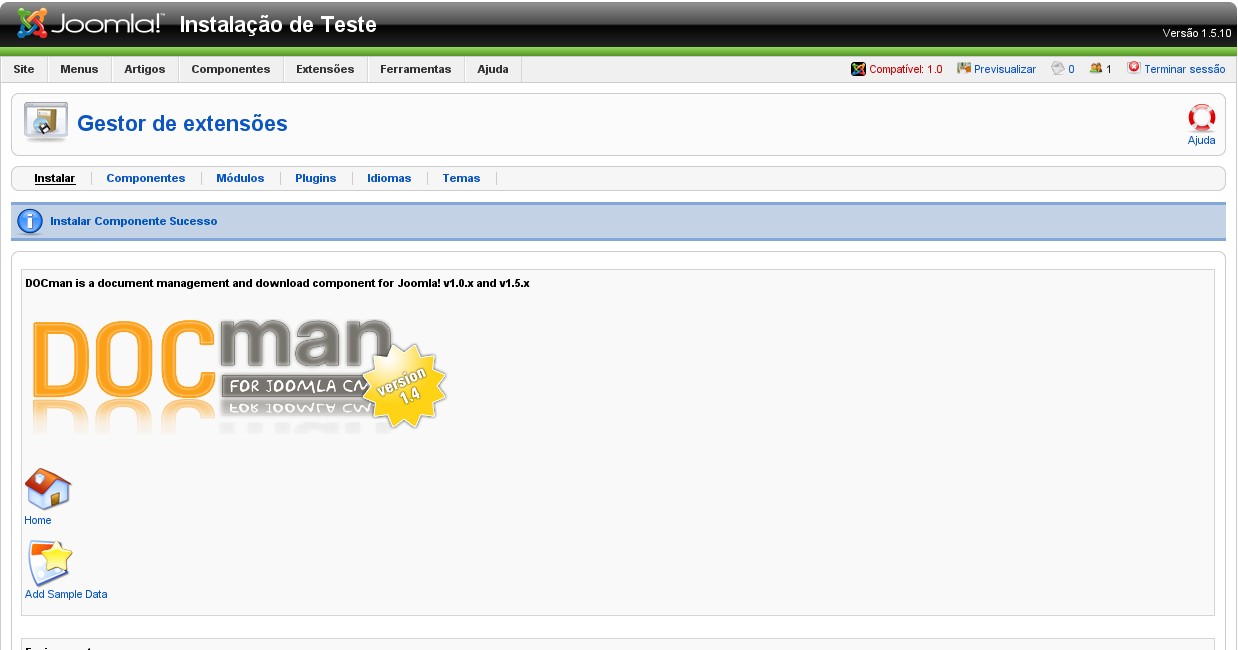
3 A partir daqui, a instalação do DOCman processa-se de forma idêntica a qualquer outro componente do Joomla. Primeiro, começa-se por descarregar para o computador local o pacote de instalação da versão mais recente do componente2 e instalar através da opção Extensões Instalar/Desinstalar. Fig. 2: Área de instalação Deve seleccionar o ficheiro de instalação através do botão Browse..., e em seguida deve premir o botão Carregar o Arquivo e Instalar. Fig. 3: Após a Instalação Depois deste passo o DOCman está instalado em Inglês. Para aplicar a tradução para Português de Portugal é necessário descarregar o pacote respectivo3, descompactar o seu conteúdo e copia-lo para a raiz da 2 onde se pode encontrar o ficheiro de instalação do componente em Inglês 3 3
4 instalação do Joomla. Durante o processo de cópia será questionado se pretende substituir ficheiros, devendo responder que sim. Depois de instalado o DOCman com sucesso, pode aceder ao painel de controlo, através do caminho Componentes DOCman. Fig. 4: Painel de Controle DOCman

5 Administração Para começar a utilizar as funcionalidades disponíveis no Joomla é necessário aceder ao BackOffice (administração) e criar Categorias, Grupos, Ficheiros e Documentos. Categorias As categorias podem ser organizadas hierarquicamente, permitindo estruturar o acesso aos diversos documentos. Para aceder à opção de gestão de categorias pode-se seguir o caminho Componentes DOCman Grupos ou Painel de Controlo do DOCman Grupos. Depois de preencher os campos pressione no botão Guardar. Fig. 5: Criar categorias de documentos Fig. 6: Lista de categorias criadas 5
6 Grupos É necessário criar pelo menos um grupo de utilizadores, pois cada ficheiro tem que ficar associado a um grupo de utilizadores responsáveis pela sua gestão. Todos os membros do grupo têm que possuir contas no Joomla. A título de exemplo cria-se o grupo Grupo Exemplo. Para aceder à opção de gestão de grupos basta seguir o caminho Componentes DOCman Grupos ou Painel de Controlo do DOCman Grupos. Fig. 7: Criar grupos de utilizadores Do lado direito podem adicionam-se utilizadores do Joomla ao grupo. Para guardar o grupo deve premir o botão Guardar. Ficheiros Para que se possam disponibilizar documentos para descarregar para um determinado grupo, é necessário que exista um ficheiro. Para aceder à opção de gestão de ficheiros basta segui o caminho Componentes DOCman Ficheiros ou Painel de Controlo do DOCman Ficheiros. Podem-se adicionar ficheiros através de um de três métodos: Enviar ficheiro a partir do servidor local; Enviar ficheiro a partir de um servidor remoto; Referir o ficheiro num servidor remoto, através de um link.
7 Fig. 8: Carregar ficheiro, passo I A primeira opção permite que se realize o o envio de um ficheiro compactado (zip); se se escolher a opção modo Batch o ficheiro é descompactado e são adicionados os ficheiros contidos no arquivo. Na segunda opção é necessário colocar um URL do ficheiro a adicionar e indicar o nome do ficheiro. Pressione o botão Next>>> para passar para o ecrã de envio de ficheiro. Seleccione o ficheiro que pretende carregar para o site e pressione o botão Submeter. Fig. 9: Carregar ficheiro, passo II A seguir a ser efectuado o envio de ficheiros, é apresentada uma mensagem de sucesso, e dada a opção de continuar a realizar envios de ficheiros, ir para o processamento de documentos ou mostrar os ficheiros que já foram carregados. Seleccione a última opção. Fig. 10: Carregar ficheiro, passo III 7
8 Fig. 11: Lista de ficheiros carregados Documentos Agora que já se possui categorias, grupos e ficheiros, já se pode relacionar estes três elementos. Pode aceder à gestão de documentos através de Componentes DOCman Documentos ou Painel de Controlo do DOCman Documentos. Para adicionar um documento deve premir o botão Novo. Por documento entende-se a informação que aparece ao utilizador para aceder a determinado ficheiro. No separador Documento preencha as características gerais do documento, indique o ficheiro, seleccionando de entre os ficheiros carregados no site; associe igualmente a categoria. Fig. 12: Adicionar documento
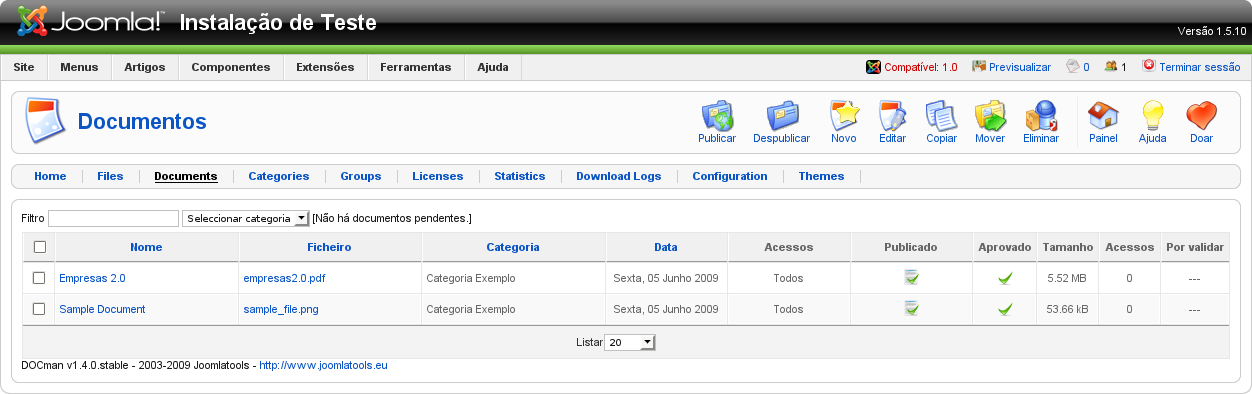
9 No separador Permissões atribua o acesso deste documento a um grupo de utilizadores. Para terminar a introdução basta premir o botão Guardar. Fig. 13: Adicionar documento, separador Permissões Fig. 14: Lista de documentos Integração no portal Normalmente usa-se um item de menu para facilitar, no interface frontal do Joomla, um acesso rápido aos documentos geridos através do DOCman. Para o criar, é necessário entrar na área de gestão respectiva ao menu que irá ter esse item, escolhendo, por exemplo, a opção Menu principal do menu Menus. Já nesta área, carrega-se no botão Novo. 9
10 Fig. 15: Gestor de itens de menu Num primeiro passo, é necessário seleccionar o tipo de item de menu se deseja criar. Neste caso, a opção será DOCman. Fig. 16: Passo de selecção do tipo de item de menu No passo seguinte, será necessário preencher o campo Nome com o texto que se deseja exibir no menu, por exemplo, Documentos. Fig. 17: Adicionar DOCman ao menu do nosso portal
11 Para concluir, será necessário gravar este item carregando o ícone respectivo da barra de ferramentas do canto superior direito. Segundo a configuração do exemplo aqui dado, na área frontal do Joomla, passa a aparecer a opção Documentos no menu principal. Quando seleccionada, exibe as categorias criadas no DOCman em forma de pastas. Navegando nestas, encontram-se os documento existentes no sistema. Fig. 18: Menu do portal com funcionalidade de gestão documental categoria de documentos Fig. 19: Menu do portal com funcionalidade de gestão documental documento disponível 11
aplicação arquivo Condições Gerais de Utilização
 aplicação arquivo Condições Gerais de Utilização Manual das condições gerais que regulam a utilização dos serviços disponibilizados pela aplicação Arquivo, plataforma de gestão de informação, do Municipio
FORMAÇÃO WORDPRESS. Desenvolvimento de sites com a plataforma Wordpress. Abel Soares [email protected]
 FORMAÇÃO Desenvolvimento de sites com a plataforma Wordpress Abel Soares [email protected] O QUE É O Sistema de gestão de conteúdos que lhe permite criar e manter, de maneira simples e robusta,
Manual de Utilizador do Backoffice
 Manual de Utilizador do Backoffice Conteúdo Acesso ao Backoffice... 2 Actualizar Conteúdos do Website... 3 Homepage... 3 Quem Somos... 5 Serviços... 7 Outros Produtos... 8 Empresas Parceiras... 9 Contactos...
Serviço de pesquisa b-on EBSCO
 Serviço de pesquisa b-on EBSCO Agenda Acesso ao Serviço Pesquisa básica Pesquisa avançada Filtros Resultados de pesquisa Pastas pessoais Agenda Acesso ao Serviço Pesquisa básica Pesquisa avançada Filtros
O Manual do Skanlite. Kåre Särs Anne-Marie Mahfouf Tradução: José Pires
 Kåre Särs Anne-Marie Mahfouf Tradução: José Pires 2 Conteúdo 1 Introdução 5 2 Usar o Skanlite 6 2.1 Selecção do Scanner.................................... 6 3 Janela Principal do Skanlite 8 3.1 Digitalização.........................................
OranGest. Reinstalar OranGest. Ficha Técnica Nº 8. Alameda Bonifácio Lázaro Lozano, 13, 1C Oeiras. T: W: magnisoft.pt.
 OranGest Reinstalar OranGest Introdução: Este manual foi criado para o utilizador que pretende desinstalar e reinstalar o Orangest. Este procedimento pode ser aplicado nas seguintes situações: Reinstalação
MANUAL DO ADMINISTRATOR
 MANUAL DO ADMINISTRATOR Sumário Introdução... 3 Estrutura e sua função... 3 Conceituação de itens do cabeçalho... 3 Acessibilidade... 4 Menu de Administração... 4 Criação de artigos... 6 Criação de Menu...
Manual do Utilizador
 Manual do Utilizador Março de 2010 Índice 1. Aceder à aplicação... 3 2. Alterar Palavra passe... 3 3. Reportar/Consultar Anomalias... 4 3.1 Reportar anomalia... 4 3.2 Consultar anomalia... 8 4. Propor/consultar
Manual de Criação de Proposta
 Manual de Criação de Proposta Índice 1. Peças do Procedimento... 3 2. Formulário da Proposta... 4 2.1 Consulte o procedimento pretendido.... 4 2.2 Crie a proposta.... 4 2.3 Carregamento de proposta...
Criar um recurso para QIM com ActivInspire - Studio
 Como criar um recurso com o Software ActivInspire Studio Depois de abrir o Software ActivInspire deve criar uma nova página, ficheiro Novo e de seguida escolher o formato desejado. Nota: De forma a este
divisão tecnológica Documentação da Plataforma Moçambique
 divisão tecnológica Documentação da Plataforma [@unipiaget.ac.mz] Moçambique 1 Correio Electrónico Todos os estudantes matriculados na Universidade Jean Piaget de Moçambique possuem um endereço de correio
Biblioteca do Conhecimento Online b-on
 Biblioteca do Conhecimento Online b-on Agenda Histórico da b-on Motivação Visão, missão e objectivos Estrutura administrativa Conteúdos Portal b-on Pesquisa rápida Metapesquisa Recursos Periódicos Área
ESPAÇO COORDENADO, Lda Rua Piteira Santos, Sobreda Telefone: Fax: Manual de utilização.
 Manual de utilização Pág 1 de 30 CONTEÚDO 1. Acesso à Plataforma... 3 2. Adicionar empresas a projectos... 4 3. Introduzir ou actualizar ficheiros na Empresa... 7 4. Criação de novos trabalhadores e carregamento
ZS Rest. Manual Avançado. Início v.1. v2011
 Manual Avançado Funcionamento Início v.1 com cartões v2011 1. Índice 2. INTRODUÇÃO... 2 3. INICIAR O ZSRest FrontOffice... 3 1 4. Séries... 4 b) Adicionar Série... 4 i. Tipo de série... 5 c) Modificar
Manual Instalação Web Services Client Web.NewHotel
 Web.NewHotel Versão: 2008-07-10 Rev. 2008-12-04 Versão de WSServer: 2008.10.27.0 Versão de WSClient: 2008.11.03.0 Versão de NewHotel: 2008.09.13 Av. Almirante Gago Coutinho, 70 1700-031 Lisboa PORTUGAL
Serviços de Informática :: Divisão de Infraestruturas e Serviços :: Universidade de Évora
 Guia de utilização do Colibri Instalação do software Criar Sessão Consultar as sessões criadas Participar numa sessão Gravação de Sessões Iniciar a gravação de uma sessão Descarregar a gravação Versões
Correio electrónico. Agrupamento de Escolas de Albufeira
 Correio electrónico 1 1 Primeiros Passos Para aceder ao email do Agrupamento pode digitar directamente no seu browser (Internet Explorer, Firefox, Chrome, ) o endereço: webmail.aealbufeira.pt O correio
DA CLOUD ÀS APPS AS DINÂMICAS ATIVAS DE MOTIVAÇÃO E INCLUSÃO NA SALA DE AULA TUTORIAL NEARPOD
 DA CLOUD ÀS APPS AS DINÂMICAS ATIVAS DE MOTIVAÇÃO E INCLUSÃO NA SALA DE AULA TUTORIAL NEARPOD É um programa que permite o uso sincronizado de dispositivos móveis na sala de aula, combinando apresentações,
Sistema de Informação de Gestão Orçamental Encargos com Pessoal (Execução) Ecrã Upload Manual de Utilizador
 Sistema de Informação de Gestão Orçamental Encargos com Pessoal (Execução) Ecrã Upload Manual de Utilizador DSI/AOT - Aplicações do Orçamento e da Tesouraria jan 2014 Histórico de Alterações Versão Data
Manual do utilizador do representado da Bomgar
 Manual do utilizador do representado da Bomgar Índice remissivo Introdução 2 Cliente representante 2 Descrição geral do cliente representante 4 Configurações 5 Painel 6 Teclas de sessão 6 Filas 6 Jumpoint
Manual de Instalação PRIMAVERA QPOINT
 Manual de Instalação PRIMAVERA QPOINT Versão 1.0 Outubro 2010 Índice Índice... 1 Introdução... 2 Instalação... 3 PRIMAVERA Qpoint... 3 Requisitos de Hardware... 3 Requisitos de Software... 3 Tecnologia...
Rentabilize a sua assistência pós-venda e, em simultâneo, surpreenda os seus clientes com o seu profissionalismo
 Descritivo completo Suporte 2008 Rentabilize a sua assistência pós-venda e, em simultâneo, surpreenda os seus clientes com o seu profissionalismo Benefícios Help-desk e suporte pósvenda controlados; Integrado
Agrupamento Escolas de Alvalade. Nova plataforma de Microsoft Office 365. A. Instruções para acesso à plataforma de via web
 Nova plataforma de e-mail A. Instruções para acesso à plataforma de e-mail via web 1. Escolha um browser (Internet Explorer, Chrome, Firefox, Safari, ) 2. Aceda ao portal do agrupamento e digite o endereço
ZS Rest. Manual Profissional. BackOffice Mapa de Mesas. v2011
 Manual Profissional BackOffice Mapa de Mesas v2011 1. Índice 2. INTRODUÇÃO... 2 3. INICIAR O ZSRest Backoffice... 3 1 4. Confirmar desenho de mesas...... 4 b) Activar mapa de mesas... 4 c) Zonas... 4 5.
1.2.5 As operações básicas do sistema operativo de interface gráfico
 Marco Soares 1 Um sistema operativo de interface gráfico, como o Windows XP, inclui inúmeras formas de ajudar o utilizador sempre que lhe surjam dúvidas sobre como executar determinada tarefa Marco Soares
Configuração de acesso à rede sem fios (wireless) eduroam
 CICUA Configuração de acesso à rede sem fios (wireless) eduroam 1. Requisitos Este manual é aplicável com os sistemas e/ou aplicações: Microsoft Windows XP, SP2, português (PT); Placa de rede sem fios
SInOA - Sistema de Informação da Ordem dos Advogados
 SInOA - Sistema de Informação da Ordem dos Advogados Acesso ao Direito Portal da Ordem dos Advogados Manual de Utilizador Nova funcionalidade Envio on-line de pedidos de homologação de despesas Nota: Este
Guia de Utilizador para Mac
 Guia de Utilizador para Mac Índice Para Começar... 1 Utilizar a Mac Reformatting Tool (Ferramenta de Reformatação de Mac)... 1 Instalar o Software FreeAgent... 4 Ejectar Unidades com Segurança... 9 Gerir
ConvertProfissões 2011
 ConvertProfissões 2011 Alteração face à nova Classificação Portuguesa das Profissões Portugal Versão 1.0 Índice Índice... 2 Introdução... 3 Motivação... 3 Requisitos... 4 Instalação... 4 Licenciamento...
GIAE VERSÃO SETEMBRO DE 2011
 GIAE VERSÃO 2.1.2 8 SETEMBRO DE 2011 Com o objectivo de unificar a versão em todos os módulos do GIAE, incluindo o GestorGIAE, todos os módulos são actualizados para a versão 2.1.2. Muito Importante: Antes
Ficheiro eletrónico das Folhas de Férias. Departamento Operações
 Ficheiro eletrónico das Folhas de Férias Departamento Não Vida Departamento Operações Lisboa, Outubro 2016 Condições Gerais da apólice de Acidentes de Trabalho: Cláusula 24.ª Obrigações do Tomador do Seguro
Implementação do Web SIG para o PGRH
 Implementação do Web SIG para o PGRH ARH Centro, I.P. MANUAL DO UTILIZADOR Backoffice Versão 1.0 Ref.: ARHCentro/WebSIG/MUT_Backoffice V1.0 Co-financiamento FICHA TÉCNICA Referência: Projecto: Gestor de
Sistema de cópias de segurança
 SEGSIS Sistema de cópias de segurança Versão 1.01 31-05-2004 11:58 Introdução O SEGSIS é um programa para auxílio na execução de cópias de segurança que funciona seguindo uma filosofia de perfis. Os perfis
Como partilhar conteúdos em segurança via uma uma plataforma de armazenamento (nuvem cloud) - Google drive ou Dropbox
 Como partilhar conteúdos em segurança via uma uma plataforma de armazenamento (nuvem cloud) - Google drive ou Dropbox De entre os vários serviços disponibilizados pela Internet, as plataformas de armazenamento
Software PHC com MapPoint 2007
 Software PHC com MapPoint 2007 Descritivo completo A integração entre o Software PHC e o Microsoft MapPoint permite a análise de informação geográfica (mapas, rotas e análise de dispersão), baseada em
Apontamento técnico No. 5, Fevereiro de 2014 Como pedir apoio através do Ajuda Online do CAICC
 Apontamento técnico No. 5, Fevereiro de 2014 Como pedir apoio através do Ajuda Online do CAICC Sumário Enquadramento... 1 1. Introdução... 1 1º Passo: Como aceder o Ajuda Online?... 2 2º Passo: Página
Manual do Usuário CMS WordPress MU Versão atual: 2.8
 Manual do Usuário CMS WordPress MU Versão atual: 2.8 1 - Introdução O Centro de Gestão do Conhecimento Organizacional, CGCO, criou, há um ano, uma equipe para atender à demanda de criação de novos sites
Manual do Fénix. Gestão da ficha de unidade curricular (Portal de coordenador de ECTS) DSI 28-01-2010 (Versão 1.0)
 Manual do Fénix Gestão da ficha de unidade curricular (Portal de coordenador de ECTS) DSI 28-01-2010 (Versão 1.0) Este manual tem como objectivo auxiliar a tarefa de gestão de versões da ficha de unidade
Competições Nacionais de Ciência Manual de procedimentos
 Competições Nacionais de Ciência Manual de procedimentos COMPETIÇÕES NACIONAIS DE CIÊNCIA Atualmente o PmatE promove 12 competições nacionais de ciência que se podem esquematizar da seguinte forma: Competição
Instalando o Microsoft Office 2012-09-13 Versão 2.1
 Instalando o Microsoft Office 2012-09-13 Versão 2.1 SUMÁRIO Instalando o Microsoft Office... 2 Informações de pré-instalação... 2 Instalando o Microsoft Office... 3 Introdução... 7 Precisa de mais ajuda?...
ESCOLA SECUNDÁRIA DE SÁ DA BANDEIRA SANTARÉM
 ESCOLA SECUNDÁRIA DE SÁ DA BANDEIRA SANTARÉM MINEDU Manual de configuração da rede sem fios 1 - Configuração do cliente para Windows Exemplo de configuração de 802.1x com Certificados de Servidor para
Manual programa ALUNOS JPM
 Manual programa ALUNOS JPM Versão 1 Coordenação PTE pag 1 / 8 Notas iniciais Este manual será actualizado e corrigido de acordo com as necessidades e futuras colaborações de colegas que desejarem participar
PLANIFICAÇÃO INTRODUÇÃO ÀS TECNOLOGIAS DE INFORMAÇÃO BLOCO I
 PLANIFICAÇÃO INTRODUÇÃO ÀS TECNOLOGIAS DE INFORMAÇÃO BLOCO I MÉDIO PRAZO 1 TECNOLOGIAS DE INFORMAÇÃO E INFORMÁTICA OBJECTIVOS CONTEÚDOS DATA Conceitos Introdutórios Conhecer os conceitos básicos relacionados
20 Escola Digital Manual do Utilizador Aluno
 20 Escola Digital Manual do Utilizador Aluno 1. Conhecer o 20 Escola Digital... 4 20 Escola Digital Visão Geral... 4 2. Autenticação... 6 3. Mural... 7 3.1. Partilhar um comentário... 7 3.2. Comentar um
Linux Caixa Mágica. Documentos Técnicos CM. Manual de Configuração de Ligação à Internet por placas 3G 00904/2007 28
 Linux Documentos Técnicos CM Manual de Configuração de Ligação à Internet por placas 3G Date: Pages: Issue: State: Access: Reference: 00904/2007 28 Manual de Configuração de Ligação à Internet por placas
Manual do Utilizador Gestor
 Manual do Utilizador Gestor 1. Conhecer o 20 Escola Digital... 3 20 Escola Digital Visão Geral... 3 2. Autenticação... 5 3. Mural... 6 3.1. Partilhar um comentário... 6 3.2. Comentar um comentário... 6
IPBrick CAFE v1.6 Manual de utilização
 IPBrick CAFE v1.6 Manual de utilização IPBRICK, S.A. 23 de Outubro de 2015 IPBRICK, S.A. IPBrick 1 CAFE v1.6 - Manual de utilização Conteúdo 1 Introdução 4 1.1 Funcionalidades..............................
Manual do Fénix. Gestão de Sumários. SI (Versão 1.3)
 Manual do Fénix Gestão de Sumários SI 10-02-2011 (Versão 1.3) Este manual tem como objectivo auxiliar a tarefa de Gestão de Sumários por parte dos docentes do ISCTE-IUL. Índice Glossário... 3 Entrar no
Ferramentas Web, Web 2.0 e Software Livre em EVT
 E s t u d o s o b r e a i n t e g r a ç ã o d e f e r r a m e n t a s d i g i t a i s n o c u r r í c u l o d a d i s c i p l i n a d e E d u c a ç ã o V i s u a l e T e c n o l ó g i c a OpenZine M a
Adicionar uma figura, como um botão Submeter, a um formulário
 PPaaggi innaa 1 Parte 2 Adicionar uma figura, como um botão Submeter, a um formulário Adicione uma figura a um formulário para usá-la no lugar de um botão Submeter. Após preencher o formulário, o visitante
Biblioteca Escolar da EB2 Dr. Manuel de Oliveira Perpétua. Como pesquisar na internet
 Biblioteca Escolar da EB2 Dr. Manuel de Oliveira Perpétua Como pesquisar na internet Antes de haver Internet, as grandes concentrações de informação encontravam-se quase em exclusivo nos livros, revistas
Configuração eduroam Mac OS X (Autenticação TTLS)
 Campus de Gualtar 4710-057 Braga P Configuração eduroam Mac OS X (Autenticação TTLS) Pré-requisitos de hardware/software Aconselha-se a atualização do MacOS para a versão mais recente. Para isso deverá
Biblioteca Escolar António Bento Franco MANUAL DE UTILIZADOR WINDOWS LIVE MOVIE MAKER
 MANUAL DE UTILIZADOR WINDOWS LIVE MOVIE MAKER Criar o vídeo - início Para iniciar a criação de um filme, devemos em primeiro lugar criar uma pasta, onde colocaremos todos os objetos que pretendemos inserir
EXTRANET VALORFITO PONTOS DE RETOMA
 INTRODUÇÃO Pretende-se com esta plataforma gerir embalagens de produtos fitofarmacêuticos, desde a sua receção à recolha, bem como material suplementar. Para o efeito, esta plataforma está dividida em
Como aplicar permissões aos utilizadores?
 Como aplicar permissões aos utilizadores? O gestor do ego tem a possibilidade de autorizar ou restringir os acessos de cada utilizador aos vários campos da aplicação.... As permissões podem ser atribuídas
Plataforma Moodle ESTeSL
 Plataforma Moodle ESTeSL A plataforma Moodle da Escola Superior de Tecnologia da Saúde de Lisboa (ESTeSL) está disponível a partir de qualquer dispositivo com acesso à Internet, no endereço: http://moodle.estesl.ipl.pt
GUIA PARA O PREENCHIMENTO DOS FORMULÁRIOS ENTIDADE GESTORA SOCIEDADE PONTO VERDE
 GUIA PARA O PREENCHIMENTO DOS FORMULÁRIOS ENTIDADE GESTORA SOCIEDADE PONTO VERDE Versão: 1.0 Data: 05-06-2009 Índice Acesso e estados dos Formulários... 3 Escolha do Formulário e submissão... 4 Bases para
Manual de Utilizador. Documento de Apoio. (Versão Janeiro 2019)
 Manual de Utilizador Documento de Apoio (Versão Janeiro 2019) Índice 1. O que é o myalfaloc? 3 2. Os diferentes tipos de perfil de utilizador 4 2.1 Administrador da conta 4 2.2 Financeiro da conta 4 2.3
MANUAL Formação: TIC (Word) Maio/2011
 Formatar colunas (1, 2 ou 3 ) Limites à volta do texto: Pág. 1/21 Capitulares Maiúsculas / Minúsculas Seleccionar a opção pretendida: (não esquecer que tem de estar já seleccionado o texto ao qual se pretende
Manual de Utilização
 Manual de Utilizador Perfil Aluno V1 17/06/2015 4450-298 Matosinhos Maputo Página 1 de 20 ÍNDICE 1. Página Pessoal Aluno 4 1.1 Alterar Fotografia 4 1.2 Configuração da Página Pessoal 5 1.3 Conta Corrente
Actualizações de software Manual do utilizador
 Actualizações de software Manual do utilizador Copyright 2007 Hewlett-Packard Development Company, L.P. Windows é uma marca comercial registada da Microsoft Corporation nos EUA. As informações aqui contidas
manual: o envio de documentos passo a passo ano lectivo 2010-11
 ano lectivo 2010-11 1 Manual: o envio de documentos passo a passo FICHA TÉCNICA TÍTULO Manual o envio de documentos passo a passo AUTOR Serviços de Acção Social do IPP MORADA Praça do Marquês, n.º 94 4000-390
MANUAL PARA ACTUALIZAÇÃO DA VERSÃO DE FIRMWARE
 MANUAL PARA ACTUALIZAÇÃO DA VERSÃO DE FIRMWARE ( ANDROID ) Este manual destina-se a clientes e revendedores de Tablets Alexis, modelos RX5, RX5BT, RX5BT16 e RX5BT16SL. Os passos descritos abaixo destinam-se
Guia Fornecedor Gestão de Oportunidades
 Guia Fornecedor Gestão de Oportunidades Selos Temporais Configuração de Selos Temporais 1. Entre nas Configurações da Entidade 2. Clique em Adicionar fornecedor de selos temporais na secção Configuração
1 Contextualização 3 2 Administração do Joomla 5 3 Painel de controlo 6 3.1 Menu sítio 6 3.2 Menu utilizadores 7 3.3 Outras funcionalidades 8 4
 1 Contextualização 3 2 Administração do Joomla 5 3 Painel de controlo 6 3.1 Menu sítio 6 3.2 Menu utilizadores 7 3.3 Outras funcionalidades 8 4 Sistema de armazenamento e criação de conteúdos 9 4.1 Criar
Manual do 7-Zip Versão 1
 Manual do 7-Zip Versão 1 O 7-Zip é um software livre que permite efectuar a compressão ou descompressão de ficheiros de forma fácil e intuitiva. Apesar do seu nome dar a entender que apenas trabalha com
Colocar em prática. Colocar em prática. Tópicos para aprender
 Usar o Microsoft Power Point num quadro interactivo SMART Board TM Quando elabora uma apresentação em Power Point, fá-lo com um objectivo comunicar uma mensagem. Com o quadro interactivo SMART Board, poderá
Procedimento de introdução de Reclamações - 1ª Fase. L.Pedro Log P&S
 20014- Procedimento de introdução de Reclamações - 1ª Fase L.Pedro Log P&S Introdução Na contínua melhoria das funcionalidades do eplus, a partir do próximo dia 09-03- 09, o menu das reclamações será alterado.
MANUAL DE INSTALAÇÃO
 MANUAL DE INSTALAÇÃO V4.5.0 AVAplayer Índice Requisito Mínimos...2 Computador de emissão...2 Computadores de produção postos de trabalho...2 Instalação...3 Instalar o AVAplayer a partir do CD-ROM fornecido...3
Configuração eduroam Mac OS X (Autenticação TTLS)
 Campus de Gualtar 4710-057 Braga P Serviços de Comunicações Configuração eduroam Mac OS X (Autenticação TTLS) Pré-requisitos de hardware/software Aconselha-se a actualização do MacOS para a versão mais
Associações de Ficheiros. Mike McBride Tradução: José Pires
 Mike McBride Tradução: José Pires 2 Conteúdo 1 Associações de Ficheiros 4 1.1 Introdução.......................................... 4 1.2 Como usar este módulo.................................. 4 1.2.1
MANUAL DE INSTALAÇÃO
 MANUAL DE INSTALAÇÃO V3.1.0 AVAplayer Índice Requisito Mínimos...2 Computador de emissão...2 Computadores de produção postos de trabalho...2 Instalação...3 Instalar o AVAplayer a partir do CD-ROM fornecido...3
3. Usar a árvore de certificados do Windows para validar certificados no Acrobat Reader
 Pontos de Orientação 1. Email da digicert para aprovar e instalar o certificado Paulo Cesar Reis Crispim Assinado de forma digital por Paulo Cesar Reis Crispim Dados: 2016.11.16 14:50:46 Z 2. Usar o certificado
CAMPUS VIRTUAL. Manual de utilização. Docentes
 CAMPUS VIRTUAL Manual de utilização Docentes CTM JANEIRO 2015 1. Objetivo do Documento 02 2. Acesso ao Campus Virtual 02 Acesso através do site ISCIA - iscia.edu.pt Acesso direto campus.iscia.edu.pt 3.
MANUAL DE INSTALAÇÃO E TUTORIAL BÁSICO DE UTILIZAÇÃO DO PROGRAMA YASARA VIEW
 MANUAL DE INSTALAÇÃO E BÁSICO DE UTILIZAÇÃO DO PROGRAMA 1 Neste tutorial será apresentada uma ferramenta informática intuitiva e de acesso livre YASARA View que pode ser usada na sala de aula para que
Como descarregar os Perfis ICC a partir do Centro de Perfis ICC da Antalis
 GUIA DE UTILIZADOR Como descarregar os Perfis ICC a partir do Centro de Perfis Este guia de utilizador explica de forma simples como descarregar os Perfis ICC para os diferentes suportes a partir do Centro
www.sysdevsolutions.com Driver Next Versão 1.0 de 07-03-2011 Português
 Driver Next Versão 1.0 de 07-03-2011 Português Índice Configuração dos documentos no Backofficce... 3 O Driver ERP Next... 6 Configurações principais... 6 Configurações do vendedor... 7 Configurações do
GUIA DO UTILIZADOR WEBRH
 GUIA DO UTILIZADOR WEBRH 1 INTRODUÇÃO O presente manual tem como principal objectivo ser uma guia para os utilizadores da aplicação WEBRH. Neste manual encontrará uma breve descrição das funcionalidades
w w w. b a l a n c a s m a r q u e s. p t B M G e s t
 M a n u a l d e U t i l i z a d o r w w w. b a l a n c a s m a r q u e s. p t B M G e s t Índice 1 INTRODUÇÃO... 1 1.1 REQUISITOS DO SISTEMA... 1 1.2 INSTALAÇÃO... 1 1.3 PRIMEIRA EXECUÇÃO... 1 1.3.1 Seleccionar
TUTORIAL Comissão Julgadora Municipal
 TUTORIAL Comissão Julgadora Municipal Na 4ª edição da Olimpíada de Língua Portuguesa Escrevendo o Futuro, os textos selecionados pela Comissão Julgadora Municipal deverão ser enviados para a etapa estadual