
1.2.5 As operações básicas do sistema operativo de interface gráfico
|
|
|
- Augusto Farias
- 6 Há anos
- Visualizações:
Transcrição
1 Marco Soares 1 Um sistema operativo de interface gráfico, como o Windows XP, inclui inúmeras formas de ajudar o utilizador sempre que lhe surjam dúvidas sobre como executar determinada tarefa
2 Marco Soares 2 Obtenção de ajuda Para abrir o Centro de ajuda e suporte, escolher INICIAR Ajuda e suporte Preencher a caixa «Procurar», escrevendo o assunto; premir o botão Iniciar procura Para pesquisar uma palavra a partir do índice Clicar no separador «Índice»: Preencher a caixa Premir o botão

3 Marco Soares 3 No topo da janela do Centro de ajuda e suporte encontra-se uma barra de ferramentas com os seguintes botões:
4 Marco Soares 4 Activação de programas e ficheiros em ambiente gráfico Para activar um programa a partir do menu INICIAR, há duas opções: 1. Clicar no programa 2. Seleccionar Todos os programas e percorrer os menus até se encontrar o programa ou o ficheiro procurado
5 Marco Soares 5 Se o programa ou ficheiro não se encontrar a partir do menu INICIAR, abrir a localização unidade (disco, disquete, CD, zip ou memória USB) ou pasta onde este se encontra e clicar duas vezes seguidas sobre o ícone respectivo Nota: Os programas ou ficheiros abertos apresentam um botão na barra de tarefas
6 Marco Soares 6 Criação e eliminação de atalhos Para criar atalhos, escolher um dos seguintes procedimentos: 1. Clicar no ambiente de trabalho com o botão secundário (direito) do rato e escolher a opção Novo Atalho Preencher a localização do item, ficheiro ou pasta, escrevendo o caminho ou escolhendo-o a partir do botão Procurar
7 Para eliminar um atalho, clicar sobre o objecto com o botão secundário (direito) do rato e escolher a opção Eliminar do menu de atalho Pode confirmar-se a eliminação, premindo o botão Eliminar atalho, ou cancelar a operação, premindo o botão Cancelar Marco Soares 7 2. Clicar no objecto, manter premida a tecla Alt e arrastá-lo para o ambiente de trabalho 3. Abrir o menu de atalho sobre o objecto e escolher a opção Enviar para o ambiente de trabalho (criar atalho)
8 Criação de pastas A criação de pastas pode ser feita de uma das seguintes formas: 1. Seleccionar INICIAR Os meus documentos e premir o botão Criar uma nova pasta 2. Abrir «O Meu Computador» ou o Explorador do Windows (INICIAR Todos os programas Acessórios Explorador do Windows) e escolher FICHEIRO Novo Pasta 3. Clicar no botão direito do rato numa zona livre do ambiente de trabalho e escolher Novo - Pasta Marco Soares 8
9 Marco Soares 9 Qualquer que seja o procedimento efectuado, como passo final digitar um nome para a pasta e premir a tecla ENTER
10 Marco Soares 10 Encerramento do ambiente de trabalho Para encerrar o computador, escolher INICIAR Encerrar. Em seguida, seleccionar o comando Desligar Nota: este comando, além de fornecer a opção Desligar, também permite activar os modos Suspender, Hibernar e Reiniciar
11 Marco Soares 11 Para terminar a sessão de um utilizador ou para deixar programas em execução e mudar de utilizador, escolher INICIAR Terminar sessão. Confirmar a opção pretendida (Mudar de utilizador ou Terminar sessão) Nota: Terminar sessão fecha a conta do utilizador corrente, mas o computador permanece ligado
O Sistema Operativo (SO) é o conjunto de programas fundamentais que permitem que o computador funcione e comunique com o exterior.
 O Sistema Operativo (SO) é o conjunto de programas fundamentais que permitem que o computador funcione e comunique com o exterior. Um Sistema Operativo com ambiente gráfico, como o Windows Vista, por exemplo,
Objetivos. Sistema Operativo em Ambiente Gráfico. Introdução às Tecnologias de Informação e Comunicação
 Objetivos Definir o conceito de Sistema Operativo Caracterizar os diferentes elementos do Ambiente de trabalho Explicar a finalidade da barra de tarefas Trabalhar ao mesmo tempo com várias janelas Definir
COMPONENTES DO COMPUTADOR
 COMPONENTES DO COMPUTADOR Os sistemas informáticos, são constituídos por dois Componentes Fundamentais: Hardware Software Hardware São todos os componentes físicos (electrónicos, mecânicos e electromecânicos)
Agrupamento Campo Aberto - Beiriz. Tecnologias da Informação e Comunicação. Unidade 1: Tecnologias da Informação e Comunicação. 1.2.
 Agrupamento Campo Aberto - Beiriz Tecnologias da Informação e Comunicação Unidade 1: Tecnologias da Informação e Comunicação Tecnologias da Informação e Comunicação - 9º ano Operações Básicas do SO de
1.2 Sistema Operativo em Ambiente Gráfico
 Marco Soares 1 1.2 Sistema Operativo em Ambiente Gráfico O Sistema operativo é o software que faz arrancar o computador e que serve de interface entre o utilizador e o computador Tendo um papel tão importante,
Agrupamento Campo Aberto - Beiriz. Tecnologias da Informação e Comunicação. Unidade 1: Tecnologias da Informação e Comunicação. 1.2.
 Agrupamento Campo Aberto - Beiriz Tecnologias da Informação e Comunicação Unidade 1: Tecnologias da Informação e Comunicação Conteúdos Tecnologias da Informação e Comunicação - 9º ano n n n Ambiente gráfico
1. Distinga hardware de software. 2. Complete o quadro seguinte assinalando com um X, os diversos componentes apresentados:
 Estado Português Ficha de trabalho nº1 1. Qual a origem da palavra informática? A palavra informática deriva de Informação e Automática 2. Defina informática. A palavra Informática significa o tratamento
Menu Iniciar. Ou através das teclas CTRL+ESC ELABORADO POR MARCO SOARES 1
 ELABORADO POR MARCO SOARES 1 Menu Iniciar Em baixo à esquerda fica o menu iniciar para aceder aos programas, ficheiros, configurações, ou até mesmo para desligar o computador Ao dar um clique aparece um
Introduzir ao formando sobre as funcionalidades básicas de um PC (Personal Computer) do Windows 7.
 BREVES NOTAS Introduzir ao formando sobre as funcionalidades básicas de um PC (Personal Computer) e do Windows 7. PC é uma máquina electrónica capaz de receber dados, processalos, armazena-los e tirar
2-Introdução e Conceitos Básicos das TIC
 2-Introdução e Conceitos Básicos das TIC Procedimentos para instalar e aceder a um programa Sistema Operativo em Ambiente Gráfico Windows Prof.: Alexandra Matias Sumário Conhecer os procedimentos associados
Barra de tarefas no Windows 7 (continuação)
 ELABORADO POR MARCO SOARES 1 Barra de tarefas no Windows 7 (continuação) Clique com o botão direito do rato em cima da barra de tarefas e verá que aparece um menu de contexto com várias opções Repare que
Tecnologias da Informação e Comunicação: Sistema Operativo em Ambiente Gráfico
 Tecnologias da Informação e Comunicação UNIDADE 1 Tecnologias da Informação e Comunicação: Sistema Operativo em Ambiente Gráfico 1º Período SUMÁRIO Sistema Operativo: definição e tipos. Elementos básicos
Vizinhança na Rede Permitir-te-á aceder a informática, se ela existir. programa de navegação (browser),como, por ex. Safari, Firefox, Google Chrome,.
 Barra de tarefas Botão Iniciar Acesso à janela de programas Programas Abertos Nomes de todos os programas que estão a ser usados e cujas janelas estão minimizadas Ícones de acesso rápido Acesso automático
Windows 95/98/Me/2000
 Windows 95/98/Me/2000 Mais que um Sistema Operativo, o MS-Windows é um ambiente de trabalho que simula no ecrã o trabalho diário sobre uma secretária. A ideia base do MS-Windows foi a de esconder a organização
Exercício 1 - Resolução do ecrã. Tecnologias da Informação e Comunicação
 Vamos começar a explorar o Sistema Operativo Windows 7. Após ligares o Computador e o Sistema Operativo terminar de carregar aparecerá no ecrã uma área de trabalho semelhante à seguinte. Esta área de trabalho
Criação de vários documentos de texto no ambiente de trabalho
 ELABORADO POR MARCO SOARES 1 Criação de vários documentos de texto no ambiente de trabalho Vamos agora criar vários documentos no ambiente de trabalho Clicamos com o botão direito do rato no ambiente de
Introdução ao Sistema Operativo Windows. Informática
 Introdução ao Sistema Operativo Windows Informática Sistema Operativo: Windows Iniciar Ctrl+Alt+Delete Controlo de acesso: User name + Password WIMP (Windows, Icon, Mouse Program) Janela Barra de título:
AGRUPAMENTO de ESCOLAS Nº1 de SANTIAGO do CACÉM Ano Letivo 2013/2014 PLANIFICAÇÃO ANUAL
 AGRUPAMENTO de ESCOLAS Nº1 de SANTIAGO do CACÉM Ano Letivo 2013/2014 PLANIFICAÇÃO ANUAL Documento(s) Orientador(es): Programa da disciplina da Direção-Geral de Formação Vocacional 3º CICLO CEF T2E/T2I
SISTEMAS OPERACIONAIS
 SISTEMAS OPERACIONAIS Conceitos Básicos Sistema Operacional: Um Sistema Operacional é um programa que atua como intermediário entre o usuário e o hardware de um computador. O Propósito do SO é fornecer
PLANIFICAÇÃO ANUAL. Documento(s) Orientador(es): Programa da disciplina da Direção-Geral de Formação Vocacional
 AGRUPAMENTO de ESCOLAS de SANTIAGO do CACÉM CEF Tipo 2 - Técnico Hotelaria e Restauração Ano Letivo2016-2017 Ciclo de Formação: 2016-2018 Tecnologias da Informação e Comunicação PLANIFICAÇÃO ANUAL Documento(s)
O Windows desde... sempre! - Parte #0
 O Windows desde... sempre! - Parte #0 Date : 23 de Março de 2010 No seguimento de um artigo aqui publicado há alguns meses, A história do Windows em recursos do sistema!, que criou saudade a muitos e curiosidade
Dispositivos indicadores e teclado
 Dispositivos indicadores e teclado Número de publicação do documento: 419590-131 Janeiro de 2007 Este manual explica o funcionamento dos dispositivos indicadores e do teclado. Conteúdo 1 Dispositivos apontadores
GEP Gabinete de Estratégia e Planeamento. Rua Castilho, Nº 24 Lisboa Lisboa Homepage :
 Versão 1.0 GEP Gabinete de Estratégia e Planeamento. Rua Castilho, Nº 24 Lisboa 1250-069 Lisboa Homepage : http://www.gep.mtss.gov.pt Índice Folha 2 ÍNDICE Folha 1 - Requisitos ------------------------------------------------------------
Manual de Formação. Elaborado por: Carina Castro
 Secretaria Regional de Educação e Cultura Direcção Regional de Educação Especial e Reabilitação Direcção de Serviços de Formação e Adaptações Tecnológicas Manual de Formação Elaborado por: Rua dos Ilhéus,
Ligar e Desligar o Computador em segurança
 Ligar e Desligar o Computador em segurança Com este módulo aprenderá a ligar e desligar o computador em segurança. Terá ainda acesso a ligações que poderá consultar para saber mais sobre as principais
FORMAÇÃO DE MICROSOFT EXCEL 2010
 FORMAÇÃO DE MICROSOFT EXCEL 2010 Mário de Almeida Pedro, M. Sc. Novembro 2013 Bemvindo Identificação da UFCD UFCD nº 0756 Folha de Cálculo, com a duração de 50 horas Microsoft Excel 2010 Objectivos: No
Software-Global 1/10
 Acesso ao Programa: Manual do Utilizador O Acesso ao programa deve ser feito através do utilizador ADMINISTRADOR, que tem todas as permissões para gerir todas as opções do programa. CONFIGURAÇÕES: Uma
Preferências do Programa
 Capítulo 5 Preferências Preferências são funções pre-estabelecidas que controlam o ZoomText quando se inicia ou sai do programa, ou como aparece no ecrã enquanto corre. Pode ainda, activar a Actualização
Explorador do Windows (manipulação de ficheiros)
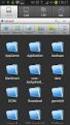 Vamos começar a explorar o Sistema Operativo Windows 7. Após ligar o Computador e o Sistema Operativo terminar de carregar aparecerá no ecrã uma área de trabalho semelhante à seguinte. Explorador do Windows
A A.1 A.2 Proceder às formalidades de início de módulo: Apresentação do Monitor e dos formandos Apresentação do Módulo Noções básicas de informática:
 Módulo: WinJúnior Data: Setembro a Dezembro 1.º Período da sessão: 50min. Gerais Específicos A- Proceder às formalidades de início de módulo A.1 Apresentação do Monitor e dos formandos; A.2 Apresentação
Síntese da Planificação da Disciplina de TIC - 9º Ano
 Síntese da Planificação da Disciplina de TIC - 9º Ano Dias de aulas previstos Período 2.ª 3.ª 4.ª 5.ª 6.ª 1.º período 13 13 13 12 13 2.º período 9 9 9 11 11 9 * / 10 * 9 * / 9 * / 10 * 3.º período 9 /11
Jogos de Memória Sénior
 Jogos de Memória Sénior O programa Jogos de Memória Sénior destina-se ao treino da memória. O programa inclui nove actividades diferentes, cinco das quais são visuo espaciais e quatro visuo auditivas.
E1750 HSUPA USB Modem
 E1750 HSUPA USB Modem 1 Guia do Utilizador Copyright 2009 Huawei Technologies Co., Ltd. Todos os direitos reservados Nenhuma parte deste manual pode ser reproduzida ou transmitida por qualquer forma ou
Tecnologias da Informação e Comunicação
 Tecnologias da Informação e Comunicação Unidade 2 Processador de texto Microsoft Word 2007 2008 Unicenter. Todos os direitos reservados Sobre o Word 2007 O Microsoft Word é um programa que faz parte das
CFAC: Introdução ao AutoCAD - I. Capitulo I: Iniciação ao AutoCAD
 Introdução ao AutoCAD João Manuel R. S. Tavares Bibliografia AutoCAD 2002 Depressa & Bem Pedro Leão Neto, José Manuel Garcia FCA AutoCAD 2004 Guia de Consulta Rápida João Santos FCA Mechanical Desktop
Sistema de cópias de segurança
 SEGSIS Sistema de cópias de segurança Versão 1.01 31-05-2004 11:58 Introdução O SEGSIS é um programa para auxílio na execução de cópias de segurança que funciona seguindo uma filosofia de perfis. Os perfis
OranGest. Reinstalar OranGest. Ficha Técnica Nº 8. Alameda Bonifácio Lázaro Lozano, 13, 1C Oeiras. T: W: magnisoft.pt.
 OranGest Reinstalar OranGest Introdução: Este manual foi criado para o utilizador que pretende desinstalar e reinstalar o Orangest. Este procedimento pode ser aplicado nas seguintes situações: Reinstalação
Dispositivos indicadores e teclado
 Dispositivos indicadores e teclado Número de publicação do documento: 419662-131 Janeiro de 2007 Este manual explica o funcionamento dos dispositivos indicadores e do teclado do computador. Conteúdo 1
Versão Portuguesa. Introdução. Conteúdo da embalagem. Especificações. Especificações suplementares. BT200 - Sweex Bluetooth 2.0 Class II Adapter USB
 BT200 - Sweex Bluetooth 2.0 Class II Adapter USB Introdução Gostaríamos de agradecer o facto de ter adquirido o Sweex Bluetooth 2.0 Adapter. Com este adaptador poderá estabelecer sem problemas ligações
Serviços de Informática :: Divisão de Infraestruturas e Serviços :: Universidade de Évora
 Guia de utilização do Colibri Instalação do software Criar Sessão Consultar as sessões criadas Participar numa sessão Gravação de Sessões Iniciar a gravação de uma sessão Descarregar a gravação Versões
Ashampoo Rescue Disc
 1 Ashampoo Rescue Disc O Software permite-lhe criar um CD, DVD ou Pen USB de restauro que pode utilizar para: 1. Restaurar uma cópia de segurança para o seu disco rígido principal. Isto não pode ser efetuado
Sistema Operativo em Ambiente Gráfico
 Sistema Operativo em Ambiente Gráfico Criação e eliminação de atalhos Para criar atalhos, escolher um dos seguintes procedimentos: 1. Clicar no ambiente de trabalho com o botão secundário (direito) do
w w w. b a l a n c a s m a r q u e s. p t B M G e s t
 M a n u a l d e U t i l i z a d o r w w w. b a l a n c a s m a r q u e s. p t B M G e s t Índice 1 INTRODUÇÃO... 1 1.1 REQUISITOS DO SISTEMA... 1 1.2 INSTALAÇÃO... 1 1.3 PRIMEIRA EXECUÇÃO... 1 1.3.1 Seleccionar
Manual Prático. Elisabete Aguiar
 Manual Prático Elisabete Aguiar Índice A BARRA DE OPÇÕES... 4 Abrir um documento existente... 6 Guardar um documento Word... 7 Ambiente de Trabalho no Microsoft Word 2007... 9 Configuração de Páginas...
Linhas de Exploração do Quadro de Competências da Disciplina de Tecnologias de Informação e Comunicação (TIC) 1º Ciclo do Ensino Básico
 Escola Básica e Secundária de Velas Linhas de Exploração do Quadro de Competências da Disciplina de Tecnologias de Informação e Comunicação (TIC) 1º Ciclo do Ensino Básico 1 Conceitos Básicos No final
Instituto Federal do Rio Grande do Norte IFRN Caicó Curso de Informática Básica INFORMÁTICA BÁSICA CONCEITOS BÁSICOS
 Instituto Federal do Rio Grande do Norte IFRN Caicó Curso de Informática Básica INFORMÁTICA BÁSICA CONCEITOS BÁSICOS WINDOWS 7 Área de Trabalho Desktop (Área de trabalho) Ícones Menu iniciar Barra de tarefas
Windows - Definição. Windows (pronuncia-se úindôus) é um sistema operacional.
 Windows SISTEMA OPERACIONAL Programa que faz comunicação entre o hardware e os demais softwares. Exemplo: Dos, Windows É o Software principal, controla e gerencia o computador traduzindo suas instruções
CONFIGURAÇÃO DO COMPUTADOR PARA UTILIZAÇÃO PLATAFORMA COOPERA2020
 CONFIGURAÇÃO DO COMPUTADOR PARA UTILIZAÇÃO PLATAFORMA COOPERA2020 Passos para uma configuração correta: 1)VERIFICAÇÃO SISTEMA OPERATIVO 2)VERIFICAÇÃO BROWSER 3)INSTALAÇÃO DO JAVA SOMENTE O DE 32 bits.
Introdução à Programação. Microsoft WINDOWS XP 2005-2006. Eng. Ambiente CA
 Mais que um Sistema Operativo, o MS-Windows é um ambiente de trabalho que simula no ecrã o trabalho diário sobre uma secretária. A ideia base do MS-Windows foi a de esconder a organização do MS-DOS e apresentar
MANUAL Formação: TIC (Word) Maio a Jul/2011
 AULA Nº 13 (29/06/2011) MANUAL Criar Tabela em Excel (folha de cálculo) 1ª Regra p/ utilizar o Excel: Por defeito em o Excel encosta à esquerda o texto e os números à direita Iniciar a tabela colocando
COMO INSTALAR O CATÁLOGO
 Este guia tem por finalidade detalhar as etapas de instalação do catálogo e assume que o arquivo de instalação já foi baixado de nosso site. Caso não tenho sido feita a etapa anterior favor consultar o
CONHECIMENTOS BÁSICOS DE INFORMÁTICA
 CONHECIMENTOS BÁSICOS DE INFORMÁTICA 131 QUESTÕES DE PROVAS DA FAPEC-MS POR ASSUNTOS COM GABARITOS Edição Setembro 2017 TODOS OS DIREITOS RESERVADOS. É vedada a reprodução total ou parcial deste material,
Guia rápido de utilização
 Guia rápido de utilização Componentes e controlos 1. Botão Pág. Seguinte 2. Botão Pág. Anterior 3. Botão teclado Botão de início 4. Botão voltar 5. Botão direcional / Botão aceitar 6. Botão menu 7. Botão
Versão Portuguesa. Introdução. Conteúdo da embalagem. Especificações BT100. Especificações suplementares BT100 S W E E X. C O M
 BT100 - Sweex Bluetooth Class II Adapter USB BT110 - Sweex Bluetooth Class I Adapter USB Introdução Gostaríamos de agradecer o facto de ter adquirido o Sweex Bluetooth Adapter. Com este adaptador poderá
Versão 1.1. DEEP Departamento de Estudos, Estatística e Planeamento Rua Castilho, Nº Lisboa Internet :
 Versão 1.1 DEEP Departamento de Estudos, Estatística e Planeamento Rua Castilho, Nº 24 2 1250-069 Lisboa Internet : http://www.deep.msst.gov.pt Índice Folha 2 ÍNDICE Folha 1 - Requisitos -------------------------------------------------------------
Computer Setup Manual do utilizador
 Computer Setup Manual do utilizador Copyright 2007 Hewlett-Packard Development Company, L.P. Windows é uma marca comercial registada nos EUA da Microsoft Corporation. As informações aqui contidas estão
Manual de procedimentos
 Escola Secundária Dr. Augusto César da Silva Ferreira, Rio Maior Manual de procedimentos Rede - minedu Windows Vista e XP com SP3 Dezembro de 2012 Manual de configuração da rede sem fios 1 - Configuração
Escola EB 2,3 de Amares
 Manual da Acção de Formação INTRODUÇÃO ÀS TECNOLOGIAS DA INFORMAÇÃO E COMUNICAÇÃO Escola EB 2,3 de Amares 2006/2007 ÍNDICE 1. CORREIO ELECTRÓNICO... 3 1.1. INTRODUÇÃO AO CORREIO ELECTRÓNICO... 3 1.2. CRIAÇÃO
INSTITUTO FEDERAL DE EDUCAÇÃO, CIÊNCIA E TECNOLOGIA DO RIO GRANDE DO NORTE CAMPUS JOÃO CÂMARA ESTUDO DE CASO - WINDOWS
 1 INSTITUTO FEDERAL DE EDUCAÇÃO, CIÊNCIA E TECNOLOGIA DO RIO GRANDE DO NORTE CAMPUS JOÃO CÂMARA ESTUDO DE CASO - WINDOWS Nickerson Fonseca Ferreira [email protected] Ligando o computador 2
Instalar a impressão centralizada da Konica Minolta em PC s fora do domínio Mac OS
 Instalar a impressão centralizada da Konica Minolta em PC s fora do domínio Mac OS ATENÇÃO: Poderá necessitar da palavra-passe de Administrador do dispositivo para seguir os passos aqui descritos. PARTE
Caderno de Exercícios. Unidade A. Operar, em segurança, equipamento tecnológico, designadamente o computador
 Recurso Didáctico Megaexpansão, Ensino e Formação Profissional em Novas Tecnologias, Lda. Rua Praça de Touros, 26 2500 167 Formador[a] Sónia Rodrigues UFCD / UC Unidade A Data 26/08/09 Contextualização
Sistema Operativo em Ambiente Gráfico. Área de trabalho
 Sistema Operativo em Ambiente Gráfico A interação com o utilizador surge sob a forma de uma interface gráfica. O ambiente de trabalho do Windows 7 é uma área de trabalho no ecrã onde aparecem janelas,
PT MANUAL UTILIZADOR. Aplicação Comelit disponível na App Store e Google Play
 PT MANUAL UTILIZADOR Aplicação Comelit disponível na App Store e Google Play Índice Introdução... 2 Registrazione Smart... 3 Utilização... 4 Legenda das teclas...4 MENU...4 Gestão de sistemas...4 HOME
MANUAL DE INSTALAÇÃO
 Recurso Didáctico Formador[a] Sónia Rodrigues UFCD / UC 772 Sistemas Operativos Data 10/03/2009 Contextualização / Objectivos Instalar o Sistema Operativo Windows XP Orientação Pedagógica Manual MANUAL
APOSTILA DE INFORMÁTICA BÁSICA. Prof. Thiago Ribeiro
 APOSTILA DE INFORMÁTICA BÁSICA Prof. Thiago Ribeiro ÍNDICE 1. SISTEMA OPERACIONAL... 3 2. BARRA DE TAREFAS... 4 3. BOTÕES DO MOUSE... 7 4. JANELA DO WINDOWS... 8 5. CRIAR E PERSONALIZAR PASTAS NA ÁREA
7. ÁREA DE TRABALHO (DESKTOP)
 7. ÁREA DE TRABALHO (DESKTOP) 7.1 ÍCONES Representação gráfica de um arquivo, pasta ou programa. Você pode adicionar ícones na área de trabalho, assim como pode excluir. Alguns ícones são padrões do Windows:
MICROSOFT WINDOWS XP
 MICROSOFT WINDOWS XP ÍNDICE CAPÍTULO 1 HISTÓRIA DO COMPUTADOR...7 O COMPUTADOR...8 CAPÍTULO 2 O WINDOWS...12 UTILIZANDO O MOUSE E O TECLADO...15 CAPÍTULO 3 ÁREA DE TRABALHO DO WINDOWS...20 BARRA DE TAREFAS...21
Tabela de Conteúdo. Pág. 2
 Pág. 1 Tabela de Conteúdo 1. Introdução à Teleaula... 3 1.1 Funcionalidades da Teleaula... 3 2. Iniciação rápida... 3 2.1 A barra de ferramentas... 4 2.2 Iniciar/ Terminar uma ligação... 5 3. Videoconferência...
Tecnologias de Informação e Comunicação
 EB1/PE Prof. Eleutério de Aguiar 2012/2013 Introdução à Informática Formação - Coordenação TIC Magda Lopes Tecnologias de Informação e Comunicação 1ª Unidade Sistema Operativo em Ambiente Gráfico Professora:
Versão 2.0. Manual do Utilizador Para Windows Vista, 7 e 8
 Versão 2.0 Manual do Utilizador Para Windows Vista, 7 e 8 GestãoAG, v.2.0 2 Índice Introdução... 3 Contactos... 3 Requisitos... 3 Funcionamento do Programa... 4 Aba de Início e Navegabilidade... 4 Consultar
Vejamos agora as ferramentas mais utilizadas para criação de imagens:
 Vejamos agora as ferramentas mais utilizadas para criação de imagens: Lápis: Apenas mantenha pressionado o botão do mouse sobre a área em branco, e arraste para desenhar. Pincel: Tem a mesma função do
Utilitário de Configuração
 Utilitário de Configuração Manual do utilizador Copyright 2007 Hewlett-Packard Development Company, L.P. Windows é uma marca comercial registada da Microsoft Corporation nos EUA. As informações aqui contidas
Unidade de Ensino/Aprendizagem 1 - Tecnologias da Informação e Comunicação
 Unidade de Ensino/Aprendizagem 1 - Tecnologias da Informação e Comunicação 1.1. CONCEITOS INTRODUTÓRIOS Objetivos Conteúdos Sugestões metodológicas / Situações de aprendizagem N.º de aulas (50min) - Diagnosticar
FERRAMENTA DE COMPRESSÃO E CIFRAGEM
 Programa de COMPRESSÃO E CIFRAGEM SECRETZIP (apenas para Windows) O programa está incluído na unidade Flash USB. Consulte o manual na unidade Flash USB ou visite www.integralmemory.com para transferir
MANUAL PARA ACTUALIZAÇÃO DA VERSÃO DE FIRMWARE
 MANUAL PARA ACTUALIZAÇÃO DA VERSÃO DE FIRMWARE ( ANDROID ) Este manual destina-se a clientes e revendedores de Tablets Alexis, modelos RX5, RX5BT, RX5BT16 e RX5BT16SL. Os passos descritos abaixo destinam-se
ESCOLA SECUNDÁRIA DE SÁ DA BANDEIRA SANTARÉM
 ESCOLA SECUNDÁRIA DE SÁ DA BANDEIRA SANTARÉM MINEDU Manual de configuração da rede sem fios 1 - Configuração do cliente para Windows Exemplo de configuração de 802.1x com Certificados de Servidor para
Mais 5 dicas para melhorar ainda mais o seu Windows 10
 Mais 5 dicas para melhorar ainda mais o seu Windows 10 Date : 14 de Março de 2017 O Windows 10 é um sistema que a cada nova versão está melhor e mais ajustado ao que os utilizadores precisam. As pequenas
FORMAÇÃO DE MICROSOFT WORD Mário de Almeida Pedro, M. Sc. Janeiro 2014
 FORMAÇÃO DE MICROSOFT WORD 2007 Mário de Almeida Pedro, M. Sc. Janeiro 2014 Bemvindo Identificação da UFCD UFCD nº 0754 Processador de Texto, com a duração de 50 horas Microsoft Word 2007 Para criar um
INTERFACE GESQUAD Setembro 2012
 INTERFACE GESQUAD Setembro 2012 2 ÍNDICE 1 Interface GesQuad... 3 1.1. Introdução... 3 1.2. Apresentação da Interface... 4 Início... 4 Gestão de Base de Dados... 5 Planeamento de Quadros... 6 1.3. Instalação
PT MANUAL UTILIZADOR. Manual do utilizador da aplicação ComelitViP Remote 3.0 para dispositivos. Passion.Technology.Design.
 PT MANUAL UTILIZADOR Manual do utilizador da aplicação ComelitViP Remote.0 para dispositivos Passion.Technology.Design. Índice Instalação... Configuração automática da administração de apartamento... 4
[Backup, Restauração, Desinstalação e Instalação Magellan]
![[Backup, Restauração, Desinstalação e Instalação Magellan]](/thumbs/76/73763701.jpg "[Backup, Restauração, Desinstalação e Instalação Magellan]") Página 1 de 25 [Backup, Restauração, Desinstalação e Instalação Magellan] 1. Backup de restauração do Software Magellan. Apresentamos abaixo os passos para realizar o procedimento de backup das pastas
Página 1 de 25 [Backup, Restauração, Desinstalação e Instalação Magellan] 1. Backup de restauração do Software Magellan. Apresentamos abaixo os passos para realizar o procedimento de backup das pastas
Migrar para o Outlook 2010
 Neste Guia O aspecto do Microsoft Outlook 2010 é muito diferente do Outlook 2003, pelo que este guia foi criado para ajudar a minimizar a curva de aprendizagem. Continue a ler para conhecer as partes essenciais