
Introdução à Programação. Microsoft WINDOWS XP Eng. Ambiente CA
|
|
|
- Rafael Lemos Freire
- 9 Há anos
- Visualizações:
Transcrição
1 Mais que um Sistema Operativo, o MS-Windows é um ambiente de trabalho que simula no ecrã o trabalho diário sobre uma secretária. A ideia base do MS-Windows foi a de esconder a organização do MS-DOS e apresentar toda a interface com o utilizador de uma forma pictórica onde se tenha de escrever o mínimo possível. Manuel Manuel A. A. E. E. Baptista, Eng.º Eng.º 1

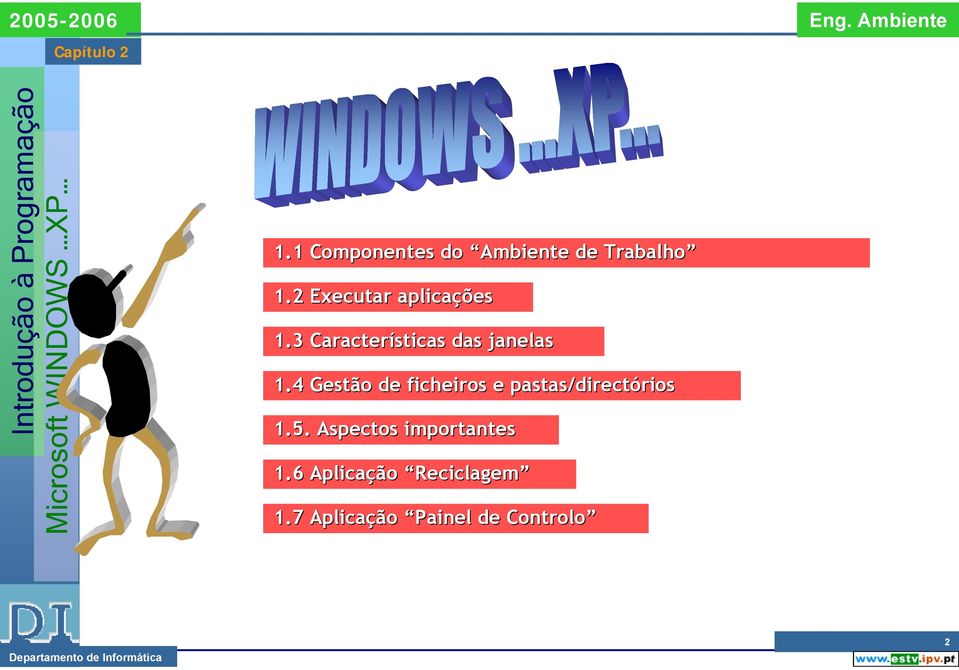
2 1.1 Componentes do Ambiente de Trabalho 1.2 Executar aplicações 1.3 Características das janelas 1.4 Gestão de ficheiros e pastas/directórios rios 1.5. Aspectos importantes 1.6 Aplicação Reciclagem 1.7 Aplicação Painel de Controlo 2
3 1.1 Componentes do Ambiente de Trabalho Ambiente de Trabalho Ícones de aplicações Menu Iniciar Barra de Tarefas Ícones acesso rápido Tarefas em execução Ícones de notificação 3

4 1.1 Componentes do Ambiente de Trabalho (cont.) Menu Iniciar Programas associados ao menu Iniciar Programas que utiliza frequentemente Menu Todos os programas Identificação do utilizador Pastas do utilizador Ferramentas de configuração Ajuda, Procurar e Executar Botões de saída 4

5 1.2 Executar aplicações Selecção executar do menu iniciar e escrevendo na linha de comandos (como no DOS) Duplo clique no botão esquerdo do rato quando o cursor se encontra sobre um ícone no ambiente de trabalho Seleccionar a aplicação com o rato nos sub-menus de iniciar Duplo clique sobre o ícone da aplicação ou qualquer ficheiro por ela criado nas janelas Meu Computador e Explorador do Windows 5

6 1.3 Características das janelas Menu de Sistema Barra de Menu Área de Trabalho Outras: Nome da Aplicação Barra de Ferramentas: geralmente aparece abaixo da Barra de Menu e contem ícones para acesso mais fácil a opções da Barra de menu. Barra de Estados: geralmente encontra-se abaixo da Barra de Deslocamento Horizontal indicando estados particulares em que aplicação se encontra. Barra de Título Deslocamento da Janela Minimizar Barra de Deslocamento Horizontal Maximizar Terminar Aplicação Barra de Deslocamento Vertical Aumentar/Diminuir Tamanho da Janela 6

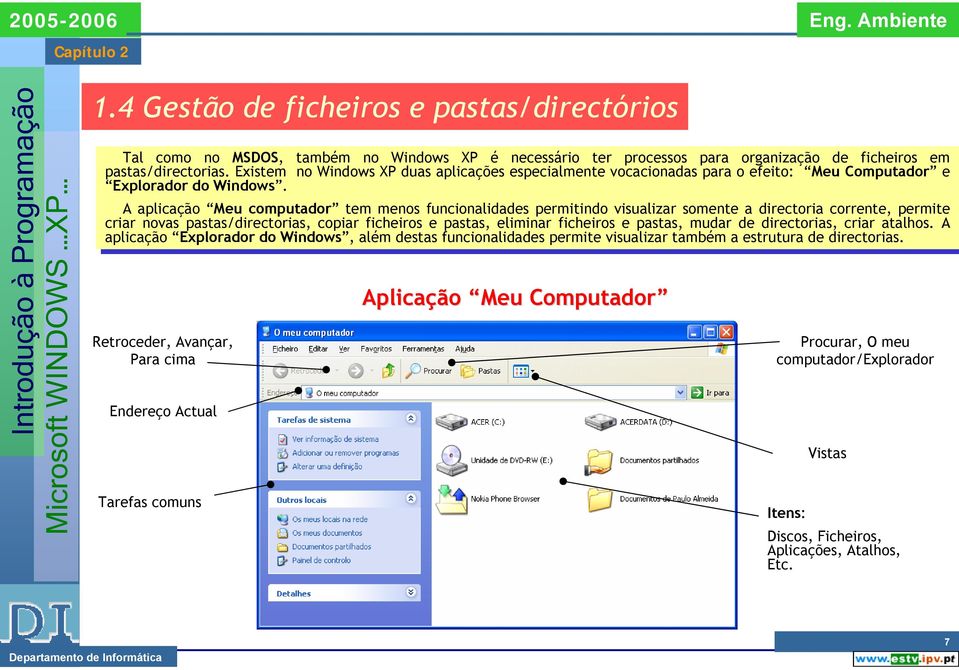
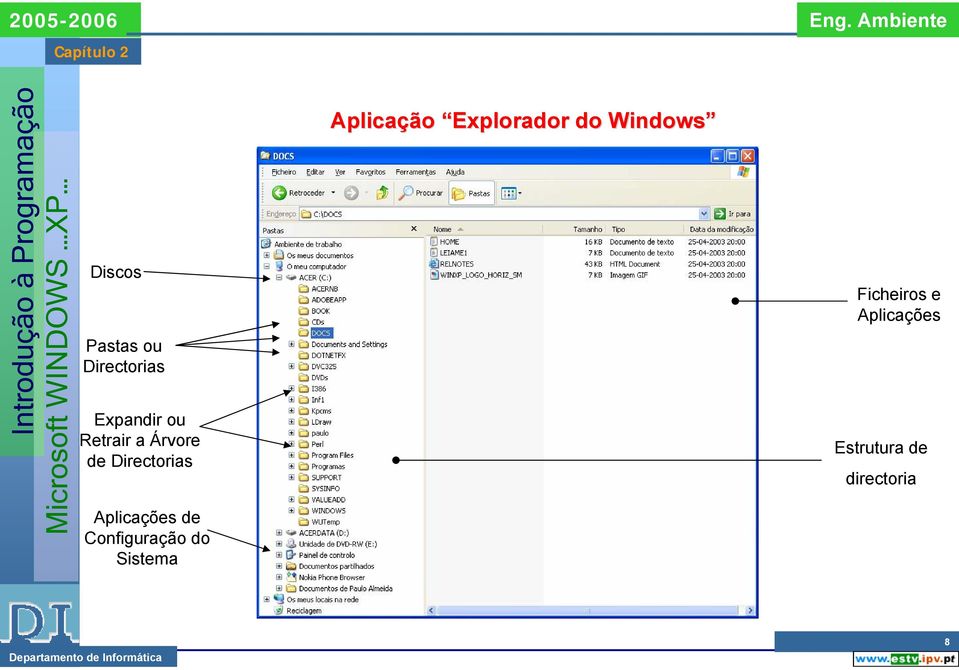
7 1.4 Gestão de ficheiros e pastas/directórios Tal Tal como como no no MSDOS, também no no Windows XP XP é necessário ter ter processos para para organização de de ficheiros em em pastas/directorias. Existem no no Windows XP XP duas duas aplicações especialmente vocacionadas para para o efeito: efeito: Meu MeuComputador e Explorador do do Windows. A aplicação Meu Meu computador tem tem menos menos funcionalidades permitindo visualizar somente a directoria corrente, permite criar criar novas novas pastas/directorias, copiar copiar ficheiros e pastas, pastas, eliminar ficheiros e pastas, pastas, mudar mudar de de directorias, criar criar atalhos. A aplicação Explorador do do Windows, além além destas destas funcionalidades permite visualizar também a estrutura de de directorias. Retroceder, Avançar, Para cima Endereço Actual Tarefas comuns Aplicação Meu Computador Procurar, O meu computador/explorador Itens: Vistas Discos, Ficheiros, Aplicações, Atalhos, Etc. 7
8 Discos Pastas ou Directorias Expandir ou Retrair a Árvore de Directorias Aplicações de Configuração do Sistema Aplicação Explorador do Windows Ficheiros e Aplicações Estrutura de directoria 8
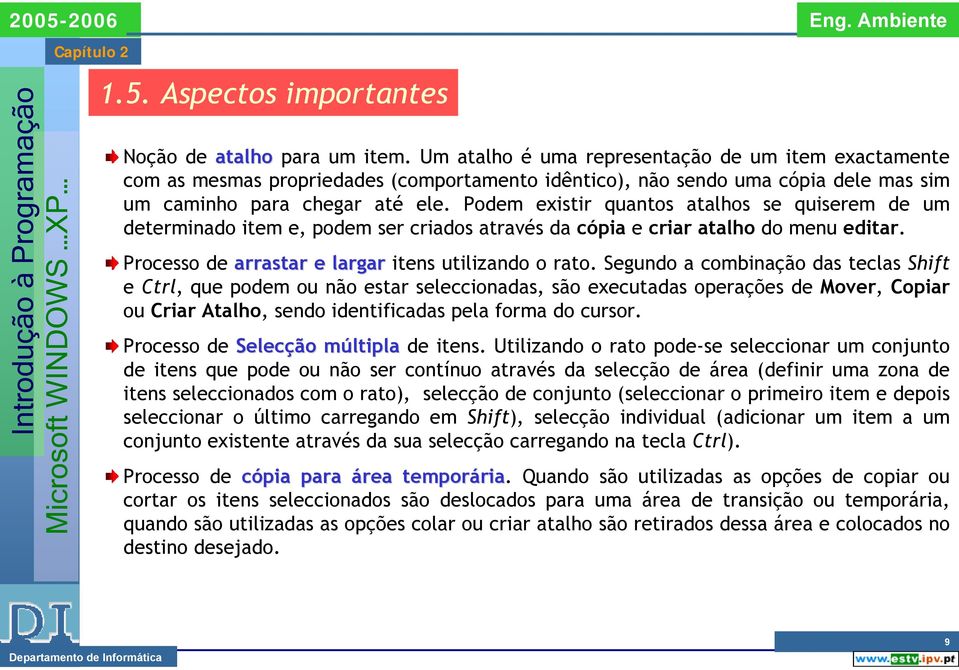
9 1.5. Aspectos importantes Noção de atalho para um item. Um atalho é uma representação de um item exactamente com as mesmas propriedades (comportamento idêntico), não sendo uma cópia dele mas sim um caminho para chegar até ele. Podem existir quantos atalhos se quiserem de um determinado item e, podem ser criados através da cópia e criar atalho do menu editar. Processo de arrastar e largar itens utilizando o rato. Segundo a combinação das teclas Shift e Ctrl, que podem ou não estar seleccionadas, são executadas operações de Mover, Copiar ou Criar Atalho, sendo identificadas pela forma do cursor. Processo de Selecção múltiplam de itens. Utilizando o rato pode-se seleccionar um conjunto de itens que pode ou não ser contínuo através da selecção de área (definir uma zona de itens seleccionados com o rato), selecção de conjunto (seleccionar o primeiro item e depois seleccionar o último carregando em Shift), selecção individual (adicionar um item a um conjunto existente através da sua selecção carregando na tecla Ctrl). Processo de cópia para área temporária ria. Quando são utilizadas as opções de copiar ou cortar os itens seleccionados são deslocados para uma área de transição ou temporária, quando são utilizadas as opções colar ou criar atalho são retirados dessa área e colocados no destino desejado. 9
10 1.6 Aplicação Reciclagem A aplicação Reciclagem é, é, por analogia, um caixote de de lixo temporário onde vão parar todos os os itens (ficheiros, pastas, atalhos, impressoras, etc.) que são apagados do do sistema. Os Os itens são aqui mantidos até que o caixote do do lixo seja esvaziado. Esta aplicação é uma salvaguarda em operações de de eliminação de de itens, porque permite-os recuperar quando indevidamente tenham sido apagados. Utilizando como estratégia, uma área do do disco rígido onde especificamente são colocados cópias dos ficheiros apagados. Tarefas comuns Esvaziar reciclagem Restaurar item Localização original Ficheiros eliminados, mas que ainda são recuperáveis 10

11 1.7 Aplicação Painel de Controlo O Painel de de Controlo permite ajustar as as várias componentes do do sistema de de forma a funcionarem correctamente e segundo as as características que pretendemos. Entre as as diferentes possibilidades de de configuração aqui acessíveis destacam-se: alteração de de data e hora, resolução do do monitor, ajusto de de todo o hardware do do sistema, configuração da da rede, adicionar e detectar novo hardware no no sistema, adicionar ou ou remover aplicações/programas do do sistema, etc. 11

Windows 95/98/Me/2000
 Windows 95/98/Me/2000 Mais que um Sistema Operativo, o MS-Windows é um ambiente de trabalho que simula no ecrã o trabalho diário sobre uma secretária. A ideia base do MS-Windows foi a de esconder a organização
09/09/2009. Barra menus. Barra menus. Letra sublinhada permitindo fácil acesso pelo teclado ALT+LETRA SUBLINHADA
 Barra menus Barra menus Letra sublinhada permitindo fácil acesso pelo teclado ALT+LETRA SUBLINHADA 1 Exemplo: ALT + E 2 Barras de Ferramentas Barras de Ferramentas Os itens são apresentados na forma de
Introduzir ao formando sobre as funcionalidades básicas de um PC (Personal Computer) do Windows 7.
 BREVES NOTAS Introduzir ao formando sobre as funcionalidades básicas de um PC (Personal Computer) e do Windows 7. PC é uma máquina electrónica capaz de receber dados, processalos, armazena-los e tirar
Objetivos. Sistema Operativo em Ambiente Gráfico. Introdução às Tecnologias de Informação e Comunicação
 Objetivos Definir o conceito de Sistema Operativo Caracterizar os diferentes elementos do Ambiente de trabalho Explicar a finalidade da barra de tarefas Trabalhar ao mesmo tempo com várias janelas Definir
Módulo de Catalogação e Pesquisa
 Módulo de Catalogação e Pesquisa BIBLIObase, versão 2004 Procedimentos de instalação 1. EQUIPAMENTO MÍNIMO NECESSÁRIO Antes de instalar o BIBLIObase verifique se a configuração e as características mínimas
FOLHA DE CÁLCULO VAMOS APRENDER
 VAMOS APRENDER Operações elementares numa folha de cálculo: Movimentação na folha de trabalho Inserção de dados numa célula Inserção de Comentários numa célula Eliminar o conteúdo de uma célula Formatação
Com uma melhoria no visual o sistema conta com novidades e alguns aprimoramentos nos recursos já existentes.
 O Microsoft Windows XP traz maior estabilidade e segurança com um sistema operacional que aposentarde vez o velho MS-DOS. Esta nova versão herda do Windows NT algumas qualidades que fazem do XP a melhor
Vizinhança na Rede Permitir-te-á aceder a informática, se ela existir. programa de navegação (browser),como, por ex. Safari, Firefox, Google Chrome,.
 Barra de tarefas Botão Iniciar Acesso à janela de programas Programas Abertos Nomes de todos os programas que estão a ser usados e cujas janelas estão minimizadas Ícones de acesso rápido Acesso automático
Agrupamento Campo Aberto - Beiriz. Tecnologias da Informação e Comunicação. Unidade 1: Tecnologias da Informação e Comunicação. 1.2.
 Agrupamento Campo Aberto - Beiriz Tecnologias da Informação e Comunicação Unidade 1: Tecnologias da Informação e Comunicação Tecnologias da Informação e Comunicação - 9º ano Operações Básicas do SO de
Programa de ampliação e optimização do ecrã para alívio do cansaço visual. Guia de Referência
 Programa de ampliação e optimização do ecrã para alívio do cansaço visual. Guia de Referência Bem-Vindo ao ZoomText Express O ZoomText Express é um programa simples de ampliação para o seu computador.
Calculadora Virtual HP Prime
 Calculadora Virtual HP Prime Windows é uma marca comercial do grupo de empresas Microsoft. As informações contidas neste documento estão sujeitas a alterações sem aviso prévio. As únicas garantias para
1.2.5 As operações básicas do sistema operativo de interface gráfico
 Marco Soares 1 Um sistema operativo de interface gráfico, como o Windows XP, inclui inúmeras formas de ajudar o utilizador sempre que lhe surjam dúvidas sobre como executar determinada tarefa Marco Soares
Ajuda. Requisitos mínimos para instalação em Windows
 Ajuda Requisitos mínimos para instalação em Windows Para visualizar o simulador é necessário que se cumpram as condições específicadas como Requisitos mínimos para a instalação do simulador De seguida
Requisitos e Manual de Configuração do Internet Explorer 9
 AllianzNet Requisitos e Manual de Configuração do Internet Explorer 9 Software Requisitos para o correcto funcionamento com o AllianzNet - Browser Internet Explorer, mínimo versão 8 - Pode ser instalado
FUNDAMENTOS DE WINDOWS INFORMÁTICA / IFRN/PRONATEC 1. O Windows
 Disciplina de Informática Fundamentos de Windows FUNDAMENTOS DE WINDOWS INFORMÁTICA / IFRN/PRONATEC 1 O Windows Mais do que um simples pano de fundo, a Área de Trabalho (desktop, em inglês) é um elemento
WINDOWS XP. Autor: Amarildo Correia de Melo
 WINDOWS XP Autor: Amarildo Correia de Melo COLEÇÃO NAVEGANDO NO WINDOWS XP INFORMÁTICA Editora Melo LTDA 1ª EDIÇÃO 2015 DEDICATÓRIA: À minha família, pelo o incentivo e companheirismo. " O Senhor é meu
Manual do SecurDisc Viewer
 Manual do SecurDisc Nero AG SecurDisc Informações sobre direitos de autor e marcas comerciais Este manual e todo o respectivo conteúdo estão protegidos por direitos de autor e são propriedade da Nero AG.
PROGRAMAÇÃO Microsoft WINDOWS XP
 Mais que um Sistema Operativo, o MS-Windows é um ambiente de trabalho que simula no ecrã o trabalho diário sobre uma secretária. A ideia base do MS-Windows foi a de esconder a organização do MS-DOS e apresentar
FOLHA DE CÁLCULO ELABORAÇÃO DE GRÁFICOS
 ELABORAÇÃO DE GRÁFICOS Elaboração de gráficos Os gráficos são visualmente atraentes e constituem uma fantástica ajuda para a apresentação e interpretação de dados armazenados numa folha de cálculo. Numa
Criação de vários documentos de texto no ambiente de trabalho
 ELABORADO POR MARCO SOARES 1 Criação de vários documentos de texto no ambiente de trabalho Vamos agora criar vários documentos no ambiente de trabalho Clicamos com o botão direito do rato no ambiente de
A A.1 A.2 Proceder às formalidades de início de módulo: Apresentação do Monitor e dos formandos Apresentação do Módulo Noções básicas de informática:
 Módulo: WinJúnior Data: Setembro a Dezembro 1.º Período da sessão: 50min. Gerais Específicos A- Proceder às formalidades de início de módulo A.1 Apresentação do Monitor e dos formandos; A.2 Apresentação
Microsoft Excel Ficha Informativa
 Curso Profissional Assistente Dentário Faculdade de Medicina Dentária da Universidade de Lisboa Tecnologias de Informação e Comunicação Prof. Teresa Pereira Microsoft Excel Ficha Informativa Tal como o
Tecnologias da Informação e Comunicação: Sistema Operativo em Ambiente Gráfico
 Tecnologias da Informação e Comunicação UNIDADE 1 Tecnologias da Informação e Comunicação: Sistema Operativo em Ambiente Gráfico 1º Período SUMÁRIO Sistema Operativo: definição e tipos. Elementos básicos
O Sistema Operativo (SO) é o conjunto de programas fundamentais que permitem que o computador funcione e comunique com o exterior.
 O Sistema Operativo (SO) é o conjunto de programas fundamentais que permitem que o computador funcione e comunique com o exterior. Um Sistema Operativo com ambiente gráfico, como o Windows Vista, por exemplo,
O AMBIENTE DE TRABALHO... 2 CRIAR, ABRIR E GUARDAR DOCUMENTOS... 6 EDIÇÃO DE DOCUMENTOS... 7 FORMATAÇÃO DE TEXTO Manual de Word INTRODUÇÃO...
 INTRODUÇÃO... 2 Noção de processador de texto... 2 O AMBIENTE DE TRABALHO... 2 Área de trabalho... 3 Barra de menus... 3 Barras de ferramentas... 4 Réguas... 5 Botões de visualização... 5 Barra de estados...
2-Introdução e Conceitos Básicos das TIC
 2-Introdução e Conceitos Básicos das TIC Procedimentos para instalar e aceder a um programa Sistema Operativo em Ambiente Gráfico Windows Prof.: Alexandra Matias Sumário Conhecer os procedimentos associados
O que é Microsoft Excel? Microsoft Excel. Inicialização do Excel. Ambiente de trabalho
 O que é Microsoft Excel? Microsoft Excel O Microsoft Excel é um programa para manipulação de planilhas eletrônicas. Oito em cada dez pessoas utilizam o Microsoft Excel pra trabalhar com cálculos e sistemas
Soluções de gestão de clientes e de impressão móvel
 Soluções de gestão de clientes e de impressão móvel Manual do utilizador Copyright 2007 Hewlett-Packard Development Company, L.P. Microsoft é uma marca comercial registada da Microsoft Corporation nos
CARTILHA UTILIZAÇÃO DE PEN DRIVES NAS ESTAÇÕES DE TRABALHO DO TJPE NOVAS REGRAS DE UTILIZAÇÃO
 CARTILHA UTILIZAÇÃO DE PEN DRIVES NAS ESTAÇÕES DE TRABALHO DO TJPE NOVAS REGRAS DE UTILIZAÇÃO Cartilha para utilização de pen drives nas estações de trabalho do TJPE Novas regras de utilização 1º Edição
1. Como fazer uma pesquisa
 1. Como fazer uma pesquisa Formulários Cada formulário possui quatro controlos: o operador lógico, o campo de pesquisa, a caixa de inserção de texto e o botão de termos de pesquisa. Para realizar uma pesquisa
Menu Iniciar. Ou através das teclas CTRL+ESC ELABORADO POR MARCO SOARES 1
 ELABORADO POR MARCO SOARES 1 Menu Iniciar Em baixo à esquerda fica o menu iniciar para aceder aos programas, ficheiros, configurações, ou até mesmo para desligar o computador Ao dar um clique aparece um
Ministério Público. Guia de Consulta Rápida
 Ministério Público Ministério Público Guia de Consulta Rápida Versão 2 (Junho de 2009) - 1 - ÍNDICE 1. ACEDER AO CITIUS MINISTÉRIO PÚBLICO... 4 2. BARRA DE TAREFAS:... 4 3. CONFIGURAR O PERFIL DO UTILIZADOR...
Introdução ao Kosmo. Janeiro 2011. Formador: Catarina Pinheiro
 Introdução ao Kosmo Janeiro 2011 Formador: Catarina Pinheiro 1 Índice Introdução...3 Interface...3 Barra de Ferramentas Principal...3 Criar um projecto novo...5 Simbologia...5 Relações...6 Edição...6 Impressão...7
Tecnologias da Informação e Comunicação
 Tecnologias da Informação e Comunicação Unidade 2 Processador de texto Microsoft Word 2007 2008 Unicenter. Todos os direitos reservados Sobre o Word 2007 O Microsoft Word é um programa que faz parte das
Prof. Sergio Koch. Sistema Operacional. Aula 02
 Prof. Sergio Koch Sistema Operacional Aula 02 Identificando Componentes de uma Janela no S.O. Ao abrir uma janela no Sistema Operacional Windows, encontramos algumas ferramentas as quais auxiliam na Navegação
Explorador do Windows (manipulação de ficheiros)
 Vamos começar a explorar o Sistema Operativo Windows 7. Após ligar o Computador e o Sistema Operativo terminar de carregar aparecerá no ecrã uma área de trabalho semelhante à seguinte. Explorador do Windows
1 - Enviar e-mail dinâmico
 1 - Enviar e-mail dinâmico O email dinâmico é um módulo que lhe permite enviar uma mensagem de correio electrónico para vários destinatários em simultâneo de uma forma simples. A primeira etapa do módulo
MICROSOFT OFFICE EXCEL 2007
 MICROSOFT OFFICE EXCEL 2007 ÍNDICE CAPÍTULO 1 INICIANDO O EXCEL...7 CONHECENDO A TELA DO EXCEL...7 CAPÍTULO 2 PLANILHA...13 CÉLULAS...13 COMO SELECIONAR CÉLULAS...14 CAPÍTULO 3 INICIANDO A DIGITAÇÃO DE
PLANIFICAÇÃO INTRODUÇÃO ÀS TECNOLOGIAS DE INFORMAÇÃO BLOCO I
 PLANIFICAÇÃO INTRODUÇÃO ÀS TECNOLOGIAS DE INFORMAÇÃO BLOCO I MÉDIO PRAZO 1 TECNOLOGIAS DE INFORMAÇÃO E INFORMÁTICA OBJECTIVOS CONTEÚDOS DATA Conceitos Introdutórios Conhecer os conceitos básicos relacionados
Windows W Millennium
 Windows Millennium Sumário - Windows Millennium 1 CONHECENDO O WINDOWS... 32 1.1 Área de Trabalho ou Desktop... 32 1.2 Ícones... 32 1.3 Barra de Tarefas... 32 1.4 Menu Iniciar... 33 2 TRABALHANDO COM O
Multimédia Manual do utilizador
 Multimédia Manual do utilizador Copyright 2007 Hewlett-Packard Development Company, L.P. Windows é uma marca comercial registada nos EUA da Microsoft Corporation. As informações aqui contidas estão sujeitas
Gerenciamento de dispositivos móveis
 Gerenciamento de dispositivos móveis A ferramenta Mobility management é um add-on do LANDesk Management Suite que permite a descoberta de dispositivos móveis que acessam as caixas de e-mail do Microsoft
Procedimentos para realização de backup
 Procedimentos para realização de backup Este guia objetiva orientar o usuário sobre como proceder com a cópia dos arquivos considerados importantes e que estão gravados no(s) disco(s) rígido(s) de sua
Tecnologias da Informação e Comunicação
 Abre o através da pesquisa rápida do Windows. Atenção: este guião e o próximo trabalho implicam a utilização de auriculares. Deves trazer de casa este material. Cria um diretório (pasta) na tua pen de
Versão Portuguesa. Introdução. Instalação do Software. MP502FM / MP504FM Sweex Black Onyx MP4 Player
 MP502FM / MP504FM Sweex Black Onyx MP4 Player Introdução Não exponha o Sweex Black Onyx MP4 Player a temperaturas extremas. Não coloque o dispositivo directamente ao sol ou perto de elementos de aquecimento.
Excel. Profª Leticia Lopes Leite
 Excel Profª Leticia Lopes Leite 1 Introdução A planilha eletrônica consiste em uma poderosa ferramenta de apoio à gestão e ao processo de tomada de decisão, dentro de uma empresa ou na vida particular.
Guia de Instalação do "AirPrint"
 Guia de Instalação do "AirPrint" Este Manual do Utilizador diz respeito aos modelos seguintes: MFC-J650DW/J670DW/J690DW/J695DW Versão A POR Definições de notas Ao longo deste manual do utilizador, é utilizado
Cópia de Segurança e Recuperação Manual do utilizador
 Cópia de Segurança e Recuperação Manual do utilizador Copyright 2008 Hewlett-Packard Development Company, L.P. Windows é uma marca registada da Microsoft Corporation nos E.U.A. As informações contidas
O Correio Electrónico (E-Mail) é um dos serviços mais populares da Internet.
 O Correio Electrónico internet O Correio Electrónico O Correio Electrónico (E-Mail) é um dos serviços mais populares da Internet. Com o Correio Electrónico pode enviar mensagens para pessoas de todo o
Introdução ao Sistema Operativo Windows. Informática
 Introdução ao Sistema Operativo Windows Informática Sistema Operativo: Windows Iniciar Ctrl+Alt+Delete Controlo de acesso: User name + Password WIMP (Windows, Icon, Mouse Program) Janela Barra de título:
PACWIN Módulo de Pesquisa MANUAL DO UTILIZADOR
 MANUAL DO UTILIZADOR Versão 1.2 INDÍCE 1. INTRODUÇÃO... 2 2. REQUISITOS DO SISTEMA... 2 3. JANELA PRINCIPAL PESQUISAR... 3 3.1. BASES DE DADOS DE BIBLIOGRAFIA E AUTORIDADES... 3 3.2. MENU... 4 3.2.1. Base
O Microsoft Word 2003 é um dos programas que constituem o Microsoft Office 2003.
 Microsoft Word 2003 Área de Trabalho... 04 Criar documentos... 06 Guardar Documentos... 08 Abrir documentos... 09 Seleccionar texto... 10 Copiar, Cortar e colar texto... 11 Localizar e Substituir... 12
PROVA DE NOÇÕES DE INFORMÁTICA
 16 PROVA DE NOÇÕES DE INFORMÁTICA QUESTÃO 51: Em um computador com o sistema operacional Windows 2000, um usuário possui a seguinte configuração de permissões sobre um arquivo: As opções abaixo representam
FORMAÇÃO DE MICROSOFT EXCEL 2010
 FORMAÇÃO DE MICROSOFT EXCEL 2010 Mário de Almeida Pedro, M. Sc. Novembro 2013 Bemvindo Identificação da UFCD UFCD nº 0756 Folha de Cálculo, com a duração de 50 horas Microsoft Excel 2010 Objectivos: No
FORMAÇÃO TIC SÉNIOR - 2011
 Agrupamento de Escolas Elias Garcia NUNCA É TARDE PARA APRENDER!!... FORMAÇÃO TIC SÉNIOR - 2011 A Equipa do Plano Tecnológico Informática para Séniores 1 Esta formação em como objectivo proporcionar aos
Manual de Utilização
 Manual de Utilização Índice 1. Localização dos Ficheiros Normas de Utilização... 3 2. Alteração do ficheiro das Normas de Utilização... 5 3. Inserir Normas de Utilização de um Produto... 7 4. Editor de
Manual de Instruções da Webcam com Autofocus Elite da HP
 Manual de Instruções da Webcam com Autofocus Elite da HP v4.2.pt Part number: 5992-2507 Copyright 2007 2009 Hewlett-Packard Development Company, L.P. A informação deste documento está sujeita a alterações
Guia do Controlador Universal de Impressão
 Guia do Controlador Universal de Impressão Brother Universal Printer Driver (BR-Script3) Brother Mono Universal Printer Driver (PCL) Brother Universal Printer Driver (Inkjet) Versão B POR 1 Visão geral
FORMAÇÃO DE MICROSOFT WORD Mário de Almeida Pedro, M. Sc. Janeiro 2014
 FORMAÇÃO DE MICROSOFT WORD 2007 Mário de Almeida Pedro, M. Sc. Janeiro 2014 Bemvindo Identificação da UFCD UFCD nº 0754 Processador de Texto, com a duração de 50 horas Microsoft Word 2007 Para criar um
Parabéns pela escolha do cartão TOURS.
 Manual de utilizador Cartão Tours Parabéns pela escolha do cartão TOURS. Para obter o melhor desempenho, recomendamos ler atentamente este Manual de Instruções antes de realizar as operações. Índice Segurança...
MANUAL DO UTILIZADOR DE SOFTWARE
 MANUAL DO UTILIZADOR DE SOFTWARE Série RJ O conteúdo deste manual e as especificações do produto estão sujeitos a alteração sem aviso prévio. A Brother reserva o direito de alterar sem aviso prévio as
Microsoft Powerpoint 2003
 Microsoft Powerpoint 2003 O Microsoft PowerPoint é um programa que integra o pacote Office da Microsoft e é utilizado para efetuar apresentações gráficas atrativas e eficazes, no sistema operacional Windows.
MANUAL Formação: TIC (Word) Maio/2011
 Formatar colunas (1, 2 ou 3 ) Limites à volta do texto: Pág. 1/21 Capitulares Maiúsculas / Minúsculas Seleccionar a opção pretendida: (não esquecer que tem de estar já seleccionado o texto ao qual se pretende
w w w. b a l a n c a s m a r q u e s. p t B M G e s t
 M a n u a l d e U t i l i z a d o r w w w. b a l a n c a s m a r q u e s. p t B M G e s t Índice 1 INTRODUÇÃO... 1 1.1 REQUISITOS DO SISTEMA... 1 1.2 INSTALAÇÃO... 1 1.3 PRIMEIRA EXECUÇÃO... 1 1.3.1 Seleccionar
As Professoras: Marilene Rodrigues da Silva Cunha Graça Carla Martins Fonseca
 As Professoras: Marilene Rodrigues da Silva Cunha Graça Carla Martins Fonseca Ano lectivo 2010/2011 INTRODUÇÃO Neste ano lectivo, a EB1/Pe de São Martinho a actividade de TIC irá contemplar todos os alunos
Dispositivos externos
 Dispositivos externos Número de publicação do documento: 406856-131 Abril de 2006 Este manual explica como utilizar os dispositivos externos opcionais com o computador. Conteúdo 1 Utilizar dispositivos
Área Reservada do Beneficiário da ADM Informação em Tempo Real.
 Área Reservada do Beneficiário da ADM Informação em Tempo Real. Os conteúdos disponíveis na área reservada dos Beneficiários da Assistência na Doença aos Militares (ADM), no portal IASFA/ADM na internet,
Actualizações de software Manual do utilizador
 Actualizações de software Manual do utilizador Copyright 2008 Hewlett-Packard Development Company, L.P. Microsoft é uma marca registada da Microsoft Corporation nos E.U.A. As informações contidas neste
DIF Freedom Web Computador, Tablet e SmartPhone
 Pág. 1/14 DIF Freedom Web Simplicidade e rapidez Projetado para ser rápido e tão fácil de usar quanto possível, a nova plataforma DIF Freedom Web da DIF Broker é uma plataforma baseada numa ligação Web,
1. Manual Resumido de Gestão de Contratos
 1. Manual Resumido de Gestão de Contratos ÍNDICE 1. MANUAL RESUMIDO DE GESTÃO DE CONTRATOS 1 1.1 MENU GESTÃO DE CONTRATOS... 3 1.1.1 INTRODUÇÃO... 3 1.1.2 APRESENTAR CONTRATOS... 3 1.1.2.1 PASSO 1 IDENTIFICAÇÃO
Portal de Carapicuíba Painel Administrativo
 Portal de Carapicuíba Painel Administrativo Guia de Uso ÍNDICE 1. Introdução 2. Acesso ao Painel Administrativo 3. Usuários 4. Notícias 5. Seções 6. Álbum de Fotos 7. Vídeos 8. Banners 9. Atos Oficiais
- Campus Salto. Disciplina: Sistemas de Arquivos Docente: Fernando Santorsula E-mail: [email protected]
 Disciplina: Sistemas de Arquivos Docente: Fernando Santorsula E-mail: [email protected] Sistemas de Arquivos- Parte 2 Pontos importantes de um sistema de arquivos Vários problemas importantes devem
Dispositivos apontadores e teclado
 Dispositivos apontadores e teclado Manual do utilizador Copyright 2007 Hewlett-Packard Development Company, L.P. Microsoft é uma marca registada da Microsoft Corporation nos E.U.A. As informações aqui
Manual de Utilizador Portal de Formação RE/MAX v4.0
 Manual de Utilizador Portal de Formação RE/MAX v4.0 Índice ACESSO...3 ÁREA CONTA...4 ÁREA DOCUMENTAÇÃO...6 ÁREA DESTAQUE...6 ÁREA VIDEOS...7 ÁREA NOTICIAS...7 ÁREA PERCURSO...8 MENU TOPO...8 HOME...8 CALENDÁRIO
Manual Notícias. Note que abriu uma nova tela que permite procurar a imagem desejada em seu computador.
 Manual Notícias 1 Primeiro passo, redimensionar a imagem da notícia usando o programa GIMP. Abra o programa de edição de imagem chamado GIMP em seu computador. Obs.: Caso seu computador não tenha o GIMP
Conhecimentos Básicos de Computação e Microinformática
 Conhecimentos Básicos de Computação e Microinformática Sempre que nos referimos a computadores, temos em mente o que vamos usar para manipular os dados e através do que vamos executá-los para chegar ao
Sistema Operacional Windows XP. Prof. Carlos C. Branco Caldas Neto
 Sistema Operacional Windows XP 1 Sumário 1. Introdução 2. Inicializando e Fechando o Windows 3. Usando o Mouse 4. A Área de Trabalho 5. O Menu Iniciar 6. Painel de Controle 7. Acessórios 8. Windows Explorer
Barra de tarefas no Windows 7 (continuação)
 ELABORADO POR MARCO SOARES 1 Barra de tarefas no Windows 7 (continuação) Clique com o botão direito do rato em cima da barra de tarefas e verá que aparece um menu de contexto com várias opções Repare que
Placas Gráficas. Placas Gráficas. Placas Gráficas. Placas Gráficas. O que é? Para que serve? Resolução (cont.) Resolução
 O que é? Para que serve? -A função das placas gráficas é a de construir as imagens que são apresentadas nos monitores dos computadores. -O conteúdo dessa memória está sempre a ser actualizado pela placa
Dispositivos indicadores e teclado
 Dispositivos indicadores e teclado Número de publicação do documento: 430227-131 Janeiro de 2007 Este manual explica o funcionamento dos dispositivos indicadores e do teclado. Conteúdo 1 Dispositivos indicadores
TUTORIAL DO SOFTWARE SMART NOTEBOOK 10
 TUTORIAL DO SOFTWARE SMART NOTEBOOK 10 Índice 1. BARRA DE FERRAMENTAS... 2 2. BARRA DE MENUS:... 3 Menu FICHEIRO... 3 -GUARDAR PÁGINA COMO ITEM DA GALERIA... 3 - IMPRIMIR... 4 Menu EDITAR... 4 - CLONAR...
DVR4C remote software. Manual de Utilização DVR4C software remoto
 DVR4C remote software PT Manual de Utilização DVR4C software remoto DVR4C software remoto Manual do utilizador Índice PT 75 1. APRESENTAÇÃO... 77 1.1 REQUISITOS MÍNIMOS DO COMPUTADOR... 77 2. INSTALAR
4-297-285-21(1) Manual de Recuperação, Cópias de Segurança e Resolução de Problemas
 4-297-285-21(1) Manual de Recuperação, Cópias de Segurança e Resolução de Problemas Conteúdo Introdução... 3 Acerca da recuperação... 3 Acerca da cópia de segurança... 4 Criar suportes de recuperação...
Backup. O que é um backup?
 Backup O que é um backup? No capítulo sobre software conhecemos o conceito de dados, agora chegou o momento de observarmos um procedimento para preservarmos nossos dados. A este procedimento damos o nome
Podemos também definir o conteúdo dos menus da página inicial. Clique em Menus, Main Menu.
 Podemos também definir o conteúdo dos menus da página inicial. Clique em Menus, Main Menu. Como padrão será mostrado o Menu Home. Ao clicar em Home, podemos definir como deverão ser mostrados os conteúdos
Manual de Recuperação, Cópias de Segurança e Resolução de Problemas. Crie os suportes de recuperação imediatamente após a configuração.
 Manual de Recuperação, Cópias de Segurança e Resolução de Problemas Crie os suportes de recuperação imediatamente após a configuração. Conteúdo Introdução... 3 Acerca da recuperação... 3 Acerca da cópia
Comiqs Manual e Guia de exploração do Comiqs para utilização em contexto de Educação Visual e Tecnológica. Rosabela Agostinho Borges
 Estudo sobre a integração de ferramentas digitais no currículo da disciplina de Educação Visual e Tecnológica Comiqs Manual e Guia de exploração do Comiqs para utilização em contexto de Educação Visual
INFORMÁTICA PARA GESTÃO II Curso Superior de Gestão de Marketing
 INFORMÁTICA PARA GESTÃO II Curso Superior de Gestão de Marketing Docente (Teóricas): Eng.º Vitor M. N. Fernandes Web: http://www.vmnf.net/ipam Mail: [email protected] Aula 10 Sumário Relacionamentos entre