
Introdução ao TEXnicCenter
|
|
|
- Vergílio Angelim Olivares
- 10 Há anos
- Visualizações:
Transcrição
1 Introdução ao TEXnicCenter Teresa Cristina M. Dias José Carlos Fogo UFSCar - DEs Abril de 2013 Teresa Cristina M. Dias & José Carlos Fogo (UFSCar - DES)Minicurso LATEX Revisado: Abril/ / 105
2 Sumário 1 Introdução Histórico TEX Histórico LATEX Sites Interessantes Material Disponível na Internet Introdução ao TEXnicCenter Instalação 2 Usando o TEXnicCenter TEXnicCenter Arquivo Fonte Estrutura do Texto Menu do TEXnicCenter Símbolos não Matemáticos 3 Criando ambientes Ambientes Diferenciados Listas Ambiente Verbatim Ambiente Matemático Menu do TEXnicCenter Alguns Símbolos Matemáticos Alfabetos Matemáticos 4 Tabelas Criando Tabelas no LATEX Ambiente tabular Comando multicolumn Ambiente table Tabelas Longas Tabelas usando o Excel Tabelas usando o Excel Tabela rotacionada 5 Figuras Figuras e gráficos Figura refletida Figura rotacionada 6 Bibliografia: construção Criando a Bibliografia Referências Bibliográfias Teresa Cristina M. Dias & José Carlos Fogo (UFSCar - DES)Minicurso LATEX Revisado: Abril/ / 105
3 Introdução Introdução Histórico TEX Histórico LATEX Sites Interessantes Material Disponível na Internet Introdução ao TEXnicCenter Instalação Usando o TEXnicCenter TEXnicCenter Arquivo Fonte Estrutura do Texto Menu do TEXnicCenter Símbolos não Matemáticos Criando ambientes Ambientes Diferenciados Listas Ambiente Verbatim Ambiente Matemático Menu do TEXnicCenter Alguns Símbolos Matemáticos Alfabetos Matemáticos 4 Tabelas Criando Tabelas no LATEX Ambiente tabular Comando multicolumn Ambiente table Tabelas Longas Tabelas usando o Excel Tabelas usando o Excel Tabela rotacionada 5 Figuras Figuras e gráficos Figura refletida Figura rotacionada 6 Bibliografia: construção Criando a Bibliografia Referências Bibliográfias eresa Cristina M. Dias & José Carlos Fogo (UFSCar - DES)Minicurso LATEX Revisado: Abril/ / 105
4 Introdução Histórico TEX Histórico TEX É um sistema (programa) de processamento de textos para digitação de vários tipos de documentos: científicos; cartas; livros; artigos, slides, pôsteres, etc. Por volta de 1977, o TEX foi desenvolvido por Donald E. Knuth (matemático da Stanford University); O nome do programa corresponde à primeira sílaba da palavra grega (ou às primeiras letras) texnologia; Teresa Cristina M. Dias & José Carlos Fogo (UFSCar - DES)Minicurso LATEX Revisado: Abril/ / 105
5 Introdução Histórico TEX Histórico TEX É um sistema (programa) de processamento de textos para digitação de vários tipos de documentos: científicos; cartas; livros; artigos, slides, pôsteres, etc. Por volta de 1977, o TEX foi desenvolvido por Donald E. Knuth (matemático da Stanford University); O nome do programa corresponde à primeira sílaba da palavra grega (ou às primeiras letras) texnologia; Teresa Cristina M. Dias & José Carlos Fogo (UFSCar - DES)Minicurso LATEX Revisado: Abril/ / 105
6 Introdução Histórico TEX Histórico TEX É um sistema (programa) de processamento de textos para digitação de vários tipos de documentos: científicos; cartas; livros; artigos, slides, pôsteres, etc. Por volta de 1977, o TEX foi desenvolvido por Donald E. Knuth (matemático da Stanford University); O nome do programa corresponde à primeira sílaba da palavra grega (ou às primeiras letras) texnologia; Teresa Cristina M. Dias & José Carlos Fogo (UFSCar - DES)Minicurso LATEX Revisado: Abril/ / 105
7 Introdução Histórico TEX Histórico TEX O TEX é de fato um processador de macros com poderosa capacidade de programação; Apresenta um pequeno conjunto de macros denominadas plain TEX; Digitar um texto diretamente em TEX, significa, na maioria das vezes, usar o plain TEX; O TEX é o único que está disponível para TODOS os sistemas operacionais e o único capaz de gerar o mesmo documento em qualquer sistema sem perder formatação. Teresa Cristina M. Dias & José Carlos Fogo (UFSCar - DES)Minicurso LATEX Revisado: Abril/ / 105
8 Introdução Histórico TEX Histórico TEX O TEX é de fato um processador de macros com poderosa capacidade de programação; Apresenta um pequeno conjunto de macros denominadas plain TEX; Digitar um texto diretamente em TEX, significa, na maioria das vezes, usar o plain TEX; O TEX é o único que está disponível para TODOS os sistemas operacionais e o único capaz de gerar o mesmo documento em qualquer sistema sem perder formatação. Teresa Cristina M. Dias & José Carlos Fogo (UFSCar - DES)Minicurso LATEX Revisado: Abril/ / 105
9 Introdução Histórico TEX Histórico TEX O TEX é de fato um processador de macros com poderosa capacidade de programação; Apresenta um pequeno conjunto de macros denominadas plain TEX; Digitar um texto diretamente em TEX, significa, na maioria das vezes, usar o plain TEX; O TEX é o único que está disponível para TODOS os sistemas operacionais e o único capaz de gerar o mesmo documento em qualquer sistema sem perder formatação. Teresa Cristina M. Dias & José Carlos Fogo (UFSCar - DES)Minicurso LATEX Revisado: Abril/ / 105
10 Introdução Histórico TEX Histórico TEX O TEX é de fato um processador de macros com poderosa capacidade de programação; Apresenta um pequeno conjunto de macros denominadas plain TEX; Digitar um texto diretamente em TEX, significa, na maioria das vezes, usar o plain TEX; O TEX é o único que está disponível para TODOS os sistemas operacionais e o único capaz de gerar o mesmo documento em qualquer sistema sem perder formatação. Teresa Cristina M. Dias & José Carlos Fogo (UFSCar - DES)Minicurso LATEX Revisado: Abril/ / 105
11 Introdução Histórico LATEX Histórico L A TEX Originalmente escrito por Leslie Lamport, o L A TEX é uma linguagem de macros que foi criada pela dificuldade em usar o TEX; A pronúncia é Lay-tech ou Lah-tech; A versão mais recente do L A TEX é o L A TEX 2ε, criada em 1994; É compatível com a versão anterior com melhorias (cores, figuras, mais comandos, etc). Teresa Cristina M. Dias & José Carlos Fogo (UFSCar - DES)Minicurso LATEX Revisado: Abril/ / 105
12 Introdução Histórico LATEX Histórico L A TEX Originalmente escrito por Leslie Lamport, o L A TEX é uma linguagem de macros que foi criada pela dificuldade em usar o TEX; A pronúncia é Lay-tech ou Lah-tech; A versão mais recente do L A TEX é o L A TEX 2ε, criada em 1994; É compatível com a versão anterior com melhorias (cores, figuras, mais comandos, etc). Teresa Cristina M. Dias & José Carlos Fogo (UFSCar - DES)Minicurso LATEX Revisado: Abril/ / 105
13 Introdução Histórico LATEX Histórico L A TEX Originalmente escrito por Leslie Lamport, o L A TEX é uma linguagem de macros que foi criada pela dificuldade em usar o TEX; A pronúncia é Lay-tech ou Lah-tech; A versão mais recente do L A TEX é o L A TEX 2ε, criada em 1994; É compatível com a versão anterior com melhorias (cores, figuras, mais comandos, etc). Teresa Cristina M. Dias & José Carlos Fogo (UFSCar - DES)Minicurso LATEX Revisado: Abril/ / 105
14 Introdução Histórico LATEX Histórico L A TEX Originalmente escrito por Leslie Lamport, o L A TEX é uma linguagem de macros que foi criada pela dificuldade em usar o TEX; A pronúncia é Lay-tech ou Lah-tech; A versão mais recente do L A TEX é o L A TEX 2ε, criada em 1994; É compatível com a versão anterior com melhorias (cores, figuras, mais comandos, etc). Teresa Cristina M. Dias & José Carlos Fogo (UFSCar - DES)Minicurso LATEX Revisado: Abril/ / 105
15 Introdução Histórico LATEX Histórico L A TEX Um documento em L A TEX é formado por comandos, que definem tipo de letra, formatação do texto, símbolos especiais, etc.; Cada comando L A TEX é um atalho para um conjunto de comandos TEX, cujo resultado é um texto de excelente qualidade; Não é um programa do tipo O que você vê é o que você obtém (do inglês WYSIWYG: What You See Is What You Get), mas um programa que você usa para criar o seu documento; Por isso, é necessário conhecer os comandos e instruções da linguagem; Teresa Cristina M. Dias & José Carlos Fogo (UFSCar - DES)Minicurso LATEX Revisado: Abril/ / 105
16 Introdução Histórico LATEX Histórico L A TEX Um documento em L A TEX é formado por comandos, que definem tipo de letra, formatação do texto, símbolos especiais, etc.; Cada comando L A TEX é um atalho para um conjunto de comandos TEX, cujo resultado é um texto de excelente qualidade; Não é um programa do tipo O que você vê é o que você obtém (do inglês WYSIWYG: What You See Is What You Get), mas um programa que você usa para criar o seu documento; Por isso, é necessário conhecer os comandos e instruções da linguagem; Teresa Cristina M. Dias & José Carlos Fogo (UFSCar - DES)Minicurso LATEX Revisado: Abril/ / 105
17 Introdução Histórico LATEX Histórico L A TEX Um documento em L A TEX é formado por comandos, que definem tipo de letra, formatação do texto, símbolos especiais, etc.; Cada comando L A TEX é um atalho para um conjunto de comandos TEX, cujo resultado é um texto de excelente qualidade; Não é um programa do tipo O que você vê é o que você obtém (do inglês WYSIWYG: What You See Is What You Get), mas um programa que você usa para criar o seu documento; Por isso, é necessário conhecer os comandos e instruções da linguagem; Teresa Cristina M. Dias & José Carlos Fogo (UFSCar - DES)Minicurso LATEX Revisado: Abril/ / 105
18 Introdução Histórico LATEX Histórico L A TEX Um documento em L A TEX é formado por comandos, que definem tipo de letra, formatação do texto, símbolos especiais, etc.; Cada comando L A TEX é um atalho para um conjunto de comandos TEX, cujo resultado é um texto de excelente qualidade; Não é um programa do tipo O que você vê é o que você obtém (do inglês WYSIWYG: What You See Is What You Get), mas um programa que você usa para criar o seu documento; Por isso, é necessário conhecer os comandos e instruções da linguagem; Teresa Cristina M. Dias & José Carlos Fogo (UFSCar - DES)Minicurso LATEX Revisado: Abril/ / 105
19 Introdução Histórico LATEX Histórico L A TEX Existem vários editores para produzir um documento em L A TEX 2ε; O texto em L A TEX pode ser digitado em qualquer editor de texto que gere documentos no formato ASCII. Por exemplo, Notepad e Word do Windows e Emacs. A extensão do documento deve ser.tex. Teresa Cristina M. Dias & José Carlos Fogo (UFSCar - DES)Minicurso LATEX Revisado: Abril/ / 105
20 Introdução Histórico LATEX Histórico L A TEX Existem vários editores para produzir um documento em L A TEX 2ε; O texto em L A TEX pode ser digitado em qualquer editor de texto que gere documentos no formato ASCII. Por exemplo, Notepad e Word do Windows e Emacs. A extensão do documento deve ser.tex. Teresa Cristina M. Dias & José Carlos Fogo (UFSCar - DES)Minicurso LATEX Revisado: Abril/ / 105
21 Introdução Histórico LATEX Histórico L A TEX No L A TEX, um arquivo deve conter o texto (propriamente dito) e comandos que descrevem a sua formatação. O arquivo pode ser processado em três formatos:.dvi: Device Independent;.ps: Post Script;.pdf: Portable Document Format. O processamento gera, ainda, outros tipos de arquivos:.log: contém mensagens de erros e outras informações;.aux: para uso do L A TEX;.toc,.out,.bbl, etc. Teresa Cristina M. Dias & José Carlos Fogo (UFSCar - DES)Minicurso LATEX Revisado: Abril/ / 105
22 Introdução Histórico LATEX Histórico L A TEX No L A TEX, um arquivo deve conter o texto (propriamente dito) e comandos que descrevem a sua formatação. O arquivo pode ser processado em três formatos:.dvi: Device Independent;.ps: Post Script;.pdf: Portable Document Format. O processamento gera, ainda, outros tipos de arquivos:.log: contém mensagens de erros e outras informações;.aux: para uso do L A TEX;.toc,.out,.bbl, etc. Teresa Cristina M. Dias & José Carlos Fogo (UFSCar - DES)Minicurso LATEX Revisado: Abril/ / 105
23 Introdução Histórico LATEX Histórico L A TEX No L A TEX, um arquivo deve conter o texto (propriamente dito) e comandos que descrevem a sua formatação. O arquivo pode ser processado em três formatos:.dvi: Device Independent;.ps: Post Script;.pdf: Portable Document Format. O processamento gera, ainda, outros tipos de arquivos:.log: contém mensagens de erros e outras informações;.aux: para uso do L A TEX;.toc,.out,.bbl, etc. Teresa Cristina M. Dias & José Carlos Fogo (UFSCar - DES)Minicurso LATEX Revisado: Abril/ / 105
24 Introdução Histórico LATEX Histórico L A TEX Vantagens ao usar L A TEX: fórmulas matemáticas com numeração automática (se quiser) sequencial de seções ou capítulos; bibliografias, citações e referências cruzadas; geração de sumários, listas de tabelas, listas de figuras, etc.; criação de índices remissivos; criação de glossários a partir de entradas no texto do livro; notas de rodapé; gerenciamento fácil (por padrão) de diferentes estilos de página para capa, folha de rosto, índices, parte pré-textual, parte textual, páginas iniciais de capítulo, apêndice, etc. Teresa Cristina M. Dias & José Carlos Fogo (UFSCar - DES)Minicurso LATEX Revisado: Abril/ / 105
25 Introdução Histórico LATEX Histórico L A TEX Desvantagens ao usar o L A TEX: necessita treinamento; a conversão para formatos populares (Word, OpenOffice) de documentos gerados em L A TEX, ou não existe ou é de baixa qualidade, resultando em perda de parte do texto ou de formatação; quanto mais complexo o documento, mais complexos se tornam os comandos empregados, parecendo que os comandos de formatação ocupam quase tanto espaço quanto o texto em si (especialmente no caso de textos com muitas fórmulas matemáticas e referências). O aumento da complexidade dificulta ou impede a conversão para outros formatos, inclusive HTML; difícil formatação para cartazes, folders, revistas, etc. Teresa Cristina M. Dias & José Carlos Fogo (UFSCar - DES)Minicurso LATEX Revisado: Abril/ / 105
26 Introdução Sites Interessantes Sites Interessantes Art of Problem Solving page: CTAN - Comprehensive TEXAchive Network, site com descrição dos pacotes: Página do Prof. Sadao Massago (DM/UFSCar): Página TEX-Br no Wiki: Teresa Cristina M. Dias & José Carlos Fogo (UFSCar - DES)Minicurso LATEX Revisado: Abril/ / 105
27 Introdução Sites Interessantes Sites Interessantes Art of Problem Solving page: CTAN - Comprehensive TEXAchive Network, site com descrição dos pacotes: Página do Prof. Sadao Massago (DM/UFSCar): Página TEX-Br no Wiki: Teresa Cristina M. Dias & José Carlos Fogo (UFSCar - DES)Minicurso LATEX Revisado: Abril/ / 105
28 Introdução Sites Interessantes Sites Interessantes Art of Problem Solving page: CTAN - Comprehensive TEXAchive Network, site com descrição dos pacotes: Página do Prof. Sadao Massago (DM/UFSCar): Página TEX-Br no Wiki: Teresa Cristina M. Dias & José Carlos Fogo (UFSCar - DES)Minicurso LATEX Revisado: Abril/ / 105
29 Introdução Sites Interessantes Sites Interessantes Art of Problem Solving page: CTAN - Comprehensive TEXAchive Network, site com descrição dos pacotes: Página do Prof. Sadao Massago (DM/UFSCar): Página TEX-Br no Wiki: Teresa Cristina M. Dias & José Carlos Fogo (UFSCar - DES)Minicurso LATEX Revisado: Abril/ / 105
30 Introdução Material Disponível na Internet Material Disponível na Internet Tobias Oetiker, Hubert Partl, Irene Hyna e Elisabeth Schlegl, The Not So Short Introduction to L A TEX 2ε; Silvano C. da Costa, Adriano F. Borgatto e Clarice G. B. Demétrio, Curso de Introdução ao L A TEX, ESALQ/USP; Lenimar Nunes de Andrade, Breve Introdução ao L A TEX 2ε, UFPB. Teresa Cristina M. Dias & José Carlos Fogo (UFSCar - DES)Minicurso LATEX Revisado: Abril/ / 105
31 Introdução Material Disponível na Internet Material Disponível na Internet Tobias Oetiker, Hubert Partl, Irene Hyna e Elisabeth Schlegl, The Not So Short Introduction to L A TEX 2ε; Silvano C. da Costa, Adriano F. Borgatto e Clarice G. B. Demétrio, Curso de Introdução ao L A TEX, ESALQ/USP; Lenimar Nunes de Andrade, Breve Introdução ao L A TEX 2ε, UFPB. Teresa Cristina M. Dias & José Carlos Fogo (UFSCar - DES)Minicurso LATEX Revisado: Abril/ / 105
32 Introdução Material Disponível na Internet Material Disponível na Internet Tobias Oetiker, Hubert Partl, Irene Hyna e Elisabeth Schlegl, The Not So Short Introduction to L A TEX 2ε; Silvano C. da Costa, Adriano F. Borgatto e Clarice G. B. Demétrio, Curso de Introdução ao L A TEX, ESALQ/USP; Lenimar Nunes de Andrade, Breve Introdução ao L A TEX 2ε, UFPB. Teresa Cristina M. Dias & José Carlos Fogo (UFSCar - DES)Minicurso LATEX Revisado: Abril/ / 105
33 Introdução Introdução ao TEXnicCenter Histórico TEXnicCenter TEXnicCenter é um ambiente de desenvolvimento integrado (Integrated Development Environment - IDE) para L A TEX no Microsoft Windows; O termo IDE significa que o TEXnicCenter inclui ferramentas necessárias para desenvolvimento de documentos com L A TEX; O TEXnicCenter é o IDE gratuito mais difundido para o Windows, de fácil configuração e que trabalha integrado com o MiKTEX; O editor TEXnicCenter reconhece muitas estruturas do L A TEX. Tais estruturas aparecem coloridas para facilitar a edição do documento. Teresa Cristina M. Dias & José Carlos Fogo (UFSCar - DES)Minicurso LATEX Revisado: Abril/ / 105
34 Introdução Introdução ao TEXnicCenter Histórico TEXnicCenter TEXnicCenter é um ambiente de desenvolvimento integrado (Integrated Development Environment - IDE) para L A TEX no Microsoft Windows; O termo IDE significa que o TEXnicCenter inclui ferramentas necessárias para desenvolvimento de documentos com L A TEX; O TEXnicCenter é o IDE gratuito mais difundido para o Windows, de fácil configuração e que trabalha integrado com o MiKTEX; O editor TEXnicCenter reconhece muitas estruturas do L A TEX. Tais estruturas aparecem coloridas para facilitar a edição do documento. Teresa Cristina M. Dias & José Carlos Fogo (UFSCar - DES)Minicurso LATEX Revisado: Abril/ / 105
35 Introdução Introdução ao TEXnicCenter Histórico TEXnicCenter TEXnicCenter é um ambiente de desenvolvimento integrado (Integrated Development Environment - IDE) para L A TEX no Microsoft Windows; O termo IDE significa que o TEXnicCenter inclui ferramentas necessárias para desenvolvimento de documentos com L A TEX; O TEXnicCenter é o IDE gratuito mais difundido para o Windows, de fácil configuração e que trabalha integrado com o MiKTEX; O editor TEXnicCenter reconhece muitas estruturas do L A TEX. Tais estruturas aparecem coloridas para facilitar a edição do documento. Teresa Cristina M. Dias & José Carlos Fogo (UFSCar - DES)Minicurso LATEX Revisado: Abril/ / 105
36 Introdução Introdução ao TEXnicCenter Histórico TEXnicCenter TEXnicCenter é um ambiente de desenvolvimento integrado (Integrated Development Environment - IDE) para L A TEX no Microsoft Windows; O termo IDE significa que o TEXnicCenter inclui ferramentas necessárias para desenvolvimento de documentos com L A TEX; O TEXnicCenter é o IDE gratuito mais difundido para o Windows, de fácil configuração e que trabalha integrado com o MiKTEX; O editor TEXnicCenter reconhece muitas estruturas do L A TEX. Tais estruturas aparecem coloridas para facilitar a edição do documento. Teresa Cristina M. Dias & José Carlos Fogo (UFSCar - DES)Minicurso LATEX Revisado: Abril/ / 105
37 Introdução Introdução ao TEXnicCenter Por que usar TEXnicCenter? É um editor de L A TEX para Windows; Versões atualizadas, sem perda de informação das anteriores; Interface simples e de fácil manuseio; Fornece menus: cliques; Teresa Cristina M. Dias & José Carlos Fogo (UFSCar - DES)Minicurso LATEX Revisado: Abril/ / 105
38 Introdução Introdução ao TEXnicCenter Por que usar TEXnicCenter? É um editor de L A TEX para Windows; Versões atualizadas, sem perda de informação das anteriores; Interface simples e de fácil manuseio; Fornece menus: cliques; Teresa Cristina M. Dias & José Carlos Fogo (UFSCar - DES)Minicurso LATEX Revisado: Abril/ / 105
39 Introdução Introdução ao TEXnicCenter Por que usar TEXnicCenter? É um editor de L A TEX para Windows; Versões atualizadas, sem perda de informação das anteriores; Interface simples e de fácil manuseio; Fornece menus: cliques; Teresa Cristina M. Dias & José Carlos Fogo (UFSCar - DES)Minicurso LATEX Revisado: Abril/ / 105
40 Introdução Introdução ao TEXnicCenter Por que usar TEXnicCenter? É um editor de L A TEX para Windows; Versões atualizadas, sem perda de informação das anteriores; Interface simples e de fácil manuseio; Fornece menus: cliques; Teresa Cristina M. Dias & José Carlos Fogo (UFSCar - DES)Minicurso LATEX Revisado: Abril/ / 105
41 Introdução Introdução ao TEXnicCenter Por que usar TEXnicCenter? É um editor de L A TEX para Windows; Versões atualizadas, sem perda de informação das anteriores; Interface simples e de fácil manuseio; Fornece menus: cliques; Teresa Cristina M. Dias & José Carlos Fogo (UFSCar - DES)Minicurso LATEX Revisado: Abril/ / 105
42 Introdução Instalação Instalação Instale o MiKTEX e faça: Atualização de pacotes; Configuração do idioma. Instale o TEXnicCenter; No TEXnicCenter as configuração são feitas automaticamente a partir da instalação. Teresa Cristina M. Dias & José Carlos Fogo (UFSCar - DES)Minicurso LATEX Revisado: Abril/ / 105
43 Introdução Instalação Instalação Instale o MiKTEX e faça: Atualização de pacotes; Configuração do idioma. Instale o TEXnicCenter; No TEXnicCenter as configuração são feitas automaticamente a partir da instalação. Teresa Cristina M. Dias & José Carlos Fogo (UFSCar - DES)Minicurso LATEX Revisado: Abril/ / 105
44 Introdução Instalação MiKTEX MiKTEXé um programa para Windows que interpreta e compila documentos em TEX para os formatos PDF, DVI e PS; É open source e pode ser redistribuído livremente desde que sejam observadas determinadas condições (ver site); É uma coleção de pacotes diferentes, implementados por usuários do mundo todo; Homepage: = (versão mais recente 2.9). Teresa Cristina M. Dias & José Carlos Fogo (UFSCar - DES)Minicurso LATEX Revisado: Abril/ / 105
45 Introdução Instalação MiKTEX MiKTEXé um programa para Windows que interpreta e compila documentos em TEX para os formatos PDF, DVI e PS; É open source e pode ser redistribuído livremente desde que sejam observadas determinadas condições (ver site); É uma coleção de pacotes diferentes, implementados por usuários do mundo todo; Homepage: = (versão mais recente 2.9). Teresa Cristina M. Dias & José Carlos Fogo (UFSCar - DES)Minicurso LATEX Revisado: Abril/ / 105
46 Introdução Instalação MiKTEX MiKTEXé um programa para Windows que interpreta e compila documentos em TEX para os formatos PDF, DVI e PS; É open source e pode ser redistribuído livremente desde que sejam observadas determinadas condições (ver site); É uma coleção de pacotes diferentes, implementados por usuários do mundo todo; Homepage: = (versão mais recente 2.9). Teresa Cristina M. Dias & José Carlos Fogo (UFSCar - DES)Minicurso LATEX Revisado: Abril/ / 105
47 Introdução Instalação MiKTEX MiKTEXé um programa para Windows que interpreta e compila documentos em TEX para os formatos PDF, DVI e PS; É open source e pode ser redistribuído livremente desde que sejam observadas determinadas condições (ver site); É uma coleção de pacotes diferentes, implementados por usuários do mundo todo; Homepage: = (versão mais recente 2.9). Teresa Cristina M. Dias & José Carlos Fogo (UFSCar - DES)Minicurso LATEX Revisado: Abril/ / 105
48 Introdução Instalação Atualizando o MiKTEX Após a instalação do MiKTEX, no Windows, selecionar: Iniciar > Todos os Programas > MiKTeX 2.8 > Maintenance(Admin) > Update(Admin); Em Update Source selecionar o repositório do programa e clicar em Next;... esperar carregar as atualizações disponíveis... selecionar as atualizações desejadas e clicar em Next; Teresa Cristina M. Dias & José Carlos Fogo (UFSCar - DES)Minicurso LATEX Revisado: Abril/ / 105
49 Introdução Instalação Atualizando o MiKTEX Após a instalação do MiKTEX, no Windows, selecionar: Iniciar > Todos os Programas > MiKTeX 2.8 > Maintenance(Admin) > Update(Admin); Em Update Source selecionar o repositório do programa e clicar em Next;... esperar carregar as atualizações disponíveis... selecionar as atualizações desejadas e clicar em Next; Teresa Cristina M. Dias & José Carlos Fogo (UFSCar - DES)Minicurso LATEX Revisado: Abril/ / 105
50 Introdução Instalação Atualizando o MiKTEX Após a instalação do MiKTEX, no Windows, selecionar: Iniciar > Todos os Programas > MiKTeX 2.8 > Maintenance(Admin) > Update(Admin); Em Update Source selecionar o repositório do programa e clicar em Next;... esperar carregar as atualizações disponíveis... selecionar as atualizações desejadas e clicar em Next; Teresa Cristina M. Dias & José Carlos Fogo (UFSCar - DES)Minicurso LATEX Revisado: Abril/ / 105
51 Introdução Instalação Atualização dos pacotes do MiKTEX. Teresa Cristina M. Dias & José Carlos Fogo (UFSCar - DES)Minicurso LATEX Revisado: Abril/ / 105
52 Introdução Instalação Configurando o idioma no MiKTEX No Windows, selecionar: Iniciar > Todos os Programas > MiKTeX 2.8 > Maintenance(Admin) > Settings(Admin); Clicar na aba Languages...;... rolar a barra, marcar opção portuguese e clicar em OK; É importante marcar o idioma português para que o TEXnicCenter faça as correções ortográficas e hifenização corretamente. Teresa Cristina M. Dias & José Carlos Fogo (UFSCar - DES)Minicurso LATEX Revisado: Abril/ / 105
53 Introdução Instalação Configurando o idioma no MiKTEX No Windows, selecionar: Iniciar > Todos os Programas > MiKTeX 2.8 > Maintenance(Admin) > Settings(Admin); Clicar na aba Languages...;... rolar a barra, marcar opção portuguese e clicar em OK; É importante marcar o idioma português para que o TEXnicCenter faça as correções ortográficas e hifenização corretamente. Teresa Cristina M. Dias & José Carlos Fogo (UFSCar - DES)Minicurso LATEX Revisado: Abril/ / 105
54 Introdução Instalação Configurando o idioma no MiKTEX No Windows, selecionar: Iniciar > Todos os Programas > MiKTeX 2.8 > Maintenance(Admin) > Settings(Admin); Clicar na aba Languages...;... rolar a barra, marcar opção portuguese e clicar em OK; É importante marcar o idioma português para que o TEXnicCenter faça as correções ortográficas e hifenização corretamente. Teresa Cristina M. Dias & José Carlos Fogo (UFSCar - DES)Minicurso LATEX Revisado: Abril/ / 105
55 Introdução Instalação Configuração do idioma no MiKTEX. Teresa Cristina M. Dias & José Carlos Fogo (UFSCar - DES)Minicurso LATEX Revisado: Abril/ / 105
56 Usando o TEXnicCenter Introdução Histórico TEX Histórico LATEX Sites Interessantes Material Disponível na Internet Introdução ao TEXnicCenter Instalação Usando o TEXnicCenter TEXnicCenter Arquivo Fonte Estrutura do Texto Menu do TEXnicCenter Símbolos não Matemáticos Criando ambientes Ambientes Diferenciados Listas Ambiente Verbatim Ambiente Matemático Menu do TEXnicCenter Alguns Símbolos Matemáticos Alfabetos Matemáticos 4 Tabelas Criando Tabelas no LATEX Ambiente tabular Comando multicolumn Ambiente table Tabelas Longas Tabelas usando o Excel Tabelas usando o Excel Tabela rotacionada 5 Figuras Figuras e gráficos Figura refletida Figura rotacionada 6 Bibliografia: construção Criando a Bibliografia Referências Bibliográfias eresa Cristina M. Dias & José Carlos Fogo (UFSCar - DES)Minicurso LATEX Revisado: Abril/ / 105
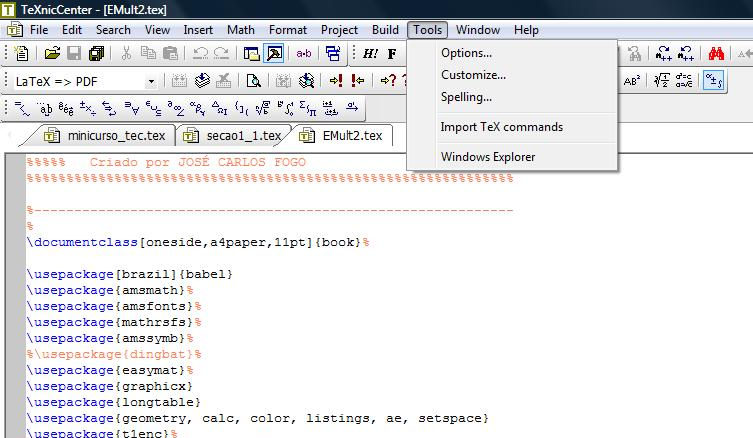
57 Usando o TEXnicCenter TEXnicCenter TEXnicCenter Teresa Cristina M. Dias & José Carlos Fogo (UFSCar - DES)Minicurso LATEX Revisado: Abril/ / 105
58 Usando o TEXnicCenter TEXnicCenter Estrututa de um Documento TEX Teresa Cristina M. Dias & José Carlos Fogo (UFSCar - DES)Minicurso LATEX Revisado: Abril/ / 105
59 Usando o TEXnicCenter Arquivo Fonte Arquivo Fonte Um documento no TEX é dividido em preâmbulo e corpo: o preâmbulo contém parâmetros gerais de organização e formatação e o corpo contém o texto; O corpo do documento é delimitado pelas marcas: \begin{document}: tudo que vem antes deste comando é chamado de preâmbulo e \end{document}: tudo que vem depois deste comando não é considerado. Teresa Cristina M. Dias & José Carlos Fogo (UFSCar - DES)Minicurso LATEX Revisado: Abril/ / 105
60 Usando o TEXnicCenter Arquivo Fonte Arquivo Fonte Um documento no TEX é dividido em preâmbulo e corpo: o preâmbulo contém parâmetros gerais de organização e formatação e o corpo contém o texto; O corpo do documento é delimitado pelas marcas: \begin{document}: tudo que vem antes deste comando é chamado de preâmbulo e \end{document}: tudo que vem depois deste comando não é considerado. Teresa Cristina M. Dias & José Carlos Fogo (UFSCar - DES)Minicurso LATEX Revisado: Abril/ / 105
61 Usando o TEXnicCenter Arquivo Fonte Exemplo \documentclass{article} \usepackage[brazil]{babel} \usepackage[latin1]{inputenc} \usepackage[t1]{fontenc} \usepackage{verbatim,graphics,longtable,geometry}... \begin{document}... Aqui deve ser digitado o texto... \end{document} Teresa Cristina M. Dias & José Carlos Fogo (UFSCar - DES)Minicurso LATEX Revisado: Abril/ / 105
62 Usando o TEXnicCenter Estrutura do Texto Início do documento A primeira especificação em um documento TEXnicCenter é \documentclass[opt]{classe}: classe - estilo do texto: book: cria capítulos para livros iniciando pelo lado direito da folha (padrão) e usa os dois lados da folha; report: cria textos extensos (TCC, dissertações e teses), iniciando a numeração das seções por 0. Começa as seções no lado esquerdo da folha (padrão) e usa um lado da folha (padrão); article: cria textos pequenos (artigos, relatórios, resumos), iniciando a numeração das seções com 1. Usa um lado da folha (padrão); letter; slides. Teresa Cristina M. Dias & José Carlos Fogo (UFSCar - DES)Minicurso LATEX Revisado: Abril/ / 105
63 Usando o TEXnicCenter Estrutura do Texto Início do documento opt - tamanho da fonte, formato do papel e da página: tamanho da fonte: 10pt (default), 11pt e 12pt (pt: point = 1/72 inch = 1/3 mm); formato do papel: a4paper, a5paper, letterpaper (default), legalpaper, executivepaper, b4paper, b5paper; formato da página: uma ou duas colunas (onecolumn, twocolumn); impressão: um ou dois lados da folha; orientação: portrait (padrão) ou landscape. Teresa Cristina M. Dias & José Carlos Fogo (UFSCar - DES)Minicurso LATEX Revisado: Abril/ / 105
64 Usando o TEXnicCenter Estrutura do Texto Observações comandos começam com \; palavras são separadas por espaço(s); parágrafos são separados por linha(s); os comandos TEX são case sensitive (diferencia maiúsculas de minúsculas); Teresa Cristina M. Dias & José Carlos Fogo (UFSCar - DES)Minicurso LATEX Revisado: Abril/ / 105
65 Usando o TEXnicCenter Estrutura do Texto Formatação da fonte texto sublinhado (pacote ulem): sublinhado, riscado, muito///////// riscado, etc; opções: pequeno, fino, grande, maior, etc; fontes de letra: itálico, negrito, Sans serif, letra de forma, máquina de escrever; Exemplo No TEXnicCenter voc^e pode mudar a fonte, o tamanho e a cor da fonte quando quiser! Teresa Cristina M. Dias & José Carlos Fogo (UFSCar - DES)Minicurso LATEX Revisado: Abril/ / 105
66 Usando o TEXnicCenter Estrutura do Texto Inserção de pacotes O comando para inserir pacotes é \usepackage{pacote}. Exemplos: gráfico: \usepackage{graphicx}; ĺıngua portuguesa: \usepackage[brazil]{babel}; acentuação direta: \usepackage[latin1]{inputenc}; hifenização: \usepackage[t1]{fontenc}; tabelas longas: \usepackage{longtable}; margens: \usepackage{geometry}. Teresa Cristina M. Dias & José Carlos Fogo (UFSCar - DES)Minicurso LATEX Revisado: Abril/ / 105
67 Usando o TEXnicCenter Estrutura do Texto Outros pacotes úteis ae calc enumerate fancybox fancyhdr lscape multicol picinpar rotating setspace wrapfig xcolor eresa Cristina M. Dias & José Carlos Fogo (UFSCar - DES)Minicurso LATEX Revisado: Abril/ / 105
68 Usando o TEXnicCenter Estrutura do Texto Formatação de página: Teresa Cristina M. Dias & José Carlos Fogo (UFSCar - DES)Minicurso LATEX Revisado: Abril/ / 105
69 Usando o TEXnicCenter Estrutura do Texto Outra formatação: \geometry{a4paper,headsep=1.0cm,footskip=1cm, lmargin=2cm,rmargin=2cm,tmargin=2cm, bmargin=2.5cm} Teresa Cristina M. Dias & José Carlos Fogo (UFSCar - DES)Minicurso LATEX Revisado: Abril/ / 105
70 Usando o TEXnicCenter Estrutura do Texto Divisão do texto em colunas Para dividir o texto em colunas, primeiro insira o comando \usepackage{multicol} no preâmbulo. No início do período do texto, insira \begin{multicols}{xx} (neste caso xx = 2). Termine o texto com o comando \end{multicols}. A divisão do texto é automática, sendo permitido até 10 colunas. Teresa Cristina M. Dias & José Carlos Fogo (UFSCar - DES)Minicurso LATEX Revisado: Abril/ / 105
71 Usando o TEXnicCenter Estrutura do Texto Quebra de linhas e páginas O texto no TEXnicCenter é digitado normalmente. Porém, para iniciar um parágrafo no meio do texto: pule uma linha; mudar de página: digite \newpage; quebrar a linha: \linebreak: redistribui o texto na linha ou \\ ou \newline; mudar a linha sem iniciar um parágrafo: \\*; forçar um parágrafo no início de capítulos, seções, ou subseções: \usepackage{indentfirst}; abrir aspas use o acento agudo e para fechá-las use o grave (uma ou duas vezes!). Teresa Cristina M. Dias & José Carlos Fogo (UFSCar - DES)Minicurso LATEX Revisado: Abril/ / 105
72 Usando o TEXnicCenter Estrutura do Texto Alinhamento do texto para centralizar o texto: \begin{center}... \end{center}; para alinhar à esquerda o texto: \begin{flushleft}... \end{flushleft}; para alinhar à direita o texto: \begin{flushright}... \end{flushright}; Teresa Cristina M. Dias & José Carlos Fogo (UFSCar - DES)Minicurso LATEX Revisado: Abril/ / 105
73 Usando o TEXnicCenter Estrutura do Texto Capítulos, seções, subseções, etc \chapter{nome do capítulo} ou \chapter*{nome do capítulo} (o uso do asterisco faz com que a palavra capítulo não seja impressa); \section{nome da seç~ao} ou \section*{nome da seç~ao}; \subsection{nome da subseç~ao}, \subsubsection{nome da subsubseç~ao}, etc. Teresa Cristina M. Dias & José Carlos Fogo (UFSCar - DES)Minicurso LATEX Revisado: Abril/ / 105
74 Usando o TEXnicCenter Menu do TEXnicCenter Menu do TEXnicCenter No menu encontramos as opções: Insert > Header: parte, capítulo, seção, subseção, subsubseção, parágrafo e subparágrafo; Insert > footnote: notas de rodapé; Format: tamanho e tipo da fonte, etc. Teresa Cristina M. Dias & José Carlos Fogo (UFSCar - DES)Minicurso LATEX Revisado: Abril/ / 105
75 Usando o TEXnicCenter Símbolos não Matemáticos Símbolos Não Matemáticos Comandos Resultados \dag \ddag \S \P \textregistered R \copyright c \& & \# # \$ $ \% % \_ \{ \} { } Teresa Cristina M. Dias & José Carlos Fogo (UFSCar - DES)Minicurso LATEX Revisado: Abril/ / 105
76 Criando ambientes Introdução Histórico TEX Histórico LATEX Sites Interessantes Material Disponível na Internet Introdução ao TEXnicCenter Instalação Usando o TEXnicCenter TEXnicCenter Arquivo Fonte Estrutura do Texto Menu do TEXnicCenter Símbolos não Matemáticos Criando ambientes Ambientes Diferenciados Listas Ambiente Verbatim Ambiente Matemático Menu do TEXnicCenter Alguns Símbolos Matemáticos Alfabetos Matemáticos 4 Tabelas Criando Tabelas no LATEX Ambiente tabular Comando multicolumn Ambiente table Tabelas Longas Tabelas usando o Excel Tabelas usando o Excel Tabela rotacionada 5 Figuras Figuras e gráficos Figura refletida Figura rotacionada 6 Bibliografia: construção Criando a Bibliografia Referências Bibliográfias eresa Cristina M. Dias & José Carlos Fogo (UFSCar - DES)Minicurso LATEX Revisado: Abril/ / 105
77 Criando ambientes Ambientes Diferenciados Criando ambientes Um ambiente no TEXé uma parcela diferenciada do texto para um fim específico; Ambientes podem ser criados de acordo com a conveniência, como por exemplo; definições; teoremas; lembretes, etc. Teresa Cristina M. Dias & José Carlos Fogo (UFSCar - DES)Minicurso LATEX Revisado: Abril/ / 105
78 Criando ambientes Ambientes Diferenciados Criando ambientes Um ambiente no TEXé uma parcela diferenciada do texto para um fim específico; Ambientes podem ser criados de acordo com a conveniência, como por exemplo; definições; teoremas; lembretes, etc. Teresa Cristina M. Dias & José Carlos Fogo (UFSCar - DES)Minicurso LATEX Revisado: Abril/ / 105
79 Criando ambientes Ambientes Diferenciados \begin{defi}[{\bf Nome}] Este é um exemplo de ambiente criado para definiç~oes. \end{defi} Definição (Nome) Este é um exemplo de ambiente criado para definições. Teresa Cristina M. Dias & José Carlos Fogo (UFSCar - DES)Minicurso LATEX Revisado: Abril/ / 105
80 Criando ambientes Ambientes Diferenciados \begin{teo} O quadrado da hipotenusa é igual à soma dos quadrados dos catetos. \end{teo} Teorema O quadrado da hipotenusa é igual à soma dos quadrados dos catetos. Teresa Cristina M. Dias & José Carlos Fogo (UFSCar - DES)Minicurso LATEX Revisado: Abril/ / 105
81 Criando ambientes Ambientes Diferenciados Criação de ambientes Para criar estes ambientes, insira no preâmbulo os seguintes comandos: \newtheorem{lei}{lei}; \newtheorem{defi}{definiç~ao}; \newtheorem{teo}{teorema}[chapter]: usa o contador do capítulo; \newtheorem{nome de refer^encia}{tipo de Ambiente} Teresa Cristina M. Dias & José Carlos Fogo (UFSCar - DES)Minicurso LATEX Revisado: Abril/ / 105
82 Criando ambientes Listas Listas Lista marcada com pontos: \begin{itemize} \item texto 1 \item texto 2 \end{itemize} \end{itemize} Lista marcada com pontos: texto 1 texto 2 Teresa Cristina M. Dias & José Carlos Fogo (UFSCar - DES)Minicurso LATEX Revisado: Abril/ / 105
83 Criando ambientes Listas Listas Lista enumerada: \begin{enumerate} \item texto 1 \item texto 2 \end{enumerate} Lista enumerada: 1 texto 1 2 texto 2 Teresa Cristina M. Dias & José Carlos Fogo (UFSCar - DES)Minicurso LATEX Revisado: Abril/ / 105
84 Criando ambientes Listas Listas Lista personalizada: \begin{description} \item[i)] texto 1 \item[a)] texto 2 \end{description} Lista personalizada: i) texto 1 A) texto 2 Teresa Cristina M. Dias & José Carlos Fogo (UFSCar - DES)Minicurso LATEX Revisado: Abril/ / 105
85 Criando ambientes Ambiente Verbatim Ambiente verbatim No ambiente verbatim escrevemos um texto que será exibido no documento exatamente como foi digitado (com espaços e quebra de linhas), sem ser processado. Insira o pacote verbatim e utilize os comandos: \begin{verbatim} texto \end{verbatim}; \verb+ texto +, onde + significa qualquer caracter exceto letras, * ou espaços; Teresa Cristina M. Dias & José Carlos Fogo (UFSCar - DES)Minicurso LATEX Revisado: Abril/ / 105
86 Criando ambientes Ambiente Verbatim Ambiente verbatim No ambiente verbatim escrevemos um texto que será exibido no documento exatamente como foi digitado (com espaços e quebra de linhas), sem ser processado. Insira o pacote verbatim e utilize os comandos: \begin{verbatim} texto \end{verbatim}; \verb+ texto +, onde + significa qualquer caracter exceto letras, * ou espaços; Teresa Cristina M. Dias & José Carlos Fogo (UFSCar - DES)Minicurso LATEX Revisado: Abril/ / 105
87 Criando ambientes Ambiente Verbatim Ambiente verbatim No ambiente verbatim escrevemos um texto que será exibido no documento exatamente como foi digitado (com espaços e quebra de linhas), sem ser processado. Insira o pacote verbatim e utilize os comandos: \begin{verbatim} texto \end{verbatim}; \verb+ texto +, onde + significa qualquer caracter exceto letras, * ou espaços; Teresa Cristina M. Dias & José Carlos Fogo (UFSCar - DES)Minicurso LATEX Revisado: Abril/ / 105
88 Criando ambientes Ambiente Verbatim Ambiente verbatim No ambiente verbatim escrevemos um texto que será exibido no documento exatamente como foi digitado (com espaços e quebra de linhas), sem ser processado. Insira o pacote verbatim e utilize os comandos: \begin{verbatim} texto \end{verbatim}; \verb+ texto +, onde + significa qualquer caracter exceto letras, * ou espaços; Teresa Cristina M. Dias & José Carlos Fogo (UFSCar - DES)Minicurso LATEX Revisado: Abril/ / 105
89 Criando ambientes Ambiente Verbatim Exemplo 1 * leitura de um conjunto de dados no SAS: data exemplo; infile "C:\...\dados.txt"; input dados; run; \begin{verbatim*} * leitura de um conjunto de dados no SAS: data exemplo; infile "C:\...\dados.txt"; input dados; run; \end{verbatim*} Teresa Cristina M. Dias & José Carlos Fogo (UFSCar - DES)Minicurso LATEX Revisado: Abril/ / 105
90 Criando ambientes Ambiente Verbatim Exemplo 2 \verb@ :-) \verb@ este é um texto este é um texto ilustrativo... Teresa Cristina M. Dias & José Carlos Fogo (UFSCar - DES)Minicurso LATEX Revisado: Abril/ / 105
91 Criando ambientes Ambiente Matemático Ambiente matemático expressões no meio do linha; texto dentro de fórmulas; equações com ou sem numeraçao; vetores ou matrizes; tabelas (longas); letras gregas e outros tipos de letras: θ, R ou A. Teresa Cristina M. Dias & José Carlos Fogo (UFSCar - DES)Minicurso LATEX Revisado: Abril/ / 105
92 Criando ambientes Ambiente Matemático Ambiente matemático expressões no meio do linha; texto dentro de fórmulas; equações com ou sem numeraçao; vetores ou matrizes; tabelas (longas); letras gregas e outros tipos de letras: θ, R ou A. Teresa Cristina M. Dias & José Carlos Fogo (UFSCar - DES)Minicurso LATEX Revisado: Abril/ / 105
93 Criando ambientes Ambiente Matemático Ambiente matemático expressões no meio do linha; texto dentro de fórmulas; equações com ou sem numeraçao; vetores ou matrizes; tabelas (longas); letras gregas e outros tipos de letras: θ, R ou A. Teresa Cristina M. Dias & José Carlos Fogo (UFSCar - DES)Minicurso LATEX Revisado: Abril/ / 105
94 Criando ambientes Ambiente Matemático Ambiente matemático expressões no meio do linha; texto dentro de fórmulas; equações com ou sem numeraçao; vetores ou matrizes; tabelas (longas); letras gregas e outros tipos de letras: θ, R ou A. Teresa Cristina M. Dias & José Carlos Fogo (UFSCar - DES)Minicurso LATEX Revisado: Abril/ / 105
95 Criando ambientes Ambiente Matemático Ambiente matemático expressões no meio do linha; texto dentro de fórmulas; equações com ou sem numeraçao; vetores ou matrizes; tabelas (longas); letras gregas e outros tipos de letras: θ, R ou A. Teresa Cristina M. Dias & José Carlos Fogo (UFSCar - DES)Minicurso LATEX Revisado: Abril/ / 105
96 Criando ambientes Ambiente Matemático Ambiente matemático expressões no meio do linha; texto dentro de fórmulas; equações com ou sem numeraçao; vetores ou matrizes; tabelas (longas); letras gregas e outros tipos de letras: θ, R ou A. Teresa Cristina M. Dias & José Carlos Fogo (UFSCar - DES)Minicurso LATEX Revisado: Abril/ / 105
97 Criando ambientes Ambiente Matemático Pacotes matemáticos Para explorar ambientes matemáticos, é interessante inserir os pacotes amssymb, amsmath e amsfonts (American Mathematical Society produziu uma extensão do L A TEX): \usepackage{amsmath} % fornece comandos tais como: align, % flalign, gather, multline e split environments. \usepackage{amssymb} \usepackage{amsfonts} % os dois últimos fornecem mais símbolos matemáticos. Teresa Cristina M. Dias & José Carlos Fogo (UFSCar - DES)Minicurso LATEX Revisado: Abril/ / 105
98 Criando ambientes Ambiente Matemático Equações O TEXnicCenter tem uma forma especial para escrever fórmulas no meio do texto: sem enumerá-las: use $ fórmula $, \[ fórmula \] ou \begin{math} fórmula \end{math}; fórmulas numeradas: use \begin{equation} fórmula \label{nome} \end{equation} Teresa Cristina M. Dias & José Carlos Fogo (UFSCar - DES)Minicurso LATEX Revisado: Abril/ / 105
99 Criando ambientes Ambiente Matemático Equações O TEXnicCenter tem uma forma especial para escrever fórmulas no meio do texto: sem enumerá-las: use $ fórmula $, \[ fórmula \] ou \begin{math} fórmula \end{math}; fórmulas numeradas: use \begin{equation} fórmula \label{nome} \end{equation} Teresa Cristina M. Dias & José Carlos Fogo (UFSCar - DES)Minicurso LATEX Revisado: Abril/ / 105
100 Criando ambientes Ambiente Matemático Equações O TEXnicCenter tem uma forma especial para escrever fórmulas no meio do texto: sem enumerá-las: use $ fórmula $, \[ fórmula \] ou \begin{math} fórmula \end{math}; fórmulas numeradas: use \begin{equation} fórmula \label{nome} \end{equation} Teresa Cristina M. Dias & José Carlos Fogo (UFSCar - DES)Minicurso LATEX Revisado: Abril/ / 105
101 Criando ambientes Ambiente Matemático Exemplos soma: $ \sum_{i=1}^{n} X_i$ ou ainda, \[ \mbox{ soma}: \sum_{i=1}^{n} X_i \]. soma: n i=1 X i ou ainda,. soma : n i=1 X i Teresa Cristina M. Dias & José Carlos Fogo (UFSCar - DES)Minicurso LATEX Revisado: Abril/ / 105
102 Criando ambientes Ambiente Matemático Exemplos \begin{equation} \sum_{i=1}^{n} X_i \label{soma} \end{equation} A equaç~ao \ref{soma} representa $\ldots$ A equação 1 representa... n X i (1) i=1 Teresa Cristina M. Dias & José Carlos Fogo (UFSCar - DES)Minicurso LATEX Revisado: Abril/ / 105
103 Criando ambientes Ambiente Matemático Exemplos \begin{equation} \int_a^b, \iint_a^b, \iiint_a^b, \iiiint_a^b, \mbox{ e } \oint \label{integ} \end{equation} As formas em (\ref{integ}) mostram $\ldots$ \idotsint_a^b b As formas em (2) mostram... a b b b,,,, a a a b a e (2) Teresa Cristina M. Dias & José Carlos Fogo (UFSCar - DES)Minicurso LATEX Revisado: Abril/ / 105
104 Criando ambientes Ambiente Matemático Lembrete Lembrete No ambiente matemático, vários espaços e linhas não são considerados. Se quiser inserir espaços, utilize um dos comandos: Para um espaço negativo utilize: \!. \,, \:, \;, \quad ou \qquad Teresa Cristina M. Dias & José Carlos Fogo (UFSCar - DES)Minicurso LATEX Revisado: Abril/ / 105
105 Criando ambientes Ambiente Matemático Subescritos e índices subescritos (índices) e expoentes são escritos utilizando os comandos _ e ^, respectivamente; de acordo com o ambiente matemático criado, os subescritos e expoentes ficam diferenciados na linha; o pacote amsmath fornece as opções \substack e subarray para índices em fórmulas: Teresa Cristina M. Dias & José Carlos Fogo (UFSCar - DES)Minicurso LATEX Revisado: Abril/ / 105
106 Criando ambientes Ambiente Matemático Subescritos e índices subescritos (índices) e expoentes são escritos utilizando os comandos _ e ^, respectivamente; de acordo com o ambiente matemático criado, os subescritos e expoentes ficam diferenciados na linha; o pacote amsmath fornece as opções \substack e subarray para índices em fórmulas: Teresa Cristina M. Dias & José Carlos Fogo (UFSCar - DES)Minicurso LATEX Revisado: Abril/ / 105
107 Criando ambientes Ambiente Matemático Subescritos e índices subescritos (índices) e expoentes são escritos utilizando os comandos _ e ^, respectivamente; de acordo com o ambiente matemático criado, os subescritos e expoentes ficam diferenciados na linha; o pacote amsmath fornece as opções \substack e subarray para índices em fórmulas: Teresa Cristina M. Dias & José Carlos Fogo (UFSCar - DES)Minicurso LATEX Revisado: Abril/ / 105
108 Criando ambientes Ambiente Matemático Somatórios, produtórios, união e intersecção Para estas operações, definimos os limites inferior e superior: somatórios: \sum_{lim inferior}^{lim superior}... n i=1 x i produtórios: \prod_{lim inferior}^{lim superior}... n i=1 x i uniões, intersecções, etc, Teresa Cristina M. Dias & José Carlos Fogo (UFSCar - DES)Minicurso LATEX Revisado: Abril/ / 105
109 Criando ambientes Ambiente Matemático Somatórios, produtórios, união e intersecção Para estas operações, definimos os limites inferior e superior: somatórios: \sum_{lim inferior}^{lim superior}... n i=1 x i produtórios: \prod_{lim inferior}^{lim superior}... n i=1 x i uniões, intersecções, etc, Teresa Cristina M. Dias & José Carlos Fogo (UFSCar - DES)Minicurso LATEX Revisado: Abril/ / 105
110 Criando ambientes Ambiente Matemático Exemplos \begin{displaymath} \sum_{\substack{0 < x <n \\ 0 < y < m}} p(x,y) = 1 \end{displaymath} 0<x<n 0<y<m p(x, y) = 1 \[ \sum_{\begin{subarray}{1} x \in \mathbb{r} \\ 1 < y < k \end{subarray}} p(x,y) = 1 \] x R 1<y<k p(x, y) = 1 Teresa Cristina M. Dias & José Carlos Fogo (UFSCar - DES)Minicurso LATEX Revisado: Abril/ / 105
111 Criando ambientes Ambiente Matemático Mais exemplos \[ \sum_{i=1}^n x_i \] n i=1 x i $ \lim_{n \rightarrow \infty} a_n $ lim n a n $ \displaystyle \max_{0 \leq x \le 1} f(x) $ max f (x) 0 x 1 $ \displaystyle \int_0^{\infty} f(x) dx = 1 $ 0 f (x)dx = 1 Teresa Cristina M. Dias & José Carlos Fogo (UFSCar - DES)Minicurso LATEX Revisado: Abril/ / 105
112 Criando ambientes Ambiente Matemático Frações Para escrever frações, utilize: \frac{numerador}{denominador}; O comando \dfrac{numerador}{denominador}: não diminui o tamanho dos símbolos; Exemplo: $ \displaystyle \frac{1}{\sqrt{2 \pi \sigma^2}} \exp \left\{ -\frac{1}{2} (\frac{x- \mu}{\sigma})^2 \right\}$ 1 2πσ 2 2 (x µ σ )2 } ou ainda, utilizando o comando \[ \] e delimitares do tamanho da linha { 1 exp 1 ( ) } 2 x µ 2πσ 2 2 σ Teresa Cristina M. Dias & José Carlos Fogo (UFSCar - DES)Minicurso LATEX Revisado: Abril/ / 105
113 Criando ambientes Ambiente Matemático Parênteses, colchetes e chaves Parênteses: (...); Colchetes: [...]; Chaves: \{...\}; estes delimitadores podem ser escritos utilizando os comandos \left e \right: estes ajustam os delimitadores no tamanho da fórmula, como no exemplo anterior; para cada \left deve existir um \right, mesmo se os delimitadores são diferentes. Se necessário, utilize um \letf. ou \right. Teresa Cristina M. Dias & José Carlos Fogo (UFSCar - DES)Minicurso LATEX Revisado: Abril/ / 105
114 Criando ambientes Ambiente Matemático Parênteses, colchetes e chaves Parênteses: (...); Colchetes: [...]; Chaves: \{...\}; estes delimitadores podem ser escritos utilizando os comandos \left e \right: estes ajustam os delimitadores no tamanho da fórmula, como no exemplo anterior; para cada \left deve existir um \right, mesmo se os delimitadores são diferentes. Se necessário, utilize um \letf. ou \right. eresa Cristina M. Dias & José Carlos Fogo (UFSCar - DES)Minicurso LATEX Revisado: Abril/ / 105
115 Criando ambientes Ambiente Matemático Parênteses, colchetes e chaves Parênteses: (...); Colchetes: [...]; Chaves: \{...\}; estes delimitadores podem ser escritos utilizando os comandos \left e \right: estes ajustam os delimitadores no tamanho da fórmula, como no exemplo anterior; para cada \left deve existir um \right, mesmo se os delimitadores são diferentes. Se necessário, utilize um \letf. ou \right. eresa Cristina M. Dias & José Carlos Fogo (UFSCar - DES)Minicurso LATEX Revisado: Abril/ / 105
116 Criando ambientes Ambiente Matemático Mais comandos Você pode escolher o tamanho da fonte das fórmulas, utilizando os comandos: \textstyle{\sqrt{2 \pi \sigma^2}} 2πσ 2 \scriptstyle{\sqrt{2 \pi \sigma^2}} 2πσ 2 \displaystyle{\sqrt{2 \pi \sigma^2}} 2πσ 2 \scriptscriptstyle{\sqrt{2 \pi \sigma^2}} 2πσ 2 Teresa Cristina M. Dias & José Carlos Fogo (UFSCar - DES)Minicurso LATEX Revisado: Abril/ / 105
117 Criando ambientes Ambiente Matemático Mais comandos Você pode escolher o tamanho da fonte das fórmulas, utilizando os comandos: \textstyle{\sqrt{2 \pi \sigma^2}} 2πσ 2 \scriptstyle{\sqrt{2 \pi \sigma^2}} 2πσ 2 \displaystyle{\sqrt{2 \pi \sigma^2}} 2πσ 2 \scriptscriptstyle{\sqrt{2 \pi \sigma^2}} 2πσ 2 Teresa Cristina M. Dias & José Carlos Fogo (UFSCar - DES)Minicurso LATEX Revisado: Abril/ / 105
118 Criando ambientes Ambiente Matemático Mais comandos Você pode escolher o tamanho da fonte das fórmulas, utilizando os comandos: \textstyle{\sqrt{2 \pi \sigma^2}} 2πσ 2 \scriptstyle{\sqrt{2 \pi \sigma^2}} 2πσ 2 \displaystyle{\sqrt{2 \pi \sigma^2}} 2πσ 2 \scriptscriptstyle{\sqrt{2 \pi \sigma^2}} 2πσ 2 Teresa Cristina M. Dias & José Carlos Fogo (UFSCar - DES)Minicurso LATEX Revisado: Abril/ / 105
119 Criando ambientes Ambiente Matemático Mais comandos Você pode escolher o tamanho da fonte das fórmulas, utilizando os comandos: \textstyle{\sqrt{2 \pi \sigma^2}} 2πσ 2 \scriptstyle{\sqrt{2 \pi \sigma^2}} 2πσ 2 \displaystyle{\sqrt{2 \pi \sigma^2}} 2πσ 2 \scriptscriptstyle{\sqrt{2 \pi \sigma^2}} 2πσ 2 Teresa Cristina M. Dias & José Carlos Fogo (UFSCar - DES)Minicurso LATEX Revisado: Abril/ / 105
120 Criando ambientes Ambiente Matemático Mais exemplos $cv = \textstyle \frac{\sigma}{\mu}$ cv = σ µ ; \[ cv = \frac{\scriptstyle \sigma}{\scriptstyle \mu} \] cv = σ µ \[ cv = \frac{\sigma}{\scriptstyle \mu} \] cv = σ µ \[ X \stackrel{ \scriptscriptstyle d} {\longmapsto} F(x) \] X d F (x) Teresa Cristina M. Dias & José Carlos Fogo (UFSCar - DES)Minicurso LATEX Revisado: Abril/ / 105
121 Criando ambientes Ambiente Matemático Equações longas Podemos escrever equações longas, ou seja, que ocupam mais de uma linha: π(β 0, β 1, σ 2 x, y) exp{ β2 0 2a0 2 } exp{ β2 1 2a1 2 } (σ 2 ) (b+1) exp{ d σ 2 }(σ 2 ) n/2 exp{ 1 2σ 2 n (y i β 0 β 1 x i ) 2 }. Na expressão acima utilizamos o comando \boldsymbol{x} para escrever em negrito o argumento; este comando só pode ser usado no ambiente matemático; i=1 no ambiente texto utilize \mbox{\boldmath $x$}, Teresa Cristina M. Dias & José Carlos Fogo (UFSCar - DES)Minicurso LATEX Revisado: Abril/ / 105
122 Criando ambientes Ambiente Matemático Equações longas Os espaços nas equações entre os sinais da desigualdade são grandes e podem ser reduzidos utilizando o comando: {\setlength\arraycolsep{2pt} \begin{eqnarray} fórmula \end{eqnarray} } π(β 0, β 1, σ 2 x, y) exp{ β2 0 2a0 2 } exp{ β2 1 2a1 2 } (σ 2 ) (b+1) exp{ d σ 2 }(σ 2 ) n/2 exp{ 1 2σ 2 n (y i β 0 β 1 x i ) 2 }. (3) i=1 Teresa Cristina M. Dias & José Carlos Fogo (UFSCar - DES)Minicurso LATEX Revisado: Abril/ / 105
123 Criando ambientes Ambiente Matemático Equações longas A equação 3 foi produzida com os comandos: {\setlength\arraycolsep{2pt} \begin{eqnarray} \pi(\beta_0, \beta_1, \sigma^2 \mid \boldsymbol{x}, \boldsymbol{y} ) & \propto & \exp \{ - \frac{\beta_0^2}{2 a_0^2} \} \exp \{ - \frac{\beta_1^2}{2 a_1^2} \} \nonumber \\ & \times & (\sigma_2)^{-(b+1)} \exp \{ -\frac{d}{\sigma_2} \} (\sigma_2)^{-n/2} \nonumber \\ & \times & \exp \{ - \frac{1}{2 \sigma^2} \sum_{i=1}^{n} (y_i - \beta_0 - \beta_1 x_i)^2 \}. \label{explonga} \end{eqnarray} } Teresa Cristina M. Dias & José Carlos Fogo (UFSCar - DES)Minicurso LATEX Revisado: Abril/ / 105
124 Criando ambientes Ambiente Matemático Vetores e Matrizes Matrizes e vetores são construídos no TEXnicCenter usando o ambiente matemático array; O ambiente \begin{array}{especificaç~ao das colunas}... \end{array} gera uma matriz. A especificação das colunas é feita pelo número de colunas e alinhamento: r (alinhamento à direita), l (alinhamento à esquerda) e c (centrada). Repita o alinhamento quantas vezes for o número de colunas. As colunas são separadas por & e as linhas por \\. Depois de definir o formato, se quiser separar as colunas com barra, basta inserir uma barra antes e/ou após o alinhamento desejado. Para uma matriz com 2 colunas centralizada e uma alinhada à esquerda, utilize:\begin{array}{ccl}. Teresa Cristina M. Dias & José Carlos Fogo (UFSCar - DES)Minicurso LATEX Revisado: Abril/ / 105
125 Criando ambientes Ambiente Matemático Vetores e Matrizes Matrizes e vetores são construídos no TEXnicCenter usando o ambiente matemático array; O ambiente \begin{array}{especificaç~ao das colunas}... \end{array} gera uma matriz. A especificação das colunas é feita pelo número de colunas e alinhamento: r (alinhamento à direita), l (alinhamento à esquerda) e c (centrada). Repita o alinhamento quantas vezes for o número de colunas. As colunas são separadas por & e as linhas por \\. Depois de definir o formato, se quiser separar as colunas com barra, basta inserir uma barra antes e/ou após o alinhamento desejado. Para uma matriz com 2 colunas centralizada e uma alinhada à esquerda, utilize:\begin{array}{ccl}. Teresa Cristina M. Dias & José Carlos Fogo (UFSCar - DES)Minicurso LATEX Revisado: Abril/ / 105
126 Criando ambientes Ambiente Matemático Vetores e Matrizes Exemplo 1 1 X 11 X 12 X 1,p 1 1 X 21 X 22 X 2,p 1 X = X n1 X n2 X n,p 1 Teresa Cristina M. Dias & José Carlos Fogo (UFSCar - DES)Minicurso LATEX Revisado: Abril/ / 105
127 Criando ambientes Ambiente Matemático Vetores e Matrizes o Exemplo 1 foi construído com os comandos: \[ \boldsymbol{x} = \left[ \begin{array}{ccccc} 1 & X_{11} & X_{12} & \cdots & X_{1,p-1} \\ 1 & X_{21} & X_{22} & \cdots & X_{2,p-1} \\ \vdots & \vdots & \vdots & \vdots & \vdots \\ 1 & X_{n1} & X_{n2} & \cdots & X_{n,p-1} \end{array} \right] \] Teresa Cristina M. Dias & José Carlos Fogo (UFSCar - DES)Minicurso LATEX Revisado: Abril/ / 105
128 Criando ambientes Ambiente Matemático Vetores e Matrizes Exemplo 2 X = x11 x12 x1p 0 x22 x2p xpp linhas linha 1 linha 2. linha p linha (p + 1). linha n o Exemplo 2 foi construído com os comandos: Teresa Cristina M. Dias & José Carlos Fogo (UFSCar - DES)Minicurso LATEX Revisado: Abril/ / 105
129 Criando ambientes Ambiente Matemático Vetores e Matrizes \[ \boldsymbol{x}^\ast = \left[ \begin{array}{cccc} x^\ast_{11} & x^\ast_{12} & \cdots & x^\ast_{1p} \\ 0 & x^\ast_{22} & \cdots & x^\ast_{2p} \\ \vdots & \vdots & \ddots & \vdots \\ 0 & 0 & \cdots & x^\ast_{pp} \\ 0 & 0 & \cdots & 0 \\ \vdots & \vdots & \ddots & \vdots \\ 0 & 0 & \cdots & 0 \end{array} \right] \stackrel{\mbox{linhas}}{\rightarrow} \left\{ \begin{array}{c} \mbox{linha } 1 \\ \mbox{linha } 2 \\ \vdots \\ \mbox{linha } p \\ \mbox{linha }(p+1) \\ \vdots \\ \mbox{linha } n \end{array} \right. \] Teresa Cristina M. Dias & José Carlos Fogo (UFSCar - DES)Minicurso LATEX Revisado: Abril/ / 105
130 Criando ambientes Ambiente Matemático Mais Exemplos Exemplo 3 F (x) = P[X x] = x f (t)dt = Exemplo 4 0, x < α, x α β α, α x < β, 1, x β. ( ) onde J = xi y i f Y (y 1, y 2 ) = f X (x 1, x 2 ) J, Teresa Cristina M. Dias & José Carlos Fogo (UFSCar - DES)Minicurso LATEX Revisado: Abril/ / 105
131 Criando ambientes Ambiente Matemático Mais Exemplos os Exemplos 3 e 4 foram construídos com os comandos, respectivamente: $ F(x) = P[X \leq x] = \int_{-\infty}^{x} f(t)dt = \left\{ \begin{array}{rc} 0, & x < \alpha, \\ \frac{x - \alpha}{\beta - \alpha}, & \alpha \le x < \beta, \\ 1, & x \ge \beta. \end{array} \right. $ $$ f_{\boldsymbol{y}}(y_1, y_2) = f_{\boldsymbol{x}} (x_1, x_2)\mid J \mid, $$ onde $\mid J \mid = \left( \frac{\partial x_i}{\partial y_i} \right)$ Teresa Cristina M. Dias & José Carlos Fogo (UFSCar - DES)Minicurso LATEX Revisado: Abril/ / 105
132 Criando ambientes Menu do TEXnicCenter Menu do TEXnicCenter No menu do TEXnicCenter encontramos várias opções matemáticas: Math letras gregas minúsculas e maiúsculas, raízes, somatórios, integrais, frações, desigualdades, setas com/sem escritos, espaços, acentos, operações de conjuntos, funções matemáticas, etc. Teresa Cristina M. Dias & José Carlos Fogo (UFSCar - DES)Minicurso LATEX Revisado: Abril/ / 105
133 Criando ambientes Menu do TEXnicCenter Menu do TEXnicCenter No menu do TEXnicCenter encontramos várias opções matemáticas: Math letras gregas minúsculas e maiúsculas, raízes, somatórios, integrais, frações, desigualdades, setas com/sem escritos, espaços, acentos, operações de conjuntos, funções matemáticas, etc. Teresa Cristina M. Dias & José Carlos Fogo (UFSCar - DES)Minicurso LATEX Revisado: Abril/ / 105
134 Criando ambientes Alguns Símbolos Matemáticos Alguns símbolos Alguns símbolos são encontrados utilizando o pacote AMS: \digamma Ϝ \lvert e \lvert e \therefore e \varpropto e \sim e \nsim e \blacklozenge e \bigstar e \emptyset e \iff e. Teresa Cristina M. Dias & José Carlos Fogo (UFSCar - DES)Minicurso LATEX Revisado: Abril/ / 105
135 Criando ambientes Alguns Símbolos Matemáticos Alguns símbolos Alguns símbolos são encontrados utilizando o pacote AMS: \digamma Ϝ \lvert e \lvert e \therefore e \varpropto e \sim e \nsim e \blacklozenge e \bigstar e \emptyset e \iff e. Teresa Cristina M. Dias & José Carlos Fogo (UFSCar - DES)Minicurso LATEX Revisado: Abril/ / 105
136 Criando ambientes Alfabetos Matemáticos Alfabetos Matemáticos O alfabeto pode ser escrito por vários tipos de letra: \mathrm{abc} ABC \mathit{abc} ABC \mathnormal{abc} ABC \mathcal{abc} ABC \mathbb{abc} ABC Teresa Cristina M. Dias & José Carlos Fogo (UFSCar - DES)Minicurso LATEX Revisado: Abril/ / 105
137 Criando ambientes Alfabetos Matemáticos Alfabetos Matemáticos O alfabeto pode ser escrito por vários tipos de letra: \mathrm{abc} ABC \mathit{abc} ABC \mathnormal{abc} ABC \mathcal{abc} ABC \mathbb{abc} ABC Teresa Cristina M. Dias & José Carlos Fogo (UFSCar - DES)Minicurso LATEX Revisado: Abril/ / 105
138 Tabelas Introdução Histórico TEX Histórico LATEX Sites Interessantes Material Disponível na Internet Introdução ao TEXnicCenter Instalação Usando o TEXnicCenter TEXnicCenter Arquivo Fonte Estrutura do Texto Menu do TEXnicCenter Símbolos não Matemáticos Criando ambientes Ambientes Diferenciados Listas Ambiente Verbatim Ambiente Matemático Menu do TEXnicCenter Alguns Símbolos Matemáticos Alfabetos Matemáticos 4 Tabelas Criando Tabelas no LATEX Ambiente tabular Comando multicolumn Ambiente table Tabelas Longas Tabelas usando o Excel Tabelas usando o Excel Tabela rotacionada 5 Figuras Figuras e gráficos Figura refletida Figura rotacionada 6 Bibliografia: construção Criando a Bibliografia Referências Bibliográfias eresa Cristina M. Dias & José Carlos Fogo (UFSCar - DES)Minicurso LATEX Revisado: Abril/ / 105
139 Tabelas Criando Tabelas no LATEX Criando tabelas no L A TEX Tabelas no TEXpodem ser construídas utilizando os ambientes \begin{table}...\end{table} \begin{tabular}...\end{tabular} table controla parâmetros da tabela: caption, flutuação e referência; tabular de fato constrói a tabela, portanto deve obedecer a estrutura: \begin{table}.. \begin{tabular}..... \end{tabular}.. \end{table} Teresa Cristina M. Dias & José Carlos Fogo (UFSCar - DES)Minicurso LATEX Revisado: Abril/ / 105
140 Tabelas Criando Tabelas no LATEX Criando tabelas no L A TEX Tabelas no TEXpodem ser construídas utilizando os ambientes \begin{table}...\end{table} \begin{tabular}...\end{tabular} table controla parâmetros da tabela: caption, flutuação e referência; tabular de fato constrói a tabela, portanto deve obedecer a estrutura: \begin{table}.. \begin{tabular}..... \end{tabular}.. \end{table} Teresa Cristina M. Dias & José Carlos Fogo (UFSCar - DES)Minicurso LATEX Revisado: Abril/ / 105
141 Tabelas Criando Tabelas no LATEX Criando tabelas no L A TEX Tabelas no TEXpodem ser construídas utilizando os ambientes \begin{table}...\end{table} \begin{tabular}...\end{tabular} table controla parâmetros da tabela: caption, flutuação e referência; tabular de fato constrói a tabela, portanto deve obedecer a estrutura: \begin{table}.. \begin{tabular}..... \end{tabular}.. \end{table} Teresa Cristina M. Dias & José Carlos Fogo (UFSCar - DES)Minicurso LATEX Revisado: Abril/ / 105
142 Tabelas Ambiente tabular Ambiente tabular Opções do ambiente tabular para a formatação da tabela: bordas verticais e horizontais:, \hline e \cline{a-b} ; caselas centralizadas (c), alinhadas à direita (r) ou à esquerda (l); o número de colunas é indicado pela quantidade de r/c/l (as larguras são automáticas ); o comando p{xxcm} cria uma coluna com XX cm de largura. Teresa Cristina M. Dias & José Carlos Fogo (UFSCar - DES)Minicurso LATEX Revisado: Abril/ / 105
143 Tabelas Ambiente tabular Ambiente tabular Opções do ambiente tabular para a formatação da tabela: bordas verticais e horizontais:, \hline e \cline{a-b} ; caselas centralizadas (c), alinhadas à direita (r) ou à esquerda (l); o número de colunas é indicado pela quantidade de r/c/l (as larguras são automáticas ); o comando p{xxcm} cria uma coluna com XX cm de largura. Teresa Cristina M. Dias & José Carlos Fogo (UFSCar - DES)Minicurso LATEX Revisado: Abril/ / 105
144 Tabelas Ambiente tabular Ambiente tabular Opções do ambiente tabular para a formatação da tabela: bordas verticais e horizontais:, \hline e \cline{a-b} ; caselas centralizadas (c), alinhadas à direita (r) ou à esquerda (l); o número de colunas é indicado pela quantidade de r/c/l (as larguras são automáticas ); o comando p{xxcm} cria uma coluna com XX cm de largura. Teresa Cristina M. Dias & José Carlos Fogo (UFSCar - DES)Minicurso LATEX Revisado: Abril/ / 105
145 Tabelas Ambiente tabular Ambiente tabular Opções do ambiente tabular para a formatação da tabela: bordas verticais e horizontais:, \hline e \cline{a-b} ; caselas centralizadas (c), alinhadas à direita (r) ou à esquerda (l); o número de colunas é indicado pela quantidade de r/c/l (as larguras são automáticas ); o comando p{xxcm} cria uma coluna com XX cm de largura. Teresa Cristina M. Dias & José Carlos Fogo (UFSCar - DES)Minicurso LATEX Revisado: Abril/ / 105
146 Tabelas Ambiente tabular Ambiente tabular Opções do ambiente tabular para a formatação da tabela: bordas verticais e horizontais:, \hline e \cline{a-b} ; caselas centralizadas (c), alinhadas à direita (r) ou à esquerda (l); o número de colunas é indicado pela quantidade de r/c/l (as larguras são automáticas ); o comando p{xxcm} cria uma coluna com XX cm de largura. Teresa Cristina M. Dias & José Carlos Fogo (UFSCar - DES)Minicurso LATEX Revisado: Abril/ / 105
147 Tabelas Ambiente tabular Exemplo de tabela simples comandos visualização \cdots \ldots... \vdots \ddots.... \begin{tabular}{ c p{2cm} } \hline comandos & visualizaç~ao \\ \hline \hline \verb \cdots & $\cdots$ \\ \hline \verb \ldots & $\ldots$ \\ \hline \verb \vdots & $\vdots$ \\ \hline \verb \ddots & $\ddots$ \\ \hline \verb \dots & $\dots $ \\ \hline \end{tabular} Teresa Cristina M. Dias & José Carlos Fogo (UFSCar - DES)Minicurso LATEX Revisado: Abril/ / 105
148 Tabelas Ambiente tabular Exemplo de tabela com desenho de bordas Ano Região Estado Pop* 2007 Norte Amazonas Acre 665 Sudeste São Paulo Minas Gerais Norte Amazonas Acre 718 Sudeste São Paulo Minas Gerais *População por mil habitantes. Teresa Cristina M. Dias & José Carlos Fogo (UFSCar - DES)Minicurso LATEX Revisado: Abril/ / 105
149 Tabelas Ambiente tabular A tabela anterior foi construída da seguinte forma: \begin{tabular}{cllr} \hline {\bf Ano}& {\bf Regi~ao}& {\bf Estado} & {\bf Pop*} \\ \hline \hline 2007 & Norte & Amazonas & \\ \cline{3-4} & & Acre & 665 \\ \cline{2-4} & Sudeste & S~ao Paulo & \\ \cline{3-4} & & Minas Gerais & \\ \hline 2008 & Norte & Amazonas & \\ \cline{3-4} & & Acre & 718 \\ \cline{2-4} & Sudeste & S~ao Paulo & \\ \cline{3-4} & & Minas Gerais & \\ \hline \end{tabular} *Populaç~ao por mil habitantes. Teresa Cristina M. Dias & José Carlos Fogo (UFSCar - DES)Minicurso LATEX Revisado: Abril/ / 105
150 Tabelas Comando multicolumn Exemplo Aluno Notas João Antonio Marcela \begin{tabular}{ c l c c c c } \hline \multicolumn{2}{ c }{Aluno} & \multicolumn{4}{ c }{Notas} \\ \hline & Jo~ao & 6.5 & 7.2 & 8.1 & 6.7 \\ \hline & Antonio & 5.0 & 6.8 & 6.3 & 7.4 \\ \hline & Marcela & 6.7 & 5.2 & 7.5 & 6.0 \\ \hline \end{tabular} Teresa Cristina M. Dias & José Carlos Fogo (UFSCar - DES)Minicurso LATEX Revisado: Abril/ / 105
151 Tabelas Ambiente table Ambiente table Descrição de opções e comandos do ambiente table: \begin{table}[htbp]...\end{table} em que as opções [htbp] indicam o posicionamento da tabela: h (aqui) preferencialmente no lugar indicado no texto t (topo) preferencialmente no início da página b (fim) preferencialmente no final da página p (pagina) colocada em uma página a parte Default: [tbp]; \caption{título da tabela}: insere um título para a tabela (pelas normas deve vir antes da tabela); \label{ref}: insere uma identificação para referência no texto. Teresa Cristina M. Dias & José Carlos Fogo (UFSCar - DES)Minicurso LATEX Revisado: Abril/ / 105
152 Tabelas Ambiente table Ambiente table Descrição de opções e comandos do ambiente table: \begin{table}[htbp]...\end{table} em que as opções [htbp] indicam o posicionamento da tabela: h (aqui) preferencialmente no lugar indicado no texto t (topo) preferencialmente no início da página b (fim) preferencialmente no final da página p (pagina) colocada em uma página a parte Default: [tbp]; \caption{título da tabela}: insere um título para a tabela (pelas normas deve vir antes da tabela); \label{ref}: insere uma identificação para referência no texto. Teresa Cristina M. Dias & José Carlos Fogo (UFSCar - DES)Minicurso LATEX Revisado: Abril/ / 105
153 Tabelas Ambiente table Ambiente table Descrição de opções e comandos do ambiente table: \begin{table}[htbp]...\end{table} em que as opções [htbp] indicam o posicionamento da tabela: h (aqui) preferencialmente no lugar indicado no texto t (topo) preferencialmente no início da página b (fim) preferencialmente no final da página p (pagina) colocada em uma página a parte Default: [tbp]; \caption{título da tabela}: insere um título para a tabela (pelas normas deve vir antes da tabela); \label{ref}: insere uma identificação para referência no texto. Teresa Cristina M. Dias & José Carlos Fogo (UFSCar - DES)Minicurso LATEX Revisado: Abril/ / 105
154 Tabelas Tabelas Longas Ambiente longtable Uma tabela longa (maior do que uma página) pode ser dividida automaticamente com o uso do comando longtable. Teresa Cristina M. Dias & José Carlos Fogo (UFSCar - DES)Minicurso LATEX Revisado: Abril/ / 105
155 Tabelas Tabelas usando o Excel Tabelas usando o Excel Uma forma bastante prática de se criar uma tabela consiste em digitar os dados no Excel e usar a macro Excel2LaTeX (já ativada) para gerar o código em TEX. Teresa Cristina M. Dias & José Carlos Fogo (UFSCar - DES)Minicurso LATEX Revisado: Abril/ / 105
156 Tabelas Tabelas usando o Excel Tabelas usando o Excel Teresa Cristina M. Dias & José Carlos Fogo (UFSCar - DES)Minicurso LATEX Revisado: Abril/ / 105
157 Tabelas Tabelas usando o Excel Tabelas usando o Excel Tabela : Exemplo de Tabela RA Nome L1 L2 média Maria Paula Juliana Antonio Márcio Mariana Paulo Teresa Cristina M. Dias & José Carlos Fogo (UFSCar - DES)Minicurso LATEX Revisado: Abril/ / 105
158 Tabelas Tabelas usando o Excel Exemplo de tabela usando o Excel \begin{table} \begin{center} \caption{exemplo de Tabela} \begin{tabular}{clccc} \hline RA & Nome & L1 & L2 & média \\ \hline & Maria Paula & 8.2 & 9.4 & 8.80 \\ & Juliana & 8.4 & 6.6 & 7.50 \\ & Antonio & 8.0 & 5.5 & 6.75 \\... \hline \end{tabular} \label{tab_x} \end{center} \end{table} Teresa Cristina M. Dias & José Carlos Fogo (UFSCar - DES)Minicurso LATEX Revisado: Abril/ / 105
159 Tabelas Tabela rotacionada Tabela rotacionada Tabela : Exemplo de tabela rotacionada RA Nome L1 L2 média Maria Paula Juliana Antonio Márcio Mariana Paulo Teresa Cristina M. Dias & José Carlos Fogo (UFSCar - DES)Minicurso LATEX Revisado: Abril/ / 105
160 Tabelas Tabela rotacionada \begin{tiny} \begin{table}[!htb] \begin{center} \caption{exemplo de Tabela Rotacionada} \begin{sideways} \begin{tabular}{c l c c c} \hline RA & Nome & L1 & L2 & média \\ \hline & Maria Paula & 8.2 & 9.4 & 8.80 \\ & Juliana & 8.4 & 6.6 & 7.50 \\ & Antonio & 8.0 & 5.5 & 6.75 \\ & Márcio & 6.4 & 5.8 & 6.00 \\ & Mariana & 6.2 & 5.8 & 6.00 \\ & Paulo & 6.4 & 4.0 & 5.20 \\ \hline \end{tabular} \end{sideways} Teresa Cristina M. Dias & José Carlos Fogo (UFSCar - DES)Minicurso LATEX Revisado: Abril/ / 105 Tabela rotacionada
161 Figuras Introdução Histórico TEX Histórico LATEX Sites Interessantes Material Disponível na Internet Introdução ao TEXnicCenter Instalação Usando o TEXnicCenter TEXnicCenter Arquivo Fonte Estrutura do Texto Menu do TEXnicCenter Símbolos não Matemáticos Criando ambientes Ambientes Diferenciados Listas Ambiente Verbatim Ambiente Matemático Menu do TEXnicCenter Alguns Símbolos Matemáticos Alfabetos Matemáticos 4 Tabelas Criando Tabelas no LATEX Ambiente tabular Comando multicolumn Ambiente table Tabelas Longas Tabelas usando o Excel Tabelas usando o Excel Tabela rotacionada 5 Figuras Figuras e gráficos Figura refletida Figura rotacionada 6 Bibliografia: construção Criando a Bibliografia Referências Bibliográfias eresa Cristina M. Dias & José Carlos Fogo (UFSCar - DES)Minicurso LATEX Revisado: Abril/ / 105
162 Figuras Figuras e gráficos Figuras e gráficos Figuras ou gráficos dentro de textos devem ser tratados com cuidado, assim como as tabelas, para que não fiquem quebrados na página; a inserção de gráficos ou figuras no TEXnicCenter é feita utilizando o comando \includegraphics{caminho e nome da figura}; este comando pode ser utilizado dentro do ambiente figure, permitindo inserir nome, fazer referência e também que flutuem no texto. Teresa Cristina M. Dias & José Carlos Fogo (UFSCar - DES)Minicurso LATEX Revisado: Abril/ / 105
163 Figuras Figuras e gráficos Figuras e gráficos O pacote graphicx deve ser inserido no preâmbulo; a extensão das figuras deve respeitar:.jpg,.pdf,.mps ou.png ; \DeclareGraphicsExtensions{.jpg,.pdf,.mps,.png}: inserir no preâmbulo. Teresa Cristina M. Dias & José Carlos Fogo (UFSCar - DES)Minicurso LATEX Revisado: Abril/ / 105
164 Figuras Figuras e gráficos Exemplo slide 58 A figura no slide 58 foi inserida com os seguintes comandos: \begin{figure}[h!] \includegraphics[width=0.57\linewidth]{figuras/fig_3.jpg} \caption{configuraç~ao do idioma no MiK\TeX.} \label{miktex3} \end{figure} Teresa Cristina M. Dias & José Carlos Fogo (UFSCar - DES)Minicurso LATEX Revisado: Abril/ / 105
165 Figuras Figuras e gráficos Exemplo slide 54 As figuras no slide 54 foram inseridas com os seguintes comandos: \begin{figure}[h!] \begin{minipage}[b]{0.49\linewidth} \centering \includegraphics[width=\linewidth]{figuras/fig_1a.jpg} \end{minipage} \hfill \begin{minipage}[b]{0.49\linewidth} \centering \includegraphics[width=\linewidth]{figuras/fig_1b.jpg} \end{minipage} \caption{atualizaç~ao dos pacotes do MiK\TeX.} \label{miktex1} \end{figure} Teresa Cristina M. Dias & José Carlos Fogo (UFSCar - DES)Minicurso LATEX Revisado: Abril/ / 105
166 Figuras Figura refletida Figura refletida Figura : correta Figura : refletida Teresa Cristina M. Dias & José Carlos Fogo (UFSCar - DES)Minicurso LATEX Revisado: Abril/ / 105
167 Figuras Figura rotacionada Figura rotacionada Figura : rotacionada de 45 graus Teresa Cristina M. Dias & José Carlos Fogo (UFSCar - DES)Minicurso LATEX Revisado: Abril/ / 105
168 Bibliografia: construção Introdução Histórico TEX Histórico LATEX Sites Interessantes Material Disponível na Internet Introdução ao TEXnicCenter Instalação Usando o TEXnicCenter TEXnicCenter Arquivo Fonte Estrutura do Texto Menu do TEXnicCenter Símbolos não Matemáticos Criando ambientes Ambientes Diferenciados Listas Ambiente Verbatim Ambiente Matemático Menu do TEXnicCenter Alguns Símbolos Matemáticos Alfabetos Matemáticos 4 Tabelas Criando Tabelas no LATEX Ambiente tabular Comando multicolumn Ambiente table Tabelas Longas Tabelas usando o Excel Tabelas usando o Excel Tabela rotacionada 5 Figuras Figuras e gráficos Figura refletida Figura rotacionada 6 Bibliografia: construção Criando a Bibliografia Referências Bibliográfias eresa Cristina M. Dias & José Carlos Fogo (UFSCar - DES)Minicurso LATEX Revisado: Abril/ / 105
169 Bibliografia: construção Criando a Bibliografia Bibliografia A forma de inserir referências bibliográficas no corpo do texto depende do pacote utilizado. Apresentamos aqui um exemplo utilizando o default do TEXnicCenter. O arquivo deve ser da seguinte forma: \begin{thebibliography}{9} \bibitem{lenimar} {\sc Andrade, L. N.}, {\it Breve Introduç~ao ao \LaTeX{}, UFPB, 2000}. \bibitem{lshort} {\sc Oetiker, T.; Partl, H.; Hyna, I.; Schlegl, E.}, {\it The Not So Short Introduction to \LaTeXe{}, 2005}. \end{thebibliography} Teresa Cristina M. Dias & José Carlos Fogo (UFSCar - DES)Minicurso LATEX Revisado: Abril/ / 105
170 Bibliografia: construção Criando a Bibliografia Exemplo de Referências O texto [1] foi utilizado neste mini-curso. O texto [2] também foi muito utilizado. \begin{itemize} \item O texto de \cite{lenimar} foi utilizado neste mini-curso. \item O texto \cite{lshort} também foi muito utilizado. \end{itemize} Teresa Cristina M. Dias & José Carlos Fogo (UFSCar - DES)Minicurso LATEX Revisado: Abril/ / 105
171 Bibliografia: construção Referências Bibliográfias Referências Bibliográfias Andrade, L. N., Breve Introdução ao L A TEX, UFPB, Oetiker, T.; Partl, H.; Hyna, I.; Schlegl, E., The Not So Short Introduction to L A TEX 2ε, Teresa Cristina M. Dias & José Carlos Fogo (UFSCar - DES)Minicurso LATEX Revisado: Abril/ / 105
Teresa Cristina M. Dias & José Carlos Fogo. 6 de Fevereiro de 2014
 Introdução ao L A TEX Teresa Cristina M. Dias & José Carlos Fogo DEs - UFSCar 6 de Fevereiro de 2014 Revisado: Janeiro de 2014 Sumário 1 Introdução Histórico do LATEX Editores LATEX O compilador MikTEX
Oficina de Pesquisa Científica na Pós-Graduação- PPGIGC
 Oficina de Pesquisa Científica na Pós-Graduação- PPGIGC Oficina de Pesquisa Científica na Pós-Graduação- PPGIGC Ferramentas para elaboração de artigos científicos Prof. Dr. Pedro Henrique Triguis Schimit
Minicurso L A TEX PET-ECO. Curitiba, PR - Março 2011. Universidade Teconlógica Federal do Paraná
 Minicurso L A TEX PET-ECO Universidade Teconlógica Federal do Paraná Curitiba, PR - Março 2011 Parte I Aula 4 Sumário I 1 Aula 4 Modo Matemático Estruturas matemáticas Equações Apresentações (BEAMER) Modo
CADERNOS DE INFORMÁTICA Nº 1. Fundamentos de Informática I - Word 2010. Sumário
 CADERNO DE INFORMÁTICA FACITA Faculdade de Itápolis Aplicativos Editores de Texto WORD 2007/2010 Sumário Editor de texto... 3 Iniciando Microsoft Word... 4 Fichários:... 4 Atalhos... 5 Área de Trabalho:
NORMAS PARA EDITORAÇÃO E ENVIO DE TRABALHOS TÉCNICOS AO EVENTOS BRASIL 2014
 NORMAS PARA EDITORAÇÃO E ENVIO DE TRABALHOS TÉCNICOS AO EVENTOS BRASIL 2014 07 a 08 de dezembro de 2014 São Paulo - SP DATAS E CONSIDERAÇÕES IMPORTANTES Os trabalhos técnicos deverão ser enviados eletronicamente,
Seminários I - Introdução ao LATEX
 Seminários I - Introdução ao L A TEX Salvador, Agosto - 2013 Agenda 1 Introdução 2 Requisitos 3 Instalação O que é LATEX? Pacote criado para preparação de textos impressos de alta qualidade Pode ser utilizado
Aula 04 Word. Prof. Bruno Gomes [email protected] http://www.profbrunogomes.com.br/
 Aula 04 Word Prof. Bruno Gomes [email protected] http://www.profbrunogomes.com.br/ Agenda da Aula Editor de Texto - Word Microsoft Office Conjunto de aplicativos para escritório que contém programas
UNIVERSIDADE FEDERAL DE SÃO PAULO ESCOLA DE FILOSOFIA, LETRAS E CIÊNCIAS HUMANAS
 UNIVERSIDADE FEDERAL DE SÃO PAULO ESCOLA DE FILOSOFIA, LETRAS E CIÊNCIAS HUMANAS GUIA DO MODELO DE MONOGRAFIA - EFLCH/UNIFESP: PARA MS OFFICE VERSÃO 2 GUARULHOS 2014 2 1 INTRODUÇÃO 1.1 REQUISITOS 1.2 CONVENÇÕES
L A TEX Aula de Exercícios básicos
 L A TEX Aula de não tão 26 de Novembro de 2013 UFES Sumário Parte 1 - L A TEXa ferramenta editorial que tudo faz não tão Histórica e Filosofia (do TEXe L A TEX). Instalação e os primeiros passos (de vagar
Gerente de Tecnologia: Ricardo Alexandre F. de Oliveira Marta Cristiane Pires M. Medeiros Mônica Bossa dos Santos Schmid WORD 2007
 WORD 2007 PREFEITURA DO MUNICÍPIO DE LONDRINA SECRETARIA MUNICIPAL DE EDUCAÇÃO GERÊNCIA DE TECNOLOGIA Gerente de Tecnologia: Ricardo Alexandre F. de Oliveira Marta Cristiane Pires M. Medeiros Mônica Bossa
APÊNDICES. Curso de Word Avançado Adicione um apêndice ao seu documento
 Curso de Word Avançado Adicione um apêndice ao seu documento Você precisa adicionar um apêndice ao seu livro, trabalho, relatório, manual ou outro documento? O apêndice é um conjunto de informações úteis
Guia de Início Rápido
 Guia de Início Rápido O Microsoft Word 2013 parece diferente das versões anteriores, por isso criamos este guia para ajudar você a minimizar a curva de aprendizado. Barra de Ferramentas de Acesso Rápido
Roteiro 7: Ferramentas de trabalho Editores de texto
 Roteiro 7: Ferramentas de trabalho Editores de texto Objetivos Detalhar conceitos sobre ferramentas de edição de texto; Explorar recursos do libreoffice writer; Explorar recursos do Microsoft Word; Explorar
Comandos Básicos de Formatação
 Conteúdo Comandos Básicos de Formatação UNIVERSIDADE FEDERAL DE ALAGOAS Curso de Redação em Ciência e Tecnologia Prof. Rômulo Nunes de Oliveira Primeiro documento em LaTeX (revisão) Caracteres de Controle
Comandos básicos do L A T E X. Universidade do Estado de Santa Catarina Centro de Educação do Planalto Norte - CEPLAN
 Comandos básicos do L A T E X Luís Felipe Bilecki [email protected] Vivian Cremer Kalempa [email protected] Universidade do Estado de Santa Catarina Centro de Educação do Planalto Norte - CEPLAN
Informática Básica. Microsoft Word XP, 2003 e 2007
 Informática Básica Microsoft Word XP, 2003 e 2007 Introdução O editor de textos Microsoft Word oferece um conjunto de recursos bastante completo, cobrindo todas as etapas de preparação, formatação e impressão
UNIVERSIDADE FEDERAL DA PARAÍBA PRÓ REITORIA DE EXTENSÃO E ASSUNTOS COMUNITÁRIOS
 UNIVERSIDADE FEDERAL DA PARAÍBA PRÓ REITORIA DE EXTENSÃO E ASSUNTOS COMUNITÁRIOS INCUBADORA DE EMPREENDIMENTOS SOLIDÁRIOS PROJETO TELECENTROS COMUNITÁRIOS Writer É um aplicativo do pacote BrOffice.org
Treinamento em BrOffice.org Calc
 Treinamento em BrOffice.org Calc 1 Índice I. INTRODUÇÃO...3 II. NÚMEROS, TEXTOS, FÓRMULAS E DATAS...4 III. MENUS BÁSICOS...5 1. Arquivo...5 2. Editar...5 3. Formatar...5 IV. FÓRMULAS...8 V. REFERÊNCIAS
Minicurso de Introdução ao Latex
 beamer Minicurso de Introdução ao Latex Osmar Aléssio 1, Airton Monte S. Borin Junior 2, Joaquim Barbosa Júnior 3, Neilon José de Oliveira 4, Victor Fernandode Matos 5 1 UFTM, ICENE, Departamento de Matemática,
Construtor de sites SoftPixel GUIA RÁPIDO - 1 -
 GUIA RÁPIDO - 1 - Sumário Introdução...3 Por que utilizar o Construtor de Sites?...3 Vantagens do Construtor de Sites...3 Conceitos básicos...3 Configuração básica do site...5 Definindo o layout/template
CICLO DE APERFEIÇOAMENTO PROFISSIONAL DOS SERVIDORES MUNICIPAIS DE MARICÁ- RJ EDITOR DE TEXTO - WORD
 Faculdade de Administração, Ciências Contábeis e Turismo Pós-Graduação em Gestão de Negócios CICLO DE APERFEIÇOAMENTO PROFISSIONAL DOS SERVIDORES MUNICIPAIS DE MARICÁ- RJ EDITOR DE TEXTO - WORD EMENTA
Instruções para Submissão de Trabalhos ao EPETUSP 2013
 Instruções para Submissão de Trabalhos ao EPETUSP 2013 O trabalho deverá ser submetido em formato PDF e não serão feitas correções após o envio. Portanto, solicitamos o máximo cuidado e atenção na elaboração
Manual de Conversão para PDF Envio de Arquivos ao Diário Oficial
 Manual de Conversão para PDF Manual de Conversão para PDF 3 Conversão para PDF Microsoft Office 2003 Instalação da impressora PDF O pacote de aplicativo Office 2003 não possui nativamente o recurso de
LIBREOFFICE: APRESENTAÇÃO COM O IMPRESS. Professor: Francisco Dantas Nobre Neto E-mail: [email protected]
 LIBREOFFICE: APRESENTAÇÃO COM O IMPRESS Professor: Francisco Dantas Nobre Neto E-mail: [email protected] LibreOffice? Suíte de escritório (Office):? Conjunto de programas que permite criar textos,
MICROSOFT WORD 2007. George Gomes Cabral
 MICROSOFT WORD 2007 George Gomes Cabral AMBIENTE DE TRABALHO 1. Barra de título 2. Aba (agrupa as antigas barras de menus e barra de ferramentas) 3. Botão do Office 4. Botão salvar 5. Botão de acesso à
Tutorial para Professores com as alterações do Ambiente Moodle 2.7
 Tutorial para Professores com as alterações do Ambiente Moodle 2.7 Prezados Professores, a atualização do ambiente Moodle da versão 2.5 para a versão 2.7 gerou algumas mudanças na interface visual do Moodle.
1. Um trabalho de investigação 20 2. A estrutura 21. 1. Questões de estilo 26 2. Conselhos para a redação 27
 SUMÁRIO Agradecimentos 15 Introdução 17 Capítulo 1 Estrutura de uma tese 1. Um trabalho de investigação 20 2. A estrutura 21 Capítulo 2 O estilo de escrita de uma tese 1. Questões de estilo 26 2. Conselhos
Apresentação Gráfica e Formatação de Texto.
 Apresentação Gráfica e Formatação de Texto. Gessé Marques Jr. Fac. Filosofia História e Letras Com o objetivo de estabelecer um padrão gráfico a ser utilizado por todos, exporemos as regras de formatação
Instruções para a atividade
 1/13 Instruções para a atividade 1. Orientações gerais. Leia atentamente: a. Esta é uma atividade contínua, baseada nos recursos do MS Excel. Foi idealizada para que a ferramenta em questão possa ter seus
2. O AMBIENTE DE PROGRAMAÇÃO EM C
 2. O AMBIENTE DE PROGRAMAÇÃO EM C Este capítulo trata de colocar a linguagem C para funcionar em um ambiente de programação, concentrando-se no compilador GNU Compiler Collection (gcc). Mas qualquer outro
Noções de Word versão 2010 para Trabalhos Acadêmicos
 Noções de Word versão 2010 para Trabalhos Acadêmicos Elaborado pela Biblioteca Universitária Objetivo Dar noções do uso do word de acordo com as orientações do documento Trabalhos acadêmicos na UNISUL(TAU).
Tutorial para Professores com as alterações do Ambiente Moodle 2.7
 Tutorial para Professores com as alterações do Ambiente Moodle 2.7 Prezados Professores, a atualização do ambiente Moodle da versão 2.5 para a versão 2.7 gerou algumas mudanças na interface visual do Moodle.
Montar planilhas de uma forma organizada e clara.
 1 Treinamento do Office 2007 EXCEL Objetivos Após concluir este curso você poderá: Montar planilhas de uma forma organizada e clara. Layout da planilha Inserir gráficos Realizar operações matemáticas 2
Pontifícia Universidade Católica do Paraná Sistema Integrado de Bibliotecas SIBI/PUCPR FORMATAÇÃO DE TRABALHOS ACADÊMICOS WORD 2007
 Pontifícia Universidade Católica do Paraná Sistema Integrado de Bibliotecas SIBI/PUCPR FORMATAÇÃO DE TRABALHOS ACADÊMICOS WORD 2007 CONFIGURAR O FORMATO DA PÁGINA E AS MARGENS Escolher na barra de menu
Informática. Aula: 04/06. Prof. Márcio Hollweg. www.conquistadeconcurso.com.br. Visite o Portal dos Concursos Públicos WWW.CURSOAPROVACAO.COM.
 Informática Aula: 04/06 Prof. Márcio Hollweg UMA PARCERIA Visite o Portal dos Concursos Públicos WWW.CURSOAPROVACAO.COM.BR Visite a loja virtual www.conquistadeconcurso.com.br MATERIAL DIDÁTICO EXCLUSIVO
Status. Barra de Título. Barra de Menu. Barra de. Ferramentas Padrão. Caixa de nomes. Barra de. Ferramentas de Formatação. Indicadores de Coluna
 O que é uma planilha eletrônica? É um aplicativo que oferece recursos para manipular dados organizados em tabelas. A partir deles pode-se gerar gráficos facilitando a análise e interpretação dos dados
PROVA DE CONHECIMENTOS ESPECÍFICOS PROFESSOR II INFORMÁTICA
 17 PROVA DE CONHECIMENTOS ESPECÍFICOS PROFESSOR II INFORMÁTICA QUESTÃO 21 Analise as seguintes afirmativas sobre as ferramentas disponíveis no Painel de Controle do Microsoft Windows XP Professional, versão
- TCC A/B - ORIENTAÇÕES PARA ESTRUTURAÇÃO E FORMATAÇÃO (Versão 1.3 Agosto de 2008)
 Faculdade Dom Bosco de Porto Alegre Curso de Sistemas de Informação Trabalho de Conclusão de Curso Prof. Dr. Luís Fernando Garcia - TCC A/B - ORIENTAÇÕES PARA ESTRUTURAÇÃO E FORMATAÇÃO (Versão 1.3 Agosto
Associação Educacional Dom Bosco Curso de Engenharia 1º ano
 Formatação condicional utilizando o valor da célula O que é? Algumas vezes é preciso destacar os valores, ou seja, como colocar em vermelho ou entre parênteses, os negativos, e de outra cor os positivos,
MANUAL DE INSTALAÇÃO DOS PROGRAMAS NOVA GIA DECLARAÇÃO DO SIMPLES PARA WINDOWS VISTA
 MANUAL DE INSTALAÇÃO DOS PROGRAMAS NOVA GIA E DECLARAÇÃO DO SIMPLES PARA WINDOWS VISTA Equipe Nova GIA Janeiro/2008 1 O Funcionamento do sistema operacional Windows Vista apresenta algumas diferenças com
Introdução ao BrOffice.org Writer 2.0
 Introdução ao BrOffice.org Writer 2.0 Matheus Santana Lima 18 de Julho de 2006 SUMÁRIO 1. INTRODUÇÃO 2. INSERIR TEXTO 3. SALVAR UM DOCUMENTO 4. FECHAR UM DOCUMENTO 5. INICIAR UM NOVO DOCUMENTO 6. ABRIR
DATAS E CONSIDERAÇÕES IMPORTANTES
 NORMAS DE ENVIO DE TRABALHOS AO XVI CONGRESSO BRASILEIRO DE ÁGUAS SUBTERRÂNEAS E XVII ENCONTRO NACIONAL DE PERFURADORES DE POÇOS São Luís - MA, 31 de agosto a 03 de setembro de 2010 DATAS E CONSIDERAÇÕES
OFICINA BLOG DAS ESCOLAS
 OFICINA BLOG DAS ESCOLAS Créditos: Márcio Corrente Gonçalves Mônica Norris Ribeiro Março 2010 1 ACESSANDO O BLOG Blog das Escolas MANUAL DO ADMINISTRADOR Para acessar o blog da sua escola, acesse o endereço
Fluxo de trabalho do Capture Pro Software: Indexação de OCR e separação de documentos de código de correção
 Este procedimento corresponde ao fluxo de trabalho de Indexação de OCR com separação de código de correção no programa de treinamento do Capture Pro Software. As etapas do procedimento encontram-se na
1. O Word 2010 BR oferece a possibilidade de salvar um arquivo digitado, clicando
 QUESTÕES WORD 2007/2010 PROF.JULIO RAMOS PAG.1 1. O Word 2010 BR oferece a possibilidade de salvar um arquivo digitado, clicando na opção da guia Arquivo, por meio de uma janela padronizada. Essa janela
Turma. PowerPoint 2003
 PowerPoint 2003 Apresentação O Power Point é um aplicativo do Microsoft Office direcionado à criação de apresentações. Com ele você poderá criar rapidamente slides com esquemas, textos animados, sons e
Professor Paulo Najar www.aprenderdigital.com.br
 ~ 1 ~ O QUE É O BROFFICE? Broffice.org é o nome de um conjunto de programas de escritório livre (free software), disponível na internet gratuitamente (no site www.broffice.org) que oferece ferramentas
Tutorial Plone 4. Manutenção de Sites. Universidade Federal de São Carlos Departamento de Sistemas Web Todos os direitos reservados
 Tutorial Plone 4 Manutenção de Sites Universidade Federal de São Carlos Departamento de Sistemas Web Todos os direitos reservados Sumário Introdução 1 Como fazer a autenticação do usuário 1.1 Através do
UNIVERSIDADE FEDERAL DO AMAPÁ PRÓ REITORIA DE ADMINISTRAÇÃO E PLANEJAMENTO DEPARTAMENTO DE INFORMÁTICA TREINAMENTO EM INFORMÁTICA MÓDULO V
 UNIVERSIDADE FEDERAL DO AMAPÁ PRÓ REITORIA DE ADMINISTRAÇÃO E PLANEJAMENTO DEPARTAMENTO DE INFORMÁTICA TREINAMENTO EM INFORMÁTICA MÓDULO V MACAPÁ-AP 2013 1 UNIVERSIDADE FEDERAL DO AMAPÁ PRÓ REITORIA DE
PÓS-GRADUAÇÃO EM MATEMÁTICA COMPUTACIONAL INFORMÁTICA INSTRUMENTAL
 PÓS-GRADUAÇÃO EM MATEMÁTICA COMPUTACIONAL INFORMÁTICA INSTRUMENTAL Introdução Aula 03: Pacote Microsoft Office 2007 O Pacote Microsoft Office é um conjunto de aplicativos composto, principalmente, pelos
PADRÃO PARA FORMATAÇÃO DE TRABALHOS
 1. ESTRUTURA DA MONOGRAFIA PADRÃO PARA FORMATAÇÃO DE TRABALHOS A estrutura de uma monografia compreende as seguintes partes: a) elementos pré-textuais; b) elementos textuais; c) elementos pós-textuais.
Agente Administrativo do MTE
 PowerPoint 2003 Apresentação O Power Point é um aplicativo do Microsoft Office direcionado à criação de apresentações. Com ele você poderá criar rapidamente slides com esquemas, textos animados, sons e
APOSTILA WORD BÁSICO
 APOSTILA WORD BÁSICO Apresentação O WORD é um editor de textos, que pertence ao Pacote Office da Microsoft. Suas principais características são: criação de textos, cartas, memorandos, documentos, mala
Como Gerar documento em PDF com várias Imagens
 Como Gerar documento em PDF com várias Imagens Para Gerar documento em PDF com várias Imagens, temos que seguir dois passos: 1. Inserir Imagens no Word 2. Gerar PDF a partir de documento do Word 1- Inserir
Tutorial Word 2007. Estilos. 1. Estruturação do Documento. 1.1 Mapa do documento. Tutorial Word 2007
 Tutorial Word 2007 Este tutorial pretende introduzir algumas das ferramentas automáticas do Word para a geração de sumários, índices de figuras ou tabelas, referencias e citações automáticas ao longo do
BEM-VINDO AO dhl PROVIEW
 BEM-VINDO AO dhl PROVIEW Guia de Usuário O DHL PROVIEW COLOCA VOCÊ NO CONTROLE DE SEUS ENVIOS. PROVIEW O DHL ProView é uma ferramenta de rastreamento on-line que permite o gerenciamento dos envios, a programação
Informática básica Telecentro/Infocentro Acessa-SP. Aula de Hoje: Introdução ao Word
 Informática básica Telecentro/Infocentro Acessa-SP Aula de Hoje: Introdução ao Word Introdução O Microsoft Office Word é um programa destinado ao trabalho com textos, sendo assim um Processador de textos.
&XUVRGH,QWURGXomRDR (GLWRUGH3ODQLOKDV([FHO
 Universidade Federal de Viçosa Departamento de Informática &XUVRGH,QWURGXomRDR (GLWRUGH3ODQLOKDV([FHO Flaviano Aguiar Liziane Santos Soares Jugurta Lisboa Filho (Orientador) PROJETO UNESC@LA Setembro de
Microsoft Word INTRODUÇÃO
 INTRODUÇÃO O Word é uma ferramenta utilizada para o processamento e editoração eletrônica de textos. O processamento de textos consiste na possibilidade de executar e criar efeitos sobre um texto qualquer,
ANDRÉ APARECIDO DA SILVA APOSTILA BÁSICA SOBRE O POWERPOINT 2007
 ANDRÉ APARECIDO DA SILVA APOSTILA BÁSICA SOBRE O POWERPOINT 2007 CURITIBA 2015 2 SUMÁRIO INTRODUÇÃO AO MICROSOFT POWERPOINT 2007... 3 JANELA PRINCIPAL... 3 1 - BOTÃO OFFICE... 4 2 - FERRAMENTAS DE ACESSO
COMO COLABORAR NO WIKI DO MOODLE 1. Orientações para produção escolar colaborativa no wiki do Moodle:
 COMO COLABORAR NO WIKI DO MOODLE 1 Ilse Abegg e Fábio da Purificação de Bastos e-mail: [email protected] O wiki no Moodle é uma ferramenta de atividade que visa produção escolar colaborativa. Isso significa
Curso de L A TEX. Parte 1: LATEX Básico Aula 2. S. C. G. Granja. Departamento de Matemática Universidade do Estado de Mato Grosso UNEMAT
 Curso de L A TEX Parte 1: LATEX Básico Aula 2 S. C. G. Granja Departamento de Matemática Universidade do Estado de Mato Grosso UNEMAT Centro de Informática Aplicada à Educação Matemática Mar./Abr. 2009
MICROSOFT EXCEL - AULA NÚMERO 06
 MICROSOFT EXCEL - AULA NÚMERO 06 IMPRIMINDO PLANILHAS E GRÁFICOS Até este ponto, você viu como introduzir dados e criar formulas, formatar texto e criar gráficos. Agora você vai apresentar os dados ou
Microsoft Powerpoint 2007
 Apostila de informática Breno Damasceno Microsoft Powerpoint 2007 É um software de apresentação multimídia da Microsoft. Com o PowerPoint podemos criar apresentações utilizando recursos de imagem, som
Os trabalhos acadêmicos devem ser divididos em: elementos pré-textuais, textuais e
 NORMAS PARA A REDAÇÃO DE TESES E DISSERTAÇÕES DO PROGRAMA DE PÓS-GRADUAÇÃO EM CIÊNCIAS DA SAÚDE FACULDADE DE CIÊNCIAS DA SAÚDE UNIVERSIDADE DE BRASÍLIA O projeto gráfico é de responsabilidade do autor
CICLO DE APERFEIÇOAMENTO PROFISSIONAL DOS SERVIDORES MUNICIPAIS DE MARICÁ- RJ EDITOR DE TEXTO - WORD
 Faculdade de Administração, Ciências Contábeis e Turismo Pós-Graduação em Gestão de Negócios CICLO DE APERFEIÇOAMENTO PROFISSIONAL DOS SERVIDORES MUNICIPAIS DE MARICÁ- RJ EDITOR DE TEXTO - WORD EMENTA
Minicurso de Introdução ao. Ministrantes: Daiane Campara Soares, Débora Dalmolin, Fernanda Somavilla, Rian Lopes de Lima
 Minicurso de Introdução ao LATEX Ministrantes: Daiane Campara Soares, Débora Dalmolin, Fernanda Somavilla, Rian Lopes de Lima 1 Sumário 1 Introdução 3 1.1 História.............................. 3 1.2 Como
Apresentação Gráfica e Formatação de Texto.
 Apresentação Gráfica e Formatação de Texto. Prof. Dr. Gessé Marques Jr. Fac. Filosofia História e Letras UNIMEP Com o objetivo de estabelecer um padrão gráfico a ser utilizado por todos os trabalhos, exporemos
NORMAS PARA ELABORAÇÃO DE TRABALHO DE CONCLUSÃO DO CURSO DE INGRESSO E VITALICIAMENTO DOS NOVOS MEMBROS DO MINISTÉRIO PÚBLICO DO ESTADO DO CEARÁ
 GESTÃO2010/2012 ESCOLASUPERIORDOMINISTÉRIOPÚBLICO(Art.1ºdaLei11.592/89) Credenciada pelo Parecer 559/2008, de 10/12/08, do CEC (Art. 10, IV da Lei Federal n.º 9.394, de 26/12/1996 - LDB) NORMAS PARA ELABORAÇÃO
Word e Excel. Marque Certo ou Errado
 A figura acima mostra uma janela do Word 2002, com um texto em processo de edição. Nesse texto, a expressão União Européia é o único trecho formatado como negrito e a palavra continente está selecionada.
INTRODUÇÃO À ELABORAÇÃO DE TEXTOS MATEMÁTICOS UTILIZANDO O LATEX. RESUMO
 2 INTRODUÇÃO À ELABORAÇÃO DE TEXTOS MATEMÁTICOS UTILIZANDO O LATEX. Rafael Martins Ribeiro Universidade Estadual do Sudoeste da Bahia Erlan P. Aragão Universidade Estadual do Sudoeste da Bahia Laura Goulart
Guia de Início Rápido
 Guia de Início Rápido O Microsoft Project 2013 parece diferente das versões anteriores, por isso criamos este guia para ajudar você a minimizar a curva de aprendizado. Barra de Ferramentas de Acesso Rápido
Adapti - Technology Solutions www.adapti.net Leonor cardoso nº 331 Fone : (041) 8844-7805 81240-380 Curitiba - PR MANUAL DO USUÁRIO
 MANUAL DO USUÁRIO 1 Índice Administração de Documentos...2 Lista de documentos criados...3 Criando um novo documento...3 Barra de ferramentas do editor...4 Editando um documento...7 Administrando suas
Organização de programas em Python. Vanessa Braganholo [email protected]
 Organização de programas em Python Vanessa Braganholo [email protected] Vamos programar em Python! Mas... } Como um programa é organizado? } Quais são os tipos de dados disponíveis? } Como variáveis podem
Livro Caixa. www.controlenanet.com.br. Copyright 2015 - ControleNaNet
 www.controlenanet.com.br Copyright 2015 - ControleNaNet Conteúdo Tela Principal... 3 Como imprimir?... 4 As Listagens nas Telas... 7 Clientes... 8 Consulta... 9 Inclusão... 11 Alteração... 13 Exclusão...
Versão 2.2.0 PIMACO AUTOADESIVOS LTDA. Assistente Pimaco + 2.2.0. Ajuda ao Usuário
 Versão 2.2.0 PIMACO AUTOADESIVOS LTDA. Assistente Pimaco + 2.2.0 Ajuda ao Usuário A S S I S T E N T E P I M A C O + 2.2.0 Ajuda ao usuário Índice 1. BÁSICO 1 1. INICIANDO O APLICATIVO 2 2. O AMBIENTE DE
Microsoft Office PowerPoint 2007
 INTRODUÇÃO AO MICROSOFT POWERPOINT 2007 O Microsoft Office PowerPoint 2007 é um programa destinado à criação de apresentação através de Slides. A apresentação é um conjunto de Sides que são exibidos em
Introdução ao Tableau Server 7.0
 Introdução ao Tableau Server 7.0 Bem-vindo ao Tableau Server; Este guia orientará você pelas etapas básicas de instalação e configuração do Tableau Server. Em seguida, usará alguns dados de exemplo para
Microsoft Office Excel 2007
 1 Microsoft Office Excel 2007 O Excel é um programa dedicado a criação de planilhas de cálculos, além de fornecer gráficos, função de banco de dados e outros. 1. Layout do Excel 2007 O Microsoft Excel
Manual do Blogilo. Mehrdad Momeny Tradução: Marcus Gama
 Mehrdad Momeny Tradução: Marcus Gama 2 Conteúdo 1 Introdução 5 2 Usando o Blogilo 6 2.1 Iniciando........................................... 6 2.2 Configurar um blog....................................
Manual de Utilização do PLONE (Gerenciador de página pessoal)
 Manual de Utilização do PLONE (Gerenciador de página pessoal) Acessando o Sistema Para acessar a interface de colaboração de conteúdo, entre no endereço http://paginapessoal.utfpr.edu.br. No formulário
REGULAMENTO DA III MOSTRA CIENTÍFICA DA FACULDADE ESTÁCIO VILA VELHA ANEXO I
 Diretrizes para Autores das áreas de GESTÃO E FINANÇAS / LICENCIATURAS/ ENGENHARIAS: Os trabalhos deverão seguir a seguinte extensão: - artigos: entre 10 (dez) e 25 (vinte e cinco) páginas, incluindo as
MANUAL DO ANIMAIL 1.0.0.1142 Terti Software
 O Animail é um software para criar campanhas de envio de email (email Marketing). Você pode criar diversas campanhas para públicos diferenciados. Tela Principal do sistema Para melhor apresentar o sistema,
Tutorial Gerar arquivo PDF. Gerando um documento pdf com várias imagens 1- Inserir imagem no Word
 Tutorial Gerar arquivo PDF. Com o objetivo de simplificar e diminuir o tamanho de arquivos anexos nos projetos, elaboramos um pequeno tutorial mostrando como gerar um único arquivo no formato pdf contendo
Word 1 - Introdução 1.1 - Principais recursos do word 1.2 - A janela de documento 1.3 - Tela principal
 Word 1 - Introdução O Word para Windows ou NT, é um processador de textos cuja finalidade é a de nos ajudar a trabalhar de maneira mais eficiente tanto na elaboração de documentos simples, quanto naqueles
OdontoPlus. Sistema de Gerenciamento de Consultórios e Clínicas de Odontologia By Netsource www.netsource.com.br Rev: 01
 OdontoPlus Sistema de Gerenciamento de Consultórios e Clínicas de Odontologia By Netsource www.netsource.com.br Rev: 01 1 Sumário Introdução...3 Acesso ao Sistema...3 Tela de Login...3 Tela Inicial do
Programa de formaça o de Word Nível 1 (482)
 Programa de formaça o de Word Nível 1 (482) Conteúdo Denominação do curso de formação:... 1 Objetivo Geral... 1 Destinatários... 1 Requisitos... 1 Critérios de seleção dos formandos... 2 Modalidade e forma
Está apto a utilizar o sistema, o usuário que tenha conhecimentos básicos de informática e navegação na internet.
 1. Descrição Geral Este manual descreve as operações disponíveis no módulo VTWEB Client, cuja finalidade é gerenciar cadastros de funcionários, realização de pedidos e controle financeiro dos pedidos.
Table of Contents. PowerPoint XP
 Table of Contents Finalizando a apresentação...1 Usando anotações...1 Desfazer e repetir...1 Localizar e substituir...2 Substituir...2 Efeitos de transição...3 Esquema de animação...6 Controlando os tempos
Iniciando o Word 2010. Criar um novo documento. Salvando um Documento. Microsoft Office Word
 1 Iniciando o Word 2010 O Word é um editor de texto que utilizado para criar, formatar e imprimir texto utilizado para criar, formatar e imprimir textos. Devido a grande quantidade de recursos disponíveis
Apostila de PowerPoint 2013
 Iniciando o Power Point 2013...01 Nova apresentação baseada no modelo...01 Escolhendo o esquema de cores do fundo do slide manualmente...02 Modificando o layout do slide... 03 Inserindo textos no slide...
zotero Gerenciador de referências bibliográficas www.zotero.org
 zotero Gerenciador de referências bibliográficas www.zotero.org Na página inicial do Zotero (www.zotero.org), clique o banner Download Now. O Zotero é disponibilizado em duas versões: 1- Complemento do
Guia de Orientação para Apresentação de Projeto de Pesquisa para Alunos da FCC de acordo com as Normas da ABNT
 FACULDADE CRISTÃ DE CURITIBA Guia de Orientação para Apresentação de Projeto de Pesquisa para Alunos da FCC de acordo com as Normas da ABNT Elaborado pela bibliotecária Teresinha Teterycz - CRB 9 / 1171
MODELO DE INSTRUÇÕES PARA A PREPARAÇÃO E SUBMISSÃO DE TRABALHOS PARA CONGRESSOS BRASILEIROS
 MODELO DE INSTRUÇÕES PARA A PREPARAÇÃO E SUBMISSÃO DE TRABALHOS PARA CONGRESSOS BRASILEIROS TÍTULO DO TRABALHO Primeiro Autor e-mail Instituição de Ensino Endereço CEP Cidade Estado Segundo Autor e-mail
Criação de Formatos para detalhamento. Ambiente de trabalho no SOLIDWORKS
 Criação de Formatos para detalhamento Esse tutorial tem o intuito de fazer com que as pessoas conheçam melhor o recurso de criação de formatos de folhas para detalhamento do SolidWorks. Uma das grandes
Quanto ao texto do corpo do projeto:
 MODELO DE PROJETO DE PESQUISA EM INICIAÇÃO CIENTÍFICA Quanto ao texto do corpo do projeto: Projeto deve ser redigido com no máximo 20 (vinte) páginas digitadas em papel tamanho A4 (210mm x 297mm), margem
Roteiro 2: (Planilhas Eletrônicas) - Função procv / manipulação de formulários
 Roteiro 2: (Planilhas Eletrônicas) - Função procv / manipulação de formulários Objetivos Explorar funções de procura e referência; Explorar ferramentas para controle de formulários em planilhas; Importar
Apostilas OBJETIVA Escrevente Técnico Judiciário TJ Tribunal de Justiça do Estado de São Paulo - Concurso Público 2015. Caderno 1.
 Caderno 1 Índice MS-Windows 7: conceito de pastas, diretórios, arquivos e atalhos, área de trabalho, área de transferência, manipulação de arquivos e pastas, uso dos menus, programas e aplicativos, interação