
Tutorial para Professores com as alterações do Ambiente Moodle 2.7
|
|
|
- Manuela Deluca Palmeira
- 10 Há anos
- Visualizações:
Transcrição

1 Tutorial para Professores com as alterações do Ambiente Moodle 2.7 Prezados Professores, a atualização do ambiente Moodle da versão 2.5 para a versão 2.7 gerou algumas mudanças na interface visual do Moodle. Este documento apresenta as principais mudanças percebidas pelo Suporte Moodle na versão ) Página inicial da disciplina, depois de clicar em Ativar edição : o professor já pode visualizar algumas mudanças da versão 2.7 em sua disciplina: Figura 1 observa-se: A B Figura 2 No item denominado Sumário geral (item A, figura 2), visualizamos que as imagens dos ícones da caixa de texto de Moodle agora são apresentados na cor cinza, conforme mostra a figura 3. Figura 3 E, na mesma figura 2, item B, os ícones de edição não aparecem do lado do nome do recurso ou atividade, estes estão agrupados a direita, e são representados ao se clicar no termo Editar ; 2) A figura 4 mostra que ao clicar em Editar são mostradas as opções de alteração do recurso ou atividade; C Figura 4 3) Recursos: os recursos disponibilizados pelo Moodle não sofreram alterações; 4) Atividades: As maioria das atividades disponibilizadas pelo Moodle permanecem sem alterações de configuração. Foram observadas alterações na atividade Tarefa. A atividade Tarefa, agrupou funcionalidades da antiga atividade tarefa 2.2. Na versão 2.7 do 1

2 Moodle, a atividade tarefa 2.2 não existe mais. Sendo que todas as funcionalidades da tarefa 2.2 foram agrupadas na atividade Tarefa, figura 5. Figura 5 Desta forma, ao selecionar a atividade Tarefa, é importante definir o período de realização da atividade (disponibilidade) e o tipo de tarefa (figura 6): 4.1) texto online; 4.2) envio de arquivos; Figura 6 2
3 As tarefas permitem diferentes tipos de configuração, sendo assim, no momento em que o professor cria a atividade deve observar o tipo de envio necessário para cumprir a atividade solicitada pelo professor, tipo de feedback que será retornado ao estudante e configurações de envio da atividade. Assim, verifique as orientações de configurações que podem ser realizadas na tarefa: 4.1) Texto online: atividade em que o aluno digita a atividade diretamente no editor de texto do Moodle. A atividade permite que seja definido o número de palavras que o estudante poderá escrever na caixa do editor de texto do Moodle, figura 7. Limite de palavras Figura 7 O tipo de feedback que será retornado ao estudante após a correção da atividade. O tipo de feedback permite ao professor inserir um comentário na atividade escrita pelo aluno e/ou retornar um arquivo com orientações e esclarecimentos acerca da atividade avaliada. Figura 8 As configurações de envio, figura 9, permitem que o professor defina como a atividade deve ser enviada ao Moodle pelo aluno. Figura 9 4.2) Envio de arquivos: atividade em que o aluno deve enviar arquivo(s) para o Moodle. Nesta atividade o professor define o número de arquivos e o tamanho dos arquivos a serem carregados (upload) para o Moodle. Figura 10 3
4 O feedback de retorno ao estudante é o mesmo utilizado para a atividade texto online, figura 8. As mesmas configurações podem serem utilizadas para a configuração de envio da atividade. 5) Nova opção de Editor de texto no Moodle 2.7: A versão 2.7 do Moodle permite que o usuário escolha, no cadastro de seu perfil, qual o seu editor de texto ele prefere, entre as opções: O padrão atual configurado para o Moodle UAB é editor HTML TinyMCE, utilizado desde 2012, mas o usuário (professor, aluno, tutor, etc) pode também escolher o editor Editor HTML Atto que possui, entre outras, as funcionalidades apresentadas na figura Figura 11 1 Estilo 2 Negrito 3 Itálico 4 Cor do texto 5 Lista com marcadores 6 Lista numerada 7 Adicionar link 8 Remover link 9 Adicionar imagem 10 Adicionar mídia 11 Gerenciar arquivos incorporados 12 Sublinhar 13 Riscado 14 Subscrito 15 Sobrescrito 16 Alinhar à esquerda 17 Alinhar ao centro 18 Alinhar a direita 19 Aumentar espaçamento 20 Diminuir espaçamento 21 Editor de equações* 22 Carácter especial 23 Tabela 24 Limpar formatação 25 Desfazer 26 Refazer 27 Verificador de acessibilidade 28 Leitor de tela auxiliar 29 Visualizador HTML (código) A figura 12, mostra a tela do editor de texto denominado Editor HTML TinyMCE atualizado para a versão 2.7 no seu formato sem mostrar ferramentas de edição Figura 12 1 Mostrar ferramentas de edição (nem sempre este ícone é apresentado) 2 Família da fonte 3 Tamanho da fonte 4 Formatação 5 Desfazer 6 Refazer 7 Localizar 8 Localizar/substituir 9 Tela inteira 4
5 Ao clicar no item 1 da figura 12 (quando existe este ícone), apresenta-se a janela ampliada do editor de texto versão TinyMCE, figura Figura 13 1 Negrito 2 Itálico 3 Sublinhado 4 Riscado 5 Subscrito 6 Sobrescrito 7 Alinhar à esquerda 8 Alinhar ao centro 9 Alinhar a direita 10 Justificar 11 Limpar código incorreto 12 Remover formatação 13 colar como texto plano 14 Colar (copiado do WORD) 15 Selecionar a cor do texto 16 Selecionar a cor de fundo 17 Da esquerda para direita 18 Da direita para esquerda 19 Inserir/remover lista com marcadores 20 Inserir/remover lista numerada 21 Diminuir recuo 22 Aumentar recuo 23 Inserir/editar link 24 Remover link 25 Impedir vinculação automática 26 Inserir/editar âncora 27 Inserir/editar imagem 28 Inserir mídia 29 Gerenciar arquivos incorporados 30 Inserir equação* 31 Inserir um espaço sem quebra 32 Inserir um caractere especial 33 Inserir nova tabela 34 Editar código fonte Para alterar/selecionar o tipo de editor de texto, o usuário deverá clicar em Atualizar o perfil, conforme indica a figura 14. Figura 14 Na tela seguinte, o usuário buscará pela caixa de seleção Ao editar o texto ou Editor de texto e selecionar o Editor HTML TinyMCE ou Editor HTML Atto 5
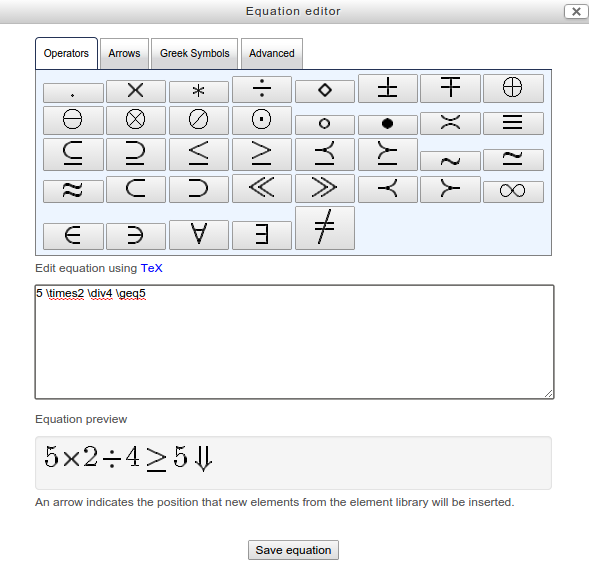
6 Figura 15 Realizada a seleção, clique Atualizar perfil ao final da página. 6) Editor de equações matemáticas: O Editor HTML TinyMCE possui um editor de fórmulas que necessita da instalação de um plugin java no computador do usuário, já o Editor HTML Atto não precisa de nenhuma instalação adicional no computador pessoal do usuário. Logo, para os usuários que precisam fazer muitas fórmulas matemáticas, sugerimos a utilização do Editor HTML Atto. 6.1) Criando fórmulas matemáticas com o editor de texto HTML Atto Figura 16 - seleção no perfil do usuário 6.1.1) Editor de texto HTML Atto operadores Figura 17 6
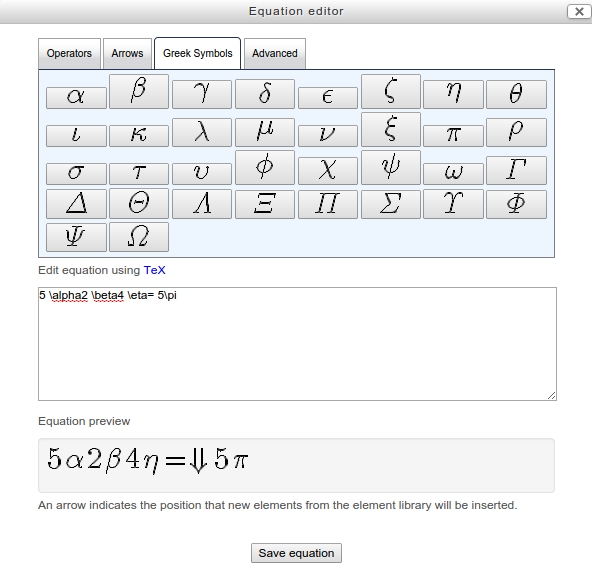
7 6.1.2) Editor de texto HTML Atto vetores (setas) Figura ) Editor de texto HTML Atto Símbolos Gregos Figura 19 7
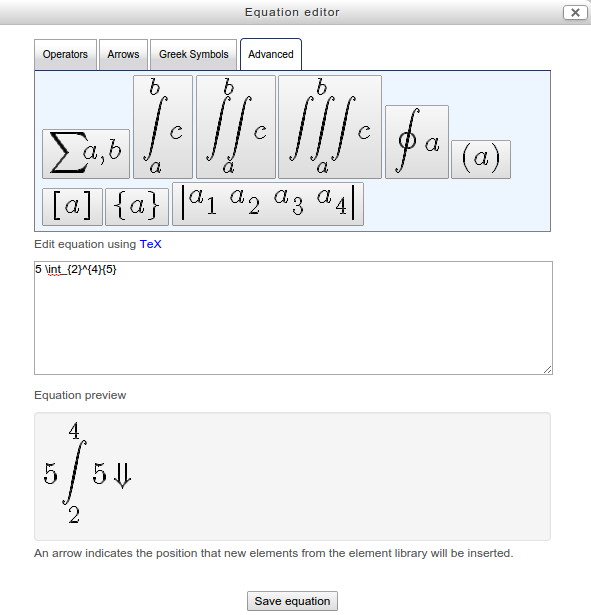
8 6.1.4) Editor de texto HTML Atto Advanced (Avançado) Figura 20 O editor de equações HTML Atto foi testado os navegador web Google Chrome, Mozilla, Firefox e Internet Explorer. 6.2) Criando fórmulas matemáticas com o editor de equações TinyMCE Figura 21 - seleção no perfil do usuário Editor de Equações DragMath - operadores Caixa de operadores Mostra operadores Campo de inserção da fórmula O editor de equações TinyMCE Figura 22 8
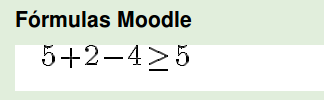
9 não permite edição da equação criada, para alterar deve-se selecionar a equação e reescrevê-la, conforme mostra a figura 23 Caixa do editor aparece em branco Figura 23 Insira a fórmula editada no editor de fórmulas Figura 24 Ao clicar em inserir será mostrada a fórmula, figura 24. Figura 25 Para a fórmula ser visualizada clique em salvar e mostrar para visualizar a fórmula. Figura 26 O editor de equações TinyMCE foi testado e validado com os navegador web Mozilla Firefox e Internet Explorer. 9
Tutorial para Professores com as alterações do Ambiente Moodle 2.7
 Tutorial para Professores com as alterações do Ambiente Moodle 2.7 Prezados Professores, a atualização do ambiente Moodle da versão 2.5 para a versão 2.7 gerou algumas mudanças na interface visual do Moodle.
Sumário. 1 Tutorial: Blogs no Clickideia
 1 Tutorial: Blogs no Clickideia Sumário Introdução... 2 Objetivos... 2 Instruções para utilização do Tutorial... 2 Acesso ao Portal e a Home Blog... 3 Página Inicial da área do Blog... 4 Apresentação da
Sumário. Tutorial: Baú de Ideias 1
 1 Sumário BAÚ DE IDEIAS... 2 Criar atividades... 4 Inserindo Imagem... 6 Inserindo Vídeo... 10 Inserindo Animações e Atividades interativas... 12 Gerenciador de fórmulas e equações matemáticas... 17 Salvando
Verifique se o Plugin do Flash Player está instalado no seu computador para a navegação adequada no portal.
 1 Tutorial: Blogs no Clickideia Introdução Esse tutorial mostrará as funções básicas da ferramenta de Blog do Portal Educacional Clickideia. Ele foi elaborado pensando em diferentes níveis de usuários
Adapti - Technology Solutions www.adapti.net Leonor cardoso nº 331 Fone : (041) 8844-7805 81240-380 Curitiba - PR MANUAL DO USUÁRIO
 MANUAL DO USUÁRIO 1 Índice Administração de Documentos...2 Lista de documentos criados...3 Criando um novo documento...3 Barra de ferramentas do editor...4 Editando um documento...7 Administrando suas
Tutorial Baú de Ideias
 BAÚ DE IDEIAS O Baú de Ideias é uma ferramenta on-line (ativa apenas quando existe conexão com a Internet), na qual professores e alunos podem criar, divulgar e consultar atividades e projetos. No Baú
Sumário. Tutorial: Editor de Exercícios Online para o professor
 1 Sumário Inserir Exercícios... 4 Minhas Avaliações... 5 Cadastrar perguntas... 7 Inserindo imagens... 10 Inserindo arquivos... 13 Inserindo vídeos... 15 Gerenciador de fórmulas e equações matemáticas...
Esse tutorial visa apresentar as principais funcionalidades do Editor de Roteiro de Aprendizagem do Portal Clickideia.
 Sumário Introdução... 1 Objetivos... 1 Instruções para utilização do Tutorial... 1 Metodologia... 2 Apresentação do Editor de Roteiro de Aprendizagem... 2 Inserir Roteiro de Aprendizagem... 3 Meus Roteiros...
Flex. MANUAL DE USO DA FERRAMENTA FLEX O Flex como gerenciador de conteúdo
 2011 MANUAL DE USO DA FERRAMENTA FLEX O Flex como gerenciador de conteúdo Aprenda como é simples utilizar a ferramenta Flex como seu gerenciador de conteúdo online. Flex Desenvolvido pela ExpandWEB 31/01/2011
Mini manual para editar as informações no Portal bibliotecas.uff
 Mini manual para editar as informações no Portal bibliotecas.uff Sumário 1.Sobre o Drupal 2.Como se logar 3.Inserindo conteúdo 4.Editando conteúdo 5.Alterando as notícias 6.Incluindo um serviço 7.Criando
OFICINA BLOG DAS ESCOLAS
 OFICINA BLOG DAS ESCOLAS Créditos: Márcio Corrente Gonçalves Mônica Norris Ribeiro Março 2010 1 ACESSANDO O BLOG Blog das Escolas MANUAL DO ADMINISTRADOR Para acessar o blog da sua escola, acesse o endereço
Tutorial Campus Online Gerenciando Conteúdo (Textos)
 Tutorial Campus Online Gerenciando Conteúdo (Textos) Para a gerência de conteúdo no site do Campus Online, é utilizado um componente do Joomla, o K2. Este componente permite que o conteúdo seja gerenciado
Anote aqui as informações necessárias:
 banco de mídias Anote aqui as informações necessárias: URL E-mail Senha Sumário Instruções de uso Cadastro Login Página principal Abrir arquivos Área de trabalho Refine sua pesquisa Menu superior Fazer
BLOG ESCOLAS. Após acessar o seu respectivo blog, você será direcionado a tela a seguir. Vamos conhecê-la um pouco melhor.
 1 CONHECENDO A PÁGINA PRINCIPAL Após acessar o seu respectivo blog, você será direcionado a tela a seguir. Vamos conhecê-la um pouco melhor. PAGINAS- Mostras as paginas do blog LOCALIZADOR área de busca
Manual para Cadastro de Questões Prova Colegiada / Professor
 Manual para Cadastro de Questões Prova Colegiada / Professor CÓDIGO: 001 revisão 02. DATA DE PUBLICAÇÃO: 12/04/2010 INÍCIO DE VIGÊNCIA: 12/04/2010 DATA REVISÃO: 23/03/2011 Autor do Projeto: Thiago Galvão
COMO UTILIZAR O EDITOR DE TEXTO
 COMO UTILIZAR O EDITOR DE TEXTO texto. Esse tutorial é um tutorial básico para auxiliar na utilização do editor de A barra de ferramentas do editor é a seguinte: Abaixo será discutido cada item, onde a
BAIXA E INSTALAÇÃO DO CERTIFICADO DIGITAL
 BAIXA E INSTALAÇÃO DO CERTIFICADO DIGITAL A1 Sumário Orientações Iniciais... 3 1. Mozilla Firefox... 4 2. Acessando o sistema... 4 3. Baixando e Instalando um certificado Tipo A1... 5 4. Backup do certificado
Índice. Manual de uso do Wordpress Produção de conteúdo. 1) Acesso ao Painel de Controle. 2) Ambientação na Ferramenta. 3) Inserir novo Post
 Índice 1) Acesso ao Painel de Controle 2) Ambientação na Ferramenta 2.1) Posts 2.1.1) Adicionar novo post 2.1.2) Editar posts 2.2) Mídia 2.2.1) Tipos de Mídia 2.2.2) Biblioteca 2.2.3) Adicionar novo 3)
Olá, Professores e Professoras. É um prazer estar aqui com vocês novamente. Sejam bem-vindos!
 Transcrição do vídeo Caixa de edição e texto Duração: 10 minutos e 26 segundos Olá, Professores e Professoras. É um prazer estar aqui com vocês novamente. Sejam bem-vindos! Hoje vamos conversar sobre um
Manual de utilização do Portal Entrelace.org.br. William Oyama www.evisionbrasil.com.br
 Manual de utilização do Portal Entrelace.org.br William Oyama www.evisionbrasil.com.br Índice do tutorial 1 Portal entrelace.obr.br 2- Painel Administrativo 3- Informações Restritas 4- Acervo 5- Notícias
UTILIZANDO RECURSOS E ATIVIDADES NO MOODLE
 UTILIZANDO RECURSOS E ATIVIDADES NO MOODLE Luanna Azevedo Cruz Polyana Ribas Bernardes 2015 2015 1. INTRODUÇÃO Para utilizar as funcionalidades acesse o Moodle: http://moodle.ead.ufvjm.edu.br/ e clique
COMO COLABORAR NO WIKI DO MOODLE 1. Orientações para produção escolar colaborativa no wiki do Moodle:
 COMO COLABORAR NO WIKI DO MOODLE 1 Ilse Abegg e Fábio da Purificação de Bastos e-mail: [email protected] O wiki no Moodle é uma ferramenta de atividade que visa produção escolar colaborativa. Isso significa
Esse tutorial visa apresentar as principais funcionalidades do Editor de Roteiro de Aprendizagem do Portal Clickideia.
 1 Introdução Esse tutorial mostrará as funções básicas e metodologia do Editor de Roteiro de Aprendizagem do Portal Educacional Clickideia. Ele foi elaborado para auxiliar professores e alunos nas atividades
TUTORIAL PARA ATUALIZAÇÃO DO PORTAL DO TJRN
 Poder Judiciário do Estado do Rio Grande do Norte TUTORIAL PARA ATUALIZAÇÃO DO PORTAL DO TJRN Agosto/2012 Versão 1.0 1. ACESSANDO O PORTAL Acesse o site do TJ no endereço www.tjrn.jus.br Observação: utilize
MANUAL DE UTILIZAÇÃO DO SISTEMA DE GESTÃO DE DOCUMENTOS PARA CERTAMES SIGEDCERT - MODO USUÁRIO
 MANUAL DE UTILIZAÇÃO DO SISTEMA DE GESTÃO DE DOCUMENTOS PARA CERTAMES SIGEDCERT - MODO USUÁRIO 1. Acesse através do navegador (preferencialmente Mozilla Firefox ou Google Chrome) o endereço web do sistema:
Treinamento de Drupal para Administradores do Site Bibliotecas UFU
 Treinamento de Drupal para Administradores do Site Bibliotecas UFU 1 1. Como logar no sistema como usuário autenticado Para logar no sistema como usuário autenticado é necessário digitar /user na frente
Vamos criar uma nova Página chamada Serviços. Clique em Adicionar Nova.
 3.5 Páginas: Ao clicar em Páginas, são exibidas todas as páginas criadas para o Blog. No nosso exemplo já existirá uma página com o Título Página de Exemplo, criada quando o WorPress foi instalado. Ao
UFPel Departamento de Informática. Tutorial Google Docs. Profa. Lisane Brisolara de Brisolara
 UFPel Departamento de Informática Tutorial Google Docs Profa. Lisane Brisolara de Brisolara Sumário O que é o Google Docs Seus principais recursos Editor de textos/documentos Editor de planilhas eletrônicas
Conceitos Fundamentais de Microsoft Word. Professor Rafael [email protected] www.facebook.com/rafampsilva
 Conceitos Fundamentais de Microsoft Word Professor Rafael www.facebook.com/rafampsilva Introdução É um editor de texto ou processador de texto? editores de texto: editam texto (assim como uma máquina de
1. ACESSO AO SISTEMA. LOGIN E SENHA Para ter acesso ao painel administrativo de seu site, acesse o link: http://atualiza.urldosite.com.
 Manual de uso 1. ACESSO AO SISTEMA LOGIN E SENHA Para ter acesso ao painel administrativo de seu site, acesse o link: http://atualiza.urldosite.com.br Após acessar o link acima, favor digitar seu LOGIN
Word 1 - Introdução 1.1 - Principais recursos do word 1.2 - A janela de documento 1.3 - Tela principal
 Word 1 - Introdução O Word para Windows ou NT, é um processador de textos cuja finalidade é a de nos ajudar a trabalhar de maneira mais eficiente tanto na elaboração de documentos simples, quanto naqueles
Manual de Atualização MATERIAL DE APOIO - KB IMÓVEIS
 1 2 Manual de Atualização MATERIAL DE APOIO - KB IMÓVEIS Login é a área de autenticação do sistema. Por questões de segurança, é necessário que o usuário se identifique, impedindo a entrada de pessoas
Bem- Vindo ao manual de instruções do ECO Editor de COnteúdo.
 Manual de Instruções ECO Editor de Conteúdo Bem- Vindo ao manual de instruções do ECO Editor de COnteúdo. O ECO é um sistema amigável e intui?vo, mas abaixo você pode?rar eventuais dúvidas e aproveitar
Moodle - CEAD Manual do Estudante
 Moodle - CEAD Manual do Estudante Índice Introdução 3 Acessando o Ambiente 4 Acessando o Curso 5 Navegando no Ambiente do Curso 5 Box Participantes 5 Box Atividades 5 Box Buscar nos Fóruns 5 Box Administração
Ministério da Cultura
 Ministério da Cultura MANUAL DO PROPONENTE: ADMINISTRATIVO VERSÃO 1.0 HISTÓRICO DE REVISÃO Data Versão Descrição Autor 08/01/2013 1.0 Criação do documento. Aline Oliveira - MINC 3 ÍNDICE 1. APRESENTAÇÃO...
EMENTA DO CURSO INFORMÁTICA BÁSICA
 EMENTA DO CURSO INFORMÁTICA BÁSICA OBJETIVO A informática está presente em praticamente todos os setores da vida moderna. Atualmente ter o conhecimento básico de como utilizar um computador é fundamental.
Vamos criar uma nova Página chamada Serviços. Clique em Adicionar Nova.
 3.5 Páginas: Ao clicar em Páginas, são exibidas todas as páginas criadas para o Blog. No nosso exemplo já existirá uma página com o Título Página de Exemplo, criada quando o WorPress foi instalado. Ao
SGCD 2.0 Sistema Gerenciador de Conteúdo Dinâmico
 Sistema Gerenciador de Conteúdo Dinâmico Atualizado em 24/08/2011 No final de 2007, o Serviço Técnico de Informática da UNESP Marília, disponibilizou para a comunidade acadêmica e administrativa o Sistema
Manual de Administração
 Gerência de Informática Repositório de Documentos do GHC Manual de Administração Versão 1.1 Novembro de 2015 Repositório de Documentos do GHC Manual de Administração Índice 1 Acesso ao Sistema...3 2 Adicionar
Manual de Utilização do GLPI
 Manual de Utilização do GLPI Perfil Usuário Versão 1.0 NTI Campus Muzambinho 1 Introdução Prezado servidor, o GLPI é um sistema de Service Desk composto por um conjunto de serviços para a administração
1 Fazer Login na Página Inicial do Portal Clickideia para acessar o portal. 1. Clique no símbolo de para abrir o banner das Ferramentas
 Fazer Login na Página Inicial do Portal Clickideia para acessar o portal.. Clique no símbolo de para abrir o banner das Ferramentas . Clique no banner para acessar o ambiente das Ferramentas Página Inicial
Manual de Utilização COPAMAIL Criando e configurando a assinatura de e-mail. Zimbra Versão 8.0.2
 Manual de Utilização COPAMAIL Criando e configurando a assinatura de e-mail Zimbra Versão 8.0.2 Sumário Convertendo a assinatura de e-mail a partir do Microsoft Outlook... 1 Para usuários do Microsoft
Sistema de Registro das Atividades do RT - Tutorial de utilização
 Sistema de Registro das Atividades do RT - Tutorial de utilização Acesso WEB 1. Primeiro acesso Para acessar o sistema, abra seu navegador de internet e vá até o site http://sistemart.crmv pr.org.br. Você
Guia para utilização do ambiente de EaD UniRitter
 Guia para utilização do ambiente de EaD UniRitter Sumário 1 Acesso ao ambiente de EaD... 1 2 Navegação... 2 3 Perfil... 2 4 Programação... 3 5 Blocos... 4 6 Comunicação... 6 6.1 Fórum de notícias... 6
O conteúdo das aulas pode estar distribuído em documentos de texto, telas web programadas ou na própria tela central do ambiente Moodle.
 CONTEÚDO DAS AULAS O conteúdo das aulas pode estar distribuído em documentos de texto, telas web programadas ou na própria tela central do ambiente Moodle. Tanto os arquivos de texto como as páginas web
Atualização de site. Manual Clube Turismo. Agosto/2012
 Agosto/2012 Manual Clube Turismo Atualização de site 10 passos para inserção e manutenção dos pacotes no site Clube Turismo Matriz Av. Pres. Epitácio Pessoa, 724, Torre CEP 58040-000 João Pessoa / PB www.clubeturismo.com.br
SGCD 2.2. Sistema Gerenciador de Conteúdo Dinâmico
 Atualizado em 13/AGO/2012 Sistema Gerenciador de Conteúdo Dinâmico No final de 2007, o Serviço Técnico de Informática da UNESP Marília, disponibilizou para a comunidade acadêmica e administrativa o Sistema
Funcionalidade da Aba Pesquisador
 Funcionalidade da Aba Pesquisador Versão 1.0 1 Versão Autor Data Descrição 1.0 Equipe suporte 07/11/2013 Criação do Plataforma Brasil documento *Atenção! Para sugestões, no intuito de aprimorar os manuais
GUIA BÁSICO DA SALA VIRTUAL
 Ambiente Virtual de Aprendizagem - MOODLE GUIA BÁSICO DA SALA VIRTUAL http://salavirtual.faculdadesaoluiz.edu.br SUMÁRIO 1. Acessando Turmas 4 2. Inserindo Material 4 3. Enviando Mensagem aos Alunos 6
Microsoft Word. Marcelo Walter - UFPE
 Microsoft Word O Microsoft Word é um editor de textos, onde você poderá confeccionar documentos, cartas, memorandos, trabalhar com mala direta e com tabelas Faz parte de um pacote chamado Microsoft Office
Tutorial Plone 4. Manutenção de Sites. Universidade Federal de São Carlos Departamento de Sistemas Web Todos os direitos reservados
 Tutorial Plone 4 Manutenção de Sites Universidade Federal de São Carlos Departamento de Sistemas Web Todos os direitos reservados Sumário Introdução 1 Como fazer a autenticação do usuário 1.1 Através do
Está apto a utilizar o sistema, o usuário que tenha conhecimentos básicos de informática e navegação na internet.
 1. Descrição Geral Este manual descreve as operações disponíveis no módulo VTWEB Client, cuja finalidade é gerenciar cadastros de funcionários, realização de pedidos e controle financeiro dos pedidos.
[SITE FÁCIL CDL MANUAL DO USUÁRIO]
![[SITE FÁCIL CDL MANUAL DO USUÁRIO]](/thumbs/22/1396149.jpg "[SITE FÁCIL CDL MANUAL DO USUÁRIO]") Câmara de Dirigentes Lojistas [SITE FÁCIL CDL MANUAL DO USUÁRIO] Sumário 1. Controle de versão... 3 2. Objetivo... 4 3. Site fácil... 4 4. Acessando o sistema de gestão de conteúdo (SGC)... 5 5. Páginas
Câmara de Dirigentes Lojistas [SITE FÁCIL CDL MANUAL DO USUÁRIO] Sumário 1. Controle de versão... 3 2. Objetivo... 4 3. Site fácil... 4 4. Acessando o sistema de gestão de conteúdo (SGC)... 5 5. Páginas
TUTORIAL PARA O TUTOR VALIDAR BOLSA DE SUPERVISOR
 PROJETO MAIS MÉDICOS PARA O BRASIL TUTORIAL PARA O TUTOR VALIDAR BOLSA DE SUPERVISOR Brasília/DF, 17 de novembro de 2015. 1 APRESENTAÇÃO Prezado (a) Tutor (a) participante do PROJETO MAIS MÉDICO PARA O
EMENTA DO CURSO INFORMÁTICA BÁSICA
 EMENTA DO CURSO INFORMÁTICA BÁSICA OBJETIVO No curso Informática Básica o participante vai aprender: os recursos básicos do Sistema Operacional Windows XP, a utilizar o editor de texto Word e trabalhar
MANUAL. Perfil de Professor
 MANUAL Perfil de Professor Índice 1. Acesso 1.1. Acessando o Canal do Norte... 03 2. Disciplinas 2.1. Acessando Disciplinas... 07 3. Recursos 3.1. Adicionando Recursos... 10 3.2. Página de texto simples...
Ficha Técnica. Título O Editor-HTML Autor Athail Rangel Pulino Filho Copyright Creative Commons Edição Julho 2007. Athail Rangel Pulino 2
 Ficha Técnica Título O Editor-HTML Autor Athail Rangel Pulino Filho Copyright Creative Commons Edição Julho 2007 Athail Rangel Pulino 2 Índice Introdução 4 A barra de ferramentas 4 Alteração do texto 4
Manual para utilização das ferramentas de edição Intranet e Internet.
 Manual para utilização das ferramentas de edição Intranet e Internet. Atualizando os dados da página 1º Passo: O usuário deverá entrar com a sua matrícula e sua senha. A senha é a mesma utilizada para
MANUAL PORTAL CLIENTE AVANÇO
 MANUAL PORTAL CLIENTE AVANÇO [Digite seu endereço] [Digite seu telefone] [Digite seu endereço de email] MANUAL MANUAL AVANÇO INFORMÁTICA AVANÇO INFORMÁTICA Material Desenvolvido para Suporte Avanço Autor:
TUTORIAL GOOGLE DRIVE
 TUTORIAL GOOGLE DRIVE Armazenar e compartilhar arquivos ou pastas no google drive. Para compartilhar e armazenar arquivos no google drive é necessário ter uma conta google ou conta no gmail. Após criar
MOODLE NA PRÁTICA PEDAGÓGICA
 Carmen Mathias Agosto - 2009 I. CADASTRO 1. Acessar o site de treinamento (teste): http://moodle_course.unifra.br/ 2. Faça o login, clicando em acesso no lado direito superior da tela: 3. Coloque seu nome
Manual do Usuário Plataforma Online
 correção online psico.vetoreditora.com.br Manual do Usuário Plataforma Online Utilização da Plataforma Online de correção de testes APRESENTAÇÃO GERAL INTRODUÇÃO A Plataforma Online de testes da Vetor
FAQ Perguntas Frequentes
 FAQ Perguntas Frequentes 1. COMO ACESSO A PLATAFORMA DE ENSINO?... 2 2. NÃO CONSIGO REALIZAR O MEU CADASTRO NO AMBIENTE VIRTUAL DO MMA.... 4 3. FIZ MEU CADASTRO NO SITE E NÃO RECEBI O E-MAIL DE CONFIRMAÇÃO
Aula 04 Word. Prof. Bruno Gomes [email protected] http://www.profbrunogomes.com.br/
 Aula 04 Word Prof. Bruno Gomes [email protected] http://www.profbrunogomes.com.br/ Agenda da Aula Editor de Texto - Word Microsoft Office Conjunto de aplicativos para escritório que contém programas
WordPress Institucional UFPel Guia Rápido
 GABINETE DO REITOR COORDENAÇÃO DE TECNOLOGIA DA INFORMAÇÃO NÚCLEO DE SISTEMAS DE INFORMAÇÃO SEÇÃO DE TECNOLOGIAS PARA WEBSITES WordPress Institucional UFPel Guia Rápido Versão 2.0.1 Março de 2015 Introdução
PÓS-GRADUAÇÃO EM MATEMÁTICA COMPUTACIONAL INFORMÁTICA INSTRUMENTAL
 PÓS-GRADUAÇÃO EM MATEMÁTICA COMPUTACIONAL INFORMÁTICA INSTRUMENTAL Introdução Aula 03: Pacote Microsoft Office 2007 O Pacote Microsoft Office é um conjunto de aplicativos composto, principalmente, pelos
Treinamento Plone. Unirio
 Treinamento Plone Unirio Autenticando no Site Ao abrir o site Plone, no canto superior direito você verá a aba acessar. Clique nela. Autenticando no Site Autenticando no Site Ao clicá-la, abrirá uma janela
Clique no botão novo
 Tutorial para uso do programa Edilim Criado pela profª Carina Turk de Almeida Correa 1- Abra o programa Edilim. Clique no botão novo, como mostrado abaixo: Clique no botão novo 2- Todos os arquivos a serem
A U T O R I Z O R R I GUIA DE INSTALAÇÃO W E B. Versão: 1.02 Agosto/2006 Versão: AW 4.004.006
 A U T O R I Z A D O R W E B B I O M E T R I A GUIA DE INSTALAÇÃO Versão: 1.02 Agosto/2006 Versão: AW 4.004.006 ÍNDICE INTRODUÇÃO... 3 UTILIZANDO A BIOMETRIA... 4 INSTALAÇÃO... 5 CADASTRO DA DIGITAL...15
Tutorial Zotero (UFJF)
 Tutorial Zotero (UFJF) Um guia elaborado pelo GET Luiz Gonzaga Engenharia de Produção / UFJF Elaboração Felipe Oliveira Gustavo Mol Maria Daibert 1 Introdução O Zotero Um gerenciador de citações. Projetado
Google Docs EDITOR DE TEXTOS
 Google Docs Um destes serviços oferecidos é o Google Docs, uma espécie de suíte de aplicativos online, bastante semelhante ao Microsoft Office e ao OpenOffice.org/BrOffice.org. O serviço da Google possui
MAIS MÉDICOS TUTORIAL PARA O SUPERVISOR RELATÓRIO DA PRIMEIRA VISITA DE SUPERVISÃO
 MAIS MÉDICOS TUTORIAL PARA O SUPERVISOR RELATÓRIO DA PRIMEIRA VISITA DE SUPERVISÃO Brasília/DF, 7 de maio de 2015. 1 APRESENTAÇÃO RELATÓRIO DA PRIMEIRA VISITA DE SUPERVISÃO Prezado (a) Supervisor (a) participante
FERRAMENTAS DE COLABORAÇÃO CORPORATIVA
 FERRAMENTAS DE COLABORAÇÃO CORPORATIVA Compartilhamento de Arquivos no Google Drive Sumário (Clique sobre a opção desejada para ir direto à página correspondente) Utilização do Google Grupos Introdução...
Apostila de PowerPoint 2013
 Iniciando o Power Point 2013...01 Nova apresentação baseada no modelo...01 Escolhendo o esquema de cores do fundo do slide manualmente...02 Modificando o layout do slide... 03 Inserindo textos no slide...
Status. Barra de Título. Barra de Menu. Barra de. Ferramentas Padrão. Caixa de nomes. Barra de. Ferramentas de Formatação. Indicadores de Coluna
 O que é uma planilha eletrônica? É um aplicativo que oferece recursos para manipular dados organizados em tabelas. A partir deles pode-se gerar gráficos facilitando a análise e interpretação dos dados
Sistema de Prestação de Contas Siprec
 Sistema de Prestação de Contas Siprec Manual de Utilização Perfil Beneficiário Versão 1.3.4 Agosto de 2013 1 SUMÁRIO Manual do Usuário... 3 1. Objetivo do manual... 3 2. Sobre o sistema... 3 3. Quem deve
CORPVS SEGURANÇA SETOR DE TECNOLOGIA DA INFORMAÇÃO
 CORPVS SEGURANÇA SETOR DE TECNOLOGIA DA INFORMAÇÃO ACESSO GLPI ABERTURA E ACOMPANHAMENTO DE CHAMADOS NO SERVICE DESK DATA: 1 0 /0 9 /201 5 VERSÃO: 1.0 AUTOR: Italo Rocha APROVADOR: Raphael Dantas Introdução
Treinamento. Módulo. Escritório Virtual. Sistema Office. Instruções para configuração e utilização do módulo Escritório Virtual do sistema Office
 Treinamento Módulo Escritório Virtual Sistema Office Instruções para configuração e utilização do módulo Escritório Virtual do sistema Office 1. Atualização do sistema Para que este novo módulo seja ativado,
Manual de configuração do sistema
 Manual de configuração do sistema (v.1.5.x Beta) Rua México, 119 Sala 2004 Centro Rio de Janeiro, RJ www.doctors-solution.com.br www.simdoctor.com.br [email protected] Sumário 1. Fazendo seu primeiro
Mozart de Melo Alves Júnior
 Mozart de Melo Alves Júnior WORD 2000 INTRODUÇÃO: O Word é um processador de texto com recursos de acentuação, formatação de parágrafo, estilo de letras diferentes, criação de tabelas, corretor ortográfico,
PROCEDIMENTOS PARA UTILIZAÇÃO DE NOVA VERSÃO DO JAVA
 1 PROCEDIMENTOS PARA UTILIZAÇÃO DE NOVA VERSÃO DO JAVA A partir da atualização da versão do programa JAVA ( 7 Update 51) que ocorreu nas máquinas dos usuários em Janeiro/2014, algumas alterações de segurança
Manual da Ferramenta Construtor de Página Programa de Formação Continuada 2012
 Manual da Ferramenta Construtor de Página Programa de Formação Continuada 2012 1º Semestre/2012 Joice Lopes Leite e Ana Paula Daikubara 1 Índice Criando um site...03 Configurações gerais...04 Visual e
Google Drive para escrever propostas de atividades
 Google Drive para escrever propostas de atividades A pluralidades e aceitação do que é diferente também está na computação. Não podemos privar o aluno e o professor de utilizar diversas ferramentas computacionais,
Manual de Operação do Sistema de Tickets Support Suite
 Manual de Operação do Sistema de Tickets Support Suite Sumário Acessando a página do HelpDesk helpdesk.virtuem.com.br... 3 Criando um Ticket... 6 Visualizando Tickets Existentes... 9 Respondendo um Ticket...
MANUAL DE UTILIZAÇÃO DO SISTEMA GLPI
 MANUAL DE UTILIZAÇÃO DO SISTEMA GLPI Setembro de 2013 Objetivo: Esse manual, baseado no manual GLPI feito pela DTI, tem como objetivo principal instruir os usuários quanto à utilização do GLPI, sistema
BAIXA E INSTALAÇÃO DE CERTIFICADO A1. Versão 1.0r0 de 29 de Janeiro 2015. Classificação: Ostensivo
 Versão 1.0r0 de 29 de Janeiro 2015 Classificação: Versão 1.0r0 de 29/10/2014 Página 2 de 15 Catalogação do Documento Título GESTÃO DE RISCOS DE SEGURANÇA Classificação Versão 1.0r1-29 de Janeiro de 2015
Manual de Gerenciamento de Conteúdo
 Manual de Gerenciamento de Conteúdo 1 Sumário 1) O que é um Gerenciador de Conteúdo...3 2) Como o Site está Estruturado...3 3) Como Gerenciar o Conteúdo do Site...5 3.1) Adicionar Itens no Menu de Navegação...6
PROGRAMA DE VALORIZAÇÃO DO PROFISSIONAL DA ATENÇÃO BÁSICA TUTORIAL PARA O COORDENADOR PLANO DE TRABALHO PROVAB
 PROGRAMA DE VALORIZAÇÃO DO PROFISSIONAL DA ATENÇÃO BÁSICA TUTORIAL PARA O COORDENADOR PLANO DE TRABALHO PROVAB Brasília/DF, 14 março de 2016. 1 APRESENTAÇÃO Prezado(a) Coordenador(a) participante do PROVAB:
ASSOCIAÇÃO CRISTÃ DE MOÇOS DO RIO GRANDE DO SUL DEPARTAMENTO DE TECNOLOGIA DA INFORMAÇÃO
 MANUAL MEDIAWIKI Manual Media Wiki Página 2 Sumário O que é MediaWiki... 4 Acesso ao sistema... 5 Criação do índice principal... 7 Criação de página... 14 Bloqueio/Proteção de página... 17 Manual Media
Roteiro de acesso ao Autorizador do Plan-Assiste para autorização de procedimentos.
 1 - PRIMEIRO ACESSO AO AUTORIZADOR Tutorial Autorizador WEB Roteiro de acesso ao Autorizador do Plan-Assiste para autorização de procedimentos. 1.1. Acessar o endereço http://assiste.mpu.gov.br/autorizadorweb;
PBWORKS Acesse o endereço na internet: http://pbworks.com
 PBWORKS Acesse o endereço na internet: http://pbworks.com Para acessar clique em Sign up Escolha novo usuário. Preencha seus dados Vá no seu email e clique no link enviado pelo servidor pbworks para confirmar
SISTEMA PATRIMÔNIO WEB
 UNIVERSIDADE DE SÃO PAULO Subcomissão de Patrimônio - GEFIM REITORIA DA UNIVERSIDADE DE SÃO PAULO COMPATRIM/GEFIM SISTEMA PATRIMÔNIO WEB Manual do usuário v.1.1 Sumário Introdução... 4 Fluxo das Principais
SUMÁRIO 1. ACESSO À PÁGINA DO AMBIENTE VIRTUAL 2. CONTATANDO O SUPORTE 3. ATUALIZAR PERFIL 4. COMO ACESSAR AS DISCIPLINAS
 SUMÁRIO 1. ACESSO À PÁGINA DO AMBIENTE VIRTUAL 2. CONTATANDO O SUPORTE 3. ATUALIZAR PERFIL 4. COMO ACESSAR AS DISCIPLINAS 5. PARTICIPANTES DA DISCIPLINA 6. ENVIAR MENSAGENS 7. PARTICIPAÇÃO NO FÓRUM 8.
Sumário INTRODUÇÃO... 3. 1. Acesso ao Ambiente do Aluno... 4. 2. Ferramentas e Configurações... 5. 2.1 Ver Perfil... 5. 2.2 Modificar Perfil...
 Sumário INTRODUÇÃO... 3 1. Acesso ao Ambiente do Aluno... 4 2. Ferramentas e Configurações... 5 2.1 Ver Perfil... 5 2.2 Modificar Perfil... 6 2.3 Alterar Senha... 11 2.4 Mensagens... 11 2.4.1 Mandando
TUTORIAL PARA O TUTOR
 PROJETO MAIS MÉDICOS PARA O BRASIL TUTORIAL PARA O TUTOR WEB PORTFÓLIO Brasília/DF, 17 de novembro de 2015. 1 APRESENTAÇÃO TUTORIAL DO WEB PORTFÓLIO MAIS MÉDICOS Prezado (a) Tutor (a) participante do PROJETO
Manual de Utilização do PLONE (Gerenciador de página pessoal)
 Manual de Utilização do PLONE (Gerenciador de página pessoal) Acessando o Sistema Para acessar a interface de colaboração de conteúdo, entre no endereço http://paginapessoal.utfpr.edu.br. No formulário