
MODERNINHA WIFI GUIA DO USUÁRIO
|
|
|
- Artur Zagalo Lopes
- 8 Há anos
- Visualizações:
Transcrição

1 MODERNINHA WIFI GUIA DO USUÁRIO
2 2 CINCO PASSOS PARA VOCÊ VENDER COM A MODERNINHA WIFI
3 1 Como coloco minha Moderninha Wifi para funcionar? 5 ÍNDICE 2 3 Como conecto no Wi-fi? Como começo a vender? Como posso cancelar uma venda? 17 5 Como recebo os valores das vendas? 19

4 4
5 1 COMO COLOCO MINHA MODERNINHA WIFI PARA FUNCIONAR? 5
6 4ghi 5 jkl 6 mno Bem-vindo! Acesse a página pagseguro.com.br/ativar e veja o código para ativar sua Moderninha. Aperte p/ ativar 1qz. abc def 2 3 NA PRIMEIRA VEZ QUE VOCÊ FOR USAR, É PRECISO ATIVAR SUA MAQUININHA WIFI. 1qz tuv wxy *# 7prs Aperte o botão de ligar no canto superior direito. 4ghi 5 jkl mno 6 *# 7prs tuv 8 wxy 9 0 E depois clique no círculo verde para solicitar o código de ativação. 6
7 Aperte p/ continuar Digite o cód. de ativação: Aperte p/ continuar 7prs tuv 8 wxy 9 Bluetooth 1 NOVA MENSAGEM Mobi Pin10 Digite o cód. de ativação: 1qz. abc def 2 3 4ghi 5 jkl mno 6 OK 0 *# Você irá receber o código por SMS no seu celular cadastrado no site do PagSeguro. 1qz. abc def 3 4ghi 5 jkl mno Informe o código na Moderninha Wifi. Ou acesse a página pagseguro.com.br/ativar Aperte o botão verde e pronto! Sua Moderninha Wifi está ativada. 7

8 8
9 2 COMO CONECTO NO WI-FI? 9
10 Escolha uma das opções: 1. Ativar maquininha 2. Configurações Gerais 3. Como usar 4. Configurações Wi-Fi Configurações Wi-Fi 1.Buscar uma rede para a Moderninha SE VOCÊ QUISER USAR A INTERNET WI-FI PARA FAZER AS TRANSAÇÕES, SIGA OS PASSOS AO LADO. 4.Configurações Wi-fi 1 z. abc def 3 5 jkl mno Pressione o botão e aperte a tecla 4.Configurações Wi-fi. 1.Buscar uma rede 1qz. abc def 2 3 4ghi 5 jkl mno 6 7prs tuv 8 wxy 9 0 *# Escolha a opção 1.Buscar uma rede para a Moderninha Wifi encontrar as redes de wi-fi mais próximas. 10
11 Redes Wi-Fi disponíveis: 3. Natura 1Rede 01 Digite a senha da rede wi-fi: Aperte p/ continuar Rede Wi-fi Configurada com sucesso! Aperte p/ confirmar 1. Rede Rede Nome-da-Rede 5. Rede93748 **** 1qz. abc def 2 3 4ghi 5 jkl mno 6 7prs tuv 8 wxy 9 2 1qz. abc def 3 4ghi 5 jkl mno 6 0 *# 1qz. abc def 3 4ghi 5 jkl mno 6 7prs tuv 8 wxy 9 0 Selecione a rede desejada, usando para subir e para descer, e clique na opção 1.Conectar. 7prs tuv 8 wxy 9 0 *# Digite a senha, cuidando para diferenciar maiúsculas de minúsculas. Aperte o círculo verde e pronto! Sua Moderninha Wifi está conectada na rede Wi-fi. 11

12 12
13 3 COMO COMEÇO A VENDER? 13
14 Bem vindo! 0*# Bem vindo! 1qz. 2 abc 3 def tuv wxy 7prs 8 9 1qz. 2 abc 3 def c 5 4ghi 5 jkl 6 mno 8 tuv wxy 9 7prs 5 4ghi 5 jkl 6 mno SEU CLIENTE QUER PAGAR NO CARTÃO? TUDO BEM! Com chip: O cartão deve ser inserido na parte de baixo, com o chip voltado para cima. Sem chip: Se o cartão for de tarja magnética, passe o cartão na parte de cima da Moderninha, com a tarja voltada para baixo. 0 *# 14
15 Escolha a forma de pagamento: 1. Crédito 2. Debito 3. Voucher 0 *# Escolha a forma de pagamento: 1. À vista 2. Parcelado 0 *# 2. Parcelado Digite a quantidade de parcelas: x 3 vezes 1qz. abc def 2 3 4ghi 5 jkl mno 6 7prs tuv 8 wxy 9 1qz. abc def 2 3 4ghi 5 jkl mno 6 7prs tuv 8 wxy 9 1qz. abc def 2 3 4ghi 5 jkl mno 6 7prs tuv 8 wxy 9 0 *# Digite o valor da venda. Escolha como o cliente quer pagar (1. débito, 2.crédito, 3.voucher). Se for débito, siga adiante. Se for crédito escolha à vista ou parcelamento. Se o cliente quiser parcelar, insira o número de parcelas e clique em ok. 15
16 Digite a senha do cartão de crédito: Aperte p/ continuar 1qz. abc def 2 3 Venda realizada com sucesso! Valor Total: R$ 32,40 Aperte p/ confirmar ****** 4ghi 5 jkl mno 6 *# 7prs tuv 8 wxy 9 0 Dê a Moderninha Wifi para o cliente digitar sua senha e confirmar a compra. 1qz. abc def 2 3 4ghi 5 jkl mno 6 *# 7prs tuv 8 wxy 9 0 Venda realizada! O comprovante pode ser enviado por . SEU DINHEIRO ESTARÁ DISPONÍVEL NA CONTA PAGSEGURO EM ATÉ 3 DIAS ÚTEIS PARA VENDAS NO DÉBITO E 30 DIAS ÚTEIS PARA VENDAS NO CRÉDITO. 16
17 Comprovante por SMS Digite o insira o número do cliente: (11) Comprovante Aperte p/ continuar 2 1qz. abc def 3 5 4ghi jkl mno 6 8 tuv wxy 9 7prs Escolha uma das opções: 1. Configurações Gerais 2. Estornar 3. Relatórios 3.Relatórios CÓDIGO CVV DICAS: Código CVV: São os três ou quatro dígitos de segurança, que ficam atrás do cartão. Para os Cartões Amex, o CVV aparece na frente do cartão. 0 *# por SMS: Para enviar, digite 1, insira o número do cliente e aperte o botão verde. abc Histórico de Vendas: Para visualizar, pressione e clique na tecla 3.Relatórios 17
18 18
19 4 COMO POSSO CANCELAR UMA VENDA? 19
20 Escolha uma das opções: 1. Configurações Gerais 2. Estornar 3. Relatórios 3. Estorno Valor: R$49,99 Data: 08/04/2016 Aperte p/ confirmar 4ghi 5 jkl 6 mno tuv wxy *# 7prs Bem vindo! 1qz. 2 abc 3 def 4ghi 5 jkl 6 mno 3. Estorno Transação Data Valor /04/ , /05/ , /05/ , /03/ , /02/ ,90 Aperte p/ confirmar 2 1qz. abc def 3 4ghi 5 jkl 6 mno 8 tuv wxy 9 7prs Estornar CASO O CLIENTE RELATE UM PROBLEMA OU QUEIRA SEU DINHEIRO DE VOLTA. O estorno deve ser feito no mesmo dia da venda, basta seguir os passos ao lado. 3 1 abc def Pressione e aperte a tecla 2.Estornar. 1qz Insira ou passe o cartão na Moderninha Wifi *# 20 Escolha a transação que você deseja cancelar. Confira os dados e clique no círculo verde. Pronto! Estorno realizado.
21 5 COMO RECEBO OS VALORES DAS VENDAS? 21
22 CADASTRO CADASTRO Vendeu, está na conta! As transferências dos valores vendidos ocorrem automaticamente. Para isso, é importante que você tenha uma conta bancária válida, cadastrada no site do PagSeguro. Seu dinheiro estará disponível na sua conta bancária em até 3 dias úteis para vendas no débito e 30 dias úteis para vendas no crédito. 22
23 Agora que você já conhece as vantagens que só a Natura oferece, Boas vendas! Caso você possua problemas técnicos ou dúvidas quanto ao manuseio da Maquininha, entre em contato com o atendimento do PagSeguro exclusivo para as Consultoras Natura: Capitais e Regiões Metropolitanas Demais localidades, exceto celular. Dúvidas sobre Consultoria Natura? Ligue para: Para ligações de celular:

24
Antes de começar a usar sua Moderninha Wifi, fique atento:
 W MANUAL DE USO Importante Antes de começar a usar sua Moderninha Wifi, fique atento: * * * * Caso sua Moderninha Wifi esteja com pouca bateria, utilize o cabo USB para ligá-la a um computador ou conecte-a
Sumário. Conteúdo embalagem
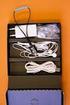
 W Manual de uso Conteúdo embalagem Sumário 01 Moderninha Wifi 01 Cabo micro USB 01 Carregador de parede 01 Manual de uso 01 Manual do fabricante 01 Adesivo de bandeiras 1. Ative a sua Moderninha Wifi 2.
PRIMEIROS PASSOS MANUAL DE USO
 PRIMEIROS PASSOS MANUAL DE USO Antes de começar a vender, ATIVE A SUA MINIZINHA CHIP Esse processo é necessário e acontece apenas uma vez, garantindo a segurança dos seus dados. 1 Ligue a maquininha, pressionando
Conteúdo da Embalagem
 MANUAL DE USO Conteúdo da Embalagem 01 01 Cabo Micro USB 01 Carregador de parede bivolt 01 Manual do fabricante 01 Manual de uso 01 Adesivo sinalização bandeiras 06 Bobinas Sumário 01. 02. Ative sua Venda
Sumário. Configure o bluetooth Fechamento de caixa Ative sua Moderninha Pro Venda via chip Relatórios resumidos 12.
 MANUAL DE USO Sumário 01. 02. Ative sua Venda via chip 10 11 10. 11. Configure o bluetooth Fechamento de caixa 18 19 03. Venda via tarja 12 12. Relatórios resumidos 20 04. Cadastre sua senha administrativa
PRIMEIROS PASSOS E MANUAL DE USO
 PRIMEIROS PASSOS E MANUAL DE USO ANTES DE COMEÇAR A VENDER, ATIVE SUA MODERNINHA PLUS Esse procedimento é realizado apenas no primeiro uso e garante a segurança dos seus dados. 1 Ligue a maquininha, apertando
Minizinha manual de uso
 Minizinha manual de uso Conteúdo da embalagem 1 Minizinha 1 Cabo micro USB 1 Manual de uso 1 Manual do fabricante 1 Adesivo das bandeiras Sumário 1. Baixe o aplicativo PagSeguro Vendas 2. Configure sua
SUPER COM VOCÊ MANUAL PARA VOCÊ VENDER MAIS
 SUPER COM VOCÊ MANUAL PARA VOCÊ VENDER MAIS ANTES DE COMEÇAR A USAR, BAIXE O APP GETNET Informe seu CPF e, em seguida, faça seu cadastro conforme as instruções Ative seu aplicativo Se você utilizou o
Guia de utilização SAFRAPAY MOBILE. maio/19
 Guia de utilização SAFRAPAY MOBILE maio/19 AGRADECEMOS POR ESCOLHER A SAFRAPAY! Comece a vender agora mesmo seguindo os passos adiante. APP SAFRAPAY MOBILE PASSO 1 Informações sobre o app SafraPay Mobile
COM BOBINA SUPER COM VOCÊ MANUAL PARA VOCÊ VENDER MAIS
 COM BOBINA SUPER COM VOCÊ MANUAL PARA VOCÊ VENDER MAIS ANTES DE COMEÇAR A USAR, BAIXE O APP GETNET Informe seu CPF e, em seguida, faça seu cadastro conforme as instruções Ative seu aplicativo Se você utilizou
Guia Sipag. Tudo que você precisa saber para fechar bons negócios. COMO OPERAR A MAQUININHA
 Guia Sipag. Tudo que você precisa saber para fechar bons negócios. COMO OPERAR A MAQUININHA SIPAG. A maquininha das cooperativas brasileiras. Mais prático para quem compra, mas fácil para quem vende. Sipag
2 Mobile Rede. Índice. Perguntas iniciais Bandeiras aceitas Dicas de uso O aplicativo Mobile Rede Aparelhos compatíveis e internet Preços e taxas
 1 Mobile Rede 2 Mobile Rede Índice Perguntas iniciais Bandeiras aceitas Dicas de uso O aplicativo Mobile Rede Aparelhos compatíveis e internet Preços e taxas 3 6 7 9 10 11 3 Mobile Rede O que é o Mobile
MANUAL. Mão Dupla nextel
 MANUAL Mão Dupla nextel 1 Índice 1) Introdução... 3 2) Envio de mensagem... 3 3) Relatórios... 4 a. Relatório de Mensagens... 4 b. Aparelhos... 5 4) Configurações... 6 a. Grupos... 6 b. Perguntas/Respostas...
Manual de Operações do Terminal de Captura (máquina de cartão/ POS) Se possuir alguma dúvida ou problema recorrente, entre em contato conosco.
 Manual de Operações do Terminal de Captura (máquina de cartão/ POS) Se possuir alguma dúvida ou problema recorrente, entre em contato conosco. Site: www.gojuntos.com.br E-mail: [email protected]
Como ativar sua conta Herbalife Pay Cadastramento de conta Nacional Cadastramento de conta Internacional... 11
 Herbalife Pay Sumário Como ativar sua conta Herbalife Pay... 2 Cadastramento de conta Nacional... 5 Cadastramento de conta Internacional... 11 Configuração de transferência automática... 16 Ativação Cartão
Guia de. Consulta Rápida. VERIFONE Vx510 / Vx520 / Vx520G. Seu Cliente Mais Feliz com o Cartao Tricard
 Guia de Consulta Rápida VERIFONE Vx50 / Vx50 / Vx50G Seu Cliente Mais Feliz com o Cartao Tricard ÍNDICE PÁGINA 06 Passo a Passo Instalação 06 06 POS Funções 07 06 Menu Principal e Produtos 08 06 06 5 06
Conta Um Manual do Portador
 Conta Um Manual do Portador Seja Bem-Vindo a Conta Um Agora você possui o Cartão Conta UM com o todos os benefícios de uma conta corrente digital. Neste manual você encontrará o passo a passo para utilização
Acesso WiFi - Manual para auxiliar usuários a acessar a WiFi
 INSTITUTO CULTURAL NEWTON PAIVA 1/9 1. Objetivos do Documento Este documento tem como objetivo auxiliar os usuários da rede WIFI da Instituição como conectar a partir de notebooks, Android e IOS. 2. Informações
Xerox ColorQube 9301 / 9302 / 9303 Painel de controle
 Xerox ColorQube 90 / 90 / 90 Painel de controle Os serviços disponíveis podem variar de acordo com a configuração da impressora. Para obter detalhes sobre serviços e configurações, consulte o Guia do Usuário.?
Manual de Ativação e Uso VEROMAX
 Manual de Ativação e Uso VEROMAX SUMÁRIO 4 5 Ative sua Vero Max Teste a comunicação da máquina Realize suas vendas Valor Padrão Ordem de impressão do comprovante Parabéns! Você está recebendo sua maquininha
Fluxo de instalação - Conexão Wi-Fi POO Wi-Fi PWI
 POO Wi-Fi PWI Fluxo de instalação - Conexão Wi-Fi POO Wi-Fi PWI função: 6 ização Insira ou passe o cartão digite a senha de ização no teclado numérico: XXXX menu 1 função 2 3 4 Na tela, aperte o botão
Xerox WorkCentre 5845 / 5855 / 5865 / 5875 / 5890 Painel de controle
 8 / 8 / 86 / 87 / 890 Painel de controle Os serviços disponíveis podem variar de acordo com a configuração da impressora. Para obter detalhes sobre serviços e configurações, consulte o Guia do Usuário.
Obs: O será enviado após a aprovação dos dados pela Escola. Este processo pode levar alguns dias.
 Índice 1. Cadastro...Pág. 2 2. Senha e instalação do aplicativo...pág. 3 3. Acesso ao aplicativo...pág. 4 4. Acionar chamado...pag. 4 5. Autorização de responsáveis...pág. 6 1 1. Cadastro. Para ter acesso
Área Restrita de Usuário COMPRAR RESIDENCIAL
 Olá, desenvolvemos esse passo-a-passo para lhe orientar como utilizar a sua Área Restrita de Usuário. Nela, você poderá efetuar uma compra ou acompanhar todos os seus projetos. Para se logar em sua Área
PARABÉNS! AGORA VOCÊ FAZ PARTE DA WAPPA.
 PARABÉNS! AGORA VOCÊ FAZ PARTE DA WAPPA. Sua empresa acaba de firmar uma parceria conosco Para que você aproveite todos os recursos da nossa plataforma, preparamos uma breve apresentação para que você
INSTITUTO FEDERAL DE MINAS GERAIS CAMPUS SÃO JOÃO EVANGELISTA
 INSTITUTO FEDERAL DE MINAS GERAIS CAMPUS SÃO JOÃO EVANGELISTA SISGEC SISTEMA DE GERENCIAMENTO DE EVENTOS E EMISSÃO DE CERTIFICADOS MANUAL DO USUÁRIO Sumário Sobre o SISGEC... 3 Cadastro... 4 Recuperação
Manual de Instalação Sistema Autorizador
 Manual de Instalação Sistema Autorizador Faça o download do Autorizador Funcional no site www.funcionalacesso.com. Na guia Instalação e Manuais faça o download do item 3. Após baixar, clique duas vezes
Área Restrita de Usuário
 Olá, desenvolvemos esse passo-a-passo para lhe orientar como utilizar a sua Área Restrita de Usuário. Nela, você poderá efetuar uma compra ou acompanhar todos os seus projetos. Para se logar em sua Área
Guia de consulta da maquininha da Rede
 Guia de consulta da maquininha da Rede Sumário A Rede 1. Site e app Rede 2. Bandeiras Aceitas 3. Informações Gerais 4. Manutenção da Maquininha 5. A sua maquininha: entenda as características e como ela
Número do documento: 632 Classificação: Não avaliado Última atualização: Fri, Nov 10, :44 AM
 Como realizar um estorno de transação em cartão no PDV NFC-e? Número do documento: 632 Classificação: Não avaliado Última atualização: Fri, Nov 10, 2017 11:44 AM O que é? O estorno de transação em cartão
Cartão Reconhecimento Conta Um Manual do Portador
 Cartão Reconhecimento Conta Um Manual do Portador Seja Bem-Vindo a Conta Um Parabéns! Você recebeu seu cartão Reconhecimento por mérito seu! Você receberá no cartão Reconhecimento Conta Um sua premiação
Manual do Cliente. Como gerar uma conta no PagSeguro e sincronizar com sua loja virtual
 Manual do Cliente Como gerar uma conta no PagSeguro e sincronizar com sua loja virtual Apresentação Este manual foi elaborado por nossa equipe para que você consiga criar uma conta no PagSeguro para vender
Xerox WorkCentre 7970 Painel de controle
 Painel de controle Os serviços disponíveis podem variar de acordo com a configuração da impressora. Para obter detalhes sobre serviços e configurações, consulte o Guia do Usuário. ABC DEF Menus GHI PQRS
Passo a passo. Solicitação de sinistro
 Agora, solicitar a indenização do seguro ficou ainda mais simples. Envie documentos e acompanhe o andamento do processo sem sair de casa, por meio do Itaú na internet. Siga este passo a passo e saiba como
SUBIR LISTAS DE S
 SUBIR LISTAS DE E-MAILS SÉRIE MANUAIS DA FERRAMENTA ALL IN MAIL INTRODUÇÃO Para realizar seus envios pela All In Mail é necessário que você possua sua lista de contatos cadastrada em nosso sistema. Para
Cartão de Crédito Bradesco Empresarial Elo
 Cartão de Crédito Bradesco Empresarial Elo 1. CONHEÇA SEU CARTÃO...2 Dados do Cartão...2 Desbloqueio...3 Senha...3 Chip...3 Aceitação na Rede Elo...3 2. FACILIDADES...4 Infoemail... 4 Bradesco Net Empresa...
Como Fazer Renegociação de Parcelas (Contas a Receber)? FS136
 Como Fazer Renegociação de Parcelas (Contas a Receber)? FS136 Sistema: Futura Server Caminho: Contas a Receber>Renegociação de Parcelas Referência: FS136 Versão: 2016.02.15 Como Funciona: Esta tela é utilizada
Sumário. Conhecendo o Portal Primeiro Acesso Simulações de Renegociação LIQUIDAÇÃO (pagamento à vista, com desconto)...
 Sumário Conhecendo o Portal... 2 Primeiro Acesso... 2 Simulações de Renegociação... 6 LIQUIDAÇÃO (pagamento à vista, com desconto)... 7 PARCELAMENTO (pagamento através de uma entrada mais parcelas)...
Como instalar e usar sua ic7s
 Como instalar e usar sua ic7s Aproveite o melhor do seu kit Smartphone não acompanha o kit Índice Como instalar a sua ic7s... 04 Crie sua conta Mibo... 05 Instale sua câmera... 07 Instale o sensor de
Como Gerar Instruções de Boletos? - FS133.2
 Como Gerar Instruções de Boletos? - FS133.2 Caminho: Contas a Receber>Boleto>Boleto Instrução Referência: FS133.2 Versão: 2017.01.16 Como Funciona: A tela de Instruções de Boletos permite gerar instruções
Passo a passo Cotação e Emissão
 Passo a passo Cotação e Emissão 1º COTAÇÃO - informe os dados da viagem para o sistema indicar o plano ideal. IMPORTANTE! 1. Escolha o motivo da viagem. 2. Informe o período, destino e idade dos passageiros
BEM-VINDO À REVOLUÇÃO!
 PAGUE COM O SEU CELULAR! SEM CONTA BANCÁRIA! SEM CARTÃO DE CRÉDITO! SEM BUROCRACIA! BEM-VINDO À REVOLUÇÃO! Aqui você encontrará referências para uso do e-dinheiro no seu celular, mostrando como utilizar
1. Alteração e recuperação de senhas
 1. Alteração e recuperação de senhas A proposta deste guia é auxiliá-lo na recuperação ou alteração de senha da conta na rede UFOB. Por meio desta conta, você tem acesso aos computadores, wifi, SIG (Sistema
Entrega Delivery Através de Entregador. Entrega Delivery Através de Entregador
 Entrega Delivery Através de Entregador Entrega Delivery Através de Entregador Clique em Delivery para abrir o controle das entregas. No Controle de Entregas (1) clique no pedido que deseja entregar. Clique
Primeiro Acesso Minha Conta e Office
 Primeiro Acesso Minha Conta e Office 1 Sumário APLICATIVO BANRISUL... 3 CARTÃO VIRTUAL... 4 SOLICITAÇÃO DO CARTÃO VIRTUAL... 5 CONTAS PESSOA FÍSICA E JURÍDICA ACESSO AO MINHA CONTA... 5 CLIENTES E OPERADORES
TeleCheque Garantido Manual de Consulta. Manual de Consulta TeleCheque Garantido
 TeleCheque Garantido Manual de Consulta Manual de Consulta TeleCheque Garantido 7 I. II. III. VI. V. Fluxo Funcional... 5 Acesso ao Sistema... 6 Como Consultar... 7 Resposta da Consulta... 13 Contatos
Treinamento de Renegociação
 Treinamento de Renegociação 03 Renegociação na Loja Renegociação à Vista Renegociação Parcelado 08 14 19 O Termo de Acordo 02 Renegociação na Loja A renegociação na loja é um processo que facilita o atendimento
INSTALAÇÃO DO SOFTWARE. Instalação Siga o procedimento para instalação e operação do software:
 Procedimento para instalação do Android Software de Imagem via Celular (isic) Atenção: É necessário o sistema operacional Android 1.5 ou superior para a utilização deste aplicativo. INSTALAÇÃO DO SOFTWARE
Cartão Reconhecimento Conta Um Manual do Portador
 Cartão Reconhecimento Conta Um Manual do Portador Seja Bem-Vindo a Conta UM Parabéns! Você recebeu seu cartão Reconhecimento por mérito seu! Você receberá no cartão Reconhecimento Conta Um sua premiação
FAQ Vivo Easy O que é o Vivo Easy? Quem pode ser Vivo Easy? Como eu viro um cliente Vivo Easy?
 FAQ Vivo Easy O que é o Vivo Easy? Vivo Easy é o novo plano de celular digital da Vivo. É o primeiro plano que é controlado direto pelo aplicativo, onde possibilita o cliente a fazer a gestão total de
Manual Plataforma Moodle
 Manual Plataforma Moodle Faculdade Sogipa de Educação Física Acadêmicos (as), a Faculdade Sogipa está disponibilizando a plataforma Moodle como ferramenta de apoio acadêmico. O Moodle é um instrumento
Guia do Usuário do CitiManager
 Guia do Usuário do CitiManager Treasury and Trade Solutions Guia do Usuário do CitiManager Sumário Sumário Acessar pela primeira vez o novo portal CitiManager...2 Fazer login/encerrar sessão do portal
Queremos ter uma história de sucesso ao seu lado.
 Bem-vindo à Queremos ter uma história de sucesso ao seu lado. E para a gente começar com o pé direito, preparamos este guia com todas as informações que você precisa saber para aproveitar ao máximo a sua
Passo 1. Instale o Mira Aula em seu celular
 Passo 1 Instale o Mira Aula em seu celular Se você tiver um celular da Motorola, LG, Samsung, Nokia, Semp Toshiba, Alcatel, Asus, ou algum modelo parecido com estes, siga os passos abaixo para instalar
GUIA RÁPIDO CELULAR F2000g
 1 GUIA RÁPIDO CELULAR F2000g ÍNDICE 1-Abrindo seu celular Pag. 2 2-Configurar o telefone Pags. 2 e 3 1. Acessando o menu 2. Data e hora local (fundamental para funcionar o wifi) 3. Idioma 4. Transferindo
Cartão de Crédito Bradesco Empresarial Elo
 Cartão de Crédito Bradesco Empresarial Elo 1. CONHEÇA SEU CARTÃO...2 Dados do Cartão...2 Desbloqueio...3 Senha...3 Chip...3 Aceitação na Rede Elo...3 2. FACILIDADES...4 Infoemail... 4 Bradesco Net Empresa...
Guia para testes Afixinv Demonstração
 Guia para testes Afixinv Demonstração Introdução Esse guia foi criado para auxiliar a demonstração da solução para inventários do Ativo Imobilizado utilizando o aplicativo AfixInv. AfixInv aplicativo para
Sumário. Conhecendo o Portal Primeiro Acesso Simulando uma Renegociação LIQUIDAÇÃO (pagamento à vista, com desconto)...
 Sumário Conhecendo o Portal... 2 Primeiro Acesso... 2 Simulando uma Renegociação... 6 LIQUIDAÇÃO (pagamento à vista, com desconto)... 7 PARCELAMENTO (pagamento através de uma entrada mais parcelas)...
A marca que mais respeita você. Primeiro ACESSO
 A marca que mais respeita você. Primeiro ACESSO Bem-vindo à VR Benefícios Entendemos a importância deste benefício aos seus funcionários e por isso queremos estar com você neste momento. Utilize este guia
5.0 GUIA PRÁTICO. Flash Câmera frontal 2 Carregar a bateria. Diminuir/ Aumentar volume Tecla Liga/ Desliga. Início. Visão geral. Voltar.
 GUIA PRÁTICO 1 Colocar ou retirar a tampa traseira. Flash Câmera frontal 2 Carregar a bateria. 5.0 Diminuir/ Aumentar volume Tecla Liga/ Desliga SIM2 Voltar Início Visão geral 3 Inserir ou retirar o SIM.
Manual do Usuário FRÁGIL NÃO DOBRE O MICROCHIP. Dica: apoie o cartão aplicador em uma mesa para facilitar o processo. Filme Transparente.
 Nano Chip Micro Chip Manual do Usuário Tamanho Real! Tamanho Real FRÁGIL NÃO DOBRE O MICROCHIP Dica: apoie o cartão aplicador em uma mesa para facilitar o processo Microchip Guia Amarela NÃO PUXE ALÉM
1. No seu celular, acesse o App Store (caso possua iphone) ou o Play Store (caso possua celular com sistema Android); 2. Baixe o aplicativo ABC
 1. No seu celular, acesse o App Store (caso possua iphone) ou o Play Store (caso possua celular com sistema Android); 2. Baixe o aplicativo ABC Condomínios ; 3. Ao acessar o aplicativo, na tela de login
GETCARD PROVEDORA DE TRANSAÇÕES ELETRONICAS LTDA TEL. (44)
 Pg.1 Índice Prefácio... 3 Venda Credito/Debito... 3 Menu Administrativo... 7 Cancelamento... 7 Reimpressão... 9 Recarga de Celular... 10 Consulta Saldo... 11 Relatório... 12 Suporte técnico...13 o o o
Noções básicas do SAP Business One Tópico: Guia de introdução
 -Soluções Unidade: Noções básicas do SAP Business One Tópico: Guia de introdução Ao concluir este exercício, você estará apto a: Efetuar logon no SAP Business One Definir parâmetros de exibição Configurar
Confira a seguir o novo procedimento de acesso do seu contracheque.
 1 Os aposentados e pensionistas da Valia têm acesso rápido ao seu contracheque no próprio site da Fundação, no atendimento eletrônico do Disque Valia, por meio dos caixas eletrônicos ou pelos sites das
5.2 GUIA PRÁTICO 5085N. Flash Câmera frontal. Sensor. Aumentar/ Diminuir volume Tecla Liga/ Desliga. Início/ sensor de impressão digital.
 1 Carregar a bateria. GUIA PRÁTICO Sensor Flash Câmera frontal Aumentar/ Diminuir volume Tecla Liga/ Desliga 2 Inserir ou retirar o SIM. 3 Inserir ou retiar o cartão microsd. 5.2 Início/ sensor de impressão
MANUAL DE OPERAÇÃO EQUIPAMENTOS DE CAPTURA DE TRANSAÇÕES POS (Point Of Sale) MODELO Vx 520 MARCA VERIFONE
 MANUAL DE OPERAÇÃO EQUIPAMENTOS DE CAPTURA DE TRANSAÇÕES POS (Point Of Sale) MODELO Vx 520 MARCA VERIFONE APRESENTAÇÃO DO POS (Point of sale) Através deste equipamento, estarão disponíveis várias operações
SISTEMA DE BILHETAGEM AUTOMÁTICA MANUAL MÓDULO PESSOA FÍSICA - SÃO LUÍS
 SISTEMA DE BILHETAGEM AUTOMÁTICA MANUAL MÓDULO PESSOA FÍSICA - SÃO LUÍS Revisão 06 / Abril de 2015 Índice I n t r o d u ç ã o.................................................................................................
Consorciado Lance. Assembleias Contemplação
 Portal do Como ofertar Consorciado Lance Assembleias Contemplação Olá, Bem-vindo ao guia de Orientações do Consórcio Santander. Nele você encontrará as informações necessárias para cada momento do seu
Entenda as opções de pagamento da fatura e escolha a melhor para você. Conheça aqui as regras do pagamento mínimo (crédito rotativo).
 Entenda as opções de pagamento da fatura e escolha a melhor para você. Conheça aqui as regras do pagamento mínimo (crédito rotativo). desde o dia 03/05/2017 As opções de pagamento da sua fatura mudaram.
Enviar fotos e vídeos de uma câmera para um smartphone
 Ao utilizar uma LAN sem fio, é possível enviar e receber fotos e vídeos de uma câmera para um smartphone. A conexão com o smartphone é feita utilizando-se o modo de infraestrutura ou o modo ad hoc da LAN
Manual do Usuário Banricompras Celular
 Manual do Usuário Banricompras Celular 1 Índice 1. Apresentação... 3 2. Precauções importantes... 3 3. Como baixar o aplicativo... 3 3.1. Ativando o Bluetooth... 4 3.2. Confirmando as configurações de
Parcelado Loja. Guia Parcelado Loja
 Guia Parcelado Loja O Parcelado Loja vem se mostrando um excelente produto para fidelizar seus clientes e assim, alavancar vendas, devido a possibilidade de parcelar compras sem juros. Com o Parcelado
Apresentação Procedimentos iniciais Cadastrar Cartão Gift Card Consultar Cartão Gift Card Cadastrados...
 Sumário Apresentação......1 1. Procedimentos iniciais... 2 2. Cadastrar Cartão Gift Card... 3 3. Consultar Cartão Gift Card Cadastrados... 4 4. Editar Cartão Gift Card... 5 5. Visualizar o Extrato de Movimentação
CRIANDO E CONFIGURANDO O DDNS SE104, SE108, SE116, SE204, SE208, SE216, SE404, SE408, SE416, SE432, SE504, SE508, SE516, SE604, SE608, SE708, SE724
 CRIANDO E CONFIGURANDO O DDNS SE104, SE108, SE116, SE204, SE208, SE216, SE404, SE408, SE416, SE432, SE504, SE508, SE516, SE604, SE608, SE708, SE724 Criando o DDNS no site através de um computador Acesse
Manual ecliente Empresa. Allianz. Saúde
 Manual ecliente Empresa Allianz Saúde www.allianz.com.br > Saúde Clique na opção Saúde. Conheça o ecliente Clique no ícone para acessar o ecliente. Cadastre-se Clique aqui para o primeiro acesso. Cadastre-se
Guia Prático e Importante sobre a sua Solução MY GO Receba fácil
 Guia Prático e Importante sobre a sua Solução MY GO Receba fácil Parabéns pela sua decisão!! É um prazer tê-lo como nosso Cliente. Neste Guia você encontrará informações básicas e importantes referentes
 1.1 1.2 2.1 2.2 2.3 3.1 3.2 INTRODUÇÃO À UTILIZAÇÃO DO SEU TELEMÓVEL Conheça a localização das funcionalidades do seu telemóvel, botões, ecrã e ícones. Na parte de trás do seu telefone, poderá observar
5.0. Guia Prático 5 4G. Luz de notificação 2 Inserir ou retirar a. Tecla Liga/ Desliga Aumentar/ Diminuir volume. tampa traseira. bateria.
 1 1 Inserir ou retirar a tampa traseira 5 4G Guia Prático Luz de notificação 2 Inserir ou retirar a bateria 2 5.0 Tecla Liga/ Desliga Aumentar/ Diminuir volume 3 Carregar a bateria * 4 4 4 Inserir ou retirar
O PAGAMENTO MÍNIMO (CRÉDITO ROTATIVO) MUDOU. ENTENDA AS OPÇÕES DE PAGAMENTO DA FATURA E ESCOLHA A MELHOR PARA VOCÊ.
 O PAGAMENTO MÍNIMO (CRÉDITO ROTATIVO) MUDOU. ENTENDA AS OPÇÕES DE PAGAMENTO DA FATURA E ESCOLHA A MELHOR PARA VOCÊ. a partir do dia 03/05/2017, AS OPÇÕES DE PAGAMENTO DA SUA FATURA vão mudar. FIQUE TRANQUILO.
Manual do Usuário NO CASH
 Manual do Usuário NO CASH 1 It s Cool Sumário A tecnologia evoluiu, as escolas evoluíram, os alu- cardápios elaborados de acordo com as necessida- nos evoluíram, e os seus lanches também. Conheça a It
TEF MCVX Manual Utilização TEF Microvix - Loja IMPLANTAÇÃO TEF/CONECTIVIDADE
 TEF MCVX Manual Utilização TEF Microvix - Loja IMPLANTAÇÃO TEF/CONECTIVIDADE Manual Utilização TEF Loja Manual utilização TEF Microvix - Loja Apresentamos a seguir o manual para utilização de TEF na loja.
Acesse o endereço abaixo em seu navegador de internet:
 1 Acesse o endereço abaixo em seu navegador de internet: https://portaldocliente.cma.com.br/primeiro-acesso 2 Para acessar o Portal pela primeira vez, informe seu CNPJ/CPF e o e-mail do contato financeiro
MANUAL MÓDULO PESSOA FÍSICA
 Sistema de Bilhetagem Eletrônica MANUAL MÓDULO PESSOA FÍSICA Revisão 03 / Outubro 2017 Índice "! #$% %&' (%! " ) " *$)$$, %+, -%& Introdução O Módulo Pessoa Física é um conjunto de páginas web que permitem
Guia para testes AfixInv (Demonstração)
 Guia para testes AfixInv (Demonstração) INTRODUÇÃO Esse guia foi criado para auxiliar a demonstração da solução para inventários do Ativo Imobilizado utilizando o aplicativo AfixInv. AfixInv aplicativo
IDEAL CONTROL. MANUAL DO USUÁRIO Plataforma: Android. Ideal Gráfica Expressa
 IDEAL CONTROL MANUAL DO USUÁRIO Plataforma: Android Ideal Gráfica Expressa 1 Instalação do aplicativo Para instalar o aplicativo, entre na Play Store no seu dispositivo Android e procure pelo aplicativo
A marca que mais respeita você. Primeiro ACESSO
 A marca que mais respeita você. Primeiro ACESSO Bem-vindo à VR Benefícios Entendemos a importância deste benefício aos seus funcionários e por isso queremos estar com você neste momento. Utilize este guia
BOAS-VINDAS. BOAS VENDAS!
 BOAS-VINDAS. BOAS VENDAS! 1 SEJA BEM-VINDO! COMECE AGORA A USAR A. CLIQUE NOS LINKS ABAIXO PARA TIRAR SUAS PRINCIPAIS DÚVIDAS Quando você escolhe a Getnet, escolhe ser digital. A Getnet é uma empresa de
ŠKODA CONNECT Serviços online
 ŠKODA CONNECT Serviços online Esta brochura destina-se à familiarização rápida dos serviços ŠKODA Connect. Ficha temática sobre esta brochura Serviços online ŠKODA Connect 1 Registo, ativação dos serviços
Passo a Passo de como Efetuar seu Pedido no NOVO Site QuantyVitta
 Passo a Passo de como Efetuar seu Pedido no NOVO Site QuantyVitta 1 - Clique no menu MEU ESPAÇO. Acesse: www.quantyvitta.com.br 2 - Vai abrir a tela conforme imagem abaixo. Neste local você deve digitar
COMPRA DO LIVRO DIGITAL COM VOUCHER
 Página 1/6 1. OBJETIVO Neste Manual, você poderá verificar o passo a passo de como realizar a compra dos livros digitais da FTD Educação, este processo será realizado em três etapas, sendo elas: 1ª Etapa
Manual para abertura de ticket
 Manual para abertura de ticket Santo André 2015 Resumo A Tec House Informática desenvolveu este manual de forma prática e intuitiva com o objetivo de auxiliar você, cliente, na resolução de problemas encontrados
Descubra o Chromebook. Configure o seu Chromebook. Trabalhe com seu Chromebook
 01 02 03 04 Descubra o Chromebook Perguntas frequentes Configure o seu Chromebook Primeiro uso Personalize o seu Chromebook Instalação de aplicativos Trabalhe com seu Chromebook Utilização de funções 01
Qualquer dúvida por favor entre em contato pelo ou pelo telefone +55 (11) Equipe ProntMed
 Olá, Obrigado pelo interesse. Queremos lhe proporcionar a melhor experiência, por isso oferecemos esse rápido guia de como agendar um atendimento em seu Prontmed Consultório. Qualquer dúvida por favor
MANUAL DO USUÁRIO. SafeSign User Edition. (x32 e x64) Rua Gonçalves Dias, 519 Jd. Girassol Americana/SP CEP
 MANUAL DO USUÁRIO SafeSign 3.0.80 User Edition (x32 e x64) Índice O que é o SafeSign? 03 Instalando o SafeSign 05 Verificando o Certificado 08 Troca de Senhas 12 Sistema Operacional 14 Canais de comunicação