
Sumário. Conteúdo embalagem
|
|
|
- Maria Antonieta Aquino Palma
- 7 Há anos
- Visualizações:
Transcrição
1 W Manual de uso
2 Conteúdo embalagem Sumário 01 Moderninha Wifi 01 Cabo micro USB 01 Carregador de parede 01 Manual de uso 01 Manual do fabricante 01 Adesivo de bandeiras 1. Ative a sua Moderninha Wifi 2. Configure o Wifi 3. Venda com sua Moderninha Wifi via chip 4. Venda com sua Moderninha Wifi via tarja 5. Cadastre a sua senha administrativa 6. Realize um estorno 7. Receba o dinheiro das suas vendas
3 Garantias e Certificados * * A Moderninha Wifi possui 5 anos de garantia, a contar da data de sua compra Possui certificados de segurança PCI, EMV e DSS Central de Suporte Atendimento 24 horas, 7 dias por semana capitais e regiões metropolitanas demais localidades, exceto celular Importante Antes de começar a usar sua Moderninha Wifi, fique atento: * * * * Caso a sua Moderninha Wifi esteja com pouca bateria, utilize o cabo USB para ligá-la a um computador ou conecte-a a uma tomada usando o carregador de parede Sua Moderninha Wifi usa um chip de celular que já vem instalado, pronto para realizar suas vendas. Esse chip é de propriedade do PagSeguro e funciona somente na Moderninha Wifi Caso não seja realizada nenhuma transação durante o período de 90 dias, o chip de celular é desativado automaticamente. Para reativá-lo é necessário entrar em contato com o PagSeguro. A venda via Wifi continua funcionando normalmente O PagSeguro realiza constantes melhorias no software da Moderninha Wifi. O download das atualizações inicia-se automaticamente, durante a atualização não é possível realizar vendas. Caso queira interromper o processo, basta apertar a tecla vermelha.




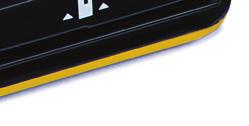


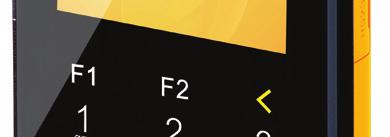
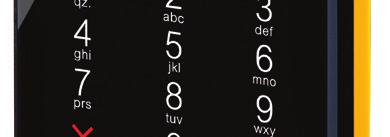
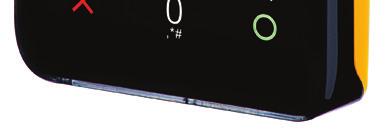
4 Sua Moderninha Wifi botão liga/desliga leitor para cartão de tarja dados técnicos menu entrada USB (carregador) entrada para cartão com chip cancelar limpar/voltar confirmar
5 1. Ative a sua Moderninha Wifi Esse procedimento é realizado apenas no primeiro uso para segurança dos seus dados. Ligue a sua Moderninha Wifi, pressionando o botão liga/ desliga, no canto superior direito por alguns segundos Verifique o código de ativação enviado por SMS no celular cadastrado no momento da compra da sua Moderninha Wifi Informe o código de ativação em sua Moderninha Wifi e confirme com o botão verde Pronto! Agora você pode começar a vender! Aperte o botão verde para prosseguir Dica: Caso não tenha recebido o SMS com o código de ativação, acesse pagseguro.com.br/ativar. Em caso de dúvidas, assista aos nossos tutoriais em pagseguro.com.br/videos. 8 PagSeguro Moderninha Wifi 9
6 2. Configure o Wifi Com o Wifi configurado, sua Moderninha Wifi seleciona automaticamente a rede com o melhor sinal. Nome da rede Nome de uma rede Outra rede wifi ***** Serão exibidas as redes próximas à sua Moderninha Wifi. Selecione a rede desejada e aperte o botão verde para prosseguir e pressione 1. Conectar Digite a senha da rede Wifi escolhida usando o teclado da Moderninha 1. vender 2. estornar 3. relatórios 4. Configurações Wifi Acesse o Menu da sua Moderninha Wifi e clique na opção 4. Configurações Wifi Pronto! Rede Wifi configurada! 10 PagSeguro A Moderninha Wifi irá buscar automaticamente as redes disponíveis Dica: Para selecionar a letra H você precisa dar 6 toques na tecla 4 ; Para selecionar caracteres da mesma tecla, aguarde o último caractere digitado parar de piscar. Utilize F1 e F2 para subir ou descer pelas opções.
7 3. Venda com a sua Moderninha Wifi via chip Para realizar vendas é muito simples. Siga o passo a passo a seguir: Insira o cartão com chip no local indicado Digite o valor da venda e, em seguida, aperte o botão verde crédito 1x 2x Selecione o tipo de venda: 1. Crédito, 2. Débito, ou 3. Voucher. Se o cartão for múltiplo, escolha a opção que deseja: 1. Crédito 2. Débito Se a opção escolhida for crédito, selecione o tipo de operação: à vista ou parcelada. Em caso de parcelamento, selecione o número de parcelas desejadas e aperte o botão verde Peça para o cliente digitar a senha do cartão e apertar o botão verde Pronto! A venda foi realizada com sucesso! 12 PagSeguro Moderninha Wifi 13
8 4. Venda com a sua Moderninha Wifi via tarja Para realizar vendas é muito simples. Siga o passo a passo a seguir: crédito Passe o cartão na maquininha no local indicado Digite o valor da venda e, em seguida, aperte o botão verde Selecione o tipo de venda: 1. Débito, 2. Crédito ou 3. Voucher. A opção escolhida deve ser crédito. 1x 2x Selecione se a operação será à vista ou parcelada. Em caso de parcelamento, selecione o número de parcelas desejadas e aperte confirmar na tela ou o botão verde Peça para o cliente digitar o código CVV do cartão e apertar o botão verde Pronto! A venda foi realizada com sucesso! Importante: Localize o código de segurança do seu cartão. Na maioria das bandeiras o CVV está localizado no verso do cartão e possui 3 dígitos. Em outras o CVV possui 4 dígitos e está na frente do cartão. 14 PagSeguro Moderninha Wifi 15
9 5. Cadastre a senha administrativa Para ter mais segurança, cadastre uma senha administrativa. Ela será requisitada todas as vezes que houver a necessidade de estorno. ***** Escolha a senha de 4 dígitos de sua preferência, e aperte confirmar. Digite a senha novamente para validar, e aperte o botão verde Pronto! Senha administrativa cadastrada com sucesso! 2. vender 3. estornar 4. relatórios 5. Config. Gerais Acesse o Menu na tela inicial da sua Moderninha Wifi e clique na opção 5. Configurações Gerais 2. atualizar moderninha 3. ligar/desligar o som 4. configurar luminosidade 5. Senha administrativa Selecione a opção 5. Senha Administrativa e clique em Habilitar para cadastrar a senha Importante: É possível cadastrar apenas uma senha por Moderninha Wifi. 16 PagSeguro Moderninha Wifi 17
10 6. Caso precise realizar um estorno, o processo é muito simples. Veja o passo a passo a seguir: 1. vender 2. Estorno 3. relatórios Realize um estorno Acesse o Menu na tela inicial da sua Moderninha Wifi e clique na opção 2. Estorno. Caso tenha uma senha administrativa, ela será requisitada Serão exibidos todos os valores transacionados com o cartão. Selecione o valor a ser estornado. Confirme os dados da compra e aperte o botão verde Peça para o cliente digitar o código CVV para vendas realizadas via tarja e aperte o botão verde Pronto! Estorno realizado com sucesso! crédito Insira ou passe o cartão no local indicado, de acordo com o tipo de venda realizada (via chip ou via tarja) Caso o cartão seja múltiplo, será necessário identificar o tipo de venda realizado: 1. Crédito ou 2. Débito. Importante: O estorno deve ser feito no mesmo dia que a venda foi realizada. Caso a venda tenha ocorrido há mais de 24 horas, utilize o cancelamento de vendas acessando a sua Conta PagSeguro 18 PagSeguro Moderninha Wifi 19
11 7. O dinheiro das suas vendas é recebido diretamente na sua Conta PagSeguro. Você pode transferi-lo para o Cartão Pré-Pago ou para a sua conta bancária. www Receba o dinheiro das suas vendas Acesse sua Conta PagSeguro, através do site pagseguro.com.br e faça seu login Na tela Minha Conta, escolha a opção Transferências $$$ Escolha uma das opções disponíveis: Cartão Pré-Pago PagSeguro ou conta bancária Confira seus dados, digite o valor que deseja transferir e confirme a transferência Pronto! Você recebe em até 1 hora no Cartão Pré-Pago PagSeguro ou até 1 dia útil em sua conta bancária. 20 PagSeguro Moderninha Wifi 21
12 Para modificar o plano, siga o passo a passo: Importante O prazo para você receber o dinheiro das suas vendas pode ser modificado de acordo com o tipo de venda. www $$$$ $$$$ Pela internet, acesse pagseguro.com.br/planos e faça seu login Escolha o melhor plano e em seguida clique em Alterar Plano Débito: Para débito, você sempre recebe o dinheiro de suas vendas em 1 dia. Crédito: O prazo padrão para crédito é de 30 dias, mas você pode escolher receber em 1 ou 14 dias. Consulte as taxas. Pronto! Seu plano foi alterado. Dica: Vendas realizadas antes da alteração do novo plano manterão o prazo de recebimento de 30 dias. Apenas vendas realizadas após a mudança de plano serão recebidas em 1 ou 14 dias.
13
PRIMEIROS PASSOS MANUAL DE USO
 PRIMEIROS PASSOS MANUAL DE USO Antes de começar a vender, ATIVE A SUA MINIZINHA CHIP Esse processo é necessário e acontece apenas uma vez, garantindo a segurança dos seus dados. 1 Ligue a maquininha, pressionando
Antes de começar a usar sua Moderninha Wifi, fique atento:
 W MANUAL DE USO Importante Antes de começar a usar sua Moderninha Wifi, fique atento: * * * * Caso sua Moderninha Wifi esteja com pouca bateria, utilize o cabo USB para ligá-la a um computador ou conecte-a
PRIMEIROS PASSOS E MANUAL DE USO
 PRIMEIROS PASSOS E MANUAL DE USO ANTES DE COMEÇAR A VENDER, ATIVE SUA MODERNINHA PLUS Esse procedimento é realizado apenas no primeiro uso e garante a segurança dos seus dados. 1 Ligue a maquininha, apertando
Sumário. Configure o bluetooth Fechamento de caixa Ative sua Moderninha Pro Venda via chip Relatórios resumidos 12.
 MANUAL DE USO Sumário 01. 02. Ative sua Venda via chip 10 11 10. 11. Configure o bluetooth Fechamento de caixa 18 19 03. Venda via tarja 12 12. Relatórios resumidos 20 04. Cadastre sua senha administrativa
Conteúdo da Embalagem
 MANUAL DE USO Conteúdo da Embalagem 01 01 Cabo Micro USB 01 Carregador de parede bivolt 01 Manual do fabricante 01 Manual de uso 01 Adesivo sinalização bandeiras 06 Bobinas Sumário 01. 02. Ative sua Venda
Minizinha manual de uso
 Minizinha manual de uso Conteúdo da embalagem 1 Minizinha 1 Cabo micro USB 1 Manual de uso 1 Manual do fabricante 1 Adesivo das bandeiras Sumário 1. Baixe o aplicativo PagSeguro Vendas 2. Configure sua
MODERNINHA WIFI GUIA DO USUÁRIO
 MODERNINHA WIFI GUIA DO USUÁRIO 2 CINCO PASSOS PARA VOCÊ VENDER COM A MODERNINHA WIFI 1 Como coloco minha Moderninha Wifi para funcionar? 5 ÍNDICE 2 3 Como conecto no Wi-fi? Como começo a vender? 9 13
Guia de utilização SAFRAPAY MOBILE. maio/19
 Guia de utilização SAFRAPAY MOBILE maio/19 AGRADECEMOS POR ESCOLHER A SAFRAPAY! Comece a vender agora mesmo seguindo os passos adiante. APP SAFRAPAY MOBILE PASSO 1 Informações sobre o app SafraPay Mobile
COM BOBINA SUPER COM VOCÊ MANUAL PARA VOCÊ VENDER MAIS
 COM BOBINA SUPER COM VOCÊ MANUAL PARA VOCÊ VENDER MAIS ANTES DE COMEÇAR A USAR, BAIXE O APP GETNET Informe seu CPF e, em seguida, faça seu cadastro conforme as instruções Ative seu aplicativo Se você utilizou
SUPER COM VOCÊ MANUAL PARA VOCÊ VENDER MAIS
 SUPER COM VOCÊ MANUAL PARA VOCÊ VENDER MAIS ANTES DE COMEÇAR A USAR, BAIXE O APP GETNET Informe seu CPF e, em seguida, faça seu cadastro conforme as instruções Ative seu aplicativo Se você utilizou o
2 Mobile Rede. Índice. Perguntas iniciais Bandeiras aceitas Dicas de uso O aplicativo Mobile Rede Aparelhos compatíveis e internet Preços e taxas
 1 Mobile Rede 2 Mobile Rede Índice Perguntas iniciais Bandeiras aceitas Dicas de uso O aplicativo Mobile Rede Aparelhos compatíveis e internet Preços e taxas 3 6 7 9 10 11 3 Mobile Rede O que é o Mobile
Guia Sipag. Tudo que você precisa saber para fechar bons negócios. COMO OPERAR A MAQUININHA
 Guia Sipag. Tudo que você precisa saber para fechar bons negócios. COMO OPERAR A MAQUININHA SIPAG. A maquininha das cooperativas brasileiras. Mais prático para quem compra, mas fácil para quem vende. Sipag
Manual de Ativação e Uso VEROMAX
 Manual de Ativação e Uso VEROMAX SUMÁRIO 4 5 Ative sua Vero Max Teste a comunicação da máquina Realize suas vendas Valor Padrão Ordem de impressão do comprovante Parabéns! Você está recebendo sua maquininha
Guia de. Consulta Rápida. VERIFONE Vx510 / Vx520 / Vx520G. Seu Cliente Mais Feliz com o Cartao Tricard
 Guia de Consulta Rápida VERIFONE Vx50 / Vx50 / Vx50G Seu Cliente Mais Feliz com o Cartao Tricard ÍNDICE PÁGINA 06 Passo a Passo Instalação 06 06 POS Funções 07 06 Menu Principal e Produtos 08 06 06 5 06
Manual de Operações do Terminal de Captura (máquina de cartão/ POS) Se possuir alguma dúvida ou problema recorrente, entre em contato conosco.
 Manual de Operações do Terminal de Captura (máquina de cartão/ POS) Se possuir alguma dúvida ou problema recorrente, entre em contato conosco. Site: www.gojuntos.com.br E-mail: [email protected]
Entrega Delivery Através de Entregador. Entrega Delivery Através de Entregador
 Entrega Delivery Através de Entregador Entrega Delivery Através de Entregador Clique em Delivery para abrir o controle das entregas. No Controle de Entregas (1) clique no pedido que deseja entregar. Clique
1. Alteração e recuperação de senhas
 1. Alteração e recuperação de senhas A proposta deste guia é auxiliá-lo na recuperação ou alteração de senha da conta na rede UFOB. Por meio desta conta, você tem acesso aos computadores, wifi, SIG (Sistema
Guia de consulta da maquininha da Rede
 Guia de consulta da maquininha da Rede Sumário A Rede 1. Site e app Rede 2. Bandeiras Aceitas 3. Informações Gerais 4. Manutenção da Maquininha 5. A sua maquininha: entenda as características e como ela
play Guia de uso TV Conectada
 play Guia de uso TV Conectada Bem-vindo Agora com seu Vivo Play você se diverte na hora que der vontade. São milhares de filmes, séries e shows só esperando você dar um play. Você pausa, volta, avança,
PROCEDIMENTO PARA ALTERAÇÃO HORÁRIO DE VERÃO MD COM LITE
 Folha: 1 de 13 PROCEDIMENTO PARA ALTERAÇÃO HORÁRIO DE VERÃO MD COM LITE Folha: 2 de 13 Índice Horário de verão (MDCom-Lite)... 3 MD Rep/MD 0705 (IP):... 3 MD Rep/MD 0705 (Pen Drive):... 6 MD Rep 1704 (IP):...
INSTITUTO FEDERAL DE MINAS GERAIS CAMPUS SÃO JOÃO EVANGELISTA
 INSTITUTO FEDERAL DE MINAS GERAIS CAMPUS SÃO JOÃO EVANGELISTA SISGEC SISTEMA DE GERENCIAMENTO DE EVENTOS E EMISSÃO DE CERTIFICADOS MANUAL DO USUÁRIO Sumário Sobre o SISGEC... 3 Cadastro... 4 Recuperação
Conta Um Manual do Portador
 Conta Um Manual do Portador Seja Bem-Vindo a Conta Um Agora você possui o Cartão Conta UM com o todos os benefícios de uma conta corrente digital. Neste manual você encontrará o passo a passo para utilização
Fluxo de instalação - Conexão Wi-Fi POO Wi-Fi PWI
 POO Wi-Fi PWI Fluxo de instalação - Conexão Wi-Fi POO Wi-Fi PWI função: 6 ização Insira ou passe o cartão digite a senha de ização no teclado numérico: XXXX menu 1 função 2 3 4 Na tela, aperte o botão
GUIA GPS Quatro Rodas
 GUIA GPS Quatro Rodas Tutorial de soluções rápidas Introdução Objetivo: Suprir as necessidades de conhecimento sobre os produtos Aquarius Brasil junto a você, nosso cliente. Campo de aplicação: Este documento
ESPECIFICAÇÕES PARA MANUAL DE USUÁRIO ELSYS HOME
 ESPECIFICAÇÕES PARA MANUAL DE USUÁRIO ELSYS HOME PRINCIPAIS FUNÇÕES Visualizar vídeos em tempo real em smartphone através do Wi-Fi ou redes móveis; Função Instala Fácil, que permite a busca e instalação
guia rápido para cadastro de biometria
 guia rápido para cadastro de biometria Versão 2.0 Fevereiro / 2012. Nenhuma parte deste documento pode ser reproduzida ou transmitida em qualquer forma ou por qualquer meio, eletrônico ou mecânico, incluindo
MANUAL FINANCEIRO Sumário
 MANUAL FINANCEIRO Sumário DESPESAS... 3 COMO CADASTRAR UMA DESPESA?... 3 COMO PAGO UMA DESPESA?... 5 COMO ALTERAR OS DADOS DE UMA DESPESA?... 6 COMO EXLUIR UMA DESPESA?... 7 COMO FAÇO PARA AGRUPAR AS DESPESAS?...
MANUAL I9PLUG O PRODUTO... 2 O APLICATIVO... 4 INSTALAÇÃO... 4 FUNCIONALIDADES... 7
 MANUAL I9PLUG O PRODUTO... 2 Características do Produto... 2 Como funciona?... 2 Funcionalidades... 2 Apresentação do Produto... 2 Modos de conexão... 3 Especificações técnicas... 4 Fusível... 4 O APLICATIVO...
GUIA GPS DISCOVERY. Tutorial de soluções rápidas para possíveis erros de configuração
 GUIA GPS DISCOVERY Tutorial de soluções rápidas para possíveis erros de configuração Introdução Este guia foi feito para suprir as necessidades de conhecimento sobre os produtos Aquarius Brasil junto a
GPROTECH. Gestor4_PAF-ECF
 GPROTECH Gestão de Processos & Tecnologia Ltda. Gestor4_PAF-ECF MÓDULO INTEGRAÇÃO GPROTECH - Gestão de Processos & Tecnologia LTDA. CNPJ 05.371.599/0001-93 AVENIDA SANTOS DUMONT, 1740, SALA 308 CEP: 60.150-161
MANUAL. Assunto (o que é) Objetivo (porquê) Público-Alvo (para quem) Natureza (como)
 Assunto (o que é) Manual de Acesso e Cadastro para Ficha de Inscrição do Concurso Agrinho 2017. Objetivo (porquê) Auxiliar nas dúvidas no preenchimento da Ficha de Inscrição do Concurso Agrinho 2017. Público-Alvo
Número do documento: 632 Classificação: Não avaliado Última atualização: Fri, Nov 10, :44 AM
 Como realizar um estorno de transação em cartão no PDV NFC-e? Número do documento: 632 Classificação: Não avaliado Última atualização: Fri, Nov 10, 2017 11:44 AM O que é? O estorno de transação em cartão
Guia de Configurações do Wi-Fi
 Guia de Configurações do Wi-Fi Conexões Wi-Fi com a Impressora Como conectar a um computador por meio de um roteador Wi-Fi Como conectar diretamente a um computador Como conectar a um dispositivo inteligente
APRESENTAÇÃO. Me chamo Daniel Barros, estarei lhe orientando passo a passo a efetuar a instalação do Android 4.3 Jelly Bean no seu celular.
 APRESENTAÇÃO Olá, Me chamo Daniel Barros, estarei lhe orientando passo a passo a efetuar a instalação do Android 4.3 Jelly Bean no seu celular. ITENS NECESSÁRIOS PARA ATUALIZAÇÃO a. "Android 4.3 by Daniel
OS - Cadastrar Ordem de Serviço
 OS - Cadastrar Ordem de Serviço Objetivo Cadastrar ordem de serviço para clientes sem que seja necessário efetuar uma venda (semelhante ao orçamento, a diferença é que a ordem de serviço nos permite informar
715 g 225 x 155 x 70 mm. DC 5V / 500mA. DC 5V / 500mA
 CA-40S 715 g 225 x 155 x 70 mm DC 5V / 500mA DC 5V / 500mA 120 A utilização do CA-40S Aquário é muito simples. Para começar, basta inserir um cartão SIM válido, fornecido pela operadora de telefonia móvel
Manual do Aplicativo de Configuração
 Manual do Aplicativo de Configuração INTRODUÇÃO Este manual visa explicar a utilização do software embarcado do equipamento Primme Super Fácil Ponto. De fácil utilização e com suporte a todos os navegadores
TUTORIAL PLATAFORMA WEBAULA: ACESSO CPF
 TUTORIAL PLATAFORMA WEBAULA: ACESSO CPF Tutorial 1. ACESSANDO O AMBIENTE VIRTUAL DE APRENDIZAGEM... 3 2. ACESSANDO O TREINAMENTO PRESENCIAL PARA RESPONDER A AVALIAÇÃO DE REAÇÃO 3 3. ACESSANDO O CERTIFICADO
Execute o instalador atiecli5 clicando duas vezes sobre o mesmo e será apresentada a tela inicial:
 CSV Central Sorológica de Vitória 18/08/2009 1.0 1 de 36 1 Instalando o Emulador de Terminais Accuterm IE Faça a instalação do Plugin. Para baixar o Plugin clique no botão lado esquerdo do site http://www.csves.com.br.
Busca Preço G2 Manual de Usuário
 Busca Preço G2 Manual de Usuário Rev 01/ 07-2018 1 - CARACTERÍSTICAS Fonte de alimentação automática de 90 a 240 VAC (saída de 5V / 1,5A) Consumo de corrente: 350mA Temperatura de operação: 0 até 40 ⁰C
Manual de Instrução: LG MG320c - Versão Windows LG MG320C
 Manual de Instrução: LG MG320c - Versão Windows MANUAL DE INSTRUÇÃO INSTALAÇÃO DA LISTA TELEFÔNICA - AGECEL LG MG320C VIA CABO DE DADOS Manual de Instrução: LG MG320c - Versão Windows 2/8 Introdução A
Carnê de Pagamento. Copyright ControleNaNet
 Este manual é parte integrante do Software On-line Carnê de Pagamento Concebido pela equipe técnica de ControleNaNet. http://www.controlenanet.com.br Todos os direitos reservados. Copyright 2015-2017 ControleNaNet
Instalando Sua Multifuncional Wi-Fi PIXMA E481. MANUAL Windows OS
 Instalando Sua Multifuncional Wi-Fi PIXMA E481 MANUAL Windows OS - Requisitos para instalação; - Preparando a impressora; - Clique aqui para Instalação Sem Fio com Roteador; - Clique aqui para instalação
play Guia de uso Android
 play Guia de uso Android Bem-vindo Agora, com seu Vivo Play, você se diverte na hora que der vontade. São milhares de filmes, séries e shows só esperando você dar um play. Você pausa, volta, avança, assiste
CONTROLE FINANCEIRO MANUAL DO USUÁRIO
 CONTROLE FINANCEIRO MANUAL DO USUÁRIO Revisão 01/2011 2 SUMÁRIO 1. INSTALANDO O SISTEMA DATA7 FINANÇAS... 3 1.1 REQUISITOS DE INSTALAÇÃO... 3 2. INICIANDO O SISTEMA... 4 3. CADASTRO DE EMPRESA... 5 4.
Banritoken. 1. O que é o Banritoken. 2. Como solicitar o Banritoken
 Banritoken 1. O que é o Banritoken O Banritoken é uma solução virtual de segurança, que gera códigos aleatórios, de forma imperceptível ao cliente, para autenticar cada operação financeira realizada no
Tutorial de soluções rápidas para possíveis erros de configuração
 *Material produzido para parceiros Tutorial de soluções rápidas para possíveis erros de configuração Introdução Objetivo: Suprir as necessidades de conhecimento sobre os produtos Aquarius Brasil, juntos
Cartão Reconhecimento Conta Um Manual do Portador
 Cartão Reconhecimento Conta Um Manual do Portador Seja Bem-Vindo a Conta Um Parabéns! Você recebeu seu cartão Reconhecimento por mérito seu! Você receberá no cartão Reconhecimento Conta Um sua premiação
Tutorial de soluções rápidas para possíveis erros de configuração Modelo G4R
 Pág.: 1 de 47 OBJETIVO Suprir as necessidades de conhecimento sobre os produtos Aquarius Brasil, junto aos nossos clientes, sejam eles revendas e ou consumidores finais. CAMPO DE APLICAÇÃO Este documento
IBRX Sistemas Eletrônicos. Manual técnico. Configuração: IBRX Módulo portão Rev 020216 2. O IBRX Portão funciona em 4 tipos de conexão:
 IBRX Portão IBRX Módulo portão Rev 020216 2 Manual técnico O IBRX Portão funciona em 4 tipos de conexão: Servidor Cliente Online DHCP Cliente Online Cliente Offline Modo Servidor: Neste modo o módulo cria
Sumário. Acessando a área de cadastro de taxas...2 Como cadastrar taxa nova...3 Como editar uma taxa existente...5 Como excluir uma taxa...
 Sumário Acessando a área de cadastro de taxas...2 Como cadastrar taxa nova...3 Como editar uma taxa existente...5 Como excluir uma taxa...7 PASSO A PASSO Cadastro de taxas - Tutorial Abaixo será descrito
Conteúdo da embalagem
 Marcas comerciais NETGEAR, o logotipo NETGEAR e Connect with Innovation são marcas registradas e/ou marcas comerciais registradas da NETGEAR, Inc. e/ou suas subsidiárias nos Estados Unidos e/ou em outros
PARABÉNS! AGORA VOCÊ FAZ PARTE DA WAPPA.
 PARABÉNS! AGORA VOCÊ FAZ PARTE DA WAPPA. Sua empresa acaba de firmar uma parceria conosco Para que você aproveite todos os recursos da nossa plataforma, preparamos uma breve apresentação para que você
Tutorial. Crachás de Identificação
 Tutorial Índice 1 Acesso ao Sistema 2 Tela Principal 3 Cadastro do Endereço de Entrega 4 Cadastrar Novos Colaboradores 5 Escolha o Layout 6 Preencha o Formulário 7 Solicitar Crachás 8 Aprovação do Pedido
Aut rizar procedimentos agora é simples assim!
 Aut rizar procedimentos agora é simples assim! ACESSANDO O NOVO AUTORIZADOR Abra seu navegador de internet e digite www.cemigsaude.org.br, em seguida, clique no botão Autorizador. Atualmente o navegador
Tutorial de soluções rápidas para possíveis erros de configuração Modelo Discovery
 Pág.: 1 de 47 OBJETIVO Suprir as necessidades de conhecimento sobre os produtos Aquarius Brasil, junto aos nossos clientes, sejam eles revendas e ou consumidores finais. CAMPO DE APLICAÇÃO Este documento
CASH SALES Automação da Força de Vendas MANUAL DE INSTALAÇÃO 1.0
 CASH SALES Automação da Força de Vendas MANUAL DE INSTALAÇÃO 1.0 www.essystem.com.br [email protected] (19) 3408-0161 / 3408-0160 www.twitter.com/essystem_br www.facebook.com/essystemautomacao O
RCKY INFORMÁTICA TEF DEDICADO MANUAL LOJISTA MASTER RETAIL ROTINAS VENDAS
 RCKY INFORMÁTICA TEF DEDICADO MANUAL LOJISTA MASTER RETAIL ROTINAS VENDAS 2017 Sumário 1.0 - Rotinas Vendas... 3 1.1 - Fechamento de venda com Cartão... 3 1.2 - Parcelamento de Venda... 6 2.0 - Operações
Como ativar sua conta Herbalife Pay Cadastramento de conta Nacional Cadastramento de conta Internacional... 11
 Herbalife Pay Sumário Como ativar sua conta Herbalife Pay... 2 Cadastramento de conta Nacional... 5 Cadastramento de conta Internacional... 11 Configuração de transferência automática... 16 Ativação Cartão
Manual do Associado 23/8/11. Manual do Associado
 Manual do Associado PRIMEIRO ACESSO CADASTRO DA PALAVARA SECRETA Na tela inicial digite o operador e a senha de internet com no mínimo 8 caracteres e clique em Entrar No 1º acesso ao sistema deve ser cadastrada
PORTAL DE NEGÓCIOS INTERNACIONAIS. Avançar
 PORTAL DE NEGÓCIOS INTERNACIONAIS Seja bem vindo ao nosso portal! Ele foi criado para facilitar suas operações de câmbio, este material te guiará por todas as funções. ACESSE O PORTAL www.santander.com.br/negociosinternacionais
Assina Web S_Line Manual de Uso
 1. Introdução O Assina Web S_Line permite assinar digitalmente Resultados de Exames em XML que estão disponíveis na internet. É feito o download dos documentos no computador, convertidos para o formato
Sumário. Conhecendo o Portal Primeiro Acesso Simulações de Renegociação LIQUIDAÇÃO (pagamento à vista, com desconto)...
 Sumário Conhecendo o Portal... 2 Primeiro Acesso... 2 Simulações de Renegociação... 6 LIQUIDAÇÃO (pagamento à vista, com desconto)... 7 PARCELAMENTO (pagamento através de uma entrada mais parcelas)...
MANUAL DO USUÁRIO. SafeSign User Edition. (x32 e x64) Rua Gonçalves Dias, 519 Jd. Girassol Americana/SP CEP
 MANUAL DO USUÁRIO SafeSign 3.0.80 User Edition (x32 e x64) Índice O que é o SafeSign? 03 Instalando o SafeSign 05 Verificando o Certificado 08 Troca de Senhas 12 Sistema Operacional 14 Canais de comunicação
Passo 1. Instale o Mira Aula em seu celular
 Passo 1 Instale o Mira Aula em seu celular Se você tiver um celular da Motorola, LG, Samsung, Nokia, Semp Toshiba, Alcatel, Asus, ou algum modelo parecido com estes, siga os passos abaixo para instalar
Como Fazer Renegociação de Parcelas (Contas a Receber)? FS136
 Como Fazer Renegociação de Parcelas (Contas a Receber)? FS136 Sistema: Futura Server Caminho: Contas a Receber>Renegociação de Parcelas Referência: FS136 Versão: 2016.02.15 Como Funciona: Esta tela é utilizada
Manual Pedido Eletrônico Orgafarma
 Manual Pedido Eletrônico Orgafarma Versão do manual: 1.0 Data: 15/12/2017 Autor: Vitor Souza Sumário Apresentação... 3 Primeiro acesso... 3 Tela principal... 6 Inclusão de pedidos... 6 Importação de pedidos...
SafeSign User Edition (x32 e x64)
 SafeSign 3.0.80 User Edition (x32 e x64) Manual do Usuário Índice O que é o SafeSign?... 03 Instalando o SafeSign... 04 Verificando o Certificado... 07 Troca de Senhas... 10 Sistema Operacional... 12 O
Usando um smartphone Android pela primeira vez? Calma que vamos te ajudar!
 Usando um smartphone Android pela primeira vez? Calma que vamos te ajudar! Se você está vendo esse conteúdo provavelmente você acabou de adquirir seu primeiro smartphone Android. Parabéns pela sua nova
MANUAL MÓDULO PESSOA FÍSICA
 Sistema de Bilhetagem Eletrônica MANUAL MÓDULO PESSOA FÍSICA Revisão 03 / Outubro 2017 Índice "! #$% %&' (%! " ) " *$)$$, %+, -%& Introdução O Módulo Pessoa Física é um conjunto de páginas web que permitem
TeleCheque Garantido Manual de Consulta. Manual de Consulta TeleCheque Garantido
 TeleCheque Garantido Manual de Consulta Manual de Consulta TeleCheque Garantido 7 I. II. III. VI. V. Fluxo Funcional... 5 Acesso ao Sistema... 6 Como Consultar... 7 Resposta da Consulta... 13 Contatos
Manual de Instalação Sistema Autorizador
 Manual de Instalação Sistema Autorizador Faça o download do Autorizador Funcional no site www.funcionalacesso.com. Na guia Instalação e Manuais faça o download do item 3. Após baixar, clique duas vezes
BAIXA E INSTALAÇÃO DO CERTIFICADO DIGITAL. A3 em token
 BAIXA E INSTALAÇÃO DO CERTIFICADO DIGITAL A3 em token Sumário Orientações Iniciais... 3 1. Instalação do driver do Token... 4 2. Mozilla Firefox... 9 3. Acessando o sistema... 12 4. Baixando e Instalando
Como instalar um gerador de PDF
 Como instalar um gerador de PDF Entre no site www.tinypdf.com/plug-ins.html, conforme imagem abaixo: Clique em FREE DOWNLOAD e a imagem ficará conforme abaixo: Clique em Download Now (586KB) aguarde o
SIV Manual do Usuário
 SIV Manual do Usuário Introdução Parabéns pela escolha! Você vai transformar o modo com que gerencia seus equipamentos com apenas uma plataforma e de maneira simples e intuitiva. Em face a um mercado cada
MANUAL DE PROGRAMAÇÃO DE CARTÃO DE PROXIMIDADE LINEAR-HCS 2010
 MANUAL DE PROGRAMAÇÃO DE CARTÃO DE PROXIMIDADE LINEAR-HCS 2010 SÃO CAETANO DO SUL 05/12/2011 Para programar um cartão, utilize as teclas do Módulo Guarita ou um teclado de PC com conector PS2, que poderá
Guia rápido do telefone IPS 200
 Guia rápido do telefone IPS 200 Khomp - Todos os direitos reservados Última atualização em: 2014-08-28 17:20:27 Apresentação Este manual de instalação abrange o telefone IPS200 da família IPS. O documento
GUIA DE UTILIZAÇÃO CHAT MODE Versão 1.0
 GUIA DE UTILIZAÇÃO CHAT MODE 16.04.2013 Versão 1.0 O QUE É O CHAT MODE? AUMENTE A EMOÇÃO CONVERSANDO DURANTE O JOGO! Convide amigos do Facebook para um bate-papo em grupo. A função Guia de Programação
ÍNDICE. pág. 3. pág. 18 MINHAS COMPRAS COTAÇÃO ONLINE. 2 a VIA DA NOTA FISCAL, 2 a VIA DO BOLETO BANCÁRIO E XML DA DANFE TROCAS E DEVOLUÇÕES ONLINE
 V. 1.0.0-12/2015 ÍNDICE pág. 3 MINHAS COMPRAS pág. 18 COTAÇÃO ONLINE pág. 5 2 a VIA DA NOTA FISCAL, 2 a VIA DO BOLETO BANCÁRIO E XML DA DANFE pág. 21 TROCAS E DEVOLUÇÕES ONLINE pág. 8 MINHAS IMPRESSORAS
Manual do Assistente do Certificado Digital
 Manual do Assistente do Certificado Digital Manual do Assistente do Certificado Digital 2 Bem-vindo ao Assistente do Certificado Digital Serasa Experian Experimente agora mesmo as facilidades de instalar
Manual do Usuário. Sistema de Contas Públicas
 Manual do Usuário Sistema de Contas Públicas Versão 2.9 Índice Introdução...3 Localizando o sistema...4 Acessando o Sistema...7 Downloads...10 Autenticação do Sistema...21 Errado...21 Correto...23 Cadastrar...26
MANUAL DO USUÁRIO Panoramic Cam X-Pheral - DC187
 MANUAL DO USUÁRIO Panoramic Cam X-Pheral - DC187 Parabéns! Você acaba de adquirir a Panoramic Cam X-Pheral DC187 da Átrio. Leia este manual de instruções antes de utilizar o dispositivo e guarde para referência
Manual Saúde Service. Como utilizar a Plataforma de Pagamento
 Manual Saúde Service Como utilizar a Plataforma de Pagamento - Pagando com cartão de crédito - Pagando com cartão de débito - Controlando os pagamentos efetuados Para maiores informações ligue: () 04-8600
ORIENTAÇÕES BÁSICAS TABLET EDUCACIONAL
 ORIENTAÇÕES BÁSICAS TABLET EDUCACIONAL APRESENTAÇÃO Prezado(a), O Tablet Educacional disponibilizado pelo MEC e pela SEE-SP visa dar aos professores de Ensino Médio condições de acesso às novas tecnologias
Guia de instalação. RE184 Roteador WiFI AC1200 Smart Dual-Band
 Guia de instalação RE184 Roteador WiFI AC1200 Smart Dual-Band Sumário I Visão Geral do Produto...3 1 Conteúdo da Embalagem... 3 1.2 Conecte seu roteador... 3 1.3 Dicas: acesso à Internet... 3 1.4 Conexão
GPS NEXTEL. GUIA DE UTILIZAÇÃO É NAVEGAÇÃO 3D. É GPS. É NEXTEL.
 GPS NEXTEL. É NAVEGAÇÃO 3D. É GPS. É NEXTEL. Com o serviço* oferecido pela Nextel, você dispõe de um avançado sistema GPS de navegação, com rotas e mapas 3D, orientação por voz, localização de pontos de
BAIXA E INSTALAÇÃO DO CERTIFICADO DIGITAL. A3 em cartão + leitora
 BAIXA E INSTALAÇÃO DO CERTIFICADO DIGITAL A3 em cartão + leitora Sumário Orientações Iniciais... 3 1. Instalação do driver do Cartão e Leitora... 4 2. Mozilla Firefox... 6 3. Acessando o sistema... 9 4.
TUTORIAL. Tutorial de como compartilhar o Google Agenda Tutorial de como criar um evento na Plataforma EVEN3
 TUTORIAL Tutorial de como compartilhar o Google Agenda Tutorial de como criar um evento na Plataforma EVEN3 Tutorial de como compartilhar o Google Agenda TUTORIAL DE COMO COMPARTILHAR O GOOGLE AGENDA Objetivos:
IDEAL CONTROL. MANUAL DO USUÁRIO Plataforma: Android. Ideal Gráfica Expressa
 IDEAL CONTROL MANUAL DO USUÁRIO Plataforma: Android Ideal Gráfica Expressa 1 Instalação do aplicativo Para instalar o aplicativo, entre na Play Store no seu dispositivo Android e procure pelo aplicativo
Emissão de Recibos. Copyright ControleNaNet
 Este manual é parte integrante do Software On-line Recibos Concebido pela equipe técnica de ControleNaNet. http://www.controlenanet.com.br Todos os direitos reservados. Copyright 2016 - ControleNaNet Conteúdo
Como Emitir Vendas no PDV? FPV01. Sistema: PDV. Versão: Referência: FPV01
 Sistema: PDV Versão: 2017.07.31 Referência: FPV01 Como funciona: É possível efetuar vendas que serão impressas em cupons fiscais através do sistema PDV, durante este processo o sistema disponibiliza diversas
INSTALAÇÃO DO SOFTWARE. Instalação Siga o procedimento para instalação e operação do software:
 Procedimento para instalação do Android Software de Imagem via Celular (isic) Atenção: É necessário o sistema operacional Android 1.5 ou superior para a utilização deste aplicativo. INSTALAÇÃO DO SOFTWARE
SISTEMA DE BILHETAGEM AUTOMÁTICA MANUAL MÓDULO PESSOA FÍSICA - SÃO LUÍS
 SISTEMA DE BILHETAGEM AUTOMÁTICA MANUAL MÓDULO PESSOA FÍSICA - SÃO LUÍS Revisão 06 / Abril de 2015 Índice I n t r o d u ç ã o.................................................................................................
Manual do usuário Smartwatch ELPROTZS / /10
 Manual do usuário Smartwatch ELPROTZS0610001/02 10664809/10 Sumário 1. Manual de instruções... 3 1.1. Senha de segurança... 3 2. Descrição do Produto... 3 2.1. Descrição do Produto... 3 2.2. Produto inteligente...
4 Entre em contato com a equipe de suporte pelo telefone (11) ou pelo e informe o ocorrido.
 1 1. Dúvidas Gerais 1.1. Não recebi o e-mail de confirmação Aguarde por volta de 15 minutos e verifique sua caixa de entrada, caso ainda não tenha recebido verifique sua caixa de spam ou lixo eletrônico.