
ORIENTAÇÕES BÁSICAS TABLET EDUCACIONAL
|
|
|
- Arthur Van Der Vinne Camarinho
- 9 Há anos
- Visualizações:
Transcrição
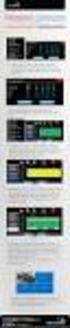
1 ORIENTAÇÕES BÁSICAS TABLET EDUCACIONAL APRESENTAÇÃO Prezado(a), O Tablet Educacional disponibilizado pelo MEC e pela SEE-SP visa dar aos professores de Ensino Médio condições de acesso às novas tecnologias de informação e comunicação (TIC) nos contextos social, acadêmico e escolar. Você, professor indicado para o recebimento do Tablet Educacional, deverá ter o equipamento vinculado ao seu CPF e poderá utilizá-lo enquanto estiver em exercício na unidade escolar em que o recebeu. Caso tenha seu contrato de trabalho encerrado, seja dispensado ou transferido, o aparelho deve ser devolvido para a unidade escolar. Leia com atenção as orientações dispostas a seguir e realize os procedimentos solicitados para desbloquear o seu aparelho. Esperamos que essa ação auxilie em seu cotidiano escolar! PRIMEIRO ACESSO O primeiro acesso deverá ser feito com o Tablet Educacional conectado à rede elétrica. Para isso, utilize o adaptador AC. Atenção: enquanto a bateria do Tablet Educacional é carregada, leia o manual de instruções disponibilizado pelo fabricante. I. DESBLOQUEIO DO TABLET EDUCACIONAL Para desbloquear o Tablet Educacional, você precisará de: 1. Um computador com acesso à internet; 2. Uma rede de internet sem fio (Wi-Fi); 3. Uma conta de no Gmail ( Atenção: para melhor utilização do Tablet Educacional é imprescindível que você se cadastre utilizando um do Gmail. 1
2 II. CADASTRO DE CONTA NO GMAIL Se você ainda não tiver uma conta de no Gmail: 1. Acesse e clique no botão Criar conta. 2. Após o clique, é aberta a tela de preenchimento de dados. Preencha com atenção cada um dos campos 1 apresentados e, por fim, clique em Próxima etapa. É o nome de usuário que irá compor o seu endereço de . Atenção: insira corretamente o número de celular, pois o Gmail enviará um código por mensagem para que você valide sua conta do Gmail. Atenção: se você pular essa confirmação, será solicitada a confirmação por telefone. 1 2
3 3. Se julgar necessário, adicione uma foto do perfil Depois, clique em Prosseguir para Gmail e tenha acesso a seu . 2 III. CADASTRO NO SITE DO FNDE Para cadastrar o Tablet Educacional no site do FNDE, siga estes passos: 1. Em um computador, acesse o site 2. Clique na aba central Desbloqueio do tablet Tablet Educacional
4 3. Ao clicar nessa aba, um campo de Cadastro será aberto Preencha corretamente o seu CPF e o seu do Gmail; depois, clique em Cadastrar. 5. Após clicar em Cadastrar, a mensagem abaixo será exibida e o sistema enviará uma senha para o seu cadastrado. Tenha a senha em mãos para efetuar o desbloqueio do Tablet Educacional. 6. Se o seu CPF não foi indicado para o recebimento do Tablet Educacional, aparecerá a mensagem abaixo. Caso isso ocorra, entre em contato com xxx. 4
5 7. Se você ainda não tiver uma conta de no Gmail, clique no botão Criar conta, disponível no campo à direita, e proceda com os passos indicados no item II, Cadastro de conta no Gmail. 5 Acesse aqui se você ainda não possui uma conta de no Gmail. 5 IV. CONEXÃO A UMA REDE DE INTERNET SEM FIO (Wi-Fi) 1. Ligue o Tablet Educacional e toque em Ativar Wi-Fi : 6 6 5
6 7 2. Após a busca, aparecerão as redes disponíveis. Toque na rede que deseja ativar e depois toque em Adicionar 9 rede Caso a rede possua senha, digite-a e toque em Conectar
7 4. Aguarde até que a conexão seja estabelecida Se a sua rede estiver oculta, toque em Adicionar rede
8 Depois, digite o nome da rede, o tipo de segurança, a senha e toque em Conectar V. VALIDAÇÃO DO CADASTRO DO TABLET EDUCACIONAL 1. Após o estabelecimento da conexão será apresentado o formulário para a validação do cadastro Preencha os campos com o seu CPF e a senha enviada para seu Gmail. Depois, toque em Validar Cadastro
9 3. Pronto, seu Tablet Educacional está desbloqueado e disponível para o uso! VI. MANUAL DO USUÁRIO O Tablet Educacional conta com um aplicativo chamado Manual do Usuário. Nele, você encontra orientações gerais sobre a parte física do aparelho, sobre aplicativos, sistema operacional e procedimentos preventivos. É de suma importância a consulta desse manual. Tenha em mente que, conhecendo o aparelho e todas as suas funções, você e, consequentemente seus alunos, irão desfrutar de inúmeras possibilidades oferecidas pela tecnologia. Atenção: no site < educacional/inicio> você encontra a versão web do Manual do Usuário. VII. CONTEÚDO DOS TABLETS EDUCACIONAIS O Tablet Educacional já vem com alguns aplicativos instalados, tais como: Conteúdo Portal do Professor / MEC; Portal Domínio Público; Khan Academy (Física / Matemática / Biologia / Química; Projetos de Aprendizagem Educacionais (Banco Internacional de Objetos Educacionais MEC) e Coleção Educadores. Para baixar novos aplicativos, consulte no Manual do Usuário a seção Aplicativos. Acesse Ferramentas Google e entre em Google Play Store. É nesse espaço que você encontrará as orientações para a instalação de novos aplicativos. 9
10 VIII. COMO CONFIGURAR A REDE SEM FIO DO AMBIENTE DA REDE DO SABER/EFAP Siga as orientações abaixo para encontrar a rede Wi-Fi do ambiente de aprendizagem da Rede do Saber/EFAP: 1. Na tela inicial, toque no menu Aplicativos Selecione, no menu, o ícone Configurações
11 3. Ao abrir a tela de configurações, ative, deslizando o botão para a direita, a opção Wi-Fi Com o Wi-Fi ativado, procure a rede Tablet RS
12 5. Toque na rede sem fio Tablet RS e digite a senha 12345abcde. Atenção: a senha deverá ser digitada exatamente igual a descrita acima (em minúsculo) Depois, selecione a opção Mostrar opções avançadas
13 7. Abrirá um campo com o nome Configurações de Proxy. Clique na seta desse campo e selecione a 27 opção Manual Depois, digite em Hostname do Proxy o seguinte texto: proxy.rededosaber.sp.gov.br. 9. E, em Porta do Proxy, digite:
14 10. Na opção Evitar proxy para, digite: 10.*;*.rededosaber.sp.gov.br;*.pec.sp.gov.br;*.escoladeformacao.sp.gov.br Após digitar, toque no botão Salvar
15 12. Por fim, aparecerá o status de Conectado abaixo do nome da rede sem fio. Atenção: caso o Tablet Educacional não se conecte à rede sem fio da Rede do Saber/EFAP ou não acesse a internet, repita os passos acima e certifique-se de que você está em um local que possui internet Wi-Fi. Se ainda assim a internet permanecer inacessível por meio do Wi-Fi da Rede do Saber/EFAP, contate o estagiário do ambiente de aprendizagem da Rede do Saber/EFAP. 15
04:11. Aprende Brasil. Livro Digital. Tutorial para instalação e uso.
 04:11 Livro Digital Aprende Brasil Tutorial para instalação e uso. Caro Professor, A Editora Positivo e o Sistema de Ensino Aprende Brasil elaboraram este Guia com o intuito de orientá-lo na instalação
Como configurar o Multiseg (celular e computador)
 Para quais modelos de produto a informação serve? SE104, SE108, SE116, SE204, SE208, SE216, SE404, SE408, SE416, SE604, SE608, SE616, SE708, SE724 Qual o objetivo do material? Neste tutorial serve para
Obs: O será enviado após a aprovação dos dados pela Escola. Este processo pode levar alguns dias.
 Índice 1. Cadastro...Pág. 2 2. Senha e instalação do aplicativo...pág. 3 3. Acesso ao aplicativo...pág. 4 4. Acionar chamado...pag. 4 5. Autorização de responsáveis...pág. 6 1 1. Cadastro. Para ter acesso
Manual de Usuário Solução para problemas no acesso ao SIGA?
 Manual de Usuário Solução para problemas no acesso ao SIGA? Categoria Usuários-Alunos Processo Solução de Problemas de Acesso Manual Id Data de Revisão 04/12/2017 Contexto do Manual Este manual apresenta
Manual do Monitor Telecentro. Centro de Computação Científica e Software Livre - C3SL
 Manual do Monitor Telecentro Centro de Computação Científica e Software Livre - C3SL Sumário 0.1 Como acessar a interface de Gerenciamento?........................ 2 0.2 Ativação............................................
Manual de Instalação e Ativação OFFICE BANKING BRADESCO OBB PLUS
 Manual de Instalação e Ativação OFFICE BANKING BRADESCO OBB PLUS ÍNDICE 1 Instalação do OBB Plus... 3 2 2.1 Ativação dos Produtos... 14 Download do Instalador de Crédito a Funcionário 240, Multipag e Vendor...
TUTORIAL DO AMBIENTE VIRTUAL DE APRENDIZAGEM (AVA) MOODLE
 TUTORIAL DO AMBIENTE VIRTUAL DE APRENDIZAGEM (AVA) MOODLE Sumário COMO ACESSAR O AMBIENTE VIRTUAL DE APRENDIZAGEM...2 COMO ACESSAR O CURSO...7 COMO ACESSAR O CONTEÚDO DO CURSO...8 Como acessar o Ambiente
CRIANDO E CONFIGURANDO O DDNS SE104, SE108, SE116, SE204, SE208, SE216, SE404, SE408, SE416, SE432, SE504, SE508, SE516, SE604, SE608, SE708, SE724
 CRIANDO E CONFIGURANDO O DDNS SE104, SE108, SE116, SE204, SE208, SE216, SE404, SE408, SE416, SE432, SE504, SE508, SE516, SE604, SE608, SE708, SE724 Criando o DDNS no site através de um computador Acesse
Acesse o endereço abaixo em seu navegador de internet:
 1 Acesse o endereço abaixo em seu navegador de internet: https://portaldocliente.cma.com.br/primeiro-acesso 2 Para acessar o Portal pela primeira vez, informe seu CNPJ/CPF e o e-mail do contato financeiro
Instalação do Aplicativo
 Seja bem-vindo ao manual de uso do aplicativo Anadem! Se você é um profissional da saúde e deseja aderir aos serviços de assistência jurídica no seu exercício profissional, este aplicativo facilita o processamento
Manual do Usua rio - OAB Serviços
 Manual do Usua rio - OAB Serviços Versão 1.0 Autor: OAB Serviços 1 1. Instalando o aplicativo OAB Serviços (Android) Para realizar a instalação do aplicativo OAB Serviços é necessário acessar a Play Store
Manual do Sistema EPA Sistema de Gestão da Qualidade
 Página 1 de 9 1. ACESSO AO SISTEMA EPA 1) Clique no link de acesso ao sistema Epa: http://epa.pcinformatica.com.br/epa; 2) Insira o login de rede e a senha, conforme indicado na imagem abaixo. 1.1. PRIMEIRO
Sumário 1. Apresentação Sistema Etapa Instalando o aplicativo Sistema Etapa Acessando o aplicativo Sistema Etapa pela primeira
 MANUAL DE USO Sumário 1. Apresentação Sistema Etapa... 3 1.1. Instalando o aplicativo Sistema Etapa... 3 1.2. Acessando o aplicativo Sistema Etapa pela primeira vez... 4 1.3. Ativando o Etapa Digital...
Guia de Uso - Mobile ID
 Guia de Uso - Mobile ID Sumário 1. Introdução 3 2. Objetivo 3 3. Requisitos 3 4. Instalação e Configuração do Aplicativo MobileID no ios 3 4.1. Instalação do Aplicativo MobileID 3 4.2. Configurando o Aplicativo
Guia de Uso. Certisign MobileID - Apple IOS
 Certisign Certificadora Digital Certisign 2016 2/67 Sumário 1. INTRODUÇÃO... 3 2. OBJETIVO... 3 3. REQUISITOS... 3 4. SOLICITAÇÃO DO CERTIFICADO DIGITAL PARA O MOBILEID... 4 5. INSTALAÇÃO E CONFIGURAÇÃO
MANUAL DE CONFIGURAÇÃO DE CLIENTES DE PARA O EXPRESSO BR
 Configuração de Clientes de E-mail para o Expresso br MANUAL DE CONFIGURAÇÃO DE CLIENTES DE E-MAIL PARA O EXPRESSO BR 1 Sumário 1. Microsoft Outlook... 3 ACESSO VIA EXCHANGE ACTIVESYNC... 3 ACESSO VIA
MANUAL DE UTILIZAÇÃO
 MANUAL DE UTILIZAÇÃO 2 Sumário DOWNLOAD E INSTALAÇÃO... 3 ACESSO AO APLICATIVO & TURMAS... 3 REALIZANDO A LEITURA DO GABARITO & SINCRONIZAÇÃO... 5 3 MANUAL - APLICATIVO LEITOR RESPOSTA DOWNLOAD E INSTALAÇÃO
TUTORIAL Comissão Julgadora Municipal
 TUTORIAL Comissão Julgadora Municipal Na 4ª edição da Olimpíada de Língua Portuguesa Escrevendo o Futuro, os textos selecionados pela Comissão Julgadora Municipal deverão ser enviados para a etapa estadual
Leia com bastante atenção cada item abaixo para facilitar o seu cadastramento e não perder o prazo de inscrição.
 Leia com bastante atenção cada item abaixo para facilitar o seu cadastramento e não perder o prazo de inscrição. ITEM 1: Caso já possua o cadastro juntamente ao Centro de Integração Empresa Escola de Minas
Manual de acesso ao Portal do Contribuinte - SIGET
 Manual de acesso ao Portal do Contribuinte - SIGET Versão 1.0 (Atualizado em 04/05/2016) - 2011 - Governo do Estado do Ceará - Todos os direitos reservados. Conteúdo Requisitos de Instalação... 3 Área
Manual de Instalação
 Manual de Instalação Software do Cartão Inteligente e Token Safesign 3.0.77 Sistema Operacional: MAC 10.8 Mountain Lion Português Novembro/2012 Proibida a reprodução total ou parcial. Todos os direitos
Solicitação e utilização da VPN (Utilizando Token físico ou Token no celular corporativo)
 Manual do Usuário Solicitação e utilização da VPN (Utilizando Token físico ou Token no celular corporativo) Página 1 de 24 Índice 1. Solicitação de VPN com Token por celular corporativo... 3 2. Instalação
CLIPPING SERVICE. Clipping Service 2014 Todos direitos reservados
 CLIPPING SERVICE O que é o Android? O Android, na verdade, é um sistema operacional para aparelhos móveis como celulares (nesse caso, smartphones) e tablets. É ele que define o visual, os recursos e funcionalidades
Minizinha manual de uso
 Minizinha manual de uso Conteúdo da embalagem 1 Minizinha 1 Cabo micro USB 1 Manual de uso 1 Manual do fabricante 1 Adesivo das bandeiras Sumário 1. Baixe o aplicativo PagSeguro Vendas 2. Configure sua
Manual de Instalação
 Manual de Instalação Certificação Digital no Token GD MAC 10.8 Mountain Lion Sistema Operacional: MAC 10.8 Mountain Lion Português Maio/2013 Proibida a reprodução total ou parcial. Todos os direitos reservados
MANUAL DO USUÁRIO. Token SafeNet Authentication. Cliente 8.3 (x32 e x64)
 MANUAL DO USUÁRIO Token SafeNet Authentication Cliente 8.3 (x32 e x64) Índice O que é Token? 03 Instalação do Token 05 Verificação do Certificado 08 Troca de Senhas 12 Canais de comunicação DOCCLOUD Telefone:
Como instalar/configurar o APP Giga Cloud no meu smatphone/tablet para acessar minhas imagens?
 Como instalar/configurar o APP Giga Cloud no meu smatphone/tablet para acessar minhas imagens? O APP Giga Cloud está disponível gratuitamente para dispositivos com S.O Andoid e IOS. Passo 1 Acesse a APP
PROCEDIMENTO DE CONFIGURAÇÃO DE BIOMETRIAS VIA IP UTILIZANDO O SOFTWARE DA LINEAR
 Antes de iniciar o procedimento, recomendamos que o administrador da rede seja consultado. No site www.linear-hcs.com.br, vá na aba Softwares HCS e selecione a opção Software Guarita IP : Clique em baixar:
CLARO BACKUP ONLINE Guia Prático
 CLARO BACKUP ONLINE Guia Prático Bem vindo ao Backup Online GUIA RÁPIDO DE CONFIGURAÇÃO DO BACK UP ONLINE Você está adquirindo uma das melhores plataformas de Backup na Nuvem disponíveis no mercado. Preparamos
Esta é sua tela inicial. A configuração dela é bem simples, basta seguir os passos.
 1- AO ABRIR O APLICATIVO PELA PRIMEIRA VEZ Esta é sua tela inicial. A configuração dela é bem simples, basta seguir os passos. Preencha como na figura ao lado o nome + DDD + número do celular com 9 dígitos.
MANUAL MÓDULO PESSOA FÍSICA
 Sistema de Bilhetagem Eletrônica MANUAL MÓDULO PESSOA FÍSICA Revisão 03 / Outubro 2017 Índice "! #$% %&' (%! " ) " *$)$$, %+, -%& Introdução O Módulo Pessoa Física é um conjunto de páginas web que permitem
Módulo Recursos Humanos. Manual do Usuário
 1 Módulo Recursos Humanos Manual do Usuário Índice 1. Login... 2 1.1. Usuários com senha cadastrada no Portal RH antigo... 2 1.2. Usuário sem senha cadastrada no Portal RH antigo... 3 2. Portal RH... 5
MANUAL. Mão Dupla nextel
 MANUAL Mão Dupla nextel 1 Índice 1) Introdução... 3 2) Envio de mensagem... 3 3) Relatórios... 4 a. Relatório de Mensagens... 4 b. Aparelhos... 5 4) Configurações... 6 a. Grupos... 6 b. Perguntas/Respostas...
PORTAL DE SERVIÇOS DA SECRETARIA MUNICIPAL DE EDUCAÇÃO MANUAL DE UTILIZAÇÃO PARA INSCRIÇÕES ONLINE ÍNDICE
 PORTAL DE SERVIÇOS DA SECRETARIA MUNICIPAL DE EDUCAÇÃO MANUAL DE UTILIZAÇÃO PARA INSCRIÇÕES ONLINE ÍNDICE CADASTRAR UM USUÁRIO ENTRAR NO SISTEMA (LOGIN) CANCELAR A INSCRIÇÃO SAIR DO SISTEMA (LOGOUT) RECUPERAR
NOTA FISCAL DE SERVIÇOS ELETRÔNICA (NFS-e)
 Manual de Acesso ao Sistema Pessoa Física Todos os dados e valores apresentados neste manual são ficticios. Qualquer dúvida consulte a legislação vigente. Sistema desenvolvido por Tiplan Tecnologia em
Na parte superior do site, temos um menu com botões que utilizaremos para a navegação do site.
 MANUAL DO USUÁRIO Esta á a tela inicial da aplicação. Nesta tela podemos efetuar o cadastro, autenticar-se, encontrar os eventos que estão disponíveis para inscrição. Tendo a opção de seleção de eventos
Manual de Instrução: LG MG320c - Versão Windows LG MG320C
 Manual de Instrução: LG MG320c - Versão Windows MANUAL DE INSTRUÇÃO INSTALAÇÃO DA LISTA TELEFÔNICA - AGECEL LG MG320C VIA CABO DE DADOS Manual de Instrução: LG MG320c - Versão Windows 2/8 Introdução A
À comunidade acadêmica do Campus de Castanhal,
 À comunidade acadêmica do Campus de Castanhal, Terminada a fase de implantação dos novos rádios que fornecem acesso à rede sem fio institucional UFPA 2.0 Institucional, é o momento de divulgar o procedimento
MANUAL DO USUÁRIO Aplicativo SMS PowerView Mobile
 MANUAL DO USUÁRIO Aplicativo SMS PowerView Mobile 1.PRÉ REQUISITOS 1.1. Smartphone: Android: versão 4.4 (KitKat) ou superior ios: versão 9 ou superior 1.2. Mapas de Assistências Técnicas e Revendas: Para
PORTAL DE TERCEIROS PRESTADORES DE SERVIÇOS
 PORTAL DE TERCEIROS PRESTADORES DE SERVIÇOS 1. Como Acessar Na internet, acesse o seguinte endereço: www.brf-br.com/terceiros Concluído o Pré-Cadastro, sua empresa poderá acessar o Portal através da senha
Manual do Voluntário
 Manual do Voluntário O Que é o V2V? V2V é a rede social do Programa de Voluntariado da sua empresa. Através dela, você poderá participar de ações promovidas pela empresa ou por seus colegas, compartilhando
ÍNDICE: Instalação... 2 Cadastro da oficina... 2 Cadastro do usuário... 2 Mudança de tema... 3 Checklist de entrada... 3 Acessórios...
 ÍNDICE: Instalação... 2 Cadastro da oficina... 2 Cadastro do usuário... 2 Mudança de tema... 3 Checklist de entrada... 3 Acessórios... 3 Fotos do veículo... 4 Proprietário... 5 Acompanhamento... 5 Serviços...
Solicitação e utilização da VPN (Utilizando Token físico ou Token no celular corporativo)
 Manual do Usuário Solicitação e utilização da VPN (Utilizando Token físico ou Token no celular corporativo) Página 1 de 30 Índice 1. Solicitação de VPN com Token por celular corporativo... 3 2. Instalação
Como configurar s zimbra tryideas no Outlook e no Smartphone
 Como configurar e-mails zimbra tryideas no Outlook e no Smartphone Como configurar seu e-mail Zimbra tryideas no Outlook Existem várias versões do Outllook sendo utilizadas no mercado, o passo a passo
Tutorial Eventual. Escolas
 Tutorial Eventual Escolas 2 Sumário Primeiros Passos... 3 Eventual - Cadastro de Contrato... 3 Pesquisa/Visualização... 3 Cadastro... 7 Extinção CTD/ Dispensa... 14 Pesquisa/Visualização... 14 Extinção/Dispensa...
Nota Fiscal de Serviços Eletrônica (NFS-e)
 Nota Fiscal de Serviços Eletrônica (NFS-e) Manual de Acesso ao Sistema Pessoa Física Sistema desenvolvido por Tiplan Tecnologia em Sistema de Informação. Todos os direitos reservados. http://www.tiplan.com.br
Aplicativo AgriSupport Manual do Usuário
 Aplicativo AgriSupport Manual do Usuário Localizando e instalando o Aplicativo AgriSupport Aplicativos de acesso para dispositivos Android faça download na Google Play Store seguindo este procedimento:
Sistema PROVER. Passo 1: Abra seu navegador de Internet e digite o site da IBFC. Passo 2:
 Sistema PROVER O que é o PROVER? PROVER é um sistema via internet/app de gerenciamento de pessoas. Através deste sistema fazemos o cadastramento e gerenciamento de todos os membros e visitantes da IBFC,
Bem-vindo ao Manual de Navegação do Portal do Fornecedor Vale.
 Bem-vindo ao Manual de Navegação do Portal do Fornecedor Vale. Treinamento para o Perfil Administrador Fornecedor Desenvolvido por Vale e Accenture I 2016 1. Introdução ao Perfil Administrador 2. Configuração
Leia com bastante atenção cada item abaixo para facilitar o seu cadastramento e não perder o prazo de inscrição.
 Leia com bastante atenção cada item abaixo para facilitar o seu cadastramento e não perder o prazo de inscrição. ITEM 1: Caso já possua o cadastro juntamente ao Centro de Integração Empresa Escola de Minas
Manual Plataforma Moodle
 Manual Plataforma Moodle Faculdade Sogipa de Educação Física Acadêmicos (as), a Faculdade Sogipa está disponibilizando a plataforma Moodle como ferramenta de apoio acadêmico. O Moodle é um instrumento
INSTRUÇÕES PARA CADASTRO E/OU ENVIO DE TRABALHOS
 INSTRUÇÕES PARA CADASTRO E/OU ENVIO DE TRABALHOS Após ter acessado o portal do Congresso Científico (http://sistemas.unifai.com.br/cic/) ACESSE A ÁREA DE AUTOR: Pelo link http://sistemas.unifai.com.br/cic2017/index.php?conteudo=autor_login
NOTA FISCAL DE SERVIÇOS ELETRÔNICA (NFS-e)
 Manual de Acesso ao Sistema Pessoa Física Sistema desenvolvido por Tiplan Tecnologia em Sistema de Informação. Todos os direitos reservados. http://www.tiplan.com.br Página 2 de 23 Índice ÍNDICE... 2 1.
Cartão Reconhecimento Conta Um Manual do Portador
 Cartão Reconhecimento Conta Um Manual do Portador Seja Bem-Vindo a Conta UM Parabéns! Você recebeu seu cartão Reconhecimento por mérito seu! Você receberá no cartão Reconhecimento Conta Um sua premiação
1. No seu celular, acesse o App Store (caso possua iphone) ou o Play Store (caso possua celular com sistema Android); 2. Baixe o aplicativo ABC
 1. No seu celular, acesse o App Store (caso possua iphone) ou o Play Store (caso possua celular com sistema Android); 2. Baixe o aplicativo ABC Condomínios ; 3. Ao acessar o aplicativo, na tela de login
Manual de Instruções. Cadastro de Contribuinte e Configuração de usuário para emissão de NFS-e. SapiturISSQN Versão 1.0 1
 Manual de Instruções Cadastro de Contribuinte e Configuração de usuário para emissão de NFS-e 1 1. Cadastro de Novo Prestador de Serviço. Quando o usuário acessar o sistema de NFS-e Sapitur ISSQN, vai
ATIVAR MINHA CONTA. Portal Minhas Operações do BID
 ATIVAR MINHA CONTA Portal Minhas Operações do BID OBJETIVO Como ativar minha conta para acessar a Extranet do BID e as informações sobre minhas operações com o BID. Observação importante a usuários de
Manual Aplicativo. Visonic Go
 Manual Aplicativo Visonic Go 1 Índice Instalação do Aplicativo... 3 Configuração do Aplicativo... 5 Alteração de Dados do Painel... 8 Excluir Cadastro de Painel... 9 Conexão com o Painel... 10 Funcionamento
ALCATEL-LUCENT ENTERPRISE RAINBOW TM
 ALCATEL-LUCENT ENTERPRISE RAINBOW TM Guia de Início Rápido do Rainbow TM Essential para usuários com contas pré-configuradas. Versão Desktop Windows e Web Browser Outubro de 2017 Conteúdo 1 Introdução
Guia de Utilização do AnyConnect
 Guia de Utilização do AnyConnect Veja como utilizar o software AnyConnect no seu Desktop, Notebook ou Macbooks corporativos (Guia de referência para AnyConnect versão 3.0) Data: 13/01/2012 Versão: 4.0
ESPECIFICAÇÕES PARA MANUAL DE USUÁRIO ELSYS HOME
 ESPECIFICAÇÕES PARA MANUAL DE USUÁRIO ELSYS HOME PRINCIPAIS FUNÇÕES Visualizar vídeos em tempo real em smartphone através do Wi-Fi ou redes móveis; Função Instala Fácil, que permite a busca e instalação
Lato Sensu SIGAA. Manual Completo
 Lato Sensu SIGAA Manual Completo 1 Sumário PARTE I INSTRUÇÕES GERAIS...3 RECOMENDAÇÕES...3 ACESSANDO O SISTEMA...3 Acesse o SIGAA...3 Acesse o módulo...3 PARTE II SUBMETENDO UMA PROPOSTA DE CURSO DE ESPECIALIZAÇÃO...4
Aplicativo de caixa para varejo. Manual do usuário. Vero Android versão
 Aplicativo de caixa para varejo Manual do usuário Vero Android versão 1.00.12 Sumário 1. Cadastro no site do Vero NFC-e. 2. Cadastrando produtos. 2.1. Cadastrando produtos no site www.veronfce.com.br 2.2.
Manual Telemetria - Horímetro
 Sumário Apresentação... 2 Home... 2 Definição do Idioma... 3 Telemetria Horímetro... 4 Sensores... 5 Faixas Horímetro... 5 Configura Faixa Sensor... 14 Detalhado Período... 21 Consolidado Dia... 26 Consolidado
Descrição. Assunto. Conteúdo. Executante. Pré-requisitos. Procedimentos - Windows 7 31/07/2018 GLPI - FAQ - 434
 Assunto Tutorial - Configurar wifi TRT18_Corporativa ou TRT18_OAB - Windows 7 e Windows 10 Conteúdo Descrição Orienta como conectar notebooks com Windows 7 ou Windows 10 à rede sem fio utilizada no Tribunal.
PASSO A PASSO. Cadastro no Bússola para Signatários no Movimento ODS - SC
 PASSO A PASSO 1 Cadastro no Bússola para Signatários no Movimento ODS - SC ORIENTAÇÃO Para cadastro de signatários, sendo pessoa física ou jurídica é necessário, acessar a página do edital para criar a
COMO SOLICITAR VISTO PARA EXECUÇÃO DE OBRAS OU SERVIÇOS SISTEMA CREAÁGIL
 COMO SOLICITAR VISTO PARA EXECUÇÃO DE OBRAS OU SERVIÇOS SISTEMA CREAÁGIL 1 OBJETIVO: Apresentar procedimentos para o solicitar Visto para execução de obras ou serviços pelo Portal CreaÁgil. 2 Acesse através
MANUAL OPERACIONAL SISTEMA DIGINOTA NOTA FISCAL DE SERVIÇO DE COMUNICAÇÃO MODELO 21/22
 NOTA FISCAL DE SERVIÇO DE COMUNICAÇÃO MODELO 21/22 Manual operacional do sistema DigiNota, Este documento tem por objetivo, mostrar as funcionalidades e operações do sistema DigiNota para emissões de notas
Portal Governança de Cadastro GUIA PRÁTICO CERTIFICAÇÃO DE FORNECEDORES
 Portal Governança de Cadastro GUIA PRÁTICO CERTIFICAÇÃO DE FORNECEDORES Recebi o convite de Certificação E AGORA? Sua empresa foi convidada a participar do processo de certificação, momento em que deverão
UNIVERSIDADE FEDERAL DO RIO GRANDE DO NORTE SISTEMA DE BIBLIOTECAS BIBLIOTECA CENTRAL ZILA MAMEDE
 TUTORIAL ACESSO AOS LIVROS DIGITAIS DA UFRN (http://www.portaldapesquisa.com.br/ufrn) Os alunos, professores e demais servidores da UFRN, com cadastro em algum dos sistemas da universidade SIGAA, SIPAC
Microsoft Office 365 Acesso ao , calendário e contatos
 Microsoft Office 365 Acesso ao e-mail, calendário e contatos Este documento contém orientações para configurar o acesso ao e-mail usuá[email protected] em diversos tipos de dispositivos, assim como realizar
Tutorial Cursos on-line pagos. Inscrição Acesso Certificado
 Tutorial Cursos on-line pagos Inscrição Acesso Certificado Inscrição Em primeiro lugar, para inscrever-se no curso, é necessário possuir um cadastro no portal da FNQ. Se você já possui, ao entrar no portal
Guia de Configurações do Wi-Fi
 Guia de Configurações do Wi-Fi Conexões Wi-Fi com a Impressora Como conectar a um computador por meio de um roteador Wi-Fi Como conectar diretamente a um computador Como conectar a um dispositivo inteligente
PASSO A PASSO PARA ACESSO AO CONTRACHEQUE ON-LINE (versão 1.3)
 PASSO A PASSO PARA ACESSO AO CONTRACHEQUE ON-LINE (versão 1.3) 1- O(a) empregado(a) público(a) receberá um e-mail com o assunto Confirmação de Cadastro, conforme exemplo abaixo, para cadastro: Prezado(a),
Sistema SIEC Manual Operacional
 Sistema SIEC Manual Operacional Universidade do Estado de Mato Grosso * Este manual esta disponível via sistema através do menu relatórios (Manual do Usuário). 1 O SIEC (Sistema de Inscrição para Eventos
Universidade Federal do Oeste da Bahia Pró-Reitoria de Tecnologia da Informação e Comunicação. Iracema Santos Veloso Reitora Pro Tempore
 Iracema Santos Veloso Reitora Pro Tempore Jacques Antonio de Miranda Vice-Reitor Pro Tempore David Dutkievicz Pró-Reitor de Tecnologia da Informação de Comunicação Fábio Ossamu Hasegawa Coordenador de
Manual. Portal de Seminovos
 Manual Portal de Seminovos Administração Versão 1.0 Sumário Introdução... 3 1. Menu Meu perfil... 3 1.1. Editar meu perfil... 3 1.2. Editar minha senha... 3 2. Usuários... 4 2.1. Cadastrar Usuário... 4
Assina Web S_Line Manual de Uso
 1. Introdução O Assina Web S_Line permite assinar digitalmente Resultados de Exames em XML que estão disponíveis na internet. É feito o download dos documentos no computador, convertidos para o formato
Guia para testes AfixInv (Demonstração)
 Guia para testes AfixInv (Demonstração) INTRODUÇÃO Esse guia foi criado para auxiliar a demonstração da solução para inventários do Ativo Imobilizado utilizando o aplicativo AfixInv. AfixInv aplicativo
Mobile Device Management
 Mobile Device Management O módulo de MDM (Mobile Device Management) apenas está disponível na versão GravityZone On premise (Virtual Appliance). 1. Plataformas suportadas Apple iphones e ipad tablets (ios
MANUAL DO SGA MOBILE. Brasília/DF, junho de 2019.
 MANUAL DO SGA MOBILE Brasília/DF, junho de 2019. DIRETORIA EXECUTIVA DA ANATER ADEMAR SILVA JUNIOR Presidente BENJAMIN GOMES MARANHÃO NETO Diretor Técnico MARCO AURÉLIO SANTULLO Diretor Administrativo
PASSO-A-PASSO CHAMADA ELETRÔNICA E PLANO DE AULA. Versão Desktop (PC) Para Professores e Coordenadores do Centro Universitário UniBrasil
 PASSO-A-PASSO CHAMADA ELETRÔNICA E PLANO DE AULA Versão Desktop (PC) Para Professores e Coordenadores do Centro Universitário UniBrasil No Site do UniBrasil, Clique em Portal do Aluno e Professor Acesse
GESTÃO PARA EXCELÊNCIA, ESSE É O CAMINHO.
 GESTÃO PARA EXCELÊNCIA, ESSE É O CAMINHO. Tutorial Capacitação de Avaliadores Voluntários do Prêmio MPE Brasil Inscrição Acesso Certificado Inscrição Em primeiro lugar, para inscrever-se no curso, é necessário
AJUDA DE NAVEGAÇÃO OFFICE2 CRM - CLIENTE
 AJUDA DE NAVEGAÇÃO OFFICE2 CRM - CLIENTE ATENÇÃO: Solicitamos que em caso de ao acessar o Office 2 CRM, encontrar qualquer informação divergente de sua empresa, nos comunique imediatamente, por favor,
Portal Governança de Cadastro GUIA PRÁTICO CERTIFICAÇÃO DE FORNECEDORES
 Portal Governança de Cadastro GUIA PRÁTICO CERTIFICAÇÃO DE FORNECEDORES Recebi o convite de Certificação E AGORA? Sua empresa foi convidada a participar do processo de certificação, momento em que deverão
Inclusão de NOTAS FISCAIS. Guia Rápido Audatex Web Perfil Oficina
 Inclusão de NOTAS FISCAIS Guia Rápido Audatex Web Perfil Oficina 1 SUMÁRIO 1. Introdução... 3 2. Acesso... 3 3. Home Tela Inicial... 4 4. Sinistros... 5 5. Dados Gerais... 6 6. Notas Fiscais... 6 7. Ações...
Manual Telemetria - Odômetro
 Sumário Apresentação... 2 Home... 2 Definição do Idioma... 3 Telemetria Odômetro... 4 Componentes... 5 Faixas Odômetro... 5 Configura Faixa... 13 Detalhado Período... 22 Consolidado Dia... 25 Consolidado
Passo 1. Instale o Mira Aula em seu celular
 Passo 1 Instale o Mira Aula em seu celular Se você tiver um celular da Motorola, LG, Samsung, Nokia, Semp Toshiba, Alcatel, Asus, ou algum modelo parecido com estes, siga os passos abaixo para instalar
Manual para App Android e Software Windows
 INSTALAÇÃO DO APLICATIVO Acesse www.nse.com.br/downloads-manuais e baixe os programas de acordo com o dispositivo que irá utilizar. - Para uso em computador com Windows baixe Software Windows. - Para uso
Plataforma Biométrica Aplicativo para capturar biometria
 Versão 1.0 Plataforma Biométrica Aplicativo para capturar biometria Manual de Instalação e Utilização Versão 1.0 (Fevereiro/2017) Tempro Software Conteúdo 1. CONTATOS... 3 2. REQUISITOS NECESSÁRIOS...