
Mobile Device Management
|
|
|
- Theodoro Braga da Silva
- 8 Há anos
- Visualizações:
Transcrição
1 Mobile Device Management O módulo de MDM (Mobile Device Management) apenas está disponível na versão GravityZone On premise (Virtual Appliance). 1. Plataformas suportadas Apple iphones e ipad tablets (ios 5.1+) Google Android Smartphones e Tablets (2.3+) 2. Requisitos de conectividade Os dispositivos móveis devem ter acesso Wi-Fi ou dados móveis para conectividade com o Servidor de Comunicação. 3. Notificações via Push Security for Mobile usa notificações via push para alertar os clientes móveis quando atualizações de políticas e tarefas estão disponíveis. As notificações via push são enviadas pelo servidor de comunicação através do serviço fornecido pelo fabricante do sistema operacional: Google Cloud Messaging (GCM) para dispositivos Android. Para o GCM funcionar, são obrigatórios os seguintes itens: - A Google Play Store deve estar instalada. - Dispositivos com uma versão inferior ao Android também devem ter pelo menos um logado na conta do Google. - Para enviar notificações via push, várias portas devem estar abertas: Apple Push Notifications (APNs) para dispositivos ios. Para mais informações, verifique o artigo abaixo: Certificados de gerenciamento ios. Para mais informações, verifique o item Certificates (p. 62) do documento abaixo: mentation/en_us/bitdefender_gravityzone_installationguide_7_enus.pdf


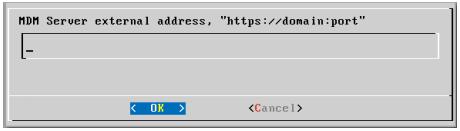
2 4. Configurando Endereço Externo para o Servidor de Comunicação Na configuração GravityZone padrão, os dispositivos móveis só podem ser gerenciados quando estão diretamente conectados à rede corporativa (via Wi-Fi ou VPN). Isso ocorre porque, ao inscrever dispositivos móveis, eles são configurados para se conectar ao endereço local do Servidor de Comunicação. Para poder gerenciar dispositivos móveis pela Internet, não importa onde eles estejam localizados, você deve configurar o Servidor de Comunicação como um endereço público. Para poder gerenciar dispositivos móveis quando não estiverem conectados à rede da empresa, as seguintes opções estão disponíveis: Configure o encaminhamento de porta no gateway corporativo para o appliance que executa a função de servidor de comunicação. Adicione um adaptador de rede adicional à appliance que executa a função de servidor de comunicação e atribua-lhe um endereço IP público. Em ambos os casos, você deve configurar o Servidor de Comunicação com o endereço externo a ser usado para gerenciamento de dispositivos móveis: a. Acesse o menu da appliance através de seu virtualizador. b. A partir do menu, selecione Configure Communication Server. c. Selecione Configure MDM Server external address. d. Insira o endereço externo. Utilize a seguinte sintaxe:

3 Se você utilizar um endereço público para o Servidor de Comunicação, você deve inserir o IP público ou hostname e a porta. A porta padrão é a e. Selecione OK para salvar as configurações. 5. Criando e organizando Custom Users Em situações onde não há Active Directory na rede, você deve primeiro criar usuários personalizados a fim de identificar os proprietários dos dispositivos móveis. Os usuários dos dispositivos móveis especificados não estão vinculados de forma alguma com o Active Directory ou com outros usuários definidos no Centro de Controle. Criando Custom Users a. Vá até o menu Network da console. b. Selecione Mobiles Devices. c. Clique sobre Custom Groups. d. Clique no ícone de adicionar usuário. Uma tela de configuração irá aparecer. e. Especifique os detalhes dos usuários necessários: Um nome sugestivo (Ex: o nome completo do usuário) Endereço de do usuário IMPORTANTE Certifique-se de fornecer um endereço de válido. O usuário enviará as instruções de instalação por quando você adicionar o dispositivo. Cada endereço de apenas pode ser associado a um usuário. f. Clique em OK.


4 Organizando Custom Users a. Criando custom groups - Selecione Custom Groups e clique sobre o botão de adicionar. - Insira um nome sugestivo para o grupo e clique sobre OK. O novo grupo será exibido abaixo de Custom Groups. b. Movendo custom users para dentro de custom groups. - Selecione os usuários. - Segure e arraste-os para dentro do grupo desejado. 6. Adicionando Dispositivos para Usuários a. Vá até o menu Network da console. b. Selecione Mobiles Devices. c. Procure o usuário no Active Directory ou Custom Groups. d. Selecione o usuário e clique sobre adicionar dispositivo. Uma nova tela de configuração irá aparecer.

5 e. Insira um nome sugestivo para o dispositivo. f. Utilize a opção Auto-configure name se você quiser que o nome do dispositivo seja automaticamente gerado de forma genérica. Uma vez que o dispositivo é ativado, ele é automaticamente renomeado como o as informações de fabricante e modelo correspondentes. g. Selecione o tipo de proprietário do dispositivo (Enterprise ou Personal). h. Selecione a opção Show activation credentials após clicar sobre OK se você vai instalar o client no dispositivo do usuário. i. Clique OK. O usuário é imediatamente enviado um com as instruções de instalação e os detalhes de ativação a serem configurados no dispositivo. Os detalhes de ativação incluem o token de ativação e o endereço do servidor de comunicação (e o QR code correspondente). Nota Você pode visualizar os detalhes de ativação de um dispositivo a qualquer momento clicando em seu nome na console. Você também pode adicionar dispositivos móveis a uma seleção de usuários e grupos. Nesse caso, a janela de configuração permitirá definir apenas a propriedade dos dispositivos. Os dispositivos móveis criados por seleção múltipla serão dados por padrão um nome genérico. Assim que um dispositivo estiver inscrito, seu nome mudará automaticamente, incluindo o correspondente fabricante e modelo.
6 7. Instalando o GravityZone Mobile Client em Dispositivos O GravityZone Mobile Client é exclusivamente distribuído via Apple App Store e Google Play. a. Procure pela aplicação na app store oficial: Android: ios: b. Baixe a aplicação e instale no dispositivo. c. Execute a aplicação e efetue a configuração necessária: - Nos dispositivos Android, clique sobre Activate para habilitar o GravityZone Mobile Client como administrador do sistema. Leia com atenção as informações forncedidas. - Insira o token de ativação e o endereço do servidor de comunicação ou escaneie o QR code recebido por . - Clique sobre Trust quando mostrado na tela para aceitar o certificado do Servidor de Comunicação. Desta forma, o GravityZone Mobile Client valida o Servidor de Comunicação e aceitará apenas mensagens dele, prevenindo um ataque man-in-themiddle. - Clique sobre Activate. - Nos dispositivos ios, você será solicitado a instalar o perfil MDM. Se o seu dispositivo estiver protegido por senha, você será solicitado a fornecê-la. Siga as instruções na tela para concluir a instalação do perfil.
MANUAL DE INSTALAÇÃO E CONFIGURAÇÃO DA APPLIANCE VIRTUAL GRAVITYZONE
 MANUAL DE INSTALAÇÃO E CONFIGURAÇÃO DA APPLIANCE VIRTUAL GRAVITYZONE Para instalar e configurar a Appliance Virtual: 1. Importe a imagem da Appliance Virtual GravityZone em seu ambiente virtualizado. 2.
Sophos SafeGuard Enterprise 8.0.1
 Sophos SafeGuard Enterprise 8.0.1 Guia: Manual de instalação do Sophos SafeGuard Enterprise 8.0.1 Data do Documento: Novembro de 2016 Conteúdo 1. Sobre este manual... 3 2. Requisitos de Instalação... 4
Solicitação e utilização da VPN (Utilizando Token físico ou Token no celular corporativo)
 Manual do Usuário Solicitação e utilização da VPN (Utilizando Token físico ou Token no celular corporativo) Página 1 de 24 Índice 1. Solicitação de VPN com Token por celular corporativo... 3 2. Instalação
Solicitação e utilização da VPN (Utilizando Token físico ou Token no celular corporativo)
 Manual do Usuário Solicitação e utilização da VPN (Utilizando Token físico ou Token no celular corporativo) Página 1 de 30 Índice 1. Solicitação de VPN com Token por celular corporativo... 3 2. Instalação
Sumário. 2 Atualização Versão Android Obtendo a versão mais recente...10
 TRF5 Sumário 1 Atualização Versão IOS...3 1.1 Acessar o site do TRF5 onde se pode obter a nova versão...4 1.2 Realizar download...5 1.3 Liberar o acesso ao certificado do TRF5...5 1.4 Acessar o Aplicativo
04:11. Aprende Brasil. Livro Digital. Tutorial para instalação e uso.
 04:11 Livro Digital Aprende Brasil Tutorial para instalação e uso. Caro Professor, A Editora Positivo e o Sistema de Ensino Aprende Brasil elaboraram este Guia com o intuito de orientá-lo na instalação
Guia de Configurações do Wi-Fi
 Guia de Configurações do Wi-Fi Conexões Wi-Fi com a Impressora Como conectar a um computador por meio de um roteador Wi-Fi Como conectar diretamente a um computador Como conectar a um dispositivo inteligente
Como instalar/configurar o APP Giga Cloud no meu smatphone/tablet para acessar minhas imagens?
 Como instalar/configurar o APP Giga Cloud no meu smatphone/tablet para acessar minhas imagens? O APP Giga Cloud está disponível gratuitamente para dispositivos com S.O Andoid e IOS. Passo 1 Acesse a APP
Enviar imagens de uma câmera para um iphone. PowerShot G1 X Mark II, PowerShot SX600 HS, PowerShot N100, PowerShot SX700 HS, PowerShot ELPH 340 HS
 Enviar imagens de uma câmera para um iphone PowerShot G1 X Mark II, PowerShot SX600 HS, PowerShot N100, PowerShot SX700 HS, PowerShot ELPH 340 HS IMPORTANTE Na explicação a seguir, procedimentos de configuração
ATIVAR MINHA CONTA. Portal Minhas Operações do BID
 ATIVAR MINHA CONTA Portal Minhas Operações do BID OBJETIVO Como ativar minha conta para acessar a Extranet do BID e as informações sobre minhas operações com o BID. Observação importante a usuários de
Enviar imagens de uma câmera para um iphone (PowerShot SX60 HS)
 Enviar imagens de uma câmera para um iphone (PowerShot SX60 HS) IMPORTANTE Na explicação a seguir, os procedimentos de configuração de iphone são indicados pelo ícone e os procedimentos de configuração
Guia do Usuario CONTEÚDO
 CONTEÚDO Direitos autorais 2014 Samsung Electronics Co., Ltd. Todos os direitos reservados. Está sujeito a Licença Apache, Versão 2.0 (doravante referida como Licença ). Você não pode usar esse arquivo
Guia Rápido Aplicativo TecViewer. Compatível com toda linha T1/THK. Obrigado pela preferência!
 Guia Rápido Aplicativo TecViewer Versão 1.0 Compatível com toda linha T1/THK Obrigado pela preferência! Tenha certeza de que estamos sempre trabalhando com empenho para entregar a você equipamentos e serviços
Guia de Uso - Mobile ID
 Guia de Uso - Mobile ID Sumário 1. Introdução 3 2. Objetivo 3 3. Requisitos 3 4. Instalação e Configuração do Aplicativo MobileID no ios 3 4.1. Instalação do Aplicativo MobileID 3 4.2. Configurando o Aplicativo
Módulo EW. (Ethernet / WiFi) PT - Instruções e advertências para a instalação e uso
 Módulo EW (Ethernet / WiFi) - Instruções e advertências para a instalação e uso AVISO: SIGA TODAS AS INSTRUÇOES DE SEGURANÇA E INSTALAÇÃO CORRETAMENTE PARA EVITAR FERIMENTOS GRAVES. A INSTALAÇÃO DEVERÁ
Usando o aplicativo. em dispositivos móveis
 Tutorial Usando o aplicativo em dispositivos móveis help.ebsco.com Leve o DynaMed Plus com você em seu tablet ou smartphone para onde você for. É rápido e fácil acessar as informações clínicas que os usuários
Instalação Dispositivo Móvel - Linx Mobile
 Instalação Dispositivo Móvel - Linx Mobile Dispositivo móvel Execute os procedimentos a seguir para instalar o aplicativo em cada dispositivo móvel. Para acessar o link interno, digite, no browser: localhost:1700/linxmobservices/app/
GfK Digital Trends App para Android. GfK Digital Trends App Versão 1.15
 GfK Digital Trends App para Android GfK Digital Trends App Versão 1.15 Atualizado em: 31 st July 2014 Índice 1 Requisitos de sistema... 3 2 Download e instalação... 4 2.1 Realizando o download pela Google
DOCUMENTAÇÃO DTIC EDUROAM
 DOCUMENTAÇÃO DTIC EDUROAM (EDUCATION ROAMING) 09/2017 1 SUMÁRIO CAPÍTULO 1: INTRODUÇÃO...3 CAPÍTULO 2: O QUE É O EDUROAM?...4 CAPÍTULO 3: COMO ACESSAR...5 CAPÍTULO 4: INSTRUÇÕES PARA CONFIGURAÇÃO WI-FI
Como Conectar e configurar Câmeras FullSec em um DVR CVI de 16CH FullSec -ACESSO REMOTO VIA CELULAR
 Como Conectar e configurar Câmeras FullSec em um DVR CVI de 16CH FullSec -ACESSO REMOTO VIA CELULAR 1- Conectar o DVR à internet via cabo de rede 2- Conectar o DVR na energia e ligar 3- Ao ligar, se o
Manual do Usuário Brother Meter Read Tool
 Manual do Usuário Brother Meter Read Tool BRA-POR Versão 0 Direitos autorais Copyright 2017 Brother Industries, Ltd. Todos os direitos reservados. As informações incluídas neste documento estão sujeitas
TalkToMe: Um aplicativo para iniciantes no App Inventor
 TalkToMe: Um aplicativo para iniciantes no App Inventor Este tutorial passo a passo com imagens guiará você a fazer um aplicativo falado. Para começar, registre-se gratuitamente em uma conta Google: http://accounts.google.com/signup
Manual do Usuário BB022 - BABÁ ELETRÔNICA WI-FI MULTIKIDS BABY
 Manual do Usuário BB022 - BABÁ ELETRÔNICA WI-FI MULTIKIDS BABY Este símbolo destina-se a alertar o usuário quanto à presença de tensão perigosa não isolada dentro do gabinete do produto, a qual pode ser
Guia de instalação. 1. Instalar o equipamento. 2. Instalar o software. Painel de controle
 Guia de instalação. Instalar o equipamento. Instalar o software Painel de controle . Instalar o equipamento 0 cm (4.0 inches) 33 cm (3 inches) 0 cm (7.9 inches) 0 cm (7.9 inches) 3 89,6 0 50 5 80 Fonte
MANUAL DO USUÁRIO GERÊNCIA DE APLICATIVOS
 MANUAL DO USUÁRIO GERÊNCIA DE APLICATIVOS ÍNDICE Introdução Acessando a plataforma Monitorando dispositivos Gerenciando aplicativos Opções de segurança Recursos avançados desenvolvedor Contato 03 04 05
Guia do Google Cloud Print
 Guia do Google Cloud Print Informações sobre o Google Cloud Print Imprimir usando o Google Cloud Print Apêndice Conteúdo Como ler os manuais... 2 Símbolos usados nos manuais... 2 Isenção de responsabilidade...
Manual de configuração da rede Wireless - UNISINOS
 - UNISINOS 1. Configurando rede em computadores e notebook da Unisinos...2 2. Configurando rede em computadores e notebook pessoais...4 2.1 Sistema Operacional Microsoft Windows 7...4 2.2 Sistema Operacional
Guia da Definição de Wi-Fi
 Guia da Definição de Wi-Fi Ligações Wi-Fi com a impressora Ligação a um computador através de um encaminhador (router) Wi-Fi Ligação direta a um computador Ligação a um dispositivo inteligente através
Manual Aplicativo. Visonic Go
 Manual Aplicativo Visonic Go 1 Índice Instalação do Aplicativo... 3 Configuração do Aplicativo... 5 Alteração de Dados do Painel... 8 Excluir Cadastro de Painel... 9 Conexão com o Painel... 10 Funcionamento
Sophos SafeGuard Enterprise 7
 Sophos SafeGuard Enterprise 7 Guia: Manual de instalação do Sophos SafeGuard Enterprise 7 Data do Documento: setembro de 2015 Conteúdo 1. Sobre este manual... 3 2. Requisitos de Instalação... 4 3. Informações
MANUAL DE CONFIGURAÇÃO DE CLIENTES DE PARA O EXPRESSO BR
 Configuração de Clientes de E-mail para o Expresso br MANUAL DE CONFIGURAÇÃO DE CLIENTES DE E-MAIL PARA O EXPRESSO BR 1 Sumário 1. Microsoft Outlook... 3 ACESSO VIA EXCHANGE ACTIVESYNC... 3 ACESSO VIA
Manual de Instrução Módulo de Configuração
 Manual de Instrução Módulo de Configuração NetControl Pacote 49 Versão 2.1 Data 31/01/2017 Sumário 1. Apresentação... 3 2. Configuração do Módulo... 3 2.1 Configuração do Assistente de Configuração...
CLIPPING SERVICE. Clipping Service 2014 Todos direitos reservados
 CLIPPING SERVICE O que é o Android? O Android, na verdade, é um sistema operacional para aparelhos móveis como celulares (nesse caso, smartphones) e tablets. É ele que define o visual, os recursos e funcionalidades
MANUAL DESCRIÇÃO SGI-DITIC 1.0 MANUAL PARA CONFIGURAÇÃO DA REDE SEM FIO EDUROAM SECRETARIA DE GOVERNANÇA DA INFORMAÇÃO (SGI) Data da Revisão:
 1/12 DESCRIÇÃO O eduroam (education roaming) é um serviço desenvolvido para a comunidade internacional de educação e pesquisa que oferece acesso sem fio à internet sem a necessidade de múltiplos logins
Guia de instalação. McAfee Web Gateway Cloud Service
 Guia de instalação McAfee Web Gateway Cloud Service COPYRIGHT Copyright 2017 McAfee LLC ATRIBUIÇÕES DE MARCA McAfee e o logotipo da McAfee, McAfee Active Protection, epolicy Orchestrator, McAfee epo, Foundstone,
ESPECIFICAÇÕES PARA MANUAL DE USUÁRIO ELSYS HOME
 ESPECIFICAÇÕES PARA MANUAL DE USUÁRIO ELSYS HOME PRINCIPAIS FUNÇÕES Visualizar vídeos em tempo real em smartphone através do Wi-Fi ou redes móveis; Função Instala Fácil, que permite a busca e instalação
Manual do usuário. Intelbras isic5 Tablet - ipad
 Manual do usuário Intelbras isic5 Tablet - ipad Intelbras isic5 Tablet - ipad Parabéns, você acaba de adquirir um produto com a qualidade e segurança Intelbras. Este manual irá auxiliá-lo na instalação
Manual do Usuário. Liberando o aplicativo Easy TM no Website PRO. Fazendo o download do aplicativo Easy TM. Telas do aplicativo
 Manual do Usuário Liberando o aplicativo Easy TM no Website PRO Fazendo o download do aplicativo Easy TM Telas do aplicativo Ultima atualização: 25/05/16 Liberando o uso do aplicativo Easy TM no Website
Registro do software do token: SafeNet MobilePASS+ para Apple ios
 Registro do software do token: SafeNet MobilePASS+ para Apple ios Etapa 1: Abra o e-mail de autorregistro a. Abra o e-mail de autorregistro no seu dispositivo Apple ios. OBSERVAÇÃO: se estiver usando um
Programa +Produtividade +Segurança
 Contactos, presença e MI Programa +Produtividade +Segurança Skype para Empresas Guia de Introdução Guia Informativo 0 Microsoft Corporation. Todos os direitos reservados. Instalação Apps ios Instalação
Fiery Remote Scan. Conectando ao Fiery servers. Conecte-se a um Fiery server no primeiro uso
 Fiery Remote Scan O Fiery Remote Scan permite gerenciar digitalizações no Fiery server e na impressora por meio de um computador remoto. Você pode usar o Fiery Remote Scan para: Iniciar digitalizações
Estas etapas preliminares devem ser executadas para todas as impressoras:
 Windows NT 4.x Este tópico inclui: "Etapas preliminares" na página 3-26 "Etapas de instalação rápida em CD-ROM" na página 3-26 "Solução de problemas do Windows NT 4.x (TCP/IP)" na página 3-30 Etapas preliminares
Avisos legais KYOCERA Document Solutions Inc.
 Avisos legais É proibida a reprodução total ou parcial deste guia sem a devida autorização. As informações deste guia estão sujeitas a modificações sem aviso prévio. Não nos responsabilizamos por quaisquer
Download para sistemas android
 TUTORIAL DE USO Instalação Download para sistemas android Samp Bio SAMP - BIO aps Samp Assistência Médica Espí... 5 1. Na Google Play Store procure por Samp Bio 2. Selecione a opção instalar 3. No menu
Manual do Usua rio - OAB Serviços
 Manual do Usua rio - OAB Serviços Versão 1.0 Autor: OAB Serviços 1 1. Instalando o aplicativo OAB Serviços (Android) Para realizar a instalação do aplicativo OAB Serviços é necessário acessar a Play Store
Manual de Configuração do TOKEN Google Authenticator
 Manual de Configuração do TOKEN Google Authenticator Sistemas (Android, IOS, WindowsPhone) By Daniela Sombra O que é token Pensando na segurança das agências, a CVC desenvolveu o token no Portal do Agente.
Bem vindo ao iphone! Estes tópicos o ajudarão a configurar e aproveitar os recursos do iphone.
 Bem vindo ao iphone! Estes tópicos o ajudarão a configurar e aproveitar os recursos do iphone. Índice Mudando do Android para IOS Requisitos para transferência Migrar para IOS passo a passo Se você precisar
Tutorial Eduroam - Windows 7 Passo a passo. 14/10/2016 Ver. 1
 Tutorial Eduroam - Windows 7 Passo a passo 14/10/2016 Ver. 1 ATENÇÃO Este tutorial foi elaborado com a versão 7 do sistema operacional Windows. A interface e passo-a-passo da configuração de conexão wifi
INSTALAÇÃO DO SOFTWARE. Instalação Siga o procedimento para instalação e operação do software:
 Procedimento para instalação do Android Software de Imagem via Celular (isic) Atenção: É necessário o sistema operacional Android 1.5 ou superior para a utilização deste aplicativo. INSTALAÇÃO DO SOFTWARE
BAIXA E INSTALAÇÃO DO CERTIFICADO DIGITAL. A3 em cartão + leitora
 BAIXA E INSTALAÇÃO DO CERTIFICADO DIGITAL A3 em cartão + leitora Sumário Orientações Iniciais... 3 1. Instalação do driver do Cartão e Leitora... 4 2. Mozilla Firefox... 6 3. Acessando o sistema... 9 4.
BAIXA E INSTALAÇÃO DO CERTIFICADO DIGITAL. A3 em token
 BAIXA E INSTALAÇÃO DO CERTIFICADO DIGITAL A3 em token Sumário Orientações Iniciais... 3 1. Instalação do driver do Token... 4 2. Mozilla Firefox... 9 3. Acessando o sistema... 12 4. Baixando e Instalando
MANUAL DO USUÁRIO MDM - CLOUD4MOBILE
 MANUAL DO USUÁRIO MDM - CLOUD4MOBILE ÍNDICE O conceito Recursos da plataforma Criando uma conta Acessando o Console de Operações Adicionando dispositivos Gerenciando dispositivos Recursos avançados desenvolvedor
Guia Rápido de Instalação
 Guia Rápido de Instalação Módulo Wi-Fi e Aplicativo WiFi V31-QIMUL-Ver11-201803 Versão: 1.1 Este guia descreve principalmente a instalação do módulo de Wi-Fi para inversores residenciais da Sungrow e
ACESSANDO AS CÂMERAS IP NO CELULAR SEM O DVR SE180, SE181, SE182, SE183
 ACESSANDO AS CÂMERAS IP NO CELULAR SEM O DVR SE180, SE181, SE182, SE183 Vá no computador em que deseja configurar a câmera e aperte as teclas ao mesmo tempo Windows + R Irá abrir uma janela, digite cmd
MANUAL DO USUÁRIO Aplicativo SMS PowerView Mobile
 MANUAL DO USUÁRIO Aplicativo SMS PowerView Mobile 1.PRÉ REQUISITOS 1.1. Smartphone: Android: versão 4.4 (KitKat) ou superior ios: versão 9 ou superior 1.2. Mapas de Assistências Técnicas e Revendas: Para
Configuração da Autenticação Multifator
 Configuração da Autenticação Multifator Instruções Resumo Como parte do esforço para melhorar a segurança cibernética da Johnson Controls, a autenticação multifator será habilitada para usuários de clientes
ETAPA 1 INICIANDO A CONFIGURAÇÃO DO SEU APLICATIVO
 0 ETAPA 1 INICIANDO A CONFIGURAÇÃO DO SEU APLICATIVO 1. Clique no link: https://admin.moblite.com.br/ e acesse com seu login e senha criados anteriormente. Assim que você fizer seu primeiro acesso, vai
Instalando sua Impressora na sua rede pela primeira vez
 Instalando sua Impressora na sua rede pela primeira vez PIXMA ip110 Mac OS 1 Instalando sua Impressora na sua rede pela primeira vez PIXMA ip110 SO Mac Preparando para Conectar a Impressora na Rede 3 Requisitos
Guia de Instalação. 1. Guia de Instalação do Nintex Workflow 2010
 Guia de Instalação Nintex USA LLC 2012. Todos os direitos reservados. Salvo erros e omissões. [email protected] www.nintex.com 1 Sumário 1. Instalando o Nintex Workflow 2010... 4 1.1 Executar o instalador...
Manual de configuração da rede Wi-Fi UNIPAM para Windows 10
 Manual de configuração da rede Wi-Fi UNIPAM para Windows 10 Elaborado por: César Murilo da Silva Júnior (Setor de Informática da Biblioteca Central do UNIPAM) Colaboração: CRS Coordenação de Redes e Segurança
Ligue o seu eletrodoméstico ao futuro. Guia de Iniciação Rápida
 Ligue o seu eletrodoméstico ao futuro. Guia de Iniciação Rápida No seu lar, o futuro começa agora! Obrigado por utilizar a Home Connect * Muitos parabéns pela sua máquina de café do futuro, que já hoje
Configurando a central de alarme e aplicativo AMT Mobile V3 para se comunicarem
 Configurando a central de alarme e aplicativo AMT Mobile V3 para se comunicarem Santa Rita do Sapucaí, 11 de Agosto de 2017 Neste tutorial estão os passos para configurar a conexão do aplicativo AMT Mobile
Microsoft Office 365 Acesso ao , calendário e contatos
 Microsoft Office 365 Acesso ao e-mail, calendário e contatos Este documento contém orientações para configurar o acesso ao e-mail usuá[email protected] em diversos tipos de dispositivos, assim como realizar
X-RiteColor Master Web Edition
 X-RiteColor Master Web Edition O presente documento contém instruções de instalação do X-RiteColor Master Web Edition. Favor seguir todas as instruções cuidadosamente na ordem fornecida. Antes de prosseguir,
MANUAL DE CONEXÃO À REDE SEM FIO NA UFCA
 UNIVERSIDADE FEDERAL DO CARIRI DIRETORIA DE TECNOLOGIA DA INFORMAÇÃO COORDENADORIA DE INFRAESTRUTURA DE TI MANUAL DE CONEXÃO À REDE SEM FIO NA UFCA Este documento orienta como os servidores, colaboradores
Instalando sua Impressora na sua rede pela primeira vez. MAXIFY ib4010 Mac OS
 Instalando sua Impressora na sua rede pela primeira vez MAXIFY ib4010 Mac OS 1 Preparando para Conectar na Rede Requisitos da Rede Antes de conectar sua multifuncional à rede, verifique se a configuração
MANUAL EDUROAM CAT. 1. Procedimentos para acesso à rede EDUROAM usando o CAT
 1. Procedimentos para acesso à rede usando o CAT Acesse a página do eduroam por meio do endereço https://cat.eduroam.org/? idp=2415 e certifique que o instalador que lhe é apresentado corresponde ao sistema
Como atribuir um endereço IP e acessar seu dispositivo
 Manual do Usuário Índice Introdução................................................. 3 Suporte a navegadores........................................... 3 Sobre endereços IP..............................................
Tutorial Instalador de configuração - Eduroam. 14/10/2016 Ver. 1.1
 Tutorial Instalador de configuração - Eduroam 14/10/2016 Ver. 1.1 ATENÇÃO Para fins demonstrativos, o tutorial de configuração de rede eduroam via instalador de configuração foi elaborado com o sistema
Enviar imagens de uma câmera para um smartphone Android PowerShot G1 X Mark II, PowerShot SX600 HS, PowerShot N100, PowerShot SX700 HS, PowerShot
 Enviar imagens de uma câmera para um smartphone Android PowerShot G1 X Mark II, PowerShot SX600 HS, PowerShot N100, PowerShot SX700 HS, PowerShot ELPH 340 HS IMPORTANTE Na explicação a seguir, procedimentos
Manual de Instrução Módulo de Configuração
 Manual de Instrução Módulo de Configuração NetControl Pacote 49 Versão 2.0 Data 06/05/2015 Sumário 1. Apresentação... 3 2. Configuração do Módulo... 3 2.1 Configuração do Assistente de Configuração...
ORIENTAÇÕES BÁSICAS TABLET EDUCACIONAL
 ORIENTAÇÕES BÁSICAS TABLET EDUCACIONAL APRESENTAÇÃO Prezado(a), O Tablet Educacional disponibilizado pelo MEC e pela SEE-SP visa dar aos professores de Ensino Médio condições de acesso às novas tecnologias
Guia do Wi-Fi Direct. Configuração fácil usando Wi-Fi Direct. Solução de problemas
 Guia do Wi-Fi Direct Configuração fácil usando Wi-Fi Direct Solução de problemas Conteúdo Como ler os manuais... 2 Símbolos usados nos manuais... 2 Isenção de responsabilidade... 2 1. Configuração fácil
Requisitos do sistema
 Requisitos do sistema Sistema operacional O Nintex Workflow 2007 deve ser instalado no Microsoft Windows Server 2003 ou 2008. Cliente de navegação Microsoft Internet Explorer 6.x, embora recomende-se o
Etapas de instalação rápida em CD-ROM
 Macintosh Este tópico inclui: "Requisitos" na página 3-31 "Etapas de instalação rápida em CD-ROM" na página 3-31 "Ativando e usando o EtherTalk para Mac OS 9.x" na página 3-31 "Ativando e usando o TCP/IP
Como Conectar e configurar Câmeras IP FullSec em um NVR FullSec
 Como Conectar e configurar Câmeras IP FullSec em um NVR FullSec Simularemos uma estrutura padrão constituída por: 1- Roteador com conexão a Internet Banda Larga ADSL/Fibra 2-Switch 10/100/1000MBps com
# Início Instalação e Configuração Servidor Antivírus Symantec Endpoint #
 ------------------------------ # Início Instalação e Configuração Servidor Antivírus Symantec Endpoint # ------------------------------ O Symantec Endpoint Protection 11.0 combina o Symantec AntiVirus
TUTORIAL APP ACOMPANHAMENTO ACADÊMICO EDUCONNECT
 ACOMPANHAMENTO ACADÊMICO EDUCONNECT Sumário Introdução... 3 Fluxo do Processo... 3 Guia do Processo... 3 1. Instalando e Configurando o App... 3 1.1. Baixe e instale o aplicativo TOTVS EduConnect na Play
Guia do usuário para Avaya Scopia Mobile do CFN
 Guia do usuário para Avaya Scopia Mobile do CFN Versão 8,3 Para Solução 8,3 Maio de 2014 Este manual explica como preparar seu cliente Scopia Mobile para usá-lo pela primeira vez. O Scopia Mobile não precisa
Conexões e endereço IP
 Este tópico inclui: "Configuração da impressora" na página 3-2 "Configuração da conexão" na página 3-6 Configuração da impressora As informações desta seção estão também armazenadas na impressora como
É possível acessar o Fiery Remote Scan de sua área de trabalho ou de um aplicativo compatível com o TWAIN.
 Fiery Remote Scan O Fiery Remote Scan permite gerenciar digitalizações no Servidor Fiery e na impressora a partir de um computador remoto. Você pode usar o Fiery Remote Scan para: Iniciar digitalizações
Manual de Configuração BRF - Tracking Secundária
 Manual de Configuração BRF - Tracking Secundária Este documento tem por objetivo orientar quanto as configurações básicas para o funcionamento do aplicativo HB.MDM BRF, download, configuração e instalação
ALCATEL-LUCENT ENTERPRISE RAINBOW TM
 ALCATEL-LUCENT ENTERPRISE RAINBOW TM Guia de Início Rápido do Rainbow TM Essential para usuários com contas pré-configuradas. Versão Desktop Windows e Web Browser Outubro de 2017 Conteúdo 1 Introdução
Rede WI-FI ALUNOS/SERVIDORES. Eduroam - WIFI
 Rede WI-FI ALUNOS/SERVIDORES 1 3 Preencha os campos para conectar-se. Abra as configurações de rede Wi-Fi de seu android. 1 Método EAP: "PEAP" 2 Autenticação de fase 2: "MSCHAPV2" 3 Identidade: Número
Comece a usar! PASSO 2 APN PASSO 3 REGISTRO PASSO 1 INSERIR CONCLUÍDO. Insira o chip (SIM Card) no seu aparelho.
 PASSO INSERIR PASSO APN PASSO REGISTRO CONCLUÍDO Insira o chip (SIM Card) no seu aparelho. Configure o APN. Reinicie o aparelho. Abra um navegador e registre seus dados pessoais (nome completo, data de
Enviar imagens de uma câmera para um iphone (PowerShot SX530 HS)
 Enviar imagens de uma câmera para um iphone (PowerShot SX530 HS) IMPORTANTE Na explicação a seguir, os procedimentos para configuração do smartphone são indicados pelo ícone e os procedimentos de configuração
Etapas de instalação rápida em CD-ROM
 "Requisitos" na página 3-32 "Etapas de instalação rápida em CD-ROM" na página 3-32 "Ativando e usando o EtherTalk para Mac OS 9.x" na página 3-32 "Ativando e usando TCP/IP para Mac OS 9.x" na página 3-33
Manual de Configuração dos Clientes de .
 Universidade Federal da Paraíba Superintendência de Tecnologia da Informação Campus Universitário I, João Pessoa Paraíba CEP.: 58051-900 +55 83 3209-8650 Manual de Configuração dos Clientes de e-mail.
1 ACESSO ATRAVÉS DE APLICATIVOS MÓVEIS - ANDROID COMO INSCREVER A PARTIR DE UM APLICATIVO MÓVEL? VOCE ESQUECEU A SENHA?...
 Índice 1 ACESSO ATRAVÉS DE APLICATIVOS MÓVEIS - ANDROID... 2 2 COMO INSCREVER A PARTIR DE UM APLICATIVO MÓVEL?... 5 3 VOCE ESQUECEU A SENHA?... 7 4 SEU CONTA DE RED ESTA BLOQUEADA?... 9 5 CÓMO ALTERAR
3. Ao conectar-se, será apresentada uma tela
 Desde dezembro de 2016, a UFPR faz parte das instituições que possuem o serviço Eduroam (Education Roaming). Presente em 80 países, o Eduroam visa oferecer acesso à internet sem fio aos estudantes, pesquisadores,
Se a tela de instalação não for exibida após um minuto, inicie o CD manualmente:
 Página 1 de 5 Guia de conexão Instalando uma impressora conectada localmente (Windows) Nota: se o sistema operacional não for suportado pelo CD Software e documentação, será necessário usar o Assistente
Guia do usuário do Dell EMC SupportAssist Enterprise versão 1.0
 Guia do usuário do Dell EMC SupportAssist Enterprise versão 1.0 Notas, avisos e advertências NOTA: Uma NOTA indica informações importantes que ajudam você a usar melhor o seu produto. CUIDADO: Um AVISO
Plataforma de Tecnologia do Grupo Dom Bosco. Manual de Acesso do Aluno
 Plataforma de Tecnologia do Grupo Dom Bosco Manual de Acesso do Aluno Prezado aluno e/ou responsável, Você está recebendo o Manual de Acesso à Plataforma de Tecnologia do Grupo Dom Bosco, na qual estarão
Windows 98 e Windows Me
 Este tópico inclui: "Etapas preliminares" na página 3-32 "Etapas de instalação rápida em CD-ROM" na página 3-32 "Outros métodos de instalação" na página 3-33 "Solução de problemas do Windows 98 e Windows
Este Guia do Usuário aplica-se aos seguintes modelos:
 Guia do AirPrint Este Guia do Usuário aplica-se aos seguintes modelos: HL-L340DW/L360DN/L360DW/L36DN/L365DW/ L366DW/L380DW DCP-L50DW/L540DN/L540DW/L54DW/L560DW MFC-L700DW/L70DW/L703DW/L70DW/L740DW Versão