
Manual de Configuração do TOKEN Google Authenticator
|
|
|
- Aurélio Soares Câmara
- 8 Há anos
- Visualizações:
Transcrição

1 Manual de Configuração do TOKEN Google Authenticator Sistemas (Android, IOS, WindowsPhone) By Daniela Sombra
2 O que é token Pensando na segurança das agências, a CVC desenvolveu o token no Portal do Agente. Que é a utilização de código de segurança para acessar o Portal do Agente. Com objetivo de aumentar o nível de segurança de acesso, com o benefícios de minimizar o risco de fraudes e vírus.

3 Como utilizar Quando a CVC habilita a utilização do token isso ocorre para todos os vendedores cadastrados na agência. Cada vendedor receberá no cadastrado no login um como esse: Recebe como destinatário [email protected]. Contem o código para o vendedor ativar o aplicativo no celular. Observe se o não está na lixeira eletrônica ou caixa de spam.
4 Importante - Confirmar no Portal do Agente acessando com o login máster em Cadastro > Vendedores, se os s dos vendedores da agência estão corretos; - Cada login tem que ter seu , pois o código de segurança token é atrelado ao login; - Para os usuários que não possuem smartphone nos informar, para que possamos habilitar o recebimento do codigo de segurança através de .
5 Como baixar o aplicativo no celular A seguir temos o passo a passo de como baixar o aplicativo em cada sistema operacional que hoje tem no mercado para aparelhos smartphone.


6 SISTEMA ANDROID Na tela principal do seu Smartphone Android clicar no ícone APP. Lembrando que este ícone varia de acordo com a versão do seu sistema Android conforme é ilustrado nas imagens acima.
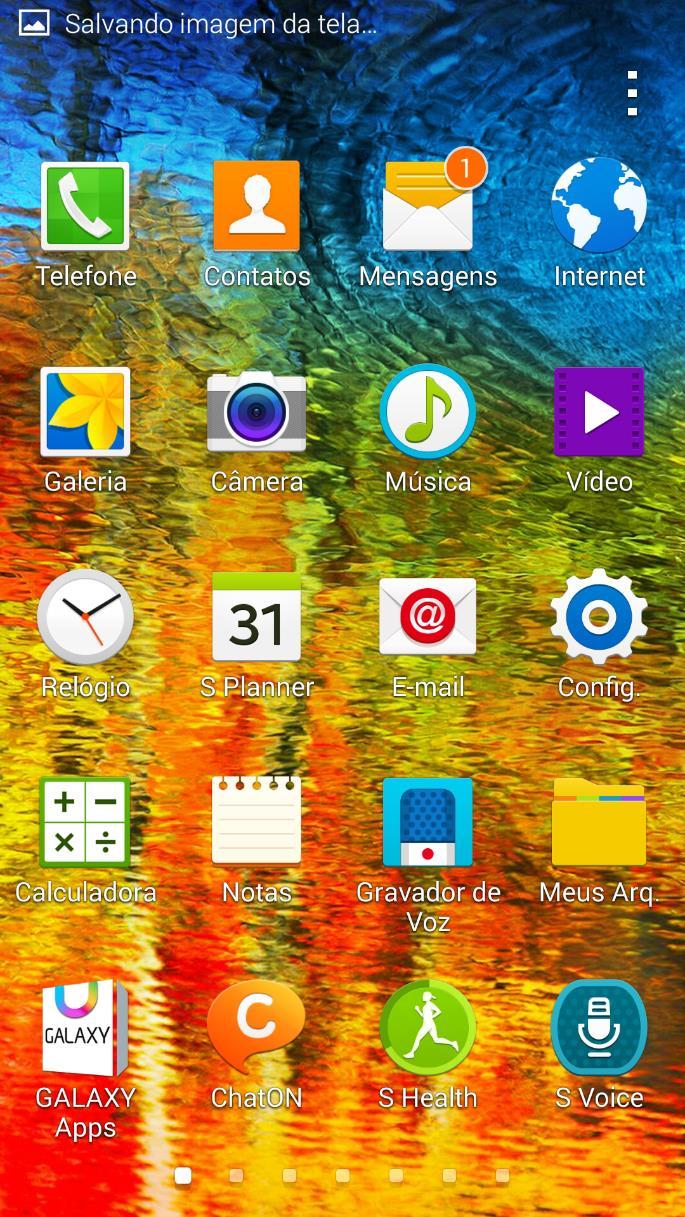

7 SISTEMA ANDROID No menu principal localizar o ícone PlayStore Conforme indicado na figura.


8 SISTEMA ANDROID Após a localização do ícone da PlayStore ser aberto o aplicativo, o próximo passo é ir na lupa e digitar o nome do app Google Authenticator
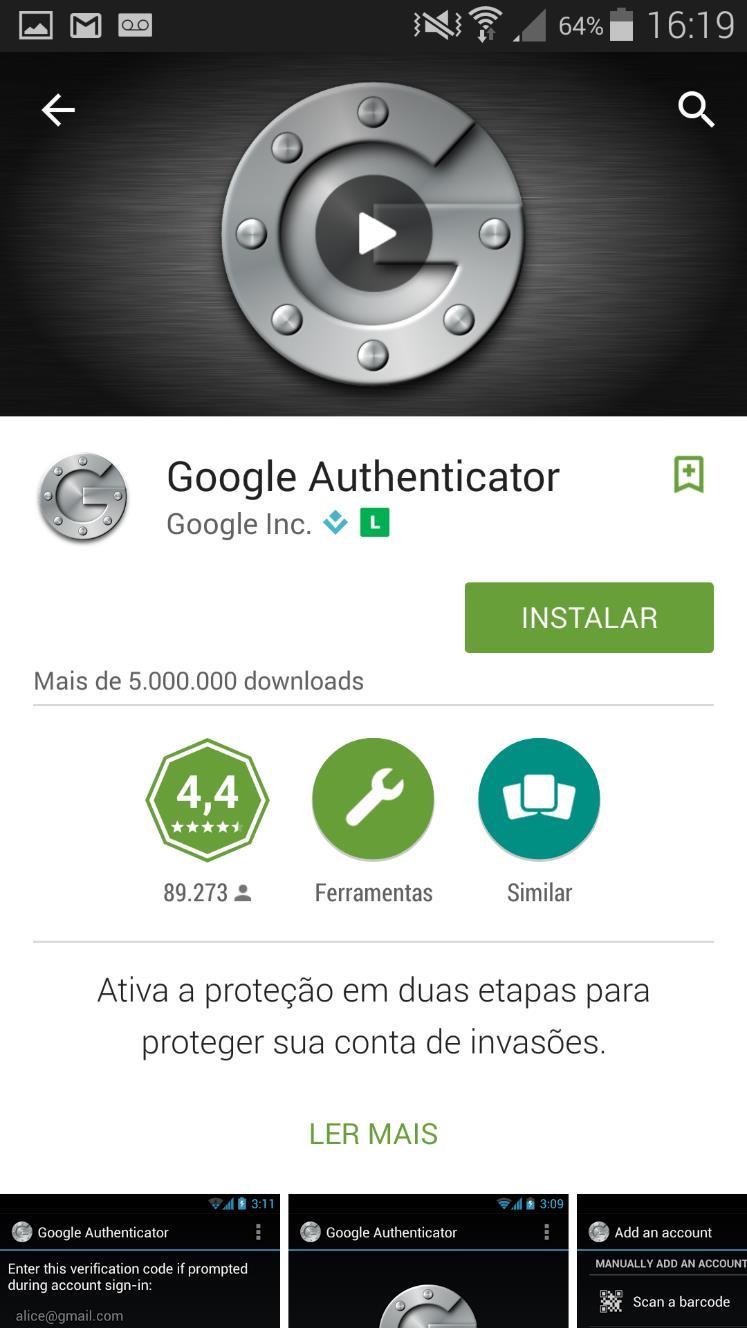


9 SISTEMA ANDROID Após a pesquisa será mostrado lista com alguns aplicativos, então iremos selecionar o Google Authenticator conforme imagem e após a seleção iremos clicar no ícone instalar e Aceitar

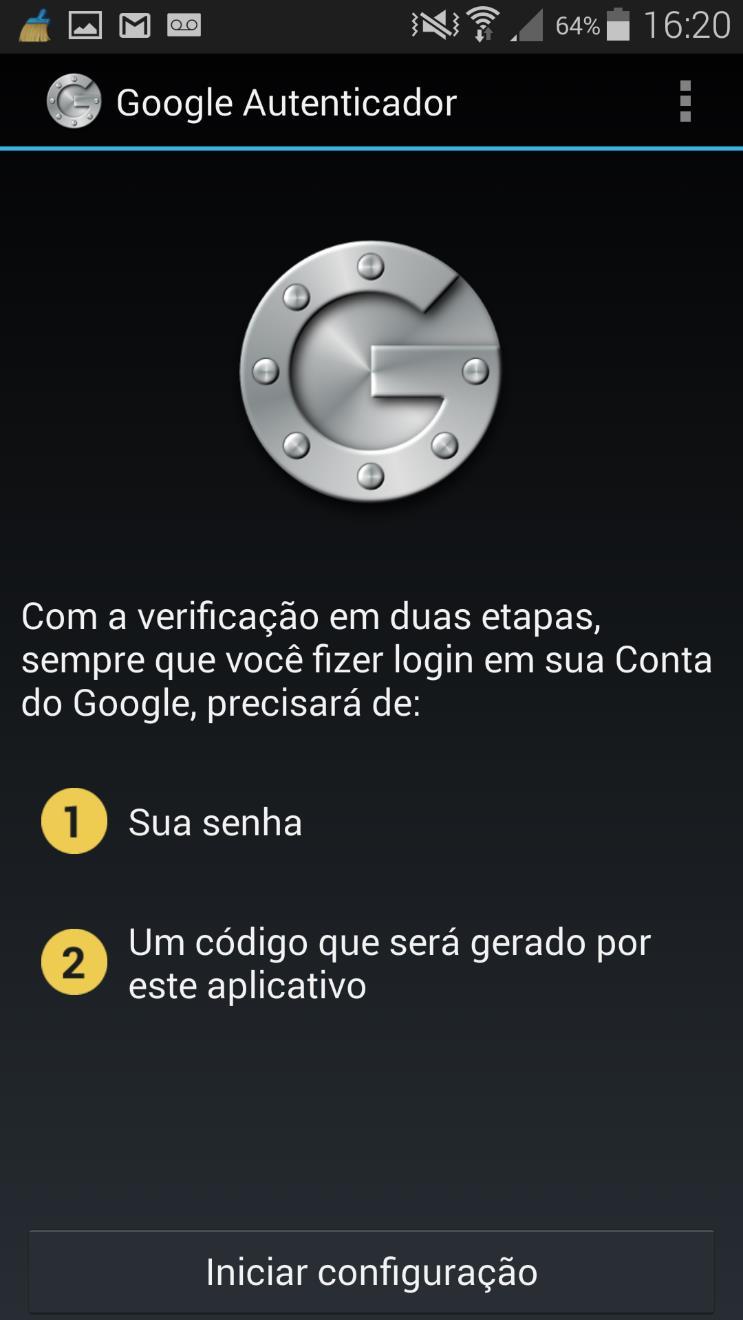
10 SISTEMA ANDROID Logo após a instalação será dada a opção de abrir o aplicativo, então vamos clicar no ícone abrir para da inicio as configurações do token. Após aberto será dada 2 opções de configurações, porem a CVC utiliza a opção 2 pois será enviado um com o código para cadastro. Então para darmos continuidade vamos clicar no ícone Iniciar Configuração


11 SISTEMA ANDROID FULANO DE TAL XXXXXXXXXXXXXXXXX Com o com as credenciais em mãos, vamos incluir as mesmas no aplicativo, para isso clicando no ícone Digitar Chave Fornecida A próxima etapa será colocar as credenciais do , em Inserir Nome da Conta escreva CVC e em Inserir sua Chave Coloque a senha de acesso recebida no e em seguida Adicionar

12 Sistema Android Após seguirmos o passo da passo a instalação da aplicação Google Authenticator está finalizada. Agora é só utilizar a ferramenta lembrando que a senha é randômica e atualizada de tempo em tempos.

13 SISTEMA IOS (IPHONE) Na tela principal do seu Smartphone IOS (IPHONE, IPAD, IPOD) clicar no ícone APP Store. Após o aplicativo aberto ir no ícone Buscar

14 SISTEMA IOS (IPHONE) Seguindo a sequencia, na área de busca digitar o nome do aplicativo Google Authenticator e em seguida Buscar
15 SISTEMA IOS (IPHONE) INSTALAR Após a busca sera apresentado o aplicativo para ser instalado, clicar no ícone Instalar Águardar o processo de instalação que é relativamente rápido dependendo da conexão Wi-Fi, 3G ou 4G que esta sendo utilizada no moneto. Após o processo de instalação clicar no ícone Abrir

16 SISTEMA IOS (IPHONE) INSTALAR Com o aplicativo aberto clicar no ícone Iniciar Configuração em seguida ir no ícone Entrada Manual

17 SISTEMA IOS (IPHONE) INSTALAR FULANO DE TAL XXXXXXXXXXXXXXXXX Com o com as credenciais em mãos, vamos incluir as mesmas no aplicativo, para isso clicando no ícone Digitar Chave Fornecida A próxima etapa será colocar as credenciais do , em Inserir Nome da Conta escreva CVC e em Inserir sua Chave Coloque a senha de acesso recebida no e em seguida Adicionar

18 SISTEMA IOS (IPHONE) XXXXXXXXXXXXXXXXX Após seguirmos o passo a passo da instalação da aplicação Google Authenticator está finalizada. Agora é só utilizar a ferramenta lembrando que a senha é randômica e atualizada de tempo em tempos.

19 SISTEMA Windows Phone No WindowsPhone vá ate o ícone LOJA em seguida va em Pesquisar e digite Google Autenticator
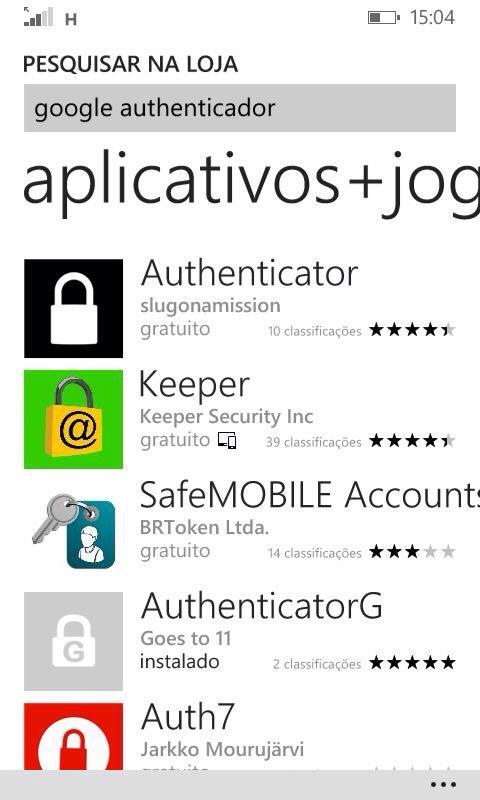

20 SISTEMA Windows Phone Após a busca aparecera o ícone do Autenticator é só clicar no ícone e depois clicar em Instalar
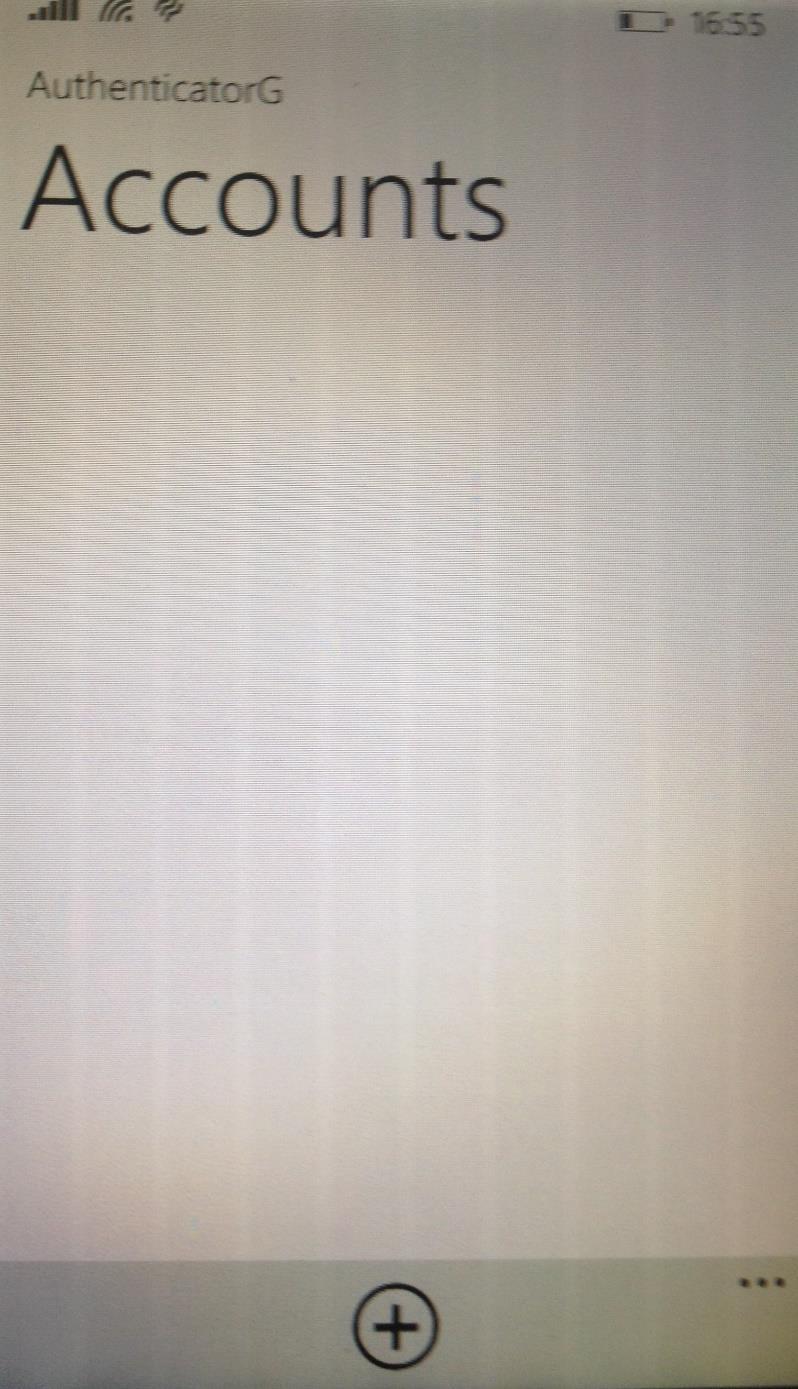

21 SISTEMA Windows Phone Ao termino do processo de instalação abra o aplicativo e em seguida vamos criar a conta clicando no ícone Positivo

22 SISTEMA Windows Phone FULANO DE TAL XXXXXXXXXXXXXXXXX Após a abertura do aplicativo e em mãos do recebido com os dados de cadastro vamos preencher o Account que no caso é CVC e a Secret Key que é a mesma recebida no . Feito isso é so salvar. Clicando no ícone em forma de diskete.
A outra opção é acessar a página do aplicativo com seu celular : Inschool.com.br/instalar e clicar no ícone da loja do seu celular.
 1 ) Instalação O aplicativo inschool já está disponível para Android, ios e Windows Phone, para baixá-lo acessar a loja de aplicativos do seu celular e pesquisar por inschool, no caso de Android e ios
Guia de uso do Catálogo Mobile
 Guia de uso do Catálogo Mobile Sumário Definições Primeiros passos 4 Cadastro de categorias 6 Cadastro de produto 7 Configurar usuários 8 Catálogo no celular 9 Visualizando categorias e produtos 0 Contato
Guia Rápido Aplicativo TecViewer. Compatível com toda linha T1/THK. Obrigado pela preferência!
 Guia Rápido Aplicativo TecViewer Versão 1.0 Compatível com toda linha T1/THK Obrigado pela preferência! Tenha certeza de que estamos sempre trabalhando com empenho para entregar a você equipamentos e serviços
APLICATIVO PARA CELULAR. Rastreie, controle e monitore seu veículo através do Rastreamento Veicular.
 VERSÃO 2-08/03/2016 APLICATIVO PARA CELULAR Rastreie, controle e monitore seu veículo através do Rastreamento Veicular. Visualize de forma rápida e prática, a posição do seu veículo. Envie alertas para
ATIVAR MINHA CONTA. Portal Minhas Operações do BID
 ATIVAR MINHA CONTA Portal Minhas Operações do BID OBJETIVO Como ativar minha conta para acessar a Extranet do BID e as informações sobre minhas operações com o BID. Observação importante a usuários de
CLIPPING SERVICE. Clipping Service 2014 Todos direitos reservados
 CLIPPING SERVICE O que é o Android? O Android, na verdade, é um sistema operacional para aparelhos móveis como celulares (nesse caso, smartphones) e tablets. É ele que define o visual, os recursos e funcionalidades
Sumário. 2 Atualização Versão Android Obtendo a versão mais recente...10
 TRF5 Sumário 1 Atualização Versão IOS...3 1.1 Acessar o site do TRF5 onde se pode obter a nova versão...4 1.2 Realizar download...5 1.3 Liberar o acesso ao certificado do TRF5...5 1.4 Acessar o Aplicativo
Descubra o Chromebook. Configure o seu Chromebook. Trabalhe com seu Chromebook
 01 02 03 04 Descubra o Chromebook Perguntas frequentes Configure o seu Chromebook Primeiro uso Personalize o seu Chromebook Instalação de aplicativos Trabalhe com seu Chromebook Utilização de funções 01
04:11. Aprende Brasil. Livro Digital. Tutorial para instalação e uso.
 04:11 Livro Digital Aprende Brasil Tutorial para instalação e uso. Caro Professor, A Editora Positivo e o Sistema de Ensino Aprende Brasil elaboraram este Guia com o intuito de orientá-lo na instalação
Enviar imagens de uma câmera para um iphone. PowerShot G1 X Mark II, PowerShot SX600 HS, PowerShot N100, PowerShot SX700 HS, PowerShot ELPH 340 HS
 Enviar imagens de uma câmera para um iphone PowerShot G1 X Mark II, PowerShot SX600 HS, PowerShot N100, PowerShot SX700 HS, PowerShot ELPH 340 HS IMPORTANTE Na explicação a seguir, procedimentos de configuração
1. No seu celular, acesse o App Store (caso possua iphone) ou o Play Store (caso possua celular com sistema Android); 2. Baixe o aplicativo ABC
 1. No seu celular, acesse o App Store (caso possua iphone) ou o Play Store (caso possua celular com sistema Android); 2. Baixe o aplicativo ABC Condomínios ; 3. Ao acessar o aplicativo, na tela de login
Diego Alvarenga Parreira
 O A u t o r Diego Alvarenga Parreira Engenheiro Eletricista na modalidade eletrônica com ênfase em Telecomunicações. A e m p r e s a (35) 3473 3100 [email protected] 2 de 12 S U M Á R I O I. INTRODUÇÃO
Guia de Uso - Mobile ID
 Guia de Uso - Mobile ID Sumário 1. Introdução 3 2. Objetivo 3 3. Requisitos 3 4. Instalação e Configuração do Aplicativo MobileID no ios 3 4.1. Instalação do Aplicativo MobileID 3 4.2. Configurando o Aplicativo
Guia Rápido Aplicativo TW Viewer. Compatível com toda linha TW. Obrigado pela preferência!
 Guia Rápido Aplicativo TW Viewer Versão 1.0 Compatível com toda linha TW Obrigado pela preferência! Tenha certeza de que estamos sempre trabalhando com empenho para entregar a você equipamentos e serviços
Como Conectar e configurar Câmeras FullSec em um DVR CVI de 16CH FullSec -ACESSO REMOTO VIA CELULAR
 Como Conectar e configurar Câmeras FullSec em um DVR CVI de 16CH FullSec -ACESSO REMOTO VIA CELULAR 1- Conectar o DVR à internet via cabo de rede 2- Conectar o DVR na energia e ligar 3- Ao ligar, se o
Microsoft Office 365 Acesso ao , calendário e contatos
 Microsoft Office 365 Acesso ao e-mail, calendário e contatos Este documento contém orientações para configurar o acesso ao e-mail usuá[email protected] em diversos tipos de dispositivos, assim como realizar
Apresentação. Cadastrando um operador e senha
 UltraPDV Uso inicial do módulo Business Analytics pelo App e computador Sumário Apresentação... 1 Cadastrando um operador e senha... 1 Acessando pelo computador... 2 Acessando pelo iphone ou ipad... 3
Solicitação e utilização da VPN (Utilizando Token físico ou Token no celular corporativo)
 Manual do Usuário Solicitação e utilização da VPN (Utilizando Token físico ou Token no celular corporativo) Página 1 de 30 Índice 1. Solicitação de VPN com Token por celular corporativo... 3 2. Instalação
MANUAL APLICATIVO SF ODONTO
 MANUAL APLICATIVO SF ODONTO Este Manual tem por finalidade orientar o Prestador a utilizar o Aplicativo SF ODONTO de Envio de Imagens e Confirmação de Atendimento PROCEDIMENTOS PARA ACESSAR O APLICATIVO:
CAPA... 1 ÍNDICE... 2 BOAS VINDAS... 3 APRESENTAÇÃO... 4 CONCEITO... 4 INSTALAÇÃO DO APLICATIVO... 5 ACESSANDO O SISTEMA... 6
 1 Sumário CAPA... 1 ÍNDICE... 2 BOAS VINDAS... 3 APRESENTAÇÃO... 4 CONCEITO... 4 INSTALAÇÃO DO APLICATIVO... 5 ACESSANDO O SISTEMA... 6 PERMISSÃO PARA RASTREAMENTO... 6 TELA PRINCIPAL... 7 PESQUISANDO
1. REQUISITOS PARA INSTALAÇÃO DO SISTEMA WMC MOBILE
 Instalação Android WMC Mobile no 1. REQUISITOS PARA INSTALAÇÃO DO SISTEMA WMC MOBILE O Sistema operacional Android do aparelho deve ser superior a versão 2. 2. x FROYO version O Android deve estar configurado
Sistema de Telemetria ES Manual Operacional CFC - Out/2018. Monitoramento de Aulas Práticas
 01 Monitoramento de Aulas Práticas Versão 1.6 Outubro de 2018 Manual prático de acesso e operação do Sistema de Monitoramento de Aulas Práticas Veiculares, desenvolvido pela Megamidia Sistemas para os
Gerabyte AFV (Automação de Força de Venda) Manual do Aplicativo
 Gerabyte AFV (Automação de Força de Venda) Manual do Aplicativo Versão do Manual: 2.4 Versão do Aplicativo: 2.17.2 Conteúdo 1. Instalação do AFV...03 2. Configurações...04 3. Recebendo as tabelas...05
Manual de Utilização do Sistema FaciliTiss Guia de Consulta
 Manual de Utilização do Sistema FaciliTiss Guia de Consulta Versão 1 - ABR/2015 1 SUMÁRIO 1. Site...3 2. Login...4 3. Complemento de Cadastro...4 4. Cadastro Operadora, Solicitante e Executante...5 5.
ALCATEL-LUCENT ENTERPRISE RAINBOW TM
 ALCATEL-LUCENT ENTERPRISE RAINBOW TM Guia de Início Rápido do Rainbow TM Essential para usuários com contas pré-configuradas. Versão Desktop Windows e Web Browser Outubro de 2017 Conteúdo 1 Introdução
GUIA PRÁTICO SAIBA COMO INSTALAR O METATRADER 5
 GUIA PRÁTICO SAIBA COMO INSTALAR O METATRADER 5 GUIA PRÁTICO PARA instalação Do metatrader 5 O procedimento de instalação é o mesmo para as contas Demo e Real (PRD). A diferença é que cada uma possui seus
Primeiro Acesso Minha Conta e Office
 Primeiro Acesso Minha Conta e Office 1 Sumário APLICATIVO BANRISUL... 3 CARTÃO VIRTUAL... 4 SOLICITAÇÃO DO CARTÃO VIRTUAL... 5 CONTAS PESSOA FÍSICA E JURÍDICA ACESSO AO MINHA CONTA... 5 CLIENTES E OPERADORES
Manual Aplicativo. Visonic Go
 Manual Aplicativo Visonic Go 1 Índice Instalação do Aplicativo... 3 Configuração do Aplicativo... 5 Alteração de Dados do Painel... 8 Excluir Cadastro de Painel... 9 Conexão com o Painel... 10 Funcionamento
Solicitação e utilização da VPN (Utilizando Token físico ou Token no celular corporativo)
 Manual do Usuário Solicitação e utilização da VPN (Utilizando Token físico ou Token no celular corporativo) Página 1 de 24 Índice 1. Solicitação de VPN com Token por celular corporativo... 3 2. Instalação
Novo Backoffice. Conheça as ferramentas para você gerir a sua franquia BBOM+.
 Novo Backoffice Conheça as ferramentas para você gerir a sua franquia BBOM+. Inicio Para acessar o site você digita no buscador www.bbommais.com.br/login Acesso ao Sistema Primeiros Passos Dados Cadastrais
Download para sistemas android
 TUTORIAL DE USO Instalação Download para sistemas android Samp Bio SAMP - BIO aps Samp Assistência Médica Espí... 5 1. Na Google Play Store procure por Samp Bio 2. Selecione a opção instalar 3. No menu
Guia de Uso. Certisign MobileID - Apple IOS
 Certisign Certificadora Digital Certisign 2016 2/67 Sumário 1. INTRODUÇÃO... 3 2. OBJETIVO... 3 3. REQUISITOS... 3 4. SOLICITAÇÃO DO CERTIFICADO DIGITAL PARA O MOBILEID... 4 5. INSTALAÇÃO E CONFIGURAÇÃO
Guia para testes AfixInv (Demonstração)
 Guia para testes AfixInv (Demonstração) INTRODUÇÃO Esse guia foi criado para auxiliar a demonstração da solução para inventários do Ativo Imobilizado utilizando o aplicativo AfixInv. AfixInv aplicativo
Obs: O será enviado após a aprovação dos dados pela Escola. Este processo pode levar alguns dias.
 Índice 1. Cadastro...Pág. 2 2. Senha e instalação do aplicativo...pág. 3 3. Acesso ao aplicativo...pág. 4 4. Acionar chamado...pag. 4 5. Autorização de responsáveis...pág. 6 1 1. Cadastro. Para ter acesso
Para efetuar a configuração de s no painel, acesse o cpanel a partir do link abaixo:
 Configuração de Painel Servidor Virtual. e-mail da Loja Para efetuar a configuração de e-mails no painel, acesse o cpanel a partir do link abaixo: https://cpanel.(domínio da sua loja).com.br:2083/ Exemplo:
Usando o aplicativo. em dispositivos móveis
 Tutorial Usando o aplicativo em dispositivos móveis help.ebsco.com Leve o DynaMed Plus com você em seu tablet ou smartphone para onde você for. É rápido e fácil acessar as informações clínicas que os usuários
MANUAL APLICATIVO SF ODONTO
 MANUAL APLICATIVO SF ODONTO Este Manual tem por finalidade orientar o Prestador a utilizar o Aplicativo SF ODONTO de Envio de Imagens e Confirmação de Atendimento PROCEDIMENTOS PARA ACESSAR O APLICATIVO:
Gerabyte AFV (Automação de Força de Venda) Manual do Aplicativo
 Gerabyte AFV (Automação de Força de Venda) Manual do Aplicativo Versão 2.18 1 Sumário 1 Instalação do AFV...3 2 Configurações do AFV...4 3 Recebendo as tabelas...6 4 Consultando clientes...6 5 Consultando
Manual de Cadastro de Motorista - Aplicativo Nexu
 Manual de Cadastro de Motorista - Aplicativo Nexu CADASTRO DE MOTORISTA APLICATIVO NEXU Para a confidencialidade e segurança de dados é obrigatório que o motorista informe um e-mail próprio, para o qual
MANUAL. Localizador: Página: MN 016 SGI-INFRA- . Informação)
 1/24 1. Objetivo Este documento tem por objetivo indicar e informar o conjunto de ações para o procedimento de uso do novo correio eletrônico do CEFET-MG. O novo sistema de correio eletrônico tem uma interface
APP Tutorial 1-CRIANDO UMA CONTA INICIANDO A SUA CONFIGURAÇÃO: 1.2-Para criar conta basta colocar o nome, um valido e uma senha de acesso.
 APP Tutorial INICIANDO A SUA CONFIGURAÇÃO: 1-CRIANDO UMA CONTA 1.1- Deverá ser criado uma conta de usuário do APP para gerenciar as centrais. Se já possui uma conta é só clicar em QUERO FAZER LOGIN. 1.2-Para
Manual de instalação Autorizador SiapNet
 Manual de instalação Autorizador SiapNet 1) Processo de Instalação O autorizador SiapNet pode ser instalado a partir da ferramenta de download do android, o PLAYSTORE, conforme figura 01. Figura 01 Figura
INSTALAÇÃO DO SOFTWARE. Instalação Siga o procedimento para instalação e operação do software:
 Procedimento para instalação do Android Software de Imagem via Celular (isic) Atenção: É necessário o sistema operacional Android 1.5 ou superior para a utilização deste aplicativo. INSTALAÇÃO DO SOFTWARE
Utilização do Sistema FaciliTiss. Guia de Resumo de Internação
 Utilização do Sistema FaciliTiss Guia de Resumo de Internação Versão 1 - ABR/2015 1 SUMÁRIO 1. Site...3 2. Login...4 3. Complemento Cadastro...4 4.Cadastro Operadora, Solicitante e Executante...5 5. Profissional
Sumário 1. Apresentação Sistema Etapa Instalando o aplicativo Sistema Etapa Acessando o aplicativo Sistema Etapa pela primeira
 MANUAL DE USO Sumário 1. Apresentação Sistema Etapa... 3 1.1. Instalando o aplicativo Sistema Etapa... 3 1.2. Acessando o aplicativo Sistema Etapa pela primeira vez... 4 1.3. Ativando o Etapa Digital...
Configuração e Wireless - IPhone, Ipad. Núcleo de Help Desk Departamento de Service Desk Diretoria de Serviços Compartilhados
 Configuração Email e Wireless - IPhone, Ipad Núcleo de Help Desk Departamento de Service Desk Diretoria de Serviços Compartilhados 1 - O que este guia de configurações oferece? Este guia de configuração
Manual Operacional do Módulo Pleno Web
 Manual Operacional do Módulo Pleno Web 1 Primeiro Acesso...2 1.1 Tela acesso usuário...3 1.2 Tela Inicial...3 1.3 Menus...4 2 Menu Vendas...5 2.1 Cadastro Pessoa Física...5 2.2 Cadastro Pessoa Jurídica...6
Capturar Imagens Remotamente usando um iphone (PowerShot SX60 HS)
 Capturar Imagens Remotamente usando um iphone (PowerShot SX60 HS) Você pode verificar a tela de captura e capturar remotamente usando seu iphone. IMPORTANTE Na explicação a seguir, os procedimentos de
Tutorial: Como se cadastrar no ClassApp
 Tutorial: Como se cadastrar no ClassApp Esse é um breve tutorial que mostrará como é simples se cadastrar em nosso aplicativo uma vez que você já tenha sido cadastrado pela instituição de ensino. Apresentaremos
Manual OSPrime. Geração de Dados.
 Manual OSPrime. Geração de Dados. 1 Abre o sistema OSAndroid e clique em Gerar OsPrime. 2 Selecione o repositor e click em Gerar 3 Após clicar em Gerar o sistema irá lhe fazer uma pergunta: Deseja gerar
Registro do software do token: SafeNet MobilePASS+ para Apple ios
 Registro do software do token: SafeNet MobilePASS+ para Apple ios Etapa 1: Abra o e-mail de autorregistro a. Abra o e-mail de autorregistro no seu dispositivo Apple ios. OBSERVAÇÃO: se estiver usando um
Manual de utilização do Sankhya-W. AC Soluti - Goiânia
 (ERP utilizado nos Departamentos da AC SOLUTI) AC Soluti - Goiânia Classificação: Digitally signed by BRUNO BARROS MENDES:0169426 7180 Date: 2013.10.03 08:19:59 BRT Classificação: Catalogação do Documento
Usar um iphone para controlar a câmera durante a captura remota (PowerShot SX530 HS)
 Usar um iphone para controlar a câmera durante a captura remota (PowerShot SX530 HS) Você pode verificar a tela de captura e controlar a câmera remotamente usando seu smartphone. IMPORTANTE Na explicação
Enviar imagens de uma câmera para um iphone (PowerShot SX60 HS)
 Enviar imagens de uma câmera para um iphone (PowerShot SX60 HS) IMPORTANTE Na explicação a seguir, os procedimentos de configuração de iphone são indicados pelo ícone e os procedimentos de configuração
MTG-PR OFFLINE PASSO A PASSO PARA BAIXAR O MTG-PR OFFLINE
 MTG-PR OFFLINE PASSO A PASSO PARA BAIXAR O MTG-PR OFFLINE Sumário 1-Acesso ao sistema... 3 2-Painel Administrativo do sistema... 4 3-Efetuar o download (baixar) o programa MTG-PR OffLine... 5 4-Abrir programa
COMO USAR O APLICATIVO. (Passo-a-passo)
 COMO USAR O APLICATIVO (Passo-a-passo) Depois que baixar o aplicativo, se já estiver ATIVO, clique em: ENTRAR coloque seu E-mail e senha cadastrada. Caso ainda não esteja ATIVO, finalize as pendências
Apêndices. 1.1 Apêndice A: Manual do Usuário Acessando o Sistema
 Manual do Usuário Apêndices 1.1 Apêndice A: Manual do Usuário 1.1.1 Acessando o Sistema A aplicação está disponível e pode ser acessada pelo endereço www2.bcc.unifalmg.edu.br/ahp. A tela inicial da aplicação
Área Restrita do Aluno
 Área Restrita do Aluno 1 Explicação geral 1. Objetivos do sistema: Consulta de notas, faltas e ocorrências; Consulta de informações adicionais (Quadro de Avisos, Cardápio, Dias Letivos, etc.); Download
Minizinha manual de uso
 Minizinha manual de uso Conteúdo da embalagem 1 Minizinha 1 Cabo micro USB 1 Manual de uso 1 Manual do fabricante 1 Adesivo das bandeiras Sumário 1. Baixe o aplicativo PagSeguro Vendas 2. Configure sua
Manual de acesso ao Portal do Contribuinte - SIGET
 Manual de acesso ao Portal do Contribuinte - SIGET Versão 1.0 (Atualizado em 04/05/2016) - 2011 - Governo do Estado do Ceará - Todos os direitos reservados. Conteúdo Requisitos de Instalação... 3 Área
PROCEDIMENTOS PARA DIGITAÇÃO DOS RELATÓRIOS REVISÃO: 01
 PROCEDIMENTOS PARA DIGITAÇÃO DOS RELATÓRIOS REVISÃO: 01 SUMÁRIO Passo 1. Acesso ao Site 03 Passo 2. Digitação 07 Configuração do Modo de Compatibilidade 15 Contatos 20 2 PASSO 1. Acesso ao site INSTRUÇÕES:
CONEXÃO GEQ APLICATIVO DE ATESTADOS E DECLARAÇÕES RH
 CONEXÃO GEQ APLICATIVO DE ATESTADOS E DECLARAÇÕES RH MANUAL DO USUÁRIO ios 1.0 Atualizado em 30/10/2018 Desenvolvimento Web Considerações iniciais O aplicativo existe para facilitar a entrega de atestados
Orientações para efetuar a inscrição no Programa de Iniciação Científica. Pró-Reitoria de Pesquisa e Pós-Graduação Diretoria de Pesquisa
 Orientações para efetuar a inscrição no Programa de Iniciação Científica Pró-Reitoria de Pesquisa e Pós-Graduação Diretoria de Pesquisa Fevereiro de 2015 Informações gerais sobre o processo de inscrição
Manual do Usua rio - OAB Serviços
 Manual do Usua rio - OAB Serviços Versão 1.0 Autor: OAB Serviços 1 1. Instalando o aplicativo OAB Serviços (Android) Para realizar a instalação do aplicativo OAB Serviços é necessário acessar a Play Store
MANUAL. Localizador: SGI-INFRA-
 1/25 Infraestrutura de 1. Objetivo Este documento tem por objetivo indicar e informar o conjunto de ações para o procedimento de uso do novo correio eletrônico do CEFET-MG. O novo sistema de correio eletrônico
2. Digite seu nome de usuário e senha da rede da FTEC e clique em OK.
 WIFI-FTEC-ACAD Informações Gerais Alterações utilização WIFI-FTEC-ACAD Nas dependências da FTEC esta disponível a rede WIFI-FTEC-ACAD. A rede wireless WIFI-FTEC-ACAD é destinada a utilização de professores
Aplicativo ReSound Relief TM. Guia de Referência. resound.com. M102263GB Rev.B_PT.indd 1 28/03/ :59:11
 Aplicativo ReSound Relief TM Guia de Referência resound.com M102263GB-17.02-Rev.B_PT.indd 1 28/03/2017 23:59:11 Se você sofre com o zumbido, você deve saber... Não existe cura para o zumbido, mas a terapia
Mobile Device Management
 Mobile Device Management O módulo de MDM (Mobile Device Management) apenas está disponível na versão GravityZone On premise (Virtual Appliance). 1. Plataformas suportadas Apple iphones e ipad tablets (ios
MANUAL BÁSICO DE USO DO SISTEMA GED
 ÍNDICE MANUAL BÁSICO DE USO DO SISTEMA GED ACESSO PESQUISA 1. ACESSANDO 2. TELA INICIAL 3. ALTERANDO SUA SENHA 4. TELA DE PESQUISA 5. RESULTADOS DA PESQUISA 6. DOCUMENTO 7. AJUDA // NO FINAL DESTE MANUAL
Aplicativo Mobile Férias - Manual de Treinamento. Fabio Mac Cormick Dezembro/2016
 - Manual de Treinamento Fabio Mac Cormick Dezembro/2016 Sumário 1. Gestor e Empregado - Download e Instalação 2. Empregado - Solicitação de férias via dispositivos móveis 3. Empregado - Consulta e Cancelamento
SISTEMA OPERACIONAL - ANDROID
 Manual do Usuário SISTEMA OPERACIONAL - ANDROID 1 1 Índice 1 Índice... 2 2 Introdução Protegido... 3 3 Instalação do APLICATIVO DOS PAIS... 4 3.1 Local de instalação do Filho Protegido... 5 3.2 Tela de
MANUAL OPERACIONAL PORTAL DE RELACIONAMENTO INTELBRAS
 MANUAL OPERACIONAL PORTAL DE RELACIONAMENTO INTELBRAS ACESSANDO O PORTAL Para acessar o Portal de Relacionamento Intelbras, você deve digitar o seguinte endereço: http://extranet.intelbras.com.br/login
1 ACESSO ATRAVÉS DE APLICATIVOS MÓVEIS - ANDROID COMO INSCREVER A PARTIR DE UM APLICATIVO MÓVEL? VOCE ESQUECEU A SENHA?...
 Índice 1 ACESSO ATRAVÉS DE APLICATIVOS MÓVEIS - ANDROID... 2 2 COMO INSCREVER A PARTIR DE UM APLICATIVO MÓVEL?... 5 3 VOCE ESQUECEU A SENHA?... 7 4 SEU CONTA DE RED ESTA BLOQUEADA?... 9 5 CÓMO ALTERAR
SISTEMA OPERACIONAL - ios
 Manual do Usuário SISTEMA OPERACIONAL - ios Copyright GVT 2015 Versão 1.4.2 www.gvtcloud.com.br 1 1 Cloud... 3 2 Instalacão do Cloud... 4 3 Configuração e uso do Cloud... 6 3.1 Home... 6 3.2 Fotos... 9
Configurando a central de alarme e aplicativo AMT Mobile V3 para se comunicarem
 Configurando a central de alarme e aplicativo AMT Mobile V3 para se comunicarem Santa Rita do Sapucaí, 11 de Agosto de 2017 Neste tutorial estão os passos para configurar a conexão do aplicativo AMT Mobile
MANUAL EDUROAM CAT. 1. Procedimentos para acesso à rede EDUROAM usando o CAT
 1. Procedimentos para acesso à rede usando o CAT Acesse a página do eduroam por meio do endereço https://cat.eduroam.org/? idp=2415 e certifique que o instalador que lhe é apresentado corresponde ao sistema
APLICATIVO ADP MOBILE SOLUTIONS PARA CONSULTA DE DADOS DO COLABORADOR
 APLICATIVO ADP MOBILE SOLUTIONS PARA CONSULTA DE DADOS DO COLABORADOR Serviços de Gente Rio de Janeiro, 17 de março de 2017. BENEFÍCIOS DO APLICATIVO ADP MOBILE SOLUTIONS Com o intuito de oferecer cada
Pimenta Advocacia Sistema Online Departamento de Informática. Spark MANUAL DO USUÁRIO
 Pimenta Advocacia Sistema Online Departamento de Informática Spark MANUAL DO USUÁRIO Este manual tem por finalidade esclarecer o funcionamento do Spark ao servidor interessado na utilização do mensageiro.
Utilização do e-saj para Defensores
 Utilização do e-saj para Defensores Este manual tem como objeto a apresentação de maneira clara e objetiva do aplicativo e-saj (Sistema de Automação da Justiça), utilizado pelo Tribunal de Justiça de São
ATUALIZAÇÃO CADASTRAL A. Como realizo o cadastro de usuário e senha para acessar os portais de serviço Sascar?
 I. TRABALHE CONOSCO A. Como realizo o cadastro para trabalhar na Sascar? Você pode enviar o seu currículo através do site da Sascar. No topo da página principal, em CONTATO, clique em TRABALHE CONOSCO.
Configurações gerais Implantação SAT
 Linx Microvix NFC-e Configurações gerais Implantação SAT Sumário 1. Configurações Gerais ERP Microvix...2 1.1. Parâmetros Restritos....2 1.1.1. Ativar MID-e...2 1.2. Permissões de usuário.... 3 1.2.1.
MANUAL PLATAFORMA DO USUÁRIO. Versão 1.0
 MANUAL PLATAFORMA DO USUÁRIO Versão 1.0 23/10/2018 SUMÁRIO COMO ACESSAR A PLATAFORMA DE USUÁRIO? 3 Criando um Cadastro 3 Acessando a Plataforma 4 Recuperando a Senha 6 Baixando e Acessando pelo Celular
SMA PROCEDIMENTO DE ACESSO AO SISTEMA
 SMA PROCEDIMENTO DE ACESSO AO SISTEMA Índice 1. Pré-requisitos... 2 2. Configurando opções de segurança do Internet Explorer... 3 3. Requisição e Instalação dos certificados de acesso... 5 3.1. Instalação
Guia para testes Afixinv Demonstração
 Guia para testes Afixinv Demonstração Introdução Esse guia foi criado para auxiliar a demonstração da solução para inventários do Ativo Imobilizado utilizando o aplicativo AfixInv. AfixInv aplicativo para
Manual Pedido Eletrônico Orgafarma
 Manual Pedido Eletrônico Orgafarma Versão do manual: 1.0 Data: 15/12/2017 Autor: Vitor Souza Sumário Apresentação... 3 Primeiro acesso... 3 Tela principal... 6 Inclusão de pedidos... 6 Importação de pedidos...
Manual de atualização para uso do xml versão 3.10
 Manual de atualização para uso do xml versão 3.10 2 Manual do usuário C-Plus 4 0 1 INTRODUÇÃO 3 1.1 Atualização... C-Plus 3 1.2 Atualização... C-Plus NF-e 6 2 CONFIGURAÇÃO 10 2.1 CPlusNFe... 11 2.2 CPlus...
Conheça o novo Intersept Condomínio
 Conheça o novo Intersept Condomínio Manual do condômino Intersept Condomínio Apresentação Agradecemos pela sua confiança em adquirir o Intersept Condomínio, uma solução simples e eficiente, que proporciona
Manual Portal Life. Odontológico
 Manual Portal Life Odontológico Manual Odontológico_Portal Life 2 ... 5 COMO ACESSAR O PORTAL:... 5... 6... 8... 9 PARA INSERIR O RX INICIAL:... 10... 12... 13... 14... 15 Manual Odontológico_Portal Life
Instruções para download e leitura do ebook
 Resgatar um código de acesso *Observação: Os códigos de acesso são comprados por meio de distribuidores da AHA ou emitidos pelos centros de treinamento. 1. Faça login no site ebooks.heart.org com suas