
Área Restrita do Aluno
|
|
|
- Cecília Antas de Miranda
- 8 Há anos
- Visualizações:
Transcrição
1 Área Restrita do Aluno 1
2 Explicação geral 1. Objetivos do sistema: Consulta de notas, faltas e ocorrências; Consulta de informações adicionais (Quadro de Avisos, Cardápio, Dias Letivos, etc.); Download de documentos disponibilizados pela secretaria; Solicitação de documentos (Histórico Escolar, Atestado de Escolaridade e etc.); Sistema de eleição; Consulta e realização de agendamentos para a Biblioteca; Criação da Ficha Catalográfica; Visualização das Vagas de Estágio cadastradas; Acesso aos sistemas Microsoft Imagine, Moodle, BNWEB e Biblioteca Virtual; 2. Público: O sistema tem como público alvo os alunos e responsáveis, para acompanhamento do desempenho escolar. 3. Acesso ao Sistema: a. Link de acesso: 2

3 Login 1. Tela: 2. Objetivo: A tela tem como objetivo validar as credenciais informadas pelo usuário para realizar o acesso ao sistema. 3. Login: a. Usuário: Número de RA/RM passado pela secretaria. b. Senha: i. Para os alunos em curso do Ensino Fundamental II, Ensino Médio, Ensino Técnico e Faculdade, a senha de acesso ao portal é a mesma senha de acesso aos computadores da rede do Centro Educacional. Observação: Para os alunos novos, é necessário realizar o acesso ao computador no CEFSA antes de acessar o portal, para que seja realizado o cadastro da senha. ii. Para os alunos do Ensino Infantil, Ensino Fundamental I e alunos egressos, é gerada uma senha aleatória, que é enviada para o do aluno cadastrado no Sistema Acadêmico. 4. Esqueci minha senha: Ao clicar em esqueci uma senha, é enviado um informativo para o do aluno cadastrado no Sistema Acadêmico. 3

4 Início 1. Tela 2. Objetivo Disponibilizar de maneira mais ágil as informações para o aluno. 3. Painéis 3.1. Acesso Rápido: Contém os ícones com os links às principais telas do sistema; 3.2. Quadro de horário: Disponibiliza para o aluno as aulas e horários do dia em questão do período letivo atual; 4

5 3.3. Cardápio Semanal: Informações sobre o cardápio semanal, cadastrados pelo Sistema Acadêmico; 3.4. Faltas: Mostra a quantidade e porcentagem de faltas do aluno do período letivo atual; 3.5. Calendário Letivo: Informa os dias letivos cadastrados no Sistema Acadêmico para o curso do aluno; 3.6. Quadro de Avisos: Disponibiliza os avisos cadastrados no Sistema Acadêmico; 4. Acesso ao menu O acesso ao menu é feito pelo ícone 4.1. Tela, encontrado no canto esquerdo da tela. 5

6 Download de documentos 1. Tela 2. Objetivo Permitir que o aluno visualize e baixe os documentos disponibilizados pela secretaria. 3. Ações da tela Para baixar os documentos deve-se encontrar o documento desejado e clicar no botão que caracteriza o formato em que deseja baixar o arquivo. Para pesquisar, deve-se digitar a descrição do arquivo que procura no campo: 6

7 Solicitar Documentos 1. Tela 2. Objetivo Possibilitar a solicitação virtual de documentos à secretaria. Tais como Histórico Escolar, Atestado de escolaridade, Certificado de Conclusão, entre outros. 3. Ações da tela a. Consultar registros anteriores Preenchendo os filtros e clicando em Pesquisar, é possível consultar os registros já cadastrados e verificar seu status. b. Criar novo registro Para criar um novo registro é preciso clicar no botão Novo, que abrirá a tela de Cadastro de Solicitação mostrada abaixo. 7
8 Então, deve-se inserir o motivo e, para cada documento desejado, selecionar o documento e clicar no botão +. Após adicionar todos os documentos desejados, clicar em Salvar. 8


9 Consulta de Notas 1. Tela 2. Objetivo Visualizar as notas do aluno de acordo com o Curso e Turma selecionados. 3. Ações da tela Para visualizar as notas, preencher os campos Curso e Turma e clicar em Pesquisar. Abaixo, serão mostrados os dados referentes aos filtros selecionados. 9

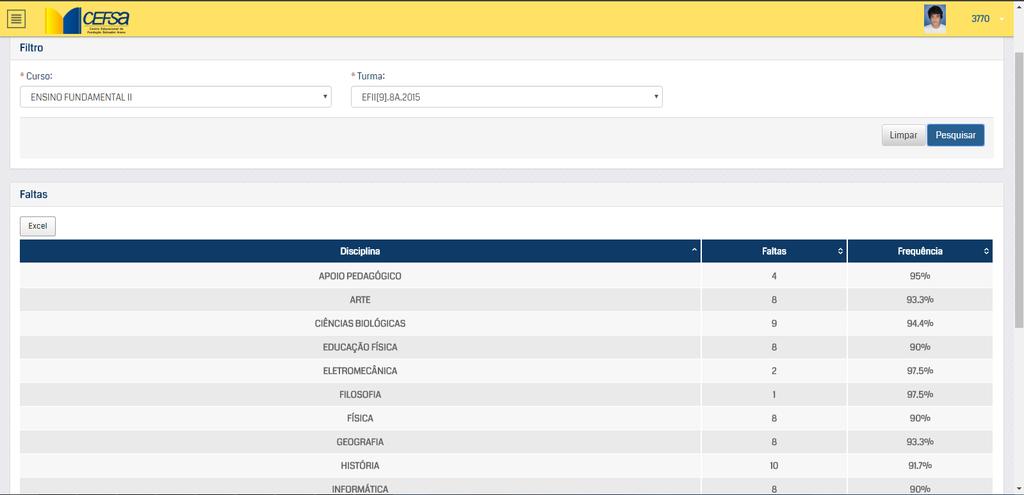
10 Consulta de Faltas 1. Tela 2. Objetivos Visualizar as faltas e porcentagem de frequência do aluno de acordo com o Curso e Turma selecionados. 3. Ações da tela Para visualizar as faltas e porcentagem de frequência, preencher os campos Curso e Turma e clicar em Pesquisar. Abaixo, serão mostrados os dados referentes aos filtros selecionados. 10


11 Consulta de Ocorrências 1. Tela 2. Objetivo Visualizar as ocorrências e pontuação do aluno de acordo com o Curso e Turma selecionados. 3. Ações da tela Para visualizar as ocorrências e pontuação, preencher os campos Curso e Turma e clicar em Pesquisar. Abaixo, serão mostrados os dados referentes aos filtros selecionados. 11

12 Eleição 1. Tela 2. Objetivo Disponibilizar eleições pela Área Restrita do Aluno. 3. Ações da tela Quando houverem eleições ativas, para votar, o aluno deverá clicar no botão. Em seguida, será aberta a tela de votação, com os dados referentes à eleição selecionada. 12
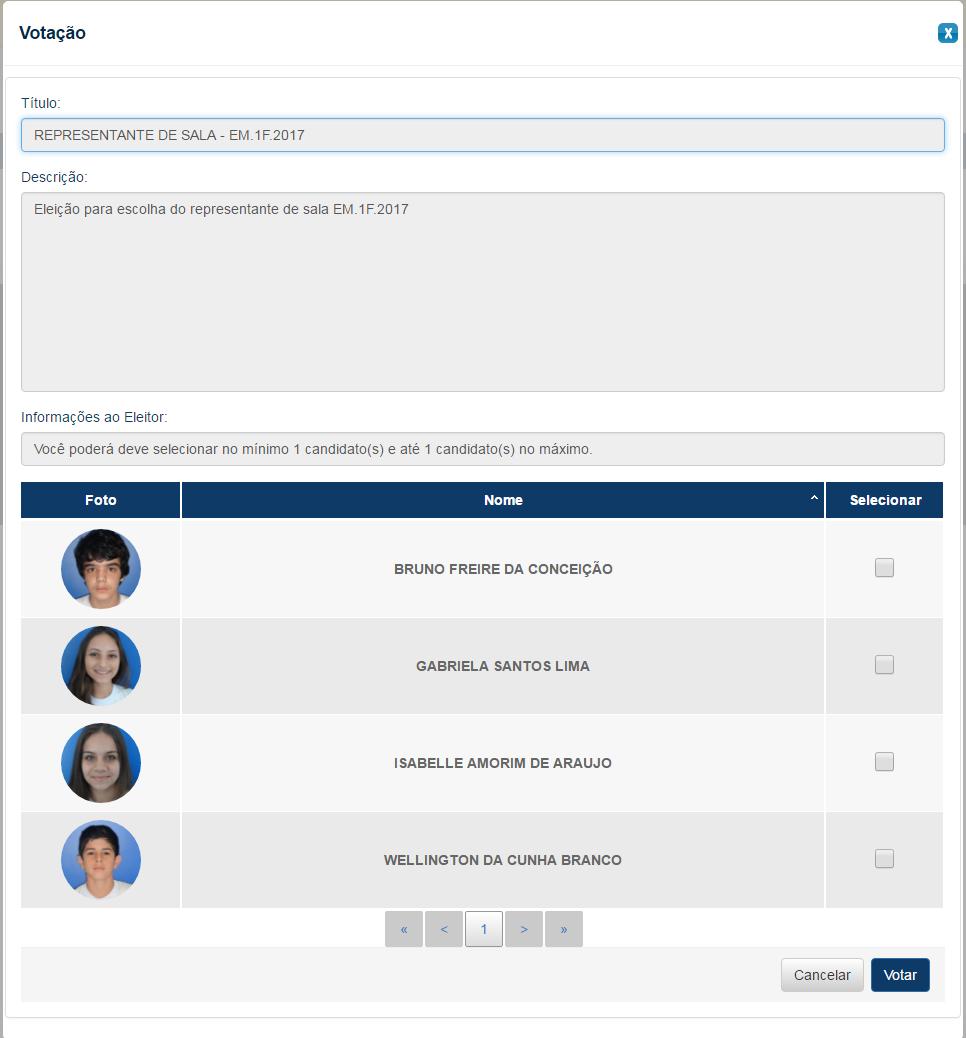
13 Onde o aluno deverá selecionar os candidatos desejados e clicar no botão Votar. 13


14 1. Tela Vagas de Estágio 2. Objetivos Disponibilizar para os alunos as vagas de emprego cadastradas pelo setor de Carreiras. 3. Ações da tela Para pesquisar vagas cadastradas, basta preencher o campo Filtro por Curso e clicar em Pesquisar. Então, serão mostradas as vagas de acordo com o curso selecionado. 14


15 1. Tela Agendamento 2. Objetivo Realizar agendamento de espaços e salas na biblioteca. 3. Ações da tela Para realizar o agendamento, é preciso preencher os campos Biblioteca e Data do Agendamento. Então, serão mostrados os espaços e horários disponíveis para agendamento: 15

16 Então, clicar Reservar Espaço no espaço e horário desejado. Para os agendamentos de espaços individuais, será mostrada a tela de Confirmação de Agendamento, conforme abaixo. Para confirmar o agendamento basta clicar em Salvar. Para os agendamentos de Espaços Coletivos, ao clicar em Reservar Espaço será mostrada a tela: Para adicionar alunos, deve-se escrever o RA ou RM do aluno no campo Código do Aluno e clicar no botão +. Após adicionar os alunos desejados, basta clicar em Salvar para agendar o espaço. 16


17 Histórico de Agendamento 1. Tela 2. Objetivos Visualizar todos os agendamentos realizados pelo aluno na biblioteca. 3. Ações da tela Para visualizar os agendamentos, é preciso preencher os campos obrigatórios e clicar em Pesquisar. 17

18 É possível também, cancelar os agendamentos em aberto clicando no botão. 18

19 Ficha Catalográfica 1. Tela 2. Objetivo Permitir que o aluno gere a Ficha Catalográfica que deverá ser incluída em seu TCC. 3. Ações da tela Para gerar a ficha, é necessário: 1. Preencher os campos Nome e Sobrenome dos autores, clicando em Adicionar para cada aluno; 2. Incluir o Título do Trabalho e selecionar o Tipo do Trabalho, Tipo de Curso e Curso do trabalho; 3. Preencher os campos Nome, Sobrenome e Gênero e clicar em Adicionar para cada um dos Orientadores do trabalho; 4. Selecionar o Ano de Conclusão, indicar o Número de Folhas e o Município e se possui ou não ilustrações; 5. Inserir as Palavras-Chave do trabalho, lembrando de clicar em Adicionar a cada palavrachave cadastrada; 6. Selecionar a Fonte, o Tamanho da Fonte e o Formato da Ficha; 7. Ao final, clicar no botão Gerar Ficha ; 19

20 Ao final, a ficha será gerada de acordo com o Formato selecionado. 20
21 Microsoft Imagine, Moodle, Biblioteca do CEFSA e Biblioteca Virtual 1. Ícones de acesso a. Microsoft Imagine b. Moodle c. Biblioteca do CEFSA d. Biblioteca Virtual 2. Objetivo O sistema disponibiliza os links para realizar o redirecionamento e a autenticação. Assim, ao clicar nos links, o sistema é logado automaticamente com o usuário do aluno. 21
Ambiente Tecnológico para Gestão de Alta Performance de Instituições de Ensino. Tutorial. Portal do Aluno. tnttec.com.br
 Ambiente Tecnológico para Gestão de Alta Performance de Instituições de Ensino Tutorial Portal do Aluno tnttec.com.br Portal do Aluno: Tutorial Educação Infantil, Ensino Fundamental e Ensino Médio Autor:
COLÉGIO MILITAR DOM PEDRO II MANUAL DE UTILIZAÇÃO DO PORTAL ONLINE PARA ALUNOS E RESPONSÁVEIS
 COLÉGIO MILITAR DOM PEDRO II MANUAL DE UTILIZAÇÃO DO PORTAL ONLINE PARA ALUNOS E RESPONSÁVEIS Manual do Sistema de Gestão Educacional Sumário 1. Portal do Aluno / Responsável... 1 1.1. Informações Gerais...
Portal do Aluno EDUCAÇÃO BÁSICA
 Portal do Aluno EDUCAÇÃO BÁSICA Escritório de Projetos e Coordenadoria de Tecnologia da Informação e da Comunicação AÇÃO EDUCACIONAL CLARETIANA Fazemos parte do Claretiano Rede de Educação Sumário 1. Portal
1. ACESSO MENU PRINCIPAL Página Inicial Botões no Topo da Tela Campos para Exibição... 4
 Página 1 de 17 SUMÁRIO 1. ACESSO... 2 2. MENU PRINCIPAL... 3 2.1 Página Inicial... 3 2.2 Botões no Topo da Tela... 4 2.3 Campos para Exibição... 4 2.4 Página da Turma... 5 3. MENU USUÁRIO... 5 3.1 Central
Portal de Cotação da FCC S.A.
 da FCC S.A. Manual do fornecedor Revisão 2 17/07/2017 Portal de Cotação da FCC S.A. Manual do fornecedor Introdução Para facilitar o processo de compras da FCC S.A. foi criado um novo portal de cotações,
MANUAL Credenciados SGMC Sistema de Gestão de Modalidades de Credenciamento
 MANUAL Credenciados SGMC Sistema de Gestão de Modalidades de Credenciamento SEBRAE-GO 1 Sumário Introdução... 3 1) Acesso ao Sistema... 4 1.1. LOGIN... 4 1.2. ALTERAR SENHA... 7 1.3. RECUPERAR SENHA...
O que é o Sistema G-VIEW? Bem vindo ao G-VIEW
 Bem vindo ao G-VIEW O que é o Sistema G-VIEW? Clique em ENTRAR para acessar o G-VIEW com seu e- mail e senha cadastrados. Não esqueça de clicar no link de Confirmação Enviado ao e-mail no momento do Cadastro.
Portal MGS No Portal MGS, o usuário fará o login na Área Cliente, usando o seu CPF e a senha fornecida pela MGS.
 Portal MGS WWW.MGS.SRV.BR O usuário deverá acessar o Portal MGS, através do endereço WWW.MGS.SRV.BR No Portal MGS, o usuário fará o login na Área Cliente, usando o seu CPF e a senha fornecida pela MGS.
Manual Coleção Interativa Papel Professor Versão 2.5.3
 Manual Coleção Interativa Papel Professor / 33 Manual Coleção Interativa Papel Professor Versão 2.5.3 Manual Coleção Interativa Papel Professor 2/ 33 Manual Coleção Interativa ACESSAR A COLEÇÃO INTERATIVA...
PROTOCOLO ONLINE. Após realizar o login, na tela inicial, o aluno irá clicar em Educacional, para visualizar todas as funcionalidades acadêmicas.
 PROTOCOLO ONLINE Para acesso a nova funcionalidade do protocolo online e utilização da ferramenta, esse tutorial tem a finalidade de auxiliar no processo, de forma que o aluno consiga realizar todas as
Acesso ao Portal Discente do SIGAA
 Acesse o sistema no link: https://sig.ifrs.edu.br/sigaa Acesso ao Portal Discente do SIGAA Na primeira tela temos algumas opções de recuperação de informações acerca de sua conta, caso tenha alguma dificuldade
O Sistema Acadêmico online é um portal onde o aluno poderá realizar diversos serviços. A Figura 1 a seguir demonstra a página inicial do sistema.
 Página Inicial O Sistema Acadêmico online é um portal onde o aluno poderá realizar diversos serviços. A Figura 1 a seguir demonstra a página inicial do sistema. Figura 1 - Página inicial do Sistema Acadêmico
INSTRUÇÕES DE ACESSO AO PORTAL DO COLÉGIO ATENAS 1º ACESSO AO PORTAL
 INSTRUÇÕES DE ACESSO AO PORTAL DO COLÉGIO ATENAS 1º ACESSO AO PORTAL Usuário = escolha o tipo de usuário Senha = entregue pela secretaria ALTERAR SENHA: É NECESSÁRIO ALTERAR A SENHA NO PRIMEIRO ACESSO.
SFA Sistema de Fortalecimento das Aprendizagens - SFA Manual Módulo do Professor Versão 01
 Secretaria de Educação do Estado de Pernambuco Secretaria Executiva de Gestão da Rede Gerência Geral de Tecnologia da Informação e Comunicação SFA Sistema de Fortalecimento das Aprendizagens - SFA Manual
TUTORIAL SISTEMA NOVO MAIS EDUCAÇÃO Diretores, Articuladores, Mediadores e Facilitadores
 TUTORIAL SISTEMA NOVO MAIS EDUCAÇÃO Diretores, Articuladores, Mediadores e Facilitadores O Diário de classe tem por objetivo auxiliar no acompanhamento das atividades do Novo Mais Educação na sua escola.
PedidosWeb Manual do Usuário
 PedidosWeb Manual do Usuário Agosto de 2018 I Sumário 1. Introdução...1 2. Acesso ao Sistema...2 2.1 Autenticação...2 2.2 Pagina Inicial...2 3. Principais Funcionalidades do Sistema...3 3.1 Cadastro de
Página Inicial Área do Aluno Acadêmico
 Sumário Página Inicial --------------------------------- Área do Aluno -------------------------------- 1.0 Acadêmico -------------------------------- 1.1 Cronograma ---------------------- 1.2 Data de
Ao clicar neste ícone você fará o download do Manual Guia On-Line 2.0.
 Sejam bem vindos ao Manual do Guia On-Line 2.0, aqui você irá aprender a utilizar esta eficiente ferramenta desenvolvida para facilitar e agilizar o atendimento odontológico. Tela de login Na tela inicial
MANUAL DO PORTAL DO PROFESSOR
 MANUAL DO PORTAL DO PROFESSOR Este portal propicia ao professor uma forma organizada de gerenciar a vida acadêmica dos alunos através de várias funcionalidades integradas, com o objetivo de facilitar ao
Manual Cadastro de Vagas (Pré matrícula)
 SUMÁRIO Objetivo... 02 Como Acessar a Intranet/Seduc... 02 Autenticação de Usuários... 02 Como Acessar o Cadastro de Vagas... 03 Cadastro de Vagas... 04 Como Cadastrar Oferta... 05 Como Inserir Nova Oferta...
Manual Gerenciador de Aprendizagem Papel Professor Versão 2.5.3
 Manual GA, Papel Professor / 37 Manual Gerenciador de Aprendizagem Papel Professor Versão 2.5.3 Manual GA, Papel Professor 2/ 37 Manual Gerenciador de Aprendizagem ACESSAR O GERENCIADOR DE APRENDIZAGEM...
MANUAL DE USUÁRIO. Versão 1.0 Servidor
 MANUAL DE USUÁRIO Versão 1.0 Servidor SUMÁRIO 1. Acesso ao Sistema... 4 1.1. Acesso (LOGIN)... 5 1.2. Cadastro... 6 2. Sistema 2.1. Visão Inicial... 10 2.2. Itens do Menu de Navegação... 11 2.3. Informações
TUTORIAL DE UTILIZAÇÃO Ambiente Virtual de Aprendizagem - AVA PÓS-GRADUAÇÃO LATO SENSU
 TUTORIAL DE UTILIZAÇÃO Ambiente Virtual de Aprendizagem - AVA PÓS-GRADUAÇÃO LATO SENSU Acessando a Área do Aluno Pós http://portal.damasio.com.br/login.aspx USUÁRIO: Nº do seu CPF SENHA: Nº do seu RA,
Manual SIGAA. SIGAA. ifsc.edu.br
 Manual SIGAA SIGAA. ifsc.edu.br Seja bem-vindo(a)! Este tutorial foi desenvolvido com o objetivo de apresentar as funcionalidades básicas do Portal Discente do novo sistema acadêmico - SIGAA Indice SIGAA.
MANUAL DO USUÁRIO PORTAL DO ALUNO
 MANUAL DO USUÁRIO PORTAL DO ALUNO ACESSANDO O PORTAL DO ALUNO Para acessar o portal do aluno, acesse o endereço que você recebeu através da instituição de ensino, vale ressaltar que os endereços de acesso
MANUAL DE INSTRUÇÕES DO SISTEMA DE RESTAURANTE UNIVERSITÁRIO MÓDULO FINANÇAS
 MANUAL DE INSTRUÇÕES DO SISTEMA DE RESTAURANTE UNIVERSITÁRIO MÓDULO FINANÇAS ACESSO AO SISTEMA Este manual visa informar os recursos do Sistema de Restaurante Universitário. O sistema possui recursos que
1. No seu celular, acesse o App Store (caso possua iphone) ou o Play Store (caso possua celular com sistema Android); 2. Baixe o aplicativo ABC
 1. No seu celular, acesse o App Store (caso possua iphone) ou o Play Store (caso possua celular com sistema Android); 2. Baixe o aplicativo ABC Condomínios ; 3. Ao acessar o aplicativo, na tela de login
Schaeffler Online. Manual de Operação
 Schaeffler Online Manual de Operação 1 Índice 1. Solicitação de Novo Usuário...3 2. Recuperação de Senha...4 3. Login...5 4. Tela Inicial do Schaeffler Online...6 5. Cadastro de Pedidos...7 5.1. Cabeçalho
MANUAL DE INSTRUÇÕES DO SISTEMA DE RESTAURANTE UNIVERSITÁRIO MÓDULO CONTROLE DE FUNCIONÁRIOS
 MANUAL DE INSTRUÇÕES DO SISTEMA DE RESTAURANTE UNIVERSITÁRIO MÓDULO CONTROLE DE FUNCIONÁRIOS ACESSO AO SISTEMA Este manual visa informar os recursos do Sistema de Restaurante Universitário. O sistema possui
1- INTRODUÇÃO LOGIN Esqueceu a senha? AMBIENTE DO PROFESSOR Ajuda Sair Menu Principal...
 1 Sumário 1- INTRODUÇÃO... 3 2- LOGIN... 4 2.1 Esqueceu a senha?... 5 3- AMBIENTE DO PROFESSOR... 6 3.1 Ajuda... 6 3.2 Sair... 7 3.3 Menu Principal... 7 4- PIT PLANO INDIVIDUAL DE TRABALHO... 8 4.1 Alterar
MANUAL DE OPERAÇÃO PROFESSOR. Página Inicial
 MANUAL DE OPERAÇÃO Página Inicial O Sistema Acadêmico online é um portal onde o professor poderá realizar diversos serviços. A Figura 1 a seguir demonstra a página inicial do sistema. Figura 1 - Página
Tutorial de Monitoria
 Tutorial de Monitoria Solicitação de Bolsa Para iniciar o processo de solicitação de bolsa, deve-se efetuar o login no Portal do Servidor. Em seguida, deve-se acessar Departamento e em Informações Departamento,
LISTAR MEMORANDOS RECEBIDOS
 Sistema Módulo Perfil Papel LISTAR MEMORANDOS RECEBIDOS Essa funcionalidade permite ao usuário consultar a lista de memorandos eletrônicos recebidos por ele no sistema, bem como realizar operações relacionadas
Manual de Utilização do Portal Educacional
 Manual de Utilização do Portal Educacional Sumário Introdução... 2 Menu do Portal... 5 Acadêmico... 6 Materiais... 8 Financeiro... 8 Benefícios (Serviço Social)... 9 Relatórios... 10 Tarefa Diária... 11
A JL tem uma super novidade. para sua empresa!!!!
 A JL tem uma super novidade para sua empresa!!!! Novo sistema de Gestão de Documentos chamado Área do Cliente muito mais fácil e mais completo que substituirá o Safe-doc a partir de 01/10/2015! Prezado
MANUAL DE OPERAÇÕES SISTEMA SAI CHAVE DE ACESSO PERFIL ALGODOEIRA
 MANUAL DE OPERAÇÕES SISTEMA SAI CHAVE DE ACESSO PERFIL ALGODOEIRA Vocabulário: Safra Vigente: Safra em operação. Ativo: Encontra-se operante na safra. Inativo: Encontra-se inoperante na safra. 1. LOGIN
Ambiente Virtual de Aprendizagem
 Ambiente Virtual de Aprendizagem Manual do Usuário - Aluno ESTRATÉGIA EDUCACIONAL 1 de outubro de 2015 Ambiente Virtual de Aprendizagem Manual do Usuário - Aluno Apresentação Este documento demonstra como
UNIVERSIDADE FEDERAL DE PERNAMBUCO Av. Prof. Moraes Rego, 1235, Cidade Universitária, Recife PE, CEP: Fone: (81)
 Sistema Módulo Perfil Papel PAINEL DE MEMORANDOS Essa funcionalidade centraliza algumas operações do módulo de protocolo que possuem relação com memorandos eletrônicos. O objetivo é tornar ágil o acesso
Manual de Utilização - FacGTO
 Manual de Utilização - FacGTO Nesta parte, iremos disponibilizar um manual de utilização do FacGTO. 1 Objetivo: O módulo FacGTO, objetiva simplificar o processo de autorização de tratamentos odontológicos,
TUTORIAL Comissão Julgadora Municipal
 TUTORIAL Comissão Julgadora Municipal Na 4ª edição da Olimpíada de Língua Portuguesa Escrevendo o Futuro, os textos selecionados pela Comissão Julgadora Municipal deverão ser enviados para a etapa estadual
Gestão Unificada de Recursos Institucionais GURI
 Documentação de Sistemas Gestão Unificada de Recursos Institucionais GURI Módulo de Processo Seletivo Acadêmico Versão 2.1.5 Última revisão: 18/12/2017 2017 Versão: 1.0 Documentação: André L. M. C. Revisão:
Agendamento de Entregas
 Agendamento de Entregas MT-212-00143 - 2 Última Atualização 24/11/2014 I. Objetivos Após este módulo de capacitação você será capaz de: Solicitar um Agendamento de Entregas de Materiais; Acompanhar o andamento
Lato Sensu SIGAA. Manual Completo
 Lato Sensu SIGAA Manual Completo 1 Sumário PARTE I INSTRUÇÕES GERAIS...3 RECOMENDAÇÕES...3 ACESSANDO O SISTEMA...3 Acesse o SIGAA...3 Acesse o módulo...3 PARTE II SUBMETENDO UMA PROPOSTA DE CURSO DE ESPECIALIZAÇÃO...4
SISTEMA ELETRÔNICO DE INFORMAÇÕES
 SISTEMA ELETRÔNICO DE INFORMAÇÕES MANUAL PRÁTICO 7. ASSINATURAS Revisão Fevereiro/2017 SUMÁRIO 7.1 ASSINATURAS... 3 A) Assinaturas de usuários da mesma unidade:... 3 B) Assinatura de usuários de unidades
MANUAL DE NAVEGAÇÃO UNICURITIBA VIRTUAL PROFESSOR
 MANUAL DE NAVEGAÇÃO UNICURITIBA VIRTUAL PROFESSOR ACESSANDO O UNICURITIBA VIRTUAL Acesse o site do UNICURITIBA: http://unicuritiba.edu.br Clique no link Portal do Professor, que fica no canto superior
Tutorial para Acesso Portal dos Conselheiros
 Tutorial para Acesso Portal dos Conselheiros Acesso ao Portal dos Conselheiros Para obter acesso ao sistema, siga corretamente os passos logo abaixo: Acesse o endereço no navegador, http://sistemas.docasdoceara.com.br/sispcon/.
Figura 1 Login Caso o professor tenha problema com o usuário/senha utilizar o item 1.2.
 TUTORIAL RM PORTAL Sumário Módulo I - Entrando no Portal...3 Login...3 Recuperar uma Senha...3 Módulo II - Menu do Professor...5 Quadro de Horários...5 Turmas...6 Exibir uma Turma...6 Localizar um Aluno...7
ORIENTAÇÃO DE ACESSO AO PORTAL DO ALUNO
 1 ORIENTAÇÃO DE ACESSO AO PORTAL DO ALUNO Para facilitar o acesso ao Portal do Aluno aos estudantes, que estão enfrentando dificuldade com a primeira senha gerada pelo sistema, todas as senhas dos alunos
Portal CPE - Cartório Postal Eletrônico. Manual de Utilização
 Manual de Utilização Utilizar o Portal CPE (Cartório Postal Eletrônico) Para utilizar o Portal, acessar o link https://cartoriopostaleletronico.com.br/ Conforme Figura 1, o Portal pode ser acessado através
Manual do Usuário RESULTWEB. Módulo Controle de acesso (Agendamento de acesso de visitantes) Versão 1.0
 Manual do Usuário RESULTWEB Módulo Controle de acesso (Agendamento de acesso de visitantes) Versão 1.0 Pág.: 2 de 12 SUMÁRIO Login... 3 Visualizando e escondendo projetos... 4 Cadastrando visitantes...
MANUAL DO PORTAL ALUNO
 MANUAL DO PORTAL ALUNO http://portal.ibta.edu.br Sumário 1. Acesso... 3 1.1. Esqueci Minha Senha... 4 2. Contexto... 7 2.1. Alterar Contexto... 8 3. Contrato / Comunicados... 9 4. Menu Acadêmico... 10
Passo a passo para preenchimento do Currículo e solicitação de vagas em curso de formação inicial e continuada
 Passo a passo para preenchimento do Currículo e solicitação de vagas em curso de formação inicial e continuada Para acessar a nova Plataforma Freire acesse o link: http://freire2.capes.gov.br Após Solicitar
MANUAL DE INSTRUÇÕES DO SISTEMA DE RESTAURANTE UNIVERSITÁRIO MÓDULO CONTROLE DE ALUNOS
 MANUAL DE INSTRUÇÕES DO SISTEMA DE RESTAURANTE UNIVERSITÁRIO MÓDULO CONTROLE DE ALUNOS ACESSO AO SISTEMA Este manual visa informar os recursos do Sistema de Restaurante Universitário. O sistema possui
Tutorial para implantação do sistema
 Tutorial para implantação do sistema Conteúdo 1. Cadastro de colaborador, professor e funções... 2 2. Cadastro de turma... 4 3. Cadastro de alunos... 5 4. Matrícula... 5 5. Alteração de cadastro do aluno...
Manual do Monitor Sistema de Monitorias: SiMon
 UNIVERSIDADE FEDERAL DE GOIÁS Manual do Monitor Sistema de Monitorias: SiMon SiMon é um Sistema para Gerenciamento das Monitorias. Com o propósito de facilitar a navegação no site, disponibilizamos este
A tela inicial do Doctor View Web é a própria agenda do profissional.
 Sumário Agenda... 3 Agendamento... 4 Cadastro... 8 Ficha Paciente... 11 Histórico Clínico... 11 Fotos... 12 Cadastros... 14 Convênio... 14 Grupo... 15 Medicamento... 16 Modelos de Texto... 17 Motivo Agendamento...
Sistema Aula. Motivos para o acesso ser negado:
 Sumário 1. Acesso ao Sistema Aula. 2. Da Identificação do Módulo Coordenação e respectivos programas. 3. Registro de Ocorrências dos Alunos 4. Tipos de Ocorrências 5. Dossiê do Aluno 6. Registro das informações
MANUAL DE INSTRUÇÕES DO SISTEMA DE RESTAURANTE UNIVERSITÁRIO MÓDULO RESTAURANTE
 MANUAL DE INSTRUÇÕES DO SISTEMA DE RESTAURANTE UNIVERSITÁRIO MÓDULO RESTAURANTE ACESSO AO SISTEMA Este manual visa informar os recursos do Sistema de Restaurante Universitário. O sistema possui recursos
Código POPSEC ACESSO PÁGINA PRINCIPAL Botões Logoff MENU GERAL Dados Cadastrais...
 Página 1 de 20 SUMÁRIO 1. ACESSO... 3 2. PÁGINA PRINCIPAL... 4 2.1 Botões... 4 2.2 Logoff... 4 3. MENU GERAL... 5 3.1 Dados Cadastrais... 5 2.2 Consulta Financeira... 5 3.3 Parcelas... 5 3.4 Comprovante
1. ACESSO PÁGINA PRINCIPAL Botões Logoff MENU GERAL Dados Cadastrais Consulta Financeira...
 Página 1 de 19 SUMÁRIO 1. ACESSO... 3 2. PÁGINA PRINCIPAL... 4 2.1 Botões... 4 2.2 Logoff... 4 3. MENU GERAL... 5 3.1 Dados Cadastrais... 5 2.2 Consulta Financeira... 5 3.3 Parcelas... 5 3.4 Comprovante
1 GLOSSÁRIO Área de TI Catálogo de serviços de TI Solicitante Chamado Formulário...
 Pág.: 1 de 21 SUMÁRIO 1 GLOSSÁRIO... 3 1.1 Área de TI... 3 1.2 Catálogo de serviços de TI... 3 1.3 Solicitante... 3 1.4 Chamado... 3 1.5 Formulário... 3 1.6 Situação do Chamado... 3 2 CATALOGO DE SERVIÇOS
BIBLIOTECA CENTRAL DO UNIARAXÁ TUTORIAL
 BIBLIOTECA CENTRAL DO UNIARAXÁ TUTORIAL Consulta CONSULTA Topo Filtros para recuperação da informação Títulos recuperados Acesso ao Meu Pergamum; ICAP e Rede Pergamum Filtros É possível recuperar os materiais
Agendamento de Exportação Usuário Externo
 Usuário Externo Com a implementação do módulo Agendamento de Exportação - Usuário Externo, a GRU Airport irá possibilitar via CMS (Sistema de Gerenciamento de Cargas), que os agendamentos para entregas
MANUAL DO SISTEMA DE SUPORTE
 MANUAL DO SISTEMA DE SUPORTE Depart. De Tecnologia da Informação Manual do sistema de suporte do setor de T.I. da Transpedrosa. Atualização 0.90.3. 1 Sumário Login...2 Abrir sistema...2 Autenticação...2
Manual Operacional do imercado
 Informação Pública 31/8/2016 [data] Conteúdo 1 Introdução... 4 1.1 O que é o imercado... 4 1.2 Abreviações... 4 1.3 Glossário... 5 2 Acesso ao sistema... 5 2.1 Pré-requisitos de software... 5 2.2 Acessando
MANUAL DO SISTEMA WEBDIÁRIO PERFIL COORDENADOR. Diário Eletrônico do Sistema Nambei
 MANUAL DO SISTEMA WEBDIÁRIO PERFIL COORDENADOR Diário Eletrônico do Sistema Nambei Versão 1.1 23/07/2014 ÍNDICE Acessar o Sistema... 3 Alterar senha... 3 Digitar diários de disciplina...5 Fechar o diário
Manual Portal Educacional UNIPAC - Aluno - Manual Portal Educacional UNIPAC - Aluno - Centro Tecnológico de Informação CETINFOR Página 1 de 13
 Página 1 de 13 Acesso ao Portal Educacional da UNIPAC O endereço de acesso a página do Portal Educacional UNIPAC é http://portal.unipac.br. Passo 1 O usuário de acesso é o número de matrícula (este número
Orientações para efetuar a inscrição no Programa de Iniciação Científica. Pró-Reitoria de Pesquisa e Pós-Graduação Diretoria de Pesquisa
 Orientações para efetuar a inscrição no Programa de Iniciação Científica Pró-Reitoria de Pesquisa e Pós-Graduação Diretoria de Pesquisa Fevereiro de 2016 Informações gerais sobre o processo de inscrição
APRESENTAÇÃO Tela da internet que permite a pesquisa ao Catálogo da Instituição. Acesse: Figura: Consulta Web
 Guia Pergamum APRESENTAÇÃO Tela da internet que permite a pesquisa ao Catálogo da Instituição. Acesse: www.pergamum.udesc.br Figura: Consulta Web FUNCIONALIDADES GERAIS A pesquisa pela Internet permite
Manual de Consulta e impressão de 2ª. Via de boleto Bancário
 1) Acessar o site www.speedo.com.br no navegador da internet. Na parte superior do Site a direita clicar em Acesso Exclusivo e selecionar a opção de Segunda Via. Observação: Não precisa preencher login
COMO ACESSAR UMA LICITAÇÃO PÚBLICA FORNECEDOR NÃO CADASTRADO
 COMO ACESSAR UMA LICITAÇÃO PÚBLICA FORNECEDOR NÃO CADASTRADO Objetivo: Este tópico possibilita que uma empresa fornecedora não cadastrada no Portal Petronect localize as oportunidades públicas divulgadas
Na parte superior do site, temos um menu com botões que utilizaremos para a navegação do site.
 MANUAL DO USUÁRIO Esta á a tela inicial da aplicação. Nesta tela podemos efetuar o cadastro, autenticar-se, encontrar os eventos que estão disponíveis para inscrição. Tendo a opção de seleção de eventos
Unimed de Araraquara Coop. De Trabalho Médico Manual XML TISS Unimedara
 1. Acesso ao Sistema Em seu navegador web digite: http://www.unimedara.com.br e clique no ícone do portal TISS como segue a imagem abaixo ou acesse http://tiss.unimedara.com.br:28081/htz/pages/welcome/welcome.jsf.
Apêndices. 1.1 Apêndice A: Manual do Usuário Acessando o Sistema
 Manual do Usuário Apêndices 1.1 Apêndice A: Manual do Usuário 1.1.1 Acessando o Sistema A aplicação está disponível e pode ser acessada pelo endereço www2.bcc.unifalmg.edu.br/ahp. A tela inicial da aplicação
TUTORIAL SISTEMA DE GESTÃO PLUSFROTA MÓDULO CREDENCIADO
 TUTORIAL SISTEMA DE GESTÃO PLUSFROTA MÓDULO CREDENCIADO ÍNDICE Estabelecimento...05 Informações...06 Produtos Habilitados...06 Usuários...07 Financeiro...08 Clientes com Desconto...09 Realizar Venda...10
PROGRAMA DE INICIAÇÃO CIENTÍFICA
 PROGRAMA DE INICIAÇÃO CIENTÍFICA 1 ÍNDICE 1. ACESSANDO O SISTEMA ATENA...03 2. INCLUSÃO DOS DADOS DO PROJETO...04 3. INCLUSÃO DO BOLSISTA...07 3.1 Bolsista com cadastro na USP...08 3.2 Bolsista sem cadastro
PROGRAMA ESPECIAL DE FORMAÇÃO PEDAGÓGICA DE PROFESSORES PARA EDUCAÇÃO PROFISSIONAL MANUAL DO AMBIENTE VIRTUAL DE APRENDIZAGEM (AVA) TUTOR
 PROGRAMA ESPECIAL DE FORMAÇÃO PEDAGÓGICA DE PROFESSORES PARA EDUCAÇÃO PROFISSIONAL 2016 MANUAL DO AMBIENTE VIRTUAL DE APRENDIZAGEM (AVA) TUTOR Neste manual você encontrará tutoriais para as ferramentas
Manual de Solicitação de Serviços servicos.gov.br
 Manual de Solicitação de Serviços servicos.gov.br Ministério do Planejamento, Desenvolvimento e Gestão Secretaria de Tecnologia da Informação e Comunicação Departamento de Serviços Públicos Digitais Coordenação-Geral
Apresentação. Acesso ao Moodle. O acesso será feito através do site
 Apresentação Este manual é uma orientação para os participantes dos cursos do ensino à distância no ambiente Moodle da Universidade Federal Rural do Rio de Janeiro. Tem como objetivo orientar aos utilizadores
Sumário. 1-Estrutura do Módulos Acesso ao SGA Lançamento de Frequência Lançamento de Avaliações... 8
 Sumário 1-Estrutura do Módulos... 2 2-Acesso ao SGA... 3 3-Lançamento de Frequência... 4 3.1-Inclusão de Aulas... 4 3.2-Alteração de Aulas... 6 3.3-Exclusão de Aulas... 7 4-Lançamento de Avaliações...
MANUAL UTILIZAÇÃO DO PORTAL SISTEMA TOTVS EEP
 MANUAL UTILIZAÇÃO DO PORTAL SISTEMA TOTVS EEP 1 Sumário Acesso ao Portal EEP.NET... 3 Login Portal EEP.NET... 4 Digitação de Notas... 5 Digitação de Faltas... 7 Digitação do Plano de Aula... 10 Emissão