
Xerox WorkCentre 7970 Painel de controle
|
|
|
- Gilberto Valverde Lameira
- 8 Há anos
- Visualizações:
Transcrição
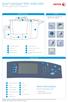
1 Painel de controle Os serviços disponíveis podem variar de acordo com a configuração da impressora. Para obter detalhes sobre serviços e configurações, consulte o Guia do Usuário. ABC DEF Menus GHI PQRS 7 JKL TUV 8 MNO 6 WXYZ 9 7 Controles do trabalho 0 # C Tela de seleção por toque 6 Teclado alfanumérico A Página Inicial de Serviços exibe os principais serviços como, por exemplo, cópia, digitalização e fax. Serviços retorna ao serviço ativo a partir da tela Status do Trabalho ou Status da Máquina ou a um serviço pré-configurado. Status do Trabalho exibe os trabalhos ativos, retidos e concluídos. Status da Máquina exibe as configurações e as informações. Login/Logout acessa os recursos protegidos por senha. Ajuda (?) exibe informações adicionais sobre a seleção ou o serviço atual. Idioma altera o idioma da tela de seleção por toque e as configurações do teclado. Economia de Energia entra ou sai do modo de economia de energia. 6 ABC DEF 7 GHI JKL MNO Limpar tudo PQRS 7 TUV 8 6 WXYZ 9 Interromper Impressão Parar 0 # Iniciar C As teclas alfanuméricas são usadas para inserir as quantidades de cópias, números de fax e outras informações numéricas. C (limpar) exclui os valores numéricos ou o último dígito inserido. 0 Xerox Corporation. Todos os direitos reservados. Xerox e Xerox com a marca corporativa Limpar Tudo exclui as configurações anteriores e alteradas do serviço atual. Pressione duas vezes para restaurar todos os recursos para os padrões e excluir as digitalizações atuais. Iniciar inicia o trabalho selecionado. Parar para temporariamente o trabalho atual. Siga a mensagem na tela para cancelar ou retomar seu trabalho. Interromper Impressão interrompe o trabalho de impressão atual para executar um trabalho mais urgente.
2 Status da Máquina O menu Status da Máquina fornece acesso ao status dos suprimentos, informações da impressora e configurações. Alguns menus e configurações necessitam que se faça login usando o nome e a senha do administrador. Informações de faturamento e uso No menu Status da Máquina, toque na guia Informações de Faturamento para obter as contagens de impressão básicas. Toque no botão Contadores de Uso para obter as contagens de uso detalhadas. O menu suspenso fornece mais categorias de contagem. 0 Xerox Corporation. Todos os direitos reservados. Xerox e Xerox com a marca corporativa
3 Roteiro da impressora Os acessórios opcionais podem fazer parte da configuração da sua impressora. Para obter detalhes, consulte o Guia do Usuário. Alimentador Automático de Originais em Frente e Verso Superfície de trabalho Fusor Porta USB Cartuchos de toner Bandeja esquerda Bandejas de saída K Y C M Fotorreceptores Cartucho de resíduos Bandejas de papel 6 Segundo rolo polarizado de transferência Bandeja de envelopes Para reiniciar a impressora, utilize o interruptor de alimentação secundária na parte superior da impressora. Para o desligamento total, desligue o interruptor de alimentação secundária e, em seguida, desligue o interruptor de alimentação principal atrás da tampa dianteira. 0 Xerox Corporation. Todos os direitos reservados. Xerox e Xerox com a marca corporativa
4 Manuseio do Papel Para obter uma lista completa de papéis que funcionam com a impressora, consulte a Recommended Media List (Lista de materiais recomendados) em: (EUA/Canadá) Para obter detalhes sobre bandejas e papel, consulte o Guia do Usuário. Colocação do Papel Confirme ou altere as configurações de tamanho e de tipo, se necessário. Windows Mac Para obter melhores resultados, ventile as bordas do papel. Regule as guias para ajustar o tamanho do papel. Não coloque papel acima da linha de preenchimento máximo. Orientação do Papel Ao imprimir, selecione as opções no driver de impressão. Timbrado Pré-perfurado Envelope 0 Xerox Corporation. Todos os direitos reservados. Xerox e Xerox com a marca corporativa
5 Cópia Para obter detalhes, consulte o capítulo Cópia no Guia do Usuário localizado no Software and Documentation disc (CD de software e documentação) ou on-line. 8 8 g/m (6 lb. Text lb. Bond) Y X X: 8 mm (. 7 in.) Y: 97 mm ( in.) 0 (80 g/m, 0 lb. Bond) Y X X: mm (7 in.) Y: 97 mm (.69 in.) Coloque o original... Pressione Página inicial de serviços e, em seguida, toque em Cópia. Limpar Tudo exclui as configurações anteriores e alteradas do serviço atual. 0 Xerox Corporation. Todos os direitos reservados. Xerox e Xerox com a marca corporativa
6 ABC DEF GHI JKL MNO 6 PQRS TUV WXYZ # C Altere as configurações, como necessário. Selecione o número de cópias. Parar para temporariamente o trabalho atual. Pressione Iniciar. Interromper Impressão interrompe ou retoma o trabalho atual. Cópia
7 Digitalização e Envio de A impressora é conectada tipicamente a uma rede em vez de a um único computador. Assim, você seleciona um destino para a imagem digitalizada na impressora. Este guia aborda técnicas para digitalizar documentos sem preparar configurações especiais: Digitalização de documentos para um endereço de . Digitalização de documentos para um Favorito salvo, uma lista de Catálogo de Endereços ou uma unidade flash USB. Digitalização de documentos para a pasta Pública no disco rígido da impressora e recuperá-los usando seu navegador da Web. Para obter mais detalhes e mais configurações de digitalização, consulte o capítulo Digitalização no Guia do Usuário. Para obter detalhes sobre o catálogo de endereços e a configuração do modelo de fluxo de trabalho, consulte o Guia do Administrador do Sistema. 8 8 g/m (6 lb. Text lb. Bond) Y X X: 8 mm (. 7 in.) Y: 97 mm ( in.) 0 (80 g/m, 0 lb. Bond) Y X X: mm (7 in.) Y: 97 mm (.69 in.) Coloque o original... Pressione Página inicial de serviços e, em seguida, toque em para enviar a digitalização por ou Digitalização de Fluxo de Trabalho para digitalizar para a pasta _PUBLIC ou para uma unidade flash USB. Toque em Digitalizar para se o destino da digitalização estiver armazenado no Catálogo de Endereços ou salvo como um Favorito. 0 Xerox Corporation. Todos os direitos reservados. Xerox e Xerox com a marca corporativa Limpar Tudo exclui as configurações anteriores e alteradas do serviço atual.
8 Para enviar um , toque em Novo Destinatário e, em seguida, insira o endereço usando o teclado da tela de seleção por toque. Toque em Adicionar+ para adicionar endereços à lista e, em seguida, toque em Fechar. Utilize o Catálogo de Endereços ou os Favoritos para inserir endereços de salvos. Para Digitalização de Fluxo de Trabalho, toque em _PUBLIC ou insira a unidade flash USB e toque em USB. USB Para Digitalizar para, toque em Favoritos ou Catálogo de Endereços para inserir os endereços de salvos. Pressione Iniciar. Altere as configurações, como necessário. Parar para temporariamente o trabalho atual. Digitalização e Envio de
9 Recuperação de Arquivos Digitalizados Para recuperar suas imagens digitalizadas da pasta _PUBLIC, use os Serviços do CentreWare na Internet para copiar os arquivos digitalizados da impressora para o computador. Você também pode usar os Serviços do CentreWare na Internet para configurar caixas postais pessoais e modelos de digitalização de fluxo de trabalho. Para obter detalhes, consulte o Guia do Usuário. Observe o endereço IP da impressora na tela de seleção por toque. Se o Endereço IP não aparecer no canto esquerdo superior da tela de seleção por toque, pressione Status da Máquina e verifique o campo de informações. Digitalização e Envio de
10 CentreWare Internet Services Digite o endereço IP da impressora em um navegador da Web e, em seguida, pressione Entrar ou Retornar. Clique na guia Digitalizar. CentreWare Internet Services.. Selecione a Pasta pública padrão e, em seguida, clique em Ir para fazer download da digitalização. Clique em Atualizar exibição para atualizar a lista. Selecione Download para salvar o arquivo no computador. Selecione Reimprimir para imprimir novamente o arquivo salvo. Selecione Excluir para remover permanentemente o trabalho armazenado. Digitalização e Envio de
11 Envio de fax Você pode enviar um fax de uma das seguintes maneiras: Fax Embutido digitaliza o documento e o envia diretamente para uma máquina de fax. Fax do Servidor digitaliza o documento e o envia para um servidor de fax, que transmite o documento para uma máquina de fax. Fax da Internet digitaliza o documento e o envia por para um destinatário. LAN Fax envia o trabalho atual de impressão como um fax. Para obter detalhes, consulte o capítulo Envio de fax no Guia do Usuário. Para obter detalhes sobre LAN Fax, consulte o software do driver de impressão. Para obter detalhes sobre a configuração do fax e as configurações avançadas, consulte o Guia do Administrador do Sistema. 8 8 g/m (6 lb. Text lb. Bond) Y X X: 8 mm (. 7 in.) Y: 97 mm ( in.) 0 (80 g/m, 0 lb. Bond) Y X X: mm (7 in.) Y: 97 mm (.69 in.) Coloque o original... Pressione Página inicial de serviços e, em seguida, toque em Fax, Fax do servidor ou Fax da Internet. Limpar Tudo exclui as configurações anteriores e alteradas do serviço atual. 0 Xerox Corporation. Todos os direitos reservados. Xerox e Xerox com a marca corporativa
12 Para inserir números de fax, utilize o teclado alfanumérico. Toque em Caracteres de Discagem para inserir caracteres especiais. Toque em Adicionar+ para adicionar números extras. Para endereços de de Fax da Internet, toque em Novo Destinatário e, em seguida, insira o endereço usando o teclado da tela de seleção por toque. Toque em Adicionar+ para adicionar endereços à lista e, em seguida, toque em Fechar. Utilize o Catálogo de Endereços ou os Favoritos para inserir números armazenados ou endereços de . Pressione Iniciar. Altere as configurações, como necessário. Parar para temporariamente o trabalho atual. Envio de fax
13 Impressão de USB Você poderá imprimir arquivos.pdf,.tiff,.ps e.xps diretamente a partir de uma unidade flash USB.. Para obter mais informações, consulte o capítulo Impressão no Guia do Usuário localizado no Software and Documentation disc (CD de software e documentação) ou on-line. Para configurar esse recurso, consulte o Guia do Administrador do Sistema. Não remova a unidade flash USB durante a leitura. Os arquivos poderão ser danificados. Insira a unidade flash USB na porta USB.. Pressione Página inicial de serviços e, em seguida, toque em Imprimir de. Toque em Unidade USB e, em seguida, selecione um arquivo ou uma pasta. 0 Xerox Corporation. Todos os direitos reservados. Xerox e Xerox com a marca corporativa
14 ABC DEF GHI JKL MNO 6 PQRS TUV WXYZ # C Assim que o arquivo desejado for selecionado, ajuste a quantidade de trabalho e selecione as configurações de impressão desejadas. Parar para temporariamente o trabalho atual. Pressione Iniciar. Interromper Impressão interrompe ou retoma o trabalho atual. Impressão de USB
Xerox WorkCentre 5845 / 5855 / 5865 / 5875 / 5890 Painel de controle
 8 / 8 / 86 / 87 / 890 Painel de controle Os serviços disponíveis podem variar de acordo com a configuração da impressora. Para obter detalhes sobre serviços e configurações, consulte o Guia do Usuário.
Xerox ColorQube 9301 / 9302 / 9303 Painel de controle
 Xerox ColorQube 90 / 90 / 90 Painel de controle Os serviços disponíveis podem variar de acordo com a configuração da impressora. Para obter detalhes sobre serviços e configurações, consulte o Guia do Usuário.?
Xerox WorkCentre 6655 Impressora multifuncional em cores Painel de controle
 Painel de controle Os serviços disponíveis podem variar de acordo a configuração da impressora. Para obter detalhes sobre serviços e configurações, consulte o Guia do Usuário. 3 4 5 Tela de seleção por
Painel de controle. Impressora Multifuncional Xerox WorkCentre 3655 Tecnologia Xerox ConnectKey 2.0
 Tecnologia Xerox ConnectKey.0 Painel de controle Os serviços disponíveis podem variar de acordo a configuração da impressora. Para obter detalhes sobre serviços e configurações, consulte o Guia do Usuário.
Painel de controle. Impressora Multifuncional em Cores Xerox WorkCentre 6655 Tecnologia Xerox ConnectKey 2.0
 Tecnologia Xerox ConnectKey.0 Painel de controle Os serviços disponíveis podem variar de acordo a configuração da impressora. Para obter detalhes sobre serviços e configurações, consulte o Guia do Usuário.
Painel de controle. Impressora multifuncional colorida Xerox AltaLink C8030/C8035/C8045/C8055/C8070
 Painel de controle Os aplicativos disponíveis podem variar de acordo a configuração da impressora. Para obter detalhes sobre os aplicativos e recursos, consulte o Guia do Usuário. 5 9 8 7 6 0 5 6 7 8 9
Xerox WorkCentre 7220 / 7225 Painel de controle
 Xerox WorkCentre 70 / 7 Painel de controle Os serviços disponíveis podem variar de acordo com a configuração da impressora. Para obter detalhes sobre serviços e configurações, consulte o Guia do Usuário.
Xerox ColorQube 8700 / 8900 Painel de controle
 Painel de controle Os serviços disponíveis podem variar de acordo com a configuração da impressora. Para obter detalhes sobre serviços e configurações, consulte o Guia do Usuário. 3 5 Liberação da porta
Opção de vidro de originais
 Impressora multifuncional Xerox WorkCentre 9/9 Como fazer uma cópia. Coloque os documentos com a face para cima na bandeja de entrada do alimentador de originais. Ajuste a guia para. No painel de controle,
Bandeja 5 (opcional) Bandeja 6 (Insersor) (opcional) Painel de controle. Módulo de acabamento de alto volume (opcional) Painel de controle
 Xerox ColorQube 90/ 90/ 90 Visão geral da máquina Visão geral da máquina Funções Dependendo da configuração do dispositivo, ele é capaz de: 8 Cópia E-mail Fax da Internet Fax de Servidor Alimentador de
Opção de vidro de originais
 Xerox WorkCentre 8/8/8/87/890 Como fazer uma cópia Página inicial de serviços Status do trabalho Tela de seleção por toque Iniciar Limpar tudo Parar. Coloque os documentos com a face para cima na bandeja
Xerox ColorQube 9201/9202/9203 Como fazer uma cópia
 Xerox ColorQube 90/90/90 Como fazer uma cópia. Coloque os documentos originais com a face para cima no. Pressione o botão Página inicial de serviços.. Selecione a opção Cópia. A guia Cópia é exibida..
Você pode acessar as Funções* tocando nas guias ou em Todos os Serviços, por exemplo:
 TELA DE SELEÇÃO POR TOQUE - Exibe todas as funções disponíveis e informações gerais sobre a máquina LIMPAR TUDO - Redefine as funções para suas configurações padrão PAUSA - Interrompe o trabalho atual
Cópia...5. Para fazer cópias...5. Interrupção do trabalho...6 Cancelamento de um trabalho de cópia...6. Envio de s...7
 Referência Rápida Conteúdo Cópia...5 Para fazer cópias...5 Para fazer uma cópia rápida...5 Cópia usando o ADF...5 Cópia com o vidro do scanner...5 Interrupção do trabalho...6 Cancelamento de um trabalho
Cópia com o vidro do scanner. 1 Coloque um documento original com a face voltada para baixo no canto superior esquerdo do vidro do scanner.
 MFP a laser Referência rápida Cópia Para fazer uma cópia rápida 3 No painel de controle da impressora, pressione. 4 Se tiver colocado o documento no vidro do scanner, toque em Concluir o Trabalho pare
rápida utilização Guia de Phaser 8560MFP/8860MFP
 Phaser 8560MFP/8860MFP multifunction printer Guia de utilização rápida Centro de Suporte da Xerox Centro de Suporte da Xerox Phaser 8560MFP Centro de Suporte da Xerox O Utilitário é instalado com o driver
Digitalizando e enviando por e mail
 Digitalizando e enviando por e mail Você pode digitalizar documentos e enviar a imagem digitalizada para vários destinos do equipamento por email. Para digitalizar e enviar uma imagem como um anexo de
LASERJET ENTERPRISE 500 MFP. Guia de referência rápida M525
 LASERJET ENTERPRISE 500 MFP Guia de referência rápida 2 M525 Imprimir um trabalho armazenado Use o seguinte procedimento para imprimir um trabalho armazenado na memória do produto. 1. Na tela inicial do
rápida utilização Guia de Mais informações Phaser 6115MFP
 Phaser 65MFP multifunction product Guia de utilização rápida Mais informações www.xerox.com/office/65support Visite o site de suporte na Web para obter: Drivers de impressão e digitalização, e utilitários
Fiery Remote Scan. Conectando ao Fiery servers. Conecte-se a um Fiery server no primeiro uso
 Fiery Remote Scan O Fiery Remote Scan permite gerenciar digitalizações no Fiery server e na impressora por meio de um computador remoto. Você pode usar o Fiery Remote Scan para: Iniciar digitalizações
Mapa de menus de Recursos
 Para ter acesso a todas as opções de Recursos você precisa efetuar login como administrador. Configurações do dispositivo Inserir senha PagePack Geral Economia de energia Prontidão inteligente Ativado
Todos os tipos de papel podem ser usados na bandeja 1 (MPT).
 Impressão básica Este tópico inclui: "Colocando papel na bandeja 1 (MPT)" na página 2-13 "Colocando papel nas bandejas 2 a 5" na página 2-18 "Utilização do grampeador" na página 2-26 "Fatores que afetam
Mapa de menus de Recursos
 Para ter acesso a todas as opções de Recursos, você deve estar conectado como administrador. Configurações do dispositivo Geral Economia de energia Prontidão inteligente Ativado por trabalho Programado
É possível acessar o Fiery Remote Scan de sua área de trabalho ou de um aplicativo compatível com o TWAIN.
 Fiery Remote Scan O Fiery Remote Scan permite gerenciar digitalizações no Servidor Fiery e na impressora a partir de um computador remoto. Você pode usar o Fiery Remote Scan para: Iniciar digitalizações
Versão 3.0 Maio de P Xerox 4112 /4127 Xerox 4112/4127 Guia de Início Rápido
 Versão 3.0 Maio de 2009 701P49383 Xerox 4112 /4127 Xerox 4112/4127 Guia de Início Rápido Preparado por: Xerox Corporation Global Knowledge & Language Services 800 Phillips Road Building 218 Webster, New
Seu manual do usuário XEROX WORKCENTRE 5645
 Você pode ler as recomendações contidas no guia do usuário, no guia de técnico ou no guia de instalação para XEROX WORKCENTRE 5645. Você vai encontrar as respostas a todas suas perguntas sobre a no manual
Versão 1.0 Fevereiro de Impressora em Cores Xerox J75 Guia de Início Rápido
 Versão 1.0 Fevereiro de 2013 2012 Xerox Corporation. Todos os direitos reservados. Xerox e Xerox e a marca figurativa são marcas da Xerox Corporation nos Estados Unidos e/ou em outros países. BR4006 Índice
Solução de problemas de qualidade de impressão
 Xerox WorkCentre 3655 Impressora multifuncional de problemas de qualidade de impressão A impressora multifuncional WorkCentre 3655 foi projetada para produzir impressões de alta qualidade de modo consistente.
Visualizando uma lista de fontes disponíveis
 Fontes Este tópico inclui: "Tipos de fontes" na página 1-21 "Fontes Postscript residentes" na página 1-21 "Visualizando uma lista de fontes disponíveis" na página 1-21 "Imprimindo uma lista de fontes disponíveis"
Guia de Instalação de Software
 Guia de Instalação de Software Este manual explica como instalar o software por meio de uma conexão USB ou de rede. A conexão de rede não está disponível para os modelos SP 200/200S/203S/203SF/204SF. Para
Informática. Backup do Windows. Professor Márcio Hunecke.
 Informática Backup do Windows Professor Márcio Hunecke www.acasadoconcurseiro.com.br Informática BACKUP DO WINDOWS Para ajudar a assegurar que você não perderá os arquivos, você deverá fazer o backup
Configurações da impressora
 Configurações da impressora Este tópico inclui: "Acessando a página de inicialização" na página 1-14 "Acessando o modo de economia de energia" na página 1-15 "Acessando o modo Intelligent Ready" na página
Opções avançadas. Imprimindo páginas de separação. Impressora a laser em cores Phaser 7750
 Opções avançadas Este tópico inclui: "Imprimindo páginas de separação" na página 2-81 "Imprimindo várias páginas em uma única folha de papel (várias em 1)" na página 2-82 "Imprimindo livretos" na página
Versão 2.0 Dezembro de Xerox WorkCentre 5735/5740/ 5745/5755/5765/5775/5790 Guia de Introdução
 Versão 2.0 Dezembro de 2010 Xerox WorkCentre 5735/5740/ 5745/5755/5765/5775/5790 2011 Xerox Corporation. Todos os direitos reservados. Direitos reservados de não publicação sob as leis de direitos autorais
5.0 GUIA PRÁTICO. Flash Câmera frontal 2 Carregar a bateria. Diminuir/ Aumentar volume Tecla Liga/ Desliga. Início. Visão geral. Voltar.
 GUIA PRÁTICO 1 Colocar ou retirar a tampa traseira. Flash Câmera frontal 2 Carregar a bateria. 5.0 Diminuir/ Aumentar volume Tecla Liga/ Desliga SIM2 Voltar Início Visão geral 3 Inserir ou retirar o SIM.
Gerenciamento de impressão. Guia do usuário
 Gerenciamento de impressão Guia do usuário Novembro de 2014 www.lexmark.com Conteúdo 2 Conteúdo Visão geral...3 Efetuando a autenticação do usuário...4 Usando a autenticação padrão...4 Usando a autenticação
LASERJET ENTERPRISE M4555 MFP SERIES. Guia de referência rápida
 LASERJET ENTERPRISE M4555 MFP SERIES Guia de referência rápida Reduzir ou ampliar uma imagem de cópia 1. Na tela inicial, toque no botão Cópia. 2. Toque no botão Reduzir/Ampliar. 3. Selecione uma das porcentagens
COLOR LASERJET ENTERPRISE CM4540 SÉRIE MFP. Guia de referência rápida
 COLOR LASERJET ENTERPRISE CM4540 SÉRIE MFP Guia de referência rápida HP Color LaserJet Enterprise CM4540 série MFP Guia de referência rápida Conteúdo Guia de referência rápida... 1 Reduzir ou ampliar
Document Capture Pro 2.0 para Windows
 Document Capture Pro 2.0 para Windows Conteúdo Document Capture Pro 2.0 para Windows... 5 Adição e designação de trabalhos de digitalização com o Document Capture Pro - Windows... 5 Digitalização com
Manual do Usuário Brother Meter Read Tool
 Manual do Usuário Brother Meter Read Tool BRA-POR Versão 0 Direitos autorais Copyright 2017 Brother Industries, Ltd. Todos os direitos reservados. As informações incluídas neste documento estão sujeitas
Guia do Google Cloud Print
 Guia do Google Cloud Print Informações sobre o Google Cloud Print Imprimir usando o Google Cloud Print Apêndice Conteúdo Como ler os manuais... 2 Símbolos usados nos manuais... 2 Isenção de responsabilidade...
Seu manual do usuário SAMSUNG CLP-770ND
 Você pode ler as recomendações contidas no guia do usuário, no guia de técnico ou no guia de instalação para SAMSUNG CLP-770ND. Você vai encontrar as respostas a todas suas perguntas sobre a no manual
Avisos legais KYOCERA Document Solutions Inc.
 Avisos legais É proibida a reprodução total ou parcial deste guia sem a devida autorização. As informações deste guia estão sujeitas a modificações sem aviso prévio. Não nos responsabilizamos por quaisquer
Adendo do Manual de Operações Máquina de cortar Product Code (Código do Produto): 891-Z01
 Cover1-4 Adendo do Manual de Operações Máquina de cortar Product Code (Código do Produto): 891-Z01 Visite o nosso site da web http://support.brother.com para obter informações sobre o suporte ao produto
Guia. rápida. de utilização. Roteiro da impressora. Impressão. Cópia. Digitalização. Envio de fax. Solução de problemas.
 Phaser 680MFP multifunction printer Guia de utilização rápida Roteiro da impressora Impressão Cópia Envio de fax Solução de problemas Mais informações Drivers da impressora e Utilitários Tutoriais de início
Configurações da impressora
 Configurações da impressora Este tópico inclui: "Acessando o modo de economia de energia" na página 1-14 "Selecionando opções de saída" na página 1-14 "Evitando o acesso às configurações do painel dianteiro"
Configurações da impressora
 Configurações da impressora Este tópico inclui: "Acessando a página de inicialização" na página 1-14 "Acessando o modo de economia de energia" na página 1-15 "Sistema de segurança de arquivos" na página
Xerox WorkCentre 5735/5740/5745/ 5755/5765/5775/5790 Como fazer uma cópia. Preparação. Digitalizar. Mais informações
 ." Xerox WorkCentre /0// Como fazer uma cópia. Coloque os documentos originais com a face para cima na bandeja. Pressione o botão Limpar tudo (C) para cancelar todas as seleções 88 ##. Pressione o botão
Estas etapas preliminares devem ser executadas para todas as impressoras:
 Windows NT 4.x Este tópico inclui: "Etapas preliminares" na página 3-26 "Etapas de instalação rápida em CD-ROM" na página 3-26 "Solução de problemas do Windows NT 4.x (TCP/IP)" na página 3-30 Etapas preliminares
INSTRUÇÃO DE TRABALHO
 1 Sumário 1. Objetivo... 2 2. Importante:... 2 3. Instalação:... 2 4. Configuração do Endereço de TCP/IP (IPv4) via Painel do Equipamento:... 3 5. Configuração de Sistema:... 3 6. Configuração de Digitalização
Windows 98 e Windows Me
 Este tópico inclui: "Etapas preliminares" na página 3-32 "Etapas de instalação rápida em CD-ROM" na página 3-32 "Outros métodos de instalação" na página 3-33 "Solução de problemas do Windows 98 e Windows
Mensagens do painel dianteiro
 Mensagens do painel dianteiro Este tópico inclui: "Mensagens de status" na página 4-60 "Erros e avisos" na página 4-61 O painel dianteiro da impressora fornece informações e ajuda para a solução de problemas.
Laboratório Configuração do Backup e da Restauração de Dados no Windows 7 e no Vista
 Laboratório Configuração do Backup e da Restauração de Dados no Windows 7 e no Vista Introdução Neste laboratório, você fará backup de dados. E também realizará uma restauração dos dados. Equipamentos
Conexões e endereço IP
 Este tópico inclui: "Configuração da impressora" na página 3-2 "Configuração da conexão" na página 3-6 Configuração da impressora As informações desta seção estão também armazenadas na impressora como
Windows 2000, Windows XP e Windows Server 2003
 Windows 2000, Windows XP e Windows Server 2003 Este tópico inclui: "Etapas preliminares" na página 3-16 "Etapas de instalação rápida em CD-ROM" na página 3-16 "Outros métodos de instalação" na página 3-17
5.2 GUIA PRÁTICO 5085N. Flash Câmera frontal. Sensor. Aumentar/ Diminuir volume Tecla Liga/ Desliga. Início/ sensor de impressão digital.
 1 Carregar a bateria. GUIA PRÁTICO Sensor Flash Câmera frontal Aumentar/ Diminuir volume Tecla Liga/ Desliga 2 Inserir ou retirar o SIM. 3 Inserir ou retiar o cartão microsd. 5.2 Início/ sensor de impressão
Se a tela de instalação não for exibida após um minuto, inicie o CD manualmente:
 Página 1 de 5 Guia de conexão Instalando uma impressora conectada localmente (Windows) Nota: se o sistema operacional não for suportado pelo CD Software e documentação, será necessário usar o Assistente
Gerenciamento da impressora
 Impressora a laser Phaser 4400 Gerenciamento da impressora Visão geral Siga os procedimentos abaixo para iniciar o programa de instalação Xerox no seu sistema operacional. As seguintes seções também contêm
Guia de Configuração Rápida da Rede
 Guia de Configuração Rápida da Rede WorkCentre M123/M128 WorkCentre Pro 123/128 701P42078_pt-BR 2004. Todos os direitos reservados. A proteção de copyright aqui reclamada inclui todas as formas e assuntos
Resumo da referência rápida
 Resumo da referência rápida Página Como faço para...? Etapas a serem seguidas 1 Fazer cópias Use o teclado numérico para alterar a quantidade de cópias. 2 Fazer cópias frente e verso Toque em Cópia. Se
Guia do Usuario CONTEÚDO
 CONTEÚDO Direitos autorais 2014 Samsung Electronics Co., Ltd. Todos os direitos reservados. Este manual destina-se somente a fins informativos. Todas as informações incluídas neste documento estão sujeitas
Solucionar problemas de cópia. Soluções e problemas comuns Mensagens de status de Copiar Mensagens de erro de Copiar...
 1 fax Soluções e problemas comuns.................... 2 Mensagens de status de Copiar.................... 5 Mensagens de erro de Copiar...................... 6 Soluções e problemas comuns Para obter ajuda
Seu manual do usuário LEXMARK X654
 Você pode ler as recomendações contidas no guia do usuário, no guia de técnico ou no guia de instalação para. Você vai encontrar as respostas a todas suas perguntas sobre a no manual do usuário (informação,
GUIA PRÁTICO. Câmera frontal. Diminuir/ Aumentar volume. Tecla Liga/ Desliga. Câmera. Sensor de impressão digital 5026J CJB1L43ALBRA
 GUIA PRÁTICO Câmera frontal Diminuir/ Aumentar volume 6" Tecla Liga/ Desliga Câmera Sensor de impressão digital 5026J 1 CJB1L43ALBRA 1 Carregue completamente o dispositivo para o primeiro uso. Abra a tampa
Instalando o Driver de Impressora Custom PostScript ou PCL para Windows
 Instalando o Driver de Impressora Custom PostScript ou PCL para Windows Este arquivo Leiame contém instruções para instalar o Driver de Impressora Custom PostScript ou PCL em sistemas Windows. Os Drivers
5.0. Guia Prático 5 4G. Luz de notificação 2 Inserir ou retirar a. Tecla Liga/ Desliga Aumentar/ Diminuir volume. tampa traseira. bateria.
 1 1 Inserir ou retirar a tampa traseira 5 4G Guia Prático Luz de notificação 2 Inserir ou retirar a bateria 2 5.0 Tecla Liga/ Desliga Aumentar/ Diminuir volume 3 Carregar a bateria * 4 4 4 Inserir ou retirar
Impressão em frente e verso
 Este tópico inclui: Impressão automática em frente e verso na página 2-25 Preferências de encadernação na página 2-27 Impressão manual em frente e verso na página 2-28 Impressão manual em frente e verso
Bandejas. Impressora a laser Phaser Esta seção abrange:
 Impressora a laser Phaser 4400 Bandejas Esta seção abrange: Colocação de papel na bandeja 1, 2 ou 3 consulte a página 3. Colocação de papel na bandeja multiformatos consulte a página 7. Colocação de envelopes
Esta seção fornece as etapas de instalação e solução de problemas para Windows NT 4.x.
 Impressora a laser Phaser 4400 Rede Windows NT 4.x Esta seção fornece as etapas de instalação e solução de problemas para Windows NT 4.x. Etapas preliminares consulte a página 17. Etapas de instalação
Carregamento da bandeja padrão para 250 folhas
 Referência Rápida Carregamento de papel e mídia especial Esta seção explica como carregar bandejas para 250 e 550 folhas e o alimentador manual. Também inclui informações sobre como definir o Tamanho e
INSTRUÇÃO DE TRABALHO
 1 Sumário 1. Objetivo... 2 2. Importante:... 2 3. Instalação:... 2 4. Configuração do Endereço de TCP/IP (IPv4) via Painel do Equipamento:... 3 5. Configuração de Sistema:... 3 6. Configuração de Digitalização
Imprimindo em papel revestido brilhante
 Papel especial Este tópico inclui: "Imprimindo em papel revestido brilhante" na página 2-60 "Imprimindo em papel fotográfico digital" na página 2-65 "Imprimindo cartões postais e folhetos com três dobras"
Instalando sua Multifuncional na sua rede pela primeira vez
 Instalando sua Multifuncional na sua rede pela primeira vez MAXIFY MB5310 Sistema Operacional Windows Instalação sem fio usando a instalação padrão 1 Instalando sua Multifuncional na sua rede pela primeira
Lab - Backup e Recuperação no Windows XP
 5.0 10.3.1.6 Lab - Backup e Recuperação no Windows XP Introdução Imprima e preencha este laboratório. Neste laboratório, você vai fazer o backup de dados. Também irá executar a recuperação dos dados. Equipamento
Ricoh MP Guia do usuário. Cópia
 Ricoh MP 2550 Guia do usuário Cópia Índice Mapa da impressora...3 Mapa do painel...5 Funções Cópia simples...9 Cópia de múltiplas folhas...11 Vantagens da cópia pelo ADF e pelo vidro...13 Cópia frente
Guia do Wi-Fi Direct. Configuração fácil usando Wi-Fi Direct. Solução de problemas
 Guia do Wi-Fi Direct Configuração fácil usando Wi-Fi Direct Solução de problemas Conteúdo Como ler os manuais... 2 Símbolos usados nos manuais... 2 Isenção de responsabilidade... 2 1. Configuração fácil
Passo a passo para configuração da Impressora Lexmark MX410de
 Passo a passo para configuração da Impressora Lexmark MX410de 1 ) Retirar todos os lacres de segurança externos, abrir a impressora, retirar o toner e o depósito para retirar os lacres de segurança. 2)
Guia de Instalação Rápida TE100-MP1UN
 Guia de Instalação Rápida TE100-MP1UN V1 Índice Português 1 1. Antes de Iniciar 1 2. Como Instalar 2 3. Imprimindo 7 4. Enviando Fax 8 5. Scanner 9 Troubleshooting 10 Version 05.15.2010 1. Antes de Iniciar
Atualizações de Software Guia do Usuário
 Atualizações de Software Guia do Usuário Copyright 2007 Hewlett-Packard Development Company, L.P. Microsoft é uma marca registrada da Microsoft Corporation nos Estados Unidos. As informações contidas neste
1 - Configuração de Impressoras
 Impressoras 1 - Configuração de Impressoras Para que o sistema ParkMaster possa funcionar adequadamente, será necessário criar algumas impressoras de acordo com a figura abaixo: 1 - Impressora Entrada
Capture Pro Software. Introdução. A-61640_pt-br
 Capture Pro Software Introdução A-61640_pt-br Introdução ao Alaris Capture Pro Software e Capture Pro Limited Edition Instalando o software: Capture Pro Software e Network Edition... 1 Instalando o software:
TITULO: N o : REVISÃO: PROCESSO DE INSTALACAO E CONFIGURACÃO SCX 6545
 1. Instalação... 3 2. Apresentação do Painel de Controle... 5 3. Configurando tipo de papel... 6 4. Definir a data e a hora... 6 5. Alterar o idioma do visor... 7 6. Cadastrando o Endereço TCP / IP no
Instalando o driver personalizado de impressora PostScript ou PCL para Windows
 Instalando o driver personalizado de impressora PostScript ou PCL para Windows Este arquivo Leiame contém instruções para instalar o driver personalizado de impressora PostScript ou PCL em sistemas Windows.
LASERJET PROFESSIONAL M1130/M1210 MFP SERIES. Guia de referência rápida
 LASERJET PROFESSIONAL M1130/M1210 MFP SERIES Guia de referência rápida Impressão em papel especial, etiquetas ou transparências no Windows 1. No menu Arquivo do programa de software, clique em Imprimir.
Atualizações de Software Guia do Usuário
 Atualizações de Software Guia do Usuário Copyright 2009 Hewlett-Packard Development Company, L.P. Windows é uma marca registrada da Microsoft Corporation nos Estados Unidos. As informações contidas neste
Software de configuração para redes NetWare
 Novell NetWare Este tópico inclui: "Software de configuração para redes NetWare" na página 3-37 "Instalação rápida" na página 3-37 "Configuração avançada" na página 3-37 "Configuração do servidor de impressão
Impressão básica. Colocando papel na bandeja 1. Impressora a laser Phaser 4500
 Impressão básica Este tópico inclui: "Colocando papel na bandeja 1" na página 2-11 "Colocando papel nas bandejas 2-4" na página 2-15 "Fatores que afetam o desempenho da impressora" na página 2-18 Siga
INFORMÁTICA APLICADA AULA 05 WINDOWS XP
 UNIVERSIDADE FEDERAL RURAL DO SEMI-ÁRIDO CURSO: Bacharelado em Ciências e Tecnologia INFORMÁTICA APLICADA AULA 05 WINDOWS XP Profª Danielle Casillo SUMÁRIO Painel de Controle 2 PAINEL DE CONTROLE Fornece
Como usar a opção de Folha de roteamento
 Como usar a opção de Folha de roteamento Uma Folha de roteamento é uma página especial com um código de barras que contém instruções de distribuição para seu documento. Quando a opção Folha de roteamento
Informática. Microsoft Outlook Professor Márcio Hunecke.
 Informática Microsoft Outlook 2016 Professor Márcio Hunecke www.acasadoconcurseiro.com.br Informática MICROSOFT OUTLOOK 2016 O QUE É O OUTLOOK? O Microsoft Outlook 2016 oferece excelentes ferramentas
CONTEÚDO Guia do Usuario
 CONTEÚDO Direitos autorais 2014 Samsung Electronics Co., Ltd. Todos os direitos reservados. Este manual destina-se somente a fins informativos. Todas as informações incluídas neste documento estão sujeitas