
Mapa de menus de Recursos
|
|
|
- Elisa Covalski Vilanova
- 9 Há anos
- Visualizações:
Transcrição

1 Para ter acesso a todas as opções de Recursos você precisa efetuar login como administrador. Configurações do dispositivo Inserir senha PagePack Geral Economia de energia Prontidão inteligente Ativado por trabalho Programado Reinício rápido Data e Hora Diferença de Fuso horário Data Hora Seleção de idiomas/teclado Idiomas Layout de teclado Botão do teclado personalizado Centro Xerox de Atendimento ao Cliente Padrões da tela de entrada Caminho padrão Caminho padrão dos Serviços Caminho padrão do Status do trabalho Medidas Unidades Separador numérico Preferência de tamanhos de papel Polegadas Métrico Sinais sonoros Tom de falha Tom de conflito Tom de seleção Aviso de consumível baixo Contadores de consumíveis restaurados Gestão de papel Tipo e cor do papel Comum Reciclado Substituição do Papel Ativar Preferência de tamanhos de papel Polegadas Métrico Tamanho padrão exigido Ativar Configurações de bandeja Conteúdo da bandeja Versão 2.0 1
2 Configurações do dispositivo Temporizadores Temporizador retomar automático Tempo de espera do trabalho retido Retomar automático Aguardar o usuário Ativar Tempo de espera do sistema Ativar Entrada Auto detecção de cor Digitalizar do Vidro de originais Digitalizar do Alimentador de originais Configurações de foto/texto Reconhecimento Saída Gestão de contenção Prioridade Por ordem de chegada Opções de falta de grampos Concluir o trabalho sem grampeamento Falha/Reter trabalho Local da saída Cópia Fax Imprimir No deslocamento do trabalho Ativar Página inicial de configuração rápida Brilho do visor Modo de produtividade de grampos Ativar Configuração/Páginas de informações Administrador somente Aberto para todos os usuários Imprimir Configuração ao ligar a máquina Imprimir agora Restaurar interface com o usuário para configurações de fábrica Interromper ativação da impressora Ativar Configurações de manutenção Configurações de serviços de cópia Funções padrão Pré-ajustes de apagamento de margem Pré-ajustes de deslocamento de imagem Pré-ajustes de Redução/Ampliação Opções de ordem de leitura Ordem de digitalização Ordem de impressão Rotação automática da imagem Quando a função R/A Automático é selecionada Quando a função Seleção automática do papel é selecionada 2
3 Configurações de manutenção Configurações do fax embutido Configurações do Fax Ativar Funções padrão Ajuste de país para fax Configuração da linha 1 Configuração da linha 2 Padrões de fax recebido Programação de atendimento automático Bloquear fax indesejado Configurações de papel Volume do toque Recepção protegida Opções de padrão de saída Padrões de transmissão Configurar rediscagem automática Reenvio automático Monitor de linha de áudio Enviar texto do cabeçalho Envio em lotes Normas de caixa postal e busca Configurar caixa postal Documentos recebidos Documentos armazenados Configurar relatórios de fax Relatório de atividades Relatório de confirmação Relatório de difusão e busca múltipla Imprimir relatórios de fax Relatório de atividades Relatório de protocolo Relatório do diretório de rediscagem Relatório do diretório de grupo Relatório de opções Relatório de trabalhos pendentes Imprimir agora Folhas do trabalho Folhas de informações Imprimir folha de rosto Sobregravação do driver de impressão Identificação da folha de rosto Folhas de erro de saída Ativar Tipo e cor do papel Tipo de papel Cor do papel Plano de serviço 3
4 Configurações de rede On-line/Off-line On-line Off-line Configurações TCP/IP Ativação do TCP/IP Endereçamento dinâmico Endereço IP / Nome do host Sub-rede e Gateway Configuração de DNS Configurações avançadas Meio físico da Ethernet Configurações HTTP 802.1x Registros de rede Básico Avançado Fazer download do arquivo de registro básico Configurações de Contabilidade Modo de contabilidade Nenhum Acesso auxiliar Contabilidade Padrão Xerox Contabilidade da rede Relatório de atividades de cópia Ativar Configurações de Segurança Autenticação Exclusão de trabalho Todos os usuários Somente administrador do sistema Segurança de sobregravação de imagem Sobregravação imediata Ativar Sobregravação por demanda Padrão Completa Sobregravar agora Destinatários válidos Permitir qualquer endereço de válido Limitar apenas às entradas do catálogo de endereços IP Sec IP Sec 4
5 Solução de problemas Páginas de suporte Página de solução de problemas de qualidade de impressão Páginas de teste de jet Imprimir Corrigir qualidade de imagem Imprimir páginas de teste Linhas claras Manchas Avançado Correção de linhas claras automática Correção rápida Correção completa Restaurações Restauração do software Todos os softwares Software da rede Software de cópia Restaurar Contadores de consumíveis Rolo de alimentação de originais restaurados Rede Teste de eco Protocolo Iniciar teste Fax Relatório de protocolo de Fax Relatório de protocolo Imprimir agora 5
6 6
Mapa de menus de Recursos
 Para ter acesso a todas as opções de Recursos, você deve estar conectado como administrador. Configurações do dispositivo Geral Economia de energia Prontidão inteligente Ativado por trabalho Programado
Painel de controle. Impressora Multifuncional em Cores Xerox WorkCentre 6655 Tecnologia Xerox ConnectKey 2.0
 Tecnologia Xerox ConnectKey.0 Painel de controle Os serviços disponíveis podem variar de acordo a configuração da impressora. Para obter detalhes sobre serviços e configurações, consulte o Guia do Usuário.
Painel de controle. Impressora Multifuncional Xerox WorkCentre 3655 Tecnologia Xerox ConnectKey 2.0
 Tecnologia Xerox ConnectKey.0 Painel de controle Os serviços disponíveis podem variar de acordo a configuração da impressora. Para obter detalhes sobre serviços e configurações, consulte o Guia do Usuário.
Xerox WorkCentre 6655 Impressora multifuncional em cores Painel de controle
 Painel de controle Os serviços disponíveis podem variar de acordo a configuração da impressora. Para obter detalhes sobre serviços e configurações, consulte o Guia do Usuário. 3 4 5 Tela de seleção por
Xerox ColorQube 9301 / 9302 / 9303 Painel de controle
 Xerox ColorQube 90 / 90 / 90 Painel de controle Os serviços disponíveis podem variar de acordo com a configuração da impressora. Para obter detalhes sobre serviços e configurações, consulte o Guia do Usuário.?
Xerox WorkCentre 5845 / 5855 / 5865 / 5875 / 5890 Painel de controle
 8 / 8 / 86 / 87 / 890 Painel de controle Os serviços disponíveis podem variar de acordo com a configuração da impressora. Para obter detalhes sobre serviços e configurações, consulte o Guia do Usuário.
Xerox WorkCentre 7970 Painel de controle
 Painel de controle Os serviços disponíveis podem variar de acordo com a configuração da impressora. Para obter detalhes sobre serviços e configurações, consulte o Guia do Usuário. ABC DEF Menus GHI PQRS
Painel de controle. Impressora multifuncional colorida Xerox AltaLink C8030/C8035/C8045/C8055/C8070
 Painel de controle Os aplicativos disponíveis podem variar de acordo a configuração da impressora. Para obter detalhes sobre os aplicativos e recursos, consulte o Guia do Usuário. 5 9 8 7 6 0 5 6 7 8 9
Opção de vidro de originais
 Impressora multifuncional Xerox WorkCentre 9/9 Como fazer uma cópia. Coloque os documentos com a face para cima na bandeja de entrada do alimentador de originais. Ajuste a guia para. No painel de controle,
Cópia...5. Para fazer cópias...5. Interrupção do trabalho...6 Cancelamento de um trabalho de cópia...6. Envio de s...7
 Referência Rápida Conteúdo Cópia...5 Para fazer cópias...5 Para fazer uma cópia rápida...5 Cópia usando o ADF...5 Cópia com o vidro do scanner...5 Interrupção do trabalho...6 Cancelamento de um trabalho
INSTRUÇÃO DE TRABALHO
 1 Sumário 1. Objetivo... 2 2. Importante:... 2 3. Instalação:... 2 4. Configuração do Endereço de TCP/IP (IPv4) via Painel do Equipamento:... 3 5. Configuração de Sistema:... 3 6. Configuração de Digitalização
Opção de vidro de originais
 Xerox WorkCentre 8/8/8/87/890 Como fazer uma cópia Página inicial de serviços Status do trabalho Tela de seleção por toque Iniciar Limpar tudo Parar. Coloque os documentos com a face para cima na bandeja
Você pode acessar as Funções* tocando nas guias ou em Todos os Serviços, por exemplo:
 TELA DE SELEÇÃO POR TOQUE - Exibe todas as funções disponíveis e informações gerais sobre a máquina LIMPAR TUDO - Redefine as funções para suas configurações padrão PAUSA - Interrompe o trabalho atual
INSTRUÇÃO DE TRABALHO
 1 Sumário 1. Objetivo... 2 2. Importante:... 2 3. Instalação:... 2 4. Configuração do Endereço de TCP/IP (IPv4) via Painel do Equipamento:... 3 5. Configuração de Sistema:... 3 6. Configuração de Digitalização
Passo a passo para configuração da Impressora Lexmark MX410de
 Passo a passo para configuração da Impressora Lexmark MX410de 1 ) Retirar todos os lacres de segurança externos, abrir a impressora, retirar o toner e o depósito para retirar os lacres de segurança. 2)
LASERJET ENTERPRISE 500 MFP. Guia de referência rápida M525
 LASERJET ENTERPRISE 500 MFP Guia de referência rápida 2 M525 Imprimir um trabalho armazenado Use o seguinte procedimento para imprimir um trabalho armazenado na memória do produto. 1. Na tela inicial do
TITULO: N o : REVISÃO: PROCESSO DE INSTALACAO E CONFIGURACÃO SCX 6545
 1. Instalação... 3 2. Apresentação do Painel de Controle... 5 3. Configurando tipo de papel... 6 4. Definir a data e a hora... 6 5. Alterar o idioma do visor... 7 6. Cadastrando o Endereço TCP / IP no
Digitalizando e enviando por e mail
 Digitalizando e enviando por e mail Você pode digitalizar documentos e enviar a imagem digitalizada para vários destinos do equipamento por email. Para digitalizar e enviar uma imagem como um anexo de
Versão 3.0 Maio de P Xerox 4112 /4127 Xerox 4112/4127 Guia de Início Rápido
 Versão 3.0 Maio de 2009 701P49383 Xerox 4112 /4127 Xerox 4112/4127 Guia de Início Rápido Preparado por: Xerox Corporation Global Knowledge & Language Services 800 Phillips Road Building 218 Webster, New
Bandeja 5 (opcional) Bandeja 6 (Insersor) (opcional) Painel de controle. Módulo de acabamento de alto volume (opcional) Painel de controle
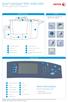 Xerox ColorQube 90/ 90/ 90 Visão geral da máquina Visão geral da máquina Funções Dependendo da configuração do dispositivo, ele é capaz de: 8 Cópia E-mail Fax da Internet Fax de Servidor Alimentador de
Cópia com o vidro do scanner. 1 Coloque um documento original com a face voltada para baixo no canto superior esquerdo do vidro do scanner.
 MFP a laser Referência rápida Cópia Para fazer uma cópia rápida 3 No painel de controle da impressora, pressione. 4 Se tiver colocado o documento no vidro do scanner, toque em Concluir o Trabalho pare
Guia do Google Cloud Print
 Guia do Google Cloud Print Informações sobre o Google Cloud Print Imprimir usando o Google Cloud Print Apêndice Conteúdo Como ler os manuais... 2 Símbolos usados nos manuais... 2 Isenção de responsabilidade...
MANUAL DE INSTALAÇÃO E PROGRAMAÇÃO CONVERSOR - IP / USB / SERIAL RV1
 MANUAL DE INSTALAÇÃO E PROGRAMAÇÃO CONVERSOR - IP / USB / SERIAL - 317 RV1 SÃO CAETANO DO SUL 06/06/2014 SUMÁRIO DESCRIÇÃO DO PRODUTO... 3 CARACTERÍSTICAS... 3 CONFIGURAÇÃO USB... 4 CONFIGURAÇÃO... 5 PÁGINA
Guia de Configuração Rápida da Rede
 Guia de Configuração Rápida da Rede WorkCentre M123/M128 WorkCentre Pro 123/128 701P42078_pt-BR 2004. Todos os direitos reservados. A proteção de copyright aqui reclamada inclui todas as formas e assuntos
Estas etapas preliminares devem ser executadas para todas as impressoras:
 Windows NT 4.x Este tópico inclui: "Etapas preliminares" na página 3-26 "Etapas de instalação rápida em CD-ROM" na página 3-26 "Solução de problemas do Windows NT 4.x (TCP/IP)" na página 3-30 Etapas preliminares
Gerenciamento de impressão. Guia do usuário
 Gerenciamento de impressão Guia do usuário Novembro de 2014 www.lexmark.com Conteúdo 2 Conteúdo Visão geral...3 Efetuando a autenticação do usuário...4 Usando a autenticação padrão...4 Usando a autenticação
Avisos legais KYOCERA Document Solutions Inc.
 Avisos legais É proibida a reprodução total ou parcial deste guia sem a devida autorização. As informações deste guia estão sujeitas a modificações sem aviso prévio. Não nos responsabilizamos por quaisquer
INSTRUÇÃO DE TRABALHO
 INSTRUÇÃO DE TRABALHO Título: Manual de Configuração da Multifunciona MP161 no ambiente Hipercard IT n.: XXX.XXX ELABORADO POR: Diego Pedrosa DEPARTAMENTO: DST Suporte Técnico RESPONSÁVEL: Ricardo Pereira
TITULO: N o : REVISÃO: PROCESSO DE INSTALACAO MFP 001
 1. Definição... 3 2. Requisitos para instalação do Equipamento... 3 3. Suporte... 3 4. Mapa de instalação... 4 5. Configuração Endereço TCP/IP... 4 6. Adicionar pasta para digitalizar na rede... 4 7. Planilha
rápida utilização Guia de Phaser 8560MFP/8860MFP
 Phaser 8560MFP/8860MFP multifunction printer Guia de utilização rápida Centro de Suporte da Xerox Centro de Suporte da Xerox Phaser 8560MFP Centro de Suporte da Xerox O Utilitário é instalado com o driver
Resumo da referência rápida
 Resumo da referência rápida Página Como faço para...? Etapas a serem seguidas 1 Fazer cópias Use o teclado numérico para alterar a quantidade de cópias. 2 Fazer cópias frente e verso Toque em Cópia. Se
Seu manual do usuário XEROX WORKCENTRE 5645
 Você pode ler as recomendações contidas no guia do usuário, no guia de técnico ou no guia de instalação para XEROX WORKCENTRE 5645. Você vai encontrar as respostas a todas suas perguntas sobre a no manual
Seu manual do usuário LEXMARK X654
 Você pode ler as recomendações contidas no guia do usuário, no guia de técnico ou no guia de instalação para. Você vai encontrar as respostas a todas suas perguntas sobre a no manual do usuário (informação,
TITULO: N o : REVISÃO: PROCESSO DE INSTALACAO SAMSUNG 003
 1. Escopo do Projeto... 3 2. Suporte... 3 3. Instalação do Driver... 4 4. Mapa de instalação... 4 5. Configuração de Rede... 4 6. Habilitando Impressão Retida... 5 7. Configurando o IPv4 com o SetIP (Windows)...
TITULO: N o : REVISÃO: PROCESSO DE INSTALACAO MFP / 6 Instrução de Trabalho
 1. Definição... 3 2. Requisitos para instalação do Equipamento... 3 3. Suporte... 3 4. Configurando Endereço TCP/IP... 3 5. Configuração de Sistema... 4 6. Aplicando Layout de Tela Inicial... 5 7. Bloqueando
Título: Estou com problemas ao imprimir em impressora Matricial, como instalar o driver?
 Título: Estou com problemas ao imprimir em impressora Matricial, como instalar o driver? Os problemas relacionados à impressora Matricial, a maior parte são solucionados removendo e instalando novamente
Configurações da impressora
 Configurações da impressora Este tópico inclui: "Acessando o modo de economia de energia" na página 1-14 "Selecionando opções de saída" na página 1-14 "Evitando o acesso às configurações do painel dianteiro"
Solução em AntiSpam em Nuvem. Filtre mais de 99,98% dos s indesejados!
 BluePex Security Mail - ANTISPAM Especificações Técnicas Mínimas Solução para antispam Fabricante A BluePex, empresa brasileira de controle e segurança da informação é a fabricante da solução em Antispam.
Versão do Manual 1,0 Abril P Impressora Xerox Versant 180 Guia do Administrador do Sistema
 Versão do Manual 1,0 Abril 2017 702P04573 2017 Xerox Corporation. Todos os direitos reservados. Xerox, Xerox com a marca figurativa, FreeFlow, SquareFold, MeterAssistant, SuppliesAssistant, CentreWare
Manual do Aplicativo de Configuração
 Manual do Aplicativo de Configuração INTRODUÇÃO Este manual visa explicar a utilização do software embarcado do equipamento Primme Super Fácil Ponto. De fácil utilização e com suporte a todos os navegadores
Manual do Usuário Brother Meter Read Tool
 Manual do Usuário Brother Meter Read Tool BRA-POR Versão 0 Direitos autorais Copyright 2017 Brother Industries, Ltd. Todos os direitos reservados. As informações incluídas neste documento estão sujeitas
Guia do AirPrint. Este Manual do usuário aplica-se aos seguintes modelos: MFC-J6520DW/J6720DW/J6920DW. Versão 0 BRA-POR
 Guia do AirPrint Este Manual do usuário aplica-se aos seguintes modelos: MFC-J650DW/J670DW/J690DW Versão 0 BRA-POR Definições das observações Utilizamos os estilos de observações a seguir ao longo deste
Ferramentas de Vendas Ricoh
 Ferramentas de Vendas Ricoh Site Ricoh: - Aba de Produtos, Acessórios e Softwares - Download de Folhetos, Manuais e Drivers - Textos Institucionais - Fale Conosco Porta do Vendedor: - Download de Materiais
PROCESSO DE INSTALAÇÃO SAMSUNG Tipo de Documento: INSTRUÇÃO DE TRABALHO. Sumário
 1 Sumário 1. 2. 3. 4. 5. 6. 7. 9. 10. 11. 12. 13. 14. Objetivo...2 Importante:...2 Instalação:...2 ConfiguraçãodoEndereçodeTCP/IP(IPv4)viaPaineldoEquipamento:...3 ConfiguraçãodeSistema:...3 ConfiguraçãodeDigitalizaçãoparaEMail(ScanToEMail):...4
Manual de configuração do DFeMonitor
 Manual de configuração do DFeMonitor Anderson Silva 18/01/2016 Este manual tem por intuito auxiliar a configurar e utilizar o DFeMonitor. Manual implementado na versão 5.0.61 (21). Realizar o download
Folha de Configuração Instrução de Implantação para Cliente Petros
 Instrução de Implantação para Cliente Petros SIMPRESS Pág. 1 de 10 ÁREAS DE APLICAÇÃO: Suporte e Implantação TI Cliente DST Área Técnica INSTRUÇÃO: 1. Objetivo Descrever as atividades de Implantação nas
COLOR LASERJET ENTERPRISE CM4540 SÉRIE MFP. Guia de referência rápida
 COLOR LASERJET ENTERPRISE CM4540 SÉRIE MFP Guia de referência rápida HP Color LaserJet Enterprise CM4540 série MFP Guia de referência rápida Conteúdo Guia de referência rápida... 1 Reduzir ou ampliar
LASERJET ENTERPRISE M4555 MFP SERIES. Guia de referência rápida
 LASERJET ENTERPRISE M4555 MFP SERIES Guia de referência rápida Reduzir ou ampliar uma imagem de cópia 1. Na tela inicial, toque no botão Cópia. 2. Toque no botão Reduzir/Ampliar. 3. Selecione uma das porcentagens
1. Cadastramento do destinatário Configurando a Solução de Scan to Utilizando o Scan-To-Folder... 11
 1 1. Cadastramento do destinatário... 3 2. Configurando a Solução de Scan to E-mail... 10 3. Utilizando o Scan-To-Folder... 11 Elaborado por: Departamento: Data: André Maciel Zuchi DST Suporte Técnico
Busca Preço G2 Manual de Usuário
 Busca Preço G2 Manual de Usuário Rev 01/ 07-2018 1 - CARACTERÍSTICAS Fonte de alimentação automática de 90 a 240 VAC (saída de 5V / 1,5A) Consumo de corrente: 350mA Temperatura de operação: 0 até 40 ⁰C
Windows 98 e Windows Me
 Este tópico inclui: "Etapas preliminares" na página 3-32 "Etapas de instalação rápida em CD-ROM" na página 3-32 "Outros métodos de instalação" na página 3-33 "Solução de problemas do Windows 98 e Windows
Versão 2.0 Dezembro de Xerox WorkCentre 5735/5740/ 5745/5755/5765/5775/5790 Guia de Introdução
 Versão 2.0 Dezembro de 2010 Xerox WorkCentre 5735/5740/ 5745/5755/5765/5775/5790 2011 Xerox Corporation. Todos os direitos reservados. Direitos reservados de não publicação sob as leis de direitos autorais
TITULO: N o : REVISÃO: PROCESSO DE INSTALACAO SAMSUNG 001
 1. Suporte... 3 2. Configurando Endereço TCP/IP... 4 3. Configuração de Sistema... 4 4. Configurando Scan to Folder... 5 8. Validação de Funcionamento... 8 Elaborado por: Departamento: Data: Anderson A
Guia de Instalação de Software
 Guia de Instalação de Software Este manual explica como instalar o software por meio de uma conexão USB ou de rede. A conexão de rede não está disponível para os modelos SP 200/200S/203S/203SF/204SF. Para
Manual de Instalação e Utilização Módulo de emissão de Notas Fiscais Eletrônicas Sysfar
 Manual de Instalação e Utilização Módulo de emissão de Notas Fiscais Eletrônicas Sysfar 1. Pré-requisitos É importante ressaltar que para emissão das notas fiscais eletrônicas, é necessário que o estabelecimento
Conectar a uma LAN sem fio utilizando a configuração manual
 Observe que neste documento são mencionadas páginas do manual sobre função Wi-Fi. Consulte o site da Canon do Brasil para baixar o documento completo em formato PDF. Selecionar a Rede Sem Fio Quando [Encontrar
INTRODUÇÃO. Henry Equipamentos e Sistemas Ltda.
 INTRODUÇÃO Este manual tem como objetivo explicar a utilização do software embarcado do equipamento Ponto E Advanced. De fácil utilização e com suporte a navegadores de internet de todos os sistemas operacionais,
Ajuste da posição da imagem. DocuColor 242/252/260
 701P46949 2007 A função Ajuste da posição da imagem na permite que a imagem impressa seja alterada com precisão em duas direções. A imagem pode ser ajustada de acordo com as opções de bandeja de papel,
PROCESSO DE INSTALACAO MFP
 1. Definição...3 2. Requisitos para instalação do Equipamento...3 3. Suporte...4 4. Configuração Endereço TCP/IP...4 5. Cadastrar o Endereço SMTP para Scan to E-mail automaticamente...5 6. Configuração
Folha de Configuração Instrução de Implantação para Cliente Andrade Gutierrez
 Instrução de Implantação para Cliente Andrade Gutierrez SIMPRESS Pág. 1 de 13 ÁREAS DE APLICAÇÃO: Suporte e Implantação TI Cliente DST Área Técnica INSTRUÇÃO: 1. Objetivo Descrever as atividades de Implantação
MANUAL Terminal Gráfico Touch Screen de 9 Polegadas
 MANUAL Terminal Gráfico Touch Screen de 9 Polegadas V2-TP-1000 19/10/2016 1.0 TELA PRINCIPAL CONFIGURAÇÕES - Chama tela de login para interface de configurações. DISPLAY ALFA-NUMÉRICO - Exibe informações
Guia de Instalação do "AirPrint" DCP-J562DW DCP-J785DW MFC-J480DW MFC-J680DW MFC-J880DW MFC-J985DW
 Guia de Instalação do "AirPrint" DCP-J562DW DCP-J785DW MFC-J480DW MFC-J680DW MFC-J880DW MFC-J985DW Antes de utilizar o equipamento Brother Definições de notas Marcas comerciais Nota importante Definições
Guia Primeiros Passos da Bomgar B400
 Guia Primeiros Passos da Bomgar B400 Documento: 043010.15 Publicado: maio 2010 Guia Primeiros Passos da Bomgar B400 Documento: 043010.15 Publicado: maio 2010 Obrigado por usar a Bomgar. Na Bomgar, o atendimento
WorkCentre 4150. Instruções de Operação
 WorkCentre 4150 Instruções de Operação WorkCentre 4150 Instruções de Operação Xerox WorkCentre 4150 Instruções de Operação Obrigado por escolher o WorkCentre 4150. Se você consultar os procedimentos
Integração dos servidores Fiery ao uniflow
 Integração dos servidores Fiery ao uniflow CENÁRIO 2 Você tem um fluxo de trabalho do uniflow em execução e quer rastrear e controlar a atividade em todos os dispositivos em sua frota, incluindo um front
Windows 2000, Windows XP e Windows Server 2003
 Windows 2000, Windows XP e Windows Server 2003 Este tópico inclui: "Etapas preliminares" na página 3-16 "Etapas de instalação rápida em CD-ROM" na página 3-16 "Outros métodos de instalação" na página 3-17
MANUAL DO USUÁRIO SISTEMA GERENCIADOR DE SENHAS VERSÃO SERVIDOR
 MANUAL DO USUÁRIO SISTEMA GERENCIADOR DE SENHAS VERSÃO 22.4.0 SERVIDOR SUMÁRIO 1. INTRODUÇÃO 3 2. INSTALAÇÃO DO SOFTWARE 4 3. UTILIZAÇÃO DO SOFTWARE 6 ANEXO 1 GUIA DE REFERÊNCIA RÁPIDA 17 ANEXO 2 SOLUÇÕES
Este Guia do Usuário aplica-se aos seguintes modelos:
 Guia do AirPrint Este Guia do Usuário aplica-se aos seguintes modelos: HL-L850CDN/L8350CDW/L8350CDWT/L900CDW/L900CDWT DCP-L8400CDN/L8450CDW MFC-L8600CDW/L8650CDW/L8850CDW/L9550CDW Versão A BRA-POR Definições
Tutoriais Able Business JUNIOR
 Tutoriais Able Business JUNIOR Como enviar XML/DANFE por email? Parâmetros para Transmissão NF-e... 2 Cadastrando uma conta de email no Able Business JUNIOR... 3 Instalação do software PDFCreator... 3
Instalação do Papercut MF
 Instalação do Papercut MF O software Papercut está disponível sem restrições pelo período de 40 dias. Esse tempo lhe permite avaliar diversos recursos e funções que o software tem a oferecer. Caso adquira
1. Instalação Configuração do endereço IP Configuração de Digitalização para pasta (Scan to Folder)...6
 1. Instalação... 2 2. Configuração do endereço IP......5 4. Configuração de Digitalização para pasta (Scan to Folder)...6 Elaborado por: Departamento: Data: Diego Dellamata DST Suporte Técnico 10/05/2017
Cadastro de Futura Ponto - FP07.2
 Cadastro de e-mail Futura Ponto - FP07.2 Caminho: Cadastros> Geral>E-mail Referencia: FP07.2 Versão: 2016.6.6 Como funciona: O cadastro de E-mail é importante para envio de arquivos diretamente do sistema,
Notificações do Sistema
 Notificações do Sistema O Konviva possui um conjunto de mensagens automáticas que estão relacionadas às diversas funcionalidades do sistema. É nesta área que o administrador definirá, por exemplo, se os
Esta seção fornece as etapas de instalação e solução de problemas para Windows NT 4.x.
 Impressora a laser Phaser 4400 Rede Windows NT 4.x Esta seção fornece as etapas de instalação e solução de problemas para Windows NT 4.x. Etapas preliminares consulte a página 17. Etapas de instalação
Software de configuração para redes NetWare
 Novell NetWare Este tópico inclui: "Software de configuração para redes NetWare" na página 3-37 "Instalação rápida" na página 3-37 "Configuração avançada" na página 3-37 "Configuração do servidor de impressão
Guia do AirPrint. Informações sobre o AirPrint. Procedimento de definição. Imprimir. Apêndice
 Guia do AirPrint Informações sobre o AirPrint Procedimento de definição Imprimir Apêndice Conteúdo Como ler os manuais... 2 Símbolos usados nos manuais... 2 Isenção de responsabilidade... 2 1. Informações
Tutoriais Able Business JUNIOR
 Tutoriais Able Business JUNIOR Como enviar XML/DANFE por email? Parâmetros para Transmissão NF-e... 2 Cadastrando uma conta de email no Able Business JUNIOR... 3 Instalação do software PDFCreator... 3
PROCESSO DE INSTALACAO MFP
 1. Definição...3 2. Requisitos para instalação do Equipamento...3 3. Suporte...4 4. Configuração do Endereço TCP/IP...4 5. Atualizar firmware da M4070FR...4 6. Cadastrar o Endereço SMTP para Scan to E-mail
Sumário REGISTRADOR ELETRÔNICO DE PONTO - REP-1000 REGISTRADOR ELETRÔNICO DE PONTO - REP-1000
 Versão 1.04 Março de 2010. Sumário As informações contidas neste manual estão sujeitas a alterações sem prévio aviso e não representam compromisso por parte do fabricante. As imagens aqui reproduzidas
ACESSANDO AS CÂMERAS IP NO CELULAR SEM O DVR SE180, SE181, SE182, SE183
 ACESSANDO AS CÂMERAS IP NO CELULAR SEM O DVR SE180, SE181, SE182, SE183 Vá no computador em que deseja configurar a câmera e aperte as teclas ao mesmo tempo Windows + R Irá abrir uma janela, digite cmd
Guia do Wi-Fi Direct. Configuração fácil usando Wi-Fi Direct. Solução de problemas
 Guia do Wi-Fi Direct Configuração fácil usando Wi-Fi Direct Solução de problemas Conteúdo Como ler os manuais... 2 Símbolos usados nos manuais... 2 Isenção de responsabilidade... 2 1. Configuração fácil
Manual sobre configuração de VPN para acesso completo dos conteúdos digitais fora da rede da Unisul
 Manual sobre configuração de VPN para acesso completo dos conteúdos digitais fora da rede da Unisul Configuração de VPN para os sistemas operacionais: Windows 8 Windows 7 Windows X Mac *Atenção: Em caso
Guia de Instalação do "AirPrint"
 Guia de Instalação do "AirPrint" Este Manual do Utilizador aplica-se aos seguintes modelos: HL-L850CDN/L8350CDW/L8350CDWT/L900CDW/L900CDWT/ L9300CDW/L9300CDWT/L9300CDWTT DCP-L8400CDN/L8450CDW MFC-L8600CDW/L8650CDW/L8850CDW/L9550CDW
Volume 1 Conhecendo o Equipamento
 Volume 1 Conhecendo o Equipamento CONTEÚDO 1.Introdução...3 2.Conhecendo o equipamento...4 2.1.Elementos gerais... 4 2.2.Conectores...5 2.3.Visor do equipamento...6 2.4.Capacidade de armazenamento de colaboradores...6
DR800 ETH OBTENDO ENDEREÇO IP NA REDE E INSTALANDO DRIVER SPOOLER
 DR800 ETH OBTENDO ENDEREÇO IP NA REDE E INSTALANDO DRIVER SPOOLER Obtendo endereço IP da Rede: Ao colocar a impressora na rede ela recebe um endereço IP, para verificar o IP que ela pegou na rede é necessário
ATUALIZAÇÃO FIRMWARE ROTEADOR PIRELLI - P.DG E4001N
 1- CONFIGURAÇÕES INICIAIS Antes de iniciar o procedimento para atualização, verifique/configure os seguintes itens no computador a ser utilizado: 1) Se o cabo de rede está conectado ao computador e à porta
Instruções importantes de segurança
 Manual do Usuário Por favor leia o Manual do Usuário cuidadosamente garantindo uma utilização correta deste produto e guarde este manual para uma referencia futura. Instruções importantes de segurança
Manual de Utilização
 Manual de Utilização Produto: NDDigital n-touch Versão: 4.1 Versão do Doc.: 1.1 Autor: Lucas Santini Data: 19/04/2011 Público Alvo: NDDigital, Clientes e Revendas Detalhamento de Alteração do Documento