
Manual para abertura de ticket
|
|
|
- Ísis de Lacerda Figueira
- 9 Há anos
- Visualizações:
Transcrição
1 Manual para abertura de ticket Santo André 2015
2 Resumo A Tec House Informática desenvolveu este manual de forma prática e intuitiva com o objetivo de auxiliar você, cliente, na resolução de problemas encontrados em seu ambiente de trabalho da maneira mais eficaz e rápida possível, de maneira que não haja desencontros de informações e falta de registros das atividades efetuadas. Caso a empresa esteja com problema geral de internet, primeiramente, ligue para sua operadora e confirme se o sinal esta chegando ao seu modem normalmente, caso esteja, pedimos para ligar no nosso suporte no telefone: (11) Atendimento: Segunda a sexta-feira das 08:30 às 12:00 e das 13:00 às 18:00 hrs. 2
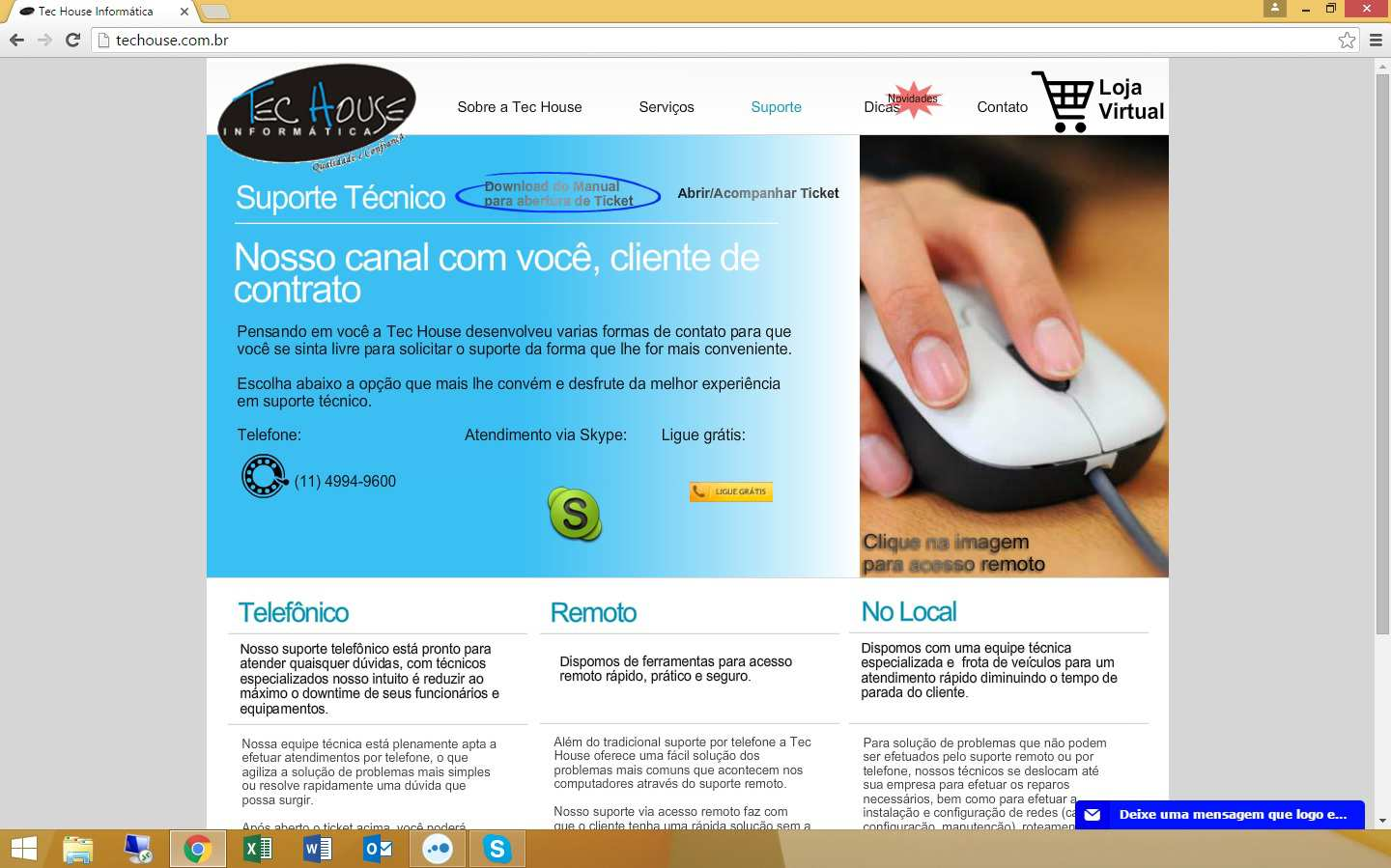
3 O primeiro passo é abrir seu navegador (Google Chrome, Internet Explorer, Mozilla Firefox, etc...) e acessar o site Clique na aba Suporte e em seguida Abrir/Acompanhar Ticket. Você será direcionado para uma página que irá lhe pedir o login, insira seu usuário e senha, anexado no fim deste manual, em seus respectivos campos, como na imagem a seguir: Obs.: Devem-se diferenciar as letras maiúsculas das minúsculas. 3
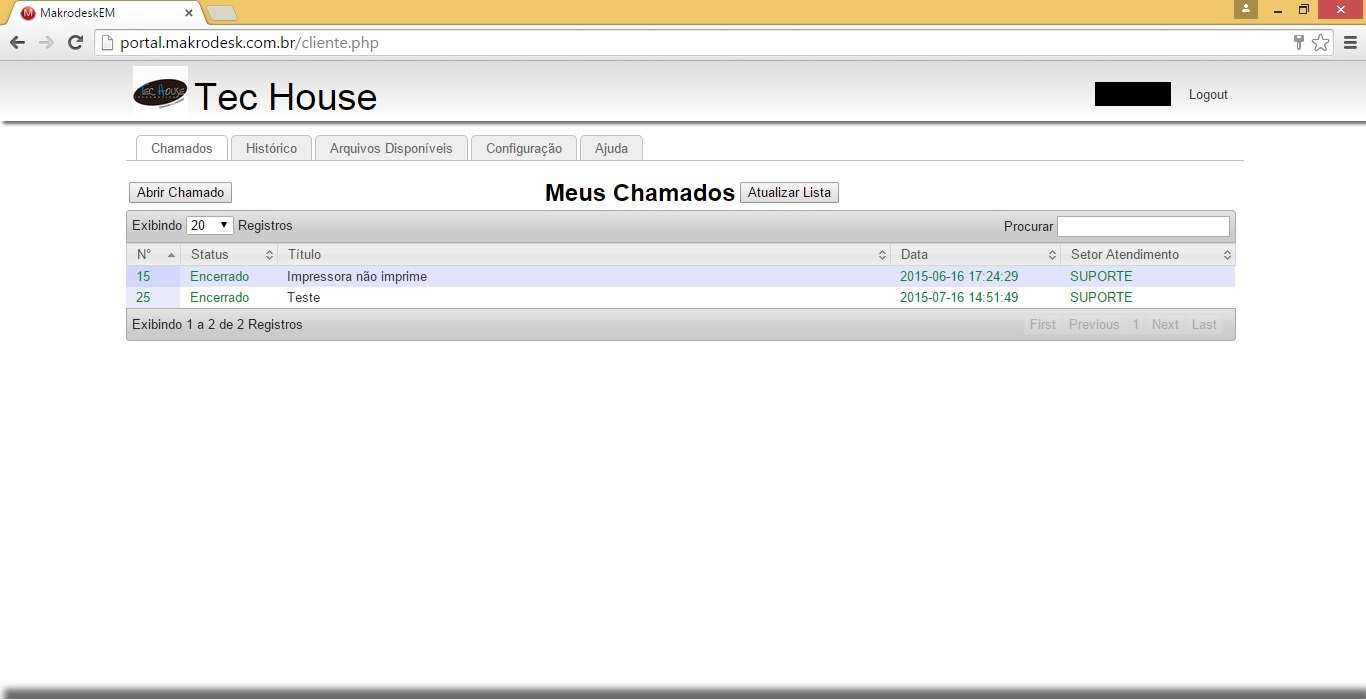
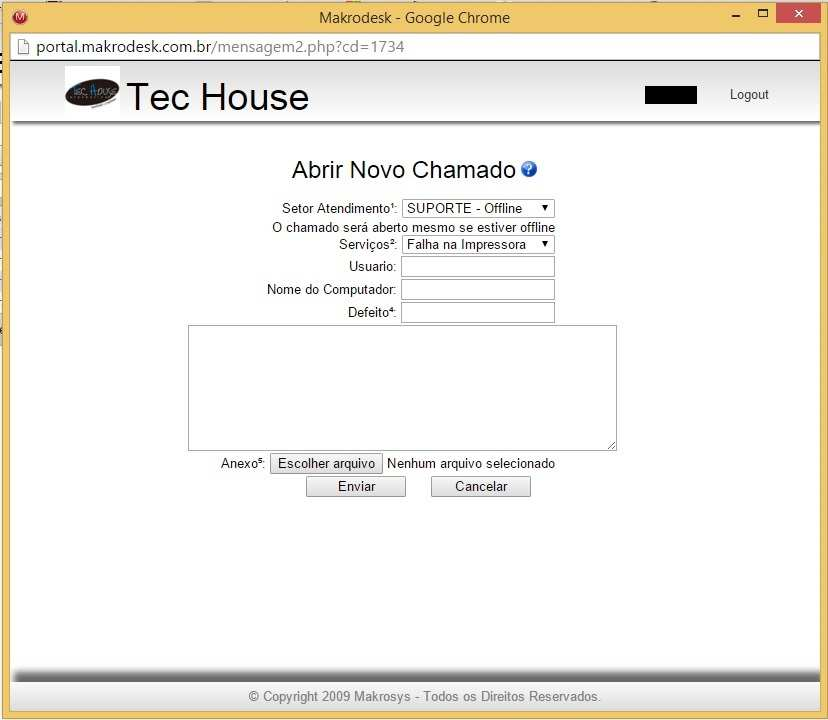
4 Após o login, você será redirecionado para a página a seguir e em seguida clique em Abrir Chamado. Preencha os campos da seguinte forma: No campo Serviços selecione onde o defeito ocorre. No campo Usuário deverá ser inserido o nome da pessoa que utiliza o computador. No Campo Nome do Computador insira o nome de usuário do equipamento, para verificar essa informação siga os passos da página 5. No campo Defeito especifique o problema e para mais detalhes use a caixa de comentários, se desejarem. Pode ser inserida imagem utilizando o botão Escolher Arquivo nos casos em que uma mensagem de erro aparece com pouca frequência. Para verificar como anexar um print screen da tela siga os passos da pagina 6. 4
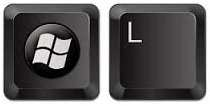
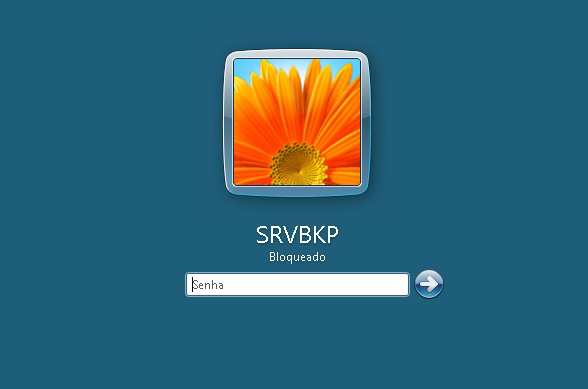
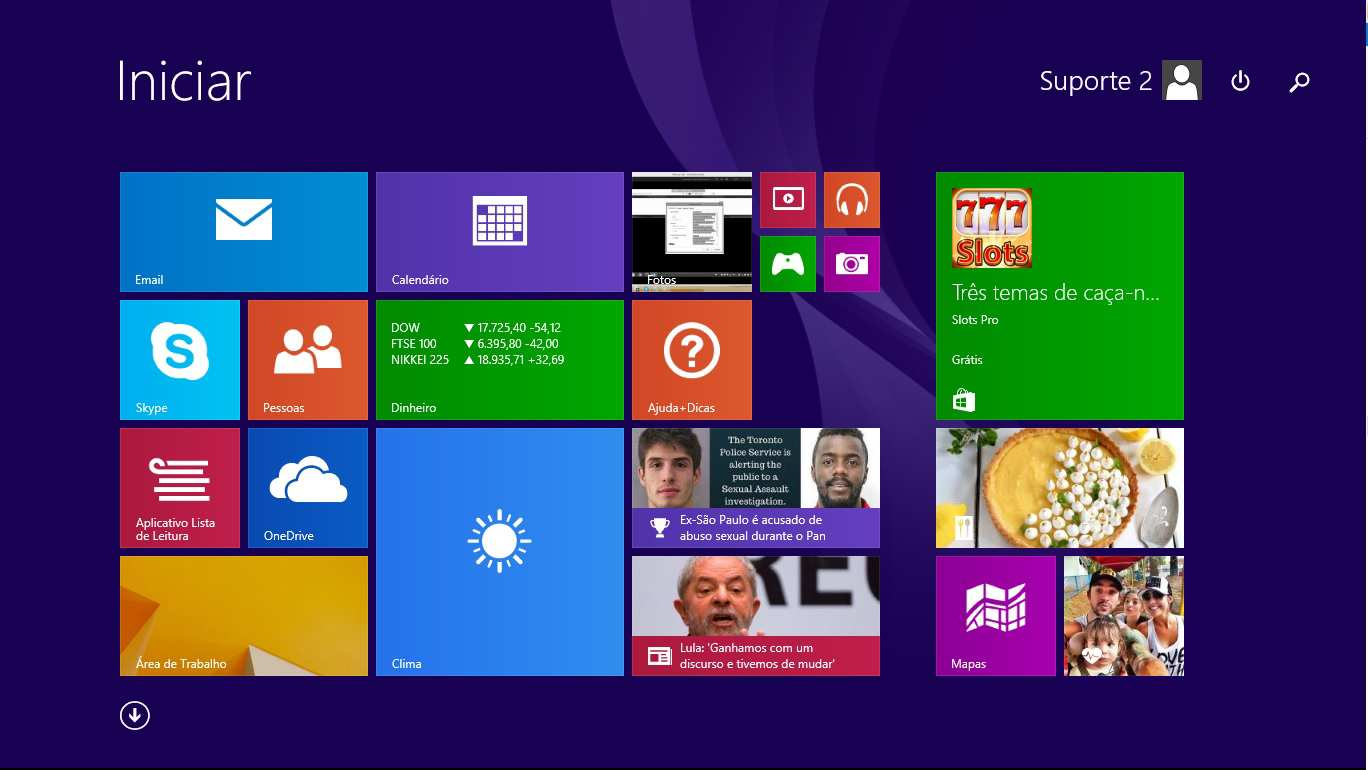
5 Como verificar o nome do computador. No Windows XP ou Windows 7, pressione ao mesmo tempo as teclas e o computador ficará bloqueado e apresentará a imagem a seguir. O nome com a fonte maior será o nome do computador. Neste exemplo é o nome SRVBKP. Para voltar ao normal basta apertar a tecla Enter, caso tenha senha, insira-a e pressione Enter. No caso do Windows 8 ou 8.1 basta pressionar a tecla Windows e verificar o nome que ira aparecer no lado superior direito. No exemplo a seguir é Suporte 2. 5
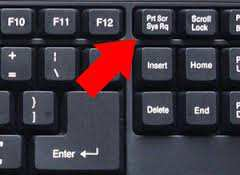
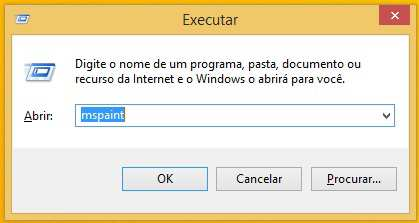


6 Como tirar Print screen da tela. Para criar uma print screen basta pressionar no seu teclado o botão Print Scr, como na imagem a seguir: Pressione as teclas para abri a janela do Executar e digite o comando mspaint. Irá abrir a janela do Paint, basta então apertar as teclas e a imagem será colada na tela. Em seguida vá em Arquivo > Salvar como > Imagem JPEG escolha um diretório para salvar a imagem, dê um titulo e clique em Salvar. 6

7 Por fim, vá ao local do arquivo que você salvou, selecione-o, e basta clicar em Enviar. Logo após, esta guia será fechada e automaticamente ira abrir outra para confirmação das informações, feche esta guia e o ticket estará aberto. Informações finais Ao acessar o sistema de ticket, pedimos que troque a senha de acesso, pois a mesma segue um padrão comum para facilitar o primeiro acesso. Para fazer a alteração siga as abas da imagem a seguir: 7
8 Após a abertura do ticket o suporte será notificado com o envio de um automático pelo sistema nos informando sobre a abertura do mesmo. Em até 1 hora útil após abertura do ticket será feito acesso remoto respeitando o nosso horário de atendimento que é de segunda a sexta-feira das 08:30 às 12:00 e das 13:00 às 18:00 hrs. Caso a empresa optar pela abertura de ticket por vários usuários pedimos que informe o usuário e senha do sistema de ticket para pessoas autorizadas. A partir de 11/2015, para segurança das informações, somente faremos suporte mediante a abertura do ticket. Em caso de duvidas enviar para [email protected]. Agradecemos a atenção. 8
Manual para abertura de ticket
 Manual para abertura de ticket Santo André 2015 Resumo A Tec House Informática desenvolveu este manual de forma prática e intuitiva com o objetivo de auxiliar você, cliente, na resolução de problemas encontrados
Procedimento para Configuração de Internet em modo Bridge
 1 Procedimento para Configuração de Internet em modo Bridge 1- Para realizar o procedimento de configuração em modo Bridge o computador deve estar conectado via cabo Ethernet em uma das portas LAN do DSL-2640T
Ministério da Educação Secretaria de Educação Profissional e Tecnológica INSTITUTO FEDERAL DE SÃO PAULO Campus Itapetininga
 https://suporte.itp.ifsp.edu.br/ Sistema de abertura de chamados técnicos de informática GLPI (Gestão Livre de Parque de Informática) Manual do Usuário 1 Coordenadoria de Tecnologia da Informação Manual
BAIXA DO CERTIFICADO DIGITAL SERPRO MOZILLA FIREFOX GOOGLE CHROME INTERNET EXPLORER SOLUTI
 BAIXA DO CERTIFICADO DIGITAL SERPRO MOZILLA FIREFOX GOOGLE CHROME INTERNET EXPLORER SOLUTI INSTALAÇÃO DO CERTIFICADO CERTIFICADO MODELO A1 INSTALAÇÃO NO REPOSITÓRIO DO WINDOWS INSTALAÇÃO NO REPOSITÓRIO
FasterMail Como Utilizar
 FasterMail Como Utilizar O FasterMail é um aplicativo WEB que permite que você tenha acesso às suas mensagens, calendários, contatos e tarefas a partir de qualquer computador com acesso à Internet. Como
Manual do Usuário SISTEMA DE ABERTURA DE CHAMADOS TÉCNICOS DE INFORMÁTICA GLPI ( GESTÃO LIVRE DE PARQUE DE INFORMÁTICA ) Página 1 de 14
 SISTEMA DE ABERTURA DE CHAMADOS TÉCNICOS DE INFORMÁTICA GLPI ( GESTÃO LIVRE DE PARQUE DE INFORMÁTICA ) Manual do Usuário Coordenação de Tecnologia da Informação 2016 Página 1 de 14 Apresentação Este tutorial
FAQ Perguntas Frequentes
 FAQ Perguntas Frequentes 1. COMO ACESSO A PLATAFORMA DE ENSINO?... 2 2. ESQUECI MEU LOGIN E SENHA, E AGORA?... 4 3. COMO EU ALTERO MEU PERFIL NA PLATAFORMA?... 5 4. COMO FAÇO PARA ALTERAR MINHA SENHA?...
Comunicador Interno (Mensagens Instantâneas)
 Comunicador Interno (Mensagens Instantâneas) Manual do Usuário USU Unidade de Suporte ao Usuário GINF Gerência de Informática Setembro/2010 ATENÇÃO : A Unidade de Suporte ao Usuário do CREA-SP se isenta
Tutorial para Acesso Portal dos Conselheiros
 Tutorial para Acesso Portal dos Conselheiros Acesso ao Portal dos Conselheiros Para obter acesso ao sistema, siga corretamente os passos logo abaixo: Acesse o endereço no navegador, http://sistemas.docasdoceara.com.br/sispcon/.
Plataforma Biométrica Aplicativo para capturar biometria
 Versão 1.0 Plataforma Biométrica Aplicativo para capturar biometria Manual de Instalação e Utilização Versão 1.0 (Fevereiro/2017) Tempro Software Conteúdo 1. CONTATOS... 3 2. REQUISITOS NECESSÁRIOS...
PORTAL DE SERVIÇOS DA SECRETARIA MUNICIPAL DE EDUCAÇÃO MANUAL DE UTILIZAÇÃO PARA INSCRIÇÕES ONLINE ÍNDICE
 PORTAL DE SERVIÇOS DA SECRETARIA MUNICIPAL DE EDUCAÇÃO MANUAL DE UTILIZAÇÃO PARA INSCRIÇÕES ONLINE ÍNDICE CADASTRAR UM USUÁRIO ENTRAR NO SISTEMA (LOGIN) CANCELAR A INSCRIÇÃO SAIR DO SISTEMA (LOGOUT) RECUPERAR
DIGITAL SERPRO MOZILLA
 inicio BAIXA DO CERTIFICADO DIGITAL SERPRO MOZILLA FIREFOX GOOGLE CHROME INTERNET EXPLORER SOLUTI INSTALAÇÃO DO CERTIFICADO CERTIFICADO MODELO A1 INSTALAÇÃO NO REPOSITÓRIO DO WINDOWS INSTALAÇÃO NO REPOSITÓRIO
TUTORIAL DO AMBIENTE VIRTUAL DE APRENDIZAGEM (AVA) MOODLE
 TUTORIAL DO AMBIENTE VIRTUAL DE APRENDIZAGEM (AVA) MOODLE Sumário COMO ACESSAR O AMBIENTE VIRTUAL DE APRENDIZAGEM...2 COMO ACESSAR O CURSO...7 COMO ACESSAR O CONTEÚDO DO CURSO...8 Como acessar o Ambiente
Se você possui uma tomada de telefone no padrão TeleBrás siga este diagrama:
 1- Antes de iniciar qualquer procedimento de configuração verifique se os cabos estão conectados conforme o diagrama de instalação abaixo: Se você possui uma tomada de telefone no padrão Americano siga
Manual Operacional do Módulo Pleno Web
 Manual Operacional do Módulo Pleno Web 1 Primeiro Acesso...2 1.1 Tela acesso usuário...3 1.2 Tela Inicial...3 1.3 Menus...4 2 Menu Vendas...5 2.1 Cadastro Pessoa Física...5 2.2 Cadastro Pessoa Jurídica...6
Configuração em modo Bridge
 Configuração em modo Bridge 1- Antes de iniciar qualquer procedimento de configuração verifique se os cabos estão conectados conforme o diagrama de instalação abaixo: Se você possui uma tomada de telefone
Protocolo Eletrônico ( Acesso Externo )
 EMPRESA BRASILEIRA DE CORREIOS E TELÉGRAFOS VICE-PRESIDÊNCIA DE ADMINISTRAÇÃO VIPAD Protocolo Eletrônico ( Acesso Externo ) Guia de Cadastro do Usuário Externo Solicitação de Acesso Setembro / 2018 [ Versão
Manual de Utilização Autorizador Web 3.1
 Manual de Utilização Autorizador Web 3.1 Principais mudanças: A numeração da carteirinha, anteriormente 14 dígitos no formato xxxx.xx.xxxxx.xx-x, passará a ter 11 dígitos, no formato xxxx-xxxxx-xx. Para
Você pode conferir mais informações sobre essas e outras ferramentas em:
 [Ferramentas] O Office 365 Online disponibiliza vários programas com versões que podem ser utilizadas diretamente do navegador. Neste documento você conhecerá os programas Word, Power Point e Excel, acompanhando
SigFormação. Sistema Integrado de Gerenciamento de Formações e Emissão de Certificados. Manual do Usuário/Escola
 SigFormação Sistema Integrado de Gerenciamento de Formações e Emissão de Certificados Manual do Usuário/Escola 2018 Sumário CADASTRO DE USUÁRIO... 3 LOGIN E CADASTRO DA FORMAÇÃO... 5 ENVIO DO PROJETO FORMAÇÃO...
Manual do Webmail UFMS
 Manual do Webmail UFMS 2017 Índice 1- Acesso ao Webmail... 2 2- Tela inicial... 2 3- Enviar e-mail... 4 4- Visualizar e-mail... 4 5- Redirecionamento de e-mail... 5 6- Contatos... 6 7- Ações sobre pastas...
Sistema de Atendimento a Chamados e Suporte
 Sistema de Atendimento a Chamados e Suporte Versão 1.0 Guia Rápido do Usuário SUMÁRIO SUMÁRIO 2 1 APRESENTAÇÃO 3 2 ACESSANDO O SACS 4 3 ABRINDO UM CHAMADO 5 4 CONSULTA AOS CHAMADOS ABERTOS 7 5 ACRESCENTANDO
Procedimento para atualização de firmware do Modem DSL-500B
 Procedimento para atualização de firmware do Modem DSL-500B Obs.: Antes que seja iniciada a atualização e verificação de firmwares disponíveis, verifique a versão de hardware do equipamento. A versão está
Bem-vindo ao curso para Atualização Profissional ANBIMA
 Bem-vindo ao curso para Atualização Profissional ANBIMA Antes de iniciar seu processo de aprendizado, veja algumas orientações sobre o funcionamento deste curso. O curso foi desenvolvido pela professora
TUTORIAL PARA CRIAÇÃO DE UM CURRÍCULO NA PLATAFORMA LATTES
 TUTORIAL PARA CRIAÇÃO DE UM CURRÍCULO NA PLATAFORMA LATTES 1º PASSO: Abra o seu navegador (Internet Explorer, Mozilla Firefox, Google Chrome...) e acesse o endereço http://lattes.cnpq.br/. Ao acessar o
Manual Plataforma Moodle
 Manual Plataforma Moodle Faculdade Sogipa de Educação Física Acadêmicos (as), a Faculdade Sogipa está disponibilizando a plataforma Moodle como ferramenta de apoio acadêmico. O Moodle é um instrumento
Manual de Instalação do Módulo de Segurança MMA SISGEN
 Manual de Instalação do Módulo de Segurança MMA SISGEN 1. DESCRIÇÃO Este documento descreve os requisitos mínimos necessários e os procedimentos de download e instalação do Módulo de Segurança, utilizados
Procedimentos para Configuração DMZ
 Procedimentos para Configuração DMZ 1- Para realizar a configuração de DMZ no modem, o computador deve estar conectado via cabo Ethernet em uma das portas LAN do DSL-2730B, e o cabo de telefone conectado
MANUAL DE UTILIZAÇÃO DO SISTEMA DE SERVICE DESK
 MANUAL DE UTILIZAÇÃO DO SISTEMA DE SERVICE DESK Novembro de 2015 Objetivo: Esse manual, baseado no manual GLPI, tem como objetivo principal instruir os usuários quanto à utilização do Service Desk GLPI,
MANUAL DE USO DO SISTEMA
 MANUAL DE USO DO SISTEMA PORTAL DE CHAMADA PÚBLICA DE PROJETOS 2019 Sumário 1. Como Acessar o Portal de Chamada Pública... 2 1.1. Onde registrar um novo usuário... 3 1.2. Primeiro Acesso ao Portal... 4
APOSTILA DE INFORMÁTICA INTERNET E E-MAIL
 APOSTILA DE INFORMÁTICA INTERNET E E-MAIL Profa Responsável Fabiana P. Masson Caravieri Colaboração Empresa Júnior da Fatec Jales Monitora: Ângela Lopes Manente SUMÁRIO 1. INTERNET... 3 2. ACESSANDO A
SAUT. Coordenação Tecnológica. Serviço de Atendimento ao Usuário - Tecnologia. Criação de biblioteca de arquivos por categoria-moodle.
 Tecnologia Visando a evitar-se a duplicação de arquivos na Plataforma Moodle, aconselhamos que se crie uma biblioteca de arquivos de uso geral na categoria raiz. Tal biblioteca deve se instalada em um
MANUAL DE ACESSO AO PORTAL DO PLANO DE SAÚDE DO HOSPITAL FREI GALVÃO
 MANUAL DE ACESSO AO PORTAL DO PLANO DE SAÚDE DO HOSPITAL FREI GALVÃO VERSÃO 1.0 DATA: 06/04/2018 Sobre o manual O objetivo deste manual é orientar os médicos e secretárias que prestam serviços ao Frei
Cadastro de terminal e vendedores Farmácia Popular (venda teste)
 Cadastro de terminal e vendedores Farmácia Popular (venda teste) Tópicos 01 - Cadastro do Terminal 02 - Instalando o Certificado no Terminal 03 - Cadastro de Vendedor 04 - Cadastro de Vendedor no Linx
Assistente de Instalação & Manual do Usuário
 Assistente de Instalação & Manual do Usuário Índice GfK Digital Trends App... 2 Requisitos de Sistema... 2 Fazendo o download pelo Microsoft Internet Explorer... 2 Instalação... 3 Assistente de Instalação...
PROCEDIMENTOS PARA DIGITAÇÃO DOS RELATÓRIOS REVISÃO: 01
 PROCEDIMENTOS PARA DIGITAÇÃO DOS RELATÓRIOS REVISÃO: 01 SUMÁRIO Passo 1. Acesso ao Site 03 Passo 2. Digitação 07 Configuração do Modo de Compatibilidade 15 Contatos 20 2 PASSO 1. Acesso ao site INSTRUÇÕES:
NFSE - GUIA DE INSTALAÇÃO. Novo Assinador Digital da NFSE WEB PKI
 NFSE - GUIA DE INSTALAÇÃO Novo Assinador Digital da NFSE WEB PKI 1 1. Requisitos 1.1. Browsers suportados O componente Lacuna Web PKI suporta em sua versão atual os seguintes sistemas operacionais: Windows,
Sistema de Gestão da Qualidade Versão Código Página Manual do Sistema GLPI para Usuários de Perfil Self-service
 1 182 1 Elaboração Nome André Alvim Tolentino Nome Eliane Borges Trindade de Lemos Cargo Tecnólogo Rede de Cargo Gerente de Computadores Aprovação Qualidade Data 11/02/17 Data 17/02/17 Assinatura Assinatura
MANUAL DE EMISSÃO E INSTALAÇÃO DO CERTIFICADO TIPO A1 (INTERNET EXPLORER)
 MANUAL DE EMISSÃO E INSTALAÇÃO DO CERTIFICADO TIPO A1 (INTERNET EXPLORER) VERSÃO 10 Atualizado em 30/12/2015 Página 1 de 21 A renovação online do certificado somente poderá ser feita uma única vez (e-cpf)
MANUAL DE Rua Donato Vissechi, 417 (11) Centro José Bonifácio SP (21) CEP (61)
 1 MANUAL DE S@T Sumário 1. INTRODUÇÃO... 3 2. CADASTRO DE PRODUTO... 3 3. CADASTRO DE CLIENTES... 9 4. INTEGRAÇÃO RETAGUARDA- PDV... 11 5. COMO EMITIR S@T... 12 CANCELAMENTO DE CUPOM... 17 SANGRIA... 19
Manual Eol Credenciado 1.3
 1 Sumário O que é o EOL Credenciado?... 3 01. Acessando o EOL Credenciado... 3 02. Tela Inicial... 4 03. Preenchimento no portal Exame Admissional... 9 04. ASO e Ficha em Branco (Preenchimento a Mão)...
MANUAL PARA ACESSO AO TSWEB ATRAVÉS DO INTERNET EXPLORER VERSÃO 11
 Para executar o Sistema de Controle Acadêmico (SCA) sobre o navegador Internet Explorer versão 11, tanto na rede interna ou externa ao Instituto Federal de Educação, Ciência e Tecnologia do Pará, é necessário
CONSULTAS E EXAMES. Executante Consultas
 CONSULTAS E EXAMES Executante Consultas SUMÁRIO 1. EXECUTANTE CONSULTAS... 3 2. TELA DE ACESSO AO SISTEMA... 3 3. REGISTRO DE ATENDIMENTO... 5 4. SOLICITAÇÃO DE RETORNO E/OU ENCAMINHAMENTO... 6 Dezembro/2015
Manual de usuário. Figuras
 Sistema Vertti via Web Acesso ao Sistema Vertti via Web... 2 Navegadores compatíveis... 2 Mensagens de erro... 3 Navegador incompatível... 3 Google Chrome... 4 Baixando e instalando Sistema Vertti no Google
Manual de acesso ao Portal do Contribuinte - SIGET
 Manual de acesso ao Portal do Contribuinte - SIGET Versão 1.0 (Atualizado em 04/05/2016) - 2011 - Governo do Estado do Ceará - Todos os direitos reservados. Conteúdo Requisitos de Instalação... 3 Área
Avante Instruções de Acesso ao AVANT Aluno STM
 Instruções de Acesso ao AVANT Aluno STM Sumário 1. Acessando o AVANT... 3 2. Efetuar Login no AVANT.... 4 2.1 Digitar Usuário... 4 2.2 Selecionar Escola... 5 2.3 Digitar Senha... 5 3. Tela de Boas Vindas
Formas de acesso A Central de atendimento ao Cliente pode ser acessada de quatro formas diferentes:
 Guia do usuário Sumário Introdução... 2 Formas de acesso:... 2 Conhecendo as funções... 3 Apresentação... 3 Abrindo Solicitação... 3 Consultando solicitações abertas... 4 O que significa cada um dos status...
Configuração em modo Bridge
 Configuração em modo Bridge 1- Antes de iniciar qualquer procedimento de configuração verifique se os cabos estão conectados conforme o diagrama de instalação abaixo: Se você possui uma tomada de telefone
NFSE - GUIA DE INSTALAÇÃO. Novo Assinador Digital da NFSE WEB PKI
 NFSE - GUIA DE INSTALAÇÃO Novo Assinador Digital da NFSE WEB PKI 1 1. Requisitos 1.1. Browsers suportados O componente Lacuna Web PKI suporta em sua versão atual os seguintes sistemas operacionais: Windows,
TUTORIAL ESPORTE DA ESCOLA
 Portal do Projeto PST Brasil em Convênio com o Ministério do Esporte - Secretaria Nacional de Esporte, Educação, Lazer e Inclusão Social TUTORIAL ESPORTE DA ESCOLA ORIENTAÇÕES DE CADASTRO: Coordenadores
COMO FAZER A SUA INSCRIÇÃO ON-LINE
 COMO FAZER A SUA INSCRIÇÃO ON-LINE No portal da FEC, selecione o evento que deseja fazer a inscrição. Procure no corpo da página, o link " Faça aqui a sua inscrição" ou o botão específico de inscrição.
GUIA RÁPIDO PARA PETICIONAMENTO ON LINE
 1. Antes de acessar o Sistema: 1.1 Verificar navegador instalado usar Mozilla Firefox Se não estiver, faça o download aqui: http://br.mozdev.org/ Após o download, instale o programa. 1.2 Verificar se Java
MANUAL PROFESSOR - PORTAL ACADÊMICO FACED
 MANUAL PROFESSOR - PORTAL ACADÊMICO FACED Mudança no sistema Portal do Professor. Não poderá mais utilizar o Internet Explorer para acessar o portal do Professor, deverá usar os navegadores: Google Chrome
UNIVERSIDADE FEDERAL DO RIO GRANDE DO NORTE SISTEMA DE BIBLIOTECAS BIBLIOTECA CENTRAL ZILA MAMEDE
 TUTORIAL ACESSO AOS LIVROS DIGITAIS DA UFRN (http://www.portaldapesquisa.com.br/ufrn) Os alunos, professores e demais servidores da UFRN, com cadastro em algum dos sistemas da universidade SIGAA, SIPAC
SISTEMA ADM ERP - MANUAL DO USUÁRIO. Conceitos Básicos
 SISTEMA ADM ERP - MANUAL DO USUÁRIO Conceitos Básicos Sumário Introdução... 3 Acessando o sistema e fazendo Login... 3 Elementos do Sistema... 5 Abas/Guias... 5 Barra de Ferramentas... 5 Cabeçalhos de
JC Informática SIPAR Sistema de Administração Paroquial, Versão
 GERAÇÃO E ENVIO DA ESTATÍSTICA 2012 À IELB. Acesse o menu Movimento / Estatísticas, ou tecle Ctrl+F8 na tela principal do SIPAR, ou ainda, clique no ícone da estatística na barra de ferramentas, como destacado
TUTORIAL PLATAFORMA WEBAULA: ACESSO CPF
 TUTORIAL PLATAFORMA WEBAULA: ACESSO CPF Tutorial 1. ACESSANDO O AMBIENTE VIRTUAL DE APRENDIZAGEM... 3 2. ACESSANDO O TREINAMENTO PRESENCIAL PARA RESPONDER A AVALIAÇÃO DE REAÇÃO 3 3. ACESSANDO O CERTIFICADO
- MATRÍCULA ON-LINE VETERANOS - GUIA NOVO PORTAL ALUNO/DOCENTE
 - MATRÍCULA ON-LINE VETERANOS - GUIA NOVO PORTAL ALUNO/DOCENTE V002. JANEIRO 2018 Sumário 1. ACESSO... 2 2. TELA DE LOGIN... 3 3. PRIMEIRO ACESSO... 3 4. REALIZANDO A REMATRÍCULA... 5 5. CONFIGURAÇÃO DO
Manual para atualização do portal do CNPq - versão 1.0 Programas
 Manual para atualização do portal do CNPq - versão 1.0 Programas Sumário 1. INTRODUÇÃO... 3 1.1. Finalidade... 3 2. METAS E RESTRIÇÕES PARA ATUALIZAÇÃO... 3 2.1. Metas... 3 2.2. Restrições... 3 3. ACESSANDO
BAIXA E INSTALAÇÃO DE CERTIFICADO A1. Versão 1.0r0 de 19 de Janeiro Classificação: Ostensivo
 Versão 1.0r0 de 19 de Janeiro 2016 Classificação: Página 2 de 17 Catalogação do Documento Título Classificação Manual de baixa e instalação certificado A1 Versão 1.0r0-19 de Janeiro de 2016 Autor Revisor
Configuração de Internet em modo Bridge
 Configuração de Internet em modo Bridge Para acesso as configurações avançada do modem digite: 192.168.1.1/main.html 1-Para realizar essa configuração o computador deve estar conectado via cabo Ethernet
SISTEMA DE ABERTURA E ACOMPANHAMENTO DE CHAMADOS GLPI REAL CONNECT MANUAL DE UTILIZAÇÃO
 SISTEMA DE ABERTURA E ACOMPANHAMENTO DE CHAMADOS GLPI REAL CONNECT MANUAL DE UTILIZAÇÃO 1. INTRODUÇÃO... 3 2. ACESSANDO O SISTEMA GLPI... 5 2.1. LOGIN E SENHA... 5 2.2. ALTERAÇÃO DE SENHA... 5 3. O CHAMADO...
Manual. Efetuando um "Print Screen" no computador CETEG. Centro de Ensino Tecnológico de Goiás
 Manual Efetuando um "Print Screen" no computador CETEG Centro de Ensino Tecnológico de Goiás CETEG - Centro de Ensino Tecnológico de Goiás Versão: 12/12/2016 12:23 Table of Contents EFETUANDO UM "PRINT
MANUAL SISGRAD (Sistema de Gestão Acadêmica) Módulo Docente
 MANUAL SISGRAD (Sistema de Gestão Acadêmica) Maio/2012 1 Sumário 1 - Acesso ao SISGRAD... 03 2 - Lançamento de Frequência... 05 2.1 - Alteração de Aulas... 06 2.2 - Exclusão de Aulas... 07 3 - Lançamento
Eleições CELOS Fundação Celesc de Seguridade de Social
 Eleições CELOS 2017 Fundação Celesc de Seguridade de Social ELEIÇÕES CELOS 2017 Como votar? Resultados Cadastro no Autoatendimento Esqueci Minha Senha Dúvidas 2 ELEIÇÕES CELOS 2017 A eleição ocorrerá no
MANUAL DE INSTALAÇÃO AWP MANAGER
 MANUAL DE INSTALAÇÃO AWP MANAGER CERTISIGN São Paulo, 2017 1 AMBIENTES HOMOLOGADOS O AWP Manager foi homologado nos seguintes ambientes: Sistemas Operacionais: Windows 7 32 bits e 64 bits; Windows 8.1
Cotação Web. Compatibilidade. Autenticação
 1/15 Modulo responsável por fazer a interface entre o fornecedor e a empresa para informar os preços em uma cotação aberta no Intellicash usando a internet. Compatibilidade O é compatível com IE+8, Chrome,
Na parte superior do site, temos um menu com botões que utilizaremos para a navegação do site.
 MANUAL DO USUÁRIO Esta á a tela inicial da aplicação. Nesta tela podemos efetuar o cadastro, autenticar-se, encontrar os eventos que estão disponíveis para inscrição. Tendo a opção de seleção de eventos
Entrega Delivery Através de Entregador. Entrega Delivery Através de Entregador
 Entrega Delivery Através de Entregador Entrega Delivery Através de Entregador Clique em Delivery para abrir o controle das entregas. No Controle de Entregas (1) clique no pedido que deseja entregar. Clique
MANUAL DE USO DO SISTEMA
 MANUAL DE USO DO SISTEMA PORTAL DE CHAMADA PÚBLICA DE PROJETOS 2018 Sumário 1. Como Acessar o Portal de Chamada Pública... 2 1.1. Onde registrar um novo usuário... 3 1.2. Primeiro Acesso ao Portal... 4
Manual para atualização do portal do CNPq - versão 1.0 Popularização da Ciência
 Manual para atualização do portal do CNPq - versão 1.0 Popularização da Ciência Sumário 1. INTRODUÇÃO...3 1.1. Finalidade...3 2. METAS E RESTRIÇÕES PARA ATUALIZAÇÃO...3 2.1. Metas...3 2.2. Restrições...3
MANUAL DE UTILIZAÇÃO E CONFIGURAÇÃO DO GLPI
 MANUAL DE UTILIZAÇÃO E CONFIGURAÇÃO DO GLPI Objetivo: Esse manual, tem como objetivo principal instruir os usuários quanto à utilização do GLPI, sistema de Help Desk utilizado pela Coordenação de Gestão
Procedimento de instalação do Oracle EBS da Mundial
 Procedimento de instalação do Oracle EBS da Mundial Caso você tenha algum problema no decorrer deste manual, por favor entre em contato conosco através do atendimento ao cliente. 1. Baixar o arquivo do
3. Como olhar os s da sua conta de do grupo rio do peixe? 6. Como visualizar ou criar novos contatos no e-groupware?
 FAC E-Groupware Sumário 1. Como acessar o E-Groupware? 2. Como alterar a sua senha do E-Groupware? 3. Como olhar os e-mails da sua conta de e-mail do grupo rio do peixe? 4. Como escrever um novo e-mail?
TUTORIAL DE UTILIZAÇÃO DO GERENCIADOR DE SERVIÇOS DA TI (GLPI)
 TUTORIAL DE UTILIZAÇÃO DO GERENCIADOR DE SERVIÇOS DA TI (GLPI) Este tutorial foi desenvolvido com o objetivo de passar informações básicas de utilização do GLPI, o aplicativo que gerencia os chamados para
Procedimentos para Redirecionamento de portas
 Procedimentos para Redirecionamento de portas 1- Para realizar a configuração de Redirecionamento de portas no modem, o computador deve estar conectado via cabo Ethernet em uma das portas LAN do DSL-2730B,
Sumário Guia do Aluno
 Sumário Guia do Aluno 1. Introdução... 05 2. Primeiro Acesso... 06 3. Recuperar Senha... 13 4. Ferramentas... 15 5. Meus Treinamentos... 18 6. Agenda... 20 7. Realizando uma Matrícula em um Treinamento
Procedimento para Configuração de Internet em modo Bridge
 Procedimento para Configuração de Internet em modo Bridge 1- Para realizar o procedimento de configuração em modo Bridge o computador deve estar conectado via cabo Ethernet em uma das portas LAN do DSL-2640B
Orientações sobre a utilização do Sistema de Help Desk GLPI
 Orientações sobre a utilização do Sistema de Help Desk GLPI INDEX 1. Apresentação Introdução 2. Aceder ao Help desk GLPI 3. Abrir um pedido de suporte 4. Anexar arquivo a um pedido de suporte 5. Acompanhamento
Manual do Usuário SinFAT Web
 Manual do Usuário SinFAT Web Manual do Usuário SinFAT Web Versão 1.1 Última atualização: 26/04/2014 Sumário 1.0 O que é o SinFAT Web?...4 1.1 Quem pode usar?...4 2.0 Como acessar?...4 2.1 Como se cadastrar?...5
MANUAL DE USO DO SISTEMA
 MANUAL DE USO DO SISTEMA PORTAL DE CHAMADA PÚBLICA DE PROJETOS 2018 Sumário 1. Como Acessar o Portal de Chamada Pública... 2 1.1. Onde registrar um novo usuário... 3 1.2. Primeiro Acesso ao Portal... 4
Primeiro Bloco: Orientações quanto aos recursos de comunicação e interação disponíveis no AVA
 Primeiro Bloco: Orientações quanto aos recursos de comunicação e interação disponíveis no AVA 1. Como acessar o ambiente virtual? Acesse a página da Universidade FUMEC (www.fumec.br), e então clique no
MANUAL DO USUÁRIO. Token SafeNet Authentication. Cliente 8.3 (x32 e x64)
 MANUAL DO USUÁRIO Token SafeNet Authentication Cliente 8.3 (x32 e x64) Índice O que é Token? 03 Instalação do Token 05 Verificação do Certificado 08 Troca de Senhas 12 Canais de comunicação DOCCLOUD Telefone:
MANUAL DE UTILIZAÇÃO DO SISTEMA GLPI
 MANUAL DE UTILIZAÇÃO DO SISTEMA GLPI Versão 4.0 Março de 2017 Objetivo: Esse manual tem como objetivo auxiliar os usuários da reitoria e dos câmpus quanto à utilização do GLPI, sistema de aberturas de
MANUAL DE PUBLICAÇÃO NO PORTAL CAMPUS MATÃO
 INSTITUTO FEDERAL DE EDUCAÇÃO, CIÊNCIA E TECNOLOGIA DE SÃO PAULO CAMPUS MATÃO MANUAL DE PUBLICAÇÃO NO PORTAL CAMPUS MATÃO AUTOR: COORDENADORIA DE TECNOLOGIA DA INFORMAÇÃO CAMPUS MATÃO MATÃO 2016 SUMÁRIO
GUIA Assinaturas de
 Pensando no novo posicionamento da empresa em relação ao mercado, elaboramos esse pequeno guia para que você possa utilizar a sua nova assinatura de email. Sua assinatura será enviada juntamente com este
Serão listadas as disciplinas de sua responsabilidade no período selecionado
 Lançamento de Frequências e Notas 1. Para acessar o SISTEMA ACADÊMICO, abra o navegador Mozilla Firefox ou Google Chrome. 2. Digite na barra de endereços: acadêmico.unemat.br Após aperte a tecla
1-Acessando o OMA Online
 1-Acessando o OMA Online Primeiramente acesse o site da OMA, digitando www.oma.com.br no seu navegador (Google Chrome ou Mozilla FireFox). 1.1- Digite seu login e senha nos campos apropriados (1), se você
Como instalar um gerador de PDF
 Como instalar um gerador de PDF Entre no site www.tinypdf.com/plug-ins.html, conforme imagem abaixo: Clique em FREE DOWNLOAD e a imagem ficará conforme abaixo: Clique em Download Now (586KB) aguarde o
Bem Vindo ao Sistema ISSMAP
 Bem Vindo ao Sistema ISSMAP Portal de Emissão de Nota Fiscal de Serviço 1º Modulo: Cadastro no Sistema SUMÁRIO INTRODUÇÃO... 3 ACESSO... 3 1. REALIZANDO CADASTRO NO SISTEMA... 4 1.1 Pessoa Física... 5
Protocolo Eletrônico ( Acesso Externo )
 EMPRESA BRASILEIRA DE CORREIOS E TELÉGRAFOS VICE-PRESIDÊNCIA DE ADMINISTRAÇÃO VIPAD Protocolo Eletrônico ( Acesso Externo ) Guia de Verificação de Autenticidade de Documentos Outubro / 2017 [ Versão 1.0
Manual do Usuário. MedLink Dental
 Manual do Usuário MedLink Dental Índice 1. Acessando o Medlink Dental:... 3 2. Menu Horizontal:... 4 3. Paciente:... 5 3.1. Cadastrando o paciente:... 6 3.2. Cadastrando o Convênio do Paciente:... 7 4.