
Tutorial para criação de formulários no Google
|
|
|
- Manuel Furtado Campos
- 8 Há anos
- Visualizações:
Transcrição
1 Tutorial para criação de formulários no Google
2 Texto introdutório Entender o processo de elaboração de formulários do Google é importante não só para padronização dos treinamentos oferecidos pela CEU em parceria com as bibliotecas que compõem o Sistemas de Biblioteca da UFC, mas também para agilizar o processo de acompanhamento, controle de inscrições e emissão de certificados. Embora, o tutorial apresentado esteja voltado para as questões que foram padronizadas pela comissão ele pode ser facilmente utilizado para auxiliar na elaboração de outros questionários.
3 Acesso e Login Através da página inicial do Google, acesse e faça login no Google Drive. Clique aqui Depois clique aqui
4 Acesso e Login Faça login na conta Google que deseja utilizar. Nota! Recomendamos que cada biblioteca crie uma conta específica para armazenar esse material.
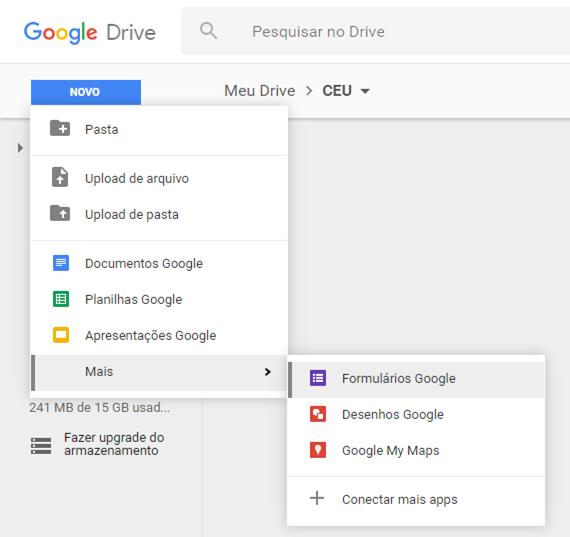
5 Criando o formulário Após fazer login, clique no botão novo (localizado no canto superior esquerdo), depois clique na opção Mais e escolha Formulários Google. Ao clicar, uma nova aba será aberta no navegador e nela estará o novo formulário.
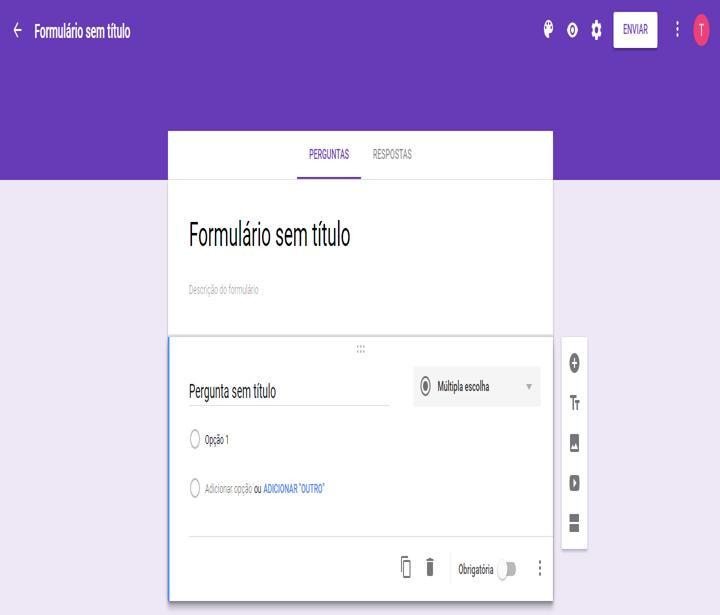
6 Criando o formulário Os campos para inserir as informações iniciais são criados junto com o formulário, sendo necessário, somente, a inserção dos dados.
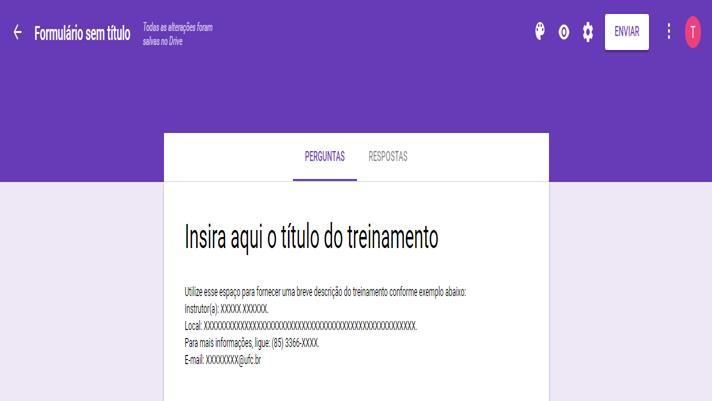
7 Criando o formulário No campo formulário sem título insira o nome do treinamento No campo descrição do formulário insira informações sobre o treinamento como, por exemplo, data e local de realização, instrutor(es), informações para contato com a biblioteca e quaisquer outras informações que julgar pertinentes. (Veja exemplo no slide seguinte)

8 Criando o formulário

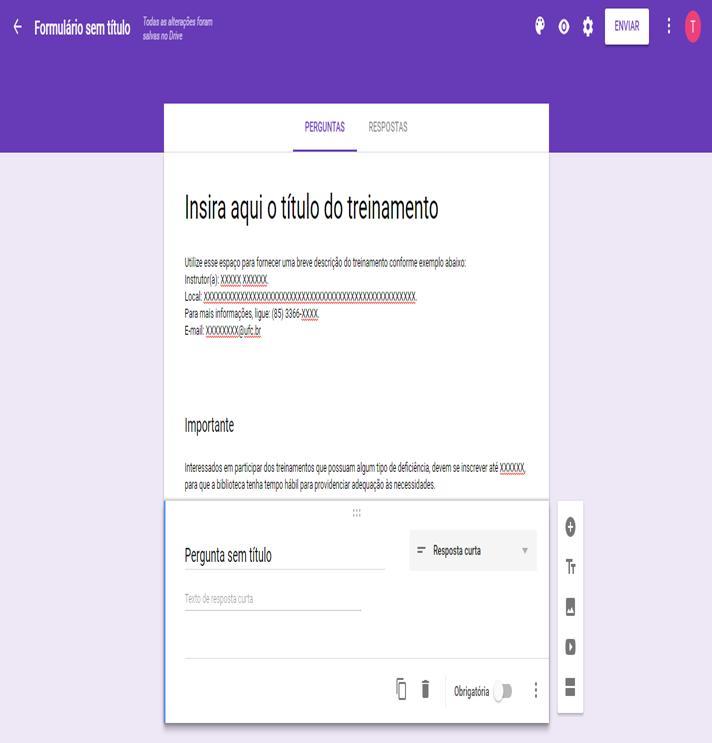
9 Criando o formulário Depois de inserir os dados iniciais, clique no segundo ícone da barra lateral (semelhante a duas letras T) para inserir um título e uma descrição.

10 Criando o formulário Utilize os novos campos criados para inserir dados sobre o prazo de inscrição para pessoas com deficiência. Não esqueça de explicar que esse prazo diferenciado é necessário para que a biblioteca tenha condições se adequar às demandas de acessibilidade.
11 Inserindo as perguntas Utilize o modelo de pergunta inserido automaticamente para começar a inserir suas questões. Escolha o formato da pergunta na caixa de opções existente do lado direito. A primeira pergunta é o nome do usuário. Seu formato é resposta curta e recomendamos que você ative a opção de descrição para informar que o usuário deve inserir seu nome completo. Marque essa pergunta como obrigatória.
12 Inserindo as perguntas Caixa de seleção para escolher formato da pergunta Clique aqui para ativar a opção de Descrição

13 Inserindo as perguntas Após ativada a opção Descrição digite o texto da descrição Clique aqui para inserir uma nova pergunta.
14 Inserindo as perguntas A segunda pergunta segue o mesmo modelo da primeira e se refere ao curso em que o usuário está matriculado. Insira uma nova pergunta e siga os passos descritos anteriormente para elaborá-la. Na terceira pergunta solicita-se o do usuário. Ela também utiliza o formato resposta curta, mas não há necessidade de ativar a opção de descrição. Marque ambas as perguntas como obrigatórias.
15 Inserindo as perguntas
16 Inserindo as perguntas A quarta questão é uma pergunta de múltipla escolha. Nela é solicitado que o usuário informe a qual categoria pertence. Escolha o formato Múltipla escolha na caixa de opções existente do lado direito. Após inserir todas as categorias, clique em Adicionar outro para inserir a opção Outro. Ao marcar essa opção, o usuário deverá digitar a qual categoria pertence. Marque essa pergunta como obrigatória.
17 Inserindo as perguntas
18 Inserindo as perguntas
19 Inserindo as perguntas
20 Inserindo as perguntas A quinta questão também é uma pergunta de múltipla escolha. Nela é solicitado que o usuário informe se possui algum tipo de deficiência. Essa questão não deve ser marcada como obrigatória.

21 Inserindo as perguntas
22 Inserindo as perguntas Na última questão o usuário deve informar de qual turma do treinamento ele deseja participar. Só há necessidade de inserir essa questão se existir mais de uma turma (horário) do treinamento oferecido pela biblioteca. Essa questão deve ser elaborada no formato caixas de seleção e deve ser obrigatória.
23 Inserindo as perguntas
24 Customizando o formulário Utiliza as opções existentes no canto superior direito para customizar seu formulário de inscrição. É possível escolher a cor do plano de fundo, por exemplo (ícone em formato de palheta). Também é possível visualizar a versão que será exibida para o usuário (ícone em formato de olho). Nessa parte também é possível compartilhar o formulário com outras pessoas para que elas também possam editá-lo (três pontinhos).
25 Customizando o formulário

26
27 Depois de clicar em Adicionar colaboradores aparecerá a seguinte tela onde você deve inserir os s daqueles com quem você deseja compartilhar o formulário.
28 Dica! Utilize a opção Fazer uma cópia para criar uma cópia de um formulário já existente e, assim, não precisar elaborar um formulário do zero para um novo treinamento. Nesse caso, só será preciso alterar os dados referentes ao novo treinamento na cópia do formulário.
29 Visualizando as respostas Clique em Respostas para acompanhar as inscrições realizadas através do seu formulário. Para visualizar as respostas em uma planilha clique no ícone correspondente (ver slide a seguir). A planilha criada ficará vinculada ao formulário e cada nova resposta fornecida por um usuário será adicionada nela automaticamente. Caso queira interromper o recebimento de novas respostas, basta desativar essa opção.
30 Visualizando as respostas Clique aqui para gerar uma planilha Clique aqui para desativar o recebimento de novas respostas

31 Tutorial elaborado por Izabel Lima e revisado pela Comissão de Educação de Usuários. Mais informações [email protected]
Você pode conferir mais informações sobre essas e outras ferramentas em:
 [Ferramentas] O Office 365 Online disponibiliza vários programas com versões que podem ser utilizadas diretamente do navegador. Neste documento você conhecerá os programas Word, Power Point e Excel, acompanhando
TUTORIAL GOOGLE CLASSROOM: Criando uma sala de aula online
 TUTORIAL GOOGLE CLASSROOM: Criando uma sala de aula online Realização: Secretaria Geral de Educação a Distância da Universidade Federal de São Carlos 2019 SUMÁRIO 1. Introdução 2 2. Criando uma turma 2
MANUAL DO USUÁRIO MÓDULO PROFESSOR
 Página 1 de 21 MANUAL DO USUÁRIO MÓDULO PROFESSOR Montes Claros/MG 2014 Página 2 de 21 Sumário de Informações do Documento Documento: Número de páginas: 21 MANUAL_20140822_REV_0.docx Versão Data Mudanças
Lato Sensu SIGAA. Manual Completo
 Lato Sensu SIGAA Manual Completo 1 Sumário PARTE I INSTRUÇÕES GERAIS...3 RECOMENDAÇÕES...3 ACESSANDO O SISTEMA...3 Acesse o SIGAA...3 Acesse o módulo...3 PARTE II SUBMETENDO UMA PROPOSTA DE CURSO DE ESPECIALIZAÇÃO...4
Manual Coleção Interativa Papel Professor Versão 2.5.3
 Manual Coleção Interativa Papel Professor / 33 Manual Coleção Interativa Papel Professor Versão 2.5.3 Manual Coleção Interativa Papel Professor 2/ 33 Manual Coleção Interativa ACESSAR A COLEÇÃO INTERATIVA...
Sumário. Introdução 2. Página Inicial 3. Barra de Navegação 5. Configurações e demais Opções 6. Monitor de eventos 7. Mensagens 8. Blocos 9.
 Manual do Aluno Sumário Introdução 2 Página Inicial 3 Barra de Navegação 5 Configurações e demais Opções 6 Monitor de eventos 7 Mensagens 8 Blocos 9 Painel 10 Calendário 11 Arquivos Privados 12 Área da
Sibele Loss Edimara Heis
 Sibele Loss Edimara Heis 2016 TUTORIAL ETC Tela Inicial É a primeira tela que aparece ao se logar no sistema. Nesta tela encontram se as funcionalidades do ETC (Notificações, Documentos, Biblioteca, Mensagens,
TUTORIAL PLATAFORMA WEBAULA: ACESSO CPF
 TUTORIAL PLATAFORMA WEBAULA: ACESSO CPF Tutorial 1. ACESSANDO O AMBIENTE VIRTUAL DE APRENDIZAGEM... 3 2. ACESSANDO O TREINAMENTO PRESENCIAL PARA RESPONDER A AVALIAÇÃO DE REAÇÃO 3 3. ACESSANDO O CERTIFICADO
AVISOS. Avisos AMBIENTE VIRTUAL DE APRENDIZAGEM TUTORIAL DO. Autor(es) Natália Regina de Souza Lima, Scarlat Pâmela Silva
 TUTORIAL DO AMBIENTE VIRTUAL DE APRENDIZAGEM Avisos Autor(es) Natália Regina de Souza Lima, Scarlat Pâmela Silva 1 1. Avisos 2. Como Publicar Avisos 2 1. Avisos Utilizar o AVA 1, Ambiente Virtual de Aprendizagem,
MANUAL DE USUÁRIO. Versão 1.0 Servidor
 MANUAL DE USUÁRIO Versão 1.0 Servidor SUMÁRIO 1. Acesso ao Sistema... 4 1.1. Acesso (LOGIN)... 5 1.2. Cadastro... 6 2. Sistema 2.1. Visão Inicial... 10 2.2. Itens do Menu de Navegação... 11 2.3. Informações
Manual Gerenciador de Aprendizagem Papel Professor Versão 2.5.3
 Manual GA, Papel Professor / 37 Manual Gerenciador de Aprendizagem Papel Professor Versão 2.5.3 Manual GA, Papel Professor 2/ 37 Manual Gerenciador de Aprendizagem ACESSAR O GERENCIADOR DE APRENDIZAGEM...
Tutorial sobre a ferramenta que está inovando a forma de criar apresentações. Como utilizar o Prezi Criar uma conta... 2
 Conhecendo o Prezi Tutorial sobre a ferramenta que está inovando a forma de criar apresentações. Conteúdo Como utilizar o Prezi... 2 1. Criar uma conta... 2 2. Criando um Prezi... 2 3. Escolhendo template...
MANUAL. Certificado de Origem Digital PERFIL PRODUTOR. Versão
 MANUAL Certificado de Origem Digital PERFIL PRODUTOR Versão 2.2.15 Sumário 1. INICIALIZANDO NO SISTEMA... 2 2. ACESSANDO O SISTEMA... 3 3. MENSAGEM ENCAMINHADA PELO SISTEMA.... 4 4. CADASTRANDO SUAS MERCADORIAS...
PROGRAMA ESPECIAL DE FORMAÇÃO PEDAGÓGICA DE PROFESSORES PARA EDUCAÇÃO PROFISSIONAL MANUAL DO AMBIENTE VIRTUAL DE APRENDIZAGEM (AVA) TUTOR
 PROGRAMA ESPECIAL DE FORMAÇÃO PEDAGÓGICA DE PROFESSORES PARA EDUCAÇÃO PROFISSIONAL 2016 MANUAL DO AMBIENTE VIRTUAL DE APRENDIZAGEM (AVA) TUTOR Neste manual você encontrará tutoriais para as ferramentas
MANUAL DO MÓDULO SUPRIMENTOS CONTROLLER
 MANUAL DO MÓDULO SUPRIMENTOS CONTROLLER Objetivo da Rotina: - Realizar a solicitação de produtos e/ou serviços através do software Controller, por meio de requisição interna. Descrição da Rotina: - O colaborador
MANUAL DE UTILIZAÇÃO DO DIÁRIO ONLINE
 MANUAL DE UTILIZAÇÃO DO DIÁRIO ONLINE 1. Primeiro Acesso Clique em [ACESSAR SUA CONTA] 1. Primeiro Acesso Caso ainda não possua acesso ao sistema, na caixa de diálogo que surge, clique em [Primeiro acesso].
Como publicar páginas Web no GoogleSites
 1 Curso de Formação de Professores em Tecnologia de Informação e de Comunicação Acessível PASSO 1 ACESSE O ENDEREÇO DO GOOGLE SITES Como publicar páginas Web no GoogleSites Ao criar sua conta no Gmail,
Manual para inscrição de projeto através de Edital do Programa de Promoção à Cultura Artística - PPCA (Bolsa Arte) 2019
 A inscrição de projeto no edital 04/2018 SELEÇÃO DE PROPOSTAS DE CONCESSÃO DE BOLSAS DO PROGRAMA DE PROMOÇÃO DA CULTURA ARTÍSTICA ANO 2019 será feita exclusivamente através do Sistema Eletrônico de Informações
Sistema SIEC Manual Operacional
 Sistema SIEC Manual Operacional Universidade do Estado de Mato Grosso * Este manual esta disponível via sistema através do menu relatórios (Manual do Usuário). 1 O SIEC (Sistema de Inscrição para Eventos
Elaboração de Provas Online usando o Formulário Google Docs
 Elaboração de Provas Online usando o Formulário Google Docs Objetivos Elaboração de provas utilizando o recurso Formulários do Google Docs; Compreender as funcionalidades do Formulário; Gerar planilhas
Sumário. 1 DKWeb Alunos Configuração de Parâmetros. Configuração de Parâmetros DKWeb Alunos 1.5. Guia de uso Revisão 10/09/2015
 1 DKWeb Alunos Configuração de Parâmetros Configuração de Parâmetros DKWeb Alunos 1.5 Guia de uso Revisão 10/09/2015 Sumário 1. Acesso aos parâmetros... 2 2. Alterar imagem de fundo... 3 3. Alterando o
4 Entre em contato com a equipe de suporte pelo telefone (11) ou pelo e informe o ocorrido.
 1 1. Dúvidas Gerais 1.1. Não recebi o e-mail de confirmação Aguarde por volta de 15 minutos e verifique sua caixa de entrada, caso ainda não tenha recebido verifique sua caixa de spam ou lixo eletrônico.
[Skype for Business] - [Skype for Business] Versão Online
![[Skype for Business] - [Skype for Business] Versão Online](/thumbs/66/55313158.jpg "[Skype for Business] - [Skype for Business] Versão Online") [Skype for Business] O Skype é uma ferramenta de comunicação síncrona e está disponível nas versões Online e Cliente. Assim, junto aos recursos trazidos pelo Office 365, a universidade disponibiliza, agora,
[Skype for Business] O Skype é uma ferramenta de comunicação síncrona e está disponível nas versões Online e Cliente. Assim, junto aos recursos trazidos pelo Office 365, a universidade disponibiliza, agora,
TUTORIAL VIDEO - HANGOUTS ON AIR. Siga o passo a passo para que possa criar e transmitir um evento.
 TUTORIAL VIDEO - HANGOUTS ON AIR Siga o passo a passo para que possa criar e transmitir um evento. 1. Acesse o link https://www.youtube.com/my_live_events será solicitado uma conta e senha do gmail, deverá
Google Drive Formulários
 Google Drive Formulários Sumário Formulário de pesquisa com o Google Drive... 3 Criando o formulário... 3 Criando as perguntas... 4 Configurando a página de confirmação... 9 Adicionando conteúdo multimídia
Guia de Peticionamento SEI! - Como abrir um processo eletrônico? Usuário Estudante
 Guia de Peticionamento SEI! - Como abrir um processo eletrônico? Usuário Estudante Universidade Federal de Goiás Sumário Apresentação... 2 1. Como acessar o sistema?... 3 2. Ambiente do Usuário Externo...
Como se origina um curso de especialização no SIGAA?
 SIGAA Manual de Usuário Gestor de Cursos Lato Sensu O Módulo Lato Sensu no SIGAA possibilita o gerenciamento das atividades acadêmicas dos cursos do tipo Especialização existentes na Instituição. A Pró-Reitoria
Manual. Portal de Seminovos
 Manual Portal de Seminovos Administração Versão 1.0 Sumário Introdução... 4 1. Menu Concessionárias... 4 1.1. Cadastrar Concessionária... 4 1.2. Listar Concessionária... 5 1.3. Editar Concessionária...
[OneDrive for Business]
![[OneDrive for Business]](/thumbs/66/55123559.jpg "[OneDrive for Business]") 1 [OneDrive for Business] O OneDrive for Business é uma ferramenta de gerenciamento (armazenamento e compartilhamento) de arquivos. Através dela é possível, por exemplo, trabalhar de forma colaborativa
1 [OneDrive for Business] O OneDrive for Business é uma ferramenta de gerenciamento (armazenamento e compartilhamento) de arquivos. Através dela é possível, por exemplo, trabalhar de forma colaborativa
TUTORIAL Comissão Julgadora Municipal
 TUTORIAL Comissão Julgadora Municipal Na 4ª edição da Olimpíada de Língua Portuguesa Escrevendo o Futuro, os textos selecionados pela Comissão Julgadora Municipal deverão ser enviados para a etapa estadual
Este Guia fornece uma visão sobre a ferramenta enquete. Como criar, vincular e exibir resultados. Versão
 O site desenvolvido pela SH3 é intuitivo, totalmente gerenciado através de um painel de administração. Nele o usuário responsável será mantenedor de todas as informações e configurações existentes, podendo
Identificação da Empresa. MT Última Atualização 26/01/2018
 Identificação da Empresa MT-43-2-00025-5 Última Atualização 26/01/2018 I. Objetivos Após este módulo de capacitação você será capaz de: 1. Preencher em Identificação os dados básicos, itens e as localidades
Universidade de São Paulo
 Manual para usuários do site Este manual foi especialmente desenvolvido para os administradores de conteúdo de cada departamento, que terá uma pessoa responsável pelas atualizações das informações departamentais
SigFormação. Sistema Integrado de Gerenciamento de Formações e Emissão de Certificados. Manual do Usuário/Escola
 SigFormação Sistema Integrado de Gerenciamento de Formações e Emissão de Certificados Manual do Usuário/Escola 2018 Sumário CADASTRO DE USUÁRIO... 3 LOGIN E CADASTRO DA FORMAÇÃO... 5 ENVIO DO PROJETO FORMAÇÃO...
MANUAL DE ACESSO PARA ALUNOS E RESPONSÁVEIS
 1º: Acesse o link: http://entende.mkdata.com.br 2º: No campo Login coloque o seu e-mail. 3º: Utilize a senha que enviamos no texto do e-mail. 4º: Clique em Entrar. Obs: Caso apareça uma mensagem de acesso
Como criar e utilizar uma conta de correio eletrônico em um servidor gratuito
 1 Curso de Formação de Professores em Tecnologia de Informação e de Comunicação Acessível Como criar e utilizar uma conta de correio eletrônico em um servidor gratuito Existem hoje vários sites que oferecem
Tipos de Publicações:
 Biblioteca Geral A ferramenta Biblioteca centraliza arquivos (documentos, vídeos e links) que o Administrador considera importantes para que os participantes tenham como material de apoio. O aluno poderá
Faça seu login na página pt-br.wordpress.com. Caso ainda não tenha um login, registre-se.
 WORDPRESS Faça seu login na página pt-br.wordpress.com. Caso ainda não tenha um login, registre-se. Na aba Meus blogs, clique em administrar blog para acessar as funcionalidades de seu blog: 1 Em aparência
TUTORIAL. Tutorial de como compartilhar o Google Agenda Tutorial de como criar um evento na Plataforma EVEN3
 TUTORIAL Tutorial de como compartilhar o Google Agenda Tutorial de como criar um evento na Plataforma EVEN3 Tutorial de como compartilhar o Google Agenda TUTORIAL DE COMO COMPARTILHAR O GOOGLE AGENDA Objetivos:
Figura 1 Login Caso o professor tenha problema com o usuário/senha utilizar o item 1.2.
 TUTORIAL RM PORTAL Sumário Módulo I - Entrando no Portal...3 Login...3 Recuperar uma Senha...3 Módulo II - Menu do Professor...5 Quadro de Horários...5 Turmas...6 Exibir uma Turma...6 Localizar um Aluno...7
TUTORIAL GOOGLE ACADÊMICO 1. O
 TUTORIAL GOOGLE ACADÊMICO 1. O que é o Google Acadêmico? É uma plataforma oferecida gratuitamente pelo Google que tem por objetivo facilitar a pesquisa de literatura acadêmica, independente da área de
Bem-vindo ao curso para Atualização Profissional Anbima
 Bem-vindo ao curso para Atualização Profissional Anbima Antes de iniciar seu processo de aprendizado, veja algumas orientações sobre o funcionamento deste curso. O curso foi desenvolvido pela professora
Manual do painel administrativo. Site Instituto de Oncologia do Vale IOV
 Manual do painel administrativo Site Instituto de Oncologia do Vale IOV 1. Dashboard Essa é a interface do sistema administrativo. Assim que acessar o sistema pede para que o usuário autentique uma conta
Tutorial de Administração de sites do Portal C3
 Tutorial de Administração de sites do Portal C3 Carlos Magno da Rosa Graduando Sistemas de Informação Estagiário Centro de Ciências Computacionais Sumário Sumário... 2 1-Apresentação Geral... 3 3-Componentes
Configuração do Contatos para administradores
 Configuração do Contatos para administradores Neste guia 1. Adicionar novas pessoas ao G Suite 2. Importar seu catálogo de endereços antigo 3. Criar outros endereços de e-mail para sua equipe 4. Criar
Manual de Utilização do Webmail v1.1
 Manual de Utilização do Webmail v1.1 (mail.ufvjm.edu.br) 1 Sumário Como Fazer o Login...3 Como Alterar a Senha...4 Como Enviar um E-mail...5 Como Criar uma Assinatura de E-mail...11 Como Criar Filtros...13
[GUIA RÁPIDO: OFFICE SWAY]
![[GUIA RÁPIDO: OFFICE SWAY]](/thumbs/64/51779424.jpg "[GUIA RÁPIDO: OFFICE SWAY]") [GUIA RÁPIDO: OFFICE SWAY] O Sway é uma ferramenta para a criação de materiais online, funcionando como um painel em que podem ser colocados elementos dinâmicos e interativos. Ele se baseia no conceito
[GUIA RÁPIDO: OFFICE SWAY] O Sway é uma ferramenta para a criação de materiais online, funcionando como um painel em que podem ser colocados elementos dinâmicos e interativos. Ele se baseia no conceito
1. ACESSO MENU PRINCIPAL Página Inicial Botões no Topo da Tela Campos para Exibição... 4
 Página 1 de 17 SUMÁRIO 1. ACESSO... 2 2. MENU PRINCIPAL... 3 2.1 Página Inicial... 3 2.2 Botões no Topo da Tela... 4 2.3 Campos para Exibição... 4 2.4 Página da Turma... 5 3. MENU USUÁRIO... 5 3.1 Central
Identificação da Empresa
 Identificação da Empresa MT-611-00001-14 Última Atualização 15/07/2016 I. Objetivos Após este módulo de capacitação você será capaz de: 1. Preencher em Identificação os dados básicos, itens e as localidades
MANUAL DO SISTEMA DE SUPORTE
 MANUAL DO SISTEMA DE SUPORTE Depart. De Tecnologia da Informação Manual do sistema de suporte do setor de T.I. da Transpedrosa. Atualização 0.90.3. 1 Sumário Login...2 Abrir sistema...2 Autenticação...2
A ferramenta wiki dentro da Plataforma Moodle funciona como um aplicativo que permite a redação e edição coletiva de textos e hipertextos.
 Criando wiki A ferramenta wiki dentro da Plataforma Moodle funciona como um aplicativo que permite a redação e edição coletiva de textos e hipertextos. Basicamente, a página wiki é um local onde todos
Na seqüência, será aberta uma página de login de acesso ao ambiente de gerenciamento do portal, conforme ilustrado na figura 01, abaixo: Figura 01
 Tutorial Versão1.0 O Manual Tutorial do Apae em Rede pretende orientá-los no gerenciamento de conteúdos do portal. Para darmos início a essa orientação, é preciso acessá-lo. Para tanto, basta digitar intranet.apaebrasil.org.br
Tutorial. Acessando e utilizando o Pixton: da criação até o envio da História em Quadrinhos
 Tutorial Acessando e utilizando o Pixton: da criação até o envio da História em Quadrinhos 1. Na tela inicial, clique em Pixton por Escolas 2. Na próxima tela, clique em Conectar Tabela de nomes de usuário
Como exibir vídeos do Youtube sem sugestões inadequadas
 Como exibir vídeos do Youtube sem sugestões inadequadas Objetivo deste tutorial Orientar o professor nas etapas da publicação de vídeos do youtube em um blog. Com isso é possível criar uma página de apresentação
Ao selecionar o seu curso, aparecerá a página principal contendo as informações e as atividades disponíveis.
 COMO PARTICIPAR DO CURSO Ao selecionar o seu curso, aparecerá a página principal contendo as informações e as atividades disponíveis. Na parte superior da tela há uma barra de navegação que indica sua
Tutorial de navegação do Portal Clinica Fazenda
 Tutorial Portal Clínica do Leite Tutorial de navegação do Portal Clinica Fazenda TUT PC 005 Escola Superior de Agricultura Luiz de Queiroz Universidade de São Paulo Tutorial de Acesso ao Portal da Clínica
Leia com bastante atenção cada item abaixo para facilitar o seu cadastramento e não perder o prazo de inscrição.
 Leia com bastante atenção cada item abaixo para facilitar o seu cadastramento e não perder o prazo de inscrição. ITEM 1: Caso já possua o cadastro juntamente ao Centro de Integração Empresa Escola de Minas
Sumário. Introdução 2. Página Inicial 3. Barra de Navegação 5. Configurações e demais Opções 6. Mensagens 7. Blocos 8. Painel 9.
 Manual do Aluno Sumário Introdução 2 Página Inicial 3 Barra de Navegação 5 Configurações e demais Opções 6 Mensagens 7 Blocos 8 Painel 9 Calendário 10 Arquivos Privados 11 Área da Disciplina 12 Mudança
Tutorial. Conselho de Escola
 Tutorial Conselho de Escola Este tutorial apresenta o passo a passo para a utilização do módulo Conselho de Escola para as escolas. Os perfis que possuem acesso a esse módulo na escola são: Diretor Vice-diretor
TUTORIAL WEBQUEST FÁCIL: Criando WebQuests. Realização: Secretaria Geral de Educação a Distância da Universidade Federal de São Carlos
 TUTORIAL WEBQUEST FÁCIL: Criando WebQuests Realização: Secretaria Geral de Educação a Distância da Universidade Federal de São Carlos 2018 SUMÁRIO 1. Introdução 2 2. Criando uma conta 2 3. Criando uma
MANUAL OPERACIONAL E CONCEITUAL - Orientações sobre cadastro de atividades no SIGA Extensão
 MANUAL OPERACIONAL E CONCEITUAL - Orientações sobre cadastro de atividades no SIGA Extensão ÍNDICE ACESSO AO SIGA EXTENSÃO... 03 CADASTRO DOCENTE... 08 CADASTRO DE ATIVIDADE... 12 COMO VINCULAR ATIVIDADES...
Universidade Federal do Espírito Santo. Manual de utilização do Sistema de Avaliação Docente do Portal do Professor da UFES
 Universidade Federal do Espírito Santo Manual de utilização do Sistema de Avaliação Docente do Portal do Professor da UFES Núcleo de Tecnologia da Informação - NTI Abril/2016 Apresentação O presente tutorial
GUIA RÁPIDO PARA UTILIZAÇÃO DO EDMODO
 MINISTÉRIO DA EDUCAÇÃO UNIVERSIDADE TECNOLÓGICA FEDERAL DO PARANÁ DISCIPLINA: LINGUAGEM E TECNOLOGIA TURMA: S91 PROF.ª: DR.ª PAULA ÁVILA NUNES GUIA RÁPIDO PARA UTILIZAÇÃO DO EDMODO MENU Como acessar o
Tutorial para Acesso Portal dos Conselheiros
 Tutorial para Acesso Portal dos Conselheiros Acesso ao Portal dos Conselheiros Para obter acesso ao sistema, siga corretamente os passos logo abaixo: Acesse o endereço no navegador, http://sistemas.docasdoceara.com.br/sispcon/.
Inclusão de NOTAS FISCAIS. Guia Rápido Audatex Web Perfil Oficina
 Inclusão de NOTAS FISCAIS Guia Rápido Audatex Web Perfil Oficina 1 SUMÁRIO 1. Introdução... 3 2. Acesso... 3 3. Home Tela Inicial... 4 4. Sinistros... 5 5. Dados Gerais... 6 6. Notas Fiscais... 6 7. Ações...
Fábrica de Software Manual de Uso do SisViagem
 Ministério da Educação Universidade Federal de Goiás REGIONAL JATAÍ Fábrica de Software Manual de Uso do SisViagem Jataí - GO Universidade Federal de Goiás - Regional Jataí Diretor Prof. Dr. Alessandro
Procedimento Para Utilizar o Calendário Webmail Office 365
 Procedimento Para Utilizar o Calendário Webmail Office 365 Página 1 de 8 ÍNDICE ÍNDICE... 2 CONTROLE DOCUMENTO... 3 OBJETIVO... 4 USUÁRIOS DO DOCUMENTO... 4 INTER-RELACIONAMENTO COM OUTROS DOCUMENTOS...
CADASTRO NO KDP. Nesta etapa faremos o cadastro no sistema Kindle Direct Publishing. Aos que já possuírem conta na Amazon podem pular esta parte.
 INTRODUÇÃO A partir de agora trataremos da publicação da obra no Kindle Direct Publishing, definindo os detalhes do livro, upload do arquivo final, criando a capa e configurando os direitos e preços. CADASTRO
Esse manual visa fornecer orientações às instituições concedentes de estágios. Após
 Esse manual visa fornecer orientações às instituições concedentes de estágios. Após acessar o endereço www.sigaa.ufs.br, você deve clicar no botão ENTRAR NO SISTEMA Obs.: Os dados utilizados nos exemplos
Coordenação de Curso dentro
 SIGAA Manual de Usuário Coordenação de Cursos Lato Sensu O Módulo Lato Sensu no SIGAA possibilita o gerenciamento das atividades acadêmicas dos cursos do tipo Especialização existentes na Instituição.
Dashboard DASHBOARD MATRÍCULAS DIÁRIO
 Dashboard DASHBOARD MATRÍCULAS DIÁRIO 1. Matrículas não iniciadas: mostra a quantidade de matrículas do dia referente ao último dia do período estabelecido, que possuem status Matriculado, ativo e Andamento
Olá! Seja bem-vindo ao Tutorial do Ambiente Virtual de Aprendizagem
 TUTORIAL CO-PYME EAD Olá! Seja bem-vindo ao Tutorial do Ambiente Virtual de Aprendizagem Caso tenha qualquer dúvida sobre como navegar pelo ambiente virtual de aprendizagem, clique nos tópicos listados
Portal de Atendimento Telluria
 1 Portal de Atendimento Telluria Seja bem vindo ao portal de atendimento Telluria! A Telluria Tecnologia está oferecendo mais um canal de relacionamento para seus clientes. Por esse canal, você cliente,
Manual. do Aluno. Moodle
 Manual do Aluno Moodle Julho/2015 Conteúdo 1 Acesso ao Moodle... 3 1.1 Qual nome de usuário e senha eu utilizo?... 4 1.2 Página Inicial... 5 2 Atualizar o perfil... 6 2.1 Configurar o recebimento de mensagens...
TREINAMENTO PORTAL SABIC 2016
 TREINAMENTO PORTAL SABIC 2016 Versão 1 Agosto 2016 CONTEÚDO DO PORTAL DA SABIC 1 Entrar no Portal 2 Criar uma ordem: Criar uma nova ordem Copiar ordem existente 3 Gerenciar ordens 4 Gerenciar Faturas Faturas
Prof. Paulo Borges. ao lado do campo Proprietário, clique no botão Novo e preencha os dados, conforme tela abaixo, em seguida clique em Salvar e OK.
 Aula 01 Criando Novo Projeto, Introdução Manual de Dados na Caderneta de Campo, Importação de Arquivos Textos e Arquivos Brutos de Estações Totais, Cálculo de Poligonal Fechada. 1º Passo: Após abrir o
Manual de Utilização do Sistema de Controle de BM da Priner
 Manual de Utilização do Sistema de Controle de BM da Priner Versão Data Objetivo Autor 1.0 29/03/2016 Elaboração do Manual Leandro Duarte 1.1 19/05/2016 Inclusão de novas informações Leandro Duarte 1.2
Conheça o Drive. Encontre arquivos facilmente com o Drive e mantenha todos os seus documentos protegidos.
 Conheça o Drive Com o Google Drive, você pode armazenar arquivos na nuvem, compartilhá-los com membros da sua equipe ou parceiros externos e acessá-los de qualquer local. Encontre arquivos facilmente com
Leia com bastante atenção cada item abaixo para facilitar o seu cadastramento e não perder o prazo de inscrição.
 Leia com bastante atenção cada item abaixo para facilitar o seu cadastramento e não perder o prazo de inscrição. ITEM 1: Caso já possua o cadastro juntamente ao Centro de Integração Empresa Escola de Minas
Vagas do website GRHRC Para localizar as vagas em aberto no website do GRHRC, procure pelo menu PROCURE VAGAS, no canto superior direito do website.
 Cadastro de currículos Este tutorial tem como objetivo auxiliar no cadastro de novos currículos e na gestão da sua conta como candidato no website do Grupo de Recursos Humanos de Rio Claro (GRHRC). O website