
Configuração do Contatos para administradores
|
|
|
- Edson Cruz Pedroso
- 9 Há anos
- Visualizações:
Transcrição
1 Configuração do Contatos para administradores Neste guia 1. Adicionar novas pessoas ao G Suite 2. Importar seu catálogo de endereços antigo 3. Criar outros endereços de para sua equipe 4. Criar listas de grupos 5. Treinar sua equipe Você precisará de: uma conta de administrador do G Suite; 30 minutos.

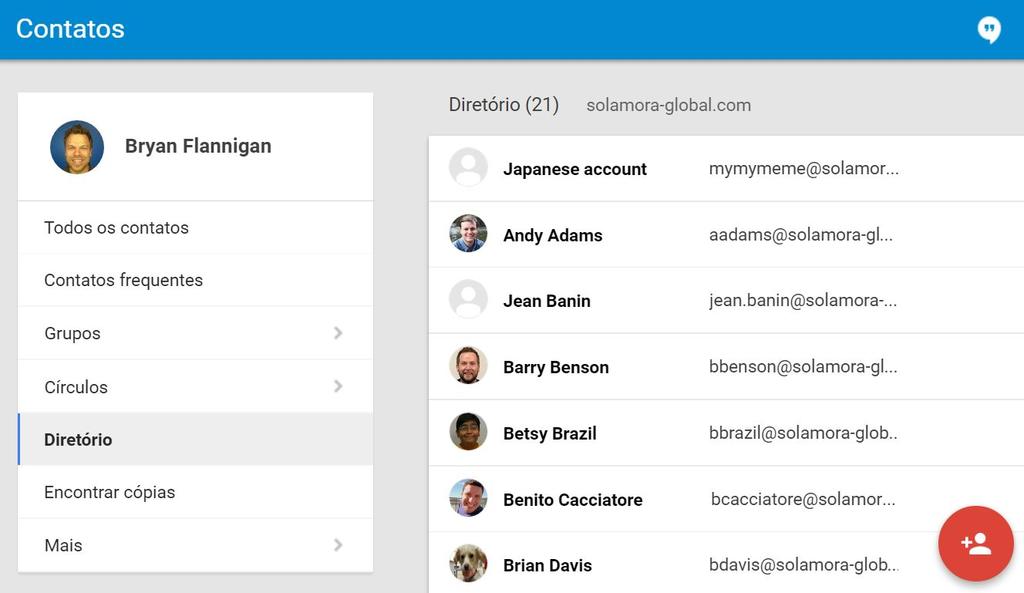
2 Conheça o Contatos Para acessar os contatos do G Suite no Gmail, clique em e selecione "Contatos". Você será direcionado para sua página de contatos. Também é possível digitar contacts.google.com. Você receberá uma solicitação de login na conta do G Suite, caso não tenha feito login. O Contatos facilita a comunicação da sua equipe. A equipe tem um diretório global que faz com que seja fácil encontrar endereços ao enviar s, convidar pessoas para reuniões ou compartilhar documentos. Você pode criar listas de grupos para enviar s ou convidar várias pessoas de uma vez. E todas as pessoas podem gerenciar os contatos pessoais.
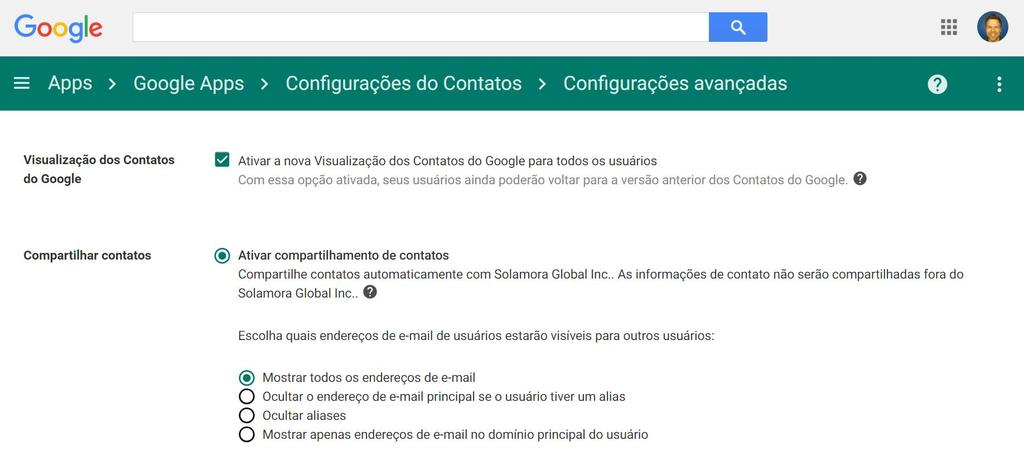

3 Adicionar endereços Ativar a Visualização dos Contatos do Google Clique em uma etapa para navegar. Como administrador, você pode ativar a nova Visualização dos Contatos do Google (Gerenciador de contatos) dos usuários para que eles vejam todos os contatos em um só lugar. As pessoas com as quais eles falam com mais frequência aparecem na parte superior. Eles também poderão encontrar contatos duplicados com mais facilidade e permitir que o Contatos atualize novos contatos automaticamente. Para ativar a Visualização dos Contatos do Google para seus usuários: 1. Faça login no Admin Console com o endereço de e a senha do G Suite. 2. Clique em Apps > G Suite > Contatos. 3. Na página Contatos, clique em Configurações avançadas. 4. Marque a caixa Visualização dos Contatos e clique em Salvar. Saiba mais sobre a Visualização dos Contatos
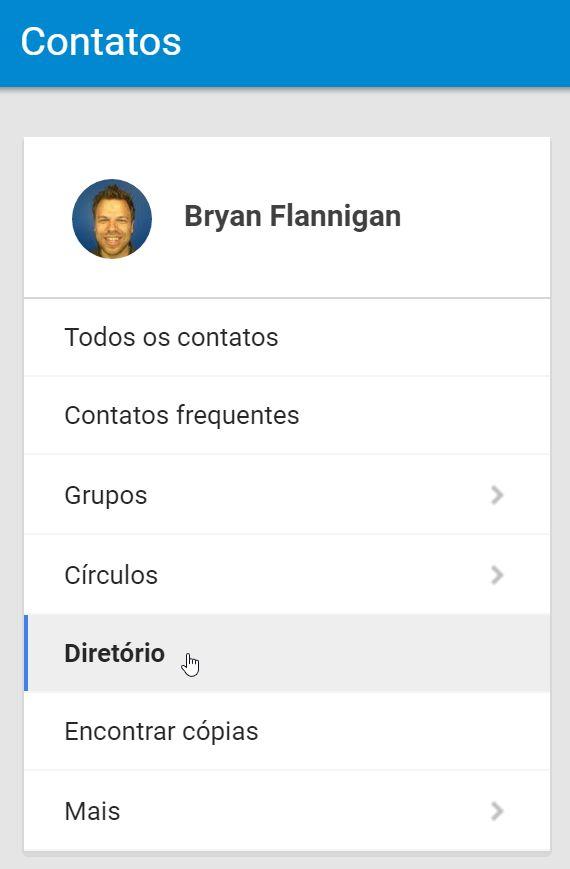
4 Adicionar endereços Ver os usuários atuais Quando uma pessoa entrar na sua organização, você poderá adicioná-la como um usuário à conta do G Suite. Isso cria um endereço principal para a pessoa enviar s e convites. No Admin Console, clique em Usuários. Você verá uma lista de todos os usuários na sua organização. Esses usuários são os mesmos exibidos no Diretório da sua empresa no Contatos. Clique em uma etapa para navegar.
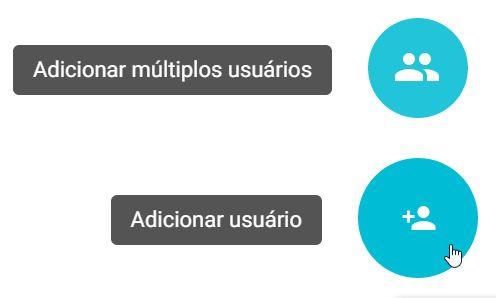

5 Adicionar endereços Adicionar um novo usuário A página Usuários lista todas as pessoas na sua equipe. Nessa página, você também pode adicionar pessoas: 1. Na parte inferior da página, clique em. 2. Selecione Adicionar usuário. 3. Em Criar novo usuário, digite o nome e o sobrenome da pessoa e atribua um nome de usuário (a primeira parte do endereço do G Suite) e uma senha para que ela possa fazer login no e em outros serviços do G Suite. Observação: O nome de usuário escolhido será o novo endereço de do usuário. 4. Clique em Criar para salvar o novo usuário.


6 Adicionar endereços Enviar instruções de login por para o novo usuário Após clicar em Criar, você verá uma mensagem de confirmação: 1. Clique em Enviar Digite um endereço de no qual a pessoa possa receber s agora (não o novo do G Suite). Elas receberão um com o nome de usuário e a senha do G Suite e um link para fazer login na nova conta do G Suite. Observação: Se a pessoa não tiver um pessoal para receber as instruções de login, você poderá imprimir as instruções. Saiba mais: Ver outras formas de adicionar usuários
7 2. 3. Adicionar endereços Importar seus contatos pessoais para o G Suite A conta do G Suite inclui todos os usuários na sua organização e os contatos externos compartilhados, que podem ser encontrados no Diretório em Contatos. Os membros da equipe também podem importar contatos pessoais do programa de antigo. Clique em um link abaixo para saber como importar dados do seu programa de antigo. Você será direcionado para uma página fora deste guia para aprender a importar contatos. Quando terminar, volte para este guia para concluí-lo. Onde estão seus contatos agora? Microsoft Outlook Apple Mail, Thunderbird ou Eudora ou um host de webmail, como Yahoo, Hotmail ou AOL Outra conta do Gmail Saiba mais: Ver todas as opções de importação

8 3. Adicionar endereços Fornecer outros endereços de para as pessoas Se você ou alguém na sua organização precisar de mais de um , será possível criar outro endereço adicionando um alias de . Por exemplo, você pode receber s em mas enviar consultas de clientes para Ao adicionar um alias de , os s enviados para esses endereços são encaminhados para a mesma Caixa de entrada.
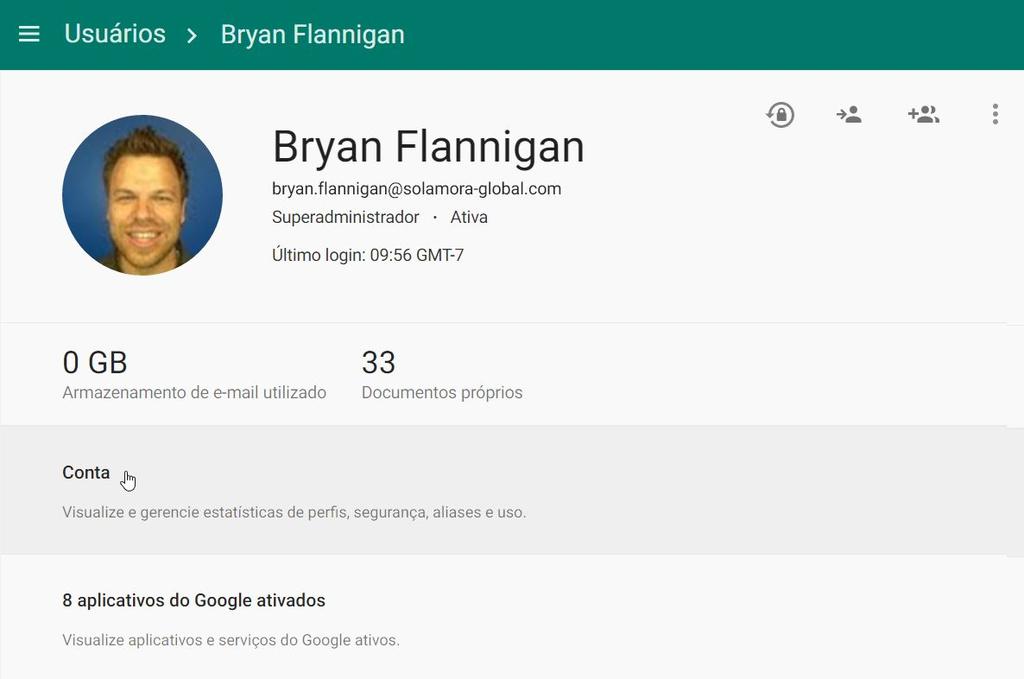
9 3. Adicionar endereços Adicionar um alias de Para adicionar outro endereço para você mesmo ou para alguém na sua equipe: 1. No Admin Console, clique em Usuários. 2. Clique no usuário que precisa do endereço. 3. Clique em Conta para abrir mais configurações e role para baixo até a seção Aliases. 4. Clique em Adicionar um alias e digite o endereço de secundário. 5. Clique em Salvar na parte inferior da página. As mensagens enviadas para o novo endereço chegarão na mesma Caixa de entrada do endereço principal da pessoa. Saiba mais sobre aliases de
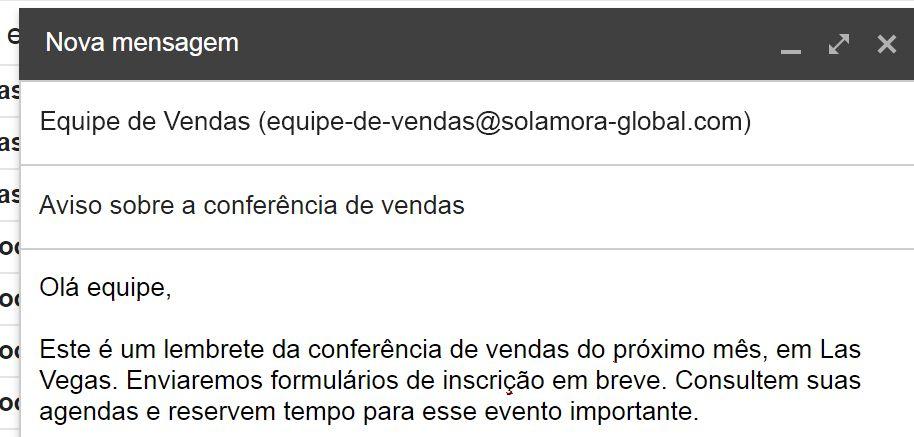

10 Adicionar endereços Criar listas de s para grupos Se você trabalha ou se comunica regularmente com um grupo específico de pessoas, crie uma lista de grupo. As listas de grupo são ótimas para departamentos, escritórios ou grupos de trabalho. Quando um é enviado para o grupo, todos recebem a mensagem. Convidar um grupo para um evento da agenda envia um convite para todos os membros. E você também pode compartilhar documentos com grupos. Vamos ver como fazer isso...
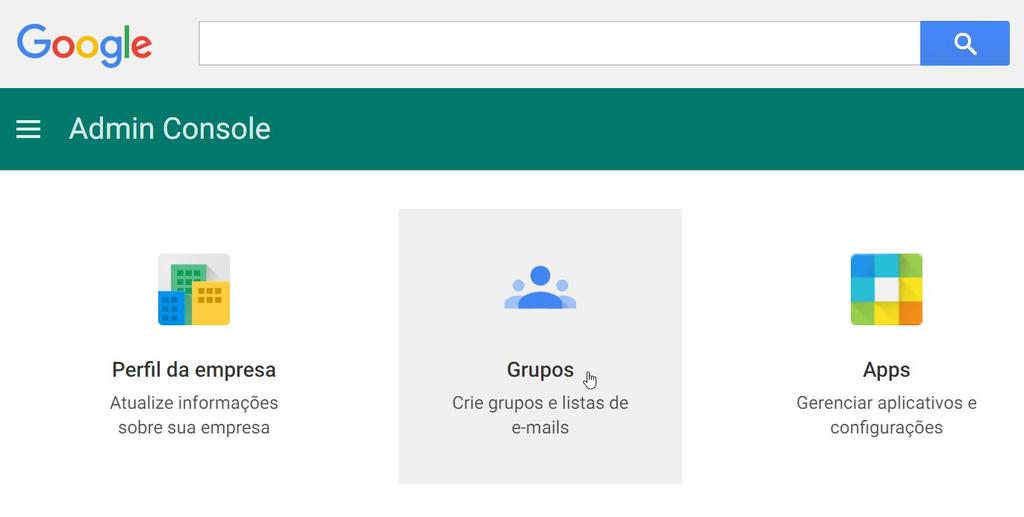
11 Adicionar endereços Criar Grupos para sua organização Para tornar as comunicações mais eficientes, você pode criar grupos na sua organização para equipes de projeto ou unidades. Uma forma de criar uma lista de grupo é acessar a página Grupos no Admin Console: 1. Faça login no Admin Console com o endereço de e a senha do G Suite. 2. Clique em Grupos.
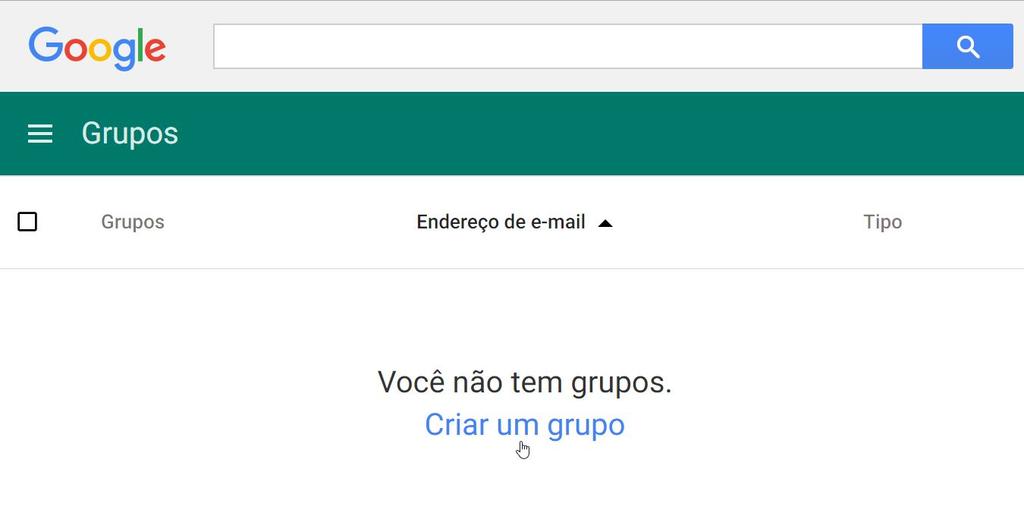
12 Adicionar endereços Criar o grupo Você pode criar um único endereço para enviar s ou convites para todos os membros de um grupo na página Grupos. Apenas pessoas com acesso ao seu Admin Console poderão criar grupos: 1. Clique em Criar um grupo. 2. Preencha o formulário para nomear o grupo e criar um endereço de para ele. 3. Configure o acesso ao grupo, o que determinará quem pode gerenciá-lo. Você pode alterar essas configurações posteriormente. 4. Clique em Criar. Após criar seu primeiro grupo, clique em para adicionar o próximo grupo. Saiba mais sobre os níveis de acesso a grupos


13 Adicionar endereços Adicionar membros a grupos Agora vamos adicionar membros ao grupo. Após criar o grupo, você será direcionado para uma página onde poderá adicionar membros. 1. Na página do grupo, clique em Gerenciar usuários. 2. Para adicionar membros, digite o endereço de cada pessoa em uma linha separada. 3. Clique em Adicionar. 4. Também é possível selecionar outras opções, como transformar um membro em proprietário do grupo. Para encontrar o grupo novamente, clique em Grupos no Admin Console. Saiba mais sobre como criar grupos
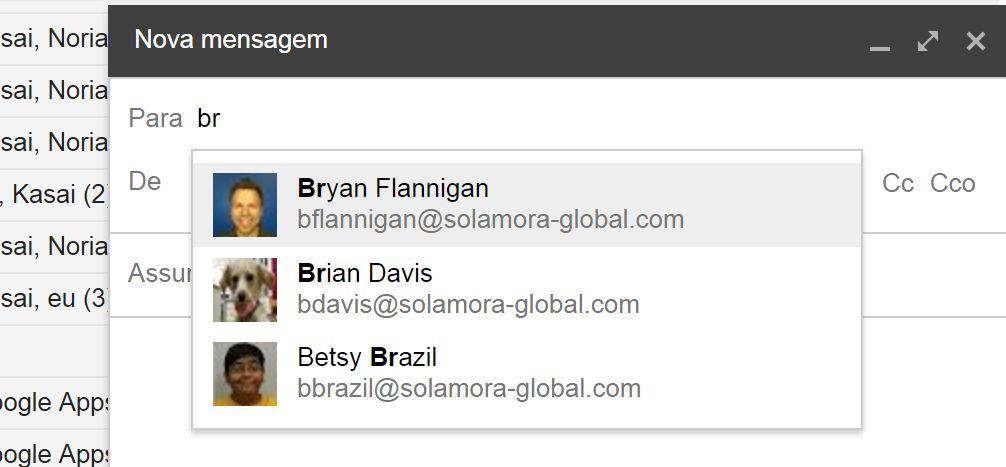
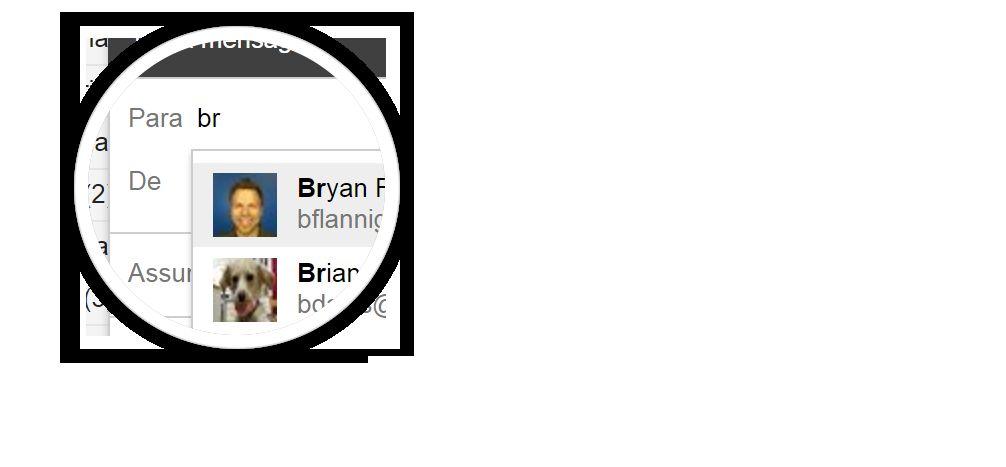

14 Adicionar endereços Enviar s para seus contatos Depois que você criar endereços de contato para pessoas e grupos na sua equipe, não precisará saber os endereços de cabeça. Todo usuário para o qual você criar uma conta será adicionado automaticamente ao diretório global, que pode ser acessado pela organização inteira. Ao escrever uma mensagem no Gmail, basta começar a digitar o nome ou o endereço da pessoa no campo Para. À medida que você digitar, uma lista de nomes correspondentes será aberta e será possível selecionar o destinatário do . Criar grupos
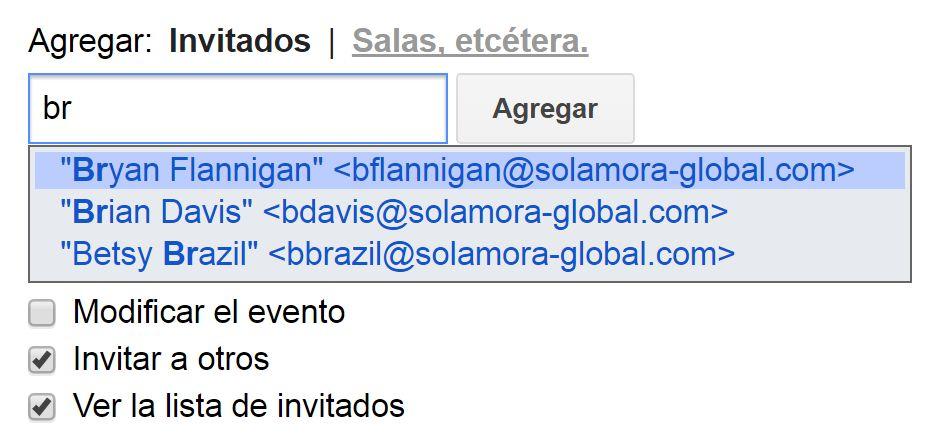
15 Adicionar endereços Convidar contatos para uma reunião Isso também funciona no Google Agenda e no Hangouts. Uma lista de nomes correspondentes aparece à medida que você digita, o que permite escolher o destinatário correto. Vamos supor que você esteja criando um evento. Quando começar a digitar para adicionar um convidado, a lista do diretório global aparecerá. Você pode escolher um nome antes de terminar de digitá-lo. Lembre-se de que é possível digitar um endereço de grupo para convidar todos os membros do grupo para um evento em vez de adicioná-los individualmente. Criar grupos
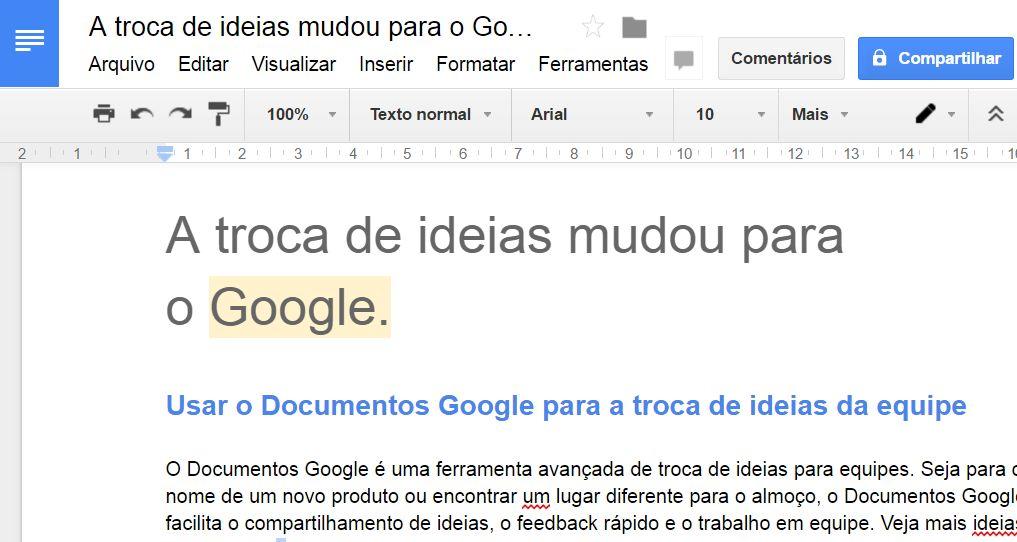
16 Adicionar endereços Criar grupos Compartilhar documentos com seus contatos Quer compartilhar um documento ou uma planilha com outras pessoas? É fácil. Basta clicar em Compartilhar, na parte superior do documento, e começar a digitar os nomes das pessoas ou dos grupos com os quais você quer compartilhar. Seu diretório global será aberto para que você possa escolher as pessoas certas nos contatos.
17 Adicionar endereços Criar grupos Usar seus contatos Lista de tarefas do Contatos para sua equipe Agora que você criou os endereços e grupos da sua equipe, é hora de ajudar os membros a gerenciar os contatos. Veja o que cada membro da equipe deve fazer primeiro. Solicite que cada pessoa: 1. importe os contatos antigos para o G Suite; 2. aprenda noções básicas de envio de s para contatos; 3. crie listas de s pessoais.

18 Adicionar endereços Criar grupos Usar seus contatos Acessar mais treinamentos para sua equipe Quais são as próximas etapas? Você e sua equipe devem acessar o Centro de aprendizagem do G Suite em gsuite.google.com.br/learning-center para mais informações e treinamentos. Acessar o Centro de aprendizagem Guias de usuário do G Suite Dicas de uso empresarial Configuração em dispositivos móveis
19 Parabéns. Você configurou o Contatos para sua equipe. Você aprendeu a: adicionar pessoas à sua conta do G Suite; importar seu catálogo de endereços para o G Suite; criar endereços adicionais para as pessoas; criar listas de grupos; digitar endereços de contato com facilidade; treinar sua equipe para usar o Contatos.
Configuração do Agenda para administradores
 Configuração do Agenda para administradores Neste guia 1. de compartilhamento de agendas 2. Importar sua agenda antiga 3. e outros recursos 4. Configurar recursos empresariais básicos Você precisará de:
Configuração do Gmail para administradores
 Configuração do Gmail para administradores Neste guia 1. Ativar recursos no Admin Console 2. Importar e-mails antigos 3. Usar os marcadores e a pesquisa 4. Adicionar sua assinatura 5. Usar o Gmail com
Configuração do Google Groups for Business para administradores
 Configuração do Google Groups for Business para administradores Neste guia 1. Descobrir como o Google Groups for Business pode ajudar sua equipe a se comunicar 2. Escolher as configurações recomendadas
Configuração do Hangouts para administradores
 Configuração do Hangouts para administradores Neste guia 1. Instale o Hangouts e personalize as configurações 2. Inicie um bate-papo e uma videochamada 3. Explore recursos e o Hangouts para dispositivos
Conheça o Drive. Encontre arquivos facilmente com o Drive e mantenha todos os seus documentos protegidos.
 Conheça o Drive Com o Google Drive, você pode armazenar arquivos na nuvem, compartilhá-los com membros da sua equipe ou parceiros externos e acessá-los de qualquer local. Encontre arquivos facilmente com
Como criar e utilizar uma conta de correio eletrônico em um servidor gratuito
 1 Curso de Formação de Professores em Tecnologia de Informação e de Comunicação Acessível Como criar e utilizar uma conta de correio eletrônico em um servidor gratuito Existem hoje vários sites que oferecem
Migrar do Microsoft Outlook 2013 para o Google Agenda. Centro de aprendizagem gsuite.google.com/learning-center
 Migrar do Microsoft Outlook 2013 para o Google Agenda Centro de aprendizagem gsuite.google.com/learning-center Conheça o Google Agenda Agora que você mudou do Microsoft Outlook para o G Suite, aprenda
Manual de Utilização do Webmail v1.1
 Manual de Utilização do Webmail v1.1 (mail.ufvjm.edu.br) 1 Sumário Como Fazer o Login...3 Como Alterar a Senha...4 Como Enviar um E-mail...5 Como Criar uma Assinatura de E-mail...11 Como Criar Filtros...13
Mudança do Microsoft Outlook 2016 para o Gmail
 Mudança do Microsoft Outlook 2016 para o Gmail Centro de aprendizagem gsuite.google.com/learning-center Parabéns pela sua nova conta do Gmail Agora que você mudou do Microsoft Outlook para o G Suite, aprenda
Manual do Webmail UFMS
 Manual do Webmail UFMS 2017 Índice 1- Acesso ao Webmail... 2 2- Tela inicial... 2 3- Enviar e-mail... 4 4- Visualizar e-mail... 4 5- Redirecionamento de e-mail... 5 6- Contatos... 6 7- Ações sobre pastas...
TUTORIAL. Tutorial de como compartilhar o Google Agenda Tutorial de como criar um evento na Plataforma EVEN3
 TUTORIAL Tutorial de como compartilhar o Google Agenda Tutorial de como criar um evento na Plataforma EVEN3 Tutorial de como compartilhar o Google Agenda TUTORIAL DE COMO COMPARTILHAR O GOOGLE AGENDA Objetivos:
Manual Coleção Interativa Papel Professor Versão 2.5.3
 Manual Coleção Interativa Papel Professor / 33 Manual Coleção Interativa Papel Professor Versão 2.5.3 Manual Coleção Interativa Papel Professor 2/ 33 Manual Coleção Interativa ACESSAR A COLEÇÃO INTERATIVA...
GUIA DE UTILIZAÇÃO DA PLATAFORMA PODIO. Então vamos começar!
 GUIA DE UTILIZAÇÃO DA PLATAFORMA PODIO A plataforma Podio foi escolhida pela FEE como biblioteca padrão para o envio e compartilhamento de documentos, relatórios, imagens e qualquer outro arquivo relativo
Procedimentos para cadastro de tutores no SIGPET.
 Procedimentos para cadastro de tutores no SIGPET. Este breve manual de procedimento tem como objetivo auxiliar o Pró-Reitor no cadastro de tutores para um grupo PET seja por meio de convite ou vinculação.
Com a OABRJ Digital você trabalha de forma colaborativa, simples e objetiva, em uma única tela.
 MANUAL A OABRJ Digital possui uma interface simples e de fácil utilização Com a OABRJ Digital você trabalha de forma colaborativa, simples e objetiva, em uma única tela. Acesso ao OAB Digital Tela Principal
MANUAL DO PROFESSOR AMBIENTE VIRTUAL DE APRENDIZAEGEM
 MANUAL DO PROFESSOR AMBIENTE VIRTUAL DE APRENDIZAEGEM MANUAL DO PROFESSOR AMBIENTE VIRTUAL DE APRENDIZAGEM Ana Amélia de Souza Pereira Christien Lana Rachid Maio/2017 LISTA DE FIGURA Figura 1 - Página
Outlook Web App (OWA)
 Outlook Web App (OWA) 2010 Índice 1. O que é o Outlook Web App (OWA) 2010?... 3 2. Como acessar o OWA:... 3 3. Como navegar no OWA... 5 4. As seções do OWA... 5 5. O painel de mensagens OWA... 6 5.1 Como
SMS: Envio Coletivo de Mensagem Passo 1: Remetentes
 SMS: Envio rápido. Ao logar no sistema, você irá deparar-se com a tela resumo de sua conta. Observe que no canto direito superior há a opção Envio Rápido de SMS. Essa é uma opção simplificada, criada para
Outlook 2007 Gmail - Terra - Uol HSA Informática Goiânia (062)
 Outlook 2007 Gmail - Terra - Uol HSA Informática Goiânia (062)84647699 92066584 Tutorial de configuração do Microsoft Outlook como cliente do Gmail Terra Uol do Gmail Ativar o IMAP 1. Faça login no Gmail.
MANUAL DO WEBMAIL DA FUNDAÇÃO UNIVERSIDADE FEDERAL DE MATO GROSSO DO SUL
 MANUAL DO WEBMAIL DA FUNDAÇÃO UNIVERSIDADE FEDERAL DE MATO GROSSO DO SUL Manual realizado pelo Núcleo de Tecnologia da Informação Manual Webmail UFMS Índice 1- Acesso ao Webmail...3 2- Tela inicial...4
Manual Gerenciador de Aprendizagem Papel Professor Versão 2.5.3
 Manual GA, Papel Professor / 37 Manual Gerenciador de Aprendizagem Papel Professor Versão 2.5.3 Manual GA, Papel Professor 2/ 37 Manual Gerenciador de Aprendizagem ACESSAR O GERENCIADOR DE APRENDIZAGEM...
SGCD 2.0 Sistema Gerenciador de Conteúdo Dinâmico
 Sistema Gerenciador de Conteúdo Dinâmico No final de 2007, o Serviço Técnico de Informática da UNESP Marília, disponibilizou para a comunidade acadêmica e administrativa o Sistema Dinâmico de websites
TUTORIAL GOOGLE CLASSROOM: Criando uma sala de aula online
 TUTORIAL GOOGLE CLASSROOM: Criando uma sala de aula online Realização: Secretaria Geral de Educação a Distância da Universidade Federal de São Carlos 2019 SUMÁRIO 1. Introdução 2 2. Criando uma turma 2
GUIA PARA CONFIGURAÇÃO DE CORREIO ELETRÔNICO
 GUIA PARA CONFIGURAÇÃO DE CORREIO ELETRÔNICO Conteúdo MICROSOFT OUTLOOK 2007 e 2010... 3 Adicionando uma NOVA CONTA usando o Assistente... 3 Adicionando uma NOVA CONTA usando o menu Ferramentas... 8 MICROSOFT
1 Instalar navegador Google Chrome através deste link https://www.google.com/chrome?hl=pt-br (clique)
 DIRETORIA DE ENSINO DA REGIÃO DE SÃO VICENTE Núcleo Pedagógico Formação continuada de professores coordenadores TUTORIAL PARA USO DE RECURSOS TECNOLÓGICOS APRENDIDOS NOS DOIS PRIMEIROS ENCONTROS PARA BAIXAR
Acessando o Webmail. Primeiramente digite em seu navegador: webmail.seudominio.com.br. Em seguida, digite seu e sua senha, clique em entrar ;
 Acessando o Webmail Neste tutorial você aprenderá como utilizar as funções básicas do webmail(enviar e-mails, adicionar contatos, editar assinatura, etc...), escolhemos trabalhar com a plataforma Roundcube,
Informática. Microsoft Outlook Professor Márcio Hunecke.
 Informática Microsoft Outlook 2007 Professor Márcio Hunecke www.acasadoconcurseiro.com.br Informática MICROSOFT OUTLOOK O QUE É O OUTLOOK? O Microsoft Outlook 2007 oferece excelentes ferramentas de gerenciamento
Manual Como importar contatos e fazer seu primeiro envio
 Manual Como importar contatos e fazer seu primeiro envio Siga estes passos para realizar a sua primeira campanha de email marketing com o Mail2Easy PRO Sumário Este é o Mail2Easy PRO...3 Criando uma lista
Cursos Online Microsoft
 Manual de Orientação Cursos Online Microsoft Orientações Gerais Parabéns, você está prestes a acessar uma plataforma da Microsoft com diversos cursos online para o seu aprimoramento na utilização de ferramentas
Apêndices. 1.1 Apêndice A: Manual do Usuário Acessando o Sistema
 Manual do Usuário Apêndices 1.1 Apêndice A: Manual do Usuário 1.1.1 Acessando o Sistema A aplicação está disponível e pode ser acessada pelo endereço www2.bcc.unifalmg.edu.br/ahp. A tela inicial da aplicação
Seções de aula (Seminários)
 Seções de aula (Seminários) É possível criar uma aula com seções no Turnitin, caso seções de uma aula sejam ministradas por outros professores ou por professores assistentes. Uma aula magna de nível máximo
Conheça o Mundo Digital.
 Conheça o Mundo Digital. Nós não estamos ficando digital. Nós somos digital. 2005 2013 Você sabia? Mais da metade da população brasileira já está inserida dentro do consumo digital. Anos 2000 Momento
Bem-vindo ao. Programa de reconhecimento de funcionário
 Bem-vindo ao Programa de reconhecimento de funcionário Bem-vindo Para começar, você receberá uma carta de boasvindas como esta. Clique no link Faça login com as credenciais fornecidas. Atualize seu perfil.
Manual de Uso. Aplicativo da Escola Canarinho. Agenda Digital
 Manual de Uso Aplicativo da Escola Canarinho Agenda Digital MANUAL DE USO DO APLICATIVO DA ESCOLA CANARINHO AGENDA DIGITAL SUMÁRIO FEED DE NOTÍCIAS... 3 DOWNLOAD DE IMAGENS... 4 RELATÓRIO DIÁRIO... 5 PENDÊNCIA:...
Conhecendo e editando o seu perfil
 Neste tutorial, você vai conhecer e aprender a editar o seu perfil na Plataforma Moodle/Cederj. Vamos lá! 1- Usando o Blog 2 2- Meus arquivos privados 6 3- Inserindo Repositórios 9 4- Modificando o perfil
Manual do Usuário Webmail SoftSul
 Manual do Usuário Webmail SoftSul 2 Índice Interface Geral do Webmail 03 Caixa de entrada 04 Opções de apresentação e filtro 05 Os e-mails nos seus estados 06 Marcar um e-mail 07 Acesso a Configurações
Elaboração de Provas Online usando o Formulário Google Docs
 Elaboração de Provas Online usando o Formulário Google Docs Objetivos Elaboração de provas utilizando o recurso Formulários do Google Docs; Compreender as funcionalidades do Formulário; Gerar planilhas
AMBIENTE VIRTUAL DE APRENDIZAGEM MOODLE MANUAL DO ALUNO
 Associação Educacional Santa Rita Coordenadoria de Ensino à Distância AMBIENTE VIRTUAL DE APRENDIZAGEM MOODLE MANUAL DO ALUNO COORDENAÇÃO DE EAD E EQUIPE DE TI MARÇO DE 2017 Av. Jaçanã, 648 Jaçanã - São
INSTRUÇÕES PARA O PRIMEIRO ACESSO
 INSTRUÇÕES PARA O PRIMEIRO ACESSO O Ambiente Virtual de Aprendizagem (AVA), está disponível para todos os alunos dos cursos do IF Sudeste MG Câmpus JF. O AVA também é conhecido como plataforma Moodle.
Configuração da Autenticação Multifator
 Configuração da Autenticação Multifator Instruções Resumo Como parte do esforço para melhorar a segurança cibernética da Johnson Controls, a autenticação multifator será habilitada para usuários de clientes
Tutorial de como criar um evento na Plataforma EVEN3
 Tutorial de como criar um evento na Plataforma EVEN3 Objetivos: Esclarecer o modo de uso da ferramenta EVEN3, para dar autonomia ao usuário para que ele desenvolva seu próprio evento sem a necessidade
MANUAL. Mão Dupla nextel
 MANUAL Mão Dupla nextel 1 Índice 1) Introdução... 3 2) Envio de mensagem... 3 3) Relatórios... 4 a. Relatório de Mensagens... 4 b. Aparelhos... 5 4) Configurações... 6 a. Grupos... 6 b. Perguntas/Respostas...
[Skype for Business] - [Skype for Business] Versão Online
![[Skype for Business] - [Skype for Business] Versão Online](/thumbs/66/55313158.jpg "[Skype for Business] - [Skype for Business] Versão Online") [Skype for Business] O Skype é uma ferramenta de comunicação síncrona e está disponível nas versões Online e Cliente. Assim, junto aos recursos trazidos pelo Office 365, a universidade disponibiliza, agora,
[Skype for Business] O Skype é uma ferramenta de comunicação síncrona e está disponível nas versões Online e Cliente. Assim, junto aos recursos trazidos pelo Office 365, a universidade disponibiliza, agora,
3. Como olhar os s da sua conta de do grupo rio do peixe? 6. Como visualizar ou criar novos contatos no e-groupware?
 FAC E-Groupware Sumário 1. Como acessar o E-Groupware? 2. Como alterar a sua senha do E-Groupware? 3. Como olhar os e-mails da sua conta de e-mail do grupo rio do peixe? 4. Como escrever um novo e-mail?
Tutorial: Acesso à ferramenta de exames Einstein
 Tutorial: Acesso à ferramenta de exames Einstein Usuário Paciente Visão de acesso do paciente Este material apresenta orientações sobre como acessar a página de Resultados de exames do portal Einstein.br.
COMO SOLICITAR VISTO PARA EXECUÇÃO DE OBRAS OU SERVIÇOS SISTEMA CREAÁGIL
 COMO SOLICITAR VISTO PARA EXECUÇÃO DE OBRAS OU SERVIÇOS SISTEMA CREAÁGIL 1 OBJETIVO: Apresentar procedimentos para o solicitar Visto para execução de obras ou serviços pelo Portal CreaÁgil. 2 Acesse através
Tutorial para Professores
 Tutorial para Professores Revisão 3.0 Suporte de Informática 00/00/2018 [email protected] 1 Sumário O que é o Moodle?...... 3 Para que serve o Moodle?...... 3 Como acessar o Moodle??... 4 Tela
Criando site. Tutorial Webnode
 Criando site Tutorial Webnode 1 Registrando Acesse o endereço: http://www.webnode.com.br/ e preencha os dados solicitados e clique em Registre-se e crie seu site. NOME DO SITE: artecsuz-nomedaescola 2
Aplicativo Mobile Férias - Manual de Treinamento. Fabio Mac Cormick Dezembro/2016
 - Manual de Treinamento Fabio Mac Cormick Dezembro/2016 Sumário 1. Gestor e Empregado - Download e Instalação 2. Empregado - Solicitação de férias via dispositivos móveis 3. Empregado - Consulta e Cancelamento
Sumário 1 CADASTRO DE USUÁRIO COMO ACESSAR O MAZK COMO FAZER UMA ALTERAÇÃO DE PERFIL RECUPERAÇÃO DE SENHA...
 Manual MAZK (Aluno) O Mazk é um ambiente inteligente para ensino e aprendizagem de diversos temas. Neste aplicativo os professores poderão incluir os materiais e os estudantes poderão aprender sobre um
Figura 1 Tela principal da disciplina
 CONTEÚDO DAS AULAS O conteúdo das aulas pode estar distribuído em documentos de texto, telas web programadas ou na própria tela central do ambiente. Tanto os arquivos de texto como as páginas web são acessadas
PASSO A PASSO. Cadastro no Bússola para Signatários no Movimento ODS - SC
 PASSO A PASSO 1 Cadastro no Bússola para Signatários no Movimento ODS - SC ORIENTAÇÃO Para cadastro de signatários, sendo pessoa física ou jurídica é necessário, acessar a página do edital para criar a
Tutorial para o aluno Moodle
 ÍNDICE Introdução... 03 Acesso ao Moodle... 04 Acesso ao curso e ao material... 05 Utilizando a barra de navegação... 07 Atividades... 08 Inserindo imagem na atividade... 11 Enviando e recebendo mensagens...
10 Hiperlinks e Mala Direta
 1 Word 2013 10 Hiperlinks e Mala Direta 10.1. Hiperlinks 10.1.1. Criar um Hiperlink 10.1.2. Criar um Hiperlink Para Outro Documento 10.1.3. Criar Ligação Dentro do Documento 10.1.4. Remover Hiperlinks
TUTORIAL - COMO SUBMETER ARTIGOS
 TUTORIAL - COMO SUBMETER ARTIGOS O envio do artigo para o 9º Simpósio Internacional de Educação e Comunicação SIMEDUC deve ser realizado pelo endereço: .
O uainov é uma plataforma de gerenciamento de ideias que permite que todas as pessoas de
 Apresentação O uainov é uma plataforma de gerenciamento de ideias que permite que todas as pessoas de sua organização criem e aprimorem iniciativas de inovação de maneira colaborativa para as mais variadas
Tutorial para criação de formulários no Google
 Tutorial para criação de formulários no Google Texto introdutório Entender o processo de elaboração de formulários do Google é importante não só para padronização dos treinamentos oferecidos pela CEU em
Tutorial Google Docs
 Tutorial Google Docs Drive virtual onde você cria, faz upload e compartilha documentos (textos, planilhas, formulários,etc). Podemos utiliza-lo como alternativa para salvar os documentos criados pelos
Bem-vindo ao Dropbox!
 Saiba como iniciar no Dropbox: 1 2 3 4 Mantenha seus arquivos seguros Leve seus arquivos para qualquer lugar Envie arquivos grandes Trabalhe em arquivos em grupo Bem-vindo ao Dropbox! 1 Mantenha seus arquivos
CADASTRO NO KDP. Nesta etapa faremos o cadastro no sistema Kindle Direct Publishing. Aos que já possuírem conta na Amazon podem pular esta parte.
 INTRODUÇÃO A partir de agora trataremos da publicação da obra no Kindle Direct Publishing, definindo os detalhes do livro, upload do arquivo final, criando a capa e configurando os direitos e preços. CADASTRO
MANUAL. ecosistemas.net.br
 MANUAL A Eco.Suite possui uma interface simples e de fácil utilização Com a Eco.Suite você trabalha de forma colaborativa, simples e objetiva, em uma única tela. Acesso ao Eco.Suite Tela Principal Após
SGCD 2.0 Sistema Gerenciador de Conteúdo Dinâmico
 Sistema Gerenciador de Conteúdo Dinâmico O que é? É um sistema incorporado no site da Unesp para criação e atualização de páginas Web, por usuários autenticados em qualquer computador que possa conectar-se
Manual Adesão à Campanha de Vacinação 2016
 Manual Adesão à Campanha de Vacinação 2016 SEGURANÇA E SAÚDE PARA A INDÚSTRIA 1 Acessar o site da Campanha SESI de Vacinação Contra a Gripe pelo link: http://189.36.20.16/sesimg e clicar no item ADESÃO.
Processo Seletivo para Cursos Stricto Sensu
 Processo Seletivo para Cursos Stricto Sensu Inscrição Acesso sem cartão UFGRS Acesso com cartão UFRGS Realizando uma inscrição Alteração de dados pessoais Anexar documentos Indicações Carta de recomendação
Procedimento Para Utilizar o Calendário Webmail Office 365
 Procedimento Para Utilizar o Calendário Webmail Office 365 Página 1 de 8 ÍNDICE ÍNDICE... 2 CONTROLE DOCUMENTO... 3 OBJETIVO... 4 USUÁRIOS DO DOCUMENTO... 4 INTER-RELACIONAMENTO COM OUTROS DOCUMENTOS...
Manual do Usuário: Renovações de Serviços de Suporte na Oracle Store
 Manual do Usuário: Renovações de Serviços de Suporte na Oracle Store Índice Renovações de Serviços de Suporte na Oracle Store... 3 Poupe tempo, renove online... 3 Acesse e aceite renovações de Serviços
MANUAL DE USO DO SISTEMA
 MANUAL DE USO DO SISTEMA PORTAL DE CHAMADA PÚBLICA DE PROJETOS 2018 Sumário 1. Como Acessar o Portal de Chamada Pública... 2 1.1. Onde registrar um novo usuário... 3 1.2. Primeiro Acesso ao Portal... 4
TUTORIAL Comissão Julgadora Municipal
 TUTORIAL Comissão Julgadora Municipal Na 4ª edição da Olimpíada de Língua Portuguesa Escrevendo o Futuro, os textos selecionados pela Comissão Julgadora Municipal deverão ser enviados para a etapa estadual
Tutorial. Conselho de Escola
 Tutorial Conselho de Escola Este tutorial apresenta o passo a passo para a utilização do módulo Conselho de Escola para as escolas. Os perfis que possuem acesso a esse módulo na escola são: Diretor Vice-diretor
Manual do Software
 - 2017 - Sumário 1 - Cadastro 3 2 - Login no sistema... 3 3 Recuperação de senha... 3 4 - Configurações do Sistema... 3 5 Pré-cadastro de usuários... 3 6 - Editar perfil do usuário... 7 7 - Definir permissões
Google Drive Formulários
 Google Drive Formulários Sumário Formulário de pesquisa com o Google Drive... 3 Criando o formulário... 3 Criando as perguntas... 4 Configurando a página de confirmação... 9 Adicionando conteúdo multimídia
Sistema de webconferência Mconf. Sessão 2
 Sistema de webconferência Mconf Sessão 2 O portal web é o ponto de entrada ao sistema Formato de rede social de usuários, comunidades e eventos Ele prôve: Autenticação de usuários Controle de permissões
1 Configurando o Microsoft Outlook 2007 para acesso IMAP 2 Reforçando a segurança (Apenas para usuários do Mobimail) 3 Veja também 4 Links
 1 de 9 11/07/2011 19:24 De Wiki Locaweb Visando a melhor prestação de serviços de e-mail aos nossos clientes e parceiros, seguindo a Recomendação para a Adoção de Gerência de Porta 25 em Redes de Caráter
Bem-vindo ao Dropbox!
 Saiba como começar a utilizar o Dropbox: 1 2 3 4 Mantenha seus arquivos em segurança Leve seus arquivos para qualquer lugar Envie arquivos grandes Trabalhe junto em arquivos Bem-vindo ao Dropbox! 1 Mantenha
COMECE A TRABALHAR COM A NOVA TELA DE VENDAS: VANTAGENS DE PERSONALIZAR SUA PRÓPRIA TELA DE VENDAS:
 COMECE A TRABALHAR COM A NOVA TELA DE VENDAS: NESTE VÍDEO, VOCÊ VAI APRENDER A CONFIGURAR E MONTAR SUA PRÓPRIA TELA DE VENDAS. DEPOIS, VOCÊ E TODOS SEUS VENDEDORES, VÃO COMEÇAR A VENDER PELA INTERNET MAIS
Bem vindos ao Ambiente Virtual de Aprendizagem. Esse ambiente será utilizado no curso:
 Bem vindos ao Ambiente Virtual de Aprendizagem Esse ambiente será utilizado no curso: LIBRAS A DISTÂNCIA: UMA PROPOSTA DE FORMAÇÃO CONTINUADA DE PROFESSORES NO CONTEXTO EDUCACIONAL INCLUSIVO Sua licença
MOODLE MANUAL DE UTILIZAÇÃO - ALUNO. Elaborado por: Tecnologia da Informação 2019/1 Versão 1.0
 MOODLE MANUAL DE UTILIZAÇÃO - ALUNO Elaborado por: Tecnologia da Informação 2019/1 Versão 1.0 Sumário 1. Acessando a FAINAM VIRTUAL... 1 2. Acessando os cursos... 4 4. Enviando mensagens... 6 5. Recebendo
ÍNDICE AQUI ESTÃO LISTADAS TODAS A ETAPAS DA CRIAÇÃO DESSA CAMPANHA
 ÍNDICE AQUI ESTÃO LISTADAS TODAS A ETAPAS DA CRIAÇÃO DESSA CAMPANHA. ISSO VAI TE AJUDAR EM FUTURAS CONSULTAS, CASO QUEIRA REVER ALGUMA ETAPA EM ESPECÍFICO ;) 1. Acesse o Gerenciador de anúncios do Facebook
MANUAL DE USO DO SISTEMA
 MANUAL DE USO DO SISTEMA PORTAL DE CHAMADA PÚBLICA DE PROJETOS 2018 Sumário 1. Como Acessar o Portal de Chamada Pública... 2 1.1. Onde registrar um novo usuário... 3 1.2. Primeiro Acesso ao Portal... 4
1. Tela inicial. 2. Caixa de Entrada
 Manual WebMail 1 Índice 1. Tela inicial... 3 2. Caixa de Entrada... 3 3. A pasta Lidas... 4 4. Criando sua assinatura... 4 5. Enviar Mensagens... 5 6. Anexando arquivos... 7 7. Adicionando novas pastas...
Ferramentas Sala de Aula
 Ferramentas Sala de Aula O ambiente onde o aluno estuda, da mesma forma que em um ambiente presencial, é chamado de sala de aula, nesse ambiente poderão ser habilitadas ferramentas de comunicação e colaboração,
Logon Único no Office 365 Guia de Implementação do Cliente Versão 2.1
 Logon Único no Office 365 Guia de Implementação do Cliente 2017-09-25 Versão 2.1 SUMÁRIO SUMÁRIO... 1 Introdução... 2 Finalidade... 2 Requisitos... 2 Termos e Definições... 2 Visão geral... 3 O que é o
A ferramenta wiki dentro da Plataforma Moodle funciona como um aplicativo que permite a redação e edição coletiva de textos e hipertextos.
 Criando wiki A ferramenta wiki dentro da Plataforma Moodle funciona como um aplicativo que permite a redação e edição coletiva de textos e hipertextos. Basicamente, a página wiki é um local onde todos