
Configuração do Google Groups for Business para administradores
|
|
|
- Luca Minho Paixão
- 9 Há anos
- Visualizações:
Transcrição

1 Configuração do Google Groups for Business para administradores Neste guia 1. Descobrir como o Google Groups for Business pode ajudar sua equipe a se comunicar 2. Escolher as configurações recomendadas para o Google Groups for Business 3. Criar uma lista de s com uma resposta automática, uma lista de s com usuários externos e uma caixa de correio compartilhada 4. Treinar sua organização Você precisará de: uma conta de administrador do G Suite; 30 minutos.
2 O que é o Google Groups for Business? O Google Groups oferece uma forma eficiente de se comunicar com um grupo específico de pessoas dentro e fora da sua organização. Você pode permitir que sua equipe crie e gerencie os próprios grupos e colabore com facilidade. Você pode fazer muito mais com o Google Groups for Business: Crie grupos que incluam pessoas fora da sua organização. Permita que os usuários gerenciem listas de distribuição. Defina tipos específicos de grupos, como caixas de correio compartilhadas e fóruns on-line. O melhor de tudo é que os grupos são gratuitos e não são contabilizados nas licenças de usuário do G Suite.
3 Facilitar as comunicações com o Google Groups for Business Estes são alguns exemplos de como você pode usar o Google Groups for Business na sua organização: Respostas automáticas para listas de s Crie info@seu-domínio.com para clientes em potencial entrarem em contato com você. É possível configurar uma resposta automática para que os clientes recebam uma resposta quando enviarem um para você: "Agradecemos o interesse. Responderemos nas próximas 24 horas." Permitir que a equipe gerencie os próprios grupos Crie reunião@seu-domínio.com para gerenciar um evento da empresa. Permita que os membros da equipe adicionem ou excluam convidados na lista de s para que eles não precisem pedir sua ajuda cada vez que fizerem uma pequena alteração. Boletins informativos externos e equipes de projetos Caixas de correio colaborativas (compartilhadas) Com o Google Groups for Business, você pode criar um grupo de projeto que inclua membros da sua organização e consultores externos. Crie um endereço de para seu grupo e envie um boletim informativo ou atualize a equipe inteira facilmente com apenas um . Use uma Caixa de entrada colaborativa em suporte@seu-domínio.com para que sua equipe possa gerenciar solicitações de ajuda. Cada membro da equipe de suporte pode responder individualmente aos tíquetes e marcá-los como resolvidos ou atribuí-los a outra pessoa.
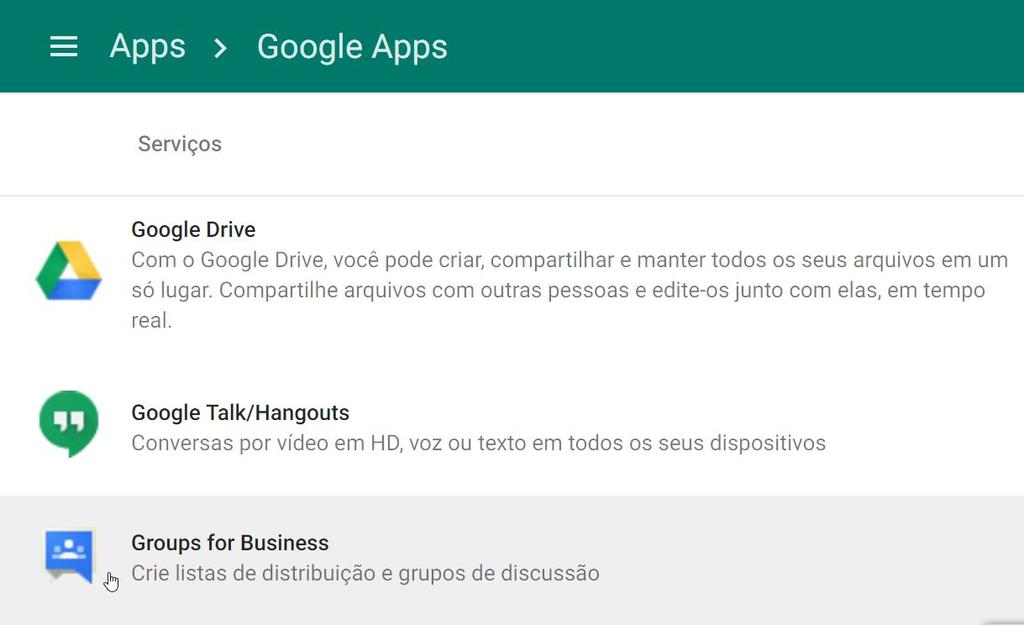
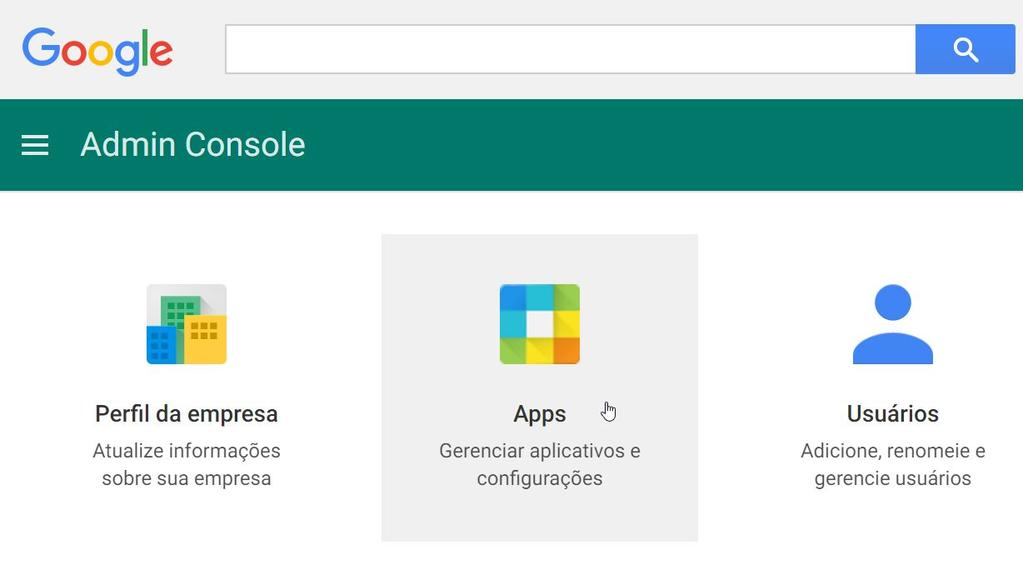
4 3. Adicionar usuários externos 4. Caixas de entrada colaborativas 5. Treinar sua equipe Encontrar o Google Groups for Business no Admin Console Clique em uma etapa para navegar. Para começar, vamos acessar a página do Google Groups for Business no Admin Console: 1. Faça login no Google Admin Console com o endereço de e a senha. 2. Clique em Apps e G Suite. 3. Role para baixo para ver a lista de serviços e clique em Groups for Business. Observação: No painel, talvez você também veja o Grupos, que fornece listas de s básicas. Certifique-se de usar o Groups for Business neste guia.
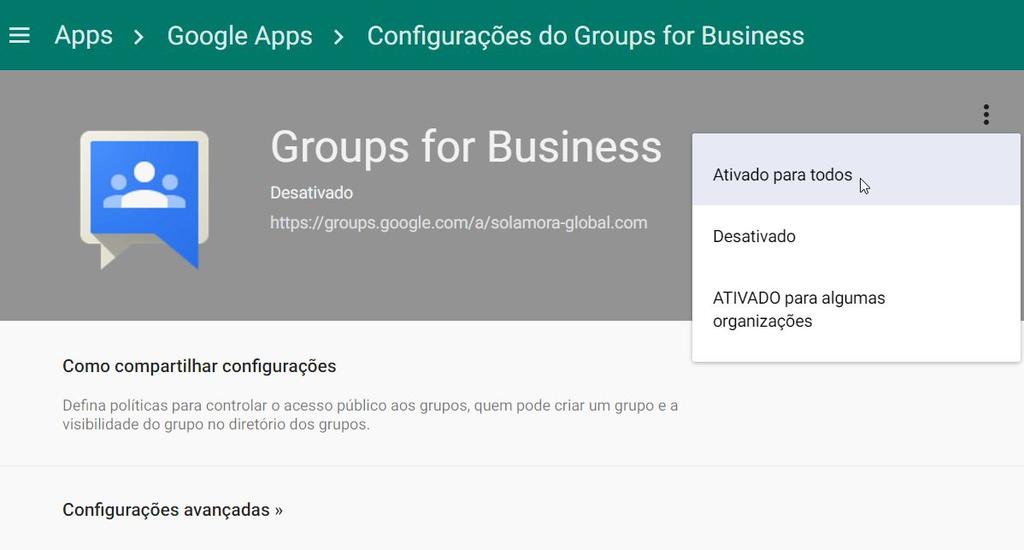
5 3. Adicionar usuários externos 4. Caixas de entrada colaborativas 5. Treinar sua equipe Ativar o Google Groups for Business O Google Groups for Business é ativado por padrão. No entanto, se você precisar ativá-lo manualmente, faça o seguinte: 1. No Groups for Business, clique em no canto superior direito. 2. Clique em Ativado para todos. 3. Confirme clicando em Ativar para todos.
6 Escolher as configurações recomendadas 1. Clique em Como compartilhar configurações. 2. Escolha as configurações recomendadas abaixo. 3. Clique em Salvar alterações quando terminar. Essas configurações permitem que você designe gerentes de grupo na sua equipe que podem adicionar e excluir usuários de cada grupo. Isso também significa que apenas administradores podem adicionar usuários externos a um grupo. Você pode alterar essa configuração posteriormente se quiser.
7 Criar um grupo de s com uma resposta automática Agora vamos criar uma lista de s com uma resposta automática. Usaremos o domínio Solarmora.com como exemplo. Você quer configurar a lista de s [email protected] como um grupo para que todos na equipe de suporte possam responder a clientes em potencial. Em seguida, você quer configurar uma resposta automática para o grupo para que todas as pessoas que enviem um para [email protected] recebam esta mensagem: Agradecemos seu interesse. Entraremos em contato nas próximas 24 horas. E se eu já tiver criado esse e outros grupos no Admin Console? Depois que você ativar o Google Groups for Business, todos os grupos criados no Grupos básico serão migrados para o novo produto. Para encontrar seus grupos, acesse o Admin Console e clique em Grupos. Agora você pode gerenciar seu grupo. Saiba mais: Grupos migrados Mostraremos as etapas para fazer isso.
8 Iniciar o Grupos Primeiro, vamos abrir o Grupos: 1. No Admin Console do G Suite, clique em Acesso rápido aos apps na parte superior da página. 2. Clique em Grupos. Se você não vir Grupos, clique em Mais. 3. Na página do Grupos, você poderá: criar e gerenciar grupos; ler e responder às mensagens do grupo clicando em Minhas discussões. As mesmas mensagens também estão disponíveis na sua Caixa de entrada.

9 Criar um grupo de s Vamos criar o grupo. Na página do Grupos: 1. Na parte superior da página, clique no botão Criar grupo. 2. Preencha o nome do grupo (o com o nome do grupo que os destinatários veem, por exemplo, Equipe da Solarmora), o endereço de do grupo (por exemplo, [email protected]) e uma descrição (visível apenas para seus usuários). 3. Agora selecione Lista de s no menu suspenso em Tipo de grupo. Observação: As outras configurações na página Criar controlam quais usuários na sua organização podem ver ou responder a mensagens e participar do grupo. Por padrão, todos os usuários na sua organização. 4. Clique em Criar na parte superior da página. 5. Na janela de confirmação, clique em OK para criar seu Grupo.
10 Configurar a resposta automática do grupo Agora seu grupo está em "Meus grupos" na página do Grupos. 1. À direita, clique em Gerenciar. 2. Na lista lateral, clique em Detalhes e selecione Opções de Faça as alterações a seguir e clique em Salvar. Prefixo de assunto Digite o texto que os destinatários da resposta automática verão na linha Assunto. Você pode definir algo como: Agradecemos seu contato. Rodapé do Desmarque todas as opções. Essas opções geralmente são usadas para listas de internas ou grupos com membros externos, como um boletim informativo, não para respostas automáticas. Respostas automáticas Marque a caixa Ativar mensagem de resposta automática para não membros fora da organização e digite a mensagem que os destinatários verão no corpo do . Você pode incluir informações sobre sua empresa, porque não há um rodapé de personalizado. Saiba mais: Respostas automáticas para grupos
11 Adicionar membros ao seu grupo 1. Na página do Grupos, clique em Gerenciar embaixo do seu Grupo. 2. Na lista à esquerda, clique em Membros e em Adicionar membros diretamente. 3. Digite os endereços de das pessoas que você quer adicionar e digite uma mensagem de boas-vindas ao grupo. Observação: Os endereços que você digitar precisam ser usuários adicionados no seu Admin Console. Falaremos sobre a adição de usuários fora da sua organização em outra parte deste guia. 4. Na seção Opções de inscrição por , selecione Todos os s. 5. Clique em Adicionar na parte superior da página. Agora você pode ver os membros do seu grupo clicando em Todos os membros.
12 Testar seu novo grupo de s Agora que você criou o novo grupo, vamos ver como ele funciona. Lembre-se de que um grupo pode levar até seis horas para ficar ativo. Ver a resposta automática Envie uma mensagem para o grupo de uma conta de fora do seu domínio e verifique a mensagem de resposta automática. Responder a uma mensagem Verifique a Caixa de entrada do seu domínio para ver se você recebeu a mensagem enviada da conta de externa. Confirme que você recebe s de outros membros do grupo. Ver a mensagem no Grupos Para ver suas mensagens diretamente no Grupos, acesse Meus grupos e clique no seu grupo. Abra a mensagem que você enviou da conta de externa e clique em Responder. Você pode responder do endereço de do grupo ou do seu . Saiba mais sobre como editar um grupo
13 Criar um grupo com usuários externos Vamos continuar com o exemplo Solarmora.com e criar um grupo com usuários externos. A Solarmora está fazendo um evento com uma equipe formada por funcionários e consultores e voluntários externos. O gerente do evento quer incluir todos que trabalham no projeto em uma nova lista, [email protected]. Usando o Google Groups for Business, você pode: criar uma lista de s com usuários que têm endereços de fora do domínio solarmora.com; permitir que o gerente do evento da Solarmora adicione e exclua endereços de no grupo sem sua ajuda; permitir que usuários externos enviem respostas do endereço [email protected].
14 3. Adicionar usuários externos 4. Caixas de entrada colaborativas 5. Treinar sua equipe Atualizar as configurações de compartilhamento do Google Groups for Business Primeiro, permitiremos que pessoas na sua organização adicionem usuários externos a um grupo de s. Você designará os proprietários do grupo posteriormente. 3. Não altere as configurações definidas anteriormente e marque estas duas caixas: 1. No Admin Console, clique em Apps, G Suite e Groups for Business. 2. Na página de configurações do Google Groups for Business, clique em Como compartilhar configurações. 4. Clique em Salvar. Observação: É essencial ensinar os proprietários de grupos a gerenciar listas de s no Google Groups for Business. Analise alguns recursos de treinamento no final deste guia.
15 Iniciar o Grupos Agora que atualizamos as configurações, podemos criar o grupo para que as pessoas fora da sua organização possam enviar e receber s para o grupo. 1. No Admin Console, clique no Acesso rápido aos apps na parte superior da página. 2. Clique em Grupos. 3. Na parte superior, clique em Criar grupo. 4. Nomeie o grupo, atribua um endereço de a ele e escreva a descrição do grupo, como você fez na seção anterior. 5. Clique em Criar para salvar seu grupo.
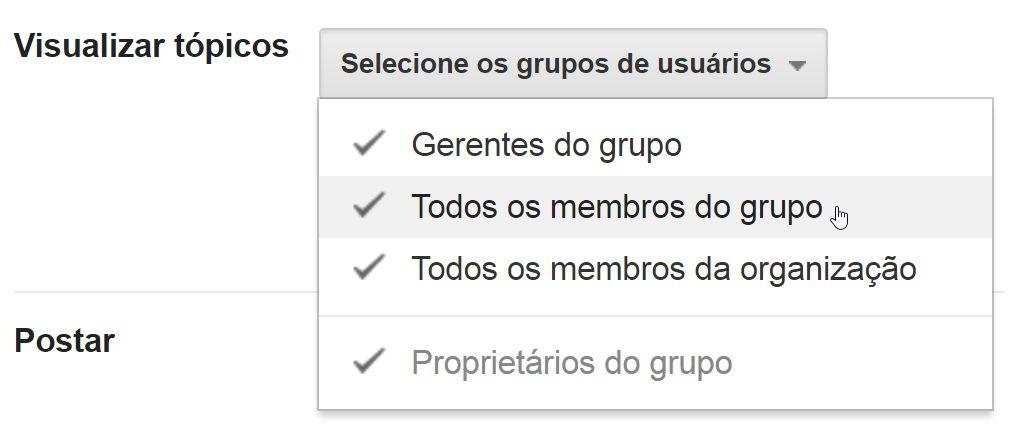
16 3. Adicionar usuários externos 4. Caixas de entrada colaborativas 5. Treinar sua equipe Permitir que usuários externos acessem seu grupo de s Agora vamos permitir que membros externos do grupo acessem mensagens. 1. Na parte superior da página, clique em Membros e no botão Gerenciar. 2. Na lateral, clique em Permissões. 3. Na lista, clique em Permissões básicas. 4. Verifique se as configurações de Visualizar tópicos e Postar têm uma marca de seleção ao lado da opção Todos os membros do grupo. 5. Clique em Salvar na parte superior da página quando terminar.
17 Adicionar membros externos ao seu grupo 1. Volte para a página Grupos e clique em Meus grupos. 2. Clique em Gerenciar embaixo do seu Grupo. 3. Na lateral, embaixo de Membros, clique em Convidar membros e digite os endereços de de pessoas fora da sua organização. Observação: Os usuários externos precisam ser convidados e não podem ser adicionados diretamente. Para adicionar endereços de usuários internos, eles precisam ser usuários do seu domínio do G Suite. 4. Clique em Enviar convites. Para ver os membros do seu grupo a qualquer hora, clique em Membros na lateral e em Todos os membros.
18 Designar um gerente para o grupo Em seguida, você especificará um gerente para o grupo. O gerente pode adicionar ou excluir membros do grupo. 1. Na lateral, clique em Meus grupos. Embaixo do seu grupo, clique em Gerenciar. 2. Na lista de membros, clique na caixa ao lado da pessoa que você quer definir como gerente do grupo. 3. Na parte superior, clique em Ações, selecione Adicionar à função e clique em Gerente. Sua página será atualizada, e a pessoa passará a ser um gerente. 4. Marque um horário com os gerentes do grupo para ajudá-los a dar os primeiros passos no Grupos. Saiba mais sobre o gerenciamento de grupos
19 Usar o Grupos para criar uma Caixa de entrada colaborativa As caixas de correio colaborativas podem ajudar sua equipe a gerenciar uma fila de solicitações por , como solicitações de suporte técnico feitas por clientes. Sua equipe pode responder individualmente a solicitações e marcá-las como resolvidas. Para criar uma caixa de correio colaborativa, você precisa criar um novo grupo, como fez anteriormente neste guia. 1. Quando você criar um grupo, no campo Selecionar um tipo de grupo, selecione Caixa de entrada colaborativa. 2. Ao lado de Participantes, selecione quem pode acessar os recursos da Caixa de entrada colaborativa. 3. Em Permissões básicas, selecione outras configurações. Saiba mais e assista a um vídeo sobre como criar e usar caixas de correio colaborativas.
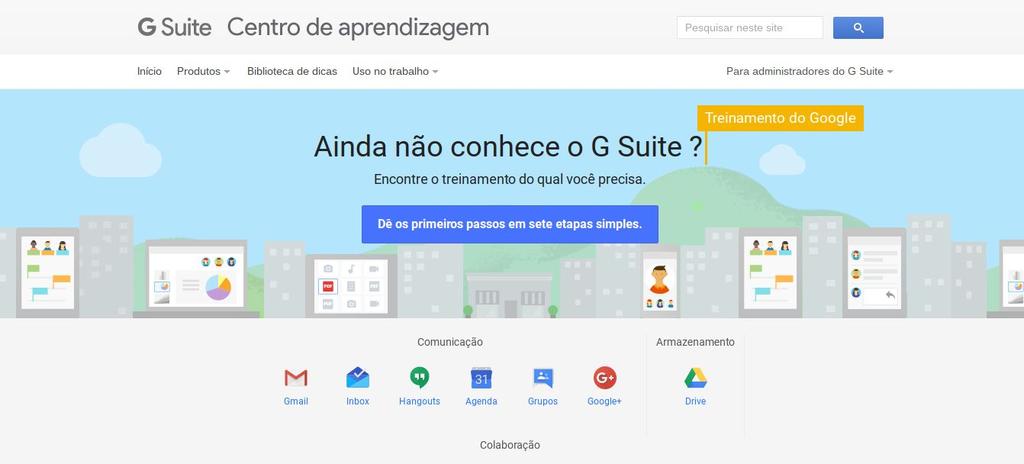
20 Treinar sua equipe Acesse o Centro de aprendizagem do G Suite em gsuite.google.com.br/learning-center para mais recursos de treinamento. Acessar o Centro de aprendizage Criar planilhas para Grupos Criar e gerenciar grupos Montar uma equipe virtual aprimorada Perguntas frequentes
21 Parabéns. Você configurou o Google Groups for Business. Você aprendeu a: criar grupos; personalizar o acesso e as configurações; configurar uma resposta automática para um grupo; designar o gerente de um grupo; treinar sua equipe.
Configuração do Agenda para administradores
 Configuração do Agenda para administradores Neste guia 1. de compartilhamento de agendas 2. Importar sua agenda antiga 3. e outros recursos 4. Configurar recursos empresariais básicos Você precisará de:
Configuração do Contatos para administradores
 Configuração do Contatos para administradores Neste guia 1. Adicionar novas pessoas ao G Suite 2. Importar seu catálogo de endereços antigo 3. Criar outros endereços de e-mail para sua equipe 4. Criar
Configuração do Gmail para administradores
 Configuração do Gmail para administradores Neste guia 1. Ativar recursos no Admin Console 2. Importar e-mails antigos 3. Usar os marcadores e a pesquisa 4. Adicionar sua assinatura 5. Usar o Gmail com
Conheça o Drive. Encontre arquivos facilmente com o Drive e mantenha todos os seus documentos protegidos.
 Conheça o Drive Com o Google Drive, você pode armazenar arquivos na nuvem, compartilhá-los com membros da sua equipe ou parceiros externos e acessá-los de qualquer local. Encontre arquivos facilmente com
Configuração do Hangouts para administradores
 Configuração do Hangouts para administradores Neste guia 1. Instale o Hangouts e personalize as configurações 2. Inicie um bate-papo e uma videochamada 3. Explore recursos e o Hangouts para dispositivos
Migrar do Microsoft Outlook 2013 para o Google Agenda. Centro de aprendizagem gsuite.google.com/learning-center
 Migrar do Microsoft Outlook 2013 para o Google Agenda Centro de aprendizagem gsuite.google.com/learning-center Conheça o Google Agenda Agora que você mudou do Microsoft Outlook para o G Suite, aprenda
Tutorial para o aluno Moodle
 ÍNDICE Introdução... 03 Acesso ao Moodle... 04 Acesso ao curso e ao material... 05 Utilizando a barra de navegação... 07 Atividades... 08 Inserindo imagem na atividade... 11 Enviando e recebendo mensagens...
Mudança do Microsoft Outlook 2016 para o Gmail
 Mudança do Microsoft Outlook 2016 para o Gmail Centro de aprendizagem gsuite.google.com/learning-center Parabéns pela sua nova conta do Gmail Agora que você mudou do Microsoft Outlook para o G Suite, aprenda
Outlook Web App (OWA)
 Outlook Web App (OWA) 2010 Índice 1. O que é o Outlook Web App (OWA) 2010?... 3 2. Como acessar o OWA:... 3 3. Como navegar no OWA... 5 4. As seções do OWA... 5 5. O painel de mensagens OWA... 6 5.1 Como
AMBIENTAÇÃO Plataforma TelEduc: ambiente de suporte para ensinoaprendizagem
 AMBIENTAÇÃO Plataforma TelEduc: ambiente de suporte para ensinoaprendizagem a distância - 2012 - Acessando o curso e alterando a senha Acessando o ambiente Seu primeiro acesso ao ambiente do curso deve
MANUAL. Localizador: Página: MN 016 SGI-INFRA- . Informação)
 1/24 1. Objetivo Este documento tem por objetivo indicar e informar o conjunto de ações para o procedimento de uso do novo correio eletrônico do CEFET-MG. O novo sistema de correio eletrônico tem uma interface
Seções de aula (Seminários)
 Seções de aula (Seminários) É possível criar uma aula com seções no Turnitin, caso seções de uma aula sejam ministradas por outros professores ou por professores assistentes. Uma aula magna de nível máximo
MANUAL. Localizador: SGI-INFRA-
 1/25 Infraestrutura de 1. Objetivo Este documento tem por objetivo indicar e informar o conjunto de ações para o procedimento de uso do novo correio eletrônico do CEFET-MG. O novo sistema de correio eletrônico
Conferencing. Novell. Conferencing 1.0. novdocx (pt-br) 6 April 2007 INICIAR O CLIENTE CONFERENCING: INICIAR SESSÃO: Julho de 2007
 Conferencing - Guia de início rápido Novell Conferencing 1.0 Julho de 2007 INTRODUÇÃO RÁPIDA www.novell.com Conferencing A conferência da Novell é implementada com o uso da tecnologia Conferencing. O termo
Bem-vindo ao Dropbox!
 Saiba como começar a utilizar o Dropbox: 1 2 3 4 Mantenha seus arquivos em segurança Leve seus arquivos para qualquer lugar Envie arquivos grandes Trabalhe junto em arquivos Bem-vindo ao Dropbox! 1 Mantenha
Tutorial para Professores
 Tutorial para Professores Revisão 3.0 Suporte de Informática 00/00/2018 [email protected] 1 Sumário O que é o Moodle?...... 3 Para que serve o Moodle?...... 3 Como acessar o Moodle??... 4 Tela
FÓRUM. Fórum AMBIENTE VIRTUAL DE APRENDIZAGEM TUTORIAL DO. Autor(es) Natália Regina de Souza Lima, Scarlat Pâmela Silva
 TUTORIAL DO FÓRUM AMBIENTE VIRTUAL DE APRENDIZAGEM Fórum Autor(es) Natália Regina de Souza Lima, Scarlat Pâmela Silva 1 1. O que é um Fórum 2. Como criar um Fórum de discussão 3. O que é uma linha de discussão
Noções básicas do SAP Business One Tópico: Guia de introdução
 -Soluções Unidade: Noções básicas do SAP Business One Tópico: Guia de introdução Ao concluir este exercício, você estará apto a: Efetuar logon no SAP Business One Definir parâmetros de exibição Configurar
Manual Coleção Interativa Papel Professor Versão 2.5.3
 Manual Coleção Interativa Papel Professor / 33 Manual Coleção Interativa Papel Professor Versão 2.5.3 Manual Coleção Interativa Papel Professor 2/ 33 Manual Coleção Interativa ACESSAR A COLEÇÃO INTERATIVA...
PROGRAMA ESPECIAL DE FORMAÇÃO PEDAGÓGICA DE PROFESSORES PARA EDUCAÇÃO PROFISSIONAL MANUAL DO AMBIENTE VIRTUAL DE APRENDIZAGEM (AVA) TUTOR
 PROGRAMA ESPECIAL DE FORMAÇÃO PEDAGÓGICA DE PROFESSORES PARA EDUCAÇÃO PROFISSIONAL 2016 MANUAL DO AMBIENTE VIRTUAL DE APRENDIZAGEM (AVA) TUTOR Neste manual você encontrará tutoriais para as ferramentas
Ajuda do Usuário do Forcepoint Secure Messaging
 Ajuda do Usuário do Forcepoint Secure Messaging Bem-vindo ao Forcepoint Secure Messaging, uma ferramenta que fornece um portal seguro para transmissão e exibição de dados confidenciais e pessoais em emails.
Manual de Cotação. Índice ÍNDICE
 Índice ÍNDICE Nova cotação... 01 Editar / Reenviar... 08 Verificar andamento... 09 Interrompidos... 12 Visulizar Pedidos... 13 Ver Responsáveis... 16 Exibir Relatórios... 17 Mensagens... 20 Alterar login
Criando fórum. Vamos aprender a criar um fórum. Siga os passos a seguir!
 Criando fórum Criando fórum O fórum é uma ferramenta muito utilizada em cursos a distância por permitir a discussão de um tema específico de modo assíncrono, ou seja, a interação entre os participantes
Bem-vindo ao Dropbox!
 Saiba como iniciar no Dropbox: 1 2 3 4 Mantenha seus arquivos seguros Leve seus arquivos para qualquer lugar Envie arquivos grandes Trabalhe em arquivos em grupo Bem-vindo ao Dropbox! 1 Mantenha seus arquivos
Sistema de webconferência Mconf. Sessão 2
 Sistema de webconferência Mconf Sessão 2 O portal web é o ponto de entrada ao sistema Formato de rede social de usuários, comunidades e eventos Ele prôve: Autenticação de usuários Controle de permissões
Manual Gerenciador de Aprendizagem Papel Professor Versão 2.5.3
 Manual GA, Papel Professor / 37 Manual Gerenciador de Aprendizagem Papel Professor Versão 2.5.3 Manual GA, Papel Professor 2/ 37 Manual Gerenciador de Aprendizagem ACESSAR O GERENCIADOR DE APRENDIZAGEM...
CONHECENDO SUA SALA DE AULA VIRTUAL
 CONHECENDO SUA SALA DE AULA VIRTUAL Caro aluno, o caminho para sua SALA DE AULA VIRTUAL é através do site da Contec. Para acessá-la basta digitar o seguinte endereço contecead.com.br e inserir Login e
Essa é a sua página inicial. Na sua barra superior, você encontra um menu de navegação, vamos conhecer na sequência cada um deles.
 Bem Vindo ao seu novo Ambiente Virtual de Aprendizagem! Vamos saber mais como utilizar essa poderosa ferramenta para que você a aproveite ao máximo durante os seus estudos. TUTORIAL GERAL Visão geral do
Procedimento Para Utilizar o Calendário Webmail Office 365
 Procedimento Para Utilizar o Calendário Webmail Office 365 Página 1 de 8 ÍNDICE ÍNDICE... 2 CONTROLE DOCUMENTO... 3 OBJETIVO... 4 USUÁRIOS DO DOCUMENTO... 4 INTER-RELACIONAMENTO COM OUTROS DOCUMENTOS...
MANUAL. Mão Dupla nextel
 MANUAL Mão Dupla nextel 1 Índice 1) Introdução... 3 2) Envio de mensagem... 3 3) Relatórios... 4 a. Relatório de Mensagens... 4 b. Aparelhos... 5 4) Configurações... 6 a. Grupos... 6 b. Perguntas/Respostas...
[Skype for Business] - [Skype for Business] Versão Online
![[Skype for Business] - [Skype for Business] Versão Online](/thumbs/66/55313158.jpg "[Skype for Business] - [Skype for Business] Versão Online") [Skype for Business] O Skype é uma ferramenta de comunicação síncrona e está disponível nas versões Online e Cliente. Assim, junto aos recursos trazidos pelo Office 365, a universidade disponibiliza, agora,
[Skype for Business] O Skype é uma ferramenta de comunicação síncrona e está disponível nas versões Online e Cliente. Assim, junto aos recursos trazidos pelo Office 365, a universidade disponibiliza, agora,
CURSOS A DISTÂNCIA UNIVERSIDADE FEDERAL DE OURO PRETO
 CURSOS A DISTÂNCIA UNIVERSIDADE FEDERAL DE OURO PRETO TUTORIAL PARA ALUNOS INTRODUÇÃO A UTILIZAÇÃO DA PLATAFORMA MOODLE OURO PRETO 2014 1 SUMÁRIO 1 ACESSANDO A PLATAFORMA... 03 2 DISCIPLINAS... 08 3 PERSONALIZANDO
Gestão Unificada de Recursos Institucionais GURI
 Documentação de Sistemas Gestão Unificada de Recursos Institucionais GURI Módulo de Processo Seletivo Acadêmico Versão 2.1.5 Última revisão: 18/12/2017 2017 Versão: 1.0 Documentação: André L. M. C. Revisão:
FAQ Perguntas Frequentes
 FAQ Perguntas Frequentes 1. COMO ACESSO A PLATAFORMA DE ENSINO?... 2 2. ESQUECI MEU LOGIN E SENHA, E AGORA?... 4 3. COMO EU ALTERO MEU PERFIL NA PLATAFORMA?... 5 4. COMO FAÇO PARA ALTERAR MINHA SENHA?...
Laboratório - Configuração do Firewall no Windows 7 e no Vista
 Introdução Neste laboratório, você explorará o Firewall do Windows e definirá algumas configurações avançadas. Equipamentos Recomendados Dois computadores conectados diretamente ou através de uma rede
Manual de Utilização do Webmail v1.1
 Manual de Utilização do Webmail v1.1 (mail.ufvjm.edu.br) 1 Sumário Como Fazer o Login...3 Como Alterar a Senha...4 Como Enviar um E-mail...5 Como Criar uma Assinatura de E-mail...11 Como Criar Filtros...13
TUTORIAL GOOGLE CLASSROOM: Criando uma sala de aula online
 TUTORIAL GOOGLE CLASSROOM: Criando uma sala de aula online Realização: Secretaria Geral de Educação a Distância da Universidade Federal de São Carlos 2019 SUMÁRIO 1. Introdução 2 2. Criando uma turma 2
MINISTÉRIO DA EDUCAÇÃO Universidade Federal do Amapá UNIFAP Núcleo De Tecnologia Da Informação NTI WORDPRESS INSTITUCIONAL UNIFAP MANUAL DE USO
 WORDPRESS INSTITUCIONAL UNIFAP MANUAL DE USO 2016 INTRODUÇÃO Este manual tem por objetivo ser um guia prático para uso básico de um site no WordPress Institucional UNIFAP. Acompanhar as orientações apresentadas
GUIA DE UTILIZAÇÃO DA PLATAFORMA PODIO. Então vamos começar!
 GUIA DE UTILIZAÇÃO DA PLATAFORMA PODIO A plataforma Podio foi escolhida pela FEE como biblioteca padrão para o envio e compartilhamento de documentos, relatórios, imagens e qualquer outro arquivo relativo
Aviso. O conteúdo deste documento é de propriedade intelectual exclusiva da GVDASA Sistemas e está sujeito a alterações sem aviso prévio.
 Aviso O conteúdo deste documento é de propriedade intelectual exclusiva da GVDASA Sistemas e está sujeito a alterações sem aviso prévio. Nenhuma parte desta publicação pode ser reproduzida nem transmitida
Tipos de Publicações:
 Biblioteca Geral A ferramenta Biblioteca centraliza arquivos (documentos, vídeos e links) que o Administrador considera importantes para que os participantes tenham como material de apoio. O aluno poderá
Ferramentas Sala de Aula
 Ferramentas Sala de Aula O ambiente onde o aluno estuda, da mesma forma que em um ambiente presencial, é chamado de sala de aula, nesse ambiente poderão ser habilitadas ferramentas de comunicação e colaboração,
10 Hiperlinks e Mala Direta
 1 Word 2013 10 Hiperlinks e Mala Direta 10.1. Hiperlinks 10.1.1. Criar um Hiperlink 10.1.2. Criar um Hiperlink Para Outro Documento 10.1.3. Criar Ligação Dentro do Documento 10.1.4. Remover Hiperlinks
TUTORIAL PARA ALUNOS INTRODUÇÃO A UTILIZAÇÃO DA PLATAFORMA MOODLE MATEUS GERWING KOCHEM
 TUTORIAL PARA ALUNOS INTRODUÇÃO A UTILIZAÇÃO DA PLATAFORMA MOODLE MATEUS GERWING KOCHEM SUMÁRIO 1 ACESSANDO A PLATAFORMA... 02 2 DISCIPLINAS... 07 3 PERSONALIZANDO O SEU PERFIL... 09 4 PARTICIPANTES DA
PORTAL INSTITUCIONAL
 MANUAL DE CRIAÇÃO DE FORMULÁRIO AVANÇADO NO PORTAL INSTITUCIONAL Elaborado por: Dalila G. P. Laperuta Divisão de Manutenção e Suporte ao Usuário UTFPR Campus Pato Branco PATO BRANCO NOVEMBRO DE 2013 1.
MANUAL. ecosistemas.net.br
 MANUAL A Eco.Suite possui uma interface simples e de fácil utilização Com a Eco.Suite você trabalha de forma colaborativa, simples e objetiva, em uma única tela. Acesso ao Eco.Suite Tela Principal Após
Seja bem vindo a sua AMP! AULA MODELO PROFESSOR- AMP
 Seja bem vindo a sua AMP! AULA MODELO PROFESSOR- AMP Vamos conhecer a estrutura da sua disciplina: A Tela inicial (Home) contém as suas disciplinas. Para acessa-la, basta selecionar uma disciplina, nesse
Unidade: Ferramentas de configuração Tópico: Tabelas e campos definidos pelo usuário
 Exercícios Unidade: Ferramentas de configuração Tópico: Tabelas e campos definidos pelo usuário 1-1 Adicionar um campo definido pelo usuário com uma lista de valores O cliente quer adicionar um novo campo
Ferramentas de Interação
 Ferramentas de Interação O Konviva possui ferramentas de interação e comunicação que permitem troca de informações entre todos os usuários cadastrados no sistema. São elas: Correio, Biblioteca e FAQ. Para
OPENPROJECT. Manual do Coordenador. Universidade Tecnológica Federal do Paraná - UTFPR DIRETORIA DE GESTÃO DE TECNOLOGIA DA INFORMAÇÃO
 OPENPROJECT Manual do Coordenador Universidade Tecnológica Federal do Paraná - UTFPR DIRETORIA DE GESTÃO DE TECNOLOGIA DA INFORMAÇÃO Sumário 1 Introdução... 3 1.1 O que é um projeto... 3 1.2 Coordenador
Sumário. 1. Ambiente virtual de aprendizagem (AVA) 6
 TUTORIAL DO AVA 4 Sumário 1. Ambiente virtual de aprendizagem (AVA) 6 1.1 Acesso à plataforma... 7 1.2 Perfil... 7 1.3 Iniciar o programa... 12 1.4 Acesso às disciplinas... 13 1.5 Desafios... 15 1.6 Atividades...
COMO CRIAR VÁRIOS USUÁRIOS COM NÍVEL DE ACESSO DIFERENTE NO MULTISEG SE104, SE108, SE116, SE204, SE208, SE216, SE404, SE408, SE416, SE432, SE504,
 COMO CRIAR VÁRIOS USUÁRIOS COM NÍVEL DE ACESSO DIFERENTE NO MULTISEG SE104, SE108, SE116, SE204, SE208, SE216, SE404, SE408, SE416, SE432, SE504, SE508, SE516, SE604, SE608, SE708, SE724 Compartilhe suas
Informática. Microsoft Outlook Professor Márcio Hunecke.
 Informática Microsoft Outlook 2007 Professor Márcio Hunecke www.acasadoconcurseiro.com.br Informática MICROSOFT OUTLOOK O QUE É O OUTLOOK? O Microsoft Outlook 2007 oferece excelentes ferramentas de gerenciamento
Boletins Informativos
 Boletins Informativos Esta documentação irá explicar-lhe, passo a passo, como criar e enviar sua primeira Newsletter. Criar um boletim informativo Entrar no back-end e clique no menu Componentes -> AcyMailing
Universidade do Estado de Santa Catarina Centro de Educação a Distância. Guia Básico para Uso do Moodle
 Universidade do Estado de Santa Catarina Centro de Educação a Distância Guia Básico para Uso do Moodle Florianópolis, 2015 1 Bem vindo ao Guia Básico para Uso do Moodle Este material tem como objetivo
Logon Único no Office 365 Guia de Implementação do Cliente Versão 2.1
 Logon Único no Office 365 Guia de Implementação do Cliente 2017-09-25 Versão 2.1 SUMÁRIO SUMÁRIO... 1 Introdução... 2 Finalidade... 2 Requisitos... 2 Termos e Definições... 2 Visão geral... 3 O que é o
EXERCÍCIOS. Exercícios AMBIENTE VIRTUAL DE APRENDIZAGEM TUTORIAL DO. Autor(es) Scarlat Pâmela Silva
 TUTORIAL DO EXERCÍCIOS AMBIENTE VIRTUAL DE APRENDIZAGEM Exercícios Autor(es) Scarlat Pâmela Silva 1 SUMÁRIO 1. Definição de Exercícios 2. Como criar um Exercício 3. Como editar um Exercício já criado 2
Visão geral do ambiente. Essa é a sua página inicial. No bloco lateral, você encontra um menu de navegação.
 Bem Vindo ao seu novo Ambiente Virtual de Aprendizagem! Vamos saber mais como utilizar essa poderosa ferramenta para que você a aproveite ao máximo durante os seus estudos. TUTORIAL GERAL Visão geral do
Bem vindos ao Ambiente Virtual de Aprendizagem. Esse ambiente será utilizado no curso:
 Bem vindos ao Ambiente Virtual de Aprendizagem Esse ambiente será utilizado no curso: LIBRAS A DISTÂNCIA: UMA PROPOSTA DE FORMAÇÃO CONTINUADA DE PROFESSORES NO CONTEXTO EDUCACIONAL INCLUSIVO Sua licença
Conhecendo e editando o seu perfil
 Neste tutorial, você vai conhecer e aprender a editar o seu perfil na Plataforma Moodle/Cederj. Vamos lá! 1- Usando o Blog 2 2- Meus arquivos privados 6 3- Inserindo Repositórios 9 4- Modificando o perfil
Com a OABRJ Digital você trabalha de forma colaborativa, simples e objetiva, em uma única tela.
 MANUAL A OABRJ Digital possui uma interface simples e de fácil utilização Com a OABRJ Digital você trabalha de forma colaborativa, simples e objetiva, em uma única tela. Acesso ao OAB Digital Tela Principal
Outlook 2007 Gmail - Terra - Uol HSA Informática Goiânia (062)
 Outlook 2007 Gmail - Terra - Uol HSA Informática Goiânia (062)84647699 92066584 Tutorial de configuração do Microsoft Outlook como cliente do Gmail Terra Uol do Gmail Ativar o IMAP 1. Faça login no Gmail.
Sistema de webconferência Mconf. Sessão 2
 Sistema de webconferência Mconf Sessão 2 O portal web é o ponto de entrada ao sistema Formato de rede social de usuários, comunidades e eventos Ele prôve: Autenticação de usuários Controle de permissões
COMECE A TRABALHAR COM A NOVA TELA DE VENDAS: VANTAGENS DE PERSONALIZAR SUA PRÓPRIA TELA DE VENDAS:
 COMECE A TRABALHAR COM A NOVA TELA DE VENDAS: NESTE VÍDEO, VOCÊ VAI APRENDER A CONFIGURAR E MONTAR SUA PRÓPRIA TELA DE VENDAS. DEPOIS, VOCÊ E TODOS SEUS VENDEDORES, VÃO COMEÇAR A VENDER PELA INTERNET MAIS
SRM RELAÇÃO COM OS FORNECEDORES MANUAL DO FORNECEDOR. Junho Versão 2
 SRM RELAÇÃO COM OS FORNECEDORES MANUAL DO FORNECEDOR Junho 2013 Versão 2 2 de 26 ÍNDICE Capítulo/Seção Página 1. BEM-VINDOS... 3 2. INFORMAÇÃO DO CONVITE À OFERTA... 4 2.1 ACESSO À SRM... 4 2.2 USUÁRIO
Manual do painel administrativo. Site Instituto de Oncologia do Vale IOV
 Manual do painel administrativo Site Instituto de Oncologia do Vale IOV 1. Dashboard Essa é a interface do sistema administrativo. Assim que acessar o sistema pede para que o usuário autentique uma conta
Manual do Usuário: Renovações de Serviços de Suporte na Oracle Store
 Manual do Usuário: Renovações de Serviços de Suporte na Oracle Store Índice Renovações de Serviços de Suporte na Oracle Store... 3 Poupe tempo, renove online... 3 Acesse e aceite renovações de Serviços
MANUAL DO AMBIENTE VIRTUAL DE APRENDIZAGEM (AVA)
 MANUAL DO AMBIENTE VIRTUAL DE APRENDIZAGEM (AVA) SUMÁRIO APRESENTAÇÃO... 3 1 ACESSO AO AMBIENTE... 4 1.1 Acesso Direto... 4 1.2 Site Institucional... 4 2 - LOGIN... 5 3 - PAINEL DE CONTROLE... 6 4 - ACESSO
X-RiteColor Master Web Edition
 X-RiteColor Master Web Edition O presente documento contém instruções de instalação do X-RiteColor Master Web Edition. Favor seguir todas as instruções cuidadosamente na ordem fornecida. Antes de prosseguir,
GUIA PARA CONFIGURAÇÃO DE CORREIO ELETRÔNICO
 GUIA PARA CONFIGURAÇÃO DE CORREIO ELETRÔNICO Conteúdo MICROSOFT OUTLOOK 2007 e 2010... 3 Adicionando uma NOVA CONTA usando o Assistente... 3 Adicionando uma NOVA CONTA usando o menu Ferramentas... 8 MICROSOFT
A ferramenta wiki dentro da Plataforma Moodle funciona como um aplicativo que permite a redação e edição coletiva de textos e hipertextos.
 Criando wiki A ferramenta wiki dentro da Plataforma Moodle funciona como um aplicativo que permite a redação e edição coletiva de textos e hipertextos. Basicamente, a página wiki é um local onde todos
Elaboração de Provas Online usando o Formulário Google Docs
 Elaboração de Provas Online usando o Formulário Google Docs Objetivos Elaboração de provas utilizando o recurso Formulários do Google Docs; Compreender as funcionalidades do Formulário; Gerar planilhas
GUIA RÁPIDO PARA UTILIZAÇÃO DO EDMODO
 MINISTÉRIO DA EDUCAÇÃO UNIVERSIDADE TECNOLÓGICA FEDERAL DO PARANÁ DISCIPLINA: LINGUAGEM E TECNOLOGIA TURMA: S91 PROF.ª: DR.ª PAULA ÁVILA NUNES GUIA RÁPIDO PARA UTILIZAÇÃO DO EDMODO MENU Como acessar o
ÍNDICE: Instalação... 2 Cadastro da oficina... 2 Cadastro do usuário... 2 Mudança de tema... 3 Checklist de entrada... 3 Acessórios...
 ÍNDICE: Instalação... 2 Cadastro da oficina... 2 Cadastro do usuário... 2 Mudança de tema... 3 Checklist de entrada... 3 Acessórios... 3 Fotos do veículo... 4 Proprietário... 5 Acompanhamento... 5 Serviços...
Tutorial. Acessando e utilizando o Pixton: da criação até o envio da História em Quadrinhos
 Tutorial Acessando e utilizando o Pixton: da criação até o envio da História em Quadrinhos 1. Na tela inicial, clique em Pixton por Escolas 2. Na próxima tela, clique em Conectar Tabela de nomes de usuário
1 Instalar navegador Google Chrome através deste link https://www.google.com/chrome?hl=pt-br (clique)
 DIRETORIA DE ENSINO DA REGIÃO DE SÃO VICENTE Núcleo Pedagógico Formação continuada de professores coordenadores TUTORIAL PARA USO DE RECURSOS TECNOLÓGICOS APRENDIDOS NOS DOIS PRIMEIROS ENCONTROS PARA BAIXAR
Guia de uso do Catálogo Mobile
 Guia de uso do Catálogo Mobile Sumário Definições Primeiros passos 4 Cadastro de categorias 6 Cadastro de produto 7 Configurar usuários 8 Catálogo no celular 9 Visualizando categorias e produtos 0 Contato
Instalando o Driver de Impressora Custom PostScript ou PCL para Windows
 Instalando o Driver de Impressora Custom PostScript ou PCL para Windows Este arquivo Leiame contém instruções para instalar o Driver de Impressora Custom PostScript ou PCL em sistemas Windows. Os Drivers