
Manual. do Aluno. Moodle
|
|
|
- Augusto Amaro Candal
- 9 Há anos
- Visualizações:
Transcrição
1 Manual do Aluno Moodle Julho/2015
2 Conteúdo 1 Acesso ao Moodle Qual nome de usuário e senha eu utilizo? Página Inicial Atualizar o perfil Configurar o recebimento de mensagens Ambiente do curso Marcadores Como Navegar no Fórum Incluir um novo tópico ao Fórum Incluir um comentário a um tópico já existente Como navegar no Livro Certificado de Participação Contatos P á g i n a
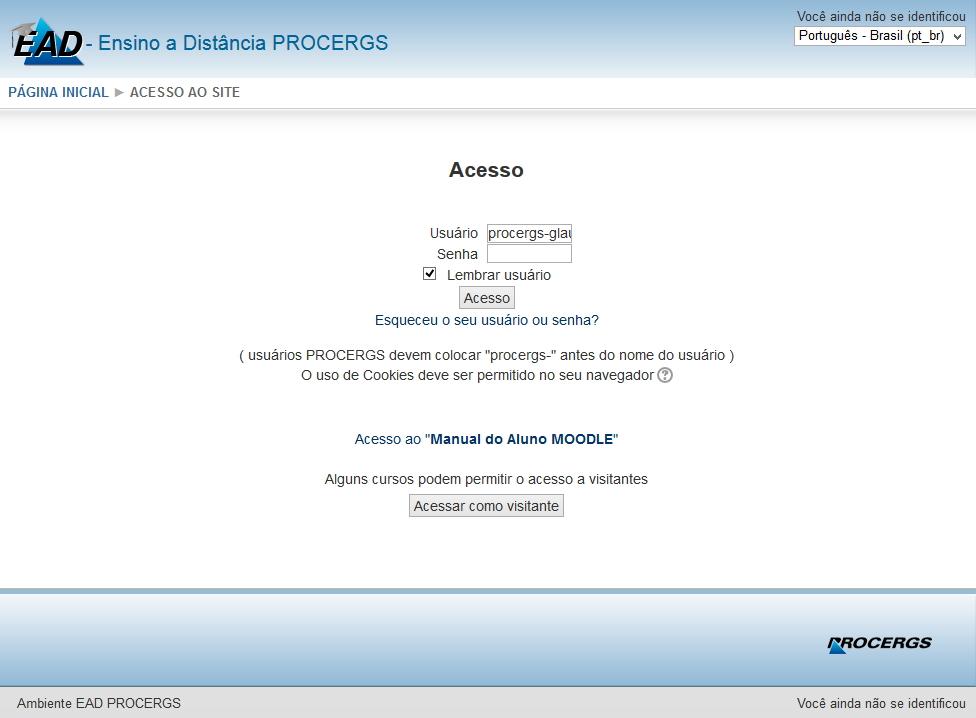

3 1 Acesso ao Moodle Para acessar a ferramenta Moodle você deve digitar no seu navegador o seguinte endereço: Tela Inicial de Acesso Nesta janela, você deve informar seu Usuário e Senha de acesso ao Moodle. Veja na página seguinte qual o usuário e senha você deve utilizar para acessar o Moodle. 3 P á g i n a
4 1.1 Qual nome de usuário e senha eu utilizo? Se você é usuário do correio eletrônico Expresso: O nome de usuário e senha serão os mesmos que você utiliza para acessar o Expresso, sendo que o nome de usuário é precedido pela sigla da sua organização. Veja o exemplo: detran-joao-silva Senha do Expresso Após preencher o usuário e senha clique no botão Acesso. Atenção! Sua inscrição em um curso somente será possível após o seu primeiro acesso ao Moodle. Após este primeiro acesso, a equipe do curso entrará em contato por informando que sua inscrição foi realizada. Se você não é usuário do correio eletrônico Expresso Você receberá por um nome de usuário e senha. Utilize-os exatamente como foi informado no . Veja o exemplo: Usuário enviado por Senha enviada por Após preencher o usuário e senha clique no botão Acesso. 4 P á g i n a
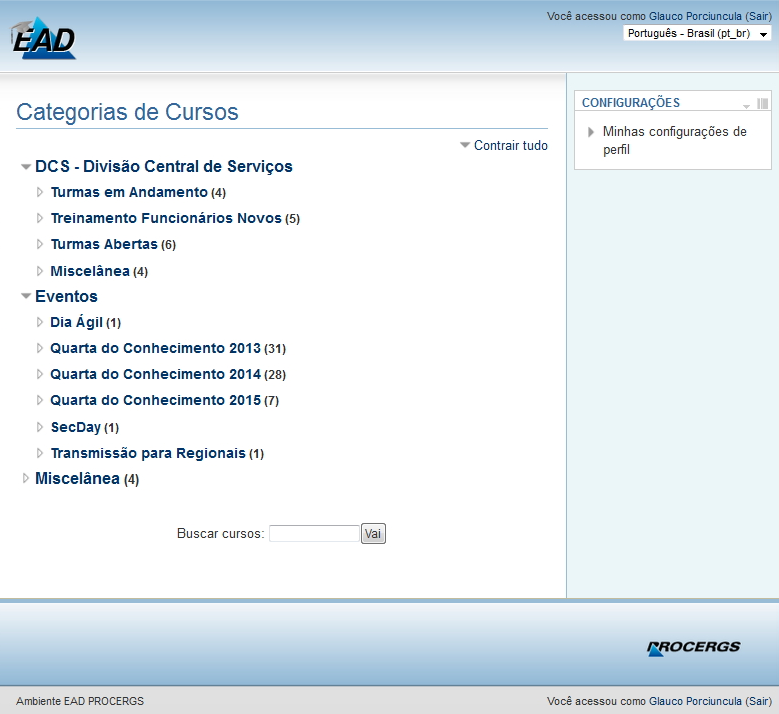

5 1.2 Página Inicial Após efetuar o acesso ao ambiente Moodle, o aluno é direcionado para a tela que informa a categoria dos cursos: Observe que no canto superior direito, aparece o nome do usuário logado e o botão Sair para encerrar a sessão, conforme mostra figura abaixo: 5 P á g i n a
6 2 Atualizar o perfil Após acessar o Moodle, o aluno deverá atualizar as configurações do seu perfil. Na coluna Configurações, abra o link Minhas configurações de perfil e após clique em Modificar perfil. Complete as informações do seu perfil e clique no botão Atualizar perfil no final da página. Campos com asterisco (*) são obrigatórios. 6 P á g i n a
7 2.1 Configurar o recebimento de mensagens Em cursos com tutoria o aluno terá a possibilidade de participar de Fóruns para interagir com outros alunos e com os professores. Cada mensagem enviada ao fórum é encaminha por para o aluno. Isto ocorre para que você possa acompanhar diariamente o andamento do curso. Atenção: O curso pode gerar um grande número de mensagens para o seu . Você pode optar por receber um para cada mensagem no fórum, o que é o padrão, ou optar por receber um pacote com todas as mensagens enviadas em apenas um . Para realizar esta configuração siga os seguintes procedimentos: 1. Observe o campo Tipo de compilação de ; 2. Selecione a opção correspondente à forma que você quer receber as mensagens; a. Sem compilação (um para cada nova mensagem do fórum); b. Completo (um diário com as mensagens completas dos fóruns); c. Assuntos (um diário, apenas com os assuntos das mensagens). 3. Clique no botão Atualizar perfil. 7 P á g i n a

8 3 - Acessando um curso Em Categorias de Cursos clique sobre a categoria que lhe foi indicada por e logo após clique no curso que em que você foi matriculado para ser conduzido ao ambiente de aprendizagem. Categorias de Cursos Ambiente do Curso 8 P á g i n a
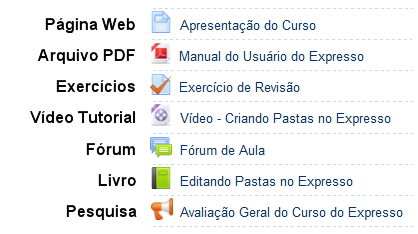
9 4 Ambiente do curso Para navegar e visualizar o conteúdo das lições, clique sobre o link correspondente a cada uma delas, que podem fornecer diversos tipos de recursos e interações. Você tem acesso aos seguintes tipos de materiais: Página: a página mostra os conteúdos estudados durante o curso e orientações para atividades práticas. Ela é confeccionada no próprio ambiente, possibilitando a formatação, inserção de figuras, links, etc. Recurso: você tem acesso a: 1. Vídeos tutoriais; 2. Manuais do sistema. Exercícios: há diversos tipos de exercícios para fixar o conteúdo, como questionários, palavras cruzadas, associação de palavras, simulações em ambientes de demontração etc. Fórum: esta atividade é basicamente uma lista de discussão. O tutor pode criar um fórum para discutir cada tópico ou capítulo do curso. Utilize-o para qualquer questionamento. Livro: é usado para apresentar conteúdos do curso para você, normalmente dividido em mais de um capítulo. Pesquisa: esta atividade é utilizada para que você avalie o curso. 9 P á g i n a
10 4.1 Navegação Observe que no canto direito da tela aparece a barra Navegação. Independente da tela em que o aluno esteja, esta barra sempre estará visível e clicando nos links é possível retornar para telas anteriores. E sempre que você desejar retornar a tela principal do curso, clique no link com o nome do curso. 10 P á g i n a
11 5 Marcadores Para acompanhar seu progresso ao longo do curso, você pode utilizar o marcador que fica no final da linha de cada atividade, que indicará que você já acessou ou completou aquele conteúdo. Se for mostrada uma caixa com linhas pontilhadas, o marcador aparecerá automaticamente quando você completar a atividade de acordo com as condições estabelecidas pelo professor. Se for mostrada uma caixa com linhas contínuas, você pode clicá-la para marcar quando achar que já completou a atividade. Se mudar de ideia é só clicar novamente que o marcador é removido. A utilização de marcadores é opcional, mas recomendado, sendo uma forma de acompanhar seu avanço no curso e também para o tutor identificar como está o seu andamento. 11 P á g i n a
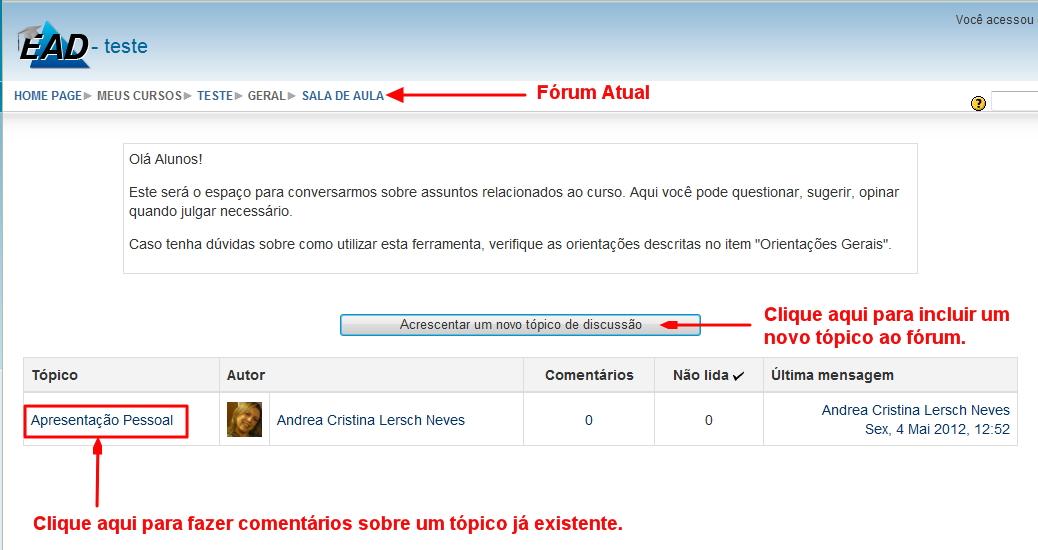
12 6 Como Navegar no Fórum Para acessar os fóruns, basta clicar no link do fórum desejado, normalmente encontrado no início da programação do curso. Veja um exemplo da seleção do fórum na programação do curso: Você pode comentar tópicos que já foram criados ou criar um novo tópico dentro do fórum. Para criar um novo tópico, clique na opção Acrescentar um novo tópico de discussão e para fazer comentários em um tópico já existente, abra o respectivo fórum e clique no link do tópico. No exemplo abaixo o fórum chama-se Sala de Aula e o link do tópico é Apresentação Pessoal. 12 P á g i n a
13 6.1 Incluir um novo tópico ao Fórum Após clicar no botão Acrescentar um novo tópico de discussão, você informa o nome do tópico no campo Assunto e informa o conteúdo do tópico no campo Mensagem. 13 P á g i n a
14 6.2 Incluir um comentário a um tópico já existente Depois de abrir o tópico, você deve clicar no botão Responder para incluir seu comentário, como mostra a figura abaixo: 7 Como navegar no Livro Para navegar no livro você deve usar as setas de direção para esquerda ou direita, ou clicando diretamente em um capítulo na coluna Sumário. Veja no exemplo abaixo: 14 P á g i n a
15 8 Certificado de Participação Na conclusão do curso você poderá gerar e salvar/imprimir o seu Certificado de Participação. Observe no exemplo abaixo que o título do certificado está esmaecido, indicando que está desabilitado, além de informar as condições requeridas para que o acesso seja liberado. Após completar as atividades requeridas o acesso ao Certificado de Participação será liberado. 9 Contatos Utilize preferencialmente os fóruns para comunicar-se com a equipe do curso e com os colegas, estimulando a participação de todos. Caso precise contatar especificamente a equipe do curso e não queira utiliza o fórum, envie para [email protected]. 15 P á g i n a
1 O QUE É O AMBIENTE UNIVATES VIRTUAL?
 MANUAL DO ALUNO Caro aluno, O Univates Virtual é um espaço de estudo e de relacionamento. Através dele você pode trocar ideias com os colegas de curso mesmo não estando na Univates, organizar e realizar
Tutorial de utilização do EAD-IBRAV Treinamentos
 Tutorial de utilização do EAD-IBRAV Treinamentos Amarildo Roberto Ribeiro CASCAVEL- 2016 SUMÁRIO 1. ACESSO AO CURSO... 3 2. LOGIN DO SISTEMA... 4 3. TELA PRINCIPAL DO ALUNO... 5 4. TELA PRINCIPAL DO CURSO...
PROGRAMA ESPECIAL DE FORMAÇÃO PEDAGÓGICA DE PROFESSORES PARA EDUCAÇÃO PROFISSIONAL MANUAL DO AMBIENTE VIRTUAL DE APRENDIZAGEM (AVA) TUTOR
 PROGRAMA ESPECIAL DE FORMAÇÃO PEDAGÓGICA DE PROFESSORES PARA EDUCAÇÃO PROFISSIONAL 2016 MANUAL DO AMBIENTE VIRTUAL DE APRENDIZAGEM (AVA) TUTOR Neste manual você encontrará tutoriais para as ferramentas
Ao selecionar o seu curso, aparecerá a página principal contendo as informações e as atividades disponíveis.
 COMO PARTICIPAR DO CURSO Ao selecionar o seu curso, aparecerá a página principal contendo as informações e as atividades disponíveis. Na parte superior da tela há uma barra de navegação que indica sua
Centro de Serviços Compartilhados TE. Nome do projeto: Manual GA, Papel Responsável 1/ 11
 Manual GA, Papel Responsável / Manual Gerenciador de Aprendizagem Papel Responsável Versão 2.5.3 Manual Gerenciador de Aprendizagem Papel Responsável Manual GA, Papel Responsável 2/ ACESSAR O GERENCIADOR
Ambiente Virtual de Aprendizagem. Primeiros Passos.
 Ambiente Virtual de Aprendizagem Primeiros Passos www.eadcetacvet.com.br Primeiro Acesso Este é um pequeno manual para que você possa interagir com o AVA (Ambiente Virtual de Aprendizagem) da CETACVET.
CURSO BÁSICO. Ao selecionar a sua disciplina, aparecerá a página principal contendo as informações e as atividades disponíveis.
 CURSO BÁSICO COMO PARTICIPAR Da disciplina Ao selecionar a sua disciplina, aparecerá a página principal contendo as informações e as atividades disponíveis. Na parte superior da tela há uma barra de navegação
1. Como faço para acessar o AVA - Ambiente Virtual de
 MANUAL AVA ACESSO RÁPIDO Contamos com a sua participação ativa durante todo o processo de aprendizagem, interagindo com os colegas, tutores/professores pela plataforma (AVA), familiarizando-se na sala
ROTEIRO 1: CADASTRO NO CAMPO ESCOLA VIRTUAL
 CAMPO ESCOLA VIRTUAL ROTEIRO 1: CADASTRO NO CAMPO ESCOLA VIRTUAL CADASTRO NO CAMPO ESCOLA VIRTUAL Para realizar o cadastro no Campo Escola Virtual dos Escoteiros da Paraíba, siga os passos descritos a
Manual Gerenciador de Aprendizagem Papel Professor Versão 2.5.3
 Manual GA, Papel Professor / 37 Manual Gerenciador de Aprendizagem Papel Professor Versão 2.5.3 Manual GA, Papel Professor 2/ 37 Manual Gerenciador de Aprendizagem ACESSAR O GERENCIADOR DE APRENDIZAGEM...
Universidade Federal de Ciências da Saúde de Porto Alegre
 Universidade Federal de Ciências da Saúde de Porto Alegre Guia do Aluno Moodle - UFCSPA NÚCLEO DE EAD Elaborado por: Fabrício Barboza Supervisão: NEAD Versão 1.0 Março 2010 SUMÁRIO Capitulo1 - Acessando
Olá! Seja bem-vindo ao Tutorial do Ambiente Virtual de Aprendizagem
 TUTORIAL CO-PYME EAD Olá! Seja bem-vindo ao Tutorial do Ambiente Virtual de Aprendizagem Caso tenha qualquer dúvida sobre como navegar pelo ambiente virtual de aprendizagem, clique nos tópicos listados
Manual Coleção Interativa Papel Professor Versão 2.5.3
 Manual Coleção Interativa Papel Professor / 33 Manual Coleção Interativa Papel Professor Versão 2.5.3 Manual Coleção Interativa Papel Professor 2/ 33 Manual Coleção Interativa ACESSAR A COLEÇÃO INTERATIVA...
Orientações básicas para a navegação no ambiente virtual. Curso de Especialização em Educação na Diversidade e Cidadania, com ênfase na EJA
 Orientações básicas para a navegação no ambiente virtual. Curso de Especialização em Educação na Diversidade e Cidadania, com ênfase na EJA O Curso de Especialização em Educação na Diversidade e Cidadania,
Apresentação. Acesso ao Moodle. O acesso será feito através do site
 Apresentação Este manual é uma orientação para os participantes dos cursos do ensino à distância no ambiente Moodle da Universidade Federal Rural do Rio de Janeiro. Tem como objetivo orientar aos utilizadores
Universidade do Estado de Santa Catarina Centro de Educação a Distância. Guia Básico para Uso do Moodle
 Universidade do Estado de Santa Catarina Centro de Educação a Distância Guia Básico para Uso do Moodle Florianópolis, 2015 1 Bem vindo ao Guia Básico para Uso do Moodle Este material tem como objetivo
1. Acesso Portal do Discente Atualizar Foto e Perfil Meus Dados Pessoais Minhas Notas... 7
 Sumário 1. Acesso... 3 2. Portal do Discente... 4 3. Atualizar Foto e Perfil... 5 4. Meus Dados Pessoais... 6 5. Minhas Notas... 7 6. Atestado de Matrícula... 8 7. Histórico... 9 8. Declaração de Vínculo...
Manual Moodle. Perfil de Aluno. Elaboração:
 1 Manual Moodle Perfil de Aluno Elaboração: Autor: Leticia Tonon Núcleo de Educação à Distância Telefone de Suporte: (14) 2105-0800 Ramal: 376 E-mail: [email protected] www.ead.univem.edu.br Computing
ACESSO AO AMBIENTE E À SALA VIRTUAL.
 ACESSO AO AMBIENTE E À SALA VIRTUAL www.unasus.fuma Ao acessar o portal você poderá entrar na Sala Virtual a partir de 2 áreas: 1- Menu do topo (área de login); 1 2 - Link de Acesso localizado abaixo da
MANUAL DO AMBIENTE VIRTUAL DE APRENDIZAGEM. Instituto Bem Cuidar
 MANUAL DO AMBIENTE VIRTUAL DE APRENDIZAGEM Instituto Bem Cuidar Sumário 1. O Ambiente Virtual de Aprendizagem AVA... 3 1.1. Primeiro acesso... 3 1.2. Atualizando seu perfil... 5 1.2. Acessando os cursos...
Ferramentas Sala de Aula
 Ferramentas Sala de Aula O ambiente onde o aluno estuda, da mesma forma que em um ambiente presencial, é chamado de sala de aula, nesse ambiente poderão ser habilitadas ferramentas de comunicação e colaboração,
UNIVERSIDADE FEDERAL DO AMAPÁ PRÓ REITORIA DE ADMINISTRAÇÃO E PLANEJAMENTO DEPARTAMENTO DE INFORMÁTICA. Manual do Moodle- Sala virtual Aluno
 UNIVERSIDADE FEDERAL DO AMAPÁ PRÓ REITORIA DE ADMINISTRAÇÃO E PLANEJAMENTO DEPARTAMENTO DE INFORMÁTICA Manual do Moodle- Sala virtual Aluno UNIFAP MACAPÁ-AP 2013 S U M Á R I O 1 Tela de Login...3 2 Tela
Ambiente Virtual de Aprendizagem
 Ambiente Virtual de Aprendizagem Manual do Usuário - Aluno ESTRATÉGIA EDUCACIONAL 1 de outubro de 2015 Ambiente Virtual de Aprendizagem Manual do Usuário - Aluno Apresentação Este documento demonstra como
Ferramentas Sala de Aula
 Ferramentas Sala de Aula O ambiente onde o aluno estuda, da mesma forma que em um ambiente presencial, é chamado de sala de aula, nesse ambiente poderão ser habilitadas ferramentas de comunicação e colaboração,
TUTORIAL. I - Para acesso ao AVA Ambiente Virtual de Aprendizagem via navegador
 TUTORIAL I - Para acesso ao AVA Ambiente Virtual de Aprendizagem via navegador-----------------------------------------------------------------0 II Para acesso ao AVA Ambiente Virtual de Aprendizagem via
Manual. Rede SEI EaD - Moodle - Contatos CETEG. Centro de Ensino Tecnológico de Goiás
 Manual Rede SEI EaD - Moodle - Contatos CETEG Centro de Ensino Tecnológico de Goiás CETEG - Centro de Ensino Tecnológico de Goiás Versão: 12/12/2016 12:23 Table of Contents REDE SEI EAD - MOODLE - CONTATOS...
Avante Instruções de Acesso ao AVANT Aluno STM
 Instruções de Acesso ao AVANT Aluno STM Sumário 1. Acessando o AVANT... 3 2. Efetuar Login no AVANT.... 4 2.1 Digitar Usuário... 4 2.2 Selecionar Escola... 5 2.3 Digitar Senha... 5 3. Tela de Boas Vindas
1.Tutorial do Ambiente Virtual EAD. Caro(a) Aluno(a),
 1.Tutorial do Ambiente Virtual EAD Caro(a) Aluno(a), Este tutorial tem o intuito de apresentar as orientações necessárias, que possam prevenir possíveis dificuldades no uso do ambiente virtual de aprendizagem.
AMBIENTE VIRTUAL DE APRENDIZAGEM MOODLE MANUAL DO ALUNO
 Associação Educacional Santa Rita Coordenadoria de Ensino à Distância AMBIENTE VIRTUAL DE APRENDIZAGEM MOODLE MANUAL DO ALUNO COORDENAÇÃO DE EAD E EQUIPE DE TI MARÇO DE 2017 Av. Jaçanã, 648 Jaçanã - São
MANUAL DO ALUNO AMBIENTE VIRTUAL DE APRENDIZAGEM. Elaboração: Ana Laura Bertelli Grams Coordenação Ambiente Virtual de Aprendizagem
 MANUAL DO ALUNO AMBIENTE VIRTUAL DE APRENDIZAGEM Elaboração: Ana Laura Bertelli Grams Coordenação Ambiente Virtual de Aprendizagem Fevereiro, 2017 Prezado acadêmico Sempre preocupada em oferecer o melhor
Sumário 1 CADASTRO DE USUÁRIO COMO ACESSAR O MAZK COMO FAZER UMA ALTERAÇÃO DE PERFIL RECUPERAÇÃO DE SENHA...
 Manual MAZK (Aluno) O Mazk é um ambiente inteligente para ensino e aprendizagem de diversos temas. Neste aplicativo os professores poderão incluir os materiais e os estudantes poderão aprender sobre um
MANUAL DO AVA PARA ALUNOS
 MANUAL DO AVA PARA ALUNOS 2015 Sumário 1. Sobre: pág. 3 2. Para que serve o AVA? pág. 3 3. Para entrar no AVA: pág. 4 4. Ferramentas e Configurações: pág. 5 5. Semanas pág. 7 1. Sobre: AVA (Ambiente Virtual
CURSOS A DISTÂNCIA UNIVERSIDADE FEDERAL DE OURO PRETO
 CURSOS A DISTÂNCIA UNIVERSIDADE FEDERAL DE OURO PRETO TUTORIAL PARA ALUNOS INTRODUÇÃO A UTILIZAÇÃO DA PLATAFORMA MOODLE OURO PRETO 2014 1 SUMÁRIO 1 ACESSANDO A PLATAFORMA... 03 2 DISCIPLINAS... 08 3 PERSONALIZANDO
Curso de Inglês ONLINE Leitura e Audição
 Bem Vindo(a)! Educação à Distância na Plataforma Moodle Este é um manual de como navegar na Plataforma Moodle, ambiente educacional virtual onde será disponibilizado o nosso curso Curso de Inglês ONLINE.
Criando fórum. Vamos aprender a criar um fórum. Siga os passos a seguir!
 Criando fórum Criando fórum O fórum é uma ferramenta muito utilizada em cursos a distância por permitir a discussão de um tema específico de modo assíncrono, ou seja, a interação entre os participantes
Sibele Loss Edimara Heis
 Sibele Loss Edimara Heis 2016 TUTORIAL ETC Tela Inicial É a primeira tela que aparece ao se logar no sistema. Nesta tela encontram se as funcionalidades do ETC (Notificações, Documentos, Biblioteca, Mensagens,
Portal de Atendimento Telluria
 1 Portal de Atendimento Telluria Seja bem vindo ao portal de atendimento Telluria! A Telluria Tecnologia está oferecendo mais um canal de relacionamento para seus clientes. Por esse canal, você cliente,
MANUAL DO PROFESSOR EAD AVA
 MANUAL DO PROFESSOR EAD AVA ACESSO RÁPIDO Contamos com a sua participação ativa durante todo o processo de aprendizagem, interagindo com os alunos, tutores/professores pela plataforma (AVA), familiarizando-se
MANUAL DO ALUNO PORTAL UNIVERSITÁRIO - UniMB Sanmia Shunn de Oliveira Jesus Costa 1 Walex Milto Martins dos Santos 2
 MANUAL DO ALUNO PORTAL UNIVERSITÁRIO - UniMB Sanmia Shunn de Oliveira Jesus Costa 1 Walex Milto Martins dos Santos 2 O manual do aluno apresenta as orientações de como acessar o curso, atualizar o perfil
Sumário. 1. Ambiente virtual de aprendizagem (AVA) 6
 TUTORIAL DO AVA 4 Sumário 1. Ambiente virtual de aprendizagem (AVA) 6 1.1 Acesso à plataforma... 7 1.2 Perfil... 7 1.3 Iniciar o programa... 12 1.4 Acesso às disciplinas... 13 1.5 Desafios... 15 1.6 Atividades...
AMBIENTAÇÃO Plataforma TelEduc: ambiente de suporte para ensinoaprendizagem
 AMBIENTAÇÃO Plataforma TelEduc: ambiente de suporte para ensinoaprendizagem a distância - 2012 - Acessando o curso e alterando a senha Acessando o ambiente Seu primeiro acesso ao ambiente do curso deve
Ao acessar a área de login, no menu do topo, o acesso irá direto para a lista de cursos.
 ACESSO AO AMBIENTE E AS SALAS VIRTUAIS Você poderá acessar a partir de 2 áreas: Menu do topo; Link (Acesso) abaixo da figura. Área de login Atalho Ao acessar a área de login, no menu do topo, o acesso
TUTORIAL PARA ALUNOS INTRODUÇÃO A UTILIZAÇÃO DA PLATAFORMA MOODLE MATEUS GERWING KOCHEM
 TUTORIAL PARA ALUNOS INTRODUÇÃO A UTILIZAÇÃO DA PLATAFORMA MOODLE MATEUS GERWING KOCHEM SUMÁRIO 1 ACESSANDO A PLATAFORMA... 02 2 DISCIPLINAS... 07 3 PERSONALIZANDO O SEU PERFIL... 09 4 PARTICIPANTES DA
Esta primeira parte do manual do Moodle está destinada para orientações em como acessar o curso, atualizar o perfil e realizar as atividades.
 MANUAL DO ALUNO MOODLE Sanmia Shunn de Oliveira Jesus Costa 1 Walex Milto Martins dos Santos 2 PRIMEIRA PARTE Esta primeira parte do manual do Moodle está destinada para orientações em como acessar o curso,
Manual de Acesso ao Ambiente Usuário: Aluno
 Manual de Acesso ao Ambiente Usuário: Aluno Índice 1. Objetivo. 2. Sobre o Ambiente Virtual de Aprendizagem. 3. Como acessar o Ambiente Virtual de Aprendizagem. 4. Como visualizar as disciplinas disponíveis
Este tutorial está organizado nos seguintes tópicos:
 Índice Este tutorial está organizado nos seguintes tópicos: Acesso ao sistema Tela inicial Cursos e atividades Para acessar o ambiente use o link: https://moodle.hcpa.ufrgs.br :: Acesso Preencha o campo
Quer se Cadastrar na Petrobras?
 MT-611-00009-10 Última Atualização 07/01/2015 Quer se Cadastrar na Petrobras? Como dar início ao processo de cadastramento na Petrobras: Para dar início ao processo de cadastramento na Petrobras, é necessário
Visão geral do ambiente. Essa é a sua página inicial. No bloco lateral, você encontra um menu de navegação.
 Bem Vindo ao seu novo Ambiente Virtual de Aprendizagem! Vamos saber mais como utilizar essa poderosa ferramenta para que você a aproveite ao máximo durante os seus estudos. TUTORIAL GERAL Visão geral do
Instituto de Ensino Superior de Rio Verde - IESRIVER SEMIPRESENCIAL MANUAL DO ALUNO SEMIPRESENCIAL MANUAL DO ALUNO MOODLE
 SEMIPRESENCIAL MANUAL DO ALUNO MOODLE - SUMÁRIO - 1. PARA ACESSAR A SALA VIRTUAL... 3 2. MINHA PÁGINA INICIAL... 4 3. MODIFICAR PERFIL... 5 4. CONFIGURAÇÕES DE MENSAGENS... 5 4.1. Enviando mensagens para
Universidade Anhanguera - Uniderp Centro de Educação a Distância. Guia do Ambiente Virtual de Aprendizagem para o Aluno
 Guia do Ambiente Virtual de Aprendizagem para o Aluno Versão 1 / 2010 Apresentação Caro (a) aluno (a), Este manual foi elaborado para auxiliá-lo a navegar no ambiente virtual moodle do Centro de Educação
MINISTÉRIO DA DEFESA EXÉRCITO BRASILEIRO COLÉGIO MILITAR DE BRASÍLIA
 MINISTÉRIO DA DEFESA EXÉRCITO BRASILEIRO COLÉGIO MILITAR DE BRASÍLIA Brasília - 2016 1 Sumário 1. Acesso à plataforma 04 2. Cadastramento nas disciplinas 04 3. Edição do perfil 05 4. Envio de mensagens
SAO-WEB Manual do Usuário
 Documento SAO-WEB Manual do Usuário 1 Referência: SAO-WEB Sistema SAO-WEB Módulo Geral Responsável Trion Data 05/2010 Objetivo Descrever o funcionamento do SAO WEB. O SAO-WEB é uma forma de acesso ao SAO-ERP
Essa é a sua página inicial. Na sua barra superior, você encontra um menu de navegação, vamos conhecer na sequência cada um deles.
 Bem Vindo ao seu novo Ambiente Virtual de Aprendizagem! Vamos saber mais como utilizar essa poderosa ferramenta para que você a aproveite ao máximo durante os seus estudos. TUTORIAL GERAL Visão geral do
TUTORIAL PLATAFORMA WEBAULA: ACESSO CPF
 TUTORIAL PLATAFORMA WEBAULA: ACESSO CPF Tutorial 1. ACESSANDO O AMBIENTE VIRTUAL DE APRENDIZAGEM... 3 2. ACESSANDO O TREINAMENTO PRESENCIAL PARA RESPONDER A AVALIAÇÃO DE REAÇÃO 3 3. ACESSANDO O CERTIFICADO
MANUAL DO USUÁRIO PORTAL DO ALUNO
 MANUAL DO USUÁRIO PORTAL DO ALUNO ACESSANDO O PORTAL DO ALUNO Para acessar o portal do aluno, acesse o endereço que você recebeu através da instituição de ensino, vale ressaltar que os endereços de acesso
MANUAL. Localizador: Página: MN 016 SGI-INFRA- . Informação)
 1/24 1. Objetivo Este documento tem por objetivo indicar e informar o conjunto de ações para o procedimento de uso do novo correio eletrônico do CEFET-MG. O novo sistema de correio eletrônico tem uma interface
Essa é a sua página inicial. Na sua barra superior, você encontra um menu de navegação, vamos conhecer na sequência cada um deles.
 Bem vindo ao seu novo Ambiente Virtual de Aprendizagem! Vamos saber mais como utilizar essa poderosa ferramenta para que você a aproveite ao máximo durante o seu trabalho! TUTORIAL GERAL Visão geral do
MOODLE MANUAL DE UTILIZAÇÃO - ALUNO. Elaborado por: Tecnologia da Informação 2019/1 Versão 1.0
 MOODLE MANUAL DE UTILIZAÇÃO - ALUNO Elaborado por: Tecnologia da Informação 2019/1 Versão 1.0 Sumário 1. Acessando a FAINAM VIRTUAL... 1 2. Acessando os cursos... 4 4. Enviando mensagens... 6 5. Recebendo
Tutorial de Navegação
 Tutorial de Navegação Prezado participante, Este tutorial pretende ensiná-lo a navegar pelo ambiente virtual de aprendizagem (AVA) deste curso e a ter acesso aos conteúdos e aos espaços de comunicação
Instituto Federal de Educação, Ciência e Tecnologia de Goiás. Manual de acesso ao AVA. Educação a Distância
 Instituto Federal de Educação, Ciência e Tecnologia de Goiás Manual de acesso ao AVA Educação a Distância Instituto Federal de Goiás Última Revisão: Março de 2016 1 Registro de Revisões Data Responsável
Manual do Usuário SISTEMA DE ABERTURA DE CHAMADOS TÉCNICOS DE INFORMÁTICA GLPI ( GESTÃO LIVRE DE PARQUE DE INFORMÁTICA ) Página 1 de 14
 SISTEMA DE ABERTURA DE CHAMADOS TÉCNICOS DE INFORMÁTICA GLPI ( GESTÃO LIVRE DE PARQUE DE INFORMÁTICA ) Manual do Usuário Coordenação de Tecnologia da Informação 2016 Página 1 de 14 Apresentação Este tutorial
Núcleo EAD Tutorial TUTORIAL AMBIENTE VIRTUAL DE APRENDIZADO - AVA
 TUTORIAL AMBIENTE VIRTUAL DE APRENDIZADO - AVA 1 1. Tutorial Ambiente Virtual EAD O tutorial do ambiente virtual tem o intuito de abordar e solucionar problemas que venham a existir sobre os seguintes
Gestão Unificada de Recursos Institucionais GURI
 Documentação de Sistemas Gestão Unificada de Recursos Institucionais GURI Módulo de Processo Seletivo Acadêmico Versão 2.1.5 Última revisão: 18/12/2017 2017 Versão: 1.0 Documentação: André L. M. C. Revisão:
Ambiente de Aprendizagem Moodle. Manual do Aluno.
 Ambiente de Aprendizagem Moodle Manual do Aluno http://www.plannercursos.com.br Julho 2009 Conteúdo 1 Primeiros Passos... 04 1.1 Tornando-se um usuário... 04 1.2 Acessando o ambiente Moodle... 04 1.3 O
MANUAL DO PROFESSOR AMBIENTE VIRTUAL DE APRENDIZAEGEM
 MANUAL DO PROFESSOR AMBIENTE VIRTUAL DE APRENDIZAEGEM MANUAL DO PROFESSOR AMBIENTE VIRTUAL DE APRENDIZAGEM Ana Amélia de Souza Pereira Christien Lana Rachid Maio/2017 LISTA DE FIGURA Figura 1 - Página
TUTORIAL 2.0. Dicas de navegação no Portal Foccus
 T2 TUTORIAL 2.0 Dicas de navegação no Portal Foccus TUTORIAL: Dicas de navegação no Ambiente Virtual 2 1. Ao acessar o endereço http://portalfoccus.com.br/portal abre-se a página de apresentação do Portal
ACESSANDO O EADFASA. Passo a passo para acadêmicos. Núcleo de Educação a Distância - NEAD
 ACESSANDO O EADFASA Passo a passo para acadêmicos Núcleo de Educação a Distância - NEAD Índice Primeiro acesso Troca de senha Acessando a sala virtual Respondendo a um fórum Abertura / Leitura de Arquivos
AVA Univirtus GUIA DE REFERÊNCIA RÁPIDA. Resumo. Equipe AVA Univirtus
 AVA Univirtus GUIA DE REFERÊNCIA RÁPIDA Resumo Este documento apresenta o novo AVA Univirtus 3.0 e mostra um passo-a-passo ilustrado de sua utilização Equipe AVA Univirtus [email protected] UNINTER.COM
MANUAL DO PORTAL DO PROFESSOR
 MANUAL DO PORTAL DO PROFESSOR Este portal propicia ao professor uma forma organizada de gerenciar a vida acadêmica dos alunos através de várias funcionalidades integradas, com o objetivo de facilitar ao
MANUAL. Localizador: SGI-INFRA-
 1/25 Infraestrutura de 1. Objetivo Este documento tem por objetivo indicar e informar o conjunto de ações para o procedimento de uso do novo correio eletrônico do CEFET-MG. O novo sistema de correio eletrônico
GESTÃO PARA EXCELÊNCIA, ESSE É O CAMINHO.
 GESTÃO PARA EXCELÊNCIA, ESSE É O CAMINHO. Tutorial Capacitação de Avaliadores Voluntários do Prêmio MPE Brasil Inscrição Acesso Certificado e Histórico de Aproveitamento do Teste Inscrição Em primeiro
TUTORIAL BÁSICO DO ROODA
 TUTORIAL BÁSICO DO ROODA ACESSO AO ROODA O ROODA é disponibilizado via Web (https://ead.ufrgs.br/rooda/). Após entrar no ROODA você deve fazer o LOGIN (sua identificação) e digitar uma SENHA (criada e
TUTORIAL MOODLE. Visão do professor. Principais ferramentas da plataforma Moodle
 TUTORIAL MOODLE Visão do professor Principais ferramentas da plataforma Moodle SUMÁRIO TUTORIAL MOODLE... 3 APRESENTAÇÃO... 3 COMO ACESSAR O MOODLE... 3 MUDAR SENHA... 4 MODIFICAR PERFIL... 4 ENVIAR ARQUIVO...
Aprender.pl. plataforma didática. Manual do Aluno. Cursos Livres. Versão 1.0
 Aprender.pl plataforma didática Manual do Aluno Cursos Livres Versão 1.0 Abril de 2017 Índice Geral Índice Geral... 2 Seja bem vindo!... 3 1- Instruções para o primeiro acesso... 3 1.1Acessando o ambiente
ORIENTAÇÕES SOBRE O AMBIENTE VIRTUAL DE APRENDIZAGEM UNÍNTESE
 ORIENTAÇÕES SOBRE O AMBIENTE VIRTUAL DE APRENDIZAGEM UNÍNTESE Santo Ângelo 2015 O Ambiente da Uníntese Virtual Esse documento visa orientar os estudantes para a utilização do ambiente da Uníntese Virtual,
Sumário 1. Perfil Fórum Tarefa Wiki Glossário Mensagem Privada Notas...
 Sumário 1. Perfil... 3 1.1. Modificar Perfil... 3 1.2. Mudar a Senha... 7 2. Fórum... 9 2.1. Adicionar um Novo Tópico ao Fórum... 9 2.2. Responder ao Fórum...12 2.3. Inserção de Link no Fórum...14 2.4.
Ambiente Virtual de Aprendizagem (AVA)
 Ambiente Virtual de Aprendizagem (AVA) Ultimamente o ensino a distância tem ganhado grande destaque em todo pais, por proporcionar capacitação a pessoas que não tem acesso ao ensino presencial. Esta proposta
Este ambiente é utilizado em diversas instituições no mundo, sendo uma das principais plataformas educacionais online.
 Guia prático Moodle O que é Seja bem-vindo a plataforma Moodle. O Moodle é um sistema de gestão do ensino e aprendizagem, ou seja, é um aplicativo desenvolvido para ajudar o educador a criar cursos on-line,
MANUAL DE NAVEGAÇÃO DO ALUNO
 MANUAL DE NAVEGAÇÃO DO ALUNO SUMÁRIO Apresentação...03 1. Acesso...04 2. Página Inicial...05 3. Minhas Atividades...07 4. Reinscrição...12 5. Catálogo de Cursos...13 6. Perfil...14 02 APRESENTAÇÃO A solução
MOODLE 3.2 MÓDULO BÁSICO EM CONSTRUÇÃO
 MANUAL PASSO A PASSO DO MOODLE 3.2 MÓDULO BÁSICO EM CONSTRUÇÃO SETEMBRO/2017 1 ACESSE O SISTEMA MOODLE Para acessar o Moodle você deverá ter um computador ou dispositivo com acesso à internet. E deverá
MANUAL DO AMBIENTE VIRTUAL DE APRENDIZAGEM - ALUNO
 MANUAL DO AMBIENTE VIRTUAL DE APRENDIZAGEM - ALUNO 0800 703 3180 SUMÁRIO Apresentação Ambiente Virtual de Aprendizagem 1. Primeiro Acesso 1.1 Navegar em cursos 1.2 Enquete 1.3 Dados Cadastrais 2. Cursos
Figuras 1 e 2 Telas de Edição da Disciplina
 FÓRUM O fórum é o espaço de discussão de tópicos específicos preestabelecidos pelo professor da disciplina. As mensagens trocadas entre os participantes do curso podem conter textos, tabelas, imagens,
GESTÃO PARA EXCELÊNCIA, ESSE É O CAMINHO.
 GESTÃO PARA EXCELÊNCIA, ESSE É O CAMINHO. Tutorial Capacitação de Avaliadores Voluntários do Prêmio MPE Brasil Inscrição Acesso Certificado e Histórico de Aproveitamento do Teste Inscrição Em primeiro
MANUAL DO AMBIENTE VIRTUAL DE APRENDIZAGEM (AVA)
 MANUAL DO AMBIENTE VIRTUAL DE APRENDIZAGEM (AVA) SUMÁRIO APRESENTAÇÃO... 3 1 ACESSO AO AMBIENTE... 4 1.1 Acesso Direto... 4 1.2 Site Institucional... 4 2 - LOGIN... 5 3 - PAINEL DE CONTROLE... 6 4 - ACESSO
Tutorial para o aluno Moodle
 ÍNDICE Introdução... 03 Acesso ao Moodle... 04 Acesso ao curso e ao material... 05 Utilizando a barra de navegação... 07 Atividades... 08 Inserindo imagem na atividade... 11 Enviando e recebendo mensagens...
O que é o Kubo? Como acessar o Kubo? MANUAL DO USUÁRIO
 MANUAL DO USUÁRIO Este manual visa auxiliar o usuário no acesso do treinamento e-learning demonstrando passo-a-passo todos os processos de utilização dos recursos dispostos no Kubo. O que é o Kubo? O Kubo
Portal Educacional Professor On line
 1. ACESSO AO SISTEMA O acesso ao sistema pode ser realizado pelos seguintes sites: http://www.iplc.g12.br/ http://www.franciscanasalcantarinas.org.br/ INFORME NOME DO USUÁRIO. INFORME A SUA SENHA DE ACESSO.