
TUTORIAL BÁSICO DO ROODA
|
|
|
- Luciana Santana Sacramento
- 8 Há anos
- Visualizações:
Transcrição
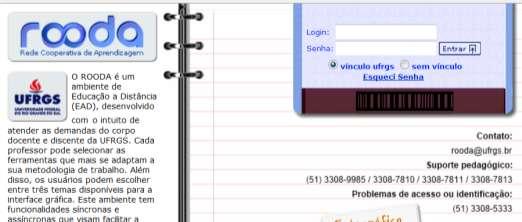
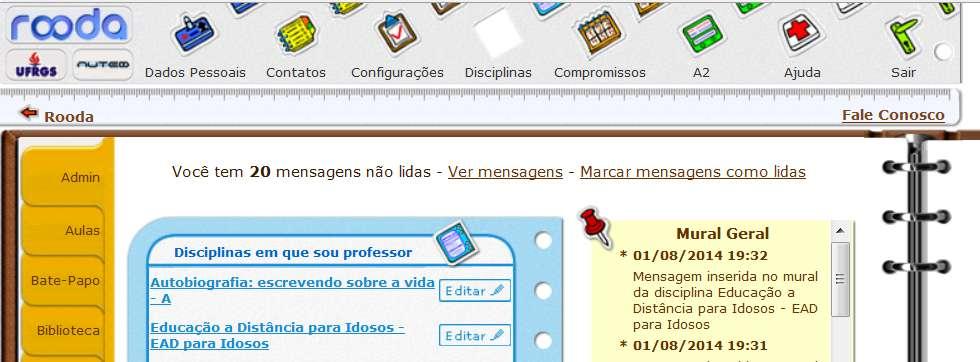
1 TUTORIAL BÁSICO DO ROODA ACESSO AO ROODA O ROODA é disponibilizado via Web ( Após entrar no ROODA você deve fazer o LOGIN (sua identificação) e digitar uma SENHA (criada e enviada para você por ). Não se esqueça de marcar a opção sem vínculo e depois clicar em Entrar. COMO ENTRAR NO CURSO Após digitar o login e a senha no ROODA você deve clicar no nome do curso que deseja participar, no caso: Educação a Distância para Idosos EAD para Idosos.
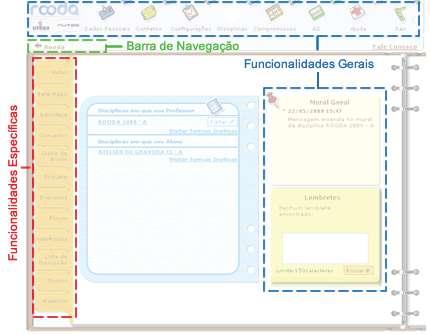
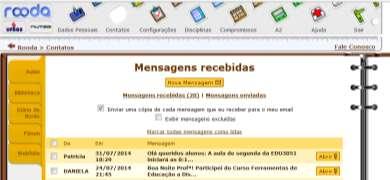
2 HIERARQUIA DE NAVEGAÇÃO O ROODA apresenta uma Hierarquia de Navegação, que fica localizada entre o menu superior. Este recurso exibe a ordem da sua navegação, destacando: curso e ferramentas na qual você está. O ROODA é dividido em 3 áreas (Funcionalidades Específicas, Barra de navegação e Funcionalidades Gerais). FUNCIONALIDADES DO ROODA CONTATOS Primeiramente clique em Contatos, localizado no menu superior. Esta funcionalidade funciona como um para você se comunicar apenas com os colegas e/ou professores e monitores do curso. Irá aparecer para você uma caixa com as mensagens recebidas até agora. Para ler a mensagem clique em cima do botão Abrir.

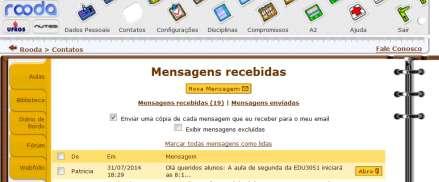

3 Após abrir você pode clicar no campo abaixo e escrever uma resposta para a mensagem. Depois de escrito você deve clicar em Responder. Para escrever uma mensgem nova clique em Nova Mensagem Em seguida escolha a(s) pessoa(s) que você deseja enviar a mensagem clica no quadrado ao lado esquerdo do nome dela. Escreva a mensagem e clique em Enviar.
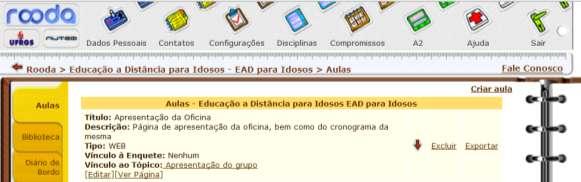
4 AULAS Primeiramente clique em Aulas, localizado no menu da esquerda. Irão aparecer as aulas que estão ordenadas conforme o cronograma dos cursos. Para visualizar o conteúdo e as atividades basta clicar, em cada aula, na opção Ver página. BIBLIOTECA Primeiramente clique em Biblioteca, localizado no menu da esquerda. Esta funcionalidade é destinada para o compartilhamento de materiais de apoio. Você irá encontrar uma lista de materiais. Para abrir cada material basta clicar em Abrir. Também é possível, em cada material disponibilizado, escrever uma mensagem. Para isso basta clicar em Comentários. Em seguida irá aparecer uma janela onde você deve escrever a mensagem e depois clicar em Inserir.

5 DIÁRIO DE BORDO Primeiramente clique em Diário de Bordo, localizado no menu da esquerda. Esta funcionalidade serve como um local de desabafo, onde você pode compartilhar com o professor, ou com todos (incluindo os colegas), os sentimentos, as angustias, as vitórias etc. Funciona como um Blog. Irá aparecer para você uma local na esquerda onde deves escrever tudo que quiser. Em seguida escolha a opção de visualização que deseja: Público (professor, monitor, colegas) OU Privado (professor, monitor). Após clique em Enviar. Irá aparecer uma janela no qual relata que você tem 5 minutos para mudar o que escreveu. Nesta janela clique apenas em Ok. A mensagem que você escreveu irá aparecer no lado direito. Nesta mensagem você pode ler os comentários dos colegas e/ou professores como também realizar um comentário de resposta.


6 Caso um colega tenha escrito algo e deixado a visualização Público, você pode comentar o que ele postou. Para isso basta clicar em Selecione um colega e em seguida clicar em Comentários e escrever a mensagem. FÓRUM Primeiramente clique em Fórum, localizado no menu da esquerda. Como esta funcionalidade serve para discussão poderá aparecer um ou vários tópicos disponíveis para você contribuir. Para abrir o tópico e visualizar os comentários dos colegas basta clicar em cima do nome do tópico. Irá aparecer uma mensagem ou várias. Para responder a esta mensagem basta clicar em Responder.
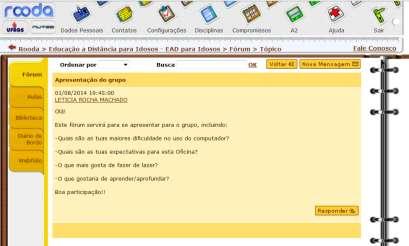
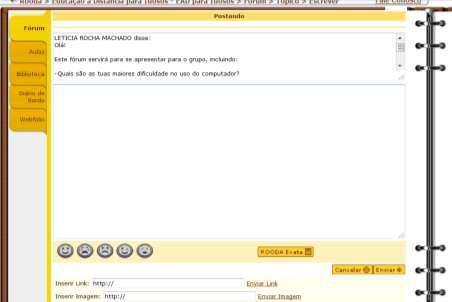

7 Agora você deverá escrever a mensagem de resposta e em seguida clicar em Enviar. WEBFÓLIO Primeiramente clique em Webfólio, localizado no menu da esquerda. Nesta funcionalidade você pode enviar arquivos do teu computador para compartilhar com os professores e/ou colegas. Para enviar arquivos basta clicar em Enviar Arquivos.

![ATENÇÃO: o nome do arquivo NÃO pode ter caracteres diferentes como acentos, pontuações etc (exemplo: ~^] [ { ;? >,< *& %$#@!](/docs-images/66/55296471/images/8-1.jpg ") Agora você deve informar ao ROODA se deseja que este arquivo seja visualizado por Ninguém (apenas você enxerga o arquivo), Todos (todo mundo do ROODA, incluindo colegas, podem abrir o arquivo) ou")
8 Em seguida irá aparecer uma janela onde você deve clicar em um dos botões para selecionar (encontrar) o arquivo no seu computador. Encontre o arquivo clicando em cima dele e em seguida clicando em Abrir. Feito a ação de encontrar o arquivo você deve apenas clicar em Enviar. Irá aparecer uma mensagem que seu arquivo foi enviado. ATENÇÃO: o nome do arquivo NÃO pode ter caracteres diferentes como acentos, pontuações etc (exemplo: ~^] [ { ;? >,< *& %$#@! ) Agora você deve informar ao ROODA se deseja que este arquivo seja visualizado por Ninguém (apenas você enxerga o arquivo), Todos (todo mundo do ROODA, incluindo colegas, podem abrir o arquivo) ou Formadores (apenas os professores e monitores podem ver o arquivo) Observe que abaixo do nome do arquivo tem a opção Comentários. Nesta opção é que você terá acesso as mensagens de retorno dos professores, ou seja, será ali que os professores e/ou monitores irão escrever se teu trabalho está bom ou não...
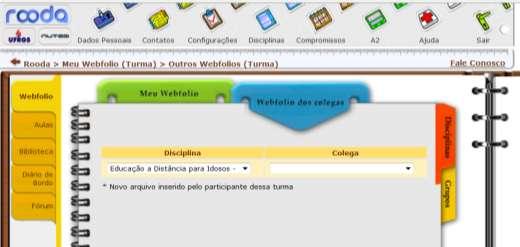
9 Quando um colega coloca visível para TODOS você também pode abrir o arquivo dele. Para isso basta clicar em Webfólio dos colegas. Em seguida clique no campo Colega e clique no nome de um colega que você deseja visualizar o arquivo. Ah, você pode também comentar o arquivo do colega!!
Olá! Seja bem-vindo ao Tutorial do Ambiente Virtual de Aprendizagem
 TUTORIAL CO-PYME EAD Olá! Seja bem-vindo ao Tutorial do Ambiente Virtual de Aprendizagem Caso tenha qualquer dúvida sobre como navegar pelo ambiente virtual de aprendizagem, clique nos tópicos listados
CURSOS A DISTÂNCIA UNIVERSIDADE FEDERAL DE OURO PRETO
 CURSOS A DISTÂNCIA UNIVERSIDADE FEDERAL DE OURO PRETO TUTORIAL PARA ALUNOS INTRODUÇÃO A UTILIZAÇÃO DA PLATAFORMA MOODLE OURO PRETO 2014 1 SUMÁRIO 1 ACESSANDO A PLATAFORMA... 03 2 DISCIPLINAS... 08 3 PERSONALIZANDO
Manual Moodle. Perfil de Aluno. Elaboração:
 1 Manual Moodle Perfil de Aluno Elaboração: Autor: Leticia Tonon Núcleo de Educação à Distância Telefone de Suporte: (14) 2105-0800 Ramal: 376 E-mail: [email protected] www.ead.univem.edu.br Computing
TUTORIAL PARA ALUNOS INTRODUÇÃO A UTILIZAÇÃO DA PLATAFORMA MOODLE MATEUS GERWING KOCHEM
 TUTORIAL PARA ALUNOS INTRODUÇÃO A UTILIZAÇÃO DA PLATAFORMA MOODLE MATEUS GERWING KOCHEM SUMÁRIO 1 ACESSANDO A PLATAFORMA... 02 2 DISCIPLINAS... 07 3 PERSONALIZANDO O SEU PERFIL... 09 4 PARTICIPANTES DA
A ferramenta wiki dentro da Plataforma Moodle funciona como um aplicativo que permite a redação e edição coletiva de textos e hipertextos.
 Criando wiki A ferramenta wiki dentro da Plataforma Moodle funciona como um aplicativo que permite a redação e edição coletiva de textos e hipertextos. Basicamente, a página wiki é um local onde todos
1 O QUE É O AMBIENTE UNIVATES VIRTUAL?
 MANUAL DO ALUNO Caro aluno, O Univates Virtual é um espaço de estudo e de relacionamento. Através dele você pode trocar ideias com os colegas de curso mesmo não estando na Univates, organizar e realizar
Bem vindos ao Ambiente Virtual de Aprendizagem. Esse ambiente será utilizado no curso:
 Bem vindos ao Ambiente Virtual de Aprendizagem Esse ambiente será utilizado no curso: LIBRAS A DISTÂNCIA: UMA PROPOSTA DE FORMAÇÃO CONTINUADA DE PROFESSORES NO CONTEXTO EDUCACIONAL INCLUSIVO Sua licença
Portal Educacional Professor On line
 1. ACESSO AO SISTEMA O acesso ao sistema pode ser realizado pelos seguintes sites: http://www.iplc.g12.br/ http://www.franciscanasalcantarinas.org.br/ INFORME NOME DO USUÁRIO. INFORME A SUA SENHA DE ACESSO.
EDUCAÇÃO A DISTÂNCIA (EAD)
 Guia Prático e Regras EDUCAÇÃO A DISTÂNCIA (EAD) 1 LOGIN E SENHA O login e senha chegam no e-mail do aluno que está cadastrado na UCAM. Fique atento se o e- mail não foi enviado para o SPAM. O aluno deve
Tutorial para o aluno Moodle
 ÍNDICE Introdução... 03 Acesso ao Moodle... 04 Acesso ao curso e ao material... 05 Utilizando a barra de navegação... 07 Atividades... 08 Inserindo imagem na atividade... 11 Enviando e recebendo mensagens...
PROGRAMA ESPECIAL DE FORMAÇÃO PEDAGÓGICA DE PROFESSORES PARA EDUCAÇÃO PROFISSIONAL MANUAL DO AMBIENTE VIRTUAL DE APRENDIZAGEM (AVA) TUTOR
 PROGRAMA ESPECIAL DE FORMAÇÃO PEDAGÓGICA DE PROFESSORES PARA EDUCAÇÃO PROFISSIONAL 2016 MANUAL DO AMBIENTE VIRTUAL DE APRENDIZAGEM (AVA) TUTOR Neste manual você encontrará tutoriais para as ferramentas
Manual do Webmail UFMS
 Manual do Webmail UFMS 2017 Índice 1- Acesso ao Webmail... 2 2- Tela inicial... 2 3- Enviar e-mail... 4 4- Visualizar e-mail... 4 5- Redirecionamento de e-mail... 5 6- Contatos... 6 7- Ações sobre pastas...
PROTOCOLO ONLINE. Após realizar o login, na tela inicial, o aluno irá clicar em Educacional, para visualizar todas as funcionalidades acadêmicas.
 PROTOCOLO ONLINE Para acesso a nova funcionalidade do protocolo online e utilização da ferramenta, esse tutorial tem a finalidade de auxiliar no processo, de forma que o aluno consiga realizar todas as
1. ACESSO MENU PRINCIPAL Página Inicial Botões no Topo da Tela Campos para Exibição... 4
 Página 1 de 17 SUMÁRIO 1. ACESSO... 2 2. MENU PRINCIPAL... 3 2.1 Página Inicial... 3 2.2 Botões no Topo da Tela... 4 2.3 Campos para Exibição... 4 2.4 Página da Turma... 5 3. MENU USUÁRIO... 5 3.1 Central
ACESSO AO AMBIENTE E À SALA VIRTUAL.
 ACESSO AO AMBIENTE E À SALA VIRTUAL www.unasus.fuma Ao acessar o portal você poderá entrar na Sala Virtual a partir de 2 áreas: 1- Menu do topo (área de login); 1 2 - Link de Acesso localizado abaixo da
Ferramentas Sala de Aula
 Ferramentas Sala de Aula O ambiente onde o aluno estuda, da mesma forma que em um ambiente presencial, é chamado de sala de aula, nesse ambiente poderão ser habilitadas ferramentas de comunicação e colaboração,
Fale Conosco MT Última Atualização 23/07/2015
 Fale Conosco MT-611-00002-7 Última Atualização 23/07/2015 I. Objetivos Após este módulo de capacitação você será capaz de: 1. Abrir um chamado para relacionamento com o Cadastro de Fornecedores através
Sibele Loss Edimara Heis
 Sibele Loss Edimara Heis 2016 TUTORIAL ETC Tela Inicial É a primeira tela que aparece ao se logar no sistema. Nesta tela encontram se as funcionalidades do ETC (Notificações, Documentos, Biblioteca, Mensagens,
MANUAL DO PORTAL ACADÊMICO (PROFESSORES)
 MANUAL DO PORTAL ACADÊMICO (PROFESSORES) Passo a passo do Portal Acadêmico http://portal.ubec.edu.br/csc/ UBEC - Para servir com qualidade SUMÁRIO Objetivo Manual do Portal Acadêmico... 03 Navegadores...
TUTORIAL PORTAL DO ALUNO
 TUTORIAL PORTAL DO ALUNO SUMÁRIO Acesso ao Portal Fazendo o login...03 Página principal (menu)...04 Acesso ao Educacional (disciplinas e faltas)...06 Visualização de Materiais...06 Links...07 Dúvidas frequentes...09
Criando fórum. Vamos aprender a criar um fórum. Siga os passos a seguir!
 Criando fórum Criando fórum O fórum é uma ferramenta muito utilizada em cursos a distância por permitir a discussão de um tema específico de modo assíncrono, ou seja, a interação entre os participantes
BLOGS. Blogs AMBIENTE VIRTUAL DE APRENDIZAGEM TUTORIAL DO. Autor(es) Scarlat Pâmela Silva
 TUTORIAL DO BLOGS AMBIENTE VIRTUAL DE APRENDIZAGEM Blogs Autor(es) Scarlat Pâmela Silva 1 1. Blogs. 2. Tipos de Blogs 3. Como criar um Blog 4. Como editar e gerenciar um Blog 5. Como criar uma postagem
TUTORIAL DO PORTAL DO ALUNO. Equipe da Diretoria de Tecnologia da Informação e Comunicação 30/08/2012
 TUTORIAL DO PORTAL DO ALUNO Equipe da Diretoria de Tecnologia da Informação e Comunicação 30/08/2012 Conteúdo PORTAL DO ALUNO ALUNO FREQUÊNCIA NOTAS DISCO VIRTUAL MURAL DE RECADOS Devido a problemas de
Manual do Aluno Blackboard. Manual do Aluno Blackboard. Campus Virtual Cruzeiro do Sul 1
 Manual do Aluno Blackboard 1 Introdução O Blackboard é um sistema de gestão de aprendizagem desenvolvido pela Blackboard Inc. em 1997. Ele promove soluções de e-educação e aprendizagem à distância. É utilizado
AMBIENTE VIRTUAL DE APRENDIZAGEM MOODLE MANUAL DO ALUNO
 Associação Educacional Santa Rita Coordenadoria de Ensino à Distância AMBIENTE VIRTUAL DE APRENDIZAGEM MOODLE MANUAL DO ALUNO COORDENAÇÃO DE EAD E EQUIPE DE TI MARÇO DE 2017 Av. Jaçanã, 648 Jaçanã - São
Aluno. Bem-vindo(a). Neste manual vamos aprender noções básicas para um bom andamento neste curso de mestrado profissionalizante.
 Manual de usabilidade Aluno Caro(a) Mestrando(a), Bem-vindo(a). Neste manual vamos aprender noções básicas para um bom andamento neste curso de mestrado profissionalizante. Navegando pelos menus do PROFSAÚDE
Ferramentas Sala de Aula
 Ferramentas Sala de Aula O ambiente onde o aluno estuda, da mesma forma que em um ambiente presencial, é chamado de sala de aula, nesse ambiente poderão ser habilitadas ferramentas de comunicação e colaboração,
AMBIENTAÇÃO Plataforma TelEduc: ambiente de suporte para ensinoaprendizagem
 AMBIENTAÇÃO Plataforma TelEduc: ambiente de suporte para ensinoaprendizagem a distância - 2012 - Acessando o curso e alterando a senha Acessando o ambiente Seu primeiro acesso ao ambiente do curso deve
CONHECENDO SUA SALA DE AULA VIRTUAL
 CONHECENDO SUA SALA DE AULA VIRTUAL Caro aluno, o caminho para sua SALA DE AULA VIRTUAL é através do site da Contec. Para acessá-la basta digitar o seguinte endereço contecead.com.br e inserir Login e
Avante Instruções de Acesso ao AVANT Aluno STM
 Instruções de Acesso ao AVANT Aluno STM Sumário 1. Acessando o AVANT... 3 2. Efetuar Login no AVANT.... 4 2.1 Digitar Usuário... 4 2.2 Selecionar Escola... 5 2.3 Digitar Senha... 5 3. Tela de Boas Vindas
TUTORIAL MOODLE. Visão do professor. Principais ferramentas da plataforma Moodle
 TUTORIAL MOODLE Visão do professor Principais ferramentas da plataforma Moodle SUMÁRIO TUTORIAL MOODLE... 3 APRESENTAÇÃO... 3 COMO ACESSAR O MOODLE... 3 MUDAR SENHA... 4 MODIFICAR PERFIL... 4 ENVIAR ARQUIVO...
Manual. do Aluno. Moodle
 Manual do Aluno Moodle Julho/2015 Conteúdo 1 Acesso ao Moodle... 3 1.1 Qual nome de usuário e senha eu utilizo?... 4 1.2 Página Inicial... 5 2 Atualizar o perfil... 6 2.1 Configurar o recebimento de mensagens...
Núcleo EAD Tutorial TUTORIAL AMBIENTE VIRTUAL DE APRENDIZADO - AVA
 TUTORIAL AMBIENTE VIRTUAL DE APRENDIZADO - AVA 1 1. Tutorial Ambiente Virtual EAD O tutorial do ambiente virtual tem o intuito de abordar e solucionar problemas que venham a existir sobre os seguintes
pag.03 pag.04 pag.06. pag.07.. pag.08 pag.09.. pag.10 pag.11 pag.12 pag.13. pag.14 pag.15. pag.16. pag pag.18
 1Página Inicial 2Meus Dados 3Dados das Disciplinas Conteúdo Programático Carga Horária Bibliografia Objetivo/Metodologia/AtivDiscente Plano de Ensino 31 32 33 34 35 4 41 411 42 43 431 44 45 451 46 47 5
Ao selecionar o seu curso, aparecerá a página principal contendo as informações e as atividades disponíveis.
 COMO PARTICIPAR DO CURSO Ao selecionar o seu curso, aparecerá a página principal contendo as informações e as atividades disponíveis. Na parte superior da tela há uma barra de navegação que indica sua
Aprenda a trabalhar e freqüentar as aulas através do Tutorial do ambiente virtual (NEAD) para alunos
 Aprenda a trabalhar e freqüentar as aulas através do Tutorial do ambiente virtual (NEAD) para alunos APRESENTAÇÃO DO AMBIENTE VIRTUALE O ambiente Virtuale faz parte dos estudos que vêm sendo desenvolvidos
Ambiente Virtual de Aprendizagem. Primeiros Passos.
 Ambiente Virtual de Aprendizagem Primeiros Passos www.eadcetacvet.com.br Primeiro Acesso Este é um pequeno manual para que você possa interagir com o AVA (Ambiente Virtual de Aprendizagem) da CETACVET.
CURSO BÁSICO. Ao selecionar a sua disciplina, aparecerá a página principal contendo as informações e as atividades disponíveis.
 CURSO BÁSICO COMO PARTICIPAR Da disciplina Ao selecionar a sua disciplina, aparecerá a página principal contendo as informações e as atividades disponíveis. Na parte superior da tela há uma barra de navegação
1 Instalar navegador Google Chrome através deste link https://www.google.com/chrome?hl=pt-br (clique)
 DIRETORIA DE ENSINO DA REGIÃO DE SÃO VICENTE Núcleo Pedagógico Formação continuada de professores coordenadores TUTORIAL PARA USO DE RECURSOS TECNOLÓGICOS APRENDIDOS NOS DOIS PRIMEIROS ENCONTROS PARA BAIXAR
Sumário. Guia Didático SALA DE AULA COMO EDITAR SEU PERFIL COMO RECEBER MENSAGENS COMO ENVIAR MENSAGENS DICAS PARA O DESENVOLVIMENTO DA DISCIPLINA
 Guia Didático Sumário SALA DE AULA COMO EDITAR SEU PERFIL COMO RECEBER MENSAGENS COMO ENVIAR MENSAGENS DICAS PARA O DESENVOLVIMENTO DA DISCIPLINA COMO TIRAR SUAS DÚVIDAS SALA DE AULA Para acessar o nosso
TUTORIAL Comissão Julgadora Municipal
 TUTORIAL Comissão Julgadora Municipal Na 4ª edição da Olimpíada de Língua Portuguesa Escrevendo o Futuro, os textos selecionados pela Comissão Julgadora Municipal deverão ser enviados para a etapa estadual
Ambiente Virtual de Aprendizagem
 Ambiente Virtual de Aprendizagem Manual do Usuário - Aluno ESTRATÉGIA EDUCACIONAL 1 de outubro de 2015 Ambiente Virtual de Aprendizagem Manual do Usuário - Aluno Apresentação Este documento demonstra como
MANUAL DO WEBMAIL DA FUNDAÇÃO UNIVERSIDADE FEDERAL DE MATO GROSSO DO SUL
 MANUAL DO WEBMAIL DA FUNDAÇÃO UNIVERSIDADE FEDERAL DE MATO GROSSO DO SUL Manual realizado pelo Núcleo de Tecnologia da Informação Manual Webmail UFMS Índice 1- Acesso ao Webmail...3 2- Tela inicial...4
TUTORIAL DEVRYONE. A evolução do Academus
 TUTORIAL DEVRYONE A evolução do Academus 01PASSO A PASSO Olá! Esse é o seu tutorial para navegação na disciplina online no DeVryONE. Neste tutorial abordaremos todos os itens que você encontrará no ícone
IPBrick CAFE v1.6 Manual de utilização
 IPBrick CAFE v1.6 Manual de utilização IPBRICK, S.A. 23 de Outubro de 2015 IPBRICK, S.A. IPBrick 1 CAFE v1.6 - Manual de utilização Conteúdo 1 Introdução 4 1.1 Funcionalidades..............................
MANUAL. Localizador: Página: MN 016 SGI-INFRA- . Informação)
 1/24 1. Objetivo Este documento tem por objetivo indicar e informar o conjunto de ações para o procedimento de uso do novo correio eletrônico do CEFET-MG. O novo sistema de correio eletrônico tem uma interface
MANUAL DO SISTEMA DE SUPORTE
 MANUAL DO SISTEMA DE SUPORTE Depart. De Tecnologia da Informação Manual do sistema de suporte do setor de T.I. da Transpedrosa. Atualização 0.90.3. 1 Sumário Login...2 Abrir sistema...2 Autenticação...2
Outlook Web App (OWA)
 Outlook Web App (OWA) 2010 Índice 1. O que é o Outlook Web App (OWA) 2010?... 3 2. Como acessar o OWA:... 3 3. Como navegar no OWA... 5 4. As seções do OWA... 5 5. O painel de mensagens OWA... 6 5.1 Como
Tutorial para Professores
 Tutorial para Professores Revisão 3.0 Suporte de Informática 00/00/2018 [email protected] 1 Sumário O que é o Moodle?...... 3 Para que serve o Moodle?...... 3 Como acessar o Moodle??... 4 Tela
MANUAL DE UTILIZAÇÃO DO SISTEMA ON LINE DE CONTROLE ACADÊMICO GRADUAÇÃO
 MANUAL DE UTILIZAÇÃO DO SISTEMA ON LINE DE CONTROLE ACADÊMICO GRADUAÇÃO 2013/1 1 SUMÁRIO 1. ACESSANDO O SISTEMA ON LINE... 3 2. TELA INCIAL... 4 3. MENUS... 4 3.1 Calendário Acadêmico... 5 3.2 Arquivos
Curso de Especialização em Saúde da Família Modalidade a Distância. Tutorial. Ambiente Virtual de Ensino e Aprendizagem
 Curso de Especialização em Saúde da Família Modalidade a Distância Tutorial Ambiente Virtual de Ensino e Aprendizagem SUMÁRIO 1. Apresentação...3 2. Portal UNA-SUS/UFSC...4 3. Portal do curso...5 4. Página
PREFEITURA DO MUNICÍPIO DE PORTO VELHO SECRETARIA MUNICIPAL DE ADMINISTRAÇÃO SEMAD DEPARTAMENTO DE RECURSOS DA TECNOLOGIA DA INFORMAÇÃO DRTI
 PREFEITURA DO MUNICÍPIO DE PORTO VELHO SECRETARIA MUNICIPAL DE ADMINISTRAÇÃO SEMAD DEPARTAMENTO DE RECURSOS DA TECNOLOGIA DA INFORMAÇÃO DRTI GUIA DO USUÁRIO COMUNICADOR SPARK INÍCIO O comunicador SPARK
MANUAL. ecosistemas.net.br
 MANUAL A Eco.Suite possui uma interface simples e de fácil utilização Com a Eco.Suite você trabalha de forma colaborativa, simples e objetiva, em uma única tela. Acesso ao Eco.Suite Tela Principal Após
MANUAL DE SUBSMISSÃO DO PIBIC
 MANUAL DE SUBSMISSÃO DO PIBIC 1º PASSO: Acesse o Site do Sistema PIBIC, www.pibic.ufpa.br, preferencialmente pelo navegador Firefox Irá aparecer está tela abaixo: 2º PASSO Clique no menu Seleção PIBIC
TUTORIAL. I - Para acesso ao AVA Ambiente Virtual de Aprendizagem via navegador
 TUTORIAL I - Para acesso ao AVA Ambiente Virtual de Aprendizagem via navegador-----------------------------------------------------------------0 II Para acesso ao AVA Ambiente Virtual de Aprendizagem via
MANUAL DO PROFESSOR AMBIENTE VIRTUAL DE APRENDIZAEGEM
 MANUAL DO PROFESSOR AMBIENTE VIRTUAL DE APRENDIZAEGEM MANUAL DO PROFESSOR AMBIENTE VIRTUAL DE APRENDIZAGEM Ana Amélia de Souza Pereira Christien Lana Rachid Maio/2017 LISTA DE FIGURA Figura 1 - Página
Seja bem vindo a sua AMP! AULA MODELO PROFESSOR- AMP
 Seja bem vindo a sua AMP! AULA MODELO PROFESSOR- AMP Vamos conhecer a estrutura da sua disciplina: A Tela inicial (Home) contém as suas disciplinas. Para acessa-la, basta selecionar uma disciplina, nesse
CURSO BÁSICO DE CRIAÇÃO DE SITES MÓDULO 1 AULA 2
 AULA 2 PUBLICANDO SEU PRIMEIRO POST NO SEU BLOG O QUE É UM BLOG O BLOG é uma lista de assuntos que você coloca na Internet para compartilhar com seus amigos. O FACEBOOK faz a mesma coisa, só que com o
Tutorial de utilização do EAD-IBRAV Treinamentos
 Tutorial de utilização do EAD-IBRAV Treinamentos Amarildo Roberto Ribeiro CASCAVEL- 2016 SUMÁRIO 1. ACESSO AO CURSO... 3 2. LOGIN DO SISTEMA... 4 3. TELA PRINCIPAL DO ALUNO... 5 4. TELA PRINCIPAL DO CURSO...
MINISTÉRIO DA EDUCAÇÃO Universidade Federal do Amapá UNIFAP Núcleo De Tecnologia Da Informação NTI WORDPRESS INSTITUCIONAL UNIFAP MANUAL DE USO
 WORDPRESS INSTITUCIONAL UNIFAP MANUAL DE USO 2016 INTRODUÇÃO Este manual tem por objetivo ser um guia prático para uso básico de um site no WordPress Institucional UNIFAP. Acompanhar as orientações apresentadas
Manual Básico do Professor para Utilização do Portal
 Manual Básico do Professor para Utilização do Portal O site está disponível no endereço: portal.unec.edu.br 01. Primeiramente, o professor deverá informar a Matrícula e sua Senha. Quando se tratar do primeiro
MANUAL DO ALUNO INSTITUTO BÍBLICO DA IGREJA CRISTÃ MARANATA
 MANUAL DO ALUNO INSTITUTO BÍBLICO DA IGREJA CRISTÃ MARANATA 2016 INSTITUTO BÍBLICO DA IGREJA CRISTÃ MARANATA - Rua Torquato Laranja, nº 92 Centro CEP 29100-370 - Vila - Velha ES - Tel.: (27) 3320-3400
Manual de Utilização do Webmail v1.1
 Manual de Utilização do Webmail v1.1 (mail.ufvjm.edu.br) 1 Sumário Como Fazer o Login...3 Como Alterar a Senha...4 Como Enviar um E-mail...5 Como Criar uma Assinatura de E-mail...11 Como Criar Filtros...13
Você pode conferir mais informações sobre essas e outras ferramentas em:
 [Ferramentas] O Office 365 Online disponibiliza vários programas com versões que podem ser utilizadas diretamente do navegador. Neste documento você conhecerá os programas Word, Power Point e Excel, acompanhando
MANUAL DO USUÁRIO PORTAL DO ALUNO
 MANUAL DO USUÁRIO PORTAL DO ALUNO ACESSANDO O PORTAL DO ALUNO Para acessar o portal do aluno, acesse o endereço que você recebeu através da instituição de ensino, vale ressaltar que os endereços de acesso
INSTRUÇÕES PARA O PRIMEIRO ACESSO
 INSTRUÇÕES PARA O PRIMEIRO ACESSO O Ambiente Virtual de Aprendizagem (AVA), está disponível para todos os alunos dos cursos do IF Sudeste MG Câmpus JF. O AVA também é conhecido como plataforma Moodle.
JORNAL PIO-PARDO MANUAL DO USUÁRIO. versão 1.1
 JORNAL PIO-PARDO MANUAL DO USUÁRIO versão 1.1 INTRODUÇÃO Este é um manual do usuário de como publicar uma notícia no portal de notícias do Jornal Pio Pardo. Logo em seguida será apresentado o passo-a-passo.
MANUAL DE NAVEGAÇÃO UNICURITIBA VIRTUAL PROFESSOR
 MANUAL DE NAVEGAÇÃO UNICURITIBA VIRTUAL PROFESSOR ACESSANDO O UNICURITIBA VIRTUAL Acesse o site do UNICURITIBA: http://unicuritiba.edu.br Clique no link Portal do Professor, que fica no canto superior
ACESSANDO O EADFASA. Passo a passo para acadêmicos. Núcleo de Educação a Distância - NEAD
 ACESSANDO O EADFASA Passo a passo para acadêmicos Núcleo de Educação a Distância - NEAD Índice Primeiro acesso Troca de senha Acessando a sala virtual Respondendo a um fórum Abertura / Leitura de Arquivos
MANUAL. Localizador: SGI-INFRA-
 1/25 Infraestrutura de 1. Objetivo Este documento tem por objetivo indicar e informar o conjunto de ações para o procedimento de uso do novo correio eletrônico do CEFET-MG. O novo sistema de correio eletrônico
MANUAL DO ALUNO PORTAL UNIVERSITÁRIO - UniMB Sanmia Shunn de Oliveira Jesus Costa 1 Walex Milto Martins dos Santos 2
 MANUAL DO ALUNO PORTAL UNIVERSITÁRIO - UniMB Sanmia Shunn de Oliveira Jesus Costa 1 Walex Milto Martins dos Santos 2 O manual do aluno apresenta as orientações de como acessar o curso, atualizar o perfil
TUTORIAL DE ACESSO AOS CURSOS DA COLEÇÃO COMPETÊNCIAS TRANSVERSAIS
 TUTORIAL DE ACESSO AOS CURSOS DA COLEÇÃO COMPETÊNCIAS TRANSVERSAIS 1 - ACESSO - Ambiente Virtual de Aprendizagem - AVA 1.1 - Para acesso a nossa plataforma de ensino a distância, clique o link https://am.senaiead.timetoknow.com/am
MANUAL DE UTILIZAÇÃO DA PLATAFORMA MOODLE DO IAVE
 MANUAL DE UTILIZAÇÃO DA PLATAFORMA MOODLE DO IAVE Janeiro 2018 Índice Introdução... 3 1. Acesso à plataforma Moodle do IAVE, I.P.... 4 2. Descrição e utilização dos fóruns... 7 Fórum notícias... 7 Fórum
Manual. Rede SEI EaD - Moodle - Contatos CETEG. Centro de Ensino Tecnológico de Goiás
 Manual Rede SEI EaD - Moodle - Contatos CETEG Centro de Ensino Tecnológico de Goiás CETEG - Centro de Ensino Tecnológico de Goiás Versão: 12/12/2016 12:23 Table of Contents REDE SEI EAD - MOODLE - CONTATOS...
Orientações sobre a apostila eletrônica
 Orientações sobre a apostila eletrônica A apostila eletrônica é uma cópia praticamente exata da apostila impressa que enviamos para os alunos através dos correios. A apostila eletrônica está disponível
COMO CRIAR VÁRIOS USUÁRIOS COM NÍVEL DE ACESSO DIFERENTE NO MULTISEG SE104, SE108, SE116, SE204, SE208, SE216, SE404, SE408, SE416, SE432, SE504,
 COMO CRIAR VÁRIOS USUÁRIOS COM NÍVEL DE ACESSO DIFERENTE NO MULTISEG SE104, SE108, SE116, SE204, SE208, SE216, SE404, SE408, SE416, SE432, SE504, SE508, SE516, SE604, SE608, SE708, SE724 Compartilhe suas
"Manual de Acesso ao Moodle - Discente"
 "Manual de Acesso ao Moodle - Discente" Para acessar a plataforma, acesse: http://www.fem.com.br/moodle. A página inicial da plataforma é a que segue abaixo: Para fazer o login, clique no link Acesso localizado
Tutorial: Webmail. Dicas de Uso e Funcionalidades 10/2014. Versão 01
 Tutorial: Webmail Dicas de Uso e Funcionalidades 10/2014 Versão 01 Conteúdo Tutorial: Webmail 2014 Webmail... 2 Busca de Mensagens... 3 Possíveis problemas... 5 Ativando Pré-visualização do E-mail... 6
Objetivo: Auxiliar o aluno na instalação, operação e familiarização com a plataforma Fuze.
 Tutorial de da plataforma Fuze Objetivo: Auxiliar o aluno na instalação, operação e familiarização com a plataforma Fuze. Instalação 1. O primeiro passo para a instalação do Fuze é a abertura de contas.
Instruções de Acesso: Eventos Científicos. Departamento de TI da FACTHUS (Atualizado: 22/09/2016)
 Instruções de Acesso: Eventos Científicos Primeiro Acesso No primeiro acesso informe os números do CPF e depois selecione a opção Prosseguir Se você for aluno da FACTHUS ao clicar na opção prosseguir preencha
MANUAL DO AMBIENTE VIRTUAL DE APRENDIZAGEM (AVA)
 MANUAL DO AMBIENTE VIRTUAL DE APRENDIZAGEM (AVA) SUMÁRIO APRESENTAÇÃO... 3 1 ACESSO AO AMBIENTE... 4 1.1 Acesso Direto... 4 1.2 Site Institucional... 4 2 - LOGIN... 5 3 - PAINEL DE CONTROLE... 6 4 - ACESSO
Tutorial para Usuários. Preenchimento de um template pelo Usuário e fluxo de aprovação
 Tutorial para Usuários Preenchimento de um template pelo Usuário e fluxo de aprovação Para logar no sitema, é necessário acessá-lo através do endereço www.templatetrack.com, preencher o campo login (com
Tutorial Moodle. Visão do Aluno
 Tutorial Moodle Visão do Aluno Conteúdo Apresentação... 3 1 Como acessar o Moodle da Cipead/UFPR... 4 3 Modificar Perfil e Senha... 6 4 Enviar Mensagens... 8 5 Fórum... 10 5.1 Participação no Fórum...
Guia do Aluno. Campo Grande MS
 2015 Guia do Aluno Campo Grande MS Sumário Acesso ao Ambiente Virtual de Ensino e Aprendizagem (AVEA)... 2 Acesso ao curso... 3 Acesso aos Módulos... 4 Acesso as disciplinas... 5 Trilha de Aprendizagem...
MANUAL DO AVA PARA ALUNOS
 MANUAL DO AVA PARA ALUNOS 2015 Sumário 1. Sobre: pág. 3 2. Para que serve o AVA? pág. 3 3. Para entrar no AVA: pág. 4 4. Ferramentas e Configurações: pág. 5 5. Semanas pág. 7 1. Sobre: AVA (Ambiente Virtual
Esta primeira parte do manual do Moodle está destinada para orientações em como acessar o curso, atualizar o perfil e realizar as atividades.
 MANUAL DO ALUNO MOODLE Sanmia Shunn de Oliveira Jesus Costa 1 Walex Milto Martins dos Santos 2 PRIMEIRA PARTE Esta primeira parte do manual do Moodle está destinada para orientações em como acessar o curso,