
Rastreador RST. Configuração Sensor Combustível
|
|
|
- Luiz Henrique Barateiro Gama
- 9 Há anos
- Visualizações:
Transcrição


1 Configuração Sensor Combustível
2 Sumário Apresentação...2 Introdução...2 Abrir Porta Serial...3 Configuração Extendido...4 Controle de diesel...5 Contatos Multi Portal...8 1
3 Apresentação Prezado usuário, agradecemos pela escolha de um produto da Multi Portal. A Multi Portal é focada no desenvolvimento de hardware e software com alta tecnologia para seguimento de rastreamento. O Manual de usuário é o guia que vai lhe permitir o uso de forma correta, fornecendo as condições necessárias para o melhor desempenho. Leia o manual atentamente e siga corretamente as instruções de uso do produto e mantenha-o ao seu alcance para eventuais dúvidas. Para maiores esclarecimentos que não constam neste manual, entre em contato com nosso SAC através do telefone (11) , onde profissionais aptos estão à sua disposição.. Introdução Através do controle de diesel, podemos estipular o tempo em que o veículo será abastecido, dispomos de informações de quanto combustível foi abastecido em determinado veículo e quem o abasteceu. 2

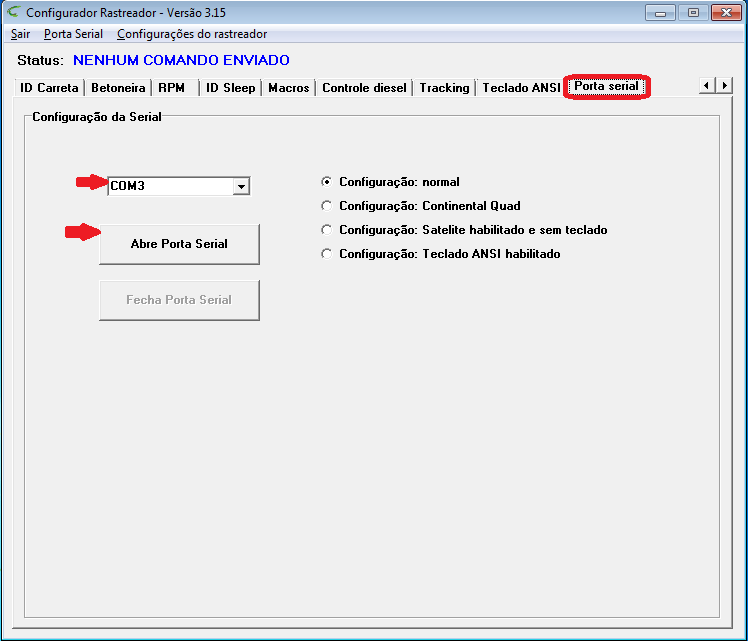
4 Configurando sensor combustível 1. Abra o configurador do equipamento e selecione a aba porta serial. No campo marcado com a seta selecione a porta serial do seu computador. Em seguida clique no botão abre porta serial. 3
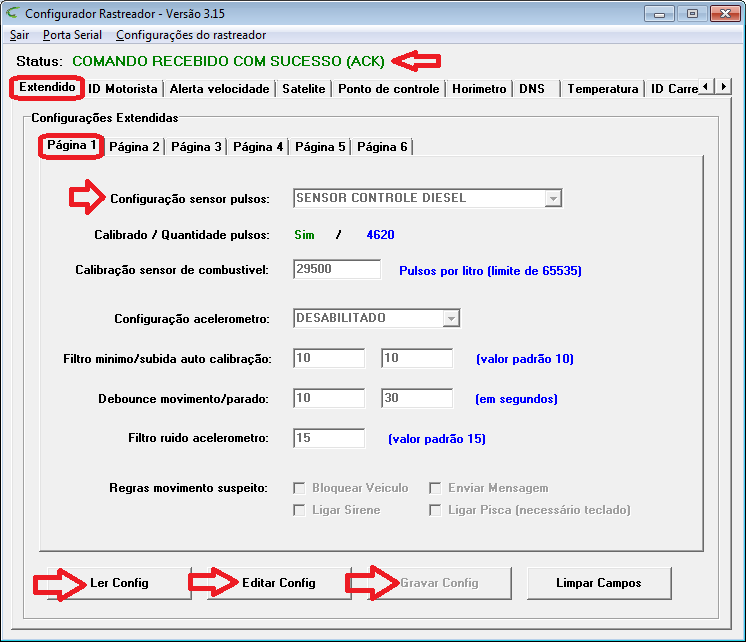
5 2. Selecione a aba Extendido Clique no botão ler config. Espere até que o status mude para msg configuracao extendida em seguida clique no botão editar config. Em configurações extendidas selecione a aba Página 1. No campo Configuração sensor pulsos selecione a opção sensor controle diesel. Após editar os campos clique no botão gravar config. Confira se o Status mudou para comando recebido com sucesso (ack). Atenção: Enquanto o Status não for alterado o equipamento não receberá as novas configurações! 4
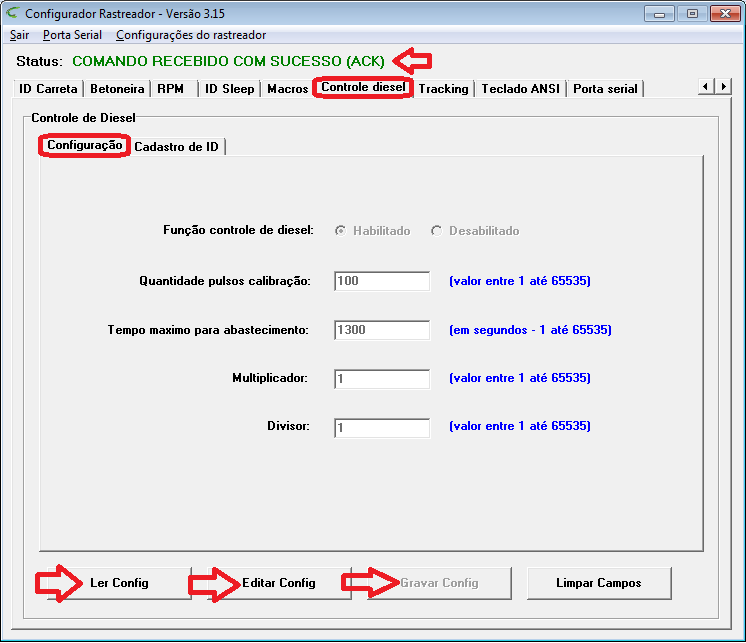
6 3. Selecione a aba Controle diesel Em controle de diesel selecione a aba configuração. Clique no botão ler config. Espere até que o status mude para msg config controle diesel em seguida clique no botão editar config. No campo função controle de diesel selecione a opção habilitado. No campo quantidade pulsos calibração o padrão é de 100 pulsos. No campo Tempo máximo para abastecimento especifique o tempo máximo em que o veículo poderá abastecer exemplo, para abastecer um veículo com capacidade para 100 litros de diesel são necessários 20 minutos, caso chegue ao limite de tempo o mesmo não irá mais abastecer. Assim temos uma segurança contra desvio de combustível. No campo multiplicador especifique o fator multiplicador. No campo divisor especifique o fator divisor. Como funciona: Quando o veículo é abastecido, a bomba de combustível informa quantos litros de diesel foram abastecidos no veículo. No sistema também é gerada a informação de quantos litros foram abastecidos no veículo, para fazer a calibragem desses valores é necessário então enviar um fator divisor ou multiplicador. Após editar os campos clique no botão gravar config. Confira se o Status mudou para comando recebido com sucesso (ack). Atenção: Enquanto o Status não for alterado o equipamento não receberá as novas configurações! 5
7 6
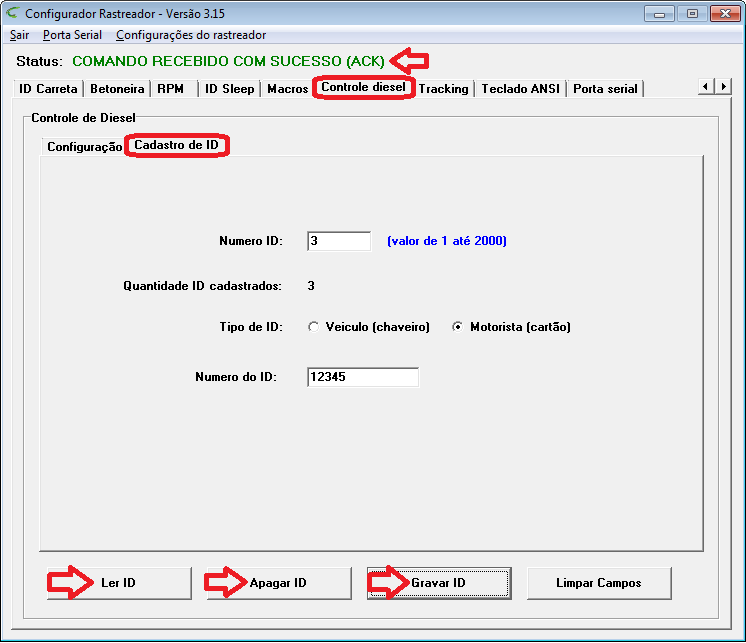
8 4. Selecione a aba Controle diesel Em controle de diesel selecione a aba cadastro de ID. No campo numero de ID podemos consultara um ID já cadastrado, especifique o ID que deseja consultar e em seguida clique no botão Ler ID (campo apenas para consulta). No campo Quantidade de ID cadastrados pode visualizar o total de ID já cadastrados no equipamento. No campo tipo de ID selecione a opção que deseja cadastrar, a opção veículo (chaveiro) corresponde ao motorista do veículo, a opção motorista (cartão) corresponde ao frentista do posto de abastecimento. No campo número do ID especifique o número do ID que deseja cadastra. Para apagar um ID cadastrado, no campo número ID selecione o ID que deseja apagar em seguida clique no botão ler ID depois clique no botão apagar id. 7
9 Contatos Multi Portal Caso haja alguma dúvida referente às informações passadas, entre em contato com a central de atendimento Multi Portal através do telefone: (11) , onde profissionais aptos estarão à disposição para seu auxilio. 8
Rastreador RST. Configuração Adicional
 Configuração Adicional Sumário Apresentação...2 Introdução...2 Abrir Porta Serial...3 Configuração Adicional Tempo violação...4 Violação de antena GPS...5 Violação de Alimentação (bateria)...6 Adicional...7
Rastreador RST. Configuração de Antifurto
 Configuração de Antifurto Sumário Apresentação...2 Introdução...2 Abrir Porta Serial...3 Configuração Antifurto...4 Sensores...6 Contatos Multi Portal...7 1 Apresentação Prezado usuário, agradecemos pela
Skypatroll TT8750. Manual do Configurador
 Manual do Configurador Sumário Apresentação...2 Introdução...2 Configurador...3 Botões e suas funcionalidades...4 Abrir portal serial...4 Ler Configurações:...4 Gravar configurações...5 Configuração padrão
Manual Telemetria - Horímetro
 Sumário Apresentação... 2 Home... 2 Definição do Idioma... 3 Telemetria Horímetro... 4 Sensores... 5 Faixas Horímetro... 5 Configura Faixa Sensor... 14 Detalhado Período... 21 Consolidado Dia... 26 Consolidado
Manual Telemetria - Odômetro
 Sumário Apresentação... 2 Home... 2 Definição do Idioma... 3 Telemetria Odômetro... 4 Componentes... 5 Faixas Odômetro... 5 Configura Faixa... 13 Detalhado Período... 22 Consolidado Dia... 25 Consolidado
Rastreador RST. Configuração Betoneira
 Configuração Betoneira Sumário Apresentação...2 Introdução...2 Abrir Porta Serial...3 Configuração Betoneira Alvo concretaria...4 Alvo volátil e lacre...6 Configuração...8 Modo debug...9 Sensores...10
Rastreador RST. Configuração Sensor Temperatura
 Configuração Sensor Temperatura Sumário Apresentação...2 Introdução...2 Abrir Porta Serial...3 Configuração Temperatura...4 Extendido...6 Contatos Multi Portal...7 1 Apresentação Prezado usuário, agradecemos
Rastreador RST. Configuração de Rastreador
 Configuração de Configuração de Sumário Apresentação...2 Introdução...2 Abrir Porta Serial...3 Configuração...4 Contatos Multi Portal...6 1 Configuração de Apresentação Prezado usuário, agradecemos pela
Financeiro - Cadastro de Contas a Receber no Cartão
 Financeiro - Cadastro de Contas a Receber no Cartão Objetivo Cadastrar o Recebimento das Vendas em Cartão, ou seja, valor que a operadora do cartão irá repassar ao estabelecimento. Cadastro de Contas a
Cali LAB View Web Manual de Utilização do Sistema. Software para Gerenciamento Metrológico e Visualização Eletrônica de Certificados de Calibração
 Cali LAB View Web Manual de Utilização do Sistema Software para Gerenciamento Metrológico e Visualização Eletrônica de Certificados de Calibração 2 Cali LAB View Web SUMÁRIO CALI LAB VIEW WEB... 3 LOGIN...
TELA INICIAL CADASTRANDO A SENHA. 1. clique no link cadastrar a senha
 TELA INICIAL CADASTRANDO A SENHA 1. clique no link cadastrar a senha TELA CADASTRO DE SENHA 1. 2. 3. 4. 1. SELECIONE O SEU TIPO DE CADASTRO: Farmacêutico, Não Farmacêutico ou Técnico 2. CPF PROFISSIONAL:
UNIVERSIDADE FEDERAL DO ESPÍRITO SANTO PRÓ-REITORIA DE ASSUNTOS ESTUDANTIS E CIDADANIA MANUAL DO PORTAL DO CANDIDATO
 DO PORTAL DO CANDIDATO Envio de documentos para comprovação de renda O primeiro passo, depois da apropriação dos termos do edital 10/2019-Prograd, é acessar o Portal do Candidato, no endereço candidato.ufes.br.
OS - Cadastrar Ordem de Serviço
 OS - Cadastrar Ordem de Serviço Objetivo Cadastrar ordem de serviço para clientes sem que seja necessário efetuar uma venda (semelhante ao orçamento, a diferença é que a ordem de serviço nos permite informar
Manual de Instalação Sistema Autorizador
 Manual de Instalação Sistema Autorizador Faça o download do Autorizador Funcional no site www.funcionalacesso.com. Na guia Instalação e Manuais faça o download do item 3. Após baixar, clique duas vezes
Instalação e utilização do Software Pináculo SMS
 Instalação e utilização do Software Pináculo SMS Características do produto Pináculo SMS: Sem limite de quantidade de envios de SMS; Limite de 140 caracteres por mensagem; Histórico de mensagens enviadas
1. Acesso ao Sistema. Entrar no site da NIPPONSAT CLICAR em Restrito. CLICAR em Localiza meu veículo - Novo
 MANUAL SOFTWARE Índice 1. Acesso ao Sistema Entrar no site da NIPPONSAT http://www.nipponsat.com.br CLICAR em Restrito CLICAR em Localiza meu veículo - Novo 01 1. Acesso ao Sistema DIGITE seu Usuário:
MANUAL INTEGRAÇÃO SAT X PagBem Criado em: 08/09/2016 Atualizado em: 08/09/2016
 O Objetivo deste manual é auxiliar o usuário a fazer uso da ferramenta de integração com o sistema PagBem para programar pagamentos como Adiantamentos, Pedágio e Saldo. 1 - Cadastrando a Operadora de Cartão
TUTORIAL INTEGRAÇÃO RM LABORE
 Sumário Apresentação... 1 1. Procedimentos iniciais... 2 2. Parametrizar Integração... 2 3. Importar Arquivo RM... 5 4. Imprimir relatório de importação... 6 5. Exportar arquivo RM... 8 6. Imprimir relatório
Atualização de Cadastros de Funcionários
 Atualização de Cadastros de Funcionários Atualização de Cadastros de Funcionários Agora os clientes dos escritórios contábeis, além de incluir novos funcionários, poderão realizar a atualização das informações
TUTORIAL PROJETO MF-E PARA O ESTADO DO CEARÁ. Apresentação. Tabela de Alterações. Sumário. Apresentação Procedimentos iniciais...
 Sumário Apresentação... 1 1. Procedimentos iniciais... 2 2. Cadastrar Equipamento SAT (MF-e)... 3 3. Cadastrar Equipamento POS... 5 4. Cadastrar Checkout... 6 5. Cadastrar Operadora de Cartão... 9 6. Configurar
O processo de Controle de Veículos é definido como um cadastro de informações gerenciais a respeito dos veículos utilizados pela empresa.
 Veículos O processo de Controle de Veículos é definido como um cadastro de informações gerenciais a respeito dos veículos utilizados pela empresa. O cadastro dos tipos de manutenção, e despesas gerais
Aviso. O conteúdo deste documento é de propriedade intelectual exclusiva da GVDASA Sistemas e está sujeito a alterações sem aviso prévio.
 Aviso O conteúdo deste documento é de propriedade intelectual exclusiva da GVDASA Sistemas e está sujeito a alterações sem aviso prévio. Nenhuma parte desta publicação pode ser reproduzida nem transmitida
CAPA... 1 ÍNDICE... 2 BOAS VINDAS... 3 APRESENTAÇÃO... 4 CONCEITO... 4 INSTALAÇÃO DO APLICATIVO... 5 ACESSANDO O SISTEMA... 6
 SUMÁRIO CAPA... 1 ÍNDICE... 2 BOAS VINDAS... 3 APRESENTAÇÃO... 4 CONCEITO... 4 INSTALAÇÃO DO APLICATIVO... 5 ACESSANDO O SISTEMA... 6 PERMISSÃO PARA RASTREAMENTO... 7 TELA PRINCIPAL... 8 PESQUISANDO UMA
1. Cadastrar Número NCM da Mercadoria Acesse a opção Tabelas Auxiliares Mercadorias como mostra a imagem abaixo:
 O objetivo deste manual é de ajudar ao usuário a efetuar o envio dos cadastros de proprietário, veículo, motorista e viagens para o sistema da DBTrans para programação de pagamento da carta frete. 1. Cadastrar
Manual para App Android e Software Windows
 INSTALAÇÃO DO APLICATIVO Acesse www.nse.com.br/downloads-manuais e baixe os programas de acordo com o dispositivo que irá utilizar. - Para uso em computador com Windows baixe Software Windows. - Para uso
Produção - Como Controlar
 Produção - Como Controlar Objetivo Cadastrar as produções simplificadas no sistema. Em resumo será feita a seguinte operação: o produto produzido será adicionado ao estoque e as matérias-primas serão retiradas.
Manual de Instruções. Cadastro de Contribuinte e Configuração de usuário para emissão de NFS-e. SapiturISSQN Versão 1.0 1
 Manual de Instruções Cadastro de Contribuinte e Configuração de usuário para emissão de NFS-e 1 1. Cadastro de Novo Prestador de Serviço. Quando o usuário acessar o sistema de NFS-e Sapitur ISSQN, vai
Download para sistemas android
 TUTORIAL DE USO Instalação Download para sistemas android Samp Bio SAMP - BIO aps Samp Assistência Médica Espí... 5 1. Na Google Play Store procure por Samp Bio 2. Selecione a opção instalar 3. No menu
Objetivo. O objetivo deste documento é demonstrar o funcionamento da automação de bombas de combustível no sistema integrado Moura.
 Posto Automação Objetivo O objetivo deste documento é demonstrar o funcionamento da automação de bombas de combustível no sistema integrado Moura. O que é automação de bombas? É automatizar o abastecimento
Como configurar integração sem separador e rateio Conforme cálculo da folha?
 Como configurar integração sem separador e rateio Conforme cálculo da folha? Os dados a seguir foram elaborados para explicar as configurações a serem realizadas na integração entre os módulos Folha e
MANUAL DO USUÁRIO Aplicativo SMS PowerView Mobile
 MANUAL DO USUÁRIO Aplicativo SMS PowerView Mobile 1.PRÉ REQUISITOS 1.1. Smartphone: Android: versão 4.4 (KitKat) ou superior ios: versão 9 ou superior 1.2. Mapas de Assistências Técnicas e Revendas: Para
CAPA... 1 ÍNDICE... 2 BOAS VINDAS... 3 APRESENTAÇÃO... 4 CONCEITO... 4 INSTALAÇÃO DO APLICATIVO... 5 ACESSANDO O SISTEMA... 6
 1 Sumário CAPA... 1 ÍNDICE... 2 BOAS VINDAS... 3 APRESENTAÇÃO... 4 CONCEITO... 4 INSTALAÇÃO DO APLICATIVO... 5 ACESSANDO O SISTEMA... 6 PERMISSÃO PARA RASTREAMENTO... 6 TELA PRINCIPAL... 7 PESQUISANDO
Cadastro do REP - FP18
 Cadastro do REP - FP18 Sistema: Futura Ponto Caminho: Configurações>Cadastro de REP Referencia: FP18 Versão: 2015.5.4 Como funciona: A tela Cadastro de REP (Relógio Eletrônico de Ponto) é utilizada para
Conhecendo o Sistema
 Conhecendo o Sistema Diretor ou Articulador Para entrar no sistema NOVO MAIS EDUCAÇÃO, o Diretor ou Articulador deve seguir os passos: Acesse o site http://pddeinterativo.mec.gov.br/, utilizando o login
MANUAL DO USUÁRIO POCKET DISTRIBUIDORA. Após efetuar login no sistema, essa é a primeira tela que será visualizada
 TELAS DO POCKET MANUAL DO USUÁRIO POCKET DISTRIBUIDORA Após efetuar login no sistema, essa é a primeira tela que será visualizada Descrição do menu: - CONFIGURAÇÕES: permite configurar o caminho do WebService
Conteúdo Como gerar os arquivos pelo WinMFD da Bematech?... 3 Como saber a data do arquivo?... 9 Como copiar os arquivos gerados para o PENDRIVE:...
 1 Conteúdo Como gerar os arquivos pelo WinMFD da Bematech?... 3 Como saber a data do arquivo?... 9 Como copiar os arquivos gerados para o PENDRIVE:... 10 Como enviar os arquivos de cupom fiscal?... 11
Rastreador RST - VT. Configuração de Hodômetro
 Configuração de Hodômetro Sumário Apresentação...2 Introdução...2 Quilometragem pelo GPS...2 Quilometragem pelo sensor de Hodômetro...5 Contatos Multi Portal...8 1 Apresentação Agradecemos pela escolha
Apresentação Procedimentos iniciais Cadastrar Cartão Gift Card Consultar Cartão Gift Card Cadastrados...
 Sumário Apresentação......1 1. Procedimentos iniciais... 2 2. Cadastrar Cartão Gift Card... 3 3. Consultar Cartão Gift Card Cadastrados... 4 4. Editar Cartão Gift Card... 5 5. Visualizar o Extrato de Movimentação
Como Cadastrar Novos Produtos
 Cadastrar Produto Como Cadastrar Novos Produtos O sistema já traz alguns dos produtos mais comuns pré cadastrados como exemplo e para finalidades de testes do usuário. Para adicionar outros produtos, clique
TUTORIAL SIMULAR PRECIFICAÇÃO PRODUTOS IMPORTADOS
 Sumário Apresentação... 2 1. Procedimentos iniciais... 2 2. Pesquisar e Precificar Produto... 3 2.1 Aplicar Preço Futuro... 3 2.2 Aplicar Venda Externa... 10 2.3 Aplicar Preço Sugerido... 12 2.4 Analisar
TUTORIAL CADASTRAR OPERADOR
 Sumário Apresentação... 1 1. Incluir Recado... 2 2. Gerenciar Carteira... 9 3. Emitir Crescimento/ Redução... 13 4. Emitir Produção... 15 5. Monitorar Atendente... 17 6. Comissões por Operador... 20 Apresentação
Manual DMED TOTVS Série 1 Saúde (Personal Med)
 Manual DMED TOTVS Série 1 Saúde (Personal Med) 1 Sumário Introdução... 3 Financeiro... 4 Entrada de valores pelo DMED... 4 Entrada de valores manualmente pelo financeiro... 7 Entrada de valores automaticamente
Como configurar integração com separador Centro de custo e rateio conforme cálculo da folha?
 Como configurar integração com separador Centro de custo e rateio conforme cálculo da folha? Os dados a seguir foram elaborados para explicar as configurações a serem realizadas na integração entre os
TUTORIAL CADASTRO DE RATEIO PADRÃO
 Apresentação Este tutorial demonstra os processos de criação, e manutenção de rateios por conta gerencial, bem como também o processo de rateio das despesas/receitas no momento do lançamento. Estes processos
Como Utilizar Renegociação de Parcelas (Contas a Pagar)? FS145
 Como Utilizar Renegociação de Parcelas (Contas a Pagar)? FS145 Caminho: Contas a Pagar>Renegociação de Parcelas Referência: FS145 Versão: 2016.03.15 Como Funciona: Esta tela é utilizada para renegociar
Manual SIGOSMS Aplicação de Gerenciamento e Envio SMS
 Manual SIGOSMS Aplicação de Gerenciamento e Envio SMS Sumário Introdução...3 Visão Geral do Software...4 Regras SMS...5 Ativar Inicialização Automática...6 Configurações...7 Log...8 Aplicação de Gerenciamento
MÓDULO DE CONTROLE DE COMISSÃO
 MANUAL DO SISTEMA Versão 6.08 Configurações Gerais...2 Configurações para Serviços...2 Configurações para Peças...5 Configurando o Módulo...7 Perfil de Comissões...7 Perfil de Comissão de Veículos...7
Manual Plataforma Moodle
 Manual Plataforma Moodle Faculdade Sogipa de Educação Física Acadêmicos (as), a Faculdade Sogipa está disponibilizando a plataforma Moodle como ferramenta de apoio acadêmico. O Moodle é um instrumento
Como Gerar Instruções de Boletos? - FS133.2
 Como Gerar Instruções de Boletos? - FS133.2 Caminho: Contas a Receber>Boleto>Boleto Instrução Referência: FS133.2 Versão: 2017.01.16 Como Funciona: A tela de Instruções de Boletos permite gerar instruções
Cadastro de Clientes a Prazo Manual do Usuário Notas a Prazo Cód. RETNOT01
 Introdução Como cadastrar clientes a prazo. Procedimento Cadastro de Clientes a Prazo Manual do Usuário Notas a Prazo Cód. RETNOT01 Revisão 02/02/2017 Passo 1 No menu principal clique na aba NOTAS A PRAZO
Título: Como realizar a configuração do posto de combustível pelo movimento de combustíveis?
 Título: Como realizar a configuração do posto de combustível pelo movimento de combustíveis? 1 PARÂMETROS EMPRESA 1.1 Acesse o menu CONTROLE, clique em PARÂMETROS; 1.2 Clique no botão [Nova Vigência];
Como usar o SCV Sistema de Controle Vegetal do Indea-MT CADASTRO. Para cadastrar a sua empresa você deve seguir esses passos.
 Como usar o SCV Sistema de Controle Vegetal do Indea-MT CADASTRO Para cadastrar a sua empresa você deve seguir esses passos. Passo 1: Para a empresa que ainda não tem cadastro no Indea você deve acessar
Cadastro de terminal e vendedores Farmácia Popular (venda teste)
 Cadastro de terminal e vendedores Farmácia Popular (venda teste) Tópicos 01 - Cadastro do Terminal 02 - Instalando o Certificado no Terminal 03 - Cadastro de Vendedor 04 - Cadastro de Vendedor no Linx
Emissão de Pedidos. Informações relativas a Emissão de Pedidos, e a Produção e Gerenciamento do Estoque. dos Produtos produzidos.
 Emissão de Pedidos Informações relativas a Emissão de Pedidos, e a Produção e Gerenciamento do Estoque dos Produtos produzidos. Emissão do Pedido Produção dos Produtos Importar pedido de e-commerce Magento
Manual do Software TM 507-PC TM 510-PC GERENCIADOR DE RELATÓRIOS
 Manual do Software TM 507-PC TM 510-PC GERENCIADOR DE RELATÓRIOS Índice Tela principal 2 Configuração do software 3 Cadastro e alteração de clientes 4 Importação de testes 7 Busca de relatórios 12 Tabela
Como Fazer Renegociação de Parcelas (Contas a Receber)? FS136
 Como Fazer Renegociação de Parcelas (Contas a Receber)? FS136 Sistema: Futura Server Caminho: Contas a Receber>Renegociação de Parcelas Referência: FS136 Versão: 2016.02.15 Como Funciona: Esta tela é utilizada
TUTORIAL CENTRAL DE COMPRAS DE CONSUMO - ROTINA 3422
 Sumário Apresentação... 2 1. Procedimentos Iniciais... 3 2. Cadastrar Produtos de consumo... 3 3. Realizar Pedido de Compra de Bem de Consumo... 5 4. Editar, Excluir ou Liberar um Pedido de Compra... 10
Manual do Usuário. MedLink Dental
 Manual do Usuário MedLink Dental Índice 1. Acessando o Medlink Dental:... 3 2. Menu Horizontal:... 4 3. Paciente:... 5 3.1. Cadastrando o paciente:... 6 3.2. Cadastrando o Convênio do Paciente:... 7 4.
PROCEDIMENTO DE CONFIGURAÇÃO DE BIOMETRIAS VIA IP UTILIZANDO O SOFTWARE DA LINEAR
 Antes de iniciar o procedimento, recomendamos que o administrador da rede seja consultado. No site www.linear-hcs.com.br, vá na aba Softwares HCS e selecione a opção Software Guarita IP : Clique em baixar:
Passo a Passo para Automatizar um Posto de Combustível
 Passo a Passo para Automatizar um Posto de Combustível O que é automação de bombas? É automatizar o abastecimento feito na pista, com a cobrança do mesmo feito diretamente no PDV com o tipo, a quantidade
MANUAL INTEGRAÇÃO SAT X FastCred Criado em: 19/09/2014 Atualizado em: 22/09/2014
 O Objetivo deste manual é auxiliar o usuário a fazer uso da ferramenta de integração com o sistema FastCred para programar pagamentos como Adiantamentos, Pedágio e Saldo. 1 - Cadastrando a Operadora de
AJUDA DE NAVEGAÇÃO OFFICE2 CRM - CLIENTE
 AJUDA DE NAVEGAÇÃO OFFICE2 CRM - CLIENTE ATENÇÃO: Solicitamos que em caso de ao acessar o Office 2 CRM, encontrar qualquer informação divergente de sua empresa, nos comunique imediatamente, por favor,
Formas de acesso A Central de atendimento ao Cliente pode ser acessada de quatro formas diferentes:
 Guia do usuário Sumário Introdução... 2 Formas de acesso:... 2 Conhecendo as funções... 3 Apresentação... 3 Abrindo Solicitação... 3 Consultando solicitações abertas... 4 O que significa cada um dos status...
Como Fazer Renegociação de Parcelas (Contas a Pagar)? FS145
 Como Fazer Renegociação de Parcelas (Contas a Pagar)? FS145 Sistema: Futura Server Caminho: Contas a Pagar>Renegociação de Parcelas Referência: FS145 Versão: 2016.03.15 Como Funciona: Esta tela é utilizada
Trabalhe Conosco. (Configuração da Ferramenta Trabalhe Conosco) Fortes RH
 Trabalhe Conosco (Configuração da Ferramenta Trabalhe Conosco) Fortes RH Trabalhe Conosco O sistema Fortes RH possibilita a divulgação das vagas internas e externas através da ferramenta Trabalhe Conosco,
Cadastro de Produtos para Venda Manual do Usuário Produtos Cód. RETPRO02
 Cadastro de Produtos para Venda Manual do Usuário Produtos Cód. RETPRO02 Revisão 06/02/2017 Introdução Como cadastrar produtos para venda. Procedimento Passo 1 No menu principal clique na aba PRODUTO em
Manual MDF-e UpLIFE. 1.Configurações. 1.1.Banco de dados Conexão. Page 1 of 26. Clique em Configurações Banco de Dados Conexão.
 Page 1 of 26 Manual MDF-e UpLIFE 1.Configurações 1.1.Banco de dados 1.1.1.Conexão Clique em Configurações Banco de Dados Conexão. - Limpar Tela: Limpa todos os campos da janela. - Gravar: Grava as informações
Título: DF - Como informar dados do cálculo do ICMS ST sobre os estoques dentro da vigência no cadastro dos produtos?
 Título: DF - Como informar dados do cálculo do ICMS ST sobre os estoques dentro da vigência no cadastro dos produtos? Esta solução é exclusiva para empresas situadas no Distrito Federal. 1 PARÂMETROS EMPRESA
Financeiro Controle de Cheque
 Financeiro Controle de Cheque 1 Objetivo O controle de cheques é importante para o controle financeiro da empresa. É possível também visualizar todas as situações que envolvem os cheques (depositado, devolvido,
Configuração para realizar controle de Vale Transporte individual ou em grupo
 Configuração para realizar controle de Vale Transporte individual ou em grupo Os dados a seguir foram elaborados para a configuração sobre as informações de vale transporte individualmente ou para vários
Tutorial para utilização do Sistema Calisto Nível: Operador
 Tutorial para utilização do Sistema Calisto Nível: Operador versão 1.0 Elaborado por: Informática Sistemas em agosto de 2012 Antonio Carlos de O. Macedo Evandro F. Gonçalves Luciana A. Carradori 1. PREFÁCIO
DEPARTAMENTO DE RECURSOS DA TECNOLOGIA DA INFORMAÇÃO DRTI DIVISÃO DE DESENVOLVIMENTO E PROGRAMAÇÃO - DIDP
 DEPARTAMENTO DE RECURSOS DA TECNOLOGIA DA INFORMAÇÃO DRTI DIVISÃO DE DESENVOLVIMENTO E PROGRAMAÇÃO - DIDP SISTEMA DE AUTOMAÇÃO DE PRODUTIVIDADE - SAP MANUAL DO USUÁRIO VERSÃO 1.2 Este manual tem por objetivo
Centralx Clinic Cloud
 1 Introdução Os dados do Centralx Clinic podem ser sincronizados com nossos servidores de modo a possibilitar que sejam acessados online, através de qualquer equipamento conectado à internet. O acesso
MANUAL TRON CONNECT Empresário / Gestor
 MANUAL TRON CONNECT Empresário / Gestor O Tron Connect, a mais nova solução web da Tron Informática, funciona como um controle gerencial de todos os colaboradores por empresa, totalmente integrado com
TUTORIAL CONTROLE DE LIMITE E AGENDAMENTO
 Últimas alterações Abaixo, descrição da criação e das últimas alterações efetuadas no documento especificando, a data, a versão e o comentário da alteração realizada. Data Versão Comentário 30/05/2014
TUTORIAL CADASTRO DE FINALIZADORA
 Sumário Apresentação... 1 1. Procedimentos iniciais... 2 2. Cadastrar Finalizadora... 2 3. Editar Finalizadora... 6 4. Inativar Finalizadora... 7 5. Emitir Relatório de Finalizadora... 7 6. Replicar Dados
guia rápido para cadastro de biometria
 guia rápido para cadastro de biometria Versão 2.0 Fevereiro / 2012. Nenhuma parte deste documento pode ser reproduzida ou transmitida em qualquer forma ou por qualquer meio, eletrônico ou mecânico, incluindo
Emissão de Nota Fiscal Simplificada
 Emissão de Nota Fiscal Simplificada Apresentação: Esta nova rotina foi desenvolvida para facilitar a emissão de notas fiscais simples e que se tornam uma tarefa repetitiva. Objetivo: Facilitar e agilizar