
Rastreador RST. Configuração Sensor Temperatura
|
|
|
- Luiz Gustavo Moreira Furtado
- 10 Há anos
- Visualizações:
Transcrição

1 Configuração Sensor Temperatura

2 Sumário Apresentação...2 Introdução...2 Abrir Porta Serial...3 Configuração Temperatura...4 Extendido...6 Contatos Multi Portal...7 1
3 Apresentação Prezado usuário, agradecemos pela escolha de um produto da Multi Portal. A Multi Portal é focada no desenvolvimento de hardware e software com alta tecnologia para seguimento de rastreamento. O Manual de usuário é o guia que vai lhe permitir o uso de forma correta, fornecendo as condições necessárias para o melhor desempenho. Leia o manual atentamente e siga corretamente as instruções de uso do produto e mantenha-o ao seu alcance para eventuais dúvidas. Para maiores esclarecimentos que não constam neste manual, entre em contato com nosso SAC através do telefone (11) , onde profissionais aptos estão à sua disposição. Introdução Um sensor de temperatura é um resistor que varia sua resistência de acordo com a temperatura. Apenas sensores da Multi Portal estão homologados para o equipamento. 2
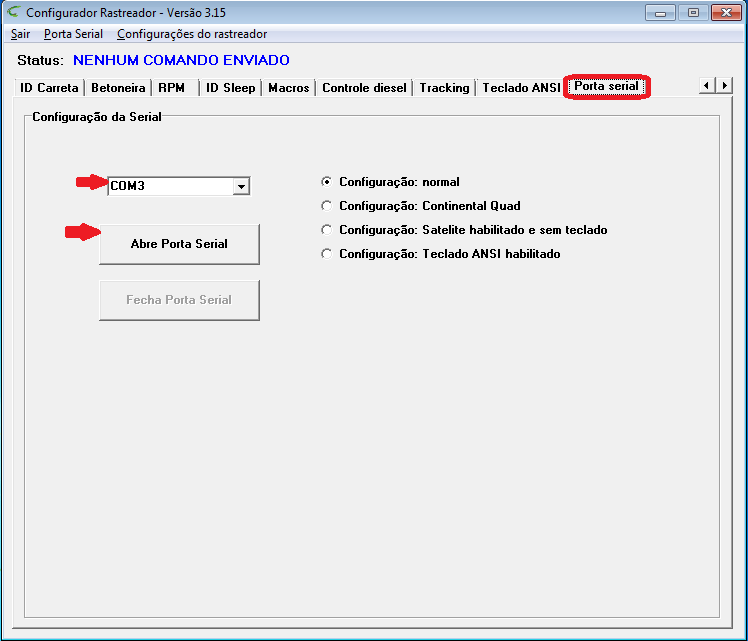
4 Configurando temperatura 1. Abra o configurador do equipamento e selecione a aba porta serial. No campo marcado com a seta selecione a porta serial do seu computador. Em seguida clique no botão abre porta serial. 3
5 2. Selecione a aba temperatura Clique no botão ler config. Espere até que o status mude para msg info alerta temperatura em seguida clique no botão editar config. No campo número do alerta, podemos cadastrar até 10 alertas por equipamentos. No campo código único do sensor digite o código do sensor que deseja cadastrar. No campo temperatura mínima especifique a temperatura mínima em que o evento será gerado, para números negativos selecione a opção negativa. No campo tempo de debounce especifique o tempo de segurança (em segundos) que o equipamento irá esperar até gerar o evento. Como funciona: Com base no exemplo abaixo após atingir a temperatura mínima especificada 10 graus negativo o equipamento irá esperar durante 255 segundos até gerar o evento, se o mesmo não permanecer na temperatura estipulada durante o tempo estipulado não será gerado o evento. No campo temperatura máxima especifique a temperatura máxima em que o evento será gerado, para números negativos selecione a opção negativa. No campo tempo de debounce especifique o tempo de segurança (em segundos) que o equipamento irá esperar até gerar o evento. Como funciona: Com base no exemplo abaixo após atingir a temperatura máxima especificada 10 graus o equipamento irá esperar durante 255 segundos até gerar o evento, se o mesmo não permanecer na temperatura estipulada durante o tempo estipulado não será gerado o evento. No campo tempo de debounce de restaure da temp. mínima especifique o tempo de segurança (em segundos) em que o equipamento irá esperar até que inicie a restauração do sensor de temperatura após gerar o evento de temperatura mínima. Como funciona: Com base no exemplo abaixo, após atingir a temperatura mínima estipulada o evento será gerado, o equipamento irá esperar durante o tempo de 255 segundos e iniciará a restauração. No campo tempo de debounce de restaure da temp. máxima especifique o tempo de segurança (em segundos) em que o equipamento irá esperar até iniciar a restauração do sensor de temperatura após gerar o evento de temperatura máxima. Como funciona: Com base no exemplo abaixo, após atingir a temperatura máxima estipulada o evento será gerado, o equipamento irá esperar durante o tempo de 255 segundos e iniciará a restauração. 4
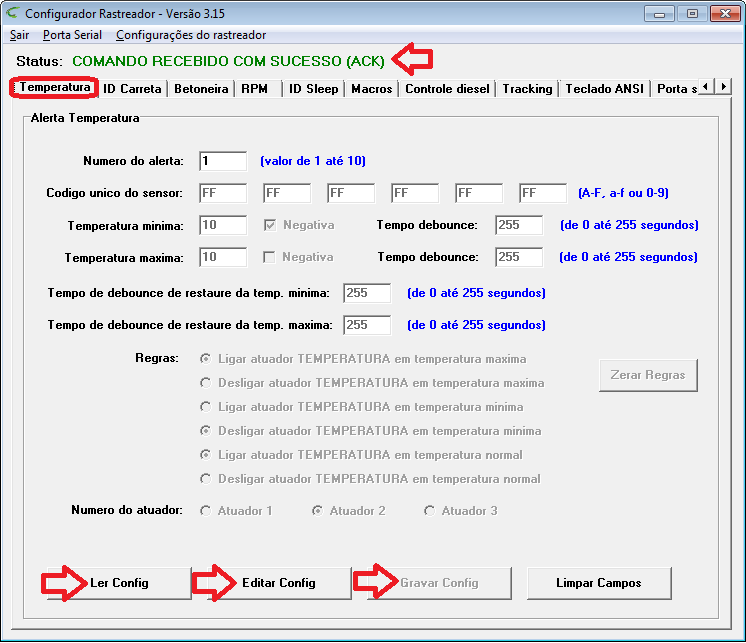
6 No campo regras, selecione as regras que deseja aplicar, temos as opções: Ligar aturador temperatura em temperatura máxima, desligar aturador temperatura em temperatura máxima, ligar aturador temperatura em temperatura mínima, desligar aturador temperatura em temperatura mínima, ligar aturador temperatura em temperatura normal, desligar aturador temperatura em temperatura normal. No campo número do atuador selecione o número do atuador que está configurando, atuador 1 ou atuador 2 (atuador 3 não disponível). Após editar os campos clique no botão gravar config. Confira se o Status mudou para comando recebido com sucesso (ack). Atenção: Enquanto o Status não for alterado o equipamento não receberá as novas configurações! 5
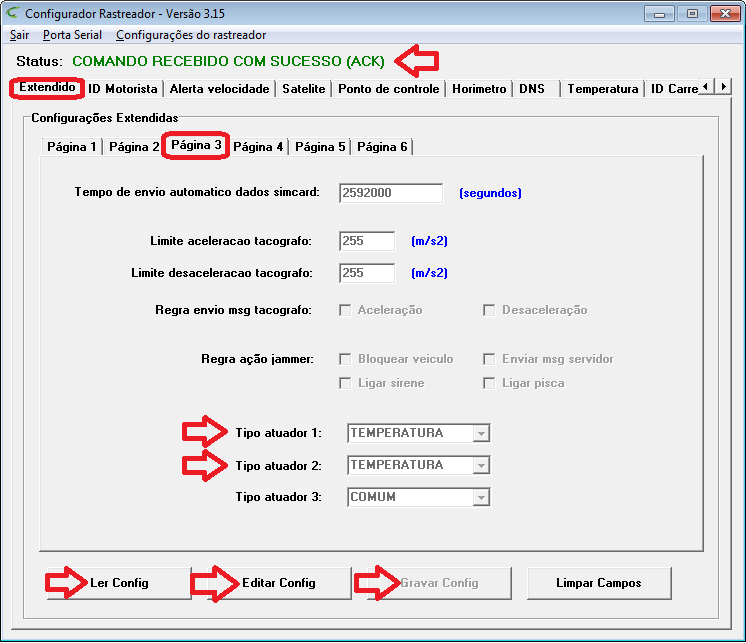
7 3. Selecione a aba extendido Em configuração extendidas selecione a aba página 3. Clique no botão ler config. Espere até que o status mude para msg info configuração extendida em seguida clique no botão editar config. No campo tipo atuador selecione a opção temperatura (atuador 3 não disponível). Após editar os campos clique no botão gravar config. Confira se o Status mudou para comando recebido com sucesso (ack). Atenção: Enquanto o Status não for alterado o equipamento não receberá as novas configurações! 6
8 Contatos Multi Portal Caso haja alguma dúvida referente às informações passadas, entre em contato com a central de atendimento Multi Portal através do telefone: (11) , onde profissionais aptos estarão à disposição para seu auxilio. 7
Rastreador RST. Configuração Betoneira
 Configuração Betoneira Sumário Apresentação...2 Introdução...2 Abrir Porta Serial...3 Configuração Betoneira Alvo concretaria...4 Alvo volátil e lacre...6 Configuração...8 Modo debug...9 Sensores...10
Rastreador RST. Configuração de Rastreador
 Configuração de Configuração de Sumário Apresentação...2 Introdução...2 Abrir Porta Serial...3 Configuração...4 Contatos Multi Portal...6 1 Configuração de Apresentação Prezado usuário, agradecemos pela
Rastreador RST. Configuração de Antifurto
 Configuração de Antifurto Sumário Apresentação...2 Introdução...2 Abrir Porta Serial...3 Configuração Antifurto...4 Sensores...6 Contatos Multi Portal...7 1 Apresentação Prezado usuário, agradecemos pela
Rastreador RST. Configuração Adicional
 Configuração Adicional Sumário Apresentação...2 Introdução...2 Abrir Porta Serial...3 Configuração Adicional Tempo violação...4 Violação de antena GPS...5 Violação de Alimentação (bateria)...6 Adicional...7
Manual do Aplicativo - Rastreamento Veicular
 Manual do Aplicativo - Rastreamento Veicular Sumário Apresentação... 2 Instalação do Aplicativo... 2 Localizando o aplicativo no smartphone... 5 Inserindo o link da aplicação... 6 Acessando o sistema...
Rastreador RST. Configuração Sensor Combustível
 Configuração Sensor Combustível Sumário Apresentação...2 Introdução...2 Abrir Porta Serial...3 Configuração Extendido...4 Controle de diesel...5 Contatos Multi Portal...8 1 Apresentação Prezado usuário,
Manual Telemetria - RPM
 Sumário Apresentação... 2 Home... 2 Definição do Idioma... 3 Telemetria RPM... 4 Pré-requisitos necessários para utilizar o menu Telemetria RPM... 5 Faixas RPM... 11 Configura Faixa do Veículo... 15 Acumulado
REGISTRO DE PROJETOS
 REGISTRO DE PROJETOS 1. REGISTRO DE PROJETOS Esta aplicação tem o objetivo de realizar o Registro de Projetos da Instituição. É possível, incluir, alterar ou excluir essas informações. 1.1. Acessando a
Tutorial: listagem para assinatura de ponto
 Tutorial: listagem para assinatura de ponto Conteúdo 1 Informações Importantes... 2 2 Criar Plano de Horas... 2 3 Relacionar Professor com o Plano de Horas... 3 4 Relacionar Colaborador com o Plano de
COMO FAZER ENTRADA DE MATERIAL POR XML. Após abrir o sistema, localize o menu no canto superior esquerdo e clique em Movimentação > Entrada Material
 COMO FAZER ENTRADA DE MATERIAL POR XML Observação: O arquivo XML da nota fiscal deve estar salvo em seu computador. Se o seu fornecedor não enviou o arquivo por e-mail, você pode obter o arquivo pela internet,
Processo de download, Instalação e Configuração do CiberTrader.
 Processo de download, Instalação e Configuração do CiberTrader. Download e Instalação 1 Entre no site HTTP://www.fbnsistemas.com.br. 2 Clique no link Negócios da Bolsa. 3 Na próxima página selecione Registre-se
GUIA DE CONFIGURAÇÃO RÁPIDA
 GUIA DE CONFIGURAÇÃO RÁPIDA PJ-6/PJ-63/ PJ-66/PJ-663 Impressora portátil Para obter mais informações sobre como usar esta impressora, certifique-se de ler o Manual do Usuário da Pocket Jet, fornecido no
GERAÇÃO DO SINTEGRA GDOOR 2015. 1 Recuperar Movimentação
 GERAÇÃO DO SINTEGRA GDOOR 2015 Se você tem ECF (Impressora Fiscal) no seu estabelecimento, siga os passos a baixo, se não tem pule para o passo 2. 1 Recuperar Movimentação Esta função faz com que o sistema
PROGRAMA DE VALORIZAÇÃO DO PROFISSIONAL DA ATENÇÃO BÁSICA TUTORIAL PARA O MÉDICO RELATÓRIO DE PRIMEIRAS IMPRESSÕES PROVAB 2014
 PROGRAMA DE VALORIZAÇÃO DO PROFISSIONAL DA ATENÇÃO BÁSICA TUTORIAL PARA O MÉDICO RELATÓRIO DE PRIMEIRAS IMPRESSÕES PROVAB 2014 Brasília/DF, 6 de outubro de 2014. 1 APRESENTAÇÃO RELATÓRIO DE PRIMEIRAS IMPRESSÕES
GUIA DIVULGAÇÃO DE IMÓVEIS INDICADOR DE IMÓVEIS
 GUIA DIVULGAÇÃO DE IMÓVEIS INDICADOR DE IMÓVEIS ÍNDICE ITEM Página 1. Objetivo... 3 2. Divulgação de Imóveis na Internet... 3 2.1 Divulgando um Imóvel...3 2.2 Retirando um Imóvel de Divulgação...5 3. Atualizador
Baixa Boletos de Locação - Sami ERP++
 Baixa Boletos de Locação - Sami ERP++ 1. Baixa Manual de Boletos 1.1. Recebimentos Doc s - Caixa Acesse o módulo TERMINAL DE CAIXA/ CAIXA/ ABERTURA DE CAIXA/ LOCAÇÃO LANÇAMENTOS AUTOMÁTICO/ RECEBIMENTOS
Sumário. Manual Multi Portal
 Sumário Apresentação...2 Home...2 Definição do Idioma...3 Cadastros gerais...3 Empresas...4 Pessoas...9 Dispositivos...15 Veículos...18 Login...22 Criação de Usuário...22 Tipos de usuário...24 Busca por
CARTOSOFT GUIA PRÁTICO PROCART SISTEMAS
 CARTOSOFT GUIA PRÁTICO PROCART SISTEMAS INSTALAÇÃO DO SISTEMA E CONFIGURAÇÃO PARA USO EM REDE Versão 1.1 Instalação Programa Cartosoft 1 INICIANDO 1.1 Instalando o Programa Clique no programa InstaladorCartosoft.exe.
MANUAL DO USUÁRIO STN100
 MANUAL DO USUÁRIO STN100 OBJETIVO Este manual tem por objetivo dar as instruções necessárias sobre como instalar, configurar e operar o Terminal de Dados STN100. SUMÁRIO OBJETIVO ÍNDICE CARACTERÍSTICAS
Sumário. Manual Frota
 Sumário Apresentação... 2 Home... 2 Definição do Idioma... 3 Aba Frota... 4 Abastecimento... 4 Calendário... 26 Agenda Data... 38 Agenda Km... 59 Agendamento... 81 Agendas realizadas...104 Agenda...123
Guia de Usuário Teclado sensível ao toque TM40
 Guia de Usuário Teclado sensível ao toque TM40 1 Índice Página Principal... 1 Menu... 3 Modo Anunciador... 9 Slide Show... 9 Planta Baixa... 9 Status... 9 Zona... 9 Info... 9 Menu.... 3 Funções de Segurança...
e-nota E Módulo de Entrega do Documento Fiscal eletrônico
 Página1 e-nota E Módulo de Entrega do Documento Fiscal eletrônico Manual do Usuário Produzido por: Informática Educativa Página2 Índice 1. Safeweb e-nota E... 03 2. O que é XML... 04 3. Acesso e-nota E...
Como Funciona: Esta tela é utilizada para cadastrar cheques recebidos de clientes.
 Como cadastrar Recebidos? FS147 Cheques Sistema: Futura Server Caminho: Conta Corrente>Cadastro de Cheque Recebido Referência: FS147 Versão: 2016.04.11 Como Funciona: Esta tela é utilizada para cadastrar
TUTORIAL CANON IMAGE GATEWAY
 TUTORIAL CANON IMAGE GATEWAY Registrar Adicionar uma câmera comum Config. Serviços Web em Câmeras PowerShot Config. Serviços Web em Câmeras PowerShot Configurar Serviços Web em Câmeras EOS Configurar Serviços
LASERTECK SOFTECK FC MANUAL DO USUÁRIO
 LASERTECK SOFTECK FC MANUAL DO USUÁRIO 2015 SUMÁRIO 1 INTRODUÇÃO... 3 2 REQUISITOS DO SISTEMA... 3 3 INSTALAÇÃO... 3 4 O QUE MUDOU... 3 5 COMO COMEÇAR... 4 6 FORMULÁRIOS DE CADASTRO... 5 7 CADASTRO DE
Tutorial de configuração de uso da catraca
 Tutorial de configuração de uso da catraca Conteúdo 1 Criar Plano de Horas... 2 2 Configurar cadastro de colaborador para uso da catraca... 3 3 Configurar cadastro de professor para uso da catraca... 4
Portaria Express 2.0
 Portaria Express 2.0 A portaria do seu condomínio mais segura e eficiente. Com a preocupação cada vez mais necessária de segurança nos condomínio e empresas, investe-se muito em segurança. Câmeras, cercas,
3 - AUXILIAR A DTI NA FISCALIZAÇÃO E EXECUÇÃO DO CONTRATO, ACOMPANHANDO OS CHAMADOS, PRAZOS
 Sumário 1 - AUXÍLIO E ORIENTAÇÃO AOS USUÁRIOS NO ACIONAMENTO DA CENTRAL, NO CASO DE INCIDENTES.... 2 2 - ACIONAMENTO DO GESTOR DA UNIDADE QUANTO À AQUISIÇÃO DE PEÇAS E COMPONENTES PARA OS EQUIPAMENTOS
Como efetuar a Baixa Simples de uma Conta a Receber? FS129
 Como efetuar a Baixa Simples de uma Conta a Receber? FS129 Sistema: Futura Server Caminho: Contas a Receber>Baixa Simples Referência: FS129 Versão: 2016.02.15 Como Funciona: Esta tela é utilizada para
Site Fácil. Guia do Usuário. PROCERGS Divisão 5
 Site Fácil Guia do Usuário PROCERGS Divisão 5 Este documento foi produzido pela PROCERGS - Divisão 5. Praça dos Açorianos, s/n - CEP 90010-340 Porto Alegre, RS (051) 210-3100 http:\\www.procergs.com.br
Assinatura ainda não verificada
 Assinatura ainda não verificada Adobe Reader versão 9 Atenção! Se Assinatura não válida for apresentado no painel de assinaturas do documento PDF significa que a assinatura ainda não foi verificada. Siga
Teclado. Mike McBride Anne-Marie Mahfouf Tradução: Lisiane Sztoltz
 Mike McBride Anne-Marie Mahfouf Tradução: Lisiane Sztoltz 2 Conteúdo 1 Aba Hardware 4 2 A página de disposições 4 3 A página Avançado 6 3 Este módulo permite escolher como teclado seu trabalha. Existem
SC Tickets Sistema de Cadastro de Tickets de TI
 Manual do Usuário Manual do Usuário SC Tickets Sistema de Cadastro de Tickets de TI Suporte e Help Desk - IMA Linhas gerais - Objetivos SC Tickets Sistema de Cadastro de Tickets de Suporte, desenvolvido
Atividades de Treinamento. Criando meu primeiro programa no SPDSW. HI Tecnologia Indústria e Comércio Ltda. Documento de acesso Público
 Criando meu primeiro programa no SPDSW HI Tecnologia Indústria e Comércio Ltda. Documento de acesso Público EAT.01003 Versão 1.0 24 de Novembro de 2014 Apresentação Este documento foi elaborado pela HI
Manual de Operação. Impressora Térmica Não fiscal ZP220 UBT 1-12
 Manual de Operação Impressora Térmica Não fiscal ZP220 UBT 1-12 1. INTRODUÇÃO ZP220-UBT é uma impressora térmica top de linha que trabalha em alta velocidade de impressão, baixo nível de ruído de impressão,
Figura 1: tela inicial do BlueControl COMO COLOCAR A SALA DE INFORMÁTICA EM FUNCIONAMENTO?
 Índice BlueControl... 3 1 - Efetuando o logon no Windows... 4 2 - Efetuando o login no BlueControl... 5 3 - A grade de horários... 9 3.1 - Trabalhando com o calendário... 9 3.2 - Cancelando uma atividade
SISTEMA DE BIBLIOTECAS DO IFRS
 Manual do Usuário: SISTEMA DE BIBLIOTECAS DO IFRS Em 2013 foi adquirido o Sistema de Gerenciamento de Bibliotecas Pergamum para todas Bibliotecas do IFRS. A implantação está sendo feita de acordo com as
Manual de inscrições VI ENIEDUC
 Manual de inscrições VI ENIEDUC Como se inscrever para o VI ENIEDUC Como emitir o boleto para pagamento Para se inscrever no VI ENIEDUC siga rigorosamente os seguintes procedimentos: 1) Na página inicial
S U M Á R I O APRESENTAÇÃO...2. 1 Instalando os programas...3 2 Introdução à lousa...19 3 Calibrando a caneta...20 4 Abrindo o programa...
 S U M Á R I O APRESENTAÇÃO...2 1 Instalando os programas...3 2 Introdução à lousa......19 3 Calibrando a caneta......20 4 Abrindo o programa...22 1 A c t i v B o a r d 1 0 0 Uma nova ferramenta didática
Escritório Virtual - Apresentação. Acesso ao Portal do Escritório Virtual
 Página2 Escritório Virtual - Apresentação O escritório Virtual visa uma aproximação entre o escritório e seus clientes, possibilitando encurtar caminhos para envio e recebimento de arquivos e informações
MANUAL DE OPERAÇÃO WCV EQUIPAMENTOS ELETRÔNICOS ALAMEDA DOS ANAPURUS,1939 MOEMA SÃO PAULO BRASIL
 MANUAL DE OPERAÇÃO WCV EQUIPAMENTOS ELETRÔNICOS ALAMEDA DOS ANAPURUS,1939 MOEMA SÃO PAULO BRASIL TEL/FAX: (11) 535-7200 / 531-5945 / 531-8784 [email protected] INDÍCE PRÓLOGO 4 REQUERIMENTO DO SISTEMA
Renovação do certificado A1
 Renovação do certificado A1 Requisitos: Os passos descritos neste procedimento foram testados no Windows 7 sem apresentar erros. Atente que algumas divergências poderão ser observadas caso a versão do
Guia de Instalação APE USB
 Neste guia serão mostrados apenas os procedimentos necessários para instalação do driver APE USB em seu sistema operacional Windows. Ao final da instalação o APE terá uma porta COM alocada pelo sistema
Manual de utilização do módulo NSE METH 3E4RL
 INSTALAÇÃO 1 - Baixe o arquivo Software Configurador Ethernet disponível para download em www.nse.com.br/downloads-manuais e descompacte-o em qualquer pasta de sua preferência. 2 - Conecte a fonte 12Vcc/1A
Instrução de Trabalho Registro de chamado no sistema OCOMON
 Aprovado por Comitê da Qualidade Analisado Chefe do Departamento de Atendimento ao Usuário criticamente por 1. OBJETIVOS Orientar os atendentes que usam o sistema de controle e registro de ocorrências
Atendimento WEB IAMSPE CEAMA v20120524.docx. Manual de Atendimento
 Manual de Atendimento ÍNDICE INCLUIR PEDIDO (SOLICITAÇÃO DE SENHA)... 3 ACOMPANHAMENTO DE PEDIDO... 8 2 INCLUIR PEDIDO (SOLICITAÇÃO DE SENHA) Utilizado para solicitação de senha para procedimentos pré-autorizados.
GUIA DE CONFIGURAÇÃO BALANÇA TOPMAX S & URANO INTEGRA
 GUIA DE CONFIGURAÇÃO BALANÇA TOPMAX S & URANO INTEGRA Abaixo seguem os passos necessários para que você possa cadastrar um Equipamento do tipo Balança Topmax S no Software Urano Integra. Passo 1: Acessar
Passo a Passo do Cadastro Funcionários no SIGLA Digital
 Passo a Passo do Cadastro Funcionários no SIGLA Digital Funcionários Página 1 de 12 O cadastro de funcionários permite cadastrar o usuário que vai utilizar o SIGLA Digital e também seus dados pessoais.
1Guia de configuração da rede sem fio
 1Guia de configuração da rede sem fio Impressoras Multifuncionais KODAK ESP Como configurar uma conexão sem fio Antes de conectar, você precisará de: um roteador sem fio. verificar se o seu roteador sem
Projeto ECA na Escola - Plataforma de Educação à Distância
 Página1 Apresentação Projeto ECA na Escola - Plataforma de Educação à Distância Olá Participante do Projeto ECA na Escola, Este tutorial pretende auxiliá-lo na navegação na Plataforma de Educação à Distância
Sistema Ativo de Segurança Automotiva
 Sistema Ativo de Segurança Automotiva Manual de Utilização Conteúdo HOME Página inicial 3 Última posição 3 Rastrear 5 Relatórios 6 Histórico de Posições 6 Localização 7 Faturamento 7 Monitoramento 9 Alerta
Fiery Driver Configurator
 2015 Electronics For Imaging, Inc. As informações nesta publicação estão cobertas pelos termos dos Avisos de caráter legal deste produto. 16 de novembro de 2015 Conteúdo 3 Conteúdo Fiery Driver Configurator...5
Conectar aos Serviços Web
 Conectar aos Serviços Web Este documento explica como cadastrar vários serviços Web em sua câmera. É necessário um computador para as configurações dos serviços Web com o CANON image GATEWAY. Para obter
Guia de Introdução do IBM Security SiteProtector System SP3001
 Guia de Introdução do IBM Security SiteProtector System SP3001 Este documento fornece orientação durante o processo de conexão e execução da configuração inicial do dispositivo IBM Security SiteProtector
SOFTWARE DE ACOMPANHAMENTO DE PROJETOS RURAIS
 SOFTWARE DE ACOMPANHAMENTO DE PROJETOS RURAIS 25.01.2010 ÍNDICE 1. Notificação de Início do Acompanhamento... 3 2. Software para Elaboração de Projetos Agropecuários... 5 2.1. Ícones... 6 3. Cadastro do
Softpress NFe E-mail. Guia do Usuário
 Softpress NFe E-mail Guia do Usuário Conteúdo deste Guia 1. Introdução 2. Considerações Gerais 3. Instalação do NFe E-mail 4. Ativação do Produto 5. Página Inicial 6. Clientes 7. Localizar 8. Atendimento
Manual de instalação e utilização. AWP Manager
 Manual de instalação e utilização Certisign Certificadora Digital Certisign 2016 Sumário 1. AMBIENTES HOMOLOGADOS... 3 2. INSTALAÇÃO... 3 2.1. INSTALAÇÃO DE SOFTWARE... 3 3 UTILIZAÇÃO... 6 3.1 ACESSO E
Software RedeMB5 Manual do Usuário (Ver. 2)
 Manual do Usuário (Ver. 2) 1. Introdução O software RedeMB5 é uma ferramenta que permite monitorar em tempo real 247 medidores de energia ou multitransdutores digitais KRON em uma rede padrão RS-485 com
Medical Office 2015 Instruções de Instalação e Configuração
 Medical Office 2015 Instruções de Instalação e Configuração 1) Faça o download do Medica Office através do nosso site www.medicaloffice.com.br opção do Download; 2) Após realizado o download do arquivo
SISTEMA OPERACIONAL - MAC
 Manual do Usuário SISTEMA OPERACIONAL - MAC Copyright GVT 2015 Versão 1.0.0 www.gvtcloud.com.br 1 1 Cloud... 3 1.1 Instalação do Cloud... 4 2 Configurações de preferências... 8 2.1 Geral... 10 2.2 Pastas...
Passo-a-passo Oi Torpedo Empresa
 Passo-a-passo Oi Torpedo Empresa Índice Logando no Oi Torpedo Empresa...2 Termo de Adesão ao Serviço...5 Página de Entrada no Oi Torpedo Empresa...6 Cadastramento de Usuário (Funcionalidade Somente Disponível
Manual de Utilização e-rh para Servidor em Geral
 UNIVERSIDADE ESTADUAL DA PARAÍBA UEPB PRÓ-REITORIA DE RECURSOS HUMANOS P.R.R.H Manual de Utilização e-rh para Servidor em Geral (Módulo Recadastramento) 1 SUMÁRIO 1. SEÇÃO - INFORMAÇÕES INICIAIS... 3 1.1.
SISTEMA INTEGRADO DE GESTÃO AMBIENTAL SIGAM
 SISTEMA INTEGRADO DE GESTÃO AMBIENTAL SIGAM MANUAL REQUERIMENTO ON LINE 2009 Fundação Instituto de Administração FIA Página Inicial Ao acessar a tela inicial, clique sobre a frase: Inicie o Requerimento
Passo a Passo para Rematrícula Online 2015
 1. Entrar no site do Colégio: www.riobranco.org.br a) Digitar o Login, que é o número da Matrícula do Aluno (Seta 1) Dica: O número da matrícula pode ser localizado na carteirinha, boletim do aluno, ou
DATAGEOSIS EDUCACIONAL 2005
 DATAGEOSIS EDUCACIONAL 2005 GUIA DE USO Aula 2 1. Abra o aplicativo clicando no atalho na área de trabalho. 2. Clique no botão Novo projeto ou clique o comando - (ctrl + N). 3. NA janela DADOS DO PROJETO,
PORTAL WISSEN OPERADORA 2011 GUIA PRÁTICO OPERACIONAL. Portal Wissen
 PORTAL WISSEN OPERADORA 2011 GUIA PRÁTICO OPERACIONAL Portal Wissen Onde encontro? INTRODUÇÃO...3 Acessando o Sistema...4 Pagina Inicial do sistema...5 FUNCIONAMENTO DO SISTEMA...6 Iniciando um File (Compra
MANUAL DE UTILIZAÇÃO. Produtos: Saúde Pró Faturamento Saúde Pró Upload. Versão: 20130408-01
 Produtos: Saúde Pró Upload Versão: 20130408-01 Sumário 1 APRESENTAÇÃO... 3 2 LOGIN... 4 3 VALIDADOR TISS... 7 4 CONFIGURAÇÃO DO SISTEMA... 10 4.1 DADOS CADASTRAIS MATRIZ E FILIAL... 11 4.2 CADASTRO DE
UNIVERSIDADE REGIONAL DE BLUMENAU DIVISÃO DE TECNOLOGIA DA INFORMAÇÃO
 UNIVERSIDADE REGIONAL DE BLUMENAU DIVISÃO DE TECNOLOGIA DA INFORMAÇÃO MANUAL DE UTILIZAÇÃO DO DION (DIÁRIO ONLINE FURB) - PROFESSORES 1. ACESSANDO O SISTEMA O sistema DION está disponível no endereço www.furb.br/dion.
GUIA DE UTILIZAÇÃO DO CARTÃO INTELIGENTE
 GUIA DE UTILIZAÇÃO DO CARTÃO INTELIGENTE Sumário Orientações Iniciais... 3 1. Conectando e Identificando o cartão inteligente... 4 2. Alterando as senhas PIN e PUK... 5 3. Importando hierarquia de certificação
1. REGISTRO DE PROJETOS
 1. REGISTRO DE PROJETOS Nesta aplicação será feito o registro dos projetos/ ações de extensão, informando os dados iniciais do projeto, as classificações cabíveis, os participantes, a definição da região
GUIA DE ACESSO E NAVEGAÇÃO NO AMBIENTE VIRTUAL DE APRENDIZAGEM
 GUIA DE ACESSO E NAVEGAÇÃO NO AMBIENTE VIRTUAL DE APRENDIZAGEM BOAS VINDAS! Prezado (a) aluno (a), seja bem vindo (a) aos cursos na modalidade a distância. É com muita satisfação que o (a) recebemos neste
Bem vindo ao Tutorial Peso Ideal
 Bem vindo ao Tutorial Aqui você encontrará informações sobre como u lizar o portal do aluno. 1 Acessando o Portal Ao acessar em seu navegador o você será direcionado para esta página, que é a área de login
Manual do Cliente. Alu Tracker Monitoramento Veicular
 Alu Tracker Monitoramento Veicular Manual do cliente Manual do Cliente Alu Tracker Monitoramento Veicular Introdução Este manual faz parte do contrato de prestação de serviços. Obrigado por escolher a
Ambiente Virtual de Aprendizagem. Primeiros Passos
 Ambiente Virtual de Aprendizagem Primeiros Passos Sobre a Univap Virtual Sobre o Moodle Primeiras páginas do AVA Como realizar o 1º acesso? Esqueceu a senha? Problemas com o acesso? Como acessar uma disciplina?
GOVERNO DO ESTADO DO PARANÁ SECRETARIA DE ESTADO DO ESPORTE E DO TURISMO JOGOS OFICIAIS DO PARANÁ / 2015.
 JOGOS OFICIAIS DO PARANÁ / 2015. MANUAL DE ORIENTAÇÕES MÓDULO DE CADASTRAMENTO DE ATLETAS 1º PASSO DOWNLOAD DO MÓDULO DE CADASTRAMENTO 1. Entrar no Site Oficial dos Jogos Escolares do Paraná, na aba INSCRIÇÕES
Tutorial de Instalação do software e-sus AB PEC
 Tutorial de Instalação do software e-sus AB PEC Tutorial de Instalação do software e-sus AB PEC OBJETIVO: PÚBLICO-ALVO: Esse tutorial pretende orientar o processo de Atualização do software e-sus AB PEC.
Novos termos de Rescisão
 PORTARIA Nº 1.057 DE 06 DE JULHO DE 2012 Altera a Portaria nº 1.621, de 14 de julho de 2010, que aprovou os modelos de Termos de Rescisão do Contrato de Trabalho e Termos de Homologação. O MINISTRO DE
TUTORIAL CADASTRO DE CLASSIFICAÇÃO E EMBALAGEM WEB
 Apresentação O processo de cadastro de classificação web é realizado através da rotina 2003 - Cadastro de Classificação Web. A rotina permite cadastrar e editar a classificação mercadológica (Departamento,
Manual do Usuário do Produto EmiteNF-e. Manual do Usuário
 Manual do Usuário Produto: EmiteNF-e Versão: 1.2 Índice 1. Introdução... 2 2. Acesso ao EmiteNF-e... 2 3. Configurações Gerais... 4 3.1 Gerenciamento de Usuários... 4 3.2 Verificação de Disponibilidade
WINTHOR UPGRADE VERSÃO 2
 PROCEDIMENTOS PARA MANTER ROTINAS ATUALIZADAS WINTHOR UPGRADE VERSÃO 2 ATUALIZADOR DE VERSÃO MODELO ABERTO A PC Sistemas orienta neste documento que a atualização das rotinas deve ser realizada em AMBIENTE
UnionWeb Condominium
 UnionWeb Condominium Esse manual contém explicações técnicas de configuração e manutenção administrativa. Não deve ser repassado para moradores, é para utilização da Administradora ou responsável para
Manual do Teclado de Satisfação Online WebOpinião
 Manual do Teclado de Satisfação Online WebOpinião Versão 1.2.3 27 de novembro de 2015 Departamento de Engenharia de Produto (DENP) SEAT Sistemas Eletrônicos de Atendimento 1. Introdução O Teclado de Satisfação
Esse documento tem como finalidade instruir o usuário de como utilizar e compreender o sistema da Multwear The Best Brands.
 TUTORIAL DE SISTEMA INTRODUÇÃO Esse documento tem como finalidade instruir o usuário de como utilizar e compreender o sistema da Multwear The Best Brands. O material didático a seguir, apesar da fácil
Compatível com o módulo AIO571 Nota: Os conectores de interface dos módulos podem ser do tipo alavanca (para os módulos novos) ou do tipo parafuso.
 Automação Industrial Módulos Controlador P7C - HI Tecnologia 7C 573 57 3 O conteúdo deste documento é parte do Manual do Usuário do controlador P7C da HI tecnologia (PMU10700100). A lista de verbetes consta
Guia Rápido do Usuário
 CERTIDÕES UNIFICADAS Guia Rápido do Usuário CERTUNI Versão 1.0.0 CASA DA MOEDA DO BRASIL Conteúdo Acessando o Sistema... 3 Alterando Senhas... 3 Encerrando sua Sessão... 4 Gerando Pedido... 4 Alterando
agsou Conexão Semear Manual
 agsou Conexão Semear Manual Junho de 2009 Sumário Acesso...3 Balcão de Projetos...4 Meus Projetos Cadastrados...4 Cadastrar Projetos...4 Meus Projetos Já Contemplados...5 Padrinho Legal...5 Crianças Aguardando...5
MÓDULO DE DECLARAÇÃO DE RENDIMENTOS DECORE MANUAL Versão 2.0
 CONSELHO FEDERAL DE CONTABILIDADE MÓDULO DE DECLARAÇÃO DE RENDIMENTOS DECORE MANUAL Versão 2.0 Spiderware Consultoria em Informática Rua Mayrink Veiga, 11 / 804 Rio de Janeiro RJ CEP 20090-050 Tel. 0 (XX)
Soluções em CFTV e Controle Acesso. Manual do usuário. Software Access Control WEB
 Manual do usuário 1 Manual do usuário Instalação 3 Login 5 Elementos da interface 6 Menu de opções 7 Menu de atalhos 8 Logs 9 Úl mos acessos 9 Abrir porta pelo so ware 9 Alertas 9 Cadastrando uma controladora
Manual Portal PADRÃO. Gerenciador de Temas: Editar Estilo. 1. Clique na aba Extensões e em seguida em Gerenciador de Temas.-
 Manual Portal PADRÃO Gerenciador de Temas: Editar Estilo 1. Clique na aba Extensões e em seguida em Gerenciador de Temas.- 1 2 2. Selecione o link padraogoverno01 Default. 3. Abrirá a seguinte tela: 4.
COMO GERAR UM CUPOM FISCAL
 COMO GERAR UM CUPOM FISCAL O Orion permite fazer a impressão de Cupom Fiscal, e este documento permite o entendimento do manuseio do Cupom Fiscal, tais como esclarecimento de algumas dúvidas, desde a configuração
Prefeitura Municipal de Sete Lagoas Secretaria de Planejamento Orçamento e Tecnologia Subsecretaria de Tecnologia da Informação
 Tutorial para abertura de chamado Este sistema foi personalizado, instalado e configurado pela equipe da. O objetivo desta implantação é informatizar os registros de atendimento de suporte técnico para
Notas de Aplicação. Utilização do ScpDDEServer com Microsoft Excel. HI Tecnologia. Documento de acesso público
 Notas de Aplicação Utilização do ScpDDEServer com Microsoft Excel HI Tecnologia Documento de acesso público ENA.00020 Versão 1.02 outubro-2004 HI Tecnologia Utilização do ScpDDEServer com Microsoft Excel
IRISPen Air 7. Guia rápido. (Windows & Mac OS X)
 IRISPen Air 7 Guia rápido (Windows & Mac OS X) Este Guia rápido do utilizador ajuda-o a dar os primeiros passos com o IRISPen Air TM 7. Leia este guia antes de utilizar o scanner e o respetivo software.