
MANUAL DO PROGRAMA SBB ON-LINE VERSÃO 2013 PAGSEGURO
|
|
|
- Angélica Prada Valgueiro
- 9 Há anos
- Visualizações:
Transcrição
1 ~ 1 ~ T.I. Tecnologia Da Informação MANUAL DO PROGRAMA SBB ON-LINE VERSÃO 2013 PAGSEGURO ABCPCC - ASSOCIAÇÃO BRASILEIRA DE CRIADORES E PROPRIETÁRIOS DO CAVALO DE CORRIDA
2 ~ 2 ~ INSTALAÇÃO... 3 NASCIMENTO... 4 PASSAGEM PARA REPRODUÇÃO... 9 COMUNICAÇÃO MORTE E AFASTAMENTO COMUNICAÇÃO DE ABERTURA CONSULTAR PLANTEL CONSULTAR PEDIGREE CONSULTAR CRUZAMENTO MOVIMENTAÇÃO BOLETOS EM ABERTO... 29
3 ~ 3 ~ INSTALAÇÃO DO SBB ON-LINE Dê dois cliques no Studbook on line. Vai aparecer a tela abaixo. Espere até que abra outra tela, e aperte o botão NEXT Pronto, o programa foi instalado com sucesso! COMUNICANDO NASCIMENTO Dê um duplo clique no ícone SBB On-Line localizado na área de trabalho. Será exibida a tela abaixo. Entre com usuário e senha usados no SBB On-Line e clique em OK
4 ~ 4 ~ Feito isso será exibida a tela de boas vindas. Clique na opção Lançar no menu superior esquerdo e depois em Nascimento. Será exibida a tela a baixo. Após escolher, será exibida no quadro inferior esquerdo para escolher Haras e Stud, Feito isso de um clique no botão Novo Nascimento.
5 ~ 5 ~ Será exibida no quadro inferior esquerdo a relação de reprodutoras disponíveis. Clicando na reprodutora que será informado o nascimento, aparecerá no quadro do lado direito o garanhão que a cobriu. Veja figura abaixo. Após isso dê um duplo clique no garanhão para avançarmos. Na tela seguinte deverão ser preenchidas todas as informações solicitadas.
6 ~ 6 ~ Caso tenha feito a escolha da reprodutora ou do garanhão erradas clique em cancelar Lançamento. Se tiver tudo certo clicar em resenhar produto. Na tela seguinte aparecerá imagem de uma resenha e várias ferramentas de desenho. Da esquerda para direita temos os botões de Limpar Imagem, ZOOM (+), ZOOM (-), Desfazer e Refazer. Uma caixa de ferramentas básicas de desenho e outra com a espessura da linha, tipo de estrela, tipo de calçados e outros.
7 ~ 7 ~ Descrição de cada botão: Limpar Imagem: Usado quando queremos limpar toda imagem, retirando todos os desenhos feitos nela. ZOOM (+) : Usado para dar um zoom na imagem caso queira desenhar algo com mais detalhes. ZOOM(-) : Retirar o zoom máximo ou voltar para o tamanho normal. DESFAZER: Para desfazer algum desenho ou informação inserida na resenha. REFAZER: Para refazer algum movimento que foi desfeito pelo botão Desfazer. Na caixa de ferramentas básicas existem seis botões. MÃO: Utilizada para movimentar a figura quando se está em modo zoom (+). LÁPIS: Desenha á mão livre. TRAÇOS: Utilizado para desenhar linhas. QUADRADO/RETÂNGULO: Utilizado para desenhar quadrados ou retângulos. CIRCULO/OVAL: Utilizado para desenho de círculos ou ovais. TEXTO: Utilizado para digitar alguma informação na resenha. Na caixa espessura da linha podemos escolher entre quatro espessuras diferentes. Na caixa estrela existem seis opções de escolha. Para utilizar basta clicar na opção desejada que aparecera no canto superior esquerdo da resenha. É só Clicar na figura inserida e arrastar até o local desejado. Na caixa Calçados são encontrados desenhos característicos dos calçados. Para utilizar basta fazer o mesmo processo utilizado nas estrelas. Na caixa outros encontramos o sinal de remoinho e sinal de junção de pelos.
8 ~ 8 ~ ENVIANDO RESENHAS Há duas opções para resenha, carregar uma resenha escaneada clicando no botão carregar resenha scaneada (digitalizada) vai abrir uma janela para escolher a pasta onde está a resenha, escolha o local onde se encontra a resenha e clicar no botão abrir. Ou no botão TRANSMITIR RESENHA para fazer uma nova resenha. Depois de transmitir a resenha, vai aparecer a tela com as informações para que o Criador confira todos os dados preenchidos corretamente, clicar no botão gravar nascimento ou cancelar nascimento Passagem para reprodução Ir a lançar depois passagem para reprodução que indica na tela abaixo. Escolha o haras ou stud desejado clicando no botão indicando na tela baixo
9 ~ 9 ~ Em seguida clicar no botão nova passagem que indica na tela abaixo. agora ir ao campo animal abaixo, E clicar no botão indicado que mostra na tela.
10 ~ 10 ~ Dê um duplo clique no animal desejado, para solicitar a passagem para reprodução na imagem á baixo que indica á esquerda da tela. Vai aparecer na tela indicada abaixo, agora ir ao campo na reprodução a partir de Clicar no botão indicado e informe a data da reprodução.
11 ~ 11 ~ Clicar no botão gravar passagem na outra tela é exibido o nome do animal que será passado para reprodução, data de passagem e o valor cobrado pelo serviço, é solicitada a assinatura eletrônica no campo Assinatura, depois de inserida clique em Confirmar. Comunicação Morte e Afastamento Clicar em Lançar e depois comunicações (Morte/Afastamento)
12 ~ 12 ~ Em seguida vai aparecer a tela abaixo. Escolha o Haras ou Stud desejado. Dê um duplo clique no Animal que deseja comunicar a morte ou Afastamento.
13 ~ 13 ~ Agora escolha no campo se deve ser considerado morto ou Afastado, ao lado escrito a partir de escolha a data que indica a morte ou afastamento no campo com uma seta para baixo que indica na imagem e clicar em confirmar. Na tela abaixo onde está Assinatura preencha o campo que indica, e depois É só clicar em confirmar.
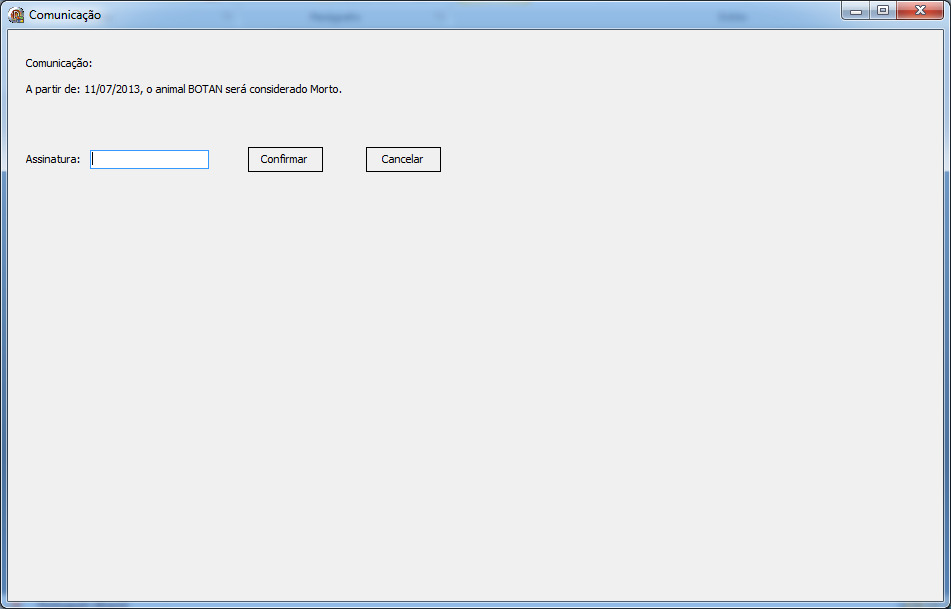

14 ~ 14 ~ Comunicação de cobertura Menu Lançar e depois em Comunicação de Cobertura Na tela á seguir escolha o Haras ou Stud indicado na imagem.
15 ~ 15 ~ A seguir clica no botão Nova Cobertura Na tela abaixo que indica o nome reprodutora, clique no botão ao lado onde está indicando.
16 ~ 16 ~ Agora vai aparecer uma lista de nomes das reprodutoras. Se não aparecer, digite uma reprodutora no campo nome e clique no botão Pesquisar que indica na imagem abaixo. Dê um clique em uma das reprodutoras em seguida ir até o botão que está ao lado direito. Lançar a cobertura com o animal selecionado e dê um clique como mostra no exemplo á seguir. Embaixo onde está escrito reprodutor que indica na tela a seguir, de um clique para escolher.
17 ~ 17 ~ Vai aparecer uma lista com os nomes, se não aparecer ir ao canto esquerdo superior e escrever o nome do reprodutor e clique em pesquisar como mostra á baixo. Depois que você pesquisou o nome do reprodutor, vai aparecer uma lista com nomes do lado esquerdo, Escolha o que preferir e clica no botão do lado direito lançar a cobertura com animal selecionado.
18 ~ 18 ~ No campo situação, tem a opção cheia, vazia, aborto, não padreada e sem noticia Escolha a opção desejada e a data de cobertura que fica ao lado direito e o local de Cobertura e estado se tudo tiver correto é só apertar o botão gravar cobertura Abaixo de data de cobertura. Consultar plantel Ir ao campo consultar e depois em plantel dê um clique.
19 ~ 19 ~ Na próxima tela vai aparecer para escolher Haras ou Stud Logo após clique em avançar. Em seguida virá a tela de plantel, na qual é possível e pesquisar como criador ou proprietário, ordenando por nome, inscrição, data de nascimento, garanhão ou reprodutora. Em situação podemos escolher entre vivos, mortos ou ambos, em atividade poderão ser escolhidos atletas, reprodutores, potros ou geral, podendo incluir afastado ou não afastado, ou ambos, selecionando ainda por data de nascimento em Nascidos de: até:. Após escolhidos os critérios de pesquisa, basta clicar em Processar. Veja figura abaixo.
20 ~ 20 ~ Caso queira imprimir o plantel, clique em Imprimir e será aberta uma tela de visualização do arquivo. Figura abaixo. Clique no ícone da impressora localizado no canto superior esquerdo e escolha a impressora de sua preferência. Consultar Pedigree É possível pesquisar o pedigree de um determinado animal. Para isso clique em Consultar no menu superior da tela de boas vindas e depois clique em Pedigree.
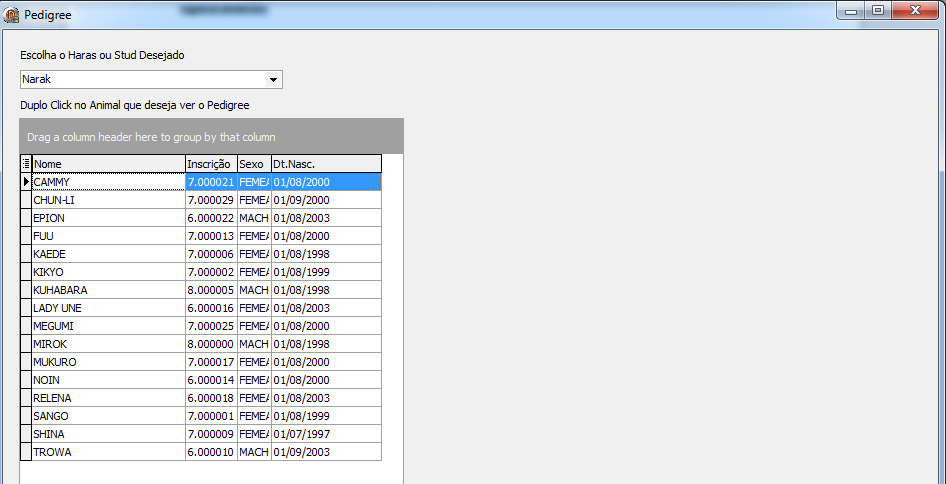
21 ~ 21 ~ Na tela seguinte, escolha o Haras ou Stud desejado e na lista que surge dê um duplo clique no nome do animal que deseja visualizar o pedigree. Em seguida o pedigree será montado e exibido na tela. O resultado é exibido na figura abaixo. Após a tela abaixo ser exibida, caso queira imprimir o pedigree gerado, clique no botão Imprimir do lado esquerdo.
22 ~ 22 ~ Surgirá um preview do pedigree, basta clicar no ícone da impressora como é mostrado na figura abaixo. Consultar Cruzamentos Ir a consultar em seguida Cruzamento, dê um clique,
23 ~ 23 ~ Na próxima imagem se clicar localizar Garanhão vai aparecer tipo de pesquisa no canto esquerdo superior da tela, e do lado direito o nome do Garanhão, depois que escolher tudo, aperte a tecla entre. Vai aparecer na parte de baixo, uma lista com os nomes relacionado ao seu tipo de Pesquisa do Garanhão. Clique no Garanhão correspondente e depois no botão Voltar.
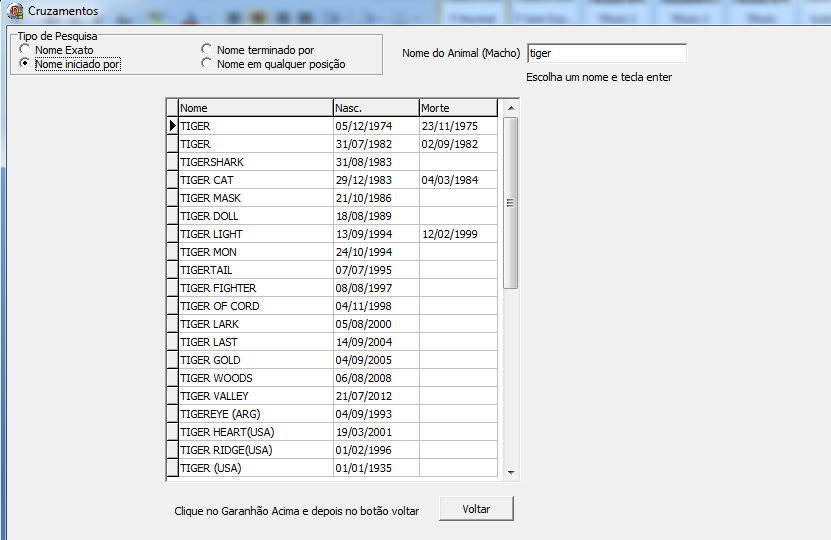
24 ~ 24 ~ Agora escolha localizar Avô materno, se não fazer isto vai aparecer uma mensagem para você escolher, tem que escolher localizar Garanhão e depois localizar Avô materno, depois disto é só clicar nas opções que deseja, que indica na tala abaixo. Em seguida vão aparecer informações como: Colocações, Vitórias e Apresentações.
25 ~ 25 ~ Para visualizar a movimentação de nascimentos, coberturas, passagens para reprodução, comunicados de morte e de afastamentos, clique no menu Extrato e depois clique em Movimentação. Como demonstrado abaixo. Na tela seguinte escolha o nome do Haras ou Stud no respectivo campo. Preencha as datas de movimentação para formar um intervalo de pesquisa e clique em Processar.
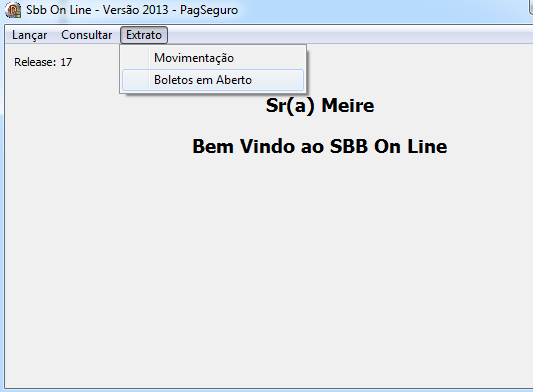
26 ~ 26 ~ BOLETOS EM ABERTO Para visualizar boletos em aberto clique em Extrato e depois em Boletos em Aberto. Veja na figura abaixo. Na tela seguinte escolha o Haras ou Stud desejado e clique em Processar. Caso haja boletos em aberto no sistema, os mesmos irão aparecer na coluna à esquerda. Dê um duplo clique para visualizar e imprimir o boleto desejado.
27 ~ 27 ~
MANUAL DO PROGRAMA SBB ON-LINE
 T.I. TECNOLOGIA DA INFORMAÇÃO MANUAL DO PROGRAMA SBB ON-LINE ABCPCC - ASSOCIAÇÃO BRASILEIRA DE CRIADORES E PROPRIETÁRIOS DO CAVALO DE CORRIDA SÃO PAULO 2011 Sumário INTRODUÇÃO... 3 INSTALAÇÃO... 4 COMUNICANDO
Na parte superior do site, temos um menu com botões que utilizaremos para a navegação do site.
 MANUAL DO USUÁRIO Esta á a tela inicial da aplicação. Nesta tela podemos efetuar o cadastro, autenticar-se, encontrar os eventos que estão disponíveis para inscrição. Tendo a opção de seleção de eventos
Ao clicar neste ícone você fará o download do Manual Guia On-Line 2.0.
 Sejam bem vindos ao Manual do Guia On-Line 2.0, aqui você irá aprender a utilizar esta eficiente ferramenta desenvolvida para facilitar e agilizar o atendimento odontológico. Tela de login Na tela inicial
SAO-WEB Manual do Usuário
 Documento SAO-WEB Manual do Usuário 1 Referência: SAO-WEB Sistema SAO-WEB Módulo Geral Responsável Trion Data 05/2010 Objetivo Descrever o funcionamento do SAO WEB. O SAO-WEB é uma forma de acesso ao SAO-ERP
Manual Coleção Interativa Papel Professor Versão 2.5.3
 Manual Coleção Interativa Papel Professor / 33 Manual Coleção Interativa Papel Professor Versão 2.5.3 Manual Coleção Interativa Papel Professor 2/ 33 Manual Coleção Interativa ACESSAR A COLEÇÃO INTERATIVA...
MANUAL PARA CADASTRO DE FUNÇÕES DO CAIXA
 MANUAL PARA CADASTRO DE FUNÇÕES DO CAIXA Este manual tem o objetivo de orientar o procedimento de Funções do Caixa. Sempre que se fizer um destes procedimentos, os passos abaixo devem ser seguidos. AS
Manual Gerenciador de Aprendizagem Papel Professor Versão 2.5.3
 Manual GA, Papel Professor / 37 Manual Gerenciador de Aprendizagem Papel Professor Versão 2.5.3 Manual GA, Papel Professor 2/ 37 Manual Gerenciador de Aprendizagem ACESSAR O GERENCIADOR DE APRENDIZAGEM...
Como acessar. No site da Biblioteca, na parte inferior clique no logo da Biblioteca Virtual
 Manual de Uso Como acessar No site da Biblioteca, na parte inferior clique no logo da Biblioteca Virtual Como acessar Após clicar no link da Biblioteca Virtual, o usuário deve digitar seu login e senha
-Entre no menu Cadastros / Terceiros/Optantes -Insira os dados do Empregado ou Fornecedor / clique em Gravar
 Acesso ao Sistema -Dê dois cliques no ícone do programa -Digite o Usuário: -Digite a Senha: -Clique em Acessar 1 o. Passo Cadastrar os Empregados ou Fornecedores CADASTRAR SEMPRE A CONTA SALÁRIO (OPERAÇÃO
PedidosWeb Manual do Usuário
 PedidosWeb Manual do Usuário Agosto de 2018 I Sumário 1. Introdução...1 2. Acesso ao Sistema...2 2.1 Autenticação...2 2.2 Pagina Inicial...2 3. Principais Funcionalidades do Sistema...3 3.1 Cadastro de
Manual do usuário. Tradezone Desktop
 Manual do usuário Tradezone Desktop 1 Introdução A plataforma TradeZone Desktop, é uma ferramenta operacional completa que possibilita a análise de ativos e a realização de operações utilizando o método
Título: Configuração para emissão das Certidões Negativas de Débito - CND.
 Título: Configuração para emissão das Certidões Negativas de Débito - CND. 1 LIBERAÇÃO DE USUÁRIOS DO ESCRITÓRIO: 1.1- Acesse o menu ATENDIMENTO, opção CONTROLE, opção USUÁRIOS e clique em USUÁRIOS DO
Como utilizar o Tux Paint
 1 Curso de Formação de Professores em Tecnologia de Informação e de Comunicação Acessível Como utilizar o Tux Paint Software de desenho voltado a crianças alfabetizadas ou não. PASSO 1 INTRODUÇÃO O Tux
TUTORIAL SISTEMA NOVO MAIS EDUCAÇÃO Diretores, Articuladores, Mediadores e Facilitadores
 TUTORIAL SISTEMA NOVO MAIS EDUCAÇÃO Diretores, Articuladores, Mediadores e Facilitadores O Diário de classe tem por objetivo auxiliar no acompanhamento das atividades do Novo Mais Educação na sua escola.
Manual Pedido Eletrônico Orgafarma
 Manual Pedido Eletrônico Orgafarma Versão do manual: 1.0 Data: 15/12/2017 Autor: Vitor Souza Sumário Apresentação... 3 Primeiro acesso... 3 Tela principal... 6 Inclusão de pedidos... 6 Importação de pedidos...
Manual Autorizador TOTVS
 Manual Autorizador TOTVS APRESENTAÇÃO Com o objetivo de melhorar e facilitar o processo de utilização do sistema de registros e solicitações, a Unimed Pelotas/RS implantará o Autorizador, um novo sistema
Na seqüência, será aberta uma página de login de acesso ao ambiente de gerenciamento do portal, conforme ilustrado na figura 01, abaixo: Figura 01
 Tutorial Versão1.0 O Manual Tutorial do Apae em Rede pretende orientá-los no gerenciamento de conteúdos do portal. Para darmos início a essa orientação, é preciso acessá-lo. Para tanto, basta digitar intranet.apaebrasil.org.br
MANUAL EPROC / TJTO. Endereço eletrônico:
 MANUAL EPROC / TJTO Endereço eletrônico: [email protected] As seguintes funcionalidades serão abordadas neste tutorial. Consulta Processual Consultar Processos Movimentação Processual Movimentação
OBSERVAÇÃO IMPORTANTE:
 OBSERVAÇÃO IMPORTANTE: O procedimento de impressão da Guia de Contribuição Sindical Urbana (GRCSU) Obrigatória, só será possível de forma eficiente utilizando o navegador Microsoft Internet Explorer (versão
Execute o instalador atiecli5 clicando duas vezes sobre o mesmo e será apresentada a tela inicial:
 CSV Central Sorológica de Vitória 18/08/2009 1.0 1 de 36 1 Instalando o Emulador de Terminais Accuterm IE Faça a instalação do Plugin. Para baixar o Plugin clique no botão lado esquerdo do site http://www.csves.com.br.
Instruções para utilização da Agenda Médica Eletrônica
 Instruções para utilização da Agenda Médica Eletrônica Sumá rio 1. Acesso aos Serviços Exclusivos...3 2. Acesso à Agenda...4 3. Inclusão de Horários de Atendimento...6 4. Informação de Ausência...10 5.
1- INTRODUÇÃO LOGIN Esqueceu a senha? AMBIENTE DO PROFESSOR Ajuda Sair Menu Principal...
 1 Sumário 1- INTRODUÇÃO... 3 2- LOGIN... 4 2.1 Esqueceu a senha?... 5 3- AMBIENTE DO PROFESSOR... 6 3.1 Ajuda... 6 3.2 Sair... 7 3.3 Menu Principal... 7 4- PIT PLANO INDIVIDUAL DE TRABALHO... 8 4.1 Alterar
MANUAL DE OPERAÇÃO PROFESSOR. Página Inicial
 MANUAL DE OPERAÇÃO Página Inicial O Sistema Acadêmico online é um portal onde o professor poderá realizar diversos serviços. A Figura 1 a seguir demonstra a página inicial do sistema. Figura 1 - Página
-Entre no menu Cadastros / Terceiros/Optantes -Insira os dados do Empregado ou Fornecedor / clique em Gravar
 Acesso ao Sistema -Dê dois cliques no ícone do programa -Digite o Usuário: -Digite a Senha: -Clique em Acessar 1 o. Passo Cadastrar os Empregados ou Fornecedores PARA O BOLETO NÃO É NECESSÁRIO CADASTRAR
TELA INICIAL CADASTRANDO A SENHA. 1. clique no link cadastrar a senha
 TELA INICIAL CADASTRANDO A SENHA 1. clique no link cadastrar a senha TELA CADASTRO DE SENHA 1. 2. 3. 4. 1. SELECIONE O SEU TIPO DE CADASTRO: Farmacêutico, Não Farmacêutico ou Técnico 2. CPF PROFISSIONAL:
MANUAL DO KIT ON-LINE
 MANUAL DO KIT ON-LINE Criado em: Novembro/2006 Alteração realizada: 15/12/2006 Versão do Manual: 1.0 Alteração realizada: 08/07/2009 Versão do Manual: 2.0 Alteração realizada: 27/01/2010 Versão do Manual:
MANUAL PARA CADASTRO DE PEDIDO DE VENDA
 MANUAL PARA CADASTRO DE PEDIDO DE VENDA Este manual tem o objetivo de orientar o procedimento de Cadastro de Pedido de Vendas. Sempre que se fizer um destes procedimentos, os passos abaixo devem ser seguidos.
Sistema de Pedidos Antilhas
 Sistema de Pedidos Antilhas 1. Login 2. Menu Principal 3. Pedidos a. Formulário de pedidos b. Informações Complementares c. Confirmação do Pedido d. Impressão do Pedido 4. Dados Cadastrais 5. Informativos
Como Utilizar Trocas e Devoluções? FPV08. Sistema: PDV. Referencia: FPV08. Versão:
 Sistema: PDV Referencia: FPV08 Versão: 2015.5.4 Como funciona: Há duas maneiras de fazer trocas no PDV sendo elas: A Troca Completa e a Troca Simples a diferença entre elas e que a troca simples é utilizada
ÍNDICE: Instalação... 2 Cadastro da oficina... 2 Cadastro do usuário... 2 Mudança de tema... 3 Checklist de entrada... 3 Acessórios...
 ÍNDICE: Instalação... 2 Cadastro da oficina... 2 Cadastro do usuário... 2 Mudança de tema... 3 Checklist de entrada... 3 Acessórios... 3 Fotos do veículo... 4 Proprietário... 5 Acompanhamento... 5 Serviços...
Conheça a nova ferramenta da Amil Proposta Online. amil.com.br
 Conheça a nova ferramenta da Amil Proposta Online amil.com.br Índice 1. Introdução 2. Como Acessar o Proposta Online 3. Visão Geral 4. Busca por Empresa 5. Nova Simulação 6. Preenchimento de Propostas
MANUAL DO USUÁRIO MÓDULO PROFESSOR
 Página 1 de 21 MANUAL DO USUÁRIO MÓDULO PROFESSOR Montes Claros/MG 2014 Página 2 de 21 Sumário de Informações do Documento Documento: Número de páginas: 21 MANUAL_20140822_REV_0.docx Versão Data Mudanças
Conheça a nova ferramenta da Amil Proposta Online. amil.com.br
 Conheça a nova ferramenta da Amil Proposta Online amil.com.br Índice 1. Introdução 2. Como Acessar o Proposta Online 3. Visão Geral 4. Busca por Empresa 5. Nova Simulação 6. Preenchimento de Propostas
GESTÃO COMERCIAL REGISTRO DE ENTRADA DE MERCADORIA COM ARQUIVO XML
 GESTÃO COMERCIAL REGISTRO DE ENTRADA DE MERCADORIA COM ARQUIVO XML MANUAL DO USUÁRIO Horussoft Sistemas (14) 3264 3435 www.horussoft.com.br MENU: -Contas à pagar - Registro de Entrada de Mercadorias com
Tutorial para visualizar e armazenar imagens de stand alone Luzvision
 Tutorial para visualizar e armazenar imagens de stand alone Luzvision Na tela principal clique com o botão direito. Aparecera uma janela de opções Clique em Reprodução como a imagem abaixo Em seguida o
MANUAL AUTORIZADOR ONLINE
 MANUAL ONLINE COMO ACESSAR Para ter acesso ao autorizador on-line da Uniodonto Piracicaba siga os passos abaixo: Acesse www.uniodontopiracicaba.com.br e clique em PORTAL COOPERADO Em seguida, digite a
Ao clicar no menu Atendimento ao cliente, disponibilizará os seguintes módulos:
 Ao clicar no menu Atendimento ao cliente, disponibilizará os seguintes módulos: Atendimento/ Beneficiários Atendimento Avulso / Orçamento Atendentes Agenda de Atendimento Relatórios Menu ATENDIMENTO AO
[Skype for Business] - [Skype for Business] Versão Online
![[Skype for Business] - [Skype for Business] Versão Online](/thumbs/66/55313158.jpg "[Skype for Business] - [Skype for Business] Versão Online") [Skype for Business] O Skype é uma ferramenta de comunicação síncrona e está disponível nas versões Online e Cliente. Assim, junto aos recursos trazidos pelo Office 365, a universidade disponibiliza, agora,
[Skype for Business] O Skype é uma ferramenta de comunicação síncrona e está disponível nas versões Online e Cliente. Assim, junto aos recursos trazidos pelo Office 365, a universidade disponibiliza, agora,
Seja bem vindo a sua AMP! AULA MODELO PROFESSOR- AMP
 Seja bem vindo a sua AMP! AULA MODELO PROFESSOR- AMP Vamos conhecer a estrutura da sua disciplina: A Tela inicial (Home) contém as suas disciplinas. Para acessa-la, basta selecionar uma disciplina, nesse
Bem vindos ao Ambiente Virtual de Aprendizagem. Esse ambiente será utilizado no curso:
 Bem vindos ao Ambiente Virtual de Aprendizagem Esse ambiente será utilizado no curso: LIBRAS A DISTÂNCIA: UMA PROPOSTA DE FORMAÇÃO CONTINUADA DE PROFESSORES NO CONTEXTO EDUCACIONAL INCLUSIVO Sua licença
Manual Venda de Produtos Gestor - Versão 11.2 (PAF) atualização
 Manual Venda de Produtos Gestor - Versão 11.2 (PAF) atualização 08.06.12 Neste manual você entenderá como realizar uma venda através do Gestor. Além disso, através do botão é
Instalação do SayerDispenser
 Instalação do SayerDispenser 1 - Para baixar o setup do SayerDispenser, favor acessar o link abaixo: http://matriz.sayerlack.com.br/sayerdispenser - Clicar no link Instalação do SayerDispenser - Realizar
Sumário 1. Inicializando o Sistema Arquitetura do Sistema Consulta Rápida de Veículos Informações Gerais...
 1 Sumário 1. Inicializando o Sistema... 3 2. Arquitetura do Sistema... 5 2.1. Menu... 5 2.1.1. Detalhamento do Menu e Submenu... 5 2.2. Barra de Ferramentas... 6 2.2.1. Ações... 6 2.2.2. Crédito Disponível...
MICROSOFT WINDOWS XP
 MICROSOFT WINDOWS XP ÍNDICE CAPÍTULO 1 HISTÓRIA DO COMPUTADOR...7 O COMPUTADOR...8 CAPÍTULO 2 O WINDOWS...12 UTILIZANDO O MOUSE E O TECLADO...15 CAPÍTULO 3 ÁREA DE TRABALHO DO WINDOWS...20 BARRA DE TAREFAS...21
Procedimentos. de Acesso ao Sistema. Integrado TOTVS
 Procedimentos de Acesso ao Sistema Integrado TOTVS Versão 4.0 Outubro / 2016 PROCEDIMENTOS DE ACESSO AO SISTEMA INTEGRADO TOTVS 1 Sumário 1. ACESSANDO O SISTEMA... 3 2. PARAMETRIZANDO O CONTEXTO ACADÊMICO...
UNIVERSIDADE FEDERAL DO AMAPÁ PRÓ REITORIA DE ADMINISTRAÇÃO E PLANEJAMENTO DEPARTAMENTO DE INFORMÁTICA. Manual do Moodle- Sala virtual Aluno
 UNIVERSIDADE FEDERAL DO AMAPÁ PRÓ REITORIA DE ADMINISTRAÇÃO E PLANEJAMENTO DEPARTAMENTO DE INFORMÁTICA Manual do Moodle- Sala virtual Aluno UNIFAP MACAPÁ-AP 2013 S U M Á R I O 1 Tela de Login...3 2 Tela
Manual de Instruções de Uso do Sistema de Solicitações. Área do Cliente
 Manual de Instruções de Uso do Sistema de Solicitações Área do Cliente FORTALEZA 2016 SUMÁRIO 1 Acessando o Sistema... 3 2 Abrindo Chamados... 3 2.1 Preenchendo sua Solicitação... 4 3 Meus Chamados...
1. Acesso ao portal acadêmico
 Sumário 1. Acesso ao portal acadêmico... 3 2. Acadêmico... 4 2.1. Dados pessoais... 4 2.2. Histórico... 4 2.3. Notas/faltas etapas... 5 2.4. Notas de avaliação... 6 2.5. Outras opções do Acadêmico... 6
Manual do Usuário. Sistema de Contas Públicas
 Manual do Usuário Sistema de Contas Públicas Versão 2.9 Índice Introdução...3 Localizando o sistema...4 Acessando o Sistema...7 Downloads...10 Autenticação do Sistema...21 Errado...21 Correto...23 Cadastrar...26
Schaeffler Online. Manual de Operação
 Schaeffler Online Manual de Operação 1 Índice 1. Solicitação de Novo Usuário...3 2. Recuperação de Senha...4 3. Login...5 4. Tela Inicial do Schaeffler Online...6 5. Cadastro de Pedidos...7 5.1. Cabeçalho
Descrição A finalidade do curso do módulo Domínio Protocolo é apresentar aos nossos usuários:
 O Domínio Protocolo foi desenvolvido para registrar e controlar toda a entrada e saída de documentos do escritório. Tem como objetivo evitar contradições entre clientes e escritórios e eliminar dúvidas
Comunicador Interno (Mensagens Instantâneas)
 Comunicador Interno (Mensagens Instantâneas) Manual do Usuário USU Unidade de Suporte ao Usuário GINF Gerência de Informática Setembro/2010 ATENÇÃO : A Unidade de Suporte ao Usuário do CREA-SP se isenta
SISGRAD para docentes
 SISGRAD para docentes 1) Como acessar o sistema? Utilize os navegadores Firefox ou Google Chrome, porque podem ocorrer erros com o uso do Internet Explorer. Acesse: http://sistemas.feg.unesp.br Se for
Movimento do Caixa
 Movimento do Caixa http://www.controlenanet.com.br Este manual é parte integrante do Software On-line Movimento do Caixa Concebido pela equipe técnica de ControleNaNet. http://www.controlenanet.com.br
MANUAL DO SISTEMA SYSCBB ACESSO PARA AS FEDERAÇÕES
 1) COMO ENTRAR NO SYSCBB MANUAL DO SISTEMA SYSCBB ACESSO PARA AS FEDERAÇÕES Para acessar ao sistema SYSCBB, abra o browser (internet Explorer, Firefox e outros). Na barra de endereço digite o endereço
Manual Portal Educacional UNIPAC - Aluno - Manual Portal Educacional UNIPAC - Aluno - Centro Tecnológico de Informação CETINFOR Página 1 de 13
 Página 1 de 13 Acesso ao Portal Educacional da UNIPAC O endereço de acesso a página do Portal Educacional UNIPAC é http://portal.unipac.br. Passo 1 O usuário de acesso é o número de matrícula (este número
Ajuda Inicial do Programa SIGI
 Ajuda Inicial do Programa SIGI Agradecemos sua preferência por nosso software! Os softwares da SN Systems são muito práticos e fáceis de operar, siga este tutorial para ter uma noção rápida de como utilizar
MANUAL MÓDULO PESSOA FÍSICA
 Sistema de Bilhetagem Eletrônica MANUAL MÓDULO PESSOA FÍSICA Revisão 03 / Outubro 2017 Índice "! #$% %&' (%! " ) " *$)$$, %+, -%& Introdução O Módulo Pessoa Física é um conjunto de páginas web que permitem
Orçamento Financeiro. Sumário
 Orçamento Financeiro Sumário Orçamento Financeiro... 1 Sumário... 1 1. Descrição do Processo... 2 2. Módulos envolvidos... 2 3. Parâmetros... 2 4. Passo a Passo... 2 1. Cadastro do Orçamento Financeiro:...
Confira a seguir o novo procedimento de acesso do seu contracheque.
 1 Os aposentados e pensionistas da Valia têm acesso rápido ao seu contracheque no próprio site da Fundação, no atendimento eletrônico do Disque Valia, por meio dos caixas eletrônicos ou pelos sites das
PROCEDIMENTO - PROTRANS CÓDIGO: XXX Análise de Frotas e Sucatas
 PÁGINA: 1 de 15 OBJETIVO Demonstrar os procedimentos para a realização de uma análise completa de frotas e sucatas através do sistema Protrans, desde o cadastramento dos frotistas até a geração do relatório
PLATAFORMA MOODLE MANUAL DO ALUNO
 PLATAFORMA MOODLE MANUAL DO ALUNO Setembro de 2018 Criado por Gabriel de Oliveira Orsi 1 SUMÁRIO Apresentação... 3 Acessando ao Moodle... 3 Modificando seu perfil... 5 Mudando a senha... 6 Mensagens...
Manual de Utilização do Webmail v1.1
 Manual de Utilização do Webmail v1.1 (mail.ufvjm.edu.br) 1 Sumário Como Fazer o Login...3 Como Alterar a Senha...4 Como Enviar um E-mail...5 Como Criar uma Assinatura de E-mail...11 Como Criar Filtros...13
SUMÁRIA 1. O QUE É O EOL? ACESSANDO O EOL TELA INICIAL EXAMES ADMISSIONAIS...5a7. 5. MUDANÇA DE FUNÇÃO...
 SUMÁRIA INTRODUÇÃO... 3 1. O QUE É O EOL?... 3 2. ACESSANDO O EOL... 3 3. TELA INICIAL...4 4. EXAMES ADMISSIONAIS...5a7 5. MUDANÇA DE FUNÇÃO...8e9 6. EXAMES DEMISSIONAL E RETORNO AO TRABALHO...10 7. EXAMES
Excel Prof. André Aparecido da Silva Disponível em:
 Excel 2013 Prof. André Aparecido da Silva Disponível em: http://www.oxnar.com.br/aulas 1 O programa O Excel 2013 é um software (programa) capaz de elaborar planilhas de cálculos com fórmulas complexas,
Confirmação de Cadastro 2010
 Confirmação de Cadastro 2010 Passo a Passo simplificado para acesso e utilização Introdução: Este passo a passo tem por objetivo informar objetivamente como acessar o site do Programa de Volta para Casa
Manual de Sistema Atendimento Eletrônico via internet para Concessionárias
 Manual de Sistema Atendimento Eletrônico via internet para Concessionárias TELAS DE ACESSO Para entrar no sistema de atendimento eletrônico para concessionárias Volkswagen digite o numero do CPF e a senha
Vejamos agora as ferramentas mais utilizadas para criação de imagens:
 Vejamos agora as ferramentas mais utilizadas para criação de imagens: Lápis: Apenas mantenha pressionado o botão do mouse sobre a área em branco, e arraste para desenhar. Pincel: Tem a mesma função do
Tutorial para Acesso Portal dos Conselheiros
 Tutorial para Acesso Portal dos Conselheiros Acesso ao Portal dos Conselheiros Para obter acesso ao sistema, siga corretamente os passos logo abaixo: Acesse o endereço no navegador, http://sistemas.docasdoceara.com.br/sispcon/.
Guia Operacional do Sistema IHS. Assembleia de grupos exclusivos on-line
 Internet Honda System Guia Operacional do Sistema IHS Assembleia de grupos exclusivos on-line Como acessar o módulo de assembleia no IHS Acesse o site do IHS: https://ihs.honda.com.br Faça o seu login
MANUAL PARA CADASTRO DE PRODUTOS
 MANUAL PARA CADASTRO DE PRODUTOS Este manual tem o objetivo de orientar o procedimento de cadastro de Produtos. Sempre que se fizer um destes procedimentos, os passos abaixo devem ser seguidos. AS CORES
Manual Pessoa Jurídica DATAPROM DATAPROM. Sistema de Bilhetagem Eletrônica. Revisão 01 / Março Manual de Pessoa Jurídica. Pág.
 Manual de Pessoa Jurídica Sistema de Bilhetagem Eletrônica DATAPROM Manual Pessoa Jurídica DATAPROM Revisão 01 / Março 2015 www.dataprom.com Pág. 1 Índice Introdução... 3 1. Login, Senha e Cadastro...
Este manual contém as principais funcionalidades e explicações a respeito do funcionamento do portal de vendas PULVITEC.
 Este manual contém as principais funcionalidades e explicações a respeito do funcionamento do portal de vendas PULVITEC. É recomendado a utilização do browser Google Chrome e Firefox por questões de compatibilização
Portal Educacional Professor On line
 1. ACESSO AO SISTEMA O acesso ao sistema pode ser realizado pelos seguintes sites: http://www.iplc.g12.br/ http://www.franciscanasalcantarinas.org.br/ INFORME NOME DO USUÁRIO. INFORME A SUA SENHA DE ACESSO.
Manual Telemetria - Odômetro
 Sumário Apresentação... 2 Home... 2 Definição do Idioma... 3 Telemetria Odômetro... 4 Componentes... 5 Faixas Odômetro... 5 Configura Faixa... 13 Detalhado Período... 22 Consolidado Dia... 25 Consolidado
Manual de Utilização Autorizador Web 3.1
 Manual de Utilização Autorizador Web 3.1 Principais mudanças: A numeração da carteirinha, anteriormente 14 dígitos no formato xxxx.xx.xxxxx.xx-x, passará a ter 11 dígitos, no formato xxxx-xxxxx-xx. Para
PORTAL DE SERVIÇOS DA SECRETARIA MUNICIPAL DE EDUCAÇÃO MANUAL DE UTILIZAÇÃO PARA INSCRIÇÕES ONLINE ÍNDICE
 PORTAL DE SERVIÇOS DA SECRETARIA MUNICIPAL DE EDUCAÇÃO MANUAL DE UTILIZAÇÃO PARA INSCRIÇÕES ONLINE ÍNDICE CADASTRAR UM USUÁRIO ENTRAR NO SISTEMA (LOGIN) CANCELAR A INSCRIÇÃO SAIR DO SISTEMA (LOGOUT) RECUPERAR
SAP Solution Manager IT Service Management (ITSM) Instruções básicas de uso
 SAP Solution Manager IT Service Management (ITSM) Instruções básicas de uso Sumário Abrindo um chamado no SOLMAN... 2 Anexando um arquivo ao chamado... 7 Acompanhando um chamado... 9 Pesquisa de chamados...
1. Tela inicial. 2. Caixa de Entrada
 Manual WebMail 1 Índice 1. Tela inicial... 3 2. Caixa de Entrada... 3 3. A pasta Lidas... 4 4. Criando sua assinatura... 4 5. Enviar Mensagens... 5 6. Anexando arquivos... 7 7. Adicionando novas pastas...
Introdução a Tecnologia da Informação
 Introdução a Tecnologia da Informação Informática Básica Software de apresentação Prof. Jonatas Bastos Power Point p Faz parte do pacote Microsoft Office; p Software com muitos recursos para construção
MANUAL DE UTILIZAÇÃO DO MÓDULO DE EMISSÃO DE RELATÓRIOS DE ANEMIA INFECCIOSA EQUINA E MORMO software MultVet 4.14-AIE Nov/2015
 MANUAL DE UTILIZAÇÃO DO MÓDULO DE EMISSÃO DE RELATÓRIOS DE ANEMIA INFECCIOSA EQUINA E MORMO software MultVet 4.14-AIE Nov/2015 Jorge Eduardo Paladino - CNPJ: 15.231.439/0001-00 - São José do Rio Preto
AMBIENTAÇÃO Plataforma TelEduc: ambiente de suporte para ensinoaprendizagem
 AMBIENTAÇÃO Plataforma TelEduc: ambiente de suporte para ensinoaprendizagem a distância - 2012 - Acessando o curso e alterando a senha Acessando o ambiente Seu primeiro acesso ao ambiente do curso deve
Fazer um calculo no produto Empresarial.
 Fazer um calculo no produto Empresarial. 1) Logar no Kit Médias Empresas Clicar no ícone Tókio Marine Empresarial, que abrirá a tela de login, veja abaixo. Caso seja o primeiro acesso é obrigatório digitar
3. Como olhar os s da sua conta de do grupo rio do peixe? 6. Como visualizar ou criar novos contatos no e-groupware?
 FAC E-Groupware Sumário 1. Como acessar o E-Groupware? 2. Como alterar a sua senha do E-Groupware? 3. Como olhar os e-mails da sua conta de e-mail do grupo rio do peixe? 4. Como escrever um novo e-mail?
Proposta Online Passo a Passo
 Proposta Online Passo a Passo Índice 1. Introdução 03 2. Como acessar 06 3. Visão Geral 09 4. Nova Cotação 12 5. Preenchimento de Proposta 26 6. Proposta em Análise 44 7. Corrigindo uma Proposta 47 8.
SISTEMA ADM ERP - MANUAL DO USUÁRIO. Conceitos Básicos
 SISTEMA ADM ERP - MANUAL DO USUÁRIO Conceitos Básicos Sumário Introdução... 3 Acessando o sistema e fazendo Login... 3 Elementos do Sistema... 5 Abas/Guias... 5 Barra de Ferramentas... 5 Cabeçalhos de
Sistema Web: Liberação de Senha
 Sistema Web: Liberação de Senha Primeiros Passos 1. Computador deve estar conectado à Internet; 2. Utilizar preferencialmente os navegadores Internet Explorer 8 (ou superior) ou Mozilla Firefox ou Google
Manual Telemetria - Horímetro
 Sumário Apresentação... 2 Home... 2 Definição do Idioma... 3 Telemetria Horímetro... 4 Sensores... 5 Faixas Horímetro... 5 Configura Faixa Sensor... 14 Detalhado Período... 21 Consolidado Dia... 26 Consolidado
Manual Linx Postos Comanda Mobile
 Manual Linx Postos Comanda Mobile Sumário 1 Conceito 2 Requisitos 3 Módulo Gerencial 3.7.1 Lotes 3.7.2 Terminal 3.7.3 Impressora 3.7.4 Regras de Impressão 4 Lançamento de comanda com ou sem prefixo numérico