
Manual Cópias digitais
|
|
|
- Osvaldo Garrau Carrilho
- 9 Há anos
- Visualizações:
Transcrição
1 1 / 13 Manual Cópias digitais O presente projeto tem como objetivo desenvolver junto com os advogados emergenciais à uniformização do envio das cópias da seguinte forma: O correspondente encaminhará todas as cópias já convertidas em PDF, nomeadas com o número da pasta, bem como o Código da documentação para que o importador possa realizar a indexação junto ao nosso sistema. Relação dos Códigos segue em anexo. Vejamos um exemplo: Pasta trata-se de uma cópia integral em que o nosso código é 262. Portanto o documento deve ser nomeado como (pasta)-262(Código), conforme ilustração abaixo; Para aqueles que não estão acostumados a manusear o Programa PDF, segue abaixo pequeno tutorial de como transformar as fotos em PDF através do Programa PDF Redirect;
2 2 / 13 1 Passo: Clicar com o botão direito do mouse na área de trabalho, em seguida clicar em Novo/Pasta e nomear com a numeração da respectiva Pasta; 2 Passo: Colocar todas as imagens dentro da pasta criada, selecionar todas e clicar em imprimir, conforme ilustração abaixo;
3 3 / 13 3 Passo: Em seguida escolha a impressora PDF e clique em imprimir; 4 Passo: Após clicar em imprimir, o programa PDF será aberto e os seguintes passos deverão ser feitos:
4 4 / ) Verifique se a imagem esta na posição correta visualizando no quadro a sua direita, em caso negativo clique no combo Girar página onde é possível a regulagem (Passo 1). 4.2) Selecione a pasta em que deseja salvar o arquivo na listagem de pastas que encontra do lado esquerdo do programa (Passo 2). 4.3) Insira o nome do arquivo, exemplo Pasta (Código para cópia integral) (Passo 3). 4.4) Clique em gravar (Passo 4) e aguarde o programa gerar o arquivo. 5 Passo: Pronto, o arquivo estará disponível na pasta que foi direcionado da seguinte forma, 6 Passo: Disponibilizar no sistema FTP.
5 5 / 13 Segue também Manuel de conversão para PDF através de outro programa o Free JPG to PDF Converter: 1 Passo: Com o programa aberto clique em Add imagem, paraa adicionar as imagens desejadas, conforme ilustração abaixo;
6 6 / 13 2 Passo: Ao clicar em Add imagem, abrirá uma nova tela em que deverá ser marcada a pasta onde as imagens se encontram, todas as imagens devem ser selecionadas (CTRL + A), e logo após clicar no botão Abrir ;
7 7 / 13 3 Passo: Ao clicar em abrir todas imagens serão listadas na parte esquerda do programa. Importante: Todas as imagens devem ter menos de 1000 KB, ou seja, menos de 1MB, de acordo com a coluna selecionada em vermelho. Após está verificação, temos que selecionar o caminho em que o PDF será gerado, conforme item 2 da ilustração abaixo:
8 8 / 13 4 Passo: Ao clicar no item de saída do PDF o programa abrirá uma nova tela em que deverá ser nomeado o arquivo na pasta em que se deseja salvar o arquivo; Importante: Deverá primeiramente ser inserido o número da pasta, e em seguida o Código da documentação, de acordo com a ilustração abaixo;
9 9 / 13 5 Passo: Com o arquivo direcionado na pasta desejada é só clicar no botão start e pronto o seu PDF foi gerado. 6 Passo: inserir a pastaa no sistema FTP.
10 10 / 13 Manual para repartição das cópias PDF Sam Starter Muitas vezes pela quantidade de fotos a serem encaminhadas os arquivos ficam muito grandes, e nosso servidor tem uma capacidade de 22 MB por arquivo na hora de realizar a importação, desta forma pedimos que nos encaminhemm os arquivos dentro deste padrão, para isso segue pequeno tutorial. 1 Passo: Com o programa aberto selecione a aba dividir que fica no canto esquerdo do programa, em seguida clique em adicionar;
11 11 / 13 2 Passo: Selecione o arquivo a ser dividido, em seguida clique em Abrir;
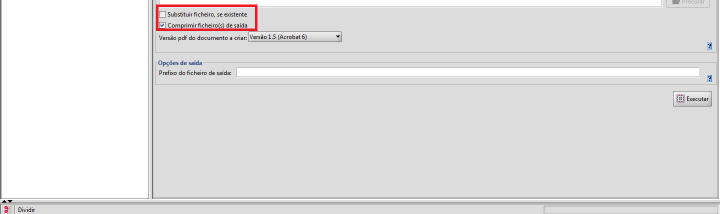
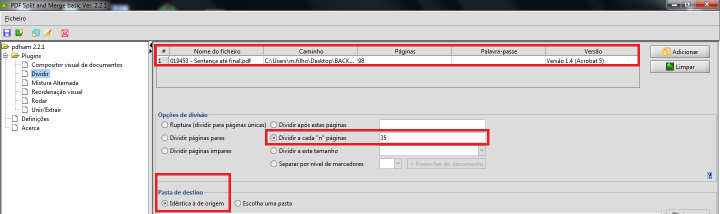
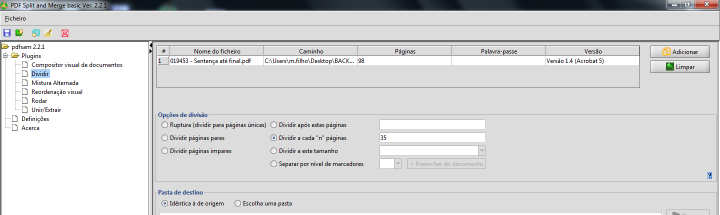
12 12 / 13 3 Passo: Ao clicar em Abrir, o programa carregará o arquivo selecionado, especificando o número de folhas que ele contém. 3.1Em seguida ele te dará as opções de divisão, na qual deverá ser selecionada dividir a cada n de paginas (Sempre coloque entre 30 a 40 paginas para não ultrapassar o limite de 22 MB do servidor). 3.2 Na próxima seleção marque idêntica a origem em que o programa irá encaminhar o PDF gerado para a mesma pasta que o arquivo original. 3.3 Também selecione a opção ficheiro de saída 3.4 Em seguida clique em executar para iniciar a divisão do arquivo;
13 13 / 13 4 Passo: Aguarde a divisão ser finalizada, de acordo com a Barrinha azul no rodapé do programa, 5 Passo: Após concluído este procedimento vá até pasta em que o PDF foi dividido e renomeie de acordo com os padrões já estabelecidos. 6 Passo: Disponibilizar no sistema FTP.
Programas recomendados para produção de Arquivos PDF
 Programas recomendados para produção de Arquivos PDF 1- PDFill PDF Tools O programa PDFill PDF Tools é uma ferramenta gratuita e completa para produção de arquivos PDFs. Destacamos abaixo as principais
Ajuda Inicial do Programa SIGI
 Ajuda Inicial do Programa SIGI Agradecemos sua preferência por nosso software! Os softwares da SN Systems são muito práticos e fáceis de operar, siga este tutorial para ter uma noção rápida de como utilizar
PROCEDIMENTO OPERACIONAL PADRÃO Fazendo Escalas e Medidas no Sistema de Captura de Imagens Q Capture Pró
 01 de 08 PROCEDIMENTO 1. Abrir o software QCAPPRO51. O ícone está localizado na área de trabalho. 2. Clique no 1º ícone (abrir pasta) para abrir uma imagem feita neste programa de captura. 3. Com a imagem
Gerabyte AFV (Automação de Força de Venda) Manual do Aplicativo
 Gerabyte AFV (Automação de Força de Venda) Manual do Aplicativo Versão 2.18 1 Sumário 1 Instalação do AFV...3 2 Configurações do AFV...4 3 Recebendo as tabelas...6 4 Consultando clientes...6 5 Consultando
Agenda. Objetivo Acesso ao Módulo Criando um Novo Relatório de Inspeção Pesquisando um Relatório Editando um Relatório
 Inspeção Sanitária Agenda Objetivo Acesso ao Módulo Criando um Novo Relatório de Inspeção Pesquisando um Relatório Editando um Relatório Objetivo Oferecer um processo automatizado Evitar retrabalho no
Informática Básica. Aula 2.9 Formatação no Writer. Prof. Dr. Bruno Moreno
 Informática Básica Aula 2.9 Formatação no Writer Prof. Dr. Bruno Moreno [email protected] 2 Notas de Rodapé Menu Inserir / Notas de Rodapé Para isso, o cursor de texto deve estar onde a nota será
Liberação de Atualização 4.8
 Liberação de Atualização 4.8 Cadastro de Centro de Custo Efetuada a migração do Cadastro de Centro de Custo, do Sage Finanças, para o novo layout da Plataforma Sage. Observação: por padrão do sistema,
Proposta Online Passo a Passo
 Proposta Online Passo a Passo Índice 1. Introdução 03 2. Como acessar 06 3. Visão Geral 09 4. Nova Cotação 12 5. Preenchimento de Proposta 26 6. Proposta em Análise 44 7. Corrigindo uma Proposta 47 8.
Como abrir arquivo XML no Excel
 Um arquivo no formato XML é um documento com dados organizados de forma hierárquica. Como você pode ver na imagem acima, ele já vem todo organizado e é muito útil para armazenar dados de forma simples,
Tutorial Progressão Docente SEI DOCENTE (requerente)
 Tutorial Progressão Docente SEI DOCENTE (requerente) Para entrar no SEI (sei.ufrgs.br) utilize o número do seu cartão (8 dígitos) e a senha do portal do servidor. Na tela inicial verifique a unidade que
Produção de tutoriais. Suellem Oliveira
 Prefeitura de Volta Redonda Secretaria Municipal de Educação Implementação de Informática Aplicada à Educação Produção de tutoriais Suellem Oliveira Jclic Identificar elementos no Texto Para a produção
Ponto Secullum 4 Cópia de segurança
 Ponto Secullum 4 Cópia de segurança O Ponto Secullum 4 permite que sejam importados dados de cadastros e marcações do Ponto Secullum 3 e próprio Ponto Secullum 4. O sistema importa informações de banco
Opção Relatório HTML
 Opção Relatório HTML Olá pessoal! Neste informativo vamos mostrar como configurar relatórios em HTML. Quando um relatório é gerado em PDF ficamos limitados somente leitura, não nos proporciona outras opções
PROCEDIMENTO - PROTRANS CÓDIGO: XXX Análise de Frotas e Sucatas
 PÁGINA: 1 de 15 OBJETIVO Demonstrar os procedimentos para a realização de uma análise completa de frotas e sucatas através do sistema Protrans, desde o cadastramento dos frotistas até a geração do relatório
No sub menu de Formatos temos algumas opções a trabalhar. Vejamos cada uma
 Módulo de Topografia Avançada Formatos. Esta ferramenta auxilia na criação de formatos para impressão, tais como: A0; A1; A2; A3 e A4. O acesso a este recurso está no menu suspenso Posição, Formatos: delas.
MANUAL SISTEMA AUDATEX WEB
 MANUAL SISTEMA AUDATEX WEB MANUAL DO USUÁRIO NOTAS FISCAIS Sumário INTRODUÇÃO... 2 FUNDAMENTOS... 3 ACESSANDO O AUDATEX WEB... 3 NOTAS FISCAIS... 4 CADASTRANDO NOTAS FISCAIS... 5 VISUALIZANDO AS NOTAS
DIRECTSUBMIT. SafeAssign AMBIENTE VIRTUAL DE APRENDIZAGEM TUTORIAL DO. DirectSubmit. Autor(es) Natália Regina de Souza Lima
 TUTORIAL DO DIRECTSUBMIT AMBIENTE VIRTUAL DE APRENDIZAGEM SafeAssign DirectSubmit Autor(es) Natália Regina de Souza Lima 1 SUMÁRIO 1. O que é DirectSubmit. 2. Acessando ao DirectSubmit. 3. Enviando Trabalhos
Escrito por: Ramon Andrade. Criando Etiquetas Personalizadas no Icarus
 Escrito por: Ramon Andrade Criando Etiquetas Personalizadas no Icarus Configurando impressora de etiquetas Zebra GC420t Antes de começar a configuração certifique se que a impressora esteja devidamente
SECRETARIA DE ESTADO DA EDUCAÇÃO DIRETORIA DE ORGANIZAÇÃO, CONTROLE E AVALIAÇÃO GERÊNCIA DO SISTEMA DE REGISTRO ESCOLAR E ESTATÍSTICA MANUAL
 SECRETARIA DE ESTADO DA EDUCAÇÃO DIRETORIA DE ORGANIZAÇÃO, CONTROLE E AVALIAÇÃO GERÊNCIA DO SISTEMA DE REGISTRO ESCOLAR E ESTATÍSTICA MANUAL DO SUMÁRIO ACESSO... 1 PREENCHIMENTO DE CARDÁPIO... 2 Observações
O sistema VirtualRepre - Off-Line tem como principal função, a inclusão de Cadastro de Clientes e Pedido de Venda, quando o representante não tiver
 V.2 1 O sistema VirtualRepre - Off-Line tem como principal função, a inclusão de Cadastro de Clientes e Pedido de Venda, quando o representante não tiver acesso a conexão com Internet. É um aplicativo
Utilização do Sistema Foundation Saúde
 Utilização do Sistema Foundation Saúde Versão 1 - ABR/2015 1 SUMÁRIO 1. Site...3 2. Trocar a senha...4 3. Menu Foundation...5 4.Envio de arquivos...6 5. Impressão do Protocolo...8 6. Erros...9 7. Consultar
[Livros e-pub e Software Calibre] Tutorial
![[Livros e-pub e Software Calibre] Tutorial](/thumbs/62/47066963.jpg "[Livros e-pub e Software Calibre] Tutorial") Tutorial Você tem acesso, pelo Moodle, a todos os livros das atividades acadêmicas em que está matriculado. Isso significa que você pode fazer download dos materiais para estudar quando, como e onde estiver.
Tutorial Você tem acesso, pelo Moodle, a todos os livros das atividades acadêmicas em que está matriculado. Isso significa que você pode fazer download dos materiais para estudar quando, como e onde estiver.
Guia de Solicitação de Dispensa do ENADE
 Guia de Solicitação de Dispensa do ENADE Perfil Aluno 2017 Direção de Legislação e Registros Silmar Oliveira Sant Anna Orientações iniciais sobre o pedido de dispensa do ENADE A solicitação de dispensa
Inclusão Boleto Sicoob Secovicred MG (Net Suprema)
 Inclusão Boleto Sicoob Secovicred MG (Net Suprema) Essa funcionalidade o usuário poderá realizar a emissão de boletos pelo próprio site da cooperativa, para tanto, deverá preencher os campos a seguir:
SISTEMA CERTORIGEM PERFIL EXPORTADOR
 SISTEMA CERTORIGEM PERFIL EXPORTADOR Fluxo de cadastro Acesso ao sistema: http://cacb.certorigem.com.br/federasul/ Criar pré-cadastro Fluxo de cadastro Preencher formulário do lado esquerdo com os dados
Tutorial sobre o uso da ferramenta de autoria A Ferramenta de Autoria - Célula
 Tutorial sobre o uso da ferramenta de autoria A Ferramenta de Autoria - Célula Célula é uma Ferramenta de Autoria para o padrão Ginga. Auxilia no processo de criação da interatividade na TV Digital e é
COMPRA DO LIVRO DIGITAL COM VOUCHER
 Página 1/6 1. OBJETIVO Neste Manual, você poderá verificar o passo a passo de como realizar a compra dos livros digitais da FTD Educação, este processo será realizado em três etapas, sendo elas: 1ª Etapa
Gerabyte AFV (Automação de Força de Venda) Manual do Aplicativo
 Gerabyte AFV (Automação de Força de Venda) Manual do Aplicativo Versão do Manual: 2.4 Versão do Aplicativo: 2.17.2 Conteúdo 1. Instalação do AFV...03 2. Configurações...04 3. Recebendo as tabelas...05
-Entre no menu Cadastros / Terceiros/Optantes -Insira os dados do Empregado ou Fornecedor / clique em Gravar
 Acesso ao Sistema -Dê dois cliques no ícone do programa -Digite o Usuário: -Digite a Senha: -Clique em Acessar 1 o. Passo Cadastrar os Empregados ou Fornecedores PARA O BOLETO NÃO É NECESSÁRIO CADASTRAR
MANUAL DO PROFESSOR AMBIENTE VIRTUAL DE APRENDIZAEGEM
 MANUAL DO PROFESSOR AMBIENTE VIRTUAL DE APRENDIZAEGEM MANUAL DO PROFESSOR AMBIENTE VIRTUAL DE APRENDIZAGEM Ana Amélia de Souza Pereira Christien Lana Rachid Maio/2017 LISTA DE FIGURA Figura 1 - Página
Importação de dados. Importando Cupons Fiscais
 Conteúdo 1Introdução 2 Super Fiscal 2.1 Importação de dados 2.1.1 Importando Cupons Fiscais 2.1.1.1 eecfc 2.1.1.1.1Configuração do eecfc 2.1.1.1.2Gerar Arquivo Binário 2.1.1.1.3Gerar Arquivo Texto 2.1.1.2Importador
Manual Gerenciador de Aprendizagem Papel Professor Versão 2.5.3
 Manual GA, Papel Professor / 37 Manual Gerenciador de Aprendizagem Papel Professor Versão 2.5.3 Manual GA, Papel Professor 2/ 37 Manual Gerenciador de Aprendizagem ACESSAR O GERENCIADOR DE APRENDIZAGEM...
Orientações para efetuar a inscrição no Programa de Iniciação Científica. Pró-Reitoria de Pesquisa e Pós-Graduação Diretoria de Pesquisa
 Orientações para efetuar a inscrição no Programa de Iniciação Científica Pró-Reitoria de Pesquisa e Pós-Graduação Diretoria de Pesquisa Fevereiro de 2016 Informações gerais sobre o processo de inscrição
Processo Seletivo para o PPGE/UFSC 2016 Mestrado/Doutorado Tutorial para Acesso ao Moodle do PPGE 2016 Candidatos Fase 2
 Processo Seletivo para o PPGE/UFSC 2016 Mestrado/Doutorado Tutorial para Acesso ao Moodle do PPGE 2016 Candidatos Fase 2 O Moodle é um sistema para gerenciamento de cursos ou, também, um ambiente virtual
Guia de Uso. Certisign MobileID - Apple IOS
 Certisign Certificadora Digital Certisign 2016 2/67 Sumário 1. INTRODUÇÃO... 3 2. OBJETIVO... 3 3. REQUISITOS... 3 4. SOLICITAÇÃO DO CERTIFICADO DIGITAL PARA O MOBILEID... 4 5. INSTALAÇÃO E CONFIGURAÇÃO
Orientações para efetuar a inscrição no Programa de Iniciação Científica. Pró-Reitoria de Pesquisa e Pós-Graduação Diretoria de Pesquisa
 Orientações para efetuar a inscrição no Programa de Iniciação Científica Pró-Reitoria de Pesquisa e Pós-Graduação Diretoria de Pesquisa Fevereiro de 2015 Informações gerais sobre o processo de inscrição
Manual Autorizador TOTVS
 Manual Autorizador TOTVS APRESENTAÇÃO Com o objetivo de melhorar e facilitar o processo de utilização do sistema de registros e solicitações, a Unimed Pelotas/RS implantará o Autorizador, um novo sistema
Inventario Saldo Inicial FS111
 Inventario Saldo Inicial FS111 Sistema: Futura Server Caminho: Fiscal>Inventario>Inventario Saldo Inicial Referência: FS111 Versão: 2015.12.2 Como Funciona: Esta tela é utilizada para inserir o saldo e
Produtividade é resultado do esforço inteligente
 Produtividade é resultado do esforço inteligente Quem Somos Empresa especializada em melhoria de processos através de: Soluções em Office; Desenvolvimento de Sistemas; Treinamentos; Palestras e; Assessorias.
Módulo 5. Microsoft Office Power Point 2007 Projeto Unifap Digital
 Módulo 5 Microsoft Office Power Point 2007 Projeto Unifap Digital 1 Sumário Aula 1... 3 Microsoft Office Power Point... 3 Modos de exibição do Power point... 3 Tema... 4 Adicionar um novo slide... 5 Reorganizar
MANUAL DE UTILIZAÇÃO DO SOFTWARE DE IMPRESSÃO DE ETIQUETAS MOORE.
 MANUAL DE UTILIZAÇÃO DO SOFTWARE DE IMPRESSÃO DE ETIQUETAS MOORE. Uma marca de sucesso da 1 CONTEÚDO 3 3 3 4 4 5 5 6 6 6 6 7 7 7 7 8 9 9 10 10 10 11 11 11 11 12 12 13 SOFTWARE DE IMPRESSÃO DE ETIQUETAS
MANUAL DE UTILIZAÇÃO COLETOR OPTIMUS METROLOGIC SP5500
 MANUAL DE UTILIZAÇÃO COLETOR OPTIMUS METROLOGIC SP5500 OBJETIVO: AUXILIAR O USUÁRIO A FAZER CONTAGENS DE ESTOQUES E IMPORTÁ-LAS PARA O SIGPOSTO. A CONTAGEM DE ESTOQUE É DIVIDIDA EM 4 ETAPAS, SENDO ELAS:
Manual Coleção Interativa Papel Professor Versão 2.5.3
 Manual Coleção Interativa Papel Professor / 33 Manual Coleção Interativa Papel Professor Versão 2.5.3 Manual Coleção Interativa Papel Professor 2/ 33 Manual Coleção Interativa ACESSAR A COLEÇÃO INTERATIVA...
ATUALIZAÇÃO CERTIFICADO NF-E
 MANUAL AVANÇO MANUAL INFORMÁTICA AVANÇO INFORMÁTICA ATUALIZAÇÃO CERTIFICADO NF-E [Digite seu endereço] [Digite seu telefone] [Digite seu endereço de e-mail] Material Desenvolvido para a Célula NF-e Autor:
TUTORIAL SISTEMA NOVO MAIS EDUCAÇÃO Diretores, Articuladores, Mediadores e Facilitadores
 TUTORIAL SISTEMA NOVO MAIS EDUCAÇÃO Diretores, Articuladores, Mediadores e Facilitadores O Diário de classe tem por objetivo auxiliar no acompanhamento das atividades do Novo Mais Educação na sua escola.
UNIVERSIDADE FEDERAL DE PERNAMBUCO Av. Prof. Moraes Rego, 1235, Cidade Universitária, Recife PE, CEP: Fone: (81)
 Sistema Módulo Perfil Papel PAINEL DE MEMORANDOS Essa funcionalidade centraliza algumas operações do módulo de protocolo que possuem relação com memorandos eletrônicos. O objetivo é tornar ágil o acesso
Na parte superior do site, temos um menu com botões que utilizaremos para a navegação do site.
 MANUAL DO USUÁRIO Esta á a tela inicial da aplicação. Nesta tela podemos efetuar o cadastro, autenticar-se, encontrar os eventos que estão disponíveis para inscrição. Tendo a opção de seleção de eventos
Manual de Utilização do software Colacril Office para criação e impressão de etiquetas. Manual de Utilização
 Manual de Utilização do software Colacril Office para criação e impressão de etiquetas. Manual de Utilização Conteúdo Colacril Office... 3 Instalação do Colacril... 3 Inicialização do Colacril Office...
Tutorial de instalação e configuração do Software Giga VMS
 Tutorial de instalação e configuração do Software Giga VMS Passo 1 Execute o instalador do Software Giga VMS. Passo 2 Marque a opção Português (br). Passo 3 Clique em Próximo. Passo 4 Aguarde a instalação
Conteúdo Como gerar os arquivos pelo WinMFD da Bematech?... 3 Como saber a data do arquivo?... 9 Como copiar os arquivos gerados para o PENDRIVE:...
 1 Conteúdo Como gerar os arquivos pelo WinMFD da Bematech?... 3 Como saber a data do arquivo?... 9 Como copiar os arquivos gerados para o PENDRIVE:... 10 Como enviar os arquivos de cupom fiscal?... 11
INSTALAÇÃO DO CLIENTE LOTUS NOTES ROTEIRO DE INSTALAÇÃO E CONFIGURAÇÃO
 INSTALAÇÃO DO CLIENTE LOTUS NOTES 9.0.1 ROTEIRO DE INSTALAÇÃO E CONFIGURAÇÃO Agosto de 2018 2 Sumário Obtendo o Software Cliente Notes... 3 Requisitos para instalação... 4 Instalando o Cliente Notes versão
PROGRAMA ESPECIAL DE FORMAÇÃO PEDAGÓGICA DE PROFESSORES PARA EDUCAÇÃO PROFISSIONAL MANUAL DO AMBIENTE VIRTUAL DE APRENDIZAGEM (AVA) TUTOR
 PROGRAMA ESPECIAL DE FORMAÇÃO PEDAGÓGICA DE PROFESSORES PARA EDUCAÇÃO PROFISSIONAL 2016 MANUAL DO AMBIENTE VIRTUAL DE APRENDIZAGEM (AVA) TUTOR Neste manual você encontrará tutoriais para as ferramentas
Manual do Sistema de Controle de Bens e Penhora
 Manual do Sistema de Controle de Bens e Penhora O Sistema de Controle de Bens e Penhoras permitirá o gerenciamento e consulta dos bens penhorados que possivelmente irão a leilão ou a praça. Este manual
TUTORIAL PARA PEDIDOS DE DIÁRIAS VIA SEI!
 TUTORIAL PARA PEDIDOS DE DIÁRIAS VIA SEI! 1 - Iniciando o processo 1) Clique na opção Iniciar Processo no menu lateral. 2) Clique no + verde para listar todos os processos disponíveis no SEI. 3) Selecione
Aplicativo VH Drive. Enviando Arquivos
 Aplicativo VH Drive Com o Aplicativo VH Drive você centraliza todos os arquivos de sua empresa em um único local. Encontre arquivos com maior agilidade, já que todos os documentos do VHSYS estarão disponíveis
Processo Seletivo para o PPGE/UFSC 2017 Mestrado Tutorial para Acesso ao Moodle do PPGE 2017 Candidatos Fase 1
 Processo Seletivo para o PPGE/UFSC 2017 Mestrado Tutorial para Acesso ao Moodle do PPGE 2017 Candidatos Fase 1 O Moodle é um sistema para gerenciamento de cursos ou, também, um ambiente virtual de ensino
Aula 01 Microsoft Excel 2016
 Aula 01 Microsoft Excel 2016 Prof. Claudio Benossi Prof. Rodrigo Achar Prof. Wagner Tufano São Paulo SP 2018 1 01 Informações sobre a interface Aprender a trabalhar com o Excel pode ser o divisor de águas
Manual sobre configuração de VPN para acesso completo dos conteúdos digitais fora da rede da Unisul
 Manual sobre configuração de VPN para acesso completo dos conteúdos digitais fora da rede da Unisul Configuração de VPN para os sistemas operacionais: Windows 8 Windows 7 Windows X Mac *Atenção: Em caso
Tutorial Inscrição e Matrícula CEEJA
 SECRETARIA DA EDUCAÇÃO DO ESTADO DE SÃO PAULO PLATAFORMA SECRETARIA ESCOLAR DIGITAL (SED) Tutorial Inscrição e Matrícula CEEJA Versão: 2018.09.10 Sumário 1. Perfis de Acesso... 3 2. Inscrição de Aluno
TUTORIAL WINDOWS MOVIE MAKER. Encontre o Windows Movie Maker no seu computador assim:
 TUTORIAL WINDOWS MOVIE MAKER Por Elaine Flores Encontre o Windows Movie Maker no seu computador assim: PARA INSERIR IMAGENS: - Arquivo - Selecionar as imagens (Assim, as imagens vão aparecer na pasta coleções.)
TUTORIAL DO BLOG IMES-CATANDUVA Profº M. Sc. Marcelo Mazetto Moala Profº Esp. Antonio Marcio Paschoal
 TUTORIAL DO BLOG IMES-CATANDUVA Profº M. Sc. Marcelo Mazetto Moala Profº Esp. Antonio Marcio Paschoal 1/32 O endereço do site da WordPress é: http://pt-br.wordpress.com/?ref=footer Este pode ser acessado
b) Ao longo de todo Tutorial existem setas vermelhas indicando os pontos críticos a serem selecionados.
 Tutorial para Submissão de Resumos Expandidos na Jornada Científica do ITPAC ATENÇÃO: A) Ressaltamos que todas as regras sobre a submissão e normativas sobre o Resumo Expandido, além de datas e valores,
Manual aplicativo Filr Novell
 Manual aplicativo Filr Novell Este aplicativo deve ser baixado e instalado do site da Apple. O aplicativo Filr da Novell permite que o usuário transfira arquivos do computador para o ipad e vice-versa,
PORTAL DE TERCEIROS PRESTADORES DE SERVIÇOS
 PORTAL DE TERCEIROS PRESTADORES DE SERVIÇOS 1. Como Acessar Na internet, acesse o seguinte endereço: www.brf-br.com/terceiros Concluído o Pré-Cadastro, sua empresa poderá acessar o Portal através da senha
SISTEMA DE GERAÇÃO DE CARTEIRINHAS DOS ALUNOS
 INSTITUTO FEDERAL DE EDUCAÇÃO, CIÊNCIA E TECNOLOGIA DE GOIÁS PRÓ-REITORIA DE DESENVOLVIMENTO INSTITUCIONAL DIRETORIA DE TECNOLOGIA DA INFORMAÇÃO - DTI SISTEMA DE GERAÇÃO DE CARTEIRINHAS DOS ALUNOS MANUAL
 PROCEDIMENTOS PARA DOWNLOAD, INSTALAÇÃO E CONFIGURAÇÃO DA IMPRESSORA FREEPDF XP. A impressora FreePDF XP é um sistema com licença de uso GLP (Software Livre) e que está disponível para Download no site
Como configurar cópia de segurança automática do banco de dados usando a ferramenta SQL Backup and FTP?
 Como configurar cópia de segurança automática do banco de dados usando a ferramenta SQL Backup and FTP? Instalação da ferramenta Entre no site https://sqlbackupandftp.com/ e na tela inicial, baixe a ferramenta.
Produção de tutoriais. Suellem Oliveira
 Prefeitura de Volta Redonda Secretaria Municipal de Educação Implementação de Informática Aplicada à Educação Produção de tutoriais Suellem Oliveira Jclic Associação Complexa Para a produção deste Tutorial
ACESSO AO PORTAL. Para acessar o Portal entre no site Área Restrita Portal de Pedidos
 Manual Portal 1 ACESSO AO PORTAL 2 Para acessar o Portal entre no site www.latinex.com.br Área Restrita Portal de Pedidos Insira Usuário e Senha, selecione LATINEX no quadro abaixo e clique em ACESSAR
MANUAL DE NF-e. Rua Donato Vissechi, 417 (11) Centro José Bonifácio SP (21) CEP (61)
 1 MANUAL DE NF-e 2 Sumário 1. INTRODUÇÃO... 3 2. CADASTRO DE CLIENTES... 3 3. CADASTRO DE PRODUTOS... 5 IMPOSTOS... 11 4. EMISSAO DA NF-e... 14 5. EXPORTANDO ARQUIVO XML... 19 6. CARTA DE CORREÇÃO DA NF-e...
Tutorial de instalação Quick 3.95
 Tutorial de instalação Quick 3.95 1- Baixar Instalador do quick 3.95. (caso seja necessário segue link clicando aqui) 2- Assim que baixado executar instalador do arquivo zipado. 3- Autorize a execução
Sumário. Acessando a área de cadastro de taxas...2 Como cadastrar taxa nova...3 Como editar uma taxa existente...5 Como excluir uma taxa...
 Sumário Acessando a área de cadastro de taxas...2 Como cadastrar taxa nova...3 Como editar uma taxa existente...5 Como excluir uma taxa...7 PASSO A PASSO Cadastro de taxas - Tutorial Abaixo será descrito
MANUAL DE UTILIZAÇÃO COLETOR OPTIMUS METROLOGIC SP5500
 MANUAL DE UTILIZAÇÃO COLETOR OPTIMUS METROLOGIC SP5500 OBJETIVO: AUXILIAR O USUÁRIO A FAZER CONTAGENS DE ESTOQUES E IMPORTÁ-LAS PARA O SISTEMA SELLER A CONTAGEM DE ESTOQUE É DIVIDIDA EM 4 ETAPAS, SENDO
CADASTRO DE PROCESSO DIGITAL NO SPA PASSO-A-PASSO
 CADASTRO DE PROCESSO DIGITAL NO SPA PASSO-A-PASSO -PASSO 1: Acessar ao site ATENÇÃO: navegador da internet a ser utilizado para acessar ao SPA: Explorer -PASSO 2:
Tutorial para Solicitação de Incentivo à Qualificação no SEI
 Tutorial para Solicitação de Incentivo à Qualificação no SEI Para solicitar o Incentivo à Qualificação, o processo deverá ser aberto no SEI (www.sei.ufrgs.br), utilizando o login do requerente (servidor
Gestão Unificada de Recursos Institucionais GURI
 Documentação de Sistemas Gestão Unificada de Recursos Institucionais GURI Módulo de Processo Seletivo Acadêmico Versão 2.1.5 Última revisão: 18/12/2017 2017 Versão: 1.0 Documentação: André L. M. C. Revisão:
Projeto InfoFisc Offline 2.2 Manual de Utilização
 1 Projeto InfoFisc Offline 2.2 Manual de Utilização Pg.1 2 Sumário Introdução... 3 Primeiro Acesso... 4 Incluir e Atualizar ARTs... 8 Pesquisar ARTs... 14 Criar e Editar Relatórios de Fiscalização... 16
1. No seu celular, acesse o App Store (caso possua iphone) ou o Play Store (caso possua celular com sistema Android); 2. Baixe o aplicativo ABC
 1. No seu celular, acesse o App Store (caso possua iphone) ou o Play Store (caso possua celular com sistema Android); 2. Baixe o aplicativo ABC Condomínios ; 3. Ao acessar o aplicativo, na tela de login