
Como Gerar Boletos? FS132
|
|
|
- Laís Cunha Domingos
- 10 Há anos
- Visualizações:
Transcrição
1 Como Gerar Boletos? FS132 Sistema: Futura Server Caminho: Contas a Receber>Boleto>Boleto Envio Referência: FS132 Versão: Como Funciona: Esta tela é utilizada para gerar boletos através do sistema. Lembrando que só será possível gerar o boleto se as informações do Cadastro de Conta Corrente estiverem cadastradas corretamente. Para isso, acesse o caminho indicado acima e o sistema irá abrir a tela abaixo mostrando todos os boletos que já foram emitidos anteriormente:
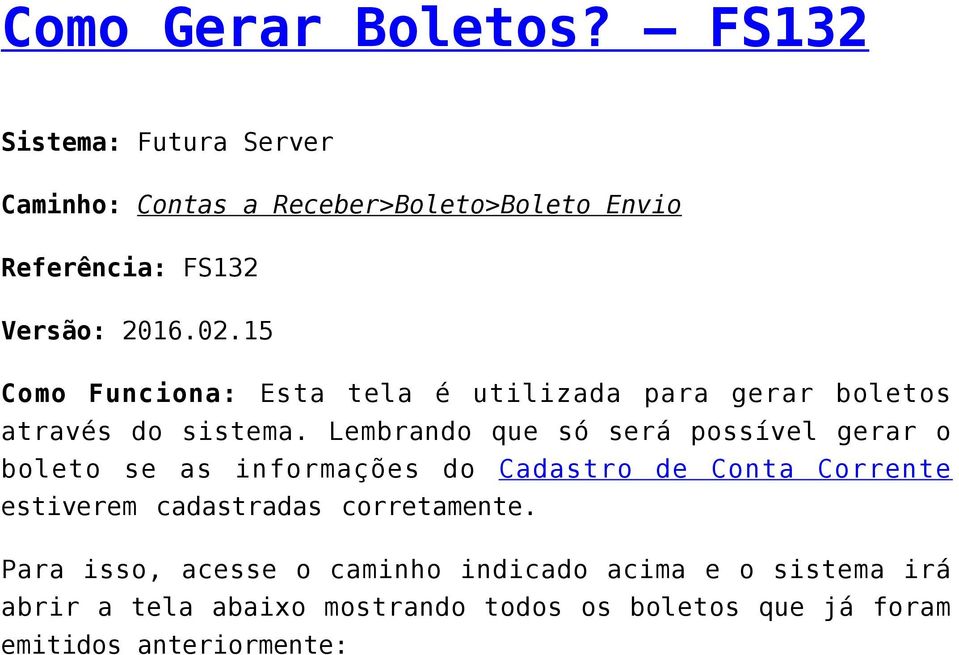
2 Para gerar o boleto, clique em F2 Novo e o sistema abrirá a tela abaixo:
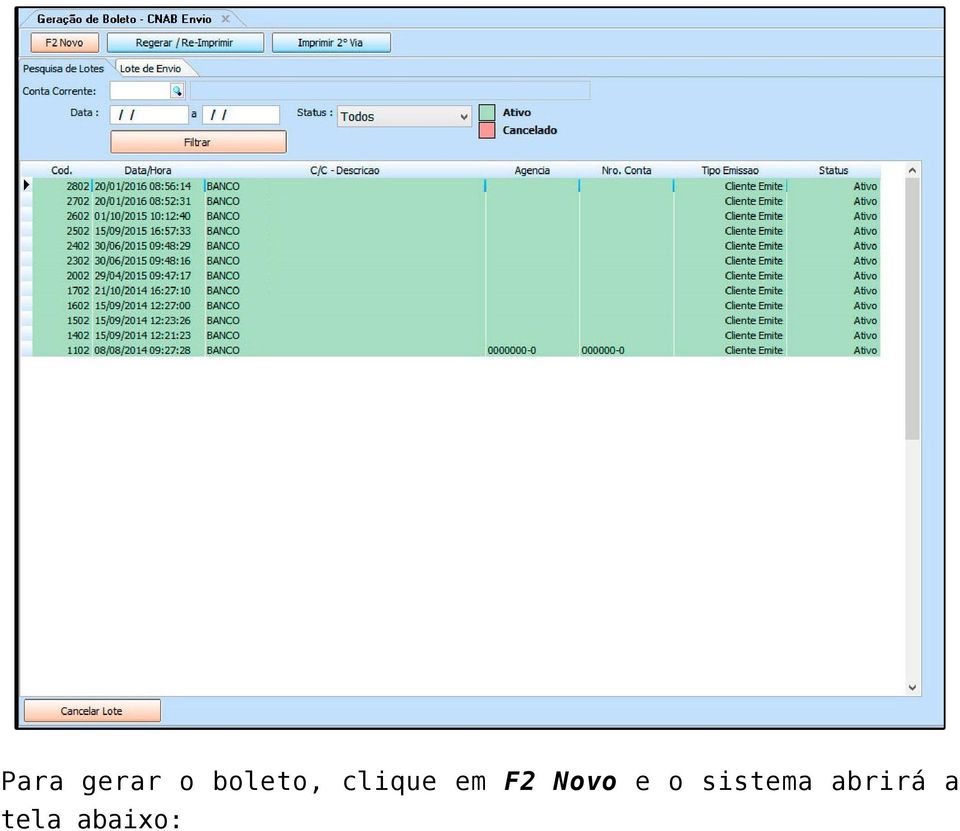
3 Utilize os filtros Empresa, Conta Corrente e Cliente para encontrar as parcelas emitidas como boleto. Selecione as parcelas que deseja gerar o boleto e caso necessário clique no botão Desconto para adicionar ás parcelas selecionadas, conforme mostra imagem abaixo: Insira a porcentagem ou valor de desconto desejado e defina o tipo de cálculo;
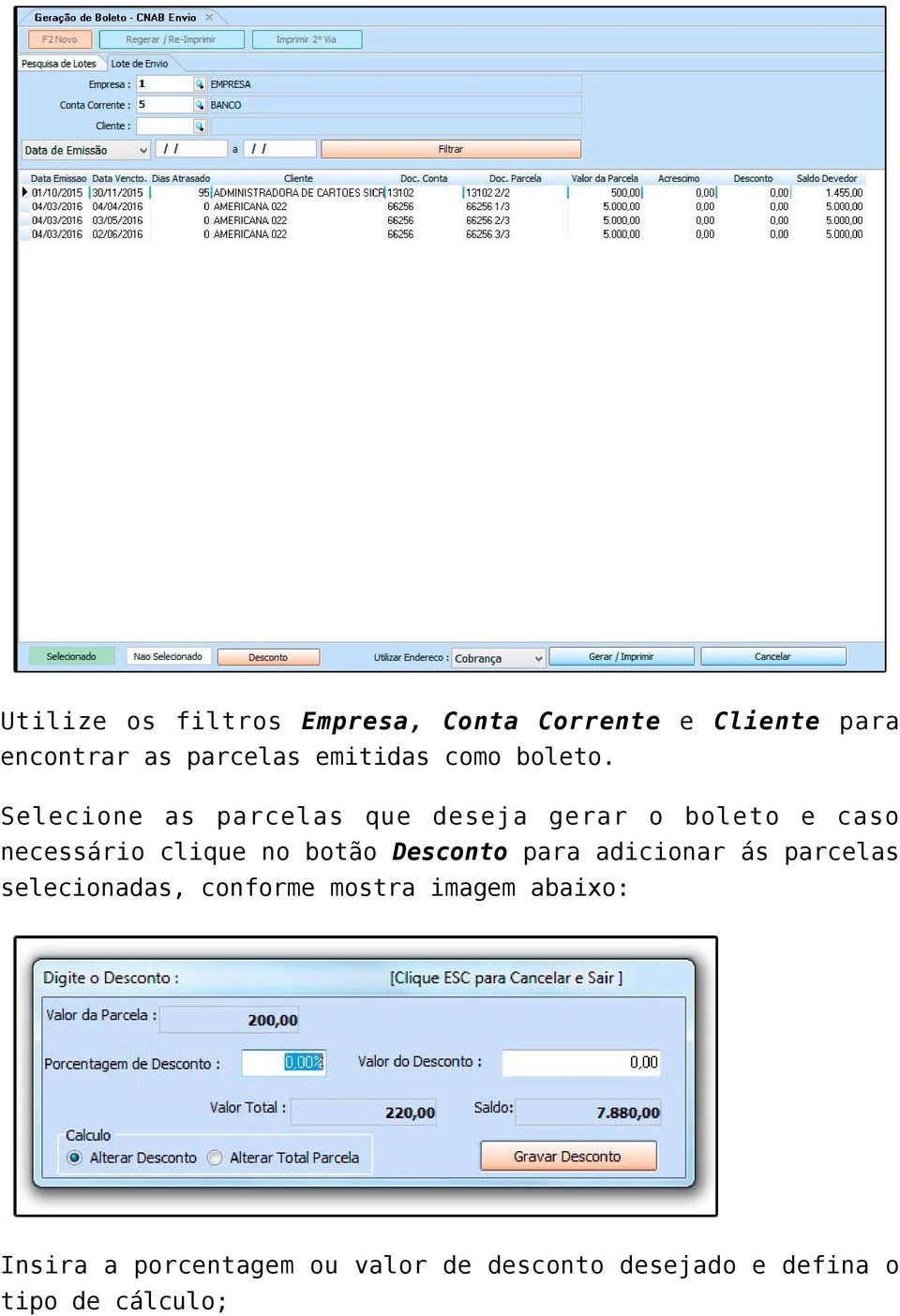
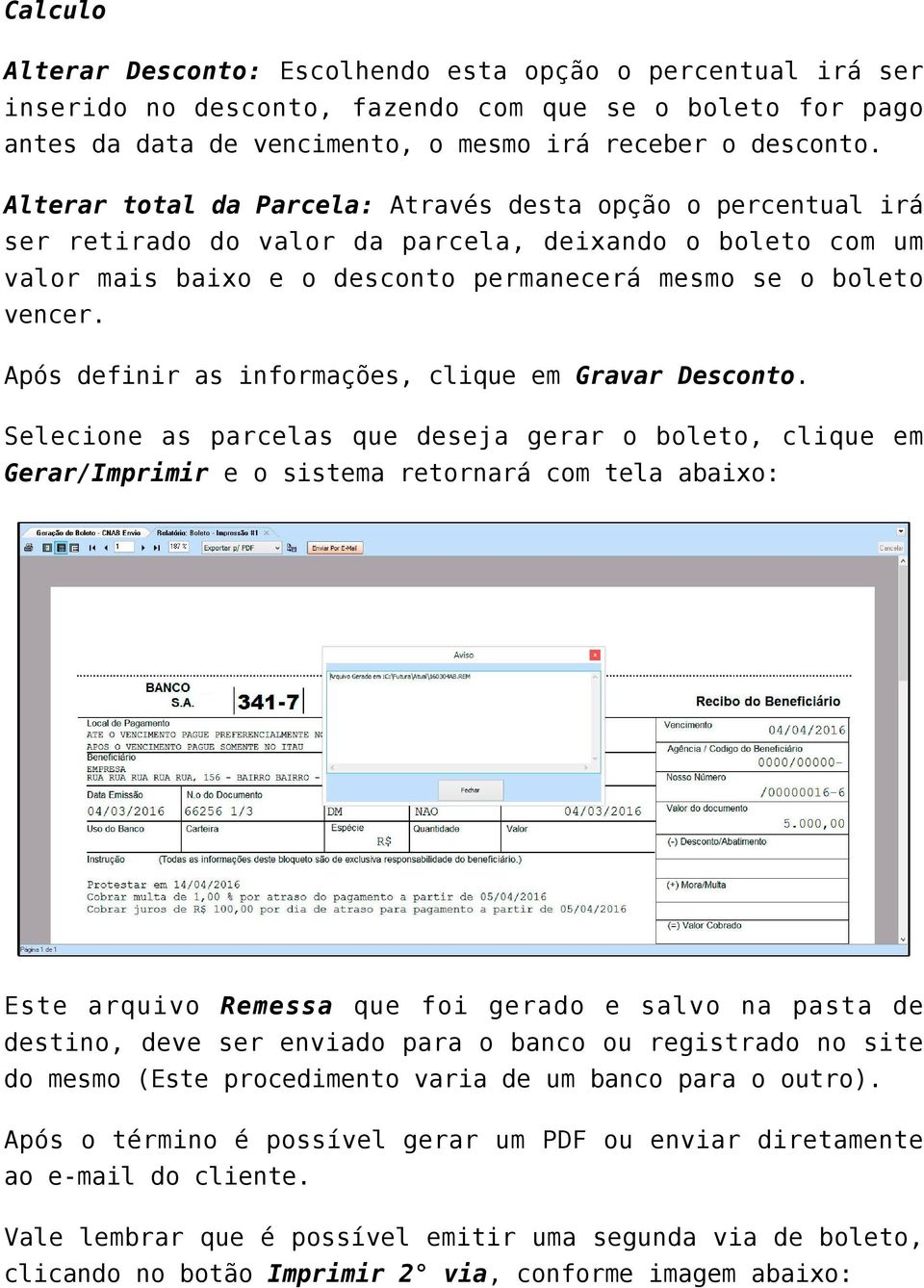
4 Calculo Alterar Desconto: Escolhendo esta opção o percentual irá ser inserido no desconto, fazendo com que se o boleto for pago antes da data de vencimento, o mesmo irá receber o desconto. Alterar total da Parcela: Através desta opção o percentual irá ser retirado do valor da parcela, deixando o boleto com um valor mais baixo e o desconto permanecerá mesmo se o boleto vencer. Após definir as informações, clique em Gravar Desconto. Selecione as parcelas que deseja gerar o boleto, clique em Gerar/Imprimir e o sistema retornará com tela abaixo: Este arquivo Remessa que foi gerado e salvo na pasta de destino, deve ser enviado para o banco ou registrado no site do mesmo (Este procedimento varia de um banco para o outro). Após o término é possível gerar um PDF ou enviar diretamente ao do cliente. Vale lembrar que é possível emitir uma segunda via de boleto, clicando no botão Imprimir 2 via, conforme imagem abaixo:
5 Como efetuar o Estorno de Contas a Receber baixadas? FS131 Sistema: Futura Server Caminho: Contas a Receber>Estorno(Exclusão) Referência: FS131 Versão: Como Funciona: Esta tela é utilizada para fazer a exclusão de parcelas já pagas do contas a receber. Para isso, acesse o caminho acima e o sistema irá abrir a tela abaixo:

6 Selecione a parcela que deseja efetuar a exclusão, clique no botão Confirmar e o sistema irá retornar com a tela abaixo: Confirme as informações e clique no botão Excluir para validar
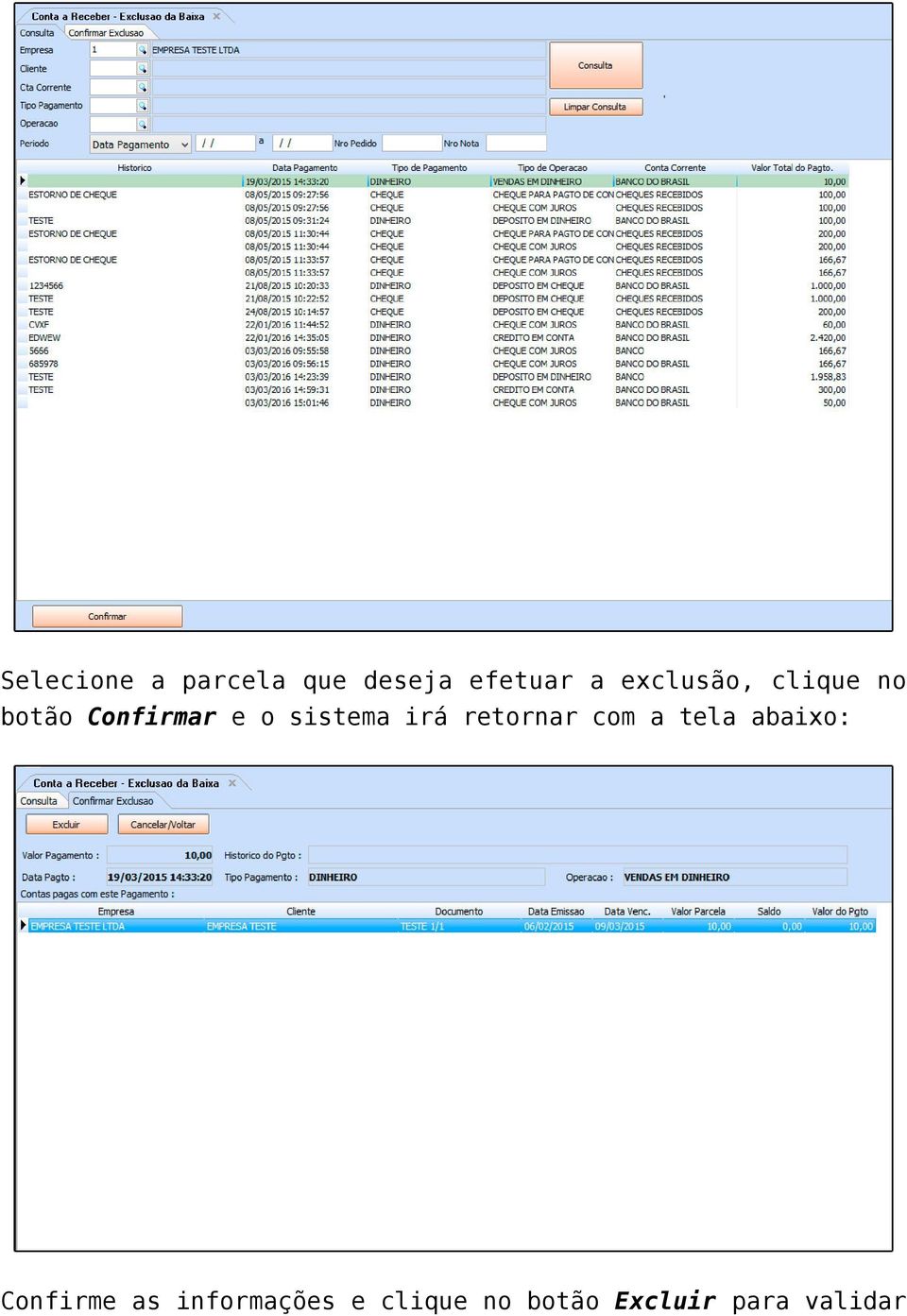
7 o procedimento. Como efetuar a Baixa Detalhada de uma Conta a Receber? FS130 Sistema: Futura Server Caminho: Contas a Receber>Baixa Detalhada Referência: FS130 Versão: Como Funciona: Esta tela é utilizada para efetuar a baixa detalhada de uma conta a receber. Para isso, acesse o caminho indicado acima e o sistema irá abrir a tela abaixo:
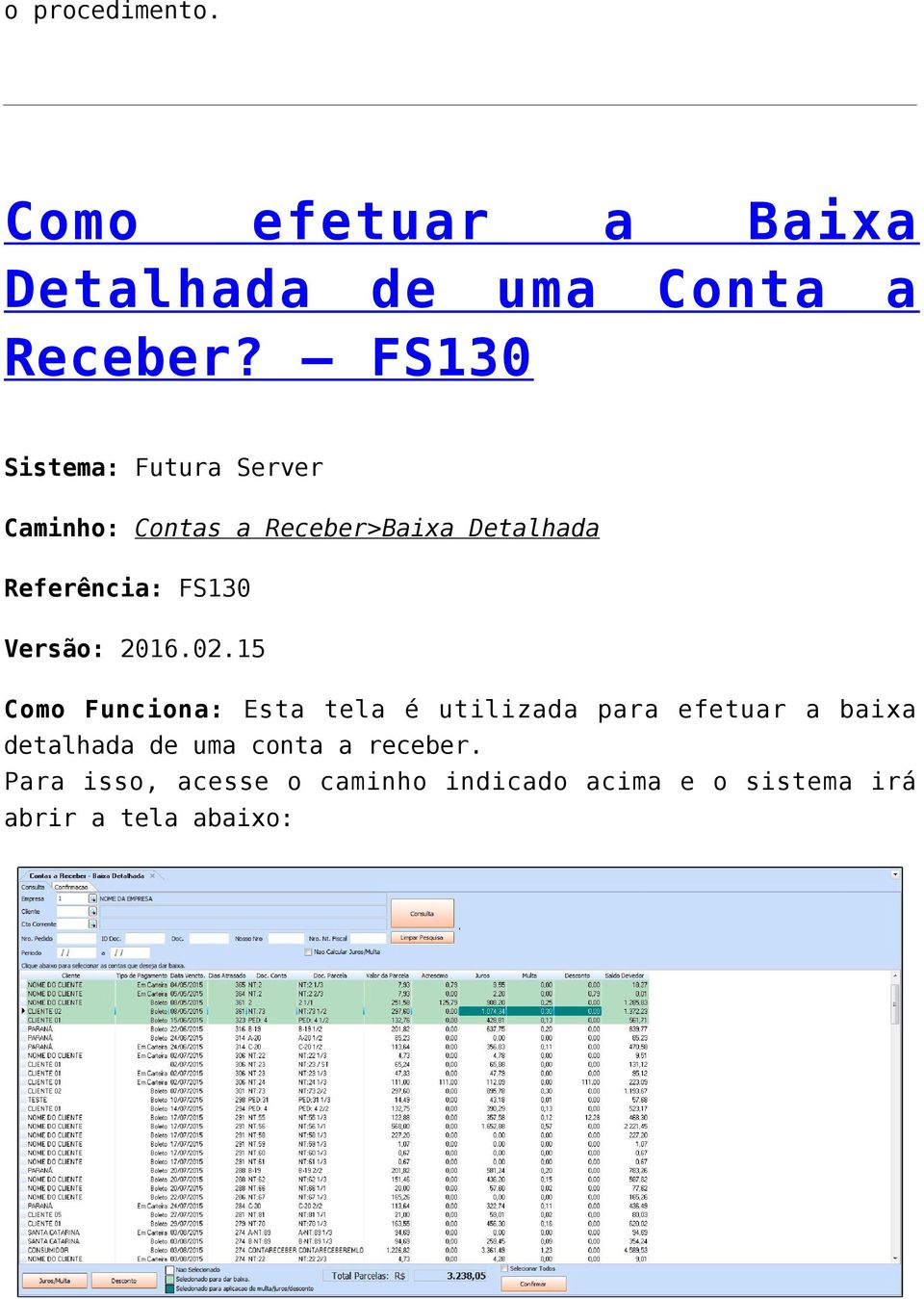
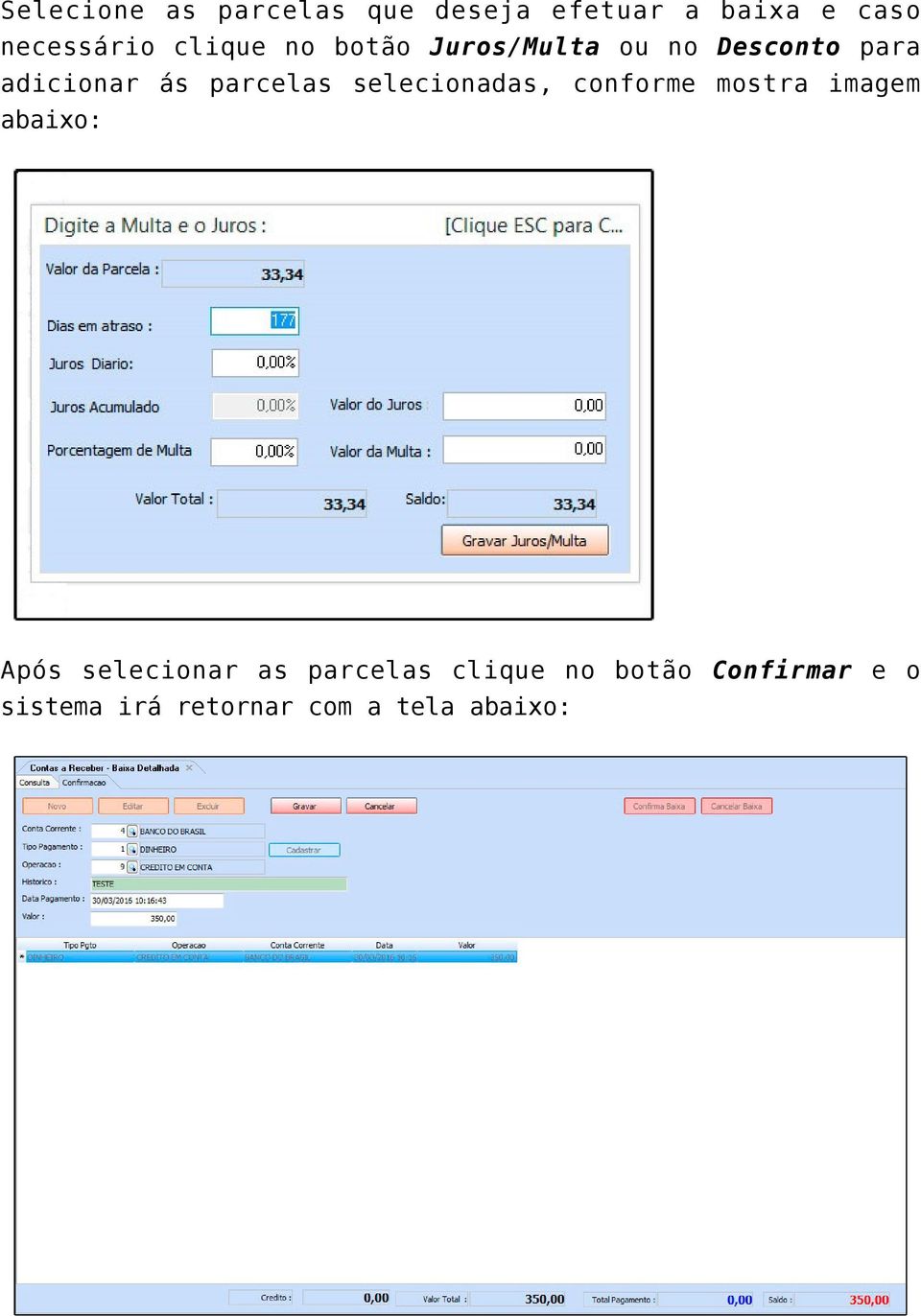
8 Selecione as parcelas que deseja efetuar a baixa e caso necessário clique no botão Juros/Multa ou no Desconto para adicionar ás parcelas selecionadas, conforme mostra imagem abaixo: Após selecionar as parcelas clique no botão Confirmar e o sistema irá retornar com a tela abaixo:
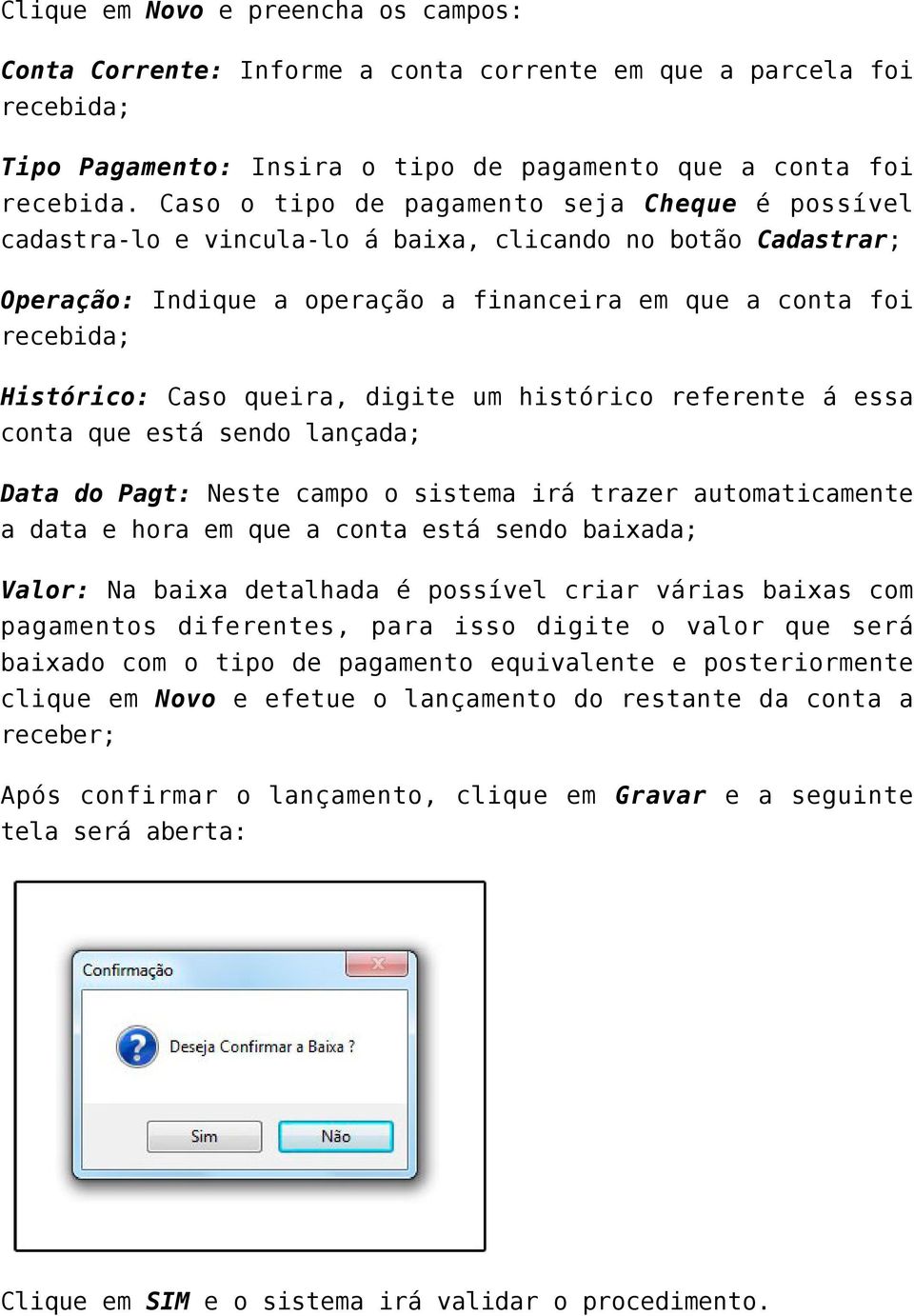
9 Clique em Novo e preencha os campos: Conta Corrente: Informe a conta corrente em que a parcela foi recebida; Tipo Pagamento: Insira o tipo de pagamento que a conta foi recebida. Caso o tipo de pagamento seja Cheque é possível cadastra-lo e vincula-lo á baixa, clicando no botão Cadastrar; Operação: Indique a operação a financeira em que a conta foi recebida; Histórico: Caso queira, digite um histórico referente á essa conta que está sendo lançada; Data do Pagt: Neste campo o sistema irá trazer automaticamente a data e hora em que a conta está sendo baixada; Valor: Na baixa detalhada é possível criar várias baixas com pagamentos diferentes, para isso digite o valor que será baixado com o tipo de pagamento equivalente e posteriormente clique em Novo e efetue o lançamento do restante da conta a receber; Após confirmar o lançamento, clique em Gravar e a seguinte tela será aberta: Clique em SIM e o sistema irá validar o procedimento.
10 Como efetuar a Baixa Simples de uma Conta a Receber? FS129 Sistema: Futura Server Caminho: Contas a Receber>Baixa Simples Referência: FS129 Versão: Como Funciona: Esta tela é utilizada para efetuar a baixa simples de uma conta a receber. Para isso, acesse o caminho acima e o sistema irá abrir a tela abaixo: Selecione as parcelas que deseja efetuar a baixa, clique no botão Confirmar e o sistema irá retornar com a tela abaixo:

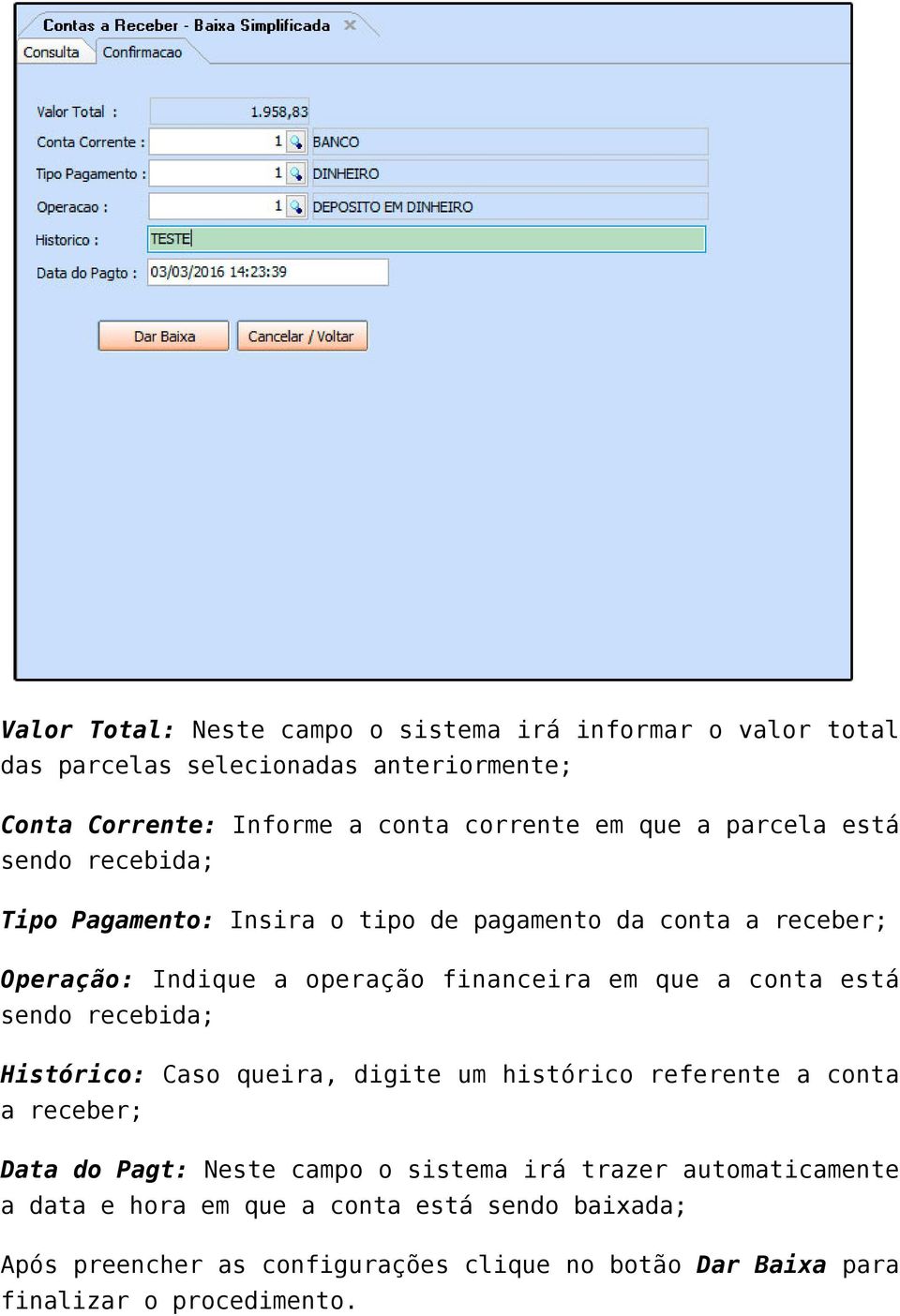
11 Valor Total: Neste campo o sistema irá informar o valor total das parcelas selecionadas anteriormente; Conta Corrente: Informe a conta corrente em que a parcela está sendo recebida; Tipo Pagamento: Insira o tipo de pagamento da conta a receber; Operação: Indique a operação financeira em que a conta está sendo recebida; Histórico: Caso queira, digite um histórico referente a conta a receber; Data do Pagt: Neste campo o sistema irá trazer automaticamente a data e hora em que a conta está sendo baixada; Após preencher as configurações clique no botão Dar Baixa para finalizar o procedimento.
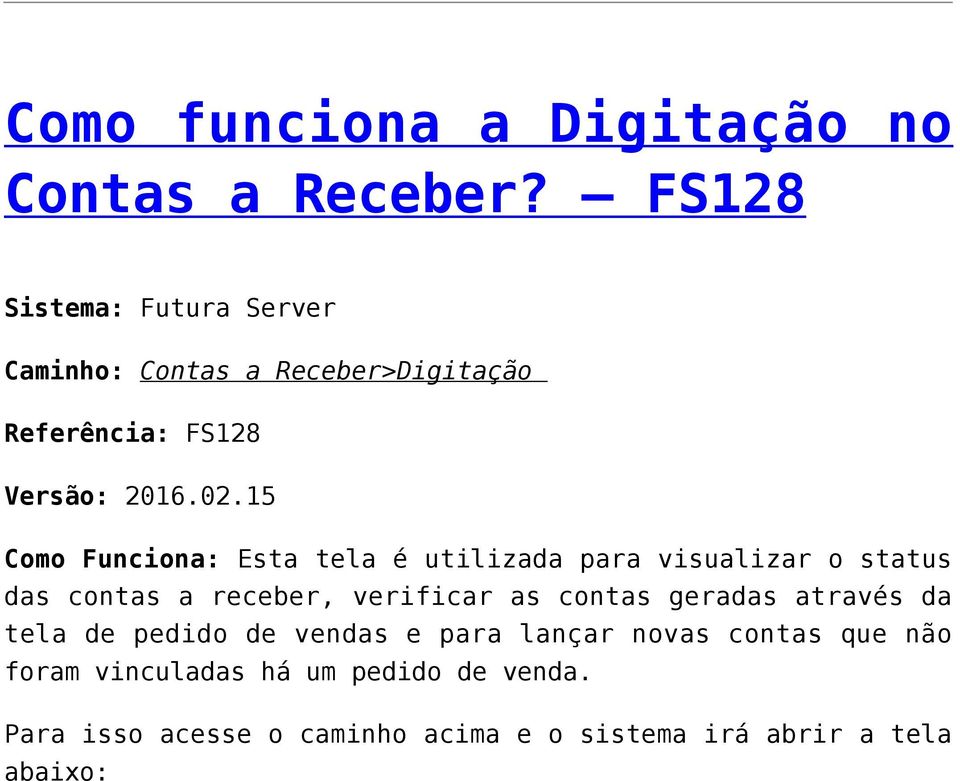
12 Como funciona a Digitação no Contas a Receber? FS128 Sistema: Futura Server Caminho: Contas a Receber>Digitação Referência: FS128 Versão: Como Funciona: Esta tela é utilizada para visualizar o status das contas a receber, verificar as contas geradas através da tela de pedido de vendas e para lançar novas contas que não foram vinculadas há um pedido de venda. Para isso acesse o caminho acima e o sistema irá abrir a tela abaixo:
13 Clique em F2 Novo para criar uma nova conta e o sistema irá abrir a tela abaixo:
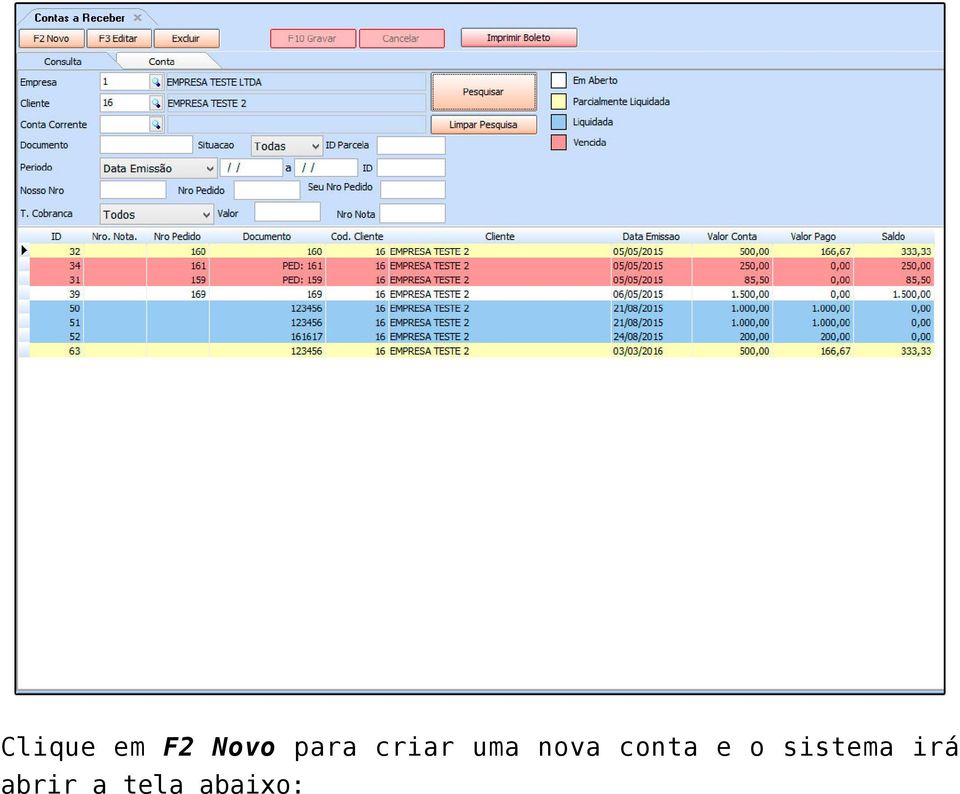
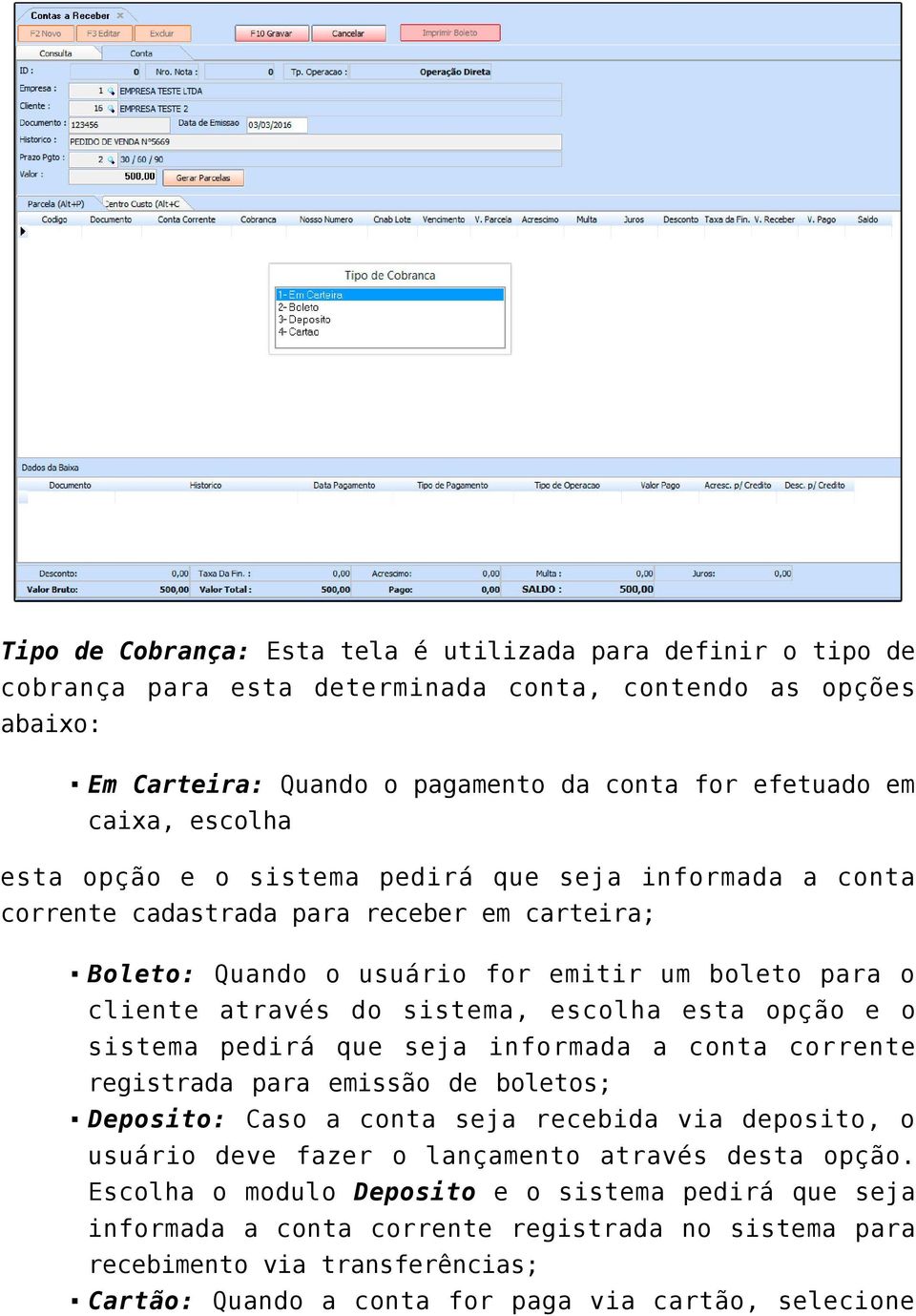
14 Empresa: Informe a empresa padrão utilizada; Cliente: Indique o cliente para o qual irá gerar a conta a receber; Documento: Caso queira inserir alguma informação referente a documentos de pagamentos, digite neste campo; Histórico: Caso queira, digite um histórico referente á essa conta que está sendo lançada; Prazo Pgto: Insira a condição de pagamento utilizada para esta conta a receber; Valor: Neste campo informe o valor total desta conta a receber, Botão Gerar Parcela: Para gerar parcelas de acordo com a forma de pagamento estabelecida, clique neste botão e a seguinte tela será aberta:
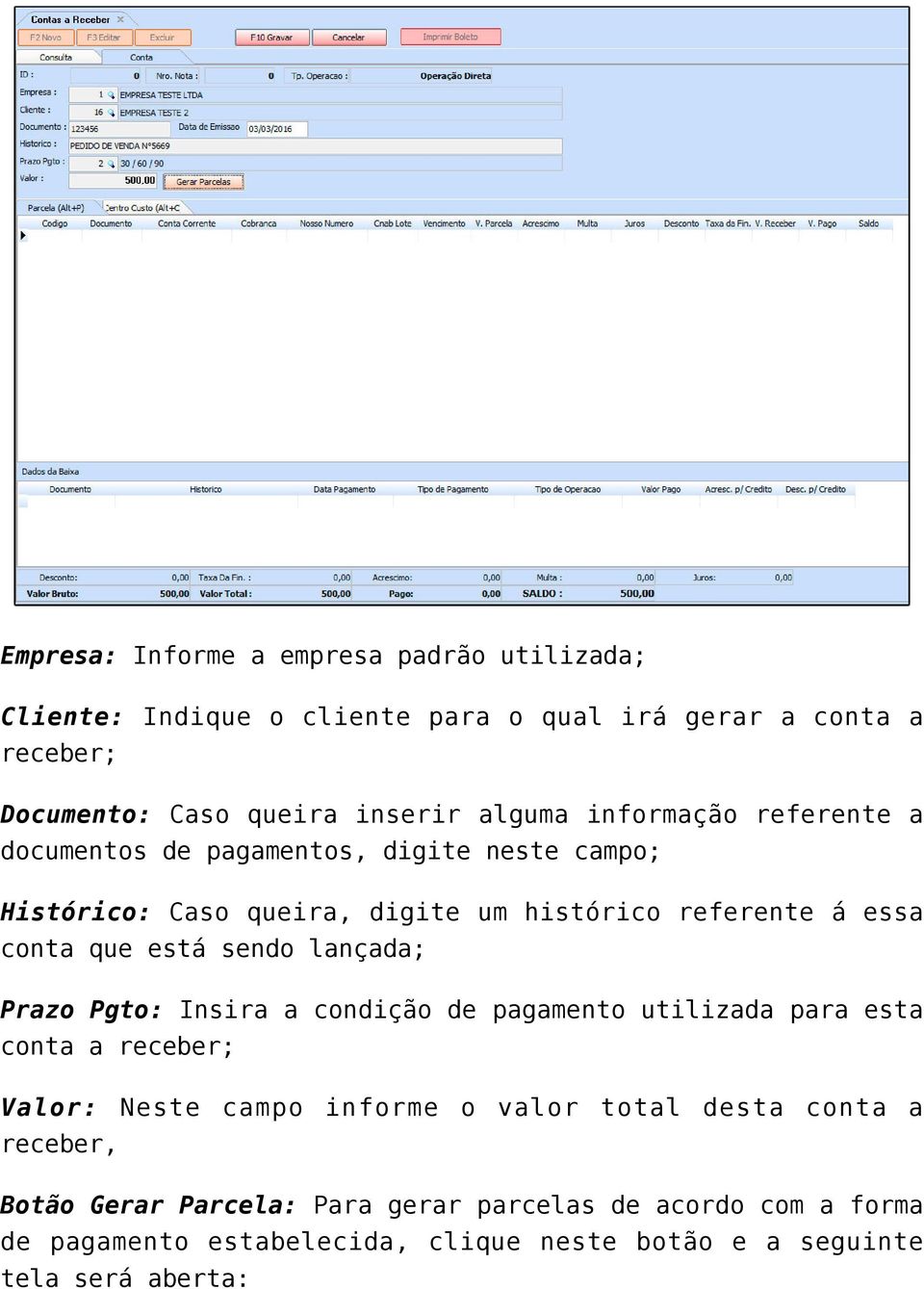
15 Tipo de Cobrança: Esta tela é utilizada para definir o tipo de cobrança para esta determinada conta, contendo as opções abaixo: Em Carteira: Quando o pagamento da conta for efetuado em caixa, escolha esta opção e o sistema pedirá que seja informada a conta corrente cadastrada para receber em carteira; Boleto: Quando o usuário for emitir um boleto para o cliente através do sistema, escolha esta opção e o sistema pedirá que seja informada a conta corrente registrada para emissão de boletos; Deposito: Caso a conta seja recebida via deposito, o usuário deve fazer o lançamento através desta opção. Escolha o modulo Deposito e o sistema pedirá que seja informada a conta corrente registrada no sistema para recebimento via transferências; Cartão: Quando a conta for paga via cartão, selecione
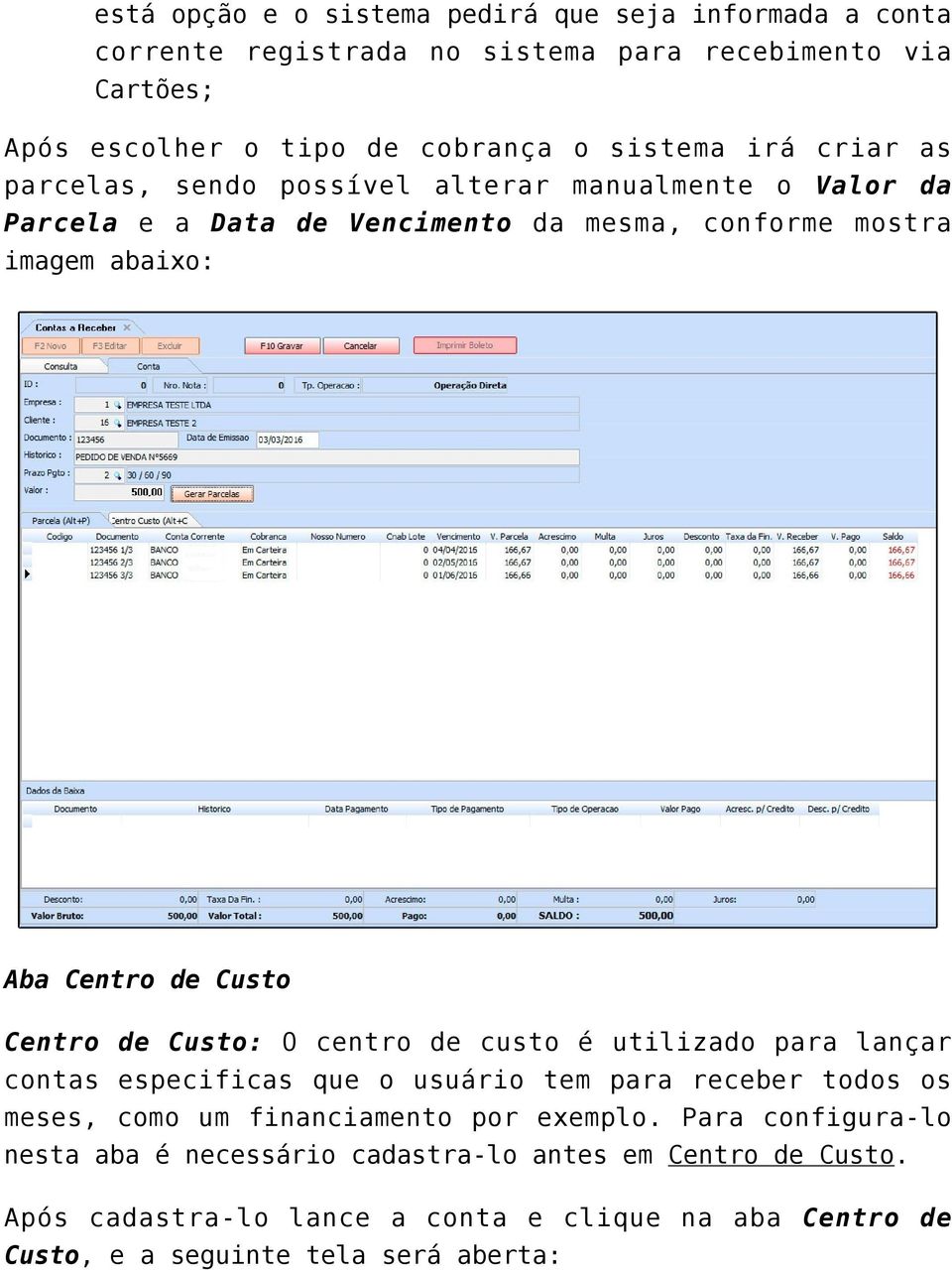
16 está opção e o sistema pedirá que seja informada a conta corrente registrada no sistema para recebimento via Cartões; Após escolher o tipo de cobrança o sistema irá criar as parcelas, sendo possível alterar manualmente o Valor da Parcela e a Data de Vencimento da mesma, conforme mostra imagem abaixo: Aba Centro de Custo Centro de Custo: O centro de custo é utilizado para lançar contas especificas que o usuário tem para receber todos os meses, como um financiamento por exemplo. Para configura-lo nesta aba é necessário cadastra-lo antes em Centro de Custo. Após cadastra-lo lance a conta e clique na aba Centro de Custo, e a seguinte tela será aberta:
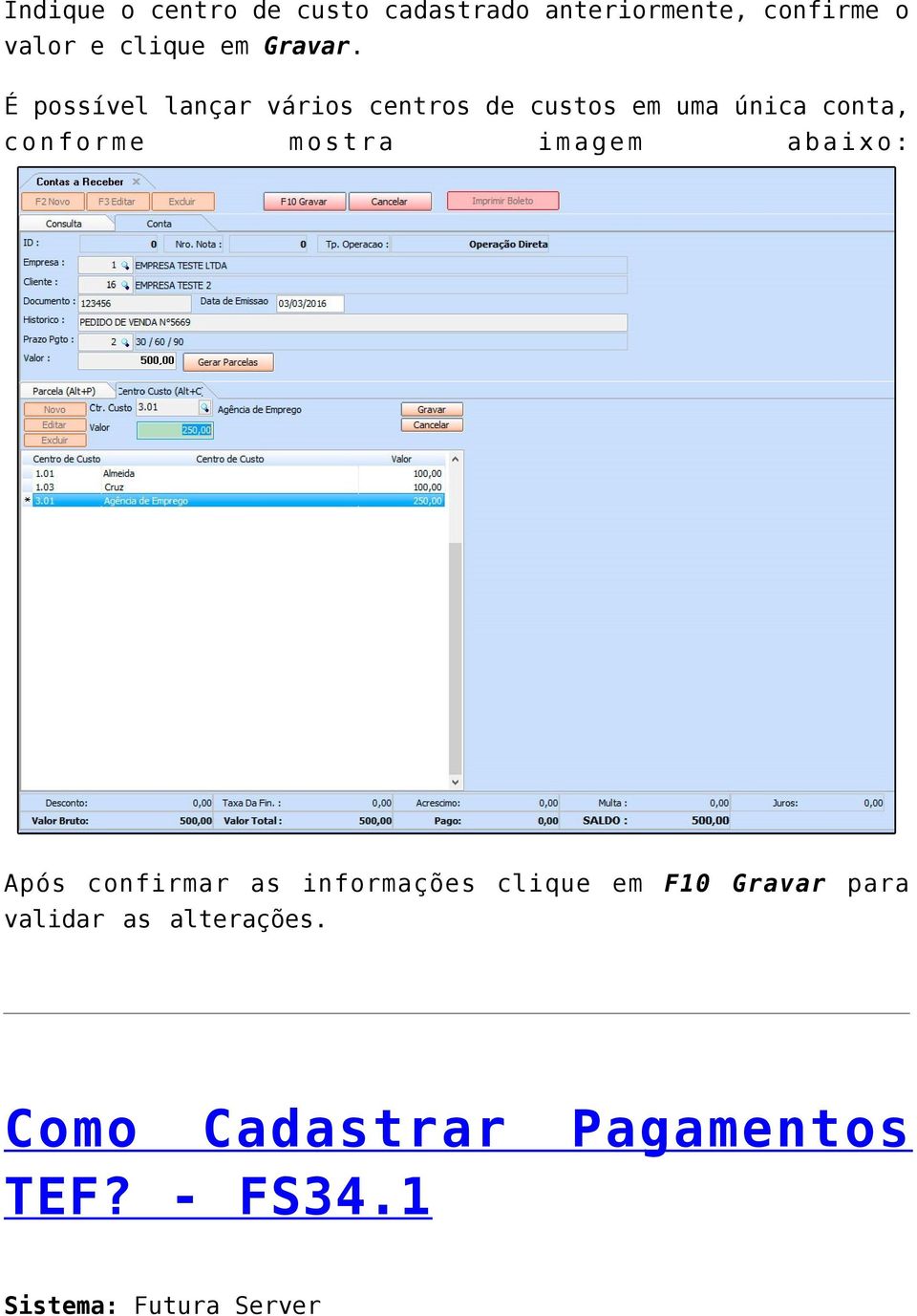
17 Clique em Novo e em seguida na lupa ao lado do campo Ctr. Custo, e a seguinte tela será aberta:

18 Indique o centro de custo cadastrado anteriormente, confirme o valor e clique em Gravar. É possível lançar vários centros de custos em uma única conta, conforme mostra imagem abaixo: Após confirmar as informações clique em F10 Gravar para validar as alterações. Como Cadastrar TEF? - FS34.1 Sistema: Futura Server Pagamentos
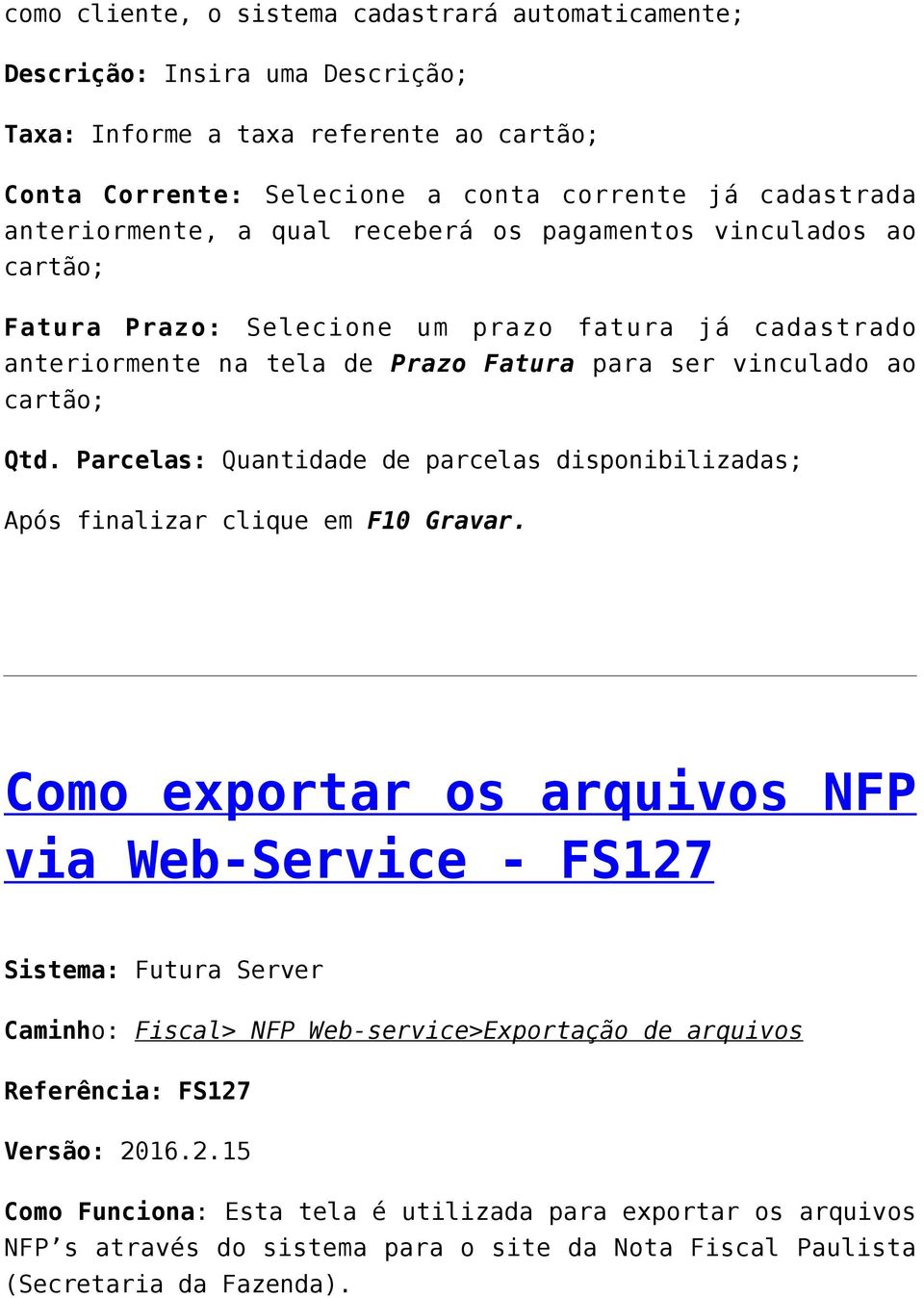
19 Caminho: Cadastros>Financeiro>TEF Referência: FS34.1 Versão: Como funciona: A tela de Cadastro de TEF tem por objetivo relacionar o recebimento dos pagamentos via TEF de diferentes cartões com o Contas a Receber. Para efetuar o cadastro acesse o caminho informado acima, pressione F2 Novo e o sistema abrirá a seguinte tela: Tipo de Cartão: Informe se o cartão a ser cadastrado é do tipo é Débito, Crédito ou Voucher. Credenciadora: Indique o código referente a credenciadora do cartão a ser cadastrado clicando na lupa e o sistema trará todas as credenciadoras mais utilizadas. Encontre a desejada e aperte Enter; Cadastro: Caso não tenha a credenciadora do cartão cadastrado

20 como cliente, o sistema cadastrará automaticamente; Descrição: Insira uma Descrição; Taxa: Informe a taxa referente ao cartão; Conta Corrente: Selecione a conta corrente já cadastrada anteriormente, a qual receberá os pagamentos vinculados ao cartão; Fatura Prazo: Selecione um prazo fatura já cadastrado anteriormente na tela de Prazo Fatura para ser vinculado ao cartão; Qtd. Parcelas: Quantidade de parcelas disponibilizadas; Após finalizar clique em F10 Gravar. Como exportar os arquivos NFP via Web-Service - FS127 Sistema: Futura Server Caminho: Fiscal> NFP Web-service>Exportação de arquivos Referência: FS127 Versão: Como Funciona: Esta tela é utilizada para exportar os arquivos NFP s através do sistema para o site da Nota Fiscal Paulista (Secretaria da Fazenda).
21 Para exportar os arquivos acesse o caminho indicado acima, e o sistema irá abrir a tela abaixo: Clique na aba Principal e o sistema irá abrir a tela abaixo: Selecione a empresa padrão utilizada, clique em Selecionar Arquivos, e a seguinte tela será aberta:
22 Selecione os arquivos NFP s que deseja enviar para o site e aperte Enter. Em seguida a tela abaixo será aberta:
23 Após confirmar todas as informações dos arquivos, clique no botão Enviar Arquivos e o sistema fará a exportação para o site, conforme mostra imagem abaixo:] Vale ressaltar que é obrigatório o cadastro do usuário e senha
24 de acesso ao site da Nota Fiscal Paulista (Secretaria da Fazenda) na tela Parâmetros por Empresa> Aba NFP. Como Consultar Protocolo NFP Web-Service? - FS126 Sistema: Futura Server Caminho: Fiscal> NFP Web-service>Consulta de Protocolo Referência: FS126 Versão: Como Funciona: Esta tela é utilizada para consultar os arquivos NFP s enviados através do sistema para o site da Nota Fiscal Paulista (Secretaria da Fazenda). Para consultar os arquivos exportados acesse o caminho indicado acima, e o sistema irá abrir a tela abaixo:
25 Insira a empresa padrão utilizada e o número de protocolo gerado pela exportação. Clique em Consultar e o sistema irá trazer todos os logs respectivos á exportação; Vale ressaltar que é obrigatório o cadastro do usuário e senha de acesso ao site da Nota Fiscal Paulista (Secretaria da Fazenda) na tela Parâmetros por Empresa> Aba NFP. Como Cadastrar Base de Dados referente ao Método Permanente? - FS124 Sistema: Futura Server Caminho: Fiscal> Método Permanente >Grupo de Bases
26 Referência: FS124 Versão: Como Funciona: Esta tela é utilizada para cadastrar as bases de dados referente ao Método Permanente, que disciplina todo o procedimento com relação ao direito de ressarcimento de ICMS anteriormente retido por Substituição Tributária. Para isso, acesse o caminho indicado acima, clique em F2 Novo e o sistema abrirá a tela abaixo: Insira as informações referentes as bases cadastradas e clique no botão Gravar. Caso queira efetuar mais de um lançamento, clique em Novo e será possível lançar as novas informações. Após definir, clique em F10 Gravar para validar o cadastro das
27 bases. Limpar Inventario sem Saldo FS110 Sistema: Futura Server Caminho: Fiscal>Inventario>Limpar inventario sem saldo Referência: FS110 Versão: Como Funciona: Esta tela é utilizada para apagar os produtos da base de dados que se encontram com saldo negativo no estoque do inventário. Para isso, acesse o caminho indicado acima e o sistema abrirá a tela abaixo:
28 Empresa: Insira a empresa padrão que está sendo utilizada; Mês: Insira o mês que deseja limpar os saldos do inventario; Ano: Insira o ano referente ao mês desejado; Após preencher os campos clique em Executar e o sistema irá validar o procedimento, retornando com a seguinte tela abaixo:
Como Fazer Renegociação de Parcelas (Contas a Receber)? FS136
 Como Fazer Renegociação de Parcelas (Contas a Receber)? FS136 Sistema: Futura Server Caminho: Contas a Receber>Renegociação de Parcelas Referência: FS136 Versão: 2016.02.15 Como Funciona: Esta tela é utilizada
Como Fazer Renegociação de Parcelas (Contas a Pagar)? FS145
 Como Fazer Renegociação de Parcelas (Contas a Pagar)? FS145 Sistema: Futura Server Caminho: Contas a Pagar>Renegociação de Parcelas Referência: FS145 Versão: 2016.03.15 Como Funciona: Esta tela é utilizada
Como Gerar Instruções de Boletos? - FS133.2
 Como Gerar Instruções de Boletos? - FS133.2 Caminho: Contas a Receber>Boleto>Boleto Instrução Referência: FS133.2 Versão: 2017.01.16 Como Funciona: A tela de Instruções de Boletos permite gerar instruções
Como Utilizar Renegociação de Parcelas (Contas a Pagar)? FS145
 Como Utilizar Renegociação de Parcelas (Contas a Pagar)? FS145 Caminho: Contas a Pagar>Renegociação de Parcelas Referência: FS145 Versão: 2016.03.15 Como Funciona: Esta tela é utilizada para renegociar
Venda? - FS72. Sistema: Futura Server. Caminho: Vendas>Pedido de Vendas. Referência: FS72. Versão: 2016.08.29
 Como Criar um Venda? - FS72 Pedido de Sistema: Futura Server Caminho: Vendas>Pedido de Vendas Referência: FS72 Versão: 2016.08.29 Como funciona: A tela de Pedido de Vendas é uma das ferramentas mais importante
Como Cadastrar Mesas? FGS09
 Como Cadastrar Mesas? FGS09 Sistema: Gourmet Server Caminho: Cadastros>Restaurante>Mesa Referência: FGS09 Versão: 2016.03.14 Como funciona: A tela de Mesa é utilizada para cadastrar as mesas disponíveis
Como Gerar Nota Referenciada? - FS105
 Como Gerar Nota Referenciada? - FS105 Sistema: Futura Server Caminho: Fiscal > NF-e Eventos > Geração de Nota Referenciada. Referência: FS105 Versão: 2016.08.29 Como Funciona: Esta tela é utilizada para
Como exportar os arquivos NFP via Web-Service - FS127
 Como exportar os arquivos NFP via Web-Service - FS127 Sistema: Futura Server Caminho: Fiscal> NFP Web-service>Exportação de arquivos Referência: FS127 Versão: 2016.2.15 Como Funciona: Esta tela é utilizada
Realizando seu primeiro pedido de vendas
 1 Requisitos mínimos: Conhecimentos básicos de informática. Produtos e condições de pagamentos já cadastrados previamente. 1. Pedido de vendas: O pedido de vendas é realizado através do PDV. Para efetuar
Caminho: Cadastros>Vendas>Tabela de Preço Atualizar
 Como Atualizar Preço? - FS37 Tabela de Sistema: Futura Server Caminho: Cadastros>Vendas>Tabela de Preço Atualizar Referência: FS37 Versão: 2015.5.4 Como Funciona: Esta tela é utilizada para alterar o valor
Como Cadastrar Pagamentos TEF? - FS34.1
 Como Cadastrar Pagamentos TEF? - FS34.1 Caminho: Cadastros>Financeiro>TEF Referência: FS34.1 Versão: 2017.03.13 Como funciona: A tela de Cadastro de TEF tem por objetivo relacionar o recebimento dos pagamentos
OS 7 PASSOS PARA FAZER VENDA AGENCIADA COM CARTÃO DE CRÉDITO USANDO O SITE DA MAZER.
 OS 7 PASSOS PARA FAZER VENDA AGENCIADA COM CARTÃO DE CRÉDITO USANDO O SITE DA MAZER. PASSO Faça login informando seu Usuário e Senha () de revendedor para acessar a área restrita do site. Caso sua revenda
Inventario Saldo Inicial FS111
 Inventario Saldo Inicial FS111 Sistema: Futura Server Caminho: Fiscal>Inventario>Inventario Saldo Inicial Referência: FS111 Versão: 2015.12.2 Como Funciona: Esta tela é utilizada para inserir o saldo e
Como Funciona: Esta tela é utilizada para fazer o Cancelamento das Notas Fiscais que foram emitidas ou importadas para o sistema Futura Server.
 Como Cancelar Fiscal? - FS93 uma Nota Sistema: Futura Server Caminho:Fiscal>NfeEventos>Cancelamento Referência: FS93 Versão: 2015.8.7 Como Funciona: Esta tela é utilizada para fazer o Cancelamento das
gerador é a circulação de mercadoria, até mesmo as que iniciam no exterior. O ICMS incide sobre diversos tipos de serviços,
 ICMS O que é ICMS? O Imposto sobre Operações relativas à Circulação de Mercadorias e Prestação de Serviços de Transporte Interestadual e Intermunicipal e de Comunicação ou ICMS é um imposto nacional sendo
Configurar conta corrente para cada Forma de Pagamento
 Configurar conta corrente para cada Forma de Pagamento Primeiro de tudo cadastrar uma conta corrente para a conta. Entre no módulo Financeiro > conta corrente > cadastro de conta corrente. Atenção: É necessário
Como Criar um Pedido de Venda? - FS72
 Como Criar um Pedido de Venda? - FS72 Sistema: Futura Server Caminho: Vendas>Pedido de Vendas Referência: FS72 Versão: 2017.11.20 Como funciona: A tela de Pedido de Vendas é uma das ferramentas mais importante
Como Configurar e Utilizar Boletos (Futura Server) FAQ23
 Como Configurar e Utilizar Boletos (Futura Server) FAQ23 Através do sistema Futura Server é possível configurar e controlar a emissão de boletos bancários, Para isso é necessário realizar as seguintes
Configuração e Utilização de Boletos FAQ23
 Configuração e Utilização de Boletos FAQ23 Através do sistema Futura Server é possível configurar e controlar a emissão de boletos bancários, Para isso é necessário realizar as seguintes configurações:
PLATIN INFORMÁTICA. SIAD SNGPC Sistema Integrado de Automação de Drogarias Módulo Gestão de Medicamentos Controlado e Antimicrobianos
 PLATIN INFORMÁTICA SIAD SNGPC Sistema Integrado de Automação de Drogarias Módulo Gestão de Medicamentos Controlado e Antimicrobianos Manual do Usuário Procedimentos para Inventário Inicial - IMPORTAÇÃO
Catalogo de Produtos FS154
 Catalogo de Produtos FS154 Sistema: Futura Server Caminho: Impressos > Catálogo de Produtos Referência: FS154 Versão: 2016.04.11 Como Funciona: Esta tela é utilizada para imprimir catálogos de produtos
Manual Básico. Para utilização do Gerenciador de Imóveis
 Manual Básico Para utilização do Gerenciador de Imóveis Acessando o gerenciador 3 O Gerenciador é o local restrito onde o administrador responsável pelas informações do site, poderá fazer alterações de
NOTA FISCAL DE SERVIÇOS ELETRÔNICA (NFS-e)
 Manual de Declaração de Serviços Sistema desenvolvido por Tiplan Tecnologia em Sistema de Informação. Todos os direitos reservados. http://www.tiplan.com.br Página 2 de 30 Índice ÍNDICE... 2 1. CONSIDERAÇÕES
Como Realizar o Cadastro de Comandas Extraviadas? FGS17
 Como Realizar o Cadastro de Comandas Extraviadas? FGS17 Sistema: Gourmet Server Caminho: Cadastros>Restaurante>Comandas Extraviadas Referência: FGS17 Versão: 2016.04.11 Como funciona: A tela de Comandas
GUIA DE UTILIZAÇÃO DO SF-FACIL SAT FISCAL CF-e. Click 2 x sobre o icone SfFacilSatFiscal no desktop de seu equipamento;
 GUIA DE UTILIZAÇÃO DO SF-FACIL SAT FISCAL CF-e Click 2 x sobre o icone SfFacilSatFiscal no desktop de seu equipamento; Será apresentado a tela de boas vindas do sistema; Informe sua senha de acesso ao
Como efetuar a Baixa Simples de uma Conta a Receber? FS129
 Como efetuar a Baixa Simples de uma Conta a Receber? FS129 Sistema: Futura Server Caminho: Contas a Receber>Baixa Simples Referência: FS129 Versão: 2016.02.15 Como Funciona: Esta tela é utilizada para
Apostila. Controle de Cheque
 Apostila Controle de Cheque Índice Introdução...3 Menu Cheque Pré-Datado...3 1. Financeiro / Cheque Pré-Datado...3 2. Opções de Controle...3 3. Cadastrando Cheques...3 4. Manutenção de Cheques por Aluno...7
-Entre no menu Cadastros / Terceiros/Optantes -Insira os dados do Empregado ou Fornecedor / clique em Gravar
 Acesso ao Sistema -Dê dois cliques no ícone do programa -Digite o Usuário: -Digite a Senha: -Clique em Acessar 1 o. Passo Cadastrar os Empregados ou Fornecedores PARA O BOLETO NÃO É NECESSÁRIO CADASTRAR
Manual Escrituração Fiscal Digital
 Manual Escrituração Fiscal Digital 29/11/2013 Sumário 1 Introdução... 3 2 Funcionalidade... 3 3 Navegação no Sistema... 3 3.1 Inicialização... 3 4 Configurações Gerais... 6 4.1 Domínios... 6 4.2 Configuração
Tutorial - Módulo de Biblioteca
 Tutorial - Módulo de Biblioteca Conteúdo 1. Cadastrando Biblioteca... 2 2. Cadastros Auxiliares... 4 3. Cadastro do Acervo... 5 4. Como enviar sugestão de compra... 7 5. Como consultar o acervo... 8 6.
ULT-014-ENTRADA NO ESTOQUE POR DIGITAÇÃO / CODIGO DE BARRAS
 ULT-014-ENTRADA NO ESTOQUE POR DIGITAÇÃO / CODIGO DE BARRAS Esta modalidade de entrada deve ser efetuada quando você não fez um PEDIDO DE COMPRA o qual está em PRODUTOS, COMPRAS, CONSULTA PEDIDOS. Se o
Sistema de Prefeitura Eletrônica (SPE)
 Sistema de Prefeitura Eletrônica (SPE) Manual de Declaração de Serviços Sistema desenvolvido por Tiplan Tecnologia em Sistema de Informação. Todos os direitos reservados. http://www.tiplan.com.br Página
Manual de Utilização
 Manual de Utilização Emissor de Nota Fiscal Eletrônica SORTEE v3.10 A partir de 01/04/2015 entra em vigor a versão 3.10 da Nota Fiscal Eletrônica. Nesta versão, a conexão com a SEFAZ é realizada diretamente
MANUAL DO SISTEMA DE BIBLIOTECA
 MANUAL DO SISTEMA DE BIBLIOTECA Objetivo desse manual: Orientar os profissionais que estão envolvidos na operacionalização do sistema de Biblioteca na escola sobre os principais procedimentos do referido
Nº Nome Telefone e-mail
 PROCEDIMENTO OPERACIONAL PADRÃO - POP Nº 1603.0032 DIRECTA SISTEMAS INTELIGENTES SISTEMA APLWEB DEPARTAMENTO(S) COBRANÇA/FINANCEIRO MÓDULO/MENU FINANCEIRO Versão do Documento Nº 1.1 Data da Revisão 11/03/2016
MANUAL DO SISTEMA TRT-5 PRESTADOR MÉDICO
 Tribunal Regional do Trabalho 5ª Região MANUAL DO SISTEMA TRT-5 PRESTADOR MÉDICO Manual do Sistema TRT5-Saúde para Prestador Médico Baseado no modelo fornecido pelo TST-SAÙDE Versão 1.0 7/outubro/2014
Manual de Vendas Off line Mobile
 Manual de Vendas Off line Mobile O Aplicativo de venda off line é muito prático e simples de utilizar, você pode realizar cadastros de cliente, consulta do cadastros, realizar vendas estando off line(sem
MANUAL DO SISTEMA. Versão 6.05
 MANUAL DO SISTEMA Versão 6.05 Considerações Gerais...1 Configurações...2 Configurando Tipo de Ordem de Serviço...3 Inserindo um Controle de Recall / Campanha...4 Chassis em Recall / Campanha...6 Aviso
Como enviar XML por ? FS100
 Como enviar XML por e-mail? FS100 Sistema: Futura Server Caminho: Fiscal>Nfe Eventos>XML-Envio por e-mail Referência: FS100 Versão: 2015.8.7 Como Funciona: Está tela é utilizada para enviar XML s de Notas
Como Cadastrar ? - FS54
 Como Cadastrar E-mail? - FS54 Sistema: Futura Server Caminho: Cadastros>Geral>E-mail Referência: FS54 Versão: 2015.5.4 Como funciona: O cadastro de E-mail é importante para envio de nfes,xml s, romaneio
Contas a Receber - Veículos
 Índice: Recebimento veículos Cap. 01 Cadastro de clientes Cap. 02 Recibo de pagamento de veículo Cap. 03 Efetivação de recebimento de veículo Cap. 04 Consulta parcela do pedido de venda Manutenções Cap.
Na tela acima clique em CONSULTA DE PEDIDOS e o sistema mostrará a tela:
 Tutorial UltraPDV ULT-019-COMO CONSULTAR PEDIDO-ENTRADA NO ESTOQUE Entre no ULTRAADM, digite a senha e quando aparecer a tela abaixo clique em PRODUTOS e aparecerá a tela: Na tela acima clique em COMPRAS
AUCON AUTOMAÇÃO E CONTROLE LTDA
 EMISSÃO DE BOLETOS NO ECLOUD 1. CONFIGURAÇÃO 1.1 Cadastrar conta Bancária: Acesse GERÊNCIA CONFIGURAÇÕES TABELA DE CONTAS BANCÁRIAS. Informe os dados da conta bancária e clique em SALVAR. 1.2 Configuração
mail/cash? - FCSH10.4
 Como Enviar XML por mail/cash? - FCSH10.4 E- Sistema: Futura Cash Caminho: Cadastros>Fiscal>Envio de XML por e-mail Referência: FCSH10.4 Versão: 2015.9.18 Como Funciona: Está tela é utilizada para enviar
Consultório On-line. Tudo o que você precisa em um só lugar.
 1) ACESSO AO SISTEMA Digite o endereço www.unimedbh.com.br/consultorio em qualquer computador com acesso à internet. Preencha os campos com o seu usuário e a senha. Para o login, digite as letras ADM,
MANUAL PARA EMISSÃO DA AUTORIZAÇÃO DE TRANSPORTE SEM OBJETIVO COMERCIAL TSOC EVENTUAL
 1 MANUAL PARA EMISSÃO DA AUTORIZAÇÃO DE TRANSPORTE SEM OBJETIVO COMERCIAL TSOC EVENTUAL Este manual tem como objetivo apresentar os procedimentos necessários para a emissão, on-line, da autorização para
Acessando o Sistema. Acesse o endereço:
 Primeiros Passos 1. Computador deve estar conectado à Internet; 2. Utilizar preferencialmente os navegadores Internet Explorer 8 (ou superior) ou Mozilla Firefox ou Google Chrome; 3. Desativar bloqueadores
MANUAL VTWEB CLIENT SUBURBANO
 MANUAL VTWEB CLIENT SUBURBANO .Conteúdo... 2 1. Descrição... 3 2. Cadastro no sistema... 3 2.1. Pessoa Jurídica... 3 2.2. Pessoa Física... 5 2.3. Concluir o cadastro... 6 3. Acessar o sistema... 6 3.1.
Como Funciona: Esta tela é utilizada para consultar as movimentações relacionadas a consignação.
 Como Consultar Movimentações? FC02 as Sistema: Futura Consignação Caminho: Consignação>Consulta Referência: FC02 Versão: 2016.03.14 Como Funciona: Esta tela é utilizada para consultar as movimentações
O sistema gestor já contem uma estrutura completa de categorias que são transferidas automaticamente para cada empresa nova cadastrada.
 Página2 Cadastro de Categorias O cadastro de categoria é utilizado dentro do gestor para o controle financeiro da empresa, por ela é possível saber a origem e a aplicação dos recursos, como por exemplo,
MAPA Manual do Usuário PGA SIGSIF Registro de Produto
 PGA SIGSIF Registro de Produto Versão 1.0 Histórico da Revisão Data Versão Descrição Autor 20/06/2016 1.0 Criação do manual Juan Nunez 22/06/2016 1.1 Revisão do manual Vinícius Sales 27/06/2016 1.2 Revisão
Módulo Vendas Balcão. Roteiro passo a passo. Sistema Gestor New
 1 Roteiro passo a passo Módulo Vendas Balcão Sistema Gestor New Instruções para configuração e utilização do módulo Vendas balcão com uso de Impressora fiscal (ECF) 2 ÍNDICE 1. Cadastro da empresa......3
Nota Fiscal Eletrônica
 Nota Fiscal Eletrônica Acessar a página www.passaquatro.mg.gov.br, ir a SERVIÇOS e clicar em NFS-e que será redirecionado para a tela de autenticação do usuário e precisará informar o Usuário (Login) e
COMO PREENCHER A DECLARAÇÃO DE BENS E VALORES
 COMO PREENCHER A DECLARAÇÃO DE BENS E VALORES 1 SUMÁRIO 1 - CADASTRO INICIAL...03 2 ACESSO AO PREENCHIMENTO DAS INFORMAÇÕES...08 3 CADASTRO DAS INFORMAÇÕES DO AGENTE PÚBLICO E DOS DEPENDENTES...09 4 PREENCHIMENTO
1 Acesso ao Módulo de Agendamento do Portal de Serviços do Inmetro nos Estados
 1 Acesso ao Módulo de Agendamento do Para acessar o Módulo de Agendamento, o usuário deverá acessar o sitio do Portal de Serviços do Inmetro no Estados (PSIE), digitando na barra de endereço de seu navegador
MANUAL DE UTILIZAÇÃO DO AUTO ATENDIMENTO SETOR PÚBLICO DO BANCO DO BRASIL
 PREFEITURA DE JUIZ DE FORA SECRETARIA DA FAZENDA SUBSECRETARIA DO SISTEMA DE CONTROLE INTERNO DEPARTAMENTO DE NORMAS TÉCNICAS MANUAL DE UTILIZAÇÃO DO AUTO ATENDIMENTO SETOR PÚBLICO DO BANCO DO BRASIL DATA:
Manual Portal Fornecedor Importação de XML
 Manual Portal Fornecedor Importação de XML Sumário 1. Introdução...8 2. Descrição do Processo...9 3. Acesso ao Portal de Fornecedores...10 4. Dados do Fornecedor...11 5. Módulo Nota Fiscal...12 6. Gerenciamento
SISTEMA CERTIFICAÇÃO OCUPACIONAL. MANUAL DO ADMINISTRADOR Módulo Dados Pessoais
 SISTEMA CERTIFICAÇÃO OCUPACIONAL MANUAL DO ADMINISTRADOR Módulo Dados Pessoais Prodesp Tecnologia da Informação SDS Superintendência Desenvolvimento de Sistemas DVP - Gerência de Desenvolvimento Folha
Como Emitir Vendas no PDV? FPV01. Sistema: PDV. Versão: Referência: FPV01
 Sistema: PDV Versão: 2017.07.31 Referência: FPV01 Como funciona: É possível efetuar vendas que serão impressas em cupons fiscais através do sistema PDV, durante este processo o sistema disponibiliza diversas
MANUAL PARA EMISSÃO DA AUTORIZAÇÃO DE TRANSPORTE SEM OBJETIVO COMERCIAL TSOC CONTINUO
 1 MANUAL PARA EMISSÃO DA AUTORIZAÇÃO DE TRANSPORTE SEM OBJETIVO COMERCIAL TSOC CONTINUO Este manual tem como objetivo apresentar os procedimentos necessários para a emissão, on-line, da autorização para
Fiscal? - FCSH13.1. Sistema: Futura Cash. Caminho: Relatórios>Fiscal>Notas Fiscais. Referência: FCSH13.1. Versão: 2015.9.18
 Como Funciona Relatorio Fiscal? - FCSH13.1 Sistema: Futura Cash Caminho: Relatórios>Fiscal>Notas Fiscais Referência: FCSH13.1 Versão: 2015.9.18 Como Funciona: Por meio dos relatórios Fiscais é possível
XML Importação do Emitente FS101
 XML Importação do Emitente FS101 Caminho: Fiscal>Nfe Eventos>XML Importação do Emitente Referência: FS101 Versão: 2016.08.29 Como Funciona: Está tela é utilizada para fazer a importação de XML de uma NF-e/NFC-e
MANUAL VTWEB CLIENT URBANO
 MANUAL VTWEB CLIENT URBANO Conteúdo... 2 1. Descrição... 3 2. Cadastro no sistema... 3 2.1. Pessoa Jurídica... 3 2.2. Pessoa Física... 5 2.3. Concluir o cadastro... 6 3. Acessar o sistema... 6 3.1. Autenticar
Como Funciona: Esta tela é utilizada para cadastrar cheques recebidos de clientes.
 Como cadastrar Recebidos? FS147 Cheques Sistema: Futura Server Caminho: Conta Corrente>Cadastro de Cheque Recebido Referência: FS147 Versão: 2016.04.11 Como Funciona: Esta tela é utilizada para cadastrar
Geração de Nota Fiscal Eletrônica de Serviço (06085)
 Geração de Nota Fiscal Eletrônica de Serviço (06085) O objetivo deste pacote é gerar o recibo provisório de serviço (RPS), efetuar o envio para o provedor dos serviços de nota eletrônica de cada município
Minuta de Despacho? FS153
 Como Imprimir Layout de Minuta de Despacho? FS153 Sistema: Futura Server Caminho: Impressos > Minuta de Despacho Referência: FS153 Versão: 2016.04.11 Como Funciona: Esta tela é utilizada para fazer a impressão
Dicas Logycware Como utilizar o módulo de Vendas. Copyright Logycware Sistemas de Informática 2009 Todos os Direitos Reservados
 Dicas Logycware Como utilizar o módulo de Vendas Copyright Logycware Sistemas de Informática 2009 Todos os Direitos Reservados 1. INTRODUÇÃO Este tutorial tem por objetivo abordar o processo para efetuar
Carnê de Pagamento. Copyright ControleNaNet
 Este manual é parte integrante do Software On-line Carnê de Pagamento Concebido pela equipe técnica de ControleNaNet. http://www.controlenanet.com.br Todos os direitos reservados. Copyright 2015-2017 ControleNaNet
ROTEIRO OPERACIONAL CONSIGNADO INSS REFINANCIAMENTO
 ROTEIRO OPERACIONAL CONSIGNADO INSS REFINANCIAMENTO 1. PÚBLICO ALVO Aposentados e pensionistas com contratos ativos na BV Financeira. ATENÇÃO: Esta vedada a contratação de empréstimos com Procuração, Termo
1. IDENTIFICAÇÃO FUNDAÇÃO FIAT SAÚDE E BEM ESTAR
 1 1 2 1. IDENTIFICAÇÃO FUNDAÇÃO FIAT SAÚDE E BEM ESTAR Razão Social: FUNDAÇÃO FIAT SAÚDE E BEM ESTAR CNPJ: 12.838.821/0001-80 Registro ANS: 41828-5 Inscrição Municipal: 130973/001-6 Inscrição Estadual:
Manual Operacional. Sistema de Declaração de Bens Membros/Servidores. versão 2.0. Diretoria de Sistemas - Atividade Meio
 Ministério Público do Estado de São Paulo Manual Operacional Sistema de Declaração de Bens Membros/Servidores versão 2.0 06/05/2014 Versão 1.0 11/09/2014 Revisão 1.1 25/09/2014 Revisão 1.2 16/06/2016 Revisão
VIA FÁCIL - BOMBEIROS
 SECRETARIA DO ESTADO DOS NEGÓCIOS DA SEGURANÇA PÚBLICA POLÍCIA MILITAR DO ESTADO DE SÃO PAULO CORPO DE BOMBEIROS VIA FÁCIL - BOMBEIROS MANUAL DO USUÁRIO Versão V1.0 1 Índice A INTRODUÇÃO, 4 B USUÁRIO NÃO
OS - Cadastrar Ordem de Serviço
 OS - Cadastrar Ordem de Serviço Objetivo Cadastrar ordem de serviço para clientes sem que seja necessário efetuar uma venda (semelhante ao orçamento, a diferença é que a ordem de serviço nos permite informar
Manual Certidão Web - Certidão Específica
 Manual Certidão Web - Certidão Específica 1 Sumário 1. NORMATIVA... 3 2. PROCEDIMENTO PARA SOLICITAÇÃO... 4 3. PROCEDIMENTO PARA ACOMPANHAR O ANDAMENTO DA SOLICITAÇÃO13 2 1. NORMATIVA De acordo com a INSTRUÇÃO
MANUAL DE VALIDAÇÃO DE PROTOCOLO DO PRÉ-CADASTRO NO CADSUS WEB
 Secretaria de Gestão Estratégica e Participativa - SGEP Departamento de Informática do SUS - DATASUS MANUAL DE VALIDAÇÃO DE PROTOCOLO DO PRÉ-CADASTRO NO CADSUS WEB Versão 1.2 SUMÁRIO 1 INTRODUÇÃO... 3
Sistema de Cadastro de Pessoa Jurídica
 Manual do Usuário Sistema de Cadastro de Pessoa Jurídica SISTCADPJ Cadastro de Pessoa Jurídica Template Versão 1.1 SUMÁRIO 1. Introdução... 3 2. Acesso ao Sistema... 4 3. Cadastro da Pessoa Jurídica...
SISTEMA/MÓDULO: SYSMO S1 / LOGÍSTICA - WMS LIBERAÇÃO DE PRODUTOS VERSÃO: 1.00 DATA: 25/11/2006
 SISTEMA/MÓDULO: SYSMO S1 / LOGÍSTICA - WMS ASSUNTO: LIBERAÇÃO DE PRODUTOS VERSÃO: 1.00 DATA: 25/11/2006 1 DESCRIÇÃO As implementações realizadas na etapa de liberação de produtos do WMS tratam dos seguintes
Acesso ao Sistema Usuário: MASTER Senha : MASTER (maiúsculo ou minúsculo)
 Manual Cobrança Caixa Acesso ao Sistema Usuário: MASTER Senha : MASTER (maiúsculo ou minúsculo) Selecionar Cedente Para utilizar o sistema, selecione o Cedente (CADASTROS > SELECIONAR CEDENTE > ACESSAR).
TUTORIAL CONTROLE DE VALES
 Últimas alterações Abaixo, descrição da criação e das últimas alterações efetuadas no documento especificando, a data, a versão e o comentário da alteração realizada. Data Versão Comentário 28/12/2012
PREFEITURA MUNICIPAL DE BIRIGUI
 PREFEITURA MUNICIPAL DE BIRIGUI Nota Fiscal Eletrônica FISCALIZAÇÃO DE RENDAS MUNICIPAIS - 1 - GUIA DO USUARIO SUMÁRIO Pág. 1. INTRODUÇÃO 03 2. CONHECENDO OS COMANDOS DO SISTEMA 04 2.1 Menu do sistema
Copyright Padrão ix Sistemas Abertos S/A. Todos os direitos reservados.
 MANUAL DO USUÁRIO Copyright 2000-2017 Padrão ix Sistemas Abertos S/A. Todos os direitos reservados. As informações contidas neste manual estão sujeitas a alteração sem aviso prévio. Os nomes e dados fornecidos
www.datapar.com.br Descrição Este manual tem como principal finalidade, ajudar os usuários nos lançamentos de cartões.
 Página 1 de 9 Descrição Este manual tem como principal finalidade, ajudar os usuários nos lançamentos de cartões. Relação dos Tópicos a serem vistos neste manual Frota Cadastro Tipo de Ficha Cartões Movimentação
PJE. Cadastro Excepcional para Processos Digitais
 PJE Cadastro Excepcional para Processos Digitais Objetivo: Este documento tem por objetivo descrever passo a passo do procedimento de Cadastro Excepcional para transpor os Processos Físicos, oriundos de
Manual do Portal do Beneficiário
 1 Manual do Portal do Beneficiário ÍNDICE Informações preliminares 3 1 Como chegar ao Portal da CASSE? 4 2 Acesso por cada Plano contratado 5 3 Cadastrar a senha 6 4 Esqueci a senha 8 5 Login / Acesso
Código de Barras com Layouts Dinâmicos Gráfico FS161.1
 Código de Barras com Layouts Dinâmicos Gráfico FS161.1 Sistema: Futura Server Caminho: Etiquetas >Produto>Código de Barras Dinâmico Referência: FS161.1 Versão: 2017.09.25 Como Funciona: Esta tela é utilizada
Para cadastrar os produtos acesse o caminho indicado acima, clique em F2 Novo e o sistema abrirá a tela abaixo:
 Como FS12 Cadastrar Produto? - Sistema: Futura Server Caminho: Cadastros>Estoque>Produto Referência: FS12 Versão: 2017.07.31 Como funciona: O menu Cadastro de Produto é utilizado para registrar os produtos
MANUAL DE ORIENTAÇÕES MÓDULO DE CADASTRAMENTO DE ATLETAS 1º PASSO DOWNLOAD DO MÓDULO DE CADASTRAMENTO
 1º PASSO DOWNLOAD DO MÓDULO DE CADASTRAMENTO 1. Entrar no Site Oficial dos Jogos Escolares do Paraná, na aba INSCRIÇÕES / INFORMAÇÕES INSCRIÇÕES ATLETAS. 2. Clicar em para fazer o download. Ao clicar aparecerá
MANUAL WEB PRESTADOR EXAMES OCUPACIONAIS
 MANUAL WEB PRESTADOR EXAMES OCUPACIONAIS APRESENTAÇÃO O Manual Web apresenta o passo a passo para inclusão das informações das guias/procedimentos e avaliações clínicas, dos exames ocupacionais. Existem
MANUAL CDL CÂMARA DE DIRIGENTES LOJISTAS
 MANUAL CDL CÂMARA DE DIRIGENTES LOJISTAS MENU ADMINISTRATIVO Elaborado para cadastro de produtos, serviços, materiais de expediente, setores, controle de entrada e saída de materiais, controle do patrimônio
Ao clicar no menu Cadastro, disponibilizará os seguintes módulos:
 MANUAL CORRETORA Ao clicar no menu Cadastro, disponibilizará os seguintes módulos: Administradoras; Clientes/ Seguradoras; Entidades; Produtores/ Vendedores; Matriz/ Filiais; Produtos; Regiões; Usuários;
FS12. Sistema: Futura Server. Caminho: Cadastros>Estoque>Produto. Referência: FS12. Versão:
 Como FS12 Cadastrar Produto? - Sistema: Futura Server Caminho: Cadastros>Estoque>Produto Referência: FS12 Versão: 2015.12.2 Como funciona: O menu Cadastro de Produto é utilizado para registrar os produtos