
MANUAL DO SISTEMA DE BIBLIOTECA
|
|
|
- Maria de Fátima Barreiro Martinho
- 9 Há anos
- Visualizações:
Transcrição
1 MANUAL DO SISTEMA DE BIBLIOTECA Objetivo desse manual: Orientar os profissionais que estão envolvidos na operacionalização do sistema de Biblioteca na escola sobre os principais procedimentos do referido sistema, incluindo o cadastro de usuários da biblioteca, manutenção do acervo, realização de reservas, empréstimos e devolução de exemplares. Coordenadoria de Tecnologia da Informação
2 Sumário Objetivo desse manual: Acesso ao GED / Biblioteca Funcionalidades comuns do sistema Obras Usuário da Biblioteca Incluir um usuário de Biblioteca Consultando Usuário da Biblioteca Emitir Carteirinha Acervo da Biblioteca Incluindo Exemplares do Acervo Consultando Exemplares do Acervo Visualizando Histórico de Empréstimos Parâmetros da Biblioteca Reserva Reservando uma Obra Visualizando o Histórico de Reservas para o Usuário/Obra Empréstimo Emprestando um Exemplar Visualizando o Histórico de Empréstimos do Usuário Devolução Devolvendo um Exemplar Visualizando o Histórico de Devoluções do Usuário
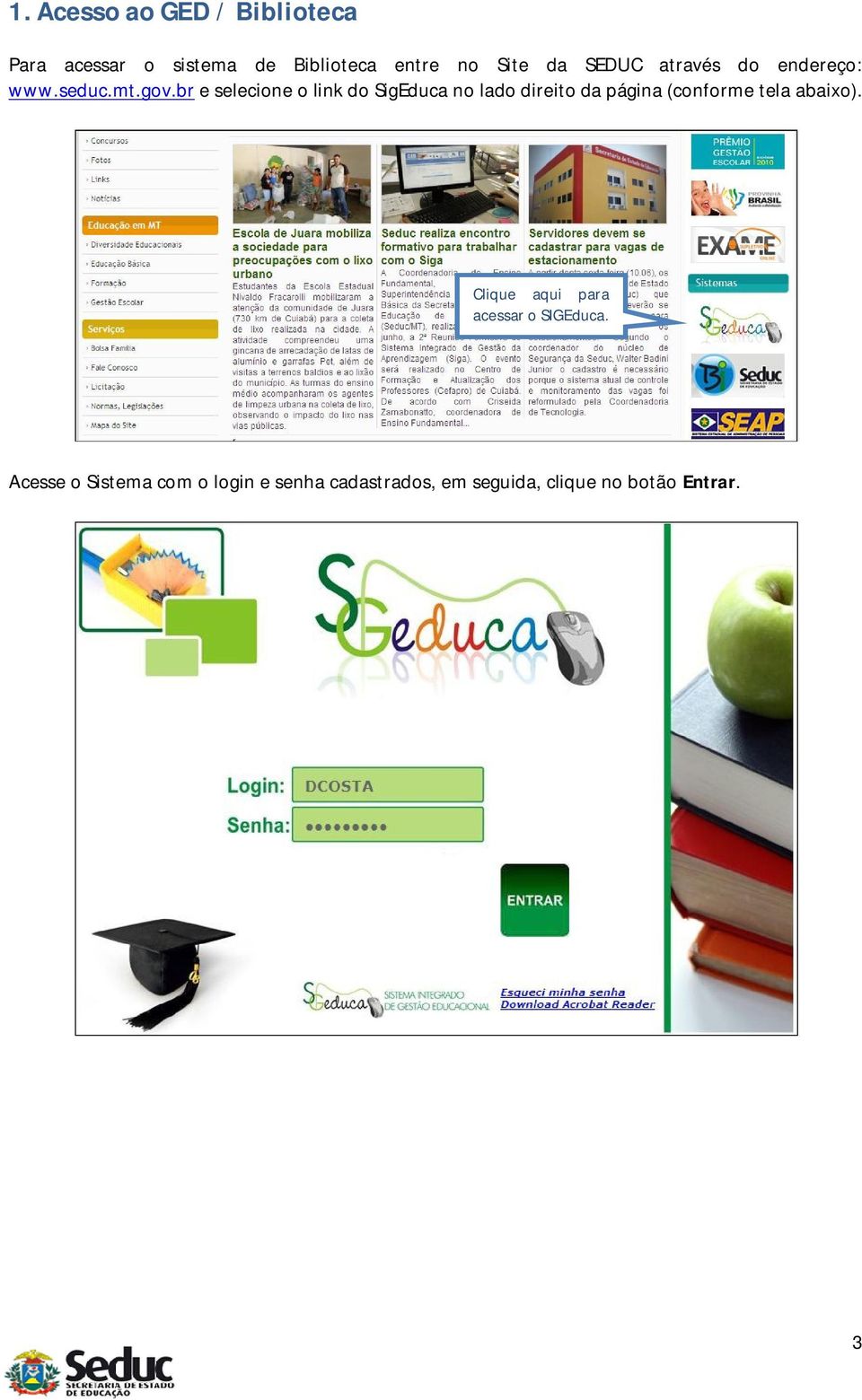
3 1. Acesso ao GED / Biblioteca Para acessar o sistema de Biblioteca entre no Site da SEDUC através do endereço: e selecione o link do SigEduca no lado direito da página (conforme tela abaixo). Clique aqui para acessar o SIGEduca. Acesse o Sistema com o login e senha cadastrados, em seguida, clique no botão Entrar. 3
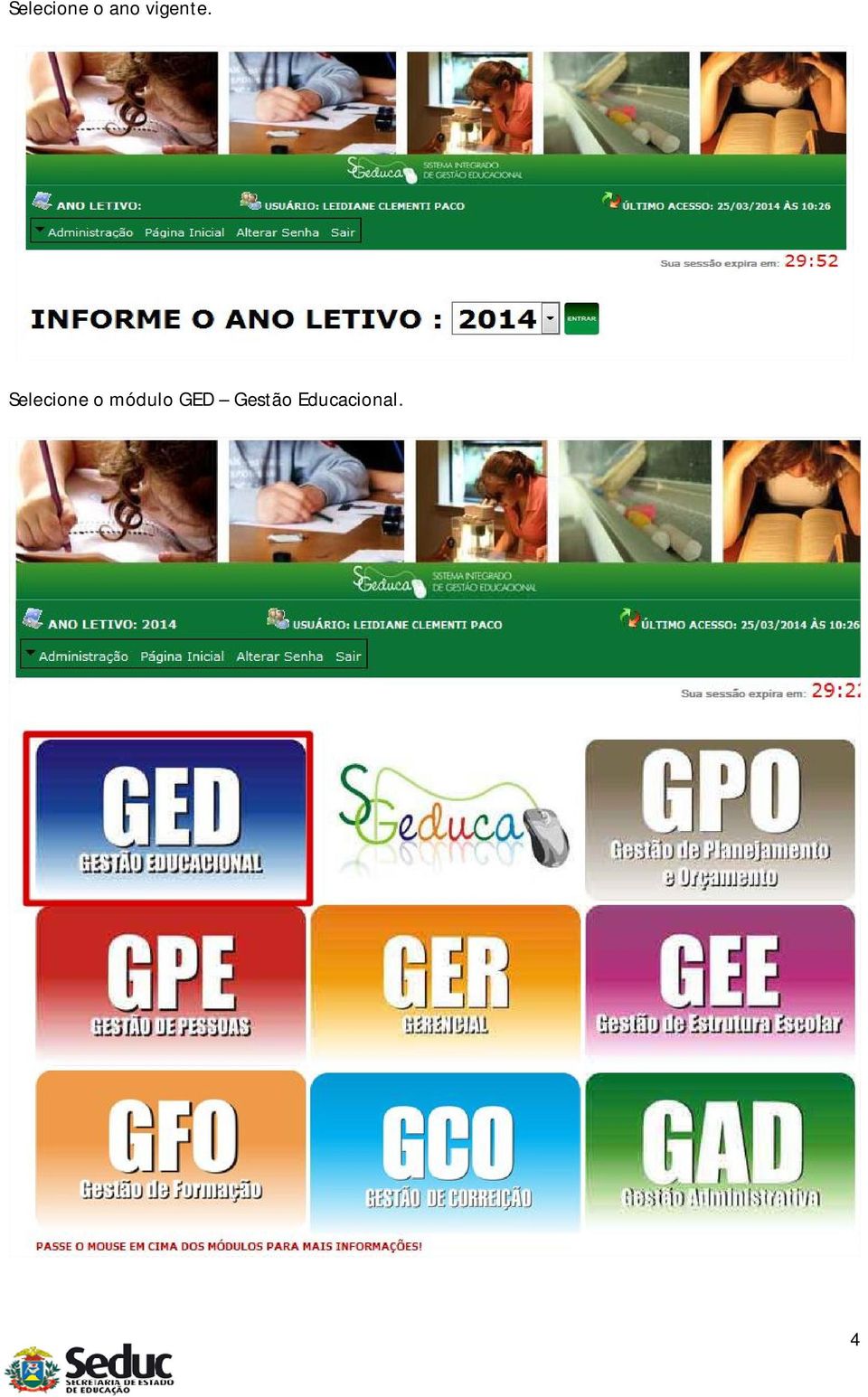
4 Selecione o ano vigente. Selecione o módulo GED Gestão Educacional. 4
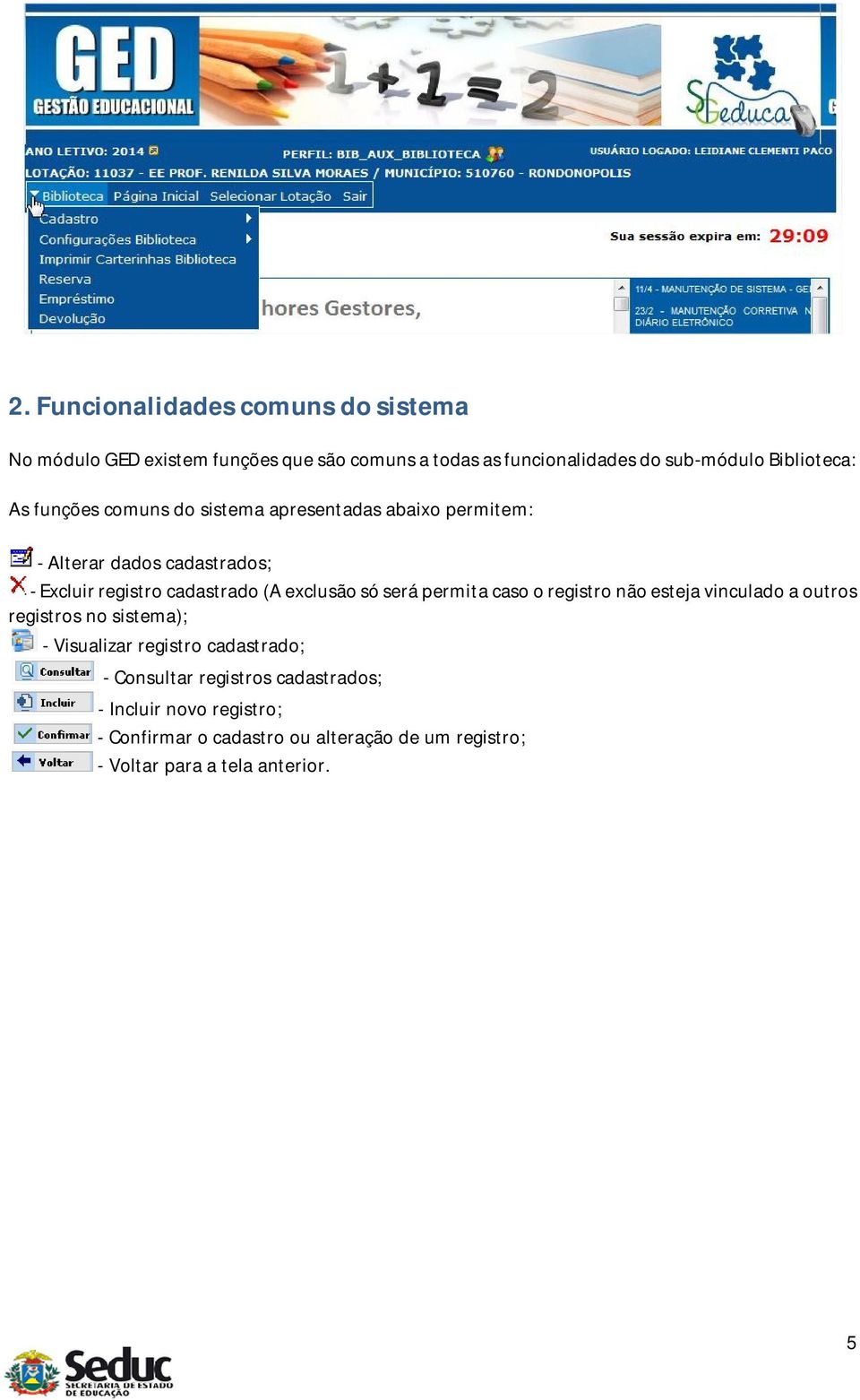
5 2. Funcionalidades comuns do sistema No módulo GED existem funções que são comuns a todas as funcionalidades do sub-módulo Biblioteca: As funções comuns do sistema apresentadas abaixo permitem: - Alterar dados cadastrados; - Excluir registro cadastrado (A exclusão só será permita caso o registro não esteja vinculado a outros registros no sistema); - Visualizar registro cadastrado; - Consultar registros cadastrados; - Incluir novo registro; - Confirmar o cadastro ou alteração de um registro; - Voltar para a tela anterior. 5
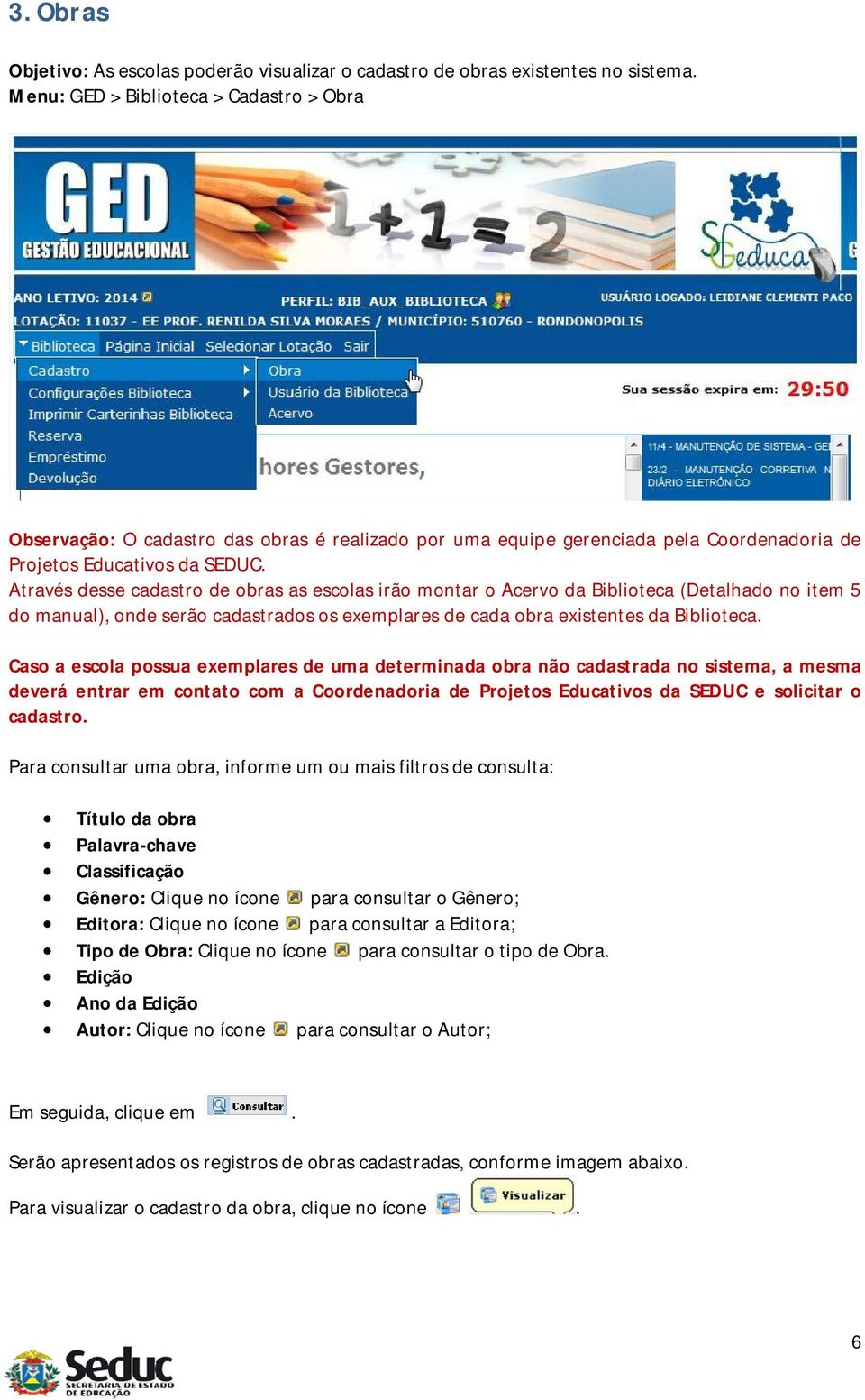
6 3. Obras Objetivo: As escolas poderão visualizar o cadastro de obras existentes no sistema. Menu: GED > Biblioteca > Cadastro > Obra Observação: O cadastro das obras é realizado por uma equipe gerenciada pela Coordenadoria de Projetos Educativos da SEDUC. Através desse cadastro de obras as escolas irão montar o Acervo da Biblioteca (Detalhado no item 5 do manual), onde serão cadastrados os exemplares de cada obra existentes da Biblioteca. Caso a escola possua exemplares de uma determinada obra não cadastrada no sistema, a mesma deverá entrar em contato com a Coordenadoria de Projetos Educativos da SEDUC e solicitar o cadastro. Para consultar uma obra, informe um ou mais filtros de consulta: Título da obra Palavra-chave Classificação Gênero: Clique no ícone para consultar o Gênero; Editora: Clique no ícone para consultar a Editora; Tipo de Obra: Clique no ícone para consultar o tipo de Obra. Edição Ano da Edição Autor: Clique no ícone para consultar o Autor; Em seguida, clique em. Serão apresentados os registros de obras cadastradas, conforme imagem abaixo. Para visualizar o cadastro da obra, clique no ícone. 6
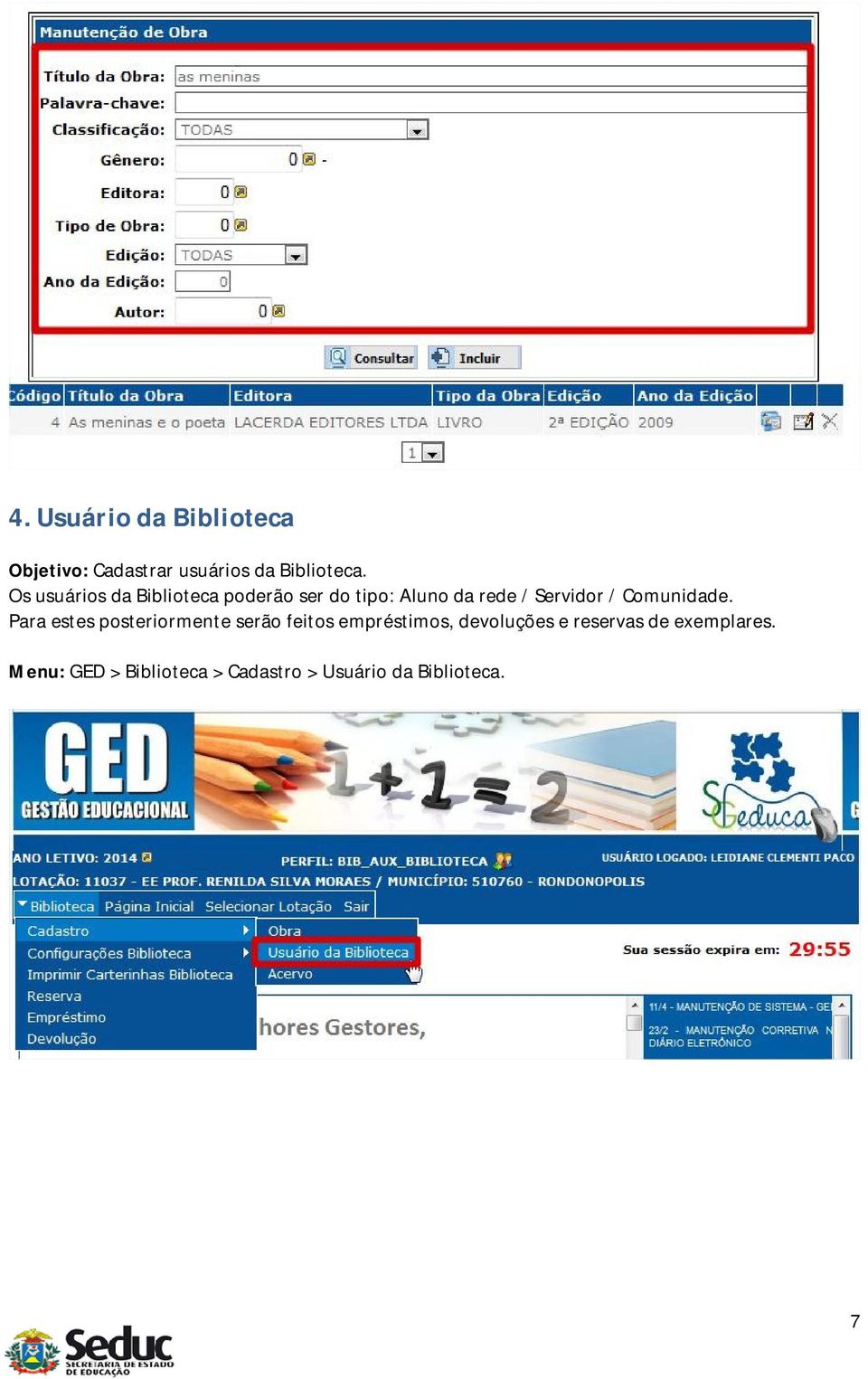
7 4. Usuário da Biblioteca Objetivo: Cadastrar usuários da Biblioteca. Os usuários da Biblioteca poderão ser do tipo: Aluno da rede / Servidor / Comunidade. Para estes posteriormente serão feitos empréstimos, devoluções e reservas de exemplares. Menu: GED > Biblioteca > Cadastro > Usuário da Biblioteca. 7
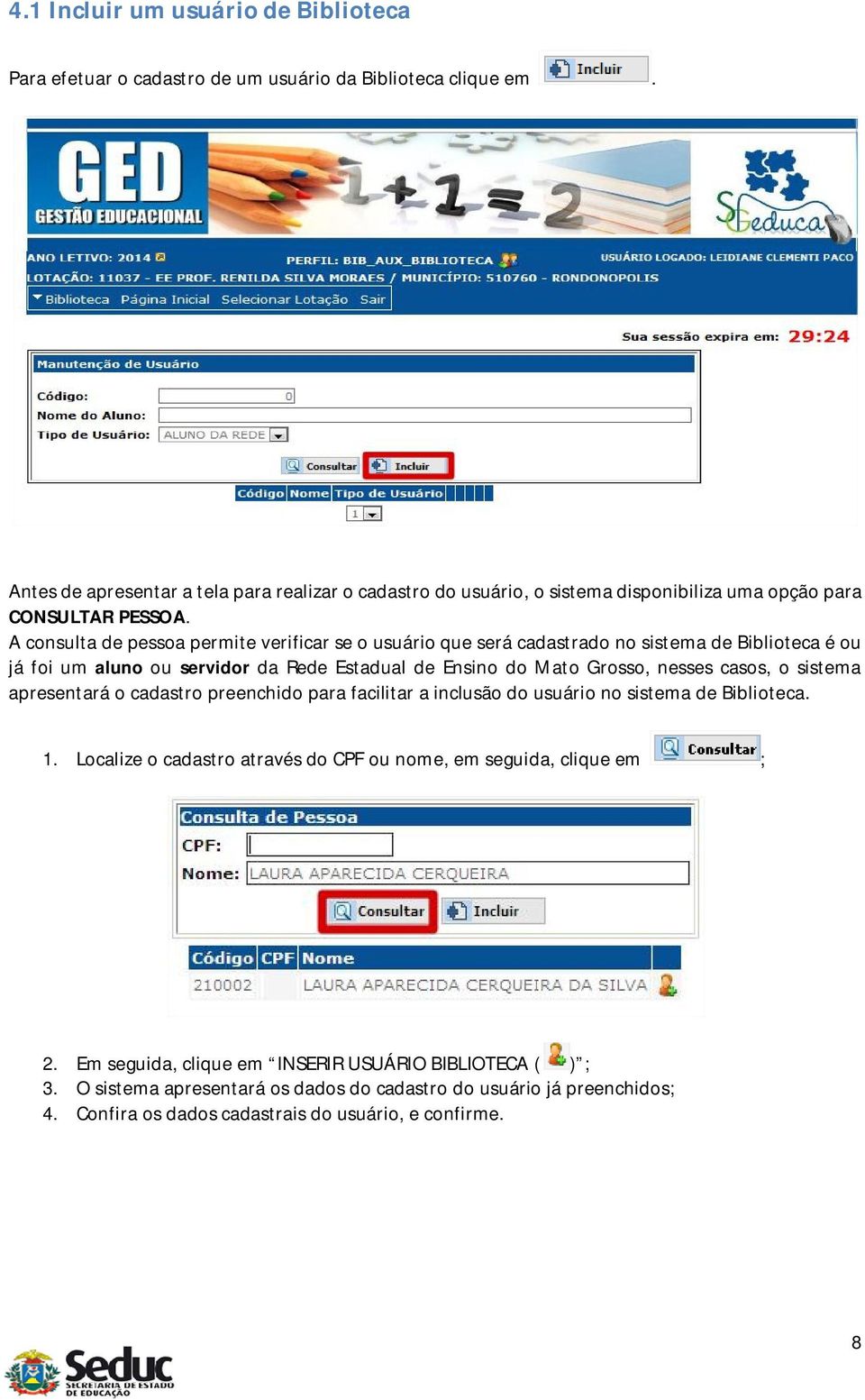
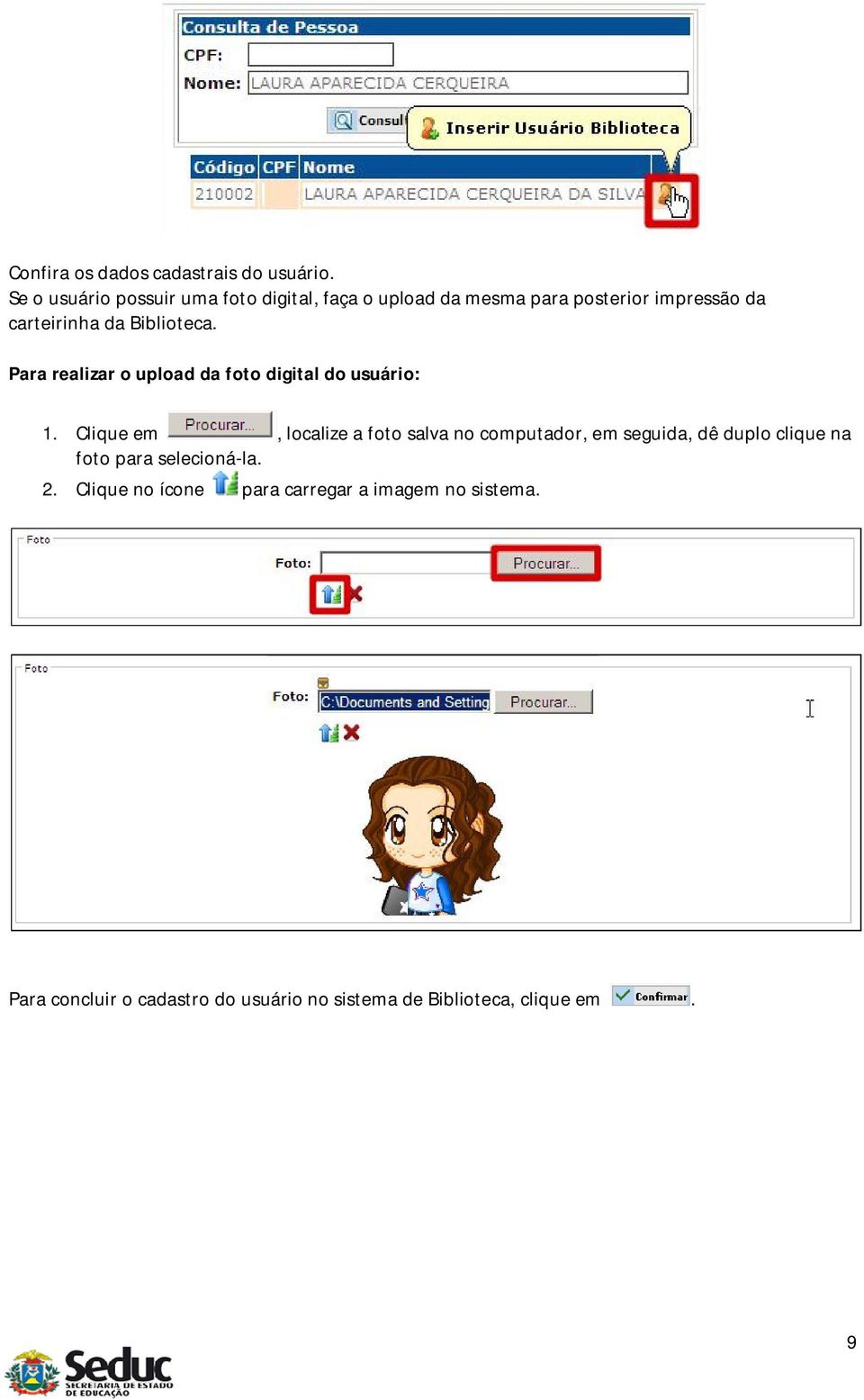
8 4.1 Incluir um usuário de Biblioteca Para efetuar o cadastro de um usuário da Biblioteca clique em. Antes de apresentar a tela para realizar o cadastro do usuário, o sistema disponibiliza uma opção para CONSULTAR PESSOA. A consulta de pessoa permite verificar se o usuário que será cadastrado no sistema de Biblioteca é ou já foi um aluno ou servidor da Rede Estadual de Ensino do Mato Grosso, nesses casos, o sistema apresentará o cadastro preenchido para facilitar a inclusão do usuário no sistema de Biblioteca. 1. Localize o cadastro através do CPF ou nome, em seguida, clique em ; 2. Em seguida, clique em INSERIR USUÁRIO BIBLIOTECA ( ) ; 3. O sistema apresentará os dados do cadastro do usuário já preenchidos; 4. Confira os dados cadastrais do usuário, e confirme. 8
9 Confira os dados cadastrais do usuário. Se o usuário possuir uma foto digital, faça o upload da mesma para posterior impressão da carteirinha da Biblioteca. Para realizar o upload da foto digital do usuário: 1. Clique em, localize a foto salva no computador, em seguida, dê duplo clique na foto para selecioná-la. 2. Clique no ícone para carregar a imagem no sistema. Para concluir o cadastro do usuário no sistema de Biblioteca, clique em. 9
10 Caso o usuário seja da Comunidade, na tela de CONSULTA DE PESSOA, clique diretamente em. Preencha os dados cadastrais do usuário, faça o upload da foto digital, opcionalmente e confirme. Através desse campo o usuário poderá ser ativado/desativado da Biblioteca. Bloquear/Desbloqu ear usuário Emitir carteirinha Visualizar Alterar Excluir 10

11 4.2 Consultando Usuário da Biblioteca Para consultar um usuário da biblioteca, informe um ou mais filtros de consulta: Código: Código do cadastro do usuário; Nome: Nome do usuário; Tipo de usuário: Aluno da rede / Servidor / Comunidade. Em seguida, clique em. Observação: é obrigatório informar o código ou o nome do usuário para efetuar a consulta. 4.3 Emitir Carteirinha Objetivo: Emitir a carteirinha do usuário da Biblioteca. Para emitir a carteirinha do usuário da Biblioteca, pesquise o cadastro do usuário, em seguida clique no ícone (Emitir Carteirinha). 11

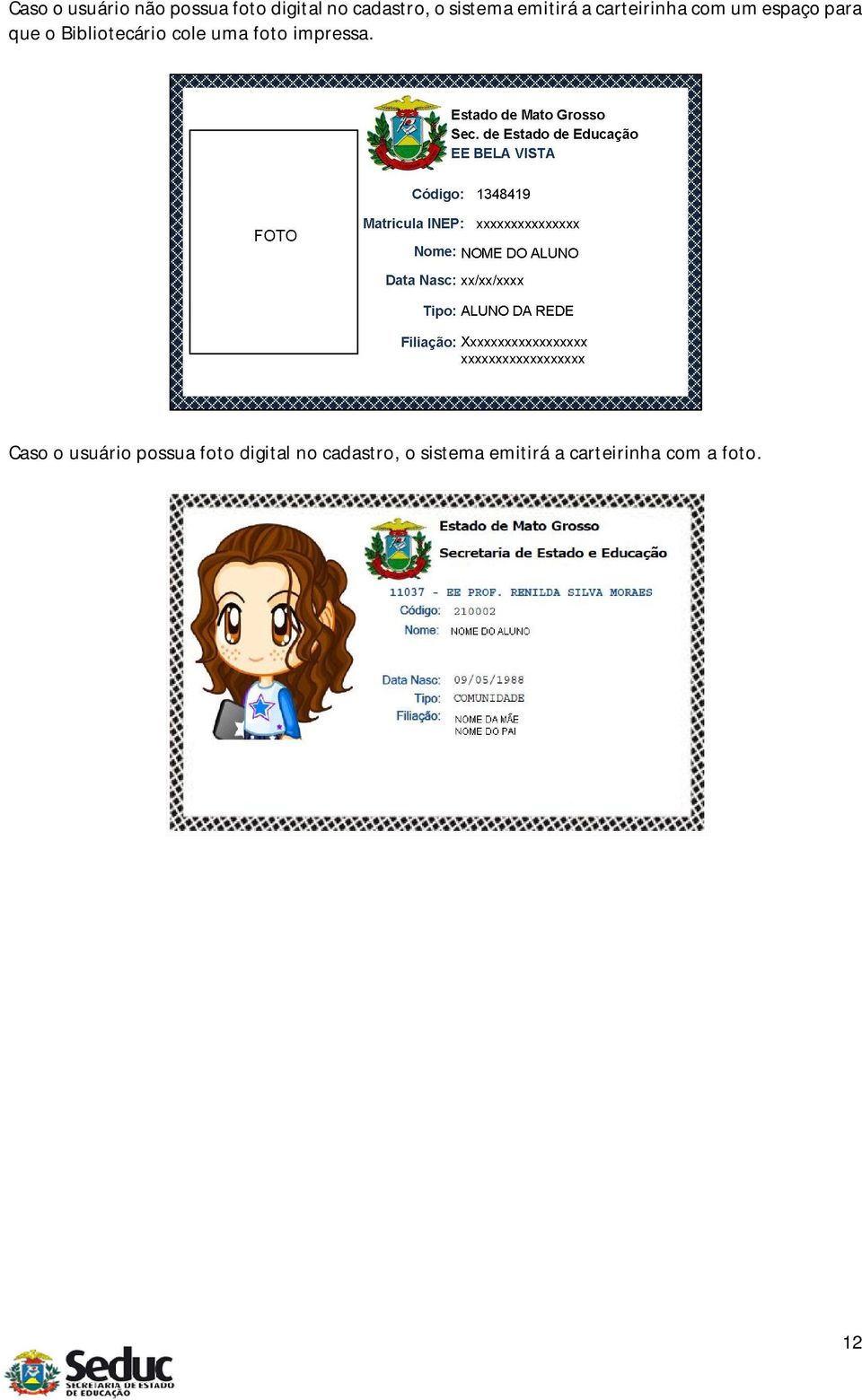
12 Caso o usuário não possua foto digital no cadastro, o sistema emitirá a carteirinha com um espaço para que o Bibliotecário cole uma foto impressa. Caso o usuário possua foto digital no cadastro, o sistema emitirá a carteirinha com a foto. 12
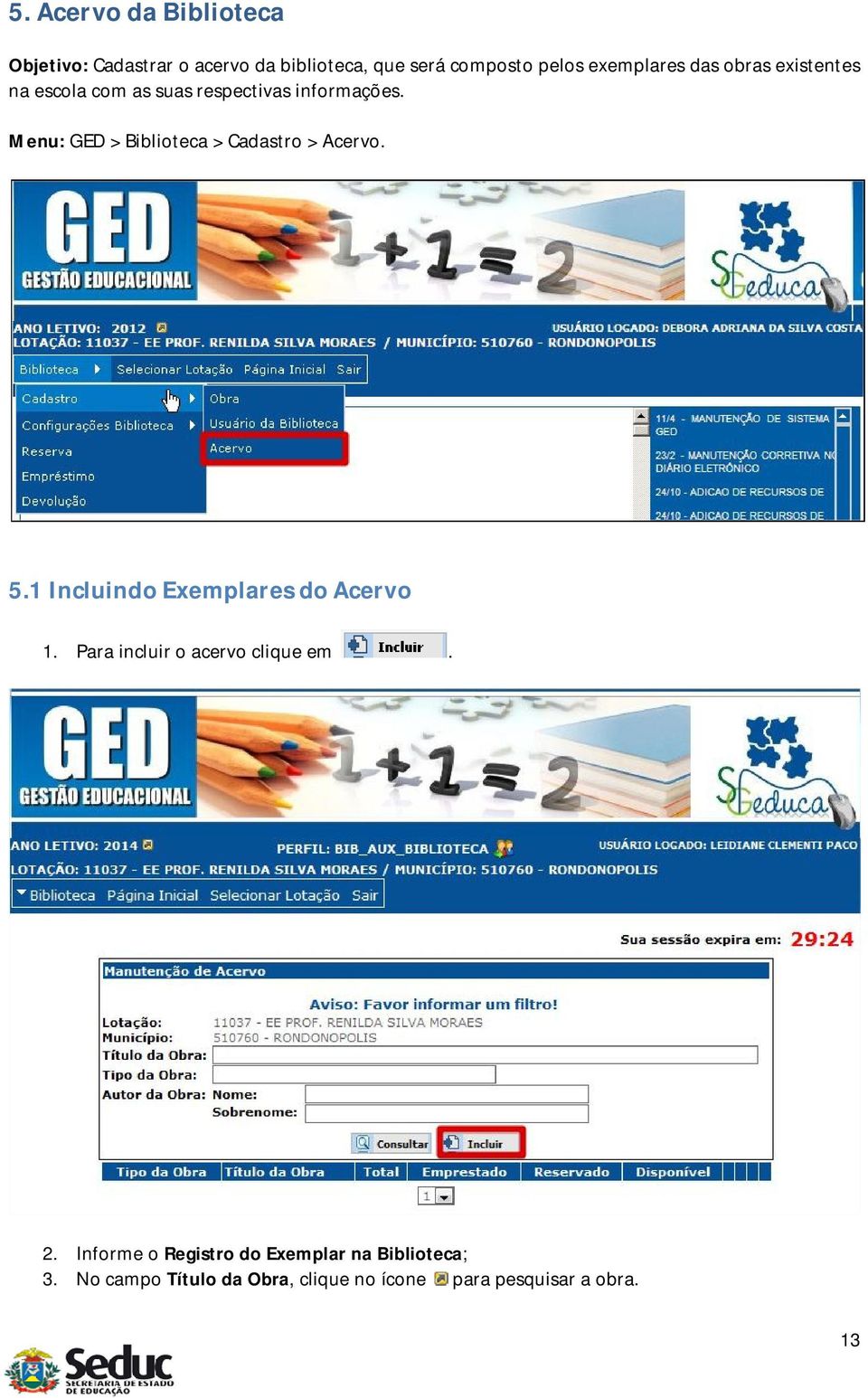
13 5. Acervo da Biblioteca Objetivo: Cadastrar o acervo da biblioteca, que será composto pelos exemplares das obras existentes na escola com as suas respectivas informações. Menu: GED > Biblioteca > Cadastro > Acervo. 5.1 Incluindo Exemplares do Acervo 1. Para incluir o acervo clique em. 2. Informe o Registro do Exemplar na Biblioteca; 3. No campo Título da Obra, clique no ícone para pesquisar a obra. 13
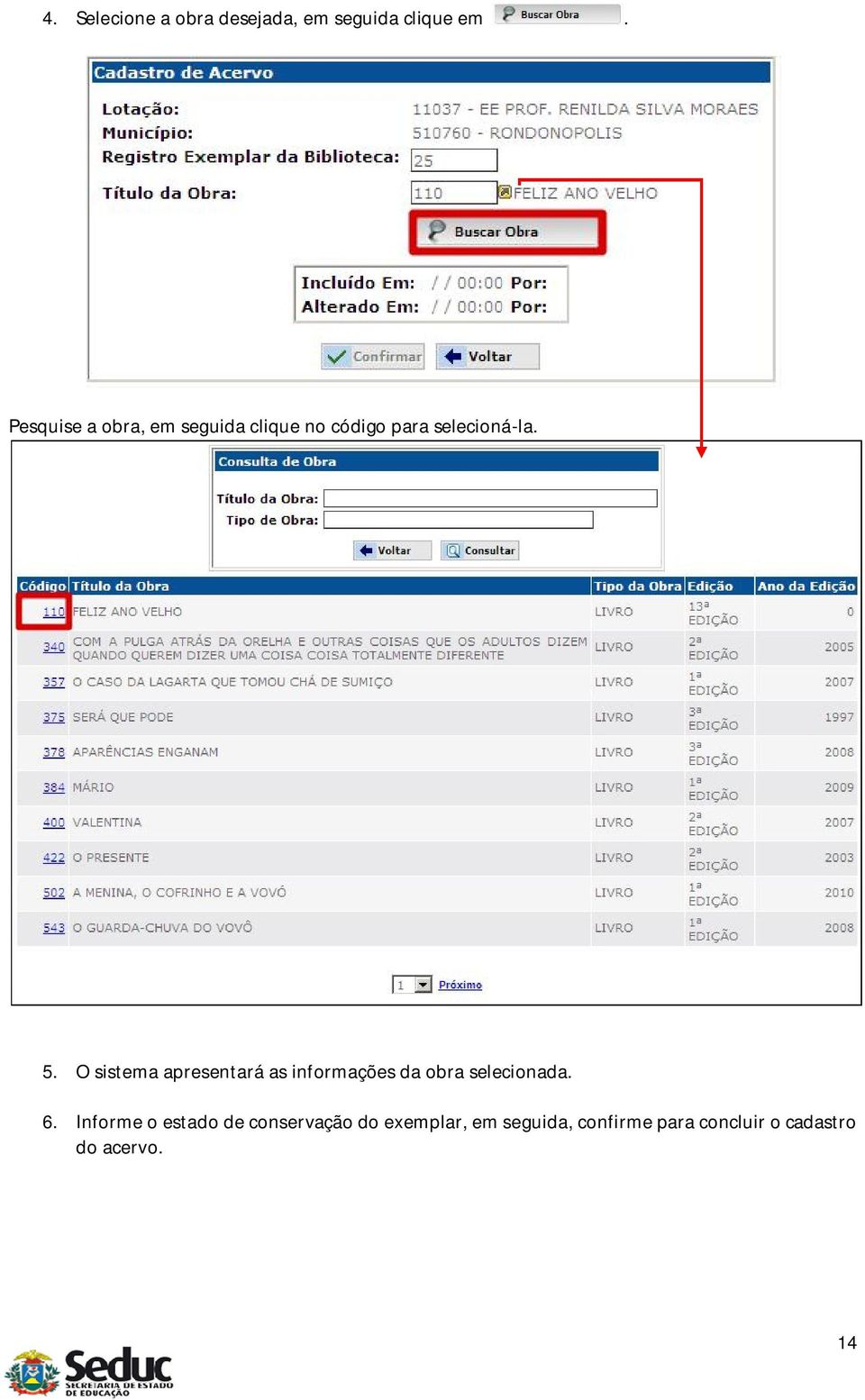
14 4. Selecione a obra desejada, em seguida clique em. Pesquise a obra, em seguida clique no código para selecioná-la. 5. O sistema apresentará as informações da obra selecionada. 6. Informe o estado de conservação do exemplar, em seguida, confirme para concluir o cadastro do acervo. 14
15 15

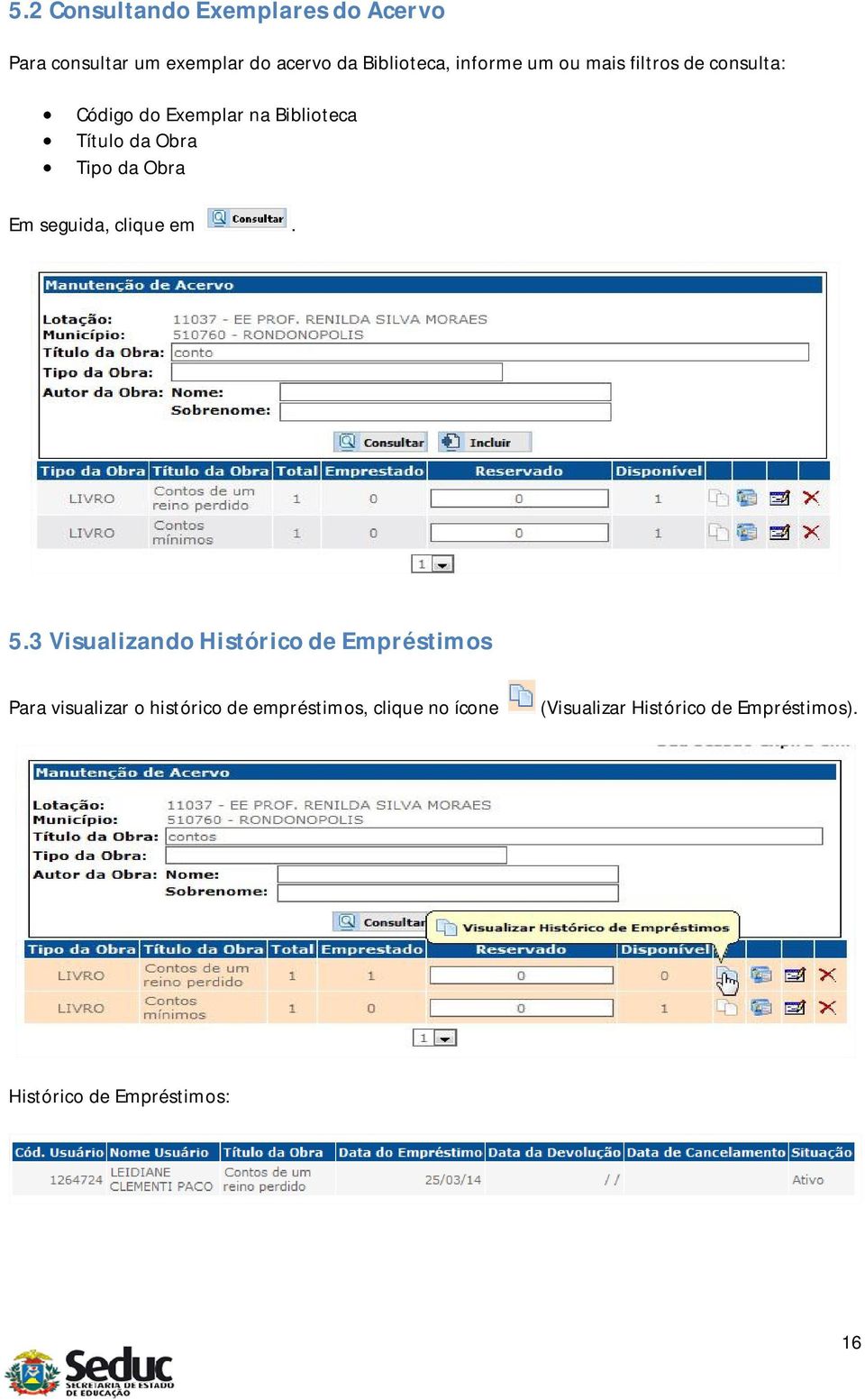
16 5.2 Consultando Exemplares do Acervo Para consultar um exemplar do acervo da Biblioteca, informe um ou mais filtros de consulta: Código do Exemplar na Biblioteca Título da Obra Tipo da Obra Em seguida, clique em. 5.3 Visualizando Histórico de Empréstimos Para visualizar o histórico de empréstimos, clique no ícone (Visualizar Histórico de Empréstimos). Histórico de Empréstimos: 16
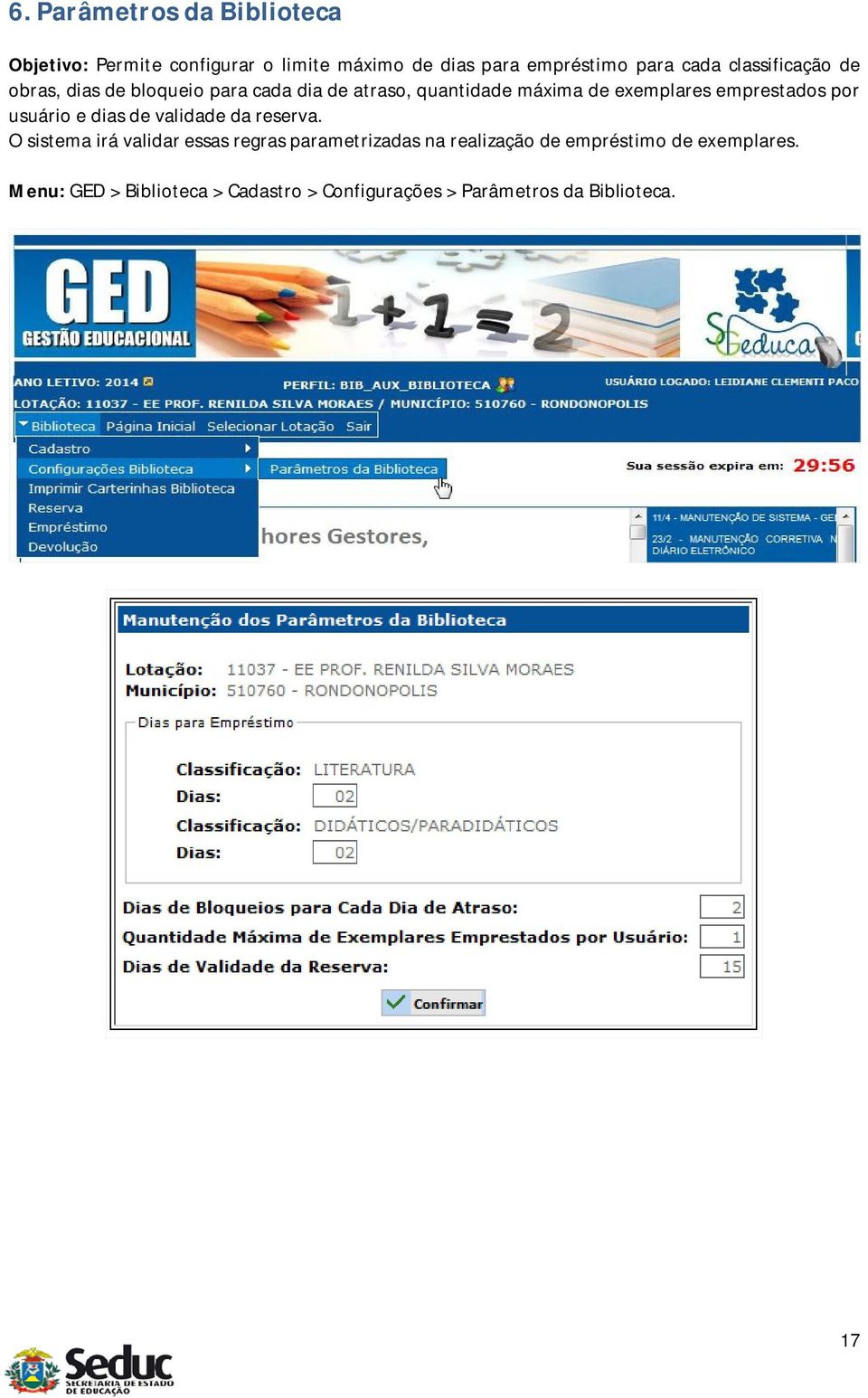
17 6. Parâmetros da Biblioteca Objetivo: Permite configurar o limite máximo de dias para empréstimo para cada classificação de obras, dias de bloqueio para cada dia de atraso, quantidade máxima de exemplares emprestados por usuário e dias de validade da reserva. O sistema irá validar essas regras parametrizadas na realização de empréstimo de exemplares. Menu: GED > Biblioteca > Cadastro > Configurações > Parâmetros da Biblioteca. 17
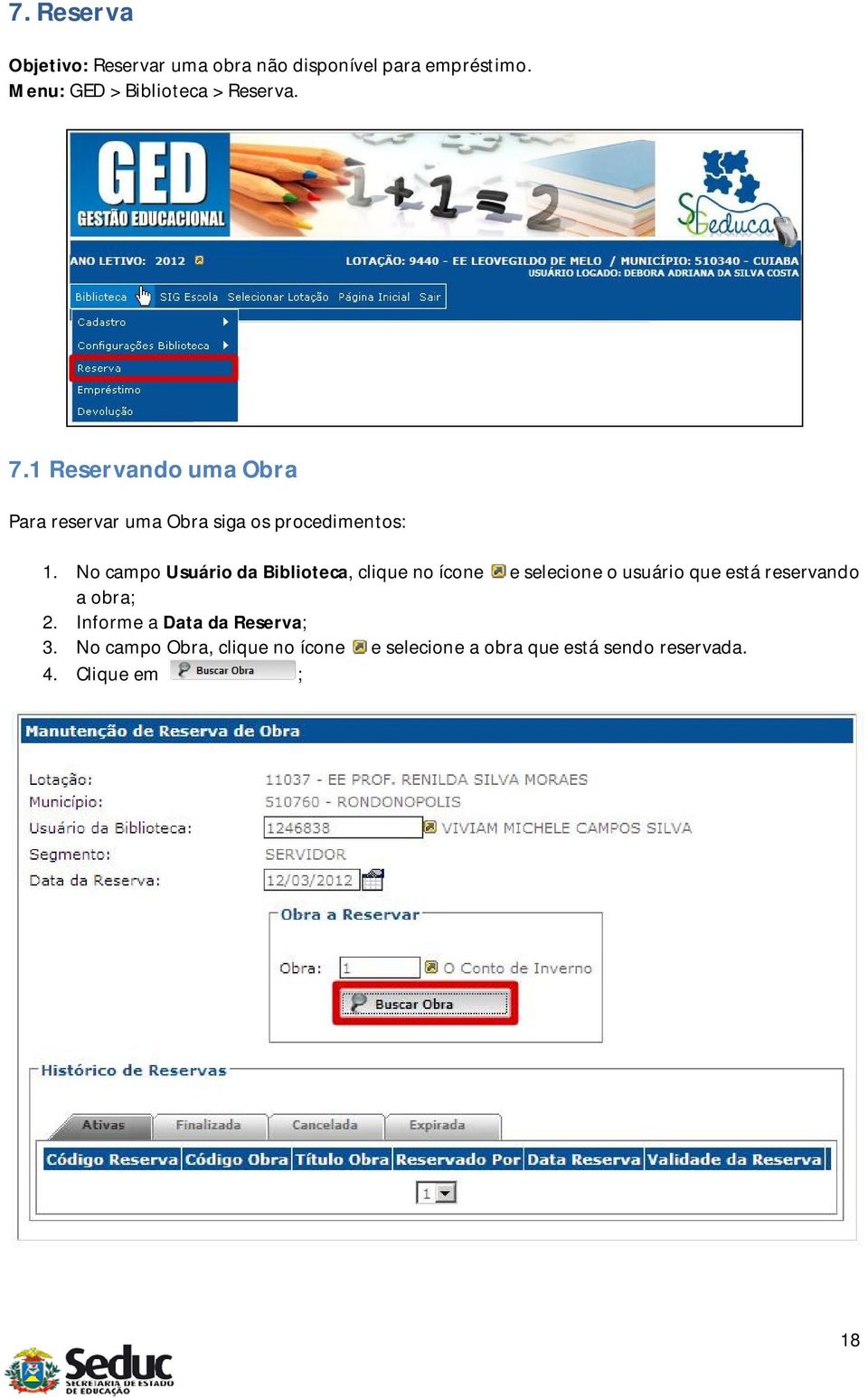
18 7. Reserva Objetivo: Reservar uma obra não disponível para empréstimo. Menu: GED > Biblioteca > Reserva. 7.1 Reservando uma Obra Para reservar uma Obra siga os procedimentos: 1. No campo Usuário da Biblioteca, clique no ícone e selecione o usuário que está reservando a obra; 2. Informe a Data da Reserva; 3. No campo Obra, clique no ícone e selecione a obra que está sendo reservada. 4. Clique em ; 18
19 5. O sistema apresentará os dados da obra selecionada, inclusive a validade da reserva de acordo com o parâmetro Dias de validade da reserva da escola. 6. Para confirmar a reserva, clique em. 7. Para cancelar a reserva, clique em. 19
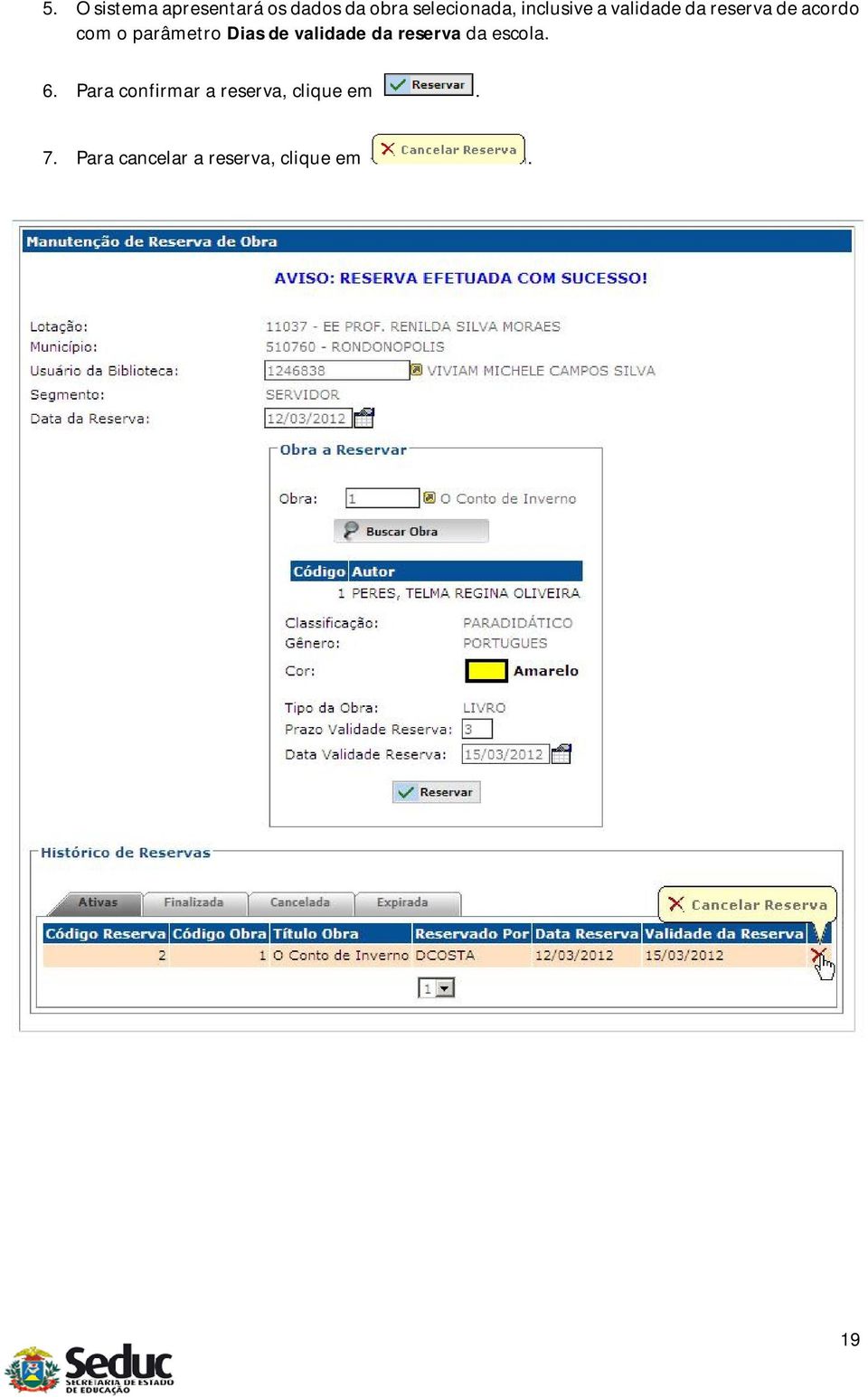
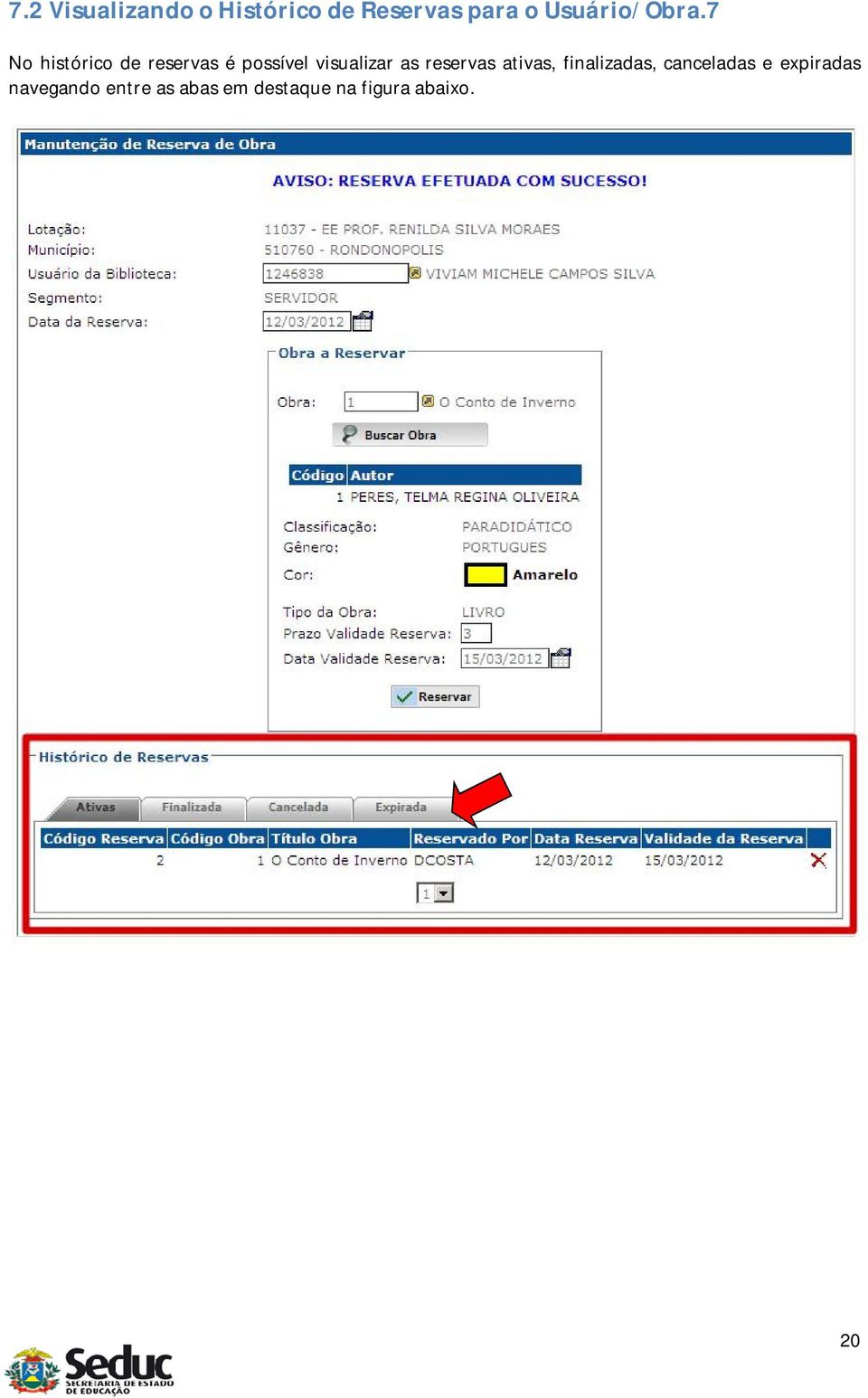
20 7.2 Visualizando o Histórico de Reservas para o Usuário/Obra.7 No histórico de reservas é possível visualizar as reservas ativas, finalizadas, canceladas e expiradas navegando entre as abas em destaque na figura abaixo. 20
21 8. Empréstimo Objetivo: Fazer o empréstimo do Exemplar na biblioteca da escola. Menu: GED > Biblioteca > Empréstimo. 8.1 Emprestando um Exemplar Para emprestar um exemplar de uma obra siga os procedimentos: 1. No campo Usuário da Biblioteca, clique no ícone e selecione o usuário que está solicitando o empréstimo do exemplar; 2. Informe a Data do empréstimo; 3. No campo Cód. Exemplar na Escola pode ser informado o código diretamente no campo ou clique no ícone e selecione o exemplar que será emprestado. 4. Clique em ; 21
22 5. O sistema apresentará os dados do exemplar selecionado, inclusive a quantidade de dias para empréstimo de acordo com o parâmetro da escola. A quantidade de dias para empréstimo pode ser alterado para menos dias, nunca para mais. 6. Para confirmar o empréstimo, clique em. 7. Para cancelar o empréstimo clique em. 22
23 8.2 Visualizando o Histórico de Empréstimos do Usuário No histórico de Empréstimos é possível visualizar os empréstimos ativos, finalizados, e cancelados navegando entre as abas em destaque na figura abaixo. 23
24 9. Devolução Objetivo: Fazer a devolução do Exemplar emprestado pelo aluno, servidor ou usuário da comunidade. Menu: GED > Biblioteca > Devolução. 9.1 Devolvendo um Exemplar Para registrar a devolução de um exemplar siga os procedimentos: 1. No campo Usuário da Biblioteca, clique no ícone e selecione o usuário que está devolvendo o exemplar; 2. No campo Cód. Exemplar na Escola pode ser informado o código diretamente no campo ou clique no ícone e selecione o exemplar que será emprestado. 3. Clique em ; 24
25 4. O sistema apresentará os dados do exemplar selecionado e a data do empréstimo do mesmo. 5. Informe a data da devolução, em seguida, clique em. 25
26 9.2 Visualizando o Histórico de Devoluções do Usuário No histórico de Devoluções é possível visualizar todas as devoluções realizadas pelo usuário (Aluno/Servidor/Comunidade) selecionado. 1. Clique em. 26
27 2. Informe um ou mais filtros de consulta do histórico de devolução. a. Cód. Exemplar na biblioteca; b. Título da obra. c. Período de devolução. 3. Clique em consultar. 4. O sistema apresentará o histórico de devolução contendo as informações: a. Código do acervo na biblioteca; b. Título da obra; c. Data da devolução. 27
Tutorial - Módulo de Biblioteca
 Tutorial - Módulo de Biblioteca Conteúdo 1. Cadastrando Biblioteca... 2 2. Cadastros Auxiliares... 4 3. Cadastro do Acervo... 5 4. Como enviar sugestão de compra... 7 5. Como consultar o acervo... 8 6.
Sistema de Cadastro de Pessoa Jurídica
 Manual do Usuário Sistema de Cadastro de Pessoa Jurídica SISTCADPJ Cadastro de Pessoa Jurídica Template Versão 1.1 SUMÁRIO 1. Introdução... 3 2. Acesso ao Sistema... 4 3. Cadastro da Pessoa Jurídica...
NOTA FISCAL DE SERVIÇOS ELETRÔNICA (NFS-e)
 Manual de Declaração de Serviços Sistema desenvolvido por Tiplan Tecnologia em Sistema de Informação. Todos os direitos reservados. http://www.tiplan.com.br Página 2 de 30 Índice ÍNDICE... 2 1. CONSIDERAÇÕES
Sistema de Prefeitura Eletrônica (SPE)
 Sistema de Prefeitura Eletrônica (SPE) Manual de Declaração de Serviços Sistema desenvolvido por Tiplan Tecnologia em Sistema de Informação. Todos os direitos reservados. http://www.tiplan.com.br Página
RioCard Saúde Presente
 Sumário 1) Acesso ao Sistema... 2 1.1) Esqueci minha senha... 2 1.2) Alteração de Senha... 3 1.3) Seleção de Perfil de Acesso e Local de Atendimento... 3 2) Home... 5 3) Menu Cadastro... 5 3.1) Cadastrar
Manual Escrituração Fiscal Digital
 Manual Escrituração Fiscal Digital 29/11/2013 Sumário 1 Introdução... 3 2 Funcionalidade... 3 3 Navegação no Sistema... 3 3.1 Inicialização... 3 4 Configurações Gerais... 6 4.1 Domínios... 6 4.2 Configuração
PEME Web. Versão 1.0
 PEME Web Versão 1.0 fl. 2 de 12 Histórico de Revisões Data Versão Descrição 26/01/2015 1.0 Elaboração do documento. Autor José Navasconi Junior fl. 3 de 12 Índice Analítico 1. INTRODUÇÃO... 4 1.1 FINALIDADE......
Portal de Carapicuíba Painel Administrativo
 Portal de Carapicuíba Painel Administrativo Guia de Uso ÍNDICE 1. Introdução 2. Acesso ao Painel Administrativo 3. Usuários 4. Notícias 5. Seções 6. Álbum de Fotos 7. Vídeos 8. Banners 9. Atos Oficiais
MANUAL DO SISTEMA. Versão 6.05
 MANUAL DO SISTEMA Versão 6.05 Considerações Gerais...1 Configurações...2 Configurando Tipo de Ordem de Serviço...3 Inserindo um Controle de Recall / Campanha...4 Chassis em Recall / Campanha...6 Aviso
MANUAL DO SISTEMA TRT-5 PRESTADOR MÉDICO
 Tribunal Regional do Trabalho 5ª Região MANUAL DO SISTEMA TRT-5 PRESTADOR MÉDICO Manual do Sistema TRT5-Saúde para Prestador Médico Baseado no modelo fornecido pelo TST-SAÙDE Versão 1.0 7/outubro/2014
Manual Básico. Para utilização do Gerenciador de Imóveis
 Manual Básico Para utilização do Gerenciador de Imóveis Acessando o gerenciador 3 O Gerenciador é o local restrito onde o administrador responsável pelas informações do site, poderá fazer alterações de
Manual de Usuário Perfil Operador e Responsável Técnico e-crv Módulo Desmonte Cadastro de Veículo e Classificação de Peças
 Manual de Usuário Perfil Operador e Responsável Técnico e-crv Módulo Desmonte Cadastro de Veículo e Classificação de Peças 1 Manual de usuário 1. Acesso ao sistema: Para acessar a página inicial do e-crv,
MANUAL PARA EMISSÃO DA AUTORIZAÇÃO DE TRANSPORTE SEM OBJETIVO COMERCIAL TSOC CONTINUO
 1 MANUAL PARA EMISSÃO DA AUTORIZAÇÃO DE TRANSPORTE SEM OBJETIVO COMERCIAL TSOC CONTINUO Este manual tem como objetivo apresentar os procedimentos necessários para a emissão, on-line, da autorização para
Orientações para inscrição aos cursos de língua inglesa ofertados pelas universidades federais parceiras do Programa IsF
 Orientações para inscrição aos cursos de língua inglesa ofertados pelas universidades federais parceiras do Programa IsF Prezad@ candidat@, Se você já realizou o TOEFL ITP pelo Programa IsF e é aluno (graduação,
MAPA Manual do Usuário PGA SIGSIF Registro de Produto
 PGA SIGSIF Registro de Produto Versão 1.0 Histórico da Revisão Data Versão Descrição Autor 20/06/2016 1.0 Criação do manual Juan Nunez 22/06/2016 1.1 Revisão do manual Vinícius Sales 27/06/2016 1.2 Revisão
PROCEDIMENTO DO CLIENTE
 PROCEDIMENTO DO CLIENTE Título: Plug-in Webclass Objetivo: Aprender a utilizar a ferramenta webclass. Onde: Empresa Quem: Cliente Quando: Início A ferramenta webclass visa facilitar os processos da educação
MANUAL PARA EMISSÃO DA AUTORIZAÇÃO DE TRANSPORTE SEM OBJETIVO COMERCIAL TSOC EVENTUAL
 1 MANUAL PARA EMISSÃO DA AUTORIZAÇÃO DE TRANSPORTE SEM OBJETIVO COMERCIAL TSOC EVENTUAL Este manual tem como objetivo apresentar os procedimentos necessários para a emissão, on-line, da autorização para
MANUAL DO SISTEMA. Versão 6.00
 MANUAL DO SISTEMA Versão 6.00 Utilizando I.S.C (Índice de Satisfação do Cliente)....2 Configurações...2 Grupo I.S.C....2 Perguntas I.S.C....4 Saudação/Finalização I.S.C....7 Pesquisa I.S.C....8 Visualizando
Manual do Portal Educacional Faculdade e Pós-Graduação Bagozzi
 Manual do Portal Educacional Faculdade e Pós-Graduação Bagozzi Sumário 1. Acesso... 04 2. Funcionalidades... 06 2.1 Acesso às Notas ou Faltas... 06 2.2 Upload de Materiais... 08 2.3 Extrato Financeiro...
Sistema de Controle de Biblioteca Manual do Usuário
 Sistema de Controle de Biblioteca Página 2 de 11 1. Acesso ao Clique no ícone do NAL Explorer e, logo após, na árvore TST. Em seguida, na pasta Sistemas Administrativos, escolha a opção Sistema de Controle
Portal nddcargo 4.2.6.0 Manual de Utilização Central de Relacionamento Visão Suporte
 Portal nddcargo 4.2.6.0 Manual de Utilização Central de Relacionamento Visão Suporte Histórico de alterações Data Versão Autor Descrição 15/04/2014 1 Criação do documento. 2 1. Introdução... 4 2. Navegadores
CNP 2.0 Cadastro nacional de produtos
 A Linguagem Global dos Negócios CNP 2.0 Cadastro nacional de produtos Manual do Usuário O Cadastro Nacional de Produtos é uma ferramenta online, moderna e intuitiva para geração do código de barras para
Consultório On-line. Tudo o que você precisa em um só lugar.
 1) ACESSO AO SISTEMA Digite o endereço www.unimedbh.com.br/consultorio em qualquer computador com acesso à internet. Preencha os campos com o seu usuário e a senha. Para o login, digite as letras ADM,
GUIA DE UTILIZAÇÃO DO SF-FACIL SAT FISCAL CF-e. Click 2 x sobre o icone SfFacilSatFiscal no desktop de seu equipamento;
 GUIA DE UTILIZAÇÃO DO SF-FACIL SAT FISCAL CF-e Click 2 x sobre o icone SfFacilSatFiscal no desktop de seu equipamento; Será apresentado a tela de boas vindas do sistema; Informe sua senha de acesso ao
M A N U A L D O ADMINISTRADOR DO PORTAL
 M A N U A L D O ADMINISTRADOR DO PORTAL Versão 1.1 Sumário Introdução 1 Sobre o Administrador do Portal 1 Categorias de informação 2 Link adicional 3 Lista de arquivos 5 Anexos da licitação 9 Anexos do
NOTA FISCAL DE SERVIÇOS ELETRÔNICA (NFS-e)
 Manual de Declaração de Serviços Sistema desenvolvido por Tiplan Tecnologia em Sistema de Informação. Todos os direitos reservados. http://www.tiplan.com.br Página 2 de 22 Índice ÍNDICE... 2 1. CONSIDERAÇÕES
AUTODECLARAÇÃO. Visão Requerente SISVISA. Sistema de Controle de Vigilância Sanitária
 AUTODECLARAÇÃO Visão Requerente SISVISA Sistema de Controle de Vigilância Sanitária Versão 2.0 1 CONTROLE DE REVISÕES Versão Data Autor Comentário 1.0 19/11/2015 Equipe IVIG_COPPE_UFRJ SISVISA versão 1.0.0
Liberação de Procedimentos. Definir procedimentos para: Acesso aos dados do Beneficiário, através do Módulo Webplan.
 1 de 8 1. OBJETIVO: Definir procedimentos para: Acesso aos dados do Beneficiário, através do Módulo Webplan. 2. DEFINIÇÕES: 2.1 Webplan Módulo do Sistema Informatizado do PLANO FAMÍLIA que permite ao beneficiário
MANUAL WEB PRESTADOR EXAMES OCUPACIONAIS
 MANUAL WEB PRESTADOR EXAMES OCUPACIONAIS APRESENTAÇÃO O Manual Web apresenta o passo a passo para inclusão das informações das guias/procedimentos e avaliações clínicas, dos exames ocupacionais. Existem
TUTORIAL PESQUISA DE POLÍTICA DE REMOÇÃO
 TUTORIAL PESQUISA DE POLÍTICA DE REMOÇÃO Diretoria de Planejamento, Administração e Logística DIPLAN Coordenação Geral de Gestão de Pessoas CGGP Página 2 de 15 ÍNDICE DE ILUSTRAÇÕES Ilustração 1: Tela:
Como Gerar Boletos? FS132
 Como Gerar Boletos? FS132 Sistema: Futura Server Caminho: Contas a Receber>Boleto>Boleto Envio Referência: FS132 Versão: 2016.02.15 Como Funciona: Esta tela é utilizada para gerar boletos através do sistema.
Realizando seu primeiro pedido de vendas
 1 Requisitos mínimos: Conhecimentos básicos de informática. Produtos e condições de pagamentos já cadastrados previamente. 1. Pedido de vendas: O pedido de vendas é realizado através do PDV. Para efetuar
Manual do Usuário da Biblioteca 1.0
 Manual do Usuário da Biblioteca 1.0 1 Sumário Apresentação Pesquisa Simples área de buscas Pesquisa Avançada Aquisições Periódicos Resultado das Buscas Detalhamento do Acervo Google Books Z3950 Busca Biblioteca
Apostila. Controle de Cheque
 Apostila Controle de Cheque Índice Introdução...3 Menu Cheque Pré-Datado...3 1. Financeiro / Cheque Pré-Datado...3 2. Opções de Controle...3 3. Cadastrando Cheques...3 4. Manutenção de Cheques por Aluno...7
PREFEITURA MUNICIPAL DE JANDIRA
 PREFEITURA MUNICIPAL DE JANDIRA Prestadores de Serviços Tomadores de Serviços FISCALIZAÇÃO DE RENDAS MUNICIPAIS 1 GUIA DO USUARIO SUMÁRIO Pág. 1. INTRODUÇÃO 03 2. RECURSOS DO SISTEMA 03 2.1 Tela de Login
Table of Contents. mymix 7. Index 0
 Table of Contents mymix 7 1 11 - mymix... 7 1147 - Manutenção... de inventário rotativo 7 Como Gerenciar... Manutenção de Inventário Rotativo 7 Montar Inventário... Rotativo/Geral 8 Montar Inventário...
SISTEMA SFUST. 1 A empresa deve designar um ou mais funcionários autorizados para acessar o Sistema Boleto em nome da entidade.
 SISTEMA SFUST Acessar o site http://sistemas.anatel.gov.br/sis/sistemasinterativos.asp e clicar no link SFUST - Sistema de Acolhimento da Declaração do FUST. 1 A empresa deve designar um ou mais funcionários
MANUAL DO USUÁRIO. Procedimentos para Cadastro/Gerenciamento de Auxiliar Institucional
 MANUAL DO USUÁRIO Procedimentos para Cadastro/Gerenciamento de Auxiliar Institucional Auxiliar Institucional O PI poderá indicar Auxiliares Institucionais (AIs( AIs) ) para compartilhar tarefas de inserção
PJE. Cadastro Excepcional para Processos Digitais
 PJE Cadastro Excepcional para Processos Digitais Objetivo: Este documento tem por objetivo descrever passo a passo do procedimento de Cadastro Excepcional para transpor os Processos Físicos, oriundos de
PLATIN INFORMÁTICA. SIAD SNGPC Sistema Integrado de Automação de Drogarias Módulo Gestão de Medicamentos Controlado e Antimicrobianos
 PLATIN INFORMÁTICA SIAD SNGPC Sistema Integrado de Automação de Drogarias Módulo Gestão de Medicamentos Controlado e Antimicrobianos Manual do Usuário Procedimentos para Inventário Inicial - IMPORTAÇÃO
Universidade Federal da Fronteira Sul Moodle Versão 3.0 MANUAL DO ALUNO
 Universidade Federal da Fronteira Sul Moodle Versão 3.0 MANUAL DO ALUNO Desenvolvido pela Diretoria de Sistemas da Universidade Federal da Fronteira Sul Manual versão 1.2 Sumário Introdução...4 1. Acessando
TUTORIAL CONTROLE DE VALES
 Últimas alterações Abaixo, descrição da criação e das últimas alterações efetuadas no documento especificando, a data, a versão e o comentário da alteração realizada. Data Versão Comentário 28/12/2012
PJe - NOVIDADES DA VERSÃO 1.7.1.5 USUÁRIOS INTERNOS
 PJe - NOVIDADES DA VERSÃO 1.7.1.5 USUÁRIOS INTERNOS Esse documento tem como objetivo apresentar as novidades da versão 1.7.1.5 do Sistema Processo Judicial Eletrônico (PJe), liberada em 31/08/2015. 1.
Table of Contents. WinThor 7. Index 0. 1 34 - Gestão... Patrimonial
 Table of Contents WinThor 7 1 34 - Gestão... Patrimonial 7 3421 Saída de... bens patrimoniais 7 Como Controlar... a entrada e o cancelamento de nota fiscal 7 Nova nota fiscal de... saída 8 Cancelar nota
Inclusão de Novo Processo Administrativo
 Inclusão de Novo Processo Administrativo Tela Inicial Site: Ensino a Distância PROCERGS Curso: PROA - Processos Administrativos v5.0 Livro: Inclusão de Novo Processo Administrativo Impresso por: Glauco
Manual do Usuário ENADE
 Sistema de Informações e Gestão Acadêmica Manual do Usuário ENADE Página - Sistema de Informações e Gestão Acadêmica Índice 1 Introdução... 3 2 Funcionalidades do ENADE... 3 2.1 Parâmetros Ano-Base...
Check-List. Cadastro de Instituições. ANVISA - Agência Nacional de Vigilância Sanitária. www.anvisa.gov.br Brasília, 5 de novembro de 2007.
 ANVISA - Agência Nacional de Vigilância Sanitária Check-List Cadastro de Instituições Gerência-Geral de Gestão de Tecnologia da Informação Gerência de Desenvolvimento de Sistemas www.anvisa.gov.br Brasília,
SISTEMA CERTIFICAÇÃO OCUPACIONAL. MANUAL DO ADMINISTRADOR Módulo Dados Pessoais
 SISTEMA CERTIFICAÇÃO OCUPACIONAL MANUAL DO ADMINISTRADOR Módulo Dados Pessoais Prodesp Tecnologia da Informação SDS Superintendência Desenvolvimento de Sistemas DVP - Gerência de Desenvolvimento Folha
Nota Fiscal Eletrônica
 Nota Fiscal Eletrônica Acessar a página www.passaquatro.mg.gov.br, ir a SERVIÇOS e clicar em NFS-e que será redirecionado para a tela de autenticação do usuário e precisará informar o Usuário (Login) e
MANUAL DE UTILIZAÇÃO DO AUTO ATENDIMENTO SETOR PÚBLICO DO BANCO DO BRASIL
 PREFEITURA DE JUIZ DE FORA SECRETARIA DA FAZENDA SUBSECRETARIA DO SISTEMA DE CONTROLE INTERNO DEPARTAMENTO DE NORMAS TÉCNICAS MANUAL DE UTILIZAÇÃO DO AUTO ATENDIMENTO SETOR PÚBLICO DO BANCO DO BRASIL DATA:
Serviço de Edição e Informação Técnico-Científica/abril 2012 SISTEMA DE INFORMAÇÃO DO CÂNCER (SISCAN)
 Serviço de Edição e Informação Técnico-Científica/abril 2012 SISTEMA DE INFORMAÇÃO DO CÂNCER (SISCAN) 1 O que é a versão web SISCAN? É a versão em plataforma web que integra os Sistemas de Informação do
CONTROLE DE PARCELAMENTO POR CLASSIFICAÇÃO MERCADOLÓGICA DO PRODUTO
 Sumário Apresentação... 2 1. Procedimentos iniciais... 2 2. Cadastrar Parcelamento por Classificação Mercadológica... 3 3. Editar o cadastro de parcelamento... 5 4. Inativar cadastro de parcelamento...
Dicas Logycware Como utilizar o módulo de Vendas. Copyright Logycware Sistemas de Informática 2009 Todos os Direitos Reservados
 Dicas Logycware Como utilizar o módulo de Vendas Copyright Logycware Sistemas de Informática 2009 Todos os Direitos Reservados 1. INTRODUÇÃO Este tutorial tem por objetivo abordar o processo para efetuar
MANUAL DO SISTEMA - CIDADÃO 1. PORTAL DA SALA DE ATENDIMENTO AO CIDADÃO
 1. PORTAL DA SALA DE ATENDIMENTO AO CIDADÃO O portal da Sala de Atendimento ao Cidadão está disponível no endereço: www.cidadao.mpf.mp.br. Nesse ambiente é possível registrar uma manifestação, consultar
TUTORIAL - COMO SUBMETER ARTIGOS
 TUTORIAL - COMO SUBMETER ARTIGOS 9º Encontro Internacional de Formação de Professores e o 10º Fórum Permanente Internacional de Inovação Educacional Para ter acesso ao envio do artigo para o 9º Encontro
MANUAL - ALTERAÇÃO DO ESTOQUE DA ESCOLA - Versão 3
 MANUAL - ALTERAÇÃO DO ESTOQUE DA ESCOLA - Versão 3 Prezados, Informamos que a partir do dia 18/04/2016, as escolas não poderão mais alterar o estoque através da tela Editar Produto em Estoque. Sendo assim,
Manual de Uso do Aplicativo
 Manual de Uso do Aplicativo Login Para acessar o aplicativo é necessário digitar login e senha. Caso não possua essas informações, clique no botão Cadastro, para criar um novo login (mais detalhes no item
MANUAL BÁSICO PARA ACESSO AO PORTAL DE COMPRAS
 MANUAL BÁSICO PARA ACESSO AO PORTAL DE COMPRAS Acesso ao Portal Problemas com Senhas Comunicados em Pop-up Acesso à Conta Fornecedor Processo de Cotação Confirmação de Pedidos Horizonte de Planejamento
Sumário 1 ACESSANDO O PORTAL RH... 1 2 DADOS PESSOAIS... 3 3 ACESSO RÁPIDO... 4 3.1 Lista de Aniversário... 4 3.2 Meu Currículo... 4 3.
 Sumário 1 ACESSANDO O PORTAL RH... 1 2 DADOS PESSOAIS... 3 3 ACESSO RÁPIDO... 4 3.1 Lista de Aniversário... 4 3.2 Meu Currículo... 4 3.3 Meus Dependentes... 5 3.4 Cursos Realizados... 5 3.5 Atualização
1 Natuur Online Cadastre-se Cadastre-se Tipo de Usuário Consultor
 1 Essa é a tela de acesso do Natuur Online, clique aqui para acessar o site e siga o passo-apasso abaixo. Se esse é o seu primeiro acesso, clique em Cadastre-se. 2 Caso ainda não possua nenhum tipo de
Tutorial de utilização do Sistema E-CONTROLE. Maio 2013
 Tutorial de utilização do Sistema E-CONTROLE Maio 2013 Tutorial de utilização do Sistema E-Controle Índice 1) Associar usuário externo à Unidade Jurisdicionada (UJ) 2) Relatórios de usuário por Unidade
Manual Portal Fornecedor Importação de XML
 Manual Portal Fornecedor Importação de XML Sumário 1. Introdução...8 2. Descrição do Processo...9 3. Acesso ao Portal de Fornecedores...10 4. Dados do Fornecedor...11 5. Módulo Nota Fiscal...12 6. Gerenciamento
Emissão de Procurações para Formatura
 PRÓ-REITORIA DE ADMINISTRAÇÃO E FINANÇAS DIRETORIA DE TECNOLOGIA DE INFORMAÇÃO COORDENAÇÃO DE DESENVOLVIMENTO E MANUTENÇÃO DE SISTEMAS Emissão de Procurações para Formatura Tutorial Analista de Sistema
UTILIZAÇÃO DO SISTEMA DE REGULARIDADE SEBRAE/ES (SRS/ES) FORNECEDORES E PARCEIROS
 1. Sumário 1. Sumário... 1 2. Objetivo... 1 3. Responsável e aprovador... 1 4. Procedimentos relacionados... 2 5. Termos e definições... 2 6. Atividades... 2 6.1 Acessar o SRS/ES... 2 6.2 Enviar Documentos
Manual do Usuário SISCOLE - Sistema de Cadastro de Organismos e Laboratórios Estrangeiros
 Manual do Usuário SISCOLE - Sistema de Cadastro de Organismos e Laboratórios Estrangeiros MANUAL DO USUÁRIO 1. SOBRE O SISTEMA 1.1 Informações básicas Nome: SISCOLE - Sistema de Cadastro de Organismos
PROGRAMA TERRITÓRIOS DA CIDADANIA. # Manual Operacional # Matriz de Ações 2013
 PROGRAMA TERRITÓRIOS DA CIDADANIA # Manual Operacional # Matriz de Ações 2013 Para informar os dados de programação da(s) sua(s) ação(ões) para o ano de 2013, você deve seguir os seguintes passos: 1. Acesse
VIA FÁCIL - BOMBEIROS
 SECRETARIA DO ESTADO DOS NEGÓCIOS DA SEGURANÇA PÚBLICA POLÍCIA MILITAR DO ESTADO DE SÃO PAULO CORPO DE BOMBEIROS VIA FÁCIL - BOMBEIROS MANUAL DO USUÁRIO Versão V1.0 1 Índice A INTRODUÇÃO, 4 B USUÁRIO NÃO
Cartilha de Acesso Rápido
 Cartilha de Acesso Rápido (UTILIZAÇÃO SIL) Como criar um Layout na tela APRESENTAÇÃO: O SIL SISTEMA INTEGRADO DE LOGÍSTICA é uma ferramenta capaz de gerar diferenciais competitivos estratégicos ao proporcionar
Manual do Portal do Beneficiário
 1 Manual do Portal do Beneficiário ÍNDICE Informações preliminares 3 1 Como chegar ao Portal da CASSE? 4 2 Acesso por cada Plano contratado 5 3 Cadastrar a senha 6 4 Esqueci a senha 8 5 Login / Acesso
MANUAL DE ORIENTAÇÕES MÓDULO DE CADASTRAMENTO DE ATLETAS 1º PASSO DOWNLOAD DO MÓDULO DE CADASTRAMENTO
 1º PASSO DOWNLOAD DO MÓDULO DE CADASTRAMENTO 1. Entrar no Site Oficial dos Jogos Escolares do Paraná, na aba INSCRIÇÕES / INFORMAÇÕES INSCRIÇÕES ATLETAS. 2. Clicar em para fazer o download. Ao clicar aparecerá
Manual do sistema SMARam. Módulo Cadastro de Bens Intangíveis
 Manual do sistema SMARam Módulo Cadastro de Bens Intangíveis LISTA DE FIGURAS Figura 1-Acesso ao Cadastro de Bens Intangíveis... 5 Figura 2-Aba básico... 5 Figura 3-Aba Financeiro... 6 Figura 4-Aba Movimentação...
Primeiro Passo. Na sequência, surgirá a tela de Login, onde você poderá realizar uma das seguintes tarefas:
 Primeiro Passo Tenha em mãos seu CPF, Documento de Identidade (RG) e conta de e-mail válida! Sem essa documentação não é possível realizar sua inscrição no Processo de Ingresso. De posse desses dados,
MANUAL DE UTILIZAÇÃO MARCAÇÃO DE CONSULTAS MÉDICAS FUNASG
 MANUAL DE UTILIZAÇÃO MARCAÇÃO DE CONSULTAS MÉDICAS FUNASG Introdução Esse documento tem como objetivo descrever as principais funcionalidades do Sistema de Cadastro e Marcação de Consulta da FUNASG e possibilitar
CADASTRO. Quem pode se inscrever para fazer esses cursos? Qualquer professor em exercício da rede pública estadual ou municipal.
 CADASTRO O que é a Plataforma Paulo Freire? A Plataforma Paulo Freire é um sistema desenvolvido pelo Ministério da Educação para que o professor faça sua pré-inscrição em cursos de graduação, especialização,
SISTEMA DE AUTORIZAÇÃO DE ACESSO - SAA
 SISTEMA DE AUTORIZAÇÃO DE ACESSO - SAA GUIA DE UTILIZAÇÃO DO SAA PARA USUÁRIO FINAL SAA Guia_UsuarioFinal 1 de 15 ÍNDICE Objetivo 3 Audiência 3 Login 4 Alterar Senha Inicial 7 Termo de Responsabilidade
COMO PREENCHER A DECLARAÇÃO DE BENS E VALORES
 COMO PREENCHER A DECLARAÇÃO DE BENS E VALORES 1 SUMÁRIO 1 - CADASTRO INICIAL...03 2 ACESSO AO PREENCHIMENTO DAS INFORMAÇÕES...08 3 CADASTRO DAS INFORMAÇÕES DO AGENTE PÚBLICO E DOS DEPENDENTES...09 4 PREENCHIMENTO
OS 7 PASSOS PARA FAZER VENDA AGENCIADA COM CARTÃO DE CRÉDITO USANDO O SITE DA MAZER.
 OS 7 PASSOS PARA FAZER VENDA AGENCIADA COM CARTÃO DE CRÉDITO USANDO O SITE DA MAZER. PASSO Faça login informando seu Usuário e Senha () de revendedor para acessar a área restrita do site. Caso sua revenda
Aplicativo da Cultura
 Aplicativo da Cultura Instruções de Uso 1. Como definir um usuário administrador. É considerado um usuário administrador aquele que possui algumas permissões especiais. Apesar disso, ele não poderá incluir
MANUAL DE VALIDAÇÃO DE PROTOCOLO DO PRÉ-CADASTRO NO CADSUS WEB
 Secretaria de Gestão Estratégica e Participativa - SGEP Departamento de Informática do SUS - DATASUS MANUAL DE VALIDAÇÃO DE PROTOCOLO DO PRÉ-CADASTRO NO CADSUS WEB Versão 1.2 SUMÁRIO 1 INTRODUÇÃO... 3
PREFEITURA MUNICIPAL DE BIRIGUI
 PREFEITURA MUNICIPAL DE BIRIGUI Nota Fiscal Eletrônica FISCALIZAÇÃO DE RENDAS MUNICIPAIS - 1 - GUIA DO USUARIO SUMÁRIO Pág. 1. INTRODUÇÃO 03 2. CONHECENDO OS COMANDOS DO SISTEMA 04 2.1 Menu do sistema
Ministério do Esporte Secretaria Nacional de Esporte, Educação, Lazer e Inclusão Social. Tutorial MIMBOÉ PELC e VIDA SAUDÁVEL
 Ministério do Esporte Secretaria Nacional de Esporte, Educação, Lazer e Inclusão Social Tutorial MIMBOÉ PELC e VIDA SAUDÁVEL SICAPP Sistema de Consulta e Adaptação MIMBOÉ de PPs Jul/2014 2016 SICAPP Sistema
Configurar conta corrente para cada Forma de Pagamento
 Configurar conta corrente para cada Forma de Pagamento Primeiro de tudo cadastrar uma conta corrente para a conta. Entre no módulo Financeiro > conta corrente > cadastro de conta corrente. Atenção: É necessário
PROCEDIMENTO PARA PAGAMENTO DA CONDUÇÃO AOS OFICIAIS DE JUSTIÇA NAS COMARCAS QUE POSSUEM SAJ/PG-5
 ORIENTAÇÕES CGJ N. 43 30/11/2012 Atualização: novembro/2013 PROCEDIMENTO PARA PAGAMENTO DA CONDUÇÃO AOS OFICIAIS DE JUSTIÇA NAS COMARCAS QUE POSSUEM SAJ/PG-5 Senhores chefes de cartório, coordenadores
Solicitação de Cadastramento de Instituição de Pesquisa ou Empresa (a partir da versão
 Manual SAGe v 2.2 Solicitação de Cadastramento de Instituição de Pesquisa ou Empresa (a partir da versão 12.10.04.03) Conteúdo Introdução... 2 Cadastro de Instituições Brasileiras... 2 Solicitando o cadastramento
3) Preencher Ficha de Cadastro da Instituição de Acolhimento. 3.1) Promotoria da Instituição de Acolhimento
 3) Preencher Ficha de Cadastro da Instituição de Acolhimento Para o preenchimento correto das informações referentes à Instituição de Acolhimento que está sendo cadastrada, siga os passos descritos nos
Procedimento Operacional Padrão nº 07 Cadastro de Usuários no SAJ5
 Procedimento Operacional Padrão nº 07 Cadastro de Usuários no SAJ5 1- Cadastro Geral Acessar SAJ5/ADM. No menu Usuários, acessar Cadastro e clicar no botão Novo, conforme Figura 1; Figura 1 Botão novo
MATRÍCULA GESTÃO ESCOLAR
 MATRÍCULA GESTÃO ESCOLAR 1. Informações Gerais. Este módulo tem por objetivo prover a matrícula dos alunos, regular ou complementar, com disputa de vagas ou on-line ou não. O processo é concluído com a
TUTORIAL PRECIFICAÇÃO MYMIX
 Apresentação Este tutorial orienta o usuário a precificar produtos por embalagem, conferir, cadastrar a margem ideal e montar lista agilizando na pesquisa dos produtos pré-definidos, auxiliando na manutenção
PREFEITURA MUNICIPAL DE SERRA
 PREFEITURA MUNICIPAL DE SERRA Prestadores de Serviços Tomadores de Serviços GUIA DO USUARIO FISCALIZAÇÃO DE RENDAS MUNICIPAIS Sumário INTRODUÇÃO 3 1. ACESSO AO SISTEMA 4 2. AUTORIZAR USUÁRIO 5 3. TELA
Venda? - FS72. Sistema: Futura Server. Caminho: Vendas>Pedido de Vendas. Referência: FS72. Versão: 2016.08.29
 Como Criar um Venda? - FS72 Pedido de Sistema: Futura Server Caminho: Vendas>Pedido de Vendas Referência: FS72 Versão: 2016.08.29 Como funciona: A tela de Pedido de Vendas é uma das ferramentas mais importante
Cadastro de Usuários Manual de Usuário 09/05/2011 FAPESP
 Cadastro de Usuários Manual de Usuário 09/05/2011 FAPESP Conteúdo Introdução... 3 Procedimento para cadastro... 3 Cadastro de Usuário Pesquisador... 4 Cadastro de Usuário Comum... 10 Ativação de Conta...
POLÍCIA MILITAR DO PARANÁ Comando do Corpo de Bombeiros 4º GRUPAMENTO DE BOMBEIROS
 POLÍCIA MILITAR DO PARANÁ Comando do Corpo de Bombeiros 4º GRUPAMENTO DE BOMBEIROS P.A.I. Plano Anual de Instrução ANEXO B TUTORIAL DE ACESSO AO SISTEMA EaD 1º Ten. QOBM Amarildo Roberto Ribeiro CASCAVEL-
SISTEMA QUADRO DE ESTOQUE ON-LINE MANUAL DE OPERAÇÃO
 MANUAL DE OPERAÇÃO Digitador do Quadro de Estoque Última atualização: 22/02/2010 ACESSO AO SISTEMA O acesso ao sistema deve ser feito por meio do endereço de internet: http://estoquedse.edunet.sp.gov.br
Pacote Etapa. O objetivo deste documento é instruir quanto à inclusão e alteração de Pacote
 Pacote Etapa Etapa. O objetivo deste documento é instruir quanto à inclusão e alteração de Pacote O Pacote Etapa informa ao sistema as regras para: Progressão Parcial; Percentual para reprovação por frequência;
PRINCIPAL PAGINA INICIAL
 SUMÁRIO 1. Introdução 2. Tela de login 3. Principal Página Inicial Configurações da Conta Configurações do Usuário Sair do Sistema 4. Grupos Cadastrar Grupos Alterar Grupos Remover Grupos 5. E-mails Cadastrar
GUIA PRÁTICO DE USO Núcleo de Relacionamento com o Cliente
 GUIA PRÁTICO DE USO Núcleo de Relacionamento com o Cliente Seja bem vindo ao nosso canal de relacionamento! Neste Guia Prático de Uso você conhecerá como funciona esta ferramenta de gestão de relacionamento