
AULA 10- Plugins Tema Shapefile e Tema Externo
|
|
|
- Kátia Veiga Pacheco
- 10 Há anos
- Visualizações:
Transcrição
1 10.1 AULA 10- Plugins Tema Shapefile e Tema Externo Nessa aula serão apresentados dois plugins do TerraView que permitem acesso a fontes de dados externos ao banco de dados ao qual se está conectado, como se fossem Temas. Essas fontes de dados são: arquivos com dados vetoriais no formato shapefile, e planos vetoriais ou de imagens em outros bancos TerraLib. Para isso deve ser utilizado um banco de dados contendo pelo menos uma vista, que deve estar selecionada Plugin Tema de Arquivo Shapefile O plugin Tema de Arquivo Shapefile permite que o usuário crie um tema a partir de um arquivo de dados vetoriais no formato shapefile, sem que tenha de fazer sua importação para o banco de dados. O tema criado desta maneira possui funcionalidades limitadas. 1. Para a criação de um tema shapefile, selecione uma vista em seguida vá ao menu Plugins Tema Shapefile. 2. Será mostrada uma janela como a da Figura Indique o arquivo shapefile através da janela de apontamento de arquivo, a projeção cartográfica, a vista que conterá o novo tema e o nome do tema shapefile.
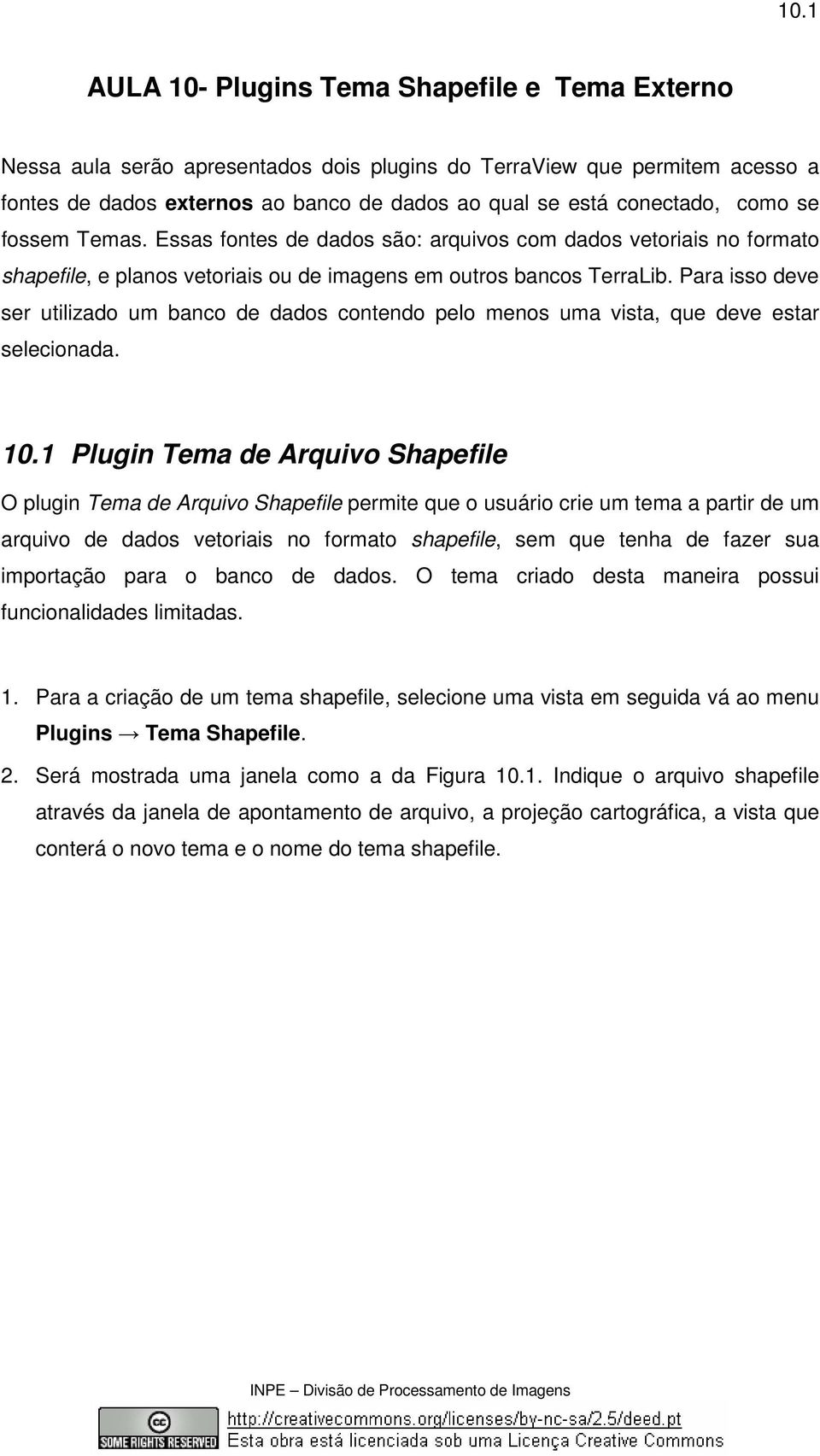
2 10.2 Figura 10.1 Criação de tema shapefile. 3. Caso deseje visualizar os dados, clique no botão Visualizar. Será mostrada uma janela conforme a Figura Figura 10.2 Visualização do arquivo shapefile antes da criação do tema. 4. Use o botão Ok para confirmar a criação do tema, que será exibido na vista corrente, conforme a Figura Como pode ser visto, o ícone dos temas shapefiles é a letra T seguida da letra F.
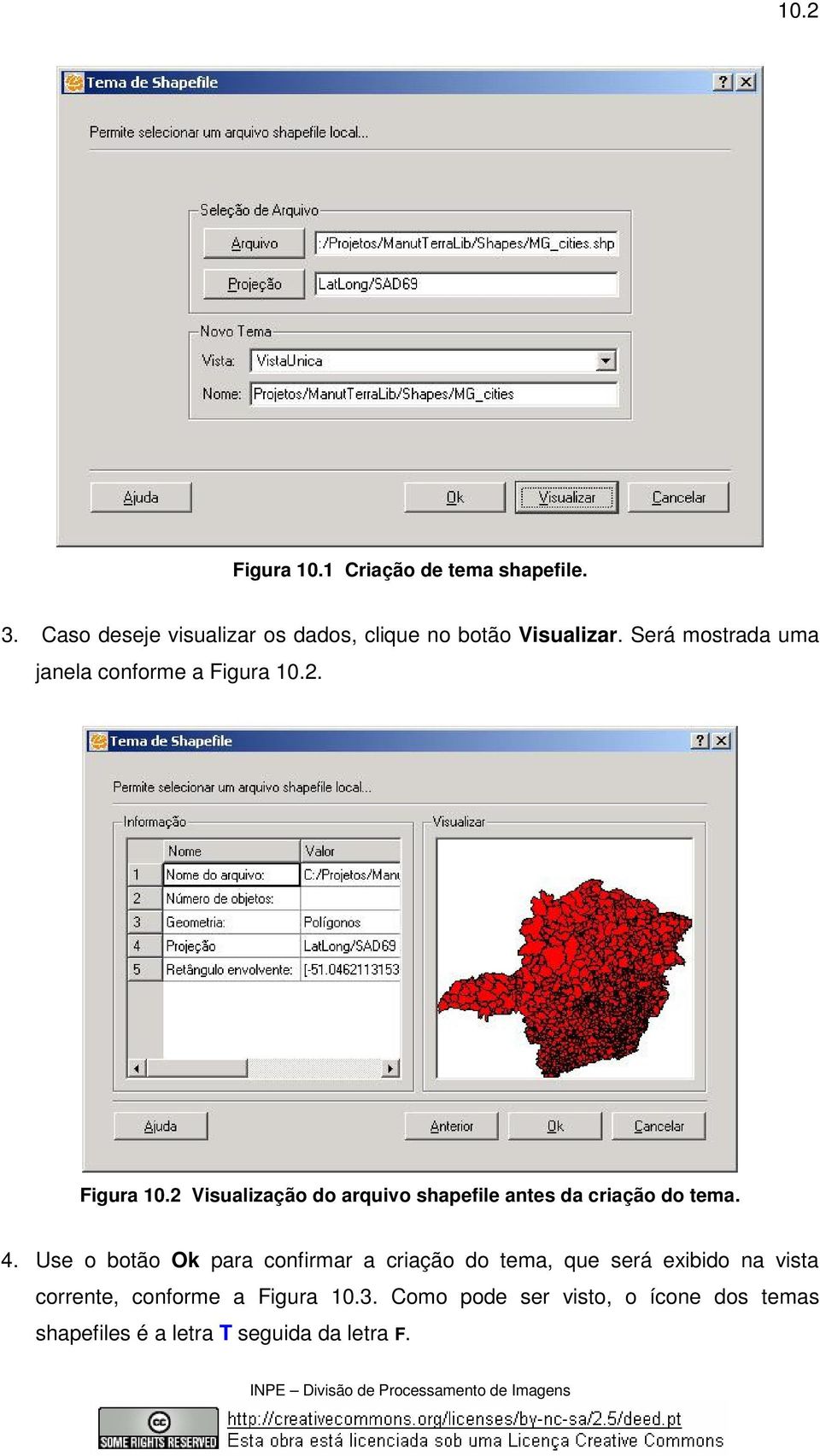
3 10.3 Confirmada a operação, o tema será criado, passando a aparecer na vista corrente, conforme a Figura Como pode ser visto, o ícone dos temas shapefiles é a letra T seguida da letra F. Figura 10.3 Vista com o tema shapefile criado. Para consultar os atributos dos objetos no tema shapefile utilize o cursor de informação (ícone (i) na barra de ferramentas) e clique sobre o objeto. Será mostrada uma tabela com os valores dos atributos para aquele objeto, como na Figura Figura 10.4 Atributos de objeto do tema shapefile 10.2 Plugin Tema Externo O plugin Tema Externo permite que planos de informação em outro banco de dados TerraLib (dito remoto) possam ser acessados a partir do banco de dados local, através
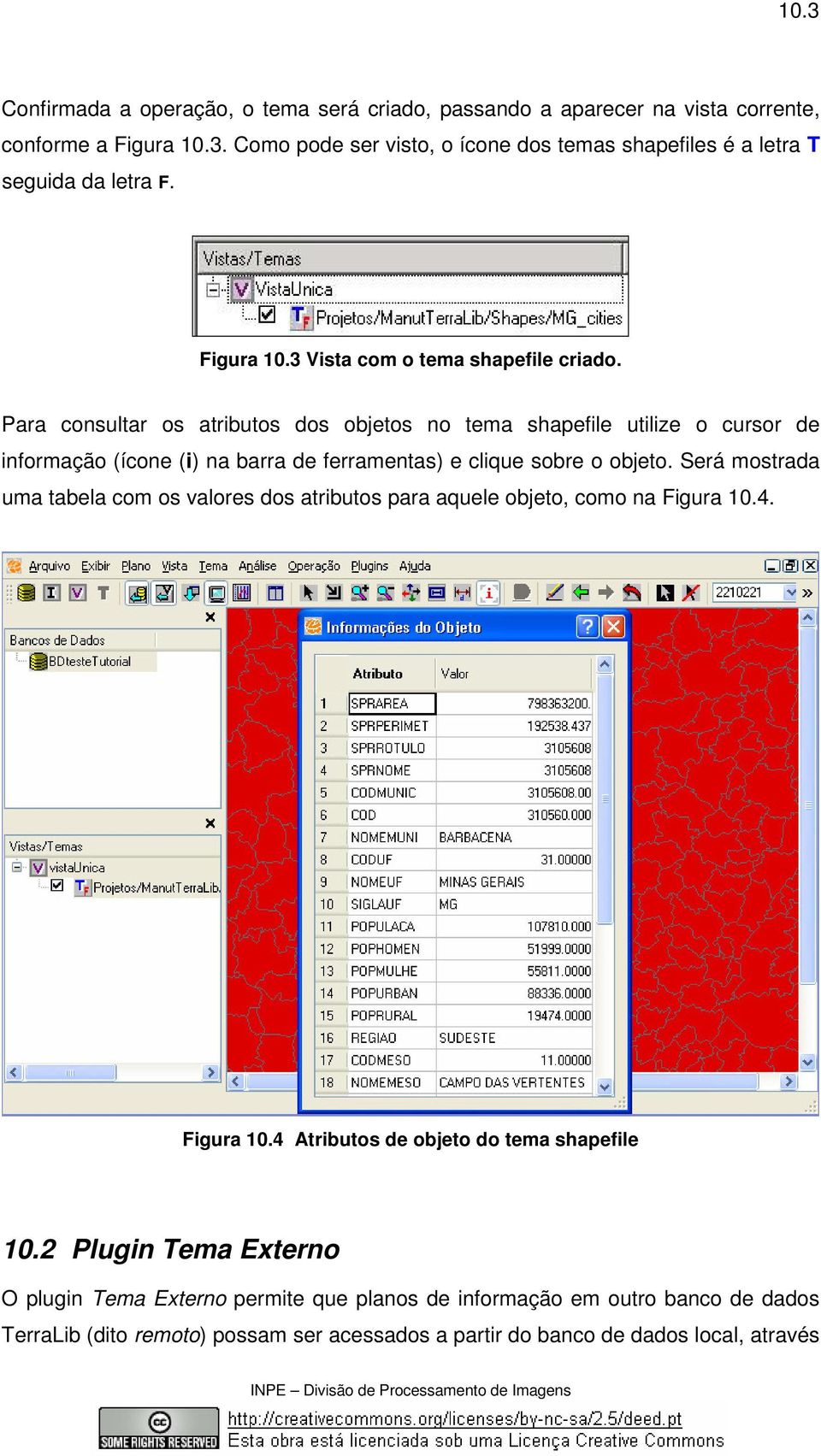
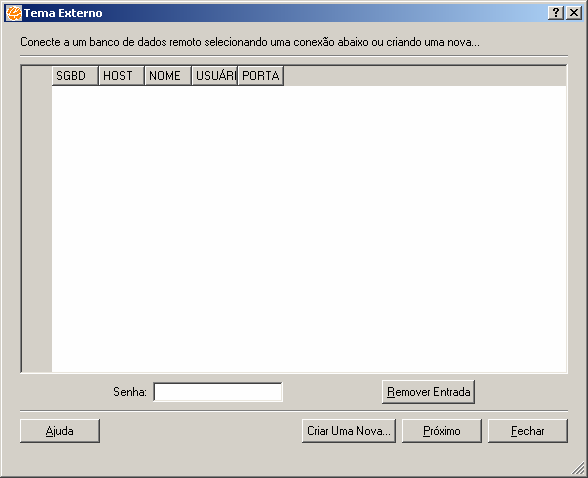
4 10.4 da criação dos chamados Temas Externos. Na verdade, um tema externo é apenas uma referência para um tema armazenado em outro banco de dados TerraLib. As operações de seleção via grade, seleção via apontamento, consulta de atributos, consulta espacial e agrupamento também podem ser feitas sobre temas externos. 1. Para a criação de um tema externo, selecione uma vista, em seguida vá ao menu Plugins Tema Externo. 2. Será mostrada uma janela conforme a Figura O TerraView armazena os parâmetros das conexões com os bancos de dados remotos utilizados e mostra esta lista para que o usuário precise apenas selecionar o banco desejado. Se este for o caso, basta acionar o botão Próximo. 3. Se o banco de dados remoto desejado não aparecer na lista de bancos utilizados, clique no botão Criar Uma Nova... Em resposta aparecerá a janela mostrada na Figura Figura 10.5 Criação de tema externo (conexão 1).
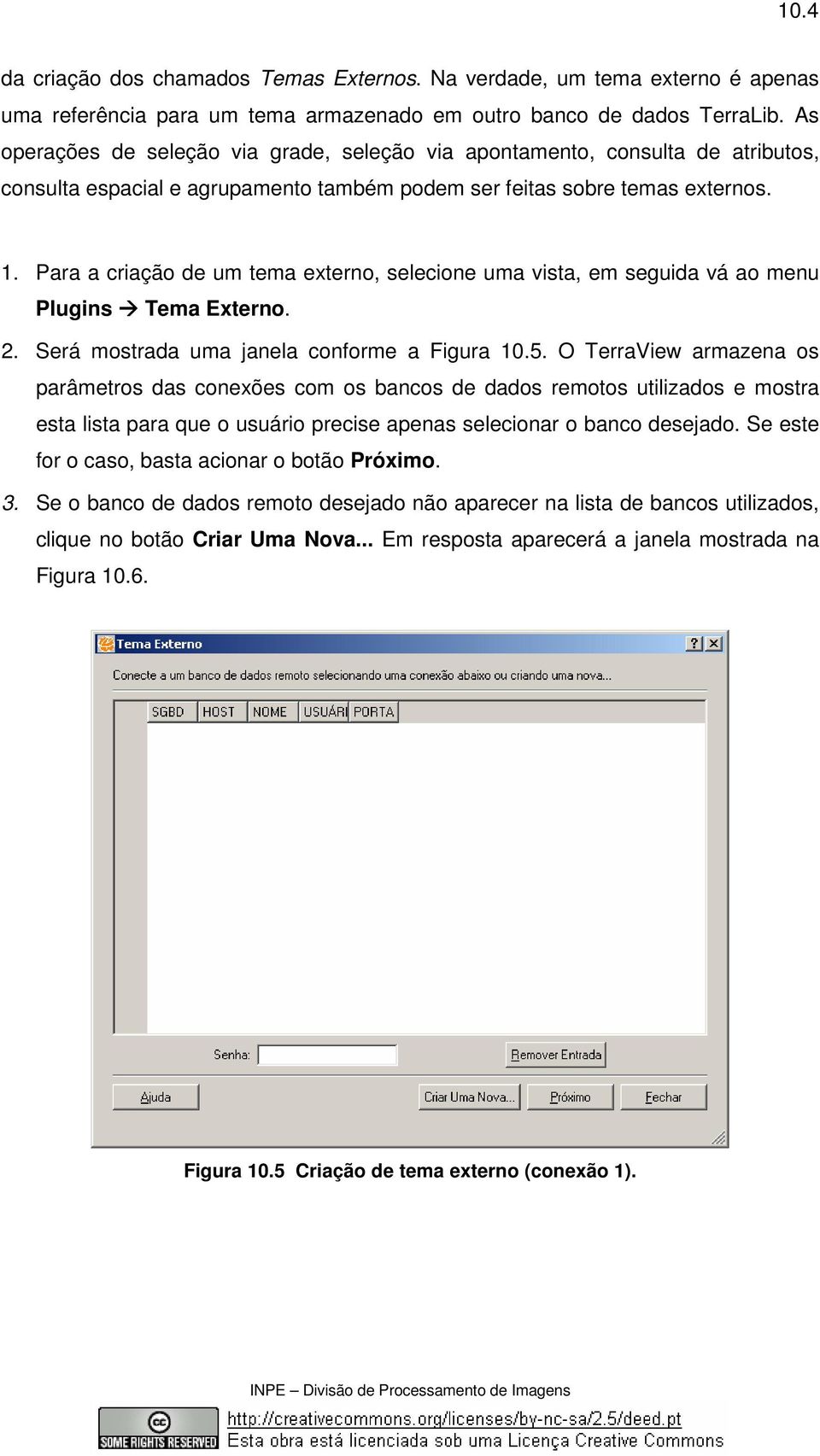
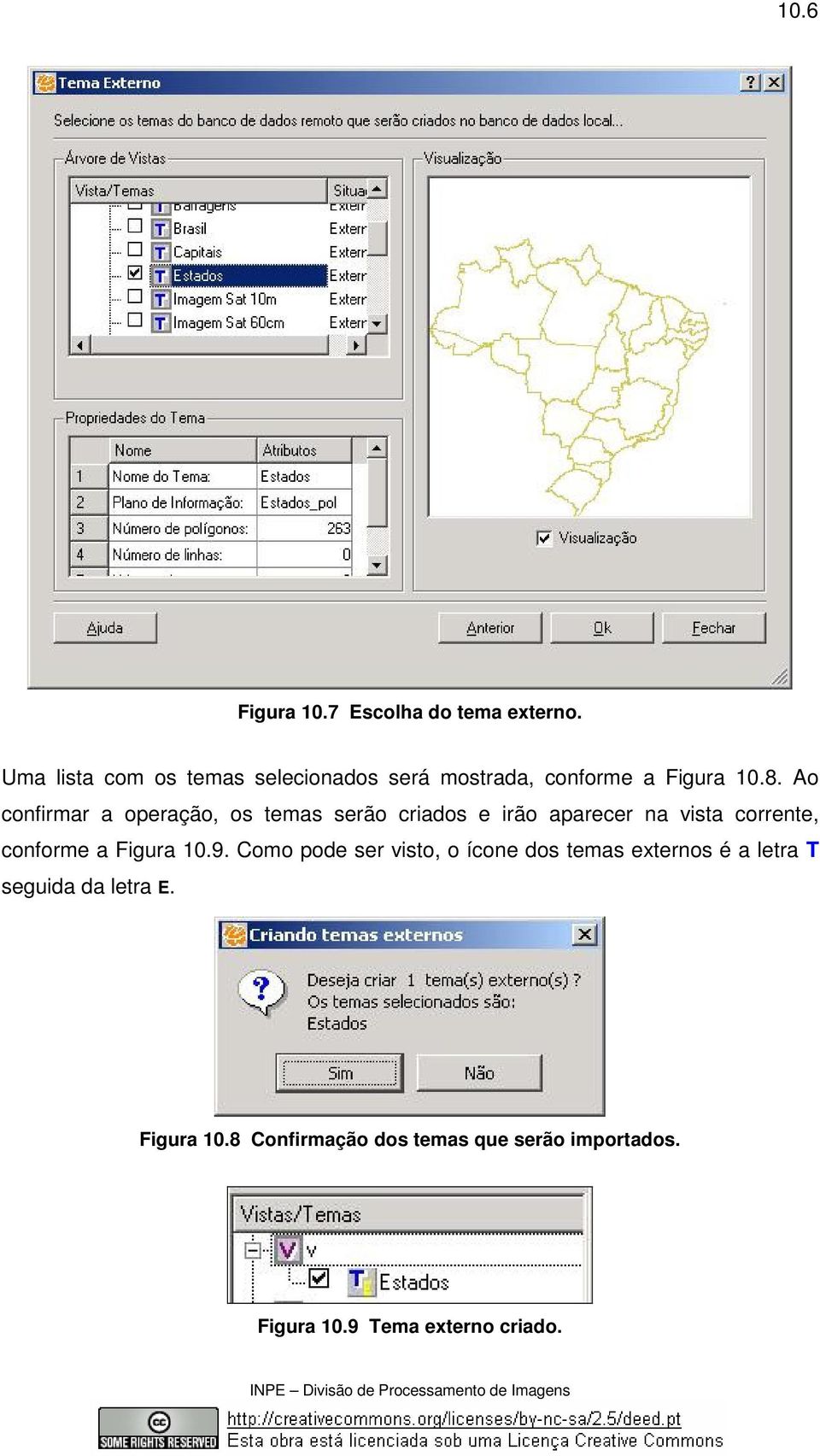
5 10.5 Figura 10.6 Criação de tema externo (conexão 2). 4. Preencha os dados da conexão com o banco de dados TerraLib, de forma semelhante à conexão com o banco ativo, e clique no botão Próximo. Em resposta será mostrada uma janela como a da Figura Escolha na árvore de vistas a vista e o(s) tema(s) desejado(s); à medida que são escolhidos são mostrados na janela de pré-visualização do lado direito. Após escolher os temas, clique no botão OK para prosseguir.
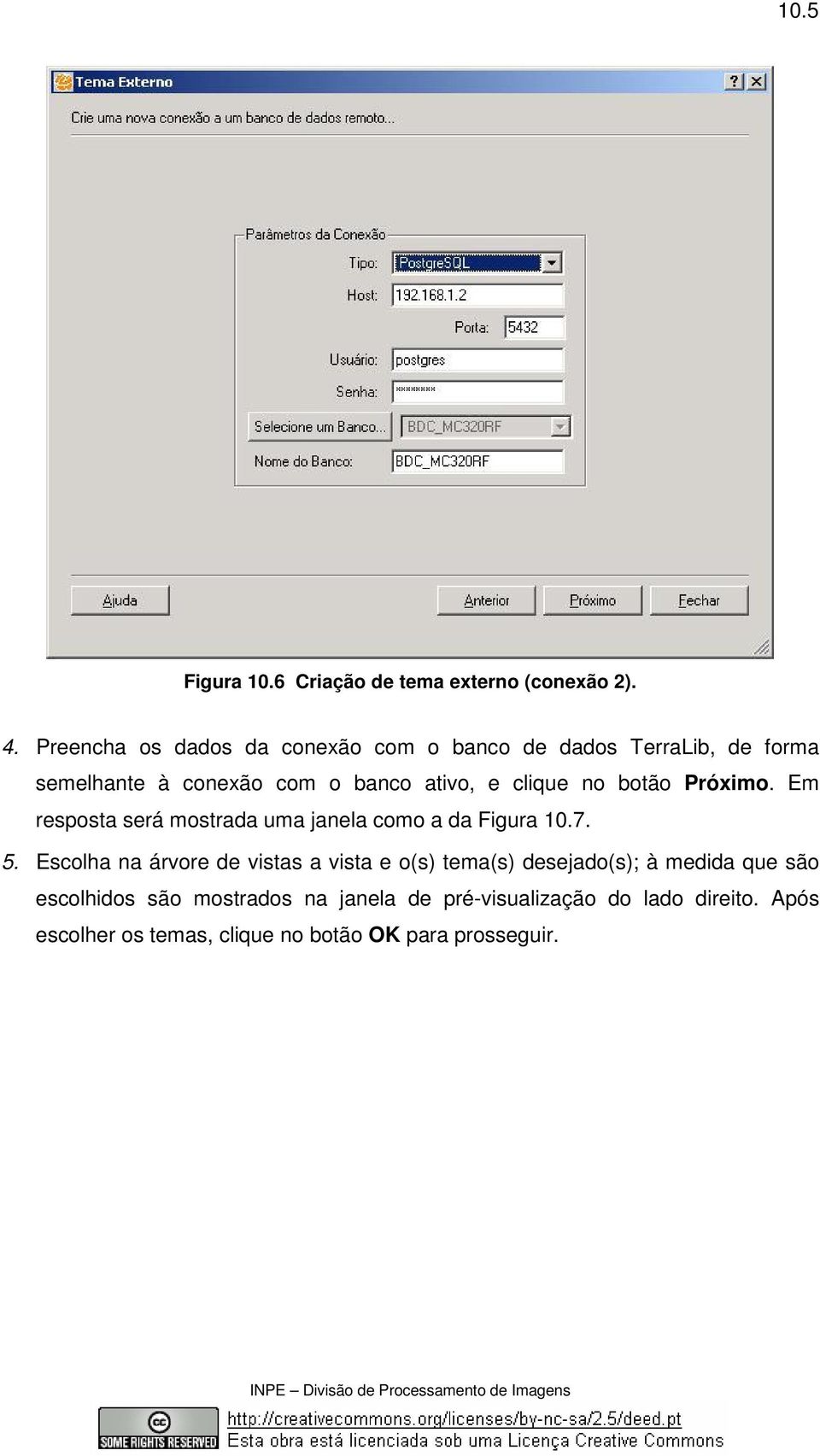
6 10.6 Figura 10.7 Escolha do tema externo. Uma lista com os temas selecionados será mostrada, conforme a Figura Ao confirmar a operação, os temas serão criados e irão aparecer na vista corrente, conforme a Figura Como pode ser visto, o ícone dos temas externos é a letra T seguida da letra E. Figura 10.8 Confirmação dos temas que serão importados. Figura 10.9 Tema externo criado.
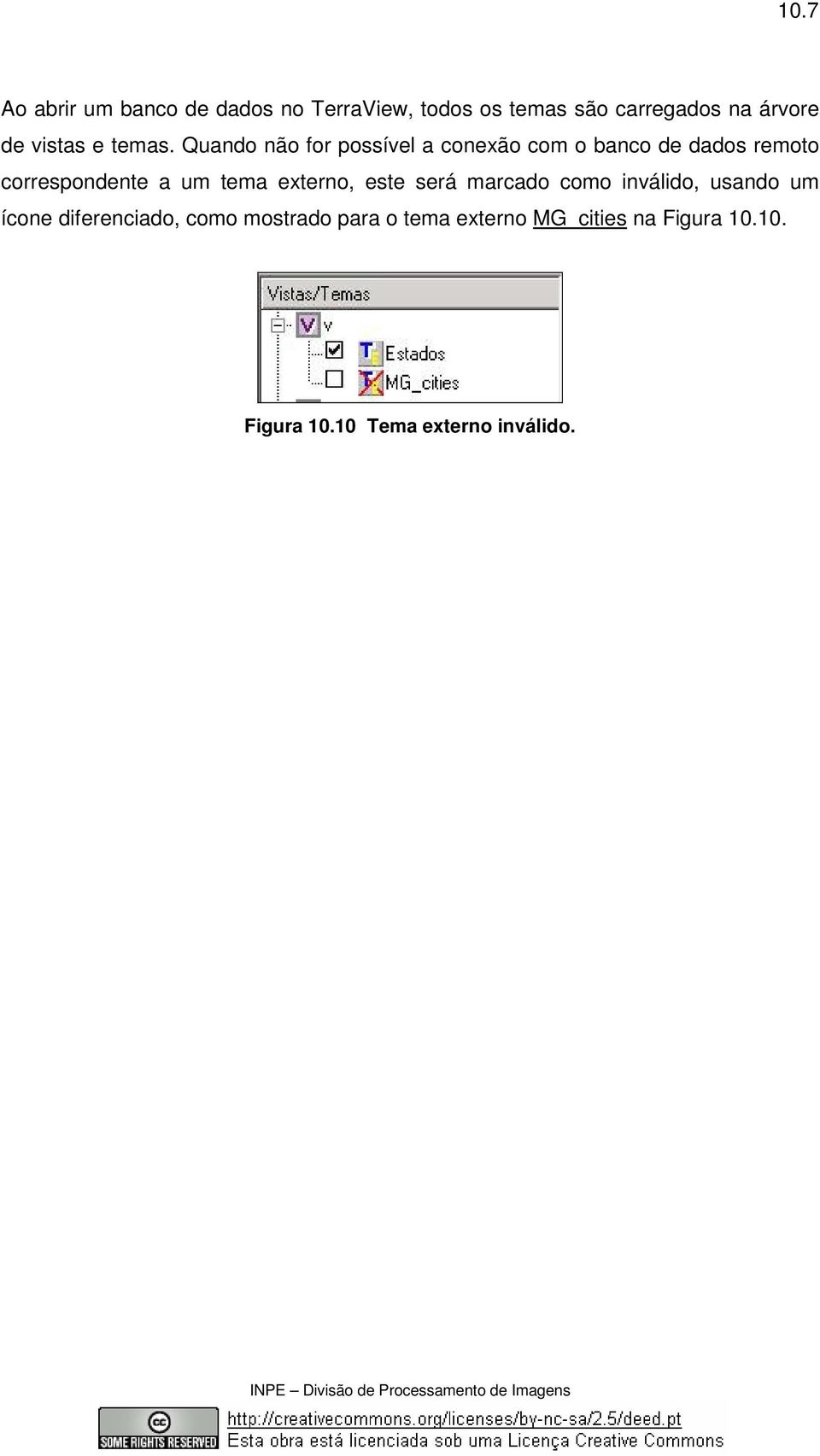
7 10.7 Ao abrir um banco de dados no TerraView, todos os temas são carregados na árvore de vistas e temas. Quando não for possível a conexão com o banco de dados remoto correspondente a um tema externo, este será marcado como inválido, usando um ícone diferenciado, como mostrado para o tema externo MG_cities na Figura Figura Tema externo inválido.
AULA 12 - Plugin WMS Cliente
 AULA 12 - Plugin WMS Cliente Nessa aula será apresentado o plugin do TerraView chamado WMS Cliente que é uma das formas de acesso a fontes de dados externos ao banco de dados ao qual se está conectado,
AULA 17 KML Manager. Nessa aula serão apresentadas as funcionalidades do KML Manager.
 17.1 AULA 17 KML Manager Nessa aula serão apresentadas as funcionalidades do KML Manager. KML (Keyhole Markup Language) é um formato de arquivo e uma gramática XML que serve para modelar e armazenar características
AULA 1 Iniciando o uso do TerraView
 1.1 AULA 1 Iniciando o uso do TerraView Essa aula apresenta a interface principal do TerraView e sua utilização básica. Todos os arquivos de dados mencionados nesse documento são disponibilizados junto
AULA 15 Plugin Preenchimento de Células
 15.1 AULA 15 Plugin Preenchimento de Células Nessa aula são apresentadas as funcionalidades do plugin de preenchimento de células. O plugin Preenchimento de Células possibilita calcular valores para atributos
AULA 1 Iniciando o Uso do TerraView
 1.1 AULA 1 Iniciando o Uso do TerraView Essa aula apresenta o software TerraView apresentando sua interface e sua utilização básica. Todos os arquivos de dados mencionados neste documento bem como o executável
Importação de arquivos Raster e Vetorial no Terraview
 MINISTÉRIO DA EDUCAÇÃO MEC Secretaria de Educação Superior - SESu Departamento de Modernização e Programas da Educação Superior DEPEM MINISTÉRIO DAS CIDADES Secretaria Executiva Diretoria de Desenvolvimento
CRASP. Conteúdo Sobre o sistema...
 CRASP Conteúdo Sobre o sistema...... 2 Acessando o sistema...... 2 Registro de chamados... 3 Anexando arquivos ao chamado aberto... 4 Acompanhamento do chamado... 6 Registrando uma ocorrência no chamado
Quinta Lista de Exercícios -
 INSTITUTO FEDERAL DO ESPÍRITO SANTO COORDENADORIA DE INFORMÁTICA LINGUAGEM DE PROGRAMAÇÃO Quinta Lista de Exercícios - INSTRUÇÕES: 1) Nesta lista de exercícios, vamos nos preocupar em implementar o comportamento
AULA 11 Plugin Flow 11.1
 11.1 AULA 11 Plugin Flow Nessa aula serão apresentadas funcionalidades relativas ao plugin do TerraView denominado Flow. Para a utilização desta ferramenta podemos criar um novo banco de dados ou abrir
MANUAL PARA ACESSO E USO DA REDE ADPF
 MANUAL PARA ACESSO E USO DA REDE ADPF 1. Rede ADPF: Acesso ao perfil da Diretoria Regional na rede social da ADPF. 1. Na página inicial, irá se deparar com um mural para posts. Esse post é feito no campo
WebEDI - Tumelero Manual de Utilização
 WebEDI - Tumelero Manual de Utilização Pedidos de Compra Notas Fiscais Relação de Produtos 1. INTRODUÇÃO Esse documento descreve o novo processo de comunicação e troca de arquivos entre a TUMELERO e seus
Manual do Sistema Carteira do Idoso
 Manual do Sistema Carteira do Idoso SUMÁRIO Manual do Sistema Carteira do Idoso... 3 1. Acessando o Sistema... 3 2. Tela Inicial... 4 2.1. Início... 5 2.2. Pesquisar Idoso... 5 2.2.1. Como pesquisar o
MANUAL DO INSTAR-MAIL 1.0. Pagina de login e senha do Instar-Mail
 1º Passo: Acesse o seguinte endereço http://www.smtp.com.br/sg/cliente/logar.php MANUAL DO INSTAR-MAIL 1.0 2º Passo: Será apresentada uma tela solicitando o seu login e senha: Sendo assim: Digite o seu
Clique no botão novo
 Tutorial para uso do programa Edilim Criado pela profª Carina Turk de Almeida Correa 1- Abra o programa Edilim. Clique no botão novo, como mostrado abaixo: Clique no botão novo 2- Todos os arquivos a serem
COMO FAZER PARA CONFIGURAR O DVR PARA ACESSO REMOTO
 COMO FAZER PARA CONFIGURAR O DVR PARA ACESSO REMOTO Este COMO FAZER ensinará como configurar o DVR Standalone para acesso remoto. 1. Se você possui um DVR em sua rede e deseja configurá-lo numa conexão
GERENCIADOR DE CONTEÚDO
 1/1313 MANUAL DO USUÁRIO GERENCIADOR DE CONTEÚDO CRISTAL 2/13 ÍNDICE 1. OBJETIVO......3 2. OPERAÇÃO DOS MÓDULOS......3 2.1 GERENCIADOR DE CONTEÚDO......3 2.2 ADMINISTRAÇÃO......4 Perfil de Acesso:... 4
CURSO DE INFORMÁTICA BÁSICA AULA 2 O AMBIENTE WINDOWS
 CURSO DE INFORMÁTICA BÁSICA AULA 2 O AMBIENTE WINDOWS Relembrando... Gabinete Ligando o computador São três passos básicos O ambiente Windows O Windows é um tipo de software chamado sistema operacional
1 UNIT Universidade do Trabalhador Dr. Abel dos Santos Nunes
 1 UNIT Universidade do Trabalhador Dr. Abel dos Santos Nunes Janelas são estruturas do software que guardam todo o conteúdo exibido de um programa, cada vez que um aplicativo é solicitado à janela do sistema
ACESSO REMOTO EM NUVEM Guia Rápido
 ACESSO REMOTO EM NUVEM Guia Rápido 1 - Conecte o HVR/DVR na alimentação; 2 - Conecte o equipamento a um monitor ou TV, pela saída VGA ou HDMI, para operação do sistema; 3 - Ao entrar no sistema do equipamento,
1 Arquivamento de e-mails
 1 Arquivamento de e-mails Um arquivamento nada mais é do que uma base de dados com a estrutura idêntica ao seu correio padrão, com utilização similar, mas que por definição serve para armazenar documentos
TerraView. O TerraView está estruturado da seguinte forma: - Modelo de dados
 TerraView O TerraView é um aplicativo desenvolvido pelo DPI/INPE e construído sobre a biblioteca de geoprocessamento TerraLib, tendo como principais objetivos: - Apresentar à comunidade um fácil visualizador
WordPress Institucional UFPel Guia Rápido
 GABINETE DO REITOR COORDENAÇÃO DE TECNOLOGIA DA INFORMAÇÃO NÚCLEO DE SISTEMAS DE INFORMAÇÃO SEÇÃO DE TECNOLOGIAS PARA WEBSITES WordPress Institucional UFPel Guia Rápido Versão 2.0.1 Março de 2015 Introdução
Sistema de Registro das Atividades do RT - Tutorial de utilização
 Sistema de Registro das Atividades do RT - Tutorial de utilização Acesso WEB 1. Primeiro acesso Para acessar o sistema, abra seu navegador de internet e vá até o site http://sistemart.crmv pr.org.br. Você
HelpAndManual_unregistered_evaluation_copy Manual de Instalação do VisualControl
 HelpAndManual_unregistered_evaluation_copy Manual de Instalação do VisualControl I Manual de Instalação do VisualControl Tabela de Conteúdo Parte I Bem Vindo 1 Parte II Instalação 1 1 Instalação Firebird...
Passo a Passo do Checkout no SIGLA Digital
 Página 1 de 7 Passo a Passo do Checkout no SIGLA Digital Este é um dos principais módulos do Sigla Digital. Utilizado para vendas no balcão por ser uma venda rápida, mais simples, onde não é necessário
Windows Explorer. Prof. Valdir
 Do Inglês Explorador de Janelas, o é o programa para gerenciamento de discos, pastas e arquivos no ambiente Windows. É utilizado para a cópia, exclusão, organização e movimentação de arquivos além de criação,
Manual da SPU. SISREI Sistema de Requerimento Eletrônico de Imóveis
 Setembro, 2014 2 Sumário Introdução...3 Fluxos principais...4 Aprovação de cadastro de requerente...4 Avaliação de consulta prévia...6 Aprovação de consulta prévia...9 Avaliação da recusa de ofertas...12
GUIA INTEGRA SERVICES E STATUS MONITOR
 GUIA INTEGRA SERVICES E STATUS MONITOR 1 - Integra Services Atenção: o Integra Services está disponível a partir da versão 2.0 do software Urano Integra. O Integra Services é um aplicativo que faz parte
Instalação: permite baixar o pacote de instalação do agente de coleta do sistema.
 O que é o projeto O PROINFODATA - programa de coleta de dados do projeto ProInfo/MEC de inclusão digital nas escolas públicas brasileiras tem como objetivo acompanhar o estado de funcionamento dos laboratórios
Em primeiro lugar, deve-se realizar as configurações de rede do CL Titânio:
 Produto: CL Titânio Assunto: Como acessar o CL Titânio remotamente via browser? Em primeiro lugar, deve-se realizar as configurações de rede do CL Titânio: Entre no menu clicando com o botão direito do
MANUAL DE UTILIZAÇÃO SISTEMA DE CADASTRO INTRANET
 MANUAL DE UTILIZAÇÃO SISTEMA DE CADASTRO INTRANET I Sumário 1. Objetivo do Documento... 1 2. Início... 1 3. Cadastro de Pessoa Física... 3 3.1. Preenchimentos Obrigatórios.... 4 3.2. Acesso aos Campos
USANDO O ROUNDCUBE WEBMAIL
 USANDO O ROUNDCUBE WEBMAIL ATENÇÃO! Para utilizar este tutorial não se esqueça: Onde estiver escrito seusite.com.br substitua pelo ENDEREÇO do seu site (domínio). Ex.: Se o endereço do seu site é casadecarnessilva.net
Figura 2 - Menu "Config. Rede"
 Produto: CL Titânio Assunto: Como acessar o CL Titânio remotamente via browser? Em primeiro lugar, deve-se realizar as configurações de rede do CL Titânio: Entre no menu Principal. clicando com o botão
Manual de Instalação do Hábil Enterprise NFC-e Gratuito. Hábil Enterprise NFC-e Gratuito 2013-2015 by Koinonia Software Ltda.
 Manual de Instalação do Hábil Enterprise NFC-e Gratuito Hábil Enterprise NFC-e Gratuito 2013-2015 by Ltda. (0xx46) 3225-6234 I Manual de Instalação Índice Cap. I 1 1 1 As orientações abaixo devem ser utilizadas
Permissão de Usuários
 Permissão de Usuários 1 Conteúdo 1. Propósito 3 2. Permissão de Usuários PrefGest 4 3. Permissão de Usuário para PrefCad 10 2 1. Propósito Este documento destina-se a explicar a ação para liberar permissões
ACESSO REMOTO EM NUVEM Guia Rápido
 ACESSO REMOTO EM NUVEM Guia Rápido 1 - Conecte o HVR/DVR na alimentação; 2 - Conecte o equipamento a um monitor ou TV, pela saída VGA para operação do sistema; 3 - Ao entrar no sistema do equipamento,
AULA 6 - Operações Espaciais
 6.1 AULA 6 - Operações Espaciais Essa aula descreve as operações espaciais disponíveis no TerraView. Antes de iniciar sua descrição é necessário importar alguns dados que serão usados nos exemplos. Exercício:
Procedimentos de Instalação da Impressora HP LaserJet 2015dn ( via cabo de rede )
 Procedimentos de Instalação da Impressora HP LaserJet 2015dn ( via cabo de rede ) Para que a instalação e configuração sejam executadas o usuário deverá ter permissões de usuário Administrador. Não é necessário
UNIVERSIDADE FEDERAL DE RORAIMA PRÓ REITORIA DE PLANEJAMENTO DIRETORIA DE TECNOLOGIA DA INFORMAÇÃO COORDENAÇÃO DE SISTEMAS DE INFORMAÇÃO
 1 Perfis Envolvidos SIGAA GRADUAÇÃO Manual de Gerenciamento de Discente Perfil Administrador DAE Administrador DAE: A utilização desta função será feita pelos funcionários do DERCA ( Departamento de Registros
Sumário INTRODUÇÃO... 3. 1. Acesso ao Ambiente do Aluno... 4. 2. Ferramentas e Configurações... 5. 2.1 Ver Perfil... 5. 2.2 Modificar Perfil...
 Sumário INTRODUÇÃO... 3 1. Acesso ao Ambiente do Aluno... 4 2. Ferramentas e Configurações... 5 2.1 Ver Perfil... 5 2.2 Modificar Perfil... 6 2.3 Alterar Senha... 11 2.4 Mensagens... 11 2.4.1 Mandando
1. Um servidor rodando Windows 7 (um computador onde o SIPAR ficará instalado e com os dados neste computador);
 Manual informativo para configuração do SIPAR por acesso via Área de Trabalho Remota (ATR) do Windows 7 Página: 1 / 5 COMO CONFIGURAR O SIPAR PARA ACESSO VIA INTERNET Você vai precisar de: 1. Um servidor
Manual de Instalação e Configuração. Módulo Remote. (G2KA) para NFSE. v1.0
 Manual de Instalação e Configuração Módulo Remote (G2KA) para NFSE v1.0 Página 1 Sumário 1 Download e Instalação... 3 2 Configuração... 5 3 Inicialização Manual... 8 4 Inicialização via serviço do Windows...
Associação de dados cartográficos e alfanuméricos no TerraView
 MINISTÉRIO DA EDUCAÇÃO MEC Secretaria de Educação Superior - SESu Departamento de Modernização e Programas da Educação Superior DEPEM MINISTÉRIO DAS CIDADES Secretaria Executiva Diretoria de Desenvolvimento
CAPÍTULO 19 TRABALHANDO COM PROJETOS EMPRESARIAIS
 CAPÍTULO 19 TRABALHANDO COM PROJETOS EMPRESARIAIS 106 PROJETOS EMPRESARIAIS Quando trabalhamos com o Microsoft Office Project no ambiente EPM, temos o conceito de projetos empresariais. Um projeto empresarial
SMS Corporativo Manual do Usuário
 NEXTEL SMS Corporativo Manual do Usuário Conteúdo 2 CAPÍTU LO 1 Introdução 3 CAPÍTU LO 2 Funcionalidades 1 Copyright Curupira S/A TakeNET INTRODUÇÃO A FERRAMENTA O SMS Corporativo é um serviço criado para
Manual da Turma Virtual: MATERIAIS. Para acessar a turma virtual com o perfil Docente, siga o caminho indicado abaixo:
 Manual da Turma Virtual: MATERIAIS Para acessar a turma virtual com o perfil Docente, siga o caminho indicado abaixo: MENU TURMA VIRTUAL MENU MATERIAIS CONTEÚDO/PÁGINA WEB Esta operação possibilita que
Controle de Lançamentos Financeiros. Manual do Usuário. Treinamento Fase 1 (TRN 01)
 Controle de Lançamentos Financeiros Manual do Usuário Treinamento Fase 1 (TRN 01) Índice 1. Introdução... 3 2. Consultas... 4 2.1. Consulta por Membro de Compensação...4 2.2. Consulta por Participante...7
1 - Crie um novo documento no ArcMap. Com o programa aberto, selecione o Dataframe Layers
 Conversão de Raster para Polígono usando o ArcMap Nos posts anteriores, conhecemos uma situação onde uma empresa solicita, além do produto esperado, imagens no canal alfa para geração de polígonos envolventes
Quer se Cadastrar na Petrobras?
 MT-611-00009 Última Atualização 25/04/2012 Quer se Cadastrar na Petrobras? Como dar início ao processo de cadastramento na Petrobras: Para dar início ao processo de cadastramento na Petrobras, é necessário
Como configurar a aparência do meu site?
 Como configurar a aparência do meu site? Para configurar a aparência do seu site, acesse no HiDoctor o menu "Especial/ Configuração/ MedSync/Site Médico" e clique no botão Editar o meu site (1). Após clicar
LINEAR EQUIPAMENTOS RUA SÃO JORGE, 269 - TELEFONE: 6823-8800 SÃO CAETANO DO SUL - SP - CEP 09530-250
 LINEAR EQUIPAMENTOS RUA SÃO JORGE, 269 - TELEFONE: 6823-8800 SÃO CAETANO DO SUL - SP - CEP 09530-250 Recomendações Iniciais SOFTWARE HCS 2005 - VERSÃO 4.2 (Compatível com Guarita Vr4.03 e Vr4.04) Para
Capture Pro Software. Guia de referência. A-61640_pt-br
 Capture Pro Software Guia de referência A-61640_pt-br Iniciando o Kodak Capture Pro Software Este guia foi projetado para fornecer instruções simples para início rápido, incluindo a instalação e a inicialização
Manual do Sistema "Vida Controle de Contatos" Editorial Brazil Informatica
 Manual do Sistema "Vida Controle de Contatos" Editorial Brazil Informatica I Vida Controle de Contatos Conteúdo Part I Introdução 2 1 Vida Controle... de Contatos Pessoais 2 Part II Configuração 2 1 Configuração...
Guia de Instalação do vspace
 EA3 TECNOLOGIA Av. Mônaco, 760 Imbiribeira Recife/PE CEP: 51180-180 Fone: (81) 3061-2670 E-mail: [email protected] www.ea3tecnologia.com.br Guia de Instalação do vspace Versão 6.5.1 Guia de Instalação
UNIVERSIDADE TECNOLOGIA FEDERAL DO PARANÁ. Owncloud SERVIÇO DE COMPARTILHAMENTO EM NUVEM. Manual
 UNIVERSIDADE TECNOLOGIA FEDERAL DO PARANÁ Owncloud SERVIÇO DE COMPARTILHAMENTO EM NUVEM Manual DIRETORIA DE GESTÃO DE TECNOLOGIA DA INFORMAÇÃO DIRGTI 2015 Sumário 1. Introdução... 3 2. Acessando o serviço...
Manual de utilização. Aplicativo que substitua o controle remoto da TV e Home Theater da marca LG.
 Manual de utilização Aplicativo que substitua o controle remoto da TV e Home Theater da marca LG. ANO 2013 Sumário 1. Descrição... 3 2. Esquema Arduino... 4 3. Código Arduino... 5 4. Instalação do Aplicativo...
Texto. Assistente de Advogado. 1 de 23
 Assistente de Advogado 1 de 23 Atividades Propostas a) Como acessar a funcionalidade do cadastro do assistente de advogado através do menu de opções; b) Cadastrar um assistente de advogado para o usuário
Universidade Federal de Sergipe Centro de Processamento de Dados Coordenação de Redes de Computadores
 Universidade Federal de Sergipe Centro de Processamento de Dados Coordenação de Redes de Computadores Tutorial de compartilhamento de pastas e impressoras na rede Conteúdo Pág. Configuração da rede para
TUTORIAL PASSO A PASSO PARA CONEXÃO NA REDE WIRELESS DA FAI
 1 TUTORIAL PASSO A PASSO PARA CONEXÃO NA REDE WIRELESS DA UTILIZANDO O SISTEMA ANDROID (CELULAR, SMARTPHONE E TABLET) - Observações: Os passos a seguir serão divididos em 02 (duas) partes: uma para a versão
AP_ Conta Aplicativo para digitação e envio de contas médicas no padrão TISS
 AP_ Conta Aplicativo para digitação e envio de contas médicas no padrão TISS Manual de Instalação Tempro Software StavTISS Sumário 1. INTRODUÇÃO... 2 2. REQUISITOS DO SISTEMA... 3 3. INSTALAÇÃO... 4 4.
Utilizando o SISPC para efetuar Registros
 Utilizando o SISPC para efetuar Registros 1. Registros O b j e t i v o Através do módulo de registros do sistema serão executadas as operações de inclusão de pessoas inadimplentes na base de dados do SPC.
Procedimentos para configurar o Monitoramento Agendado no D-viewCam
 Procedimentos para configurar o Monitoramento Agendado no D-viewCam 1 Para configurar Monitoramento Agendado no D-viewCam, é necessário que esteja logado como Administrador do Software. 1 2 Abra o D-viewCam
Funções básicas Cronograma Cronograma Funções Básicas
 Funções Básicas Fevereiro 2015 - 1) Selecionar o menu Portfólio > Projetos, clique para janela projetos abrir. 2) Selecione botão incluir para abrir um projeto. Preencha os campos obrigatórios nos Dados
Guia Rápido Portal do Paciente
 Guia Rápido Portal do Paciente Departamento de Radiodiagnostico por Imagem 1 Sumário 1. Introdução...3 2. Cadastro do Usuário e Primeiro Acesso...3 3. Recursos do Portal...5 3.1. Exames anteriores...6
Configurando um Grupo Doméstico e Compartilhando arquivos no Windows 7
 Configurando um Grupo Doméstico e Compartilhando arquivos no Windows 7 Para criar um grupo doméstico e compartilhar arquivos é necessário que tenhamos pelo menos dois computadores ligados entre si (em
Voltado para novos usuários, este capítulo fornece uma instrução para edição de Leiaute do SILAS e suas funções.
 13. Editor de leiautes Voltado para novos usuários, este capítulo fornece uma instrução para edição de Leiaute do SILAS e suas funções. Neste capítulo uma breve explicação será apresentada sobre a organização
BACKUP ONLINE PASSOS PARA CONFIGURAÇÃO INICIAL DO PRODUTO
 BACKUP ONLINE PASSOS PARA CONFIGURAÇÃO INICIAL DO PRODUTO Criação de Conta de Usuário...03 Edição da Conta de Usuário...10 Download do Backup Online Embratel...10 Descrição dos Conjuntos de Cópia de Segurança...19
Manual SAGe Versão 1.2 (a partir da versão 12.08.01)
 Manual SAGe Versão 1.2 (a partir da versão 12.08.01) Submissão de Relatórios Científicos Sumário Introdução... 2 Elaboração do Relatório Científico... 3 Submissão do Relatório Científico... 14 Operação
Coordenação de Estágio Integrado. Instruções para o cadastro da contratação de estágio pelo Aluno
 Coordenação de Estágio Integrado Instruções para o cadastro da contratação de estágio pelo Aluno 7 de Novembro de 04 Acesso ao SGE Ao efetuar o login no Sistema de Gestão Acadêmico (SGA), acesse a aba
Manual de Utilização ZENDESK. Instruções Básicas
 Manual de Utilização ZENDESK Instruções Básicas Novembro/2013 SUMÁRIO 1 Acesso à ferramenta... 3 2 A Ferramenta... 4 3 Tickets... 8 3.1 Novo Ticket... 8 3.2 Acompanhamentos de Tickets já existentes...
AULA 2 Planos, Vistas e Temas
 2.1 AULA 2 Planos, Vistas e Temas Essa aula apresenta os conceitos de Plano de Informação, Vista e Tema e suas manipulações no TerraView. Para isso será usado o banco de dados criado na AULA 1. Abra o
Índice. Manual Backup Online. 03 Capítulo 1: Visão Geral
 Índice 03 Capítulo 1: Visão Geral 04 Capítulo 2: Conta de Usuário 04 Criação 08 Edição 09 Grupo de Usuários 10 Informações da Conta 12 Capítulo 3: Download do Backup Online Embratel 16 Capítulo 4: Cópia
FERRAMENTAS DE COLABORAÇÃO CORPORATIVA
 FERRAMENTAS DE COLABORAÇÃO CORPORATIVA Compartilhamento de Arquivos no Google Drive Sumário (Clique sobre a opção desejada para ir direto à página correspondente) Utilização do Google Grupos Introdução...
COMO FAZER PARA CONFIGURAR O DVR PARA ACESSO REMOTO
 COMO FAZER PARA CONFIGURAR O DVR PARA ACESSO REMOTO Este COMO FAZER ensinará como configurar o DVR Standalone para acesso remoto. 1. Se você possui um DVR em sua rede e deseja configurá-lo numa conexão
Manual do Visualizador NF e KEY BEST
 Manual do Visualizador NF e KEY BEST Versão 1.0 Maio/2011 INDICE SOBRE O VISUALIZADOR...................................................... 02 RISCOS POSSÍVEIS PARA O EMITENTE DA NOTA FISCAL ELETRÔNICA.................
Google Drive. Passos. Configurando o Google Drive
 Google Drive um sistema de armazenagem de arquivos ligado à sua conta Google e acessível via Internet, desta forma você pode acessar seus arquivos a partir de qualquer dispositivo que tenha acesso à Internet.
Como incluir artigos:
 Como incluir artigos: O WordPress é uma ferramenta muito flexível, com muitas variações e ajustes que podem torná-lo algo muito simples e também muito sofisticado conforme os recursos que são configurados
UNIVERSIDADE ESTADUAL DE CAMPINAS. Instruções para Uso do Software VISIO
 UNIVERSIDADE ESTADUAL DE CAMPINAS Instruções para Uso do Software VISIO Fevereiro/2006 Instruções para uso do Visio... 03 Instruções para Uso do Software VISIO 2 Instruções para uso do Visio O Visio 2003...
Sumário I. Acesso ao sistema CRMTEL II. Como Cadastrar o Cliente III. Cliente já Cadastrado IV. Filtro de Clientes Atribuindo a Segmentação VI.
 Módulo Clientes 2 Sumário I. Acesso ao sistema CRMTEL... 4 II. Como Cadastrar o Cliente... 5 III. Cliente já Cadastrado... 12 IV. Filtro de Clientes... 13 V. Atribuindo a Segmentação... 15 VI. Atribuindo
Manual para Envio de Petição Inicial
 Manual para Envio de Petição Inicial 1. Após abrir a página do PROJUDI, digite seu usuário e senha 1.1. Para advogados o usuário é o cpf.adv (ex: 12345678900.adv) 1.2. Após digitar os dados (login e senha),
QualiQuantiSoft Versão 1.3c
 QualiQuantiSoft Versão 1.3c Qualiquantisoft v1.3c Pág.: 1/15 Índice Apresentação do programa... 3 Funções operacionais do programa... 3 Itens de menu... 6 Teclas de atalho... 6 Instrumento de Análise de
Requisições de Materiais - Almoxarifado Módulo Portal Administrativo - SIPAC
 1 Requisições de Materiais - Almoxarifado Módulo Portal Administrativo - SIPAC Perfil: Requisitor e Autorizador de solicitações de materiais de consumo 2 Maceió, Fevereiro de 2013. Histório de versões
W o r d p r e s s 1- TELA DE LOGIN
 S U M Á R I O 1Tela de Login...2 2 Painel......3 3 Post...4 4 Ferramentas de Post...10 5 Páginas...14 6 Ferramentas de páginas...21 7 Mídias...25 8 Links......30 1 1- TELA DE LOGIN Para ter acesso ao wordpress
MANUAL DE UTILIZAÇÃO DO GCD GERENCIADOR DE CERTIFICADOS DIGITAIS
 MANUAL DE UTILIZAÇÃO DO GCD GERENCIADOR DE Versão 2 Atualizado em 03/05/2012 Página 1 de 77 ÍNDICE 1 - O QUE É O GCD... 3 2 - COMO EXECUTAR O GCD GERENCIADOR DE... 4 2.3 - COMO CONFIGURAR O PROXY DO GCD...
10.3.1.8 Lab - Configurando o Firewall do Windows 7
 5.0 10.3.1.8 Lab - Configurando o Firewall do Windows 7 Imprima e preencha este laboratório. Neste laboratório, você irá explorar o Firewall do Windows 7 e definir algumas configurações avançadas. Equipamento
MANUAL DE INSTALAÇÃO DO GERENCIADOR DO TOKEN
 MANUAL DE INSTALAÇÃO DO GERENCIADOR DO TOKEN ÍNDICE 1. Como instalar o Gerenciador do token... 3 2. Gerenciador PKI Pronova... 7 2.1 Operações de Usuário... 8 2.1.1 Login... 8 2.1.2 Alterar PIN... 9 2.1.3
Moodle - CEAD Manual do Estudante
 Moodle - CEAD Manual do Estudante Índice Introdução 3 Acessando o Ambiente 4 Acessando o Curso 5 Navegando no Ambiente do Curso 5 Box Participantes 5 Box Atividades 5 Box Buscar nos Fóruns 5 Box Administração
Importação de Dados no Sphinx
 Importação de Dados no Sphinx A importação de dados refere-se à transferência de dados coletados em outro ambiente para dentro do software Sphinx. No software, encontre a opção Importar dados no estágio
Acessando o SIE por Terminal Remoto Windows (como fazer a carga e arquivamento de arquivos) (e, ao mesmo tempo, como registrar um projeto)
 Acessando o SIE por Terminal Remoto Windows (como fazer a carga e arquivamento de arquivos) (e, ao mesmo tempo, como registrar um projeto) Resumo dos procedimentos: Passo 1: Iniciar => Programas => Acessórios
MANUAL DE MEMBRO COMUNIDADE DO AMIGO
 SUMÁRIO Efetuando o Login na comunidade... 3 Esqueceu sua senha?... 3 Página Principal... 4 Detalhando o item Configurações... 5 Alterar Foto... 5 Alterar Senha... 5 Dados Pessoais... 6 Configurações de
Sistema de Instalação e Criação da Estrutura do Banco de Dados MANUAL DO INSTALADOR. Julho/2007. Ministério da saúde
 Sistema de Instalação e Criação da Estrutura do Banco de Dados MANUAL DO INSTALADOR Julho/2007 Ministério da saúde SUMÁRIO Módulo 1. Instalação... 4 Introdução... 4 Configurações de equipamentos para instalação
Índice. 1. Introdução... 02. 2. Objetivo... 02. 3. Clonagem do Sistema... 03. 4. Configuração dos Campos... 06
 Índice 1. Introdução... 02 2. Objetivo... 02 3. Clonagem do Sistema... 03 4. Configuração dos Campos... 06 5. Realização de Testes na Versão 2.0... 07 6. Realização de Testes em ambiente de Produção...
SuperStore. Sistema para Automação de Óticas. MANUAL DO USUÁRIO (Módulo Financeiro)
 SuperStore Sistema para Automação de Óticas MANUAL DO USUÁRIO (Módulo Financeiro) Contato: (34) 9974-7848 http://www.superstoreudi.com.br [email protected] SUMÁRIO 1 LANÇAMENTO DE CONTAS
IMPORTANDO ARQUIVOS SHAPEFILE PARA O POSTGIS VIA PROMPT DO DOS
 IMPORTANDO ARQUIVOS SHAPEFILE PARA O POSTGIS VIA PROMPT DO DOS INTRODUÇÃO Neste tutorial iremos tratar de uma situação comum durante os trabalhos de geoprocessamento que envolvam banco de dados geográficos,
MANUAL DE UTILIZAÇÃO DO PLUGIN GERADOR DE PLUGINS DO TERRAVIEW
 MANUAL DE UTILIZAÇÃO DO PLUGIN GERADOR DE PLUGINS DO TERRAVIEW Versão TerraLib/TerraView: 3.6.0 Introdução O plug-in de criação de plug-ins do TerraView foi desenvolvido para auxiliar os programadores
1.GUIA RAPIDO COMO SALVAR GRAVAÇÕES VIA CMS LUX VISION
 1.GUIA RAPIDO COMO SALVAR GRAVAÇÕES VIA CMS LUX VISION Com CMS aberto, você devera ir ate a parte inferior direita do vídeo e clicar no ícone Gravações como mostra figura abaixo. Após clicar em gravação,
Sistema de Acompanhamento e Gestao Tecnologica SAGETEC TELAS
 SAG TE SAGE T C-SC Sistema de Acompanhamento e Gestao Tecnologica SAGETEC O SAGETEC (Sistema de Acompanhamento e Gestão Tecnológica) é um sistema para cadastramento dos equipamentos e recursos das escolas,