
QualiQuantiSoft Versão 1.3c
|
|
|
- Iago Castelhano Duarte
- 10 Há anos
- Visualizações:
Transcrição
1 QualiQuantiSoft Versão 1.3c Qualiquantisoft v1.3c Pág.: 1/15
2 Índice Apresentação do programa... 3 Funções operacionais do programa... 3 Itens de menu... 6 Teclas de atalho... 6 Instrumento de Análise de Discurso 1 - IAD Categorias de Idéias centrais / ancoragem... 9 Instrumento de Análise de Discurso 2 - IAD Variações do IAD Entrevistados Grupos Outros cadastros Ferramentas Qualiquantisoft v1.3c Pág.: 2/15
3 I. Apresentação do programa O QualiQuantiSoft é um programa desenvolvido com base na teoria do Discurso do Sujeito Coletivo (DSC - Fernando Lefrève e Ana Maria C.Lefrèvre (*)) que define uma metodologia de pesquisa qualitativa; o programa é uma ferramenta que facilita a construção de pesquisas baseadas nesta metodologia. O objetivo deste manual é explorar as funções operacionais do programa e a sua utilização não dispensa o conhecimento teórico da metodologia na elaboração das pesquisas. Os conceitos teóricos da metodologia podem ser encontrados no livro O Discurso do Sujeito Coletivo, dos autores acima citados. Existe também um tutorial no programa que exemplifica a elaboração de uma pesquisa utilizando o programa e Ajuda on-line (item de menu Help -> conteúdo ou F1 ). (*) professores da Faculdade de Saúde Pública da USP II. Funções Operacionais do programa Todas as telas presentes no programa (que correspondem a cadastros), possuem funcionalidades comuns que podem ser acessadas através da barra de ferramentas, itens de menus ou teclas de atalhos. Barra de ferramentas: Está localizada na parte superior das telas. Clicando nos botões (representados por ícones), estaremos utilizando uma determinada funcionalidade no cadastro em questão. Figura 1 Barra de ferramentas Da esquerda para à direita encontramos os seguintes botões: 1. Novo Registro Toda vez que quisermos incluir um novo registro em qualquer cadastro do programa, devemos antes clicar neste botão. 2. Salvar O botão salvar serve para fazer a gravação de um registro em operações de inclusão ou alteração de registro. 3. Sair O botão sair fecha a tela em questão. Qualiquantisoft v1.3c Pág.: 3/15

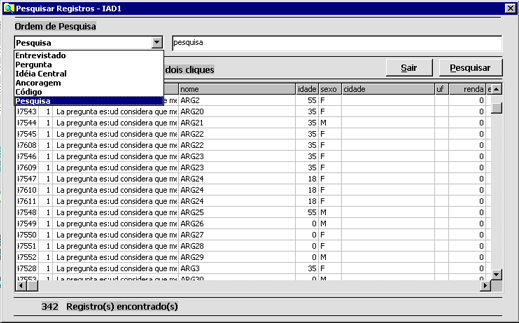
4 4. Pesquisar O botão pesquisar serve para fazer buscas nos cadastros. Quando executamos esta função, aparecerá uma tela na qual indicaremos qual atributo do cadastro iremos pesquisar e qual o valor que estamos procurando. Preenchendo estas informações e prosseguindo a pesquisa, caso seja(m) encontrado(s) registro(s) que atendam o critério da pesquisa, serão mostrados os registros em uma tabela. Podemos carregar o registro desejado com dois cliques do mouse sobre o mesmo. Figura : Tela de pesquisa de registros. 5. Visualizar O botão visualizar mostra todos os registros de um determinado cadastro em formato de tabela. Para selecionar, basta clicar duas vezes sobre o registro desejado 6. Ordenar O botão ordenar aparece somente no IAD1 e permite que os registros sejam mostrados de acordo com a ordem escolhida. 7. Excluir O botão excluir serve para apagarmos o registro que está sendo mostrado na tela do cadastro. No IAD1, podemos excluir vários registro de uma só vez; basta clicar antes no botão visualizar, selecionar os registros que serão excluídos com o mouse, e clicar no botão excluir Qualiquantisoft v1.3c Pág.: 4/15
5 8. Primeiro Registro O botão primeiro registro, bem como os botões anterior, próximo e último, são utilizados para navegarmos através do cadastro. Este botão nos remete ao primeiro registro de um cadastro. 9. Anterior O botão anterior, mostra o registro anterior ao que está sendo mostrado na tela. 10. Próximo O botão próximo, mostra o próximo registro Último Registro O Botão último, mostra o último registro do cadastro. (*) No IAD1 os botões de navegação obedecem a ordem definida no botão ordenar (**) No IAD1, IAD2 caso a tela esteja em branco, o botão visualizar. E exista registros no cadastro, o programa exibirá todos os registro cadastrados independentemente da pesquisa. Para selecionar um discurso ou resposta, clique duas vezes com o mouse em cima do registro desejado. 11. Imprimir O Botão imprimir, ativa um relatório do cadastro em questão. Qualiquantisoft v1.3c Pág.: 5/15


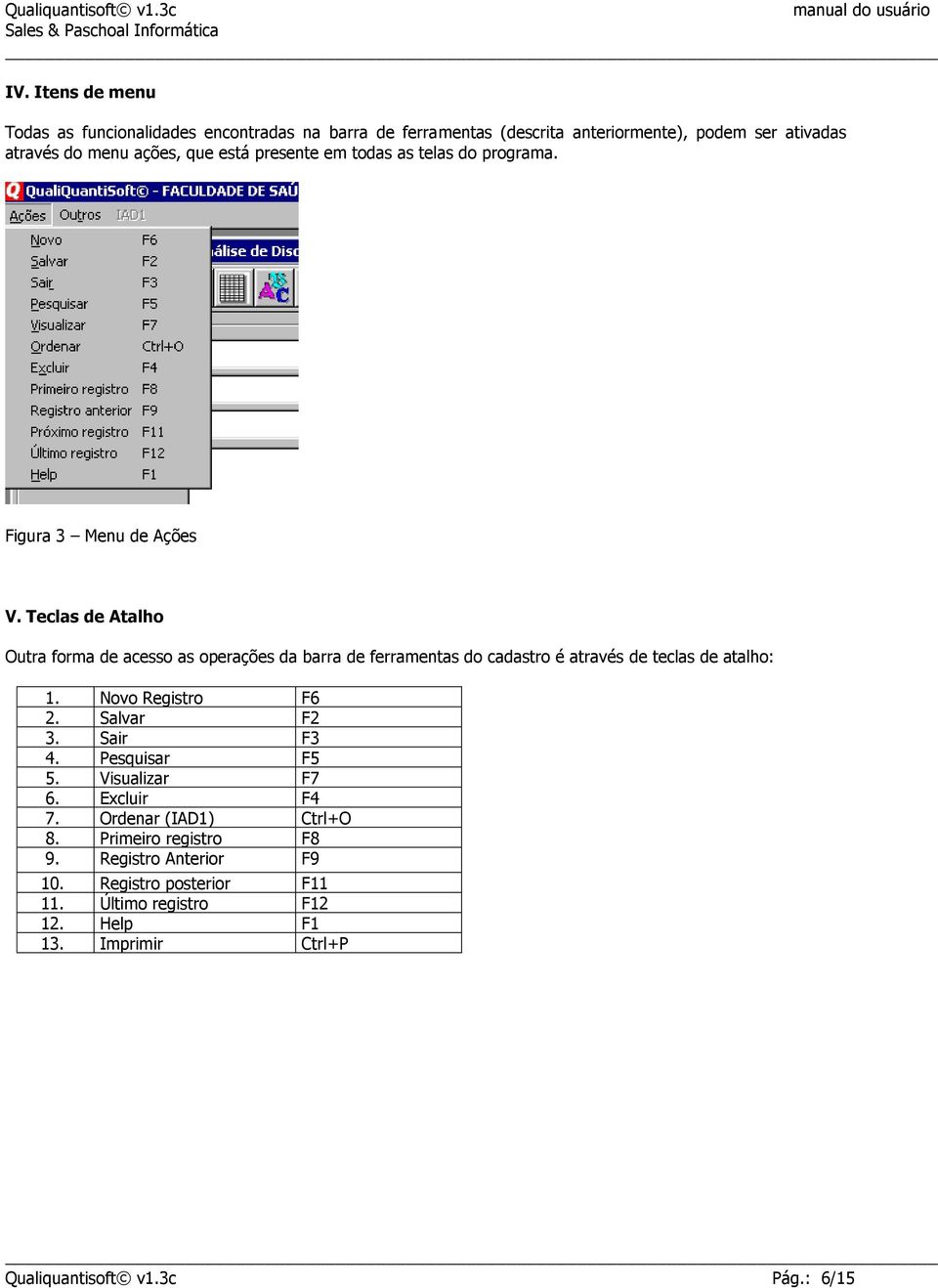
6 IV. Itens de menu Todas as funcionalidades encontradas na barra de ferramentas (descrita anteriormente), podem ser ativadas através do menu ações, que está presente em todas as telas do programa. Figura 3 Menu de Ações V. Teclas de Atalho Outra forma de acesso as operações da barra de ferramentas do cadastro é através de teclas de atalho: 1. Novo Registro F6 2. Salvar F2 3. Sair F3 4. Pesquisar F5 5. Visualizar F7 6. Excluir F4 7. Ordenar (IAD1) Ctrl+O 8. Primeiro registro F8 9. Registro Anterior F9 10. Registro posterior F Último registro F Help F1 13. Imprimir Ctrl+P Qualiquantisoft v1.3c Pág.: 6/15
7 VI. Instrumento de Análise de Discurso 1 - IAD1 O IAD1 é a tela onde se cadastra as respostas dos entrevistados. É o início da tabulação dos dados da pesquisa. O fluxo principal do cadastro é o seguinte: a) Com o cadastro ainda vazio, vamos incluir a primeira resposta da pesquisa. Deve-se clicar no botão Novo na barra de ferramentas ou clicar no menu Ações subitem Novo, ou ainda, teclar F6. b) Digitar a descrição da pesquisa e teclar enter; como o cadastro está vazio, o programa irá perguntar se você deseja incluir a pesquisa no cadastro de Pesquisas. Responda sim e continue o preenchimento. c) O próximo campo é a descrição da pergunta. Deve-se digitar a pergunta e teclar enter. O programa irá perguntar se você deseja incluir a pergunta em seu respectivo cadastro. Confirme com sim e siga adiante. d) Deve-se preencher então o campo entrevistado. Após digitar o nome do entrevistado e teclar enter, o programa perguntará se deseja incluir no cadastro de Entrevistado. Ao confirmar, aparecerá uma outra mensagem indicando se você quer incluir os dados complementares do sujeito (idade, sexo, instrução, grupos, etc). Se responder sim, a janela do cadastro de entrevistados se abrirá e você poderá indicar as características do entrevistado. Após salvar o registro no cadastro de entrevistados, pode-se voltar para a janela do IAD1, clicando no botão Retorna IAD1 e) O próximo campo a ser preenchido é a resposta dada pelo entrevistado. Deve-se digitar a resposta integralmente. O botão Copiar ao lado do campo Resposta irá transferir o texto digitado para os campos Expressões chave Idéias Centrais e Expressões chave Ancoragem. O botão Apagar exclui o conteúdo destes campos. Caso se queira copiar a resposta somente para o campo Expressões chave Idéias Centrais deve-se clicar no botão Copiar ao lado do campo Idéia Central, o mesmo servindo para a Expressões chave Ancoragem (*). f) Deve então trabalhar o texto copiado selecionando, eliminando parte do texto, e chegando-se as expressões chave (Idéias Centrais e Ancoragem), que serão categorizadas de acordo com o seu sentido. (*) As pesquisas podem ou não ser conduzidas à análise da Ancoragem (ler O Discurso do Sujeito Coletivo ) (**) após cadastrados, os campos pesquisa, pergunta, entrevistado podem ser reutilizados no decorrer da utilização do programa. Qualiquantisoft v1.3c Pág.: 7/15
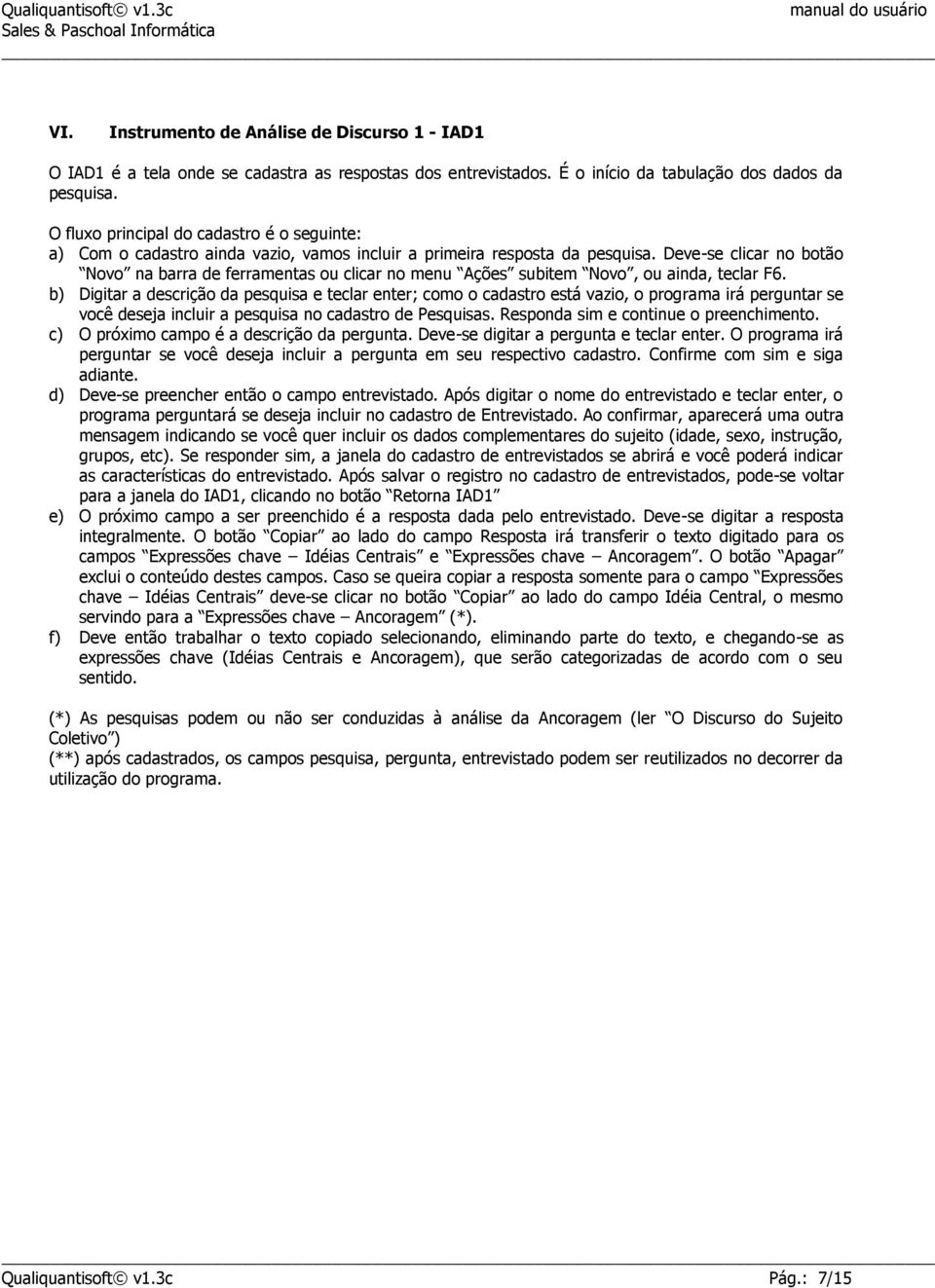
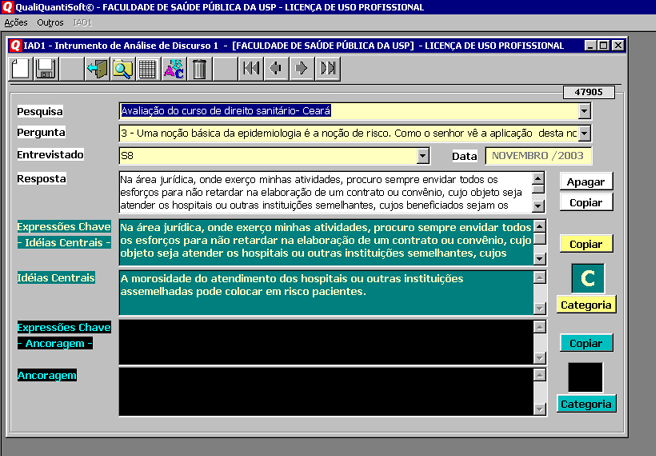
8 Figura: Instrumento de Análise de Discurso 1 IAD1 Qualiquantisoft v1.3c Pág.: 8/15
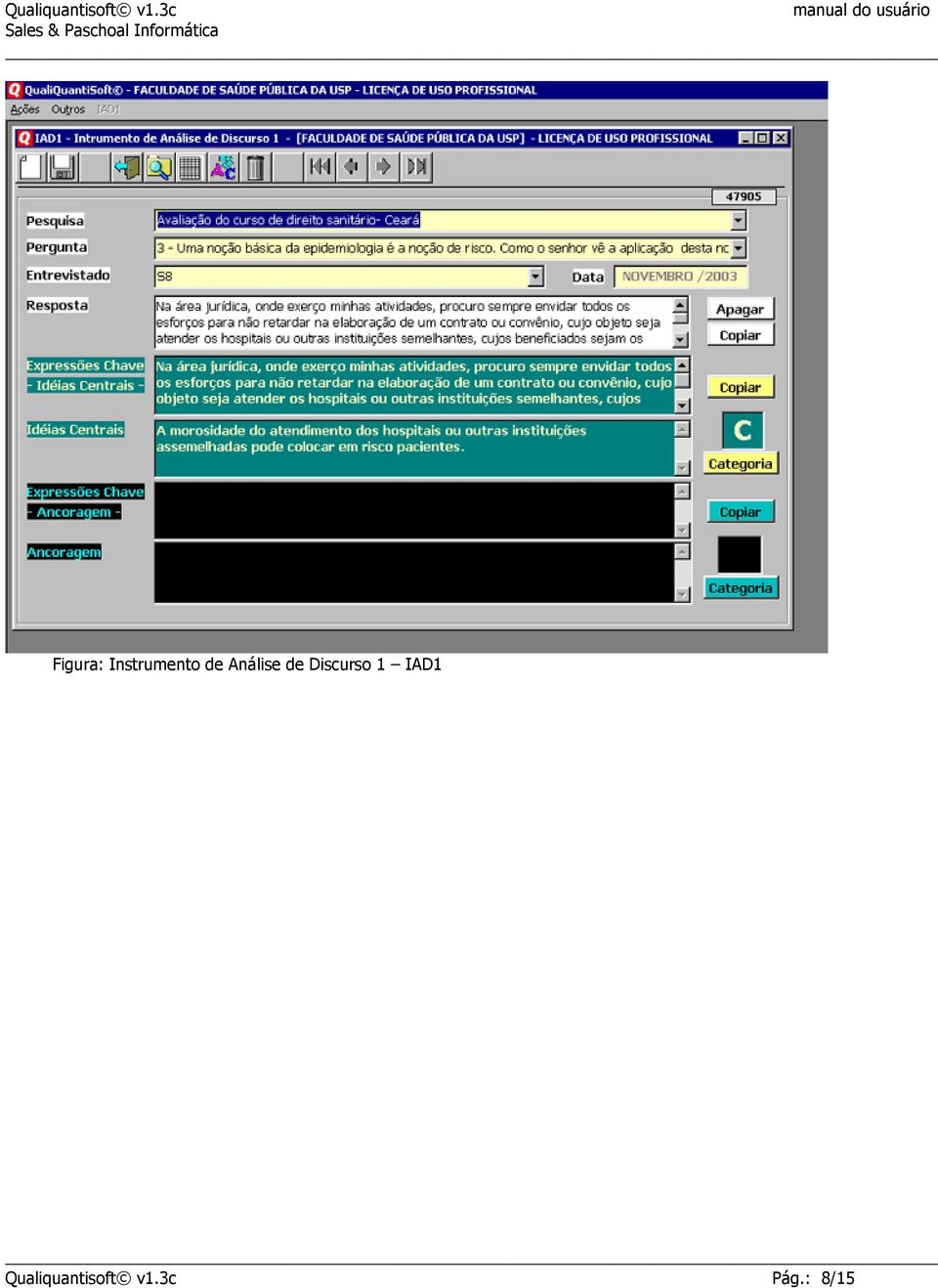

9 VII. Categorização de Idéias centrais / ancoragem O botão classificar localizado ao lado da Idéia central / ancoragem, nos remete à tela de categorias relativas à idéia central / ancoragem. Todas as operações disponíveis aos outros cadastros, também estão disponíveis aqui (novo registro, salvar, sair, excluir, etc). Escolhendo uma categoria e clicando no botão categorizar idéia central / ancoragem, o registro é gravado e indica que uma determinada idéia central / ancoragem pertence a determinada categoria. O botão idéias centrais / ancoragem associadas reúne todas as expressões chave das respostas que pertencem a categoria indicada. Figura : Categoria de idéias centrais / ancoragem Qualiquantisoft v1.3c Pág.: 9/15

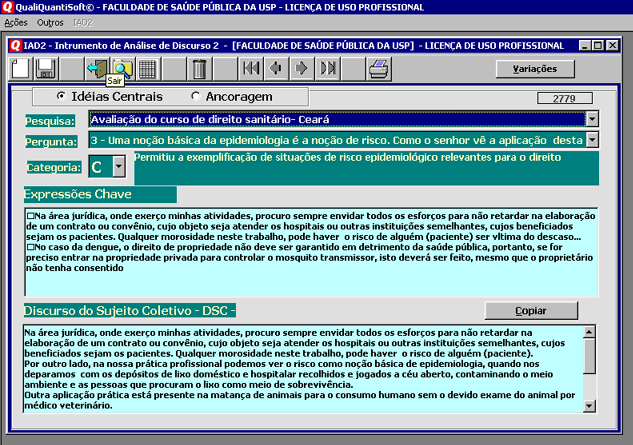
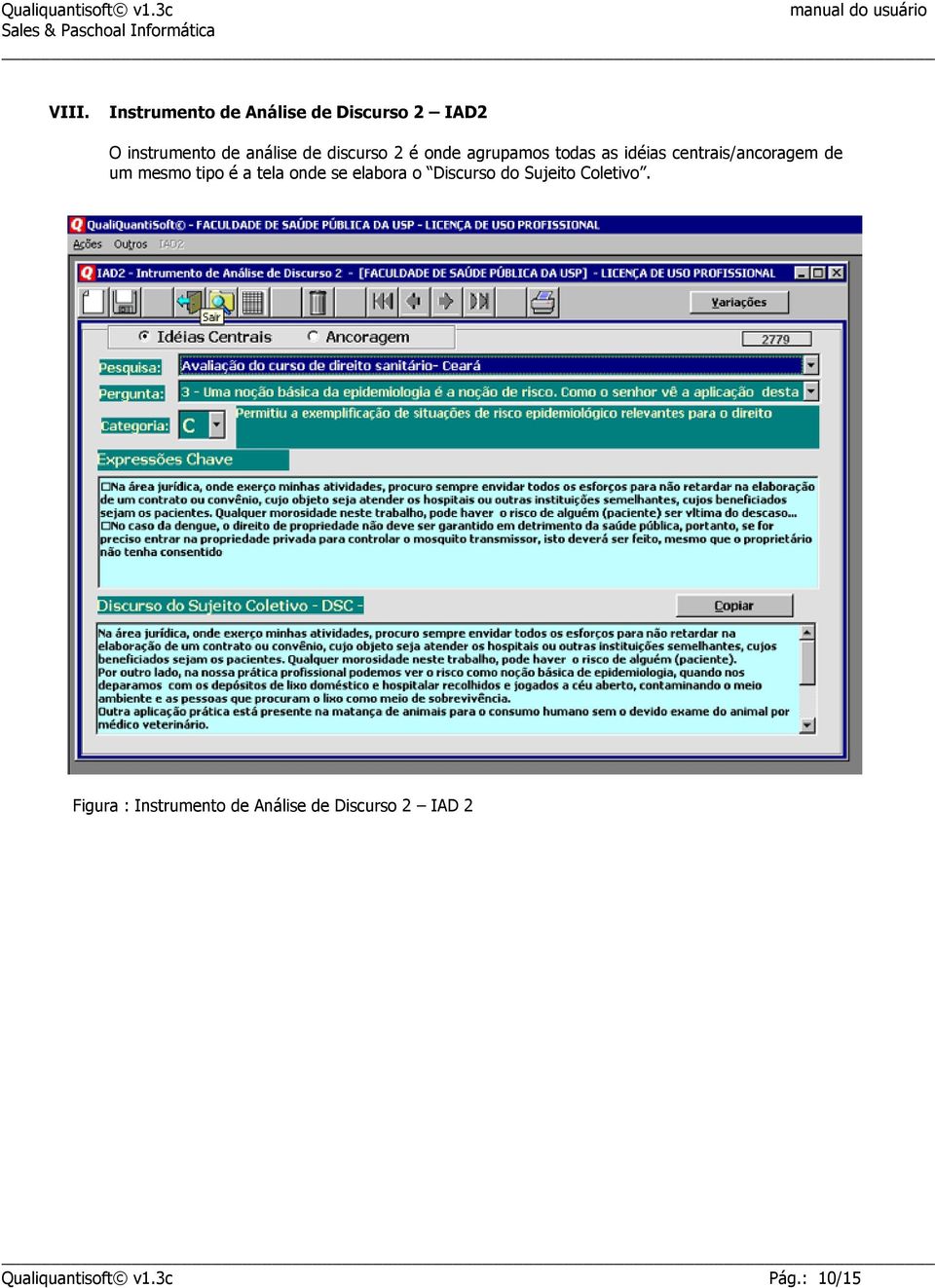
10 VIII. Instrumento de Análise de Discurso 2 IAD2 O instrumento de análise de discurso 2 é onde agrupamos todas as idéias centrais/ancoragem de um mesmo tipo é a tela onde se elabora o Discurso do Sujeito Coletivo. Figura : Instrumento de Análise de Discurso 2 IAD 2 Qualiquantisoft v1.3c Pág.: 10/15
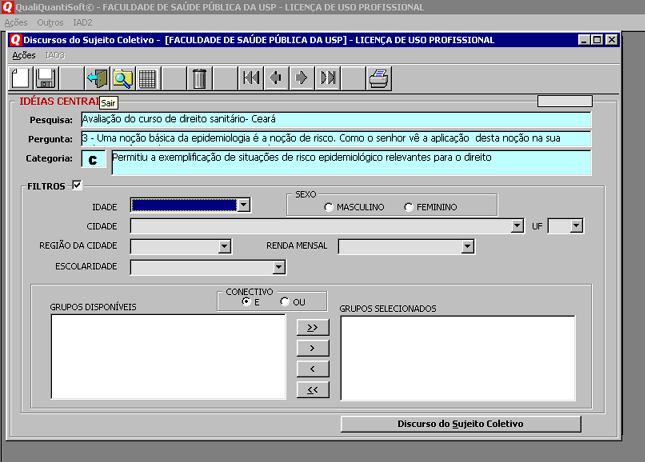
11 IX. Variações do IAD2 Após o cadastramento do IAD2, podemos fazer variações do Discurso, ou seja, podemos derivar o Discurso original em vários outros Discursos, de acordo com as características dos entrevistados. O acesso a este cadastro faz-se através do botão Variações da tela do IAD2. Figura : Cadastro de variações do IAD2 Qualiquantisoft v1.3c Pág.: 11/15


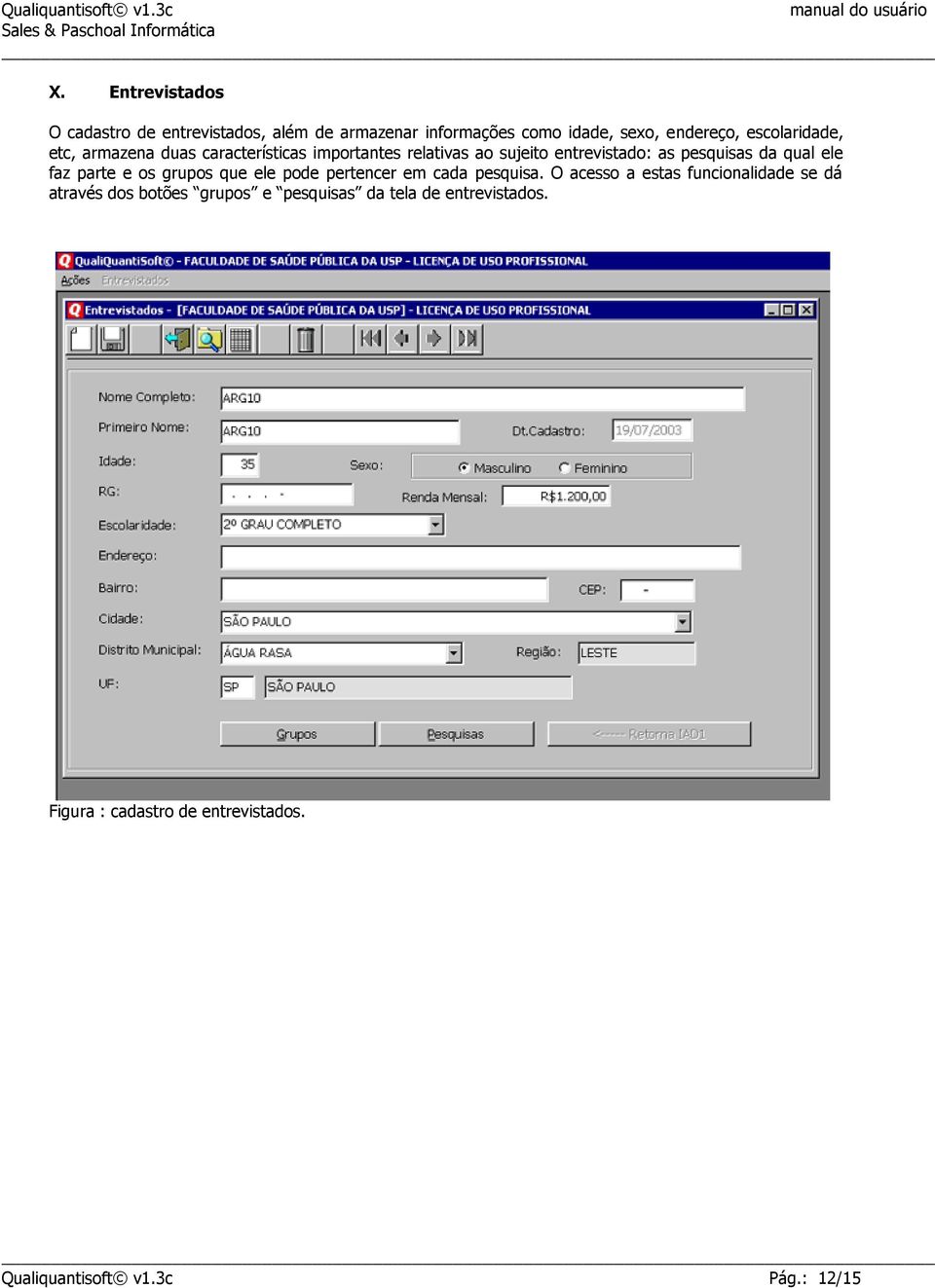
12 X. Entrevistados O cadastro de entrevistados, além de armazenar informações como idade, sexo, endereço, escolaridade, etc, armazena duas características importantes relativas ao sujeito entrevistado: as pesquisas da qual ele faz parte e os grupos que ele pode pertencer em cada pesquisa. O acesso a estas funcionalidade se dá através dos botões grupos e pesquisas da tela de entrevistados. Figura : cadastro de entrevistados. Qualiquantisoft v1.3c Pág.: 12/15
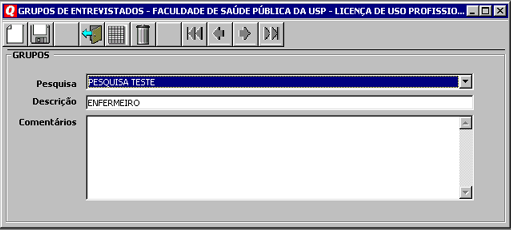
13 XI. Grupos de Entrevistados A funcionalidade grupos permite fazer associações de um entrevistado com uma entidade que denominada grupos de entrevistados ; estes grupos são abertos e podem ser criados de acordo com as características que se queira analisar dentro de uma pesquisa. O exemplo abaixo mostra três grupos de uma pesquisa exemplo. Em uma outra pesquisa eles poderiam Ter outros valores, tais como OFTALMOLOGISTA, OTORRINOLARINGOLOGISTA citando a área de saúde. Associando entrevistados a grupos é possível fazer desdobramentos de um Discurso em outros levando em consideração as variações das características dos entrevistados através do cadastro de Variações do Instrumento de Análise de Discurso 2 IAD 2. Figura : Associação de grupos a entrevistado Os grupos devem ser previamente cadastrados através do item de menu Cadastros -> Grupos. Figura : Cadastro de grupos. Qualiquantisoft v1.3c Pág.: 13/15
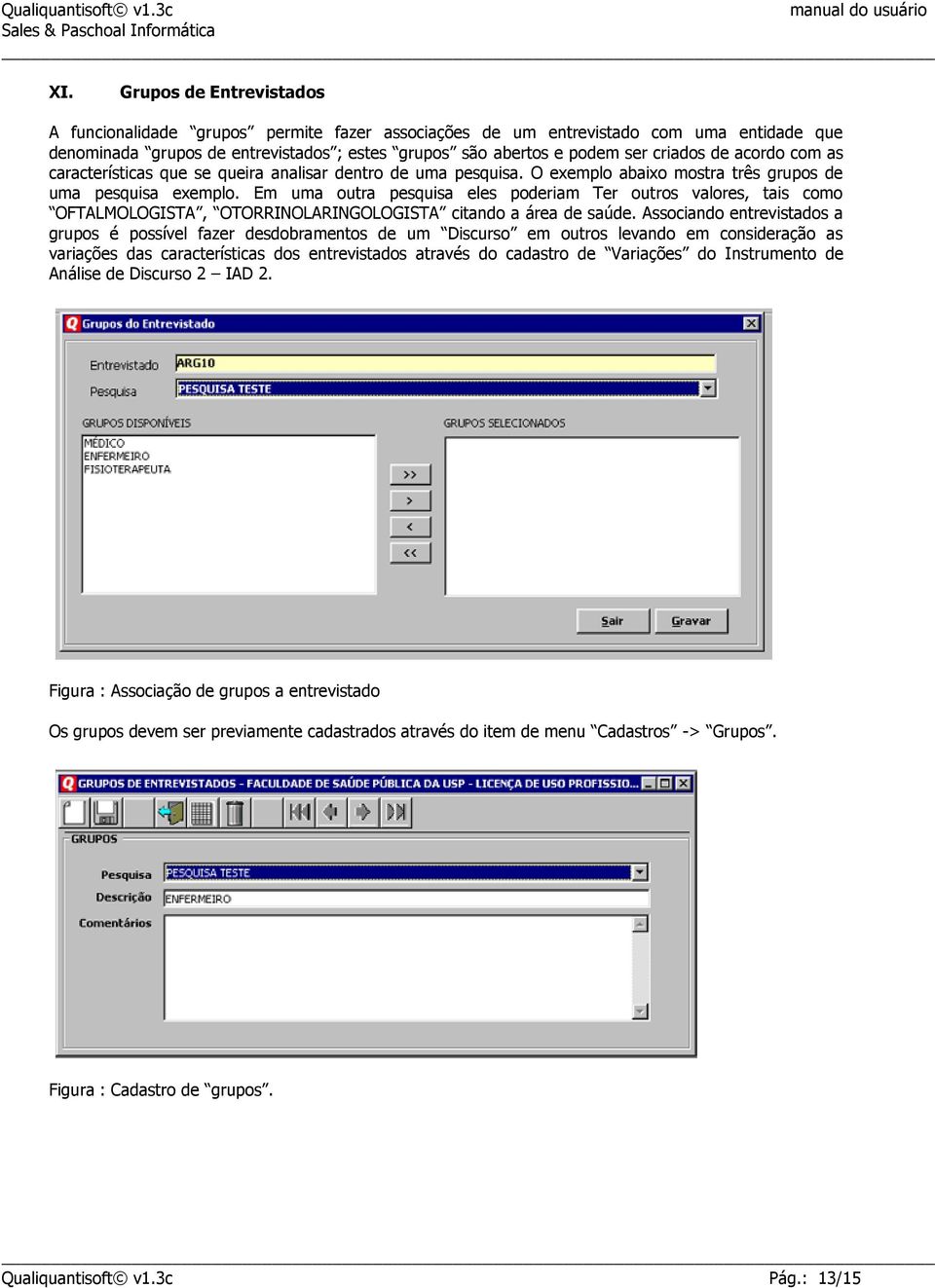
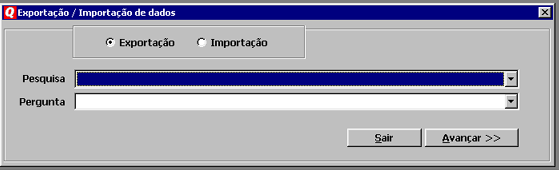
14 XII. Cadastros básicos O item de menu cadastros básicos é composto pelo cadastro de pesquisa, entrevistados e seus auxiliares, que permitem associar características pré-definidas, porém variáveis, aos entrevistados; com exceção do cadastro de grupos, que podem ser criados referenciando a qualquer característica que se queira analisar na pesquisa. XIII. Ferramentas Através do item de menu Ferramentas, temos acesso a três funcionalidades que são úteis em algumas situações: 1) Exportar / Importar Pesquisas : através desta funcionalidade podemos transportar dados de pesquisas entre programas instalados em computadores diferentes, através de disquetes, rede, etc. Na opção exportação, podemos exportar todas as pesquisas cadastradas (campo pesquisa e campo pergunta em branco), ou apenas uma pergunta de uma pesquisa (pesquisa e pergunta selecionadas), ou ainda todas as perguntas de uma pesquisa (somente o campo pesquisa selecionado). Estas possibilidades são úteis pois na opção importação ; caso os dados importados já estejam cadastrados, os mesmo serão sobrepostos. Figura : Tela de Exportação importação de dados. Qualiquantisoft v1.3c Pág.: 14/15
15 2) Compactar banco de dados : Esta opção diminui o tamanho e melhora o desempenho da base de dados. 3) Registro do programa: Esta opção serve para registrar licenças de uso. Os tipos de licenças disponíveis são: i. Demonstração sem código de licença e limite de 20 respostas por pesquisas. ii. Pessoal necessário o código de licença e limite de 200 repostas por pesquisa e 4 grupos de entrevistados. iii. Profissional: sem limite de respostas e grupos. Obs: ao executar esta rotina, certifique-se de Ter em mãos o código de licença para registro do software. Qualiquantisoft v1.3c Pág.: 15/15
UNIVERSIDADE FEDERAL DO AMAPÁ NÚCLEO DE TECNOLOGIA DA INFORMAÇÃO. Manual de Avaliação de Desempenho Cadastro
 UNIVERSIDADE FEDERAL DO AMAPÁ NÚCLEO DE TECNOLOGIA DA INFORMAÇÃO Manual de Avaliação de Desempenho Cadastro UNIFAP MACAPÁ-AP 2013 S U M Á R I O 1 Tela de Login...2 2 Acessando ao submenu cadastro de avaliação
Iniciação à Informática
 Meu computador e Windows Explorer Justificativa Toda informação ou dado trabalhado no computador, quando armazenado em uma unidade de disco, transforma-se em um arquivo. Saber manipular os arquivos através
Caso já seja usuário do SCAW siga as instruções a partir da página X.
 Caso já seja usuário do SCAW siga as instruções a partir da página X. Para iniciar o sistema dê um duplo clique no ícone, que se encontra na área de trabalho. 1 Login do sistema. Esta é a tela de login
Tutorial Administrativo (Backoffice)
 Manual - Software ENTRANDO NO SISTEMA BACKOFFICE Para entrar no sitema Backoffice, digite no seu navegador de internet o seguinte endereço: http://pesquisa.webbyapp.com/ Entre com o login e senha. Caso
Smart Laudos 1.9. A Forma Inteligente de Criar seus Laudos Médicos. Manual do Usuário
 Smart Laudos 1.9 A Forma Inteligente de Criar seus Laudos Médicos Manual do Usuário Conteúdo 1. O que é o Smart Laudos?... 3 2. Características... 3 3. Instalação... 3 4. Menu do Sistema... 4 5. Configurando
cartórios as funcionalidades disponíveis em todas as três Centrais de Informação (RCTO, CEP e CESDI) e servir como apoio nas ações diárias.
 MANUAL DO USUÁRIO - CARTÓRIOS VERSÃO 1.0 Objetivo: Este documento tem como objetivo apresentar aos usuários dos cartórios as funcionalidades disponíveis em todas as três Centrais de Informação (RCTO, CEP
Como funciona? SUMÁRIO
 SUMÁRIO 1. Introdução... 2 2. Benefícios e Vantagens... 2 3. Como utilizar?... 2 3.1. Criar Chave / Senha de Usuário... 2 3.2. Recursos da Barra Superior... 2 3.2.1. Opções... 3 3.2.1.1. Mover Para...
Status. Barra de Título. Barra de Menu. Barra de. Ferramentas Padrão. Caixa de nomes. Barra de. Ferramentas de Formatação. Indicadores de Coluna
 O que é uma planilha eletrônica? É um aplicativo que oferece recursos para manipular dados organizados em tabelas. A partir deles pode-se gerar gráficos facilitando a análise e interpretação dos dados
Dicas de uso para Cloud Computing
 Dicas de uso para Cloud Computing Este material tem o objetivo de auxiliar você, usuário do acesso cloud, antes porém vamos apenas reforçar o que é o Cloud Computing, este também chamado de computação
Primeiros Passos para o Simulador de Ações do FinanceDesktop. Parte A INICIANDO E CONFIGURANDO (5 passos)
 Primeiros Passos para o Simulador de Ações do FinanceDesktop. Seja bem-vindo(a) ao Simulador de Ações FinanceDesktop. Seu propósito é oferecer um ambiente completo e fácil de usar que permita o registro
Dicas Logycware Como utilizar o módulo de Estoques. Copyright Logycware Sistemas de Informática 2008 Todos os Direitos Reservados
 Dicas Logycware Como utilizar o módulo de Estoques Copyright Logycware Sistemas de Informática 2008 Todos os Direitos Reservados 1. INTRODUÇÃO Este tutorial tem por objetivo ajudar a realizar as configurações
Manual do Usuário. Minha Biblioteca
 Manual do Usuário Minha Biblioteca Sumário Acesso a Minha Biblioteca... 3 Tela Principal... 3 Para que serve o ícone Minha Biblioteca?... 3 O que você encontra no campo Pesquisar?... 4 Quando utilizar
MALA DIRETA 2000 ACESSANDO O SISTEMA: 1 - Dê um clique no botão Iniciar do Windows para abrir o menu Iniciar.
 MALA DIRETA 2000 ACESSANDO O SISTEMA: 1 - Dê um clique no botão Iniciar do Windows para abrir o menu Iniciar. 2 - Selecione Programas, Sistemas BISA 2000. 3 - Selecione o ícone do sistema Mala 2000. Surgirá
DPAlmox - Windows MANUAL DO USUÁRIO
 - Windows MANUAL DO USUÁRIO DPSISTEMAS www.dpsistemas.com.br 1. Registrando o programa... 3 2. Entrando no programa Login... 5 3. Tela Principal do Sistema... 6 4. Utilizando os botões de navegação...
Manual de Instalação e Utilização
 Manual de Instalação e Utilização DIGITAÇÃO DE PROPOSTAS ORÇAMENTÁRIAS Supervisão de Licitações Índice 1. Instalação do Programa 2. Utilização do Digitação de Propostas 2.1. Importar um arquivo 2.2. Realizar
MANUAL DE UTILIZAÇÃO Aplicativo Controle de Estoque Desktop
 MANUAL DE UTILIZAÇÃO Aplicativo Controle de Estoque Desktop 1 1 INICIANDO O APLICATIVO PELA PRIMEIRA VEZ... 3 2 PÁGINA PRINCIPAL DO APLICATIVO... 4 2.1 INTERFACE INICIAL... 4 3 INICIANDO PROCESSO DE LEITURA...
SuperStore Sistema para Automação de Óticas
 SuperStore Sistema para Automação de Óticas MANUAL DO USUÁRIO (Administrador) Contato: (34) 9974-7848 http://www.superstoreudi.com.br [email protected] SUMÁRIO 1 ACESSANDO O SISTEMA PELA
4 DIGITAR, CONSULTAR E ALTERAR DADOS DIGITAR DADOS
 Sphinx APRENDIZ - p.94 4 DIGITAR, CONSULTAR E ALTERAR DADOS DIGITAR DADOS Depois de o questionário estar pronto, seus formulários definidos e as respostas coletadas ou prontas a coletar/importar, é possível
Sistema Protocolo, Tramitação e Arquivamento de Processos Manual do Usuário
 SERVIÇO PÚBLICO UNIVERSIDADE FEDERAL DO PARÁ ARQUIVO CENTRAL Sistema Protocolo, Tramitação e Arquivamento de Processos Manual do Usuário Belém Pará Fevereiro 2000 Sumário Introdução... 3 Acesso ao Sistema...
Sistema de Chamados Protega
 SUMÁRIO 1. INTRODUÇÃO... 3 2. REALIZANDO ACESSO AO SISTEMA DE CHAMADOS... 4 2.1 DETALHES DA PÁGINA INICIAL... 5 3. ABERTURA DE CHAMADO... 6 3.1 DESTACANDO CAMPOS DO FORMULÁRIO... 6 3.2 CAMPOS OBRIGATÓRIOS:...
Criação de Classes de Atividade Complementar - AC
 Criação de Classes de Atividade Complementar - AC Objetivo Orientar as escolas que trabalham com Atividade complementar, tais como: Mais Educação, Ensino Médio Inovador e Atividade Complementar na execução
COMO GERAR UM ARQUIVO NÃO IDENTIFICADO NO TABWIN
 O programa TabWin pode ser utilizado para calcular indicadores epidemiológicos e operacionais da tuberculose bem como para análise da qualidade da base de dados do Sinan. O usuário deve ter a versão atualizada
BH PARK Software de Estacionamento
 BH PARK Software de Estacionamento WWW.ASASSOFTWARES.COM.BR Índice 1 Informações Básicas... 1 1.1 Sair da aplicação... 1 1.2 Travar aplicação... 1 1.3 Licenciando a aplicação... 1 1.4 Contrato de Manutenção...
APOSTILA WORD BÁSICO
 APOSTILA WORD BÁSICO Apresentação O WORD é um editor de textos, que pertence ao Pacote Office da Microsoft. Suas principais características são: criação de textos, cartas, memorandos, documentos, mala
1- Requisitos mínimos. 2- Instalando o Acesso Full. 3- Iniciando o Acesso Full pela primeira vez
 Manual Conteúdo 1- Requisitos mínimos... 2 2- Instalando o Acesso Full... 2 3- Iniciando o Acesso Full pela primeira vez... 2 4- Conhecendo a barra de navegação padrão do Acesso Full... 3 5- Cadastrando
SECRETARIA DE ESTADO DA FAZENDA. Documento de Arrecadação Estadual DAE. Manual do Usuário. Versão 1.0.0 SECRETARIA DE ESTADO DA FAZENDA
 1 SECRETARIA DE ESTADO DA FAZENDA Documento de Arrecadação Estadual DAE Manual do Usuário Versão 1.0.0 SECRETARIA DE ESTADO DA FAZENDA 66.053-000 Av. Visconde de Souza Franco, 110 Reduto Belém PA Tel.:(091)
Portal Sindical. Manual Operacional Empresas/Escritórios
 Portal Sindical Manual Operacional Empresas/Escritórios Acesso ao Portal Inicialmente, para conseguir acesso ao Portal Sindical, nos controles administrativos, é necessário acessar a página principal da
DIRETRIZES DE USO DA MATRIZ DE SISTEMATIZAÇÃO DE INFORMAÇÕES
 Secretaria Nacional de Políticas de Turismo Departamento de Estruturação, Articulação e Ordenamento Turístico Coordenação Geral de Regionalização PROGRAMA DE REGIONALIZAÇÃO DO TURISMO Roteiros do Brasil
1. Introdução pág.3 2. Apresentação do sistema Joomla! pág.4 3. Acessando a administração do site pág.4 4. Artigos 4.1. Criando um Artigo 4.2.
 1. Introdução pág.3 2. Apresentação do sistema Joomla! pág.4 3. Acessando a administração do site pág.4 4. Artigos 4.1. Criando um Artigo 4.2. Editando um Artigo 4.3. Excluindo um Artigo 4.4. Publicar
Manual do Sistema "Vida Controle de Contatos" Editorial Brazil Informatica
 Manual do Sistema "Vida Controle de Contatos" Editorial Brazil Informatica I Vida Controle de Contatos Conteúdo Part I Introdução 2 1 Vida Controle... de Contatos Pessoais 2 Part II Configuração 2 1 Configuração...
Manual de uso PSIM Client 2010
 MANUAL DE USO PSIM CLIENT VERSÃO 2010 ÍNDICE Manual de uso PSIM Client 2010 INSTALAÇÃO...2 INSTALAÇÃO LOCAL...2 INICIANDO O SISTEMA...13 UTILIZANDO O ÍCONE DA ÁREA DE TRABALHO...13 UTILIZANDO O MENU INICIAR...16
MANUAL DO PVP SUMÁRIO
 Manual PVP - Professores SUMÁRIO 1 INTRODUÇÃO... 6 2 ACESSANDO O PVP... 8 3 TELA PRINCIPAL... 10 3.1 USUÁRIO... 10 3.2 INICIAL/PARAR... 10 3.3 RELATÓRIO... 10 3.4 INSTITUIÇÕES... 11 3.5 CONFIGURAR... 11
Manual de Utilização
 Manual de Utilização Índice 1 Introdução...2 2 Acesso ao Sistema...3 3 Funcionamento Básico do Sistema...3 4 Tela Principal...4 4.1 Menu Atendimento...4 4.2 Menu Cadastros...5 4.2.1 Cadastro de Médicos...5
MANUAL DE NAVEGAÇÃO DO MILLENNIUM BUSINESS
 MANUAL DE NAVEGAÇÃO DO MILLENNIUM BUSINESS 1 Conteúdo Apresentação... 3 1 Página Principal do Sistema... 4 2 Telas de busca... 8 3 Teclas de Navegação... 11 4 Tela de Menu de Relatório... 12 5 Telas de
Manual Captura S_Line
 Sumário 1. Introdução... 2 2. Configuração Inicial... 2 2.1. Requisitos... 2 2.2. Downloads... 2 2.3. Instalação/Abrir... 3 3. Sistema... 4 3.1. Abrir Usuário... 4 3.2. Nova Senha... 4 3.3. Propriedades
MANUAL DE OPERAÇÃO EDOutlet (Online e Offline):
 MANUAL DE OPERAÇÃO EDOutlet (Online e Offline): Sumário 1 - EDOutletOffline (sem internet):... 1 2 EDOutlet (com internet)... 7 2.1 DIGITANDO AS REFERÊNCIAS:... 9 2.2 IMPORTAÇÃO DE PEDIDOS:... 11 3 ENVIANDO
MANUAL DE UTILIZAÇÃO DO WEBMAIL SBC
 MANUAL DE UTILIZAÇÃO DO WEBMAIL SBC SUMÁRIO 1 - Tela de Login...03 2 - Caixa de Entrada...04 3 - Escrever Mensagem...06 4 - Preferências...07 4.1 - Configurações Gerais...07 4.2 - Trocar Senha...07 4.3
1. Objetivos do curso 2. 2 Comunicação Interna (CI) 13 3 Ofício 18 4 DEFINIÇÕES GERAIS 23 5 CONCLUSÃO 27
 1. Objetivos do curso 2 Introdução 2 Funções do Sistema: 2 Da Comunicação Interna: 3 o Enviadas: 3 o Recebidas: 3 o Com Cópia Pessoal: 3 Ofícios 4 o Enviados: 4 o Recebidas com Cópia: 5 Contatos Externos:
Como gerar arquivos para Sphinx Operador
 Como gerar arquivos para Sphinx Operador Pré-requisitos: Lista das questões Formulário multimídia Visões O Sphinx Operador é um sistema específico para digitação de respostas e visualização de resultados
14 - Como para gerar o boleto para pagamento do período das notas lançadas? 16 - Se no mês, o meu cliente não tiver movimento, o que devo fazer?
 Manual do Sistema SUMÁRIO 1 O que é o sistema GEFISCO? 2 - Como acessar o sistema GEFISCO? 3 - Como criar um login e uma senha? 4 - Esqueci minha senha, e agora? 5 - Como acessar o Livro Fiscal? 6 - Como
PORTAL DE COMPRAS SÃO JOSÉ DO RIO PRETO
 Compra Direta - Guia do Fornecedor PORTAL DE COMPRAS SÃO JOSÉ DO RIO PRETO Página As informações contidas neste documento, incluindo quaisquer URLs e outras possíveis referências a web sites, estão sujeitas
Ministério da Cultura
 Ministério da Cultura MANUAL DO PROPONENTE: PROPOSTAS VERSÃO 1.1 HISTÓRICO DE REVISÃO Data Versão Descrição Autor 10/11/2011 1.0 Criação do documento. Aline Oliveira - MINC 07/01/2013 1.1 Atualização do
Esta alteração é feita de duas formas: Cadastro de pedido de compra e ajuste de estoque.
 5. ALTERAÇÃO DO ESTOQUE ATUAL Não é possível alterar o estoque de um produto na tela Cadastro de Produto. Esta alteração é feita de duas formas: Cadastro de pedido de compra e ajuste de estoque. 5.1. Cadastro
GUIA INTEGRA SERVICES E STATUS MONITOR
 GUIA INTEGRA SERVICES E STATUS MONITOR 1 - Integra Services Atenção: o Integra Services está disponível a partir da versão 2.0 do software Urano Integra. O Integra Services é um aplicativo que faz parte
Manual Instalação Pedido Eletrônico
 Manual Instalação Pedido Eletrônico 1 Cliente que não utiliza o Boomerang, mas possui um sistema compatível. 1.1 Instalação do Boomerang Inserir o CD no drive do computador, clicar no botão INICIAR e em
Compras AutoCotação. 1 - Gravando os Dados em Disquete
 Compras AutoCotação Trata-se de um aplicativo utilizado pelos fornecedores com o intuito de visualizar informações de um determinado processo licitatório ou de uma coleta de preços, permitindo ao fornecedor
DIGPROP - PREGÃO. Digitação de dados para entrega de propostas por meio magnético
 DIGPROP - PREGÃO Digitação de dados para entrega de propostas por meio magnético Marcio Tomazelli Programador Sênior Versão 1.0 Índice Índice...2 Índice de Figuras...2 Introdução...3 Fluxograma do processo
NewAgent enterprise-brain
 Manual NewAgent enterprise-brain Configuração Manual NewAgent enterprise-brain Configuração Este manual de uso irá ajudá-lo na utilização de todas as funções administrativas que a NewAgent possui e assim,
Sistema Click Principais Comandos
 Sistema Click Principais Comandos Sumário Sumário... 1 1. Principais Funções:... 2 2. Inserção de Registro (F6):... 3 3. Pesquisar Registro (F7):... 4 3.1 Pesquisa por letras:... 5 3.2 Pesquisa por números:...
1 UNIT Universidade do Trabalhador Dr. Abel dos Santos Nunes
 1 UNIT Universidade do Trabalhador Dr. Abel dos Santos Nunes Janelas são estruturas do software que guardam todo o conteúdo exibido de um programa, cada vez que um aplicativo é solicitado à janela do sistema
INTRODUÇÃO 2 ACESSO AO SIGTECWEB 3 TEMPO DE CONEXÃO 5 NAVEGAÇÃO 7 BARRA DE AÇÕES 7 COMPORTAMENTO DOS BOTÕES 7 FILTROS PARA PESQUISA 8
 ÍNDICE INTRODUÇÃO 2 ACESSO AO SIGTECWEB 3 TEMPO DE CONEXÃO 5 NAVEGAÇÃO 7 BARRA DE AÇÕES 7 COMPORTAMENTO DOS BOTÕES 7 FILTROS PARA PESQUISA 8 ACESSO ÀS FERRAMENTAS 9 FUNÇÕES 12 MENSAGENS 14 CAMPOS OBRIGATÓRIOS
MANUAL DE UTILIZAÇÃO DO GCD GERENCIADOR DE CERTIFICADOS DIGITAIS
 MANUAL DE UTILIZAÇÃO DO GCD GERENCIADOR DE Versão 2 Atualizado em 03/05/2012 Página 1 de 77 ÍNDICE 1 - O QUE É O GCD... 3 2 - COMO EXECUTAR O GCD GERENCIADOR DE... 4 2.3 - COMO CONFIGURAR O PROXY DO GCD...
O Oficina Integrada é um sistema completo para o controle e gerenciamento de oficinas mecânicas. É o primeiro e único software que controla o fluxo
 O Oficina Integrada é um sistema completo para o controle e gerenciamento de oficinas mecânicas. É o primeiro e único software que controla o fluxo em sua oficina. O sistema foi desenvolvido para ser utilizado
MANUAL DO CatBib* * Este manual deve ser usado junto com o Sistema Bibliodata Online. Elaborado por: Maria do Socorro Gomes de Almeida e Edwin Hübner
 MANUAL DO CatBib* Elaborado por: Maria do Socorro Gomes de Almeida e Edwin Hübner RIO DE JANEIRO 2002 * Este manual deve ser usado junto com o Sistema Bibliodata Online SUMÁRIO 1. INTRODUÇÃO 3 2. ENTRADA
Modo Estrutura é o ambiente de definição e estruturação dos campos, tipos de dados, descrição e propriedades do campo.
 Unidade 02 A- Iniciando o Trabalho com o ACCESS: Criar e Salvar um Banco de Dados Acessar o ACCESS Criar e Salvar o Banco de Dados Locadora Encerrar o Banco de Dados e o Access Criando um Banco de Dados
MANUAL DE UTILIZAÇÃO SISTEMA DE CADASTRO INTRANET
 MANUAL DE UTILIZAÇÃO SISTEMA DE CADASTRO INTRANET I Sumário 1. Objetivo do Documento... 1 2. Início... 1 3. Cadastro de Pessoa Física... 3 3.1. Preenchimentos Obrigatórios.... 4 3.2. Acesso aos Campos
Assessoria Técnica de Tecnologia da Informação - ATTI. Projeto de Informatização da. Secretaria Municipal de Saúde do. Município de São Paulo
 Assessoria Técnica de Tecnologia da Informação - ATTI Projeto de Informatização da Secretaria Municipal de Saúde do Município de São Paulo Agendamento Regulado Unidades Solicitantes Manual de Operação
ALBUM DE FOTOGRAFIAS NO POWER POINT
 ALBUM DE FOTOGRAFIAS NO POWER POINT O PowerPoint é uma poderosa ferramenta que faz parte do pacote Office da Microsoft. O principal uso desse programa é a criação de apresentação de slides, para mostrar
Manual Simulador de Loja
 Manual Simulador de Loja Índice Início Menu Loja Modelo Loja Modelo Menu Criar Minha Loja Criar Minha Loja Abrir Projeto Salvo Teste Seu Conhecimento 0 04 05 08 09 8 9 0 Início 5 4 Figura 00. Tela inicial.
Treinamento Módulo Contas a Pagar
 Contas a Pagar Todas as telas de cadastro também são telas de consultas futuras, portanto sempre que alterar alguma informação clique em Gravar ou pressione F2. Teclas de atalho: Tecla F2 Gravar Tecla
MAIS MÉDICOS TUTORIAL PARA O SUPERVISOR RELATÓRIO DA PRIMEIRA VISITA DE SUPERVISÃO
 MAIS MÉDICOS TUTORIAL PARA O SUPERVISOR RELATÓRIO DA PRIMEIRA VISITA DE SUPERVISÃO Brasília/DF, 7 de maio de 2015. 1 APRESENTAÇÃO RELATÓRIO DA PRIMEIRA VISITA DE SUPERVISÃO Prezado (a) Supervisor (a) participante
Cadastros e Acessos. Conhecimento global. Foco local. www.audatex.com.br / www.solerainc.com Versão 1.0
 Cadastros e Acessos Conhecimento global. Foco local. www.audatex.com.br / www.solerainc.com Versão 1.0 Histórico das versões VER DATA AUTOR DESCRIÇÃO DA MODIFICAÇÃO 1.0 18/08/2010 MT Versão Inicial Índice
Introdução. Servidor de Tempo (SNTP) com opção de horário de verão automático; 1 Cadastro do novo modelo de equipamento Urano Topmax SS
 Urano Indústria de Balanças e Equipamentos Eletrônicos Ltda. Rua Irmão Pedro 709 Vila Rosa Canoas RS Fone: (51) 3462.8700 Fax: (51) 3477.4441 Guia de Novas Funcionalidades Urano Integra 2.3 Data: 15/04/2015
Internet: Site da Simonsen e Secretaria Online
 Capítulo 9 Internet: Site da Simonsen e Secretaria Online 9.1 Introdução a Internet A palavra Internet é o resultado da junção dos termos inter (internacional) e net (rede), e é o nome da grande rede mundial
Manual do Sistema de Cadastro de Cultivares Locais, Tradicionais e Crioulas
 Ministério do Desenvolvimento Agrário Secretaria da Agricultura Familiar Departamento de Financiamento e Proteção da Produção Seguro da Agricultura Familiar Manual do Sistema de Cadastro de Cultivares
SUMÁRIO TUTORIAL DO HQ. 2 DICAS PEDAGÓGICAS:. 2 DOWNLOAD DA INSTALAÇÃO. 2 PASSO 1 FORMULÁRIO PARA DOWNLOAD. 2 PASSO 2 ESCOLHENDO A VERSÃO.
 SUMÁRIO TUTORIAL DO HQ... 2 DICAS PEDAGÓGICAS:... 2 DOWNLOAD DA INSTALAÇÃO... 2 PASSO 1 FORMULÁRIO PARA DOWNLOAD... 2 PASSO 2 ESCOLHENDO A VERSÃO... 3 PASSO 3 INSTRUÇÕES DE INSTALAÇÃO... 4 CRIANDO NOVAS
Guia Sphinx: instalação, reposição e renovação
 Sphinx : software para coleta e análise de dados acadêmicos e gerenciais. Tecnologia e informação para a decisão! Copyright Sphinx Todos direitos reservados Guia Sphinx: instalação, reposição e renovação
MANUAL DE UTILIZAÇÃO DO SISTEMA DE GESTÃO DE DOCUMENTOS PARA CERTAMES SIGEDCERT - MODO USUÁRIO
 MANUAL DE UTILIZAÇÃO DO SISTEMA DE GESTÃO DE DOCUMENTOS PARA CERTAMES SIGEDCERT - MODO USUÁRIO 1. Acesse através do navegador (preferencialmente Mozilla Firefox ou Google Chrome) o endereço web do sistema:
Windows Explorer. Prof. Valdir
 Do Inglês Explorador de Janelas, o é o programa para gerenciamento de discos, pastas e arquivos no ambiente Windows. É utilizado para a cópia, exclusão, organização e movimentação de arquivos além de criação,
SIGEM AVALIAÇÃO DE ALUNOS WEB
 SIGEM AVALIAÇÃO DE ALUNOS WEB Conteúdo 1. ABERTURA DO SISTEMA... 3 1.1. Barra principal de Ferramentas... 4 1.2. Filtro de consultas... 5 2. VISÃO GERAL DO SISTEMA... 6 3. SELECIONAR ESCOLA... 7 4. SISTEMA
Guia de Uso. O Pro-Treino tem uma divisão clara de funções, apresentada a seguir: E três tipos de usuários que executam as funções descritas acima:
 Sumário 1. Introdução... 2 2. Conceitos básicos... 2 2.1. Fluxo do sistema... 3 2.2. Acesso ao sistema... 4 2.2.1. Login... 4 2.2.2. Logoff... 4 2.2.3. Esqueci minha senha... 5 2.3. Conhecendo o Sistema...
MANUAL DE UTILIZAÇÃO Aplicativo Controle de Estoque Mobile
 MANUAL DE UTILIZAÇÃO Aplicativo Controle de Estoque Mobile 1 1 INICIANDO O APLICATIVO PELA PRIMEIRA VEZ... 3 2 PÁGINA PRINCIPAL DO APLICATIVO... 4 2.1 INTERFACE INICIAL... 4 2.2 DISPOSITIVO NÃO REGISTRADO...
SEI-SS Sistema Extrajudicial Integrado Módulo Site dos Serviços
 TRIBUNAL DE JUSTIÇA DO ESTADO DO RIO DE JANEIRO MANUAL DO USUÁRIO SEI-SS Sistema Extrajudicial Integrado Módulo Site dos Serviços TRIBUNAL DE JUSTIÇA DO ESTADO DO RIO DE JANEIRO 2/24 ÍNDICE Instruções
Aula 01 - Formatações prontas e condicionais. Aula 01 - Formatações prontas e condicionais. Sumário. Formatar como Tabela
 Aula 01 - Formatações prontas e Sumário Formatar como Tabela Formatar como Tabela (cont.) Alterando as formatações aplicadas e adicionando novos itens Removendo a formatação de tabela aplicada Formatação
Tutorial WEB CONTENT MANAGEMENT [WCM] Obtenha benefícios a partir das aplicações customizadas da ADMT.
![Tutorial WEB CONTENT MANAGEMENT [WCM] Obtenha benefícios a partir das aplicações customizadas da ADMT.](/thumbs/22/1603074.jpg "Tutorial WEB CONTENT MANAGEMENT [WCM] Obtenha benefícios a partir das aplicações customizadas da ADMT.") Tutorial WEB CONTENT MANAGEMENT [WCM] Obtenha benefícios a partir das aplicações customizadas da ADMT. PÁGINA: 2 de 21 Nenhuma parte deste documento pode ser utilizado ou reproduzido, em qualquer meio
Tutorial WEB CONTENT MANAGEMENT [WCM] Obtenha benefícios a partir das aplicações customizadas da ADMT. PÁGINA: 2 de 21 Nenhuma parte deste documento pode ser utilizado ou reproduzido, em qualquer meio
Gerenciamento e Captura de Cheques - Sistec. Manual de Instalação e Importação ÍNDICE 1.INSTALAÇÃO. 1.1 - Instalando o programa
 ÍNDICE 1 1.INSTALAÇÃO 1.1 - Instalando o programa 1.2 - Configurando dados do cliente 1.3 - Identificando o leitor de cheques Gerenciamento e Captura de Cheques - Sistec 1.4 - Cadastrando a conta do cliente
Manual da AGENDA GRACES 2011
 1 Agenda Graces Manual da AGENDA GRACES 2011 O Sistema Agenda Graces integrada ao Sistema Graces e Agenda Graces Grátis foi desenvolvido pela empresa Quorum Informática. Este Manual tem por objetivo atender
Microsoft Access XP Módulo Um
 Microsoft Access XP Módulo Um Neste primeiro módulo de aula do curso completo de Access XP vamos nos dedicar ao estudo de alguns termos relacionados com banco de dados e as principais novidades do novo
CURSO DE INFORMÁTICA BÁSICA AULA 2 O AMBIENTE WINDOWS
 CURSO DE INFORMÁTICA BÁSICA AULA 2 O AMBIENTE WINDOWS Relembrando... Gabinete Ligando o computador São três passos básicos O ambiente Windows O Windows é um tipo de software chamado sistema operacional
Manual de Instalação Malote Eletrônico Banrisul
 Manual de Instalação Malote Eletrônico Banrisul 1. Introdução Este manual tem a finalidade de orientar o cliente do Banrisul e Conveniado ao serviço de Malote Eletrônico. O Malote Eletrônico é um produto
Configuração do email da UFS no Outlook 2007
 Universidade Federal de Sergipe Centro de Processamento de Dados Coordenação de Redes de Computadores Configuração do email da UFS no Outlook 2007 Conteúdo Pág Configuração Básica... 01 Teste da Configuração
Elaborado por SIGA-EPT. Projeto SIGA-EPT: Manual do Usuário Almoxarifado
 Elaborado por SIGA-EPT Projeto SIGA-EPT: Manual do Usuário Almoxarifado Versão Dezembro - 2009 Sumário 1 Introdução 5 1.1 Entrando no sistema e repassando as opções................... 5 1.2 Administração......................................
Manual do Almoxarifado SIGA-ADM
 Manual do Almoxarifado SIGA-ADM DIRETORIA DE GESTÃO DA TECNOLOGIA DA INFORMAÇÃO(DGTI) MARÇO/2012 Requisição de Almoxarifado Requisições O sistema retornará a tela do menu de Administração. Nela selecione
Banco de Dados BrOffice Base
 Banco de Dados BrOffice Base Autor: Alessandro da Silva Almeida Disponível em: www.apostilando.com 27/02/2011 CURSO TÉCNICO EM SERVIÇO PÚBLICO Apostila de Informática Aplicada - Unidade VI Índice Apresentação...
PROGRAMA DE VALORIZAÇÃO DO PROFISSIONAL DA ATENÇÃO BÁSICA TUTORIAL PARA O SUPERVISOR RELATÓRIO DE SUPERVISÃO PRÁTICA PROVAB 2014
 PROGRAMA DE VALORIZAÇÃO DO PROFISSIONAL DA ATENÇÃO BÁSICA TUTORIAL PARA O SUPERVISOR RELATÓRIO DE SUPERVISÃO PRÁTICA PROVAB 2014 Brasília/DF, 6 de outubro de 2014. 1 APRESENTAÇÃO RELATÓRIO DE SUPERVISÃO
1) Como acessar a aplicação
 Guia de Uso V1.0.0 1) Como acessar a aplicação 2 1 2 3 3 4 Ao clicar em Banco de Necessidades, será aberta uma nova guia do navegador com o formulário mostrado abaixo, o qual possui dois botões : Consulta
Manual do Usuário CFCWeb BA
 ÍNDICE Acesso ao sistema... 2 Tela Principal... 3 Cadastro de Candidatos... 5 Agenda Teórico... 6 Agenda Prático... 7 Consulta Agendamentos do Candidato por Serviço... 9 Cadastro de Grade Horária... 10
WORKSHOP Ferramenta OLAP IBM Cognos
 WORKSHOP Ferramenta OLAP IBM Cognos O objetivo deste documento é orientar o usuário final na utilização das funcionalidades da ferramenta OLAP IBM Cognos, referente a licença de consumidor. Sumário 1 Query
Follow-Up Acompanhamento Eletrônico de Processos (versão 3.0) Manual do Sistema. 1. Como acessar o sistema Requisitos mínimos e compatibilidade
 do Sistema Índice Página 1. Como acessar o sistema 1.1 Requisitos mínimos e compatibilidade 03 2. Como configurar o Sistema 2.1 Painel de Controle 2.2 Informando o nome da Comissária 2.3 Escolhendo a Cor
V.1.0 SIAPAS. Sistema Integrado de Administração ao Plano de Assistência à Saúde. Contas Médicas
 2014 V.1.0 SIAPAS Sistema Integrado de Administração ao Plano de Assistência à Saúde Contas Médicas SIAPAS Sistema Integrado de Administração ao Plano de Assistência à Saúde Módulos CONTAS MÉDICAS Capa
TUTORIAL UNP VIRTUAL
 UNIVERSIDADE POTIGUAR UnP PRÓ-REITORIA DE GRADUAÇÃO NÚCLEO DE EDUCAÇÃO A DISTÂNCIA NEaD TUTORIAL UNP VIRTUAL Aluno Primeira edição NATAL/RN 2012 SUMÁRIO Conteúdo PREFÁCIO - BEM-VINDO(A) AO UNP VIRTUAL...
ROTINAS PADRÕES DO SISTEMAS
 ROTINAS PADRÕES DO SISTEMAS Usando o Sistema pela primeira vez Ao executar o seu Sistema pela primeira vez a tela abaixo será apresentada para que você possa configurar os diretórios onde serão achados
Manual de Cobrança. Código Nome De Até 1 Jose da Silva a Jz 2 Ana Maria k Pz 3 Marcelo q zz
 Manual de Cobrança Cadastrando um Funcionário Entre no programa e no menu principal entre na opção: Cadastros / Cadastros de Funcionários e Acionador. Será apresentada a tela abaixo: Nesta tela deverão
Ajuda do Sistema Aquarius.
 Ajuda do Sistema Aquarius. Esta ajuda é diferenciada da maioria encontrada nos sistemas de computador do mercado. O objetivo desta ajuda é literalmente ajudar o usuário a entender e conduzir de forma clara
UNIVERSIDADE FEDERAL DO VALE DO SÃO FRANCISCO UNIVASF SECRETARIA DE TECNOLOGIA DA INFORMAÇÃO STI DEPARTAMENTO DE SISTEMAS DE INFORMAÇÕES
 UNIVERSIDADE FEDERAL DO VALE DO SÃO FRANCISCO UNIVASF SECRETARIA DE TECNOLOGIA DA INFORMAÇÃO STI DEPARTAMENTO DE SISTEMAS DE INFORMAÇÕES MANUAL DO USUÁRIO SISTEMA DE SUPORTE DA PREFEITURA UNIVERSITÁRIA
Microsoft Office Outlook Web Access ABYARAIMOVEIS.COM.BR
 Microsoft Office Outlook Web Access ABYARAIMOVEIS.COM.BR 1 Índice: 01- Acesso ao WEBMAIL 02- Enviar uma mensagem 03- Anexar um arquivo em uma mensagem 04- Ler/Abrir uma mensagem 05- Responder uma mensagem
Professor On-line. Em construção versão: 16/01/2015. Elaboração SED/DITI/GETIG
 Professor On-line Em construção versão: 16/01/2015 Tela inicial de acesso Nº do IP do equipamento que está acessando o sistema 2 Login Matrícula no formato NNNNNN-D-VV (número, dígito, vínculo) Obs: independente
Manual de Administração
 Gerência de Informática Repositório de Documentos do GHC Manual de Administração Versão 1.1 Novembro de 2015 Repositório de Documentos do GHC Manual de Administração Índice 1 Acesso ao Sistema...3 2 Adicionar
Manual de Utilização
 Manual de Utilização Versão 1.0 18/01/2013 Sempre consulte por atualizações deste manual em nossa página. O Cotação Web está em constante desenvolvimento, podendo ter novas funcionalidades adicionadas