
Ferramentas Web, Web 2.0 e Software Livre em EVT
|
|
|
- Arthur Salvador Palma Flores
- 10 Há anos
- Visualizações:
Transcrição
1 E s t u d o s o b r e a i n t e g r a ç ã o d e f e r r a m e n t a s d i g i t a i s n o c u r r í c u l o d a d i s c i p l i n a d e E d u c a ç ã o V i s u a l e T e c n o l ó g i c a FontForge M a n u a l e G u i a d e e x p l o r a ç ã o d o F o n t f o r g e p a r a u t i l i z a ç ã o e m c o n t e x t o d e E d u c a ç ã o V i s u a l e T e c n o l ó g i c a Ana Marques Este recurso foi produzido no âmbito da formação contínua de professores e faz parte integrante da investigação do trabalho de doutoramento em Multimédia em Educação, pela Universidade de Aveiro do professor José Alberto Rodrigues, com o mesmo nome desta oficina de formação. A identificação do autor deste documento é a constante desta página e constituí recurso educativo em EVT.

2 Caracterização e Ficha Técnica do Fonteforge Nome FontForge Tipo de ferramenta Software livre, open source Autores e/ou Criadores George William Versão D Tipo de versão URL s Língua(s) Tipo de funções Recursos necessários Software livre, open source Site - Download Inglês e Português Editor de fontes (permite criar fontes, em formato vetorial) Computador com uma distribuição do sistema operativo Linux, Mac OS X, MS/Windows e VMS Breve descrição O FontForge é um software livre disponível para Linux, Mac OS X ou Windows. É um editor de fontes de contorno que permite criar um postscript, TrueType, OpenType, cid-chave, multi-master, CFF, svg e bitmap (bdf, FON, NFNT) fontes, ou editar os já existentes. 1


3 Manual e Guia de Utilização e Exploração do Fonteforge Este manual e guia de ferramentas foi adaptado, a partir do original, incluído no site oficial deste software em: Nesse site é possível encontrar outros tutoriais como trabalhar com esta ferramenta. 1. A melhor forma de trabalhar nesta ferramenta é no sistema operativo Linux, no ntanto também corre no Windows e MAC, mas para isso, os utilizadores do Windows devem, antes de instalar o programa, instalar o Microsoft Visual C Redistributable Package.. Para o fazer, basta no browser da Internet, digitar o seguinte endereço: Para fazer o download do programa deve carregar no botão Downloads (Figura 1). Figura 1. Download do Programa 2. Após o download e a instalação inicie o software que tem um interface simples. Através do sistema operativo Linux, esta ferramenta encontra-se nas Aplicações. Basta seguidamente seleccionar a pasta Gráficos e de seguida clicar na pasta Fontes. Irá visualizar duas pequenas páginas como a que apresenta a Figura 2. Figura 2 2


4 3. Seguidamente seleccione as pastas, com um duplo clique, até chegar à pasta em que estão as fontes. (Figura 3 e 4) Figura 3 Figura 4 4. Seleccionada a fonte pretendida, clique OK. Figura 5 5. Seguidamente abrirá uma nova janela com todos os caracteres referente à fonte seleccionada. Figura 6 3


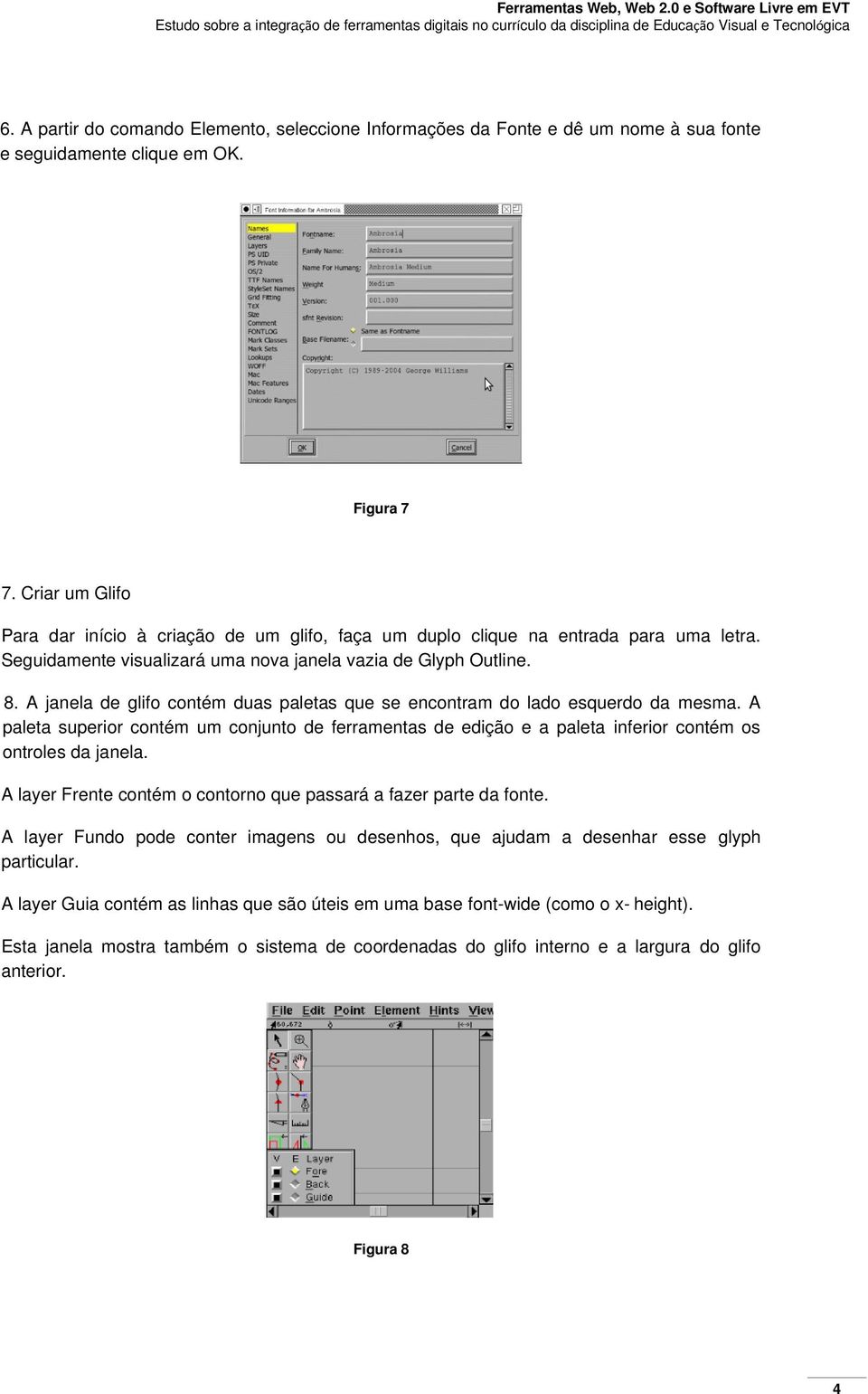
5 6. A partir do comando Elemento, seleccione Informações da Fonte e dê um nome à sua fonte e seguidamente clique em OK. Figura 7 7. Criar um Glifo Para dar início à criação de um glifo, faça um duplo clique na entrada para uma letra. Seguidamente visualizará uma nova janela vazia de Glyph Outline. 8. A janela de glifo contém duas paletas que se encontram do lado esquerdo da mesma. A paleta superior contém um conjunto de ferramentas de edição e a paleta inferior contém os ontroles da janela. A layer Frente contém o contorno que passará a fazer parte da fonte. A layer Fundo pode conter imagens ou desenhos, que ajudam a desenhar esse glyph particular. A layer Guia contém as linhas que são úteis em uma base font-wide (como o x- height). Esta janela mostra também o sistema de coordenadas do glifo interno e a largura do glifo anterior. Figura 8 4

6 9. Vamos supor que já tem uma imagem bitmap do glifo em que está a trabalhar. Seguidamente importe a imagem no menu Ficheiro. A imagem passará automaticamente à escala do quadrado. Figura Seguidamente seleccione a camada de fundo para editar. Com o rato em cima da imagem e com a tecla Shift pressionada, mova através da paleta das camadas a imagem para o tamanho desejado. Figura Caso tenho o programa autotrace, pode seleccionar Elemento e de seguida AutoTrace para gerar um esboço da imagem. Mas se não tiver deve adicionar pontos de si mesmo, ou seja, deve de alterar a camada activa para o primeiro plano e seguidamente na paleta de ferramentas seleccione o ponto (ou curva) rodada. Em seguida, mova o ponteiro para a extremidade da imagem e adiciones pontos. O melhor é adicionar pontos em locais estratégicos, para facilitar o contorno do glifo, como por exemplo em locais onde a curva é horizontal ou vertical ou nos cantos. 5


7 Figura Para um melhor contorno do glifo, seleccione com o rato através do sentido dos ponteiros do relógio. Figura No momento do contorno, a linha pode não coincidir, com o glifo. Pode corrigir mais tarde e mesmo assim ela vai ajustando-se automaticamente ao longo do contorno. Figura 13 6


8 14. Como se vê na imagem, (figura 14) o contorno do glifo não está perfeito. Continue, na mesma, a adicionar os pontos até ter o glifo todo contornado. Figura Para fechar o contorno do glifo, adicione um novo ponto na parte superior do ponto de partida inicial. Figura Seguidamente para fazer com que todos os pontos de controle fiquem visíveis, seleccione a ferramenta ponteiro e clique duas vezes na curva movendo os pontos de controle que estão ao redor, até que a curva fique posicionada no sítio certo. Figura 16 7


9 17. Finalmente, defina a largura do glifo. Com a ferramenta ponteiro, mova o rato para a linha da largura à direita da tela, pressione e arraste a linha de volta para uma localização razoável. E está finalizado o seu glifo. Figura Guardar e utilizar a fonte Para guardar o seu glifo, clique em Ficheiro, seguidamente clique em Gravar, para converter a fonte em um dos formatos de padrão e utilizá-la quando pretender. Figura 18 8

Ferramentas Web, Web 2.0 e Software Livre em EVT
 E s t u d o s o b r e a i n t e g r a ç ã o d e f e r r a m e n t a s d i g i t a i s n o c u r r í c u l o d a d i s c i p l i n a d e E d u c a ç ã o V i s u a l e T e c n o l ó g i c a Anim8or M a n
Ferramentas Web, Web 2.0 e Software Livre em EVT
 E s t u d o s o b r e a i n t e g r a ç ã o d e f e r r a m e n t a s d i g i t a i s n o c u r r í c u l o d a d i s c i p l i n a d e E d u c a ç ã o V i s u a l e T e c n o l ó g i c a LEGO Digital
Ferramentas Web, Web 2.0 e Software Livre em EVT
 E s t u d o s o b r e a i n t e g r a ç ã o d e f e r r a m e n t a s d i g i t a i s n o c u r r í c u l o d a d i s c i p l i n a d e E d u c a ç ã o V i s u a l e T e c n o l ó g i c a FreeCAD M a n
Ferramentas Web, Web 2.0 e Software Livre em EVT
 E s t u d o s o b r e a i n t e g r a ç ã o d e f e r r a m e n t a s d i g i t a i s n o c u r r í c u l o d a d i s c i p l i n a d e E d u c a ç ã o V i s u a l e T e c n o l ó g i c a Scratch M a n
Ferramentas Web, Web 2.0 e Software Livre em EVT
 Estudo sobre a integração de ferramentas digitais no currículo da disciplina de Educação Visual e Tecnológica Art Of Illusion Manual e Guia de exploração do Art Of Illusion para utilização em contexto
Ferramentas Web, Web 2.0 e Software Livre em EVT
 E s t u d o s o b r e a i n t e g r a ç ã o d e f e r r a m e n t a s d i g i t a i s n o c u r r í c u l o d a d i s c i p l i n a d e E d u c a ç ã o V i s u a l e T e c n o l ó g i c a AutoCAD WS M
Formador: Carlos Maia
 Formador: Carlos Maia Iniciar o MS Excel MS Excel - Introdução 1 Ajuda Se ainda não estiver visível a ajuda do Excel do lado direito do ecrã, basta clicar sobre Ajuda do Microsoft Excel no menu Ajuda,
Alguns truques do Excel. 1- Títulos com inclinação. 2- Preencha automaticamente células em branco
 Alguns truques do Excel 1- Títulos com inclinação No Excel é possível colocar o conteúdo das células na vertical. Para além disto, pode-se escolher o grau de inclinação. Para isto, seleccione as células
16 - SCARTA. 1. Abrir o SCARTA clicando no ícone que se encontra na área de trabalho (Fig.1). Fig.1- Ícone do SCARTA
 16 - SCARTA Módulo do SPRING que permite editar uma carta e gerar arquivo para impressão, permitindo a apresentação na forma de um documento cartográfico. 1. Abrir o SCARTA clicando no ícone que se encontra
Sumário. 1. Instalando a Chave de Proteção 3. 2. Novas características da versão 1.3.8 3. 3. Instalando o PhotoFacil Álbum 4
 1 Sumário 1. Instalando a Chave de Proteção 3 2. Novas características da versão 1.3.8 3 3. Instalando o PhotoFacil Álbum 4 4. Executando o PhotoFacil Álbum 9 3.1. Verificação da Chave 9 3.1.1. Erro 0001-7
Como produzir um texto no computador.
 Como produzir um texto no computador. Antes de aprender como produzir um texto no computador e algumas das funcionalidades básicas que o processador de texto oferece, deve ler os seguintes tutoriais: Conhecer
Ferramentas Web, Web 2.0 e Software Livre em EVT
 E s t u d o s o b r e a i n t e g r a ç ã o d e f e r r a m e n t a s d i g i t a i s n o c u r r í c u l o d a d i s c i p l i n a d e E d u c a ç ã o V i s u a l e T e c n o l ó g i c a Calligraphy M
Como produzir e publicar uma apresentação online dinâmica (Prezi)
 Como produzir e publicar uma apresentação online dinâmica (Prezi) Este módulo irá ensinar-lhe como produzir e publicar uma apresentação online dinâmica usando o programa Prezi. A produção de uma apresentação
1. Passo Iniciar Todos os Programas Acessórios WordPad.
 Todos os exercícios abaixo são práticos. Eles visam treinar as ferramentas aprendidas no curso. Leia com atenção as questões para fazê-las. O texto em vermelho, é uma passo a passo para fazer as questões.
Movie Maker. Fazer download de vídeos no You Tube. Para publicar no You Tube. O Windows Movie Maker 2 torna fácil para qualquer pessoa
 Colégio Imperatriz Leopoldina Formação de Professores 2010 Movie Maker Fazer download de vídeos no You Tube O Movie Maker permite a edição de vídeos que estejam publicados no You Tube. É preciso fazer
Gestor de Janelas Gnome
 6 3 5 Gestor de Janelas Gnome Nesta secção será explicado o funcionamento de um dos ambientes gráficos disponíveis no seu Linux Caixa Mágica, o Gnome. Na figura 5.1 apresentamos o GDM, o sistema gráfico
6.5. Renomeando Arquivos ou Pastas
 50 II. Para mover um arquivo, pasta, objeto dentro do Windows: 1) Clique com o mouse sobre a pasta, arquivo a serem movidos; 2) Mantenha o botão esquerdo do mouse pressionado; 3) Arraste o objeto para
Portaria Express 2.0
 Portaria Express 2.0 A portaria do seu condomínio mais segura e eficiente. Com a preocupação cada vez mais necessária de segurança nos condomínio e empresas, investe-se muito em segurança. Câmeras, cercas,
Virtual Box. Guia. Instalação E Utilização. Criado por Wancleber Vieira [email protected]
 Virtual Box Guia De Instalação E Utilização 1 Sumário Instalação do Linux Ubuntu através de um gerenciador de Máquinas Virtuais 1.1 Introdução, 3 1.2 Instalação do Virtual Box, 3 1.3 Configuração do Virtual
DotNetNuke. Gestão de Conteúdos. Módulos - II. Inserção de conteúdos nos módulos. Módulo de Text/HTML. Módulo de Sre-Notícias. Módulo de Sre-Formação
 Gestão de Conteúdos DotNetNuke Módulos - II Inserção de conteúdos nos módulos Módulo de Text/HTML Módulo de Sre-Notícias Módulo de Sre-Formação Conteúdos dos módulos Na lição: Módulos-I já foi dito que
Ferramentas Web, Web 2.0 e Software Livre em EVT
 E s t u d o s o b r e a i n t e g r a ç ã o d e f e r r a m e n t a s d i g i t a i s n o c u r r í c u l o d a d i s c i p l i n a d e E d u c a ç ã o V i s u a l e T e c n o l ó g i c a MonkeyJam M a
COMO TRABALHAR COM O MICROSOFT FRONTPAGE 2003
 COMO TRABALHAR COM O MICROSOFT FRONTPAGE 2003 O Microsoft FrontPage é uma aplicação que permite: A criação de páginas HTML (H ypertext Markup Language) num ambiente WYSIWYG (What You See Is What You Get)
SIGA-CEIVAP MANUAL DO USUÁRIO 1
 SIGA-CEIVAP MANUAL DO USUÁRIO 1 SIGA-CEIVAP MANUAL DO USUÁRIO 2 SUMÁRIO 1. APRESENTAÇÃO... 3 1.1 SIGA-CEIVAP... 3 2. FUNCIONALIDADES COMUNS AOS USUÁRIOS... 3 2.1 ACESSO AO SISTEMA... 3 2.1.1 ACESSANDO
Superintendência Regional de Ensino de Ubá - MG Núcleo de Tecnologia Educacional NTE/Ubá. LibreOffice Impress Editor de Apresentação
 Superintendência Regional de Ensino de Ubá - MG Núcleo de Tecnologia Educacional NTE/Ubá LibreOffice Impress Editor de Apresentação Iniciando o Impress no Linux Educacional 4 1. Clique no botão 'LE' no
VERSÃO: 1.3 TÍTULO: GUIA DE INÍCIO RÁPIDO CLIENTE: FUNCEF
 Objetivo: Esse guia tem por objetivo auxiliar a instalação e configuração dos dispositivos a serem utilizados para monitoramento com o Olho Digital. Os acessos poderão ser feitos de 3 maneiras: 1- Por
Ferramentas Web, Web 2.0 e Software Livre em EVT
 E s t u d o s o b r e a i n t e g r a ç ã o d e f e r r a m e n t a s d i g i t a i s n o c u r r í c u l o da d i s c i p l i n a d e E d u c a ç ã o V i s u a l e T e c n o l ó g i c a AnimatorDV M a
1. Criar uma nova apresentação
 MANUAL DO Baixa da Banheira, 2006 1. Criar uma nova apresentação Para iniciar uma sessão de trabalho no PowerPoint é necessário criar uma nova apresentação para depois trabalhar a mesma. Ao iniciar uma
MANUAL DE EMISSÃO E INSTALAÇÃO DO CERTIFICADO TIPO A1 (GOOGLE CHROME)
 MANUAL DE EMISSÃO E INSTALAÇÃO DO CERTIFICADO TIPO A1 (GOOGLE CHROME) VERSÃO 10 Atualizado em 30/12/2015 Página 1 de 30 A renovação online do certificado somente poderá ser feita uma única vez (e-cpf)
1.1. Clique no botão Iniciar, seleccione Todos os programas, Microsoft Office e no submenu aberto escolha o programa Microsoft FrontPage.
 Objectivos: Identificar os elementos do Ambiente de trabalho do Microsoft FrontPage Criar um website Fechar um website Abrir um website Modos de visualização de um website Criar, eliminar, abrir e fechar
Ministério da Agricultura, Pecuária e Abastecimento. SPARK - Comunicador Instantâneo MANUAL DO USUÁRIO
 SPARK - Comunicador Instantâneo MANUAL DO USUÁRIO SUMARIO 1. Introdução... 3 2. Opções de acesso ao Spark... 3 2.1. Acesso via Comunicador - Spark... 3 2.2. Acesso via SparkWeb... 4 3. Inserindo frase
Professor Paulo Lorini Najar
 Microsoft PowerPoint O Microsoft PowerPoint é uma ferramenta ou gerador de apresentações, palestras, workshops, campanhas publicitárias, utilizados por vários profissionais, entre eles executivos, publicitários,
Ferramentas Web, Web 2.0 e Software Livre em EVT
 Estudo sobre a integração de ferramentas digitais no currículo da disciplina de Educação Visual e Tecnológica Museu de Olaria Manual e Guia de exploração do Museu de Olaria para utilização em contexto
Manual de Utilizador. Caderno. Recursos da Unidade Curricular. Gabinete de Ensino à Distância do IPP. http://eweb.ipportalegre.pt. ged@ipportalegre.
 Manual de Utilizador Caderno Recursos da Unidade Curricular Gabinete de Ensino à Distância do IPP http://eweb.ipportalegre.pt [email protected] Índice RECURSOS... 1 ADICIONAR E CONFIGURAR RECURSOS...
VRMLWorld Manual e Guia de exploração do VRMLWorld para utilização em contexto de Educação Visual e Tecnológica currículo.
 Estudo sobre a integração de ferramentas digitais no currículo da disciplina de Educação Visual e Tecnológica VRMLWorld Manual e Guia de exploração do VRMLWorld para utilização em contexto de Educação
O EDITOR DE APRESENTAÇÕES POWER POINT
 O EDITOR DE APRESENTAÇÕES POWER POINT O Power Point é um poderoso editor de apresentações muito utilizado quando for preciso fazer a exibição de trabalhos, projetos, aulas e afins em slides coloridos e
Utilizar o Microsoft Offi ce OneNote 2003: Iniciação rápida
 Utilizar o Microsoft Offi ce OneNote 2003: Iniciação rápida Utilizar a iniciação ao OneNote 1 O MICROSOFT OFFICE ONENOTE 2003 OPTIMIZA A PRODUTIVIDADE AO PERMITIR QUE OS UTILIZADORES CAPTEM, ORGANIZEM
MANUAL DE INSTALAÇÃO LUZ DO SABER
 MANUAL DE INSTALAÇÃO LUZ DO SABER 2 Sumário Instalação do Luz do Saber no Linux... 3 1ª opção Utilizando um Instalador... 3 2ª opção Utilizando comandos no Konsole... 6 Observações Importantes... 7 Desinstalar
Como Fazer um Vídeo no Windows Live Movie Maker
 Como Fazer um Vídeo no Windows Live Movie Maker Versão deste documento: 1 Data de edição deste documento: 12 de Julho de 2011 1. Vá ao Iniciar -> Todos os Programas -> Windows Live Movie Maker Iniciar
Introdução ao MS PowerPoint
 Introdução ao MS PowerPoint Pré-requisitos: Windows e Word Software utilizado: Windows xp, PowerPoint 2003 O PowerPoint é um software utilizado para criar apresentações multimédia sobre vários temas ou
APOSTILA DE INFORMÁTICA MICROSOFT WORD 2012
 APOSTILA DE INFORMÁTICA MICROSOFT WORD 2012 Profa Responsável Fabiana P. Masson Caravieri SUMÁRIO 1. MICROSOFT WORD 2010.... 3 1.1 INICIANDO O WORD 2010.... 3 2. Pagina Inicial.... 6 2.1 Aba arquivo...
MANUAL DE UTILIZAÇÃO. EcclesiaSoft 2012. v.01
 MANUAL DE UTILIZAÇÃO EcclesiaSoft 2012 v.01 1 CONTEÚDO 1. Apresentação:... 4 2. Instalação... 5 3. Configurações iniciais... 5 4. Secretaria... 6 4.1. Criação de uma nova ficha... 8 4.2. Listagem de Pessoas...
Microsoft Windows. Aspectos gerais
 Aspectos gerais É um sistema operativo desenvolvido pela Microsoft Foi desenhado de modo a ser fundamentalmente utilizado em computadores pessoais Veio substituir o sistema operativo MS-DOS e as anteriores
Características da Câmara de Look 312P. Instalar a Câmara de Look 312P
 Características da Câmara de Look 312P 1 2 3 Objectiva Focagem manual através do ajuste da objectiva Bolsa Pode colocar o cabo na bolsa. Corpo dobrável Pode ajustar a Look 312P em diferentes posições.
O Windows também é um programa de computador, mas ele faz parte de um grupo de programas especiais: os Sistemas Operacionais.
 MICROSOFT WINDOWS O Windows também é um programa de computador, mas ele faz parte de um grupo de programas especiais: os Sistemas Operacionais. Apresentaremos a seguir o Windows 7 (uma das versões do Windows)
GUIA DIVULGAÇÃO DE IMÓVEIS INDICADOR DE IMÓVEIS
 GUIA DIVULGAÇÃO DE IMÓVEIS INDICADOR DE IMÓVEIS ÍNDICE ITEM Página 1. Objetivo... 3 2. Divulgação de Imóveis na Internet... 3 2.1 Divulgando um Imóvel...3 2.2 Retirando um Imóvel de Divulgação...5 3. Atualizador
CADERNOS DE INFORMÁTICA Nº 1. Fundamentos de Informática I - Word 2010. Sumário
 CADERNO DE INFORMÁTICA FACITA Faculdade de Itápolis Aplicativos Editores de Texto WORD 2007/2010 Sumário Editor de texto... 3 Iniciando Microsoft Word... 4 Fichários:... 4 Atalhos... 5 Área de Trabalho:
1.2. Na pasta Os meus documentos, crie um website de uma página, com o nome paggrupo.
 Objectivos: Inserir texto numa página web. Formatar caracteres e parágrafos. Criar listas com marcas, com números ou com imagens. Aplicar limites e sombreados a texto e/ou parágrafos. Formatar páginas
PÓS-GRADUAÇÃO EM MATEMÁTICA COMPUTACIONAL INFORMÁTICA INSTRUMENTAL Aula 05: Editores de Imagem Paint / GIMP
 PÓS-GRADUAÇÃO EM MATEMÁTICA COMPUTACIONAL INFORMÁTICA INSTRUMENTAL Aula 05: Editores de Imagem Paint / GIMP Desenho e Edição de Imagem Paint O Paint é um software utilizado para a criação de desenhos simples
1 o º ciclo. Índice TUTORIAL
 1 o º ciclo Índice ABRIR O WORD..2 E AGORA VAMOS À ESCRITA....4 TIPO DE LETRA.. 5 IMAGENS E GRAFISMOS...5 GUARDAR UM DOCUMENTO...6 IMPRIMIR UM DOCUMENTO...7 SAIR DO DOCUMENTO E DO WORD. 8 TUTORIAL O que
Sumário INTRODUÇÃO 3 TELA DE APRESENTAÇÃO 3 DESENHANDO E TRANSFORMANDO 29 FERRAMENTA FORMA 29 PREENCHIMENTOS E CONTORNOS 36
 Sumário Todos os direitos reservados e protegidos pela Lei 5.988 de 14/12/73. Nenhuma parte deste livro, sem prévia autorização por escrito de Celta Informática, poderá ser reproduzida total ou parcialmente,
Motorola Phone Tools. Início Rápido
 Motorola Phone Tools Início Rápido Conteúdo Requisitos mínimos...2 Antes da instalação Motorola Phone Tools...3 Instalar Motorola Phone Tools...4 Instalação e configuração do dispositivo móvel...6 Registro
Para criar uma nova apresentação: 1.Escolha a opção Apresentação em Branco Clique no botão Ok
 Microsoft P ow erp oint Apresentação Microsoft PowerPoint é utilizado para desenvolver apresentações. Os trabalhos desenvolvidos com este aplicativo normalmente são apresentados com o auxílio de um data
Para o OpenOffice Impress, assim como para vários softwares de apresentação, uma apresentação é um conjunto de slides.
 OPENOFFICE IMPRESS 1. O QUE É UMA APRESENTAÇÃO Para o OpenOffice Impress, assim como para vários softwares de apresentação, uma apresentação é um conjunto de slides. Em cada slide podemos ter vários elementos
TUTORIAL PMS CARD. Acesse o site: www.pmscard.com.br
 TUTORIAL PMS CARD Acesse o site: www.pmscard.com.br FAÇA O LOGIN Para fazer o login digite o seu e-mail e senha e clique em entrar. SELECIONE A EMPRESA Selecione a empresa na qual deseja utilizar clicando
Sistema topograph 98. Tutorial Módulo Fundiário
 Sistema topograph 98 Tutorial Módulo Fundiário Preparando o desenho para o Módulo Fundiário _ 1. Na área de trabalho do Windows, procure o ícone do topograph e dê um duplo clique sobre ele para carregar
UTILIZANDO RECURSOS E ATIVIDADES NO MOODLE
 UTILIZANDO RECURSOS E ATIVIDADES NO MOODLE Luanna Azevedo Cruz Polyana Ribas Bernardes 2015 2015 1. INTRODUÇÃO Para utilizar as funcionalidades acesse o Moodle: http://moodle.ead.ufvjm.edu.br/ e clique
Amostra OpenOffice.org 2.0 Writer SUMÁRIO
 Amostra OpenOffice.org 2.0 Writer SUMÁRIO 1. INTRODUÇÃO 2. INSERIR TEXTO 3. SALVAR UM DOCUMENTO 4. FECHAR UM DOCUMENTO 5. INICIAR UM NOVO DOCUMENTO 6. ABRIR UM DOCUMENTO 7. SELECIONAR TEXTO 8. RECORTAR,
1. Ligar o Computador Ambiente de Trabalho
 1. Ligar o Computador Ambiente de Trabalho O Ambiente de trabalho é a imagem que nos aparece no ecrã quando ligamos o computador. As imagens e as cores no ambiente de trabalho variam, mudam de computador
SADFoto v1.1 Sistema Automatizado de Digitalização de Fotografias Manual de utilização
 UNIVERSIDADE CATÓLICA PORTUGUESA SADFoto v1.1 Sistema Automatizado de Digitalização de Fotografias Manual de utilização Versão 1.2 de 2010-02-24 Autores Hugo Lima UCP Nelson Rodrigues UCP Alexandre Coimbra
Tutorial. Exportando mapas para KML. Versão 1.0 16/01/2009. Autores: Natalia Estevam, Vitor Pires Vencovsky
 Tutorial Exportando mapas para KML Versão 1.0 16/01/2009 Autores: Natalia Estevam, Vitor Pires Vencovsky 1. Introdução O tutorial tem como objetivo fornecer informações básicas para exportar os mapas gerados
Aula 01 Conceitos Iniciais sobre Excel 2010
 Aula 01 Conceitos Iniciais sobre Excel 2010 Professor: Bruno Gomes Disciplina: Informática Básica Curso: Gestão de Turismo Sumário da aula: 1. Abrindo o Excel; 2. Conhecendo a Tela do Excel. 3. Inserindo
Como incorporar música. numa apresentação de. PowerPoint?
 Centro de Formação da Associação Educativa para o Desenvolvimento da Criatividade Como incorporar música numa apresentação de PowerPoint? Na maior parte das vezes o problema põe-se porque o PowerPoint
Organização Deste TUTORIAL: Multiplicadoras: Adriana Sousa. Edna Maria Souza Rabelo. Soraia Campos Santos COORDENAÇÃO: Elmara Pereira de Souza
 Software aplicado a Educação Tutorial HOT POTATOES NTE 16 VITÓRIA DA CONQUISTA 2007 1 Organização Deste TUTORIAL: Multiplicadoras: Adriana Sousa Cláudia Suely Pinheiro de Souza Edna Maria Souza Rabelo
MAPA GEOIDAL DE CAMPINAS
 MAPA GEOIDAL DE CAMPINAS MANUAL DE UTILIZAÇÃO TERMO DE USO E COMPROMISSO As informações contidas neste aplicativo Mapa Geoidal, são fornecidas com o entendimento de que não há garantia de serem exatas,
GUIA DE CONFIGURAÇÃO BALANÇA TOPMAX S & URANO INTEGRA
 GUIA DE CONFIGURAÇÃO BALANÇA TOPMAX S & URANO INTEGRA Abaixo seguem os passos necessários para que você possa cadastrar um Equipamento do tipo Balança Topmax S no Software Urano Integra. Passo 1: Acessar
Guia de Utilização Gestão de Mensagens Fornecedor Janeiro 2010 PLATAFORMA ELECTRÓNICA VORTAL
 Guia de Utilização Gestão de Mensagens Fornecedor Janeiro 2010 PLATAFORMA ELECTRÓNICA VORTAL Índice Novo Serviço de Gestão de Mensagens... 3 Criar Mensagens... 4 Layout Criar Mensagens... 4 Processo Criar
8. Perguntas e Respostas
 Arquimedes Manual do Utilizador 185 8. Perguntas e Respostas 8.1. Aparência Para conservar a disposição na qual estão expostas as B.D. no ecrã e para que em posteriores sessões de trabalho tenham a mesma
GUIA RÁPIDO DE INSTALAÇÃO DO SCANSNAP S300
 GUIA RÁPIDO DE INSTALAÇÃO DO SCANSNAP S300 Pag 1 Leia este guia antes de ligar o scanner ao PC Este documento descreve a instalação e a configuração do scanner ScanSnap S300 da Fujitsu. Este guia disponibiliza-lhe
MANUAL DIPAM A Versão de 10/05/2012
 MANUAL DA DIPAM A Versão de 10/05/2012 1 Índice Geral... 3 Configuração Mínima... 3 Instalação... 4 Procedimento pós-instalação para sistemas com Vista ou Windows 7... 8 Uso do Programa DIPAM-A... 10 DIPAM
Ficha de Apoio Como fazer uma apresentação no PowerPoint
 Ficha de Apoio Como fazer uma apresentação no PowerPoint Disciplina de Formação Pessoal e Social (FPS) Professor Humberto Santos Ano-lectivo 2007/08 Escola Secundária de Achada Grande Praia/Cabo Verde
MANUAL DO PEP ATUALIZADO EM 13-08-2014 PROPOSTA ELETRÔNICA DE PREÇOS REFERENTE A VERSÃO DO PEP: 2.0.0.25
 MANUAL DO PEP ATUALIZADO EM 13-08-2014 PROPOSTA ELETRÔNICA DE PREÇOS REFERENTE A VERSÃO DO PEP: 2.0.0.25 1 Sumário 1.Objetivo...03 2.Suporte...03 3.Como instalar...03 4.Usando o PEP...09 2 1. Objetivo:
» Manual para criação de epub
 » Manual para criação de epub Antes de acessar a este manual registre-se em www.escrytos.com.br Antes de iniciar o processo de criação do seu livro em epub saiba que: 1) Este manual foi elaborado para
UNIDADE 2: Sistema Operativo em Ambiente Gráfico
 UNIDADE 2: Sistema Operativo em Ambiente Gráfico Ambiente de trabalho Configurações Acessórios O Sistema Operativo (SO) é o conjunto de programas fundamentais que permitem que o computador funcione e comunique
Microsoft Windows: # 1
 Microsoft Windows Microsoft Windows: # 1 Ambiente de trabalho Microsoft Windows: # 2 Botão Iniciar I Lado Esquerdo Para guardar atalhos para as aplicações mais genéricas (Internet, E-mail) e para aquelas
Openshot Video Editor Instalação e Configuração
 Openshot Video Editor Instalação e Configuração Adriana Mello Guimarães Luís Pinheiro Nuno Fernandes Índice 1. INTRODUÇÃO... 1 2. INSTALAÇÃO PARA SISTEMAS WINDOWS... 2 2.1. OBTER O OPENSHOT... 2 2.2. INSTALAR
Instituto Politécnico de Tomar Escola Superior de Tecnologia de Abrantes Curso Superior de Comunicação Social. Exercicio Nº 4 de Word
 Instituto Politécnico de Tomar Escola Superior de Tecnologia de Abrantes Curso Superior de Comunicação Social Exercicio Nº 4 de Word Objectivo específico: Estilos, Tipos de letra, Colunas, Capitular. Numa
Guia da Internet. Página 1
 Guia da Internet Utilização da Internet Introdução... 2 Alguns conceitos básicos... 2 Endereços (URL)... 2 Páginas Web... 3 Abrir o Internet Explorer... 3 O ecrã do Internet Explorer... 4 A Barra de Ferramentas
SOLID EDGE ST3 TUTORIAL 2 CRIANDO UM DESENHO NO AMBIENTE DRAFT
 SOLID EDGE ST3 TUTORIAL 2 CRIANDO UM DESENHO NO AMBIENTE DRAFT Esse tutorial traz passo a passo instruções para criação de um desenho no ambiente Draft. Na criação dos desenhos você aprenderá as técnicas
Tecnologias de Informação e Comunicação Unidade 4 Processador de Texto
 Tecnologias de Informação e Comunicação Unidade 4 Processador de Texto Sumário: Começar novo paragrafo; Começar nova página; Inserção de símbolos e notas de rodapé; Inserção e formatação de imagens e outros
Manipulação de Células, linhas e Colunas
 Manipulação de Células, linhas e Colunas Seleccionar células Uma vez introduzidos os dados numa folha de cálculo, podemos querer efectuar alterações em relação a esses dados, como, por exemplo: apagar,
IRISPen Air 7. Guia rápido. (Windows & Mac OS X)
 IRISPen Air 7 Guia rápido (Windows & Mac OS X) Este Guia rápido do utilizador ajuda-o a dar os primeiros passos com o IRISPen Air TM 7. Leia este guia antes de utilizar o scanner e o respetivo software.
Linux Fácil! FUNAMBOL FOR IPBRICK MANUAL. IPortalMais: a «brainware» company Fabricamos e distribuímos sistemas de informação www.iportalmais.
 IPortalMais: a «brainware» company Fabricamos e distribuímos sistemas de informação www.iportalmais.pt FUNAMBOL FOR IPBRICK MANUAL Linux Fácil! Titulo: Assunto: Cliente: V/ Referência: Cliente Funambol
Configurando o Controle dos Pais no Windows Vista
 Autor: Bruno Leonardo MCP, MCDST, MCSA http://brunoleonardoleal.spaces.live.com 24/06/2007 Configurando o Controle dos Pais no Windows Vista Página 1 de 16 O Controle dos Pais está disponível nas versões
Autoenge Procedimento: Criar Símbolo
 Autoenge Procedimento: Criar Símbolo Selecione o Menu Autopower/Configurações/Editor de símbolos. Sistema de Qualidade - AENGE COMERCIO LTDA Página: 1/1 Tela Editor de Símbolos Para iniciar um novo objeto,
www. t PAGINANAHORA Guia de gestão de conteúdos
 www. t PAGINANAHORA Guia de gestão de conteúdos PAGINANAHORA www.paginanahora.pt Bem-vindo ao Sistema e Gestão de Conteúdos! A partir deste sistema de backoffice poderá editar e personalizar o conteúdo
Ferramentas Web, Web 2.0 e Software Livre em EVT
 E s t u d o s o b r e a i n t e g r a ç ã o d e f e r r a m e n t a s d i g i t a i s n o c u r r í c u l o d a d i s c i p l i n a d e E d u c a ç ã o V i s u a l e T e c n o l ó g i c a Cloud canvas
PowerPoint 2003. Operações básicas, criação de uma apresentação, edição e formatação, inserção de gráficos e desenhos
 PowerPoint 2003 Operações básicas, criação de uma apresentação, edição e formatação, inserção de gráficos e desenhos Introdução Utilizamos o PowerPoint para serviços de criação de apresentações diversas.
Instruções para instalar o certificado para acesso a normas do IPQ
 Instruções para instalar o certificado para acesso a normas do IPQ Nota prévia: Estas instruções referem foram efectuadas com o Acrobat 7 na versão em inglês. Assume-se que o ficheiro com o certificado
Bem-vindo ao CorelDRAW, um programa abrangente de desenho e design gráfico baseado em vetor para o profissional gráfico.
 Criar um logotipo Bem-vindo ao CorelDRAW, um programa abrangente de desenho e design gráfico baseado em vetor para o profissional gráfico. Neste tutorial, você criará um logotipo para uma cafeteria imaginária.
Como criar um blog. Será aberta uma janela onde você deverá especificar o título do blog, o endereço do blog, e o modelo.
 Como criar um blog Criando o blog Vá em www.blogger.com. Entre com sua conta google (a mesma que você usa para acessar o gmail). Escolha um perfil. Na página seguinte, clique no botão novo blog. Será aberta
Introduzir e formatar texto no MS Word
 Introduzir e formatar texto no MS Word Pré-requisitos: Windows Software utilizado: Windows xp, Word 2003 Índice 1. Abrir o Word 2 2. A janela do Word 2 3. Introduzir texto 5 3. Guardar um documento 5 Sérgio
UNIVERSIDADE FEDERAL DO AMAPÁ PRÓ REITORIA DE ADMINISTRAÇÃO E PLANEJAMENTO DEPARTAMENTO DE INFORMÁTICA. Manual do Moodle- Sala virtual
 UNIVERSIDADE FEDERAL DO AMAPÁ PRÓ REITORIA DE ADMINISTRAÇÃO E PLANEJAMENTO DEPARTAMENTO DE INFORMÁTICA Manual do Moodle- Sala virtual UNIFAP MACAPÁ-AP 2012 S U M Á R I O 1 Tela de Login...3 2 Tela Meus