
fx-991es Guia do Usuário
|
|
|
- David Vasques Carreiro
- 10 Há anos
- Visualizações:
Transcrição
1 Po fx-991es Guia do Usuário RCA V01
2 CASIO Europe GmbH Bornbarch 10, Norderstedt, Germany

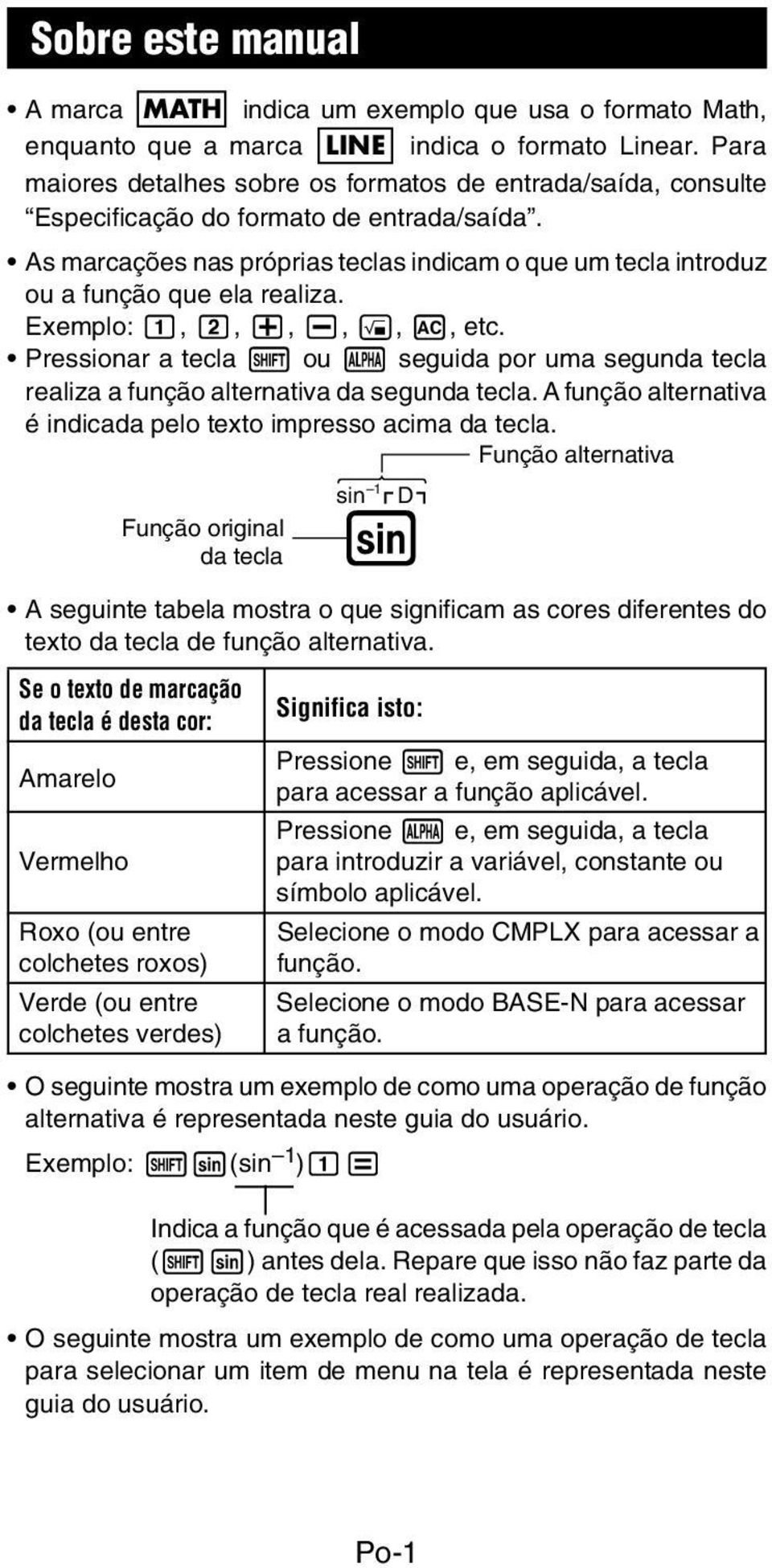
3 Sobre este manual A marca MATH indica um exemplo que usa o formato Math, enquanto que a marca LINE indica o formato Linear. Para maiores detalhes sobre os formatos de entrada/saída, consulte Especificação do formato de entrada/saída. As marcações nas próprias teclas indicam o que um tecla introduz ou a função que ela realiza. Exemplo: 1, 2, +, -,!, A, etc. Pressionar a tecla 1 ou S seguida por uma segunda tecla realiza a função alternativa da segunda tecla. A função alternativa é indicada pelo texto impresso acima da tecla. Função alternativa A seguinte tabela mostra o que significam as cores diferentes do texto da tecla de função alternativa. Se o texto de marcação Significa isto: da tecla é desta cor: Amarelo Vermelho Função original da tecla Roxo (ou entre colchetes roxos) Verde (ou entre colchetes verdes) sin 1 {D} s Pressione 1 e, em seguida, a tecla para acessar a função aplicável. Pressione S e, em seguida, a tecla para introduzir a variável, constante ou símbolo aplicável. Selecione o modo CMPLX para acessar a função. Selecione o modo BASE-N para acessar a função. O seguinte mostra um exemplo de como uma operação de função alternativa é representada neste guia do usuário. Exemplo: 1s(sin 1 )1= Indica a função que é acessada pela operação de tecla (1s) antes dela. Repare que isso não faz parte da operação de tecla real realizada. O seguinte mostra um exemplo de como uma operação de tecla para selecionar um item de menu na tela é representada neste guia do usuário. Po-1
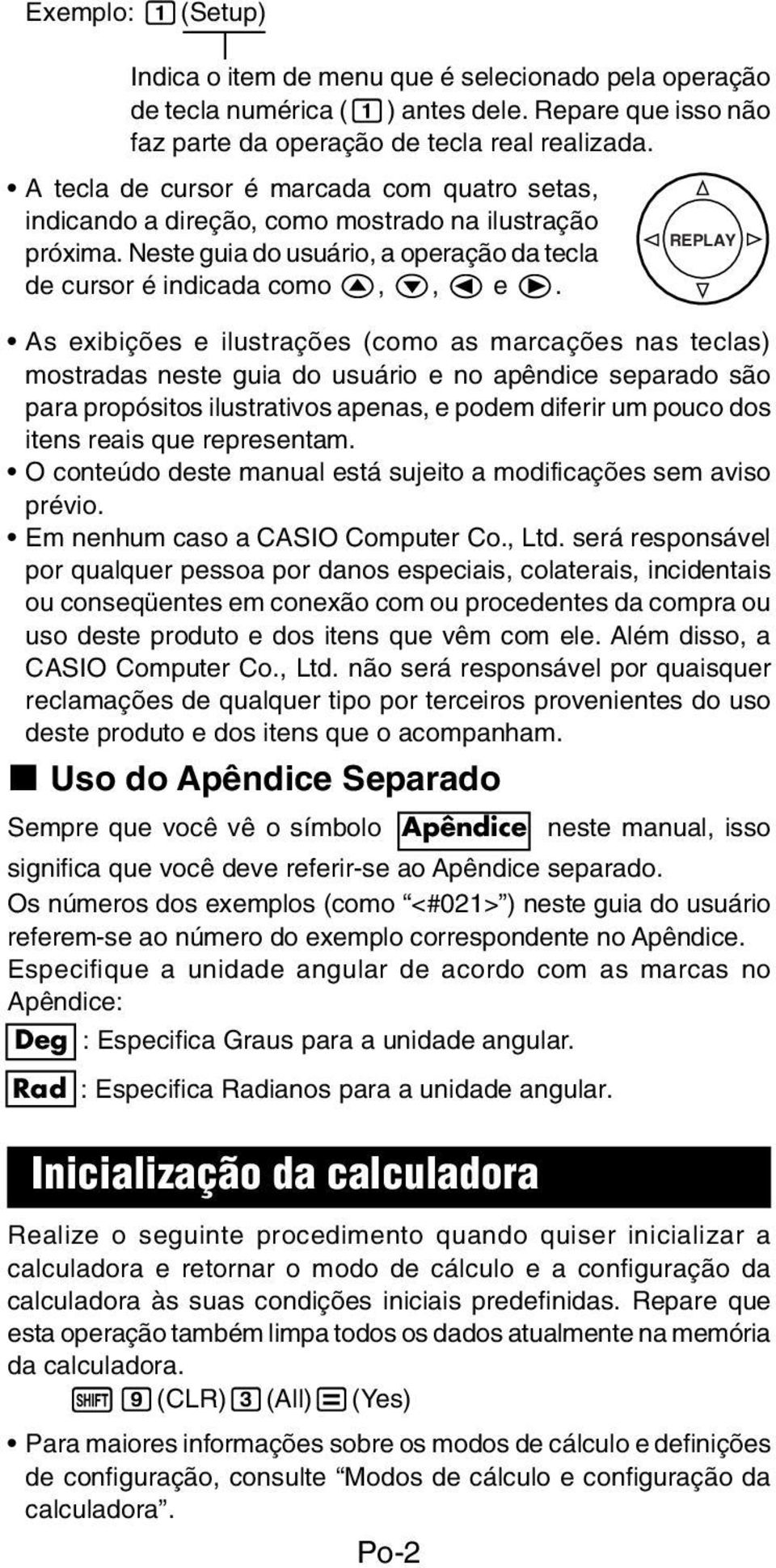
4 Exemplo: 1(Setup) Indica o item de menu que é selecionado pela operação de tecla numérica (1) antes dele. Repare que isso não faz parte da operação de tecla real realizada. A tecla de cursor é marcada com quatro setas, indicando a direção, como mostrado na ilustração REPLAY próxima. Neste guia do usuário, a operação da tecla de cursor é indicada como f, c, d e e. As exibições e ilustrações (como as marcações nas teclas) mostradas neste guia do usuário e no apêndice separado são para propósitos ilustrativos apenas, e podem diferir um pouco dos itens reais que representam. O conteúdo deste manual está sujeito a modificações sem aviso prévio. Em nenhum caso a CASIO Computer Co., Ltd. será responsável por qualquer pessoa por danos especiais, colaterais, incidentais ou conseqüentes em conexão com ou procedentes da compra ou uso deste produto e dos itens que vêm com ele. Além disso, a CASIO Computer Co., Ltd. não será responsável por quaisquer reclamações de qualquer tipo por terceiros provenientes do uso deste produto e dos itens que o acompanham. k Uso do Apêndice Separado Sempre que você vê o símbolo Apêndice neste manual, isso significa que você deve referir-se ao Apêndice separado. Os números dos exemplos (como <#021> ) neste guia do usuário referem-se ao número do exemplo correspondente no Apêndice. Especifique a unidade angular de acordo com as marcas no Apêndice: Deg : Especifica Graus para a unidade angular. Rad : Especifica Radianos para a unidade angular. Inicialização da calculadora Realize o seguinte procedimento quando quiser inicializar a calculadora e retornar o modo de cálculo e a configuração da calculadora às suas condições iniciais predefinidas. Repare que esta operação também limpa todos os dados atualmente na memória da calculadora. 19(CLR)3(All)=(Yes) Para maiores informações sobre os modos de cálculo e definições de configuração, consulte Modos de cálculo e configuração da calculadora. Po-2
5 Para maiores informações sobre a memória, consulte Uso da memória da calculadora. Precauções de segurança Certifique-se de ler as seguintes precauções de segurança antes de utilizar esta calculadora. Guarde este manual à mão para futuras consultas. Precaução Este símbolo é usado para indicar uma informação que, se for ignorada, pode causar ferimentos pessoais ou danos materiais. Pilha Depois de retirar a pilha da calculadora, coloque-a em um lugar seguro onde a mesma não caia nas mãos de crianças pequenas e seja engolida acidentalmente. Mantenha as pilhas fora do alcance de crianças pequenas. Se uma pilha for engolida acidentalmente, procure um médico imediatamente. Nunca carregue a pilha, não tente desmontá-la, e não permita que a pilha entre em curto-circuito. Nunca exponha a pilha ao calor direto nem se desfaça dela por incineração. O uso inadequado da pilha pode causar o vazamento da mesma e danificar os itens próximos, bem como pode criar o risco de incêndio e ferimentos pessoais. Certifique-se sempre de que as polaridades positiva k e negativa l da pilha estejam nas direções corretas ao colocá-la na calculadora. Utilize apenas o tipo de pilha especificado para esta calculadora neste manual. Despejo da calculadora Nunca se desfaça da calculadora por incineração. Fazer isso poderia causar o estouro repentino de certos componentes, criando o perigo de incêndio e ferimentos. Precauções relativas à manipulação Certifique-se de pressionar a tecla O antes de usar a calculadora pela primeira vez. Mesmo que a calculadora esteja funcionando normalmente, troque a pilha pelo menos uma vez cada três anos. Po-3
6 Uma pilha esgotada pode vazar, causando danos e defeitos na calculadora. Nunca deixe uma pilha esgotada na calculadora. A pilha que vem com esta calculadora se descarrega ligeiramente durante o transporte e armazenamento. Por esta razão, ela pode requerer uma troca mais cedo do que a sua vida útil normal esperada. Uma energia baixa da pilha pode causar a corrupção ou perda total do conteúdo da memória. Sempre mantenha registros escritos de todos os dados importantes. Evite utilizar e guardar a calculadora em áreas sujeitas a temperaturas extremas. Temperaturas muito baixas podem causar uma resposta lenta do mostrador, falha total do mostrador, e encurtamento da vida útil da pilha. Evite também deixar a calculadora sob a luz direta do sol, perto de uma janela, perto de um aquecedor, ou em qualquer lugar onde ela possa ficar exposta a temperaturas muito altas. O calor pode causar a descoloração ou deformação da caixa da calculadora, e avariar os circuitos internos. Evite utilizar e guardar a calculadora em áreas sujeitas a grandes quantidades de umidade e poeira. Tome cuidado para nunca deixar a calculadora onde ela possa ser espirrada por água ou ficar exposta a grandes quantidades de umidade e poeira. Tais condições podem avariar os circuitos internos. Nunca derrube a calculadora nem a sujeite a impactos fortes. Nunca torça ou dobre a calculadora. Evite carregar a calculadora no bolso de suas calças ou outra roupa justa, onde a mesma possa ser sujeita à torção ou flexão. Nunca tente desmontar a calculadora. Nunca pressione as teclas da calculadora com uma caneta esferográfica ou outro objeto pontudo. Utilize um pano macio e seco para limpar o exterior da calculadora. Se a calculadora ficar muito suja, limpe-a com um pano umedecido em uma solução fraca de água e um detergente doméstico neutro e suave. Torça bem o pano para eliminar o excesso de líquido antes de limpar a calculadora. Nunca utilize diluentes de tinta, benzina ou outros agentes voláteis para limpar a calculadora. Fazer isso pode remover as marcações impressas e pode avariar a caixa. Po-4
7 Antes de utilizar a calculadora k Remoção do estojo duro Antes de utilizar a calculadora, deslize o seu estojo duro para baixo para retirá-lo e, em seguida, fixe o estojo duro na parte posterior da calculadora como mostrado na ilustração abaixo. k Maneira de ligar e desligar a calculadora Pressione O para ligar a calculadora. Pressione 1A(OFF) para desligar a calculadora. k Ajuste do contraste do mostrador 1N(SETUP)c6(]CONT') Isso exibe a tela de ajuste do contraste. Utilize d e e para ajustar o contraste do mostrador. Depois que o ajuste estiver como quiser, pressione A. Você também pode ajustar o contraste usando d e e enquanto o menu de modo (que aparece quando você pressiona N) estiver exibido. Importante! Se ajustar o contraste do mostrador não melhorar a leitura do mostrador, isso provavelmente significa que a energia da pilha está baixa. Troque a pilha. k Sobre o mostrador A sua calculadora tem uma tela LCD de 31 pontos 96 pontos. Exemplo: Expressão introduzida Resultado do cálculo { Po-5
![k Ajuste do contraste do mostrador 1N(SETUP)c6(]CONT') Isso exibe a tela de ajuste do contraste. Utilize d e e para ajustar o contraste do mostrador.](/docs-images/47/10154533/images/page_7.jpg "Depois que o ajuste estiver como quiser, pressione A. Você também pode ajustar o contraste usando d e e enquanto o menu de modo (que aparece quando você pressiona N) estiver exibido. Importante!")
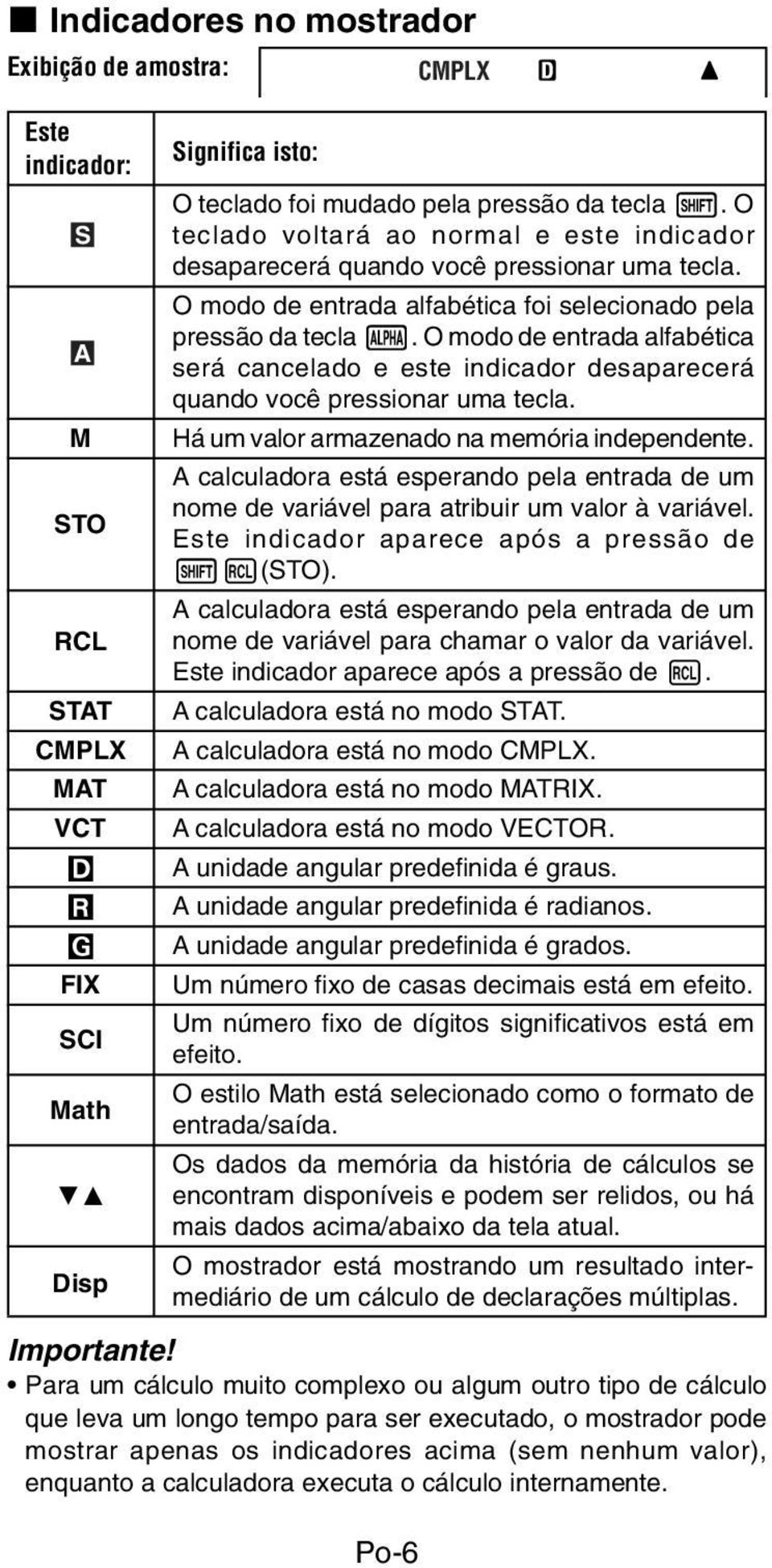
8 k Indicadores no mostrador Exibição de amostra: Este indicador: S A M STO RCL STAT CMPLX MAT VCT Significa isto: O teclado foi mudado pela pressão da tecla 1. O teclado voltará ao normal e este indicador desaparecerá quando você pressionar uma tecla. O modo de entrada alfabética foi selecionado pela pressão da tecla S. O modo de entrada alfabética será cancelado e este indicador desaparecerá quando você pressionar uma tecla. Há um valor armazenado na memória independente. A calculadora está esperando pela entrada de um nome de variável para atribuir um valor à variável. Este indicador aparece após a pressão de 1t(STO). A calculadora está esperando pela entrada de um nome de variável para chamar o valor da variável. Este indicador aparece após a pressão de t. A calculadora está no modo STAT. A calculadora está no modo CMPLX. A calculadora está no modo MATRIX. A calculadora está no modo VECTOR. 7 A unidade angular predefinida é graus. 8 A unidade angular predefinida é radianos. 9 A unidade angular predefinida é grados. FIX SCI Math $` Disp Um número fixo de casas decimais está em efeito. Um número fixo de dígitos significativos está em efeito. O estilo Math está selecionado como o formato de entrada/saída. Os dados da memória da história de cálculos se encontram disponíveis e podem ser relidos, ou há mais dados acima/abaixo da tela atual. O mostrador está mostrando um resultado intermediário de um cálculo de declarações múltiplas. Importante! Para um cálculo muito complexo ou algum outro tipo de cálculo que leva um longo tempo para ser executado, o mostrador pode mostrar apenas os indicadores acima (sem nenhum valor), enquanto a calculadora executa o cálculo internamente. Po-6 CMPLX
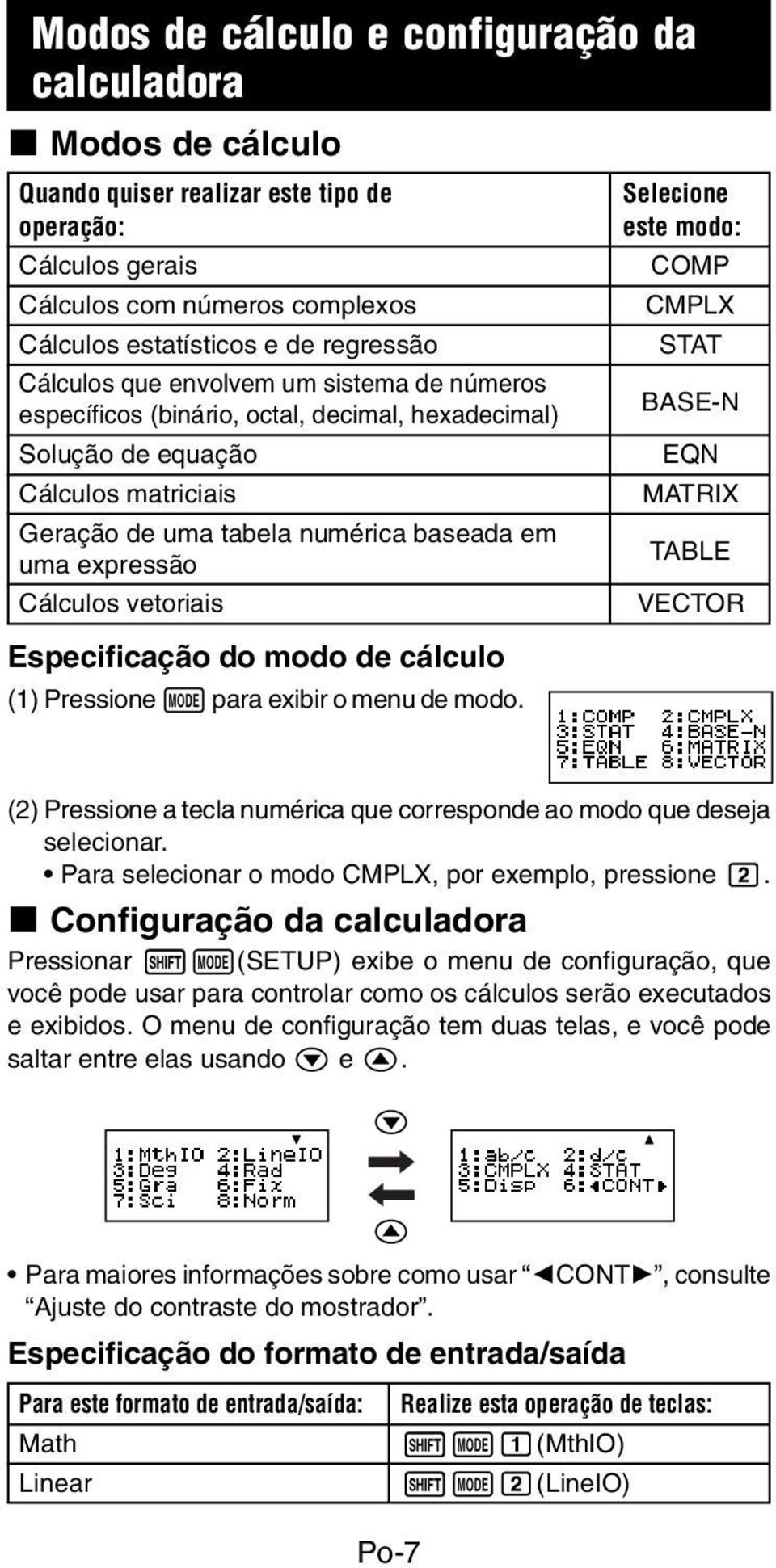
9 Modos de cálculo e configuração da calculadora k Modos de cálculo Quando quiser realizar este tipo de operação: Cálculos gerais Cálculos com números complexos Cálculos estatísticos e de regressão Cálculos que envolvem um sistema de números específicos (binário, octal, decimal, hexadecimal) Solução de equação Cálculos matriciais Geração de uma tabela numérica baseada em uma expressão Cálculos vetoriais Especificação do modo de cálculo (1)Pressione N para exibir o menu de modo. Selecione este modo: COMP CMPLX STAT BASE-N EQN MATRIX TABLE VECTOR (2)Pressione a tecla numérica que corresponde ao modo que deseja selecionar. Para selecionar o modo CMPLX, por exemplo, pressione 2. k Configuração da calculadora Pressionar 1N(SETUP) exibe o menu de configuração, que você pode usar para controlar como os cálculos serão executados e exibidos. O menu de configuração tem duas telas, e você pode saltar entre elas usando c e f. c Para maiores informações sobre como usar ]CONT', consulte Ajuste do contraste do mostrador. Especificação do formato de entrada/saída Para este formato de entrada/saída: Realize esta operação de teclas: Math 1N1(MthIO) Linear f Po-7 1N2(LineIO)
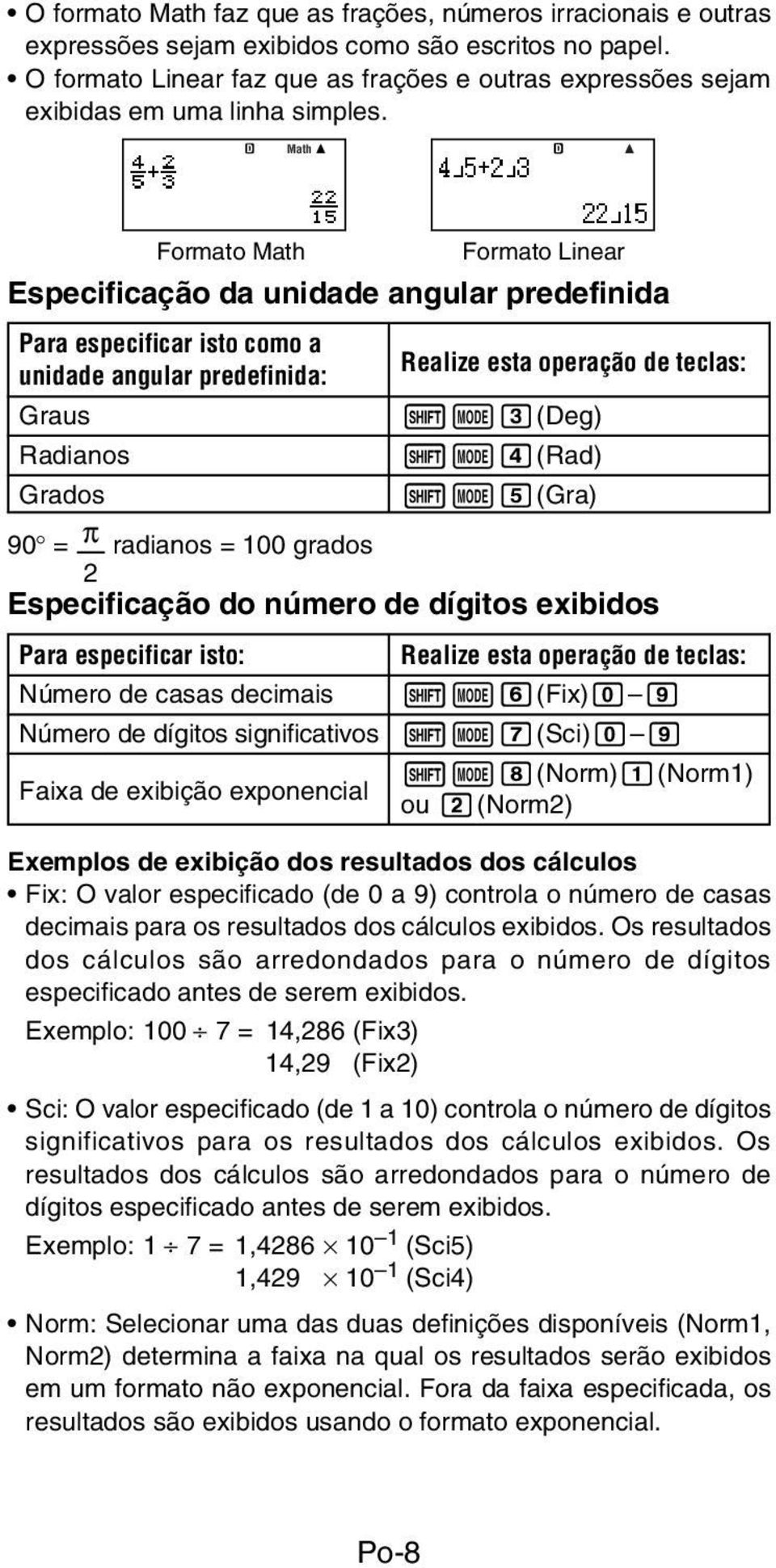
10 O formato Math faz que as frações, números irracionais e outras expressões sejam exibidos como são escritos no papel. O formato Linear faz que as frações e outras expressões sejam exibidas em uma linha simples. Math Formato Math Formato Linear Especificação da unidade angular predefinida Para especificar isto como a unidade angular predefinida: Graus Radianos Realize esta operação de teclas: 1N3(Deg) 1N4(Rad) Grados 1N5(Gra) 90 = π radianos = 100 grados 2 Especificação do número de dígitos exibidos Para especificar isto: Número de casas decimais Realize esta operação de teclas: 1N6(Fix)0 9 Número de dígitos significativos 1N7(Sci)0 9 1N8(Norm)1(Norm1) Faixa de exibição exponencial ou 2(Norm2) Exemplos de exibição dos resultados dos cálculos Fix: O valor especificado (de 0 a 9) controla o número de casas decimais para os resultados dos cálculos exibidos. Os resultados dos cálculos são arredondados para o número de dígitos especificado antes de serem exibidos. Exemplo: = 14,286 (Fix3) 14,29 (Fix2) Sci: O valor especificado (de 1 a 10) controla o número de dígitos significativos para os resultados dos cálculos exibidos. Os resultados dos cálculos são arredondados para o número de dígitos especificado antes de serem exibidos. Exemplo: 1 7 = 1, (Sci5) 1, (Sci4) Norm: Selecionar uma das duas definições disponíveis (Norm1, Norm2) determina a faixa na qual os resultados serão exibidos em um formato não exponencial. Fora da faixa especificada, os resultados são exibidos usando o formato exponencial. Po-8
11 Norm1: 10 2 > x, x > Norm2: 10 9 > x, x > Exemplo: = (Norm1) 0,005 (Norm2) Especificação do formato de exibição de fração Para especificar este formato de exibição de fração: Realize esta operação de teclas: Mista 1Nc1(ab/c) Imprópria 1Nc2(d/c) Especificação do formato de exibição de número complexo Para especificar este formato de número complexo: Coordenadas retangulares Coordenadas polares Realize esta operação de teclas: 1Nc3(CMPLX)1(a+bi) 1Nc3(CMPLX)2(r θ) Especificação do formato de exibição estatística Use o seguinte procedimento ativar ou desativar a exibição da coluna de freqüência (FREQ) da tela do editor STAT do modo STAT. Para especificar isto: Realize esta operação de teclas: Mostrar coluna FREQ 1Nc4(STAT)1(ON) Ocultar coluna FREQ 1Nc4(STAT)2(OFF) Especificação do formato de exibição de vírgula decimal Para especificar este formato Realize esta operação de teclas: de exibição de vírgula decimal: Ponto (.) 1Nc5(Disp)1(Dot) Vírgula (,) 1Nc5(Disp)2(Comma) A definição feita aqui é aplicada apenas para os resultados dos cálculos. A vírgula decimal para os valores introduzidos é sempre um ponto (.). Po-9
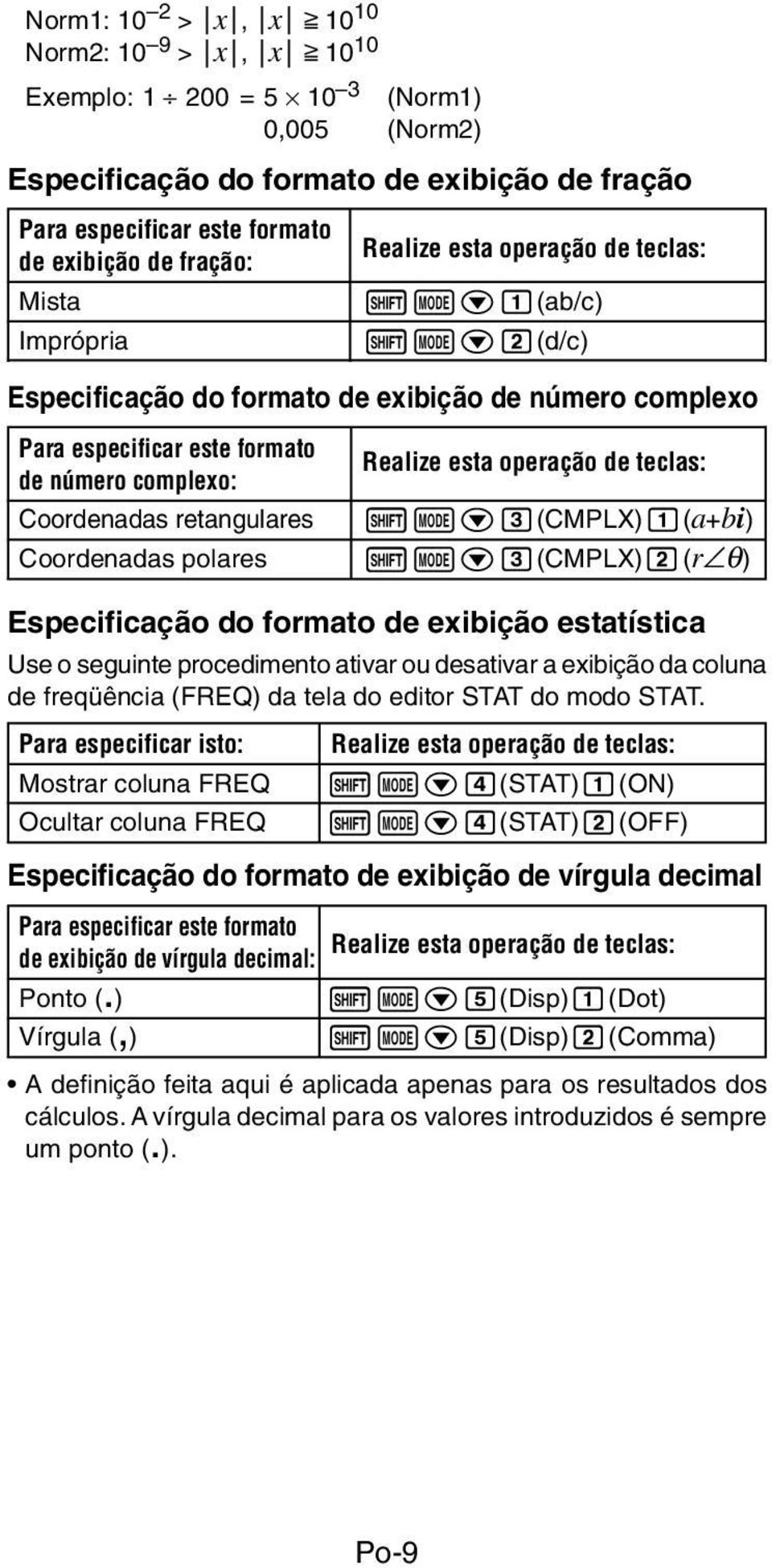
12 k Inicialização do modo de cálculo e outras definições Realizar o seguinte procedimento inicializa o modo de cálculo e outras definições de configuração como mostrado abaixo. 19(CLR)1(Setup)=(Yes) Esta definição: É inicializada assim: Modos de cálculo COMP Formato de entrada/saída MthIO Unidade angular Deg Dígitos exibidos Norm1 Formato de exibição de fração d/c Formato de número complexo a+bi Exibição estatística OFF Vírgula decimal Dot Para cancelar a inicialização sem fazer nada, pressione A(Cancel) em vez de =. Introdução de expressões e valores k Introdução de uma expressão de cálculo usando o formato padrão Esta calculadora permite-lhe introduzir expressões de cálculo exatamente como são escritas. Logo, basta pressionar a tecla = para executá-la. A calculadora julga automaticamente a seqüência de prioridade do cálculo para adição, subtração, multiplicação, divisão, funções e parênteses. Exemplo: 2 (5 + 4) 2 ( 3) = LINE 2(5+4)- 2*y3= Introdução de uma função com parênteses Ao introduzir qualquer uma das funções mostradas abaixo, ela será introduzida automaticamente com o parêntese de abertura ( ( ). Depois, você precisará introduzir o argumento e o parêntese de fechamento ( ) ). sin(, cos(, tan(, sin 1 (, cos 1 (, tan 1 (, sinh(, cosh(, tanh(, sinh 1 (, cosh 1 (, tanh 1 (, log(, ln(, e^(, 10^(, '(, 3 '(, Abs(, Pol(, Rec(, (, d/dx(, Σ(, P(, Q(, R(, arg(, Conjg(, Not(, Neg(, det(, Trn(, Rnd( Po-10
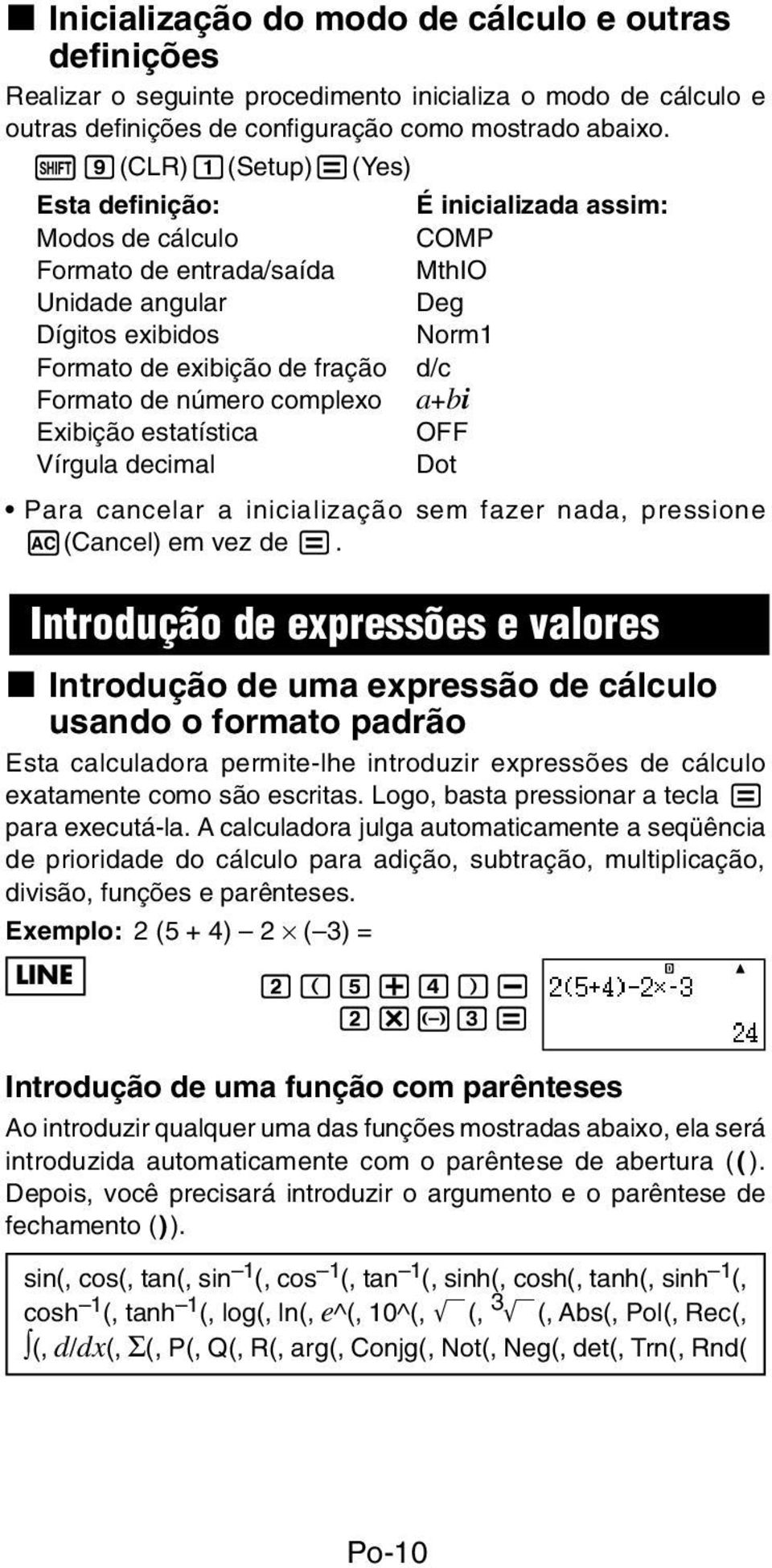
13 Exemplo: sin 30 = LINE s30)= Pressionar s introduz sin(. Repare que o procedimento de introdução é diferente se você quiser usar o formato Math. Para maiores informações, consulte Introdução com o formato Math. Omissão do sinal de multiplicação Você pode omitir o sinal de multiplicação ( ) em qualquer um dos seguintes casos. Antes de um parêntese de abertura ((): 2 (5 + 4), etc. Antes de uma função com parênteses: 2 sin(30), 2 '(3), etc. Antes de um símbolo de prefixo (excluindo o sinal de menos): 2 h123, etc. Antes do nome de uma variável, constante ou número aleatório: 20 A, 2 π, 2 i, etc. Parêntese de fechamento final Você pode omitir um ou mais parênteses de fechamento que vêm no fim de um cálculo, logo antes da pressão da tecla =. Para maiores detalhes, consulte Omissão do parêntese de fechamento final. Exibição de uma expressão longa O mostrador só pode mostrar até 14 caracteres de uma vez. Introduzir o 15 caractere faz que a expressão se desloque para a esquerda. Neste ponto, o indicador ] aparece à esquerda da expressão, indicando que ela sai pelo lado esquerdo da tela. Expressão introduzida: Math Porção exibida: Cursor Quando o indicador ] está exibido, você pode rolar para a esquerda e ver a parte oculta pressionando a tecla d. Isso fará que o indicador ' apareça à direita da expressão. Neste ponto, você pode usar a tecla e para rolar de volta. Número de caracteres introduzidos (Bytes) Você pode introduzir até 99 bytes de dados para uma única expressão. Basicamente, cada operação de tecla usa até um byte. Uma função que requer duas operações de tecla para ser introduzida (como 1s(sin 1 )) também usa apenas um byte. Repare, entretanto, que ao introduzir funções com o formato Math, cada item introduzido usa mais de um byte. Para maiores Po-11
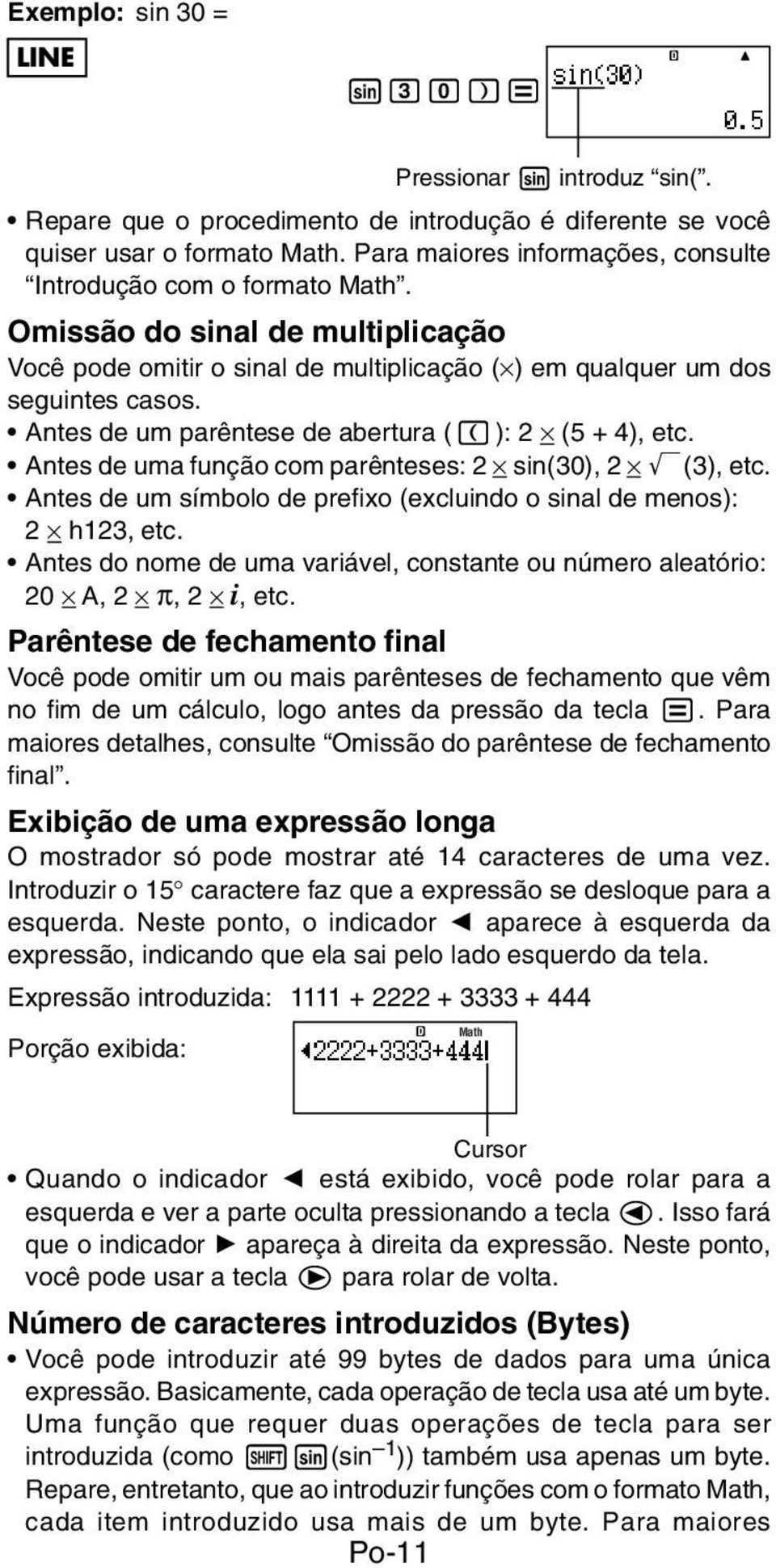
14 informações, consulte Introdução com o formato Math. Normalmente, o cursor de introdução aparece como uma linha intermitente vertical (I) ou horizontal ( ) reta na tela. Quando há 10 ou menos bytes de introdução restante na expressão atual, o cursor muda de forma para I para informá-lo. Se o cursor I aparecer, finalize a expressão em um ponto conveniente e calcule o resultado. k Correção de uma expressão Esta seção explica como corrigir uma expressão que está introduzindo. O procedimento que você deve usar depende se você tiver selecionado a inserção ou sobreposição como o modo de introdução. Sobre os modos de inserção e sobreposição para introdução Com o modo de inserção, quando você introduz um novo caractere, os caracteres exibidos se deslocam para a esquerda para criar espaço. Com o modo de sobreposição, qualquer novo caractere introduzido substitui o caractere na posição atual do cursor. O modo de introdução predefinido inicialmente é inserção. Você pode mudar para o modo de sobreposição quando precisar. O cursor é uma linha intermitente vertical (I) quando o modo de inserção está selecionado. O cursor é uma linha intermitente horizontal ( ) quando o modo de sobreposição está selecionado. A predefinição inicial para a introdução do formato Linear é o modo de inserção. Você pode mudar para o modo de sobreposição pressionando 1Y(INS). Com o formato Math, você só pode usar o modo de inserção. Pressionar 1Y(INS) quando o formato Math está selecionado não muda para o modo de sobreposição. Para maiores informações, consulte Incorporação de um valor em uma função. A calculadora muda automaticamente para o modo de inserção sempre que você altera o modo do formato de entrada/saída de Linear para Math. Mudança de um caractere ou função que acabou de introduzir Exemplo: Para corrigir a expressão de modo que fique LINE 369*13 Y 2 Po-12
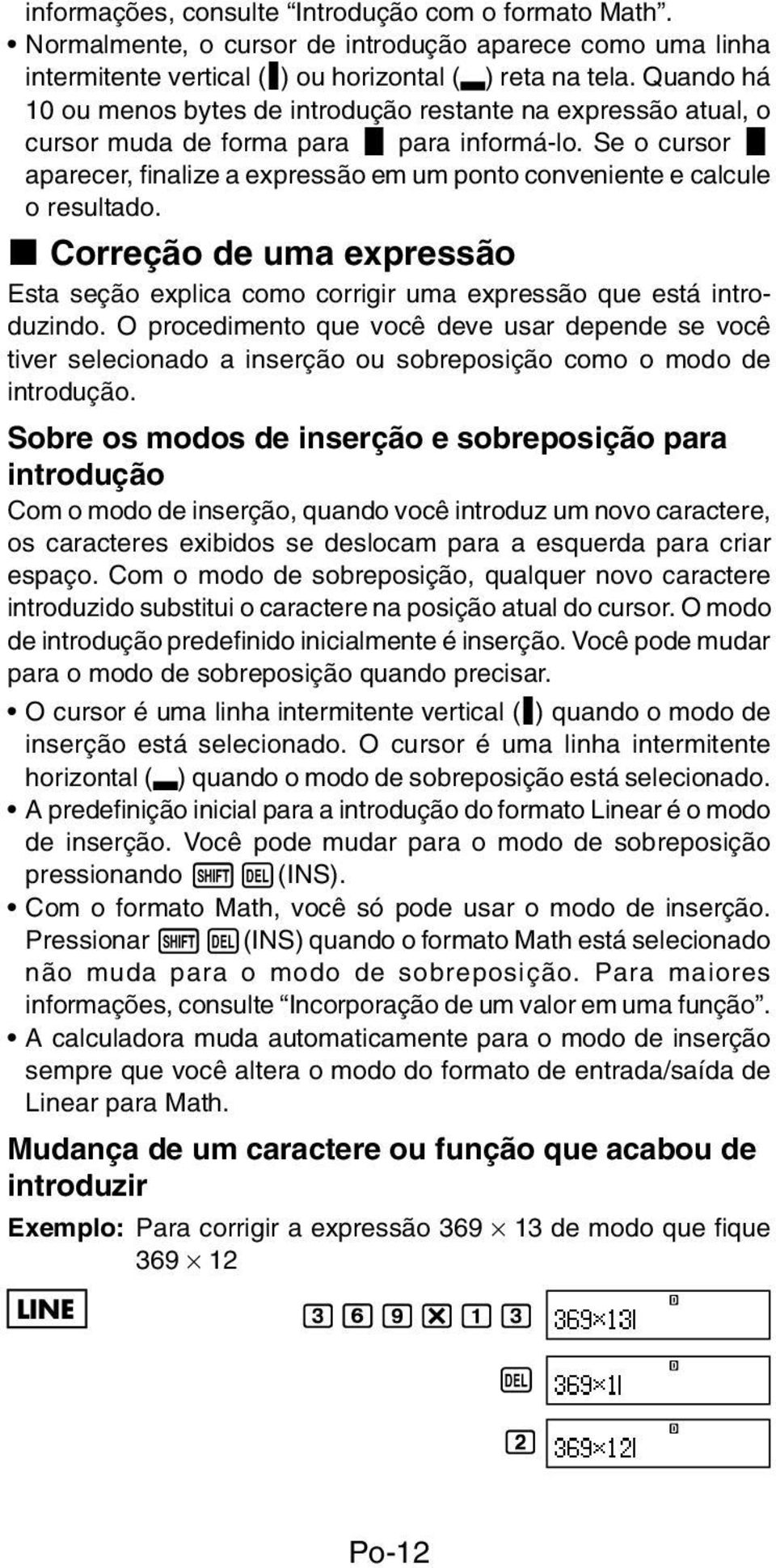
15 Eliminação de um caractere ou função Exemplo: Para corrigir a expressão de modo que fique LINE Modo de inserção: 369**12 dd Y Modo de sobreposição: 369**12 ddd Y Correção de um cálculo Exemplo: Para corrigir cos(60) de modo que fique sin(60) LINE Modo de inserção: c60) dddy s Modo de sobreposição: c60) dddd s Inserção de uma entrada em um cálculo Sempre use o modo de inserção para esta operação. Utilize d ou e para mover o cursor para a localização onde deseja inserir uma nova entrada e, em seguida, introduza o que deseja. k Exibição da localização de um erro Se uma mensagem de erro (como Math ERROR ou Syntax ERROR ) aparecer quando você pressionar =, pressione d ou e. Isso exibirá a parte do cálculo onde o erro ocorreu, com o cursor posicionado na localização do erro. Logo, você pode fazer as correções necessárias. Po-13
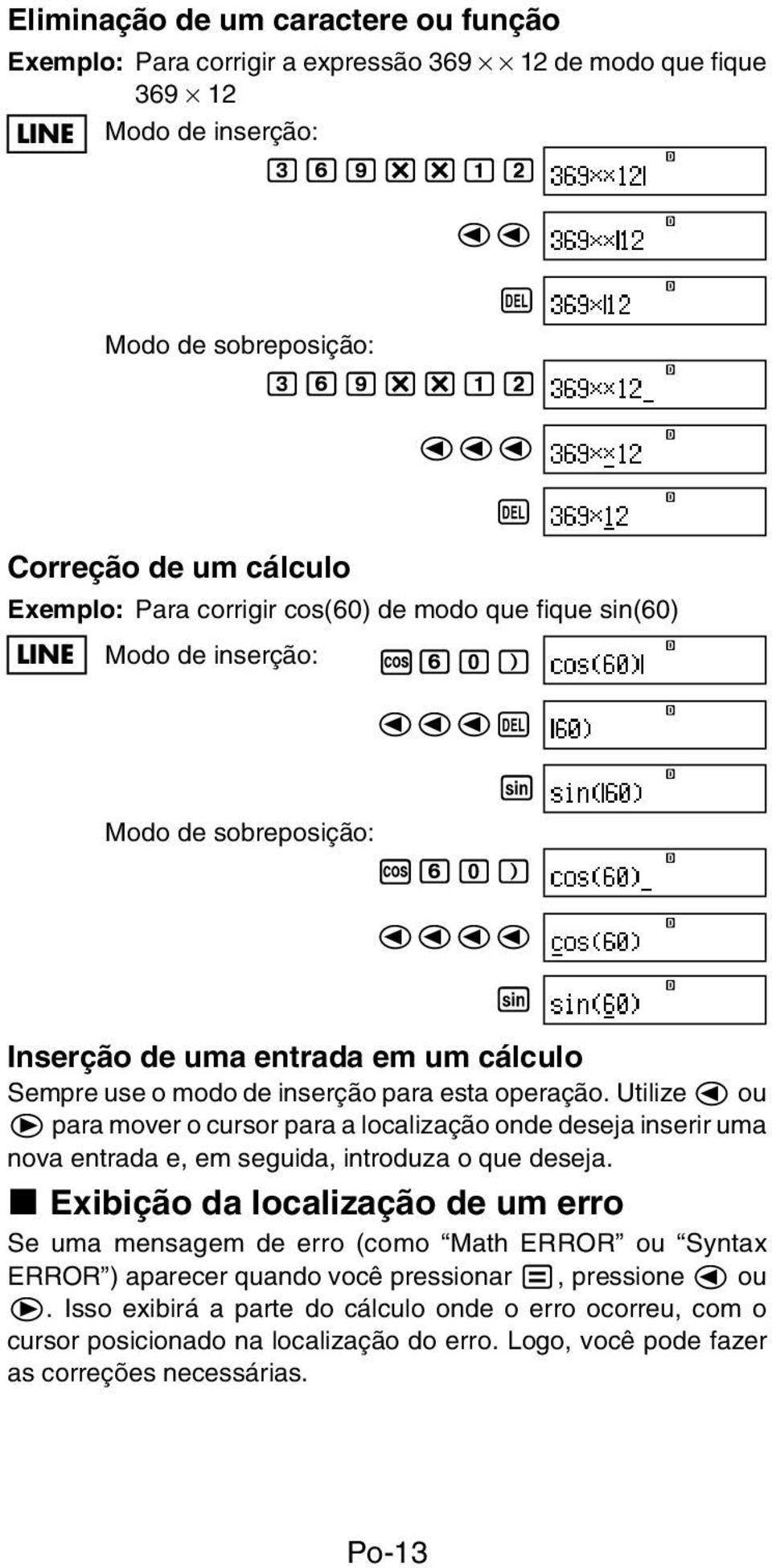
16 Exemplo: Quando introduzir = por equívoco em vez de = Utilize o modo de inserção para a seguinte operação. LINE 14/0*2= Pressione e ou d. Isso está causando o erro. d1 = Você também pode sair da tela de erro pressionando A, o que limpa o cálculo. k Introdução com o formato Math Ao introduzir com o formato Math, você pode introduzir e exibir frações e algumas funções usando o mesmo formato em que os mesmos aparecem nos livros. Importante! Certos tipos de expressões podem fazer que a altura da fórmula de um cálculo fique maior que a linha do mostrador. A altura máxima permissível para a fórmula de um cálculo é de duas telas do mostrador (31 pontos 2). Será impossível realizar uma entrada adicional se a altura do cálculo que estiver introduzindo exceder do limite permissível. O aninhamento de funções e parênteses é permitido. Será impossível realizar uma entrada adicional se você aninhar muitas funções e/ou parênteses. Se isso acontecer, divida o cálculo em várias partes e calcule cada parte separadamente. Funções e símbolos suportados para a introdução no formato Math A coluna Bytes mostra o número de bytes de memória que são usados pela introdução. Função/Símbolo Operação de teclas Bytes Fração imprópria ' 9 Fração mista 1'(() 13 log(a,b) (Logaritmo) & 6 10^x (Potência de 10) 1l($) 4 e^x (Potência de e) 1i(%) 4 Raiz quadrada! 4 Po-14
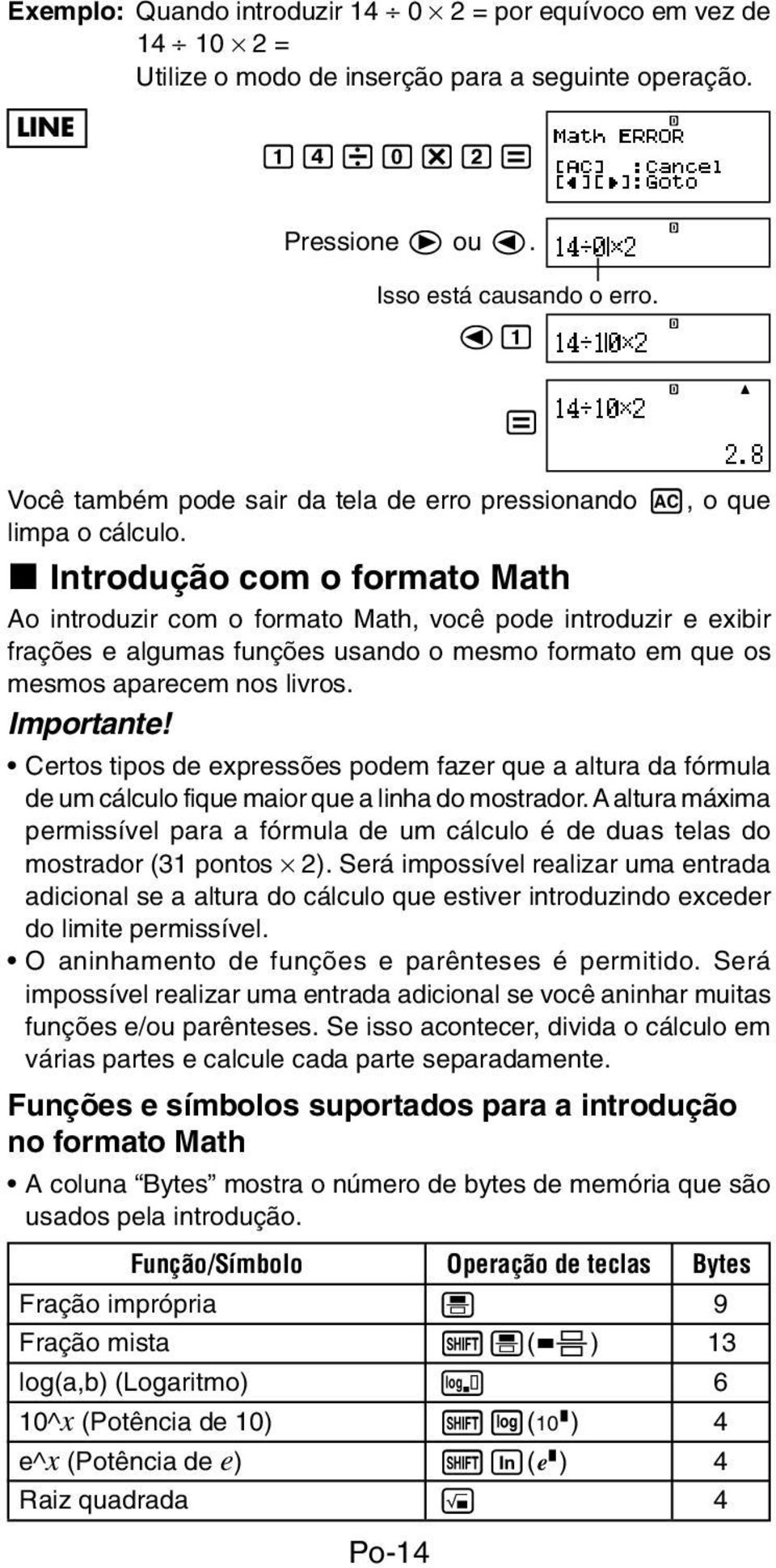
17 Função/Símbolo Operação de teclas Bytes Raiz cúbica 1!(#) 9 Quadrado, Cubo w, 1w(x 3 ) 4 Recíproca E 5 Potência 6 4 Raiz em potência 16(") 9 Integral 7 8 Derivada 17(F) 6 Cálculo de Σ 1&(8) 8 Valor absoluto 1w(Abs) 4 Parênteses ( ou ) 1 Exemplos de introdução no formato Math As seguintes operações são todas realizadas com o formato Math selecionado. Preste bem atenção à localização e tamanho do cursor no mostrador quando introduzir no formato Math. Exemplo 1: Para introduzir MATH 263 Math e+1 Math Exemplo 2: Para introduzir 1 + '2 + 3 MATH 1+!2 e+3 Math Math Exemplo 3: Para introduzir (1 + 2 ) 2 2 = Math MATH 5 (1+'2c5e) w*2= Ao pressionar = e obter o resultado de um cálculo usando o formato Math, parte da expressão introduzida pode ser cortada como mostrado na captura de tela do exemplo 3. Se você precisar ver a expressão introduzida inteira de novo, pressione A e, em seguida, pressione e. Incorporação de um valor em uma função Ao usar o formato Math, você pode incorporar parte de uma expressão introduzida (um valor, uma expressão entre parênteses, etc.) em uma função. Po-15
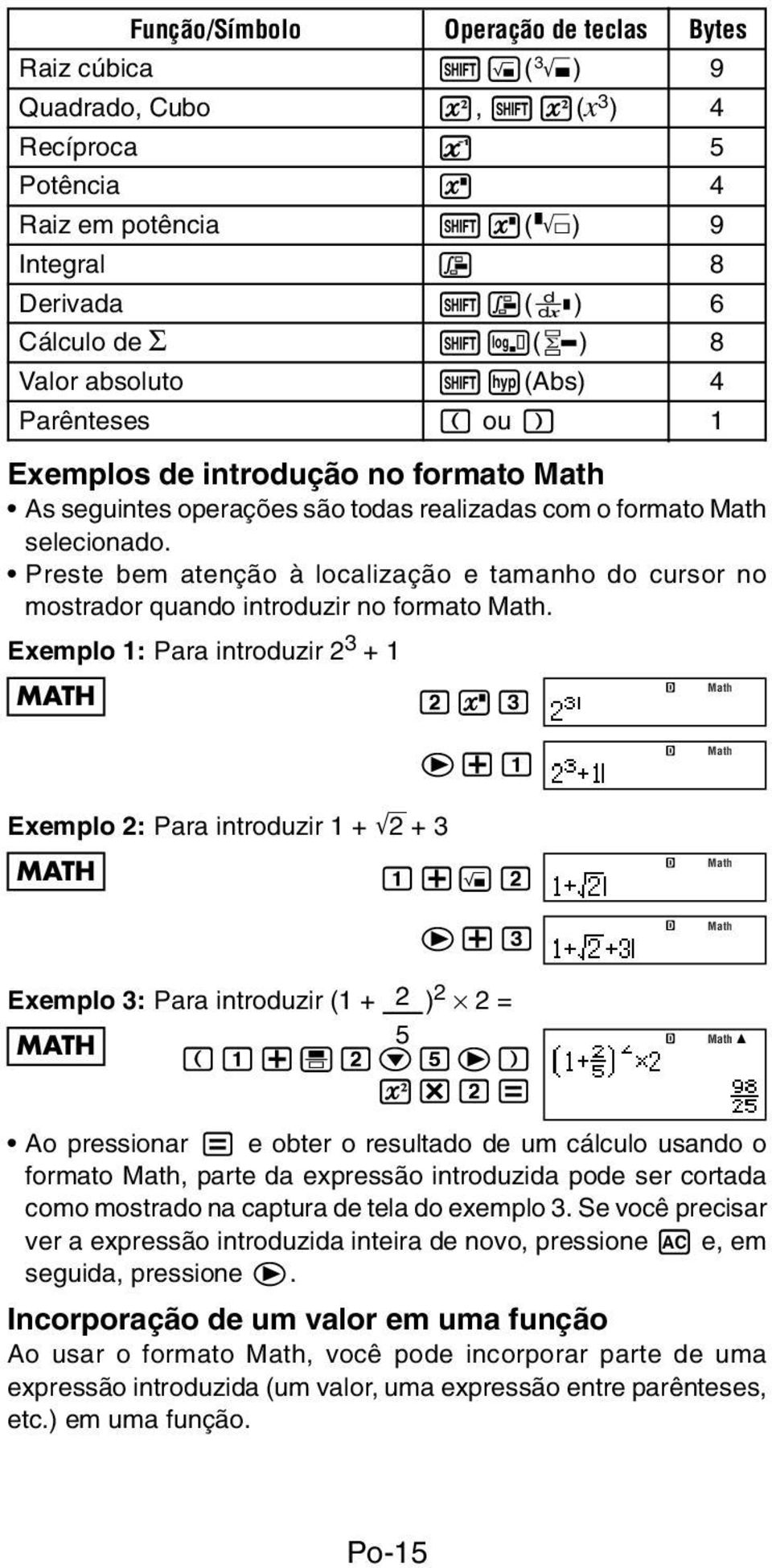
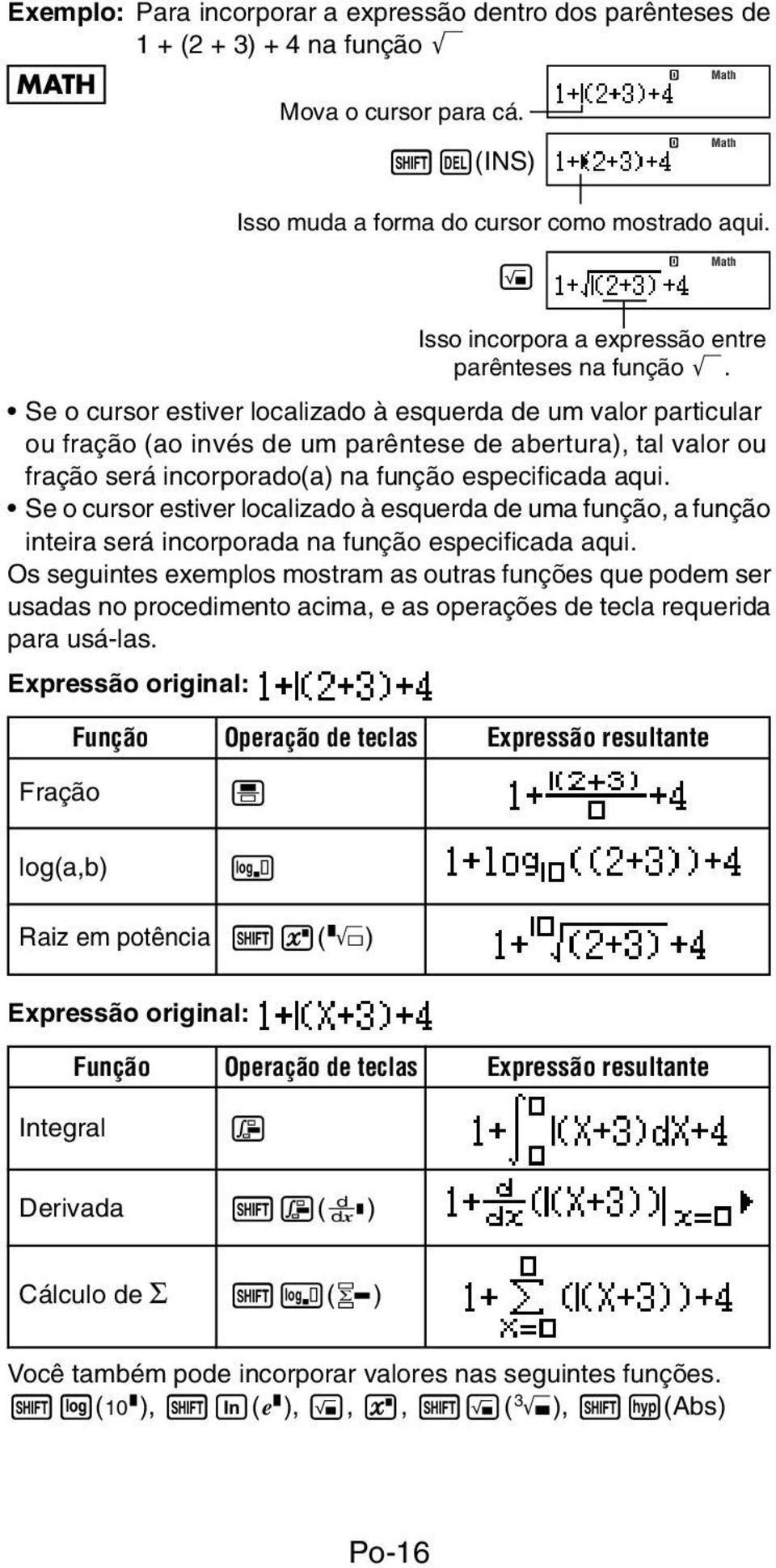
18 Exemplo: Para incorporar a expressão dentro dos parênteses de 1 + (2 + 3) + 4 na função ' MATH Mova o cursor para cá. 1Y(INS) Isso muda a forma do cursor como mostrado aqui. Math Math! Math Isso incorpora a expressão entre parênteses na função '. Se o cursor estiver localizado à esquerda de um valor particular ou fração (ao invés de um parêntese de abertura), tal valor ou fração será incorporado(a) na função especificada aqui. Se o cursor estiver localizado à esquerda de uma função, a função inteira será incorporada na função especificada aqui. Os seguintes exemplos mostram as outras funções que podem ser usadas no procedimento acima, e as operações de tecla requerida para usá-las. Expressão original: Função Operação de teclas Expressão resultante Fração log(a,b) ' & Raiz em potência 16(") Expressão original: Função Operação de teclas Expressão resultante Integral 7 Derivada 17(F) Cálculo de Σ 1&(8) Você também pode incorporar valores nas seguintes funções. 1l($), 1i(%),!, 6, 1!(#), 1w(Abs) Po-16
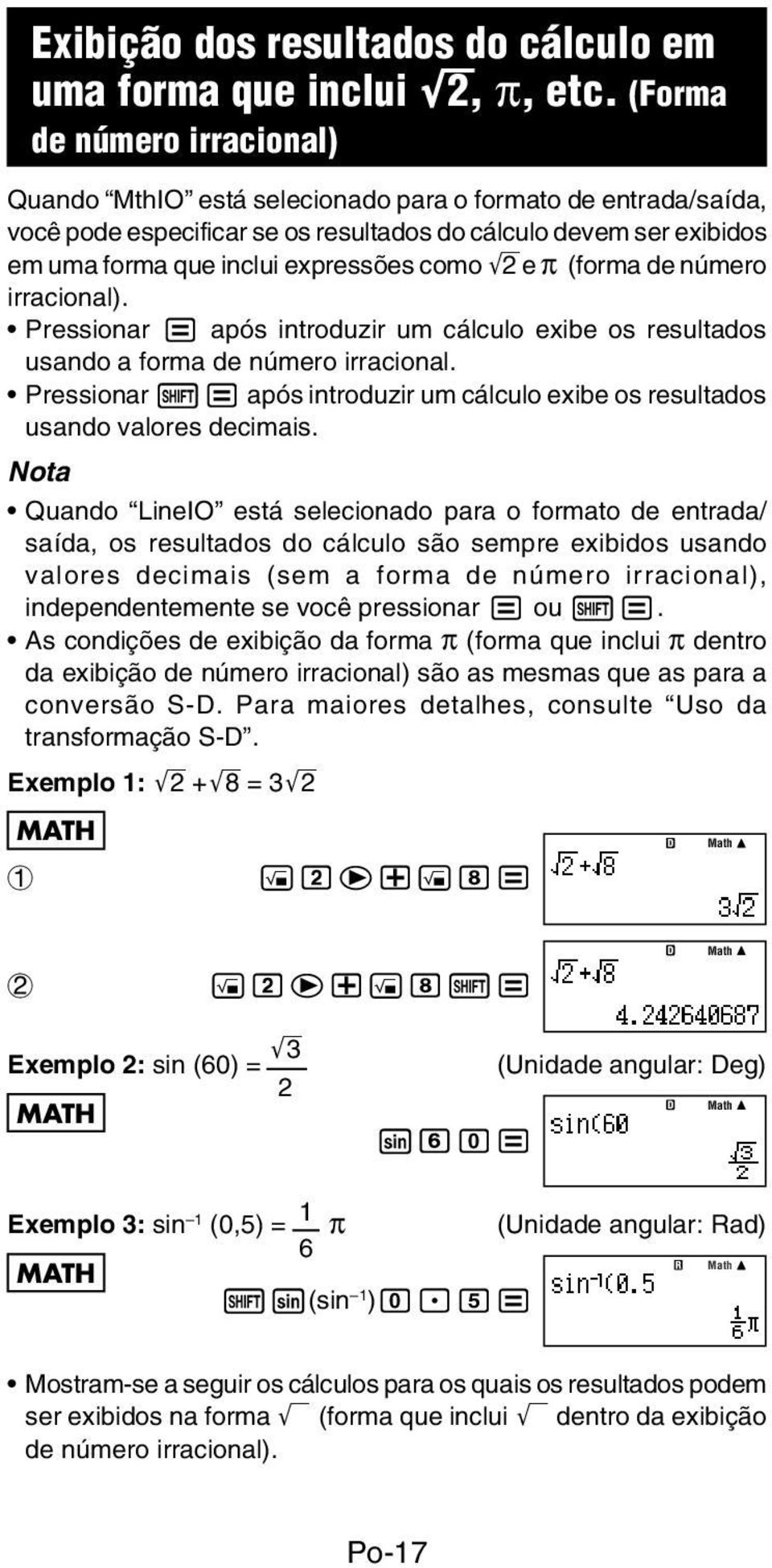
19 Exibição dos resultados do cálculo em uma forma que inclui '2, π, etc. (Forma de número irracional) Quando MthIO está selecionado para o formato de entrada/saída, você pode especificar se os resultados do cálculo devem ser exibidos em uma forma que inclui expressões como '2 e π (forma de número irracional). Pressionar = após introduzir um cálculo exibe os resultados usando a forma de número irracional. Pressionar 1= após introduzir um cálculo exibe os resultados usando valores decimais. Nota Quando LineIO está selecionado para o formato de entrada/ saída, os resultados do cálculo são sempre exibidos usando valores decimais (sem a forma de número irracional), independentemente se você pressionar = ou 1=. As condições de exibição da forma π (forma que inclui π dentro da exibição de número irracional) são as mesmas que as para a conversão S-D. Para maiores detalhes, consulte Uso da transformação S-D. Exemplo 1: '2 +'8 = 3'2 MATH 1!2e+!8= Math 2!2e+!81= Math Exemplo 2: sin (60) = MATH '3 2 s60= (Unidade angular: Deg) Math Exemplo 3: sin 1 (0,5) = 1 π (Unidade angular: Rad) 6 Math MATH 1s(sin 1 )0.5= Mostram-se a seguir os cálculos para os quais os resultados podem ser exibidos na forma ' (forma que inclui ' dentro da exibição de número irracional). Po-17
20 a.cálculos aritméticos de valores com símbolo de raiz quadrada ('), x 2, x 3, x 1 b.cálculos com funções trigonométricas c. Cálculos de valores absolutos de números complexos d.exibição de coordenadas polares do modo CMPLX (r θ) As faixas dos valores de entrada para os quais a forma ' é usada sempre para a exibição dos resultados de cálculos trigonométricos são as seguintes. Definição Faixa dos valores de da unidade Entrada do valor angular entrada para resultado angular de cálculo de forma ' Deg Unidades de 15 x < Rad 1 Múltiplos de π radianos 12 x < 20π Gra 50 Múltiplos de grados 3 x < Os resultados dos cálculos podem ser exibidos na forma decimal para valores introduzidos fora das faixas acima. k Faixa de cálculos na forma ' Nota Ao executar cálculos de números complexos no modo CMPLX, as seguintes condições são aplicadas respectivamente tanto à parte real como à parte imaginária. Os resultados que incluem símbolos de raiz quadrada podem ter até dois termos (um termo inteiro também é contado como um termo). Os resultados dos cálculos na forma ' usam os formatos de exibição mostrados abaixo. ± a'b, ± d ± a'b, ± a'b ± d'e c f O seguinte mostra a faixa para cada um dos coeficientes (a, b, c, d, e, f). 1 < a < 100, 1 < b < 1000, 1 < c < < d < 100, 0 < e < 1000, 1 < f < 100 Po-18
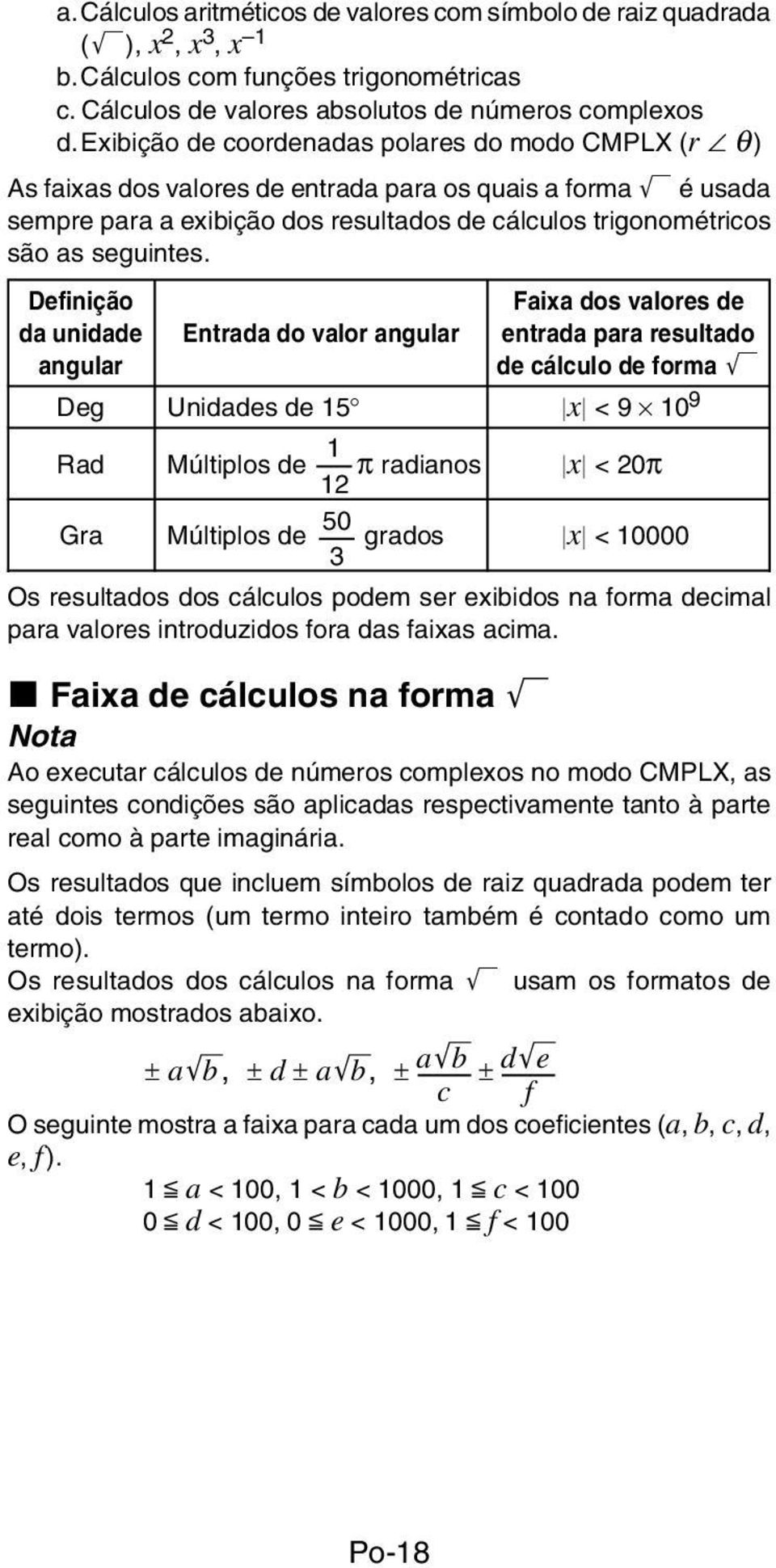
21 Exemplo: 2'3 4 = 8'3 35'2 3 = 148, (= 105'2) Forma ' Forma decimal 150'2 = 8, (3 2'5 ) = 6 4'5 23 (5 2'3 ) = 35, (= '3 ) 10' '3 = 45'3 + 10'2 15 (10'2 + 3'3 ) = 290, (= 45' '2 ) '2 + '3 + '8 = '3 + 3'2 '2 + '3 + '6 = 5, Forma ' Forma decimal Forma ' Forma decimal Forma ' Forma decimal As áreas sublinhadas nos exemplos acima indicam o que causou o uso da forma decimal. Razões porque os resultados dos exemplos são exibidos na forma decimal -Valor fora da faixa permissível -Mais de dois termos no resultado do cálculo Os resultados dos cálculos exibidos na forma ' são reduzidos a um denominador comum. a'b + d'e c f a 'b + d 'e c c é o menor múltiplo comum de c e f. Como os resultados dos cálculos são reduzidos a um denominador comum, os mesmos são exibidos na forma ', mesmo que os coeficientes (a, c e d ) estejam fora das faixas correspondentes dos coeficientes (a, c e d). '3 '2 10'3 + 11'2 Exemplo: + = O resultado é exibido na forma decimal mesmo que qualquer resultado intermediário tenha três ou mais termos. Exemplo: (1 + '2 + '3 )(1 '2 '3 )(= 4 2'6 ) = 8, Se um termo encontrado durante o cálculo não puder ser exibido na forma de raiz (') ou de fração, o resultado do cálculo será exibido na forma decimal. Exemplo: log3 + '2 = 1, Po-19
22 Cálculos básicos (COMP) Esta seção explica como executar cálculos aritméticos, fracionários, percentuais e sexagesimais. Todos os cálculos nesta seção são executados no modo COMP (N1). k Cálculos aritméticos Use as teclas +, -, * e / para executar cálculos aritméticos. Exemplo: = 36 LINE 7*8-4*5= A calculadora julga automaticamente a seqüência de prioridade do cálculo. Para maiores informações, consulte Seqüência de prioridade dos cálculos. Número de casas decimais e número de dígitos significativos Você pode especificar um número fixo de casas decimais e de dígitos significativos para o resultado dos cálculos. Exemplo: 1 6 = LINE Definição inicial (Norm1) 3 casas decimais (Fix3) FIX 3 dígitos significativos (Sci3) SCI Para maiores informações, consulte Especificação do número de dígitos exibidos. Omissão do parêntese de fechamento final Você pode omitir qualquer parêntese de fechamento final ()) que venha logo antes da operação da tecla = no fim de um cálculo. Isso só é verdade no caso do formato Linear. Exemplo: (2 + 3) (4 1) = 15 LINE (2+3)* (4-1= Po-20
23 k Cálculos fracionários A maneira que você deve introduzir frações depende do formato de entrada/saída que está selecionado atualmente. Formato Math Formato Linear Fração imprópria 7 3 ('7c3) Fração mista { 3 2 { 1 { 3 Numerador Denominador Parte inteira Denominador Numerador (7'3) (1'(()2e1c3) (2'1'3) Com as definições iniciais, as frações são exibidas como frações impróprias. Os resultados dos cálculos fracionários são sempre reduzidos antes de serem exibidos. Apêndice <#001> + = <#002> = 4 (Formato de exibição de fração: ab/c) = (Formato de exibição de fração: ab/c) 2 2 Se o número total de dígitos usados para uma fração mista (incluindo a parte inteira, numerador, denominador e símbolos de separação) for maior que 10, o valor será exibido automaticamente no formato decimal. O resultado de um cálculo que envolve tanto valores fracionários como decimais é exibido no formato decimal. Mudança entre o formato de fração imprópria e fração mista b d Pressionar 1f( a c c ) alterna a fração exibida entre o formato de fração mista e fração imprópria. Mudança entre o formato de fração e decimal f O formato da fração depende da definição do formato de exibição de fração selecionada atualmente (fração imprópria ou fração mista). Po-21
24 Não é possível mudar do formato decimal para o formato de fração mista se o número total de dígitos usado na fração mista (incluindo a parte inteira, numerador, denominador e símbolos de separador) for maior que 10. Para maiores detalhes sobre a tecla f, consulte Uso da transformação S-D. k Cálculos percentuais Introduzir um valor e pressionar 1((%) faz que o valor introduzido se torne uma porcentagem. Apêndice 2 <#003> 2% = 0,02 ( ) <#004> % = 30 (150 ) 100 <#005> Calcule a porcentagem de 660 contra 880. (75%) <#006> Aumente 2500 em 15%. (2875) <#007> Desconte 25% de (2625) <#008> Desconte 20% da soma de 168, 98 e 734. (800) <#009> 300 gramas são adicionados a uma amostra de teste que pesa originalmente 500 gramas, produzindo uma amostra de teste final de 800 gramas. Qual porcentagem de 500 gramas são 800 gramas? (160%) <#010> Qual é a mudança de porcentagem quando um valor é aumentado de 40 para 46? E quanto seria para 48? (15%, 20%) k Cálculos com graus, minutos e segundos (sexagesimais) Você pode executar cálculos usando valores sexagesimais, e converter valores entre sexagesimais e decimais. Introdução de valores sexagesimais O seguinte é a sintaxe para introduzir um valor sexagesimal. {Graus}e{Minutos}e{Segundos}e Apêndice <#011> Introduza Repare que você sempre deve introduzir algo para os graus e minutos, mesmo que sejam zero. Cálculos sexagesimais Executar os seguintes tipos de cálculos sexagesimais produz um resultado sexagesimal. - Adição ou subtração de dois valores sexagesimais - Multiplicação ou divisão de um valor sexagesimal e de um valor decimal Apêndice <#012> = Po-22
25 Conversão de valores entre sexagesimais e decimais Pressionar e enquanto o resultado de um cálculo estiver exibido alterna o valor entre sexagesimal e decimal. Apêndice <#013> Converta 2,255 ao seu equivalente sexagesimal. Uso de declarações múltiplas nos cálculos Você pode usar o caractere de dois pontos (:) para conectar duas ou mais expressões e executá-las na seqüência da esquerda para a direita ao pressionar =. Exemplo: Para criar uma declaração múltipla que executa os seguintes dois cálculos: e 3 3 LINE 3+3S7(:)3*3 = Disp Disp indica que isso é um resultado intermediário de uma declaração múltipla. = Uso da memória da história de cálculos e da releitura A memória da história de cálculos mantém um registro de cada expressão de um cálculo introduzida e executada, e o seu resultado. Modos que suportam a memória da história de cálculos. COMP (N1), CMPLX (N2), BASE-N (N4) Chamada do conteúdo da memória da história de cálculos Pressione f para voltar um passo através do conteúdo da memória da história de cálculos. A memória da história de cálculos mostra as expressões e os resultados de um cálculo. Po-23
26 Exemplo: LINE 1+1= 2+2= 3+3= f f Repare que o conteúdo da memória da história de cálculos é apagado sempre que você desliga a calculadora, pressiona a tecla O, muda o modo de cálculo ou o formato de entrada/saída, ou realiza qualquer operação de reinicialização. A memória da história de cálculos é limitada. Quando o cálculo que você está executando deixa a memória da história de cálculos cheia, o cálculo mais antigo é apagado automaticamente para criar espaço para o novo cálculo. Função de releitura Enquanto o resultado de um cálculo estiver exibido, você pode pressionar A e, em seguida, d ou e para editar a expressão usada para o cálculo anterior. Se você estiver usando o formato Linear, pode exibir a expressão pressionando d ou e, sem pressionar A primeiro. Apêndice <#014> Uso da memória da calculadora Nome da memória Descrição Memória de Armazena o último resultado de cálculo obtido. resposta Os resultados dos cálculos podem ser Memória adicionados ou subtraídos da memória independente independente. O indicador M no mostrador indica os dados na memória independente. Seis variáveis denominadas A, B, C, D, X e Y Variáveis podem ser usadas para o armazenamento de valores individuais. Esta seção usa o modo COMP (N1) para demonstrar como você pode usar a memória. Po-24
27 k Memória de resposta (Ans) Perfil geral da memória de resposta O conteúdo da memória de resposta é atualizado sempre que você executa um cálculo usando uma das seguintes operações de tecla: =, 1=, m, 1m(M ), t, 1t(STO). A memória de resposta pode reter até 15 dígitos. O conteúdo da memória de resposta não é alterado se ocorre um erro durante o cálculo atual. O conteúdo da memória de resposta é mantido mesmo que você pressione a tecla A, mude o modo de cálculo, ou desligue a calculadora. Se um cálculo no modo CMPLX produzir um resultado de um número complexo, tanto a parte real como a parte imaginária são armazenadas na memória de resposta. Neste caso, entretanto, a parte imaginária será apagada da memória de resposta se você mudar para um outro modo de cálculo. Uso da memória de resposta para executar uma série de cálculos Exemplo: Para dividir o resultado de 3 4 por 30 LINE 3*4= (Continuando)/30= Pressionar / introduz o comando Ans automaticamente. Com o procedimento acima, você precisa executar o segundo cálculo logo após o primeiro. Se você precisar chamar o conteúdo da memória de resposta depois de pressionar A, pressione a tecla G. Introdução do conteúdo da memória de resposta em uma expressão Exemplo: Para executar os cálculos mostrados abaixo: = = 210 LINE = 789-G= Po-25
28 k Memória independente (M) Você pode adicionar ou subtrair resultados dos cálculos à/da memória independente. O indicador M aparece no mostrador quando a memória independente contém um valor. Perfil geral da memória independente O seguinte é um resumo das diferentes operações que você pode realizar usando a memória independente. Para fazer isto: Realize esta operação de teclas: Adicionar o valor ou resultado exibido da expressão à memória m independente Subtrair o valor ou resultado exibido da expressão da 1m(M ) memória independente Chamar o conteúdo atual da tm(m) memória independente Você também pode inserir a variável M em um cálculo, o que instrui a calculadora para usar o conteúdo atual da memória independente em tal localização. O seguinte é a operação de teclas para inserir a variável M. Sm(M) O indicador M aparece na esquerda superior do mostrador quando há qualquer valor diferente de zero armazenado na memória independente. O conteúdo da memória independente é mantido mesmo que você pressione a tecla A, mude o modo de cálculo, ou desligue a calculadora. Exemplos de cálculo usando a memória independente Se o indicador M estiver no mostrador, realize o procedimento descrito em Limpeza da memória independente antes de realizar este exemplo. Exemplo: = m 53 6 = m )45 2 = 90 45*21m(M ) 99 3 = 33 99/3m (Total) 22 tm(m) Limpeza da memória independente Pressione01t(STO)m. Isso limpa a memória independente e faz que o indicador M desapareça do mostrador. Po-26
29 k Variáveis (A, B, C, D, X, Y) Perfil geral das variáveis Você pode atribuir um valor específico ou um resultado de cálculo a uma variável. Exemplo: Para atribuir o resultado de à variável A. 3+51t(STO)y(A) Use o seguinte procedimento quando quiser verificar o conteúdo de uma variável. Exemplo: Para chamar o conteúdo da variável A ty(a) O seguinte mostra como você pode incluir variáveis dentro de uma expressão. Exemplo: Para multiplicar o conteúdo da variável A pelo conteúdo da variável B Sy(A)*Se(B)= O conteúdo da variável é mantido mesmo que você pressione a tecla A, mude o modo de cálculo, ou desligue a calculadora. Apêndice <#015> Limpeza do conteúdo de uma variável específica Pressione 01t(STO) e, em seguida, pressione a tecla para o nome da variável cujo conteúdo deseja limpar. Para limpar o conteúdo da variável A, por exemplo, pressione 01t(STO) y(a). k Limpeza do conteúdo de todas as memórias Use o seguinte procedimento para limpar o conteúdo da memória de resposta, memória independente, e as memórias de todas as variáveis. Pressione 19(CLR)2(Memory)=(Yes). Para cancelar a operação de limpeza sem fazer nada, pressione A(Cancel) ao invés de =. Uso da função CALC A função CALC permite-lhe introduzir uma expressão de cálculo que contém variáveis e, em seguida, atribuir valores às variáveis e executar o cálculo. Você pode usar a função CALC no modo COMP (N1) e no modo CMPLX (N2). Po-27
30 k Expressões suportadas pela função CALC O seguinte descreve os tipos de expressões que podem ser usados com a função CALC. u Expressões que contêm variáveis Exemplo: 2X + 3Y, 5B + 3i, 2AX + 3BY + C u Declarações múltiplas Exemplo: X + Y : X (X + Y) u Expressões com uma única variável na esquerda Exemplo: {variável} = {expressão} A expressão na direita do sinal de igual (introduzida usando Ss(=)) pode conter variáveis. Exemplo: Y = 2X, A = X 2 + X + 3 k Cálculo de exemplo usando CALC Para iniciar uma operação CALC após introduzir uma expressão, pressione a tecla s. Exemplo: LINE 3*Sy(A) s Pede a introdução de um valor para A. Valor atual de A 5= s (ou=) 10= Para sair de CALC, pressione A. Se a expressão que estiver usando tiver mais de uma variável, uma solicitação de entrada aparece para cada uma. Po-28
31 Apêndice <#016> Calcule an +1 = an + 2n (a1 = 1) à medida que o valor de an muda de a2 a a5. (Resultados: a2 = 3, a3 = 7, a4 = 13, a5 = 21) *1 Atribui 1 a a1. *2 Atribui 1 a n. *3 Valor de a2 *4 Atribui o valor a a2. *5 Atribui 2 a n. *6 Valor de a3 *7 Valor de a4 *8 Valor de a5 Uso da função SOLVE (COMP) A função SOLVE usa o método de Newton de aproximação para resolver uma equação. Você só pode usar a função SOLVE no modo COMP (N1). k Regras que regulam a equação quando se usa SOLVE Você pode usar os seguintes tipos de sintaxe para a variável da solução. Exemplo: Y = X + 5, Y (Resolve para Y.); XB = C + D, B (Resolve para B.) O seguinte mostra a sintaxe para a função logarítmica (log). Y = X log(2 (Quando a especificação da variável,x é omitida, a equação Y = X log 10 2 é resolvida para X.) Y = X log(2,y (Quando a especificação da variável,y é incluída, a equação Y = X log 10 2 é resolvida para Y.) Y = X log(2,y) (Quando a especificação da variável,x é omitida, a equação Y = X log 2 Y é resolvida para X.) Exceto especificado ao contrário, uma equação é resolvida para X. Exemplo: Y = X + 5, X = sin(m), X + 3 = B + C, XY + C (Tratado como XY + C = 0.) A função SOLVE não pode ser usada para resolver uma equação que contém uma integral, derivada, função Σ(, função Pol(, função Rec( ou declaração múltipla. Ocorre um erro (Variable ERROR) quando a variável da solução não é incluída na expressão que está sendo resolvida. Po-29
32 k Exemplo de operação SOLVE Exemplo: Para resolver y = ax 2 + b para x quando y = 0, a = 1, e b = 2. MATH Sf(Y)Ss(=)Sy(A) S)(X)w+Se(B) 1)(,)S)(X) Math 1s(SOLVE) Math Pede a introdução de um valor para Y. Valor atual de Y 0= Math 1= Math y2= Math Valor atual de X = Math Tela da solução Para interromper uma operação SOLVE em andamento, pressione A. Precauções ao usar a função SOLVE A função SOLVE pode não ser capaz de obter uma solução em virtude do valor inicial (valor assumido) da variável da solução. Se isso acontecer, tente mudar o valor inicial da variável da solução. A função SOLVE pode não ser capaz de determinar a solução correta, mesmo que exista uma. A função SOLVE usa o método de Newton e, portanto, mesmo que haja soluções múltiplas, apenas uma delas será devolvida. O método de Newton pode ter problemas em obter soluções para os seguintes tipos de funções. - Uma função periódica (y = sin(x), etc.) - Uma função cujo gráfico inclui uma inclinação íngreme. (y = e x, y =1/x, etc.) - Uma função descontínua (y = 'x, etc.) Po-30
33 Conteúdo da tela de solução Equação introduzida Math Variável da solução Solução resultado de forma (lado esquerdo) (lado direito) O resultado de forma (lado esquerdo) (lado direito) mostra o resultado quando a solução obtida é atribuída à variável da solução. Quanto mais próximo o valor for de zero, mais alta será a precisão da solução obtida. Tela de continuação A função SOLVE realiza a convergência de um número de vezes predefinido. Se ela não puder encontrar uma solução, ela exibe uma tela de confirmação que mostra Continue: [=], perguntando se você deseja continuar. Pressione = para continuar ou A para cancelar a operação SOLVE. Apêndice <#017> Resolva y = x 2 x + 1 para x quando y = 3, 7, 13 e 21. (Soluções: x = 2, 3, 4, 5 quando y = 3, 7, 13, 21 respectivamente) *1 Atribui 3 a Y. *2 Atribui um valor inicial de 1 a X. Cálculos de funções Esta seção explica como utilizar as funções incorporadas da calculadora. As funções disponíveis dependem do modo de cálculo em que você está. As explicações nesta seção são principalmente sobre as funções que se encontram disponíveis em todos os modos de cálculo. Todos os exemplos nesta seção mostram operações no modo COMP (N1). Certos cálculos de funções podem levar algum tempo para exibir os resultados do cálculo. Antes de realizar uma operação, certifique-se de esperar até o fim da execução da operação atual. Você pode interromper uma operação em andamento pressionando A. Po-31
34 k Pi (π) e logaritmo natural na base e Você pode introduzir o pi (π) ou o logaritmo natural de base e em um cálculo. O seguinte mostra as operações de tecla requeridas e os valores que esta calculadora usa para pi (π) e e. π = 3, (15(π)) e = 2, (S5(e)) Você pode usar π e e em qualquer modo de cálculo exceto para BASE-N. k Funções trigonométricas e trigonométricas inversas As funções trigonométricas e trigonométricas inversas podem ser usadas nos modos de cálculo COMP, STAT, EQN, MATRIX, TABLE e VECTOR. Elas também podem ser usadas no modo CMPLX, contanto que os números complexos não sejam usados para seus argumentos. A unidade angular requerida pelas funções trigonométricas e trigonométricas inversas é a unidade especificada como a unidade angular predefinida da calculadora. Antes de executar um cálculo, certifique-se de especificar a unidade angular predefinida que deseja usar. Para maiores informações, consulte Especificação da unidade angular predefinida. Apêndice <#018> sin 30 = 0,5, sin 1 0,5 = 30 k Funções hiperbólicas e hiperbólicas inversas As funções hiperbólicas e hiperbólicas inversas podem ser usadas nos mesmos modos que as funções trigonométricas. Pressionar a tecla w exibe um menu de funções. Pressione a tecla numérica que corresponde à função que deseja introduzir. Apêndice <#019> sinh 1 = 1, , cosh 1 1 = 0 k Conversão de um valor introduzido para a unidade angular predefinida da calculadora Após introduzir um valor, pressione 1G(DRG') para exibir o menu de especificação da unidade angular mostrado abaixo. Pressione a tecla numérica que corresponde à unidade angular do valor introduzido. A calculadora converterá o valor automaticamente para a unidade angular predefinida da calculadora. Po-32
35 Exemplo: Para converter os seguintes valores em graus: π radianos = 90, 50 grados = 45 2 O seguinte procedimento assume que a unidade angular predefinida da calculadora é graus. LINE (15(π)/2) 1G(DRG')2(r)= 501G(DRG') 3( g )= Apêndice <#020> cos (π radianos) = 1, cos (100 grados) = 0 <#021> cos 1 ( 1) = 180 cos 1 ( 1) = π k Funções exponenciais e funções logarítmicas As funções exponenciais e logarítmicas podem ser usadas nos mesmos modos que as funções trigonométricas. Para a função logarítmica log(, você pode especificar a base m usando a sintaxe log (m, n). Se você introduzir um único valor apenas, uma base de 10 será usada para o cálculo. ln( é uma função de logaritmo natural com base e. Você também pode usar a tecla & para introduzir uma expressão com a forma de logmn enquanto usa o formato Math. Para maiores detalhes, veja o Apêndice <#022>. Repare que você deve introduzir a base (base m) quando usar a tecla & para introduzir. Apêndice <#023> a <#025> *1 Uma base de 10 (logaritmo decimal) é usada se nenhuma base for especificada. k Funções de potência e funções de raiz em potência As funções de potência e de raiz em potência podem ser usadas nos modos de cálculo COMP, STAT, EQN, MATRIX, TABLE e VECTOR. As funções de X 2, X 3, X 1 podem ser usadas em cálculos com números complexos no modo CMPLX, e os argumentos de números complexos são suportados. As funções X^, '(, 3 '(, ^'( também podem ser usadas no modo CMPLX, contanto que os números complexos não sejam usados como seus argumentos. Apêndice <#026> a <#030> Po-33
36 k Cálculos de integração Esta calculadora realiza a integração usando o método de Gauss- Kronrod de integração numérica. ( f(x), a, b, tol ) f(x): Função de X (Todas as variáveis diferentes de X são tratadas como constantes.) a: Limite inferior do intervalo de integração b: Limite superior do intervalo de integração tol: Faixa de tolerância (formato de entrada/saída: Linear) Você pode omitir a especificação da faixa de tolerância. Um valor predefinido de é usado se você fizer isso. (, d/dx(, Pol(, Rec( e Σ( não podem ser usados dentro de f(x), a, b ou tol. Os cálculos de integração podem ser executados apenas no modo COMP. O resultado da integração será negativo se f(x) < 0 dentro de um intervalo de integração que conforme com a < x < b. Exemplo: (0,5X 2 2, 2, 2) = 5, Ocorre um erro de tempo limite (Time Out) quando um cálculo de integração termina sem que a condição final seja satisfeita. Ao executar um cálculo de integração que envolve funções trigonométricas, especifique Rad como a unidade angular predefinida da calculadora. Os cálculos de integração podem levar um tempo considerável para serem completados. Um valor tol menor proporciona uma precisão melhor, mas também faz que o cálculo leve mais tempo para ser executado. Especifique um valor tol que seja ou maior. Não é possível introduzir um valor tol usando o formato Math. Pode haver um grande erro nos valores de integração obtidos, bem como podem ocorrer erros em virtude do tipo de função que está sendo integrada, da presença de valores positivos e negativos no intervalo de integração, ou do intervalo. Pressionar A interrompe um cálculo de integração em andamento. Dicas para melhorar a precisão dos valores de integração Quando uma função periódica ou o intervalo de integração resultam em valores de função f(x) positivos e negativos Realize integrações separadas para cada ciclo, ou para a parte positiva e parte negativa e, em seguida, combine os resultados. Po-34
37 S positivo S negativo b c b f(x)dx = a f(x)dx + ( a f(x)dx) c Parte positiva Parte negativa (S positivo) (S negativo) Quando os valores de integração flutuam grandemente devido a pequenos deslocamentos no intervalo de integração Divida o intervalo de integração em partes múltiplas (de maneira que quebre as áreas de flutuação ampla em pequenas partes), realize a integração em cada parte e, em seguida, combine os resultados. b x1 x 2 b f(x)dx = f(x)dx + f(x)dx f(x)dx a a x1 x4 Apêndice <#031> (ln(x), 1, e) = 1 (Especificação de tol omitida.) 1 <#032> (, 1, 5, ) = 0,8 x 2 k Cálculos diferenciais Esta calculadora executa cálculos diferenciais aproximando a derivada baseada na aproximação da diferença centrada. d/dx( f(x), a, tol ) f(x): Função de X (Todas as variáveis diferentes de X são tratadas como constantes.) a: Introduza um valor para especificar o ponto para o qual a derivada deve ser obtida (ponto diferencial). tol: Faixa de tolerância (formato de entrada/saída: Linear) Você pode omitir a especificação da faixa de tolerância. Um valor predefinido de é usado se você fizer isso. (, d/dx(, Pol(, Rec( e Σ( não podem ser usados dentro de f(x), a ou tol. Po-35
38 Os cálculos diferenciais podem ser executados apenas no modo COMP. Ao executar um cálculo diferencial que envolve funções trigonométricas, especifique Rad como a unidade angular predefinida da calculadora. Ocorre um erro de tempo limite (Time Out) quando um cálculo diferencial termina sem que a condição final seja satisfeita. Um valor tol menor proporciona uma precisão melhor, mas também faz que o cálculo leve mais tempo para ser executado. Especifique um valor tol que seja ou maior. Não é possível introduzir um valor tol usando o formato Math. Resultados imprecisos e erros podem ocorrer devido às seguintes condições: - pontos descontínuos nos valores x -mudanças extremas nos valores x -inclusão do ponto máximo local e ponto mínimo local nos valores x - inclusão do ponto de inflexão nos valores x - inclusão de pontos não diferenciáveis nos valores x - resultados de cálculos diferenciais que se aproximam a zero Pressionar A interrompe um cálculo diferencial em andamento. Apêndice <#033> Determine f ( π ) quando f(x) = sin(x) 2 (Especificação tol omitida.) d <#034> (3x 2 5x + 2, 2, ) = 7 dx k Cálculos de Σ Com Σ(, você pode obter a soma de uma expressão f(x) introduzida para uma faixa específica. Os cálculos de Σ são executados usando a seguinte fórmula. Σ( f(x), a, b) = f(a) + f(a + 1) f(b) f(x): Função de X (Todas as variáveis diferentes de X são tratadas como constantes.) a: Ponto inicial da faixa de cálculo b: Ponto final da faixa de cálculo a e b são números inteiros na faixa de < a < b < O passo do cálculo é fixado em 1. (, d/dx(, Pol(, Rec( e Σ( não podem ser usados dentro de f(x), a ou b. Pressionar A interrompe um cálculo de Σ em andamento. Apêndice <#035> Σ (X + 1, 1, 5) = 20 Po-36
39 k Conversão de coordenadas retangularespolares Coordenadas Coordenadas polares retangulares (Rec) (Pol) A conversão de coordenadas pode ser realizada nos modos de cálculo COMP, STAT, MATRIX e VECTOR. Conversão em coordenadas polares (Pol) Pol(X, Y) X: Especifica o valor X da coordenada retangular Y: Especifica o valor Y da coordenada retangular O resultado θ do cálculo é exibido na faixa de 180 < θ < 180. O resultado θ do cálculo é exibido usando a unidade angular predefinida da calculadora. O resultado r do cálculo é atribuído à variável X, enquanto que θ é atribuído a Y. Conversão em coordenadas retangulares (Rec) Rec(r,θ) r : Especifica o valor r da coordenada polar θ :Especifica o valor θ da coordenada polar O valor θ introduzido é tratado como um valor de ângulo, de acordo com a definição da unidade angular predefinida da calculadora. O resultado x do cálculo é atribuído à variável X, enquanto que y é atribuído a Y. Se você realizar a conversão de coordenadas dentro de uma expressão em vez de uma operação isolada, o cálculo será executado usando apenas o primeiro valor (o valor-r ou o valor- X) produzido pela conversão. Exemplo: Pol ('2, '2) + 5 = = 7 Apêndice <#036> a <#037> k Outras funções Esta seção explica como usar as funções mostradas abaixo.!, Abs(, Ran#, npr, ncr, Rnd( Estas funções podem ser usadas nos mesmos modos que as funções trigonométricas. Além disso, as funções Abs( e Rnd( podem ser usadas nos cálculos com números complexos no modo CMPLX. Po-37
40 Fatorial (!) Esta função obtém os fatoriais de um valor que é zero ou inteiro positivo. Apêndice <#038> (5 + 3)! = Cálculo do valor absoluto (Abs) Ao executar um cálculo com números reais, esta função simplesmente obtém o valor absoluto. Apêndice <#039> Abs (2 7) = 5 Número aleatório (Ran#) Esta função gera um número pseudo-aleatório de 3 dígitos que é menor que 1. Apêndice <#040> Gere três números aleatórios de 3 dígitos. Os valores decimais de 3 dígitos aleatórios são convertidos em valores inteiros de 3 dígitos através da multiplicação por Repare que os valores mostrados aqui são apenas exemplos. Os valores realmente gerados pela sua calculadora serão diferentes. Permutação (npr) e combinação (ncr) Esta funções permitem-lhe executar cálculos de permutação e combinação. n e r devem ser números inteiros na faixa de 0 < r < n < Apêndice <#041> Quantas permutações e combinações de quatro pessoas são possíveis para um grupo de 10 pessoas? Função de arredondamento (Rnd) Esta função arredonda o valor do resultado da expressão no argumento da função para o número de dígitos significativos especificado pela definição do número de dígitos exibidos. Definição dos dígitos exibidos: Norm1 ou Norm2 A mantissa é arredondada para 10 dígitos. Definição dos dígitos exibidos: Fix ou Sci O valor é arredondado para o número de dígitos especificado. Exemplo: = 400 LINE 200/7*14= Po-38
41 (Especifica três casas decimais.) 1N6(Fix)3 FIX (O cálculo é executado internamente usando 15 dígitos.) 200/7= FIX *14= FIX O seguinte executa o mesmo cálculo com arredondamento. 200/7= FIX (Arredonde o valor para o número de dígitos especificado.) 10(Rnd)= FIX (Verifique o resultado arredondado.) *14= FIX k Exemplos práticos Apêndice π <#042> (sinx + cosx ) 2 0 dx = π (tol: Não especificado) <#043> Confira se os dois lados da seguinte equação são iguais: e = 1 Σ n! n = 0 Transformação dos valores exibidos Você pode usar os procedimentos nesta seção para transformar o valor exibido para a notação de engenharia, ou para transformar entre forma padrão e forma decimal. k Uso da notação de engenharia Uma simples operação de teclas transforma um valor exibido em uma notação de engenharia. Apêndice <#044> Transforme o valor para a notação de engenharia, deslocando a vírgula decimal para a direita. Po-39
42 <#045> Transforme o valor 123 para a notação de engenharia, deslocando a vírgula decimal para a esquerda. k Uso da transformação S-D Você pode usar a transformação S-D para transformar um valor entre a sua forma decimal (D) e a sua forma padrão (S) (fração, π). Formatos suportados para a transformação S-D A transformação S-D pode ser usada para transformar o resultado exibido de um cálculo decimal para uma das formas descritas abaixo. Realizar uma transformação S-D de novo converte de volta para o valor decimal original. Nota Ao transformar de uma forma decimal para a forma padrão, a calculadora decide automaticamente a forma padrão que usará. Você não pode especificar a forma padrão. Fração: A definição atual do formato de exibição de fração determina se o resultado é uma fração imprópria ou uma fração mista. π: O seguinte mostra as formas π que são suportadas. Isso só é verdade no caso do formato Math. nπ (n é um número inteiro.) d π ou a b π (dependendo da definição do formato c c de exibição de fração) A transformação para uma forma π fracionária é limitada aos resultados de frações trigonométricas inversas e aos valores que são normalmente expressos em radianos. Depois de obter o resultado de um cálculo na forma ', você pode convertê-lo para a forma decimal pressionando a tecla f. Quando o resultado do cálculo original está na forma decimal, o mesmo não pode ser convertido para a forma '. Exemplos de transformação S-D Repare que a transformação S-D pode levar algum tempo para ser realizada. Exemplo: Fração Decimal MATH '5c6= Math Cada pressão da tecla f alterna entre as duas formas. f f Po-40
43 Apêndice <#046> Fração de π Decimal <#047> ' Decimal Cálculos com números complexos (CMPLX) Esta calculadora pode executar os seguintes cálculos com números complexos. Adição, subtração, multiplicação, divisão Cálculos de argumentos e valores absolutos Cálculos de recíproca, quadrado e cubo Cálculos com números complexos conjugados Todos os cálculos nesta seção são executados no modo CMPLX (N2). Apéndice 3 1 <#048> (1 + 3i) (2i) = i 2 2 k Introdução de números complexos No modo CMPLX, a tecla W muda de função para tornar-se uma tecla de introdução de número imaginário i. Nesta seção, a tecla W é referida como a tecla i. Use a tecla i para introduzir um número complexo no formato a + bi. A operação de teclas abaixo mostra como introduzir 2 + 3i, por exemplo. 2+3i Você também pode introduzir números complexos usando o formato de coordenadas polares (r θ ). A operação de teclas abaixo mostra como introduzir 5 30, por exemplo. CMPLX Math 51y( )30 CMPLX Math A unidade angular para a introdução do argumento θ e para a exibição do resultado é a unidade angular predefinida da calculadora. k Formato de exibição dos resultados dos cálculos Esta calculadora pode exibir os resultados dos cálculos com números complexos no formato de coordenadas retangulares ou coordenadas polares. Você pode selecionar o formato de coordenadas realizando a configuração da calculadora. Para maiores informações, consulte Especificação do formato de exibição de número complexo. Po-41
44 Exemplos de resultados de cálculo usando o formato de coordenadas retangulares (a + bi ) Exemplo 1: 2 ('3 + i ) = 2'3 + 2i = 3, i MATH 2*(!3e+i)= CMPLX Math Com o formato Linear, a parte real e parte imaginária são mostradas em duas linhas diferentes. Exemplo 2: '2 45 = 1 + i (Unidade angular: Deg) MATH!2e1y( )45= CMPLX Math Exemplos de resultados de cálculo usando o formato de coordenadas polares (r θ) Exemplo 1: 2 ('3 + i) = 2'3 + 2i = 4 30 (Unidade angular: Deg) MATH 2*(!3e+i)= CMPLX Math Com o formato Linear, o valor absoluto e o argumento são mostrados em duas linhas diferentes. Exemplo 2: 1 + i = '2 45 (Unidade angular: Deg) MATH 1+i= CMPLX Math O argumento θ é gerado na faixa de 180 < θ < 180. Especificação do formato de exibição dos resultados dos cálculos Você pode sobrepor as definições de exibição de números complexos e especificar o formato que deve ser usado para exibir os resultados dos cálculos. Para especificar o formato de coordenadas retangulares para o resultado do cálculo, realize a seguinte operação de teclas no fim do cálculo. 12(CMPLX)4('a+bi) Para especificar o formato de coordenadas polares para o resultado do cálculo, realize a seguinte operação de teclas no fim do cálculo. 12(CMPLX)3('r θ) Apêndice <#049> 1 + i (= '2 45) = 1, Po-42
45 k Número complexo conjugado (Conjg) Você pode usar a seguinte operação para obter um número complexo conjugado. 12(CMPLX)2(Conjg) Apêndice <#050> Determine o conjugado do número complexo 2 + 3i. k Valor absoluto e argumento (Abs, arg) Você pode usar o seguinte procedimento para obter o valor absoluto ( Z ) e o argumento (arg) no plano gaussiano para um número complexo no formato Z = a + bi. 1w(Abs); 12(CMPLX)1(arg) Apêndice <#051> Obtenha o valor absoluto e o argumento de 2 + 2i. *1 Valor absoluto *2 Argumento Cálculos estatísticos (STAT) Todos os cálculos nesta seção são executados no modo STAT (N3). Seleção de um tipo de cálculo estatístico No modo STAT, exiba a tela de seleção do tipo de cálculo estatístico. k Tipos de cálculos estatísticos Tecla Item de menu Cálculo estatístico 1 1-VAR Variável simples 2 A+BX Regressão linear 3 _+CX 2 Regressão quadrática 4 In X Regressão logarítmica 5 e^x Regressão exponencial e 6 A B^X Regressão exponencial ab 7 A X^B Regressão de potência 8 1/X Regressão inversa k Introdução dos dados de amostra Exibição da tela do editor STAT A tela do editor STAT aparece depois que você entra no modo STAT desde um outro modo. Utilize o menu STAT para selecionar um tipo de cálculo estatístico. Para exibir a tela do editor STAT a partir de uma outra tela do modo STAT, pressione 11(STAT)2(Data). Po-43
46 Tela do editor STAT A tela do editor STAT tem dois formatos, dependendo do tipo de cálculo estatístico selecionado. STAT STAT Estatística de variável simples Estatística de variável binária A primeira linha da tela do editor STAT mostra o valor para a primeira amostra ou os valores para o primeiro par de amostras. Coluna FREQ (Freqüência) Se você ativar o item de exibição estatística na tela de configuração da calculadora, uma coluna etiquetada FREQ também será incluída na tela do editor STAT. Você pode usar a coluna FREQ para especificar a freqüência (o número de vezes que a mesma amostra aparece no grupo de dados) de cada valor de amostra. Regras para introduzir dados de amostra na tela do editor STAT Os dados introduzidos são inseridos na célula onde o cursor está localizado. Utilize as teclas de cursor para mover o cursor entre as células. STAT Cursor Os valores e expressões que você pode introduzir na tela do editor STAT são iguais aos que você pode introduzir no modo COMP no formato Linear. Pressionar A durante a introdução de dados limpa a introdução atual. Após introduzir um valor, pressione =. Isso registra o valor e exibe até seis dos seus dígitos na célula selecionada atualmente. Exemplo: Para introduzir o valor 123,45 na célula X1 (Mova o cursor para a célula X1.) STAT O valor introduzido aparece na área da fórmula. = STAT Registrar um valor faz que o cursor se mova uma célula para baixo. Po-44
47 Precauções relativas à introdução na tela do editor STAT O número de linhas na tela do editor STAT (o número dos valores de dados de amostra que você pode introduzir) depende do tipo de dados estatísticos selecionado, e da definição de exibição estatística da tela de configuração da calculadora. Exibição estatística Tipo de dados estatísticos Variável simples Variável binária OFF (Sem coluna FREQ) 80 linhas 40 linhas ON (Coluna FREQ) 40 linhas 26 linhas Os seguintes tipos de introdução não são permitidos na tela do editor STAT. Operações de m, 1m(M ) Atribuição a variáveis (STO) Precauções relativas ao armazenamento de dados de amostra Os dados de amostra introduzidos são apagados automaticamente sempre que você muda para outro modo a partir do modo STAT ou muda a definição de exibição estatística (o que faz que a coluna FREQ seja mostrada ou oculta) na tela de configuração da calculadora. Edição dos dados de amostra Substituição dos dados em uma célula (1) Na tela do editor STAT, mova o cursor para a célula que deseja editar. (2) Introduza o novo valor dos dados ou expressão e, em seguida, pressione =. Importante! Repare que você deve substituir totalmente os dados existentes da célula por uma nova entrada. Não é possível editar partes dos dados existentes. Eliminação de uma linha (1) Na tela do editor STAT, mova o cursor para a linha que deseja eliminar. (2) Pressione Y. Inserção de uma linha (1) Na tela do editor STAT, mova o cursor para a linha que ficará sob a linha que inserirá. (2) Pressione 11(STAT)3(Edit). (3) Pressione 1(Ins). Importante! Repare que a operação de inserção não funcionará se o número máximo de linhas permitido para a tela do editor STAT já tiver sido usado. Po-45
48 Eliminação de todo o conteúdo do editor STAT (1) Pressione 11(STAT)3(Edit). (2) Pressione 2(Del-A). Isso apaga todos os dados de amostra na tela do editor STAT. Nota Repare que você pode realizar os procedimentos descritos em Inserção de uma linha e Eliminação de todo o conteúdo do editor STAT somente quando a tela do editor STAT estiver no mostrador. k Tela de cálculo STAT A tela de cálculo STAT é usada para executar cálculos estatísticos com os dados introduzidos na tela do editor STAT. Pressionar a tecla A com a tela do editor STAT exibida muda para a tela de cálculo STAT. A tela de cálculo STAT também usa o formato Linear, independentemente da definição atual do formato de entrada/saída na tela de configuração da calculadora. k Uso do menu STAT Com a tela do editor STAT ou a tela de cálculo STAT exibida, pressione 11(STAT) para exibir o menu STAT. O conteúdo do menu STAT depende se o tipo de operação estatística selecionada atualmente usa uma variável simples ou variável binária. Estatística de variável simples Itens do menu STAT Itens comuns Estatística de variável binária Selecione este Quando quiser fazer isto: item do menu: 1Type 2Data 3Edit 4Sum 5Var 6MinMax Exibir a tela de seleção do tipo de cálculo estatístico Exibir a tela do editor STAT Exibir o submenu Edit para editar o conteúdo da tela do editor STAT Exibir o submenu Sum de comandos para calcular somas Exibir o submenu Var de comandos para calcular a média, desvio padrão, etc. Exibir o submenu MinMax de comandos para obter os valores máximo e mínimo Po-46
49 Item do menu de variável simples Selecione este item do menu: Quando quiser fazer isto: Exibir o submenu Distr de comandos para cálculos 7Distr de distribuição normal Para maiores detalhes, consulte Submenu Distr. Item do menu de variável binária Selecione este item do menu: Quando quiser fazer isto: Exibir o submenu Reg de comandos para cálculos de regressão Para maiores detalhes, consulte Comandos 7Reg quando cálculo de regressão linear (A+BX) é selecionado e Comandos quando cálculo de regressão quadrática (_+CX 2 ) é selecionado. Comandos de cálculos estatísticos de variável simples (1-VAR) O seguinte mostra os comandos que aparecem nos submenus que aparecem quando você seleciona 4(Sum), 5(Var), 6(MinMax), ou 7(Distr) no menu STAT no modo de estatística de variável simples. Veja o Apêndice <#052> para maiores informações sobre a fórmula de cálculo usada para cada comando. Submenu Sum (11(STAT)4(Sum)) Selecione este item do menu: Quando quiser obter isto: 1Σx 2 Soma dos quadrados dos dados de amostra 2Σx Soma dos dados de amostra Submenu Var (11(STAT)5(Var)) Selecione este item do menu: Quando quiser obter isto: 1n Número de amostras 2o Média dos dados de amostra 3xσn Desvio padrão populacional 4xσn 1 Desvio padrão amostral Submenu MinMax (11(STAT)6(MinMax)) Selecione este Quando quiser obter isto: item do menu: 1minX 2maxX Valor mínimo Valor máximo Po-47
50 Submenu Distr (11(STAT)7(Distr)) 1 P( 2 Q( 3 R( 4 't Este menu pode ser usado para calcular a probabilidade da distribuição normal padrão. A variação normalizada t é calculada com a expressão mostrada abaixo, usando o valor médio (o) e o valor do desvio padrão populacional (xσn) obtidos dos dados introduzidos na tela do editor STAT. Distribuição normal padrão P (t) Q (t) R (t) 0 t 0 t 0 t Apêndice Cálculo estatístico de variável simples <#053> Selecione a variável simples (1-VAR) e introduza os seguintes dados: {1, 2, 3, 4, 5, 6, 7, 8, 9, 10} (FREQ: ON) <#054> Edite os dados para o seguinte, usando a inserção e eliminação: {0, 1, 2, 3, 4, 5, 6, 7, 9, 10} (FREQ: ON) <#055> Edite os dados FREQ para o seguinte: {1, 2, 1, 2, 2, 2, 3, 4, 2, 1} (FREQ: ON) Todos os exemplos de <#056> a <#059> usam os mesmos dados que o exemplo <#055>. <#056> Calcule a soma dos quadrados dos dados de amostra e a soma dos dados de amostra. <#057> Calcule o número de amostras, média, e desvio padrão populacional. <#058> Calcule o valor mínimo e o valor máximo. <#059> Realizar a aproximação de distribuição normal padrão nos dados de amostra introduzidos (do exemplo <#055>) produz as probabilidades mostradas abaixo. Probabilidade de distribuição que é um valor menor do que a variação normalizada quando o valor da amostra é 3 (valor P para a variação normalizada quando X = 3). Probabilidade de distribuição que é um valor maior do que a variação normalizada quando o valor da amostra é 7 (valor R para a variação normalizada quando X = 7). Comandos quando cálculo de regressão linear (A+BX) é selecionado Com a regressão linear, a regressão é realizada de acordo com a seguinte equação modelo. y = A + BX Po-48
51 O seguinte mostra os comandos que aparecem nos submenus que aparecem quando você seleciona 4(Sum), 5(Var), 6(MinMax), ou 7(Reg) no menu STAT com a regressão linear selecionada como o tipo de cálculo estatístico. Veja o Apêndice <#060> para maiores informações sobre a fórmula de cálculo usada para cada comando. Submenu Sum (11(STAT)4(Sum)) Selecione este item do menu: Quando quiser obter isto: 1Σx 2 Soma dos quadrados dos dados-x 2Σx Soma dos dados-x 3Σy 2 Soma dos quadrados dos dados-y 4Σy Soma dos dados-y 5Σxy Soma dos produtos dos dados-x e dados-y 6Σx 3 Soma dos cubos dos dados-x 7Σx 2 y Soma de (quadrados dos dados-x dados-y) 8Σx 4 Soma dos biquadrados dos dados-x Submenu Var (11(STAT)5(Var)) Selecione este item do menu: Quando quiser obter isto: 1n Número de amostras 2o Média dos dados-x 3xσn Desvio padrão populacional dos dados-x 4xσn 1 5p 6yσn Desvio padrão amostral dos dados-x Média dos dados-y Desvio padrão populacional dos dados-y 7yσn 1 Desvio padrão amostral dos dados-y Submenu MinMax (11(STAT)6(MinMax)) Selecione este Quando quiser obter isto: item do menu: 1minX 2maxX 3minY Valor mínimo dos dados-x Valor máximo dos dados-x Valor mínimo dos dados-y 4maxY Valor máximo dos dados-y Submenu Reg (11(STAT)7(Reg)) Selecione este Quando quiser obter isto: item do menu: 1A 2B Termo constante de coeficiente de regressão A Coeficiente de regressão B Po-49
52 Selecione este item do menu: Quando quiser obter isto: 3r Coeficiente de correlação r 4m Valor estimado de x 5n Valor estimado de y Apêndice Cálculo de regressão linear: <#061> a <#064> Todos os exemplos de <#062> a <#064> usam os mesmos dados introduzidos no exemplo <#061>. *1 Valor estimado (y = 3 m =?) *2 Valor estimado (x = 2 n =?) Comandos quando cálculo de regressão quadrática (_+CX 2 ) é selecionado Com a regressão quadrática, a regressão é realizada de acordo com a seguinte equação modelo. y = A + BX + CX 2 Veja o Apêndice <#065> para maiores informações sobre a fórmula de cálculo usada para cada comando. Submenu Reg (11(STAT)7(Reg)) Selecione este Quando quiser obter isto: item do menu: 1A 2B 3C 4m1 5m2 6n Termo constante de coeficiente de regressão A Coeficiente linear B dos coeficientes de regressão Coeficiente quadrático C dos coeficientes de regressão Valor estimado de x1 Valor estimado de x2 Valor estimado de y As operações do submenu Sum (somas), do submenu Var (número de amostras, média, desvio padrão), e do submenu MinMax (valor máximo, valor mínimo) são iguais às dos cálculos de regressão linear. Apêndice Cálculo de regressão quadrática: <#066> a <#068> Todos os exemplos de <#066> a <#068> usam os mesmos dados introduzidos no exemplo <#061>. Comentários para outros tipos de regressão Para maiores detalhes sobre a fórmula de cálculo do comando incluído em cada tipo de regressão, refira-se às fórmulas de cálculo indicadas ( Apêndice <#069> a <#073>). Po-50
53 Tipo de cálculo estatístico Regressão logarítmica (ln X) Regressão exponencial e (e^x) Regressão exponencial ab (A B^X) Regressão de potência (A X^B) Regressão inversa (1/X) Equação modelo Fórmula de cálculo y = A + BlnX <#069> y = Ae BX <#070> y = AB X <#071> y = AX B <#072> y = A + B X <#073> Apêndice Comparação de curvas de regressão O seguinte exemplo usa os dados introduzidos no exemplo <#061>. <#074> Compare o coeficiente de correlação para a regressão logarítmica, exponencial e, exponencial ab, potência e regressão inversa. (FREQ: OFF) Apêndice Outros tipos de cálculos de regressão: <#075> a <#079> Dicas sobre o uso dos comandos Os comandos incluídos no submenu Reg podem levar um longo tempo para serem executados nos cálculos de regressão logarítmica, exponencial e, exponencial ab ou potência, quando há um grande número de amostras de dados. Cálculos de base-n (BASE-N) O modo BASE-N permite-lhe executar cálculos aritméticos, cálculos com valores negativos, e operações lógicas com valores binários, octais, decimais e hexadecimais. Todos os cálculos nesta seção são executados no modo BASE- N (N4). k Definição da base de numeração e introdução dos valores Use as teclas mostradas abaixo para especificar a base de numeração. As marcações de tecla usadas nesta seção são as marcações impressas acima de cada tecla, na direita. Po-51
54 Tecla Base de numeração Indicador na tela U Decimal Dec c Hexadecimal Hex b Binária Bin q Octal Oct A definição atual da base de numeração é indicada na segunda linha do mostrador. A definição inicial da base de numeração quando você entra no modo BASE-N é sempre a decimal (DEC). Introdução de valores No modo BASE-N, você pode introduzir valores usando a base de numeração selecionada atualmente. Ocorre um erro de sintaxe (Syntax ERROR) se você introduzir valores que não são permitidos para a base de numeração selecionada atualmente (tal como introduzir 2 enquanto a base binária estiver selecionada). Não é possível introduzir valores fracionários ou valores exponenciais no modo BASE-N. Se um cálculo produz um valor fracionário, a parte decimal é cortada. Introdução de valores hexadecimais Use as teclas mostradas abaixo para introduzir letras alfabéticas (A, B, C, D, E, F) requeridas para os valores hexadecimais. Faixas dos valores Base Faixa Binária Positiva: < x < Negativa: < x < Octal {A} {B} {C} y e w {D} s E c F t Positiva: < x < Negativa: < x < Decimal < x < Hexa- Positiva: < x < 7FFFFFFF decimal Negativa: < x < FFFFFFFF A faixa de cálculo permissível é mais estreita para a base binária (16 bits) do que para os outros sistemas numéricos (32 bits). Ocorre um erro de matemática (Math ERROR) quando o resultado de um cálculo cai fora da faixa aplicável para o sistema numérico que está sendo usado. Po-52
55 Especificação da base durante a introdução O modo BASE-N permite-lhe sobrepor a definição atual da base de numeração e introduzir um valor particular usando uma base diferente. Ao introduzir o valor, pressione 13(BASE) c para exibir a página dois do menu BASE e, em seguida, pressione a tecla numérica que corresponde à base que deseja especificar. Pressione esta tecla: Para especificar esta base de numeração: 1(d) Decimal (Base 10) 2(h) Hexadecimal (Base 16) 3(b) Binária (Base 2) 4(o) Octal (Base 8) A operação de teclas abaixo mostra como introduzir um valor de 3 usando a base de numeração decimal, por exemplo. Ab13(BASE)c1(d)3 O valor introduzido aqui é a base de numeração decimal. Apêndice <#080> Calcule na base binária. <#081> Calcule na base octal. <#082> Calcule 1F na base hexadecimal. <#083> Converta o valor decimal para binário, octal e hexadecimal. <#084> Transforme o resultado de para o seu valor binário. k Cálculos de números negativos e operações lógicas Para introduzir um comando de cálculo com número negativo ou de operação lógica, pressione 13(BASE) para exibir a página um do menu BASE e, em seguida, pressione a tecla numérica que corresponde ao comando que deseja especificar. Pressione esta Quando quiser introduzir isto: tecla: 1(and) 2(or) 3(xor) 4(xnor) Operador lógico and (produto lógico), que devolve o resultado de um bitwise AND Operador lógico or (soma lógica), que devolve o resultado de um bitwise OR Operador lógico xor (soma lógica exclusiva), que devolve o resultado de um bitwise XOR Operador lógico xnor (soma lógica negativa exclusiva), que devolve o resultado de um bitwise XNOR Po-53
56 Pressione esta tecla: 5(Not) Quando quiser introduzir isto: Função Not(, que devolve o resultado de um complemento de bitwise Função Neg(, que devolve o resultado de um 6(Neg) complemento de dois Os valores negativos binários, octais e hexadecimais são produzidos tomando-se o complemento de dois binário e, em seguida, retornando o resultado à base de numeração original. Com a base de numeração decimal, os valores negativos são exibidos com o sinal de menos. Apêndice Os exemplos de <#085> a <#090> mostram exemplos de cálculos com valores binários negativos e exemplos de operações lógicas. Antes de iniciar cada cálculo, certifique-se de pressionar Ab primeiro. Cálculos de equação (EQN) Todos os cálculos nesta seção são executados no modo EQN (N5). k Tipos de equação Um menu de tipos de equação aparece quando você pressiona N5(EQN) e entra no modo EQN. Tecla Item do menu Tipo de equação Equações lineares 1 a nx + b ny = c n simultâneas com duas incógnitas Equações lineares 2 a nx + b ny + c nz = d n simultâneas com três incógnitas 3 ax 2 + bx + c = 0 Equação quadrática 4 ax 3 + bx 2 + cx + d = 0 Equação cúbica Mudança da definição atual do tipo de equação Pressione N5(EQN) para entrar de novo no modo EQN. Isso limpa completamente a introdução atual do modo EQN e exibe o menu de tipos de equação descrito acima. Po-54
57 k Introdução de coeficientes Use a tela do editor de coeficiente para introduzir os coeficientes de uma equação. A tela do editor de coeficiente mostra as células de entrada para cada um dos coeficientes requeridos pelo tipo de equação selecionado atualmente. Equações lineares simultâneas com duas incógnitas Equação cúbica Regras para introduzir e editar coeficientes Os dados introduzidos são inseridos na célula onde o cursor está localizado. Ao registrar a introdução em uma célula, o cursor se desloca para a próxima célula à direita. Quando equações lineares simultâneas com três incógnitas ou equações cúbicas estão selecionadas como o tipo de equação, a coluna d não será visível no mostrador quando a tela do editor de coeficiente for exibida inicialmente. A coluna d se tornará visível quando você mover o cursor para ela, o que fará que a tela se desloque. Os valores e expressões que você pode introduzir na tela do editor de coeficiente são iguais aos que você pode introduzir no modo COMP no formato Linear. Pressionar A durante a introdução de dados limpa a introdução atual. Após introduzir dados, pressione =. Isso registra o valor e exibe até seis dos seus dígitos na célula selecionada atualmente. Para alterar o conteúdo de uma célula, use as teclas de cursor para mover o cursor para a célula e, em seguida, introduza os novos dados. Reposição de todos os coeficientes a zero Você pode reposicionar todos os coeficientes a zero pressionando a tecla A enquanto introduz valores na tela do editor de coeficiente. Precauções relativas à introdução na tela do editor de coeficiente As precauções relativas à tela do editor de coeficiente são basicamente as mesmas que as precauções para a tela do editor STAT. A única diferença é que a primeira precaução da tela do editor STAT não é aplicável no caso da tela do editor de coeficiente. Para maiores detalhes, consulte Precauções relativas à introdução na tela do editor STAT. Po-55
58 k Exibição da solução Após introduzir e registrar valores na tela do editor de coeficiente, pressione = para exibir a(s) solução(ões) para a equação. Cada pressão de = exibe a próxima solução, se houver uma. Pressionar = enquanto a solução final estiver exibida retorna-o à tela do editor de coeficiente. No caso das equações lineares simultâneas, você pode usar f e c para mudar a exibição entre as soluções para X e Y (e Z). Quando houver várias soluções para uma equação quadrática ou cúbica, você pode usar as teclas f e c para rolar a exibição entre X1, X2 e X3. O número real de soluções depende da equação. Pressionar A enquanto uma solução estiver exibida retorna-o à tela do editor de coeficiente. O formato de exibição das soluções conforma com as definições do formato de entrada/saída e formato de exibição de números complexos da tela de configuração da calculadora. Repare que não será possível transformar valores em notação de engenharia enquanto a solução de uma equação estiver exibida. Apêndice Cálculo de equação: <#091> a <#095> Cálculos matriciais (MATRIX) Você pode armazenar matrizes com os nomes MatA, MatB e MatC na memória de matrizes. Os resultados dos cálculos matriciais são armazenados em uma memória de resposta de matrizes especial denominada MatAns. Todos os cálculos nesta seção são executados no modo MATRIX (N6). k Criação e gerência de uma matriz Criação de uma matriz e seu armazenamento na memória de matrizes (1) No modo MATRIX, pressione 14(MATRIX)1(Dim). Isso exibe a tela de seleção de matriz. Repare que a tela de seleção de matriz também aparece sempre que você entra no modo MATRIX. (2) Pressione uma tecla numérica (1, 2 ou 3) para especificar o nome da matriz que deseja selecionar. Po-56
59 Isso exibe uma tela para realizar as definições de dimensão. c f (3) Pressione uma tecla numérica (1 a 6) para especificar a dimensão da matriz que deseja usar. Pressionar uma tecla numérica para especificar a dimensão da matriz faz que a tela do editor de matriz apareça. MAT A refere-se a MatA. (4)Use a tela do editor de matriz para introduzir cada um dos elementos na matriz. A introdução está sujeita às mesmas regras que regem a tela do editor de coeficiente no modo EQN. Para maiores informações, consulte Regras para introduzir e editar coeficientes. Se você quiser criar uma outra matriz, repita este procedimento desde o passo (1). Cópia do conteúdo de uma matriz para outra matriz (1) Use a tela do editor de matriz para exibir a matriz que deseja copiar, ou exiba a tela da memória de resposta de matrizes. Se você quiser copiar a Matriz A, por exemplo, pressione 14(MATRIX) 2(Data)1(MatA). (2) Pressione 1t(STO). Isso faz que o indicador STO apareça no mostrador. (3) Especifique o destino da operação de cópia. Para especificar este destino: Matriz A Matriz B Matriz C Pressione esta tecla: y(mata) e(matb) w(matc) Pressionar e(matb) copia a matriz para Matriz B, e exibe a tela do editor de matriz para a Matriz B. k Execução dos cálculos matriciais Pressionar A enquanto a tela de seleção de matriz ou a tela do editor de matriz estiver no mostrador muda para a tela de cálculo matricial. Po-57
60 Tela da memória de resposta de matrizes A tela da memória de resposta de matrizes (MatAns) mostra os resultados dos cálculos matriciais. MAT Refere-se a MatAns. Você não pode editar o conteúdo de uma célula. Para mudar para a tela de cálculo matricial, pressione A. Enquanto a tela MatAns estiver no mostrador, você pode pressionar uma tecla de operador aritmético (como + ou -) e usar o conteúdo da tela em um cálculo subseqüente, exatamente como com o conteúdo da memória de resposta. Para maiores informações, consulte Uso da memória de resposta para executar uma série de cálculos. k Itens do menu de matriz O seguinte mostra os itens do menu de matriz que aparecem quando você pressiona 14(MATRIX). Selecione este Quando quiser fazer isto: item do menu: 1Dim 2Data 3MatA 4MatB 5MatC 6MatAns 7det 8Trn Selecionar uma matriz (MatA, MatB, MatC) e especificar sua dimensão Selecionar uma matriz (MatA, MatB, MatC) e exibir seus dados na tela do editor de matriz Introduzir MatA Introduzir MatB Introduzir MatC Introduzir MatAns Introduzir a função det( para obter o determinante Introduzir a função Trn( para obter os dados transpostos em uma matriz Apêndice <#096> Introduza MatA = , MatC = <#097> Copie MatA = para MatB e edite o conteúdo de MatB para MatB =. 1 2 Os seguintes exemplos usam as matrizes introduzidas nos exemplos <#096> e <#097> (MatA, MatB, MatC). <#098> MatA + MatB (Adição de duas matrizes) Po-58
61 <#099> MatA MatB, MatB MatA MatA MatB (Multiplicação de duas matrizes) <#100> 3 MatA (Multiplicação escalar de matriz) <#101> Obtenha o determinante da Matriz A (det(mata)). <#102> Obtenha a transposição da Matriz C (Trn(MatC)). <#103> Obtenha a matriz inversa da Matriz A (MatA 1 ). Use a tecla E para introduzir 1. Repare que não é possível usar 6 para esta introdução. <#104> Obtenha o valor absoluto (Abs(MatB) de cada elemento da Matriz B. Use 1w(Abs). <#105> Determine o quadrado (MatA 2 ) ou o cubo (MatA 3 ) da Matriz A. Use w para especificar a elevação ao quadrado, e 1w(x 3 ) para especificar a elevação ao cubo. Repare que não é possível usar 6 para esta introdução. Geração de uma tabela numérica a partir de uma função (TABLE) Todos os cálculos nesta seção são executados no modo TABLE (N7). k Configuração de uma função de geração de tabela numérica O procedimento abaixo configura a função de geração da tabela numérica com as seguintes definições. Função: f(x) = x Valor inicial: 1, Valor final: 5, Valor do passo: 1 LINE (1) Pressione N7(TABLE). (2) Introduza a função. (3) Depois de confirmar que a função está como quer, pressione =. Isso exibe a tela de introdução do valor inicial. Indica o valor inicial predefinido de 1. Se o valor inicial não for 1, pressione 1 para especificar o valor inicial para este exemplo. Po-59
62 (4) Após especificar o valor inicial, pressione =. Isso exibe a tela de introdução do valor final. Indica o valor final predefinido de 5. Especifique o valor final. (5) Após especificar o valor final, pressione =. Isso exibe a tela de introdução do valor do passo. Indica o valor do passo predefinido de 1. Especifique o valor do passo. Para maiores detalhes sobre como especificar os valores inicial, final e do passo, consulte Regras para os valores inicial, final e do passo. (6) Após especificar o valor do passo, pressione =. Pressionar a tecla A retorna-o à tela do editor de função. k Tipos de funções suportados Exceto para a variável X, as outras variáveis (A, B, C, D, Y) e a memória independente (M) são todas tratadas como valores (a variável atual atribuída à variável ou armazenada na memória independente). Somente a variável X pode ser usada como a variável de uma função. As funções de derivada (d/dx), integração ( ), conversão de coordenadas (Pol, Rec), e soma (Σ) não podem ser usadas para uma função de geração de tabela numérica. Repare que a operação de geração de tabela numérica faz que o conteúdo da variável X seja alterado. k Regras para os valores inicial, final e do passo O formato Linear é usado sempre para a introdução dos valores. Você pode especificar valores ou expressões de cálculo (que devem produzir um resultado numérico) para os valores inicial, final e do passo. Especificar um valor final que é menor que o valor inicial causa um erro e, portanto, a tabela numérica não será gerada. Po-60
63 Os valores inicial, final e do passo especificados devem produzir um máximo de 30 valores-x para a tabela numérica que estiver sendo gerada. Executar uma geração de tabela numérica usando uma combinação de valores inicial, final e do passo que produz mais de 30 valores-x produz um erro. Nota Certas funções e combinações de valores inicial, final e do passo podem fazer que a geração de uma tabela numérica leve tempo para ser realizada. k Tela da tabela numérica A tela da tabela numérica mostra os valores-x calculados usando os valores inicial, final e do passo, bem como os valores obtidos quando cada valor-x é substituído na função f(x). Repare que você só pode usar a tela da tabela numérica para ver valores. O conteúdo da tabela não pode ser editado. Pressionar a tecla A retorna-o à tela do editor de função. k Precauções relativas ao modo TABLE Repare que alterar as definições do formato de entrada/saída (formato Math ou formato Linear) na tela de configuração da calculadora no modo TABLE limpa a função de geração de tabela numérica. Cálculos vetoriais (VECTOR) Você pode armazenar os vetores com os nomes VctA, VctB e VctC na memória de vetores. Os resultados dos cálculos vetoriais são armazenados em uma memória de resposta de vetores especial denominada VctAns. Todos os cálculos nesta seção são executados no modo VECTOR (N8). k Criação e gerência de um vetor Criação de um vetor e seu armazenamento na memória de vetores (1) No modo VECTOR, pressione 15(VECTOR)1(Dim). Isso exibe a tela de seleção de vetor. Repare que a tela de seleção de vetor também aparece sempre que você entra no modo VECTOR. (2) Pressione uma tecla numérica (1, 2 ou 3) para especificar o nome do vetor que deseja selecionar. Isso exibe uma tela para realizar as definições de dimensão. Po-61
64 (3) Pressione uma tecla numérica (1 ou 2) para especificar a dimensão do vetor que deseja usar. Você pode selecionar dimensão-3 (1) ou dimensão-2 (2). Pressionar uma tecla numérica para especificar a dimensão exibe a tela do editor de vetor. VCT A refere-se a VctA. (4) Use a tela do editor de vetor para introduzir cada elemento. A introdução está sujeita às mesmas regras que regem a tela do editor de coeficiente no modo EQN. Para maiores informações, consulte Regras para introduzir e editar coeficientes. Se você quiser criar um outro vetor, repita este procedimento desde o passo (1). Cópia do conteúdo de um vetor para outro vetor Você pode copiar o conteúdo da memória de resposta de vetores (VctAns) ou de um vetor na memória de vetores para outro vetor na memória de vetores. A operação de cópia de vetor é basicamente igual à operação de cópia de matriz. Para maiores informações, consulte Cópia do conteúdo de uma matriz para outra matriz. k Execução de cálculos vetoriais Para executar um cálculo vetorial, exiba a tela de cálculo vetorial pressionando a tecla A. Tela da memória de resposta de vetores A tela da memória de resposta de vetores mostra o resultado do último cálculo vetorial. VCT Refere-se a VctAns. Você não pode editar o conteúdo de uma célula. Para mudar para a tela de cálculo vetorial, pressione A. k Itens do menu de vetor O seguinte mostra os itens do menu de vetor que aparecem quando você pressiona 15(VECTOR). Selecione este item do menu: Quando quiser fazer isto: 1Dim 2Data 3VctA Selecionar um vetor (VctA, VctB, VctC) e especificar sua dimensão Selecionar um vetor (VctA, VctB, VctC) e exibir seus dados na tela do editor de vetor Introduzir VctA Po-62
65 Selecione este item do menu: 4VctB 5VctC 6VctAns 7Dot Quando quiser fazer isto: Introduzir VctB Introduzir VctC Introduzir VctAns Introduzir o comando para obter o produto do ponto de um vetor Apêndice <#106> Armazene VctA = (1, 2) e VctC = (2, 1, 2). <#107> Copie VctA = (1, 2) para VctB e, em seguida, edite o Vetor B para VctB = (3, 4). Os seguintes exemplos usam os vetores introduzidos nos exemplos <#106> e <#107> (VctA, VctB, VctC). <#108> VctA + VctB (Adição vetorial) <#109> 3 VctA (Multiplicação escalar vetorial) VctB 3 VctA (Exemplo de cálculo usando VctAns) <#110> VctA VctB (Produto vetorial em ponto) <#111> VctA VctB (Produto vetorial em cruz) <#112> Obtenha os valores absolutos de VctC. <#113> Determine o tamanho do ângulo (unidade angular: Deg) formado pelos vetores A = ( 1, 0, 1) e B = (1, 2, 0), e um dos vetores de tamanho de 1 perpendicular a ambos A e B. *1 cos θ = (A B) A B, que torna-se θ = cos 1 (A B) A B (A B) *2 Vetor de tamanho 1 perpendicular a ambos A e B = A B Constantes científicas Esta calculadora vem com 40 constantes incorporadas que são usadas comumente em cálculos científicos. Você pode usar as constantes científicas em qualquer modo de cálculo exceto para BASE-N. Para chamar uma constante científica, pressione 17(CONST). Isso exibe o menu de constantes científicas. Introduza o número de dois dígitos que corresponde à constante que deseja chamar. Ao chamar uma constante, o seu símbolo singular aparece no mostrador. O seguinte mostra todas as constantes científicas incorporadas. 01: massa de próton; 02: massa de nêutron; 03: massa de elétron; 04: massa de muon; 05: raio de Bohr; 06: constante de Planck; Po-63
66 07: magnéton nuclear; 08: magnéton de Bohr; 09: constante de Planck, racionalizada; 10: constante de estrutura fina; 11: raio de elétron clássico; 12: comprimento de onda de Compton; 13: razão giromagnética de próton; 14: comprimento de onda de Compton de próton; 15: comprimento de onda de Compton de nêutron; 16: constante de Rydberg; 17: unidade de massa atômica; 18: momento magnético de próton; 19: momento magnético de elétron; 20: momento magnético de nêutron; 21: momento magnético de muon; 22: constante de Faraday; 23: carga elementar; 24: constante de Avogadro; 25: constante de Boltzmann; 26: volume molar do gás ideal; 27: constante do gás molar; 28: velocidade da luz no vácuo; 29: primeira constante de radiação; 30: segunda constante de radiação; 31: constante de Stefan-Boltzmann; 32: constante elétrica; 33: constante magnética; 34: quantum de fluxo magnético; 35: aceleração padrão da gravidade; 36: quantum de condutância; 37: impedância característica do vácuo; 38: temperatura Celsius; 39: constante newtoniana de gravitação; 40: atmosfera padrão Os valores são baseados nas normas ISO (1992) e CODATA Valores recomendados (1998). Para maiores detalhes, veja o Apêndice <#114>. Apêndice <#115> e <#116> Realize todos os exemplos no modo COMP (N1). Conversão métrica Os comandos de conversão métrica incorporados da calculadora facilitam a conversão de valores de uma unidade para outra. Você pode usar os comandos de conversão métrica em qualquer modo de cálculo exceto para BASE-N e TABLE. Para chamar um comando de conversão métrica, pressione 18(CONV). Isso exibe o menu dos comandos de conversão métrica. Introduza o número de dois dígitos que corresponde à conversão métrica que deseja chamar. Veja o Apêndice <#117> para uma lista de todos os comandos de conversão métrica e fórmulas de conversão. Os dados das fórmulas de conversão são baseados na NIST Special Publication 811 (1995). * cal usa o valor NIST a 15 C. Apêndice <#118> a <#120> Realize todos os exemplos no modo COMP (N1). Po-64
67 Informações técnicas k Seqüência de prioridade dos cálculos A calculadora executa cálculos de acordo com uma seqüência de prioridade de cálculos. Basicamente, os cálculos são executados da esquerda para a direita. As expressões entre parênteses têm a prioridade mais alta. O seguinte mostra a seqüência de prioridade para cada comando individual. 1. Função com parênteses: Pol(, Rec( (, d/dx(, Σ( P(, Q(, R( sin(, cos(, tan(, sin 1 (, cos 1 (, tan 1 (, sinh(, cosh(, tanh(, sinh 1 (, cosh 1 (, tanh 1 ( log(, ln(, e^(, 10^(, '(, 3 '( arg(, Abs(, Conjg( Not(, Neg( det(, Trn( Rnd( 2. Funções precedidas por valores, potências, raízes em potência: x 2, x 3, x 1, x!,,, r, g, ^(, x '( Variação normalizada: ' t Porcentagem: % 3. Frações: a b /c 4. Símbolo de prefixo: ( ) (sinal negativo) d, h, b, o (símbolo de base n) 5. Comandos de conversão métrica: cm'in, etc. Cálculo do valor estimado estático: m, n, m1, m2 6. Permutações, combinações: npr, ncr Símbolo de forma polar complexa: 7. Produto em ponto: (Dot) 8. Multiplicação e divisão:, Multiplicação onde o sinal é omitido: Sinal de multiplicação omitido imediatamente antes de π, e, variáveis, constantes científicas (2π, 5A, πa, 3mp, 2i, etc.), funções com parênteses (2'(3), Asin(30), etc.) 9. Adição e subtração: +, 10. AND lógico: and 11. OR, XOR, XNOR lógico: or, xor, xnor Se um cálculo tiver um valor negativo, você pode precisar encerrar o valor negativo entre parênteses. Se você quiser obter o quadrado do valor 2, por exemplo, você precisará introduzir: ( 2) 2. Isso é necessário porque x 2 é uma função precedida por um valor (Prioridade 2, acima), cuja prioridade é maior que o sinal negativo, que é um símbolo de prefixo (Prioridade 4). Exemplo: y2w= 2 2 = 4 (y2)w= ( 2) 2 = 4 A multiplicação e divisão, e multiplicação onde o sinal é omitido têm a mesma prioridade (Prioridade 8) e, portanto, essas operações são realizadas da esquerda para a direita quando ambos os tipos são misturados no mesmo cálculo. Encerrar uma operação entre parênteses faz que a mesma seja realizada primeiro e, portanto, o uso de parênteses pode causar resultados diferentes em um cálculo. Po-65
68 Exemplo: 1 1/2i= 1 2i = i 2 1 1/(2i)= 1 (2i) = i 2 k Limitações de pilhas Esta calculadora usa áreas da memória chamadas pilhas para armazenar temporariamente os valores de seqüência de prioridade mais baixa dos cálculos, comandos e funções. A pilha numérica tem 10 níveis e a pilha de comandos tem 24 níveis, como mostrado na ilustração abaixo Pilha numérica Pilha de comandos Ocorre um erro de pilha (Stack ERROR) quando o cálculo que você está executando excede da capacidade de uma pilha. Questões de pilha que devem ser consideradas em cada modo No modo CMPLX, cada valor introduzido usa dois níveis da pilha numérica, independentemente se o valor introduzido é um número real ou um número complexo. Isso significa que efetivamente a pilha numérica tem apenas cinco níveis no modo CMPLX. O modo MATRIX usa a sua própria pilha matricial, que é usada em combinação com a pilha numérica de propósito geral. A pilha matricial tem três níveis. Executar um cálculo que envolve uma matriz faz que um nível da pilha matricial seja usado para o armazenamento do resultado. Elevar uma matriz ao quadrado ou ao cubo, ou invertê-la, também usa um nível da pilha matricial. O modo VECTOR usa a sua própria pilha vetorial, que é usada em combinação com a pilha numérica de propósito geral. A pilha vetorial tem cinco níveis. O uso da pilha vetorial segue as mesmas regras que a pilha matricial, conforme descrito acima. k Faixas, número de dígitos e precisão dos cálculos A faixa dos cálculos, número de dígitos usados para os cálculos internos, e a precisão dos cálculos depende do tipo de cálculo que se está executando. Po-66
69 Faixa e precisão dos cálculos Faixa dos cálculos ± a ±9, ou 0 Número de dígitos para os cálculos internos 15 dígitos Precisão Em geral, ±1 no 10 o dígito para um único cálculo. A precisão para a exibição exponencial é ±1 no dígito menos significativo. Os erros são cumulativos no caso de cálculos consecutivos. Faixas e precisão de entrada dos cálculos de funções Funções Faixa de entrada sinx DEG 0 x RAD 0 x ,7 GRA 0 x cosx DEG 0 x RAD 0 x ,7 GRA 0 x tanx DEG Igual que sinx, exceto quando x = (2n 1) 90. sin 1 x cos 1 x RAD GRA 0 x 1 Igual que sinx, exceto quando x = (2n 1) π/2. Igual que sinx, exceto quando x = (2n 1) 100. tan 1 x 0 x 9, sinhx coshx 0 x 230, sinh 1 x 0 x 4, cosh 1 x 1 x 4, tanhx 0 x 9, tanh 1 x 0 x 9, logx/lnx 0 x 9, x 9, x 99, e x 9, x 230, 'x 0 x x 2 x /x x ; x G 0 3 'x x x! 0 x 69 (x é um número inteiro) npr ncr Pol(x, y) Rec(r, ) 0 n , 0 r n (n, r são números inteiros) 1 {n!/(n r)!} n , 0 r n (n, r são números inteiros) 1 n!/r! ou 1 n!/(n r)! x, y 9, x 2 +y 2 9, r 9, θ: Igual que sinx Po-67
70 Funções Faixa de entrada a, b, c b, c x Conversõe sexagesimais decimais 0 0'0" x '59" ^(x y ) x 'y x 0: ylogx 100 x 0: y 0 m x 0: y n, (m, n são números inteiros) 2n+1 No entanto: ylog x 100 y 0: x G 0, /x logy 100 y 0: x 0 2n+1 y 0: x 2n 1, m (m G 0; m, n são números inteiros) No entanto: /x log y 100 a b O total do número inteiro, numerador e denominador deve ser /c 10 dígitos ou menos (incluindo marcas de divisão). A precisão é basicamente a mesma que a descrita em Faixa e precisão dos cálculos, acima. As funções de tipo ^(xy ), x 'y, 3 ', x!, npr, ncr requerem cálculos internos consecutivos, o que pode causar a acumulação de erros que ocorrem com cada cálculo. O erro é cumulativo e tende a ser grande na proximidade de um ponto singular e ponto de inflexão de uma função. k Mensagens de erro A calculadora exibe uma mensagem de erro quando um resultado excede da faixa dos cálculos, quando você tenta introduzir um valor ilegal, ou sempre que qualquer outro problema similar ocorre. Quando uma mensagem de erro aparecer... O seguinte mostra as operações gerais que você pode usar quando qualquer mensagem de erro aparecer. Pressionar d ou e exibe a tela de edição da expressão do cálculo que você estava usando antes que a mensagem de erro aparecesse, com o cursor localizado na posição do erro. Para maiores informações, consulte Exibição da localização de um erro. Pressionar A limpa a expressão do cálculo introduzido antes do aparecimento da mensagem de erro. Logo, você pode introduzir e executar o cálculo de novo, se quiser. Repare que neste caso, o cálculo original não será retido na memória da história de cálculos. Math ERROR Causa O resultado intermediário ou final do cálculo que está executando excedeu da faixa de cálculo permissível. A sua entrada excedeu da faixa de entrada permissível (particularmente durante o uso de funções). O cálculo que você está executando contém uma operação matemática ilegal (como uma divisão por zero). Ação Verifique os valores introduzidos, reduza o número de dígitos, e tente de novo. Po-68
71 Quando usar a memória independente ou uma variável como o argumento de uma função, certifique-se de que o valor da memória ou da variável esteja dentro da faixa permissível para a função. Stack ERROR Causa O cálculo que você está executando excedeu da capacidade da pilha numérica ou da pilha de comandos. O cálculo que você está executando excedeu da capacidade da pilha matricial. O cálculo que você está executando excedeu da capacidade da pilha vetorial. Ação Simplifique a expressão do cálculo que a capacidade da pilha não seja excedida. Tente dividir o cálculo em duas ou mais partes. Syntax ERROR Causa Há um problema com o formato do cálculo que você está executando. Ação Faça as correções necessárias. Argument ERROR Causa Há um problema com o argumento do cálculo que você está executando. Ação Faça as correções necessárias. Dimension ERROR (Apenas modos MATRIX and VECTOR) Causa A matriz ou vetor que você está tentando usar em um cálculo foi introduzida(o) sem especificar a sua dimensão. Você está tentando executar um cálculo com matrizes ou vetores cujas dimensões não permitem o tipo de cálculo. Ação Especifique a dimensão da matriz ou vetor e, em seguida, execute o cálculo de novo. Verifique as dimensões especificadas para as matrizes e vetores para ver se estão compatíveis com o cálculo. Variable ERROR (Apenas função SOLVE) Causa Você não especificou uma variável de solução, e não há uma variável X na equação introduzida. A variável de solução que você especificou não está incluída na equação introduzida. Ação A equação introduzida deve incluir uma variável X se você não especificar a variável de solução. Especifique uma variável que esteja incluída na equação introduzida como a variável de solução. Can t Solve Error (Apenas função SOLVE) Causa A calculadora não pôde obter uma solução. Po-69
72 Ação Verifique se não há erros na equação introduzida. Introduza um valor para a variável de solução que esteja próxima da solução esperada e tente de novo. Insufficient MEM Error Causa Não há memória suficiente para executar o cálculo. Ação Encurte a faixa do cálculo de tabela alterando os valores inicial, final e do passo, e tente de novo. Time Out Error Causa O cálculo diferencial ou de integração atual terminou sem a obtenção da condição final. Ação Tente aumentar o valor tol. Repare que isso também diminui a precisão da solução. k Antes de assumir um mau funcionamento da calculadora... Realize os seguintes passos sempre que ocorrer um erro durante um cálculo ou quando os resultados dos cálculos não estiverem como esperava. Se um passo não corrigir o problema, prossiga ao próximo passo. Repare que você deve fazer cópias separadas de dados importantes antes de realizar estes passos. (1) Verifique a expressão do cálculo para confirmar que não contenha erros. (2) Certifique-se de que esteja usando o modo correto para o tipo de cálculo que está tentando executar. (3) Se os passos acima não corrigirem o problema, pressione a tecla O. Isso fará que a calculadora realize uma rotina que verifica se as funções de cálculo estão funcionando corretamente. Se a calculadora descobrir qualquer anormalidade, ela inicializará o modo de cálculo e apagará o conteúdo da memória automaticamente. Para maiores detalhes sobre as definições inicializadas, consulte "Inicialização do modo de cálculo e outras definições" em "Modos de cálculo e configuração da calculadora". (4) Inicialize todos os modos e definições realizando a seguinte operação: 19(CLR) 1(Setup) =(Yes). Referências k Requisitos de energia e troca da pilha Esta calculadora usa um sistema TWO WAY POWER (duas vias de alimentação) que combina uma pilha solar com uma pilha de botão tipo G13 (LR44). Normalmente, as calculadoras equipadas apenas com uma pilha solar podem funcionar apenas quando há uma luz relativamente brilhante. O sistema TWO WAY POWER, entretanto, permite-lhe continuar a usar a calculadora contanto que haja luz suficiente para ler o mostrador. Po-70
73 Troca da pilha Exibições escuras em um lugar escuro ou um mostrador em branco logo depois de ligar a calculadora indicam que a pilha tipo botão está fraca. Repare que não será possível utilizar a calculadora se a sua pilha tipo botão estiver esgotada. Quando qualquer um desses sintomas ocorrer, troque a pilha tipo botão. Mesmo que a calculadora esteja funcionando normalmente, troque a pilha pelo menos uma vez cada três anos. Importante! Retirar a pilha de botão da calculadora faz que o conteúdo da memória independente e os valores atribuídos às variáveis sejam apagados. 1 Pressione 1A(OFF) para Parafuso desligar a calculadora. Para garantir que não ligue a calculadora acidentalmente enquanto troca a pilha, deslize o estojo duro na frente da calculadora. 2 Na parte posterior da calculadora, retire o parafuso e a tampa do compartimento da pilha. 3 Retire a pilha usada. 4 Limpe a pilha nova com um pano seco e, em seguida, instale-a na calculadora com o seu lado positivo k virado para cima (de modo que possa vê-lo). 5 Recoloque a tampa do compartimento da pilha e fixe-a em posição com o seu parafuso. 6 Realize a seguinte operação de teclas: O19(CLR)3(All) =(Yes). Certifique-se de realizar a operação de teclas acima. Não a salte. Desligamento automático Esta calculadora será desligada automaticamente se você não realizar nenhuma operação durante aproximadamente seis minutos. Se isso acontecer, pressione a tecla O para ligar a calculadora de novo. Po-71
74 Especificações Requisitos de energia: Pilha solar: Incorporada na frente da calculadora Pilha de botão: Tipo G13 (LR44) 1 Vida útil da pilha: Aproximadamente 3 anos (Com base em uma hora de funcionamento por dia.) Temperatura de funcionamento: 0 C a 40 C Dimensões: 12,2 (A) 80 (L) 161 (P) mm Peso aproximado: 105 g incluindo a pilha de botão Itens incluídos: Estojo duro Po-72
75 CASIO COMPUTER CO., LTD. 6-2, Hon-machi 1-chome Shibuya-ku, Tokyo , Japan SA1106-C Printed in China
fx-82ms fx-83ms fx-85ms fx-270ms fx-300ms fx-350ms
 O uso da Calculadora Científica (Casio fx) fx-82ms fx-83ms fx-85ms fx-270ms fx-300ms fx-350ms Prof. Ms. Renato Francisco Merli 2013 1 Sumário 1. Antes de Começar... 2 2. Cálculos Básicos... 8 3. Cálculos
fx-100ms fx-115ms (fx-912ms)
 Po fx-100ms fx-115ms (fx-912ms) Guia do Usuário 2 (Funções adicionais) CA 310080-001V07 http://world.casio.com/edu_e/ CASIO ELECTRONICS CO., LTD. Unit 6, 1000 North Circular Road, London NW2 7JD, U.K.
A CALCULADORA CIENTÍFICA
 A CALCULADORA CIENTÍFICA PAULO XAVIER PAMPLONA CCTA/UFCG SUMÁRIO INTRODUÇÃO... 3 PARTE I: CASIO fx-82ms 1 - TECLADO... 3 2 - FUNÇÕES DA ENTRADA MODE 2.1 - Função COMP SD REG... 5 2.2 - Função Deg Rad Gra...
Introdução aos cálculos de datas
 Page 1 of 7 Windows SharePoint Services Introdução aos cálculos de datas Aplica-se a: Microsoft Office SharePoint Server 2007 Ocultar tudo Você pode usar fórmulas e funções em listas ou bibliotecas para
fx-570es PLUS fx-991es PLUS
 Po fx-570es PLUS fx-991es PLUS Guia do Usuário Website Mundial de Educação CASIO http://edu.casio.com FÓRUM EDUCACIONAL CASIO http://edu.casio.com/forum/ Índice Informação importante... 2 Exemplos... 2
Capítulo. Comunicação de Dados Capítulo 9
 Capítulo 9 Capítulo Este capítulo descreve o que é preciso saber para transferir programas entre a fx-7400g PLUS e certos modelos de calculadoras científicas com função de gráficos CASIO ligados com um
Noções Básicas de Excel página 1 de 19
 Noções Básicas de Excel página 1 de 19 Conhecendo a tela do Excel. A BARRA DE FÓRMULAS exibe o conteúdo de cada célula (local) da planilha. Nela podemos inserir e alterar nomes, datas, fórmulas, funções.
Fluxo de trabalho do Capture Pro Software: Indexação de OCR e separação de documentos de código de correção
 Este procedimento corresponde ao fluxo de trabalho de Indexação de OCR com separação de código de correção no programa de treinamento do Capture Pro Software. As etapas do procedimento encontram-se na
Aula 02 Excel 2010. Operações Básicas
 Aula 02 Excel 2010 Professor: Bruno Gomes Disciplina: Informática Básica Curso: Gestão de Turismo Sumário da aula: 1. Operações básicas; 2. Utilizando Funções; 3. Funções Lógicas; 4. Gráficos no Excel;
Instruções de operação
 Antes de usar o serviço, leia atentamente este manual e mantenha-o à mão para consultas futuras. Instruções de operação ATÉ A EXTENSÃO MÁXIMA PERMITIDA PELA LEI APLICÁVEL: O FORNECEDOR NÃO SERÁ RESPONSÁVEL
Associação Educacional Dom Bosco Curso de Engenharia 1º ano
 Formatação condicional utilizando o valor da célula O que é? Algumas vezes é preciso destacar os valores, ou seja, como colocar em vermelho ou entre parênteses, os negativos, e de outra cor os positivos,
fx-82es PLUS fx-85es PLUS fx-95es PLUS fx-350es PLUS
 Po fx-82es PLUS fx-85es PLUS fx-95es PLUS fx-350es PLUS Guia do Usuário Website Mundial de Educação CASIO http://edu.casio.com FÓRUM EDUCACIONAL CASIO http://edu.casio.com/forum/ Índice Informação importante...
Questão - 01. Essência do Excel 2003...
 Valdir Questão - 01 Como deve proceder o usuário do Microsoft para que sejam atualizados os cálculos das funções ou fórmulas utilizadas nas planilhas? a) Pressionar a tecla F9 no teclado b) Pressionar
Mozart de Melo Alves Júnior
 2000 Mozart de Melo Alves Júnior INTRODUÇÃO O Excel 7.0 é um aplicativo de planilha desenvolvido para ser usado dentro do ambiente Windows. As planilhas criadas a partir desta ferramenta poderão ser impressas,
&XUVRGH,QWURGXomRDR (GLWRUGH3ODQLOKDV([FHO
 Universidade Federal de Viçosa Departamento de Informática &XUVRGH,QWURGXomRDR (GLWRUGH3ODQLOKDV([FHO Flaviano Aguiar Liziane Santos Soares Jugurta Lisboa Filho (Orientador) PROJETO UNESC@LA Setembro de
Fluxo de trabalho do Capture Pro Software: Indexação de código de barras e separação de documentos
 Este procedimento corresponde ao fluxo de trabalho de Indexação de código de barras e de separação de documentos no programa de treinamento do Capture Pro Software. As etapas do procedimento encontram-se
Barra de ferramentas padrão. Barra de formatação. Barra de desenho Painel de Tarefas
 Microsoft Power Point 2003 No Microsoft PowerPoint 2003, você cria sua apresentação usando apenas um arquivo, ele contém tudo o que você precisa uma estrutura para sua apresentação, os slides, o material
Departamento de Matemática - UEL - 2010. Ulysses Sodré. http://www.mat.uel.br/matessencial/ Arquivo: minimaxi.tex - Londrina-PR, 29 de Junho de 2010.
 Matemática Essencial Extremos de funções reais Departamento de Matemática - UEL - 2010 Conteúdo Ulysses Sodré http://www.mat.uel.br/matessencial/ Arquivo: minimaxi.tex - Londrina-PR, 29 de Junho de 2010.
COLÉGIO ESTADUAL PAULO LEMINSKI APOSTILA SOBRE O BROFFICE IMPRESS
 COLÉGIO ESTADUAL PAULO LEMINSKI APOSTILA SOBRE O BROFFICE IMPRESS CURITIBA 2014 2 Conteúdo Definição:... 2 Detalhando a tela:... 4 BARRA DE FERRAMENTAS DESENHO... 4 PREENCHIMENTOS... 5 RÉGUAS E GUIAS...
Capítulo Tabelas e Gráficos
 Capítulo O menu de tabelas e gráficos torna possível criar tabelas numéricas de funções guardadas na memória. Poderá também utilizar funções múltiplas para criar tabelas. Como utiliza a mesma lista de
Lidar com números e estatísticas não é fácil. Reunir esses números numa apresentação pode ser ainda mais complicado.
 , ()! $ Lidar com números e estatísticas não é fácil. Reunir esses números numa apresentação pode ser ainda mais complicado. Uma estratégia muito utilizada para organizar visualmente informações numéricas
Introdução aos critérios de consulta. Um critério é semelhante a uma fórmula é uma cadeia de caracteres que pode consistir em
 Material retirado do site Office online. Introdução aos critérios de consulta Um critério é semelhante a uma fórmula é uma cadeia de caracteres que pode consistir em referências de campo, operadores e
ESTATÍSTICA NA CASIO fx 82 MS
 ESTATÍSTICA NA CASIO fx 82 MS Como Fazer Cálculos Estatísticos na Casio fx-82ms Os cálculos estatísticos são realizados em dois modos: O chamado Desvio Padrão - SD E o modo de Regressão REG CONFIGURANDO
Lição 1 - Criação de campos calculados em consultas
 1 de 5 21-08-2011 22:15 Lição 1 - Criação de campos calculados em consultas Adição de Colunas com Valores Calculados: Vamos, inicialmente, relembrar, rapidamente alguns conceitos básicos sobre Consultas
FC-200V FC-100V. Guia do Usuário. http://edu.casio.com. http://edu.casio.com/forum/ Website Mundial de Educação CASIO FÓRUM EDUCACIONAL CASIO
 Po FC-200V FC-100V Guia do Usuário Website Mundial de Educação CASIO http://edu.casio.com FÓRUM EDUCACIONAL CASIO http://edu.casio.com/forum/ Importante! A CASIO COMPUTER CO., LTD. não dá garantias com
Google Drive: Acesse e organize seus arquivos
 Google Drive: Acesse e organize seus arquivos Use o Google Drive para armazenar e acessar arquivos, pastas e documentos do Google Docs onde quer que você esteja. Quando você altera um arquivo na web, no
Montar planilhas de uma forma organizada e clara.
 1 Treinamento do Office 2007 EXCEL Objetivos Após concluir este curso você poderá: Montar planilhas de uma forma organizada e clara. Layout da planilha Inserir gráficos Realizar operações matemáticas 2
indicadas por letras e 65.536 linhas, indicadas por números. Para selecionar uma planilha para uso, devemos utilizar a guia de planilhas:
 Pasta de trabalho: Planilha: É um arquivo do Calc. Pode conter várias planilhas. Ao criar uma nova Pasta de trabalho, automaticamente 3 planilhas em branco são inseridas na Pasta. Uma planilha contém 256
Aplicações de Escritório Electrónico
 Universidade de Aveiro Escola Superior de Tecnologia e Gestão de Águeda Curso de Especialização Tecnológica em Práticas Administrativas e Tradução Aplicações de Escritório Electrónico Folha de trabalho
Dicas para usar melhor o Word 2007
 Dicas para usar melhor o Word 2007 Quem está acostumado (ou não) a trabalhar com o Word, não costuma ter todo o tempo do mundo disponível para descobrir as funcionalidades de versões recentemente lançadas.
CAPÍTULO 3 - TIPOS DE DADOS E IDENTIFICADORES
 CAPÍTULO 3 - TIPOS DE DADOS E IDENTIFICADORES 3.1 - IDENTIFICADORES Os objetos que usamos no nosso algoritmo são uma representação simbólica de um valor de dado. Assim, quando executamos a seguinte instrução:
PORTA RETRATO DIGITAL
 VC-61 PORTA RETRATO DIGITAL Leia atentamente as informações contidas neste manual antes de usar o aparelho. Índice Precauções Pág: 2 Conhecendo o aparelho Pág: 2 Instruções de uso Pág: 3 Modo Foto Pág:
O Excel é um software de Planilha Eletrônica integrante dos produtos do Microsoft Office.
 EXCEL O Excel é um software de Planilha Eletrônica integrante dos produtos do Microsoft Office. É composto das seguintes partes: Pasta de Trabalho um arquivo que reúne várias planilhas, gráficos, tabelas,
Calculadoras Científicas SC182/SC185
 Calculadoras Científicas SC182/SC185 Guia do Usuário Antes de utilizar este guia Este manual fornece orientação para operar a SC182 e a SC185 com exemplos. As operações com teclas ilustradas nos exemplos
Microsoft Office Excel 2007
 1 Microsoft Office Excel 2007 O Excel é um programa dedicado a criação de planilhas de cálculos, além de fornecer gráficos, função de banco de dados e outros. 1. Layout do Excel 2007 O Microsoft Excel
Instruções para a atividade
 1/13 Instruções para a atividade 1. Orientações gerais. Leia atentamente: a. Esta é uma atividade contínua, baseada nos recursos do MS Excel. Foi idealizada para que a ferramenta em questão possa ter seus
MANUAL DE UTILIZAÇÃO Aplicativo Controle de Estoque Mobile
 MANUAL DE UTILIZAÇÃO Aplicativo Controle de Estoque Mobile 1 1 INICIANDO O APLICATIVO PELA PRIMEIRA VEZ... 3 2 PÁGINA PRINCIPAL DO APLICATIVO... 4 2.1 INTERFACE INICIAL... 4 2.2 DISPOSITIVO NÃO REGISTRADO...
Treinamento em BrOffice.org Calc
 Treinamento em BrOffice.org Calc 1 Índice I. INTRODUÇÃO...3 II. NÚMEROS, TEXTOS, FÓRMULAS E DATAS...4 III. MENUS BÁSICOS...5 1. Arquivo...5 2. Editar...5 3. Formatar...5 IV. FÓRMULAS...8 V. REFERÊNCIAS
Google Drive. Passos. Configurando o Google Drive
 Google Drive um sistema de armazenagem de arquivos ligado à sua conta Google e acessível via Internet, desta forma você pode acessar seus arquivos a partir de qualquer dispositivo que tenha acesso à Internet.
fx-82ms fx-83ms fx-85ms fx-270ms fx-300ms fx-350ms Guia do Usuário
 fx-82ms fx-83ms fx-85ms fx-270ms fx-300ms fx-350ms Guia do Usuário Po http://world.casio.com/edu_e/ CASIO ELECTRONICS CO., LTD. Unit 6, 1000 North Circular Road, London NW2 7JD, U.K. PORTUGUÊS Remoção
MANUAL DE UTILIZAÇÃO Aplicativo Controle de Estoque Desktop
 MANUAL DE UTILIZAÇÃO Aplicativo Controle de Estoque Desktop 1 1 INICIANDO O APLICATIVO PELA PRIMEIRA VEZ... 3 2 PÁGINA PRINCIPAL DO APLICATIVO... 4 2.1 INTERFACE INICIAL... 4 3 INICIANDO PROCESSO DE LEITURA...
MICROSOFT EXCEL AVANÇADO
 MICROSOFT EXCEL AVANÇADO SE Retorna um valor se teste_lógico avaliar como VERDADEIRO e um outro valor se for avaliado como FALSO. Use SE para conduzir testes condicionais sobre valores e fórmulas e para
MICROSOFT EXCEL - AULA NÚMERO 06
 MICROSOFT EXCEL - AULA NÚMERO 06 IMPRIMINDO PLANILHAS E GRÁFICOS Até este ponto, você viu como introduzir dados e criar formulas, formatar texto e criar gráficos. Agora você vai apresentar os dados ou
A lógica de programação ajuda a facilitar o desenvolvimento dos futuros programas que você desenvolverá.
 INTRODUÇÃO A lógica de programação é extremamente necessária para as pessoas que queiram trabalhar na área de programação, seja em qualquer linguagem de programação, como por exemplo: Pascal, Visual Basic,
IMPORTANTE. Guia Rápido de Instalação. Utilizando seu projetor AIPTEK V10 Pro para projetar imagens a partir do seu Notebook/PC.
 IMPORTANTE Guia Rápido de Instalação Utilizando seu projetor AIPTEK V10 Pro para projetar imagens a partir do seu Notebook/PC. Bem-vindo: Prezado usuário, obrigado por comprar este produto. Foi aplicado
Planilha Eletrônica Excel
 COLÉGIO LA SALLE CANOAS Técnico em Informática Planilha Eletrônica Excel Excel Prof. Valter N. Silva Colégio La Salle Canoas Página 2 1. NOÇÕES BÁSICAS O Microsoft Excel 7.0 é um programa de planilha eletrônica,
Este é um guia prática com algumas teclas e funções da calculadora HP 12C
 1. Inicialização da HP 12C Este é um guia prática com algumas teclas e funções da calculadora HP 12C 2. AS TECLAS Função f corresponde à segunda função da citada tecla (gold) Função g corresponde à terceira
Laboratório - Uso da calculadora do Windows com endereços de rede
 Laboratório - Uso da calculadora do Windows com endereços de rede Objetivos Parte 1: Acesso à Calculadora do Windows Parte 2: Converter entre os sistemas numéricos Parte 3: Converter endereços IPv4 de
Agilent U1701B Medidor portátil de capacitância com exibição dupla Guia de início rápido
 Agilent U1701B Medidor portátil de capacitância com exibição dupla Guia de início rápido Os itens a seguir fazem parte do medidor de capacitância: Fios da garra jacaré Guia de início rápido impresso Bateria
Manual do usuário. Softcall Java. versão 1.0.5
 Manual do usuário Softcall Java versão 1.0.5 Sumário Iniciando SoftCall...3 Tela Principal...3 Configurando o SoftCall...4 Agenda...5 Incluindo um contato...5 Procurando um contato...6 Apagando um contato...6
Informática Básica Módulo: Planilha Eletrônica Excel. Exercícios
 Informática Básica Módulo: Planilha Eletrônica Excel Exercícios Sumário INTRODUÇÃO À INFORMÁTICA... 1 MÓDULO: PLANILHA ELETRÔNICA EXCEL... 1 1 EXERCÍCIO 01 - BAZAR... 4 2 EXERCÍCIO 02 CONTROLE DE ESTOQUE...
Conteúdo PORTUGUÊS Exibir...P.39 Introdução Introdução de Expressões e Valores Limite de Entrada Cálculos Básicos Funcionais cálculos Cientificos
 PORTUGUÊS Conteúdo Exibir...P.39 Introdução Ligar, Desligar...P.40 Ajuste do Contraste do Visor...P.40 Selecção do MODO... P.40-41 Menu de Funçöes da Aplicaão... P.41-42 Configuração da Calculadora...
UNESP Universidade Estadual Paulista Faculdade de Ciências Farmacêuticas
 CURSO DE EXCEL - 1 - ÍNDICE PLANILHAS, COLUNAS, LINHAS E CÉLULAS....3 PLANILHAS...3 COLUNAS...3 LINHAS...4 PREENCHIMENTO AUTOMÁTICO...5 REFERÊNCIAS RELATIVAS...6 REFERÊNCIAS ABSOLUTAS...7 FORMATAÇÃO DE
4 RECURSOS AUTOMATIZADOS DO EXCEL
 4 RECURSOS AUTOMATIZADOS DO EXCEL 4.1 Auto Preenchimento O Excel possui um recurso de grande ajuda para quem necessita digitar uma seqüência de células cujo conteúdo é seqüencial. Esse recurso, chamado
2. ENTRADA DE DADOS 2.1. TEXTOS
 2. ENTRADA DE DADOS Os dados digitados em uma célula são divididos em duas categorias principais: constantes ou fórmulas. Um valor constante é um dado digitado diretamente na célula e que não é alterado.
Editando textos no Siga-Doc
 Editando textos no Siga-Doc Introdução...2 Executando o editor de textos...3 Acessando pela primeira vez...3 Se o editor de textos não for exibido...4 Trabalhando com tabelas...6 Inserindo uma tabela...6
Microsoft Excel 2007
 Microsoft Excel 2007 O Microsoft Excel é um aplicativo para a construção e edição de planilhas eletrônicas, que permite o trabalho com: formulários, tabelas, gráficos e outros. 2.1 CONCEITOS INICIAIS:
2. OPERADORES... 6 3. ALGORITMOS, FLUXOGRAMAS E PROGRAMAS... 8 4. FUNÇÕES... 10
 1. TIPOS DE DADOS... 3 1.1 DEFINIÇÃO DE DADOS... 3 1.2 - DEFINIÇÃO DE VARIÁVEIS... 3 1.3 - VARIÁVEIS EM C... 3 1.3.1. NOME DAS VARIÁVEIS... 3 1.3.2 - TIPOS BÁSICOS... 3 1.3.3 DECLARAÇÃO DE VARIÁVEIS...
Manual de Instalação... 2 RECURSOS DESTE RELÓGIO... 3 1 - REGISTRANDO O ACESSO... 4 1.1 Acesso através de cartão de código de barras:...
 0 Conteúdo Manual de Instalação... 2 RECURSOS DESTE RELÓGIO... 3 1 - REGISTRANDO O ACESSO... 4 1.1 Acesso através de cartão de código de barras:... 4 1.2 Acesso através do teclado (digitando a matrícula):...
MANUAL DE INSTRUÇÕES DA TRENA DIGITAL MODELO TN-1070
 MANUAL DE INSTRUÇÕES DA TRENA DIGITAL MODELO TN-1070 julho 2008 Leia atentamente as instruções contidas neste manual antes de iniciar o uso do aparelho ÍNDICE 1. INTRODUÇÃO... 1 2. REGRAS DE SEGURANÇA...
Aula 4 Pseudocódigo Tipos de Dados, Expressões e Variáveis
 1. TIPOS DE DADOS Todo o trabalho realizado por um computador é baseado na manipulação das informações contidas em sua memória. Estas informações podem ser classificadas em dois tipos: As instruções, que
Prof. Me. João Alexandre Thomaz
 Prof. Me. João Alexandre Thomaz 1.1 A Calculadora HP 12C Linha financeira Ligar e desligar Função Amarela e Azul Acesso à memória Entrada 1.2 Ligando e desligando a calculadora Para ligar a sua calculadora
MANUAL DE INSTALAÇÃO AR CONDICIONADO CONTROLE REMOTO AA-1977 AA-1979
 MANUAL DE INSTALAÇÃO AR CONDICIONADO CONTROLE REMOTO AA-1977 AA-1979 PREZADO CLIENTE A fim de obter o melhor desempenho de seu produto, por favor, leia este manual de instruções cuidadosamente antes de
1. Introdução ao uso da calculadora
 1. Introdução ao uso da calculadora O uso da calculadora científica no curso de Estatística é fundamental pois será necessário o cálculo de diversas fórmulas com operações que uma calculadora com apenas
Gerente de Tecnologia: Ricardo Alexandre F. de Oliveira Marta Cristiane Pires M. Medeiros Mônica Bossa dos Santos Schmid WORD 2007
 WORD 2007 PREFEITURA DO MUNICÍPIO DE LONDRINA SECRETARIA MUNICIPAL DE EDUCAÇÃO GERÊNCIA DE TECNOLOGIA Gerente de Tecnologia: Ricardo Alexandre F. de Oliveira Marta Cristiane Pires M. Medeiros Mônica Bossa
AULA 12 FUNÇÕES Disciplina: Algoritmos e POO Professora: Alba Lopes [email protected] http://docente.ifrn.edu.br/albalopes
 AULA 12 FUNÇÕES Disciplina: Algoritmos e POO Professora: Alba Lopes [email protected] http://docente.ifrn.edu.br/albalopes FUNÇÕES E PROCEDIMENTOS Também chamados de subalgoritmos São trechos de algoritmos
Guia Site Empresarial
 Guia Site Empresarial Índice 1 - Fazer Fatura... 2 1.1 - Fazer uma nova fatura por valores de crédito... 2 1.2 - Fazer fatura alterando limites dos cartões... 6 1.3 - Fazer fatura repetindo última solicitação
IRISPen Air 7. Guia Rápido. (Android)
 IRISPen Air 7 Guia Rápido (Android) Este Guia Rápido do Usuário ajuda você a começar a usar o IRISPen Air TM 7. Leia este guia antes de utilizar o scanner e o respectivo software. Todas as informações
Manual Sistema de Autorização Online GW
 Sistema de Autorização Online GW Sumário Introdução...3 Acesso ao sistema...4 Logar no sistema...4 Autorizando uma nova consulta...5 Autorizando exames e/ou procedimentos...9 Cancelamento de guias autorizadas...15
PASSO A PASSO MOVIE MAKER
 PASSO A PASSO MOVIE MAKER Nesta etapa, você deverá apresentar o programa e ajudá-los a montarem o filme. Veja como é fácil. Siga as instruções do passo-a-passo: DICA O que é o Movie Maker? Com o Microsoft
IRISPen Air 7. Guia Rápido. (ios)
 IRISPen Air 7 Guia Rápido (ios) Este Guia Rápido do Usuário ajuda você a começar a usar o IRISPen TM Air 7. Leia este guia antes de utilizar o scanner e o respectivo software. Todas as informações estão
MANUAL DO USUÁRIO CALCULADORA CIENTÍFICA
 A. Descrição Geral 1. Visor 2. Modo de Operação a. Modos de Cálculo b. Unidades de Ângulo c. Formato do Número no Visor 3. Sequencia de Prioridade do Cálculo 4. Número de Pilhas 5. Número de Dígitos 6.
FICHA ORIENTADA Nº1. Barra de fórmulas. Área de trabalho T E C N O L O G I A S D E I N F O R M A Ç Ã O E C O M U N I C A Ç Ã O
 T E C N O L O G I A S D E I N F O R M A Ç Ã O E C O M U N I C A Ç Ã O FICHA ORIENTADA Nº1 INTRODUÇÃO À FOLHA DE CÁLCULO CRIAÇÃO DE UMA FOLHA DE CÁLCULO O Microsoft Excel é um programa que faz parte das
Planilhas Eletrônicas EXCEL
 Planilhas Eletrônicas EXCEL Pasta de Trabalho Quando você inicia o excel ele automaticamente cria uma pasta de trabalho. Esta pasta de trabalho é um arquivo que pode ter até 255 planilhas. Cada planilha
Guia de Início Rápido
 Guia de Início Rápido O Microsoft Word 2013 parece diferente das versões anteriores, por isso criamos este guia para ajudar você a minimizar a curva de aprendizado. Barra de Ferramentas de Acesso Rápido
SUMÁRIO Acesso ao sistema... 2 Atendente... 3
 SUMÁRIO Acesso ao sistema... 2 1. Login no sistema... 2 Atendente... 3 1. Abrindo uma nova Solicitação... 3 1. Consultando Solicitações... 5 2. Fazendo uma Consulta Avançada... 6 3. Alterando dados da
SISTEMAS OPERACIONAIS LIVRES. Professor Carlos Muniz
 SISTEMAS OPERACIONAIS LIVRES Agendar uma tarefa Você deve estar com logon de administrador para executar essas etapas. Se não tiver efetuado logon como administrador, você só poderá alterar as configurações
Módulo III. Folhas de Cálculo
 Módulo III Ferramentas do Office Folhas de Cálculo Ferramentas de produtividade 1 Folhas de Cálculo O que é: Uma Folha de Cálculo é, por tradição, um conjunto de células que formam uma grelha ou tabela
Tutorial do Iniciante. Excel Básico 2010
 Tutorial do Iniciante Excel Básico 2010 O QUE HÁ DE NOVO O Microsoft Excel 2010 é um programa de edição de planilhas eletrônicas muito usado no mercado de trabalho para realizar diversas funções como;
Criando um script simples
 Criando um script simples As ferramentas de script Diferente de muitas linguagens de programação, você não precisará de quaisquer softwares especiais para criar scripts de JavaScript. A primeira coisa
REPRESENTAÇÃO DE DADOS EM SISTEMAS DE COMPUTAÇÃO AULA 03 Arquitetura de Computadores Gil Eduardo de Andrade
 REPRESENTAÇÃO DE DADOS EM SISTEMAS DE COMPUTAÇÃO AULA 03 Arquitetura de Computadores Gil Eduardo de Andrade O conteúdo deste documento é baseado no livro Princípios Básicos de Arquitetura e Organização
Ave: Manual do usuário
 As iniciais no canto superior esquerdo indicam a atual lista de espécies em uso. Clique neste campo para abrir uma grade com todas Ave: Manual do usuário Introdução A Janela Inicial O botão Listas Sobre
Bem-vindo ao tópico sobre administração de listas de preços.
 Bem-vindo ao tópico sobre administração de listas de preços. Nesse tópico, você aprenderá a administrar listas de preços no SAP Business One. Sua empresa atualiza múltiplas listas de preços para fornecer
MANUAL DE INSTRUÇÕES DO TACÔMETRO DIGITAL MODELO TC-5015. Leia atentamente as instruções contidas neste manual antes de iniciar o uso do instrumento
 MANUAL DE INSTRUÇÕES DO TACÔMETRO DIGITAL MODELO TC-5015 Leia atentamente as instruções contidas neste manual antes de iniciar o uso do instrumento ÍNDICE 1. INTRODUÇÃO...1 2. REGRAS DE SEGURANÇA...1 3.
CIÊNCIA DA COMPUTAÇÃO I Excel. Núm1, núm2,... são argumentos de 1 a 255 cuja soma ou valor total você deseja obter.
 SOMA Retorna a soma de todos os números na lista de argumentos. Sintaxe SOMA(núm;núm;...) Núm, núm,... são argumentos de a 55 cuja soma ou valor total você deseja obter. Comentários Os números, valores
1. FUNÇÕES NO EXCEL 2007
 1. FUNÇÕES NO EXCEL 2007 Funções são fórmulas predefinidas que efetuam cálculos usando valores específicos, denominados argumentos, em uma determinada ordem ou estrutura. As funções podem ser usadas para
FineNess Cachos PRO. Manual de Uso
 Manual de Uso IMPORTANTE, POR FAVOR, LEIA ESTAS INFORMAÇÕES E INSTRUÇÕES ANTES DE USAR O DUTO Antes de começar a utilizar o novo Fineness Cachos, por favor, leia atentamente as instruções. 1. Certifique-se
Microsoft Excel 2000. Alan Cleber Borim - [email protected]. http://www.pcs.usp.br/~alan
 Microsoft Excel 2000 Alan Cleber Borim - [email protected] http://www.pcs.usp.br/~alan Microsoft Índice 1.0 Microsoft Excel 2000 3 1.1 Acessando o Excel 3 1.2 Como sair do Excel 3 1.3 Elementos da
ALBUM DE FOTOGRAFIAS NO POWER POINT
 ALBUM DE FOTOGRAFIAS NO POWER POINT O PowerPoint é uma poderosa ferramenta que faz parte do pacote Office da Microsoft. O principal uso desse programa é a criação de apresentação de slides, para mostrar
Seu manual do usuário SONY ERICSSON K550I http://pt.yourpdfguides.com/dref/449983
 Você pode ler as recomendações contidas no guia do usuário, no guia de técnico ou no guia de instalação para SONY ERICSSON K550I. Você vai encontrar as respostas a todas suas perguntas sobre a no manual
APOSTILA DE EXCEL 2007
 APOSTILA DE EXCEL 2007 1. Introdução Quando você cria uma planilha nova, a tela do computador é dividida em linhas e colunas, formando uma grade. A interseção de uma linha e de uma coluna é chamada de
Manual de operação. BS Ponto Versão 5.1
 Manual de operação BS Ponto Versão 5.1 conteúdo 1. Instalação do sistema Instalando o BS Ponto Configurando o BS Ponto 2. Cadastrando usuários Cadastro do usuário Master Alterando a senha Master Cadastro
ÍNDICE... 2 INTRODUÇÃO... 4
 Mic crosoft Excel 201 0 ÍNDICE ÍNDICE... 2 INTRODUÇÃO... 4 Interface... 4 Guias de Planilha... 5 Movimentação na planilha... 6 Entrada de textos e números... 7 Congelando painéis... 8 Comentários nas Células...
Esse produto é um produto composto e tem subprodutos
 Indústria - Cadastro de produtos O módulo indústria permite controlar a produção dos produtos fabricados pela empresa. É possível criar um produto final e definir as matérias-primas que fazem parte de
CADERNOS DE INFORMÁTICA Nº 1. Fundamentos de Informática I - Word 2010. Sumário
 CADERNO DE INFORMÁTICA FACITA Faculdade de Itápolis Aplicativos Editores de Texto WORD 2007/2010 Sumário Editor de texto... 3 Iniciando Microsoft Word... 4 Fichários:... 4 Atalhos... 5 Área de Trabalho:
Monitor de Rede Elétrica Som Maior Pro. Manual do Usuário Versão 3.9f
 Monitor de Rede Elétrica Som Maior Pro Manual do Usuário Versão 3.9f 2 ÍNDICE PÁG. 1 APRESENTAÇÃO...03 2 DESCRIÇÃO DO EQUIPAMENTO...04 2.1 ROTINA INICIAL DE AVALIAÇÃO DA REDE ELÉTRICA...04 2.2 TROCA DE
Organização e Arquitetura de Computadores I
 Organização e Arquitetura de Computadores I Aritmética Computacional Slide 1 Sumário Unidade Lógica e Aritmética Representação de Números Inteiros Aritmética de Números Inteiros Representação de Números
Apostila de Calc. Profª Tatiane Tolentino 1
 APOSTILA DE CALC 1- Introdução O BrOffice.org Calc é um aplicativo de planilhas que pode ser utilizado para calcular, analisar e gerenciar dados. Você também pode importar e modificar planilhas do Microsoft