
SINACOR GUIA CONCILIADOR
|
|
|
- Luiz Beretta Cerveira
- 8 Há anos
- Visualizações:
Transcrição

1 SINACOR GUIA CONCILIADOR Classificação das Informações 6/6/2016 Confidencial [ ] Uso Interno [ X ] Uso Público
2 ÍNDICE 1 Introdução Interface Visual LOGIN / Acesso Modulo de ordens - validações Modulo de ordens - fechamento Conciliador Pendencias no Conciliador /6/2016 [ ] Confidencial [ ] Uso Interno [x] Uso Público 2
3 1 Introdução Este documento descreve um conjunto de definições de mensagens desenvolvidas pela BM&FBOVESPA, a serem utilizadas no processo de CONCILIAÇÃO no SINACOR. Este Manual poderá, a qualquer momento, ser alterado pela área responsável pelo mesmo, sendo as alterações imediatamente comunicadas. Aos termos e às siglas utilizadas neste Manual, iniciadas com letra maíuscula, aplicam-se as definições e significados constantes do glossário da BM&FBOVESPA de termos e siglas, o qual é um documento independente dos demais normativos da BM&FBOVESPA. 6/6/2016 [ ] Confidencial [ ] Uso Interno [x] Uso Público 3


4 2 Interface Visual O SINACOR apresenta um logotipo, baseado na nova identidade visual da empresa BM&FBOVESPA. Repare que na tela de entrada vemos outras informações, como a versão do sistema e logotipo do sistema. 6/6/2016 [ ] Confidencial [ ] Uso Interno [x] Uso Público 4
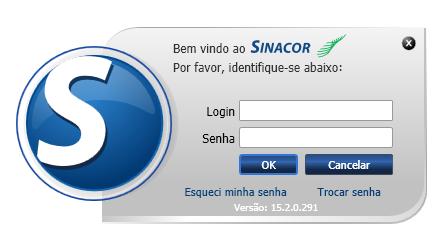
5 3 LOGIN / Acesso Já vimos como é a tela de entrada do SINACOR. Agora veremos como nos identificar para entrarmos no sistema propriamente dito. A etapa de identificação é muito importante para saber a qual sistema cada usuário terá acesso. Mediante a identificação do nome de um usuário e de sua senha, um mesmo computador pode apresentar módulos específicos a cada perfil, Isso garantirá a segurança das informações. Tela de LOGIN do SINACOR Digite o nome de seu usuário no campo LOGIN e a Senha e clique em OK para entrar no sistema. Importante: Os campos diferenciam letras maiúsculas e minúsculas, portanto, se o usuário e a senha foram cadastrados com alguma letra maiúscula, por exemplo, as informações deverão ser digitadas da mesma forma. Caso queira cancelar a operação, basta clicar no botão Cancelar ou no botão X para fechar a janela de identificação. Se acontecer algum erro de identificação (um erro na digitação de seu usuário ou senha, por exemplo), uma mensagem aparecerá em vermelho, avisando-o do problema e possibilitando a correção. Se ocorrerem outros erros, como falha de comunicação entre o sistema e a base de dados, por exemplo, estes também aparecerão em uma mensagem a fim de deixar o usuário ciente do problema. Caso esqueça-se de sua senha, clique no link Esqueci minha senha e siga as instruções. O sistema irá gerar uma nova senha temporária e enviá-la ao para o seu cadastrado na empresa (seu administrador de sistemas deve manter as informações de todos os usuários atualizadas). Com a senha temporária, acesse novamente esta tela e digite seu LOGIN e a senha temporária. Uma nova janela 6/6/2016 [ ] Confidencial [ ] Uso Interno [x] Uso Público 5
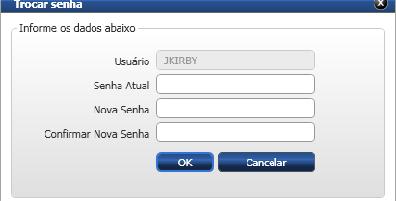
6 aparecerá, com o título Trocar Senha, onde será obrigatória a troca da senha por uma nova a sua escolha. Tela para trocar a senha Após sua identificação no sistema, será exibido na tela para a confirmação da nova senha de acesso ao SINACOR. 6/6/2016 [ ] Confidencial [ ] Uso Interno [x] Uso Público 6
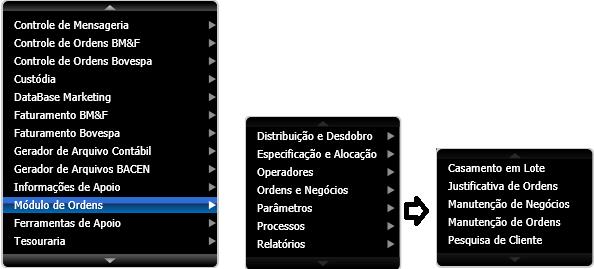
7 4 Modulo de ordens - validações Existindo ordens e negócios casados para o pregão do dia, proceder com o fechamento de MODULO de ORDENS (novo). Sempre executar o fechamento pelo modulo de ordens (novo) que também executa também o fechamento do Controle de Ordens (legado). Importante: Esse conciliador trará o valor de corretagem de PRODUÇÃO x os valores de corretagem de PRODUÇÃO PARALELA. Importante frisar que sempre virão todas as notas. O intuito dessa conciliação é de ajudar o participante a determinar qual será a melhor política de corretagem no novo modelo. Validações necessárias antes de realizar fechamento do sistema de ordens (novo). A validação deve ocorrer ter como resultado nenhuma pendencia. a. Ordens: Ordens automáticas casadas e serem validadas e complementadas; Após quaisquer alterações na ordem. b. Negócios: Negócios automáticos serem validados, complementados e casados. Após casamento/descasamento manual. A integração do negócio também integra a atual estrutura de casamento e especificação de comitentes; c. Distribuição Admincon, Distribuição, e Desdobro: Após execução dessas operações. d. Justificativas: Após fazer as justificativas de ordens. Para consultar verificar em: 5 Modulo de ordens - fechamento Para executar o fechamento do MODULO DE ORDENS BOVESPA. Modulo de Ordens -> Processos -> monitor de processos 6/6/2016 [ ] Confidencial [ ] Uso Interno [x] Uso Público 7
![Selecionar a linha de abertura de fechamento e com o botão direito do mouse [PROCESSAR] Apresenta a tela onde permite realizar o fechamento. Selecionar [FECHAR] e aguardar a finalização.](/docs-images/67/57664977/images/8-2.jpg "Caso apresenta inconsistências realizar as manutenções necessárias até que ocorra o fechamento.")

8 Selecionar a linha de abertura de fechamento e com o botão direito do mouse [PROCESSAR] Apresenta a tela onde permite realizar o fechamento. Selecionar [FECHAR] e aguardar a finalização. Caso apresenta inconsistências realizar as manutenções necessárias até que ocorra o fechamento. Este processo sendo realizado com sucesso também executa o fechamento do controle de ordens Bovespa (legado). Para o FATURAMENTO DE BOLSAS o processo continua como o atual e precisa ser solicitado pelo usuário. 6 Conciliador Consiste em verificar se os negócios e especificações estão idênticos entre os ambientes de produção e produção paralela. Deve ser utilizado diariamente somente durante a fase de da produção paralela. O ideal e que sempre deve ser realizado com os movimentos com status de fechado. 6/6/2016 [ ] Confidencial [ ] Uso Interno [x] Uso Público 8
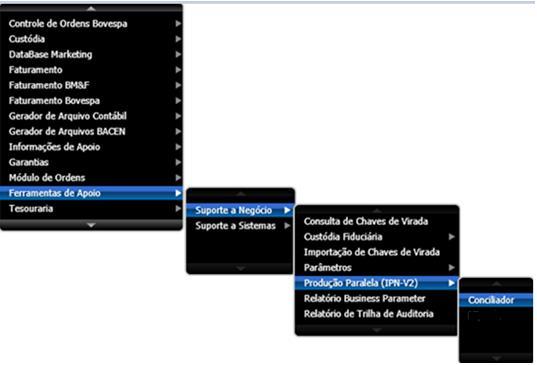
9 Premissas para utilização: 1. O movimento ser gerado com o movimento idêntico em ambos os ambientes, ou seja, mesma data de movimento e mesmo status (aberto / fechado). 2. Os arquivos devem ser gerados para a mesma empresa em ambos os ambientes. 3. Os arquivos devem ser gerados para a mesma data de pregão em ambos os ambientes. Na tela principal do SINACOR em ferramentas de apoio, suporte a negócio, produção paralela () conciliador. Exitem diferentes tipo de conciliação ao qual deve ser solicitado pela instituição. Importante detalhe sobre o conciliador de corretagem: O conciliador trará o valor da corretagem de produção x os valores de corretagem de produção paralela e sempre virão todas as notas. O intuito desta conciliação é de facilitar aos participantes a determinar qual sera a melhor politica de corretagem no novo modelo. Conciliação de especificação Ferramentas de Apoio -> Suporte a Negócio -> Produção Paralela (IPN V2) ->Conciliador 1. Na parte de cima da tela, chamada Download, informe o caminho (sem o nome do arquivo) em que quer gerar o arquivo, em seguida escolha a opção Alocação, depois escolha a data do pregão pra qual deseja criar o arquivo, e por fim, a forma de visualização, onde: a. Total: Irá gerar o arquivo agrupando pelas características dos negócios. Assim sendo, os registros não irão mostrar como está especificado cada negócio, e sim, como está especificada a soma dos negócios de mesmo pregão, natureza, papel, cliente, carteira e custodiante. b. Broker / conta mãe: Irá gerar o arquivo negócio a negócio, apenas para as contas filhotes do broker selecionado (inclusive negócios que estão alocados para o 6/6/2016 [ ] Confidencial [ ] Uso Interno [x] Uso Público 9
10 próprio broker). Essa opção foi criada para que, caso no modo Total a divergência seja em alguma conta broker, possa-se ver analiticamente essa conta no modo Broker. 2. Ao clicar no botão Download, será gerado um arquivo zipado e criptografado no caminho informado. 3. Os mesmos três passos acima devem ser repetidos no outro ambiente. Ou seja, se o usuário fez primeiro no ambiente de produção, faça agora no de produção paralela, ou vice-versa. Importante mencionar que a forma de visualização (Total ou broker) deve ser a mesma também. 4. Em qualquer um dos ambientes, agora na parte de baixo da tela, chamada Conciliar, informe os caminhos (aqui sim é caminho\nome do arquivo) em que gerou os arquivos e clicar no botão Conciliar. 5. Será gerado um terceiro arquivo em formato Excel com as divergências encontradas. Abra esse arquivo e verifique as divergências, levando em consideração as seguintes. Orientações: a. Utilizar a função Texto para colunas do Excel, no menu Dados, utilizando o caractere pipe como separados dos dados, para se ter uma melhor visualização. b. As primeiras colunas mostram a qual ambiente se refere o registro, qual o status do movimento e pregão quando da geração do arquivo. c. Os negócios estarão ordenados por suas características. Assim sendo, ele pode aparecer só uma vez, ou pode aparecer duas vezes, uma linha em seguida da outra. a. Quando ele aparecer uma só vez, significa que ele só existe naquele ambiente. b. Quando ele aparecer duas vezes, devem-se comparar as colunas para ver qual a divergência entre os ambientes e tomar a devida providência. DOWNLOAD selecionar as opções desejadas conforme o tipo de arquivo de conciliação. Deve ser gerado tanto o arquivo de PRODUÇAO como da PRODUÇÃO PARALELA que serão necessários para a conciliação. Como proceder: 6/6/2016 [ ] Confidencial [ ] Uso Interno [x] Uso Público 10
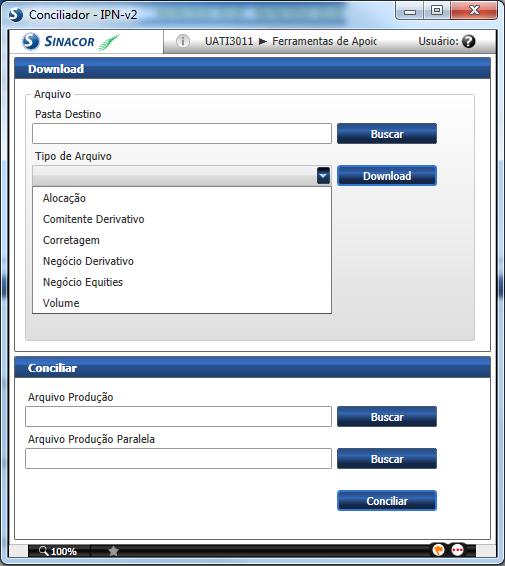



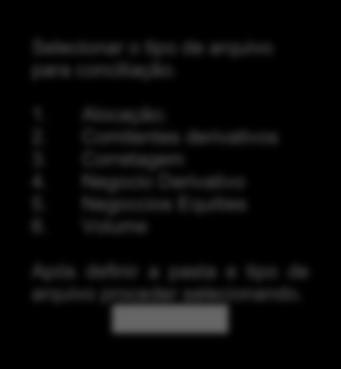
11 Selecionar o local e pasta para fazer o export do arquivo de conciliação. Selecionar o tipo de arquivo para conciliação. 1. Alocação; 2. Comitentes derivativos 3. Corretagem 4. Negocio Derivativo 5. Negoccios Equities 6. Volume Após definir a pasta e tipo de arquivo proceder selecionando. ATENÇÃO: Os arquivos para conciliações de corretagem e volume devem ser gerados com o sistema de faturamento fechado. Para melhor identificação e processamento, validação da conciliação fica a critério de cada instuição em criar pasta para cada tipo de arquivo de conciliação (Ex. C:\concilicador\alocacao, c:\conciliador\corretagem etc.). Abaixo as regras de solicitação de tipo de arquivo de conciliação Parametros da seleção do tipo de arquivo: 1. Alocação: necessário informar data do pregão de tipo de alocação (conta mãe ou total); 2. Comitente derivativo: Somente informar a pasta para Download do arquivo; 3. Corretagem: Informar a data do pregão para conciliação. 4. Negócio derivativo: Somente informar a pasta para Download do arquivo; 5. Negócio equities: Informar a data do pregão; 6. Volume: Informar a data do pregão para conciliação; Após definir a seleção, pregão e assim que finalizar o dowload o sistema informar a geração com a mensagem. Importante verificar na pasta de geração a existência do arquivo gerado. 6/6/2016 [ ] Confidencial [ ] Uso Interno [x] Uso Público 11
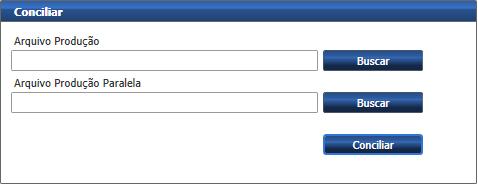
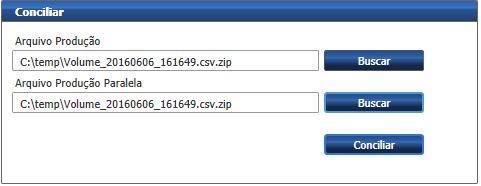

12 Na grid CONCILIAR selecionar as opções desejadas conforme o tipo de arquivo de conciliação selecionado. Como proceder: Parametros da seleção do tipo de arquivo: 1. Arquivo de produção: Apontar ou indicar onde foi gerado ( Download ) da produção para o tipo de arquivo selecionado. 2. Arquivo de produção Paralela: Apontar ou indicar onde foi gerado ( Download ) da produção paralela. Na grid CONCILIAR selecionar as opções desejadas conforme o tipo de arquivo de conciliação selecionado. Indicar o local dos arquivos de produção e produção paralela. Realizar a conciliação Após ocorrer a conciliação sem ocorrências retorna alerta ao usuario identificado sucesso. 6/6/2016 [ ] Confidencial [ ] Uso Interno [x] Uso Público 12
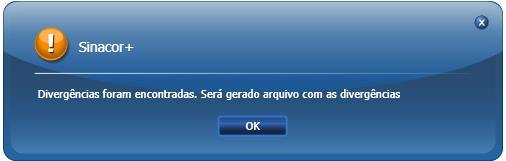
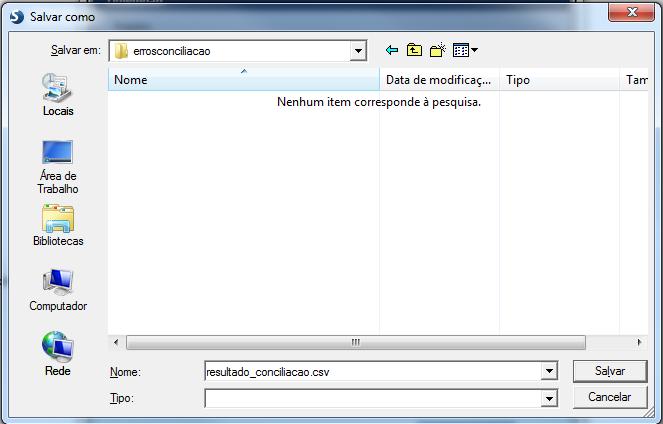
13 7 Pendencias no Conciliador Após finalizar a conciliação e houver divergência entre os arquivos de PRODUÇÃO x PRODUÇÃO PARALELA, retorna um alerta e, notifica a geração de um arquivo com os registros divergentes. Permite definir o local onde será gerado o aquivo com extensão CSV com o resultado das divergências encontradas no conciliador. 6/6/2016 [ ] Confidencial [ ] Uso Interno [x] Uso Público 13
SINACOR GUIA UTILIZAÇÃO CADASTRO DE CLIENTES - PCIN
 SINACOR GUIA UTILIZAÇÃO CADASTRO DE CLIENTES - PCIN Classificação das Informações 6/6/2016 Confidencial [ ] Uso Interno [ X ] Uso Público ÍNDICE 1 Introdução... 3 2 Interface Visual... 4 3 LOGIN / Acesso...
SINACOR MODULO DE GARANTIAS.
 SINACOR MODULO DE GARANTIAS. Classificação das Informações 6/6/2016 Confidencial [ ] Uso Interno [ X ] Uso Público ÍNDICE 1 Introdução... 3 2 Interface Visual... 4 3 LOGIN / Acesso... 5 4 Conceitos...
SINACOR TESOURARIA LIQUIDANTE. Classificação das Informações. Confidencial [ ] Uso Interno [ X ] Uso Público 6/6/2016
![SINACOR TESOURARIA LIQUIDANTE. Classificação das Informações. Confidencial [ ] Uso Interno [ X ] Uso Público 6/6/2016](/thumbs/59/43365663.jpg "SINACOR TESOURARIA LIQUIDANTE. Classificação das Informações. Confidencial [ ] Uso Interno [ X ] Uso Público 6/6/2016") SINACOR TESOURARIA LIQUIDANTE Classificação das Informações 6/6/2016 Confidencial [ ] Uso Interno [ X ] Uso Público ÍNDICE 1 Interface Visual... 3 2 LOGIN / Acesso... 4 3 Conceitos - Liquidante... 6 4
SINACOR TESOURARIA LIQUIDANTE Classificação das Informações 6/6/2016 Confidencial [ ] Uso Interno [ X ] Uso Público ÍNDICE 1 Interface Visual... 3 2 LOGIN / Acesso... 4 3 Conceitos - Liquidante... 6 4
Manual do Usuário. MedLink Dental
 Manual do Usuário MedLink Dental Índice 1. Acessando o Medlink Dental:... 3 2. Menu Horizontal:... 4 3. Paciente:... 5 3.1. Cadastrando o paciente:... 6 3.2. Cadastrando o Convênio do Paciente:... 7 4.
Manual do Usuário. MedLink Dental
 Manual do Usuário MedLink Dental Índice 1. Acessando o Medlink Dental:... 3 2. Menu Horizontal:... 4 3. Paciente:... 5 3.1. Cadastrando o paciente:... 6 3.2. Cadastrando o Convênio do Paciente:... 7 4.
Processo: Compras. Acesso. Motivação. Parâmetros. Nome do Processo: Cotação de compras. Pendências Versão 2009 Release 2 Autor Francisca
 Pendências 21675 Versão 2009 Release 2 Autor Francisca Processo: Compras Nome do Processo: Cotação de compras Acesso COMPRAS Pedido de Compra Motivação Tem como objetivo administrar todo o processo de
Assessoria Técnica de Tecnologia da Informação - ATTI. Projeto de Informatização da Secretaria Municipal de Saúde do Município de São Paulo
 Assessoria Técnica de Tecnologia da Informação - ATTI Projeto de Informatização da Secretaria Municipal de Saúde do Município de São Paulo Programa Bolsa Família Manual de Operação 10/Abril/2011 Aplicado
MANUAL. Certificado de Origem Digital PERFIL PRODUTOR. Versão
 MANUAL Certificado de Origem Digital PERFIL PRODUTOR Versão 2.2.15 Sumário 1. INICIALIZANDO NO SISTEMA... 2 2. ACESSANDO O SISTEMA... 3 3. MENSAGEM ENCAMINHADA PELO SISTEMA.... 4 4. CADASTRANDO SUAS MERCADORIAS...
D igitação de Eventos
 Digitação de Eventos Índice 1. PLATAFORMA SAGE... 3 1.1. 1.2. 1.3. 1.4. 1.5. Primeiro Acesso... 4 Conhecendo a Plataforma... 5 Seleção da Empresa de Trabalho... 6 Sair do Sistema/ Minhas configurações...
Execute o instalador atiecli5 clicando duas vezes sobre o mesmo e será apresentada a tela inicial:
 CSV Central Sorológica de Vitória 18/08/2009 1.0 1 de 36 1 Instalando o Emulador de Terminais Accuterm IE Faça a instalação do Plugin. Para baixar o Plugin clique no botão lado esquerdo do site http://www.csves.com.br.
Manual do Prestador no Portal Tiss
 Manual do Prestador no Portal Tiss Introdução... 2 Usuário e Senha... 2 Prestador Medico... 2 Prestador Clinica... 3 Guias... 4 Guias Sem Lote... 7 Gerar Lote de XML... 7 Lote Manual... 8 Lote Automático...
GUIA CONFIGURAÇÃO MMK. Classificação das Informações. Confidencial [ ] Uso Interno [ X ] Uso Público
![GUIA CONFIGURAÇÃO MMK. Classificação das Informações. Confidencial [ ] Uso Interno [ X ] Uso Público](/thumbs/64/50781678.jpg "GUIA CONFIGURAÇÃO MMK. Classificação das Informações. Confidencial [ ] Uso Interno [ X ] Uso Público") GUIA CONFIGURAÇÃO MMK Classificação das Informações Confidencial [ ] Uso Interno [ X ] Uso Público 15/12/2015 ÍNDICE 1 Introdução... 3 2 Dependencias... 4 3 Serviço... 4 4 Configurador do SINACOR Outros
GUIA CONFIGURAÇÃO MMK Classificação das Informações Confidencial [ ] Uso Interno [ X ] Uso Público 15/12/2015 ÍNDICE 1 Introdução... 3 2 Dependencias... 4 3 Serviço... 4 4 Configurador do SINACOR Outros
Gerabyte AFV (Automação de Força de Venda) Manual do Aplicativo
 Gerabyte AFV (Automação de Força de Venda) Manual do Aplicativo Versão do Manual: 2.4 Versão do Aplicativo: 2.17.2 Conteúdo 1. Instalação do AFV...03 2. Configurações...04 3. Recebendo as tabelas...05
Portal MGS No Portal MGS, o usuário fará o login na Área Cliente, usando o seu CPF e a senha fornecida pela MGS.
 Portal MGS WWW.MGS.SRV.BR O usuário deverá acessar o Portal MGS, através do endereço WWW.MGS.SRV.BR No Portal MGS, o usuário fará o login na Área Cliente, usando o seu CPF e a senha fornecida pela MGS.
SINACOR TESOURARIA PROCESSOS CLIENTES. Classificação das Informações. Confidencial [ ] Uso Interno [ X ] Uso Público 6/6/2016
![SINACOR TESOURARIA PROCESSOS CLIENTES. Classificação das Informações. Confidencial [ ] Uso Interno [ X ] Uso Público 6/6/2016](/thumbs/66/54781306.jpg "SINACOR TESOURARIA PROCESSOS CLIENTES. Classificação das Informações. Confidencial [ ] Uso Interno [ X ] Uso Público 6/6/2016") SINACOR TESOURARIA PROCESSOS CLIENTES Classificação das Informações 6/6/2016 Confidencial [ ] Uso Interno [ X ] Uso Público ÍNDICE 1 Conceitos... Erro! Indicador não definido. 2 Regras de utilização...
SINACOR TESOURARIA PROCESSOS CLIENTES Classificação das Informações 6/6/2016 Confidencial [ ] Uso Interno [ X ] Uso Público ÍNDICE 1 Conceitos... Erro! Indicador não definido. 2 Regras de utilização...
Manual Pedido Eletrônico Orgafarma
 Manual Pedido Eletrônico Orgafarma Versão do manual: 1.0 Data: 15/12/2017 Autor: Vitor Souza Sumário Apresentação... 3 Primeiro acesso... 3 Tela principal... 6 Inclusão de pedidos... 6 Importação de pedidos...
1. ACESSO Internação A. Solicitação B. Abertura C. Prorrogação D. Alta Solicitação de Lote Anexo...
 1. ACESSO...03 1.1. Internação...04 A. Solicitação...04 B. Abertura...07 C. Prorrogação...08 D. Alta...09 1.2. Solicitação de Lote Anexo...10 A. Anexo OPME...11 B. Anexo Quimioterapia...11 C. Anexo Radioterapia...12
Manual Coleção Interativa Papel Professor Versão 2.5.3
 Manual Coleção Interativa Papel Professor / 33 Manual Coleção Interativa Papel Professor Versão 2.5.3 Manual Coleção Interativa Papel Professor 2/ 33 Manual Coleção Interativa ACESSAR A COLEÇÃO INTERATIVA...
SINACOR MODULO DE GARANTIAS.
 SINACOR MODULO DE GARANTIAS. Classificação das Informações 6/6/2016 Confidencial [ ] Uso Interno [ X ] Uso Público ÍNDICE 1 Introdução... 3 2 Substituição arquivos... 3 3 Ativador do SINACOR... 3 4 Configurador
Manual do Sistema de Digitação de Contas Médico-Hospitalares para WEB
 Manual do Sistema de Digitação de Contas Médico-Hospitalares para WEB Instituição: Suporte Técnico: Desenvolvido por: Versão Inicial: Revisões: Versão do Manual: IMASF SPD Serviço de Processamento de Dados
Assessoria Técnica de Tecnologia da Informação - ATTI. Projeto de Informatização da. Secretaria Municipal de Saúde do. Município de São Paulo
 Assessoria Técnica de Tecnologia da Informação - ATTI Projeto de Informatização da Secretaria Municipal de Saúde do Município de São Paulo Programa Bolsa Família Manual de Operação Conteúdo Sumário...
Manual Pessoa Jurídica DATAPROM DATAPROM. Sistema de Bilhetagem Eletrônica. Revisão 01 / Março Manual de Pessoa Jurídica. Pág.
 Manual de Pessoa Jurídica Sistema de Bilhetagem Eletrônica DATAPROM Manual Pessoa Jurídica DATAPROM Revisão 01 / Março 2015 www.dataprom.com Pág. 1 Índice Introdução... 3 1. Login, Senha e Cadastro...
Gerabyte AFV (Automação de Força de Venda) Manual do Aplicativo
 Gerabyte AFV (Automação de Força de Venda) Manual do Aplicativo Versão 2.18 1 Sumário 1 Instalação do AFV...3 2 Configurações do AFV...4 3 Recebendo as tabelas...6 4 Consultando clientes...6 5 Consultando
Manual de acesso. a rede cabeada UFPR. UFPR aspec
 Manual de acesso - a rede cabeada UFPR UFPR aspec Autenticação REDE CABEADA UFPR WINDOWS XP, VISTA, 7 e 10 Forma OPÇÃO 1 Para ser possível aos usuários da rede cabeada continuarem a ter acesso a rede da
OPERAÇÃO DA PLATAFORMA MANUAL PARA FORNECEDORES
 OPERAÇÃO DA PLATAFORMA MANUAL PARA FORNECEDORES Operação da plataforma ACESSO Tópicos desta sessão: Primeiro acesso Esqueci a senha Alteração de Cadastro Cadastrar ou alterar categorias PRIMEIRO ACESSO
Módulo de Solicitação de Recursos
 Módulo de Solicitação de Recursos Manual do Usuário Página 1 de 25 Introdução O SIGA é o Sistema de Gerenciamento do Programa Integração AABB Comunidade onde é possível realizar os principais procedimentos
Assessoria Técnica de Tecnologia da Informação - ATTI. Projeto de Informatização da Secretaria Municipal de Saúde do Município de São Paulo
 Assessoria Técnica de Tecnologia da Informação - ATTI Projeto de Informatização da Secretaria Municipal de Saúde do Município de São Paulo SIGA Versão 3.6A Manual de Operação Conteúdo 1. Sumário Erro!
Manual de uso das funcionalidades do convênio da SEFAZ-ES (CADIN)
 Manual de uso das funcionalidades do convênio da SEFAZ-ES (CADIN) 1 Acessar o Sistema E-jud... 03 2 Informar à SEFAZ-ES, Pendência de Guia Vinculada a Processo Judicial... 05 3 Informar à SEFAZ-ES, Pendência
Manual do Usuário SinFAT Web
 Manual do Usuário SinFAT Web Manual do Usuário SinFAT Web Versão 1.1 Última atualização: 26/04/2014 Sumário 1.0 O que é o SinFAT Web?...4 1.1 Quem pode usar?...4 2.0 Como acessar?...4 2.1 Como se cadastrar?...5
SINACOR PROCEDIMENTOS INICIAIS BVBG.018 BVBG.019 BVBG.020 BVBG.021. Classificação das Informações. Confidencial [ ] Uso Interno [ X ] Uso Público
![SINACOR PROCEDIMENTOS INICIAIS BVBG.018 BVBG.019 BVBG.020 BVBG.021. Classificação das Informações. Confidencial [ ] Uso Interno [ X ] Uso Público](/thumbs/58/42125633.jpg "SINACOR PROCEDIMENTOS INICIAIS BVBG.018 BVBG.019 BVBG.020 BVBG.021. Classificação das Informações. Confidencial [ ] Uso Interno [ X ] Uso Público") SINACOR PROCEDIMENTOS INICIAIS BVBG.018 BVBG.019 BVBG.020 BVBG.021 Classificação das Informações 6/6/2016 Confidencial [ ] Uso Interno [ X ] Uso Público ÍNDICE 1 Introdução... 3 2 Interface Visual... 4
SINACOR PROCEDIMENTOS INICIAIS BVBG.018 BVBG.019 BVBG.020 BVBG.021 Classificação das Informações 6/6/2016 Confidencial [ ] Uso Interno [ X ] Uso Público ÍNDICE 1 Introdução... 3 2 Interface Visual... 4
Sistema de Controle de Bolsas e Auxílios - SCBA
 Sistema de Controle de Bolsas e Auxílios - SCBA Manual do Usuário Beneficiário Sumário 1. OBJETIVO DO DOCUMENTO... 2 2. VISÃO GERAL DO SISTEMA... 2 3. PERFIL DO USUÁRIO: BENEFICIÁRIO... 2 4. ACESSO AO
Manual Operacional do imercado
 Informação Pública 31/8/2016 [data] Conteúdo 1 Introdução... 4 1.1 O que é o imercado... 4 1.2 Abreviações... 4 1.3 Glossário... 5 2 Acesso ao sistema... 5 2.1 Pré-requisitos de software... 5 2.2 Acessando
Manual Gerenciador de Aprendizagem Papel Professor Versão 2.5.3
 Manual GA, Papel Professor / 37 Manual Gerenciador de Aprendizagem Papel Professor Versão 2.5.3 Manual GA, Papel Professor 2/ 37 Manual Gerenciador de Aprendizagem ACESSAR O GERENCIADOR DE APRENDIZAGEM...
Procedimento Operacional Padrão. Websios/SIOS
 1/27 1.0 Objetivo Protocolar para encaminhamento para o faturamento SANCOOP as guias provenientes dos atendimentos realizados nos hospitais, clínicas e consultório 2.0 Aplicação Setor de Recepção e Comunicação.
GUIA FIX TELAS DE CONFIGURAÇÃO SESSÕES FIX CONFIGURAÇÃO FIXGEAR
 GUIA FIX TELAS DE CONFIGURAÇÃO SESSÕES FIX CONFIGURAÇÃO FIXGEAR ÍNDICE 1 Definição de horários... 3 2 Dependências Serviços - STOP... 4 3 Modificações nos parâmetros (configurações)... 4 3.1 Configuração
SISTEMA DE GESTÃO PEDAGÓGICA Manual do Professor
 SISTEMA DE GESTÃO PEDAGÓGICA Manual do Professor SISTEMA DE GESTÃO PEDAGÓGICA Versão 1.0 1. Cadastro no sistema - Acesse o sistema pelo endereço: http://www.professor.ms.gov.br. - Clique no link na parte
SPM Spare Parts Management Canal Indireto. Guia do Usuário. Assunto: Versão:
 SPM Spare Parts Management Canal Indireto Guia do Usuário Assunto: Versão: Utilização do Sistema SPM - Parceiros Canal Indireto 1.1 26/05/2014 Índice 1 Acesso... 3 2 Cadastro de Usuários... 4 2.1 Cadastrar
Manual de operação do sistema. Cadastro Ambiental Rural. 05/2017 Versão 1.0
 Manual de operação do sistema Cadastro Ambiental Rural 05/2017 Versão 1.0 PERFIL CREDENCIADO CAR CADASTRAR CREDENCIADO Para efetuar um novo cadastro no sistema SIMCAR módulo de cadastro, o Credenciado
MANUAL DO USUÁRIO PORTAL TISS Manual do Usuário
 Manual do Usuário . GUIAS... 4 2. LOTES... 6 3. PROTOCOLOS... 20 4. RELATÓRIOS DE FATURAMENTO... 2 2 BOTÕES DO SISTEMA : Executar ação : Trocar senha : Gravar (Incluir ou alterar dados) : Imprimir : Excluir
Assistência ao Estudante SIGAA. Manual do Coordenador
 Assistência ao Estudante SIGAA Manual do Coordenador SIGAA Módulo Assistência ao Estudante 1 Sumário PARTE I INSTRUÇÕES GERAIS...3 RECOMENDAÇÕES...3 ACESSANDO O SISTEMA...3 Acesse o SIGAA...3 Acesse o
Manual de instalação do Microsoft SQL Server 2008 R2 Express no Windows 10
 Manual de instalação do Microsoft SQL Server 2008 R2 Express no Windows 10 1-Antes de iniciar a instalação do SQL é necessário liberar as permissões do usuário para evitar erro, para realizar esse procedimento
Manual de Procedimento para Comercialização das substâncias sujeitas a Controle Especial 1ºPasso: Pré-cadastro no sistema SIPEAGRO:
 Manual de Procedimento para Comercialização das substâncias sujeitas a Controle Especial 1ºPasso: Pré-cadastro no sistema SIPEAGRO: Acessar o endereço eletrônico do MAPA www.agricultura.gov.br e na página
Fechamento de Balanço Almoxarifado
 Fechamento de Balanço Almoxarifado O presente manual visa, o esclarecimento e auxílio na prestação de contas dos municípios, nos sistemas de Almoxarifados e Patrimônio da E&L Produções de Software, com
MANUAL. Certificado de Origem Digital PERFIL EXPORTADOR. Versão
 MANUAL Certificado de Origem Digital PERFIL EXPORTADOR Versão 2.2.15 Sumário 1. Inicializando no sistema... 3 2. Acessando o sistema... 4 3. Mensagem encaminhada pelo sistema.... 4 4. Emitindo um novo
MANUAL DO PORTAL ALUNO
 MANUAL DO PORTAL ALUNO http://portal.ibta.edu.br Sumário 1. Acesso... 3 1.1. Esqueci Minha Senha... 4 2. Contexto... 7 2.1. Alterar Contexto... 8 3. Contrato / Comunicados... 9 4. Menu Acadêmico... 10
Schaeffler Online. Manual de Operação
 Schaeffler Online Manual de Operação 1 Índice 1. Solicitação de Novo Usuário...3 2. Recuperação de Senha...4 3. Login...5 4. Tela Inicial do Schaeffler Online...6 5. Cadastro de Pedidos...7 5.1. Cabeçalho
Portal do Aluno EDUCAÇÃO BÁSICA
 Portal do Aluno EDUCAÇÃO BÁSICA Escritório de Projetos e Coordenadoria de Tecnologia da Informação e da Comunicação AÇÃO EDUCACIONAL CLARETIANA Fazemos parte do Claretiano Rede de Educação Sumário 1. Portal
Conteúdo Como gerar os arquivos pelo WinMFD da Bematech?... 3 Como saber a data do arquivo?... 9 Como copiar os arquivos gerados para o PENDRIVE:...
 1 Conteúdo Como gerar os arquivos pelo WinMFD da Bematech?... 3 Como saber a data do arquivo?... 9 Como copiar os arquivos gerados para o PENDRIVE:... 10 Como enviar os arquivos de cupom fiscal?... 11
Na parte superior do site, temos um menu com botões que utilizaremos para a navegação do site.
 MANUAL DO USUÁRIO Esta á a tela inicial da aplicação. Nesta tela podemos efetuar o cadastro, autenticar-se, encontrar os eventos que estão disponíveis para inscrição. Tendo a opção de seleção de eventos
Orientações ao Administrador Regional
 Orientações ao Administrador Regional Antes de iniciarmos a Formação do Administrador Regional é importante lembrarmos que o mesmo deverá ser cadastrado por um Administrador Geral (SEDUC). Para realizar
COMO INSTALAR O CATÁLOGO
 Este guia tem por finalidade detalhar as etapas de instalação do catálogo e assume que o arquivo de instalação já foi baixado de nosso site. Caso não tenho sido feita a etapa anterior favor consultar o
Tabelionato de Notas
 Escritura Simples Manual do Tabelionato de Notas 1 Sumário Apresentação... 3 Acesso ao Escritura Simples... 4 Configurações iniciais... 6 Aviso de Solicitação de Escritura... 14 Efetuar o login no sistema...
 Consulta (10101012) Para realizar a execução de consulta é necessário realizar o acesso ao link abaixo, com usuário e senha informado no e-mail encaminhado pela equipe de credenciamento. http://2234prd.plano.cloudmv.com.br/mvautorizadorguias/
IMBARQ Portal imercado. Manual de Usuário
 IMBARQ Portal imercado Manual de Usuário Histórico de Versões Data Versão Descrição Autor 09/05/2014 1.0 Criação do documento BM&FBOVESPA 2 Conteúdo 1. INTRODUÇÃO... 4 1.1. O que é o imercado... 4 1.2.
GUIA - FIX. TELAS DE CONFIGURAÇÃO SESSÕES FIX CONFIGURAÇÃO Fixgear. Classificação das Informações
 GUIA - FIX TELAS DE CONFIGURAÇÃO SESSÕES FIX CONFIGURAÇÃO Fixgear Classificação das Informações Confidencial [ ] Uso Interno [ X ] Uso Público 15/12/2015 ÍNDICE 1 Definição de horarios... 3 2 Dependencias
Sistema de Gestão da Qualidade Versão Código Página Manual do Sistema GLPI para Usuários de Perfil Self-service
 1 182 1 Elaboração Nome André Alvim Tolentino Nome Eliane Borges Trindade de Lemos Cargo Tecnólogo Rede de Cargo Gerente de Computadores Aprovação Qualidade Data 11/02/17 Data 17/02/17 Assinatura Assinatura
Agendamento de Entregas
 Agendamento de Entregas MT-212-00143 - 2 Última Atualização 24/11/2014 I. Objetivos Após este módulo de capacitação você será capaz de: Solicitar um Agendamento de Entregas de Materiais; Acompanhar o andamento
Guia Operacional do Sistema IHS. Assembleia de grupos exclusivos on-line
 Internet Honda System Guia Operacional do Sistema IHS Assembleia de grupos exclusivos on-line Como acessar o módulo de assembleia no IHS Acesse o site do IHS: https://ihs.honda.com.br Faça o seu login
1. Introdução O que fazer primeiro? Tipos de assuntos Complementos de assuntos com envio de s 5
 Índice 1. Introdução 3 1.1. O que fazer primeiro? 3 1.2. Tipos de assuntos 4 1.3. Complementos de assuntos com envio de e-mails 5 1.4. Incluindo um complementos de assuntos 5 1.5. Status de assuntos 7
Manual de instalação do Microsoft SQL Server 2008 R2 Express no Windows 10
 PASSO-A-PASSO Manual de instalação do Microsoft SQL Server 2008 R2 Express no Windows 10 JS SoftCom Documentação Automação Dropbox Pasta 07 Manuais e Procedimentos Instalações SQL Server Informações CÓDIGO:
Como Resetar Senha Guia Rápido. (Como resetar a Senha de DVR/IPC/PTZ/DVR/NVR) EQUIPE DE SUPORTE TÉCNICO HIKVISION Versão: 1.
 Como Resetar Senha Guia Rápido (Como resetar a Senha de DVR/IPC/PTZ/DVR/NVR) EQUIPE DE SUPORTE TÉCNICO HIKVISION Versão: 1.2 2017-06 2 TODOS OS DIREITOS RESERVADOS. Toda e qualquer informação, incluindo,
Formas de acesso A Central de atendimento ao Cliente pode ser acessada de quatro formas diferentes:
 Guia do usuário Sumário Introdução... 2 Formas de acesso:... 2 Conhecendo as funções... 3 Apresentação... 3 Abrindo Solicitação... 3 Consultando solicitações abertas... 4 O que significa cada um dos status...
SIMFatura - Enquadramento Legal do IPI
 Pág. 1 / 20 O que é O governo acaba de publicar a Tabela de Código de Enquadramento Legal do IPI que associa um código (numérico) de três dígitos ao código (grupo) da situação tributária (CST) do IPI.
Icon Chamamos este processo de Efetuar Login no Sistema, pois com usuário e senha cadastrados é possível acessar o Automidia Service Management.
 Cliente Introdução Icon Este documento tem como objetivo apresentar as funcionalidades do módulo Automidia Service Management um aplicativo que permite a abertura e acompanhamento dos chamados abertos
Bem-vindo ao Manual de Navegação do Portal do Fornecedor Vale.
 Bem-vindo ao Manual de Navegação do Portal do Fornecedor Vale. Treinamento para o Perfil Administrador Fornecedor Desenvolvido por Vale e Accenture I 2016 1. Introdução ao Perfil Administrador 2. Configuração
SUMÁRIO 1. COMO ACESSAR O SISTEMA FATURANDO LOTES DE GUIAS NO SAÚDE CONNECT Faturando lotes de guias de tratamento odontológico:...
 SUMÁRIO 1. COMO ACESSAR O SISTEMA... 3 2. FATURANDO LOTES DE GUIAS NO SAÚDE CONNECT... 6 2.1. Faturando lotes de guias de tratamento odontológico:... 6 3. ENVIANDO AS GUIAS... 9 3.1. Enviar Guias no Saúde
Manual do Usuário. Sistema de Contas Públicas
 Manual do Usuário Sistema de Contas Públicas Versão 2.9 Índice Introdução...3 Localizando o sistema...4 Acessando o Sistema...7 Downloads...10 Autenticação do Sistema...21 Errado...21 Correto...23 Cadastrar...26
MANUAL DO PORTAL DO PROFESSOR
 MANUAL DO PORTAL DO PROFESSOR Este portal propicia ao professor uma forma organizada de gerenciar a vida acadêmica dos alunos através de várias funcionalidades integradas, com o objetivo de facilitar ao
Manual de utilização do Portal Protheus
 08 Manual de utilização do Portal Protheus Sumário Acessando o sistema... Menu principal... 4 Atendendo um beneficiário... 4 Guia de Consulta... 6 Guia de SP/SADT... 7 Guia de Internação... 9 Prorrogação
MANUAL USUÁRIO. Manual do Usuário Empresa Data: 15/12/2014 Versão: 001
 1 MANUAL DO USUÁRIO 1 2 Í N D I C E Configuração Principal Acesso ao Sistema 3 Instalação do Java 3 Configuração do modo de exibição de compatibilidade 6 Acesso principal ao Sistema da Autogestão Sepaco
1- INTRODUÇÃO LOGIN Esqueceu a senha? AMBIENTE DO PROFESSOR Ajuda Sair Menu Principal...
 1 Sumário 1- INTRODUÇÃO... 3 2- LOGIN... 4 2.1 Esqueceu a senha?... 5 3- AMBIENTE DO PROFESSOR... 6 3.1 Ajuda... 6 3.2 Sair... 7 3.3 Menu Principal... 7 4- PIT PLANO INDIVIDUAL DE TRABALHO... 8 4.1 Alterar
AJUDA DE NAVEGAÇÃO OFFICE2 CRM - CLIENTE
 AJUDA DE NAVEGAÇÃO OFFICE2 CRM - CLIENTE ATENÇÃO: Solicitamos que em caso de ao acessar o Office 2 CRM, encontrar qualquer informação divergente de sua empresa, nos comunique imediatamente, por favor,
ITQ InForm Recebimentos
 7 ITQ InForm Recebimentos Manual do Usuário Atualizado em: 27/02/2012 http://www.itquality.com.br Sumário Introdução...2 O ITQ InForm Recebimentos...3 Características do Sistema...3 Antes de Instalar...3
Manual do Portal de adesão a Campanha
 Manual do Portal de adesão a Campanha 0 1 - OBJETIVO... 1 2 - ACESSO AO PORTAL DE ADESÃO... 3 2.1 - CADASTRO... 3 2.2 - LOCALIDADE...6 2.3 - TRABALHADOR...8 2.4 - CONCLUINDO A ADESÃO... 11 3 - LOGIN...
Manual de Utilização PrintScout
 Manual de Utilização PrintScout Sumário 1. Login... 3 2. Tela Home... 4 3. Meus Locais... 5 3.1 Editar Local... 6 3.2 Adicionar Equipamento... 7 3.3 Alterar Dados de um Equipamento... 7 3.4 Excluir um
SAO-WEB Manual do Usuário
 Documento SAO-WEB Manual do Usuário 1 Referência: SAO-WEB Sistema SAO-WEB Módulo Geral Responsável Trion Data 05/2010 Objetivo Descrever o funcionamento do SAO WEB. O SAO-WEB é uma forma de acesso ao SAO-ERP
PORTAL DE SERVIÇOS DA SECRETARIA MUNICIPAL DE EDUCAÇÃO MANUAL DE UTILIZAÇÃO PARA INSCRIÇÕES ONLINE ÍNDICE
 PORTAL DE SERVIÇOS DA SECRETARIA MUNICIPAL DE EDUCAÇÃO MANUAL DE UTILIZAÇÃO PARA INSCRIÇÕES ONLINE ÍNDICE CADASTRAR UM USUÁRIO ENTRAR NO SISTEMA (LOGIN) CANCELAR A INSCRIÇÃO SAIR DO SISTEMA (LOGOUT) RECUPERAR
Manual Plataforma Moodle
 Manual Plataforma Moodle Faculdade Sogipa de Educação Física Acadêmicos (as), a Faculdade Sogipa está disponibilizando a plataforma Moodle como ferramenta de apoio acadêmico. O Moodle é um instrumento
GUIA RÁPIDO PARA PETICIONAMENTO ON LINE
 1. Antes de acessar o Sistema: 1.1 Verificar navegador instalado usar Mozilla Firefox Se não estiver, faça o download aqui: http://br.mozdev.org/ Após o download, instale o programa. 1.2 Verificar se Java
C A R T I L H A. - Recursos Humanos Códigos Funcionais
 C A R T I L H A - Recursos Humanos Códigos Funcionais Elaborada por: DIRPD Diretoria de Processamento de Dados Universidade Federal de Uberlândia Maio/2009 Apresentação Esta cartilha foi elaborada para
MANUAL VTWEB CLIENT SUBURBANO
 MANUAL VTWEB CLIENT SUBURBANO .Conteúdo... 2 1. Descrição... 3 2. Cadastro no sistema... 3 2.1. Pessoa Jurídica... 3 2.2. Pessoa Física... 5 2.3. Concluir o cadastro... 6 3. Acessar o sistema... 6 3.1.
Sistema PCMalotes Developed by: Bruno Lacerda All copyrights reserveds for Prado Chaves
 Sistema PCMalotes Developed by: Bruno Lacerda All copyrights reserveds for Prado Chaves Índice Manual PCMalote...1 Índice...2 Acesso ao Sistema...3 Cadastros...4 Empresa...4 Assessoria...5 Malotes...7
MTA Monitor. Manual de Usuário. Transferência de Arquivos. Versão: Última modificação: 11/11/2014
 7/4/2010 MTA 3.0.3 Monitor Transferência de Arquivos Manual de Usuário Versão: 3.0.3 Última modificação: 11/11/2014 Contato Área responsável pelo fornecimento do material: Suporte à Pós-Negociação Telefone:
Universidade Anhanguera - Uniderp Centro de Educação a Distância. Guia do Ambiente Virtual de Aprendizagem para o Aluno
 Guia do Ambiente Virtual de Aprendizagem para o Aluno Versão 1 / 2010 Apresentação Caro (a) aluno (a), Este manual foi elaborado para auxiliá-lo a navegar no ambiente virtual moodle do Centro de Educação
Procedimentos Etiquetas de Preços. Instruções ao fornecedor
 Procedimentos Etiquetas de Preços Instruções ao fornecedor Índice 1. Objetivo...03 2. Portal Marisa... 04 3. Autolog... 07 3.1. Instalação... 07 3.2. Desinstalação... 14 3.3. Impressoras... 18 3.4. Etiquetas
MANUAL PERFIL ADMINISTRADOR LOCAL
 PROJETO DE IMPLANTAÇÃO DE SISTEMA DE PONTO VWPONTO - MÓDULO COMUNICAÇÃO CLIENTE: TRIBUNAL DE JUSTIÇA DO ESTADO DE SÃO PAULO MANUAL PERFIL ADMINISTRADOR LOCAL Conteúdo do manual 1 MENU E SUBMENUS DEFINIDOS...
Manual de Instruções de Uso do Sistema de Solicitações. Área do Cliente
 Manual de Instruções de Uso do Sistema de Solicitações Área do Cliente FORTALEZA 2016 SUMÁRIO 1 Acessando o Sistema... 3 2 Abrindo Chamados... 3 2.1 Preenchendo sua Solicitação... 4 3 Meus Chamados...
COLÉGIO MILITAR DOM PEDRO II MANUAL DE UTILIZAÇÃO DO PORTAL ONLINE PARA ALUNOS E RESPONSÁVEIS
 COLÉGIO MILITAR DOM PEDRO II MANUAL DE UTILIZAÇÃO DO PORTAL ONLINE PARA ALUNOS E RESPONSÁVEIS Manual do Sistema de Gestão Educacional Sumário 1. Portal do Aluno / Responsável... 1 1.1. Informações Gerais...
Sistema Web: Liberação de Senha
 Sistema Web: Liberação de Senha Primeiros Passos 1. Computador deve estar conectado à Internet; 2. Utilizar preferencialmente os navegadores Internet Explorer 8 (ou superior) ou Mozilla Firefox ou Google
Leilão Reverso - Monitor de Comercialização Proponente
 MT-212-00110-3 Última Atualização: 08/01/2015 Leilão Reverso - Monitor de Comercialização Proponente Índice I Como acessar um Leilão II Informações básicas III Anexos IV Painel de Lances V Envio de Lances
Portal Educacional Professor On line
 1. ACESSO AO SISTEMA O acesso ao sistema pode ser realizado pelos seguintes sites: http://www.iplc.g12.br/ http://www.franciscanasalcantarinas.org.br/ INFORME NOME DO USUÁRIO. INFORME A SUA SENHA DE ACESSO.